OneDriveのファイルデータをkintoneへ手動転記している場合、ファイルデータが新しくなる度に追加・更新をすることになり、少々手間に感じませんか?
そんな課題を解決するのが、OneDriveとkintoneのデータ連携による業務の自動化 です!
そこで今回本記事では、OneDriveとkintoneのデータ連携方法の他、連携することで実現できる自動化のフローを具体的にご紹介します。
とにかく早く試したい方へ Yoomを利用することで、ノーコードで簡単にOneDriveとkintoneの連携が可能です。
OneDriveでファイルが格納されたら、kintoneにファイル情報を追加する
試してみる
■概要
OneDriveに保存された契約書や請求書などのファイル情報を、都度kintoneに手作業で転記していませんか?この作業は単純ですが、件数が増えるほど手間がかかり、入力ミスや登録漏れのリスクも伴います。このワークフローを活用すれば、OneDriveの特定フォルダにファイルが格納されるだけで、ファイル名やURLといった情報がkintoneに自動で追加されるため、手作業によるファイル管理業務を効率化できます。
■このテンプレートをおすすめする方
OneDriveとkintoneでファイル管理を行っており、手入力の手間に課題を感じている方 ファイル情報の転記作業における入力ミスや登録漏れなどのヒューマンエラーを防ぎたい方 ノンコア業務を自動化し、より重要な業務に集中できる環境を整えたいと考えている方 ■このテンプレートを使うメリット
OneDriveにファイルが格納されると自動でkintoneにレコードが追加されるため、これまで手作業に費やしていた時間を短縮できます。 手作業でのデータ転記が不要になるため、ファイル情報の入力間違いや共有漏れといったヒューマンエラーの発生を防ぎます。 ■フローボットの流れ
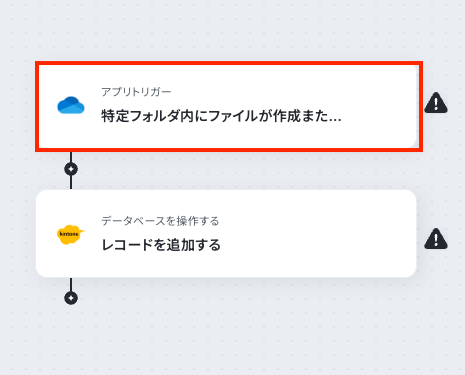
はじめに、OneDriveとkintoneをYoomと連携します。 次に、トリガーでOneDriveを選択し、「特定フォルダ内にファイルが作成または更新されたら」というアクションを設定します。 最後に、オペレーションでkintoneの「レコードを追加する」アクションを設定し、OneDriveから取得したファイル情報を紐付けます。 ※「トリガー」:フロー起動のきっかけとなるアクション、「オペレーション」:トリガー起動後、フロー内で処理を行うアクション
■このワークフローのカスタムポイント
OneDriveのトリガー設定では、どのフォルダを監視の対象とするか、任意のフォルダを指定することが可能です。 kintoneのレコード追加設定では、kintoneアプリの各項目に対して、OneDriveから取得したどの情報を登録するかを柔軟にカスタマイズできます。また、固定のテキストを設定することも可能です。 ■注意事項
OneDriveとkintoneのそれぞれとYoomを連携してください。 トリガーは5分、10分、15分、30分、60分の間隔で起動間隔を選択できます。 プランによって最短の起動間隔が異なりますので、ご注意ください。 Microsoft365(旧Office365)には、家庭向けプランと一般法人向けプラン(Microsoft365 Business)があり、一般法人向けプランに加入していない場合には認証に失敗する可能性があります。
OneDriveとkintoneをデータ連携して自動化するとできること OneDriveとkintoneのAPIを連携して自動化することで、両アプリ間のデータ管理や、OneDriveでのファイル操作を起点としたkintoneの様々なアクションが行えます!
例えば、以下のようなテンプレートが該当します。
OneDriveでファイルが格納されたら、kintoneにファイル情報を追加する OneDriveの特定のフォルダにファイルが作成または更新されたら、その情報をkintoneのレコードに追加するフローです。
OneDriveでファイルが格納されたら、kintoneにファイル情報を追加する
試してみる
■概要
OneDriveに保存された契約書や請求書などのファイル情報を、都度kintoneに手作業で転記していませんか?この作業は単純ですが、件数が増えるほど手間がかかり、入力ミスや登録漏れのリスクも伴います。このワークフローを活用すれば、OneDriveの特定フォルダにファイルが格納されるだけで、ファイル名やURLといった情報がkintoneに自動で追加されるため、手作業によるファイル管理業務を効率化できます。
■このテンプレートをおすすめする方
OneDriveとkintoneでファイル管理を行っており、手入力の手間に課題を感じている方 ファイル情報の転記作業における入力ミスや登録漏れなどのヒューマンエラーを防ぎたい方 ノンコア業務を自動化し、より重要な業務に集中できる環境を整えたいと考えている方 ■このテンプレートを使うメリット
OneDriveにファイルが格納されると自動でkintoneにレコードが追加されるため、これまで手作業に費やしていた時間を短縮できます。 手作業でのデータ転記が不要になるため、ファイル情報の入力間違いや共有漏れといったヒューマンエラーの発生を防ぎます。 ■フローボットの流れ
はじめに、OneDriveとkintoneをYoomと連携します。 次に、トリガーでOneDriveを選択し、「特定フォルダ内にファイルが作成または更新されたら」というアクションを設定します。 最後に、オペレーションでkintoneの「レコードを追加する」アクションを設定し、OneDriveから取得したファイル情報を紐付けます。 ※「トリガー」:フロー起動のきっかけとなるアクション、「オペレーション」:トリガー起動後、フロー内で処理を行うアクション
■このワークフローのカスタムポイント
OneDriveのトリガー設定では、どのフォルダを監視の対象とするか、任意のフォルダを指定することが可能です。 kintoneのレコード追加設定では、kintoneアプリの各項目に対して、OneDriveから取得したどの情報を登録するかを柔軟にカスタマイズできます。また、固定のテキストを設定することも可能です。 ■注意事項
OneDriveとkintoneのそれぞれとYoomを連携してください。 トリガーは5分、10分、15分、30分、60分の間隔で起動間隔を選択できます。 プランによって最短の起動間隔が異なりますので、ご注意ください。 Microsoft365(旧Office365)には、家庭向けプランと一般法人向けプラン(Microsoft365 Business)があり、一般法人向けプランに加入していない場合には認証に失敗する可能性があります。
フォームの添付ファイルをOneDriveに格納してkintoneにファイル情報を追加する 作成したフォームが送信されたら、フォームに添付されたファイルをOneDriveのフォルダとkintoneのデータベースに追加するフローです。
フォームの添付ファイルをOneDriveに格納してkintoneにファイル情報を追加する
試してみる
■概要
Webフォームから受け付けた申請書や報告書などの添付ファイルを、手作業でファイルストレージに保存し、管理台帳へ転記する作業は手間がかかるのではないでしょうか。このワークフローを活用すれば、Yoomのフォームで受け付けた添付ファイルを自動でOneDriveに格納し、ファイル情報や入力内容をkintoneへ登録できるため、一連の業務を効率化し、入力ミスなどの課題を解消します。
■このテンプレートをおすすめする方
フォームで受け付けた添付ファイルの管理を手作業で行い、非効率を感じている方 OneDriveとkintoneを併用しており、データの二重入力や転記ミスを防ぎたい方 申請・報告業務のフローを自動化し、コア業務に集中できる時間を確保したい方 ■このテンプレートを使うメリット
フォームが送信されるとファイル格納からレコード追加までが自動で実行されるため、手作業の時間を削減できます。 手作業によるファイルの保存漏れや、kintoneへの情報転記ミスといったヒューマンエラーの発生を防ぎます。 ■フローボットの流れ
はじめに、OneDriveとkintoneをYoomと連携します。 次に、トリガーでフォームトリガーを選択し、「フォームが送信されたら」というアクションを設定し、添付ファイルなどを受け付けるフォームを作成します。 、オペレーションでOneDriveの「ファイルをアップロードする」アクションを設定し、フォームで受け付けた添付ファイルを指定のフォルダにアップロードします。 最後に、オペレーションでkintoneの「レコードを追加する」アクションを設定し、フォームの入力内容やアップロードしたファイルの情報をkintoneアプリに登録します。 ※「トリガー」:フロー起動のきっかけとなるアクション、「オペレーション」:トリガー起動後、フロー内で処理を行うアクション
■このワークフローのカスタムポイント
はじめに、ご利用のOneDriveアカウント、kintoneアカウントとYoomをそれぞれ連携してください。 OneDriveとの連携には、一般法人向けプランのMicrosoft 365アカウントが必要です。家庭向けプランのアカウントでは認証に失敗する可能性があるためご注意ください。
OneDriveに格納されたファイルをOCRしてkintoneに追加する OneDriveの特定のフォルダにファイルが作成または更新されたら、ファイルの画像やPDFから文字を読み取り、その情報をkintoneのレコードに追加するフローです。
OneDriveに格納されたファイルをOCRしてkintoneに追加する
試してみる
■概要
請求書や申込書といった書類をOneDriveで管理しているものの、その内容をkintoneへ一件ずつ手入力する作業に手間を感じていませんか。目視での確認や転記作業は時間がかかるだけでなく、入力ミスなどのヒューマンエラーが発生する原因にもなります。このワークフローを活用すれば、OneDriveの特定フォルダにファイルが保存されるだけで、OCR機能がファイル内容を自動で読み取り、kintoneへレコードとして追加するため、データ入力に関する一連の業務の効率化に貢献します。
■このテンプレートをおすすめする方
OneDriveに保存した書類の内容を目視で確認し、kintoneに手入力している方 書類データの入力作業における、転記ミスや入力漏れなどの課題を解消したい方 定型的なデータ入力業務を自動化し、より付加価値の高いコア業務に集中したい方 ■このテンプレートを使うメリット
OneDriveにファイルが格納されるとkintoneへ自動でデータが追加されるため、これまで手作業での転記に費やしていた時間を短縮できます。 OCRによるテキストの自動抽出とデータ登録により、目視での確認や手入力に起因する間違いや漏れといったヒューマンエラーを防止します。 ■フローボットの流れ
はじめに、OneDriveとkintoneをYoomと連携します。 次に、トリガーでOneDriveを選択し、「特定フォルダ内にファイルが作成または更新されたら」アクションを設定します。 続いて、オペレーションでOneDriveの「ファイルをダウンロード」アクションを追加し、トリガーで検知したファイルを対象として設定します。 次に、オペレーションでOCR機能の「任意の画像やPDFを読み取る」アクションを設定し、ダウンロードしたファイルからテキスト情報を抽出します。 最後に、オペレーションでkintoneの「レコードを追加する」アクションを設定し、OCRで抽出した情報を元にレコードを追加します。 ※「トリガー」:フロー起動のきっかけとなるアクション、「オペレーション」:トリガー起動後、フロー内で処理を行うアクション
■このワークフローのカスタムポイント
OneDriveのトリガー設定では、自動化の起点としたい監視対象のフォルダを指定してください。 OCR機能では、読み取りたい書類のフォーマットに合わせて、抽出したい項目(例:会社名、金額、日付など)を自由にカスタマイズできます。 kintoneへのレコード追加では、アプリのどのフィールドにOCRで抽出したどの情報を登録するか、細かくマッピング設定を行うことが可能です。 ■注意事項
kintoneとOneDriveのそれぞれとYoomを連携してください。 トリガーは5分、10分、15分、30分、60分の間隔で起動間隔を選択できます。 プランによって最短の起動間隔が異なりますので、ご注意ください。 Microsoft365(旧Office365)には、家庭向けプランと一般法人向けプラン(Microsoft365 Business)があり、一般法人向けプランに加入していない場合には認証に失敗する可能性があります。 OCRまたは音声を文字起こしするAIオペレーションはチームプラン・サクセスプランでのみご利用いただける機能となっております。フリープラン・ミニプランの場合は設定しているフローボットのオペレーションはエラーとなりますので、ご注意ください。 チームプランやサクセスプランなどの有料プランは、2週間の無料トライアルを行うことが可能です。無料トライアル中には制限対象のアプリやAI機能(オペレーション)を使用することができます。 OCRデータは6,500文字以上のデータや文字が小さい場合などは読み取れない場合があるので、ご注意ください。
OneDriveとkintoneの連携フローを作ってみよう それでは、さっそく実際にOneDriveとkintoneを連携したフローを作成してみましょう!
今回はYoomを使用して、ノーコードでOneDriveとkintoneの連携を進めていきます。Yoomのアカウント発行リンク からアカウントを発行しておきましょう。
[Yoomとは]
この記事では、先程ご紹介した「OneDriveでファイルが格納されたら、kintoneにファイル情報を追加する」を作成していきます!
・OneDriveとkintoneのマイアプリ連携
OneDriveでファイルが格納されたら、kintoneにファイル情報を追加する
試してみる
■概要
OneDriveに保存された契約書や請求書などのファイル情報を、都度kintoneに手作業で転記していませんか?この作業は単純ですが、件数が増えるほど手間がかかり、入力ミスや登録漏れのリスクも伴います。このワークフローを活用すれば、OneDriveの特定フォルダにファイルが格納されるだけで、ファイル名やURLといった情報がkintoneに自動で追加されるため、手作業によるファイル管理業務を効率化できます。
■このテンプレートをおすすめする方
OneDriveとkintoneでファイル管理を行っており、手入力の手間に課題を感じている方 ファイル情報の転記作業における入力ミスや登録漏れなどのヒューマンエラーを防ぎたい方 ノンコア業務を自動化し、より重要な業務に集中できる環境を整えたいと考えている方 ■このテンプレートを使うメリット
OneDriveにファイルが格納されると自動でkintoneにレコードが追加されるため、これまで手作業に費やしていた時間を短縮できます。 手作業でのデータ転記が不要になるため、ファイル情報の入力間違いや共有漏れといったヒューマンエラーの発生を防ぎます。 ■フローボットの流れ
はじめに、OneDriveとkintoneをYoomと連携します。 次に、トリガーでOneDriveを選択し、「特定フォルダ内にファイルが作成または更新されたら」というアクションを設定します。 最後に、オペレーションでkintoneの「レコードを追加する」アクションを設定し、OneDriveから取得したファイル情報を紐付けます。 ※「トリガー」:フロー起動のきっかけとなるアクション、「オペレーション」:トリガー起動後、フロー内で処理を行うアクション
■このワークフローのカスタムポイント
OneDriveのトリガー設定では、どのフォルダを監視の対象とするか、任意のフォルダを指定することが可能です。 kintoneのレコード追加設定では、kintoneアプリの各項目に対して、OneDriveから取得したどの情報を登録するかを柔軟にカスタマイズできます。また、固定のテキストを設定することも可能です。 ■注意事項
OneDriveとkintoneのそれぞれとYoomを連携してください。 トリガーは5分、10分、15分、30分、60分の間隔で起動間隔を選択できます。 プランによって最短の起動間隔が異なりますので、ご注意ください。 Microsoft365(旧Office365)には、家庭向けプランと一般法人向けプラン(Microsoft365 Business)があり、一般法人向けプランに加入していない場合には認証に失敗する可能性があります。
ステップ1:OneDriveとkintoneのマイアプリ連携 OneDriveとkintoneをマイアプリに登録し、Yoomと連携させます。
以下の動画や「kintoneマイアプリ登録方法 」を参考に連携を完了してください。
・「Microsoft 365(旧Office 365)」には個人向けと法人向けプラン(Microsoft 365 Business)があります。法人向けプランを契約していない場合、Yoomからの認証がうまくいかない可能性があるのでご注意ください。
・kintoneは、ミニプラン以上をご利用の方向けのアプリです。フリープランやパーソナルプランで使うと、フローボットのオペレーションやデータコネクトがエラーになってしまうのでご注意ください。
・有料プラン(パーソナルプラン・ミニプラン・チームプラン・サクセスプラン)には2週間の無料トライアルがあります。トライアル期間中なら、普段は制限されているkintoneも問題なくお試しいただけます。詳細は料金プランのページで紹介しているので、ぜひこの機会にいろいろと体験してみてくださいね。
ステップ2:テンプレートのコピー OneDriveとkintoneの連携が完了したら、使用するテンプレートをコピーします。
OneDriveでファイルが格納されたら、kintoneにファイル情報を追加する
試してみる
■概要
OneDriveに保存された契約書や請求書などのファイル情報を、都度kintoneに手作業で転記していませんか?この作業は単純ですが、件数が増えるほど手間がかかり、入力ミスや登録漏れのリスクも伴います。このワークフローを活用すれば、OneDriveの特定フォルダにファイルが格納されるだけで、ファイル名やURLといった情報がkintoneに自動で追加されるため、手作業によるファイル管理業務を効率化できます。
■このテンプレートをおすすめする方
OneDriveとkintoneでファイル管理を行っており、手入力の手間に課題を感じている方 ファイル情報の転記作業における入力ミスや登録漏れなどのヒューマンエラーを防ぎたい方 ノンコア業務を自動化し、より重要な業務に集中できる環境を整えたいと考えている方 ■このテンプレートを使うメリット
OneDriveにファイルが格納されると自動でkintoneにレコードが追加されるため、これまで手作業に費やしていた時間を短縮できます。 手作業でのデータ転記が不要になるため、ファイル情報の入力間違いや共有漏れといったヒューマンエラーの発生を防ぎます。 ■フローボットの流れ
はじめに、OneDriveとkintoneをYoomと連携します。 次に、トリガーでOneDriveを選択し、「特定フォルダ内にファイルが作成または更新されたら」というアクションを設定します。 最後に、オペレーションでkintoneの「レコードを追加する」アクションを設定し、OneDriveから取得したファイル情報を紐付けます。 ※「トリガー」:フロー起動のきっかけとなるアクション、「オペレーション」:トリガー起動後、フロー内で処理を行うアクション
■このワークフローのカスタムポイント
OneDriveのトリガー設定では、どのフォルダを監視の対象とするか、任意のフォルダを指定することが可能です。 kintoneのレコード追加設定では、kintoneアプリの各項目に対して、OneDriveから取得したどの情報を登録するかを柔軟にカスタマイズできます。また、固定のテキストを設定することも可能です。 ■注意事項
OneDriveとkintoneのそれぞれとYoomを連携してください。 トリガーは5分、10分、15分、30分、60分の間隔で起動間隔を選択できます。 プランによって最短の起動間隔が異なりますので、ご注意ください。 Microsoft365(旧Office365)には、家庭向けプランと一般法人向けプラン(Microsoft365 Business)があり、一般法人向けプランに加入していない場合には認証に失敗する可能性があります。
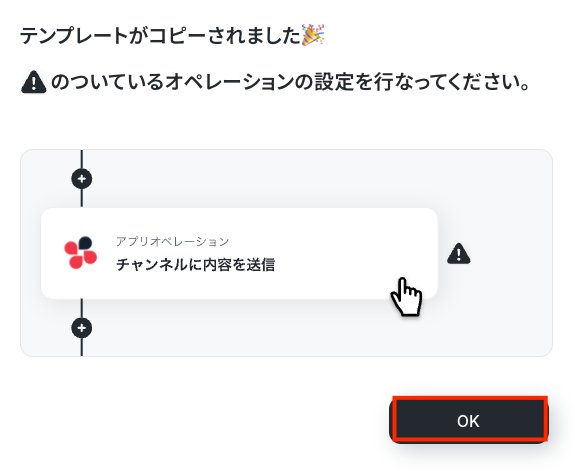
お使いのYoom管理画面にテンプレートがコピーされます。
ステップ3:OneDriveのトリガー設定 先ずは、フローの起点となるトリガーアクションを設定していきます。
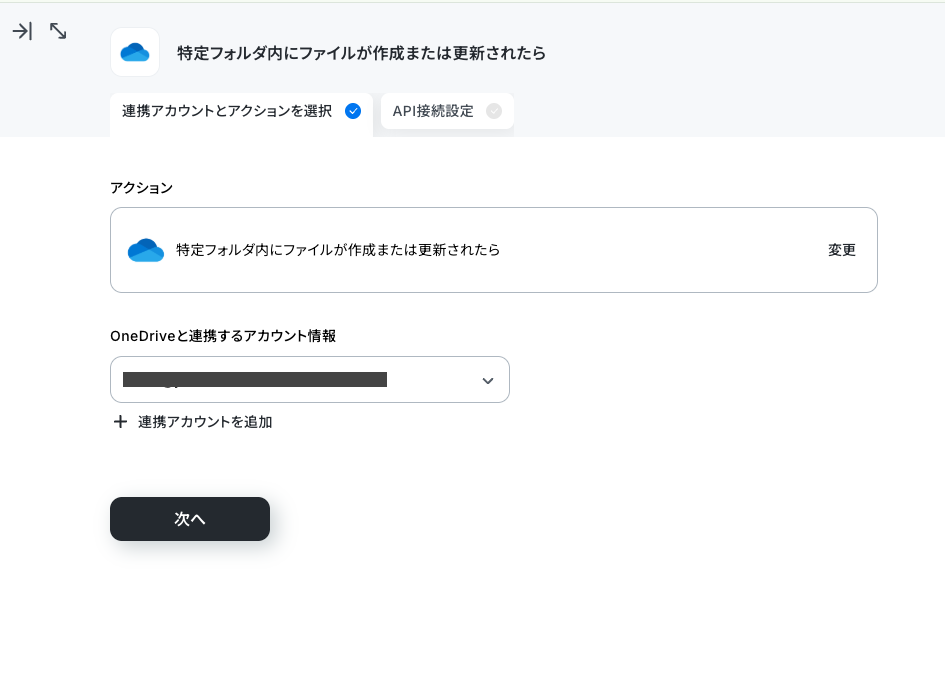
OneDriveの「特定フォルダ内にファイルが作成または更新されたら」をクリックします。
内容を確認し、「次へ」をクリックします。
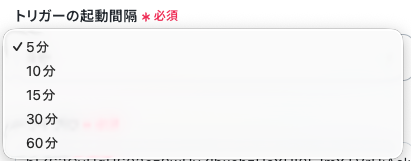
「トリガーの起動間隔」のプルダウンから任意の間隔を選択します。
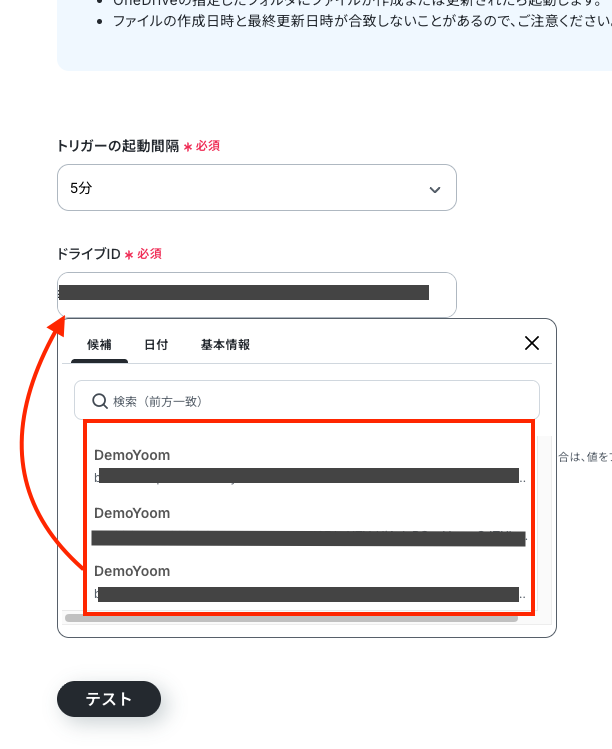
「ドライブID」のプルダウンに、連携しているOneDriveのドライブID一覧が表示されます。
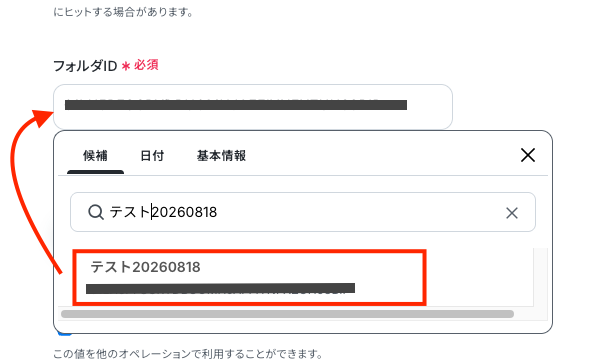
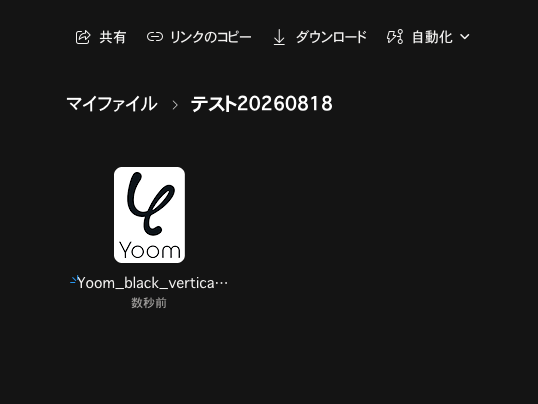
「フォルダ名」には対象となるフォルダ名を入力します。
「フォルダID」のプルダウンに、ドライブIDに紐づくフォルダID一覧が表示されます。
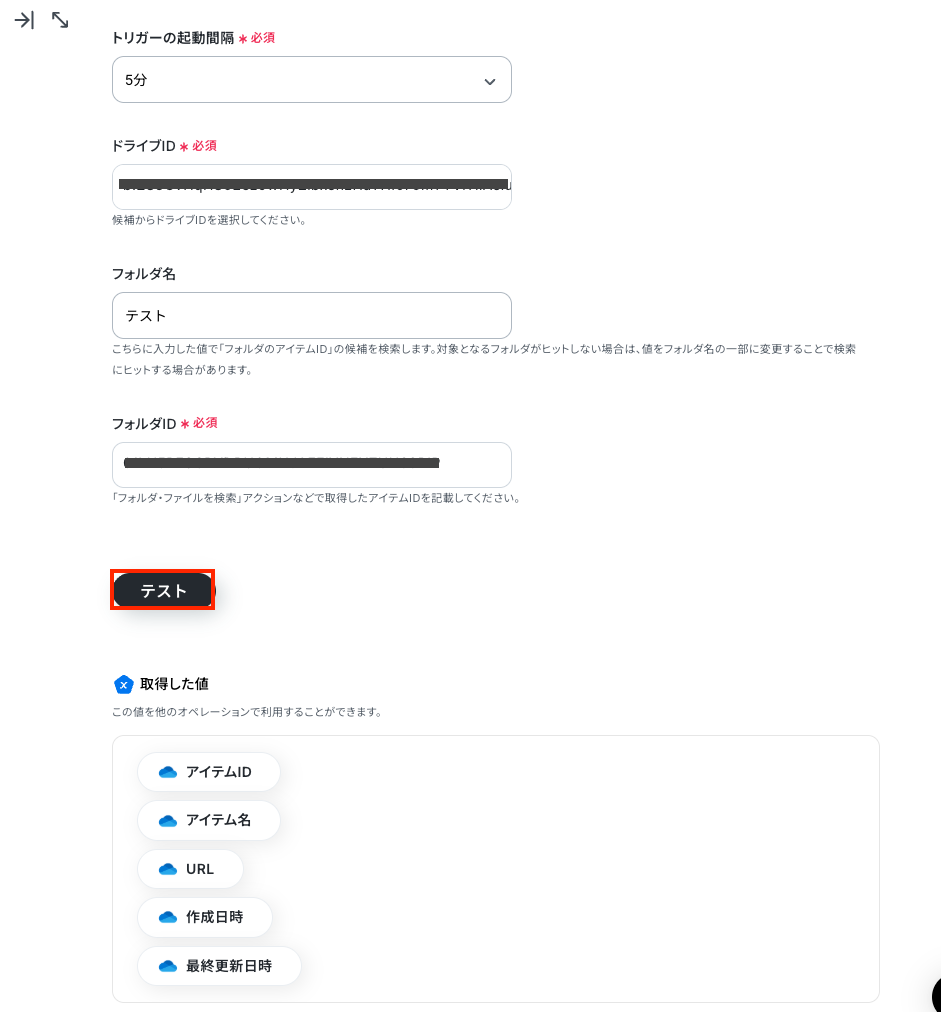
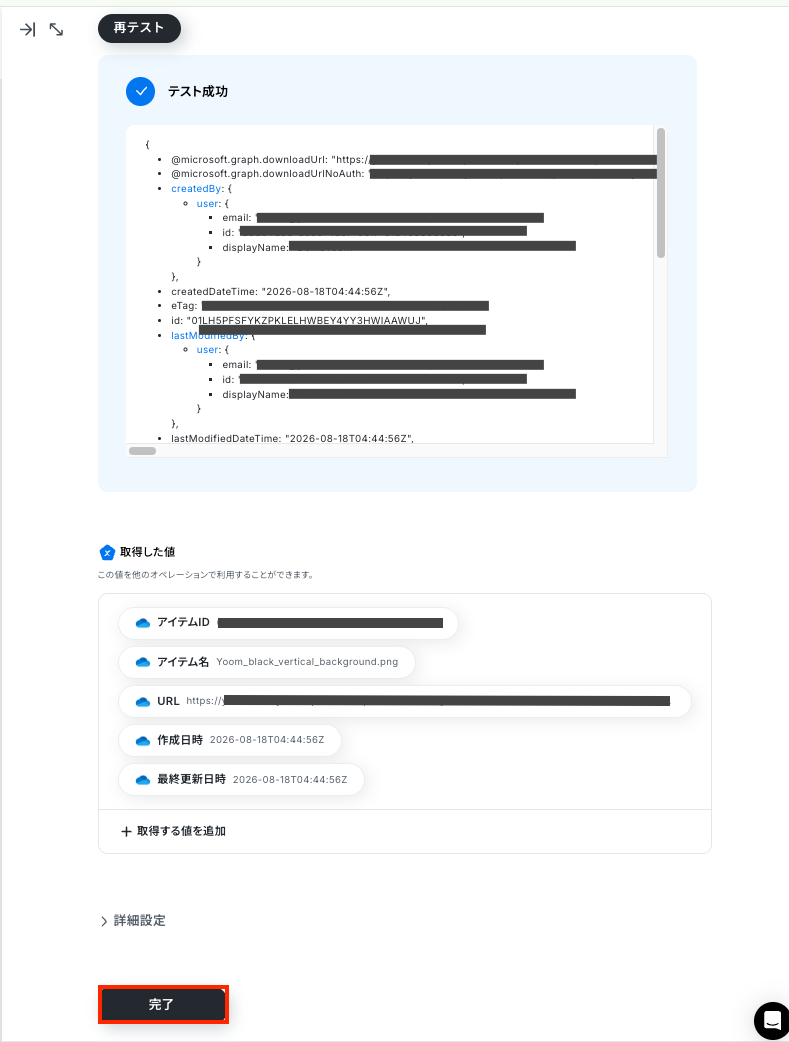
「テスト」をクリックすると、ファイル取得のテストが実行されます。
テスト成功の結果が表示されますと、取得した値
※ 上図のフォルダに対するアウトプット
アウトプットに問題がなければ、「完了」をクリックしてください。
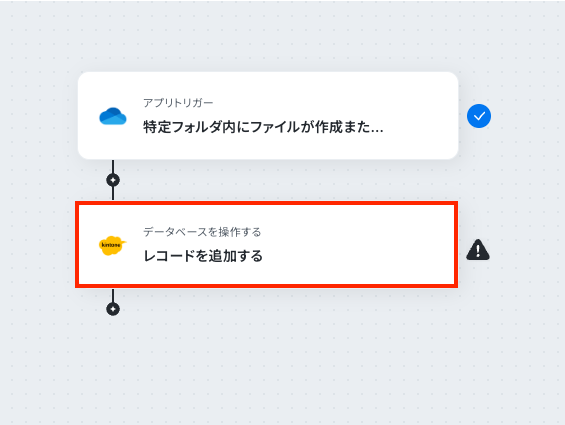
フローの画面に戻り、「特定フォルダ内にファイルが作成または更新されたら」にチェックマークがついていれば完了です。
ステップ4:kintoneに追加するレコードの設定 次に、ステップ3で取得したデータをkintoneのデータベースに追加するための設定を行います。
kintoneの「レコードを追加する」をクリックします。
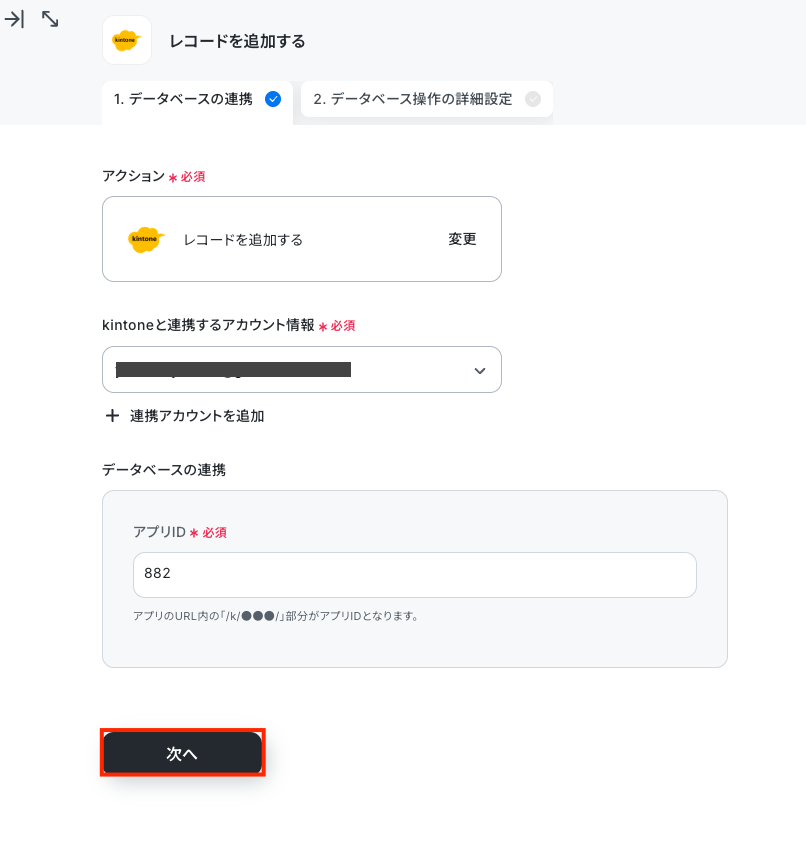
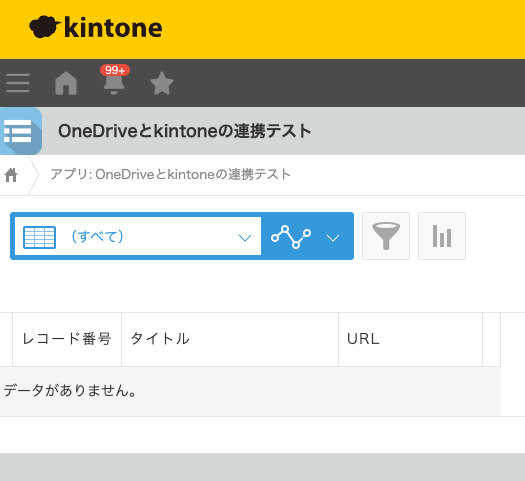
「アプリID」にレコード追加の対象となるアプリのIDを入力します。
※ 連携しているkintoneのアプリ画面
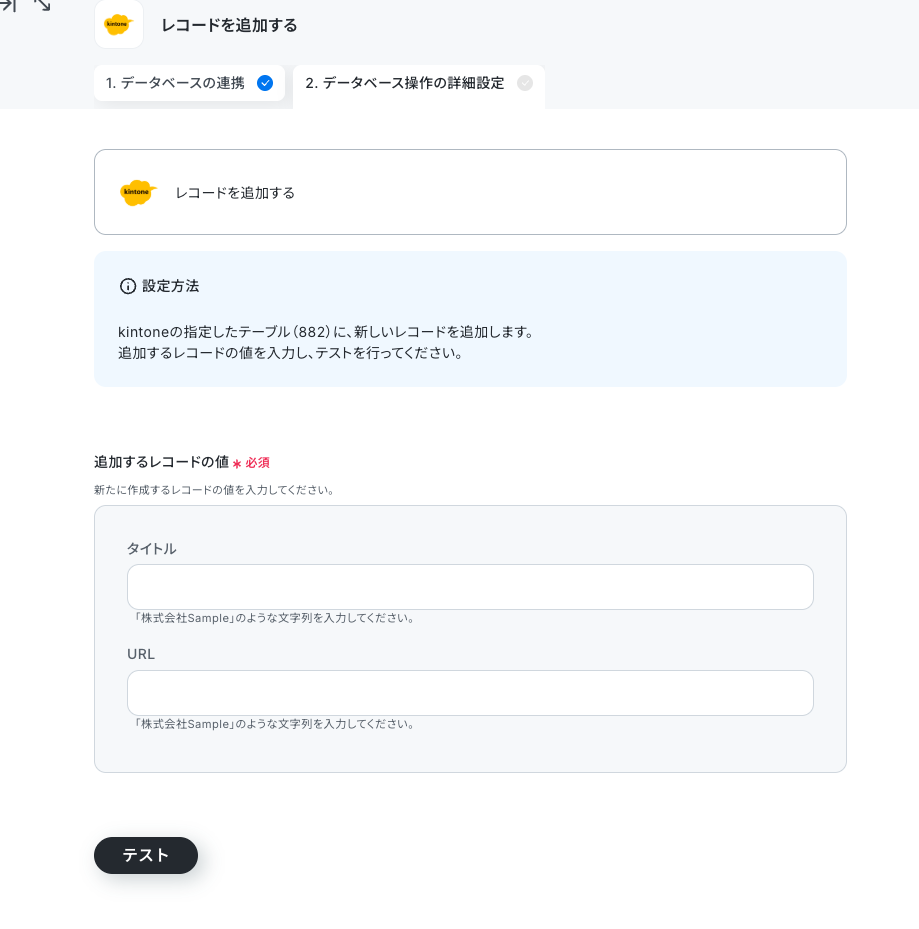
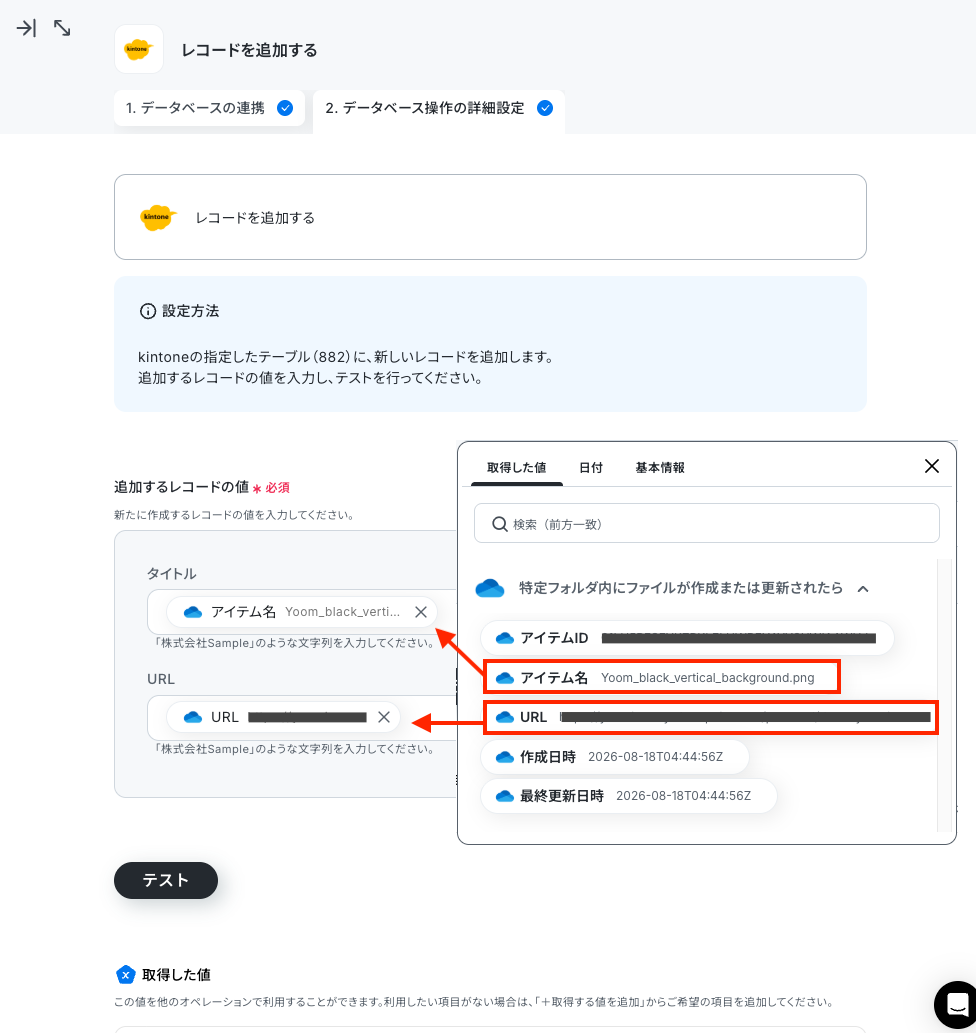
追加するレコードの値を任意で設定します。
入力欄をクリックすることで、ステップ3で取得したデータを参照できます。
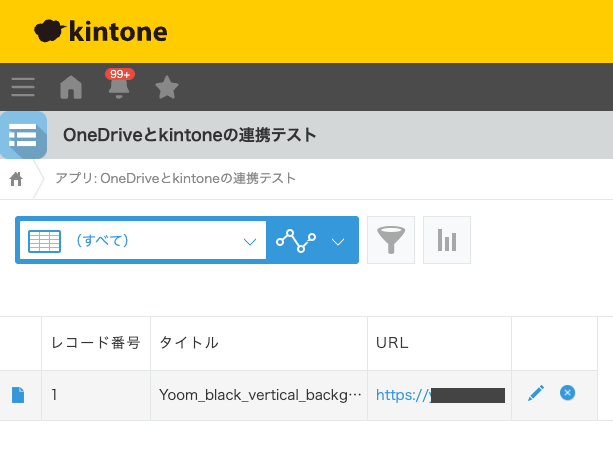
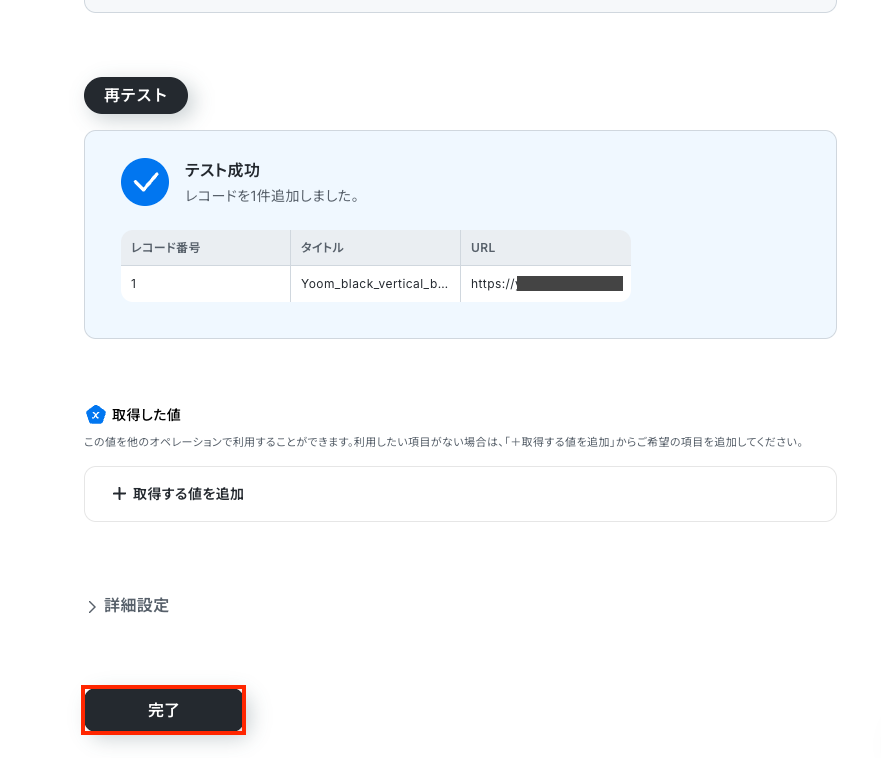
「テスト」をクリックすると、レコード作成のテストが実行されます。
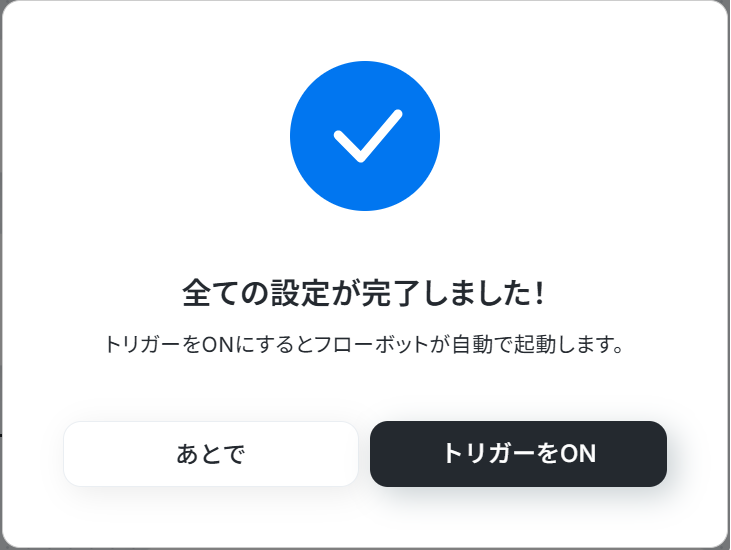
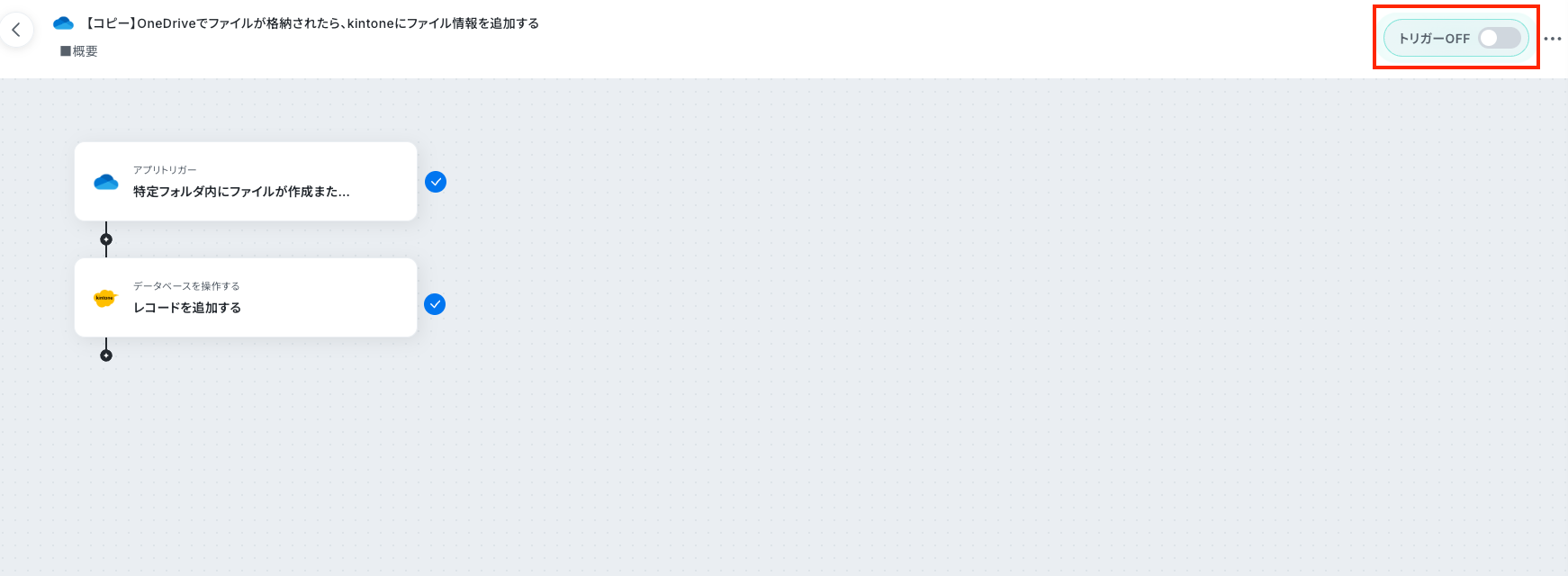
ステップ5:フロー稼働の準備(トリガーをONに設定) フロー画面に戻り、「全ての設定が完了しました!」と表示されていればフローの設定は完了です。
あとで稼働させる場合は、フロー画面のトリガースイッチをクリックすることで、トリガーをONにできます。
今回のフローボットをベースに、他にも様々な作業の自動化が実現できます!
kintoneのデータをOneDriveに連携したい場合 この記事ではOneDriveを起点にkintoneを動作させるフローをご紹介しましたが、反対にkintoneを起点としてOneDriveを動作させたい場合は、以下のテンプレートをご利用ください。
kintoneにレコードが登録されたらOneDriveにフォルダを自動で作成 kintoneアプリに登録されたレコードの情報を取得し、その情報を元にOneDriveにフォルダを作成、そのフォルダのURLをkintoneのレコードに記載するフローです。
kintoneにレコードが登録されたら、OneDriveのフォルダを自動で作成する
試してみる
■概要
kintoneで案件管理や顧客管理を行っているものの、関連書類を保存するOneDriveのフォルダは手動で作成しており、手間や作成漏れが発生していませんか?このワークフローを活用すれば、kintoneに新しいレコードが登録されるだけで、関連するOneDriveのフォルダが自動で作成されるため、二度手間やヒューマンエラーを防ぎ、ファイル管理を効率化します。kintoneとOneDrive間の連携をスムーズにし、業務の生産性を高めることが可能です。
■このテンプレートをおすすめする方
kintoneで案件管理を行い、関連書類をOneDriveで保管している営業担当者の方 kintoneへのデータ登録とOneDriveでのフォルダ作成を手作業で行っている方 kintoneとOneDriveを連携させ、ファイル管理業務の自動化を検討している方 ■このテンプレートを使うメリット
kintoneにレコードを登録するだけでOneDriveにフォルダが自動作成されるため、これまで手作業に費やしていた時間を短縮できます。 手作業によるフォルダの作成漏れや、命名規則の間違いといったヒューマンエラーのリスクを軽減し、データ管理の正確性を向上させます。 ■フローボットの流れ
はじめに、kintoneとOneDriveをYoomと連携します。 次に、トリガーでkintoneを選択し、「レコードが登録されたら」というアクションを設定します。 続いて、オペレーションでkintoneの「レコードの情報を取得」アクションを設定し、トリガーで反応したレコードの詳細情報を取得します。 次に、オペレーションでOneDriveの「フォルダを作成」アクションを設定し、取得したレコード情報を元に任意のフォルダを作成します。 最後に、オペレーションでkintoneの「レコードを更新する」アクションを設定し、作成したフォルダの情報などをレコードに書き込みます。 ※「トリガー」:フロー起動のきっかけとなるアクション、「オペレーション」:トリガー起動後、フロー内で処理を行うアクション■このワークフローのカスタムポイント
OneDriveでフォルダを作成する際、フォルダ名はkintoneから取得した案件名や顧客名などの情報をもとに動的に設定することが可能です。 kintoneのレコードを更新する際に、作成したOneDriveフォルダへのリンクURLなど、後続のオペレーションで取得した情報を任意のフィールドに書き戻すよう設定できます。 ■注意事項
kintone、OneDriveのそれぞれとYoomを連携してください。 トリガーは5分、10分、15分、30分、60分の間隔で起動間隔を選択できます。 プランによって最短の起動間隔が異なりますので、ご注意ください。 Microsoft365(旧Office365)には、家庭向けプランと一般法人向けプラン(Microsoft365 Business)があり、一般法人向けプランに加入していない場合には認証に失敗する可能性があります。 kintoneはミニプラン以上でご利用いただけるアプリとなっております。フリープラン・パーソナルプランの場合は設定しているフローボットのオペレーションやデータコネクトはエラーとなりますので、ご注意ください。 パーソナルプラン・ミニプラン・チームプラン・サクセスプランなどの有料プランは、2週間の無料トライアルを行うことが可能です。無料トライアル中には制限対象のアプリや機能(オペレーション)を使用することができます。詳しくは、料金プランのページ をご参照ください。
kintoneでレコードが編集されたら、OneDriveにフォルダを作成する kintoneアプリで顧客情報を管理しているレコードが編集された際、顧客のステータスを判別し、その結果によってOneDriveにフォルダを作成するフローです。
kintoneでレコードが編集されたら、OneDriveにフォルダを作成する
試してみる
■概要
kintoneで管理している案件情報などを更新するたびに、OneDriveに手動で関連フォルダを作成していませんか?この作業は手間がかかるだけでなく、フォルダ名の付け間違いといったミスが発生する原因にもなります。このワークフローを活用すれば、kintoneでレコードが編集されると、自動的にOneDriveに関連フォルダが作成されるため、手作業による負担やミスをなくし、効率的なデータ管理に貢献します。
■このテンプレートをおすすめする方
kintoneとOneDriveを利用し、手作業でのフォルダ作成に手間を感じている方 kintoneのレコード情報に基づいたフォルダを自動で作成し、管理を効率化したい方 手作業によるフォルダ名の入力ミスなどを防ぎ、業務の正確性を向上させたい方 ■このテンプレートを使うメリット
kintoneのレコード編集をトリガーにOneDriveへフォルダが自動作成されるため、これまで手作業に費やしていた時間を短縮することができます。 手作業によるフォルダ名の入力間違いや命名規則の不統一といった、ヒューマンエラーのリスクを軽減し、データ管理の品質を保ちます。 ■フローボットの流れ
はじめに、kintoneとOneDriveをYoomと連携します。 次に、トリガーでkintoneを選択し、「レコードが編集されたら(Webhook起動)」というアクションを設定します。 次に、オペレーションでkintoneの「レコードを取得する」アクションを設定し、編集されたレコードの詳細情報を取得します。 次に、オペレーションで分岐機能を設定し、取得したレコード情報をもとに後続の処理を行う条件を指定します。 最後に、オペレーションでOneDriveの「フォルダを作成」アクションを設定し、指定した場所にフォルダを作成します。 ※「トリガー」:フロー起動のきっかけとなるアクション、「オペレーション」:トリガー起動後、フロー内で処理を行うアクション
■このワークフローのカスタムポイント
分岐機能では、取得したkintoneのレコード情報に基づき、特定の条件に合致した場合のみフォルダを作成するなど、後続の処理を分岐させる任意の条件を設定可能です。 OneDriveでフォルダを作成するアクションでは、保存先のフォルダやフォルダ名をカスタマイズできます。フォルダ名には、kintoneから取得した情報(案件名など)を変数として利用することも可能です。 ■注意事項
kintoneとOneDriveのそれぞれとYoomを連携してください。 Microsoft365(旧Office365)には、家庭向けプランと一般法人向けプラン(Microsoft365 Business)があり、一般法人向けプランに加入していない場合には認証に失敗する可能性があります。 分岐はミニプラン以上のプランでご利用いただける機能(オペレーション)となっております。フリープランの場合は設定しているフローボットのオペレーションはエラーとなりますので、ご注意ください。 ミニプランなどの有料プランは、2週間の無料トライアルを行うことが可能です。無料トライアル中には制限対象のアプリや機能(オペレーション)を使用することができます。
OneDriveやkintoneのAPIを使ったその他の自動化例 OneDriveやkintoneのAPIを活用すれば、様々な自動化の実現が可能です!
OneDriveを使った自動化例 OneDriveと他のアプリの連携によって、OneDriveでのファイル操作を起点としてアクションを実行したり、他のアプリのデータをOneDriveに自動で保存したりすることが可能です。
Outlookに届いた添付ファイルをOneDriveに自動でアップロードする
試してみる
■概要
Outlookで受信するメールの添付ファイル管理に手間を感じていませんか?重要なファイルを一つずつ手作業でダウンロードし、OneDriveにアップロードするのは時間がかかり、保存忘れのリスクもあります。このワークフローを活用すれば、Microsoftのメールに届いた添付ファイルを自動でOneDriveにアップロードできるため、手作業による手間やミスを減らし、効率的なファイル管理を実現します。
■このテンプレートをおすすめする方
Outlookで受信する請求書などの添付ファイルを、手動でOneDriveに保存している方 Microsoft製品を中心に業務を行い、メールの添付ファイルの自動アップロードに関心がある方 ファイルの保存漏れや手作業によるミスを減らし、業務を効率化したいと考えている方 ■このテンプレートを使うメリット
Outlookでメールを受信すると添付ファイルが自動でOneDriveにアップロードされるため、手作業での保存にかかっていた時間を削減できます。 手作業によるファイルの保存忘れや、誤ったフォルダへのアップロードといったヒューマンエラーを防ぎ、ファイル管理の正確性を高めます。 ■フローボットの流れ
はじめに、OutlookとOneDriveをYoomと連携します。 トリガーでOutlookを選択し、「メールを受信したら」アクションを設定します。 オペレーションでOutlookの「メールの添付ファイルの情報を取得する」アクションを設定します。 次に、Outlookの「メールの添付ファイルをダウンロード」アクションで、取得した添付ファイルをダウンロードします。 最後に、OneDriveの「ファイルをアップロード」アクションを設定し、ダウンロードしたファイルを指定のフォルダにアップロードします。 ※「トリガー」:フロー起動のきっかけとなるアクション、「オペレーション」:トリガー起動後、フロー内で処理を行うアクション
■このワークフローのカスタムポイント
Outlookのトリガー設定では、特定のフォルダを指定して、そのフォルダにメールが届いた場合のみワークフローを起動させることが可能です。 OneDriveにファイルをアップロードする際、保存先のフォルダを任意で指定できます。 アップロードするファイル名は、受信日時や送信元メールアドレスなどの情報と組み合わせて、任意の名称に設定することが可能です。 ■注意事項
OutlookとOneDriveのそれぞれとYoomを連携してください。 トリガーは5分、10分、15分、30分、60分の間隔で起動間隔を選択できます。プランによって最短の起動間隔が異なりますので、ご注意ください。 Microsoft365(旧Office365)には、家庭向けプランと一般法人向けプラン(Microsoft365 Business)があり、一般法人向けプランに加入していない場合には認証に失敗する可能性があります。 ダウンロード可能なファイル容量は最大300MBまでです。アプリの仕様によっては300MB未満になる可能性があるので、ご注意ください。 トリガー、各オペレーションでの取り扱い可能なファイル容量の詳細は「ファイルの容量制限について 」をご参照ください。
Gmailで受け取ったファイルをYoomメールに転送して、OneDriveに保存する
試してみる
■概要
Gmailで受け取った請求書などの添付ファイルを、都度手作業でOneDriveに保存していませんか。こうした手作業は時間がかかるだけでなく、ファイルの保存漏れや誤ったフォルダへの保存といったミスにつながることもあります。このワークフローを活用すれば、Gmailで受信した特定のメールをYoomに転送するだけで、添付ファイルを自動でOneDriveに保存可能です。ファイル保存の自動化によって、これらの定型業務を効率化し、より重要な業務に集中できます。
■このテンプレートをおすすめする方
Gmailで受け取ったファイルの管理を効率化したいと考えている方 手作業によるOneDriveへのファイル保存に手間や時間を取られている方 ファイルの保存漏れや保存場所の間違いなどのミスを未然に防ぎたい方 ■このテンプレートを使うメリット
Gmailの添付ファイルを自動でOneDriveに保存するため、これまで手作業に費やしていた時間を短縮できます。 手動でのファイル保存作業が不要になることで、保存漏れや格納先の間違いといったヒューマンエラーの発生を防ぎます。 ■フローボットの流れ
はじめに、OneDriveをYoomと連携します。 次に、Gmail側で、自動保存したいメールをYoomのメールトリガーで発行されるアドレスに自動転送するよう設定します。 Yoomのトリガーで「メールトリガー」を選択し、メールを受信したらフローが起動するように設定します。 最後に、オペレーションでOneDriveの「ファイルをアップロード」を選択し、トリガーで受信したメールの添付ファイルを指定のフォルダにアップロードするよう設定します。 ※「トリガー」:フロー起動のきっかけとなるアクション、「オペレーション」:トリガー起動後、フロー内で処理を行うアクション■このワークフローのカスタムポイント
メールトリガー機能では、Yoomが発行するメールアドレスの一部を任意でカスタマイズできるほか、受信対象とするメールの件名や本文に特定のキーワードを含むといった条件指定も可能です。 OneDriveにファイルをアップロードする設定では、保存先のフォルダやファイル名を固定値で指定したり、トリガーで取得したメールの件名や受信日時などの情報をもとに動的に設定したりできます。 ■注意事項
Gmail、OneDriveのそれぞれとYoomを連携してください。 Microsoft365(旧Office365)には、家庭向けプランと一般法人向けプラン(Microsoft365 Business)があり、一般法人向けプランに加入していない場合には認証に失敗する可能性があります。 ダウンロード可能なファイル容量は最大300MBまでです。アプリの仕様によっては300MB未満になる可能性があるので、ご注意ください。 トリガー、各オペレーションでの取り扱い可能なファイル容量の詳細は「ファイルの容量制限について 」をご参照ください。
Google スプレッドシートで行が追加されたら、OneDriveにフォルダを作成する
試してみる
■概要
Google スプレッドシートで管理している情報に基づき、都度OneDriveにフォルダを手動で作成する作業は、手間がかかるだけでなく、作成漏れや命名ミスなどの原因にもなりがちです。このワークフローを活用すれば、Google スプレッドシートに新しい行が追加されるだけで、OneDriveに指定のフォルダが自動で作成されるため、ファイル管理の正確性を保ちながら業務の効率化を実現できます。
■このテンプレートをおすすめする方
Google スプレッドシートとOneDriveを用いて、案件や顧客情報を管理している方 手作業によるフォルダ作成の手間や、作成漏れなどのミスをなくしたいと考えている方 ファイル管理業務を自動化し、コア業務に集中できる環境を整えたいと考えている方 ■このテンプレートを使うメリット
Google スプレッドシートに行が追加されると自動でフォルダが作成されるため、これまで手作業に費やしていた時間を短縮することができます。 手動での作業で起こりがちなフォルダの作成忘れや、命名ミスといったヒューマンエラーの発生を防ぎ、管理体制の強化に繋がります。 ■フローボットの流れ
はじめに、Google スプレッドシートとOneDriveをYoomと連携します。 次に、トリガーでGoogle スプレッドシートを選択し、「行が追加されたら」というアクションを設定します。 次に、オペレーションでOneDriveの「フォルダを作成」アクションを設定します。 最後に、オペレーションでGoogle スプレッドシートの「レコードを更新する」アクションを設定し、フォルダ作成が完了したステータスなどをシートに反映させます。 ※「トリガー」:フロー起動のきっかけとなるアクション、「オペレーション」:トリガー起動後、フロー内で処理を行うアクション
■このワークフローのカスタムポイント
Google スプレッドシートのトリガー設定では、起動のきっかけとしたいスプレッドシートID、シートID、監視するセルの範囲を任意で設定してください。 OneDriveでフォルダを作成するアクションでは、フォルダを作成したいドライブIDと、その中のどの場所に作成するかを指定する親フォルダのアイテムIDを任意で設定してください。 ■注意事項
Google スプレッドシート、OneDriveのそれぞれとYoomを連携してください。 Microsoft365(旧Office365)には、家庭向けプランと一般法人向けプラン(Microsoft365 Business)があり、一般法人向けプランに加入していない場合には認証に失敗する可能性があります。 トリガーは5分、10分、15分、30分、60分の間隔で起動間隔を選択できます。 プランによって最短の起動間隔が異なりますので、ご注意ください。 Google スプレッドシートをアプリトリガーとして使用する際の注意事項は「【アプリトリガー】Google スプレッドシートのトリガーにおける注意事項 」を参照してください。
メールで届いた添付ファイルをOneDriveに自動でアップロードしMicrosoft Teamsに通知する
試してみる
■概要
取引先からメールで届く請求書や報告書などの添付ファイルを、都度手動でダウンロードしてクラウドストレージに保存し、さらにチャットで共有する作業は手間がかかるのではないでしょうか。この一連の作業は、対応漏れや共有忘れといったミスの原因にもなり得ます。このワークフローを活用すれば、特定のメールに添付されたファイルを自動でOneDriveにアップロードし、その旨をMicrosoft Teamsに通知できるため、こうしたファイル管理の課題を削減します。
■このテンプレートをおすすめする方
メールの添付ファイルを手動でOneDriveに保存、管理している方 Microsoft Teamsでファイル共有を行っており、通知の手間を削減したいと考えている方 定型的なファイル管理業務を自動化し、より重要な業務に時間を充てたい方
■このテンプレートを使うメリット
特定のメール受信をきっかけにファイル保存と共有通知が実行されるため、これまで手作業に費やしていた時間を短縮できます。 手作業によるファイルの保存漏れや、関係者への共有忘れといったヒューマンエラーの防止に繋がります。
■フローボットの流れ
はじめに、OneDriveとMicrosoft TeamsをYoomと連携します 次に、トリガーでメールトリガーを選択し、「メールが届いたら」というアクションを設定します 次に、オペレーションでOneDriveを選択し、「ファイルをアップロードする」アクションを設定します 最後に、オペレーションでMicrosoft Teamsの「Microsoft Teamsに通知する」アクションを設定し、ファイルがアップロードされた旨を指定のチームやチャネルに通知します ※「トリガー」:フロー起動のきっかけとなるアクション、「オペレーション」:トリガー起動後、フロー内で処理を行うアクション■このワークフローのカスタムポイント
メールトリガーでは、特定の送信元アドレスや件名など、自動化の対象とするメールの条件を任意で設定してください。 OneDriveにファイルをアップロードする際、格納先のフォルダは任意のフォルダIDを指定することが可能です。 Microsoft Teamsへの通知内容は、ファイル名や保存先URLなどを含めて自由にカスタマイズできます。
■注意事項
OneDrive、Microsoft TeamsのそれぞれとYoomを連携してください。 Microsoft365(旧Office365)には、家庭向けプランと一般法人向けプラン(Microsoft365 Business)があり、一般法人向けプランに加入していない場合には認証に失敗する可能性があります。 ダウンロード可能なファイル容量は最大300MBまでです。アプリの仕様によっては300MB未満になる可能性があるので、ご注意ください。 トリガー、各オペレーションでの取り扱い可能なファイル容量の詳細は「ファイルの容量制限について 」をご参照ください。
Salesforceで取引先が登録されたらOneDriveに取引先ごとのフォルダを作成する
試してみる
■概要
Salesforceで取引先が登録されたらOneDriveに取引先ごとのフォルダを作成するフローです。
■このテンプレートをおすすめする方
1.CRMツールとしてSalesforceを利用している企業
・Salesforceで顧客情報を一元管理している企業
2.ファイル管理としてOneDriveを利用している方
・ファイル管理を効率化したい方
■このテンプレートを使うメリット
このテンプレートを使うと、Salesforceに取引先が登録されたら、自動的にOneDriveにフォルダが作成されます。
また、手作業による業務が減るため人為的なミスも減ります。
■注意事項
・SalesforceとOneDriveのそれぞれとYoomを連携してください。
・Microsoft365(旧Office365)には、家庭向けプランと一般法人向けプラン(Microsoft365 Business)があり、一般法人向けプランに加入していない場合には認証に失敗する可能性があります。
・Salesforceはチームプラン・サクセスプランでのみご利用いただけるアプリとなっております。フリープラン・ミニプランの場合は設定しているフローボットのオペレーションやデータコネクトはエラーとなりますので、ご注意ください
・チームプランやサクセスプランなどの有料プランは、2週間の無料トライアルを行うことが可能です。無料トライアル中には制限対象のアプリを使用することができます。
kintoneを使った自動化例 kintoneと他のアプリの連携によって、各アプリで管理していたデータをkintoneアプリで一元管理することも、kintoneアプリでの更新を他アプリに反映、通知することもできます。
Outlookのカレンダーに予定が登録されたらkintoneにレコードを追加する
試してみる
■概要
Outlookのカレンダーに登録された予定情報を、手作業でkintoneに転記していませんか?こうした二重入力は手間がかかるだけでなく、入力漏れや登録ミスといったヒューマンエラーの原因にもなり得ます。このワークフローを活用すれば、Outlookのカレンダーに新しいイベントが登録されると、自動でkintoneにレコードが追加されるため、手作業による情報連携の課題をスムーズに削減できます。
■このテンプレートをおすすめする方
Outlookとkintoneを併用し、予定情報の手入力に手間を感じている方 スケジュール管理と顧客情報管理の連携を自動化したいと考えている営業担当者の方 kintoneへのデータ入力漏れやミスを防ぎ、情報管理を効率化したいチームリーダーの方
■このテンプレートを使うメリット
Outlookへの予定登録をトリガーにkintoneへ自動でレコードが追加されるため、これまで手作業で行っていたデータ入力の時間を短縮できます。 手作業でのデータ転記が減ることで、入力間違いや登録漏れといったヒューマンエラーの発生を防ぎ、データの正確性を保ちます。
■フローボットの流れ
はじめに、OutlookとkintoneをYoomと連携します 次に、トリガーでOutlookを選択し、「カレンダーにイベントが登録されたら」というアクションを設定します 最後に、オペレーションでkintoneの「レコードを追加する」アクションを設定し、Outlookのイベント情報を元にレコードを追加するように設定します ※「トリガー」:フロー起動のきっかけとなるアクション、「オペレーション」:トリガー起動後、フロー内で処理を行うアクション■このワークフローのカスタムポイント
kintoneのオペレーション設定で、レコードを追加したい対象のアプリを任意で指定してください。 Outlookの予定情報(件名、日時、参加者など)を、kintoneアプリのどのフィールドに登録するかも自由に設定できます。
■注意事項
Outlook、kintoneのそれぞれとYoomを連携してください。 Microsoft365(旧Office365)には、家庭向けプランと一般法人向けプラン(Microsoft365 Business)があり、一般法人向けプランに加入していない場合には認証に失敗する可能性があります。 kintoneはミニプラン以上でご利用いただけるアプリとなっております。フリープラン・パーソナルプランの場合は設定しているフローボットのオペレーションやデータコネクトはエラーとなりますので、ご注意ください。 ミニプラン・チームプラン・サクセスプランなどの有料プランは、2週間の無料トライアルを行うことが可能です。無料トライアル中には制限対象のアプリを使用することができます。 詳しくは、料金プラン のページをご参照ください。
kintoneのコメントで自分がメンションされたらSlackに通知する
試してみる
■概要
kintoneでのコミュニケーションは便利ですが、多くの通知に埋もれてしまい、自分宛ての重要なメンションを見逃してしまうことはありませんか?対応が遅れると、業務の進行に支障をきたす可能性もあります。このワークフローを活用すれば、kintoneのコメントで自分がメンションされた際に、Slackへ自動で通知を送ることが可能です。これにより連絡を把握し、迅速な対応を実現します。
■このテンプレートをおすすめする方
kintoneの通知が多く、自分宛てのメンションを見逃しがちな方 Slackを主要なコミュニケーションツールとして利用し、情報集約をしたい方 チーム内の重要な連絡へのレスポンス速度を向上させたいマネージャーの方
■このテンプレートを使うメリット
kintoneで自分宛てのメンションが付いたコメントだけをSlackに自動通知するため、確認漏れなどのヒューマンエラーを防ぎます。 kintoneの通知を都度チェックする手間を減らし、Slackで一元的に確認できるため、コミュニケーションを効率化できます。
■フローボットの流れ
はじめに、kintoneとSlackをYoomと連携します 次に、トリガーでkintoneを選択し、「コメントが書き込まれたら」というアクションを設定します 次に、オペレーションで分岐機能を設定し、コメント内容に自分の名前が含まれている場合のみ、次のアクションに進むよう条件を指定します 最後に、オペレーションでSlackの「ダイレクトメッセージを送る」アクションを設定し、kintoneのコメント情報を自分宛てに通知します ※「トリガー」:フロー起動のきっかけとなるアクション、「オペレーション」:トリガー起動後、フロー内で処理を行うアクション■このワークフローのカスタムポイント
分岐条件は、自分の名前だけでなく特定のキーワードやプロジェクト名が含まれている場合のみ通知するなど、任意で設定することが可能です。 Slackへの通知は、自分へのダイレクトメッセージだけでなく特定のチャンネルを指定できます。また、通知本文にkintoneのレコードURLなどを含めることで、より詳細な情報を共有できます。
■注意事項
kintone、SlackのそれぞれとYoomを連携してください。 分岐はパーソナルプラン以上のプランでご利用いただける機能(オペレーション)となっております。フリープランの場合は設定しているフローボットのオペレーションはエラーとなりますので、ご注意ください。 パーソナルプランなどの有料プランは、2週間の無料トライアルを行うことが可能です。無料トライアル中には制限対象のアプリや機能(オペレーション)を使用することができます。 kintoneはミニプラン以上でご利用いただけるアプリとなっております。フリープラン・パーソナルプランの場合は設定しているフローボットのオペレーションやデータコネクトはエラーとなりますので、ご注意ください。 パーソナルプラン・ミニプラン・チームプラン・サクセスプランなどの有料プランは、2週間の無料トライアルを行うことが可能です。無料トライアル中には制限対象のアプリを使用することができます。
kintoneにレコード登録されたら、Microsoft SharePointにフォルダを作成する
試してみる
■概要
kintoneに顧客情報や案件情報を登録するたびに、関連資料を保管するためのフォルダをMicrosoft SharePointに手作業で作成していませんか?この作業は件数が増えると大きな負担になり、フォルダの命名ミスや作成漏れといったヒューマンエラーの原因にもなりがちです。
■このテンプレートをおすすめする方
kintoneとMicrosoft SharePoint間で、手作業での情報連携に手間を感じている方 定型的なフォルダ作成業務を自動化し、コア業務に集中できる環境を整えたい方 手作業によるフォルダの作成漏れや命名ミスなどのヒューマンエラーを防ぎたい方 ■このテンプレートを使うメリット
kintoneへのレコード登録のみでフォルダ作成が完了するため、これまで手作業に費やしていた時間を他の業務に充てることができます。 手作業によるフォルダの作成漏れや命名規則の間違いといったミスを防ぎ、データ管理の正確性を向上させます。 ■フローボットの流れ
はじめに、kintoneとMicrosoft SharePointをYoomと連携します。 次に、トリガーでkintoneを選択し、「レコードが登録されたら(Webhook起動)」というアクションを設定します。 続いて、オペレーションでkintoneの「レコードを取得する」アクションを設定し、トリガーをきっかけに登録されたレコード情報を取得します。 最後に、オペレーションでMicrosoft SharePointの「フォルダを作成」アクションを設定し、取得したレコード情報を元にフォルダを作成します。 ※「トリガー」:フロー起動のきっかけとなるアクション、「オペレーション」:トリガー起動後、フロー内で処理を行うアクション
■このワークフローのカスタムポイント
kintoneのトリガー設定では、Webhookを送信するイベント(レコードの登録、編集、削除など)を任意で設定してください。 kintoneでレコードを取得するアクションを設定する際に、取得対象としたいレコードの条件を任意で設定してください。 Microsoft SharePointでフォルダを作成する際、作成先のサイトIDやドライブID、親フォルダを指定し、フォルダ名にはkintoneから取得した情報を組み込むなど任意で設定が可能です。 ■注意事項
kintoneとMicrosoft SharePointそれぞれのアカウントとYoomを連携してご利用ください。 Microsoft365をご契約中の場合のみご利用いただけます。 Microsoft365(旧Office365)には、家庭向けプランと一般法人向けプラン(Microsoft365 Business)があり、一般法人向けプランに加入していない場合には認証に失敗する可能性があります。
kintoneにレコードが登録されたらChatGPTでテキストを生成する
試してみる
■概要
kintoneに登録した顧客情報や案件情報をもとに、ChatGPTでメールの文面や報告書を作成する際、手作業でのコピー&ペーストに手間を感じていないでしょうか。このワークフローを活用すれば、kintoneにレコードが登録されるだけで、ChatGPTが自動でテキストを生成し、指定のフィールドに内容を反映させることが可能です。生成AIを活用した定型文の作成業務を自動化し、作業時間を短縮します。
■このテンプレートをおすすめする方
kintoneとChatGPTを日常的に利用し、手作業での情報連携に課題を感じている方 kintoneのデータに基づき、ChatGPTでメール文面や報告書を効率的に作成したい方 kintoneと生成AIを連携させ、業務プロセスの自動化を具体的に進めたいと考えている方 ■このテンプレートを使うメリット
kintoneへのレコード登録を起点にテキスト生成と更新が自動で実行されるため、手作業でのコピー&ペーストや文章作成にかかる時間を短縮します。 人の手による転記作業がなくなるため、情報の入力ミスや反映漏れといったヒューマンエラーの防止に繋がります。 ■フローボットの流れ
はじめに、kintoneとChatGPTをYoomと連携します。 次に、トリガーでkintoneを選択し、「レコードが登録されたら(Webhook起動)」を設定します。 次に、オペレーションでkintoneの「レコードを取得する」アクションを設定し、トリガーとなったレコードの情報を取得します。 続いて、オペレーションでChatGPTの「テキストを生成」アクションを設定し、取得したレコード情報を元にテキストを生成させます。 最後に、オペレーションでkintoneの「レコードを更新する」アクションを設定し、ChatGPTが生成したテキストを該当レコードの指定フィールドに反映します。 ※「トリガー」:フロー起動のきっかけとなるアクション、「オペレーション」:トリガー起動後、フロー内で処理を行うアクション
■このワークフローのカスタムポイント
kintoneのトリガー設定では、フローを起動させたい対象アプリのWebhookイベントを設定してください。 kintoneでレコードを取得するアクションでは、情報を取得したいレコードの条件を任意で設定してください。 ChatGPTでテキストを生成するアクションでは、生成したい文章の指示(プロンプト)をメッセージ内容に設定してください。 kintoneでレコードを更新するアクションでは、対象のアプリIDや更新したいレコードの条件、更新後の値をそれぞれ設定してください。 ■注意事項
kintone、ChatGPTそれぞれとYoomのアカウント連携が必要です。 ChatGPTやOpenAIのAPIを利用するには、別途OpenAI社へ費用が発生する可能性があります。詳細はOpenAI社の公式サイトをご確認ください。 AIオペレーションはチームプラン・サクセスプランでのみご利用いただける機能(オペレーション)となっております。フリープラン・ミニプランの場合は設定しているフローボットのオペレーションはエラーとなりますので、ご注意ください。 チームプランやサクセスプランなどの有料プランは、2週間の無料トライアルを行うことが可能です。無料トライアル中には制限対象のアプリやAI機能(オペレーション)を使用することができます。
Hubspotのフォームから送信された情報をkintoneに格納する
試してみる
■概要
Hubspotのフォームから送信された情報をkintoneのデータベースに格納するフローです。
■このテンプレートをおすすめする方
1. HubSpotとkintoneを利用している企業やチーム
HubSpotを活用してマーケティングや顧客管理を行っているマーケティング担当者 kintoneを用いてデータベース管理を行っているIT担当者や業務管理担当者 両方のツールを連携させて業務効率化を図りたい企業の社員 2.データ入力や管理業務を効率化したい方
フォームからの情報を手動で入力する手間を省きたい事務職員 顧客情報やリード情報を自動的にデータベースに保存したい営業担当者 業務プロセスの自動化を推進しているビジネスマネージャー 3.顧客情報の一元管理を目指している方
異なるシステム間でのデータの一貫性を保ちたいデータアナリスト 顧客情報を一元管理することで、迅速かつ的確な対応をしたいカスタマーサポート担当者 複数のツールを統合して顧客情報を活用したいマーケティング戦略担当者
■このテンプレートを使うメリット
・手動でのデータ入力の手間を省き、リアルタイムで正確なデータ管理が可能となり、顧客情報の一元管理が実現し、業務の効率を大幅に向上させることができます。
・データの一貫性を保つことで、マーケティングや営業活動の質も向上します。
■注意事項
・Hubspot、kintoneのそれぞれとYoomを連携してください。
終わりに OneDriveとkintoneの連携を行うことで、ファイルデータの転記作業や、テキスト化したファイルの内容そのものを入力する手間を削減できることがお分かりいただけたかと思います!
Yoomはこのようなデータ連携による自動化を、初心者の方でも簡単にできるよう、シンプルで使いやすい仕様になっています。 プログラミングなどの難しい知識は必要ありません。
今すぐ無料でアカウントを発行する
登録は30秒で完了し、その後はすぐに操作可能です。実際に体験してみて、使用感を確かめてみてくださいね!
よくあるご質問
Q:大容量ファイルや特殊な形式(ZIPなど)も連携できますか?
A:
はい、今回紹介したテンプレートではファイルURLをkintoneに記載するため、容量や形式を問わず連携できます。動画などの大きなファイルやZIP圧縮ファイルなどを配置した場合でも、OneDrive上のURLを参照する仕組みにより、エラーを回避しながらスムーズな処理が可能です。
Q:過去に保存済みの大量ファイルも一括で移行・連携できますか?
A:
はい、可能です。トリガーを手動起動に設定し、後続にOneDriveの「特定のフォルダ内のファイルを一覧で取得」アクションを組み込むことで対応できます。繰り返し処理を介してkintoneへのレコード追加を実行すれば、既存の複数ファイル情報を一括で連携することが可能です。
Q:OneDrive共有リンクのアクセス権限(閲覧制限)はそのまま引き継がれますか?
A:
はい、OneDrive側の共有設定が適用されます。kintoneに書き出したファイルURLをクリックした際、実際にファイルが開けるかどうかは、そのユーザーがOneDrive側で適切なアクセス権限を持っているかに依存します。そのため、kintoneの閲覧権限があるユーザーであっても、OneDrive側で権限が付与されていなければファイルの中身を見ることはできません。