









・
Outlook・kintone・Discordを連携して、Outlookで受信した契約書をOCRで読み取りkintoneに追加してDiscordに通知する方法

契約書の管理、手作業が多くて大変じゃないですか?Outlookで受信した契約書をいちいち開いて、内容をkintoneに入力して…その後、関係者に連絡を回すのも意外と手間がかかりますよね。
そこでおすすめなのが、ノーコードツールのYoomを使ったOutlook・kintone・Discordの連携です。OCRを使って契約書の情報を自動で読み取り、kintoneに登録、さらに登録が完了したことをDiscordに通知すれば、関係者全員がスムーズに状況を把握できます。
本記事では、プログラミング不要で簡単にこの仕組みを作る方法を紹介します。契約書管理をもっとラクにしたい方は、ぜひチェックしてみてください!
こんな方におすすめ
- OCR技術を活用して、手作業による契約書の入力ミスや作業負担を軽減したい方
- kintoneで契約書データを一元管理し、検索や共有を効率化したい管理部門の担当者
- Discordを業務コミュニケーションツールとして活用し、契約書の処理状況を関係者に通知したい方
- APIやAIを活用した業務自動化を検討し、手作業を削減して業務効率を向上させたい企業のDX推進担当者
それではここからノーコードツールYoomを使って「Outlookで受信した契約書をOCRで読み取りkintoneへ追加しDiscordに通知する」方法をご説明します。
[Yoomとは]
Outlookで受信した契約書をOCRで読み取りkintoneに追加しDiscordに通知する方法
Outlookで受信した契約書をAI OCRで解析し、テキストデータとして抽出した後、kintoneに登録することで契約情報の管理を効率化できます。また、kintoneに追加された情報をDiscordへ通知することで、関係者が契約書の処理状況をスムーズに把握できるようになります。
一般的に実現にはプログラミングの知識が必要ですが、ノーコードツールのYoomを用いることでプログラミング知識がなくても簡単に実現できます。
フロー設定のおおまかな流れは以下の通りです。
- YoomとOutlook、kintone、Discordをマイアプリ連携
- テンプレートをコピー
- フローの詳細設定
- トリガーをON
Yoomを利用していない方は、こちらから無料登録してください。
すでにYoomを利用している方はログインしましょう。
■概要
Outlookで受信した契約書をOCRで読み取りkintoneへ追加しDiscordに通知するフローです。
Yoomを利用すると、プログラミング不要で簡単にアプリ間の連携が可能です。
■このテンプレートをおすすめする方
1. 契約書管理に携わる担当者
・契約書情報の手入力に時間がかかっている方
・メール受信した契約書を効率的に管理したい方
2. 業務やコミュニケーションの効率化を図りたい管理者
・契約書の一元管理や迅速な処理状況の把握を目指す方
・契約書管理の業務プロセスを改善し、処理漏れや遅延を防ぎたい方
■このテンプレートを使うメリット
このフローにより、メール受信した契約書の情報を手動入力する必要がなくなり、kintoneとDiscordでスムーズに情報が共有されます。
その結果、担当者の負担軽減やフォローアップの迅速化、人的ミスの防止につながります。
■注意事項
・Outlook、kintone、DiscordのそれぞれとYoomを連携してください。
・AIオペレーションはチームプラン・サクセスプランでのみご利用いただける機能となっております。フリープラン・ミニプランの場合は設定しているオペレーションはエラーとなりますので、ご注意ください。
・チームプランやサクセスプランなどの有料プランは、2週間の無料トライアルを行うことが可能です。無料トライアル中には制限対象のアプリやAI機能(オペレーション)を使用することができます。
・Microsoft365(旧Office365)には、家庭向けプランと一般法人向けプラン(Microsoft365 Business)があり、一般法人向けプランに加入していない場合には認証に失敗する可能性があります。
・トリガーは5分、10分、15分、30分、60分の間隔で起動間隔を選択できます。
・プランによって最短の起動間隔が異なりますので、ご注意ください。


■概要
Outlookで受信した契約書をOCRで読み取りkintoneへ追加しDiscordに通知するフローです。
Yoomを利用すると、プログラミング不要で簡単にアプリ間の連携が可能です。
■このテンプレートをおすすめする方
1. 契約書管理に携わる担当者
・契約書情報の手入力に時間がかかっている方
・メール受信した契約書を効率的に管理したい方
2. 業務やコミュニケーションの効率化を図りたい管理者
・契約書の一元管理や迅速な処理状況の把握を目指す方
・契約書管理の業務プロセスを改善し、処理漏れや遅延を防ぎたい方
■このテンプレートを使うメリット
このフローにより、メール受信した契約書の情報を手動入力する必要がなくなり、kintoneとDiscordでスムーズに情報が共有されます。
その結果、担当者の負担軽減やフォローアップの迅速化、人的ミスの防止につながります。
■注意事項
・Outlook、kintone、DiscordのそれぞれとYoomを連携してください。
・AIオペレーションはチームプラン・サクセスプランでのみご利用いただける機能となっております。フリープラン・ミニプランの場合は設定しているオペレーションはエラーとなりますので、ご注意ください。
・チームプランやサクセスプランなどの有料プランは、2週間の無料トライアルを行うことが可能です。無料トライアル中には制限対象のアプリやAI機能(オペレーション)を使用することができます。
・Microsoft365(旧Office365)には、家庭向けプランと一般法人向けプラン(Microsoft365 Business)があり、一般法人向けプランに加入していない場合には認証に失敗する可能性があります。
・トリガーは5分、10分、15分、30分、60分の間隔で起動間隔を選択できます。
・プランによって最短の起動間隔が異なりますので、ご注意ください。
ステップ1:Outlook、kintone、Discordをマイアプリ連携
最初に、今回使用するアプリをYoomと連携しましょう。
Yoomにログイン後、左側メニュー「マイアプリ」から「新規接続」をクリックしてください。
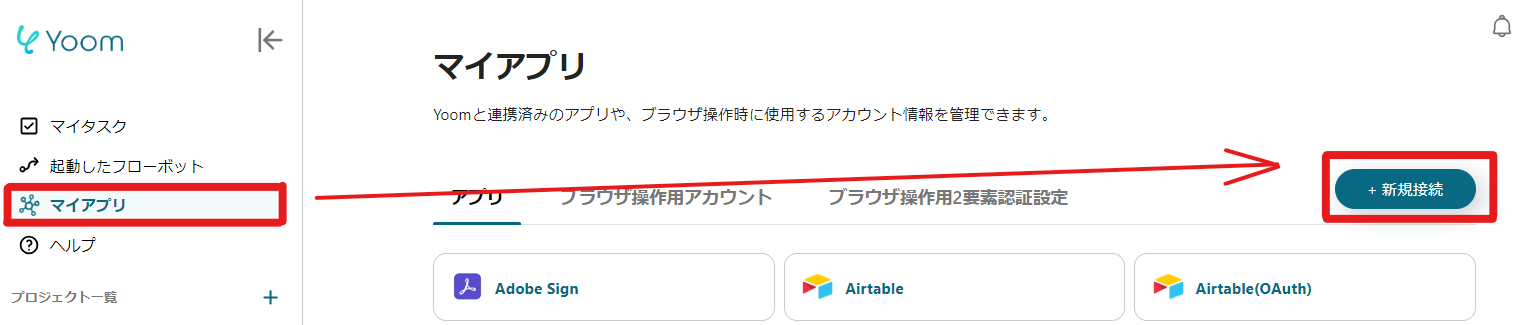
検索ウィンドウが出てきたら、アプリ名を入力して検索します。
Outlookのマイアプリ連携
Microsoftのアカウントにログインをしましょう。
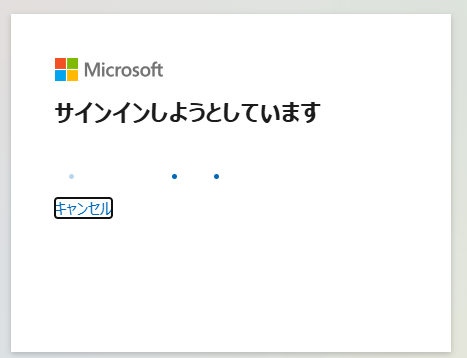
連携したいMicrosoft のアカウント情報を入れれば、自動的にYoomと連携完了です。
難しい設定は必要ありません。
※Microsoft365(旧Office365)には、家庭向けプランと一般法人向けプラン(Microsoft365 Business)があり、一般法人向けプランに加入していない場合には認証に失敗する可能性があります。
kintoneのマイアプリ連携
kintoneのマイアプリ連携には、サブドメイン・クライアントID・クライアントシークレットの3つの入力が必要です。
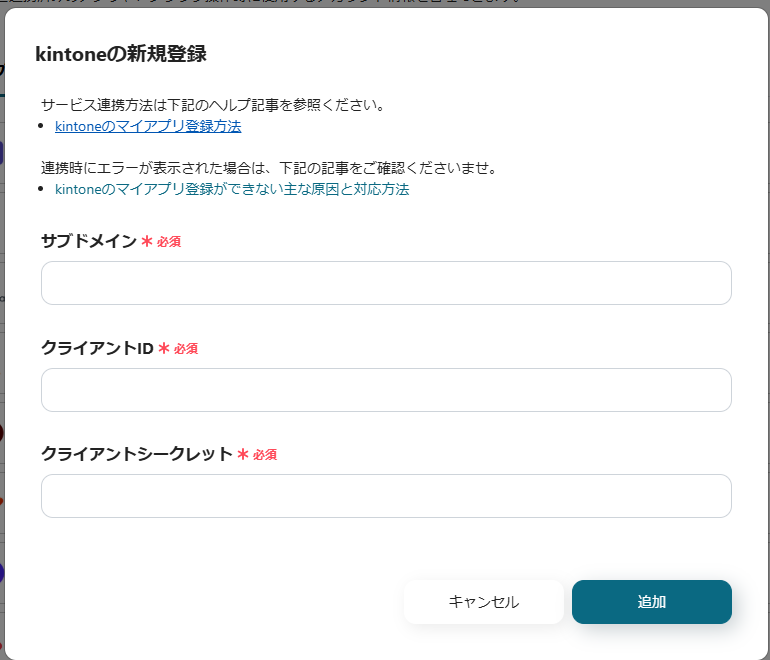
サブドメインはURLから、その他は管理画面から取得しましょう。
クライアントIDとクライアントシークレットは、「cybozu.com共通管理」から取得できます。
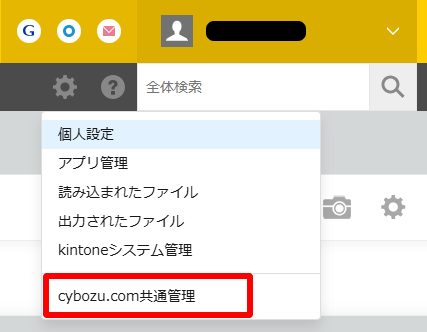
サイドメニューの外部連携「OAuth」→「OAuthクライアントを追加する」をクリックします。
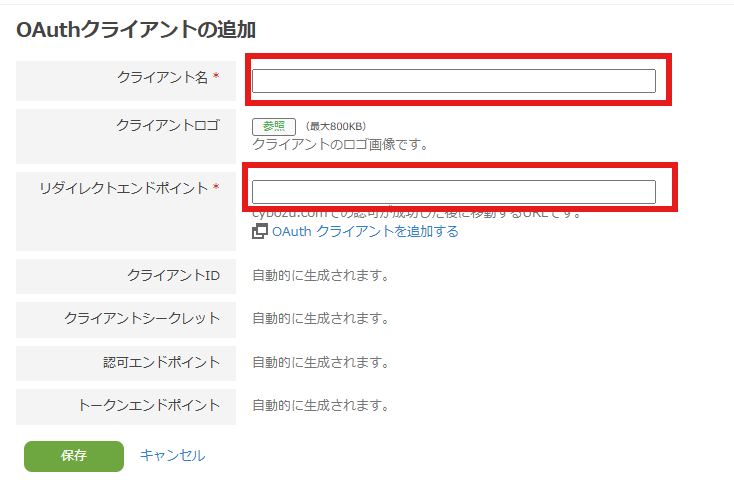
クライアント名と、リダイレクトエンドポイントか下記リンクを参考にして入力をしてください。
ユーザーの設定と、連携設定が完了するとクライアントIDとクライアントシークレットが自動生成されます。
生成された値をコピーしてYoomのマイアプリ連携画面にペーストしましょう。
Discordのマイアプリ連携
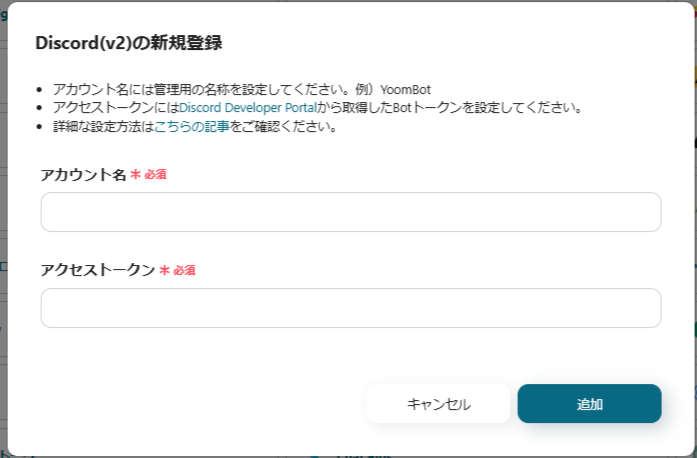
Discordのマイアプリ連携に必要なアクセストークンを取得するのに、Discord Botの設定が必要です。
Discord Developer Portalからアプリケーションの新規作成をします。
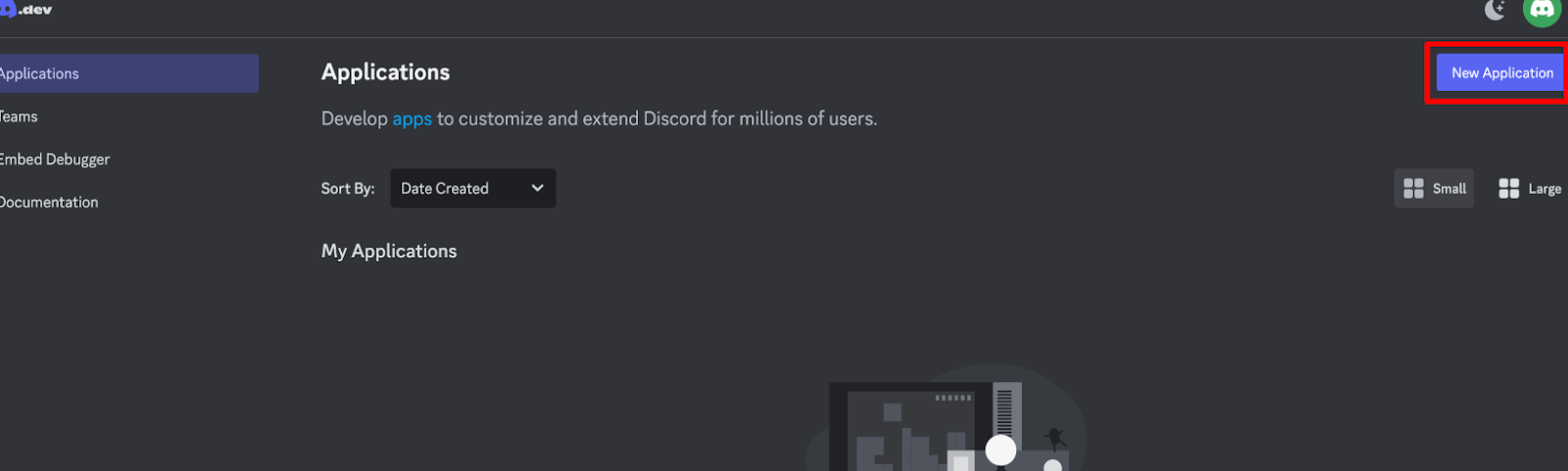
アプリの名前は、任意のものに設定してください。
アイコン画像を設定し、保存をしたら左側メニュー「Installation」から次の設定に進みます。
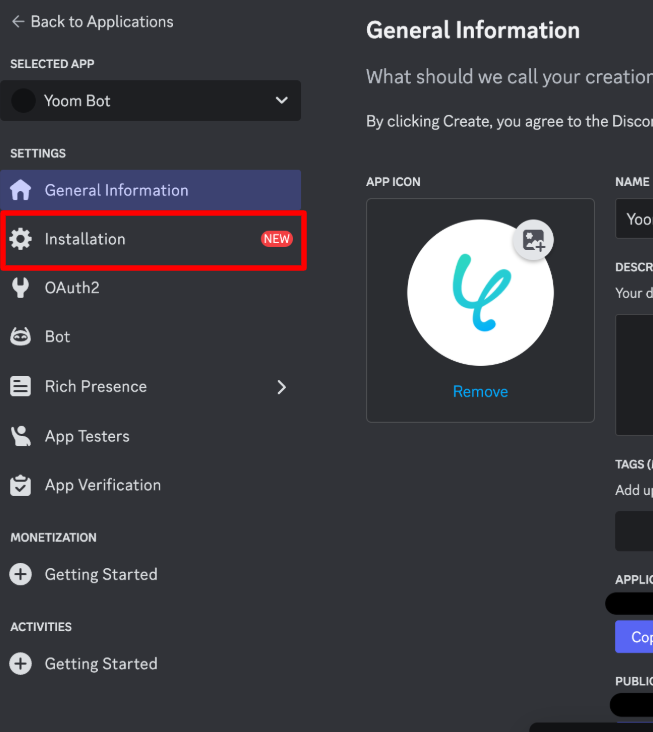
次に、DiscordからYoomに許可する権限の追加を行います。
下記リンクを参考に設定を行い、追加するサーバーの選択をしたら権限の確認をして「追加」をクリックすればBotが追加されます。
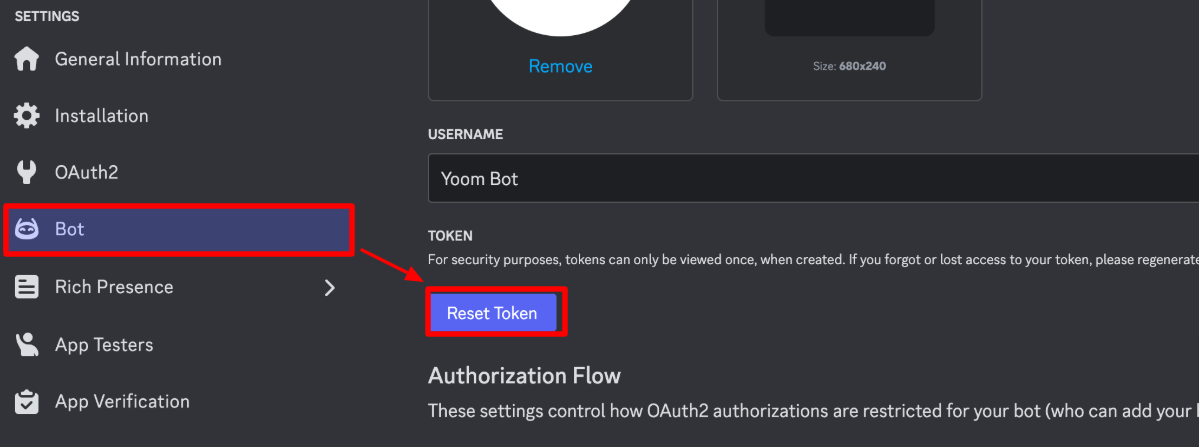
Botページから「Reset Token」をクリックするとトークンが取得できるので、コピーしてYoomの画面に貼り付けましょう。
マイアプリ一覧に連携をした各アプリが表示されているのを確認したら、準備完了です。

次からフローの詳細設定に移ります。
下のバナーから「試してみる」をクリックしてテンプレートをコピーしておきましょう。
■概要
Outlookで受信した契約書をOCRで読み取りkintoneへ追加しDiscordに通知するフローです。
Yoomを利用すると、プログラミング不要で簡単にアプリ間の連携が可能です。
■このテンプレートをおすすめする方
1. 契約書管理に携わる担当者
・契約書情報の手入力に時間がかかっている方
・メール受信した契約書を効率的に管理したい方
2. 業務やコミュニケーションの効率化を図りたい管理者
・契約書の一元管理や迅速な処理状況の把握を目指す方
・契約書管理の業務プロセスを改善し、処理漏れや遅延を防ぎたい方
■このテンプレートを使うメリット
このフローにより、メール受信した契約書の情報を手動入力する必要がなくなり、kintoneとDiscordでスムーズに情報が共有されます。
その結果、担当者の負担軽減やフォローアップの迅速化、人的ミスの防止につながります。
■注意事項
・Outlook、kintone、DiscordのそれぞれとYoomを連携してください。
・AIオペレーションはチームプラン・サクセスプランでのみご利用いただける機能となっております。フリープラン・ミニプランの場合は設定しているオペレーションはエラーとなりますので、ご注意ください。
・チームプランやサクセスプランなどの有料プランは、2週間の無料トライアルを行うことが可能です。無料トライアル中には制限対象のアプリやAI機能(オペレーション)を使用することができます。
・Microsoft365(旧Office365)には、家庭向けプランと一般法人向けプラン(Microsoft365 Business)があり、一般法人向けプランに加入していない場合には認証に失敗する可能性があります。
・トリガーは5分、10分、15分、30分、60分の間隔で起動間隔を選択できます。
・プランによって最短の起動間隔が異なりますので、ご注意ください。
■概要
Outlookで受信した契約書をOCRで読み取りkintoneへ追加しDiscordに通知するフローです。
Yoomを利用すると、プログラミング不要で簡単にアプリ間の連携が可能です。
■このテンプレートをおすすめする方
1. 契約書管理に携わる担当者
・契約書情報の手入力に時間がかかっている方
・メール受信した契約書を効率的に管理したい方
2. 業務やコミュニケーションの効率化を図りたい管理者
・契約書の一元管理や迅速な処理状況の把握を目指す方
・契約書管理の業務プロセスを改善し、処理漏れや遅延を防ぎたい方
■このテンプレートを使うメリット
このフローにより、メール受信した契約書の情報を手動入力する必要がなくなり、kintoneとDiscordでスムーズに情報が共有されます。
その結果、担当者の負担軽減やフォローアップの迅速化、人的ミスの防止につながります。
■注意事項
・Outlook、kintone、DiscordのそれぞれとYoomを連携してください。
・AIオペレーションはチームプラン・サクセスプランでのみご利用いただける機能となっております。フリープラン・ミニプランの場合は設定しているオペレーションはエラーとなりますので、ご注意ください。
・チームプランやサクセスプランなどの有料プランは、2週間の無料トライアルを行うことが可能です。無料トライアル中には制限対象のアプリやAI機能(オペレーション)を使用することができます。
・Microsoft365(旧Office365)には、家庭向けプランと一般法人向けプラン(Microsoft365 Business)があり、一般法人向けプランに加入していない場合には認証に失敗する可能性があります。
・トリガーは5分、10分、15分、30分、60分の間隔で起動間隔を選択できます。
・プランによって最短の起動間隔が異なりますので、ご注意ください。
ステップ2:アプリトリガーを設定
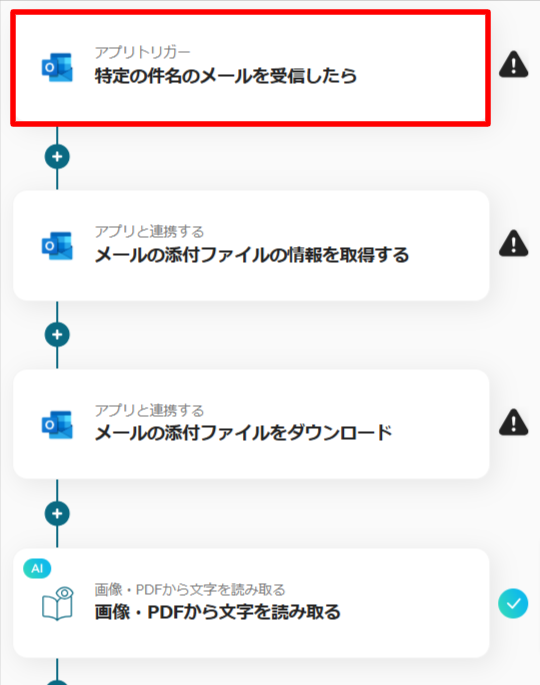
最初の設定は「特定の件名のメールを受信したら」です。
件名に含まれるキーワードを指定して、フローが起動するように設定しましょう。
1ページ目には、マイアプリ連携したOutlookのアカウント情報が反映されています。
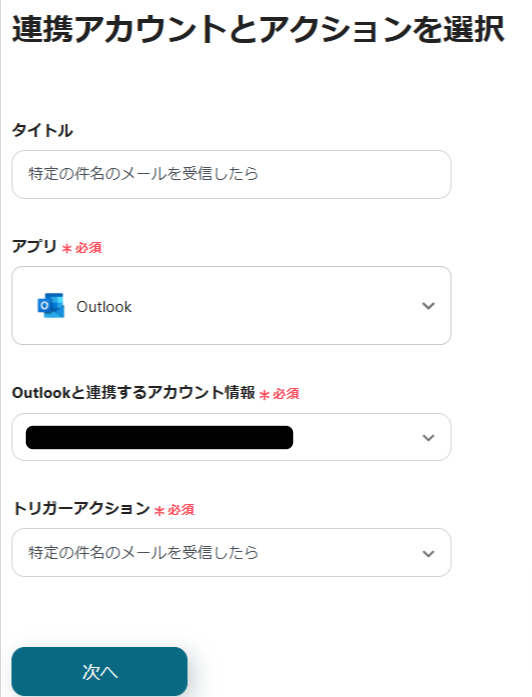
必要であればタイトルをわかりやすいものに修正し、アカウント情報を確認したら次に進んでください。
次に、トリガーの起動間隔を設定しましょう。
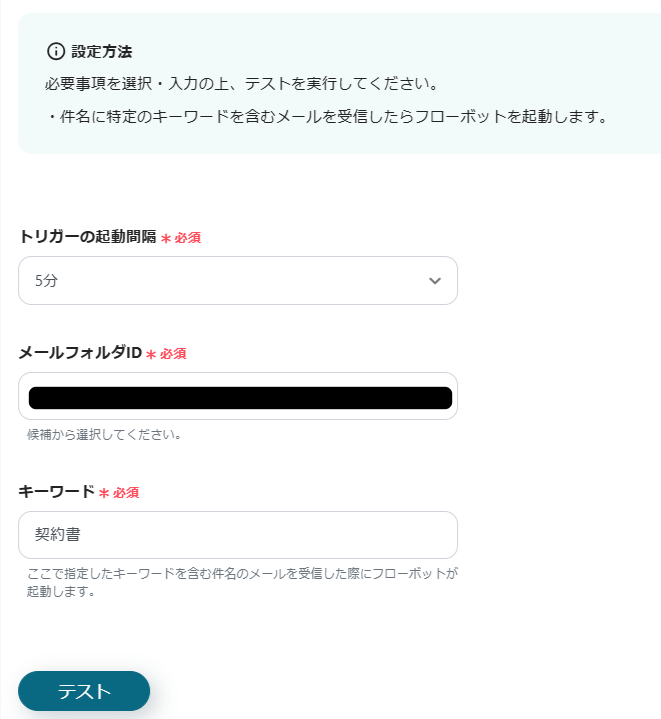
トリガーの起動間隔は5分から60分まで設定できます。
指定した時間ごとに、キーワードを懸命に含むメールが届いているかを確認してくれます。
なお、トリガーの起動間隔はYoomのプランによって選択できない場合があるので、注意してください。
設定ができたら、指定したキーワードを件名に含めたうえでファイルを添付してメールを送信してから「テスト」をクリックしてください。
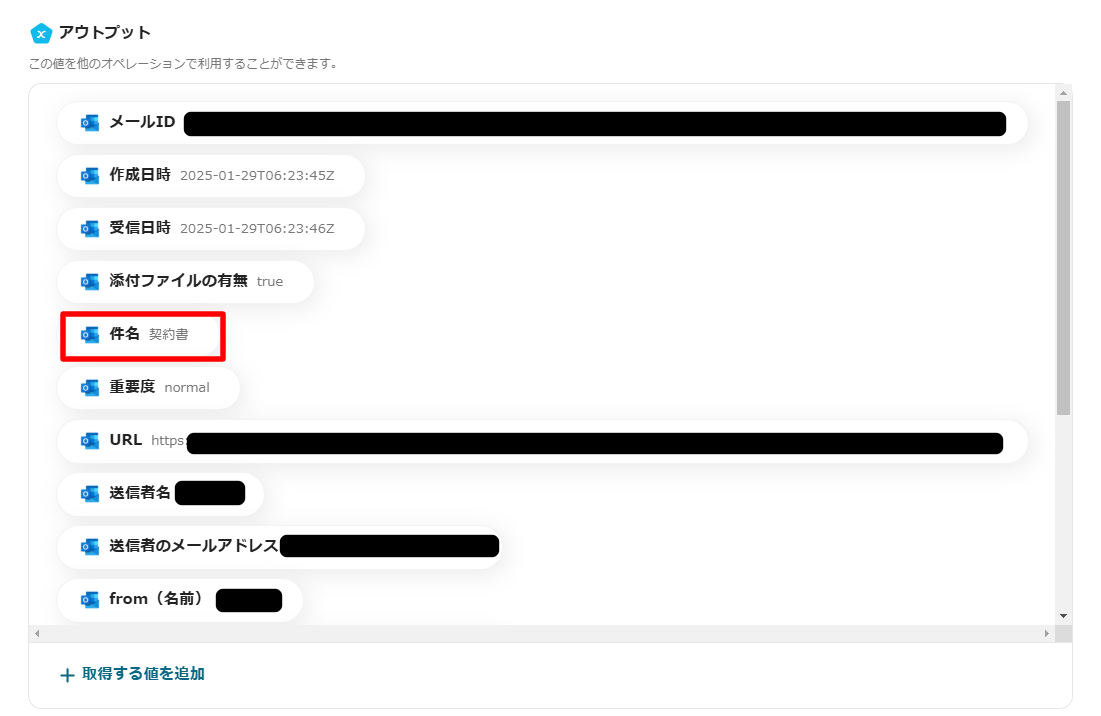
テストが成功するとメールの内容を含んだアウトプットが取得できます。
件名に指定したキーワードが含まれていることがわかりますね。ここまで確認出来たら「保存する」でトリガーの設定は完了です。
ステップ3:添付ファイルの情報を取得する設定
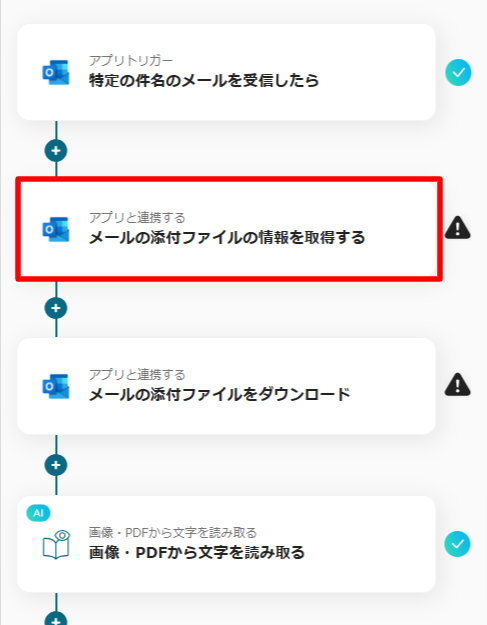
続いての設定は「メールの添付ファイルをダウンロード」です。
先ほど受信したメールの添付ファイルの情報を取得してみましょう。
1ページ目は、先ほどと同様にタイトルの修正とアカウント情報を確認して次に進んでください。
次に、添付ファイルの情報取得のための詳細設定を行います。
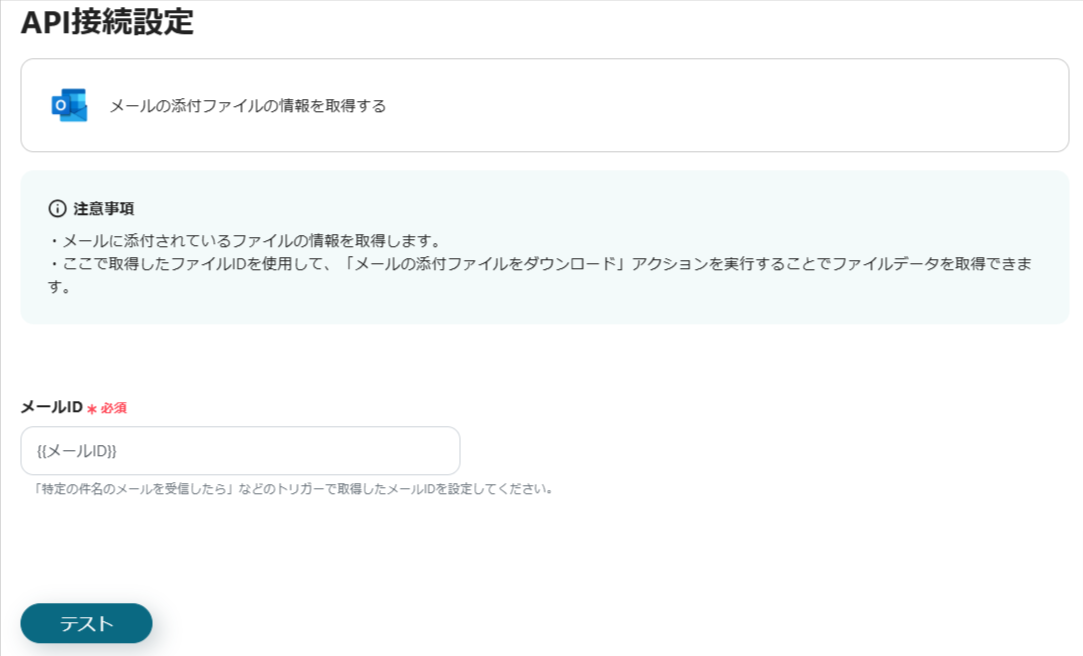
すでにアウトプットが反映されているはずなので、このままテストをしましょう!
メールIDの情報から添付ファイルの情報を取得します。
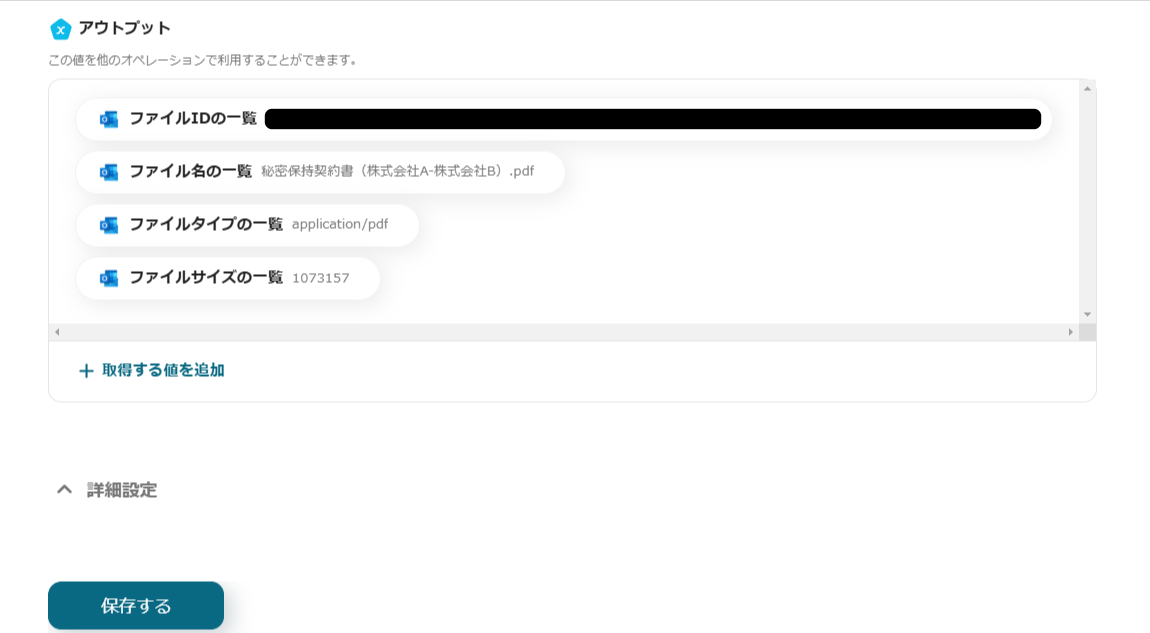
テストが成功すると、上記のようにファイル名を含んだアウトプットが取得できます。
問題がなければ「保存する」でここまでの設定は完了です。
ステップ4:添付ファイルをダウンロードするを設定
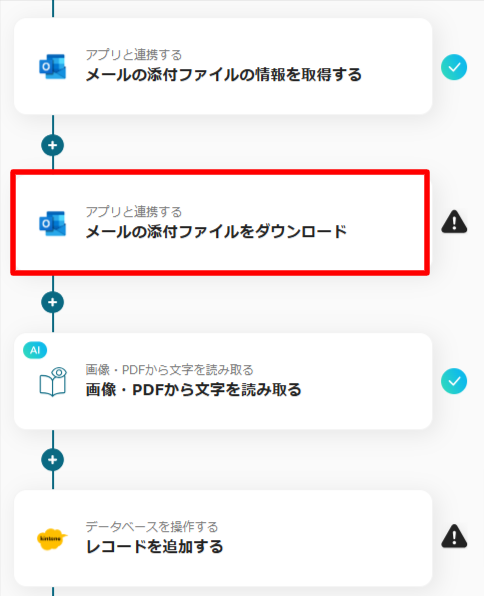
続いては「メールの添付ファイルをダウンロード」です。
先ほど取得した添付ファイルをダウンロードしましょう。
最初のページは今まで同様に、タイトルの修正とアカウント情報の確認をします。
次にダウンロードのための設定を確認しましょう。
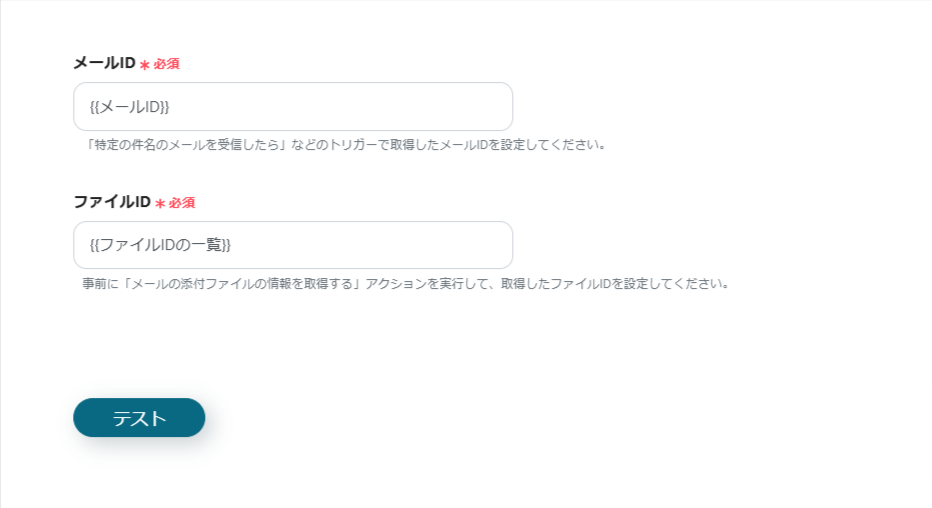
すでにアウトプットが反映されているので、このままテストを行ってください。
テストが成功するとファイルがダウンロードされ、アウトプットが取得できます。
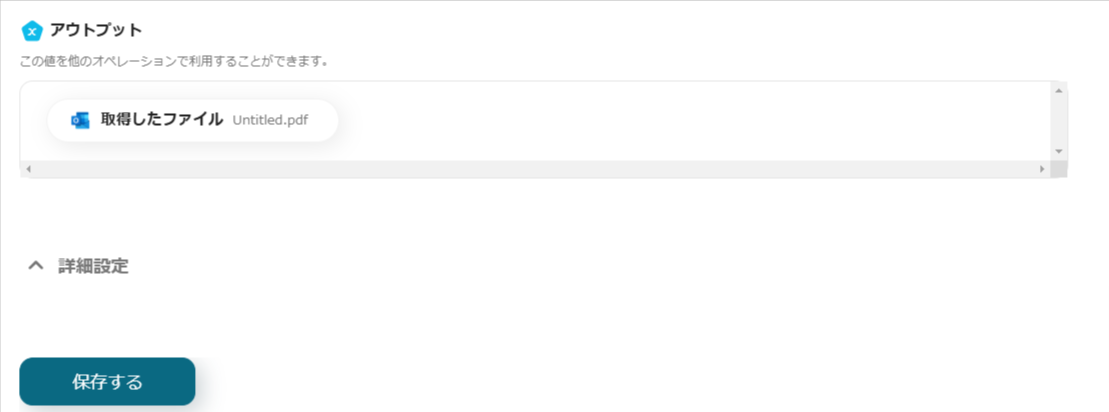
ここまで確認出来たら「保存する」をクリックして、設定完了です。
ステップ5:文字を読み取る設定
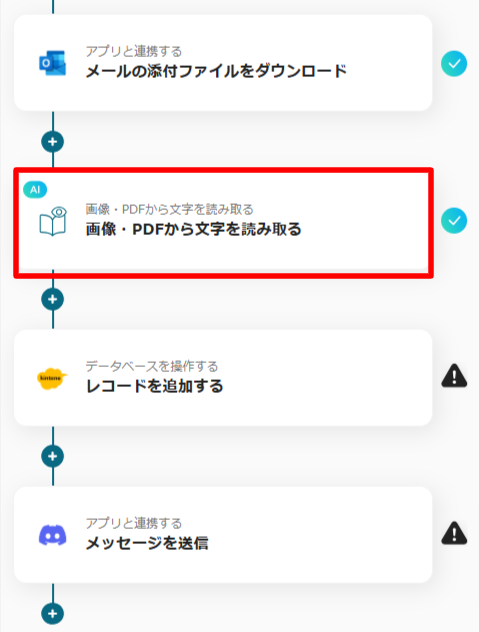
次に「画像・PDFから文字を読み取る」の設定をAIを活用して進めていきましょう。
このAIオペレーション(文字読み取り)は一部有料プランのみ利用できる機能です。対象外のプランの場合は設定しているフローボットのオペレーションはエラーになるので注意してください。
有料プランは、2週間の無料トライアルを行うことができ、期間中には制限対象のAIオペレーションを使用することができます。
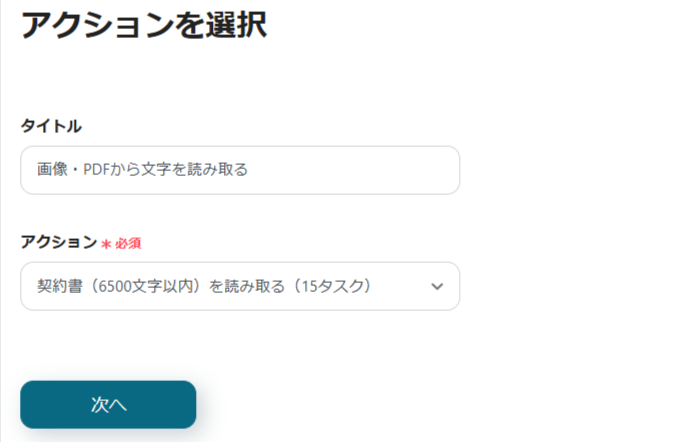
今回はメールに契約書が添付されている想定なので上記のような設定ですが、名刺や履歴書などを読み取る設定に変更することも可能です。
次に進んで、読み取る情報の詳細設定を行います。
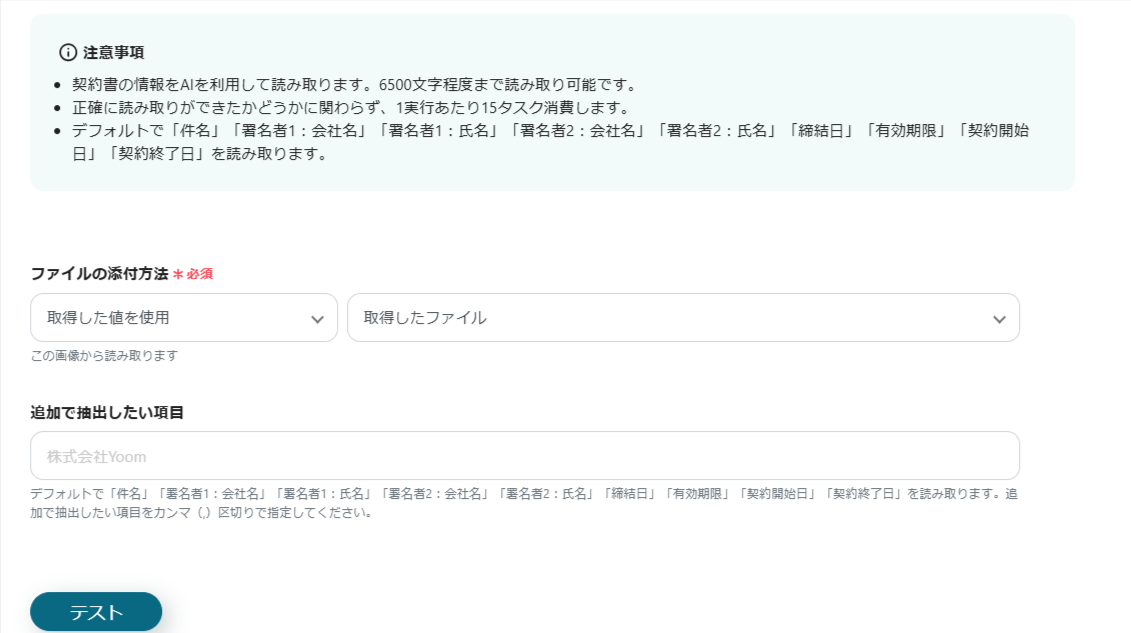
ファイルの添付方法は「取得したファイル」を選択し、ここまでの設定でダウンロードして取得したファイルのデータを使う用に設定します。
「追加で抽出したい項目」は、デフォルト以外に必要な情報があれば手入力してください。
入力ができたらテストをしましょう。成功すると、契約書の情報がアウトプットで取得できます。
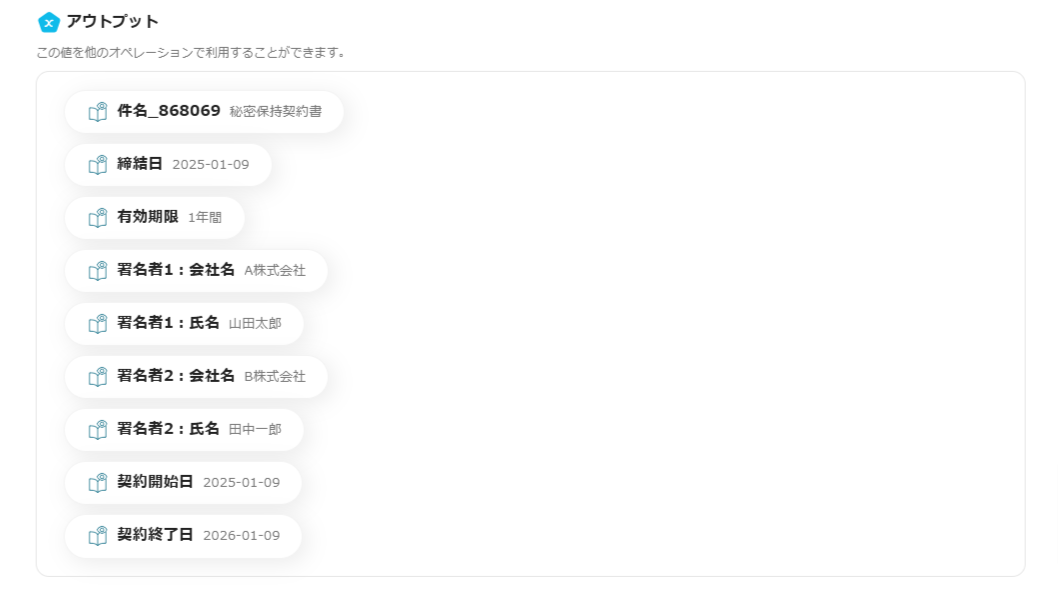
秘密保持契約の情報が取得できました。「保存する」をクリックして、文字読み取りの設定は完了です。
ステップ6:kintoneにレコードを追加する設定
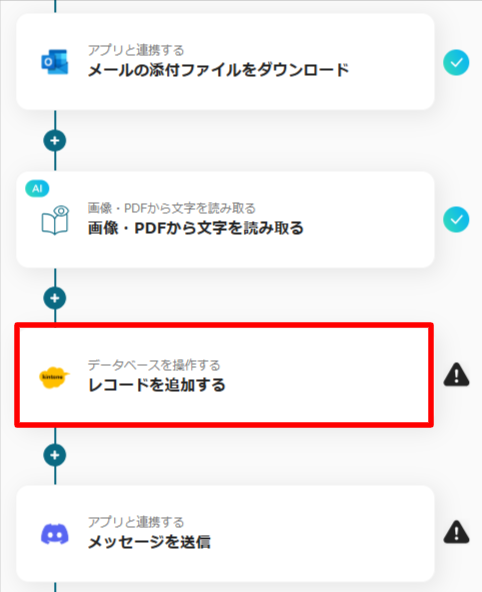
次に、取得した情報をkintoneに追加するための設定です。
1ページ目は、タイトルの修正とアカウント情報の確認を行い、kintone内のアプリと連携するためにIDを入力してください。
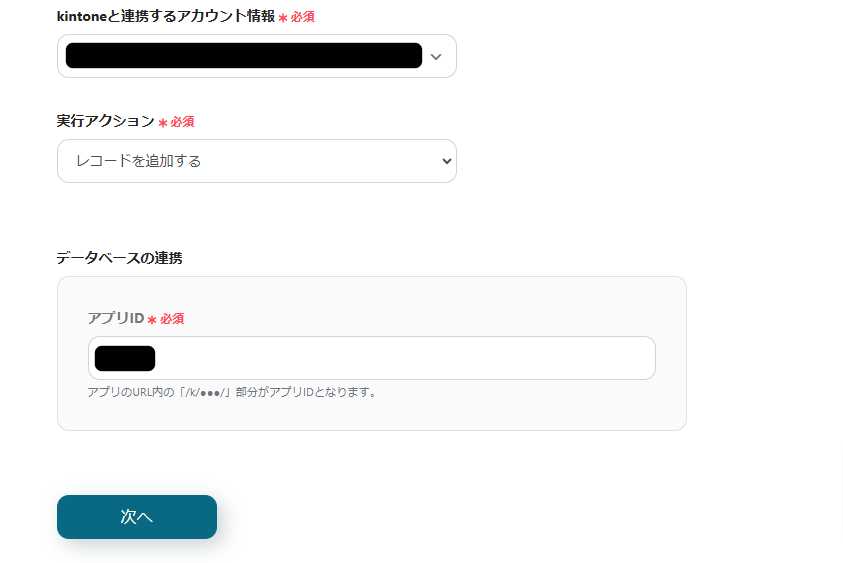
「次へ」をクリックすると、アプリ内の情報を取得して詳細設定のページに移動します。
情報を反映させるkintoneのアプリは下記のように設定しています。
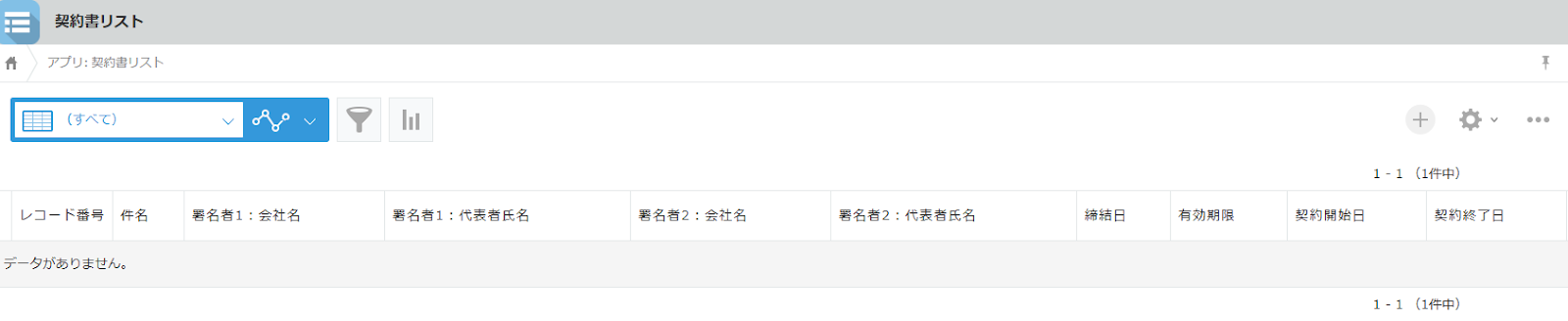
各項目に、情報が反映できるように設定していきましょう。
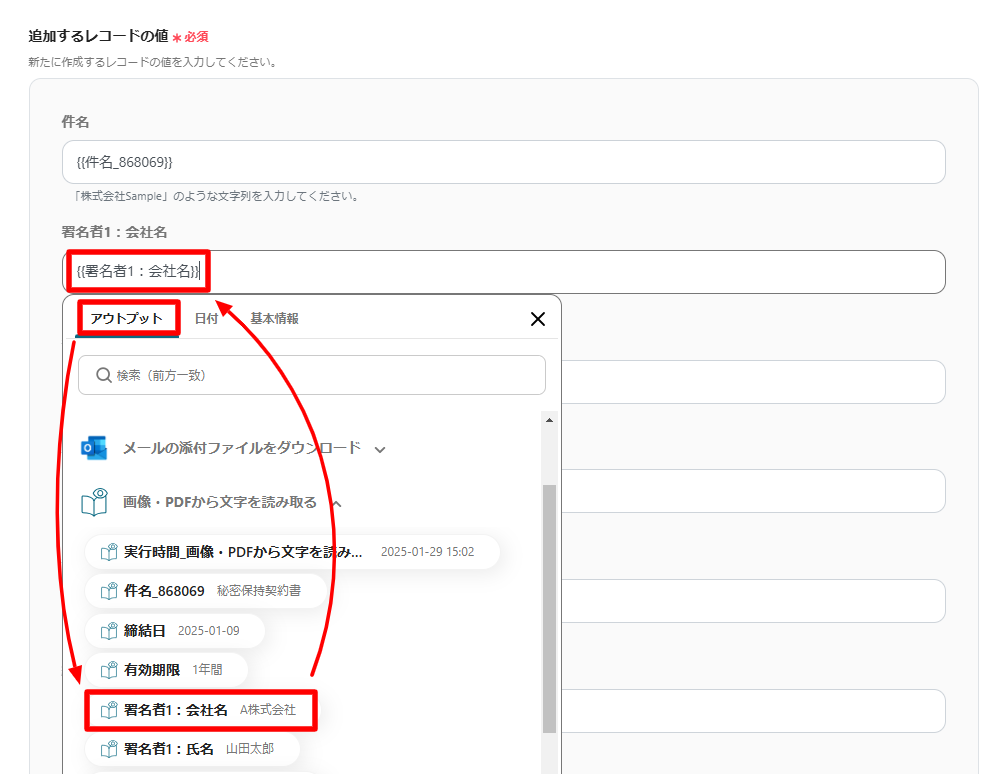
取得したアウトプットと、kintoneの項目が合致するように設定していきます。
すべて入力ができたら「テスト」をクリックして、正しく情報が反映されるかを確認します。

テストが成功し、上記のように情報が反映されました。「保存する」をクリックしてkintoneの設定は完了です。
ステップ7:Discordにメッセージを送信する設定
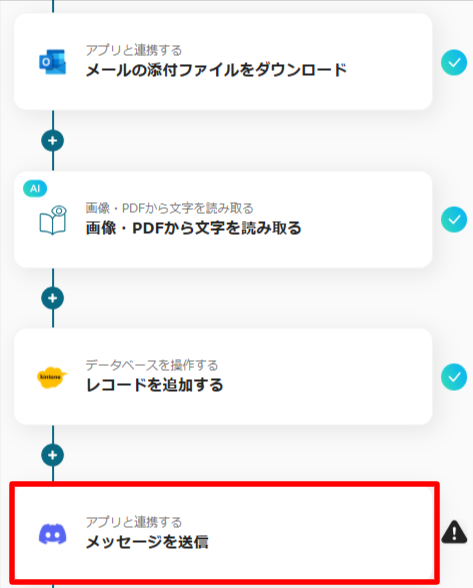
最後の設定は「メッセージを送信」です。
これまで同様に、最初のページで確認をしたら、通知のために詳細設定をします。
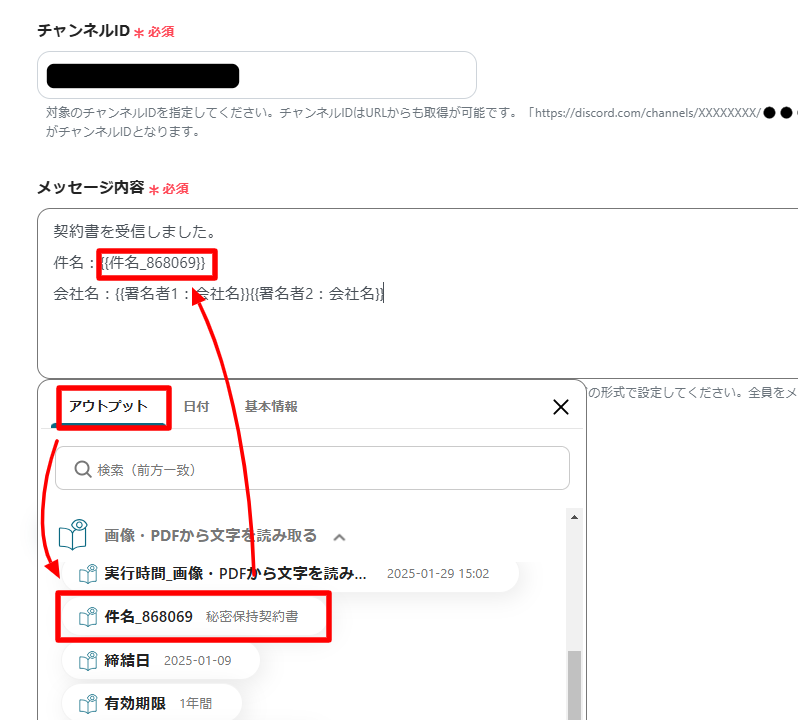
通知を受け取りたいチャンネルIDを設定し、アウトプットを活用しながらメッセージ内容を入力してください。
入力ができたら「テスト」をクリックします。
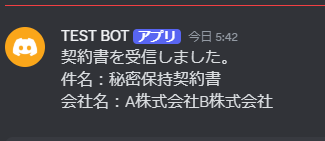
テストが成功して、メッセージが通知されました。アウトプットを入力した部分は、受信した書類の内容に応じて変化します。
これですべての設定は完了なので「保存する」をクリックしましょう。
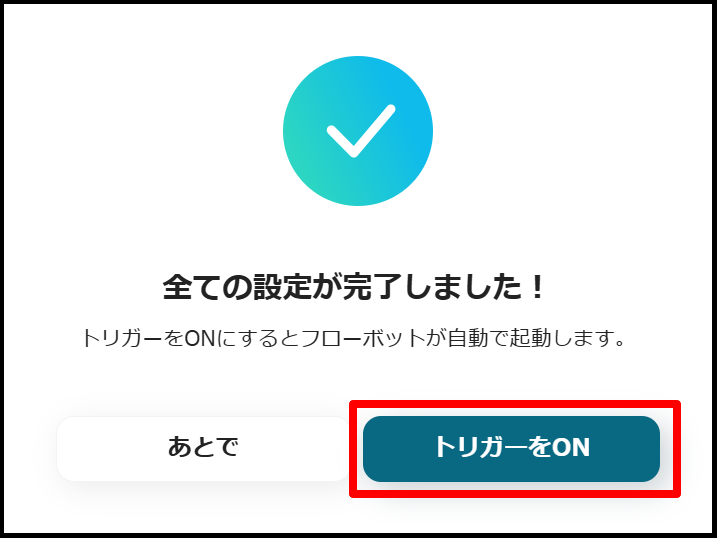
最後にトリガーをONにしてフローを動かしましょう。
今回設定したフローは以下のものです。
■概要
Outlookで受信した契約書をOCRで読み取りkintoneへ追加しDiscordに通知するフローです。
Yoomを利用すると、プログラミング不要で簡単にアプリ間の連携が可能です。
■このテンプレートをおすすめする方
1. 契約書管理に携わる担当者
・契約書情報の手入力に時間がかかっている方
・メール受信した契約書を効率的に管理したい方
2. 業務やコミュニケーションの効率化を図りたい管理者
・契約書の一元管理や迅速な処理状況の把握を目指す方
・契約書管理の業務プロセスを改善し、処理漏れや遅延を防ぎたい方
■このテンプレートを使うメリット
このフローにより、メール受信した契約書の情報を手動入力する必要がなくなり、kintoneとDiscordでスムーズに情報が共有されます。
その結果、担当者の負担軽減やフォローアップの迅速化、人的ミスの防止につながります。
■注意事項
・Outlook、kintone、DiscordのそれぞれとYoomを連携してください。
・AIオペレーションはチームプラン・サクセスプランでのみご利用いただける機能となっております。フリープラン・ミニプランの場合は設定しているオペレーションはエラーとなりますので、ご注意ください。
・チームプランやサクセスプランなどの有料プランは、2週間の無料トライアルを行うことが可能です。無料トライアル中には制限対象のアプリやAI機能(オペレーション)を使用することができます。
・Microsoft365(旧Office365)には、家庭向けプランと一般法人向けプラン(Microsoft365 Business)があり、一般法人向けプランに加入していない場合には認証に失敗する可能性があります。
・トリガーは5分、10分、15分、30分、60分の間隔で起動間隔を選択できます。
・プランによって最短の起動間隔が異なりますので、ご注意ください。
■概要
Outlookで受信した契約書をOCRで読み取りkintoneへ追加しDiscordに通知するフローです。
Yoomを利用すると、プログラミング不要で簡単にアプリ間の連携が可能です。
■このテンプレートをおすすめする方
1. 契約書管理に携わる担当者
・契約書情報の手入力に時間がかかっている方
・メール受信した契約書を効率的に管理したい方
2. 業務やコミュニケーションの効率化を図りたい管理者
・契約書の一元管理や迅速な処理状況の把握を目指す方
・契約書管理の業務プロセスを改善し、処理漏れや遅延を防ぎたい方
■このテンプレートを使うメリット
このフローにより、メール受信した契約書の情報を手動入力する必要がなくなり、kintoneとDiscordでスムーズに情報が共有されます。
その結果、担当者の負担軽減やフォローアップの迅速化、人的ミスの防止につながります。
■注意事項
・Outlook、kintone、DiscordのそれぞれとYoomを連携してください。
・AIオペレーションはチームプラン・サクセスプランでのみご利用いただける機能となっております。フリープラン・ミニプランの場合は設定しているオペレーションはエラーとなりますので、ご注意ください。
・チームプランやサクセスプランなどの有料プランは、2週間の無料トライアルを行うことが可能です。無料トライアル中には制限対象のアプリやAI機能(オペレーション)を使用することができます。
・Microsoft365(旧Office365)には、家庭向けプランと一般法人向けプラン(Microsoft365 Business)があり、一般法人向けプランに加入していない場合には認証に失敗する可能性があります。
・トリガーは5分、10分、15分、30分、60分の間隔で起動間隔を選択できます。
・プランによって最短の起動間隔が異なりますので、ご注意ください。
さらに自動化するには
Yoomの操作に慣れてきたら、フローをさらに使いやすくアレンジしてみましょう。
契約条件で分岐設定を行い通知を限定したり、契約の条件をカレンダーに自動登録したりすることができます。
以下を参考にして「あと少し、こうだったらいいのにな」を実現してみてください。
条件に合致する場合だけ通知を受け取る
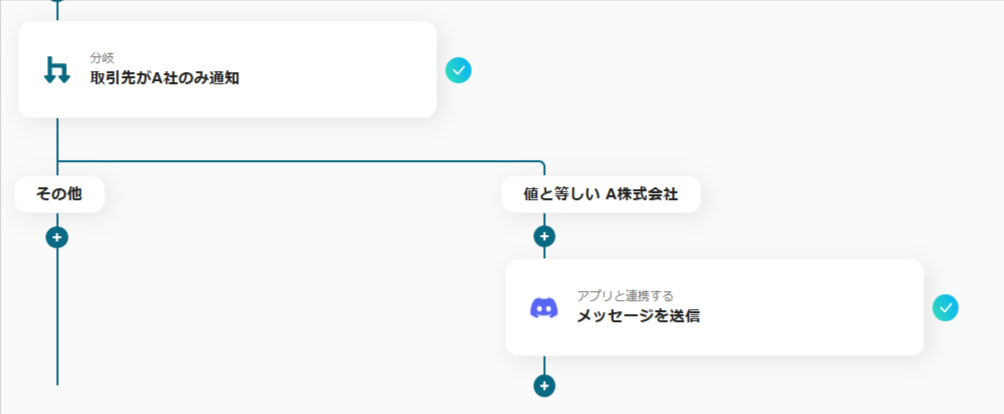
Yoomではフローの設定時に分岐を使用することができます。
分岐はミニプラン以上のプランで利用できる機能です。フリープランの場合は設定しているフローボットはエラーとなりますので、ご注意ください。
有料プランは、2週間の無料トライアルを行うことができ、期間中には分岐機能を使用することができます。
- 特定の会社と契約する場合
- 契約金額が100万円を超える場合
- 契約期間が5年を超える場合
様々な条件を指定することができます。
全部の通知を受け取らず、特定の場合のみに通知を受け取ることでその後の対応がスムーズになるかもしれません。
業務内容に合わせて、ぜひ分岐を活用してみてください。
契約期間をカレンダーに自動登録
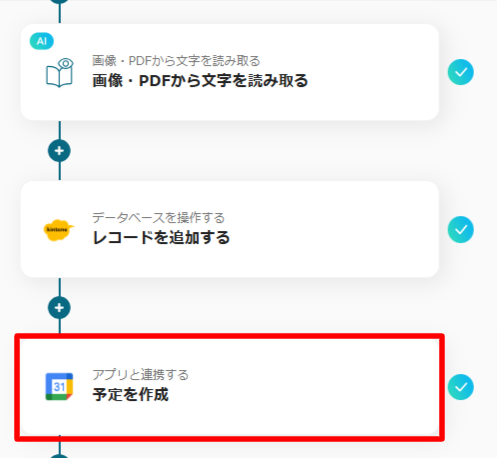
最後にカレンダーアプリと連携することで、契約期間を自動で登録することができます。
たとえば複数の企業と異なる期間で契約をしている場合、契約が切れる前に更新の会議を設定したり先方にコンタクトをとる必要があります。
そんな場合でも「うっかり忘れてた」という事態を防ぐことができるでしょう。
Outlookとkintoneを使用したその他の自動化例
Outlookで受信した名刺画像をOCRで読み取り、kintoneにデータを追加する
名刺管理を効率化したい方におすすめの自動化フローです。Outlookで受信した名刺画像をOCRで解析し、自動的にkintoneへデータを登録できます。
手作業による入力の手間を削減し、名刺情報の管理をスムーズにすることが期待できます。また、営業担当者や事務スタッフの負担を軽減し、データの正確性を向上させることが見込まれます。
■概要
名刺交換後に受け取った名刺情報を、手作業で顧客管理システムに入力するのは手間がかかる作業ではないでしょうか。また、手入力では打ち間違いや転記漏れといったミスが発生する可能性もあります。このワークフローを活用すれば、Outlookで名刺画像が添付されたメールを受信するだけで、OCR機能が情報を自動で読み取りkintoneへデータを追加するため、こうした課題を円滑に解消し、正確な顧客データベースの構築を支援します。
■このテンプレートをおすすめする方
- Outlookとkintoneを利用し、名刺情報の管理を手作業で行っている方
- 名刺の手入力による作業時間のロスや、入力ミスを課題に感じている営業担当者の方
- 顧客データの一元管理を自動化し、営業活動の効率化を目指すチームリーダーの方
■このテンプレートを使うメリット
- Outlookで名刺画像を受信後、kintoneへ自動でデータが登録されるため、これまで手入力に費やしていた時間を短縮することができます。
- OCRによる自動読み取りとデータ連携により、手作業で発生しがちな入力間違いや項目の漏れといったヒューマンエラーのリスクを軽減します。
■フローボットの流れ
- はじめに、OutlookとkintoneをYoomと連携します。
- 次に、トリガーでOutlookを選択し、「特定の件名のメールを受信したら」というアクションを設定します。
- 次に、オペレーションでOutlookの「メールの添付ファイルの情報を取得する」アクションを設定し、添付ファイルの有無や種類を特定します。
- 取得した情報をもとに、「分岐機能」のオペレーションを設定し、添付ファイルがある場合のみ後続の処理に進むよう設定します。
- 次に、オペレーションでOutlookの「メールの添付ファイルをダウンロード」アクションを設定します。
- ダウンロードした名刺画像を「OCR機能」のオペレーションで読み取り、テキスト情報を抽出します。
- 最後に、オペレーションでkintoneの「レコードを追加する」アクションを設定し、OCRで抽出した情報をkintoneの各項目に登録します。
※「トリガー」:フロー起動のきっかけとなるアクション、「オペレーション」:トリガー起動後、フロー内で処理を行うアクション
■このワークフローのカスタムポイント
- Outlookのトリガー設定では、自動化の対象としたいメールのフォルダや、件名に含まれるキーワードなどを任意で設定できます。
- 分岐機能では、前段で取得した添付ファイルの有無などの情報をもとに、後続のオペレーションを分岐させる条件を柔軟にカスタマイズできます。
- OCR機能では、名刺から抽出したい項目(会社名、氏名、部署、役職、メールアドレスなど)を任意で設定することが可能です。
- kintoneにレコードを追加する際、OCRで取得した情報や固定のテキストなどを、どのフィールドに登録するか自由にマッピングできます。
■注意事項
- kintone、OutlookのそれぞれとYoomを連携してください。
- 分岐はミニプラン以上、AIオペレーションはチームプラン・サクセスプランでのみご利用いただける機能となっております。その他のプランでは設定したフローボットのオペレーションはエラーとなりますので、ご注意ください。
- ミニプランなどの有料プランは、2週間の無料トライアルを行うことが可能です。無料トライアル中には制限対象のアプリや機能(オペレーション)を使用することができます。
- Microsoft365(旧Office365)には、家庭向けプランと一般法人向けプラン(Microsoft365 Business)があり、一般法人向けプランに加入していない場合には認証に失敗する可能性があります。
- トリガーは5分、10分、15分、30分、60分の間隔で起動間隔を選択できます。
- プランによって最短の起動間隔が異なりますので、ご注意ください。
- OCRデータは6,500文字以上のデータや文字が小さい場合などは読み取れない場合があるので、ご注意ください。
■概要
名刺交換後に受け取った名刺情報を、手作業で顧客管理システムに入力するのは手間がかかる作業ではないでしょうか。また、手入力では打ち間違いや転記漏れといったミスが発生する可能性もあります。このワークフローを活用すれば、Outlookで名刺画像が添付されたメールを受信するだけで、OCR機能が情報を自動で読み取りkintoneへデータを追加するため、こうした課題を円滑に解消し、正確な顧客データベースの構築を支援します。
■このテンプレートをおすすめする方
- Outlookとkintoneを利用し、名刺情報の管理を手作業で行っている方
- 名刺の手入力による作業時間のロスや、入力ミスを課題に感じている営業担当者の方
- 顧客データの一元管理を自動化し、営業活動の効率化を目指すチームリーダーの方
■このテンプレートを使うメリット
- Outlookで名刺画像を受信後、kintoneへ自動でデータが登録されるため、これまで手入力に費やしていた時間を短縮することができます。
- OCRによる自動読み取りとデータ連携により、手作業で発生しがちな入力間違いや項目の漏れといったヒューマンエラーのリスクを軽減します。
■フローボットの流れ
- はじめに、OutlookとkintoneをYoomと連携します。
- 次に、トリガーでOutlookを選択し、「特定の件名のメールを受信したら」というアクションを設定します。
- 次に、オペレーションでOutlookの「メールの添付ファイルの情報を取得する」アクションを設定し、添付ファイルの有無や種類を特定します。
- 取得した情報をもとに、「分岐機能」のオペレーションを設定し、添付ファイルがある場合のみ後続の処理に進むよう設定します。
- 次に、オペレーションでOutlookの「メールの添付ファイルをダウンロード」アクションを設定します。
- ダウンロードした名刺画像を「OCR機能」のオペレーションで読み取り、テキスト情報を抽出します。
- 最後に、オペレーションでkintoneの「レコードを追加する」アクションを設定し、OCRで抽出した情報をkintoneの各項目に登録します。
※「トリガー」:フロー起動のきっかけとなるアクション、「オペレーション」:トリガー起動後、フロー内で処理を行うアクション
■このワークフローのカスタムポイント
- Outlookのトリガー設定では、自動化の対象としたいメールのフォルダや、件名に含まれるキーワードなどを任意で設定できます。
- 分岐機能では、前段で取得した添付ファイルの有無などの情報をもとに、後続のオペレーションを分岐させる条件を柔軟にカスタマイズできます。
- OCR機能では、名刺から抽出したい項目(会社名、氏名、部署、役職、メールアドレスなど)を任意で設定することが可能です。
- kintoneにレコードを追加する際、OCRで取得した情報や固定のテキストなどを、どのフィールドに登録するか自由にマッピングできます。
■注意事項
- kintone、OutlookのそれぞれとYoomを連携してください。
- 分岐はミニプラン以上、AIオペレーションはチームプラン・サクセスプランでのみご利用いただける機能となっております。その他のプランでは設定したフローボットのオペレーションはエラーとなりますので、ご注意ください。
- ミニプランなどの有料プランは、2週間の無料トライアルを行うことが可能です。無料トライアル中には制限対象のアプリや機能(オペレーション)を使用することができます。
- Microsoft365(旧Office365)には、家庭向けプランと一般法人向けプラン(Microsoft365 Business)があり、一般法人向けプランに加入していない場合には認証に失敗する可能性があります。
- トリガーは5分、10分、15分、30分、60分の間隔で起動間隔を選択できます。
- プランによって最短の起動間隔が異なりますので、ご注意ください。
- OCRデータは6,500文字以上のデータや文字が小さい場合などは読み取れない場合があるので、ご注意ください。
kintoneから1クリックで見積書を発行しOutlookで送付する
見積書の作成・送付を効率化したい方に最適なフローです。kintoneに登録された情報をもとに、1クリックで見積書を発行し、そのままOutlookで送付できます。
手作業での書類作成やメール送信の手間を削減し、見積対応の迅速化が期待できます。また、営業活動の効率を高め、顧客対応をスムーズに進めることにもつながるでしょう。
■概要
kintoneから1クリックで見積書を発行しOutlookで送付するフローです。
■このテンプレートをおすすめする方
1.kintoneを業務に活用している方
・情報の蓄積に利用している方
・サブテーブルを活用して詳細登録している方
2.Outlookを主なコミュニケーションツールとして活用している方
・取引先への連絡手段として活用している方
■このテンプレートを使うメリット
kintoneはレコードにサブテーブルを追加することで帳票に関連する詳細情報を管理でき、帳票作成の際に役立てることができます。
しかしkintoneの登録情報を手入力して見積書を作成するのは、チーム全体の生産性にも悪影響を及ぼす可能性があります。
このフローを活用することで、自動でkintoneのサブテーブルの情報を引用して見積書を作成し、Outlookで送付することができます。
今まで手作業で行なっていた見積書に関連する業務のほとんどを自動化することで、他の業務に時間を充てることができ、生産性向上へと繋げることができます。
また登録情報をkintoneから引用することで、正確性の高い帳票の作成を行うことができます。
■注意事項
・kintone、OutlookのそれぞれとYoomを連携してください。
・Microsoft365(旧Office365)には、家庭向けプランと一般法人向けプラン(Microsoft365 Business)があり、一般法人向けプランに加入していない場合には認証に失敗する可能性があります。
■概要
kintoneから1クリックで見積書を発行しOutlookで送付するフローです。
■このテンプレートをおすすめする方
1.kintoneを業務に活用している方
・情報の蓄積に利用している方
・サブテーブルを活用して詳細登録している方
2.Outlookを主なコミュニケーションツールとして活用している方
・取引先への連絡手段として活用している方
■このテンプレートを使うメリット
kintoneはレコードにサブテーブルを追加することで帳票に関連する詳細情報を管理でき、帳票作成の際に役立てることができます。
しかしkintoneの登録情報を手入力して見積書を作成するのは、チーム全体の生産性にも悪影響を及ぼす可能性があります。
このフローを活用することで、自動でkintoneのサブテーブルの情報を引用して見積書を作成し、Outlookで送付することができます。
今まで手作業で行なっていた見積書に関連する業務のほとんどを自動化することで、他の業務に時間を充てることができ、生産性向上へと繋げることができます。
また登録情報をkintoneから引用することで、正確性の高い帳票の作成を行うことができます。
■注意事項
・kintone、OutlookのそれぞれとYoomを連携してください。
・Microsoft365(旧Office365)には、家庭向けプランと一般法人向けプラン(Microsoft365 Business)があり、一般法人向けプランに加入していない場合には認証に失敗する可能性があります。
kintoneのステータスが更新されたら、テーブル内の明細を用いて請求書を発行し、Outlookメールで送付する
請求書の発行と送付をスムーズにしたい方におすすめのフローです。kintoneのステータスが更新されると、自動でテーブル内の明細を基に請求書を作成し、Outlookメールで送付できます。
経理業務の効率化と請求ミスの防止につながることが見込まれます。
■概要kintoneで管理している案件のステータス更新後、請求書の発行やメール送付などを手作業で行っていませんか。特にテーブルに記載された複数の明細を請求書に転記する作業は、手間がかかる上にミスが発生しやすい業務の一つです。このワークフローを活用すれば、kintoneのステータス更新をトリガーとして、テーブル情報に基づく請求書を自動で発行し、Outlookでのメール送付までをシームレスに実行するため、請求業務全体の効率化に繋がります。
■このテンプレートをおすすめする方- kintoneのテーブル情報を基に、手作業で請求書を作成している経理や営業担当の方
- 請求書の発行からOutlookでのメール送付までの一連の流れを自動化したいと考えている方
- 手作業による転記ミスや送付漏れなどのヒューマンエラーを防止したい方
■このテンプレートを使うメリット- kintoneのステータスが更新されると請求書発行からメール送付までが自動で実行されるため、これまで手作業に費やしていた時間を短縮できます。
- kintoneの情報を正として自動処理されるため、金額や品目の転記ミス、宛先間違いといったヒューマンエラーの発生を防ぎます。
■フローボットの流れ- はじめに、kintone、Outlook、Google スプレッドシートをYoomと連携します。
- 次に、トリガーでkintoneを選択し、「ステータスが更新されたら(Webhook起動)」を設定します。
- 続いて、オペレーションでkintoneの「レコードを取得する」アクションを設定し、トリガーとなったレコードの詳細情報を取得します。
- さらに、オペレーションでkintoneの「特定のレコードのサブテーブルの複数行を取得する」アクションで、請求明細となるテーブル情報を取得します。
- その後、書類発行オペレーションの「Google スプレッドシートで書類を発行する」を設定し、取得した情報をもとに請求書を発行します。
- 最後に、オペレーションでOutlookの「メールを送る」を設定し、発行した請求書を添付してメールを送付します。
※「トリガー」:フロー起動のきっかけとなるアクション、「オペレーション」:トリガー起動後、フロー内で処理を行うアクション
■このワークフローのカスタムポイント- kintoneのレコード取得およびサブテーブル取得のアクションでは、前段のトリガーで取得したレコードIDなどを変数として設定し、対象のレコードを特定してください。
- 書類発行オペレーションでは、ご利用のGoogle スプレッドシートで作成した請求書の雛形を任意に設定でき、雛形内の項目にはkintoneから取得した情報を変数として差し込めます。
- Outlookのメール送信アクションでは、宛先や件名、本文を自由に設定可能です。kintoneから取得した顧客情報などを変数として利用し、パーソナライズした内容にすることもできます。
■注意事項- kintone、Google スプレッドシート、OutlookのそれぞれとYoomを連携してください。
- 「書類を発行する」アクションでは、任意のGoogle Driveの格納先を設定可能です。
- Microsoft365(旧Office365)には、家庭向けプランと一般法人向けプラン(Microsoft365 Business)があり、一般法人向けプランに加入していない場合には認証に失敗する可能性があります。

■このテンプレートをおすすめする方
- kintoneのテーブル情報を基に、手作業で請求書を作成している経理や営業担当の方
- 請求書の発行からOutlookでのメール送付までの一連の流れを自動化したいと考えている方
- 手作業による転記ミスや送付漏れなどのヒューマンエラーを防止したい方
■このテンプレートを使うメリット
- kintoneのステータスが更新されると請求書発行からメール送付までが自動で実行されるため、これまで手作業に費やしていた時間を短縮できます。
- kintoneの情報を正として自動処理されるため、金額や品目の転記ミス、宛先間違いといったヒューマンエラーの発生を防ぎます。
■フローボットの流れ
- はじめに、kintone、Outlook、Google スプレッドシートをYoomと連携します。
- 次に、トリガーでkintoneを選択し、「ステータスが更新されたら(Webhook起動)」を設定します。
- 続いて、オペレーションでkintoneの「レコードを取得する」アクションを設定し、トリガーとなったレコードの詳細情報を取得します。
- さらに、オペレーションでkintoneの「特定のレコードのサブテーブルの複数行を取得する」アクションで、請求明細となるテーブル情報を取得します。
- その後、書類発行オペレーションの「Google スプレッドシートで書類を発行する」を設定し、取得した情報をもとに請求書を発行します。
- 最後に、オペレーションでOutlookの「メールを送る」を設定し、発行した請求書を添付してメールを送付します。
■このワークフローのカスタムポイント
- kintoneのレコード取得およびサブテーブル取得のアクションでは、前段のトリガーで取得したレコードIDなどを変数として設定し、対象のレコードを特定してください。
- 書類発行オペレーションでは、ご利用のGoogle スプレッドシートで作成した請求書の雛形を任意に設定でき、雛形内の項目にはkintoneから取得した情報を変数として差し込めます。
- Outlookのメール送信アクションでは、宛先や件名、本文を自由に設定可能です。kintoneから取得した顧客情報などを変数として利用し、パーソナライズした内容にすることもできます。
■注意事項
- kintone、Google スプレッドシート、OutlookのそれぞれとYoomを連携してください。
- 「書類を発行する」アクションでは、任意のGoogle Driveの格納先を設定可能です。
- Microsoft365(旧Office365)には、家庭向けプランと一般法人向けプラン(Microsoft365 Business)があり、一般法人向けプランに加入していない場合には認証に失敗する可能性があります。
OutlookとOCR機能の連携メリットと具体的な利用シーン
メリット1: 手作業の削減による業務負担の軽減
Outlookで受信した契約書の情報をOCRで読み取り、自動的にkintoneへ追加することで、手作業によるデータ入力の負担を軽減できます。この仕組みにより、担当者が契約書の内容を確認し、手動で入力する時間を削減できるだけでなく、入力ミスや抜け漏れのリスクも低減できます。
たとえば、営業部門が顧客との契約を取りまとめた後、契約書をメールで受信する場合、従来は管理担当者が手作業でkintoneに入力し、処理状況を確認する必要がありました。しかし、このフローを導入すれば、OCRが自動的に契約内容を読み取り、kintoneへ記録するため、担当者の手間を減らし、作業効率の向上が期待できます。
メリット2: 情報共有の円滑化と対応遅延の防止
kintoneへ契約書情報が登録されると同時に、Discordに通知を送ることで、関係者全員が状況を把握しやすくなります。これにより、個別に確認をするが減り、関係者の間での情報共有がスムーズになります。
たとえば、法務部門が契約書を確認した後に承認を行うフローがある場合、kintoneにデータが登録されたタイミングでDiscordへ通知が送られることで、法務担当者が都度システムを確認する手間を省くことができます。これにより、承認待ちの案件が放置されるリスクを抑え、処理の停滞を防ぐことができるでしょう。
メリット3: 契約書管理の一元化による検索性の向上
契約書情報をkintoneに集約することで、必要な情報が検索しやすくなります。メールに添付されたままの状態では、過去の契約書を探すのに時間がかかったり、担当者が異動した際に情報が引き継がれにくかったりする課題があります。しかし、kintone上に契約書情報が整理され、必要に応じてフィルタリングや検索ができる状態であれば、よりスムーズな業務の進行につながるでしょう。
たとえば、経理部門が請求業務を行う際に、過去の契約内容を参照する必要がある場合、メールの履歴を一件ずつ確認するのではなく、kintoneで契約書情報を検索することで、必要なデータを効率的に取得できます。
まとめ
契約書の管理をもっとラクにしたいなら、Yoomを使ったOutlook・kintone・Discordの自動連携がおすすめです。手作業でのデータ入力や通知業務の手間が減ることで、業務の負担が軽くなるのが期待できます。
さらに、Yoomならプログラミングの知識がなくても、簡単な設定だけで自動化が可能です。今回紹介したフローを活用すれば、契約書の受信から管理、関係者への共有までスムーズに進められますよ。
Yoomは無料で試せるので、まずは気軽に登録してみてください!今すぐYoomに登録して、業務の効率化を始めましょう!
プログラミング知識なしで手軽に構築できます。











