









・
ChatGPTを利用する際の注意点とは?安全に活用するための実践ガイド

ビジネスの現場や個人の作業効率化において、生成AIの活用は今や欠かせないものとなっています。中でもChatGPTは、その高度な対話能力と多機能性から多くのユーザーに支持されています。しかし、非常に便利である反面、使い方を誤ると機密情報の漏洩や不正確な情報の拡散といった重大なリスクにつながる可能性も決して否定できません。
本記事では、ChatGPTを安全かつ効果的に活用するために必ず押さえておくべき重要な注意点について、分かりやすく詳しく解説していきます。具体的なリスク事例から、より自然な文章を生成するための実践的な検証結果まで、実務で安心して活用するためのヒントをたっぷりとまとめてお届けします。
✍️検証の前に:ChatGPTの基本情報・料金をチェック

まずは、ChatGPTがどのようなツールなのか、その基本情報(2026年2月時点)を整理しておきましょう。
本記事の想定読者
- これから日々の業務にChatGPTを取り入れたいと考えているビジネスパーソン
- すでに導入しているもののセキュリティ対策や運用ルールに不安を感じている企業の担当者
- AI特有の不自然な文章を避け、より人間らしい自然なテキストを生成するための具体的なプロンプト(指示文)のコツを知りたい方
ChatGPTとは?
ChatGPTは、OpenAI社が開発した高度な対話型生成AIサービスを指します。テキストの生成や要約、言語翻訳、プログラミングコードの記述など、多様なタスクを自然な会話形式でこなすことが可能です。
最新のモデルでは、テキストだけでなく画像や音声データの処理にも対応し、活用の幅がさらに広がっています。また、プログラミングや複雑なタスクを支援する専用モデルや機能も登場しており、進化を続けています。
〈ChatGPTの料金プランの目安〉
・Free(無料):基本的な機能が利用可能ですが、設定や利用状況によっては入力データがモデル改善に利用される場合があるため注意が必要です
・Go(月額8ドル / 約1,400円):無料版とPlusの中間に位置する手頃な新プランで、無料版よりも大幅に多い利用枠で高性能な新しいモデルを利用できます。
・Plus(月額20ドル / 約3,000円):上位モデルへの優先アクセスが可能で、設定によりデータのモデル改善への利用をオフにできます。
・Pro(月額200ドル / 約30,000円):上位モデルである『GPT-5.2 Pro』への無制限アクセスや、最大限のメモリ・コンテキストが提供されるパワーユーザー向けプラン
・Business(月額25〜30ドル / 約3,900円~4,700円):チーム共有機能が充実しており、デフォルトでデータが学習に使用されません。
・Enterprise(カスタム価格):大規模企業向けに高度なセキュリティと管理機能を提供します。
📣YoomはChatGPTを活用した業務を自動化できます
Yoomは、さまざまなSaaSアプリやAIを連携し、日々の業務をノーコードで自動化できるプラットフォームです。
[Yoomとは]
ChatGPTと組み合わせることで、例えば受信したメールの内容をAIが自動で要約し、チャットツールに通知するといったフローを簡単に構築できます。手作業で行っていたデータ入力や情報収集のプロセスをAIワーカーに任せることで、担当者はよりクリエイティブで重要な業務に集中できるようになります。
プログラミングの知識がなくても直感的な操作で設定できるため、現場の担当者自身が業務改善を推進できるのが大きな魅力です。様々なアプリを繋ぐことで、個別の作業がひとつの流れるようなプロセスへと生まれ変わります。
■概要
日々受信する大量のメールの中から重要な情報を探し出し、内容を把握して整理する作業に手間を感じていませんか。特に、ChatGPTやBoxを活用していても、手作業での情報の転記や保存が業務を非効率にしているケースは少なくありません。
このワークフローは、Gmailで特定のメールを受信した際に、その内容をChatGPTで自動的に要約し、結果をBoxへ格納します。面倒な手作業をなくし、効率的な情報管理を実現します。
■このテンプレートをおすすめする方
- ChatGPTとBoxを連携させ、日々の情報収集や管理を自動化したいと考えている方
- Gmailで受信する問い合わせや通知メールの確認・整理に多くの時間を費やしている方
- チーム内での情報共有のため、メールの内容を手動で要約し転記する作業をなくしたい方
■このテンプレートを使うメリット
- Gmailの受信をきっかけにChatGPTでの要約からBoxへの格納までが自動で実行されるため、これまで手作業に費やしていた時間を短縮できます
- 手動でのコピー&ペーストや要約作業が不要になるため、情報の転記ミスや要約内容のブレといったヒューマンエラーの発生を防ぎます
■フローボットの流れ
- はじめに、Gmail、ChatGPT、Google スプレッドシート、BoxをYoomと連携します
- 次に、トリガーでGmailを選択し、「特定のキーワードに一致するメールを受信したら」というアクションを設定します
- 次に、オペレーションでChatGPTの「テキストを生成」アクションを設定し、トリガーで受信したメールの本文を要約します
- 次に、書類発行機能の「Google スプレッドシートで書類を発行する」アクションで、要約内容を記載したファイルを作成します
- 最後に、Boxの「ファイルをアップロード」アクションを設定し、作成したファイルを指定のフォルダに格納します
※「トリガー」:フロー起動のきっかけとなるアクション、「オペレーション」:トリガー起動後、フロー内で処理を行うアクション
■このワークフローのカスタムポイント
- Gmailのトリガー設定では、自動化の対象としたいメールに含まれるキーワードを任意の内容にカスタマイズできます
- ChatGPTのアクションでは、テキストを生成するためのプロンプト(指示文)を自由に編集でき、メールの件名や本文などを変数として利用可能です
- 書類発行機能では、出力するGoogle スプレッドシートの雛形を任意のものに変更でき、ChatGPTの生成結果などの情報をシート内の好きな箇所に設定できます
- Boxへのアップロード設定では、ファイルの保存先フォルダを指定したり、ファイル名にメールの受信日時といった変数を含めたりすることが可能です
■注意事項
- Gmail、ChatGPT、Google スプレッドシート、BoxのそれぞれとYoomを連携してください。
- トリガーは5分、10分、15分、30分、60分の間隔で起動間隔を選択できます。
- プランによって最短の起動間隔が異なりますので、ご注意ください。
- ChatGPT(OpenAI)のアクションを実行するには、OpenAIのAPI有料プランの契約が必要です。(APIが使用されたときに支払いができる状態)
https://openai.com/ja-JP/api/pricing/ - ChatGPTのAPI利用はOpenAI社が有料で提供しており、API疎通時のトークンにより従量課金される仕組みとなっています。そのため、API使用時にお支払いが行える状況でない場合エラーが発生しますのでご注意ください。
■概要Googleフォームで受け付けたアンケートや問い合わせの回答を、一件ずつ確認して内容をまとめ、関係者に共有する作業に手間を感じていませんか。
このワークフローは、Googleフォームに新しい回答が送信されると、その内容をChatGPTが自動で解析・要約し、結果をOutlookから指定の宛先に通知する一連の流れを自動化します。ChatGPTとOutlookを連携させることで、手作業による情報共有の手間を省き、スムーズな対応を実現します。
■このテンプレートをおすすめする方- Googleフォームで受け付けた問い合わせやアンケートの対応を効率化したいと考えている方
- ChatGPTとOutlookを連携させ、手作業によるメールの作成や送信を自動化したい方
- AIを活用して、フォームの回答内容の解析や要約といった定型業務から解放されたい方
■このテンプレートを使うメリット- フォームの回答をChatGPTが自動で解析しOutlookへ通知するため、手作業での確認やメール作成業務にかかる時間を短縮できます
- 手動での転記やメール送信作業が不要になるため、内容の誤りや共有漏れといったヒューマンエラーの発生を防ぐことに繋がります
■フローボットの流れ- はじめに、Googleフォーム、ChatGPT、OutlookをYoomと連携します
- 次に、トリガーでGoogleフォームを選択し、「フォームに回答が送信されたら」というアクションを設定します。これにより、フォームの回答内容がフローボットに自動で取り込まれます
- 次に、オペレーションでChatGPTを選択し、「テキストを生成」アクションを設定します。ここで、取り込んだフォームの回答内容を解析・要約するための指示(プロンプト)を設定します
- 最後に、オペレーションでOutlookを選択し、「メールを送る」アクションを設定します。ChatGPTが生成したテキストを本文に含め、指定の宛先にメールを自動で送信します
※「トリガー」:フロー起動のきっかけとなるアクション、「オペレーション」:トリガー起動後、フロー内で処理を行うアクション
■このワークフローのカスタムポイント- Googleフォームのトリガー設定では、自動化の対象としたい任意のフォームIDを指定してください
- ChatGPTのオペレーションでは、テキストを生成するためのプロンプトを自由にカスタマイズできます。また、前段のトリガーで取得したフォームの回答内容を変数としてプロンプトに含めることが可能です
- Outlookのオペレーションでは、任意の宛先(To, Cc, Bcc)や件名、メッセージ内容を設定できます。前段のアクションで取得した情報を変数として利用したり、固定のテキストを設定したりすることが可能です
■注意事項- Googleフォーム、ChatGPT、OutlookのそれぞれとYoomを連携してください。
- ChatGPT(OpenAI)のアクションを実行するには、OpenAIのAPI有料プランの契約が必要です。(APIが使用されたときに支払いができる状態)
- ChatGPTのAPI利用はOpenAI社が有料で提供しており、API疎通時のトークンにより従量課金される仕組みとなっています。そのため、API使用時にお支払いが行える状況でない場合エラーが発生しますのでご注意ください。
- Googleフォームをトリガーとして使用した際の回答内容を取得する方法は「Googleフォームトリガーで、回答内容を取得する方法」を参照ください。
- Microsoft365(旧Office365)には、家庭向けプランと一般法人向けプラン(Microsoft365 Business)があり、一般法人向けプランに加入していない場合には認証に失敗する可能性があります。
- トリガーは5分、10分、15分、30分、60分の間隔で起動間隔を選択できます。
- プランによって最短の起動間隔が異なりますので、ご注意ください。


■概要
日々受信する大量のメールの中から重要な情報を探し出し、内容を把握して整理する作業に手間を感じていませんか。特に、ChatGPTやBoxを活用していても、手作業での情報の転記や保存が業務を非効率にしているケースは少なくありません。
このワークフローは、Gmailで特定のメールを受信した際に、その内容をChatGPTで自動的に要約し、結果をBoxへ格納します。面倒な手作業をなくし、効率的な情報管理を実現します。
■このテンプレートをおすすめする方
- ChatGPTとBoxを連携させ、日々の情報収集や管理を自動化したいと考えている方
- Gmailで受信する問い合わせや通知メールの確認・整理に多くの時間を費やしている方
- チーム内での情報共有のため、メールの内容を手動で要約し転記する作業をなくしたい方
■このテンプレートを使うメリット
- Gmailの受信をきっかけにChatGPTでの要約からBoxへの格納までが自動で実行されるため、これまで手作業に費やしていた時間を短縮できます
- 手動でのコピー&ペーストや要約作業が不要になるため、情報の転記ミスや要約内容のブレといったヒューマンエラーの発生を防ぎます
■フローボットの流れ
- はじめに、Gmail、ChatGPT、Google スプレッドシート、BoxをYoomと連携します
- 次に、トリガーでGmailを選択し、「特定のキーワードに一致するメールを受信したら」というアクションを設定します
- 次に、オペレーションでChatGPTの「テキストを生成」アクションを設定し、トリガーで受信したメールの本文を要約します
- 次に、書類発行機能の「Google スプレッドシートで書類を発行する」アクションで、要約内容を記載したファイルを作成します
- 最後に、Boxの「ファイルをアップロード」アクションを設定し、作成したファイルを指定のフォルダに格納します
※「トリガー」:フロー起動のきっかけとなるアクション、「オペレーション」:トリガー起動後、フロー内で処理を行うアクション
■このワークフローのカスタムポイント
- Gmailのトリガー設定では、自動化の対象としたいメールに含まれるキーワードを任意の内容にカスタマイズできます
- ChatGPTのアクションでは、テキストを生成するためのプロンプト(指示文)を自由に編集でき、メールの件名や本文などを変数として利用可能です
- 書類発行機能では、出力するGoogle スプレッドシートの雛形を任意のものに変更でき、ChatGPTの生成結果などの情報をシート内の好きな箇所に設定できます
- Boxへのアップロード設定では、ファイルの保存先フォルダを指定したり、ファイル名にメールの受信日時といった変数を含めたりすることが可能です
■注意事項
- Gmail、ChatGPT、Google スプレッドシート、BoxのそれぞれとYoomを連携してください。
- トリガーは5分、10分、15分、30分、60分の間隔で起動間隔を選択できます。
- プランによって最短の起動間隔が異なりますので、ご注意ください。
- ChatGPT(OpenAI)のアクションを実行するには、OpenAIのAPI有料プランの契約が必要です。(APIが使用されたときに支払いができる状態)
https://openai.com/ja-JP/api/pricing/ - ChatGPTのAPI利用はOpenAI社が有料で提供しており、API疎通時のトークンにより従量課金される仕組みとなっています。そのため、API使用時にお支払いが行える状況でない場合エラーが発生しますのでご注意ください。

このワークフローは、Googleフォームに新しい回答が送信されると、その内容をChatGPTが自動で解析・要約し、結果をOutlookから指定の宛先に通知する一連の流れを自動化します。ChatGPTとOutlookを連携させることで、手作業による情報共有の手間を省き、スムーズな対応を実現します。
■このテンプレートをおすすめする方
- Googleフォームで受け付けた問い合わせやアンケートの対応を効率化したいと考えている方
- ChatGPTとOutlookを連携させ、手作業によるメールの作成や送信を自動化したい方
- AIを活用して、フォームの回答内容の解析や要約といった定型業務から解放されたい方
■このテンプレートを使うメリット
- フォームの回答をChatGPTが自動で解析しOutlookへ通知するため、手作業での確認やメール作成業務にかかる時間を短縮できます
- 手動での転記やメール送信作業が不要になるため、内容の誤りや共有漏れといったヒューマンエラーの発生を防ぐことに繋がります
■フローボットの流れ
- はじめに、Googleフォーム、ChatGPT、OutlookをYoomと連携します
- 次に、トリガーでGoogleフォームを選択し、「フォームに回答が送信されたら」というアクションを設定します。これにより、フォームの回答内容がフローボットに自動で取り込まれます
- 次に、オペレーションでChatGPTを選択し、「テキストを生成」アクションを設定します。ここで、取り込んだフォームの回答内容を解析・要約するための指示(プロンプト)を設定します
- 最後に、オペレーションでOutlookを選択し、「メールを送る」アクションを設定します。ChatGPTが生成したテキストを本文に含め、指定の宛先にメールを自動で送信します
■このワークフローのカスタムポイント
- Googleフォームのトリガー設定では、自動化の対象としたい任意のフォームIDを指定してください
- ChatGPTのオペレーションでは、テキストを生成するためのプロンプトを自由にカスタマイズできます。また、前段のトリガーで取得したフォームの回答内容を変数としてプロンプトに含めることが可能です
- Outlookのオペレーションでは、任意の宛先(To, Cc, Bcc)や件名、メッセージ内容を設定できます。前段のアクションで取得した情報を変数として利用したり、固定のテキストを設定したりすることが可能です
■注意事項
- Googleフォーム、ChatGPT、OutlookのそれぞれとYoomを連携してください。
- ChatGPT(OpenAI)のアクションを実行するには、OpenAIのAPI有料プランの契約が必要です。(APIが使用されたときに支払いができる状態)
- ChatGPTのAPI利用はOpenAI社が有料で提供しており、API疎通時のトークンにより従量課金される仕組みとなっています。そのため、API使用時にお支払いが行える状況でない場合エラーが発生しますのでご注意ください。
- Googleフォームをトリガーとして使用した際の回答内容を取得する方法は「Googleフォームトリガーで、回答内容を取得する方法」を参照ください。
- Microsoft365(旧Office365)には、家庭向けプランと一般法人向けプラン(Microsoft365 Business)があり、一般法人向けプランに加入していない場合には認証に失敗する可能性があります。
- トリガーは5分、10分、15分、30分、60分の間隔で起動間隔を選択できます。
- プランによって最短の起動間隔が異なりますので、ご注意ください。
⚠️ChatGPTを利用する際の重要な注意点
ChatGPTを利用する上で、重要な注意点を以下にまとめました!ぜひ、参考にしてください。
◎機密情報や個人情報の漏洩リスクへの対策
無料版などの一部プランでは、ユーザーが入力したデータがAIのモデル改善(学習)に利用される仕様となっています。そのため、顧客情報や社外秘のプロジェクト情報、財務データなどをそのまま入力してしまうと、予期せぬ形で他者の回答に情報が漏洩してしまう危険性が伴います。
入力したデータがAIの学習に利用され、他者の回答に引用されるリスクへの対策が必要です。
以下に、その対策をまとめました。
- 入力時の工夫:個人名や機密性の高い固有名詞は伏せる(マスキング)。
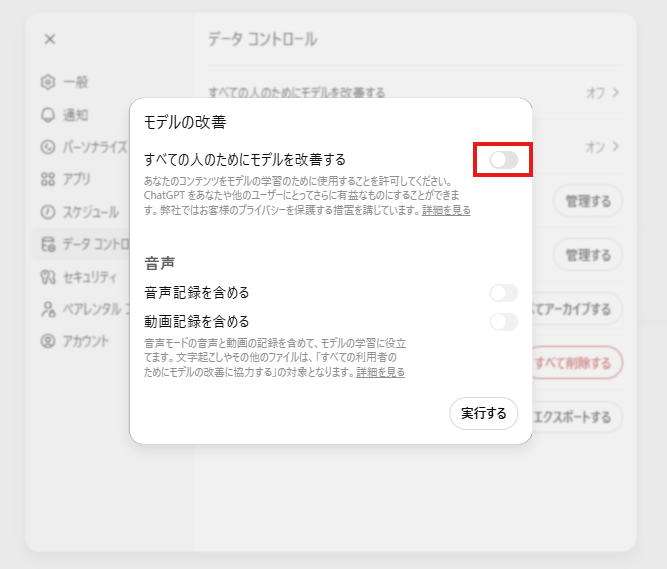
- 設定の変更:設定画面から「すべての人のためにモデルを改善する」をオフ(オプトアウト)にする。
- 組織の徹底:社内での情報管理ルールを明確にし、安全な環境を整えてから利用する。
◎ハルシネーション(もっともらしい嘘)と事実確認
AIがもっともらしい言葉で事実とは異なる情報を生成してしまう現象を「ハルシネーション」と呼びます。ChatGPTは膨大なデータから確率的に文章を構築しているため、専門的な知識が求められる医療、法律、金融などの分野において、誤った内容を出力するケースが少なくありません。
出力された内容をそのまま信じ込み、業務や意思決定に利用することは危険といえます。
以下は、ハルシネーションをつく特性への対策です。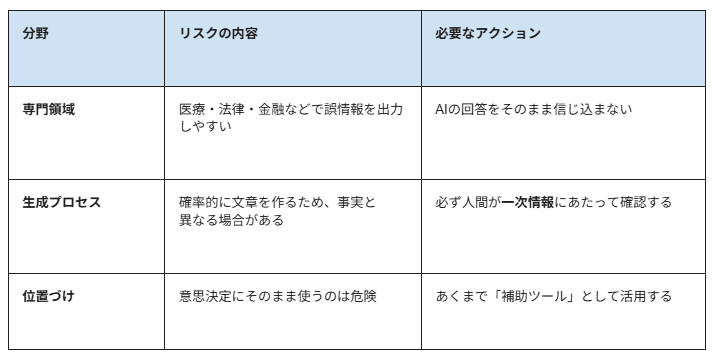
◎法人利用における社内ガイドラインの策定
企業全体でChatGPTを安全に活用するためには、個人のリテラシーに依存するのではなく、明確な社内ガイドラインやルールの策定が欠かせません。
以下は、個人のリテラシー任せにせず、組織として安全性を担保するための仕組み作りです。
-
具体的基準の明文化
- 入力禁止データの定義(「何を」入れてはいけないか)
- 外部公開時の確認フロー(生成物のチェック体制)
-
教育と環境整備
- AIを「人間の判断を補助するツール」と位置づける方針の周知
- 定期的な社内研修による、正しい知識と倫理観のアップデート
「どのような情報は入力してはいけないのか」「生成された文章を外部公開する際の確認フローはどうするのか」といった具体的な基準を設けることで、組織全体のリスクを軽減できます。
従業員一人ひとりが正しい知識と倫理観を持ってAIを活用できる環境を継続的に整えていくことが、企業としての責任あるAI運用の第一歩となります。
🤔ChatGPTの注意点を踏まえ、安全で自然な文章を生成させてみた
本項では、ChatGPTの注意点である「ハルシネーションの防止」と「AI特有の不自然な文章の回避」を同時に克服できるかを検証します。AIにすべてを任せるのではなく、プロンプトの工夫によって出力の質がどう変わるのかを確認してみましょう。
検証内容
今回は、以下のような検証をしてみました!
検証:安全で自然な文章生成の検証
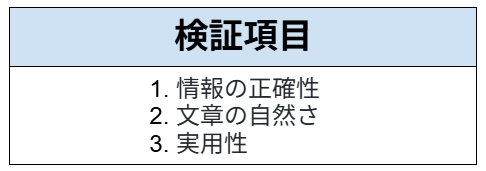
【検証項目】
以下の項目で、検証していきます!
検証目的
生成AIを用いた業務文書作成において、プロンプトによる出力制御(定型文の排除)とハルシネーションの抑制を両立させ、人間の担当者が執筆したような自然かつ正確な社内ガイドラインをすぐに生成できるか、その実用性と信頼性を検証すること。
使用モデル
ChatGPT(GPT-5.2)
※「高い信頼性が求められる」など、アウトプットの「質」が成果に直結する場面を想定するため、Thinking機能をオンにしています。
※Thinkingモードは有料プラン(Go/Plus/Pro)でより広範に利用可能です。(無料版は回数制限あり)
🔍検証:安全で自然な文章生成の検証
ここからは、実際に検証した内容とその手順を解説します。
まずは実際の検証手順のあとに、それぞれの検証項目について紹介していきます!
検証方法
本検証では、ChatGPT(GPT-5.2)を使用し、社内ガイドラインのドラフトを作成します。
プロンプト:
ChatGPTを業務利用する際のセキュリティ上の注意点を3つ、社内ガイドラインのドラフトとして作成してください。その際、『正直に言うと』『まとめると』などのAI特有の定型文を一切使わず、人間の担当者が書いたような自然で簡潔なトーンで出力してください。また、事実に基づかない架空の仕様を含めないでください。
想定シーン
生成AIの全社導入に向け、専門知識が乏しい担当者でもすぐに社内ガイドラインのドラフトを作成し、業務工数を削減できるかを評価する場面。
検証手順
ログイン後、表示された画面で、プロンプトを入力したら送信します。
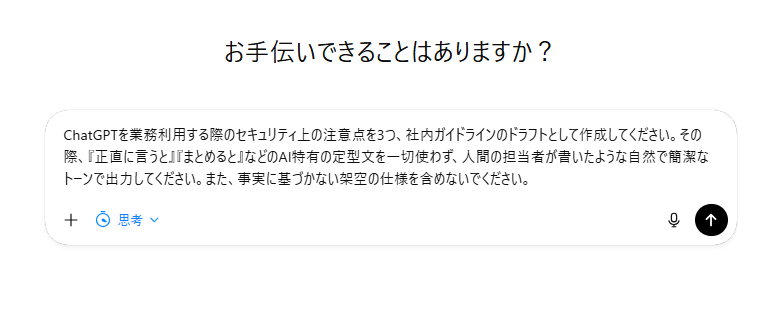
1分以内で生成が完了しました!
結果は以下のものとなりました。
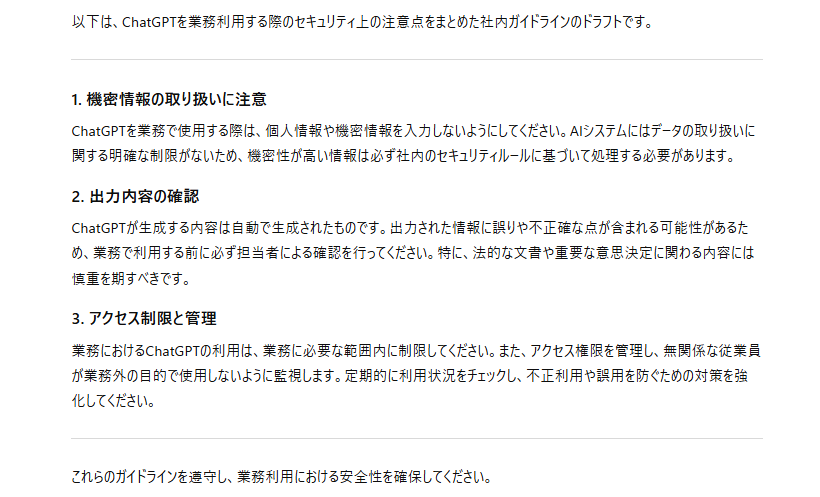
🖊️検証結果
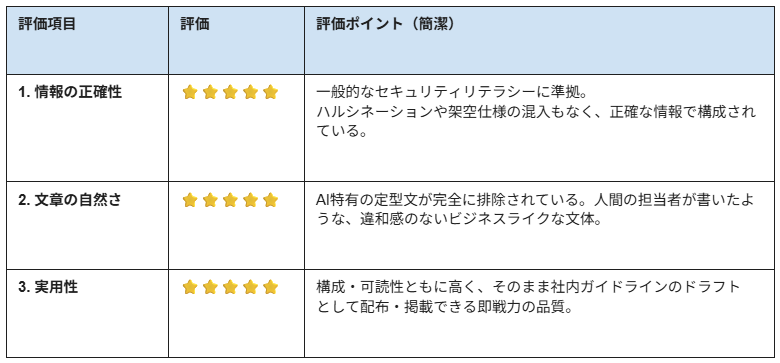
実際にChatGPTを使って、検証した結果を画像とともにまとめています。
※本評価は、多数のAIツールを実務に導入してきた著者の知見に基づき、実用性の観点から相対的に算出したものです。
1.情報の正確性
ChatGPTの業務利用における主要なリスクが、事実に基づき正確に網羅されています。
-
機密情報の取り扱い:
入力データが学習に利用される可能性や、意図しない流出リスクを背景とした「個人情報・機密情報の入力禁止」が正しく明記されています。 -
出力の信憑性:
AI特有のハルシネーション(もっともらしい嘘)のリスクを考慮し、人間による最終確認の必要性を説いています。 -
架空仕様の排除:
存在しない機能や、特定のプラットフォームに依存した独自のセキュリティ設定など、根拠のない情報の混入は見受けられませんでした。
総じて、一般的なセキュリティリテラシーに準拠した、誤解のない正確な情報で構成されています。
2.文章の自然さ
「AI特有の定型文」を一切使わないという制約が非常に高いレベルで守られており、機械的な印象が払拭されています。
-
表現の工夫:
「正直に言うと」「まとめると」といったフレーズが排除され、冒頭から結論を述べるビジネスライクな文体になっています。 -
トーンの統一:
文末が「〜してください」「〜すべきです」といった、人間の担当者が作成したような簡潔かつ毅然とした指示口調で統一されています。 -
自然な接続:
箇条書きの前後に自然な導入文と結びの言葉が配置されており、文章全体の流れがスムーズで、AIが生成したという違和感を与えません。
3.実用性
そのまま社内ポータルに掲載、あるいは配布可能なレベルの完成度を有しています。
-
即時利用性:
「1. 取り扱い、2. 内容確認、3. アクセス管理」と、実務で重要となる3点が過不足なくまとまっており、そのままガイドライン案として採用できる品質です。 -
可読性の高さ:
各項目に明確な見出しが振られ、1項目あたりの分量も適切なため、従業員が短時間で内容を理解できる構成になっています。 -
汎用的な価値:
特定の部署に限定されず、全社共通のルールとして活用できる普遍的な内容であり、ドラフト作成にかかる工数を削減できる実用性があります。
✅まとめ

本記事では、ChatGPTを業務で活用する際に押さえておくべき重要な注意点や料金プラン情報、そして安全に利用するための実践的な検証結果について詳しく解説しました。ChatGPTは日々の業務を効率化する非常に強力なツールですが、情報漏洩やハルシネーションといったリスクを正しく理解し、適切なオプトアウト設定を行うことが大前提となります。
また、AIの出力結果に依存しすぎず、プロンプトを工夫して自然な文章を引き出し、最終的な事実確認は必ず人間が責任を持って行う運用体制を築くことが成功の最大の秘訣です。まずは組織内で明確な社内ルールを設け、リスクの少ない小さなタスクから安全にAIの活用を始めてみてはいかがでしょうか。
💡Yoomでできること
Yoomを活用すれば、ChatGPTだけでは完結しない「複数のアプリをまたいだ業務プロセス」全体をシームレスに自動化することが可能になります。
例えば、顧客からの問い合わせメールを受信した際、ChatGPTが内容を的確に把握し、その結果を自動で返信するといった一連の流れを素早く構築できます。これにより、個別のツールを開いて手作業でコピー&ペーストする煩わしい手間が省け、担当者はより付加価値の高いクリエイティブな業務に時間を割くことができるようになります。
チーム全体の生産性を飛躍的に向上させるために、ぜひYoomの導入をご検討ください。
■概要Outlookに届く特定の問い合わせメールへの返信作業に、多くの時間を費やしていませんか。定型的な内容であっても、一件一件確認して返信する手間は、コア業務への集中を妨げる一因になりがちです。
このワークフローは、ChatGPTがOutlookで受信したメールの内容を解析し、適切な返信を自動で送信するプロセスを構築します。これにより、メール対応業務の負担を軽減し、より重要な業務に時間を割くことが可能になります。
■このテンプレートをおすすめする方- Outlookでの顧客対応や問い合わせ返信に多くの時間を割いている方
- ChatGPTを活用して、Outlookでのメール業務を効率化したいと考えている方
- 手作業によるメール返信での対応漏れや遅延を防ぎたいと考えている方
■このテンプレートを使うメリット- Outlookで特定のメールを受信すると自動で返信されるため、手作業での対応時間を短縮し、他の業務に集中する時間を確保できます
- ChatGPTが内容を解析し自動返信することで、対応漏れや返信遅延といったヒューマンエラーを防ぎ、顧客対応の品質を均一化します
■フローボットの流れ- はじめに、OutlookとChatGPTをYoomと連携します
- 次に、トリガーでOutlookを選択し、「特定の件名のメールを受信したら」フローが起動するように設定します
- 続いて、オペレーションでChatGPTを選択し、トリガーで受信したメール本文などを基に返信メールのテキストを生成するよう設定します
- 最後に、オペレーションでOutlookの「メールを送る」アクションを設定し、ChatGPTが生成したテキストを本文に入れて自動で返信します
※「トリガー」:フロー起動のきっかけとなるアクション、「オペレーション」:トリガー起動後、フロー内で処理を行うアクション
■このワークフローのカスタムポイント- Outlookのトリガー設定では、自動化の対象としたいメールのフォルダや、件名・本文に含まれるキーワードを任意で指定することが可能です
- ChatGPTでテキストを生成するアクションでは、プロンプトを自由にカスタマイズでき、トリガーで取得したメールの件名や本文を変数として組み込めます
- Outlookのメール送信設定では、宛先(To, CC, BCC)や件名、本文などを設定します。前段のChatGPTで生成した文章を変数として利用したり、固定の署名を追加したりと柔軟な設定ができます
■注意事項- Outlook、ChatGPTのそれぞれとYoomを連携してください。
- Microsoft365(旧Office365)には、家庭向けプランと一般法人向けプラン(Microsoft365 Business)があり、一般法人向けプランに加入していない場合には認証に失敗する可能性があります。
- トリガーは5分、10分、15分、30分、60分の間隔で起動間隔を選択できます。
- プランによって最短の起動間隔が異なりますので、ご注意ください。
- ChatGPT(OpenAI)のアクションを実行するには、OpenAIのAPI有料プランの契約が必要です。(APIが使用されたときに支払いができる状態)
- ChatGPTのAPI利用はOpenAI社が有料で提供しており、API疎通時のトークンにより従量課金される仕組みとなっています。そのため、API使用時にお支払いが行える状況でない場合エラーが発生しますのでご注意ください。
■概要Slackでの議論の内容や、ChatGPTで生成したテキストを議事録やレポートとしてGoogleドキュメントにまとめる際、手作業でのコピー&ペーストに手間を感じていませんか。このワークフローは、Slackに投稿されたメッセージをきっかけにChatGPTが内容を自動で解析し、その結果を新規のGoogleドキュメントに記録します。ChatGPTとGoogleドキュメントを連携させることで、これまで手作業で行っていた情報集約のプロセスを自動化し、業務を効率化します。
■このテンプレートをおすすめする方- Slackでの議論をChatGPTで要約し、議事録としてGoogleドキュメントにまとめたい方
- ChatGPTとGoogleドキュメントの連携による情報収集や資料作成の自動化に関心がある方
- 日常的な情報転記作業に時間を取られ、より重要な業務への集中を課題と感じている方
■このテンプレートを使うメリット- Slackの特定メッセージを起点にドキュメント作成までが自動化され、コピー&ペーストなどの手作業に費やしていた時間を短縮できます。
- 手作業による転記ミスや記載漏れといったヒューマンエラーを削減し、情報の正確性を高めることに繋がります。
■フローボットの流れ- はじめに、Slack、ChatGPT、GoogleドキュメントをYoomと連携します。
- 次に、トリガーでSlackを選択し、「メッセージがチャンネルに投稿されたら」というアクションを設定します。
- 次に、オペレーションでChatGPTの「テキストを生成」アクションを設定し、Slackのメッセージ内容を解析するよう指示します。
- 次に、オペレーションでGoogleドキュメントの「新しいドキュメントを作成する」アクションを設定します。
- 最後に、オペレーションでGoogleドキュメントの「文末にテキストを追加」アクションを設定し、ChatGPTが生成したテキストをドキュメントに追加します。
※「トリガー」:フロー起動のきっかけとなるアクション、「オペレーション」:トリガー起動後、フロー内で処理を行うアクション
■このワークフローのカスタムポイント- Slackのトリガー設定では、メッセージを検知する対象のチャンネルを任意で設定してください。
- ChatGPTへの指示(プロンプト)は、要約や翻訳、アイデアの壁打ちなど、目的に応じて任意の内容に設定可能です。
- Googleドキュメントで新しく作成するドキュメントのファイル名は、任意で設定することができます。
■注意事項Slack、ChatGPT、GoogleドキュメントのそれぞれとYoomを連携してください。ChatGPT(OpenAI)のアクションを実行するには、OpenAIのAPI有料プランの契約が必要です。(APIが使用されたときに支払いができる状態)ChatGPTのAPI利用はOpenAI社が有料で提供しており、API疎通時のトークンにより従量課金される仕組みとなっています。そのため、API使用時にお支払いが行える状況でない場合エラーが発生しますのでご注意ください。詳しくは、「OpenAIの料金ページ」をご参照ください。
このワークフローは、ChatGPTがOutlookで受信したメールの内容を解析し、適切な返信を自動で送信するプロセスを構築します。これにより、メール対応業務の負担を軽減し、より重要な業務に時間を割くことが可能になります。
■このテンプレートをおすすめする方
- Outlookでの顧客対応や問い合わせ返信に多くの時間を割いている方
- ChatGPTを活用して、Outlookでのメール業務を効率化したいと考えている方
- 手作業によるメール返信での対応漏れや遅延を防ぎたいと考えている方
■このテンプレートを使うメリット
- Outlookで特定のメールを受信すると自動で返信されるため、手作業での対応時間を短縮し、他の業務に集中する時間を確保できます
- ChatGPTが内容を解析し自動返信することで、対応漏れや返信遅延といったヒューマンエラーを防ぎ、顧客対応の品質を均一化します
■フローボットの流れ
- はじめに、OutlookとChatGPTをYoomと連携します
- 次に、トリガーでOutlookを選択し、「特定の件名のメールを受信したら」フローが起動するように設定します
- 続いて、オペレーションでChatGPTを選択し、トリガーで受信したメール本文などを基に返信メールのテキストを生成するよう設定します
- 最後に、オペレーションでOutlookの「メールを送る」アクションを設定し、ChatGPTが生成したテキストを本文に入れて自動で返信します
■このワークフローのカスタムポイント
- Outlookのトリガー設定では、自動化の対象としたいメールのフォルダや、件名・本文に含まれるキーワードを任意で指定することが可能です
- ChatGPTでテキストを生成するアクションでは、プロンプトを自由にカスタマイズでき、トリガーで取得したメールの件名や本文を変数として組み込めます
- Outlookのメール送信設定では、宛先(To, CC, BCC)や件名、本文などを設定します。前段のChatGPTで生成した文章を変数として利用したり、固定の署名を追加したりと柔軟な設定ができます
■注意事項
- Outlook、ChatGPTのそれぞれとYoomを連携してください。
- Microsoft365(旧Office365)には、家庭向けプランと一般法人向けプラン(Microsoft365 Business)があり、一般法人向けプランに加入していない場合には認証に失敗する可能性があります。
- トリガーは5分、10分、15分、30分、60分の間隔で起動間隔を選択できます。
- プランによって最短の起動間隔が異なりますので、ご注意ください。
- ChatGPT(OpenAI)のアクションを実行するには、OpenAIのAPI有料プランの契約が必要です。(APIが使用されたときに支払いができる状態)
- ChatGPTのAPI利用はOpenAI社が有料で提供しており、API疎通時のトークンにより従量課金される仕組みとなっています。そのため、API使用時にお支払いが行える状況でない場合エラーが発生しますのでご注意ください。

■このテンプレートをおすすめする方
- Slackでの議論をChatGPTで要約し、議事録としてGoogleドキュメントにまとめたい方
- ChatGPTとGoogleドキュメントの連携による情報収集や資料作成の自動化に関心がある方
- 日常的な情報転記作業に時間を取られ、より重要な業務への集中を課題と感じている方
■このテンプレートを使うメリット
- Slackの特定メッセージを起点にドキュメント作成までが自動化され、コピー&ペーストなどの手作業に費やしていた時間を短縮できます。
- 手作業による転記ミスや記載漏れといったヒューマンエラーを削減し、情報の正確性を高めることに繋がります。
■フローボットの流れ
- はじめに、Slack、ChatGPT、GoogleドキュメントをYoomと連携します。
- 次に、トリガーでSlackを選択し、「メッセージがチャンネルに投稿されたら」というアクションを設定します。
- 次に、オペレーションでChatGPTの「テキストを生成」アクションを設定し、Slackのメッセージ内容を解析するよう指示します。
- 次に、オペレーションでGoogleドキュメントの「新しいドキュメントを作成する」アクションを設定します。
- 最後に、オペレーションでGoogleドキュメントの「文末にテキストを追加」アクションを設定し、ChatGPTが生成したテキストをドキュメントに追加します。
■このワークフローのカスタムポイント
- Slackのトリガー設定では、メッセージを検知する対象のチャンネルを任意で設定してください。
- ChatGPTへの指示(プロンプト)は、要約や翻訳、アイデアの壁打ちなど、目的に応じて任意の内容に設定可能です。
- Googleドキュメントで新しく作成するドキュメントのファイル名は、任意で設定することができます。
■注意事項
プログラミング知識なしで手軽に構築できます。









