









・
文章生成AIツールおすすめ10選! 注目のClaude4.5を徹底検証

近年、AI技術の進化により、文章生成AIツールが飛躍的に進化しています。これにより、日常生活やビジネスシーンで使える文章を簡単に作成できるようになり、注目を集めています。
「どのAIツールを使うべきか?」と迷われる方も多いかもしれません。
本記事では、特におすすめで人気のClaude4.5、無料プランも充実したおすすめの文章生成AIツールを厳選し、それぞれの特徴や活用方法をご紹介します。
これから文章生成AIを使ってみたいという方に向けて、どのツールが最適かを具体的に解説しますので、ぜひ参考にしてみてくださいね!
✍️文章生成AIとは?
本記事の想定読者
- Claude 4.5の性能や特徴を比較したい方
- ビジネス文書や報告書、メールなど、決まった形式の文章をAIに任せたいと思っている方
- 文章生成AIツールの料金プランや安全性を比較して選びたい方
文章生成AIについて
文章生成AIとは、主に自然言語処理(NLP)によって自然なテキスト(ビジネスメール、記事、物語など)を自動生成できる仕組みになっています。
例えば、OpenAIのChatGPTで用いられるGPTモデルは、深層学習に基づき、高精度な文章作成を可能にしています。深層学習とは、機械学習型の主要な技術であり、大量のデータを用いて言語のパターンや隠れた特徴を自動で抽出し、新しいコンテンツを生み出す生成AIの基盤となっています。
また、生成する文章の質を向上させるため、外部の情報源を検索して利用するRAG(検索拡張生成)という技術も活用されており、特定の事実や専門性の高いテーマを扱う際に非常に効果的です。
おすすめ10選 カテゴリ一覧
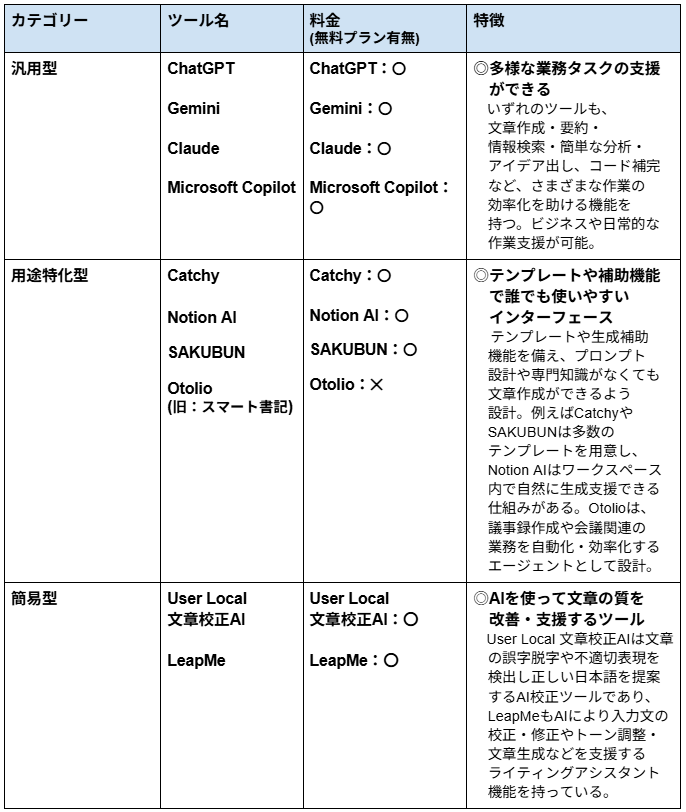
まずは、それぞれのカテゴリーについて、以下のように表にしてまとめてみました。
今回は主要なカテゴリーのみをまとめています。
おすすめ10選をカテゴリごとにご紹介!
文章生成AIは、汎用型/用途特化型/簡易型といった3つのカテゴリーで利用されています。
ここでは特に代表的な文章生成AIの事例と評価を見ていきます。
汎用型
- ユーザーが求めるトーンやスタイルに合わせて、コンテンツを調整できる機能を持ち、個々のニーズに柔軟に対応できるのが魅力的な特徴。
ブログ記事やSNS投稿、広告コピー、ビジネスメールなど、さまざまなジャンルや目的に対応できるため、多岐にわたるコンテンツ作成を効率化できる。
- 特に、ChatGPTは汎用性が非常に高く、アイデア出しから翻訳、プログラミングまで幅広く対応できる。また、Claudeは長文の読解・生成や文脈理解に優れており、安全性の高さ(有害なコンテンツの生成抑制)を特徴として開発されている。
用途特化型
- 特定の業務やコンテンツ作成に特化しているため、非常に高精度で効率的に作業をサポートできる点が特徴。専門知識がなくても、高度な文章作成が可能となり、時間とコストを削減できる。
用途に応じたカスタマイズ機能や、業界特有の表現を理解した上で文章を生成するため、汎用型ツールよりも高い専門性と精度が求められる分野で活躍。
- Catchyは、マーケティングや広告のキャッチコピー、記事タイトルなど、用途に特化した100種類以上の生成ツールが利用可能。
簡易型
- ユーザーが入力した少ない情報や指示から、瞬時にシンプルな文章を生成することができ、特別な設定や専門知識がなくても簡単に利用可能。
アイデア出しやメモ書き、日常的なメール作成などに最適で、短時間で成果を上げたい場合に非常に便利。
Novel AIの既存の画像に基づいて作風を模倣した画像を生成する機能が評価されている。🤔おすすめClaudeを試してみた
ここでは、特におすすめのClaudeで文章の生成を検証してみます!
実際の検証内容や検証項目などについて、解説していきます。
Claudeの検証内容
【検証】機密情報開示に関する長文メールに対する倫理的な返信案の作成
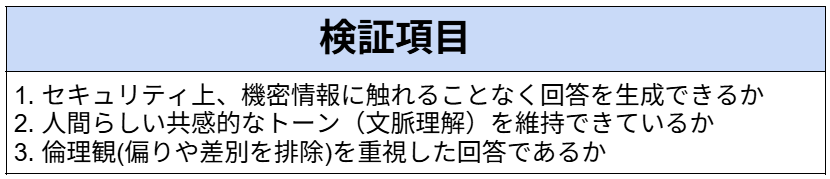
比較項目
今回は、以下の項目で検証をしてみました!
比較目的
Claudeを使い、安全性(機密情報の扱い)・倫理観(共感的なトーン)・文体の適切さなどを検証する。
使用モデル
Claude(Opus4.5)
【検証】機密情報開示に関する長文メールに対する倫理的な返信案の作成
検証方法:
プロンプトでClaudeにて生成を実行。
生成された文章を検証する。
想定シーン:
顧客から、個人情報を含む長文の問い合わせメールが届いた際、企業のセキュリティポリシーを遵守しつつ、共感と配慮を示したうえで、情報入力のガイドラインを伝える返信メールを作成する。
プロンプト:
以下の機密情報を含む問い合わせメールに対し、当社の「個人情報保護ポリシー(機密情報の入力禁止)」を遵守し、かつ顧客に「深く共感しているトーン」で、次回以降の情報入力を促すための丁寧な返信メールの文面を生成してください。
「件名:個人情報の入力についての確認
お世話になっております。
先日、貴社のサービスに申し込みをした山田と申します。
登録の際に、個人情報の入力を求められましたが、その中に敏感な情報が含まれていたため、少し不安に感じています。特に、私の生年月日、住所、連絡先に加えて、家族構成や収入情報を入力するよう求められた点について、どのように取り扱われるのかについて、詳細をお伺いしたいと思っています。
また、この情報を提供しない場合、サービス利用に制限が生じる可能性があるのかも教えていただければ幸いです。
個人情報の取り扱いについては慎重に考えていますので、どのように保護されているかについてもご説明いただけますと安心します。
お手数をおかけいたしますが、ご回答をいただけますようお願い申し上げます。
------------------------------
(氏名)山田 太郎(連絡先)090-XXXX-XXXX
(住所) 〒123-4567
東京都港区X公園4丁目
XXXビル 5階」検証手順
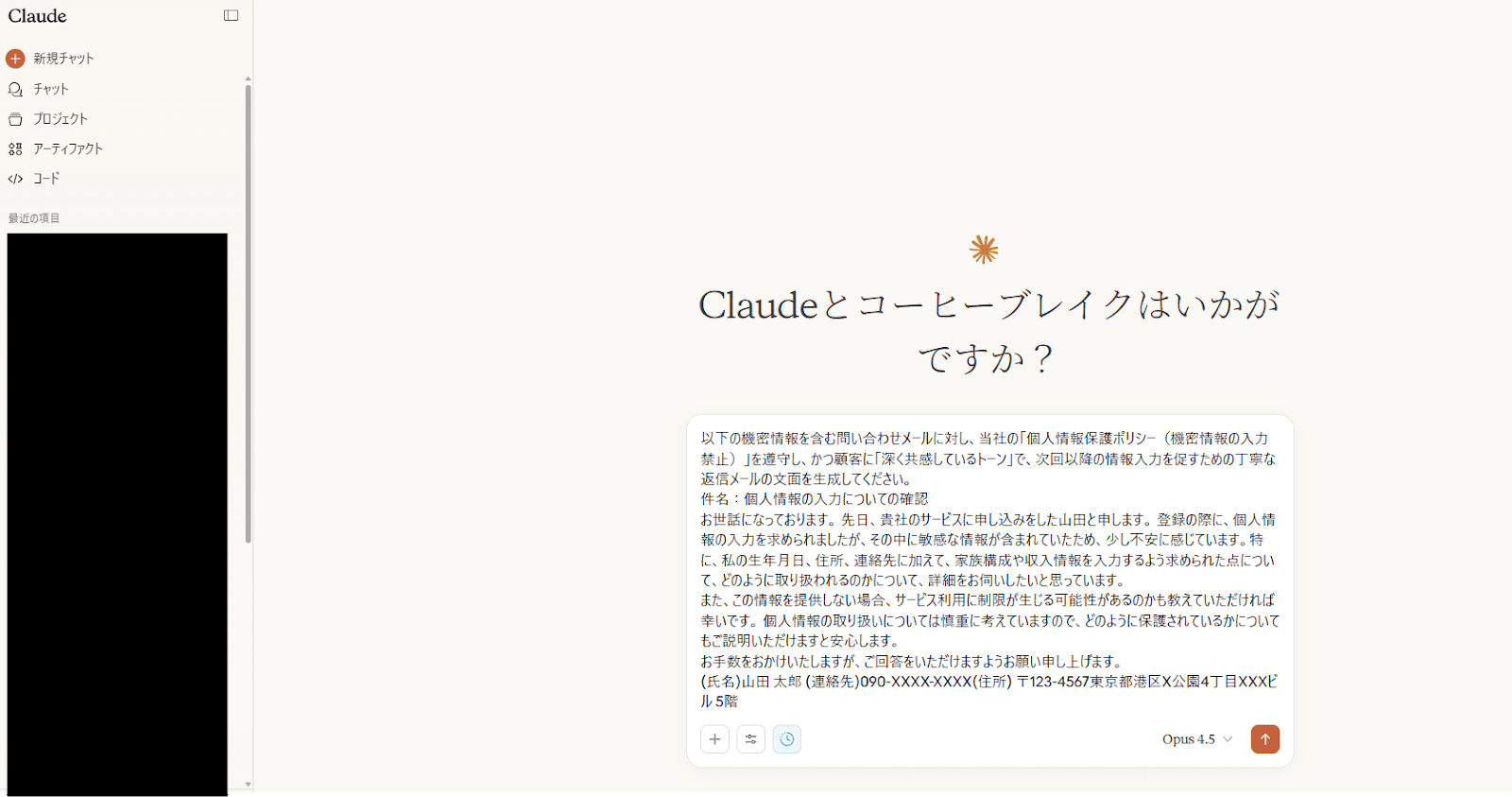
ログイン後、こちらの画面が表示されるので、プロンプトを入力したら送信ボタンを
クリックします。
検証結果
1分で生成が完了しました!
生成された文章は以下のものとなりました。
「以下に、ご依頼の返信メール文面を作成いたしました。
件名:Re: 個人情報の入力についての確認
山田 太郎 様
このたびは弊社サービスへのお申し込み、誠にありがとうございます。 また、個人情報の入力に関してご不安をお感じとのこと、大変貴重なご連絡をいただき、心より感謝申し上げます。
大切な個人情報をお預けいただくにあたり、慎重にお考えになられるお気持ちは、ごもっともなことと存じます。私どもも、お客様の情報をお守りすることを最も重要な責務と考えておりますので、ご不安を解消できるよう、以下にご説明させていただきます。
【個人情報の取り扱いについて】
お客様からお預かりする情報(生年月日、ご住所、ご連絡先、ご家族構成、収入情報等)は、サービスのご提供およびお客様に最適なご案内をお届けするためにのみ使用しております。これらの情報は厳格なセキュリティ体制のもとで管理され、第三者への無断提供は一切行っておりません。
【情報をご提供いただけない場合について】
一部の情報については、ご入力いただかなくても基本的なサービスをご利用いただけます。ただし、より詳細な情報をご提供いただくことで、お客様に合わせたきめ細やかなサービスをご案内できる場合がございます。具体的な制限事項につきましては、別途ご案内させていただきます。
なお、本メールへのご返信の際には、お電話番号やご住所などの機密性の高い情報のご記載はお控えいただきますよう、お願い申し上げます。お客様の大切な情報を守るため、弊社ではメールでの機密情報のやり取りを控えさせていただいております。
ご不明な点がございましたら、どうぞお気軽にお問い合わせください。 山田様に安心してサービスをご利用いただけるよう、スタッフ一同、誠心誠意対応させていただきます。
今後とも、何卒よろしくお願い申し上げます。
株式会社〇〇〇〇 カスタマーサポート担当 TEL:0120-XXX-XXX(受付時間:平日9:00〜18:00)
ご確認のうえ、必要に応じて会社名やサービス内容、連絡先などを適宜ご調整ください。」
リアルな使用感
かなり顧客に配慮された内容で、顧客の不安に共感しつつ、企業のポリシーやサービス内容について明確に説明されています。信頼感を高めるように、個人情報の取り扱いや、提供しなくても利用できるサービス範囲が丁寧に書かれています。さらに、機密情報の取り扱いに関する注意喚起も含まれており、顧客が安心して次回の手続きを進めやすくなっていると思います。全体的に倫理的で慎重な対応が感じられ、好感を持てる返信案だと感じました。
Claudeの検証結果
【1. セキュリティ上、機密情報に触れることなく回答を生成できるか】
セキュリティ上の懸念に関してかなり適切に対応しています。
まず、個人情報に関する質問や懸念を直接的に指摘せず、顧客の不安を理解し、情報の取り扱いに関して「厳格なセキュリティ体制のもとで管理されている」と明記しています。この部分は、機密情報に関する具体的な詳細に触れずとも、セキュリティの重要性と企業の責任を明確に伝えています。さらに、機密情報が第三者に提供されることがない旨もきちんと伝えており、顧客の懸念を払拭するための情報を提示しています。
また、「情報をご提供いただけない場合」についての説明も、セキュリティに関する懸念を意識しつつ、顧客がどの情報を提供しても問題ないことを前提にしており、利用制限の可能性についても配慮がされています。
このように、Claudeの回答は機密情報の扱いに触れることなく、セキュリティに対する信頼感を提供し、顧客の安心感を得ることができています。今後、顧客がさらに情報を提供する意思を促進するような回答となっています。
【2. 人間らしい共感的なトーン(文脈理解)を維持できているか】
回答文は、共感的で人間らしいトーンになっています。
冒頭で顧客の不安を理解し、「ご不安をお感じとのこと、大変貴重なご連絡をいただき、心より感謝申し上げます」と述べることで、顧客の感情に寄り添っている姿勢が明確に伝わります。この部分で顧客に対する配慮と共感が示され、顧客が抱える疑念を真摯に受け止める姿勢がしっかりと反映されています。
さらに、「慎重にお考えになられるお気持ちは、ごもっともなことと存じます」という表現が、顧客の懸念に寄り添い、共感を深める役割となっています。これにより、顧客は自分の不安が理解され、重要視されていると感じ、より安心して次のステップへ進むことができます。
文全体を通して、顧客に寄り添う温かい言葉が並んでおり、ビジネスライクな冷徹さではなく、真摯で親しみやすいトーンになっています。単なる事務的な対応ではなく、顧客の信頼を得るために配慮されています。
【3. 倫理観(偏りや差別を排除)を重視した回答であるか】
倫理観を重視しており、顧客のプライバシーを尊重し、透明性を保ちつつ情報提供を行っています。まず、個人情報保護に関して明確に「第三者への無断提供は一切行っておりません」と書いており、データの最小化や透明性を尊重している点が挙げられます。これは、倫理的に責任を持った企業運営を反映しており、個人情報の取り扱いに対する誠実な対応を示しています。
また、「機密情報のやり取りを控えさせていただいております」と述べており、顧客の個人情報を守るための措置をとっていることが強調されています。これも、個人情報を安全に管理し、顧客が安心できる環境を提供するという倫理的な表記です。顧客の権利を守り、誠実に対応することで、顧客の信頼を得ることを最優先に考えていることが明確に示されています。
さらに、個人情報に関する質問に対する具体的な回答を避け、企業の責任を強調し、顧客の信頼を維持するために必要な措置を伝えている点でも、倫理的な考慮がなされています。これは、法律や規制に準拠した形で運営され、顧客の個人情報が適切に扱われていることを示すものです。
この回答文は、顧客のプライバシーと安全を最優先し、企業の透明性と誠実さを示す、非常に倫理的な思想に基づいた内容と言えます。
結論
本検証では、機密情報を含む問い合わせに対し、セキュリティポリシーを遵守しつつ、顧客に共感的で倫理的な対応を提供するClaudeによる返信メールの生成結果を、3つの検証項目に基づいて評価しました。
生成結果は、顧客のセキュリティに対する懸念に適切に対応し、共感的かつ倫理的に配慮された内容となっています。機密情報に直接触れることなく、顧客の信頼を得るための適切な情報提供がなされており、企業の透明性と倫理的責任がしっかりと反映されています。
全体として、バランスの取れた、顧客に優しい返信案が生成されており、実務においても有効に機能します。
✅まとめ
この記事では、文章生成AIツールをそれぞれカテゴリーごとに、その特徴や評価を紹介しました。特に、長文の読解・生成や文脈理解に優れているツールとしてClaudeを取り上げました。自然で流暢な言葉を使い、会話のトーンや文脈に応じた対応が得意な点でおすすめです。
今回、記事の中で紹介したツール以外にもたくさんの文章生成AIツールがあり、使用する際にはツールの性能や制限について十分に理解することが重要です。
Claudeは無料でも気軽にチャレンジ可能なため、試してみる価値は十分あります!
また、おすすめ10選で紹介したChatGPTやGeminiなどの生成AIを活用した業務を自動化したい方は、ぜひYoomをチェックしてみてください!
Claudeの自動化例


■概要
「Zendeskでチケットが作成されたら、Anthropic(Claude)で返答案を生成してMicrosoft Teamsに通知する」フローは、カスタマーサポート業務を効率化する業務ワークフローです。Zendeskに新しいチケットが登録されると、AnthropicのClaudeが自動的に適切な回答案を生成します。その後、生成された回答案がMicrosoft Teamsを通じて担当チームに通知されるため、迅速かつ効果的な対応が可能になります。このワークフローを導入することで、サポートチームの負担軽減と顧客満足度の向上を実現します。
■このテンプレートをおすすめする方
- Zendeskを使用しており、チケット対応の迅速化を図りたいカスタマーサポート担当者
- Anthropic(Claude)を活用してAIによる自動回答生成を試みたいIT管理者
- Microsoft Teamsを日常的に利用しており、通知システムを効率化したいチームリーダー
- 複数のSaaSアプリを連携させて業務を自動化したい企業の業務改善担当者
- 顧客対応の品質向上と業務効率化を両立させたい経営者やマネージャー
■このテンプレートを使うメリット
- サポート業務の効率化:Zendeskからのチケット作成時に自動で回答案が生成されるため、対応時間を短縮できます。
- チーム間の情報共有:Microsoft Teamsを通じて通知されることで、チーム全体での情報共有がスムーズに行えます。
- エラーの減少と品質向上:AIによる自動生成により、ヒューマンエラーを減少させ、より一貫した回答を提供できます。

AIを活用する場合でも、内容をコピー&ペーストして回答を生成する手間が発生し、本来の業務が中断されることも少なくありません。
このワークフローは、Slackの特定メッセージをトリガーに、Anthropic(Claude)が内容を生成し自動で返信する一連の流れを自動化します。
問い合わせ対応や社内ヘルプデスク業務の効率化を実現します。
■このテンプレートをおすすめする方
- Slack上での定型的な質問やキーワードへの返信対応に時間を要している方
- Anthropic(Claude)を活用した社内ヘルプデスクなどの問い合わせ対応を効率化したい方
- プログラミングの知識なしで、SlackとAIを連携させた業務自動化を実現したい方
■このテンプレートを使うメリット
- Slackの特定メッセージに対しAnthropic(Claude)が自動で返信するため、これまで手動での確認や返信作業に費やしていた時間を短縮できます。
- AIが一次対応を行うことで、担当者による回答のばらつきを防ぎ、対応品質の均一化と業務の属人化解消に繋がります。
■フローボットの流れ
- はじめに、SlackとAnthropic(Claude)をYoomと連携します。
- 次に、トリガーでSlackを選択し、「新しいメッセージがチャンネルに投稿されたら」というアクションを設定します。
- 次に、オペレーションで分岐機能を設定し、メッセージに特定のキーワードが含まれている場合のみ、後続の処理に進むよう条件を設定します。
- 次に、オペレーションでAnthropic(Claude)の「テキストを生成」アクションを設定し、Slackのメッセージ内容を元にした返信テキストを生成します。
- 最後に、オペレーションでSlackの「スレッドにメッセージを送る」アクションを設定し、生成されたテキストを元のメッセージのスレッドに投稿します。
■このワークフローのカスタムポイント
- Slackのトリガー設定では、ワークフローを起動させたい監視対象のチャンネルを任意で設定してください。
- 分岐機能の設定では、どのようなキーワードを含むメッセージに反応させるか、条件を任意で設定してください。
- Anthropic(Claude)のアクションでは、使用するモデルや生成するテキストの最大長、役割(role)、プロンプト(content)などを任意で設定してください。
- Slackへの投稿アクションでは、投稿先のチャンネルIDやスレッドのタイムスタンプ、投稿するメッセージ内容を任意で設定してください。
■注意事項
- Slack、Anthropic(Claude)のそれぞれとYoomを連携してください。
- 分岐はパーソナルプラン以上のプランでご利用いただける機能(オペレーション)となっております。フリープランの場合は設定しているフローボットのオペレーションはエラーとなりますので、ご注意ください。
- パーソナルプランなどの有料プランは、2週間の無料トライアルを行うことが可能です。無料トライアル中には制限対象のアプリや機能(オペレーション)を使用することができます。

■このテンプレートをおすすめする方
- Microsoft Teamsでの定型的な問い合わせ対応の工数を削減したいと考えている方
- Anthropic(Claude)などの生成AIを活用し、社内ヘルプデスクを効率化したい方
- 手作業での返信対応によるタイムラグや対応漏れを防ぎたいチームリーダーの方
■このテンプレートを使うメリット
- Microsoft Teamsに投稿されたメッセージにAIが自動で返信するため、問い合わせ対応にかかる時間を短縮し、担当者の負担を軽減します。
- AIが一次回答を行うことで、担当者による回答のばらつきを防ぎ、社内ヘルプデスクなどの対応品質の均一化に繋がります。
■フローボットの流れ
- はじめに、Anthropic(Claude)とMicrosoft TeamsをYoomと連携します。
- 次に、トリガーでMicrosoft Teamsを選択し、「チャネルにメッセージが送信されたら」というアクションを設定します。
- 次に、オペレーションでAnthropic(Claude)の「テキストを生成」アクションを設定し、トリガーで取得したメッセージ内容を元に回答を生成させます。
- 最後に、オペレーションでMicrosoft Teamsの「チャネルにメッセージを送る」アクションを設定し、生成されたテキストを指定のチャネルに投稿します。
■このワークフローのカスタムポイント
- Microsoft Teamsのトリガー設定では、ワークフローを起動させたいチームIDやチャネルIDを任意で設定してください。
- Anthropic(Claude)でテキストを生成する際のプロンプトは自由にカスタマイズでき、Microsoft Teamsで受信したメッセージ内容などを変数として利用できます。
- Microsoft Teamsへの返信メッセージは、通知先のチャネルを任意に設定できるほか、本文にAnthropic(Claude)が生成したテキストを変数として埋め込むことが可能です。
■注意事項
- Anthropic(Claude)、Microsoft TeamsのそれぞれとYoomを連携してください。
- Microsoft365(旧Office365)には、家庭向けプランと一般法人向けプラン(Microsoft365 Business)があり、一般法人向けプランに加入していない場合には認証に失敗する可能性があります
- トリガーは5分、10分、15分、30分、60分の間隔で起動間隔を選択できます。
- プランによって最短の起動間隔が異なりますので、ご注意ください。
ChatGPTの自動化例


手作業での返信文作成は、時間もかかりコア業務を圧迫する一因になりがちです。
このワークフローは、Outlookでメールを受信するとChatGPTが自動で返信文を作成し、送信までを完結させることができ、こうしたメール対応業務の効率化に貢献します。
■このテンプレートをおすすめする方
- Outlookでのメール返信作業に多くの時間を費やしているカスタマーサポート担当者の方
- 定型的な問い合わせ対応を自動化し、より重要な業務に集中したいと考えている方
- ChatGPTを活用して、メール対応業務の効率化と品質の均一化を図りたいチームリーダーの方
■このテンプレートを使うメリット
- Outlookでメールを受信するたびにChatGPTが返信文案を自動作成するため、これまで手作業での文章作成に費やしていた時間を短縮できます。
- ChatGPTが設定された指示に基づき返信文を作成するため、担当者による対応のばらつきを防ぎ、返信業務の品質を均一化できます。
■フローボットの流れ
- はじめに、OutlookとChatGPTをYoomと連携します。
- 次に、トリガーでOutlookを選択し、「メールを受信したら」というアクションを設定します。
- 続いて、オペレーションでChatGPTの「テキストを生成」アクションを設定し、受信したメール内容を元に返信文を作成するよう指示します。
- 最後に、オペレーションでOutlookの「メールを送る」アクションを設定し、ChatGPTが生成したテキストを本文に入れて返信します。
■このワークフローのカスタムポイント
- ChatGPTでテキストを生成するアクションでは、どのような返信文を作成したいかに応じて、プロンプト(指示文)の内容や役割(ロール)、生成されるテキストの多様性を調整するtemperature値などを任意に設定してください。
- Outlookからメールを送信するアクションでは、返信先のメールアドレス(宛先)や件名、本文に含めるChatGPTが生成したテキストなどを、実際の運用に合わせて設定してください。
■注意事項
- ChatGPT、OutlookのそれぞれとYoomを連携してください。
- Microsoft365(旧Office365)には、家庭向けプランと一般法人向けプラン(Microsoft365 Business)があり、一般法人向けプランに加入していない場合には認証に失敗する可能性があります。
- ChatGPT(OpenAI)のアクションを実行するには、OpenAIのAPI有料プランの契約が必要です。(APIが使用されたときに支払いができる状態)詳細はOpenAIの価格設定をご参照ください。
- ChatGPTのAPI利用はOpenAI社が有料で提供しており、API疎通時のトークンにより従量課金される仕組みとなっています。そのため、API使用時にお支払いが行える状況でない場合エラーが発生しますのでご注意ください。
- トリガーは5分、10分、15分、30分、60分の間隔で起動間隔を選択できます。
- プランによって最短の起動間隔が異なりますので、ご注意ください。
■このテンプレートをおすすめする方
- 大量の問い合わせメールを手作業で確認・振り分けしているカスタマーサポート担当者の方
- 問い合わせの一次対応を自動化し、チーム全体の対応速度を向上させたいと考えている方
- ChatGPTとSlackを連携させ、問い合わせ管理業務を効率化したいと考えている方
■このテンプレートを使うメリット
- メール受信から内容の分類、担当チャンネルへの通知までが自動化されるため、手作業による振り分けの時間を短縮できます
- 担当者の判断に依存しないため、分類ミスや通知漏れといったヒューマンエラーを防ぎ、対応品質の安定化に繋がります
■フローボットの流れ
- はじめに、ChatGPTとSlackをYoomと連携します
- 次に、トリガーでメール機能を選択し、「メールを受信したら」というアクションを設定します
- 次に、オペレーションでChatGPTを選択し、受信したメール本文を要約・分類させるための「テキストを生成」アクションを設定します
- 次に、オペレーションで進行先切り替え機能を設定し、ChatGPTの分類結果に応じて後続の処理を分岐させます
- 最後に、オペレーションでSlackの「チャンネルにメッセージを送る」アクションを分岐の数だけ設定し、それぞれの担当チャンネルに問い合わせ内容を通知します
■このワークフローのカスタムポイント
- メール機能のトリガー設定では、問い合わせ窓口など、任意のアドレスで受信メールアドレスを生成できます
- ChatGPTのオペレーションでは、プロンプトとなるメッセージ内容や利用するモデルを任意で設定してください
- 進行先切り替え機能では、ChatGPTの分類結果(例えば「料金」「機能」「その他」など)を条件として任意に設定できます
- Slackのオペレーションでは、通知先のチャンネルIDやメッセージの文面を任意にカスタマイズしてください
■注意事項
- ChatGPT、SlackのそれぞれとYoomを連携してください。
- 「進行先を切り替える」はパーソナルプラン以上のプランでご利用いただける機能(オペレーション)となっております。フリープランの場合は設定しているフローボットのオペレーションはエラーとなりますので、ご注意ください。
- パーソナルプランなどの有料プランは、2週間の無料トライアルを行うことが可能です。無料トライアル中には制限対象のアプリや機能(オペレーション)を使用することができます。詳しくは、料金プランのページをご参照ください。
- ChatGPT(OpenAI)のアクションを実行するには、OpenAIのAPI有料プランの契約が必要です。(APIが使用されたときに支払いができる状態)
- ChatGPTのAPI利用はOpenAI社が有料で提供しており、API疎通時のトークンにより従量課金される仕組みとなっています。そのため、API使用時にお支払いが行える状況でない場合エラーが発生しますのでご注意ください。

- Asanaで多数のタスクを管理しており、期日のリマインドに手間を感じている方
- 毎日のタスク確認漏れを防ぎ、チームへの情報共有を自動化したいプロジェクトリーダーの方
- ChatGPTを活用し、リマインド通知などの定型的な文章作成を効率化したい方
- 毎日決まった時間にAsanaのタスクを自動で確認しSlackへ通知するため、これまで手作業で行っていたリマインド業務の時間を短縮できます。
- 手作業によるタスクの見落としや通知漏れを防ぎ、チームメンバーへ期日情報を正確に共有することでヒューマンエラーのリスクを軽減します。
- はじめに、Asana、ChatGPT、SlackをYoomと連携します。
- 次に、トリガーでスケジュールトリガーを選択し、毎日決まった時間などにフローが起動するよう設定します。
- 次に、オペレーションでAsanaの「特定のプロジェクトで期日を過ぎたタスクの一覧を取得」アクションを設定します。
- 次に、オペレーションでChatGPTの「テキストを生成」アクションを設定し、取得したタスク情報を元にSlackへ通知するメッセージを作成します。
- 最後に、オペレーションでSlackの「チャンネルにメッセージを送る」アクションを設定し、生成したメッセージを指定のチャンネルに送信します。
■このワークフローのカスタムポイント
- スケジュールトリガーは、フローを起動したい曜日や時間などを任意で設定してください。
- Asanaでタスクを取得するアクションでは、対象としたいワークスペースIDやプロジェクトIDを任意で設定可能です。
- ChatGPTでテキストを生成するアクションでは、生成したいメッセージの指示となるプロンプトや、使用するモデルなどを任意で設定できます。
- Slackへメッセージを送信するアクションでは、通知先のチャンネルやメッセージ内容を任意で設定してください。
- Asana、ChatGPT、SlackそれぞれとYoomのアカウント連携が必要です。
- ChatGPT(OpenAI)のアクションを実行するには、OpenAIのAPI有料プランの契約が必要です。(APIが使用されたときに支払いができる状態)
- ChatGPTのAPI利用はOpenAI社が有料で提供しており、API疎通時のトークンにより従量課金される仕組みとなっています。そのため、API使用時にお支払いが行える状況でない場合エラーが発生しますのでご注意ください。
Geminiの自動化例

■概要
Microsoft Teamsでの問い合わせ対応や情報共有に追われ、投稿内容の確認や適切な回答の作成に手間がかかっていませんか。手作業での対応は時間がかかるだけでなく、回答の質にばらつきが出てしまうこともあります。このワークフローを活用すれば、Microsoft Teamsに投稿されたメッセージをGeminiが自動で解析し、生成した回答をチャネルに投稿するため、こうしたコミュニケーションに関する課題の解消に繋がります。
■このテンプレートをおすすめする方
- Microsoft Teamsでの問い合わせ対応を効率化し、返信までの時間を短縮したいと考えている方
- 社内の特定チャネルでの議論や情報をGeminiで要約し、ナレッジとして活用したいチームリーダーの方
- 生成AIを業務に組み込み、手作業での情報収集や回答作成の手間を省きたいと考えている方
■このテンプレートを使うメリット
- Microsoft Teamsの投稿をトリガーにGeminiが自動で回答を生成・投稿するため、問い合わせ対応にかかる時間を短縮することができます。
- AIによる自動応答を取り入れることで、担当者による回答内容のばらつきを防ぎ、業務品質の標準化と属人化の解消に繋がります。
■フローボットの流れ
- はじめに、Microsoft TeamsとGeminiをYoomと連携します。
- 次に、トリガーでMicrosoft Teamsを選択し、「チャネルにメッセージが送信されたら」アクションを設定します。
- 次に、オペレーションでGeminiを選択し、「コンテンツを生成」アクションで、トリガーで取得したメッセージ内容を解析するように設定します。
- 最後に、再度オペレーションでMicrosoft Teamsを選択し、「チャネルにメッセージを送る」アクションで、Geminiが生成した回答を投稿するよう設定します。
※「トリガー」:フロー起動のきっかけとなるアクション、「オペレーション」:トリガー起動後、フロー内で処理を行うアクション
■このワークフローのカスタムポイント
- Microsoft Teamsのトリガーでは、フローを起動させたいチームIDやチャネルID、起動間隔を任意で指定してください。
- Geminiのオペレーションでは、使用するモデルのほか、指示内容であるプロンプトやシステムプロンプトを自由に設定できます。
- Microsoft Teamsへのメッセージ送信オペレーションでは、回答を投稿するチームIDやチャネルID、メッセージ内容を任意で設定してください。
■注意事項
- Microsoft Teams、GeminiそれぞれとYoomを連携してください。
- Microsoft365(旧Office365)には、家庭向けプランと一般法人向けプラン(Microsoft365 Business)があり、一般法人向けプランに加入していない場合には認証に失敗する可能性があります。
- トリガーは5分、10分、15分、30分、60分の間隔で起動間隔を選択できます。
- プランによって最短の起動間隔が異なりますので、ご注意ください。

■このテンプレートをおすすめする方
- Google スプレッドシートで議事録やアンケート結果などのテキスト情報を管理している方
- Geminiを活用して、日々の情報収集やデータ分析業務の効率化を図りたいと考えている方
- 手作業による情報の要約や転記作業に、時間的な負担やミスのリスクを感じている方
■このテンプレートを使うメリット
- Google スプレッドシートに行が追加されると自動でGeminiが要約を実行するため、これまで手作業で行っていた情報整理の時間を短縮できます。
- 手作業での転記や要約に伴う、情報の抜け漏れや解釈の間違いといったヒューマンエラーを防ぐことに繋がります。
■フローボットの流れ
- はじめに、Google スプレッドシートとGeminiをYoomと連携します
- 次に、トリガーでGoogle スプレッドシートを選択し、「行が追加されたら」というアクションを設定します
- 次に、オペレーションでGeminiの「コンテンツを生成」アクションを設定し、追加された行の情報を基に要約を作成するよう指示します
- 最後に、オペレーションでGoogle スプレッドシートの「レコードを更新する」アクションを設定し、Geminiが生成した要約を指定のセルに書き込みます
■このワークフローのカスタムポイント
- Google スプレッドシートのトリガー設定では、監視対象としたいスプレッドシートやシートを任意で設定してください。
- Geminiにコンテンツ生成を依頼する際のプロンプト(指示)は、要約の文字数や形式など、目的に応じて自由にカスタマイズが可能です。
- Google スプレッドシートのレコード更新アクションでは、設定項目に固定値を入れたり、前段のオペレーションで取得した値を埋め込んだりするなど、柔軟な設定ができます。
■注意事項
- Google スプレッドシート、GeminiのそれぞれとYoomを連携してください。
- トリガーは5分、10分、15分、30分、60分の間隔で起動間隔を選択できます。
- プランによって最短の起動間隔が異なりますので、ご注意ください。
- Google スプレッドシートをアプリトリガーとして使用する際の注意事項は「【アプリトリガー】Google スプレッドシートのトリガーにおける注意事項」を参照してください。

- Notionで議事録やドキュメント管理を行っており、内容の要約作業を効率化したい方
- Geminiを活用して、情報収集やテキスト生成のプロセスを自動化したいと考えている方
- 手作業でのコピー&ペーストによる情報の転記や要約作成の手間をなくしたい方
■このテンプレートを使うメリット
- Notionへのページ作成をトリガーに、Geminiが自動で要約を作成・更新するため、要約作業にかかる時間を短縮できます
- 手作業でのコピー&ペーストや転記が不要になり、内容の抜け漏れや転記ミスといったヒューマンエラーの防止に繋がります
■フローボットの流れ
- はじめに、NotionとGeminiをYoomと連携します
- 次に、トリガーでNotionを選択し、「特定のデータソースのページが作成または更新されたら」というアクションを設定します
- 次に、オペレーションでNotionの「レコードを取得する(ID検索)」を設定し、トリガーで取得したページの情報を取得します
- その後、オペレーションでGeminiを選択し、「コンテンツを生成」アクションで取得したページ内容の要約を作成します
- 最後に、オペレーションでNotionの「レコードを更新する(ID検索)」を設定し、生成された要約を対象のレコードに反映します
■このワークフローのカスタムポイント
- Notionのトリガー設定では、自動化の対象としたいデータソースのIDを任意で設定してくださいこれにより、特定のデータソースのみを監視対象とすることが可能です
- Geminiのオペレーションでは、使用するモデルを任意で設定できるほか、プロンプトやシステムプロンプトを自由にカスタマイズすることで、要約の文字数や形式などを調整できます
■注意事項
- Notion、GeminiのそれぞれとYoomを連携してください。
- トリガーは5分、10分、15分、30分、60分の間隔で起動間隔を選択できます。
- プランによって最短の起動間隔が異なりますので、ご注意ください。
- 分岐はパーソナルプラン以上のプランでご利用いただける機能(オペレーション)となっております。フリープランの場合は設定しているフローボットのオペレーションはエラーとなりますので、ご注意ください。
- パーソナルプランなどの有料プランは、2週間の無料トライアルを行うことが可能です。無料トライアル中には制限対象のアプリや機能(オペレーション)を使用することができます。
[Yoomとは]
【出典】
ChatGPT料金サイト/Gemini料金サイト/Claude料金サイト/Microsoft Copilot料金サイト/Catchy料金サイト/Notion AI料金サイト/Novel AI公式サイト/SAKUBUN料金サイト/Otolio料金サイト/User Local 文章校正AIサイト/LeapMe料金サイト
プログラミング知識なしで手軽に構築できます。









