









・
RPA(Robotic Process Automation)とは?日本語の定義と仕組みを解説

「RPA」という言葉を耳にする機会が増えましたが、具体的にどのような仕組みで、自社の業務にどう活かせるのか疑問に感じている方も多いのではないでしょうか。
本記事では、RPAの日本語での定義や基本概念、導入のメリットから、AIと連携した次世代の活用方法までを詳しく解説します!
💻RPAとは?日本語の意味と基礎知識
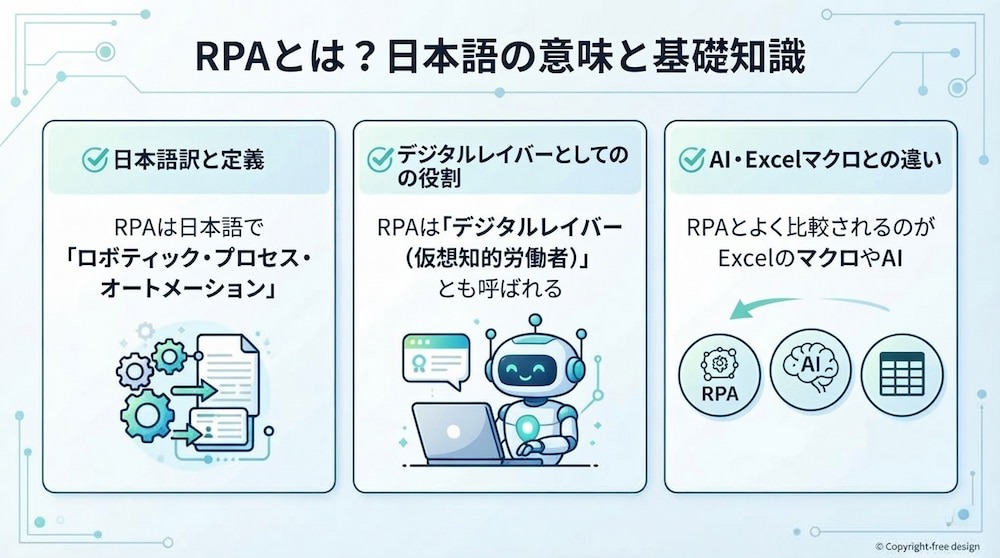
✔️日本語訳と定義
RPAは日本語で「ロボティック・プロセス・オートメーション」と訳されますが、その本質は「ソフトウェアのロボットによる業務プロセスの自動化」にあります。ここでのロボットとは、工場で稼働する物理的な産業用ロボットではなく、PC内で動作するソフトウェアを指します。
- キーボードやマウスを使って行うブラウザ操作
- Excelへのデータ入力
- メールの送受信
といった一連のプロセスをあらかじめ記憶させ、それを正確に再現させることが可能です。
これにより、人間が介在することなく定型的な業務を完了させることができます。
✔️デジタルレイバーとしての役割
RPAは、あたかもPCの中で働くスタッフのような存在であることから「デジタルレイバー(仮想知的労働者)」とも呼ばれます。デジタルレイバーの最大の特徴は、
- 24時間休むことなく稼働し続けられる点
- 一度設定したルールを忠実に実行し続ける正確性
にあります。少子高齢化に伴う労働力不足が深刻化する中で、単純な入力作業や照合作業をデジタルレイバーに任せ、人間はより高度な判断や対人交渉に専念するという役割分担が可能になります。
✔️AI・Excelマクロとの違い
RPAとよく比較されるのがExcelのマクロやAIです。
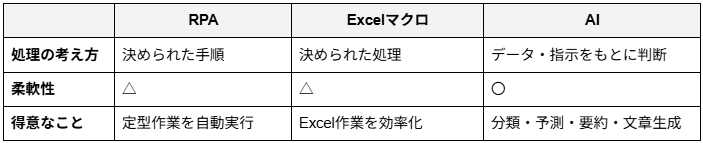
マクロは主にExcelなどの特定のソフトウェア内で動作を完結させるものですが、RPAはブラウザや基幹システムなど、複数のアプリケーションをまたいで操作できる点が異なります。
一方、RPAとAIは、主な役割に違いがあります。RPAは、人間が決めたルールや手順に沿って処理を実行します。一方、AIはデータや指示をもとに、分類、予測、要約、文章生成などを行います。近年では、RPAが「手」の役割を担い、AIが「脳」の役割を担うことで、さらに高度な自動化を実現する形が一般的になりつつあります。
🏢RPAを導入するメリット
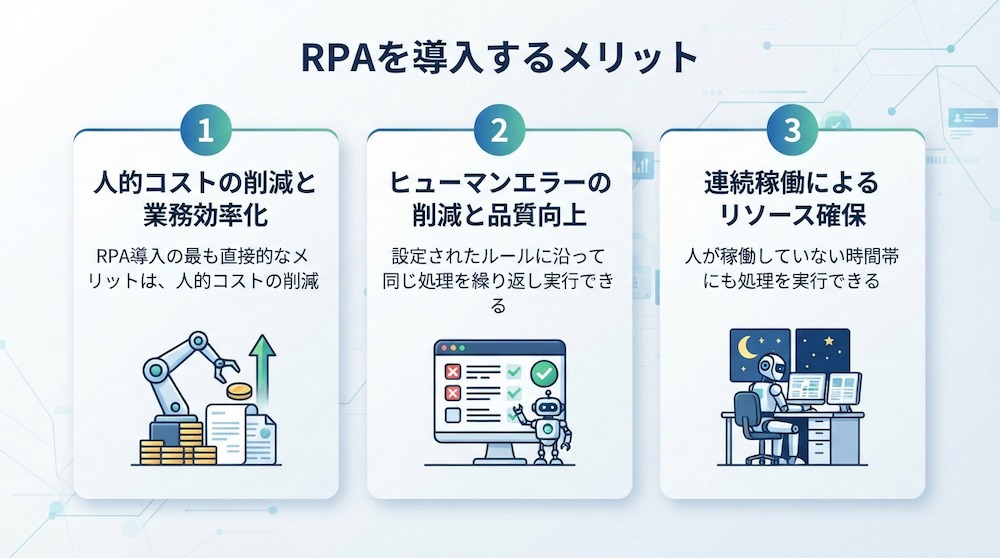
人間に代わってロボットが定型作業を引き受けることで、組織全体にどのようなプラスの影響をもたらすのか、具体的な3つのメリットに着目して見ていきましょう。
1.人的コストの削減と業務効率化
RPA導入の最も直接的なメリットは、人的コストの削減です。人間が数時間をかけて行っていた膨大なデータの転記やチェック作業を、RPAは短時間で完了させます。
これにより、これまで単純作業に割かれていた人件費をより付加価値の高い業務へとシフトさせることが可能になります。また、処理速度が圧倒的に早いため、業務の滞留(ボトルネック)が解消され、プロセス全体のリードタイム短縮にも寄与します。
2.ヒューマンエラーの削減と品質向上
人間が手作業でデータを入力する場合、疲労や不注意による誤入力やコピー&ペーストのミスを完全に防ぐことは困難です。しかし、RPAは設定されたルールに沿って同じ処理を繰り返し実行できます。そのため、
- 財務会計のデータ処理
- 顧客情報の管理
などの作業において、手作業による入力ミスの削減と処理品質の安定化につなげられます。
正確なデータに基づいた迅速な意思決定を支える基盤となります。
3.連続稼働によるリソース確保
RPAは、人が稼働していない時間帯にも処理を実行できます。
実行環境やスケジュールを整えれば、深夜や休日に
- 大量のバッチ処理
- レポート作成
などを済ませ、人間が始業する頃には成果物が完成している運用も実現できます。
これにより、人間が残業して対応していた業務をRPAにオフロードでき、ワークライフバランスの改善にもつながります。
🤖Yoomは高度な自動化を実現できます
定型業務の自動化は便利な反面、複雑な判断が必要なステップでは結局人の手が必要になり、自動化が途切れてしまうといった手間がかかりますね。そんな問題もYoomなら解決できます!
Yoomを活用することで、単純作業にAIの「判断」を組み合わせることができ、転記や照合作業から解放されます。「これなら自分でもできそう!」と感じた方は、ぜひ以下からYoomを試してみてください。


以下は、すぐに開始できるテンプレートです👀
■概要日々の業務で大量に届くメールの対応に追われ、重要な連絡を見落としたり、返信に時間がかかってしまったりすることはないでしょうか。 このワークフローは、Gmailで受信したメールをAIが自動で解析し、内容に応じた優先順位を判定します。さらに、最適な返信案を生成してSlackに通知するため、AIを活用した効率的なGmailのメール管理が実現し、対応漏れや遅れといった課題の解消に繋がります。■このテンプレートをおすすめする方- Gmailに届く大量の問い合わせメールの管理と対応に課題を感じている担当者の方
- AIを活用してメール対応の品質向上と効率化を両立させたいチームリーダーの方
- 手作業によるメールの振り分けや返信作成業務の自動化を検討している方
■このテンプレートを使うメリット- AIがメール内容の解析から返信案作成までを自動で行うため、人が対応する時間を短縮し、より重要な業務に集中できます。
- 緊急度や重要度の判定を自動化することで、重要なメールの見落としを防ぎ、対応漏れなどのヒューマンエラーのリスクを軽減します。
■フローボットの流れ- はじめに、GmailをYoomと連携します。
- 次に、トリガーでGmailを選択し、「特定のキーワードに一致するメールを受信したら」というアクションを設定します。
- 最後に、オペレーションでAIワーカーを選択し、受信メールの情報をもとに「対応優先順位の判定」「返信案の生成」「Slackへの通知」を行うためのマニュアル(指示)を作成します。
※「トリガー」:フロー起動のきっかけとなるアクション、「オペレーション」:トリガー起動後、フロー内で処理を行うアクション■このワークフローのカスタムポイント- Gmailのトリガー設定では、自動化の対象としたいメールを特定するためのキーワード(例:「お問い合わせ」「資料請求」など)を任意で設定してください。
- AIワーカーオペレーションでは、利用したいAIモデルを任意で選択し、優先順位付けのルールや返信文のトーンなど、自社の運用に合わせた指示を設定してください。
■注意事項- Gmail、SlackのそれぞれとYoomを連携してください。 AIワーカー内で使用するツール(アプリ)についてもマイアプリ連携が必要です。
- トリガーは5分、10分、15分、30分、60分の間隔で起動間隔を選択できます。
- プランによって最短の起動間隔が異なりますので、ご注意ください。
- AIワーカーの基本設定は「【AIワーカー】基本的な設定方法」をご参照ください。
- AIワーカーの同時実行数・作成可能なAIワーカー数・利用可能なAIモデルはご契約中のプランによって異なります。
- AIワーカー内でご利用いただけるアプリやオペレーション等はフローボットの利用制限と同様です。
- AIワーカーは、テスト実行でも本番実行と同様にタスクを消費しますのでご注意ください。詳細は「【AIワーカー】タスク実行数の計算方法」ご参照ください。
- AIワーカーはマニュアルを詳細に設定することで適切な処理を実行しやすくなります。詳細は「【AIワーカー】マニュアルの作成方法」をご参照ください。
■概要日々の販売実績などをGoogle スプレッドシートで管理しているものの、経験や勘に頼った発注でフードロスや機会損失が発生していませんか? データに基づいた正確な需要予測は、多くの事業者にとって重要な課題です。 このワークフローを活用すれば、Google スプレッドシートに実績データを追加するだけで、AIが自動でフードロス削減に繋がる需要予測を実行し、仕入れの最適化を支援します。■このテンプレートをおすすめする方- Google スプレッドシートで販売実績を管理し、フードロス削減のための需要予測を自動化したい方
- AIを活用したデータドリブンな仕入れ最適化に関心がある店舗運営者や在庫管理担当者の方
- 手作業でのデータ分析や予測計算に時間がかかり、業務の非効率性を解消したいと考えている方
■このテンプレートを使うメリット- Google スプレッドシートへのデータ追加をきっかけにAIが需要を予測するため、これまで分析や計算に費やしていた時間を短縮することが可能です
- 人の経験や勘だけに頼らず、蓄積されたデータに基づいた客観的な予測が可能になり、フードロスの削減や欠品による機会損失の防止に繋がります
■フローボットの流れ- はじめに、Google スプレッドシートをYoomと連携します
- 次に、トリガーでGoogle スプレッドシートを選択し、「行が追加されたら」というアクションを設定します
- 最後に、オペレーションでAIワーカーを選択し、Google スプレッドシートから取得したデータをもとに需要予測や仕入れ最適化を行い結果を記録するためのマニュアル(指示)を作成します
※「トリガー」:フロー起動のきっかけとなるアクション、「オペレーション」:トリガー起動後、フロー内で処理を行うアクション
■このワークフローのカスタムポイント- Google スプレッドシートのトリガー設定では、フードロスの予測に使用する販売実績データなどが記録されている任意のスプレッドシートIDとタブ名を設定してください
- AIワーカーの設定では、利用したい任意のAIモデルを選択し、Google スプレッドシートのデータからどのような分析や予測を行いたいか、具体的な指示内容を設定してください
■注意事項- Google スプレッドシートとYoomを連携してください。AIワーカー内で使用するツール(アプリ)についてもマイアプリ連携が必要です。
- AIワーカーの基本設定は「【AIワーカー】基本的な設定方法」をご参照ください。
- AIワーカーの同時実行数・作成可能なAIワーカー数・利用可能なAIモデルはご契約中のプランによって異なります。
- AIワーカー内でご利用いただけるアプリやオペレーション等はフローボットの利用制限と同様です。
- AIワーカーは、テスト実行でも本番実行と同様にタスクを消費しますのでご注意ください。詳細は「【AIワーカー】タスク実行数の計算方法」ご参照ください。
- AIワーカーはマニュアルを詳細に設定することで適切な処理を実行しやすくなります。詳細は「【AIワーカー】マニュアルの作成方法」をご参照ください。
- AIワーカーで大容量のデータを処理する場合、処理件数に応じて膨大なタスクを消費する可能性があるためご注意ください。
- Google スプレッドシートをアプリトリガーとして使用する際の注意事項は「【アプリトリガー】Google スプレッドシートのトリガーにおける注意事項」を参照してください。
- トリガーは5分、10分、15分、30分、60分の間隔で起動間隔を選択できます。
- プランによって最短の起動間隔が異なりますので、ご注意ください。


- Gmailに届く大量の問い合わせメールの管理と対応に課題を感じている担当者の方
- AIを活用してメール対応の品質向上と効率化を両立させたいチームリーダーの方
- 手作業によるメールの振り分けや返信作成業務の自動化を検討している方
- AIがメール内容の解析から返信案作成までを自動で行うため、人が対応する時間を短縮し、より重要な業務に集中できます。
- 緊急度や重要度の判定を自動化することで、重要なメールの見落としを防ぎ、対応漏れなどのヒューマンエラーのリスクを軽減します。
- はじめに、GmailをYoomと連携します。
- 次に、トリガーでGmailを選択し、「特定のキーワードに一致するメールを受信したら」というアクションを設定します。
- 最後に、オペレーションでAIワーカーを選択し、受信メールの情報をもとに「対応優先順位の判定」「返信案の生成」「Slackへの通知」を行うためのマニュアル(指示)を作成します。
- Gmailのトリガー設定では、自動化の対象としたいメールを特定するためのキーワード(例:「お問い合わせ」「資料請求」など)を任意で設定してください。
- AIワーカーオペレーションでは、利用したいAIモデルを任意で選択し、優先順位付けのルールや返信文のトーンなど、自社の運用に合わせた指示を設定してください。
- Gmail、SlackのそれぞれとYoomを連携してください。 AIワーカー内で使用するツール(アプリ)についてもマイアプリ連携が必要です。
- トリガーは5分、10分、15分、30分、60分の間隔で起動間隔を選択できます。
- プランによって最短の起動間隔が異なりますので、ご注意ください。
- AIワーカーの基本設定は「【AIワーカー】基本的な設定方法」をご参照ください。
- AIワーカーの同時実行数・作成可能なAIワーカー数・利用可能なAIモデルはご契約中のプランによって異なります。
- AIワーカー内でご利用いただけるアプリやオペレーション等はフローボットの利用制限と同様です。
- AIワーカーは、テスト実行でも本番実行と同様にタスクを消費しますのでご注意ください。詳細は「【AIワーカー】タスク実行数の計算方法」ご参照ください。
- AIワーカーはマニュアルを詳細に設定することで適切な処理を実行しやすくなります。詳細は「【AIワーカー】マニュアルの作成方法」をご参照ください。

- Google スプレッドシートで販売実績を管理し、フードロス削減のための需要予測を自動化したい方
- AIを活用したデータドリブンな仕入れ最適化に関心がある店舗運営者や在庫管理担当者の方
- 手作業でのデータ分析や予測計算に時間がかかり、業務の非効率性を解消したいと考えている方
- Google スプレッドシートへのデータ追加をきっかけにAIが需要を予測するため、これまで分析や計算に費やしていた時間を短縮することが可能です
- 人の経験や勘だけに頼らず、蓄積されたデータに基づいた客観的な予測が可能になり、フードロスの削減や欠品による機会損失の防止に繋がります
- はじめに、Google スプレッドシートをYoomと連携します
- 次に、トリガーでGoogle スプレッドシートを選択し、「行が追加されたら」というアクションを設定します
- 最後に、オペレーションでAIワーカーを選択し、Google スプレッドシートから取得したデータをもとに需要予測や仕入れ最適化を行い結果を記録するためのマニュアル(指示)を作成します
■このワークフローのカスタムポイント
- Google スプレッドシートのトリガー設定では、フードロスの予測に使用する販売実績データなどが記録されている任意のスプレッドシートIDとタブ名を設定してください
- AIワーカーの設定では、利用したい任意のAIモデルを選択し、Google スプレッドシートのデータからどのような分析や予測を行いたいか、具体的な指示内容を設定してください
- Google スプレッドシートとYoomを連携してください。AIワーカー内で使用するツール(アプリ)についてもマイアプリ連携が必要です。
- AIワーカーの基本設定は「【AIワーカー】基本的な設定方法」をご参照ください。
- AIワーカーの同時実行数・作成可能なAIワーカー数・利用可能なAIモデルはご契約中のプランによって異なります。
- AIワーカー内でご利用いただけるアプリやオペレーション等はフローボットの利用制限と同様です。
- AIワーカーは、テスト実行でも本番実行と同様にタスクを消費しますのでご注意ください。詳細は「【AIワーカー】タスク実行数の計算方法」ご参照ください。
- AIワーカーはマニュアルを詳細に設定することで適切な処理を実行しやすくなります。詳細は「【AIワーカー】マニュアルの作成方法」をご参照ください。
- AIワーカーで大容量のデータを処理する場合、処理件数に応じて膨大なタスクを消費する可能性があるためご注意ください。
- Google スプレッドシートをアプリトリガーとして使用する際の注意事項は「【アプリトリガー】Google スプレッドシートのトリガーにおける注意事項」を参照してください。
- トリガーは5分、10分、15分、30分、60分の間隔で起動間隔を選択できます。
- プランによって最短の起動間隔が異なりますので、ご注意ください。
🙆♀️日本語で使いやすいRPAツールの選び方
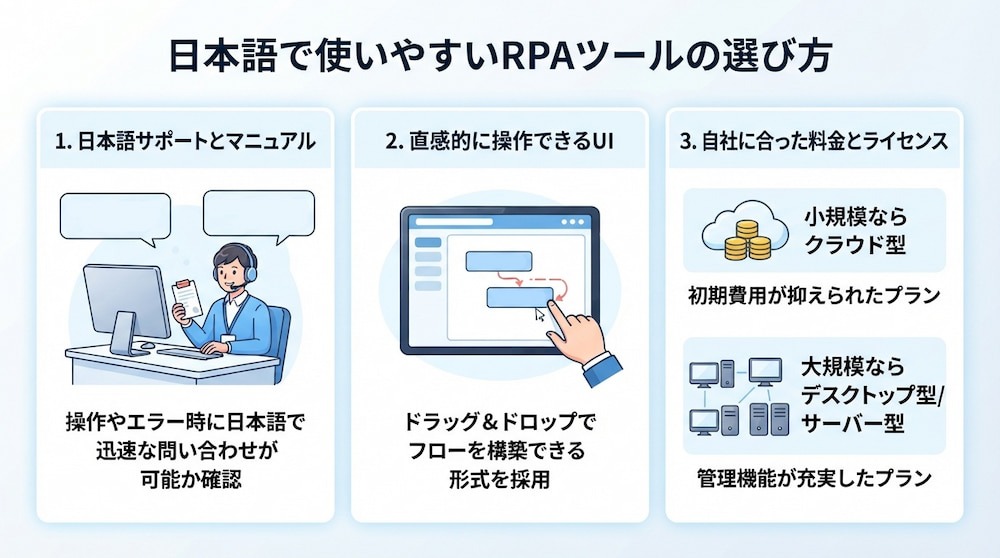
1.日本語サポートとマニュアル
ツールの機能そのものと同等に重要なのが、サポート体制の質です。
操作方法に困ったときやエラーで止まった際に、日本語で迅速に問い合わせができるかを確認しましょう。また、以下のコンテンツが日本語で充実しているかもチェックポイントです。
- マニュアル
- チュートリアル動画
- ナレッジベース
翻訳ソフトを通したような不自然な日本語ではなく、日本のビジネス慣習に配慮した解説がなされているツールであれば、社内教育の負担も軽減され、現場への浸透が早まるというメリットがあります。
2.直感的に操作できるUI
現場主導で自動化を推進するためには、ITの専門知識がない担当者でも直感的に操作できるUIが求められます。日本語のメニュー表示はもちろん、ドラッグ&ドロップでフローを構築できる「ビジュアルプログラミング」の形式を採用しているかどうかが重要です。
アイコンや説明文が日本語で分かりやすく配置されていれば、設定ミスを減らすことができ、メンテナンスの心理的ハードルも下がります。実際にデモ画面を触ってみて、自社の現場担当者が「これなら自分たちで管理できそうだ」と感じられるかを確認してください。
3.自社に合った料金とライセンス
RPAツールの料金体系は、月額固定、従量課金、実行数に応じたプランなど多岐にわたります。
- 小規模から始めたい場合:初期費用が抑えられたクラウド型
- 大規模に全社展開したい場合:管理機能が充実したデスクトップ型やサーバー型
が向いています。また、ライセンス形態(PC単位、ユーザー単位、同時実行数単位など)が自社の利用スタイルに合っているかも精査が必要です。無理なコスト負担は継続的な運用を妨げるため、現在の規模だけでなく、将来的なスケールアップの可能性も踏まえたコストシミュレーションを行うことが大切です。
🔗関連記事:RPA導入費用の相場|主要ツール比較表と費用を抑える最新事例
🛠️RPA導入で失敗しないための5ステップ
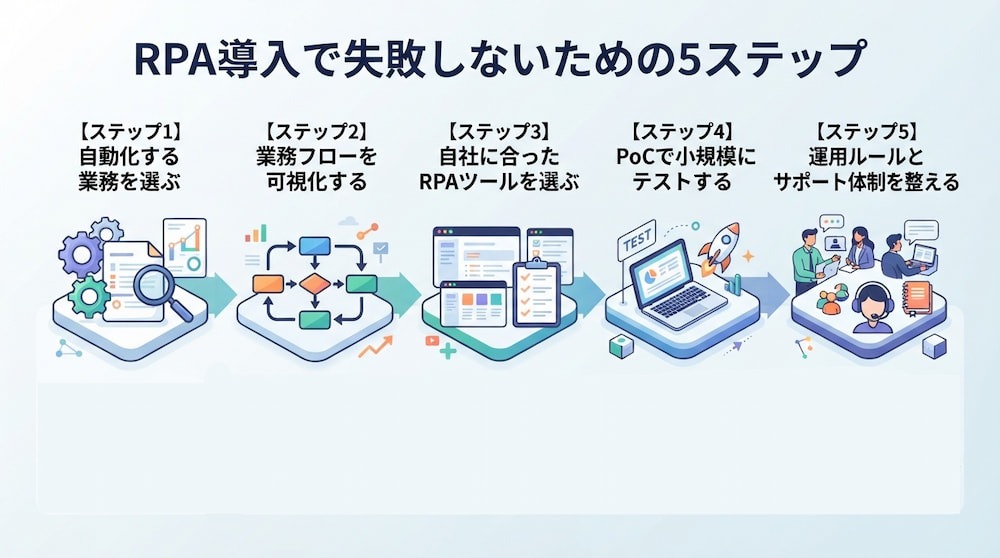
ここでは、導入を検討している企業がたどるべき、失敗を防ぐための5つのステップを順を追って解説します。
【ステップ1】自動化する業務を選ぶ
すべての業務がRPAに向いているわけではありません。まずは自社の業務を棚卸しし、頻度が高く、手順が明確で、かつデータがデジタル化されている「定型業務」をリストアップします。
その中から、
- 自動化による削減効果が大きいもの
- ミスが発生した際のリスクが高いもの
を優先的に選び出します。最初から複雑な業務に手を出さず、まずは効果が見えやすい単純な業務から着手することが、社内の理解を得てプロジェクトを推進するポイントとなります。
【ステップ2】業務フローを可視化する
RPAを設定するためには、人間が無意識に行っている操作をすべて言語化する必要があります。
「どのフォルダを開き、どのボタンをクリックし、エラーが出たらどうするか」という細かい分岐を含めてフロー図にまとめます。この過程で、実は不要な手順が含まれていたり、担当者によってやり方が異なっていたりといった課題が浮き彫りになることもあります。業務フローを可視化することは、RPA化のためだけでなく、業務そのものを最適化・スリム化するための貴重な機会となります。
【ステップ3】自社に合ったRPAツールを選ぶ
市場には多種多様なRPAツールが存在します。プログラミング知識が必要な高度なものから、ドラッグ&ドロップで設定できるノーコードツールまで様々です。選定の際は、
- 現場の担当者が自らメンテナンスできるか
- 既存のシステムと連携できるか
- 初期費用とランニングコストが予算に見合っているか
を確認します。また、サポート体制の充実度も重要です。
自社のITリテラシーや組織規模、将来的な拡張性を考慮し、背伸びをせずに使いこなせるツールを選ぶことが、継続的な活用のための必須条件です。
🔗関連記事:RPAツール一覧|おすすめ9選を比較!選び方とAI連携も解説
【ステップ4】PoCで小規模にテストする
本導入の前に、特定の部署や特定の業務に絞って「PoC(概念実証)」を行います。
実際にツールを動かしてみることで、
- 「想定通りの効果が出るか」
- 「想定外のエラーが発生しないか」
を確認します。この段階で課題を洗い出し、微調整を繰り返すことで、全社展開時のリスクを最小限に抑えることができます。また、実際に現場のユーザーに使ってもらい、フィードバックを収集することで、現場の不安や懸念を解消できることも、PoCの重要な役割の一つです。
【ステップ5】運用ルールとサポート体制を整える
RPAは「作って終わり」ではなく、システムのアップデートや業務手順の変更に伴うメンテナンスが必要です。誰がロボットを管理し、トラブルが発生した際に誰が対応するのかという責任範囲を明確にした運用ルールを策定します。また、
- 現場からの質問に答える相談窓口の設置
- 知見を共有するコミュニティの作成
など、社内のサポート体制を整えることも欠かせません。孤立したロボットが発生しないよう、ガバナンスを効かせながら組織全体で育てていく姿勢が求められます。
🛡️RPAの限界を超える運用設計
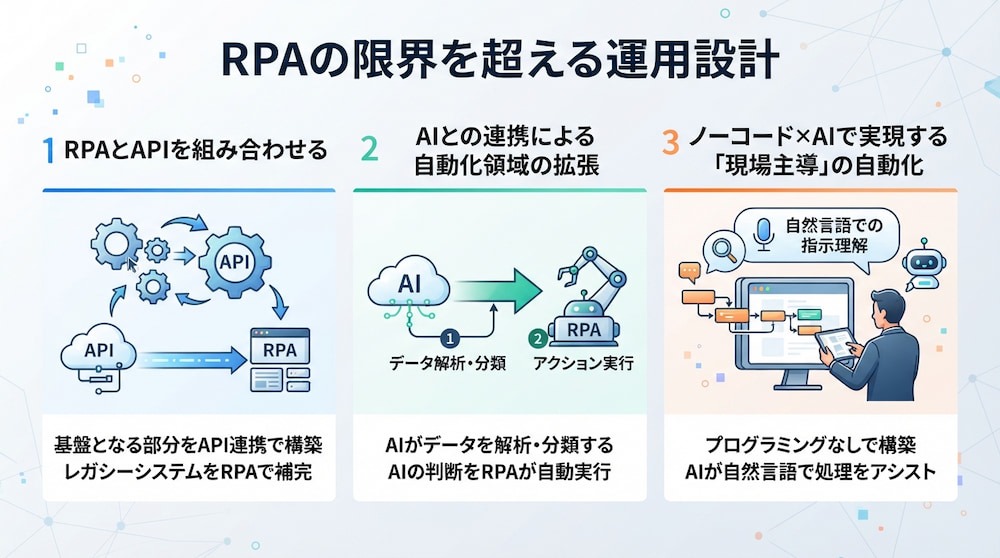
RPAを導入した企業の多くが直面するのが、導入後の「保守疲れ」や「現場主導の自動化の限界」です。ここでは、安定した自動化を実現するための新しいアプローチについて解説します。
✔️RPAとAPIを組み合わせる
従来のRPAは、PC画面上のボタンや入力欄を認識して操作するため、システムのUIが少しでも変更されるとエラーで停止してしまうという弱点があります。この保守コストを抑えるためには、システム間を直接データでつなぐ「API連携」をベースにする設計が有効です。
API連携は画面の変化に影響されないため、安定した動作が期待できます。
- 基盤となる部分をAPI連携で構築
- APIが公開されていない古いシステムや特定の手順をRPAで補完
という「ハイブリッド型」の設計にすると、画面変更の影響を抑えながら自動化を安定させやすくなります。
✔️AIとの連携による自動化領域の拡張
従来のRPAは、あらかじめ決められた手順を忠実に実行する「定型業務」には強力ですが、データの意味を理解したり、状況に応じて判断を下したりすることは得意ではありません。そこで重要となるのが、AI(人工知能)との連携です。AIを自動化のプロセスに組み込むことで、これまで人間が介在しなければならなかった非定型な業務や、高度な判断が必要な領域まで自動化の範囲を広げることが可能になります。
- AIがデータを解析・分類する
- その結果をもとにRPAが次のアクションを実行する
という流れを作ることで、単なる「作業の代行」から、より高度な「業務全体の自動化」へとステップアップできます。
🔗関連記事:RPAとAIで進化する業務自動化|受発注処理からデータ転記まで効率化するコツ
✔️ノーコード×AIで実現する「現場主導」の自動化
高度な自動化はこれまで、エンジニアや情報システム部門による開発が必要とされてきました。
しかし、これが原因で
- 「現場の改善要望がすぐに反映されない」
- 「開発がブラックボックス化する」
といった課題が生じています。この壁を壊すのが、ノーコードとAIの組み合わせです。
プログラミングなしでワークフローを構築できる環境に加え、AIが自然言語での指示を理解して処理をアシストすることで、現場の担当者が自動化の仕組みの作成や改善に関わりやすくなります。
IT部門と役割分担を行い、権限管理やデータ管理、例外処理を整えながら現場主体でDXを推進することが、組織全体の生産性向上につながります。
🔗関連記事:【ノーコードで実現】様々なアプリへのデータ入力を自動化する方法
🚀RPAとAIを組み合わせた活用例
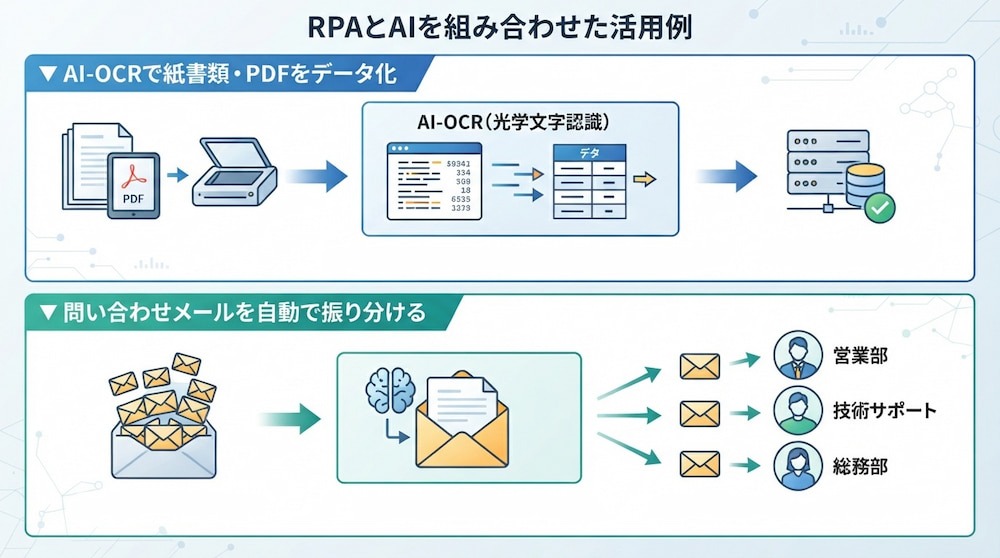
▼AI-OCRで紙書類・PDFをデータ化
- 紙の請求書
- 手書きの帳票
- 複雑なレイアウトのPDFデータ
などをAI-OCR(光学文字認識)で読み取り、その結果をRPAが基幹システムへ自動入力する連携は、普及している事例の一つです。AIが文字のクセや項目の位置を学習して認識するため、従来のOCRでは困難だった非定型な書類もデジタル化できます。
人間がデータ入力をする必要がなくなり、紙文化が残る現場においてもデジタル化と自動化を同時に推進できるため、ペーパーレス化と業務効率化を両立させたい組織にとって強力な手段となります。
🔗関連記事:業務効率化のためのAI-OCRの選び方とデータを活かす連携事例
▼問い合わせメールを自動で振り分ける
カスタマーサポートに届く大量のメールをAIが解析し、内容(質問、クレーム、要望など)に応じて適切な担当部署へ自動で振り分けます。さらに、
- 過去の対応履歴
- ナレッジベース
を参照し、AIが回答の一次回答案(下書き)を自動で作成することも可能です。
RPAはこれらの情報を収集し、メールシステムへセットする役割を担います。人間はAIが作成した下書きをチェックして送信ボタンを押すだけで済むため、顧客へのレスポンス速度が飛躍的に向上し、担当者の精神的な負担も軽減されます。
🔗関連記事:AIエージェントでお問い合わせの振り分けを自動化!効率化の方法を解説
💡YoomのテンプレートでRPAとAIを連携
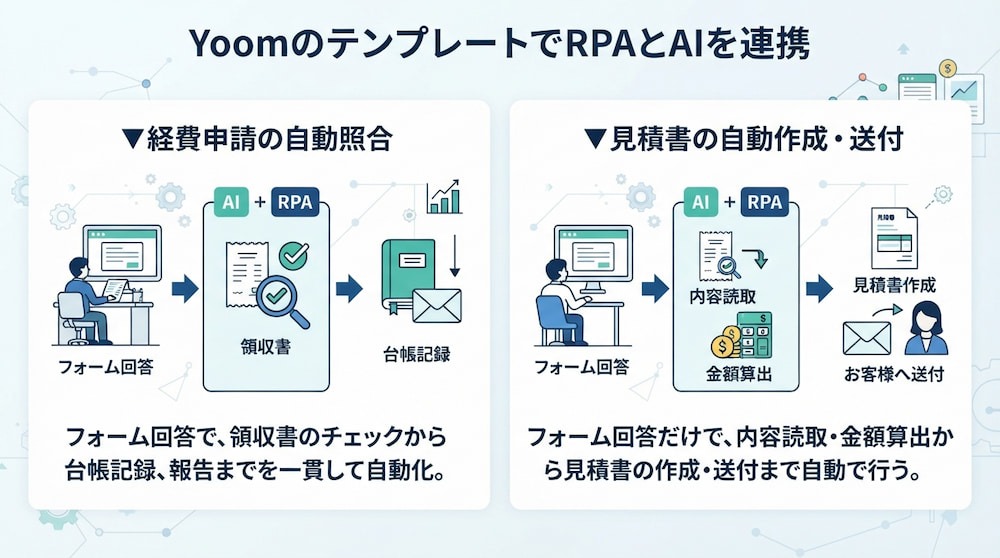
▼経費申請の自動照合
フォームに回答が送信されると、領収書のチェックから台帳への記録、報告までを一貫して自動で実行するテンプレートです。従来は人間が一点ずつ目視で確認していた作業をAIが代行し、不備がある場合は自動で修正を促すため、差し戻しに伴う工数を削減できます。
👉このテンプレートをおすすめする方
- 大量の経費申請における規程チェックや領収書の突合業務を効率化したい方
- 申請内容の不備による差し戻し連絡の回数を減らしたい方
- 重要な判断が必要な申請のみを人間が確認する体制を構築し、ガバナンスを強化したい方
■概要日々発生する大量の経費申請において、領収書と申請内容の突合や社内規程との照合を手作業で行うのは、担当者にとって非常に大きな負担となります。不備がある際の差し戻し連絡も、心理的なストレスや時間のロスを招く要因です。このワークフローを活用すれば、フォームに回答が送信されると、AIワーカーが領収書のチェックから台帳への記録、報告までを一貫して自動で実行します。イレギュラーで判定が難しい内容は人によるチェックを自動で依頼することで、ガバナンスを維持しながら業務の効率を向上させることが可能です。
■このテンプレートをおすすめする方- 大量の経費申請における規程チェックや領収書の突合業務を効率化したい経理担当者の方
- 申請内容の不備による差し戻し連絡の回数を減らし、心理的なコストを削減したい方
- 重要な判断が必要な申請のみを人間が確認する体制を構築し、ガバナンスを強化したい管理者の方
■このテンプレートを使うメリット- AIが一次審査として全件チェックを行い、不備がある場合は自動で修正を促すため、差し戻しに伴う工数を削減できます。
- 承認済みのデータは自動で台帳に記録され、上長にはサマリーのみが報告されるため、情報共有がスムーズになります。
■フローボットの流れ- はじめに、Google スプレッドシート、Gmail、Slack、Google DriveをYoomと連携します。
- トリガーとして、Yoomの「フォームに回答が送信されたら」を設定します。
- 次に、AIワーカーで、領収書を社内規定と照合し、台帳記録や判定結果に応じた報告等を行うためのスキルを作成します。
- AIワーカーの使用ツールとして、Google スプレッドシートの「行を追加する」アクション、Gmailの「メールを送る」アクション、Slackの「チャンネルにメッセージを送る」アクション、Google Driveの「ファイルをアップロードする」アクションを設定します。
※「トリガー」:フロー起動のきっかけとなるアクション、「オペレーション」:トリガー起動後、フロー内で処理を行うアクション
■このワークフローのカスタムポイント- AIワーカーの指示内容(プロンプト)にて、貴社の具体的な社内規程や、どのような場合に差し戻し・エスカレーションを行うかの条件を詳細に設定してください。
- Google スプレッドシートの台帳記録先や、Slackの報告先チャンネル、Gmailの送付先アドレスを、実際の運用環境に合わせて任意で設定してください。
■注意事項- Google スプレッドシート、Gmail、Slack、Google DriveのそれぞれとYoomを連携してください。AIワーカー内で使用するツール(アプリ)についてもマイアプリ連携が必要です。
- AIワーカーの基本設定は「【AIワーカー】基本的な設定方法」をご参照ください。
- AIワーカーの同時実行数・作成可能なAIワーカー数・利用可能なAIモデルはご契約中のプランによって異なります。
- AIワーカー内でご利用いただけるアプリやオペレーション等はフローボットの利用制限と同様です。
- AIワーカーは、テスト実行でも本番実行と同様にタスクを消費しますのでご注意ください。詳細は「【AIワーカー】タスク実行数の計算方法」ご参照ください。
- AIワーカーはマニュアルを詳細に設定することで適切な処理を実行しやすくなります。詳細は「【AIワーカー】マニュアルの作成方法」をご参照ください。
■このテンプレートをおすすめする方
- 大量の経費申請における規程チェックや領収書の突合業務を効率化したい経理担当者の方
- 申請内容の不備による差し戻し連絡の回数を減らし、心理的なコストを削減したい方
- 重要な判断が必要な申請のみを人間が確認する体制を構築し、ガバナンスを強化したい管理者の方
■このテンプレートを使うメリット
- AIが一次審査として全件チェックを行い、不備がある場合は自動で修正を促すため、差し戻しに伴う工数を削減できます。
- 承認済みのデータは自動で台帳に記録され、上長にはサマリーのみが報告されるため、情報共有がスムーズになります。
■フローボットの流れ
- はじめに、Google スプレッドシート、Gmail、Slack、Google DriveをYoomと連携します。
- トリガーとして、Yoomの「フォームに回答が送信されたら」を設定します。
- 次に、AIワーカーで、領収書を社内規定と照合し、台帳記録や判定結果に応じた報告等を行うためのスキルを作成します。
- AIワーカーの使用ツールとして、Google スプレッドシートの「行を追加する」アクション、Gmailの「メールを送る」アクション、Slackの「チャンネルにメッセージを送る」アクション、Google Driveの「ファイルをアップロードする」アクションを設定します。
■このワークフローのカスタムポイント
- AIワーカーの指示内容(プロンプト)にて、貴社の具体的な社内規程や、どのような場合に差し戻し・エスカレーションを行うかの条件を詳細に設定してください。
- Google スプレッドシートの台帳記録先や、Slackの報告先チャンネル、Gmailの送付先アドレスを、実際の運用環境に合わせて任意で設定してください。
■注意事項
- Google スプレッドシート、Gmail、Slack、Google DriveのそれぞれとYoomを連携してください。AIワーカー内で使用するツール(アプリ)についてもマイアプリ連携が必要です。
- AIワーカーの基本設定は「【AIワーカー】基本的な設定方法」をご参照ください。
- AIワーカーの同時実行数・作成可能なAIワーカー数・利用可能なAIモデルはご契約中のプランによって異なります。
- AIワーカー内でご利用いただけるアプリやオペレーション等はフローボットの利用制限と同様です。
- AIワーカーは、テスト実行でも本番実行と同様にタスクを消費しますのでご注意ください。詳細は「【AIワーカー】タスク実行数の計算方法」ご参照ください。
- AIワーカーはマニュアルを詳細に設定することで適切な処理を実行しやすくなります。詳細は「【AIワーカー】マニュアルの作成方法」をご参照ください。
▼見積書の自動作成・送付
フォームに回答が送信されるだけで、自動で内容を読み取り金額を算出して見積書を作成し、お客様へ自動で送付まで行うテンプレートです。AIが設定された条件に基づいて金額を算出するため、手作業による計算間違いや送付先の設定ミスといったヒューマンエラーの防止に繋がります。
👉このテンプレートをおすすめする方
- フォームからの問い合わせを起点とした、見積書作成や送付の業務を自動化したい方
- 手作業による見積書の作成業務に時間がかかり、本来のコア業務に集中できていない方
- AIを活用して、営業プロセス全体の効率化や生産性向上を目指している方
■概要フォームからの見積依頼に対し、内容を確認して手動で見積書を作成・送付する作業は手間がかかる上に、対応の遅れや計算ミスに繋がることも少なくありません。 このワークフローを活用すれば、フォームに回答が送信されるだけで、AIエージェント(AIワーカー)が自動で内容を読み取り金額を算出して見積書を作成し、お客様へ自動で送付まで行うため、一連の対応を効率化できます。■このテンプレートをおすすめする方- フォームからの問い合わせを起点とした、見積書作成や送付の業務を自動化したい営業担当者の方
- 手作業による見積書の作成業務に時間がかかり、本来のコア業務に集中できていない方
- AIを活用して、営業プロセス全体の効率化や生産性向上を目指しているチームリーダーの方
■このテンプレートを使うメリット- フォーム回答から見積書送付までを自動化できるため、これまで手作業に費やしていた時間を削減し、より重要な業務へ注力することが可能になります。
- AIが設定された条件に基づいて金額を算出するため、手作業による計算間違いや送付先の設定ミスといったヒューマンエラーの防止に繋がります。
■フローボットの流れ- はじめに、トリガーでフォームを選択し、「回答が送信されたら」というアクションを設定します。
- 最後に、オペレーションでAIワーカーを選択し、フォームの回答をもとに見積条件を抽出して、見積書を作成しフォーム回答者に送信するマニュアル(指示)を作成します。
※「トリガー」:フロー起動のきっかけとなるアクション、「オペレーション」:トリガー起動後、フロー内で処理を行うアクション
■このワークフローのカスタムポイント- トリガーとなるフォームでは、見積もりに必要な商品やサービスの種類、数量、お客様情報などを自由に質問項目として設定してください。
- AIワーカーへの指示内容は任意で設定が可能なため、フォームのどの項目をもとに、どのような計算式で見積金額を算出するかなどを自社の運用に合わせて設定してください。
■注意事項- Google スプレッドシートとYoomを連携してください。AIワーカー内で使用するツール(アプリ)についてもマイアプリ連携が必要です。
- AIワーカーの基本設定は「【AIワーカー】基本的な設定方法」をご参照ください。
- AIワーカーの同時実行数・作成可能なAIワーカー数・利用可能なAIモデルはご契約中のプランによって異なります。
- AIワーカー内でご利用いただけるアプリやオペレーション等はフローボットの利用制限と同様です。
- AIワーカーは、テスト実行でも本番実行と同様にタスクを消費しますのでご注意ください。詳細は「【AIワーカー】タスク実行数の計算方法」ご参照ください。
- AIワーカーはマニュアルを詳細に設定することで適切な処理を実行しやすくなります。詳細は「【AIワーカー】マニュアルの作成方法」をご参照ください。
- フォームからの問い合わせを起点とした、見積書作成や送付の業務を自動化したい営業担当者の方
- 手作業による見積書の作成業務に時間がかかり、本来のコア業務に集中できていない方
- AIを活用して、営業プロセス全体の効率化や生産性向上を目指しているチームリーダーの方
- フォーム回答から見積書送付までを自動化できるため、これまで手作業に費やしていた時間を削減し、より重要な業務へ注力することが可能になります。
- AIが設定された条件に基づいて金額を算出するため、手作業による計算間違いや送付先の設定ミスといったヒューマンエラーの防止に繋がります。
- はじめに、トリガーでフォームを選択し、「回答が送信されたら」というアクションを設定します。
- 最後に、オペレーションでAIワーカーを選択し、フォームの回答をもとに見積条件を抽出して、見積書を作成しフォーム回答者に送信するマニュアル(指示)を作成します。
■このワークフローのカスタムポイント
- トリガーとなるフォームでは、見積もりに必要な商品やサービスの種類、数量、お客様情報などを自由に質問項目として設定してください。
- AIワーカーへの指示内容は任意で設定が可能なため、フォームのどの項目をもとに、どのような計算式で見積金額を算出するかなどを自社の運用に合わせて設定してください。
- Google スプレッドシートとYoomを連携してください。AIワーカー内で使用するツール(アプリ)についてもマイアプリ連携が必要です。
- AIワーカーの基本設定は「【AIワーカー】基本的な設定方法」をご参照ください。
- AIワーカーの同時実行数・作成可能なAIワーカー数・利用可能なAIモデルはご契約中のプランによって異なります。
- AIワーカー内でご利用いただけるアプリやオペレーション等はフローボットの利用制限と同様です。
- AIワーカーは、テスト実行でも本番実行と同様にタスクを消費しますのでご注意ください。詳細は「【AIワーカー】タスク実行数の計算方法」ご参照ください。
- AIワーカーはマニュアルを詳細に設定することで適切な処理を実行しやすくなります。詳細は「【AIワーカー】マニュアルの作成方法」をご参照ください。
⚠️RPA導入時の注意点と対策
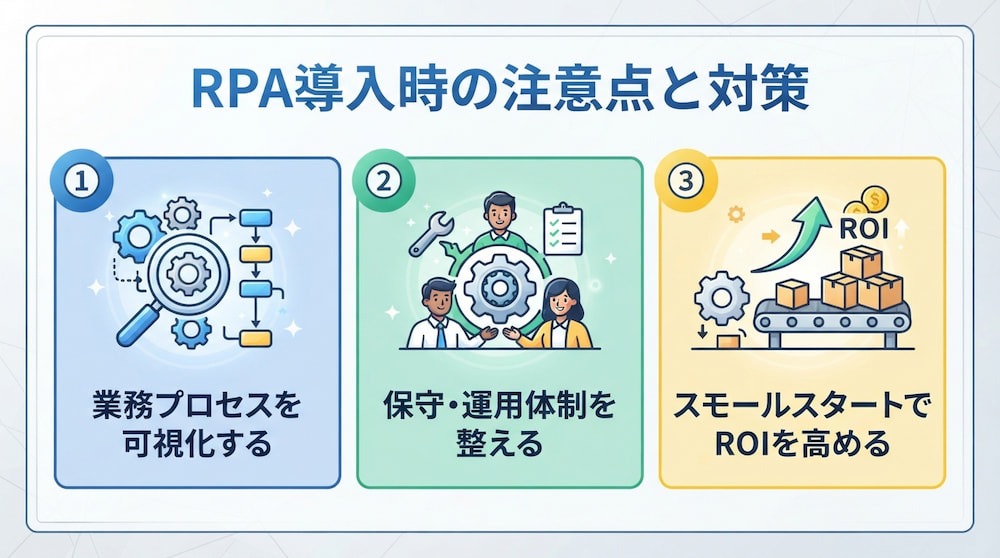
長期的に成果を出し続けるために、あらかじめ知っておくべき「落とし穴」とその具体的な回避策について確認しておきましょう。
①業務プロセスを可視化する
RPAが途中で止まってしまう最大の原因は、事前のフロー定義が不十分であることです。
例外的なケースや細かな分岐が考慮されていないと、ロボットは判断ができずに停止してしまいます。これを防ぐためには、開発前に徹底的なヒアリングを行い、すべての業務ステップを可視化することが不可欠です。「暗黙知」を排除し、誰が見ても分かるレベルまで手順を言語化することで、堅牢なロボットを作成できます。
②保守・運用体制を整える
「野良ロボット」問題も、RPA導入における大きな落とし穴です。
💡「野良ロボット」問題:開発担当者が異動や退職をした後、誰も設定内容を把握しておらず、修正や管理ができなくなるリスク
これを回避するためには、個人に依存した管理を避け、組織として保守体制を構築する必要があります。
- 設定資料のドキュメント化
- 変更履歴の管理
- 定期的な動作チェックの実施
などを運用ルールとして明文化します。また、現場の複数名が操作や簡易的な修正を行えるようにスキルを分散させておくことで、システムの変更や業務の見直しにも柔軟に対応できる体制を整えます。
③スモールスタートでROIを高める
最初から全社のあらゆる業務を自動化しようとすると、導入コストや調整の手間が膨大になり、挫折するリスクが高まります。まずは一部署の、数名で行っている非常にシンプルな業務から始める「スモールスタート」が鉄則です。
小さな成功事例を積み重ねることで、周囲の不安を払拭し、ツールの特性や運用ノウハウを蓄積することができます。期待値が高すぎて「何でもできる魔法のツール」だと思われないよう、自動化の範囲と限界を明確にし、着実なROI(投資対効果)を証明しながら、徐々に適用範囲を拡大していくアプローチが確実です。
✅まとめ
RPAは、デジタル社会における新たな労働力として、企業の生産性を向上させる強力な武器となります。日本語対応が充実したツールを選び、適切な手順で導入を進めることで、多くの定型業務から人間を解放し、クリエイティブな仕事に集中できる環境を整えることができます。また、AIとの連携によって「判断」を伴う高度な自動化へと進化しており、その可能性はさらに広がっています。自社の課題に合わせた最適なツールと運用方法を見つけ、小さなステップから自動化を始めてみてはいかがでしょうか!
🚀Yoomでできること
これまでに見てきたRPAの導入やAIとの連携は、専門的な知識がないと難しいと感じられたかもしれません。しかし、Yoomを使えば、誰でも簡単に高度な自動化を実現できます。
Yoomを活用することで、プログラミング不要でさまざまなアプリを連携させ、AIワーカーに判断を任せるワークフローを構築できます。「自分たちの業務も自動化できそう!」と感じた方は、ぜひ以下からYoomを体験してみてください。
 業務秘書担当
チャットで依頼するだけでカレンダー調整・メール対応・会食の手配など一連の秘書業務をまとめて実行するAIワーカーです。情報が不足している場合はAIが確認しながら進めるため、自社の運用ルールや依頼の細かな意図まで汲み取って業務を確実に完了させられるので、秘書業務に時間を取られず本来の仕事に集中したい方におすすめです。
試してみる
■概要このAIワーカーはチャットで依頼するだけで、スキルに沿って必要なステップを順序立てて実行し、一連の秘書業務をまとめて進めてくれます。情報が不足していればAIから確認を取りながら進めるので、依頼の意図をくみ取りつつ業務を確実に完了させることができます。
■AIワーカーの設定方法チャットで指示を出すだけで自社の運用に合わせて自動で設定・アップデートされていきます。まずは、AIワーカーが処理を正しく実行できるよう「スキル」と「使用ツール」をカスタマイズしましょう。- 「スキル」とは:
- AIワーカーが処理を行うための手順書です。詳しい設定方法は「【AIワーカー】スキル(旧マニュアル)の作成方法」をご参照ください。
- 「使用ツール」とは:
- AIワーカーが処理を行う際に使用するツールです。自社で普段使っているツールをAIに指示するだけで、データの取得先や出力先を自由に組み替えることができます。
AIワーカーの基本設定については「【AIワーカー】基本的な設定方法」 でもご確認いただけます。
■注意事項- AIワーカーの同時実行数・作成可能なAIワーカー数・利用可能なAIモデルはご契約中のプランによって異なります。
- AIワーカー内でご利用いただけるアプリやオペレーション等はフローボットの利用制限と同様です。
- AIワーカーは、テスト実行でも本番実行と同様にタスクを消費しますのでご注意ください。詳細は「【AIワーカー】タスク実行数の計算方法」をご参照ください。
 社内ナレッジ検索エージェント
ユーザーが質問すると、ストレージから関連情報を検索・抽出し、要約と参照元URLをセットで回答するAIワーカーです。社内に蓄積されたPDFや商談メモ、マニュアル等を一つひとつ確認する手間を省けるので、情報収集にかかる時間を減らしたい営業・業務担当の方や、検索結果をチャットツールやデータベースなどに共有・記録したいチームの方におすすめです。
試してみる
■概要このAIワーカーは、ストレージ内のドキュメントを対象に、質問の意図を汲み取って関連する情報を検索・抽出し、要約した回答と参照元URLをセットで提示してくれます。内容の確認・修正を経た後は、チャットツールやデータベースへの共有・記録までを自動で行います。
■事前準備AIワーカーが正確に情報を検索・抽出できるよう、参照の対象となるPDFや商談メモ、マニュアルなどの書類を、あらかじめ普段お使いのストレージに保存しておきましょう。ファイルが最新の状態に保たれているほど、より精度の高い回答が得られます。
■AIワーカーの設定方法チャットで指示を出すだけで自社の運用に合わせて自動で設定・アップデートされていきます。まずは、AIワーカーが処理を正しく実行できるよう「スキル」と「使用ツール」をカスタマイズしましょう。- 「スキル」とは:
- AIワーカーが処理を行うための手順書です。詳しい設定方法は「【AIワーカー】スキル(旧マニュアル)の作成方法」をご参照ください。
- 「使用ツール」とは:
- AIワーカーが処理を行う際に使用するツールです。自社で普段使っているツールをAIに指示するだけで、データの取得先や出力先を自由に組み替えることができます。
AIワーカーの基本設定については「【AIワーカー】基本的な設定方法」でもご確認いただけます。
■注意事項- AIワーカーの同時実行数・作成可能なAIワーカー数・利用可能なAIモデルはご契約中のプランによって異なります。
- AIワーカー内でご利用いただけるアプリやオペレーション等はフローボットの利用制限と同様です。
- AIワーカーは、テスト実行でも本番実行と同様にタスクを消費しますのでご注意ください。詳細は「【AIワーカー】タスク実行数の計算方法」をご参照ください。
チャットで依頼するだけでカレンダー調整・メール対応・会食の手配など一連の秘書業務をまとめて実行するAIワーカーです。情報が不足している場合はAIが確認しながら進めるため、自社の運用ルールや依頼の細かな意図まで汲み取って業務を確実に完了させられるので、秘書業務に時間を取られず本来の仕事に集中したい方におすすめです。
- 「スキル」とは:
- AIワーカーが処理を行うための手順書です。詳しい設定方法は「【AIワーカー】スキル(旧マニュアル)の作成方法」をご参照ください。
- 「使用ツール」とは:
- AIワーカーが処理を行う際に使用するツールです。自社で普段使っているツールをAIに指示するだけで、データの取得先や出力先を自由に組み替えることができます。
- AIワーカーの同時実行数・作成可能なAIワーカー数・利用可能なAIモデルはご契約中のプランによって異なります。
- AIワーカー内でご利用いただけるアプリやオペレーション等はフローボットの利用制限と同様です。
- AIワーカーは、テスト実行でも本番実行と同様にタスクを消費しますのでご注意ください。詳細は「【AIワーカー】タスク実行数の計算方法」をご参照ください。
ユーザーが質問すると、ストレージから関連情報を検索・抽出し、要約と参照元URLをセットで回答するAIワーカーです。社内に蓄積されたPDFや商談メモ、マニュアル等を一つひとつ確認する手間を省けるので、情報収集にかかる時間を減らしたい営業・業務担当の方や、検索結果をチャットツールやデータベースなどに共有・記録したいチームの方におすすめです。
- 「スキル」とは:
- AIワーカーが処理を行うための手順書です。詳しい設定方法は「【AIワーカー】スキル(旧マニュアル)の作成方法」をご参照ください。
- 「使用ツール」とは:
- AIワーカーが処理を行う際に使用するツールです。自社で普段使っているツールをAIに指示するだけで、データの取得先や出力先を自由に組み替えることができます。
- AIワーカーの同時実行数・作成可能なAIワーカー数・利用可能なAIモデルはご契約中のプランによって異なります。
- AIワーカー内でご利用いただけるアプリやオペレーション等はフローボットの利用制限と同様です。
- AIワーカーは、テスト実行でも本番実行と同様にタスクを消費しますのでご注意ください。詳細は「【AIワーカー】タスク実行数の計算方法」をご参照ください。
プログラミング知識なしで手軽に構築できます。




