









・
Gmailで社内メールを自動振り分け!業務効率化の方法

■概要日々大量に届くGmailのメール、特に問い合わせなどを一件ずつ確認して担当者に手動で転送するのは手間がかかりませんか?このワークフローを活用すれば、Gmailで特定のラベルが付いたメールを受信した際に、AIが内容を解析しキーワードに応じて担当者へ自動で転送する仕組みを構築できます。これにより、メールの振り分け業務の負担を軽減し、迅速な対応を実現します。
■このテンプレートをおすすめする方- Gmailでの問い合わせ対応で、メールの確認や振り分けに時間を要しているご担当者の方
- 顧客への対応速度を改善し、サービス品質の向上を目指しているチームリーダーの方
- メールの自動振り分けや転送の仕組みを構築し、業務の属人化を解消したいと考えている方
■このテンプレートを使うメリット- Gmailで受信したメールの確認から転送までが自動化されるため、これまで手作業に費やしていた時間を短縮することができます。
- 担当者の手作業による転送漏れや割り当てミスを防ぎ、顧客対応の品質を安定させることができます。
■フローボットの流れ- はじめに、GmailをYoomと連携します。
- 次に、トリガーでGmailを選択し、「特定のラベルのメールを受信したら」というアクションを設定します。
- 次に、オペレーションでAI機能を選択し、「テキスト抽出」でメール本文からキーワードを抽出するよう設定します。
- 次に、進行先切り替え機能を設定し、抽出したキーワードを元に担当者ごとの処理へ分岐させます。
- 最後に、各分岐先でGmailの「メールを送る」アクションを設定し、担当者へメールを転送します。
※「トリガー」:フロー起動のきっかけとなるアクション、「オペレーション」:トリガー起動後、フロー内で処理を行うアクション
■このワークフローのカスタムポイント- Gmailのトリガー設定では、自動振り分けの対象としたいメールに付与するラベルを任意で設定してください。
- AI機能の設定では、メールの件名や本文など、どの情報からキーワードを抽出するかを任意で設定できます。
- 進行先切り替え機能では、抽出したキーワードと転送先の担当者の組み合わせを条件として任意に設定してください。
■注意事項- GmailとYoomを連携してください。
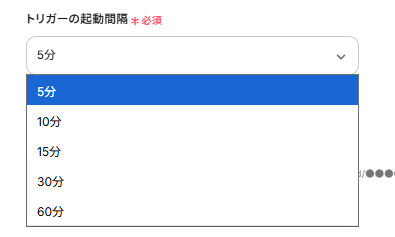
- トリガーは5分、10分、15分、30分、60分の間隔で起動間隔を選択できます。
- プランによって最短の起動間隔が異なりますので、ご注意ください。
- 「進行先を切り替える」はパーソナルプラン以上のプランでご利用いただける機能(オペレーション)となっております。フリープランの場合は設定しているフローボットのオペレーションはエラーとなりますので、ご注意ください。
- パーソナルプランなどの有料プランは、2週間の無料トライアルを行うことが可能です。無料トライアル中には制限対象のアプリや機能(オペレーション)を使用することができます。

■このテンプレートをおすすめする方
- Gmailでの問い合わせ対応で、メールの確認や振り分けに時間を要しているご担当者の方
- 顧客への対応速度を改善し、サービス品質の向上を目指しているチームリーダーの方
- メールの自動振り分けや転送の仕組みを構築し、業務の属人化を解消したいと考えている方
■このテンプレートを使うメリット
- Gmailで受信したメールの確認から転送までが自動化されるため、これまで手作業に費やしていた時間を短縮することができます。
- 担当者の手作業による転送漏れや割り当てミスを防ぎ、顧客対応の品質を安定させることができます。
■フローボットの流れ
- はじめに、GmailをYoomと連携します。
- 次に、トリガーでGmailを選択し、「特定のラベルのメールを受信したら」というアクションを設定します。
- 次に、オペレーションでAI機能を選択し、「テキスト抽出」でメール本文からキーワードを抽出するよう設定します。
- 次に、進行先切り替え機能を設定し、抽出したキーワードを元に担当者ごとの処理へ分岐させます。
- 最後に、各分岐先でGmailの「メールを送る」アクションを設定し、担当者へメールを転送します。
■このワークフローのカスタムポイント
- Gmailのトリガー設定では、自動振り分けの対象としたいメールに付与するラベルを任意で設定してください。
- AI機能の設定では、メールの件名や本文など、どの情報からキーワードを抽出するかを任意で設定できます。
- 進行先切り替え機能では、抽出したキーワードと転送先の担当者の組み合わせを条件として任意に設定してください。
■注意事項
- GmailとYoomを連携してください。
- トリガーは5分、10分、15分、30分、60分の間隔で起動間隔を選択できます。
- プランによって最短の起動間隔が異なりますので、ご注意ください。
- 「進行先を切り替える」はパーソナルプラン以上のプランでご利用いただける機能(オペレーション)となっております。フリープランの場合は設定しているフローボットのオペレーションはエラーとなりますので、ご注意ください。
- パーソナルプランなどの有料プランは、2週間の無料トライアルを行うことが可能です。無料トライアル中には制限対象のアプリや機能(オペレーション)を使用することができます。
「毎日届く大量のメールを、一つひとつ確認して振り分けるのが面倒…。」そう感じたことはありませんか?特に問い合わせ対応や社内の情報共有では、メールの振り分け作業に時間を取られがちです。
そこで、Gmailの受信メールをキーワードごとに自動分類し、適切な担当者へ転送する仕組みを活用すれば、業務効率を大幅に向上させることができます。GmailのAPIを活用し、特定のラベルを付けたメールを自動取得。自然言語処理(NLP)を利用して件名や本文を解析し、事前に設定したルールに基づいて担当者を割り振ります。振り分けが完了したメールは、Gmailの転送機能を使って自動で送信されるため、手動での仕分け作業が不要になります。
これにより、対応のスピードが向上し、業務の負担を軽減することが可能です。
問い合わせ対応やタスク管理を効率化したい企業にとって、業務の流れをスムーズにする強力なソリューションとなるでしょう。
[Yoomとは]
Gmailで受信したメールをキーワードで自動振り分けし、担当者に転送する方法
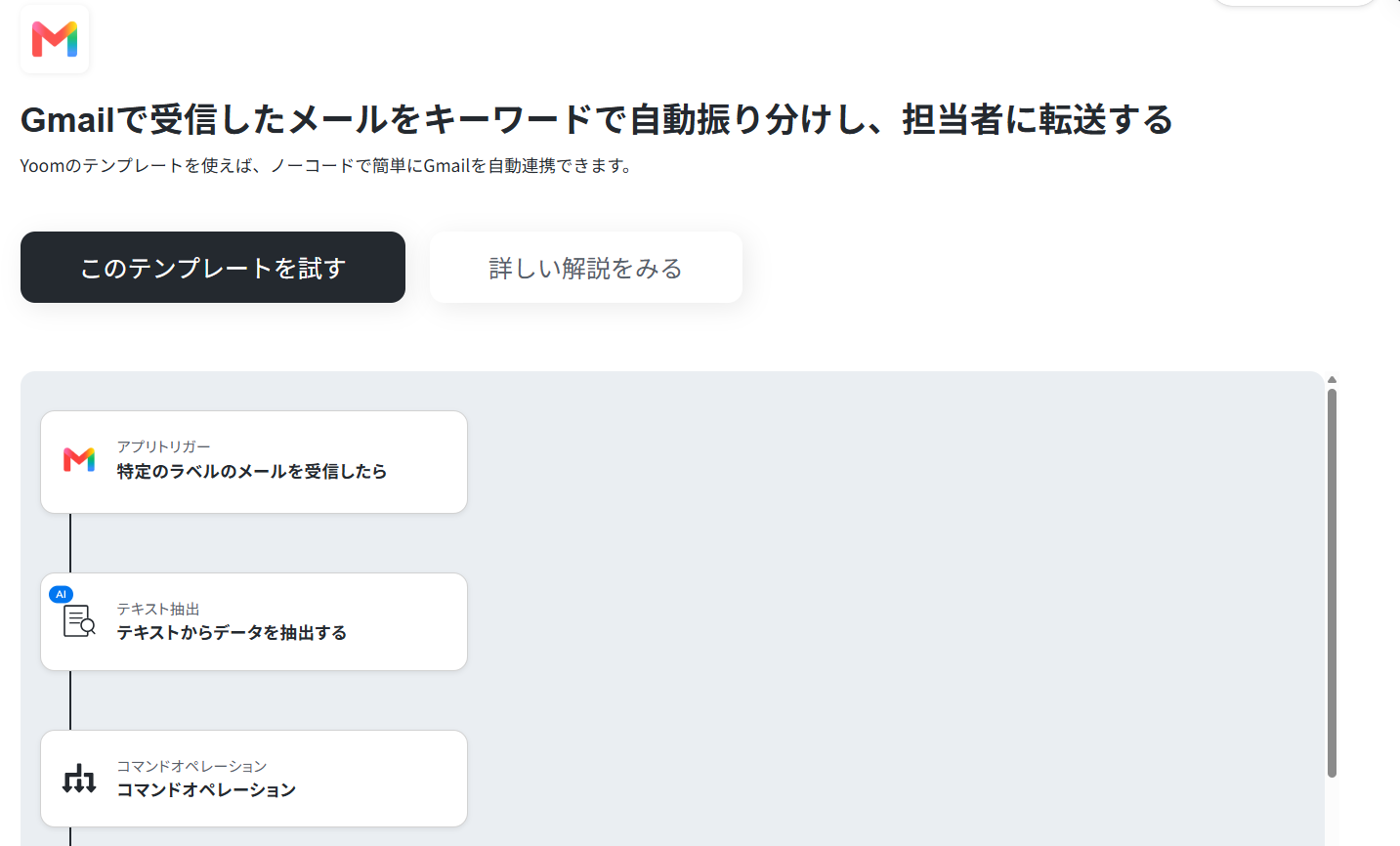
Yoomのフローボットを活用し、Gmailで受信したメールをキーワードごとに自動分類し、適切な担当者に転送する仕組みを構築できます。
この自動化の流れは、GmailのAPI、自然言語処理(NLP)、Gmailの転送機能を組み合わせることで実現します。
まず、Gmailで受信したメールの内容をAPIを通じて取得し、指定したキーワード(例:「会社名」「問い合わせ」「契約」など)を含むメールを識別します。その後、自然言語処理を活用して件名や本文を解析し、適切な担当者を割り当てます。
割り当てが完了したら、Gmailの転送機能を用いて、該当のメールを自動で適切な受信者に転送します。
この仕組みを導入することで、手動でのメール確認や振り分けの手間を削減し、迅速な対応が可能になります。
特に問い合わせ対応や社内の情報共有を効率化したい企業にとって、大幅な業務改善が期待できます。
一般的にはプログラミングの知識が必要ですが、ノーコードツールのYoomを用いることでプログラミング知識がなくても簡単に実現できます!
連携プロセス
- Yoomへマイアプリ登録(Gmail)
- テンプレートをコピー
- アプリ連携・AI操作
- トリガーボタンをオンにし、連携スタート
すでに登録がお済みの方は、ログインして次のステップへ。
まだの方は、まずはこちらから無料登録!登録後、スムーズに設定を進めていただけます。
ステップ1:マイアプリ連携
ここでは連携するアプリ情報をYoomに登録する設定を行います。Yoomのワークスペースにログインし、マイアプリ画面で+新規接続をクリックします。
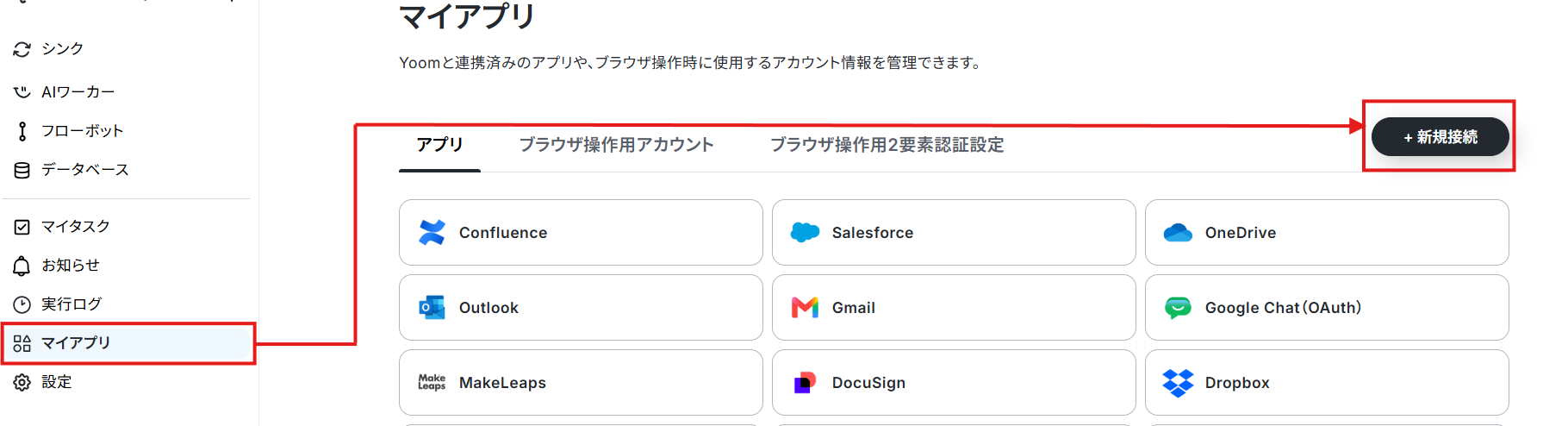
Yoomで接続可能なアプリの一覧が表示されます。
検索窓から今回連携するアプリを検索し、マイアプリ登録を進めてください。
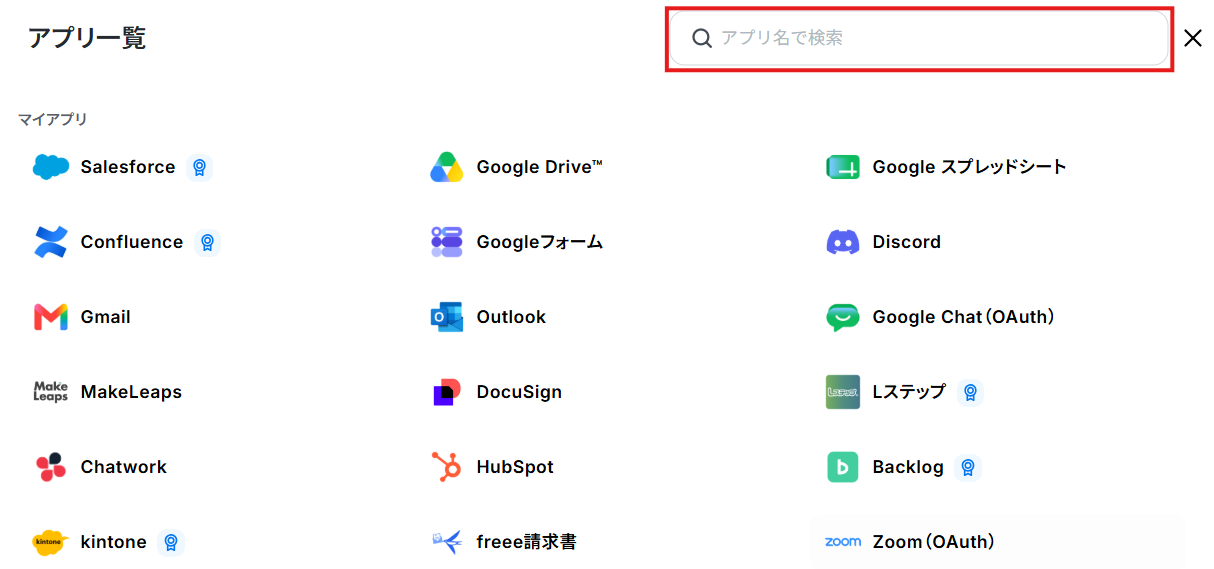
Gmail
検索結果からアプリ名をクリックします。Gmailから取得した値を入力する画面が表示されます。
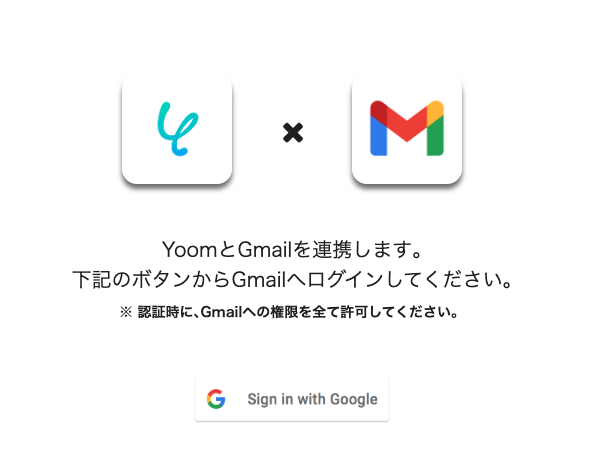
- 「Sign in with Google」ボタンをクリックします。
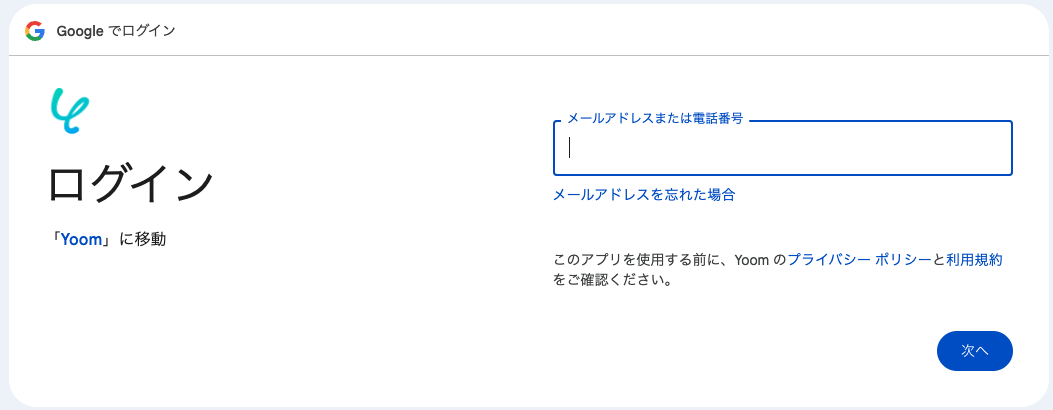
- Googleアカウントのログイン画面が表示されます。メールアドレス・パスワードの入力を行います。すでにChromeでログインしている場合は、連携するアカウントの選択画面が表示されるため、該当のアカウントを選択します。
- ログインまたはアカウント選択が完了すると、Yoomがアクセス権限を求める画面に切り替わります。
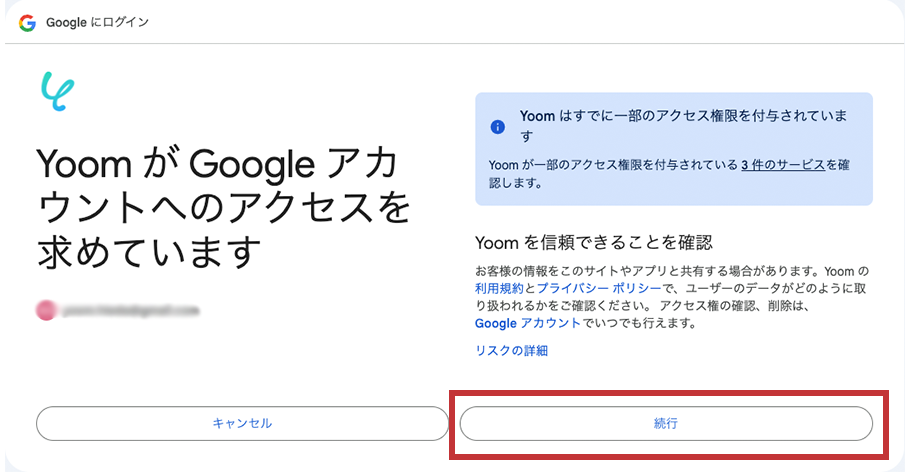
- 権限を付与すると、Gmailのマイアプリ登録が完了します。
ステップ2:テンプレートをコピー
Yoomのテンプレートフローボットを、マイプロジェクトにコピーして設定を進めます。下のバナーの「試してみる」をクリックでコピーに進みます。
■概要日々大量に届くGmailのメール、特に問い合わせなどを一件ずつ確認して担当者に手動で転送するのは手間がかかりませんか?このワークフローを活用すれば、Gmailで特定のラベルが付いたメールを受信した際に、AIが内容を解析しキーワードに応じて担当者へ自動で転送する仕組みを構築できます。これにより、メールの振り分け業務の負担を軽減し、迅速な対応を実現します。
■このテンプレートをおすすめする方- Gmailでの問い合わせ対応で、メールの確認や振り分けに時間を要しているご担当者の方
- 顧客への対応速度を改善し、サービス品質の向上を目指しているチームリーダーの方
- メールの自動振り分けや転送の仕組みを構築し、業務の属人化を解消したいと考えている方
■このテンプレートを使うメリット- Gmailで受信したメールの確認から転送までが自動化されるため、これまで手作業に費やしていた時間を短縮することができます。
- 担当者の手作業による転送漏れや割り当てミスを防ぎ、顧客対応の品質を安定させることができます。
■フローボットの流れ- はじめに、GmailをYoomと連携します。
- 次に、トリガーでGmailを選択し、「特定のラベルのメールを受信したら」というアクションを設定します。
- 次に、オペレーションでAI機能を選択し、「テキスト抽出」でメール本文からキーワードを抽出するよう設定します。
- 次に、進行先切り替え機能を設定し、抽出したキーワードを元に担当者ごとの処理へ分岐させます。
- 最後に、各分岐先でGmailの「メールを送る」アクションを設定し、担当者へメールを転送します。
※「トリガー」:フロー起動のきっかけとなるアクション、「オペレーション」:トリガー起動後、フロー内で処理を行うアクション
■このワークフローのカスタムポイント- Gmailのトリガー設定では、自動振り分けの対象としたいメールに付与するラベルを任意で設定してください。
- AI機能の設定では、メールの件名や本文など、どの情報からキーワードを抽出するかを任意で設定できます。
- 進行先切り替え機能では、抽出したキーワードと転送先の担当者の組み合わせを条件として任意に設定してください。
■注意事項- GmailとYoomを連携してください。
- トリガーは5分、10分、15分、30分、60分の間隔で起動間隔を選択できます。
- プランによって最短の起動間隔が異なりますので、ご注意ください。
- 「進行先を切り替える」はパーソナルプラン以上のプランでご利用いただける機能(オペレーション)となっております。フリープランの場合は設定しているフローボットのオペレーションはエラーとなりますので、ご注意ください。
- パーソナルプランなどの有料プランは、2週間の無料トライアルを行うことが可能です。無料トライアル中には制限対象のアプリや機能(オペレーション)を使用することができます。
■このテンプレートをおすすめする方
- Gmailでの問い合わせ対応で、メールの確認や振り分けに時間を要しているご担当者の方
- 顧客への対応速度を改善し、サービス品質の向上を目指しているチームリーダーの方
- メールの自動振り分けや転送の仕組みを構築し、業務の属人化を解消したいと考えている方
■このテンプレートを使うメリット
- Gmailで受信したメールの確認から転送までが自動化されるため、これまで手作業に費やしていた時間を短縮することができます。
- 担当者の手作業による転送漏れや割り当てミスを防ぎ、顧客対応の品質を安定させることができます。
■フローボットの流れ
- はじめに、GmailをYoomと連携します。
- 次に、トリガーでGmailを選択し、「特定のラベルのメールを受信したら」というアクションを設定します。
- 次に、オペレーションでAI機能を選択し、「テキスト抽出」でメール本文からキーワードを抽出するよう設定します。
- 次に、進行先切り替え機能を設定し、抽出したキーワードを元に担当者ごとの処理へ分岐させます。
- 最後に、各分岐先でGmailの「メールを送る」アクションを設定し、担当者へメールを転送します。
■このワークフローのカスタムポイント
- Gmailのトリガー設定では、自動振り分けの対象としたいメールに付与するラベルを任意で設定してください。
- AI機能の設定では、メールの件名や本文など、どの情報からキーワードを抽出するかを任意で設定できます。
- 進行先切り替え機能では、抽出したキーワードと転送先の担当者の組み合わせを条件として任意に設定してください。
■注意事項
- GmailとYoomを連携してください。
- トリガーは5分、10分、15分、30分、60分の間隔で起動間隔を選択できます。
- プランによって最短の起動間隔が異なりますので、ご注意ください。
- 「進行先を切り替える」はパーソナルプラン以上のプランでご利用いただける機能(オペレーション)となっております。フリープランの場合は設定しているフローボットのオペレーションはエラーとなりますので、ご注意ください。
- パーソナルプランなどの有料プランは、2週間の無料トライアルを行うことが可能です。無料トライアル中には制限対象のアプリや機能(オペレーション)を使用することができます。
下のポップアップが表示されたらOKをクリックして設定をスタート。
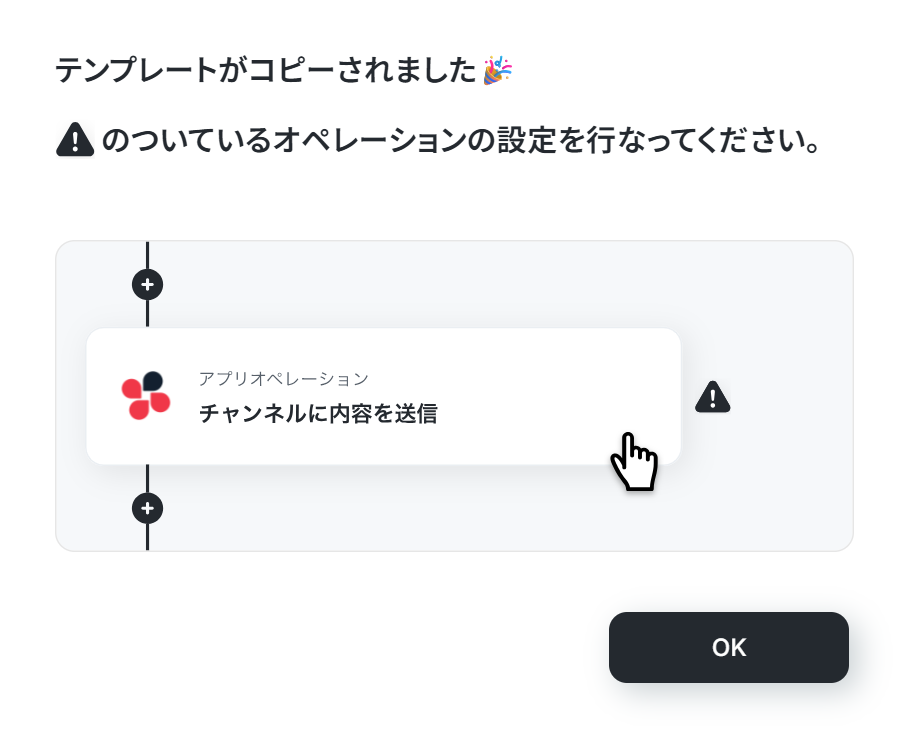
コピーしたテンプレートは、フローボットから一覧に格納されます。
フローボットは左のメニューバーからアクセス可能です。

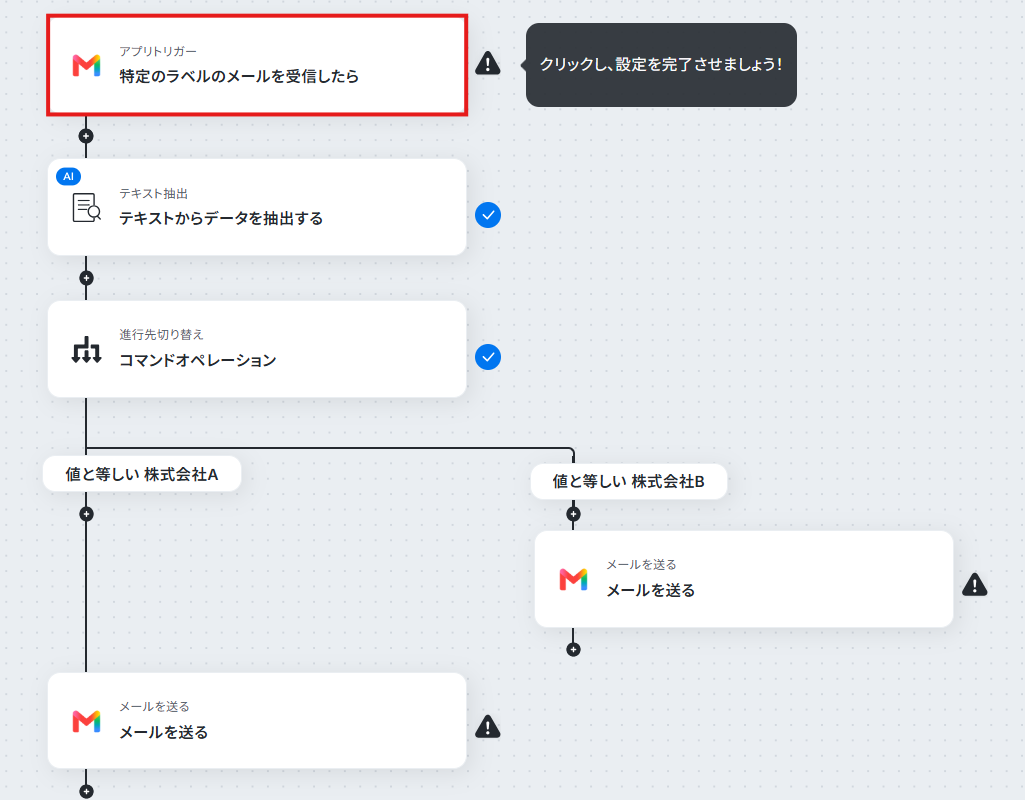
ステップ3:アプリトリガー「特定のラベルのメールを受信したら」
テンプレートの1つ目の工程をクリックします。Gmailに送信された情報を取得します。
(1/2)連携アカウントとアクションを選択
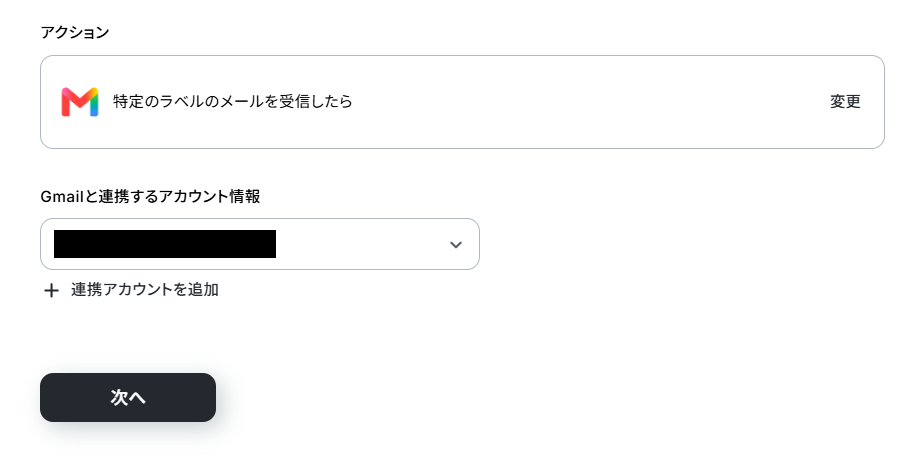
この項目はすでに初期設定されています。
- アプリトリガーのタイトル
- アプリ
- Gmailと連携するアカウント情報
- トリガーアクション
→次へをクリックします。
(2/2)アプリトリガーのAPI詳細設定
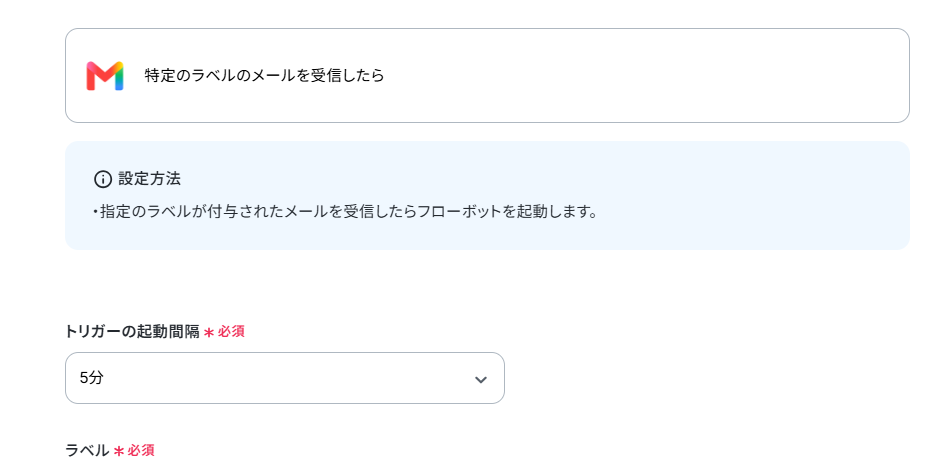
- トリガー起動間隔
- フローの起動間隔を選択します。最短は5分間隔で起動できます。※ご契約のプランによって最短の起動間隔が異なります。
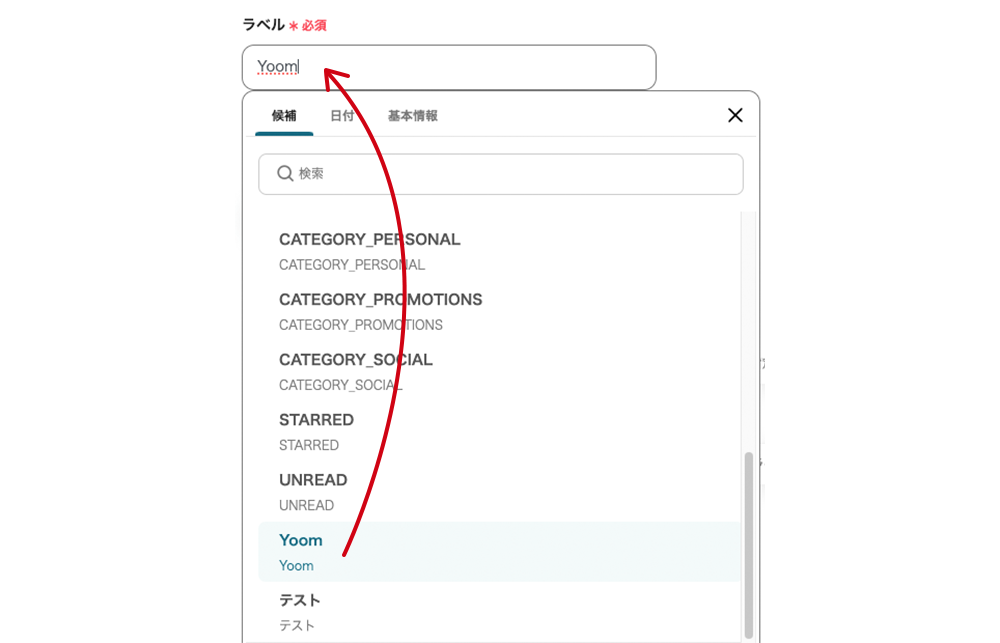
- ラベル
- Gmailのラベルを選択します。編集欄をクリックすると候補が表示されます。デフォルトの値の下の方に任意で作成したラベルが表示されます。
指定の受信箱内でメールが受信できるをご確認の上、テスト用メールを送信してください。
テストに成功すると、「取得した値」に情報が追加されます。
※取得した値とは 設定時の「テスト」で取得した値のことです。後続ステップの入力値として利用でき、実行のたびに最新の内容に更新(変動)されます。
テストの重要性:「取得した値」のテスト値について
→テストをクリックします。→成功
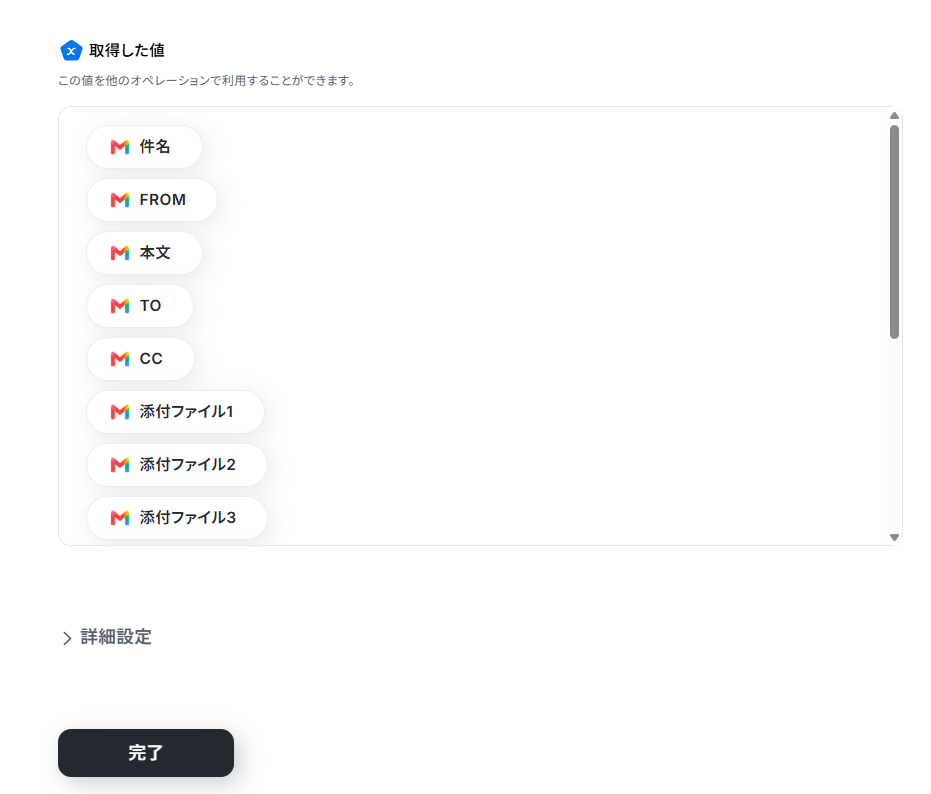
完了をクリックして次に進みましょう。
ステップ4:テキストからデータを抽出する「テキストからデータを抽出する」
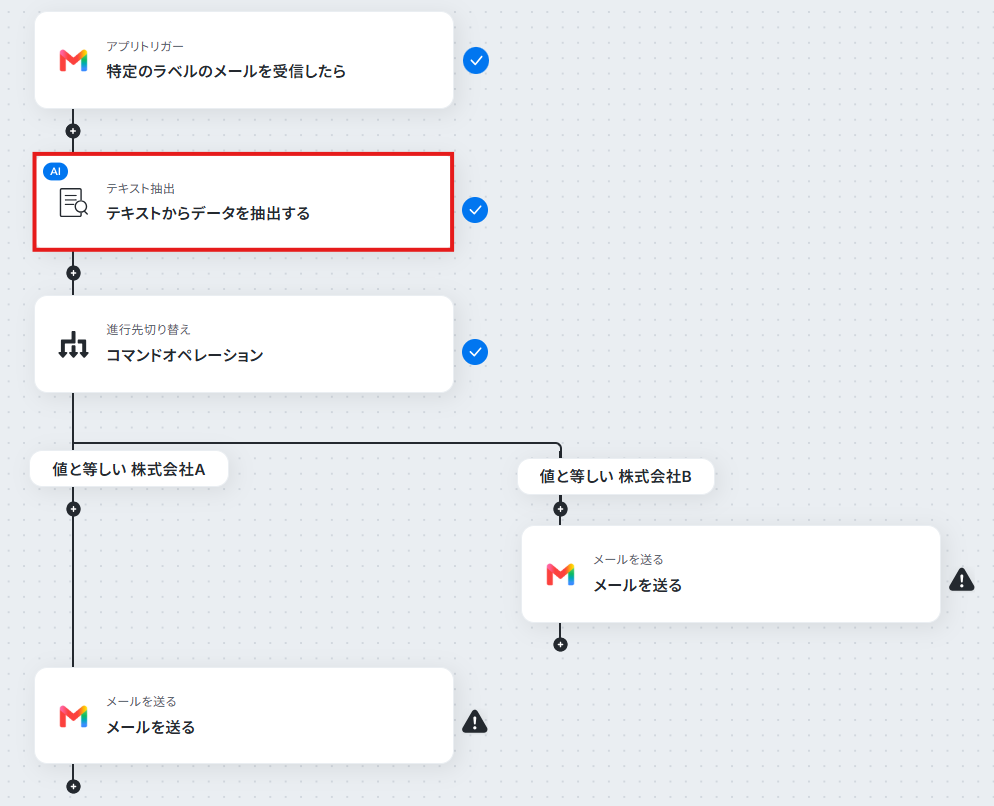
テンプレートの2つ目の工程をクリックします。受信したメールの本文から、Zoomに登録に必要な要素(テキスト)を抽出します。
(1/2)連携アカウントとアクションを選択
この項目はすでに初期設定されています。
- タイトル
- 変換タイプ
→次へをクリックします。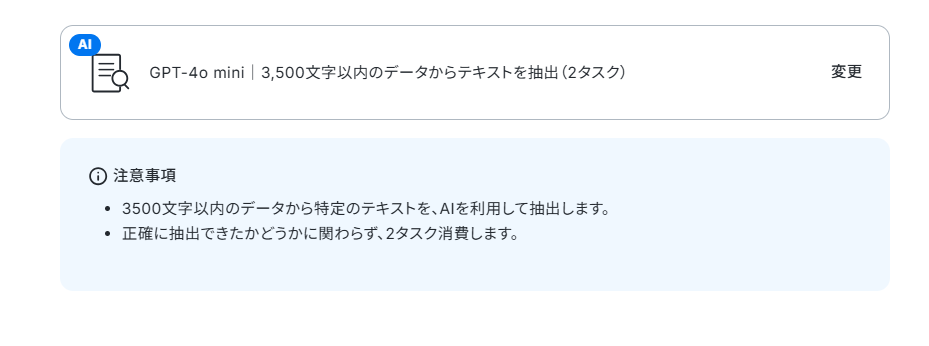
(2/2)詳細を設定
- 対象のテキスト
- 事前設定で、受信したメールの本文が変換対象になっています。追加で設定の必要はありません。
設定しなおす場合は取得した値を使って設定してください。
- 事前設定で、受信したメールの本文が変換対象になっています。追加で設定の必要はありません。
- 抽出したい項目
- 今回は会社ごとにメールを振り分けることが目的のため、項目は「会社」で設定済みです。
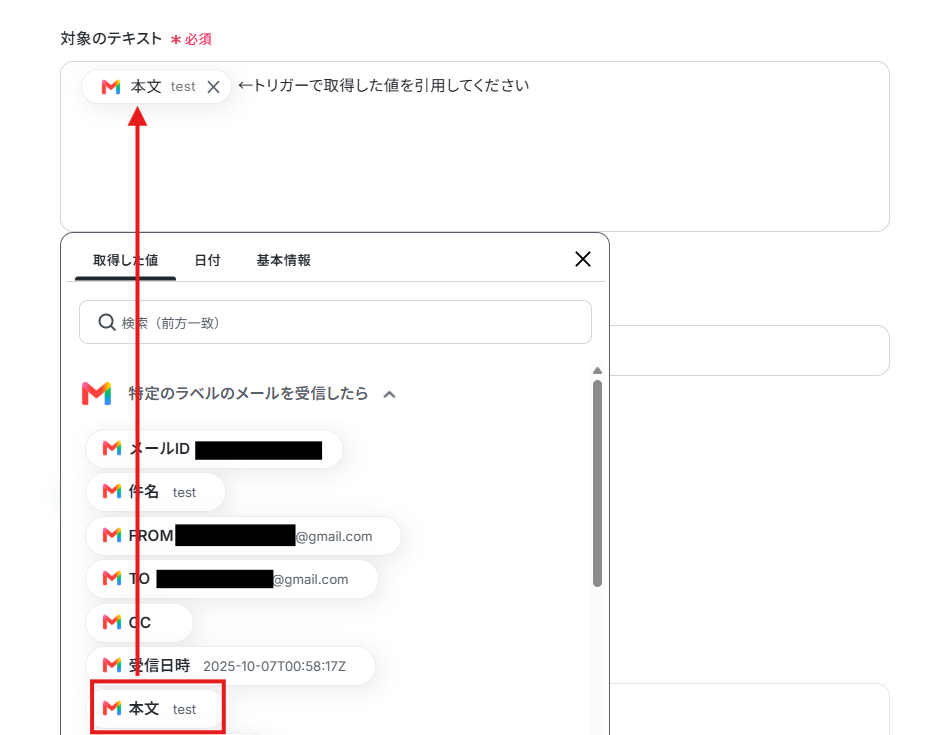
入力が終わったら、テストをクリックします。→成功
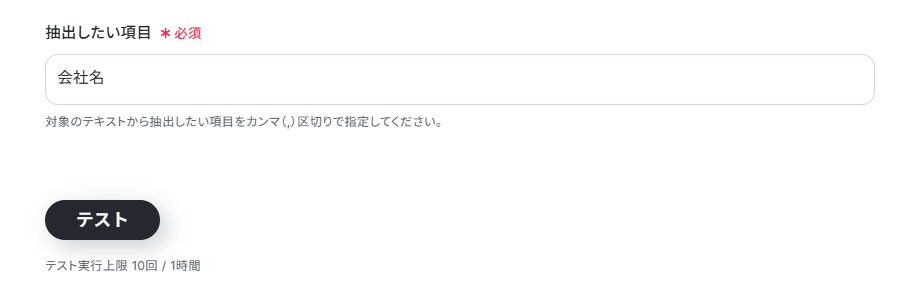
完了をクリックして、次に進みましょう。
ステップ5:進行先切り替え「コマンドオペレーション」
3つ目の工程をクリックします。設定済みの証(水色のアイコン)が点灯していますが、詳細設定があるため操作を行います。
※注意ポイント・「進行先を切り替える」機能(オペレーション)は、パーソナルプラン以上の有料プランでのみ利用できます。もしフリープランでこの機能を使おうとするとエラーになってしまうので、ご注意ください!
※パーソナルプランをはじめとした有料プランは、2週間の無料トライアルができます。無料トライアル期間中は、普段は制限があるアプリや機能(オペレーション)もしっかり試せますよ。詳細は料金プランのページで紹介しているので、ぜひ活用してみてくださいね。
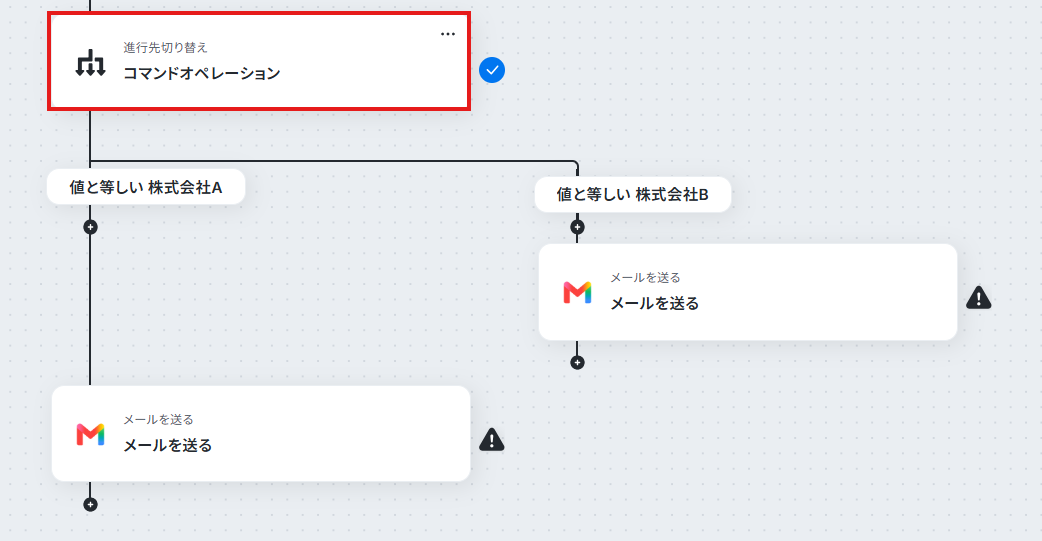
(1/1)切り替え条件を指定
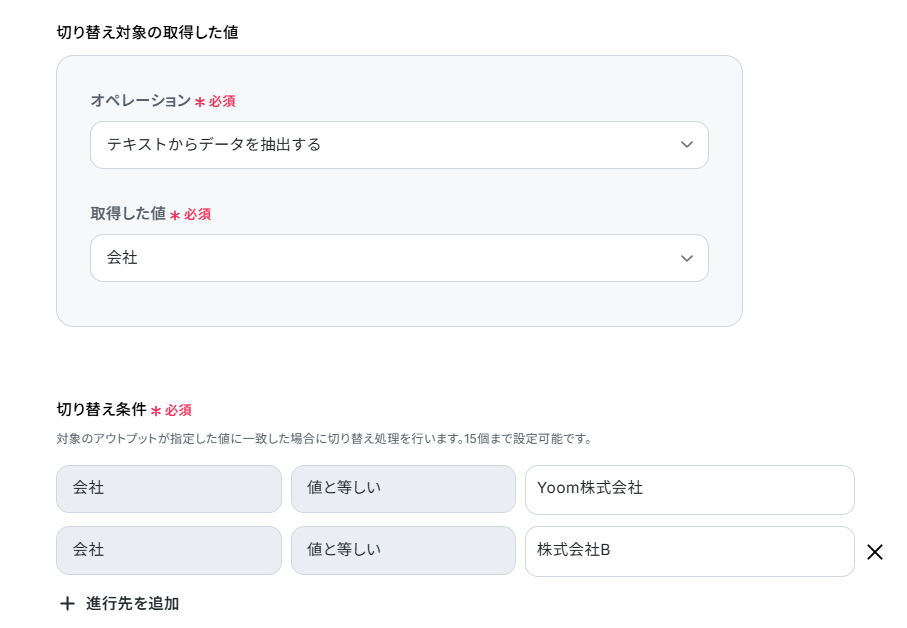
以下は事前設定済みです。
- タイトル
- 切り替え対象のアウトプット
切り替え条件の設定を進めます。
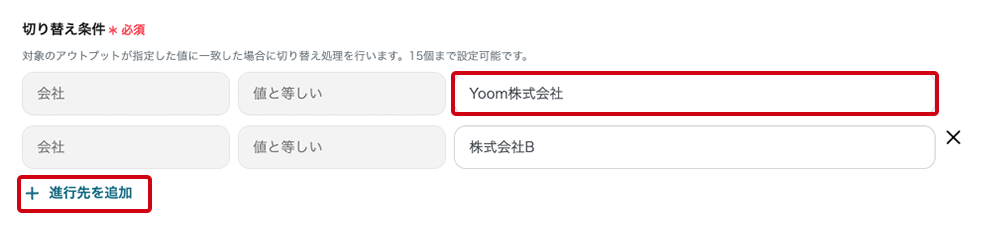
事前設定では、株式会社Aと株式会社Bでメールが振り分けられるようになっています。会社名を振り分けたい社名に更新してください。
ちなみに、2パターン以上振り分けることも可能です。「+進行先を追加」ボタンをクリックすると新しく項目が追加できます。
→保存するをクリック
ステップ6:メールを送る「メールを送る」
テンプレートの4・5つ目の工程をクリックします。振り分けたメールの送信先を設定します。操作方法は同じで、送信先の設定のみが異なります。
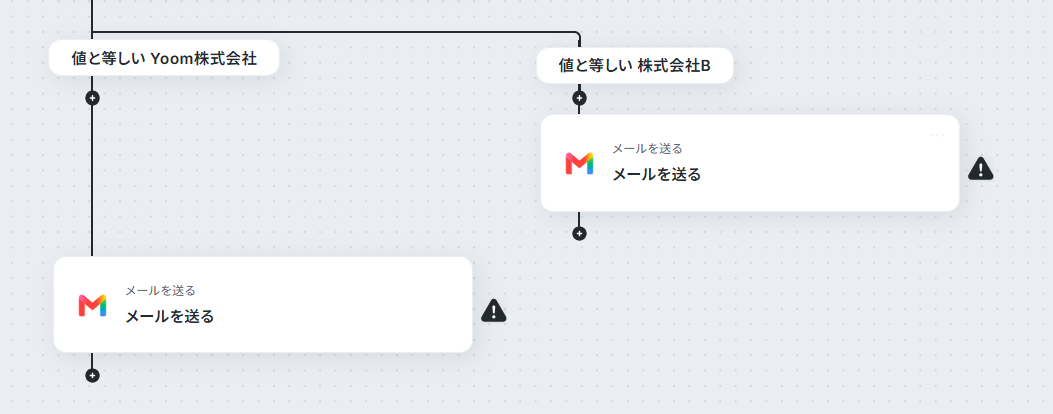
(1/2)メールの設定
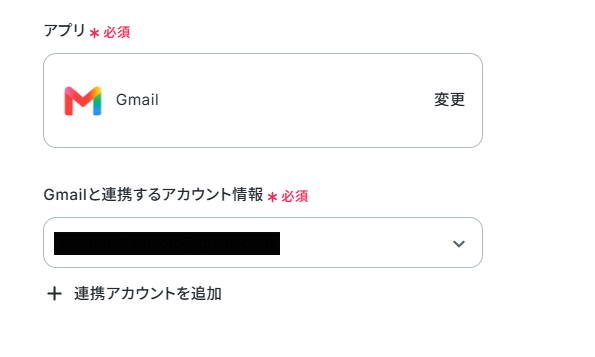
この項目はすでに初期設定されています。
- タイトル
- アプリ
- Gmailと連携するアカウント情報
画面下部のメールの内容の設定に進みます。
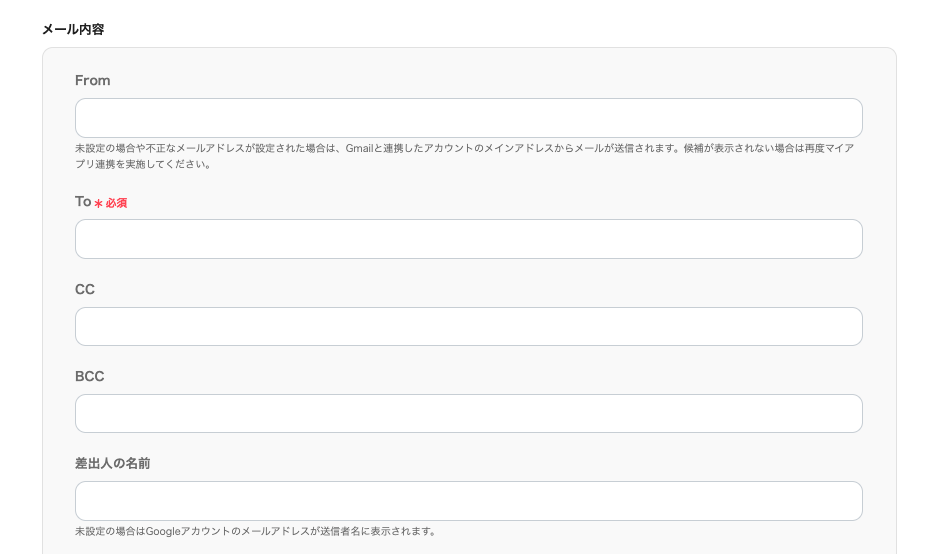
Toには担当者のメールアドレスを入力します。
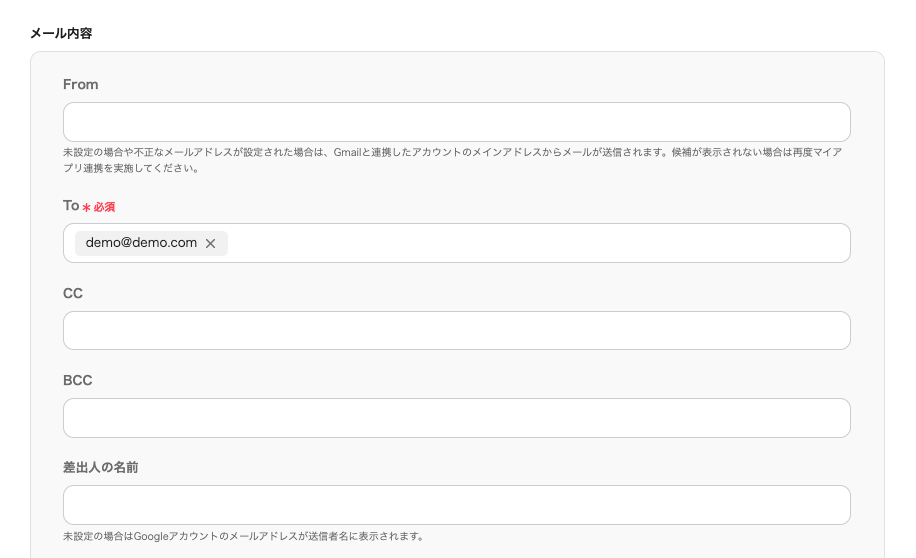
送信先の入力の後は、すぐ下の件名と本文の作成に進みます。
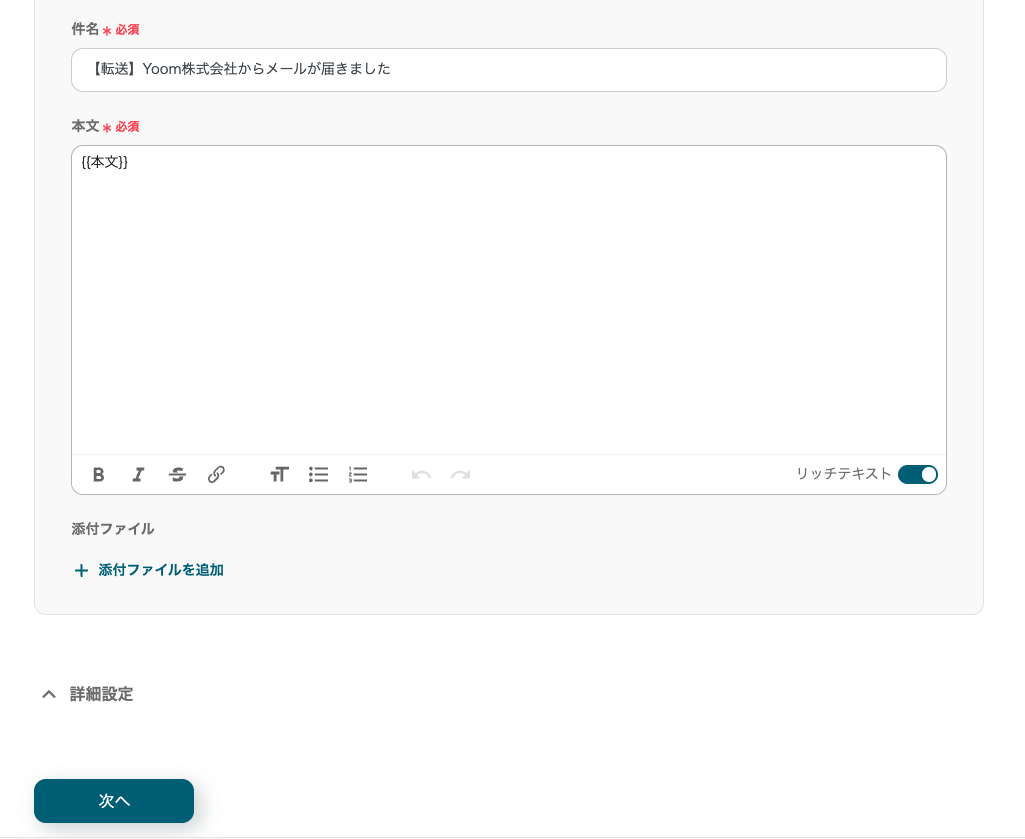
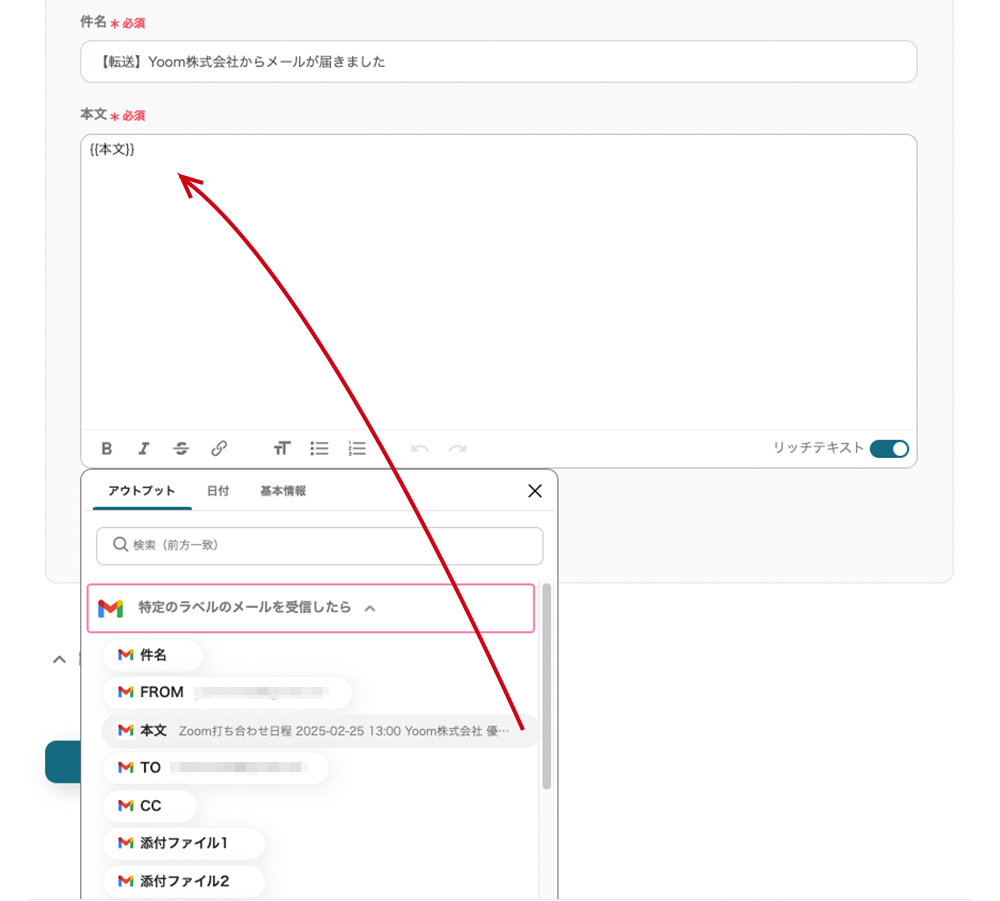
- 本文
- 受信したメールの本文の引用コードを埋め込みます。編集欄をクリックしてプルダウンメニューを開きます。メニュー内<アウトプット<特定のラベルのメールを受信したら の中に表示されますので、選択して埋め込みましょう。
入力が終わったら次へをクリックします。
(2/2)メール送信のテスト
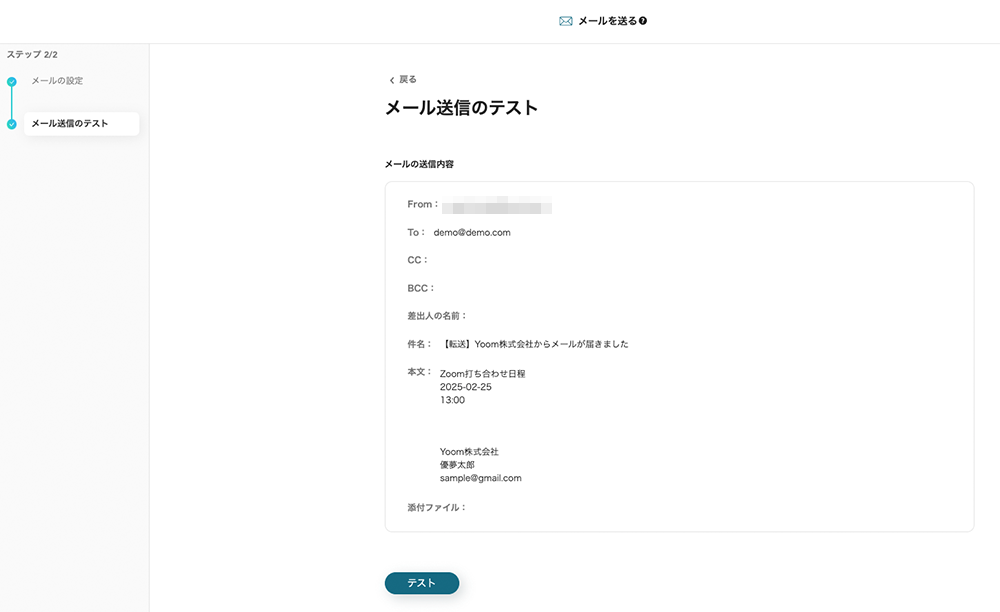
内容に問題がなかったらテスト送信を行いましょう。Gmailの振り分け先ごとに設定が終わったら、設定完了です。
→保存するをクリック
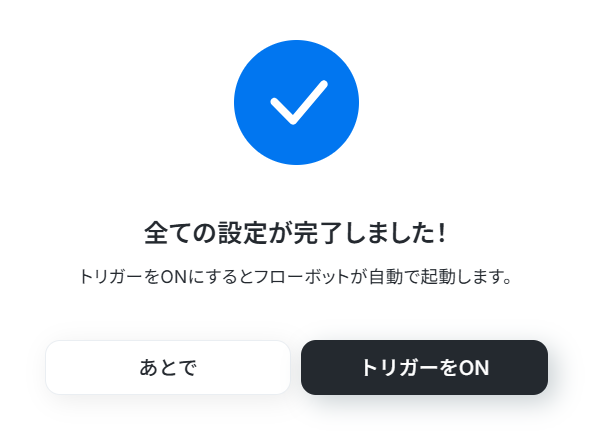
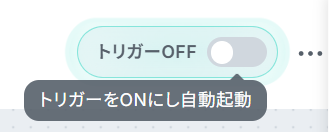
トリガーをONにした後、テンプレートの左上にあるトグルを使用して、フローボットを起動します。
プログラミング不要で、フローボットの設定を簡単に完了できました。使用したテンプレートはこちらです。
■概要日々大量に届くGmailのメール、特に問い合わせなどを一件ずつ確認して担当者に手動で転送するのは手間がかかりませんか?このワークフローを活用すれば、Gmailで特定のラベルが付いたメールを受信した際に、AIが内容を解析しキーワードに応じて担当者へ自動で転送する仕組みを構築できます。これにより、メールの振り分け業務の負担を軽減し、迅速な対応を実現します。
■このテンプレートをおすすめする方- Gmailでの問い合わせ対応で、メールの確認や振り分けに時間を要しているご担当者の方
- 顧客への対応速度を改善し、サービス品質の向上を目指しているチームリーダーの方
- メールの自動振り分けや転送の仕組みを構築し、業務の属人化を解消したいと考えている方
■このテンプレートを使うメリット- Gmailで受信したメールの確認から転送までが自動化されるため、これまで手作業に費やしていた時間を短縮することができます。
- 担当者の手作業による転送漏れや割り当てミスを防ぎ、顧客対応の品質を安定させることができます。
■フローボットの流れ- はじめに、GmailをYoomと連携します。
- 次に、トリガーでGmailを選択し、「特定のラベルのメールを受信したら」というアクションを設定します。
- 次に、オペレーションでAI機能を選択し、「テキスト抽出」でメール本文からキーワードを抽出するよう設定します。
- 次に、進行先切り替え機能を設定し、抽出したキーワードを元に担当者ごとの処理へ分岐させます。
- 最後に、各分岐先でGmailの「メールを送る」アクションを設定し、担当者へメールを転送します。
※「トリガー」:フロー起動のきっかけとなるアクション、「オペレーション」:トリガー起動後、フロー内で処理を行うアクション
■このワークフローのカスタムポイント- Gmailのトリガー設定では、自動振り分けの対象としたいメールに付与するラベルを任意で設定してください。
- AI機能の設定では、メールの件名や本文など、どの情報からキーワードを抽出するかを任意で設定できます。
- 進行先切り替え機能では、抽出したキーワードと転送先の担当者の組み合わせを条件として任意に設定してください。
■注意事項- GmailとYoomを連携してください。
- トリガーは5分、10分、15分、30分、60分の間隔で起動間隔を選択できます。
- プランによって最短の起動間隔が異なりますので、ご注意ください。
- 「進行先を切り替える」はパーソナルプラン以上のプランでご利用いただける機能(オペレーション)となっております。フリープランの場合は設定しているフローボットのオペレーションはエラーとなりますので、ご注意ください。
- パーソナルプランなどの有料プランは、2週間の無料トライアルを行うことが可能です。無料トライアル中には制限対象のアプリや機能(オペレーション)を使用することができます。
■このテンプレートをおすすめする方
- Gmailでの問い合わせ対応で、メールの確認や振り分けに時間を要しているご担当者の方
- 顧客への対応速度を改善し、サービス品質の向上を目指しているチームリーダーの方
- メールの自動振り分けや転送の仕組みを構築し、業務の属人化を解消したいと考えている方
■このテンプレートを使うメリット
- Gmailで受信したメールの確認から転送までが自動化されるため、これまで手作業に費やしていた時間を短縮することができます。
- 担当者の手作業による転送漏れや割り当てミスを防ぎ、顧客対応の品質を安定させることができます。
■フローボットの流れ
- はじめに、GmailをYoomと連携します。
- 次に、トリガーでGmailを選択し、「特定のラベルのメールを受信したら」というアクションを設定します。
- 次に、オペレーションでAI機能を選択し、「テキスト抽出」でメール本文からキーワードを抽出するよう設定します。
- 次に、進行先切り替え機能を設定し、抽出したキーワードを元に担当者ごとの処理へ分岐させます。
- 最後に、各分岐先でGmailの「メールを送る」アクションを設定し、担当者へメールを転送します。
■このワークフローのカスタムポイント
- Gmailのトリガー設定では、自動振り分けの対象としたいメールに付与するラベルを任意で設定してください。
- AI機能の設定では、メールの件名や本文など、どの情報からキーワードを抽出するかを任意で設定できます。
- 進行先切り替え機能では、抽出したキーワードと転送先の担当者の組み合わせを条件として任意に設定してください。
■注意事項
- GmailとYoomを連携してください。
- トリガーは5分、10分、15分、30分、60分の間隔で起動間隔を選択できます。
- プランによって最短の起動間隔が異なりますので、ご注意ください。
- 「進行先を切り替える」はパーソナルプラン以上のプランでご利用いただける機能(オペレーション)となっております。フリープランの場合は設定しているフローボットのオペレーションはエラーとなりますので、ご注意ください。
- パーソナルプランなどの有料プランは、2週間の無料トライアルを行うことが可能です。無料トライアル中には制限対象のアプリや機能(オペレーション)を使用することができます。
Gmailで日程調整を受信したら、正規表現で抽出してGoogleカレンダーに自動登録する方法
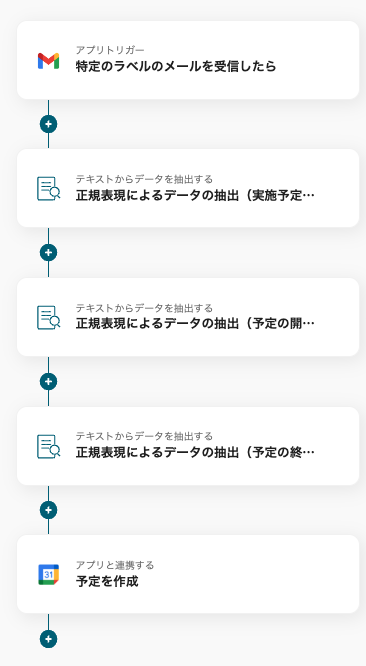
似た構成の自動化フローで、Gmailの本文を取得してGoogleカレンダーに予定を登録する自動化フローをご紹介します。
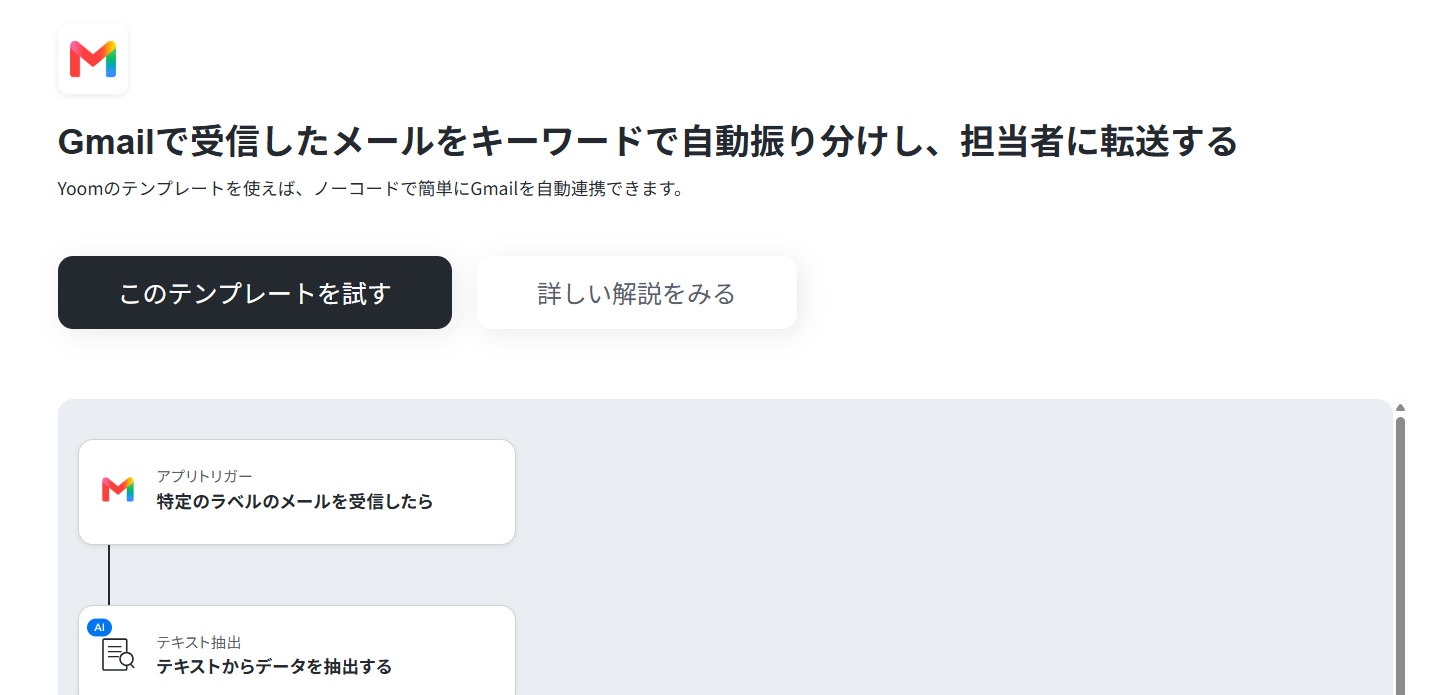
■概要Gmailで受信する大量のメールの中から、重要なものを一つひとつ確認してSlackの担当チャンネルに通知する作業は、手間がかかる上に確認漏れのリスクも伴います。このワークフローを活用すれば、Gmailで特定のメールを受信した際に、AIが内容からキーワードを読み取り、Slackの適切なチャンネルへ自動でメッセージを送信することが可能です。面倒な振り分け作業を自動化し、迅速かつ正確な情報共有を実現します。
■このテンプレートをおすすめする方- Gmailで受信する問い合わせメールの確認やSlackへの通知を手作業で行っている方
- 特定のキーワードを含むメールを自動で振り分け、担当チームへ迅速に共有したい方
- メール対応の初動を自動化し、コア業務に集中できる環境を整えたいと考えている方
■このテンプレートを使うメリット- Gmailで特定のメールを受信した際に内容に応じた通知がSlackへ自動で送信されるため、確認や転記作業の時間を短縮できます。
- 手作業による確認漏れや通知ミスを防ぎ、重要なメールへの対応遅延といったヒューマンエラーのリスク軽減に繋がります。
■フローボットの流れ- はじめに、GmailとSlackをYoomと連携します。
- 次に、トリガーでGmailを選択し、「特定のラベルのメールを受信したら」アクションを設定し、特定のラベルが付与されたメールを起点にフローが起動するようにします。
- 続いて、オペレーションでAI機能の「テキスト抽出」を設定し、受信したメール本文からキーワードなどの必要な情報を抽出します。
- 次に、「進行先を切り替える」オペレーションを設定し、抽出したキーワードに応じて後続の処理を分岐させます。
- 最後に、分岐したそれぞれの進行先でSlackの「チャンネルにメッセージを送る」アクションを設定し、条件に応じた内容を適切なチャンネルに通知します。
※「トリガー」:フロー起動のきっかけとなるアクション、「オペレーション」:トリガー起動後、フロー内で処理を行うアクション
■このワークフローのカスタムポイント- Gmailのトリガー設定では、フローを起動させたいメールに付与するラベルを任意で設定してください。
- AI機能のテキスト抽出では、メールの本文や件名などから抽出したいキーワードや項目を任意で設定できます。
- 進行先切り替え機能では、AI機能で抽出したテキストを基に、どのような条件で通知先を振り分けるかを任意で設定可能です。
- Slackの通知アクションでは、それぞれの条件に応じてメッセージを送信するチャンネルや、通知するメッセージの内容を自由にカスタマイズしてください。
■注意事項- Gmail、SlackのそれぞれとYoomを連携してください。
- トリガーは5分、10分、15分、30分、60分の間隔で起動間隔を選択できます。
- プランによって最短の起動間隔が異なりますので、ご注意ください。
- 「進行先を切り替える」はパーソナルプラン以上のプランでご利用いただける機能(オペレーション)となっております。フリープランの場合は設定しているフローボットのオペレーションはエラーとなりますので、ご注意ください。
- パーソナルプランなどの有料プランは、2週間の無料トライアルを行うことが可能です。無料トライアル中には制限対象のアプリや機能(オペレーション)を使用することができます。

■このテンプレートをおすすめする方
- Gmailで受信する問い合わせメールの確認やSlackへの通知を手作業で行っている方
- 特定のキーワードを含むメールを自動で振り分け、担当チームへ迅速に共有したい方
- メール対応の初動を自動化し、コア業務に集中できる環境を整えたいと考えている方
■このテンプレートを使うメリット
- Gmailで特定のメールを受信した際に内容に応じた通知がSlackへ自動で送信されるため、確認や転記作業の時間を短縮できます。
- 手作業による確認漏れや通知ミスを防ぎ、重要なメールへの対応遅延といったヒューマンエラーのリスク軽減に繋がります。
■フローボットの流れ
- はじめに、GmailとSlackをYoomと連携します。
- 次に、トリガーでGmailを選択し、「特定のラベルのメールを受信したら」アクションを設定し、特定のラベルが付与されたメールを起点にフローが起動するようにします。
- 続いて、オペレーションでAI機能の「テキスト抽出」を設定し、受信したメール本文からキーワードなどの必要な情報を抽出します。
- 次に、「進行先を切り替える」オペレーションを設定し、抽出したキーワードに応じて後続の処理を分岐させます。
- 最後に、分岐したそれぞれの進行先でSlackの「チャンネルにメッセージを送る」アクションを設定し、条件に応じた内容を適切なチャンネルに通知します。
■このワークフローのカスタムポイント
- Gmailのトリガー設定では、フローを起動させたいメールに付与するラベルを任意で設定してください。
- AI機能のテキスト抽出では、メールの本文や件名などから抽出したいキーワードや項目を任意で設定できます。
- 進行先切り替え機能では、AI機能で抽出したテキストを基に、どのような条件で通知先を振り分けるかを任意で設定可能です。
- Slackの通知アクションでは、それぞれの条件に応じてメッセージを送信するチャンネルや、通知するメッセージの内容を自由にカスタマイズしてください。
■注意事項
- Gmail、SlackのそれぞれとYoomを連携してください。
- トリガーは5分、10分、15分、30分、60分の間隔で起動間隔を選択できます。
- プランによって最短の起動間隔が異なりますので、ご注意ください。
- 「進行先を切り替える」はパーソナルプラン以上のプランでご利用いただける機能(オペレーション)となっております。フリープランの場合は設定しているフローボットのオペレーションはエラーとなりますので、ご注意ください。
- パーソナルプランなどの有料プランは、2週間の無料トライアルを行うことが可能です。無料トライアル中には制限対象のアプリや機能(オペレーション)を使用することができます。
工程の2つ目〜4つ目は受信した本文の内容から、Googleカレンダーに登録する形式に変換する操作です。それぞれ、実施予定日・予定の開始時刻・終了時刻の設定です。
データを操作・変換する
(1/1)操作条件の設定(実施予定日)
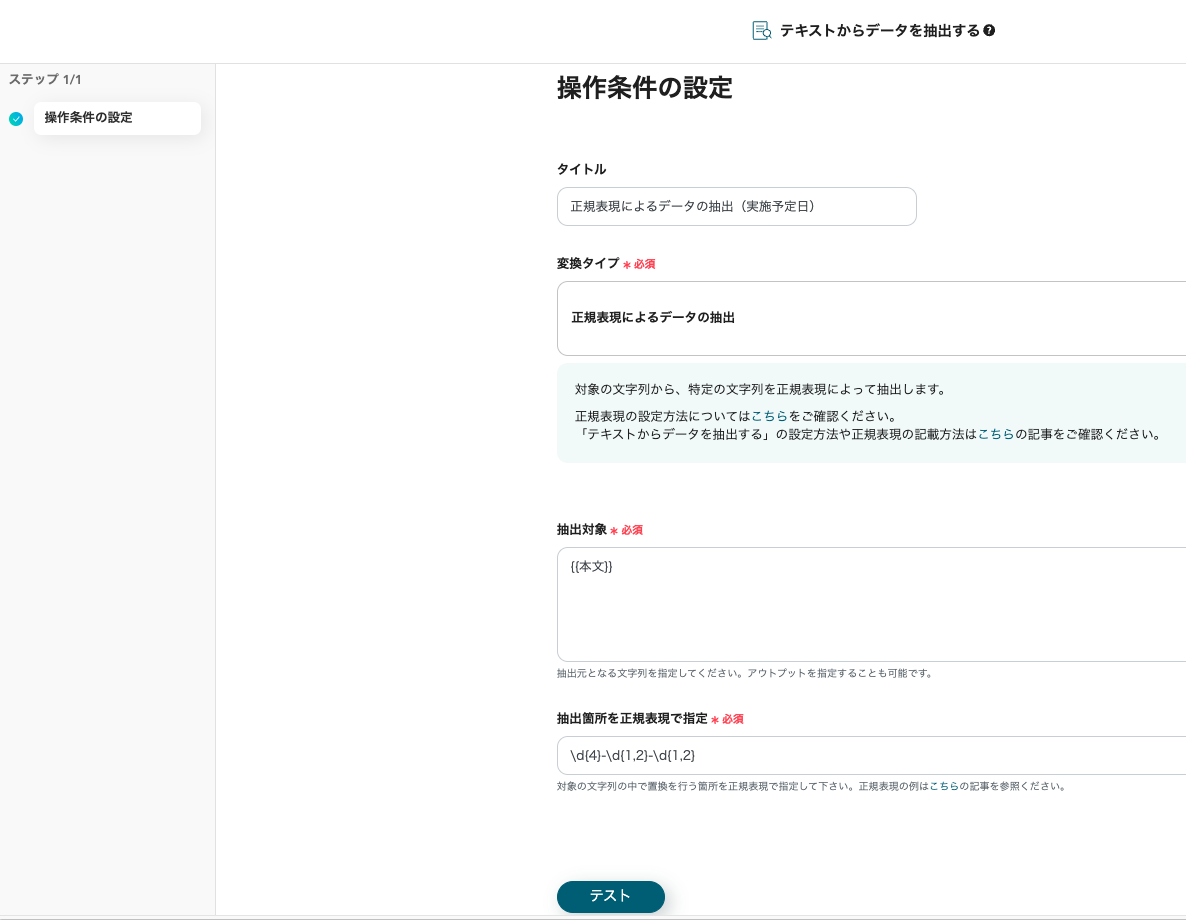
もっと詳しく: 正規表現:日時の形式を一度に変換する
テストを行って次に進みます。予定の開始時刻・終了時刻の設定が終わったら、Googleカレンダーの設定です。
アプリと連携する「予定を作成」
(1/2)連携アカウントとアクションを選択
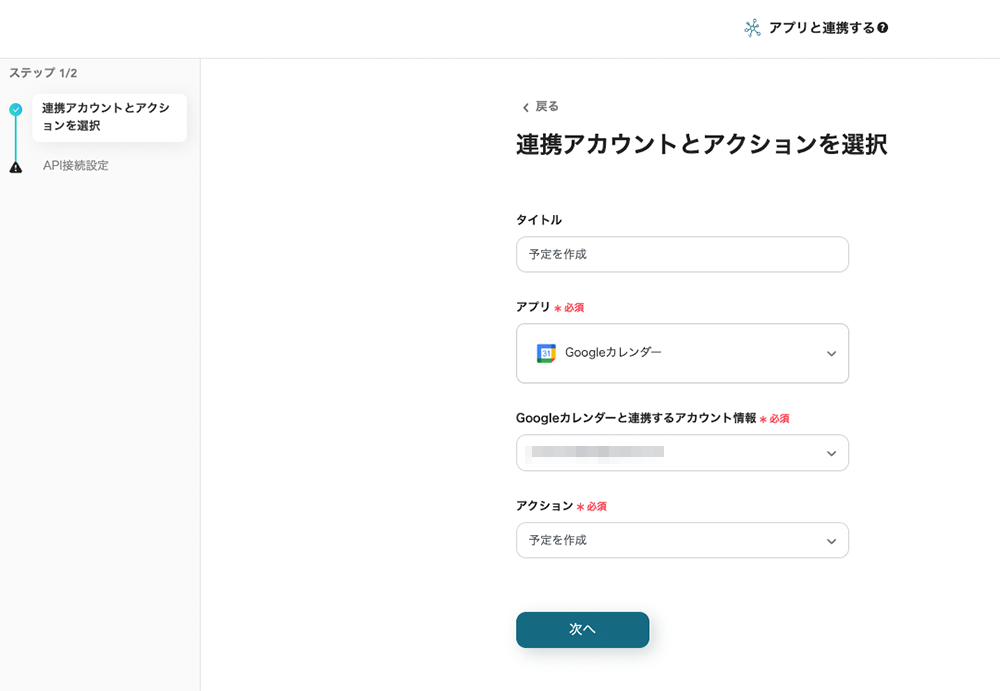
Googleカレンダーのマイアプリ連携は、Gmailとほぼ同じ手順のため割愛しますね。
(2/2)API接続設定
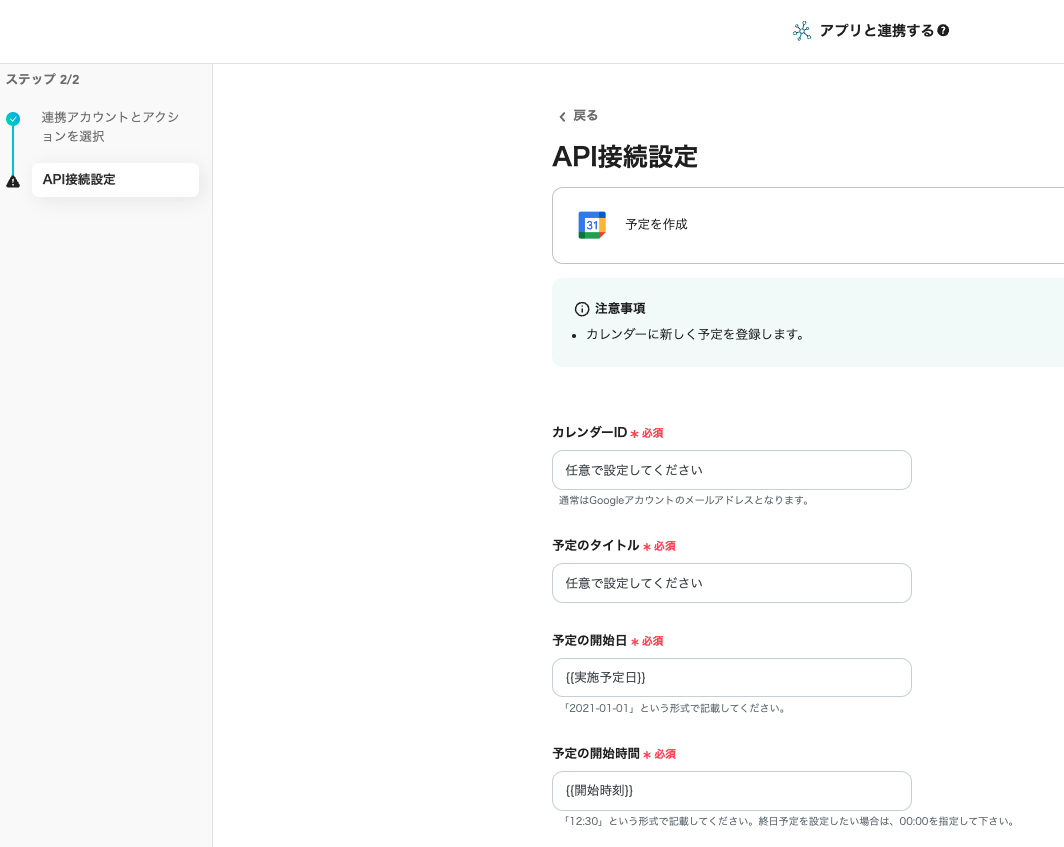
それぞれ必須項目を設定します。
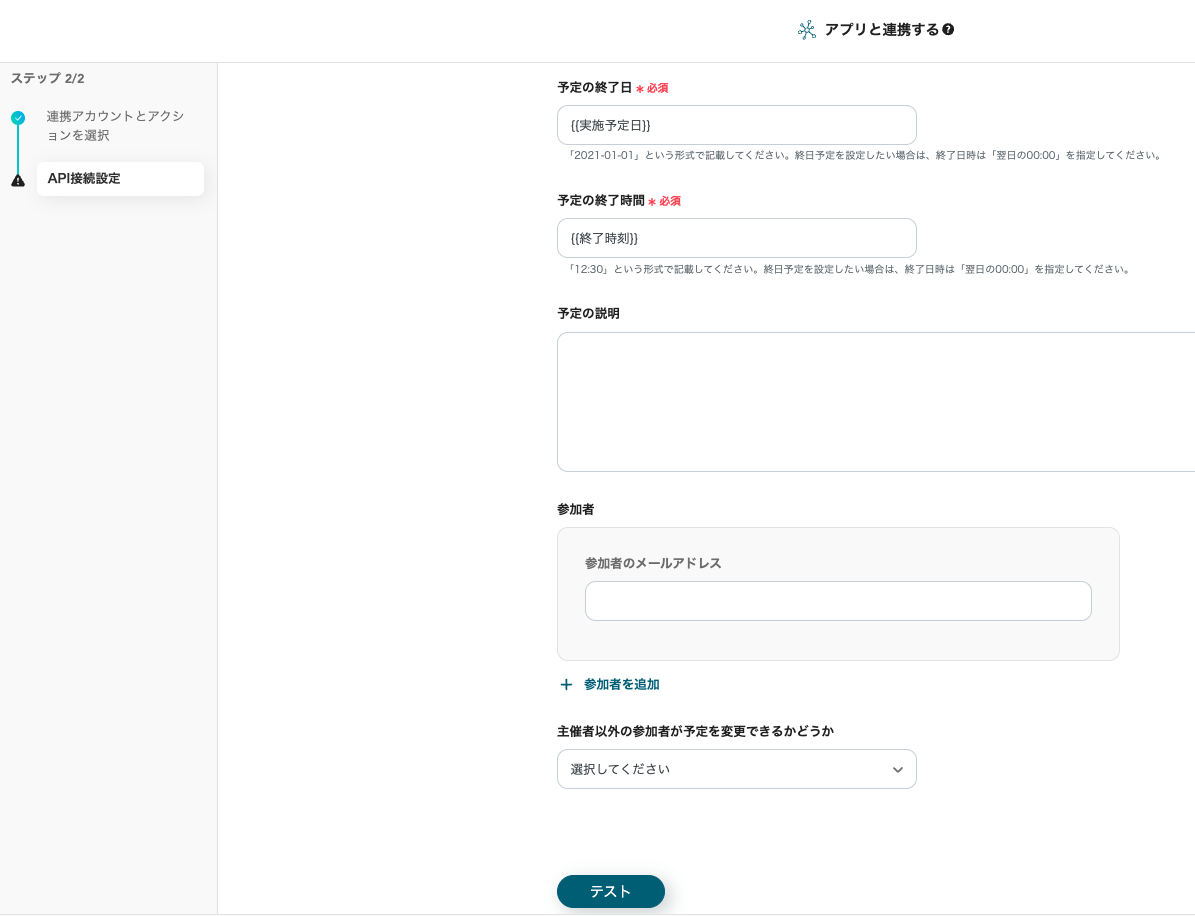
→テストに進みます。
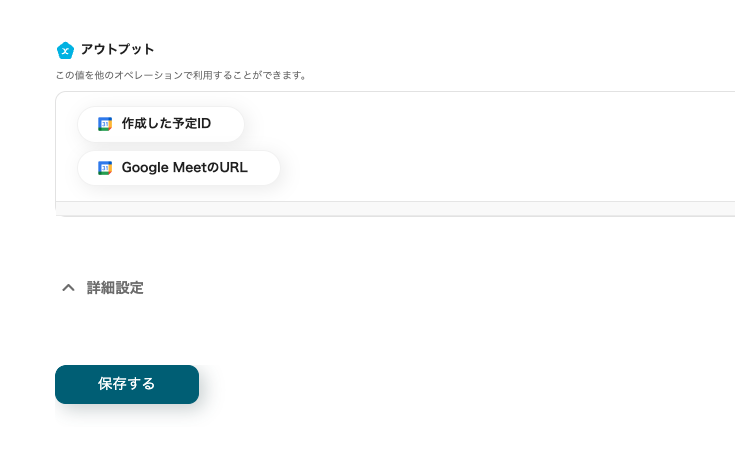
成功したら保存してトリガーをONにしてフローボットをスタートしましょう。
Gmailで日程調整を受信したら、Zoomに会議を自動登録しSlackに通知する方法
最初にご紹介したフローの続きで、Zoomミーティングが作成されたらSlackに通知するフローボットです。
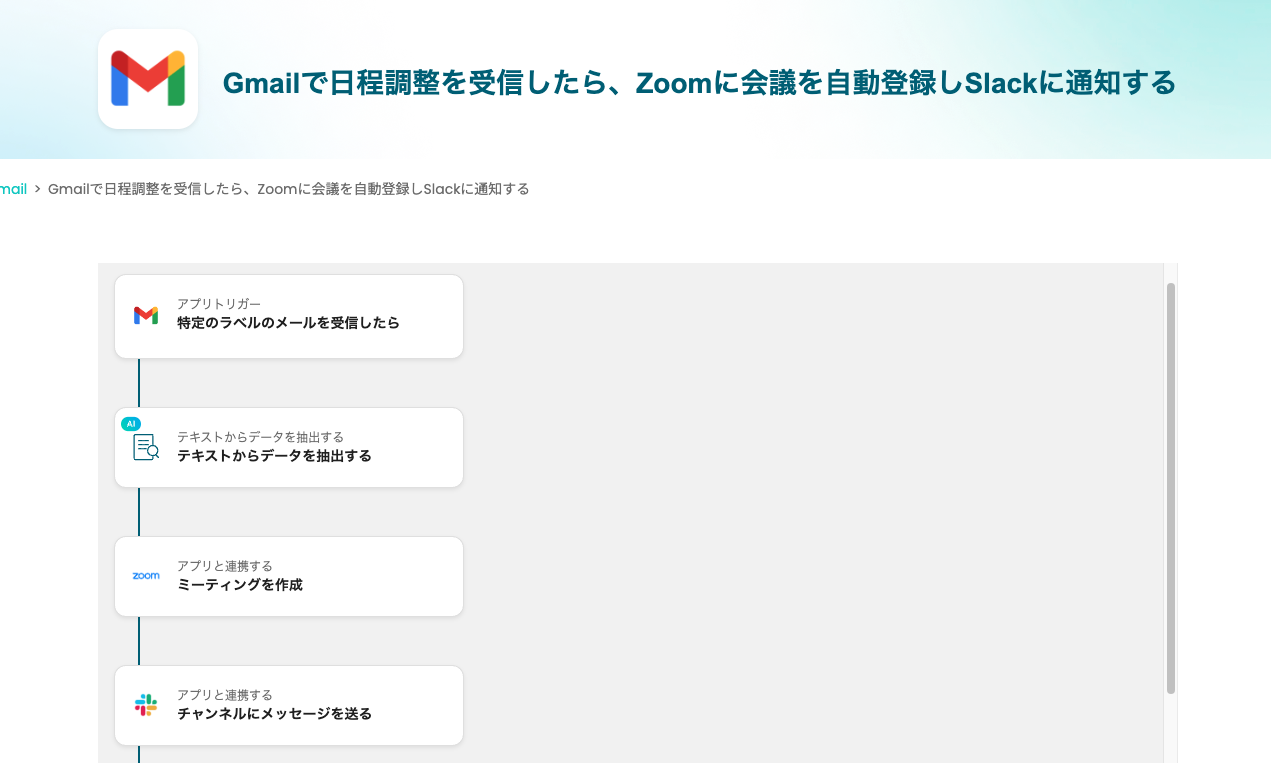
■概要Gmailで受信する大量のメールの中から、必要な情報を探し出してNotionに手作業で転記する業務に手間を感じていませんか。このような定型的な作業は、時間がかかるだけでなく、転記ミスや対応漏れといったヒューマンエラーの原因にもなりがちです。このワークフローを活用すれば、Gmailで受信したメールをキーワードに応じてAIが自動で振り分けし、Notionのデータベースへ情報を追加する一連の流れを自動化できるため、こうした課題を円滑に解消します。
■このテンプレートをおすすめする方- Gmailで受信した特定メールの情報を、手作業でNotionへ転記している方
- メールの内容に応じたタスク管理や情報集約を自動化したいと考えている方
- 問い合わせメールなどをチームで共有するために、Notionを活用している担当者の方
■このテンプレートを使うメリット- Gmailのメール内容をAIが自動で読み取りNotionに追加するため、これまで手作業での転記にかかっていた時間を短縮できます。
- 手動でのコピー&ペースト作業が不要になることで、転記ミスや対応漏れといったヒューマンエラーを防ぎ、業務の正確性が向上します。
■フローボットの流れ- はじめに、GmailとNotionをYoomと連携します。
- 次に、トリガーでGmailを選択し、「特定のラベルのメールを受信したら」というアクションを設定します。
- 次に、オペレーションでAI機能を設定し、受信したメール本文から必要な情報を抽出します。
- 次に、進行先切り替え機能を設定し、抽出したキーワードに応じて後の処理を分岐させます。
- 最後に、分岐先のオペレーションでそれぞれNotionの「レコードを追加する」アクションを設定し、指定のデータベースに情報を追加します。
※「トリガー」:フロー起動のきっかけとなるアクション、「オペレーション」:トリガー起動後、フロー内で処理を行うアクション
■このワークフローのカスタムポイント- Gmailのトリガー設定では、自動化の対象としたいメールのラベルを任意で設定してください。
- AI機能では、受信したメールの本文や件名といった情報から抽出したいテキスト項目を任意で設定できます。
- 進行先切り替え機能では、抽出したテキストに含まれるキーワードと、それに応じた分岐条件を任意で設定してください。
- Notionでレコードを追加するアクションでは、情報を追加したいデータベースIDを任意で設定してください。
■注意事項- Gmail、NotionのそれぞれとYoomを連携してください。
- トリガーは5分、10分、15分、30分、60分の間隔で起動間隔を選択できます。
- プランによって最短の起動間隔が異なりますので、ご注意ください。
- 「進行先を切り替える」はパーソナルプラン以上のプランでご利用いただける機能(オペレーション)となっております。フリープランの場合は設定しているフローボットのオペレーションはエラーとなりますので、ご注意ください。
- パーソナルプランなどの有料プランは、2週間の無料トライアルを行うことが可能です。無料トライアル中には制限対象のアプリや機能(オペレーション)を使用することができます。

■このテンプレートをおすすめする方
- Gmailで受信した特定メールの情報を、手作業でNotionへ転記している方
- メールの内容に応じたタスク管理や情報集約を自動化したいと考えている方
- 問い合わせメールなどをチームで共有するために、Notionを活用している担当者の方
■このテンプレートを使うメリット
- Gmailのメール内容をAIが自動で読み取りNotionに追加するため、これまで手作業での転記にかかっていた時間を短縮できます。
- 手動でのコピー&ペースト作業が不要になることで、転記ミスや対応漏れといったヒューマンエラーを防ぎ、業務の正確性が向上します。
■フローボットの流れ
- はじめに、GmailとNotionをYoomと連携します。
- 次に、トリガーでGmailを選択し、「特定のラベルのメールを受信したら」というアクションを設定します。
- 次に、オペレーションでAI機能を設定し、受信したメール本文から必要な情報を抽出します。
- 次に、進行先切り替え機能を設定し、抽出したキーワードに応じて後の処理を分岐させます。
- 最後に、分岐先のオペレーションでそれぞれNotionの「レコードを追加する」アクションを設定し、指定のデータベースに情報を追加します。
■このワークフローのカスタムポイント
- Gmailのトリガー設定では、自動化の対象としたいメールのラベルを任意で設定してください。
- AI機能では、受信したメールの本文や件名といった情報から抽出したいテキスト項目を任意で設定できます。
- 進行先切り替え機能では、抽出したテキストに含まれるキーワードと、それに応じた分岐条件を任意で設定してください。
- Notionでレコードを追加するアクションでは、情報を追加したいデータベースIDを任意で設定してください。
■注意事項
- Gmail、NotionのそれぞれとYoomを連携してください。
- トリガーは5分、10分、15分、30分、60分の間隔で起動間隔を選択できます。
- プランによって最短の起動間隔が異なりますので、ご注意ください。
- 「進行先を切り替える」はパーソナルプラン以上のプランでご利用いただける機能(オペレーション)となっております。フリープランの場合は設定しているフローボットのオペレーションはエラーとなりますので、ご注意ください。
- パーソナルプランなどの有料プランは、2週間の無料トライアルを行うことが可能です。無料トライアル中には制限対象のアプリや機能(オペレーション)を使用することができます。
4つ目の工程のアプリの連携設定を解説します。
アプリと連携する「チャンネルにメッセージを送る」
(1/2)連携アカウントとアクションを選択
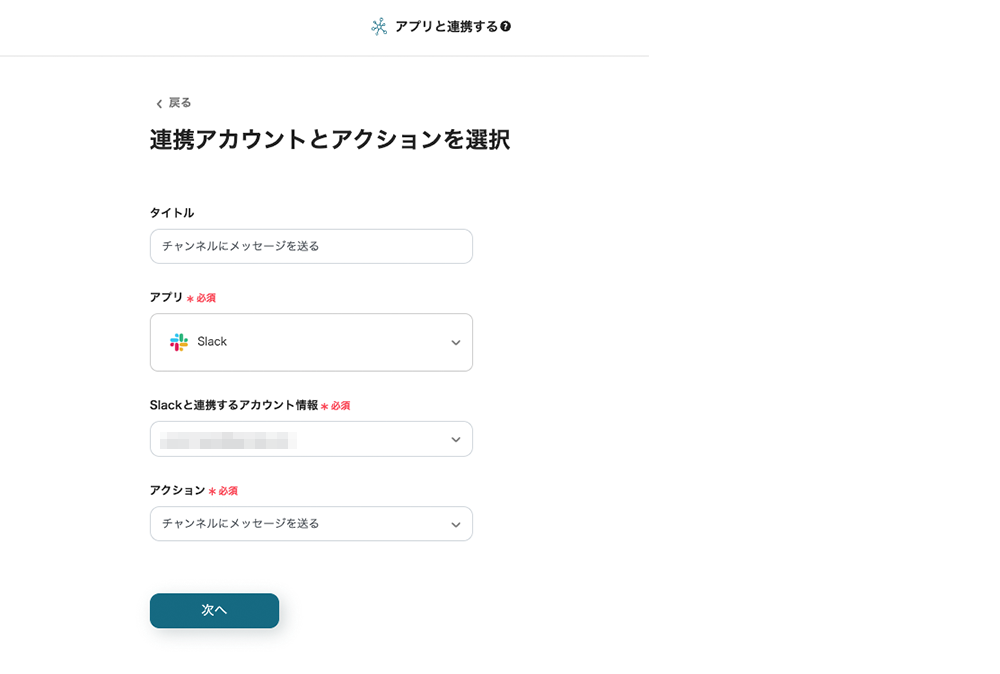
- タイトル
- アプリ
- Slackと連携するアカウント情報
- アクション
→次へをクリックします
(2/2)API接続設定
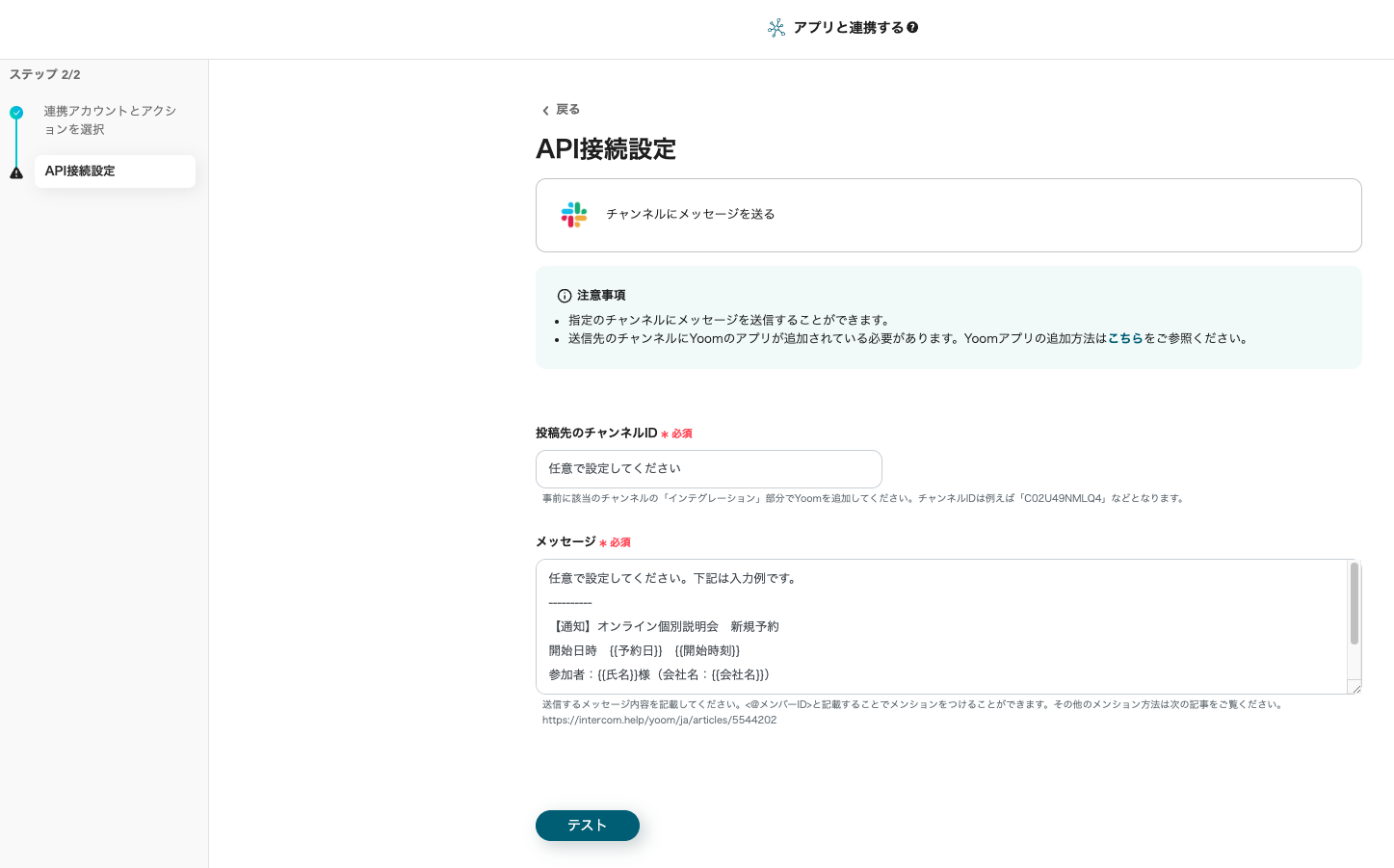
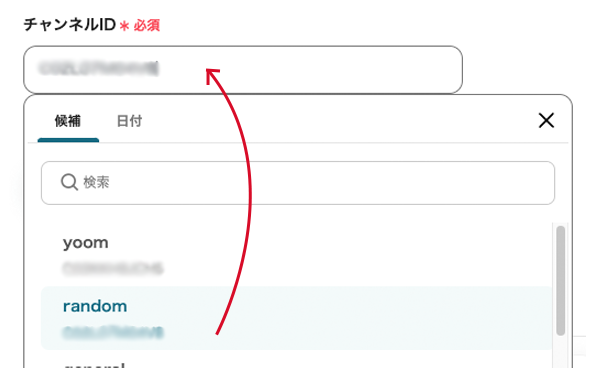
- チャンネルID
- 編集欄をクリックすると、連携したSlackのアカウントからチャンネルの候補一覧が表示されます。該当のチャンネルを選択すると、自動でIDが引用されます。
- メッセージ内容
- Zoomから取得できるアウトプットを引用してミーティングIDなどを用いた投稿が可能です。
以上、同じような構成の自動化フローのご紹介でした!
Gmailを使ったその他の自動化例
Gmailは、他のアプリや機能と連携させることで日々の業務をより効率的に進めることができます。
1. フォームのPDFを結合し、Driveに保存してGmailで送信
フォームで受信した複数のPDFをまとめて1つに統合し、Google Driveに自動保存。その後、Gmailで関係者へ送信します。手作業を減らし、ファイル管理の負担を軽減できます。
■概要フォームから送られてくる複数のPDFファイルを手作業で一つにまとめ、Google Driveに保存してからGmailで送信する、といった定型業務に時間を取られていませんか。手作業ではファイルの選択ミスや宛先間違いなどのヒューマンエラーも起こりがちです。このワークフローを活用すれば、フォーム送信をトリガーに、複数PDFの結合から保存、メール送信までの一連の流れを自動化し、業務の正確性と効率を向上させることができます。
■このテンプレートをおすすめする方- フォームで受信した複数のPDFファイルを手作業で結合・管理している総務や営業事務の方
- 申請書や申込書など、複数のPDFをまとめて関係者に共有する業務を担当している方
- Google DriveとGmailを使い、手動でのファイル添付や送信作業に手間を感じている方
■このテンプレートを使うメリット- フォーム送信を起点にPDF結合、保存、メール送信までを自動化し、これまで手作業で行っていた一連の業務時間を短縮できます。
- 手動でのファイル結合やメール作成が不要になるため、添付ファイルの選択ミスや宛先間違いといったヒューマンエラーを防ぎます。
■フローボットの流れ- はじめに、Google DriveとGmailをYoomと連携します。
- 次に、トリガーでフォームトリガー機能を選択し、「PDFファイルを含むフォームが送信されたら」フローが起動するように設定します。
- 次に、オペレーションでデータ変換機能を選択し、フォームで受信した複数のPDFファイルを1つに結合するアクションを設定します。
- 次に、オペレーションでGoogle Driveの「ファイルをアップロードする」アクションを設定し、結合したPDFファイルを指定のフォルダに保存します。
- 最後に、オペレーションでGmailの「メールを送る」アクションを設定し、指定の宛先にメールを送信します。
※「トリガー」:フロー起動のきっかけとなるアクション、「オペレーション」:トリガー起動後、フロー内で処理を行うアクション
■このワークフローのカスタムポイント- PDFファイルを結合するオペレーションでは、結合後のファイル名を自由に設定できます。固定の名称のほか、フォームで受信した日付や申請者名などの情報を変数としてファイル名に含めることが可能です。
- Gmailでメールを送信するオペレーションでは、送信先(To/CC/Bcc)や件名、本文を任意に設定できます。また、本文にはフォームで取得した値を変数として埋め込み、内容をカスタマイズできます。
■注意事項- Google Drive、GmailのそれぞれとYoomを連携してください。
- トリガー、各オペレーションでの取り扱い可能なファイル容量の詳細は「ファイルの容量制限について」をご参照ください。
- ダウンロード可能なファイル容量は最大300MBまでです。アプリの仕様によっては300MB未満になる可能性があるので、ご注意ください。

- フォームで受信した複数のPDFファイルを手作業で結合・管理している総務や営業事務の方
- 申請書や申込書など、複数のPDFをまとめて関係者に共有する業務を担当している方
- Google DriveとGmailを使い、手動でのファイル添付や送信作業に手間を感じている方
■このテンプレートを使うメリット
- フォーム送信を起点にPDF結合、保存、メール送信までを自動化し、これまで手作業で行っていた一連の業務時間を短縮できます。
- 手動でのファイル結合やメール作成が不要になるため、添付ファイルの選択ミスや宛先間違いといったヒューマンエラーを防ぎます。
■フローボットの流れ
- はじめに、Google DriveとGmailをYoomと連携します。
- 次に、トリガーでフォームトリガー機能を選択し、「PDFファイルを含むフォームが送信されたら」フローが起動するように設定します。
- 次に、オペレーションでデータ変換機能を選択し、フォームで受信した複数のPDFファイルを1つに結合するアクションを設定します。
- 次に、オペレーションでGoogle Driveの「ファイルをアップロードする」アクションを設定し、結合したPDFファイルを指定のフォルダに保存します。
- 最後に、オペレーションでGmailの「メールを送る」アクションを設定し、指定の宛先にメールを送信します。
■このワークフローのカスタムポイント
- PDFファイルを結合するオペレーションでは、結合後のファイル名を自由に設定できます。固定の名称のほか、フォームで受信した日付や申請者名などの情報を変数としてファイル名に含めることが可能です。
- Gmailでメールを送信するオペレーションでは、送信先(To/CC/Bcc)や件名、本文を任意に設定できます。また、本文にはフォームで取得した値を変数として埋め込み、内容をカスタマイズできます。
■注意事項
- Google Drive、GmailのそれぞれとYoomを連携してください。
- トリガー、各オペレーションでの取り扱い可能なファイル容量の詳細は「ファイルの容量制限について」をご参照ください。
- ダウンロード可能なファイル容量は最大300MBまでです。アプリの仕様によっては300MB未満になる可能性があるので、ご注意ください。
2. Boxのフォルダを毎月整理し、Gmailで通知を送信
Boxの指定フォルダを自動でアーカイブフォルダに移動し、その作業が完了するとGmailで通知を送信。手動での整理作業を省き、情報共有をスムーズに行えます。
■概要
Boxの特定フォルダを毎月アーカイブに移動しGmailに通知するフローです。
Yoomを利用すると、プログラミング不要で簡単にアプリ同士を連携することができます。
■このテンプレートをおすすめする方
- 複数プロジェクトのフォルダをBoxで管理している方
- 毎月発生するフォルダのアーカイブ作業を効率化したい方
- アーカイブしたフォルダ情報を手動でチームメンバーに通知している方
■このテンプレートを使うメリット
Boxで複数プロジェクトのファイル管理を行っている場合、作業が完了したプロジェクトのファイルがあると、ファイル検索をした際に作業の混乱が発生する恐れがあります。
また、フォルダの件数が多いと、探したいファイルを見つけるのに時間がかかり、作業効率が低下が低下します。
このフローでは、Boxの特定のフォルダを毎月アーカイブ用のフォルダに移動し、移動したフォルダ情報をGmailで通知することができます。
Boxで指定するフォルダやアーカイブ先のフォルダはGoogle スプレッドシートにまとめることができるため、定型作業の正確性を向上させることが可能です。
フォルダのアーカイブ後はGmailに通知されるため、チームメンバーとの共有もシームレスに行えます。

■概要
Boxの特定フォルダを毎月アーカイブに移動しGmailに通知するフローです。
Yoomを利用すると、プログラミング不要で簡単にアプリ同士を連携することができます。
■このテンプレートをおすすめする方
- 複数プロジェクトのフォルダをBoxで管理している方
- 毎月発生するフォルダのアーカイブ作業を効率化したい方
- アーカイブしたフォルダ情報を手動でチームメンバーに通知している方
■このテンプレートを使うメリット
Boxで複数プロジェクトのファイル管理を行っている場合、作業が完了したプロジェクトのファイルがあると、ファイル検索をした際に作業の混乱が発生する恐れがあります。
また、フォルダの件数が多いと、探したいファイルを見つけるのに時間がかかり、作業効率が低下が低下します。
このフローでは、Boxの特定のフォルダを毎月アーカイブ用のフォルダに移動し、移動したフォルダ情報をGmailで通知することができます。
Boxで指定するフォルダやアーカイブ先のフォルダはGoogle スプレッドシートにまとめることができるため、定型作業の正確性を向上させることが可能です。
フォルダのアーカイブ後はGmailに通知されるため、チームメンバーとの共有もシームレスに行えます。
3. Google Meetの録画をDriveに保存し、Gmailで通知
Google Meetで録画した会議データを自動でGoogle Driveに保存し、関係者へGmailで通知します。会議の記録をスムーズに共有し、業務の効率化を実現します。
■概要Google Meetでの会議後、録画データの保存や関係者への共有に手間を感じていませんか。会議のたびに手動でダウンロードして通知する作業は時間がかかり、共有漏れのリスクも伴います。このワークフローを活用すれば、Google Meetの会議終了をトリガーに、録画データを自動でGoogle Driveの指定フォルダへ格納し、Gmailで関係者へ通知するまでの一連の流れを自動化し、これらの課題を削減します。
■このテンプレートをおすすめする方- Google Meetでの会議録画データの保存や共有を手作業で行っている方
- 会議の議事録共有を効率化し、関係者への通知漏れを防ぎたいチームリーダーの方
- Google DriveやGmailを活用し、定型的な情報共有業務の自動化を進めたい方
■このテンプレートを使うメリット- 会議終了後の録画データ保存から通知までが自動化され、手作業に費やしていた時間を短縮し、より重要な業務に集中できます。
- 手動での作業で発生しがちなファイルの保存ミスや関係者への通知漏れといったヒューマンエラーを防ぎ、確実な情報共有を実現します。
■フローボットの流れ- はじめに、Google Meet、Google Drive、GmailをYoomと連携します。
- 次に、トリガーでGoogle Meetを選択し、「会議が終了したら」というアクションを設定します。
- オペレーションで「待機する」アクションを設定し、録画データが生成されるまで待機させます。
- 続いて、オペレーションでGoogle Meetの「レコーディング情報を取得」アクションを設定します。
- 次に、オペレーションでGoogle Driveの「ファイルをダウンロードする」アクションを設定し、取得した録画データを格納します。
- 最後に、オペレーションでGmailの「メールを送る」アクションを設定し、関係者に録画データが格納された旨を通知します。
※「トリガー」:フロー起動のきっかけとなるアクション、「オペレーション」:トリガー起動後、フロー内で処理を行うアクション
■このワークフローのカスタムポイント- Gmailの「メールを送る」オペレーションでは、通知を送信する宛先、件名、本文を任意で設定できます。共有したいメンバーに合わせて柔軟にカスタマイズしてください。
■注意事項- Google Meet、Google Drive、GmailのそれぞれとYoomを連携してください。
- トリガーは5分、10分、15分、30分、60分の間隔で起動間隔を選択できます。
- プランによって最短の起動間隔が異なりますので、ご注意ください。
- 「待機する」オペレーション間の操作は、パーソナルプラン以上でご利用いただけるアプリとなっております。フリープランの場合は設定しているフローボットのオペレーションやデータコネクトはエラーとなりますので、ご注意ください。
- パーソナルプランなどの有料プランは、2週間の無料トライアルを行うことが可能です。無料トライアル中には制限対象のアプリや機能(オペレーション)を使用することができます。
- ダウンロード可能なファイル容量は最大300MBまでです。アプリの仕様によっては300MB未満になる可能性があるので、ご注意ください。
- トリガー、各オペレーションでの取り扱い可能なファイル容量の詳細は「ファイルの容量制限について」をご参照ください。

- Google Meetでの会議録画データの保存や共有を手作業で行っている方
- 会議の議事録共有を効率化し、関係者への通知漏れを防ぎたいチームリーダーの方
- Google DriveやGmailを活用し、定型的な情報共有業務の自動化を進めたい方
- 会議終了後の録画データ保存から通知までが自動化され、手作業に費やしていた時間を短縮し、より重要な業務に集中できます。
- 手動での作業で発生しがちなファイルの保存ミスや関係者への通知漏れといったヒューマンエラーを防ぎ、確実な情報共有を実現します。
- はじめに、Google Meet、Google Drive、GmailをYoomと連携します。
- 次に、トリガーでGoogle Meetを選択し、「会議が終了したら」というアクションを設定します。
- オペレーションで「待機する」アクションを設定し、録画データが生成されるまで待機させます。
- 続いて、オペレーションでGoogle Meetの「レコーディング情報を取得」アクションを設定します。
- 次に、オペレーションでGoogle Driveの「ファイルをダウンロードする」アクションを設定し、取得した録画データを格納します。
- 最後に、オペレーションでGmailの「メールを送る」アクションを設定し、関係者に録画データが格納された旨を通知します。
- Gmailの「メールを送る」オペレーションでは、通知を送信する宛先、件名、本文を任意で設定できます。共有したいメンバーに合わせて柔軟にカスタマイズしてください。
- Google Meet、Google Drive、GmailのそれぞれとYoomを連携してください。
- トリガーは5分、10分、15分、30分、60分の間隔で起動間隔を選択できます。
- プランによって最短の起動間隔が異なりますので、ご注意ください。
- 「待機する」オペレーション間の操作は、パーソナルプラン以上でご利用いただけるアプリとなっております。フリープランの場合は設定しているフローボットのオペレーションやデータコネクトはエラーとなりますので、ご注意ください。
- パーソナルプランなどの有料プランは、2週間の無料トライアルを行うことが可能です。無料トライアル中には制限対象のアプリや機能(オペレーション)を使用することができます。
- ダウンロード可能なファイル容量は最大300MBまでです。アプリの仕様によっては300MB未満になる可能性があるので、ご注意ください。
- トリガー、各オペレーションでの取り扱い可能なファイル容量の詳細は「ファイルの容量制限について」をご参照ください。
まとめ
Gmailの自動振り分け機能を活用すれば、受信メールを手作業で確認・転送する手間を省き、業務効率を大幅に向上できます。キーワードをもとにメールを自動分類し、適切な担当者へ即時転送することで、迅速かつ正確な対応が可能になります。特に、問い合わせ対応や社内の情報共有を効率化したい企業にとっては、メールの仕分けにかかる時間を削減し、重要な業務に集中できる環境を整えることができるでしょう。実際に導入することで、どのような業務改善が見込めるのか、ぜひこのフローを試してみてください。
プログラミング知識なしで手軽に構築できます。










