









・
【RPAツール比較】AIエージェント時代の失敗しない選び方と料金相場

昨今の深刻な人手不足を背景に、事務作業やデータ入力などの定型業務を自動化する「RPA(ロボティック・プロセス・オートメーション)」の導入が多くの企業で進んでいます。
しかし、いざ導入を検討しようとしても「ツールが多すぎて自社に合うものがわからない」「以前導入したがうまく活用できなかった」という声も少なくありません。
また、近年の生成AI技術の発展により、従来のRPAだけでは難しかった判断業務の自動化も現実味を帯びてきており、ツールの選定基準も大きく変化しています。
本記事では、主要なRPAツール10選の徹底比較をはじめ、自社に最適なツールを見極めるための4つのポイントや、導入で失敗しないための対策をわかりやすく解説します。
貴社の業務効率化を最大化するための、最新のRPA比較ガイドとしてぜひご活用ください。
🔍RPA比較の前に知っておくべきトレンドと選定の重要性
RPAの導入を検討する際、単に「価格」や「操作性」だけで比較すると、運用開始後に壁にぶつかるケースが少なくありません。
現在はツール単体の性能以上に、AIとの親和性や業務全体を俯瞰した設計が成功の鍵を握っています。
まずは、選定を始める前に押さえておくべき最新の業界トレンドと、何の業務を自動化するか決めるための考え方を整理しましょう。
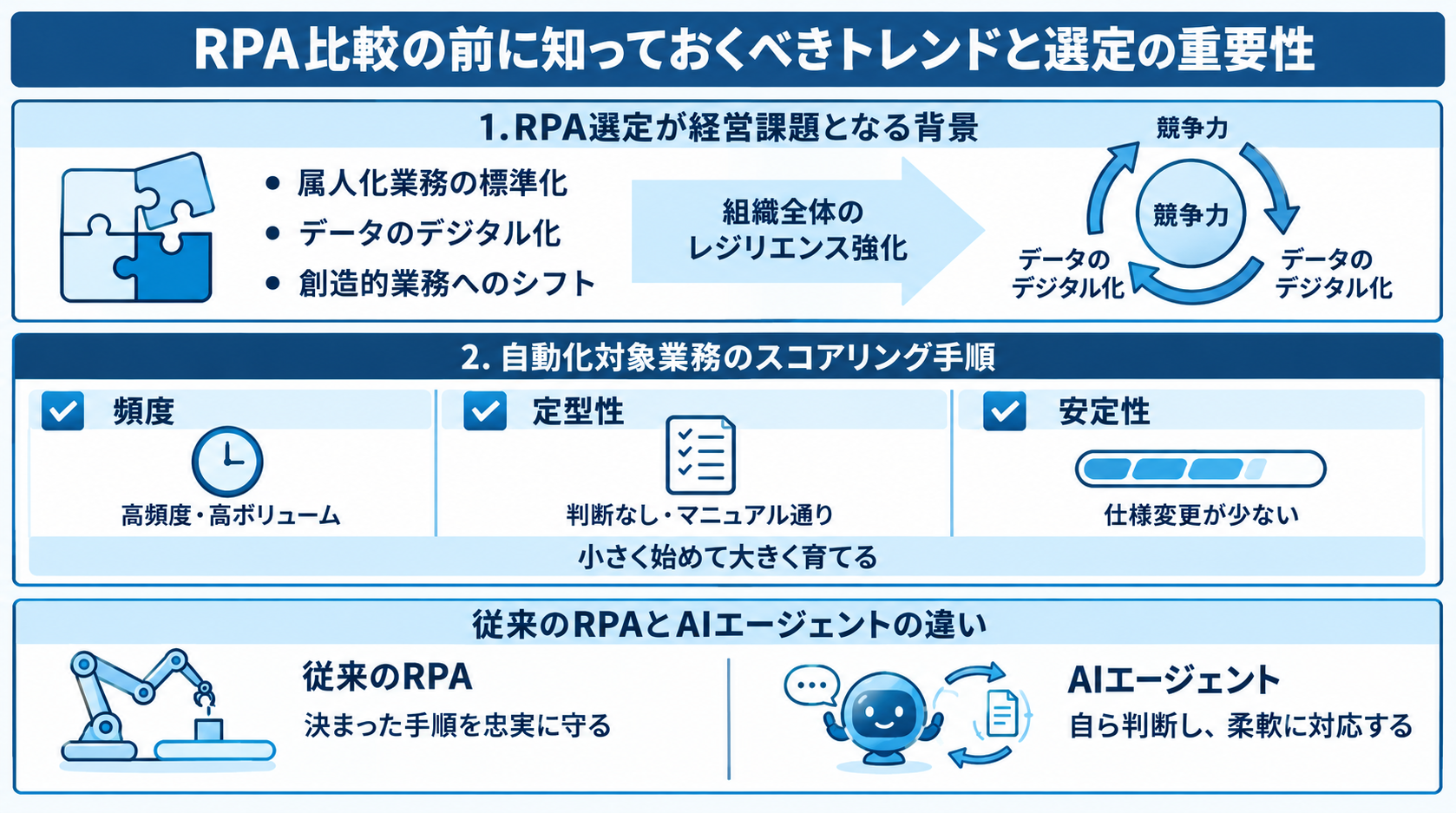
RPA選定が経営課題となる背景
RPAは単なる事務作業の効率化ツールではなく、今や企業の競争力を左右する「経営課題」としての側面を強めています。
場当たり的な導入を繰り返すと、作成者しか内容が分からない「野良ロボット」が乱立し、業務のブラックボックス化を招くリスクがあるためです。
また、将来的なAI導入を見据えた基盤作りとしても重要なものとなっています。
- 属人化した業務の標準化
- データのデジタル化(ペーパーレスの促進)
- 人材を付加価値の高い「創造的業務」へシフトさせる環境作り
これらを統合的に実現できるツールを選ぶことは、組織全体のレジリエンス(適応力)を高めることと同義であり、慎重な比較検討が求められています。
関連リンク: RPA活用ガイド|できること・AIとの違い・導入ステップを解説
自動化対象業務のスコアリング手順
すべての業務をやみくもに自動化しようとすると、構築コストばかりが嵩んで投資対効果(ROI)が合いません。まずは業務ごとに自動化に適しているかをスコアリングすることをお勧めします。
以下の3つの指標で評価を行うのが効果的です。
- 【頻度】毎日、あるいは毎週発生するボリュームのある作業か
- 【定型性】判断を挟まず、マニュアル通りに進められるか
- 【安定性】操作対象のシステムやサイトの仕様変更が少ないか
これらの合計点が高いものから着手することで、短期間で目に見える成果を出し、社内の自動化を円滑に進めやすくなります。
最初から100点の自動化を目指すのではなく、まずは「小さく始めて大きく育てる」意識が重要です。
関連リンク: RPAと自動化の違いとは?AI連携で広がるデータ転記・問い合わせ対応の効率化
従来のRPAとAIエージェントの違い
これまでのRPAは、あらかじめ決められた手順を忠実に守るだけのツールでした。クリックする場所や入力する項目を1つずつ指示する必要があり、少しでも状況が変わるとエラーで停止してしまいます。
これに対し、近年注目されているAIエージェントは、目的に対して「自ら判断し、計画を立てる」能力を持っています。「〇〇を調べて要約し、関係者に共有して」といった抽象的な指示を理解し、状況に応じた柔軟な対応が可能です。
RPAが「手足」としての役割を担うのに対し、AIエージェントは「脳」としての役割を果たすということです。
これら2つをうまく使い分ける、もしくは併用することで、自動化のカバー範囲が大きく広がります。
関連リンク: RPAとAIエージェントの違いとは?使い分け・連携方法・導入ステップを解説
⚖️RPAツール10選比較
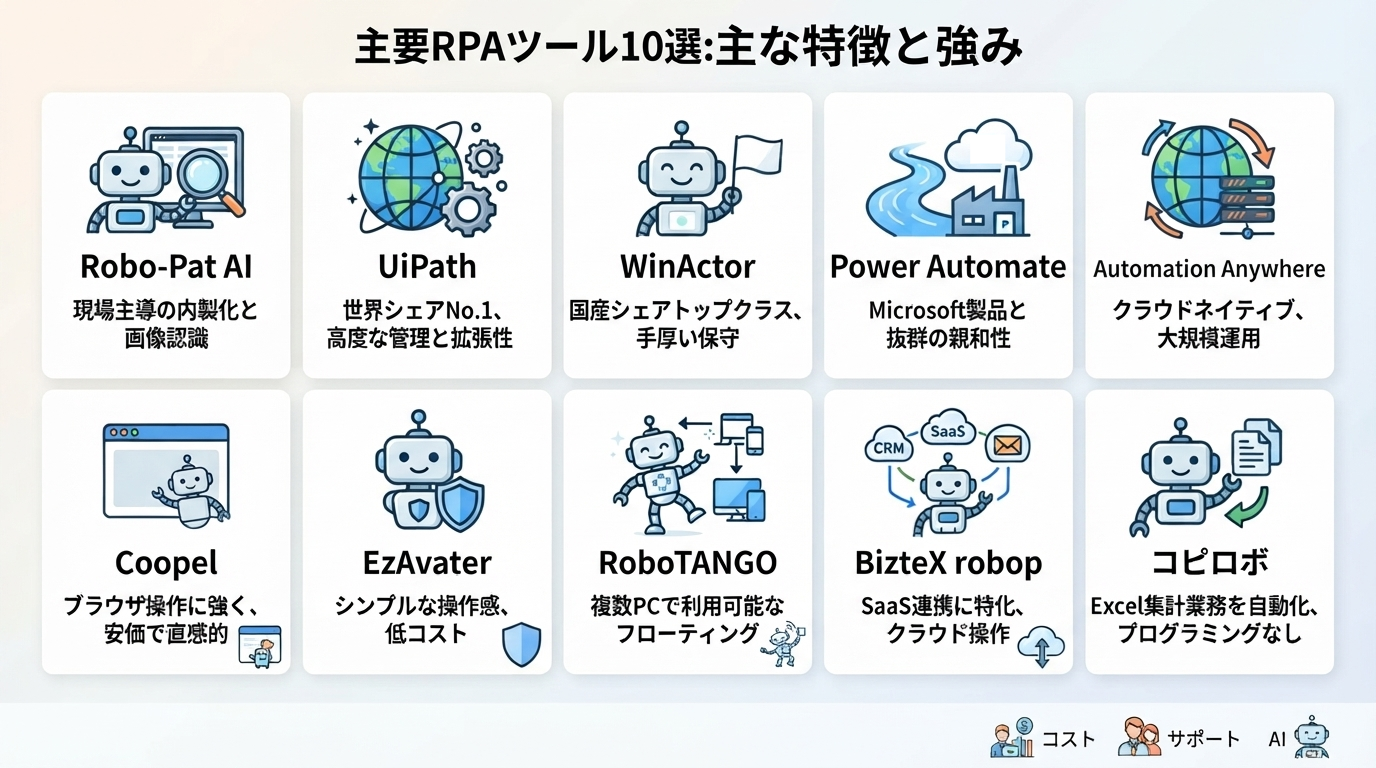
ここからは主要なRPA・業務自動化ツールを10製品取り上げ、それぞれの特徴を比較します。
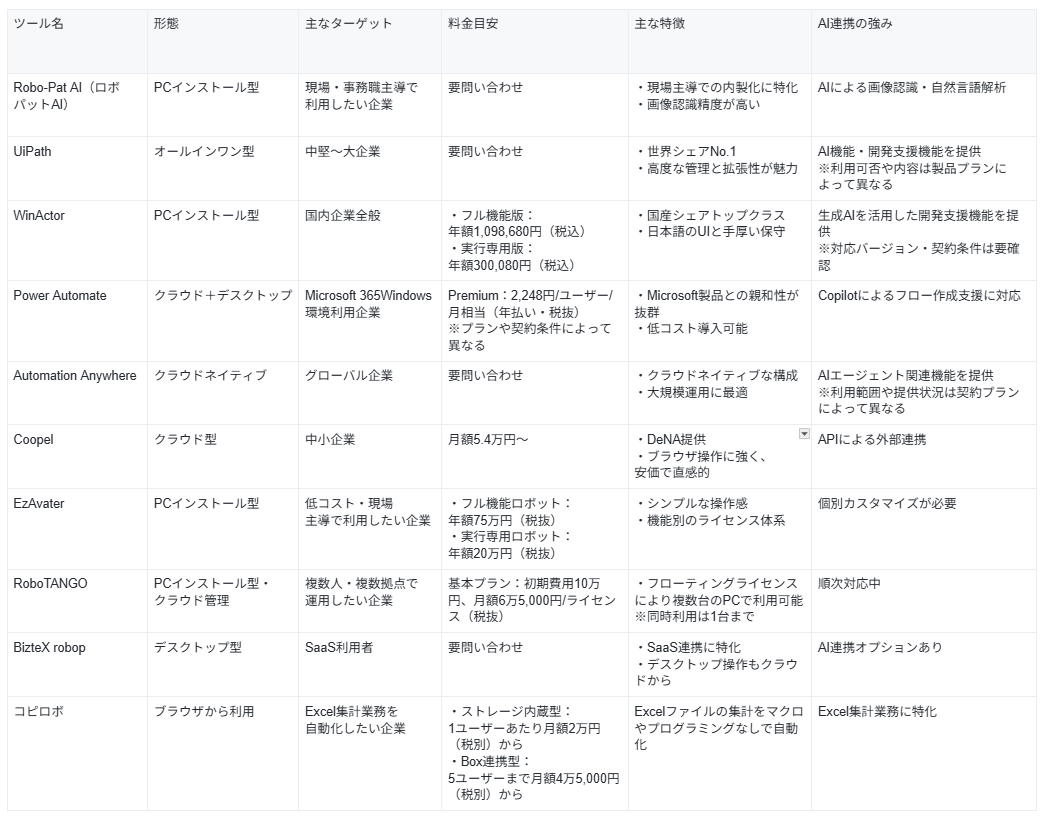
各ツールの特性や最新のAI対応状況を比較表にまとめたので、自社の優先順位(コスト、サポート、多機能性など)に合わせて、候補を絞り込む際の参考にしてください。
※料金や機能は執筆時点の公開情報に基づいており、契約条件によって異なる場合があります。
【RPAツール公式サイト一覧】
- Robo-Pat AI(ロボパットAI)
- UiPath
- WinActor
- Power Automate
- Automation Anywhere
- Coopel
- EzAvater
- RoboTANGO
- BizteX robop
- コピロボ
ツール比較についてはこちらも参考にしてください👉 RPAシステム比較15選!AI連携で変わる自動化と失敗しない選定基準を解説
🛠️タイプ別おすすめRPAツールの特徴解説
比較表で全体像を把握した後は、個別のツールの詳細を見ていきましょう。
RPAツールは、誰がどのように運用するかによって最適な選択肢が大きく変わります。
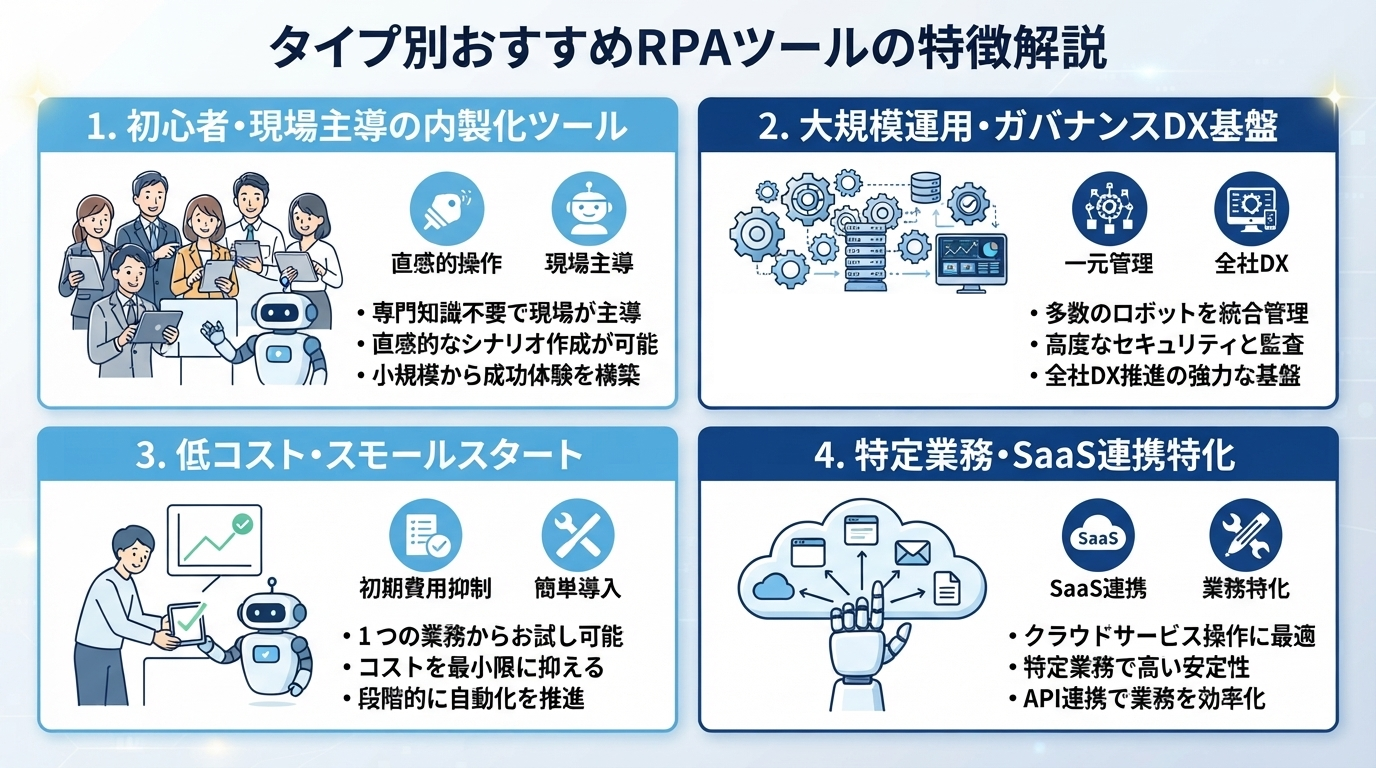
自社のITリテラシーや組織規模、自動化したい業務の性質に合わせて4つのカテゴリーに分類しました。
初心者・現場主導の内製化に最適なツール
専門的なプログラミング知識がない現場の担当者が、自ら自動化を進めたい場合に最適なグループです。
- Robo-Pat AI(ロボパットAI)
- EzAvater
これらは「現場で使えること」を最優先に設計されており、画面上のボタンを直感的に選択するだけでシナリオが作れるのが特徴です。
エンジニアを介さず、実務を知る担当者がその場で修正を行えるため、業務変更にも柔軟に対応できます。
初期費用を抑えつつ、まずは現場の成功体験を積み上げたい企業に向いています。
大規模運用・高度なガバナンスを求める企業向けツール
多数のロボットを統合管理し、セキュリティや監査ログを重視する大企業向けのグループです。
具体的な対応規模や機能は、製品・プランごとに確認しましょう。
- UiPath
- WinActor
- Automation Anywhere
これらの製品には、ロボットの一元管理や監査に役立つ機能が用意されています。
ただし、管理機能やAI機能の範囲は製品・エディション・契約プランによって異なります。非構造化データの処理や複雑な判断を自動化したい場合は、対象機能を個別に確認しましょう。
導入には一定のスキルとコストが必要ですが、全社的なデジタルトランスフォーメーション(DX)を推進するための基盤として有力な選択肢となります。
低コスト・スモールスタートに強いツール
「まずは1つの業務から試したい」「コストを最小限に抑えたい」というニーズに応えるツールです。
- Power Automate Desktop
- Coopel
- RoboTANGO
Power Automate for desktopは、Windows 11に含まれる無償の利用形態もあります。ただし、クラウドフロー、フローの共有、無人実行などには別途ライセンスが必要です。利用範囲に応じて料金を確認しましょう。
CoopelはDeNAが提供するクラウド型RPA。WebサイトやWebシステムに加え、Excelやローカルファイルの操作にも対応します。
RoboTANGOにはフローティングライセンスがあり、1ライセンスを複数台のPCにインストールして利用者間で共有できます。ただし、同時に利用できるのは1台です。複数人でロボットを共有・管理しながら、段階的に自動化を進めたい企業に向いています。
特定業務・SaaS連携に特化したツール
クラウドサービス(SaaS)の操作や、特定のブラウザ業務に特化することで、高い安定性を発揮するグループです。
- BizteX robop
- コピロボ
BizteX robopはPCにインストールして利用するデスクトップ型RPA。Webブラウザだけでなくデスクトップアプリや独自システムの操作も自動化できます。Slack、Salesforce、Googleワークスペースなどのクラウドツールを多用している企業に、特にお勧めしたい選択肢です。
API連携の可否や対応範囲については、導入前に確認しましょう。
コピロボは自動化の対象となる業務がExcel集計業務に特化しており、使い道は限定的ですが、必要な場面で強力に活躍してくれるツールです。
💡RPAの「実行力」にAIの「判断力」をプラス!自律型自動化の構築法
2026年現在の自動化において、重要な考え方の一つは「RPAとAIの融合」です。
これまで、RPAは手順をこなすためのツール、AIは情報を処理するためのツールとしてバラバラに語られることが多くありました。
しかし、これらを一つの仕組みとして統合することで、これまでの自動化では考えられなかった自律性が生まれます。
ここでは、Yoomが考える次世代の自動化アプローチを解説します。
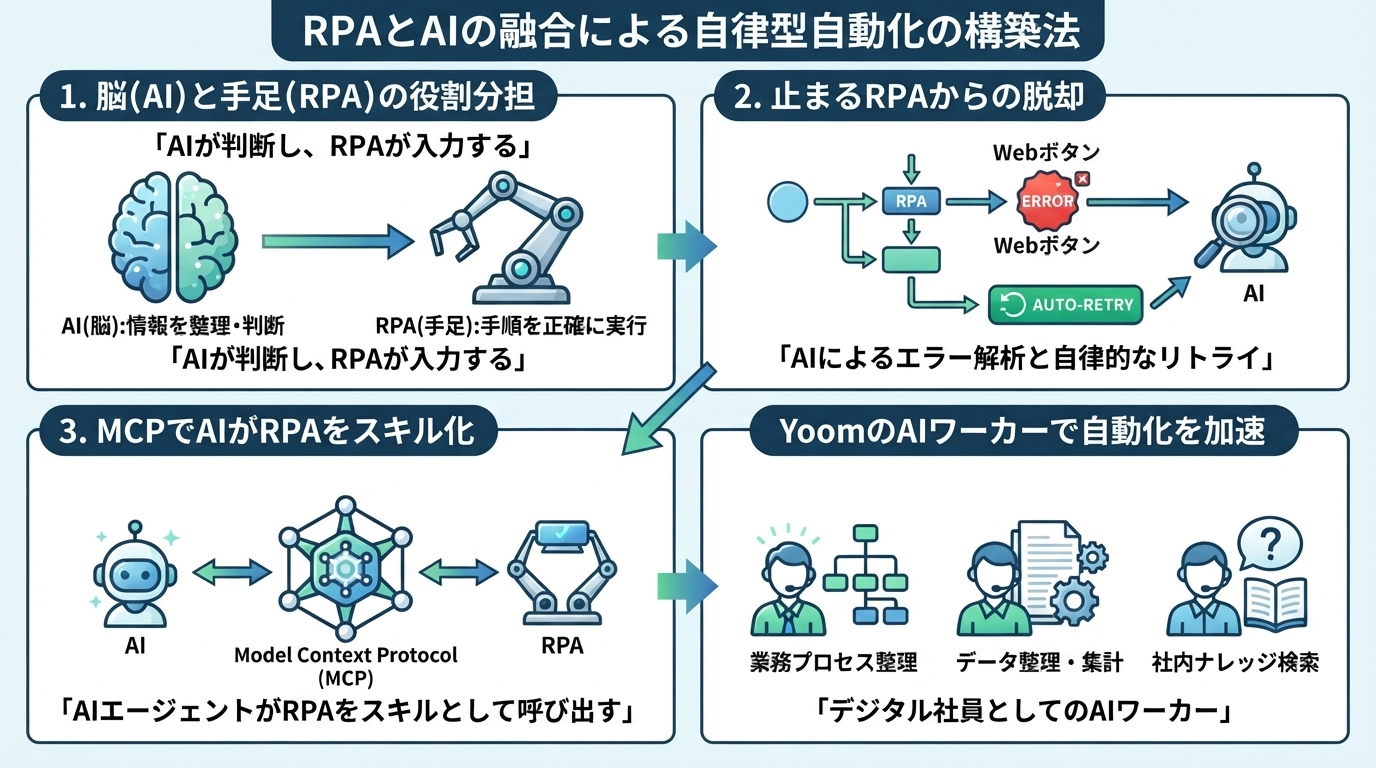
「脳(AI)」と「手足(RPA)」の役割分担
RPAは、あらかじめ決められた手順を正確に繰り返す「手足」としては非常に優秀ですが、予期せぬ事態には弱い特徴があります。
一方、AIは情報を整理・判断する「脳」を持っていますが、それだけで業務を完結させることはできません。
これらを統合することで、以下のようなハイブリッドな運用が可能になります。
- AIがメールや添付書類の内容を読み、必要な処理を判断する
- 判断した結果に基づき、RPAが対象のシステムへ正確にデータを入力する
このように役割を分担させることで、従来は「人間によるチェック」が必要だった中間工程を自動化し、プロセスの完全自動化を実現できるのです。
関連リンク: RPA×AIの連携でできること|違い・活用事例・比較・導入手順まで解説
「止まるRPA」からの脱却
RPA運用の最大の悩みは、ある日突然ロボットが止まってしまうことです。
サイトのボタン配置が少し変わっただけで、システムは「場所が分からない」とエラーを吐いてしまいます。
一方、YoomのAIワーカーは、入力内容の整理や判断、外部サービスとの連携などを組み合わせ、複数の業務を自動化することに向いてます。
RPAに比べ、変化に強いと言えるでしょう。
ただし、連携先の仕様変更や認証エラーが発生した場合に、すべての処理をAIが自動修正して再開できるわけではありません。エラー通知や実行ログを確認し、必要に応じて設定を修正して再実行する運用も必要です。
MCP対応でAIエージェントがRPAを「スキル」として使いこなす未来
今後のトレンドとして注目すべきは、共通プロトコル(MCP:Model Context Protocol)の普及です。
MCPを使うことで、AIアプリケーションから外部システムの機能を共通の形式で呼び出せるようになります。
RPA側にMCP経由で呼び出せるツールを用意すれば、AIエージェントからRPAを実行する構成も実現できます。
具体的には、以下のようなことが実現します。
- 人間はAIエージェントに「このデータを基幹システムに入れておいて」と話しかけるだけ
- AIエージェントが利用可能なツールの中から適切な処理を選択
将来的には、AIエージェントからRPAや外部サービスを呼び出す構成が広がる可能性があります。
ただし、実際の自動化範囲は、接続方式や権限設定、承認フローによって異なります。
YoomのAIワーカーで自動化をさらに加速
ここまで解説してきたRPAに加え、Yoomの「AIワーカー」を活用することで、自動化の質は一段上のステージへと進化します。
AIワーカーは、単なるツールの繋ぎ役ではなく、特定の役割を持った「デジタル社員」として機能します。特に導入効果の高い3つの活用例をご紹介します。
興味を持った方は以下のバナーからぜひお試しください。


業務プロセス整理を支援するAIワーカー
自動化を始める前の「どの業務をどう自動化すべきか」という整理を支援するエージェントです。現在の業務手順を入力するだけで、無駄な工程の削減案や、RPA/AIの最適な活用ポイントを提案します。

マニュアルや手順書をもとに業務をタスク単位へ整理・見える化するAIワーカーです。情報が散在していてタスクの粒度や全体像がつかみにくい場合でも、業務分類・作業内容・担当者などの要素を抽出・整理しながら不明点はユーザーに確認して進めるため、業務の属人化解消や引き継ぎをスムーズにしたい方におすすめです。
- 「スキル」とは:
AIワーカーが処理を行うための手順書です。詳しい設定方法は「【AIワーカー】スキル(旧マニュアル)の作成方法」をご参照ください。 - 「使用ツール」とは:
AIワーカーが処理を行う際に使用するツールです。自社で普段使っているツールをAIに指示するだけで、データの取得先や出力先を自由に組み替えることができます。
- AIワーカーの同時実行数・作成可能なAIワーカー数・利用可能なAIモデルはご契約中のプランによって異なります。
- AIワーカー内でご利用いただけるアプリやオペレーション等はフローボットの利用制限と同様です。
- AIワーカーは、テスト実行でも本番実行と同様にタスクを消費しますのでご注意ください。詳細は「【AIワーカー】タスク実行数の計算方法」をご参照ください。
データ整理・集計を支援するAIワーカー
バラバラの形式で届く請求書や売上報告、アンケート結果などを読み取り、指定のフォーマットに正しく仕分けるエージェントです。RPAに渡す前の「データの下準備」を完璧にこなすため、RPA側の入力エラーを抑えられる可能性があります。

CSVやExcelのデータをもとに、重複削除・表記ゆれの統一・カテゴリー分け・集計などを自動で処理するAIワーカーです。複雑な分類ルールや集計条件にも対応し、指定されたルールに沿ってデータを整理・集計します。結果を表形式のサマリーや要確認リストとしてまとめて提示するため、手作業によるミスや工数を減らしたい方、整理・集計したデータをすぐに確認・活用したい方におすすめです。
- 「スキル」とは:
- AIワーカーが処理を行うための手順書です。詳しい設定方法は「【AIワーカー】スキル(旧マニュアル)の作成方法」をご参照ください。
- 「使用ツール」とは:
- AIワーカーが処理を行う際に使用するツールです。自社で普段使っているツールをAIに指示するだけで、データの取得先や出力先を自由に組み替えることができます。
- AIワーカーの同時実行数・作成可能なAIワーカー数・利用可能なAIモデルはご契約中のプランによって異なります。
- AIワーカー内でご利用いただけるアプリやオペレーション等はフローボットの利用制限と同様です。
- AIワーカーは、テスト実行でも本番実行と同様にタスクを消費しますのでご注意ください。詳細は「【AIワーカー】タスク実行数の計算方法」をご参照ください。
社内ナレッジ検索を支援するAIワーカー

ユーザーが質問すると、ストレージから関連情報を検索・抽出し、要約と参照元URLをセットで回答するAIワーカーです。社内に蓄積されたPDFや商談メモ、マニュアル等を一つひとつ確認する手間を省けるので、情報収集にかかる時間を減らしたい営業・業務担当の方や、検索結果をチャットツールやデータベースなどに共有・記録したいチームの方におすすめです。
- 「スキル」とは:
- AIワーカーが処理を行うための手順書です。詳しい設定方法は「【AIワーカー】スキル(旧マニュアル)の作成方法」をご参照ください。
- 「使用ツール」とは:
- AIワーカーが処理を行う際に使用するツールです。自社で普段使っているツールをAIに指示するだけで、データの取得先や出力先を自由に組み替えることができます。
- AIワーカーの同時実行数・作成可能なAIワーカー数・利用可能なAIモデルはご契約中のプランによって異なります。
- AIワーカー内でご利用いただけるアプリやオペレーション等はフローボットの利用制限と同様です。
- AIワーカーは、テスト実行でも本番実行と同様にタスクを消費しますのでご注意ください。詳細は「【AIワーカー】タスク実行数の計算方法」をご参照ください。
「この処理、どうやるんだっけ?」といったマニュアルの検索を代行します。RPAの設定方法や社内規定をAIが把握しているため、担当者が迷った際に即座に回答。運用中の疑問を解消し、現場の自走を強力にバックアップします。
🎯失敗しないRPAツールの比較ポイントと選び方
ツールを選ぶ際、「機能の多さ」だけで決めるのは危険です。
実際に運用を始めると、機能よりも「いかに現場に馴染むか」が成否を分けることが多いためです。
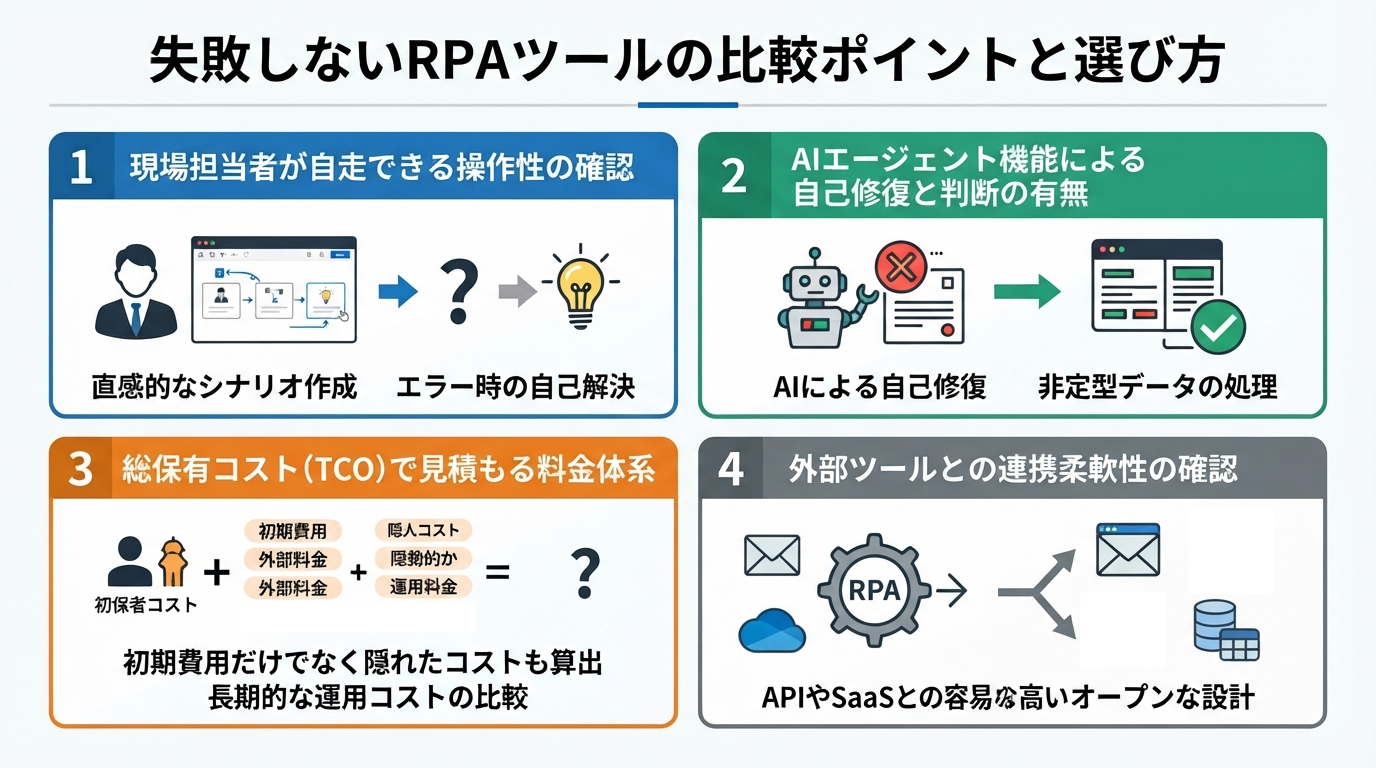
後悔しない選定を行うために、特に重視すべき4つのチェックポイントを紹介します。
現場担当者が自走できる操作性の確認
RPA導入が失敗する最大の原因は、情報システム部などの専門部署に開発が集中し、現場が自分で直せなくなる「構築の停滞」です。
選定時には、以下の点を確認してください。
- コードを書かずに、ドラッグ&ドロップでシナリオを作れるか
- 日本語のガイドやチュートリアルが充実しているか
- 現場の担当者が、エラー時に自力で原因を特定できる画面構成か
現場が自分たちで「改善のサイクル」を回せるツールを選ぶことで、自動化は飛躍的に加速します。
AIエージェント機能による自己修復と判断の有無
2026年以降の選定では、AIとの連携が必要になる業務が増えています。
ただ、すべての業務にAIが必要とは限らないため、非定型データの処理や判断業務など、AIの活用効果が見込める範囲を見極めることが重要です。特に以下の機能の有無をチェックしましょう。
- 請求書やレシートなどのバラバラな形式から、必要な項目だけを正しく抜き出せるか
- 画面や連携先の変更を検知した場合に、原因の特定や修正をどの程度支援できるか
これらの機能がない古いタイプのRPAは、運用の維持に多大な人手がかかり、結果としてコスト高になる恐れがあります。
関連リンク: RPAとAIの活用事例5選|導入企業10社の実績データ付き
総保有コスト(TCO)で見積もる料金体系
「月額費用が安いから」という理由だけで決めるのは早計です。
RPAのコストには、ライセンス料以外に多くの「隠れたコスト」が存在します。
- 初期構築にかかる外注費や人件費
- エラー対応や仕様変更に伴うメンテナンス工数
- ロボットを動かすためのサーバーやPCの維持費
これらを合算した「総保有コスト(TCO)」で比較を行うことが重要です。
安価なツールでも、メンテナンスに月数十時間取られるのであれば、高機能で安定したツールの方が結果的に安上がりになることもあります。
関連リンク: RPA導入ガイド|費用・進め方とAIとの使い分けを解説
外部ツールとの連携柔軟性の確認
RPAは単体で動かすものではなく、メール、チャット、Excel、クラウドサービスなど、多くのツールと連携して初めて真価を発揮します。
以下のポイントに注目してください。
- 画面操作(RPA)だけでなく、システム同士の直接通信ができるか
- 将来的に導入する新しいSaaSやAIモデルと、簡単につなげられるか
- サードパーティ製のコネクタや、便利なテンプレートが公開されているか
「今あるシステム」だけでなく、「未来の拡張性」を含めて検討することが、長期的な成功に繋がります。
⚠️RPA導入で陥りやすい落とし穴と対策
RPAは便利なものですが、魔法の杖ではありません。
導入したものの「思っていたのと違う」「逆に仕事が増えた」といった失敗例も少なくないのが現実です。
多くの企業が陥りやすい共通の罠を知り、あらかじめ対策を講じておくことで、導入の成功率を高められます。
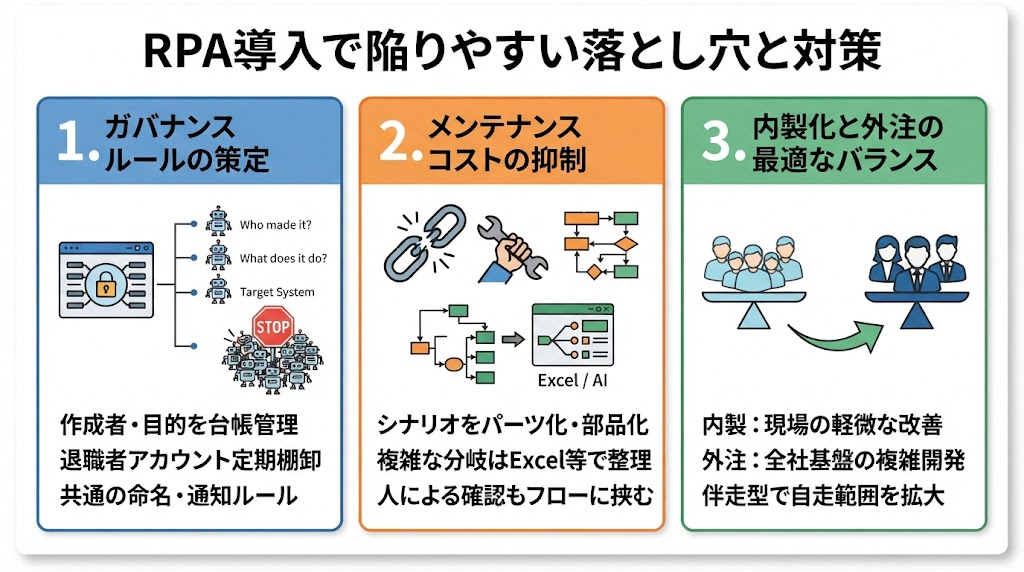
野良ロボット化を防ぐガバナンスルールの策定
現場が自由にロボットを作れるのはメリットですが、一方で「誰が作ったか分からない」「中身が不明な」ロボットが増殖するリスクも考えられます。
これを防ぐためには、最低限の管理ルールを決めておく必要があります。
具体的には以下の対策が有効です。
- 作成者、目的、操作対象システムを台帳で一元管理する
- 退職者のアカウントで動いているロボットがないか定期的に棚卸しする
- 共通の命名規則や、エラー時の通知先ルールを統一する
過度な制限は現場の意欲を削ぎますが、無秩序な増殖は将来の大きな負債になるため、バランスの良い統制が求められます。
業務変更に伴うメンテナンスコストの抑制
RPAの最大の敵は、業務フローの変更やシステム改修です。
これらが起きるたびにシナリオを書き直していては、効率化どころか「自動化を維持するための作業」で一日が終わってしまいます。
メンテナンスコストを下げるための工夫を紹介します。
- シナリオを細かくパーツ化(部品化)し、変更箇所だけを差し替えられるようにする
- 複雑な条件分岐はRPAに持たせず、ExcelやAI側で整理してからRPAに渡す
- 「100%の自動化」を追わず、どうしても複雑な部分はあえて「人間への確認」をフローに挟む
「シンプルイズベスト」の原則を守ることが、長期運用の秘訣です。
内製化と外注の最適なバランス設計
「すべて自分たちでやる(内製)」か「すべて業者に任せる(外注)」かという極端な二択は避けるべきです。
以下の役割分担をお勧めします。
- 内製 → 現場の軽微な改善や、頻繁にルールが変わる小規模な自動化
- 外注 → 全社基盤に関わる複雑な開発や、高度なセキュリティ設定
すべてを外注するとノウハウが社内に残らず、コストも高止まりします。
一方で、すべてを内製しようとすると現場の負担が重くなりすぎて挫折しがちです。
初期の難易度が高い時期はプロの力を借り、徐々に社内のスキルを高めて自走できる範囲を広げていく「伴走型」の導入が、最も失敗の少ないアプローチです。
関連リンク: RPA導入事例10選|業種・業務別の成功パターンと失敗回避策
📝まとめ
2026年、RPAは単なる「手順の自動実行」から、AIと連携した「自律的な業務遂行」へと進化を遂げました。ツールの比較においては、単なる料金や機能の多さだけでなく、AIとの親和性や現場での使いやすさ、そして将来的な拡張性を重視することが重要です。
- 手足となる「RPA」と脳となる「AI」を適切に使い分ける
- 現場が自力でメンテナンスできるツールを選び、野良ロボット化を防ぐ
- スモールスタートで成果を出し、徐々に自動化の範囲を広げていく
このステップを確実に踏むことで、人手不足を解消し、従業員がより創造的な仕事に集中できる環境を実現できるはずです。
新しい自動化の波を味方につけ、組織の生産性を最大化させましょう。
Yoomでできること
「RPAを導入したいけれど、設定が難しそう」「AIとの連携をどう始めたらいいか分からない」、そんなお悩みをお持ちの方はぜひYoomをご体験ください。
Yoomなら、今回ご紹介したようなRPA操作、最新のAIエージェント、そして数多くのSaaS連携を、プログラミング知識なしで一つのワークフローとして統合できます。
2週間の無料トライアルでは、有料プランの機能を実際の業務に近い形でお試しいただけます。
あなたの業務がどう変わるのか、まずは手近な作業の自動化から始めてみませんか?


■このテンプレートをおすすめする方
- メールで届く請求書PDFの処理に多くの時間を費やしている経理・バックオフィス担当の方
- 請求書データの転記作業における入力ミスや確認漏れをなくしたいと考えている方
- Google スプレッドシートで請求管理をしており、データ入力を自動化したい方
■このテンプレートを使うメリット
- メール受信を起点に請求書PDFのデータ化と転記が自動実行されるため、これまで手作業で行っていた時間を短縮できます。
- 手作業による転記が不要になるため、金額の入力間違いや請求情報の記載漏れといったヒューマンエラーの発生を防ぎます。
■フローボットの流れ
- はじめに、Google スプレッドシートをYoomと連携します。
- 次に、トリガーでメール機能を選択し、「メールを受信したら」というアクションを設定します。
- 次に、オペレーションでOCR機能を選択し、「任意の画像やPDFを読み取る」アクションを設定して、メールに添付された請求書ファイルを指定します。
- 続いて、オペレーションで「担当者に対応依頼」アクションを設定し、OCRで読み取った内容の確認を依頼します。
- 最後に、オペレーションでGoogle スプレッドシートの「レコードを追加する」アクションを設定し、確認済みの請求書データを指定のシートに書き込みます。
■このワークフローのカスタムポイント
- メール機能のトリガー設定では、請求書が送られてくるYoomの受信用メールアドレスや、特定の件名・差出人といった起動条件を任意で設定してください。
- OCR機能の設定では、請求書PDFから読み取りたい項目(例:請求日、請求元、金額など)を任意で設定できます。
- 担当者に対応依頼するオペレーションでは、確認を依頼する担当者や、依頼時に送信するメッセージ内容などを任意で設定することが可能です。
- Google スプレッドシートへの書き込み設定では、データを蓄積したい任意のスプレッドシートIDやシート名を指定してください。
■注意事項
- Google スプレッドシートのそれぞれとYoomを連携してください。
- OCRデータは6,500文字以上のデータや文字が小さい場合などは読み取れない場合があるので、ご注意ください。
- ダウンロード可能なファイル容量は最大300MBまでです。アプリの仕様によっては300MB未満になる可能性があるので、ご注意ください。
- トリガー、各オペレーションでの取り扱い可能なファイル容量の詳細は「ファイルの容量制限について」をご参照ください。


■このテンプレートをおすすめする方
- 大量の経費申請における規程チェックや領収書の突合業務を効率化したい経理担当者の方
- 申請内容の不備による差し戻し連絡の回数を減らし、心理的なコストを削減したい方
- 重要な判断が必要な申請のみを人間が確認する体制を構築し、ガバナンスを強化したい管理者の方
■このテンプレートを使うメリット
- AIが一次審査として全件チェックを行い、不備がある場合は自動で修正を促すため、差し戻しに伴う工数を削減できます。
- 承認済みのデータは自動で台帳に記録され、上長にはサマリーのみが報告されるため、情報共有がスムーズになります。
■フローボットの流れ
- はじめに、Google スプレッドシート、Gmail、Slack、Google DriveをYoomと連携します。
- トリガーとして、Yoomの「フォームに回答が送信されたら」を設定します。
- 次に、AIワーカーで、領収書を社内規定と照合し、台帳記録や判定結果に応じた報告等を行うためのスキルを作成します。
- AIワーカーの使用ツールとして、Google スプレッドシートの「行を追加する」アクション、Gmailの「メールを送る」アクション、Slackの「チャンネルにメッセージを送る」アクション、Google Driveの「ファイルをアップロードする」アクションを設定します。
■このワークフローのカスタムポイント
- AIワーカーの指示内容(プロンプト)にて、貴社の具体的な社内規程や、どのような場合に差し戻し・エスカレーションを行うかの条件を詳細に設定してください。
- Google スプレッドシートの台帳記録先や、Slackの報告先チャンネル、Gmailの送付先アドレスを、実際の運用環境に合わせて任意で設定してください。
■注意事項
- Google スプレッドシート、Gmail、Slack、Google DriveのそれぞれとYoomを連携してください。AIワーカー内で使用するツール(アプリ)についてもマイアプリ連携が必要です。
- AIワーカーの基本設定は「【AIワーカー】基本的な設定方法」をご参照ください。
- AIワーカーの同時実行数・作成可能なAIワーカー数・利用可能なAIモデルはご契約中のプランによって異なります。
- AIワーカー内でご利用いただけるアプリやオペレーション等はフローボットの利用制限と同様です。
- AIワーカーは、テスト実行でも本番実行と同様にタスクを消費しますのでご注意ください。詳細は「【AIワーカー】タスク実行数の計算方法」ご参照ください。
- AIワーカーはマニュアルを詳細に設定することで適切な処理を実行しやすくなります。詳細は「【AIワーカー】マニュアルの作成方法」をご参照ください。
プログラミング知識なしで手軽に構築できます。




