









・
RPAと自動化の違いとは?AI連携で広がるデータ転記・問い合わせ対応の効率化

業務の効率化を目指す中で「自動化」や「RPA」といった言葉を耳にする機会は多いでしょう。
しかし、これらの言葉が指す範囲や、最近注目されているAIエージェントとの違いを明確に把握するのは難しいと感じることもあるかもしれません。
本記事では、RPAと広義の自動化の違いをはじめ、それぞれの役割や使い分けの基準について解説します。
さらに、AIエージェントや共通プロトコル(MCP)を活用した連携手法、Yoomを用いた実践的な運用方法まで詳しく紹介します。
🤔自動化とRPAの概念的な違い
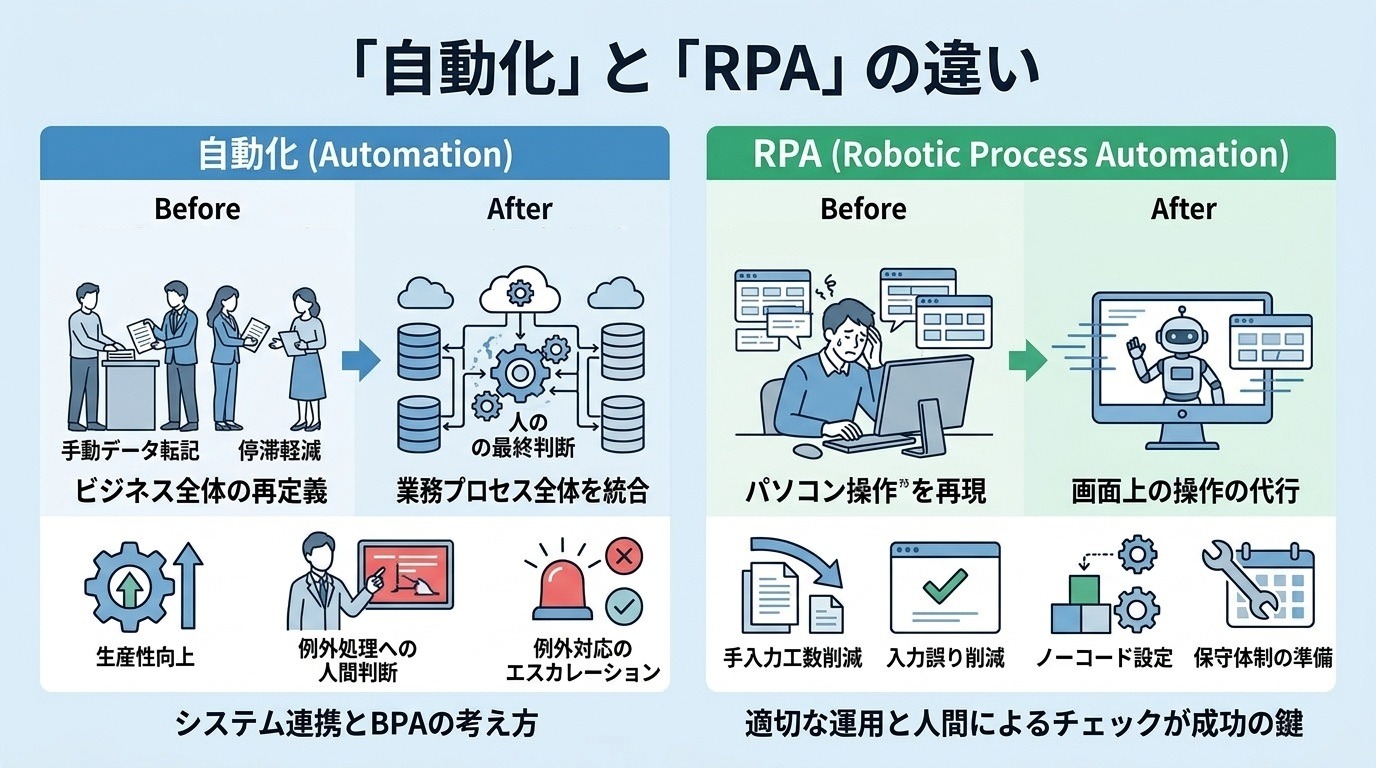
「自動化」と「RPA」は混同されやすい言葉ですが、両者の本質的な違いは「全体の概念・目的(自動化)」と「それを実現するための具体手段(RPA)」という関係性にあります。
自動化とは、システムやツールを用いて手作業を減らし、業務フロー全体の効率化を目指す広義の取り組みを指します。
一方でRPAは、パソコン上の画面操作や定型作業をロボットに代行させるための「特定の手段・技術」です。
つまり、RPAは自動化を実現するための1つの手段という位置づけになります。
この違いを踏まえた上で、本章では以下3つの観点からそれぞれの特徴と運用のポイントを詳しく紐解いていきます。
- 業務プロセス全体を統合・最適化する「自動化(BPA)」の考え方
- 画面上の定型操作を正確に代替する「RPA」の役割と特徴
- AIとの連携によって柔軟性を増す「新しい自動化」の進化
それぞれの概念を順番に確認していきましょう。
業務プロセス全体を最適化する「自動化(BPA)」
個別に行っていた作業を統合し、手作業による負担や停滞を抑えた業務基盤を構築できます。
- Before: 人間が手作業でデータを転記・確認し、承認や次の工程への引き継ぎで待ち時間が発生していた
- After: 業務プロセス全体がシステム間で連携され、人の判断が必要な場面のみ確認を行うスムーズなフローが実現する
これは、単一のツール導入にとどまらず、プログラムがデータの処理やシステム連携を代替するビジネスプロセス自動化(BPA)の考え方に基づいて設計されているためです。
IT技術の進歩により、従来は手動で行っていた処理もシステムへ移管できるようになりました。
成果を最大化するには、すべての作業を無人化するのではなく、例外処理や最終確認に人間の判断を組み込む半自動化の設計と、適切な運用管理を整えることが効果的です。
画面上の定型操作を正確に代替する「RPA」
パソコン上で行う繰り返しの入力や転記作業から解放され、本来注力すべき業務に時間を充てられるようになります。
- Before: ブラウザと社内システムを行き来しながら手動でデータをコピー&ペーストし、入力ミスや修正対応に追われていた
- After: ソフトウェアのロボットが画面操作を再現し、正確かつ一定の速度で処理が完了する
RPA(Robotic Process Automation)は、マウス操作やキーボード入力を事前に設定した手順通りに再現する仕組みを持っています。
ノーコードやローコードの画面を備えた製品も多く、専門的なプログラミングを行わずに基本的な設定を行えるケースも増えてきました。
安定した運用を継続するためにも、複雑な処理フローの設計や画面レイアウト変更時に備え、一定のIT知識や定期的な保守体制をあわせて準備しておくと安心でしょう。
AI連携で進化する自律型の「新しい自動化」
レイアウト変更や入力形式の変化に対して柔軟に対応し、システム停止による運用の不具合を抑えることができます。
- Before: 参照元の形式や画面配置が少し変わるだけで処理が停止し、その都度修正対応が発生していた
- After: データの意味を解釈して処理が進められ、細かな修正の手間を減らして運用を継続できる
AIを活用して非構造化データの意味や文脈を認識し、状況に応じた判断を補完する自律型の仕組みが組み込まれているためです。
これにより、手順を完全に固定化しにくい業務領域でも柔軟に自動化を適用できるようになりました。
精度を高めて運用していくにあたっては、重要な処理での事前検証に加え、人間によるログ確認やチェックを行うエスカレーションフローを整えておく設計が有効になるかもしれません。
こうしたRPAによる自動化の進化を押さえることで、運用の負担を軽減しつつ柔軟な業務フローを構築できるでしょう。
✨YoomはAIエージェントで業務の自動化を補助します
Yoomを活用すれば、AIによる情報処理とSaaS連携・ブラウザ操作などの定型処理を組み合わせた業務フローを簡単に構築できます。たとえば、蓄積データやログをAIが自動監査して改善案を通知する処理や、ドキュメント解析結果のチャットツール共有などをスムーズに実現可能です。
■概要AIの導入が進む一方で、利用状況の可視化や適切なプロンプトの管理に苦慮していませんか?AIツールやAIエージェントの利用ログを放置しておくと、非効率なプロンプトによる余計なコストが発生したり、社内に優れた活用ノウハウが蓄積されなかったりといった課題が生じます。このワークフローを活用すれば、kintoneに蓄積されたAI利用ログを毎週自動で監査し、改善案を生成して記録したうえでMicrosoft Teamsへ通知できます。AIワーカーが自社ガイドラインに沿ってプロンプトを添削し、最適なモデルを提案するため、コスト最適化とナレッジ共有を同時に実現可能です。
■このテンプレートをおすすめする方- kintoneで管理しているAI利用ログの監査を効率化し、管理工数を削減したいシステム管理者の方
- 社内のプロンプト品質を向上させ、AIツールやAIエージェント活用による生産性を高めたいDX推進担当者の方
- Microsoft Teamsを活用して、AIの改善レポートやナレッジを迅速にチーム内へ共有したい方
■このテンプレートを使うメリット- 毎週決まった時刻に自動で監査が行われるため、手作業でログをチェックする手間を省き、継続的な運用が可能になります。
- AIワーカーがプロンプトの改善案や適切なAIモデルを具体的に提案するため、社内のAI活用ノウハウの蓄積とコスト削減を両立できます。
■フローボットの流れ- はじめに、kintone、Notion、Microsoft TeamsをYoomと連携します。
- 次に、トリガーで、スケジュールを選択し、毎週実行したい曜日と時刻を設定します。
- 次に、オペレーションで、kintoneの「複数のレコードを取得する(最大500件)」アクションを設定し、条件に合致したAI利用ログを取得します。
- 最後に、オペレーションで、AIの利用ログやプロンプト案を分析し、自社ガイドラインに沿った添削案や最適なAIモデルを記録・通知するためのスキル(指示)を作成し、kintone、Notion、Microsoft Teamsのアクションを使用ツールとして設定します。
※「トリガー」:フロー起動のきっかけとなるアクション、「オペレーション」:トリガー起動後、フロー内で処理を行うアクション
■このワークフローのカスタムポイント- スケジュールトリガーでは、実行日時を自由にカスタマイズできます。
- kintoneのレコード取得では、監査対象とするログのステータスなどを、自社の運用ルールに合わせて柔軟に変更してください。
- AIワーカーのスキルでは、自社固有のAI利用ガイドラインやコスト削減基準を具体的に指示に含めることで、より精度の高い提案が可能になります。
- Microsoft Teamsの通知先チャネルを、AI推進プロジェクトチームやシステム管理チームなど、用途に合わせて選択してください。
■注意事項- kintone、Notion、Microsoft TeamsのそれぞれとYoomを連携してください。AIワーカー内で使用するツール(アプリ)についてもマイアプリ連携が必要です。
- Microsoft365(旧Office365)には、家庭向けプランと一般法人向けプラン(Microsoft365 Business)があり、一般法人向けプランに加入していない場合には認証に失敗する可能性があります。
- kintoneはミニプラン以上でご利用いただけるアプリとなっております。フリープラン・パーソナルプランの場合は設定しているフローボットのオペレーションやデータコネクトはエラーとなりますので、ご注意ください。
- パーソナルプラン・ミニプラン・チームプラン・サクセスプランなどの有料プランは、2週間の無料トライアルを行うことが可能です。無料トライアル中には制限対象のアプリを使用することができます。詳しくは、料金プランのページをご参照ください。
- AIワーカーの基本設定は「【AIワーカー】基本的な設定方法」をご参照ください。
- AIワーカーの同時実行数・作成可能なAIワーカー数・利用可能なAIモデルはご契約中のプランによって異なります。
- AIワーカー内でご利用いただけるアプリやオペレーション等はフローボットの利用制限と同様です。
- AIワーカーは、テスト実行でも本番実行と同様にタスクを消費しますのでご注意ください。詳細は「【AIワーカー】タスク実行数の計算方法」ご参照ください。
- AIワーカーはスキルを詳細に設定することで適切な処理を実行しやすくなります。詳細は「【AIワーカー】マニュアルの作成方法」をご参照ください。
■概要Googleドキュメントに蓄積されたナレッジをチームに共有する際、内容を一つひとつ確認し、手作業で投稿するのは手間がかかるのではないでしょうか。 このワークフローを活用することで、Googleドキュメントから1クリックで情報共有を担当するAIエージェント(AIワーカー)が内容を自動で解析し、要点などをMicrosoft Teamsへスムーズに情報共有できます。これにより、重要な情報の伝達漏れを防ぎ、チーム全体の生産性向上に貢献します。■このテンプレートをおすすめする方- GoogleドキュメントとMicrosoft Teamsでの情報共有に手間を感じている方
- AIエージェントを活用して、ドキュメントに基づいた情報共有のプロセスを自動化したい方
- ナレッジの要約や分類作業を効率化し、より重要な業務に集中したいと考えている方
■このテンプレートを使うメリット- ドキュメントの確認から内容の解析、Microsoft Teamsへの投稿までが自動化され、手作業による情報共有の時間を短縮できます
- AIエージェント(AIワーカー)が内容を解析して共有するため、担当者による要約のばらつきや共有漏れを防ぎ、情報共有の品質を標準化できます
■フローボットの流れ- はじめに、GoogleドキュメントとMicrosoft TeamsをYoomと連携します
- 次に、トリガーでGoogleドキュメントを選択し、「Googleドキュメント上から起動」アクションを設定します
- 最後に、オペレーションでAIワーカーを設定し、ドキュメントの内容を解析してナレッジの自動分類や重要度を判定しMicrosoft Teamsへ通知するためのマニュアル(指示)を作成します
※「トリガー」:フロー起動のきっかけとなるアクション、「オペレーション」:トリガー起動後、フロー内で処理を行うアクション
■このワークフローのカスタムポイント- Googleドキュメントのトリガー設定では、フローボットの起動対象としたいドキュメントのURLを設定してください
- AIワーカーの設定では、利用したいAIモデルを選択し、「このドキュメントを300字で要約してください」といったように、実行したい内容に応じた指示を任意で設定してください
- Microsoft Teamsの通知先のチャンネルやメンション相手などは任意で設定することが可能です。
■注意事項- Googleドキュメント、Microsoft TeamsのそれぞれとYoomを連携してください。AIワーカー内で使用するツール(アプリ)についてもマイアプリ連携が必要です。
- Microsoft365(旧Office365)には、家庭向けプランと一般法人向けプラン(Microsoft365 Business)があり、一般法人向けプランに加入していない場合には認証に失敗する可能性があります。
- Chrome拡張機能を使用したトリガーを使用することで、Googleドキュメント上から直接トリガーを起動させることができます。
- Chrome拡張機能を使ったトリガーの設定方法は「Chrome拡張機能を使ったトリガーの設定方法」をご参照ください。
- AIワーカーの基本設定は「【AIワーカー】基本的な設定方法」をご参照ください。
- AIワーカーの同時実行数・作成可能なAIワーカー数・利用可能なAIモデルはご契約中のプランによって異なります。
- AIワーカー内でご利用いただけるアプリやオペレーション等はフローボットの利用制限と同様です。
- AIワーカーは、テスト実行でも本番実行と同様にタスクを消費しますのでご注意ください。詳細は「【AIワーカー】タスク実行数の計算方法」ご参照ください。
- AIワーカーはマニュアルを詳細に設定することで適切な処理を実行しやすくなります。詳細は「【AIワーカー】マニュアルの作成方法」をご参照ください。


■このテンプレートをおすすめする方
- kintoneで管理しているAI利用ログの監査を効率化し、管理工数を削減したいシステム管理者の方
- 社内のプロンプト品質を向上させ、AIツールやAIエージェント活用による生産性を高めたいDX推進担当者の方
- Microsoft Teamsを活用して、AIの改善レポートやナレッジを迅速にチーム内へ共有したい方
■このテンプレートを使うメリット
- 毎週決まった時刻に自動で監査が行われるため、手作業でログをチェックする手間を省き、継続的な運用が可能になります。
- AIワーカーがプロンプトの改善案や適切なAIモデルを具体的に提案するため、社内のAI活用ノウハウの蓄積とコスト削減を両立できます。
■フローボットの流れ
- はじめに、kintone、Notion、Microsoft TeamsをYoomと連携します。
- 次に、トリガーで、スケジュールを選択し、毎週実行したい曜日と時刻を設定します。
- 次に、オペレーションで、kintoneの「複数のレコードを取得する(最大500件)」アクションを設定し、条件に合致したAI利用ログを取得します。
- 最後に、オペレーションで、AIの利用ログやプロンプト案を分析し、自社ガイドラインに沿った添削案や最適なAIモデルを記録・通知するためのスキル(指示)を作成し、kintone、Notion、Microsoft Teamsのアクションを使用ツールとして設定します。
■このワークフローのカスタムポイント
- スケジュールトリガーでは、実行日時を自由にカスタマイズできます。
- kintoneのレコード取得では、監査対象とするログのステータスなどを、自社の運用ルールに合わせて柔軟に変更してください。
- AIワーカーのスキルでは、自社固有のAI利用ガイドラインやコスト削減基準を具体的に指示に含めることで、より精度の高い提案が可能になります。
- Microsoft Teamsの通知先チャネルを、AI推進プロジェクトチームやシステム管理チームなど、用途に合わせて選択してください。
■注意事項
- kintone、Notion、Microsoft TeamsのそれぞれとYoomを連携してください。AIワーカー内で使用するツール(アプリ)についてもマイアプリ連携が必要です。
- Microsoft365(旧Office365)には、家庭向けプランと一般法人向けプラン(Microsoft365 Business)があり、一般法人向けプランに加入していない場合には認証に失敗する可能性があります。
- kintoneはミニプラン以上でご利用いただけるアプリとなっております。フリープラン・パーソナルプランの場合は設定しているフローボットのオペレーションやデータコネクトはエラーとなりますので、ご注意ください。
- パーソナルプラン・ミニプラン・チームプラン・サクセスプランなどの有料プランは、2週間の無料トライアルを行うことが可能です。無料トライアル中には制限対象のアプリを使用することができます。詳しくは、料金プランのページをご参照ください。
- AIワーカーの基本設定は「【AIワーカー】基本的な設定方法」をご参照ください。
- AIワーカーの同時実行数・作成可能なAIワーカー数・利用可能なAIモデルはご契約中のプランによって異なります。
- AIワーカー内でご利用いただけるアプリやオペレーション等はフローボットの利用制限と同様です。
- AIワーカーは、テスト実行でも本番実行と同様にタスクを消費しますのでご注意ください。詳細は「【AIワーカー】タスク実行数の計算方法」ご参照ください。
- AIワーカーはスキルを詳細に設定することで適切な処理を実行しやすくなります。詳細は「【AIワーカー】マニュアルの作成方法」をご参照ください。

- GoogleドキュメントとMicrosoft Teamsでの情報共有に手間を感じている方
- AIエージェントを活用して、ドキュメントに基づいた情報共有のプロセスを自動化したい方
- ナレッジの要約や分類作業を効率化し、より重要な業務に集中したいと考えている方
- ドキュメントの確認から内容の解析、Microsoft Teamsへの投稿までが自動化され、手作業による情報共有の時間を短縮できます
- AIエージェント(AIワーカー)が内容を解析して共有するため、担当者による要約のばらつきや共有漏れを防ぎ、情報共有の品質を標準化できます
- はじめに、GoogleドキュメントとMicrosoft TeamsをYoomと連携します
- 次に、トリガーでGoogleドキュメントを選択し、「Googleドキュメント上から起動」アクションを設定します
- 最後に、オペレーションでAIワーカーを設定し、ドキュメントの内容を解析してナレッジの自動分類や重要度を判定しMicrosoft Teamsへ通知するためのマニュアル(指示)を作成します
■このワークフローのカスタムポイント
- Googleドキュメントのトリガー設定では、フローボットの起動対象としたいドキュメントのURLを設定してください
- AIワーカーの設定では、利用したいAIモデルを選択し、「このドキュメントを300字で要約してください」といったように、実行したい内容に応じた指示を任意で設定してください
- Microsoft Teamsの通知先のチャンネルやメンション相手などは任意で設定することが可能です。
- Googleドキュメント、Microsoft TeamsのそれぞれとYoomを連携してください。AIワーカー内で使用するツール(アプリ)についてもマイアプリ連携が必要です。
- Microsoft365(旧Office365)には、家庭向けプランと一般法人向けプラン(Microsoft365 Business)があり、一般法人向けプランに加入していない場合には認証に失敗する可能性があります。
- Chrome拡張機能を使用したトリガーを使用することで、Googleドキュメント上から直接トリガーを起動させることができます。
- Chrome拡張機能を使ったトリガーの設定方法は「Chrome拡張機能を使ったトリガーの設定方法」をご参照ください。
- AIワーカーの基本設定は「【AIワーカー】基本的な設定方法」をご参照ください。
- AIワーカーの同時実行数・作成可能なAIワーカー数・利用可能なAIモデルはご契約中のプランによって異なります。
- AIワーカー内でご利用いただけるアプリやオペレーション等はフローボットの利用制限と同様です。
- AIワーカーは、テスト実行でも本番実行と同様にタスクを消費しますのでご注意ください。詳細は「【AIワーカー】タスク実行数の計算方法」ご参照ください。
- AIワーカーはマニュアルを詳細に設定することで適切な処理を実行しやすくなります。詳細は「【AIワーカー】マニュアルの作成方法」をご参照ください。
これにより、手作業にかかっていた時間を大幅に抑え、本来注力すべき戦略立案やクリエイティブな業務へリソースを振り向けやすくなるでしょう。
業務プロセスの改善や効率化を検討されている方は、以下のリンクからYoomの機能や活用例を確認してみてはいかがでしょうか。


💻RPAとAIエージェントの役割の違い
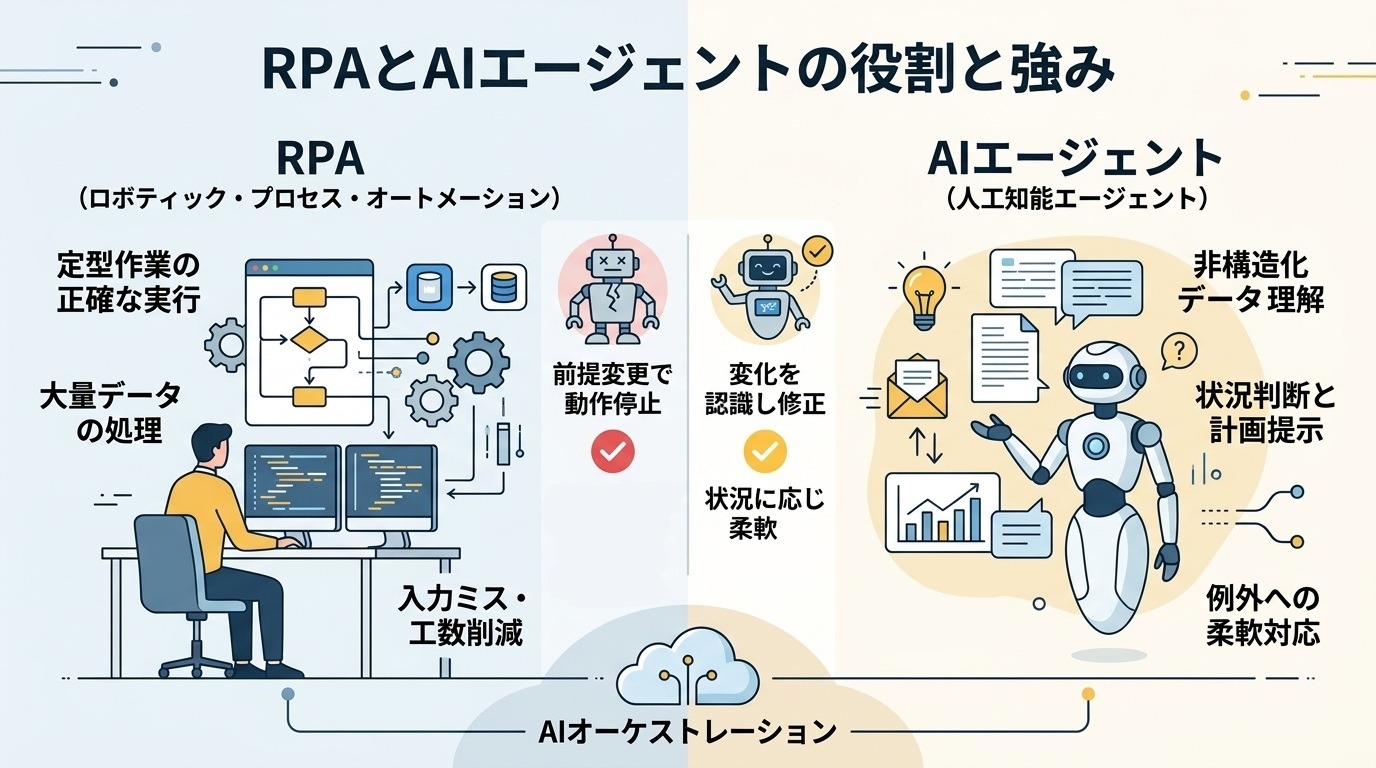
自動化を推進する上では、RPAとAIエージェントそれぞれの特性と役割を把握しておくアプローチが有効となります。
両者の役割や得意分野を整理することで、自社に適したシステム設計を描きやすくなるでしょう。
定型作業の反復と正確な実行を担うRPA
設定された手順に沿って処理を正確に繰り返し実行することが、RPAの主な役割といえます。明確なルールに基づく作業を得意としており、具体的には以下のような業務で効果を発揮します。
- 経理データや受発注情報のシステムへの一括入力
- 定期的なレポート作成における数値データの抽出と転記
- フォーマットが固定された大量データの処理
ルールが確定している領域に適用することで、手入力によるミスや工数を削減できるようになりました。
なお、画面配置の変更やシステム障害への対応も含め、適切な監視や保守体制をあらかじめ整えておく設計が推奨されます。
詳しいRPAとAIの違いを把握することで、自社のどの工程に適用すべきかが見極めやすくなるでしょう。
非構造化データの理解や状況判断を補助するAIエージェント
与えられた情報やツールを活用し、目標達成に向けた計画の提示や補助を行う仕組みがAIエージェントです。単なる操作の再現にとどまらず、文脈の理解が必要な業務でサポート力を示します。
- 受信メールの本文から要点を抽出し、内容を分類する処理
- 複数の資料から情報を集約し、担当部署や対応案を整理する業務
- 指示に応じたツールの選定や手順の組み立て
実際の判断範囲や自律性は権限設定に依存するため、導入時の検証は欠かせません。
AIエージェントで何ができるかといった活用事例を踏まえることで、実務での適用イメージをより深められるでしょう。
想定外の変更や例外状況への対応力における違い
両者の特徴が大きく現れるのが、入力フォーマットの変更やシステムの突発的な変化に対する処理方法です。- RPA:前提条件が変わると動作が停止し、人間による手動の修正が必要となるケースが見られます。
- AIエージェント:条件の変化を認識し、修正案の提示や担当者への確認依頼を作成できる場合があります。
今後、AIオーケストレーションの考え方を取り入れ、両者の強みを連携させる構成を検討することも、安定した業務基盤の構築につながるかもしれません。
🔀RPAとAIエージェントの使い分けの視点
業務の性質を見極め、適切なツールを選択することがコスト対効果の高い自動化を実現する鍵となります。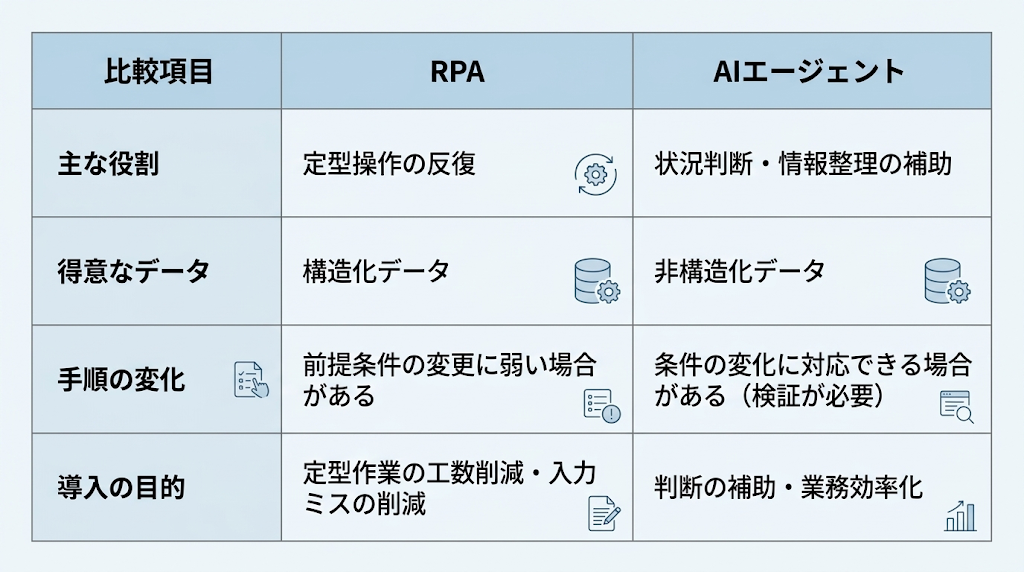
手順が確定している大量処理にはRPAを活用する
手順が完全にマニュアル化されており、例外が発生しにくい業務にはRPAや定型的な自動化が向いています。
- 社内システムのデータを定期的に抽出して集計する作業
- 勤怠データを給与計算システムへ転記する作業
- ルールが固定された大量データの入力処理
高度な判断を必要としない業務に設定されたルールを忠実に実行させることで、手入力によるミスや工数を削減できるようになりました。
自社の規模や用途に合ったRPAシステムの比較を行い、適切な選定基準を持つことが安定した運用を実現する近道となるでしょう。
判断が必要な例外を含む業務にはAIエージェントを組み合わせる
状況に応じて処理を変える必要がある業務や、テキストなどの内容を読み取る必要がある領域では、AIを活用した構成が効果を発揮します。
- 顧客からの問い合わせ内容に応じた一次回答案の作成
- ニュース記事やドキュメントから自社に関連する情報を抽出するリサーチ業務
- マニュアル化が難しい複雑な情報の整理や分類
従来は人間がすべて判断していたプロセスの一部をAIが補助することにより、業務の効率化を推進できるかもしれません。
業務の種類に応じたAIの活用方法を実例から学ぶことで、自社での具体的な展開イメージを掴みやすくなるでしょう。
🔗プロトコルの標準化がもたらすシステム連携
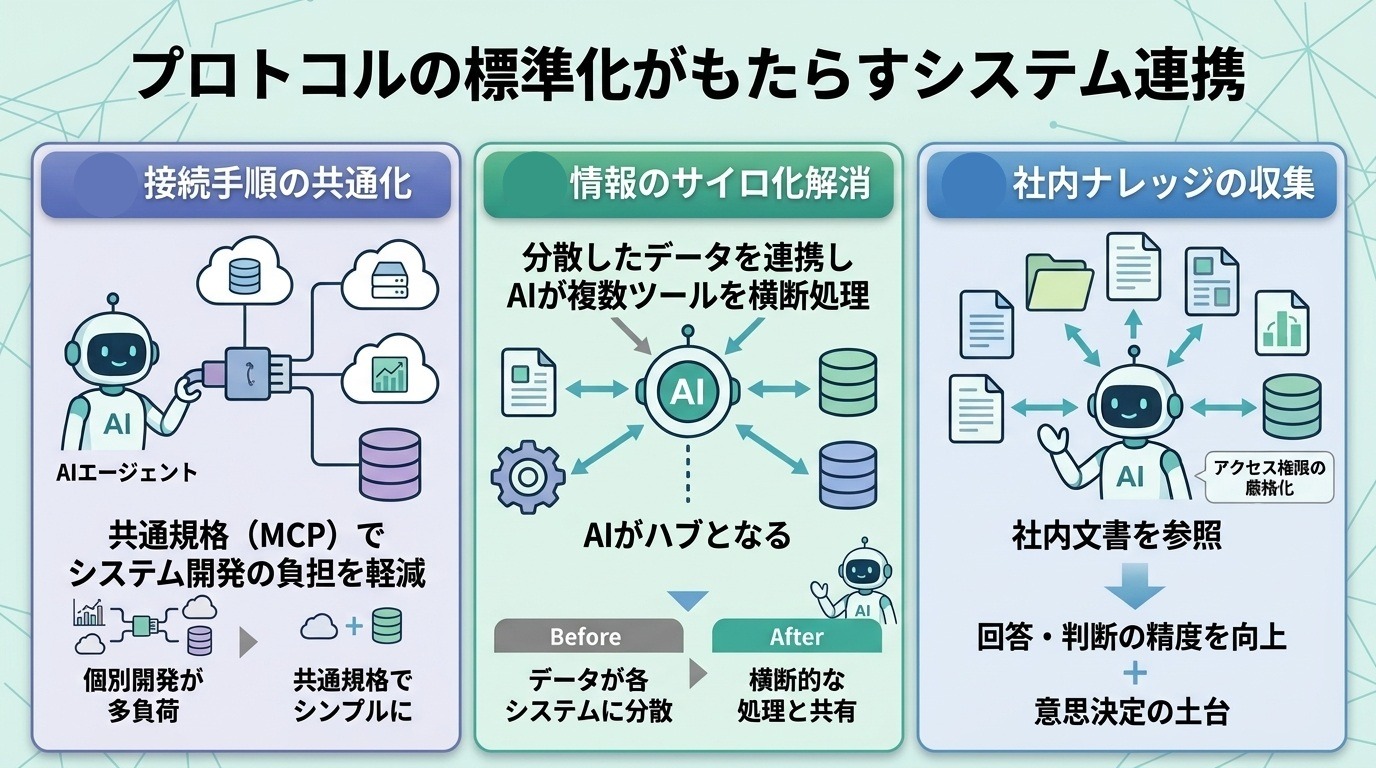
RPAやAIエージェントが各システムと連携して動作するためには、システム同士を「つなぐ技術」が欠かせません。
従来はシステムごとに個別の接続設定が必要でしたが、MCP(Model Context Protocol)に代表される共通プロトコルの登場により、AIがさまざまなツールやデータベースへスムーズにアクセスできる環境が整いつつあります。
接続手順の共通化により導入・運用の手間が軽減される
AIエージェントと外部ツールをつなぐ共通の規格(MCP)を活用することで、接続方式のバラつきによる開発や構築の負担を抑えられます。- Before: 連携するSaaSやデータベースごとに個別の接続設定や開発が必要で、システム構築の負荷が大きかった
- After: 共通規格に沿って接続を行うため、システム間のつなぎ込みや設定作業をシンプルに整理できる
MCPは、AIアプリケーションと外部のデータソースやワークフローを接続するための共通的なプロトコルといえます。
主な特徴や活用に向けたポイントは以下の通りです。
- クライアントとサーバー間の接続手順が規格化され、拡張性が向上する
- 自律型AIエージェントが複数ツールと連携する際の基盤として機能する
- 利用にあたっては、対応するサーバーの導入や適切な認証・権限設定が必要となる
共通の作法で接続できる環境を整えることが、複雑な業務フローの自動化を実現する第一歩となるでしょう。
複数システム間の横断利用により情報の孤立(サイロ化)が解消される
各ツールが標準プロトコルで結びつくことで、AIが複数のサービスから情報を取得・処理しやすい構造を構築できます。- Before: データが各システムに分散し、AIを活用した横断的な処理や連携が行いにくかった
- After: AIがハブとなり、複数のツールをまたいだ処理やデータ共有をスムーズに実行できる
対応するツールを適切に設定することにより、一連の業務プロセスを統合して管理しやすくなりました。
ただし、セキュリティ要件や運用の考慮事項も存在するため、以下の点に留意した設計が推奨されます。
- すべてのデータをAI経由にするのではなく、自動化する範囲の見極めが必要
- アクセス制御や権限の厳格化による安全性の確保
- ビジネスプロセス全体を見据えたアーキテクチャの選択
単なるデータ転記にとどまらず、業務全体を網羅する効率的な基盤作りへつなげられるかもしれません。
社内に眠るナレッジを収集し判断や回答作成の精度が向上する
社内文書やデータベースへアクセスする環境を整えることで、AIが自社の情報を参照して業務を補助する体制が実現します。- Before: 過去の対応履歴や社内規定が分散しており、情報検索や回答作成に時間がかかっていた
- After: AIが適切な権限のもとで社内情報を参照し、回答案や処理手順の候補を提示できる
MCPへの対応や検索機能(RAG)を組み合わせることで、社内のナレッジを活用した自動化の検討が可能となりました。
効果的に運用を進める上では、以下の整備を並行して行う設計が有効となります。
- 参照用ドキュメントの整理やフォーマットの統一
- 役職や部署に応じたアクセス権限の適切な管理
- AIが参照するデータの最新化と管理ルールの策定
技術面と運用面の両端から環境を整える作業が、中長期的な意思決定のスピードを高める土台となるでしょう。
⚡️Yoomが提案する運用方法:RPAとAIエージェントの組み合わせ
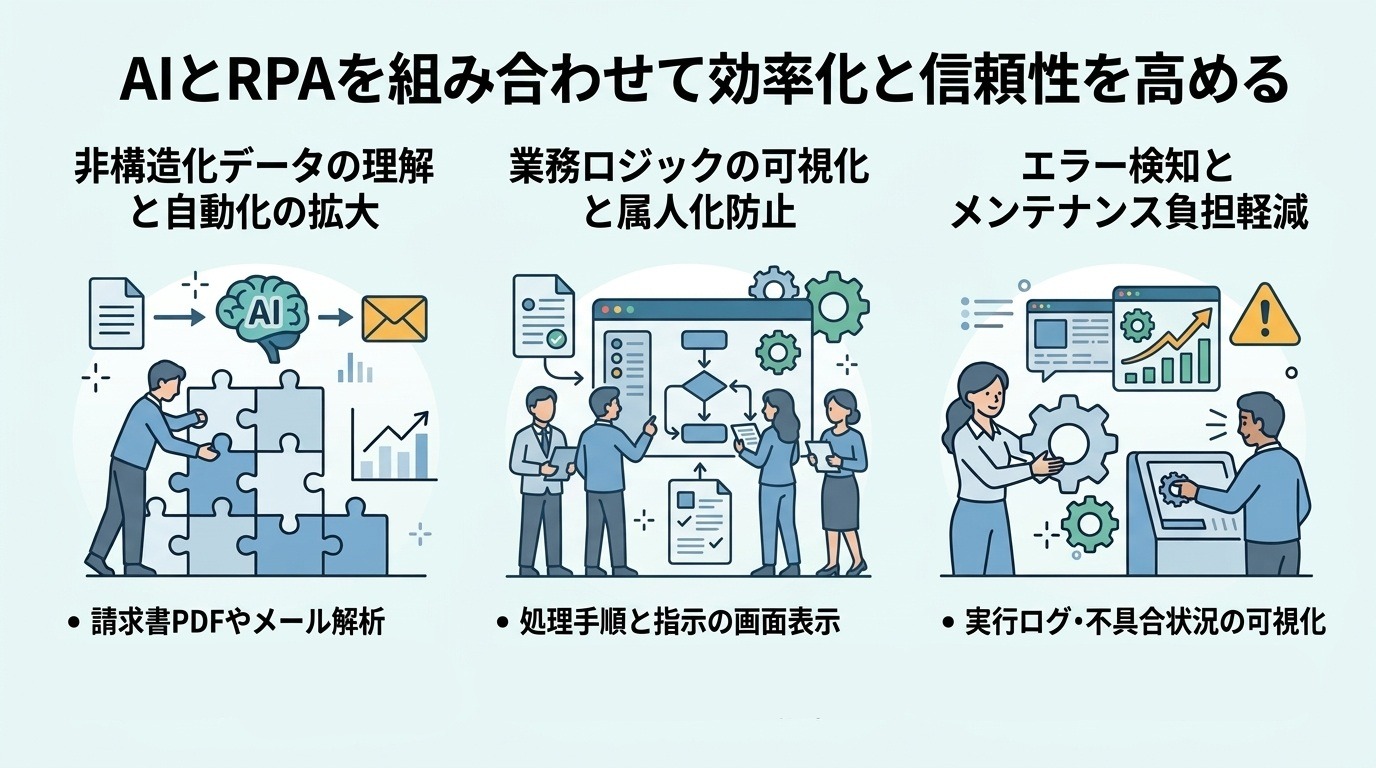
Yoomでは、AIによる情報の整理・判断補助と、SaaS連携やブラウザ操作などの定型的な処理を組み合わせることで、効率的な業務フローの構築を支援しています。
非構造化データの理解により自動化できる業務の対象が広がる
AIが請求書PDFやメールなどの非定型データを解析して前処理を行い、ワークフローへデータを引き継ぐことで、複雑なプロセスの自動化を実現できます。
RPAとAIの使い分けによるメリットを最大化する上では、以下のポイントを意識した設計が推奨されます。
- 最終確定や金額チェックなど、重要な工程に人間による確認(有人フロー)を挟む
- 抽出データの精度検証をあらかじめ実施しておく
- 例外的な形式のファイルが届いた際のエスカレーションルールを定めておく
適切な確認工程を挟むことで、自動化の精度と信頼性を高められます。
業務ロジックの可視化によりブラックボックス化や属人化が防げる
処理手順やAIへの指示内容が画面上に可視化されるため、仕様の属人化を防ぎ、引き継ぎや業務改善をスムーズに進められます。ハイパーオートメーションとRPAの違いを踏まえつつ、持続可能な運用を目指すにあたっては以下の取り組みが効果的といえます。
- フロー内の分岐条件やAIプロンプトの記録を共有・管理する
- 定期的にフローを見直し、不要なステップを整理する
- 担当者の変更に備えた運用手順を簡易的に整えておく
特定の個人に依存しない体制づくりが、組織全体の安定した運用につながるかもしれません。
エラー検知と初動対応の補助によりメンテナンスの負担が軽減される
実行ログや不具合の状況を効率的に確認できるため、トラブル発生時の原因特定や復旧対応にかかる保守工数を抑えられます。長期的に安定した稼働を維持する上では、以下の運用サイクルを構築しておく設計が安心といえます。
- 異常発生時にはシステムから担当者へ迅速に通知する
- エラー内容の最終確認とリカバリー対応は人間が行う
- 過去のエラー傾向をもとに定期的なフロー改修を実施する
システムによる自動報告と人間による迅速な確認を組み合わせるアプローチが、止まらない自動化を支える土台となるでしょう。
🌟Yoomで実現する連携ワークフローの構築とAI活用例
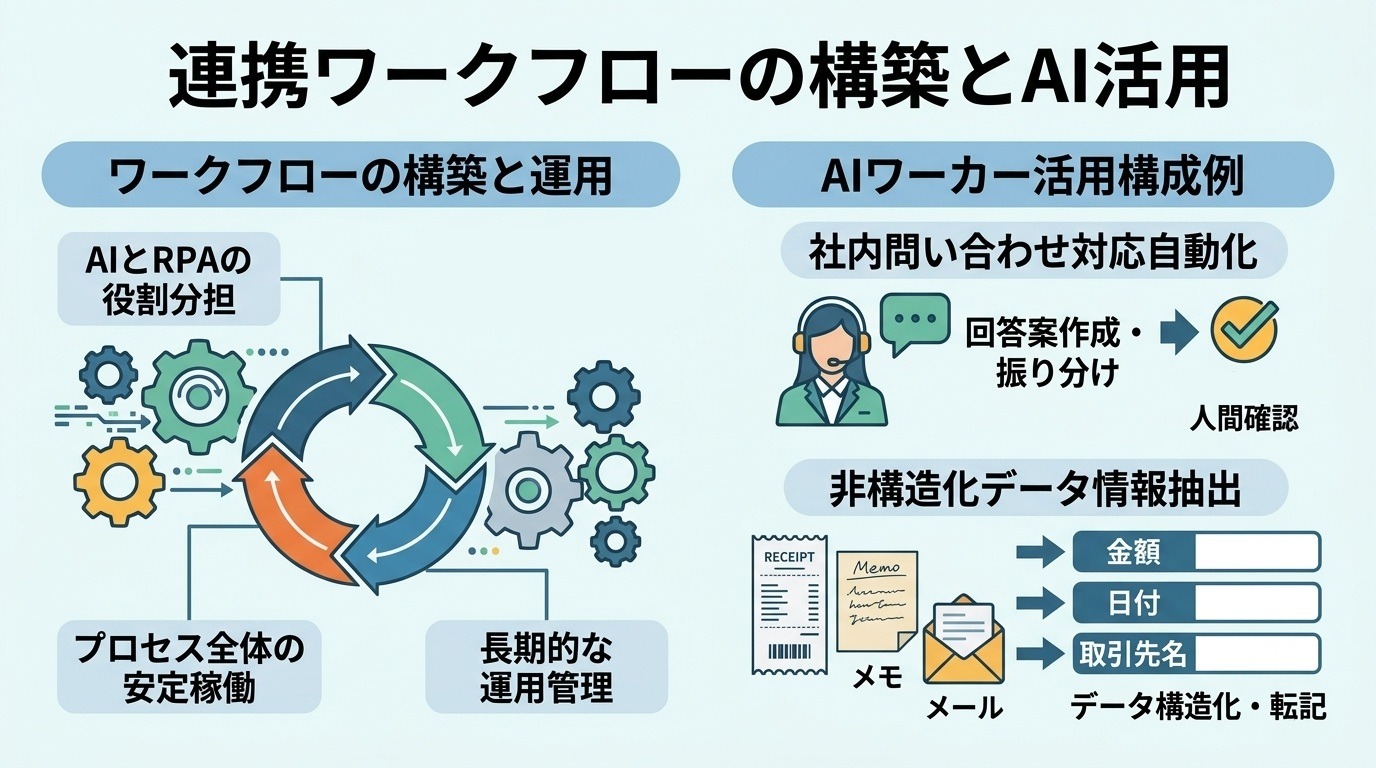
RPAとAIエージェントそれぞれの強みを組み合わせることで、単体では難しかった複雑な業務プロセスの自動化が可能となります。
本章では、成果を出すためのワークフロー設計・運用のポイントと、YoomのAIワーカーを用いた実践的な構成例の2つの視点から解説します。
連携によるワークフローの構築
ツール単体の導入にとどまらず、プロセス全体を連携させて安定稼働させるための設計思想や運用管理のポイントを解説します。AIによる判断とシステムによる自動処理の役割分担や、止まらない運用を実現するためのライフサイクル管理について学んでいきましょう。
判断と実行を分担するプロセス設計
AIによる「プランニング」とシステムによる「実行」を組み合わせ、間に人間の確認を挟む設計が効果的です。たとえば、AIが請求書と発注書の不整合をチェックし、人間が確認した上でシステムへ自動入力するといった流れが挙げられます。
- AIエージェント:データの確認や一次判断を担当
- 人間:重要な判断の承認や例外処理を担当
- RPA・ワークフロー:確定したデータの登録や実行を担当
このような役割分担により、自動化の信頼性を確保しながらプロセス全体の質を管理しやすくなるでしょう。
社内問い合わせの自動化などの事例も、業務プロセスの見直しに役立ちます。
実行状況の監視と運用ライフサイクルの管理
構築したワークフローを長期的に安定稼働させるには、適切な運用管理体制を整えておく設計が安心です。AIによるログ分析を活用して保守リソースを最適化しつつ、最終的な判断や監査は人間が行う運用を推奨します。
- 適切な権限設定と監査ログの保持
- 例外発生時における明確なエスカレーションルールの策定
- 業務変化に応じた定期的なフローの見直し
管理と調整のサイクルを回すアプローチが、自動化の効果を持続させる土台となるでしょう。
YoomのAIワーカーを活用した構成例
前章で解説した設計思考を踏まえ、Yoomの「AIワーカー」機能を実際の業務にどのように組み込めるかの具体的パターンを紹介します。社内からの問い合わせ対応や非構造化データの抽出など、自社の課題に近い構成例を参考に活用イメージを深めてみてください。
社内問い合わせ対応の自動化構成
顧客や従業員からの問い合わせ内容を分析し、自己解決可能な質問への回答作成や、担当者へのエスカレーションを補助する構成です。- 構成の目的:問い合わせ受付、回答案の作成、担当者への振り分けの自動化
- 対象の分析:届いた問い合わせ内容を読み取り、よくある質問(FAQ)やマニュアルと照合する
- 回答案の作成:自己解決が可能な内容に対して、自動で返信文案を作成する
- 担当者への引き継ぎ:内容や専門性に応じて適切な担当者へ振り分け・通知を行う
- 作業負担の軽減:定型的な初期対応や振り分け作業を手動で行う手間を減らし、確認作業を中心に移行する
- この構成で期待できる効果
- 一次対応の効率化:よくある質問への回答案作成や分類を自動化し、初期対応にかかる工数を削減できます。
- 返信対応の迅速化:担当者への割り振りがスムーズになり、確認漏れや対応の遅れを防ぎやすくなります。
- コア業務への集中:定型的な問い合わせ対応の負担が減り、個別の判断が必要な重要案件にリソースを割けるようになるでしょう。
また、参照するFAQやマニュアルのデータが古いままだと誤った回答が生成されるリスクもあるため、社内ナレッジを定期的に更新する体制も整えておきましょう。
 問い合わせ担当
このAIワーカーは、問い合わせの内容を読み取って「よくある質問(FAQ)」から自動で返信の文章を作ったり、専門の担当者へそのまま引き継いだりしてくれるAIワーカーです。
返信の手間を減らし、件数の振り分けも自動化できるため、最初の受付対応の負担を軽くし、対応の遅れや見落としを無くしたいカスタマーサポートの担当者やチームリーダーの方におすすめです。
試してみる
■概要毎日いろいろな内容で届く問い合わせへの対応、大きな負担になっていませんか?特に、「よくある質問」を読めば解決できるような内容への返信や、内容に応じて担当者を振り分ける作業は、いちいち手作業でやっているとあっという間に時間が過ぎてしまいますよね。このAIワーカーは、届いた問い合わせの内容をパッと読み取って、返信文の作成から担当者への引き継ぎまでを自動で実行します。毎日のお客さま対応にかかる時間をぐっと減らし、業務が一気にスムーズになりますよ。
■このAIワーカーをおすすめする方- 毎日どっさり届く問い合わせの受付や返信内容のチェックにたくさんの時間を取られてしまっているカスタマーサポートの方
- 「よくある質問(FAQ)」を調べればすぐ分かるような問い合わせへの返信を手作業で1件ずつ返していて「時間がもったいない!」と感じているチームリーダーの方
- 問い合わせの内容に合わせてぴったりの担当者に自動で振り分け・引き継ぎをして、返信の遅れや見落としを完全に無くしたいマネージャーの方
■AIワーカーの設定方法
チャットで指示を出すだけで自社の運用に合わせて自動で設定・アップデートされていきます。まずは、AIワーカーが処理を正しく実行できるよう「スキル」と「使用ツール」をカスタマイズしましょう。- 「スキル」とは:
- AIワーカーが処理を行うための手順書です。詳しい設定方法は「【AIワーカー】スキル(旧マニュアル)の作成方法」をご参照ください。
- 「使用ツール」とは:
- AIワーカーが処理を行う際に使用するツールです。自社で普段使っているツールをAIに指示するだけで、データの取得先や出力先を自由に組み替えることができます。
AIワーカーの基本設定については「【AIワーカー】基本的な設定方法」 でもご確認いただけます。
■注意事項- AIワーカーの同時実行数・作成可能なAIワーカー数・利用可能なAIモデルはご契約中のプランによって異なります。
- AIワーカー内でご利用いただけるアプリやオペレーション等はフローボットの利用制限と同様です。
- AIワーカーは、テスト実行でも本番実行と同様にタスクを消費しますのでご注意ください。詳細は「【AIワーカー】タスク実行数の計算方法」をご参照ください。
このAIワーカーは、問い合わせの内容を読み取って「よくある質問(FAQ)」から自動で返信の文章を作ったり、専門の担当者へそのまま引き継いだりしてくれるAIワーカーです。 返信の手間を減らし、件数の振り分けも自動化できるため、最初の受付対応の負担を軽くし、対応の遅れや見落としを無くしたいカスタマーサポートの担当者やチームリーダーの方におすすめです。
- 毎日どっさり届く問い合わせの受付や返信内容のチェックにたくさんの時間を取られてしまっているカスタマーサポートの方
- 「よくある質問(FAQ)」を調べればすぐ分かるような問い合わせへの返信を手作業で1件ずつ返していて「時間がもったいない!」と感じているチームリーダーの方
- 問い合わせの内容に合わせてぴったりの担当者に自動で振り分け・引き継ぎをして、返信の遅れや見落としを完全に無くしたいマネージャーの方
チャットで指示を出すだけで自社の運用に合わせて自動で設定・アップデートされていきます。まずは、AIワーカーが処理を正しく実行できるよう「スキル」と「使用ツール」をカスタマイズしましょう。
- 「スキル」とは:
- AIワーカーが処理を行うための手順書です。詳しい設定方法は「【AIワーカー】スキル(旧マニュアル)の作成方法」をご参照ください。
- 「使用ツール」とは:
- AIワーカーが処理を行う際に使用するツールです。自社で普段使っているツールをAIに指示するだけで、データの取得先や出力先を自由に組み替えることができます。
- AIワーカーの同時実行数・作成可能なAIワーカー数・利用可能なAIモデルはご契約中のプランによって異なります。
- AIワーカー内でご利用いただけるアプリやオペレーション等はフローボットの利用制限と同様です。
- AIワーカーは、テスト実行でも本番実行と同様にタスクを消費しますのでご注意ください。詳細は「【AIワーカー】タスク実行数の計算方法」をご参照ください。
非構造化データからの情報抽出構成
領収書、画像、テキストなど多様な形式のデータから必要な項目を抽出し、指定のフォーマットに合わせた構造化データへと変換・登録する構成です。
- 構成の目的:データ抽出、構造化変換、指定フィールドへの登録自動化
- 項目の特定:非定型なデータから必要な項目(金額、日付、取引先名など)を自動で抽出する
- 整合性の検証:抽出した数値などの整合性をチェックし、データの精度を高める
- データの整形:自社データベースやスプレッドシートの仕様に合わせてマッピングを行う
- 作業負担の軽減:手動での転記作業や入力ミスのリスクを抑え、データ登録処理を効率化する
- この構成で期待できる効果
- 入力業務の負担軽減:領収書やメモなどの非定型データから項目を抜き出す手間を削減できます。
- データの正確性向上:形式の整っていないデータでも指定のフォーマットへマッピングし、入力ミスを抑えやすくなります。
- 後続処理の円滑化:構造化された状態でデータベースへ反映されるため、集計や確認作業がスムーズになります。
なお、手書き文字の崩れや画像の解像度によっては抽出精度に影響が出る場合もあります。
 データ抽出担当
多様な形式のデータから必要な項目を抽出し、数値の整合性を検証した上で構造化データへ変換するAIワーカーです。入力業務の自動化とデータの正確性向上を同時に実現できるため、領収書や名刺などのデータ化に時間を費やしている事務担当者や、精度の高いデータ管理を目指す方におすすめです。
試してみる
■概要画像やテキストから必要な情報を手作業で抜き出し、システムに合わせた形式に整える業務は、時間がかかるだけでなく入力ミスのリスクも伴う地道な作業です。特に、形式が定まっていない領収書やメモなどのデータ化は大きな負担となりがちです。このAIワーカーは、インプットされた多様な形式のデータから必要な項目を特定して抽出し、数値の整合性を検証した上で、指定のフィールドに適合する構造化データへと変換します。正確性を重視したデータ処理をAIが担うことで、入力業務の効率化を支援します。
■このAIワーカーをおすすめする方- 領収書や名刺などの紙媒体やテキストデータからの抽出・入力作業に時間を費やしている事務担当者の方
- OCRの誤認識による計算ミスを防ぎ、抽出データの正確性を厳密に担保したいと考えているデータ管理担当者の方
- 異なる形式のデータを自社のデータベース仕様に合わせて整形・マッピングする作業を効率化したいエンジニアの方
■AIワーカーの設定方法
チャットで指示を出すだけで自社の運用に合わせて自動で設定・アップデートされていきます。まずは、AIワーカーが処理を正しく実行できるよう「スキル」と「使用ツール」をカスタマイズしましょう。- 「スキル」とは:
- AIワーカーが処理を行うための手順書です。詳しい設定方法は「【AIワーカー】スキル(旧マニュアル)の作成方法」をご参照ください。
- 「使用ツール」とは:
- AIワーカーが処理を行う際に使用するツールです。自社で普段使っているツールをAIに指示するだけで、データの取得先や出力先を自由に組み替えることができます。
- AIワーカーの同時実行数・作成可能なAIワーカー数・利用可能なAIモデルはご契約中のプランによって異なります。
- AIワーカー内でご利用いただけるアプリやオペレーション等はフローボットの利用制限と同様です。
- AIワーカーは、テスト実行でも本番実行と同様にタスクを消費しますのでご注意ください。詳細は「【AIワーカー】タスク実行数の計算方法」ご参照ください。
多様な形式のデータから必要な項目を抽出し、数値の整合性を検証した上で構造化データへ変換するAIワーカーです。入力業務の自動化とデータの正確性向上を同時に実現できるため、領収書や名刺などのデータ化に時間を費やしている事務担当者や、精度の高いデータ管理を目指す方におすすめです。
- 領収書や名刺などの紙媒体やテキストデータからの抽出・入力作業に時間を費やしている事務担当者の方
- OCRの誤認識による計算ミスを防ぎ、抽出データの正確性を厳密に担保したいと考えているデータ管理担当者の方
- 異なる形式のデータを自社のデータベース仕様に合わせて整形・マッピングする作業を効率化したいエンジニアの方
チャットで指示を出すだけで自社の運用に合わせて自動で設定・アップデートされていきます。まずは、AIワーカーが処理を正しく実行できるよう「スキル」と「使用ツール」をカスタマイズしましょう。
- 「スキル」とは:
- AIワーカーが処理を行うための手順書です。詳しい設定方法は「【AIワーカー】スキル(旧マニュアル)の作成方法」をご参照ください。
- 「使用ツール」とは:
- AIワーカーが処理を行う際に使用するツールです。自社で普段使っているツールをAIに指示するだけで、データの取得先や出力先を自由に組み替えることができます。
- AIワーカーの同時実行数・作成可能なAIワーカー数・利用可能なAIモデルはご契約中のプランによって異なります。
- AIワーカー内でご利用いただけるアプリやオペレーション等はフローボットの利用制限と同様です。
- AIワーカーは、テスト実行でも本番実行と同様にタスクを消費しますのでご注意ください。詳細は「【AIワーカー】タスク実行数の計算方法」ご参照ください。
📈まとめ:業務の性質に応じた選択と連携が自動化成功の鍵
本記事では、RPAと広義の自動化(BPA等)の違いや、AIエージェントを組み合わせた運用の視点について解説してきました。広義の「自動化」が業務プロセス全体の最適化を目指す目的や概念を指すのに対し、「RPA」は定められた手順通りに定型操作を実行する具体的な手段を意味します。
自動化を推進する上では、それぞれの特性に応じた使い分けが大切です。
- 手順が固定化された大量のデータ入力や転記:ルール通りに実行するRPAが適している
- 内容の理解や文脈に応じた判断が必要な業務:情報を整理・提案するAIエージェントの活用が効果的
単一のツールに依存するのではなく、AIが判断を補完し、システムが実行を担う連携構造を築くことがポイントとなります。
自社の業務プロセスにおいて「定型処理か、判断が必要か」を見極めることが、効率的な自動化基盤を整える第一歩となります。
自社に最適な構成を検討し、業務環境の改善に役立ててみてください。
⭐Yoomでできること
日々の業務におけるデータの転記や情報収集は効率化が進む一方で、判断が必要な工程や複雑なシステム連携では、依然として人の手が必要な場面も少なくありません。
Yoomを活用することで、AIによる情報処理や要約、RPAによる画面操作などの自動化を組み合わせた業務フローをスムーズに構築できるようになりました。
たとえば、Google スプレッドシートのリストをもとにRPAがWebサイトのスクリーンショットを自動取得してGoogle Driveへ保存する連携や、指定スケジュールでサイトのテキストを自動回収し、AIが要約した上でZendeskにチケットを起票するといった高度なフローも実現可能です。
■概要Webページのスクリーンショットを定期的に取得し、手作業で管理する業務は手間がかかるものではないでしょうか。特に複数のURLを対象とする場合、一つずつキャプチャしてファイル名を変更し、Google Driveへスクリーンショットをアップロードする作業は非効率です。このワークフローを活用することで、Google スプレッドシートのリストをもとに、スクリーンショットの取得からGoogle Driveへのアップロードまでを自動化し、こうした定型業務を効率化できます。
■このテンプレートをおすすめする方- 複数のWebサイトのスクリーンショットを手作業で取得し、Google Driveへアップロードしている方
- Webページの定期的なモニタリングやエビデンスの保存を効率化したいと考えているWeb担当者の方
- Google スプレッドシートとGoogle Driveを活用した業務の自動化に関心のある方
■このテンプレートを使うメリット- URLリストをもとに自動でスクリーンショットを取得するため、これまで手作業に費やしていた時間を短縮できます
- 撮り忘れやファイル名の付け間違い、Google Driveへのアップロード漏れなどのヒューマンエラーを防止できます
■フローボットの流れ- はじめに、Google スプレッドシートとGoogle DriveをYoomと連携します
- 次に、トリガーで「手動で実行」を選択します
- 次に、オペレーションでGoogle スプレッドシートの「複数のレコードを取得する」アクションを設定し、URLが記載されたリストの情報を取得します
- 次に、ループ機能を設定し、取得したURLリストの各行に対して繰り返し処理を実行するようにします
- ループ内で、RPAの「ブラウザを自動操作する」アクションを設定し、Webページを開いてスクリーンショットを取得します
- 最後に、オペレーションでGoogle Driveの「ファイルをアップロードする」を設定し、取得したスクリーンショットを指定のフォルダに格納します
※「トリガー」:フロー起動のきっかけとなるアクション、「オペレーション」:トリガー起動後、フロー内で処理を行うアクション
■このワークフローのカスタムポイント- Google スプレッドシートのオペレーションでは、対象のスプレッドシートIDやシート名、取得するデータ範囲などを任意で設定してください
- 繰り返し処理(ループ)機能では、前段のGoogle スプレッドシートから取得したURLやファイル名など、繰り返し処理を行いたいリストの値を設定してください
- RPAのオペレーションでは、スクリーンショットの取得範囲など、ブラウザで実行したい操作を任意で設定できます
- Google Driveのオペレーションでは、取得したスクリーンショットをアップロードするフォルダIDや、ファイル名を任意で設定してください
■注意事項- Google スプレッドシート、Google DriveのそれぞれとYoomを連携してください。
- 「同じ処理を繰り返す」オペレーション間の操作は、パーソナルプラン以上でご利用いただける機能となっております。フリープランの場合は設定しているフローボットのオペレーションやデータコネクトはエラーとなりますので、ご注意ください。
- パーソナルプランなどの有料プランは、2週間の無料トライアルを行うことが可能です。無料トライアル中には制限対象のアプリや機能(オペレーション)を使用することができます。詳しくは、「料金プランのページ」をご参照ください。
- ブラウザを操作するオペレーションはサクセスプランでのみご利用いただける機能となっております。フリープラン・パーソナルプラン・ミニプラン・チームプランの場合は設定しているフローボットのオペレーションはエラーとなりますので、ご注意ください。
- サクセスプランなどの有料プランは、2週間の無料トライアルを行うことが可能です。無料トライアル中には制限対象のアプリやブラウザを操作するオペレーションを使用することができます。詳しくは、「料金プランのページ」をご参照ください。
- ブラウザを操作するオペレーションの設定方法は「『ブラウザを操作する』の設定方法」をご参照ください。
- ダウンロード可能なファイル容量は最大300MBまでです。アプリの仕様によっては300MB未満になる可能性があるので、ご注意ください。
- トリガー、各オペレーションでの取り扱い可能なファイル容量の詳細は「ファイルの容量制限について」をご参照ください。
■概要定期的なサイト情報のチェックとZendeskへのチケット起票を手作業で行っていませんか? こうした定型業務は時間がかかるだけでなく、コピー&ペーストのミスなども起こりがちです。 このワークフローを活用すれば、指定したスケジュールでRPAがサイト内のテキストを自動で取得し、AIが要約した上でZendeskのチケットを作成するため、ZendeskとRPAを連携させた一連の業務を効率化し、これらの課題をスムーズに解消できます。■このテンプレートをおすすめする方- ZendeskとRPAを連携させ、情報収集からチケット起票までを自動化したいと考えている方
- Webサイトの定期的な巡回とZendeskへの報告作業に手間を感じているカスタマーサポート担当者
- 手作業による情報転記のミスや対応漏れをなくし、業務品質を高めたいチームリーダーの方
■このテンプレートを使うメリット- スケジュールに基づきRPAが自動で情報収集からチケット作成まで行うため、手作業の時間を短縮できます。
- 人の手を介さずに処理が完了するため、テキストの転記ミスやチケットの作成漏れといったヒューマンエラーを防ぎます。
■フローボットの流れ- はじめに、ZendeskをYoomと連携します。
- トリガーで「スケジュールトリガー機能」を選択し、フローボットを起動したい日時を設定します。
- オペレーションの「ブラウザを操作する」で、テキストを取得したいサイトの操作をRPAに設定します。
- 次に、AI機能の「要約」を設定し、前のステップで取得したテキストを要約します。
- 最後に、Zendeskの「チケットを作成」アクションで、要約したテキストを元にチケットを作成するよう設定します。
※「トリガー」:フロー起動のきっかけとなるアクション、「オペレーション」:トリガー起動後、フロー内で処理を行うアクション
■このワークフローのカスタムポイント- スケジュールトリガー機能では、フローを実行したい曜日や時間などを任意で設定してください。
- AIによる要約では、要約対象のテキストとしてRPAで取得した値を指定し、文字数などの要約条件を任意の内容で設定してください。
- Zendeskでチケットを作成するアクションでは、お使いのサブドメインを設定し、件名や詳細には取得した値などを活用して任意の内容を入力してください。
■注意事項- ZendeskとYoomを連携してください。
- Zendeskはチームプラン・サクセスプランでのみご利用いただけるアプリとなっております。フリープラン・ミニプランの場合は設定しているフローボットのオペレーションやデータコネクトはエラーとなりますので、ご注意ください。
- チームプランやサクセスプランなどの有料プランは、2週間の無料トライアルを行うことが可能です。無料トライアル中には制限対象のアプリを使用することができます。
- ブラウザを操作するオペレーションはサクセスプランでのみご利用いただける機能となっております。フリープラン・ミニプラン・チームプランの場合は設定しているフローボットのオペレーションはエラーとなりますので、ご注意ください。
- サクセスプランなどの有料プランは、2週間の無料トライアルを行うことが可能です。無料トライアル中には制限対象のアプリやブラウザを操作するオペレーションを使用することができます。
- ブラウザを操作するオペレーションの設定方法は「『ブラウザを操作する』の設定方法」をご参照ください。
- ブラウザを操作するオペレーションは、ご利用のWebサイトに合わせてカスタマイズしてください。


■このテンプレートをおすすめする方
- 複数のWebサイトのスクリーンショットを手作業で取得し、Google Driveへアップロードしている方
- Webページの定期的なモニタリングやエビデンスの保存を効率化したいと考えているWeb担当者の方
- Google スプレッドシートとGoogle Driveを活用した業務の自動化に関心のある方
■このテンプレートを使うメリット
- URLリストをもとに自動でスクリーンショットを取得するため、これまで手作業に費やしていた時間を短縮できます
- 撮り忘れやファイル名の付け間違い、Google Driveへのアップロード漏れなどのヒューマンエラーを防止できます
■フローボットの流れ
- はじめに、Google スプレッドシートとGoogle DriveをYoomと連携します
- 次に、トリガーで「手動で実行」を選択します
- 次に、オペレーションでGoogle スプレッドシートの「複数のレコードを取得する」アクションを設定し、URLが記載されたリストの情報を取得します
- 次に、ループ機能を設定し、取得したURLリストの各行に対して繰り返し処理を実行するようにします
- ループ内で、RPAの「ブラウザを自動操作する」アクションを設定し、Webページを開いてスクリーンショットを取得します
- 最後に、オペレーションでGoogle Driveの「ファイルをアップロードする」を設定し、取得したスクリーンショットを指定のフォルダに格納します
■このワークフローのカスタムポイント
- Google スプレッドシートのオペレーションでは、対象のスプレッドシートIDやシート名、取得するデータ範囲などを任意で設定してください
- 繰り返し処理(ループ)機能では、前段のGoogle スプレッドシートから取得したURLやファイル名など、繰り返し処理を行いたいリストの値を設定してください
- RPAのオペレーションでは、スクリーンショットの取得範囲など、ブラウザで実行したい操作を任意で設定できます
- Google Driveのオペレーションでは、取得したスクリーンショットをアップロードするフォルダIDや、ファイル名を任意で設定してください
■注意事項
- Google スプレッドシート、Google DriveのそれぞれとYoomを連携してください。
- 「同じ処理を繰り返す」オペレーション間の操作は、パーソナルプラン以上でご利用いただける機能となっております。フリープランの場合は設定しているフローボットのオペレーションやデータコネクトはエラーとなりますので、ご注意ください。
- パーソナルプランなどの有料プランは、2週間の無料トライアルを行うことが可能です。無料トライアル中には制限対象のアプリや機能(オペレーション)を使用することができます。詳しくは、「料金プランのページ」をご参照ください。
- ブラウザを操作するオペレーションはサクセスプランでのみご利用いただける機能となっております。フリープラン・パーソナルプラン・ミニプラン・チームプランの場合は設定しているフローボットのオペレーションはエラーとなりますので、ご注意ください。
- サクセスプランなどの有料プランは、2週間の無料トライアルを行うことが可能です。無料トライアル中には制限対象のアプリやブラウザを操作するオペレーションを使用することができます。詳しくは、「料金プランのページ」をご参照ください。
- ブラウザを操作するオペレーションの設定方法は「『ブラウザを操作する』の設定方法」をご参照ください。
- ダウンロード可能なファイル容量は最大300MBまでです。アプリの仕様によっては300MB未満になる可能性があるので、ご注意ください。
- トリガー、各オペレーションでの取り扱い可能なファイル容量の詳細は「ファイルの容量制限について」をご参照ください。

- ZendeskとRPAを連携させ、情報収集からチケット起票までを自動化したいと考えている方
- Webサイトの定期的な巡回とZendeskへの報告作業に手間を感じているカスタマーサポート担当者
- 手作業による情報転記のミスや対応漏れをなくし、業務品質を高めたいチームリーダーの方
- スケジュールに基づきRPAが自動で情報収集からチケット作成まで行うため、手作業の時間を短縮できます。
- 人の手を介さずに処理が完了するため、テキストの転記ミスやチケットの作成漏れといったヒューマンエラーを防ぎます。
- はじめに、ZendeskをYoomと連携します。
- トリガーで「スケジュールトリガー機能」を選択し、フローボットを起動したい日時を設定します。
- オペレーションの「ブラウザを操作する」で、テキストを取得したいサイトの操作をRPAに設定します。
- 次に、AI機能の「要約」を設定し、前のステップで取得したテキストを要約します。
- 最後に、Zendeskの「チケットを作成」アクションで、要約したテキストを元にチケットを作成するよう設定します。
■このワークフローのカスタムポイント
- スケジュールトリガー機能では、フローを実行したい曜日や時間などを任意で設定してください。
- AIによる要約では、要約対象のテキストとしてRPAで取得した値を指定し、文字数などの要約条件を任意の内容で設定してください。
- Zendeskでチケットを作成するアクションでは、お使いのサブドメインを設定し、件名や詳細には取得した値などを活用して任意の内容を入力してください。
- ZendeskとYoomを連携してください。
- Zendeskはチームプラン・サクセスプランでのみご利用いただけるアプリとなっております。フリープラン・ミニプランの場合は設定しているフローボットのオペレーションやデータコネクトはエラーとなりますので、ご注意ください。
- チームプランやサクセスプランなどの有料プランは、2週間の無料トライアルを行うことが可能です。無料トライアル中には制限対象のアプリを使用することができます。
- ブラウザを操作するオペレーションはサクセスプランでのみご利用いただける機能となっております。フリープラン・ミニプラン・チームプランの場合は設定しているフローボットのオペレーションはエラーとなりますので、ご注意ください。
- サクセスプランなどの有料プランは、2週間の無料トライアルを行うことが可能です。無料トライアル中には制限対象のアプリやブラウザを操作するオペレーションを使用することができます。
- ブラウザを操作するオペレーションの設定方法は「『ブラウザを操作する』の設定方法」をご参照ください。
- ブラウザを操作するオペレーションは、ご利用のWebサイトに合わせてカスタマイズしてください。
これにより、手作業での転記や巡回チェックにかかっていた時間を抑え、本来注力すべき判断業務や対応作業へリソースを振り向けやすくなるでしょう。
業務プロセスの改善や効率化を検討されている方は、以下のリンクからYoomの機能や活用例を確認してみてはいかがでしょうか。
プログラミング知識なしで手軽に構築できます。













