









・
SalesforceとBoxを連携して、Salesforceで取引先が登録されたらBoxに自動で取引先毎のフォルダを作成する方法

Salesforceに取引先を登録した後、手動でBoxにフォルダを作成する場合、業務進行に課題が発生することがあります。
手作業によるフォルダ作成の負担や、フォルダ作成時の人為的ミスは、多くの企業が抱える悩みではないでしょうか。
SalesforceとBoxを連携すれば、取引先を登録するたびに自動でBoxにフォルダを作成できます。
この自動化により、担当者の作業負担軽減やエラー削減、そしてチーム間の連携強化が期待でき、業務効率を向上できるでしょう。
本記事では、SalesforceとBoxをノーコードで連携する方法を紹介するので、参考にしてみてください。
こんな方におすすめ
- SalesforceとBoxを利用している方
- SalesforceとBoxを連携してフォルダ作成業務を効率化したい方
- SalesforceとBoxを利用しているがフォルダ作成ミスや漏れに課題を感じている方
- SalesforceとBoxを連携してチーム間の連携を強化したい方
SalesforceとBoxを連携するメリットと具体例
メリット1: フォルダ作成の事務作業を軽減
Salesforceに取引先を登録するたび、手動でBoxにフォルダを作成する作業は時間と労力がかかります。
特に取引先が日々増加する業界では、フォルダ作成の手間が業務の進行を遅延することがあります。
SalesforceとBoxを連携すれば、取引先を登録すると自動でBoxにフォルダが作成され、手動作業が削減されます。
例えば、広告代理店の場合、多種多様な顧客との取引が日々増加するため、担当者は手動でフォルダを作成する作業に負担を感じることがあるでしょう。
この連携を利用すれば、事務作業が削減され、担当者は重要な業務に集中でき、業務効率の向上が期待できます。
メリット2: フォルダ作成の抜け漏れを防止
手動でBoxにフォルダを作成する場合、人為的なミスが発生するリスクがあります。
フォルダ作成の抜け漏れや、フォルダ名の誤入力が発生します。
こうしたフォルダ作成時のヒューマンエラーは、SalesforceとBoxを連携することで防止できます。
例えば、Salesforceに取引先を登録後、契約書の作成など、他の業務を優先することでフォルダ作成を後回しにし、そのまま忘れてしまうことがあります。
自動でBoxにフォルダが作成されれば、こうした抜け漏れを防止でき、正確な業務進行が可能になるでしょう。
メリット3: チーム間の連携強化
Boxに取引先毎のフォルダが円滑に作成されない場合、他のチームがフォルダに資料を保存する工程に支障をきたします。
これにより、無駄な確認作業が生じ、業務進行が遅延します。
SalesforceとBoxの連携により、取引先の登録に合わせて自動でフォルダが作成されれば、他のチームがスムーズに資料を保存できるでしょう。
例えば、営業チームが作成したBoxのフォルダをカスタマーサポートチームも利用する場合、フォルダ作成にタイムラグが生じるとカスタマーサポートチームは資料の保存ができません。
この連携は、フォルダ作成のタイムラグ防止につながるため、チーム間の連携強化が期待できます。
それではここから、ノーコードツールYoomを使って、「Salesforceで取引先が登録されたらBoxに自動で取引先毎のフォルダを作成する」方法を紹介します。
[Yoomとは]
Salesforceで取引先が登録されたらBoxに自動で取引先毎のフォルダを作成する方法
この方法は、Salesforceで取引先が登録されたことをSalesforceのAPIを利用して受け取り、Boxが提供するAPIを用いてBoxにフォルダを作成することで実現が可能です。
一般的に実現にはプログラミングの知識が必要ですが、ノーコードツールのYoomを用いることでプログラミング知識がなくても簡単に実現できます。
今回は大きく分けて以下のプロセスで作成していきます。
- SalesforceとBoxをマイアプリ登録
- テンプレートをコピー
- フローの起点となるSalesforceのトリガー設定、その後に続くBoxの設定
- トリガーボタンをONにして、SalesforceとBoxの連携動作を確認
Yoomを利用していない方は、 こちらの登録フォーム から無料登録をしてください。
すでにYoomを利用している方は、ログインしてください。
■概要
Salesforceで取引先が登録されたらBoxに自動で取引先毎のフォルダを作成するフローです。
Yoomを利用すると、プログラミング不要で簡単にアプリ同士を連携することができます。
■このテンプレートをおすすめする方
1. Salesforceを活用して取引先の管理を行っている企業
・取引先の情報を効率的に管理したいと考えている方
2. Boxを利用してファイル管理を行っている企業
・SalesforceとBoxの連携を強化し、業務効率を向上させたいと考える方
■このテンプレートを使うメリット
Salesforceで取引先が登録された際に、Boxに自動で取引先毎のフォルダが作成されることで、ドキュメント管理の手間を大幅に削減できるというメリットがあります。
このフローを導入することにより、営業担当者は取引先ごとにフォルダを手動で作成する手間を省け、より効率的に業務を行うことが可能になります。
また、取引先情報が一元管理されるため、必要な資料を迅速に確認・共有でき、チーム全体の生産性向上にも寄与します。
さらに、フォルダ作成に伴うヒューマンエラーがなくなることで、ドキュメント管理の信頼性が向上し、業務の正確性が保証されます。
■注意事項
・SalesforceとBoxのそれぞれとYoomを連携してください。
・トリガーは5分、10分、15分、30分、60分の間隔で起動間隔を選択できます。
・プランによって最短の起動間隔が異なりますので、ご注意ください。
・Salesforceはチームプラン・サクセスプランでのみご利用いただけるアプリとなっております。フリープラン・ミニプランの場合は設定しているフローボットのオペレーションやデータコネクトはエラーとなりますので、ご注意ください。
・チームプランやサクセスプランなどの有料プランは、2週間の無料トライアルを行うことが可能です。無料トライアル中には制限対象のアプリを使用することができます。


■概要
Salesforceで取引先が登録されたらBoxに自動で取引先毎のフォルダを作成するフローです。
Yoomを利用すると、プログラミング不要で簡単にアプリ同士を連携することができます。
■このテンプレートをおすすめする方
1. Salesforceを活用して取引先の管理を行っている企業
・取引先の情報を効率的に管理したいと考えている方
2. Boxを利用してファイル管理を行っている企業
・SalesforceとBoxの連携を強化し、業務効率を向上させたいと考える方
■このテンプレートを使うメリット
Salesforceで取引先が登録された際に、Boxに自動で取引先毎のフォルダが作成されることで、ドキュメント管理の手間を大幅に削減できるというメリットがあります。
このフローを導入することにより、営業担当者は取引先ごとにフォルダを手動で作成する手間を省け、より効率的に業務を行うことが可能になります。
また、取引先情報が一元管理されるため、必要な資料を迅速に確認・共有でき、チーム全体の生産性向上にも寄与します。
さらに、フォルダ作成に伴うヒューマンエラーがなくなることで、ドキュメント管理の信頼性が向上し、業務の正確性が保証されます。
■注意事項
・SalesforceとBoxのそれぞれとYoomを連携してください。
・トリガーは5分、10分、15分、30分、60分の間隔で起動間隔を選択できます。
・プランによって最短の起動間隔が異なりますので、ご注意ください。
・Salesforceはチームプラン・サクセスプランでのみご利用いただけるアプリとなっております。フリープラン・ミニプランの場合は設定しているフローボットのオペレーションやデータコネクトはエラーとなりますので、ご注意ください。
・チームプランやサクセスプランなどの有料プランは、2週間の無料トライアルを行うことが可能です。無料トライアル中には制限対象のアプリを使用することができます。
ステップ1:SalesforceとBoxをマイアプリ連携
ここでは、Yoomとそれぞれのアプリを連携して、操作が行えるようにしていきます。
まずは基本的な設定方法を解説しているナビをご覧ください!
それではここからSalesforceとBoxをYoomに連携させるため、マイアプリに登録します。
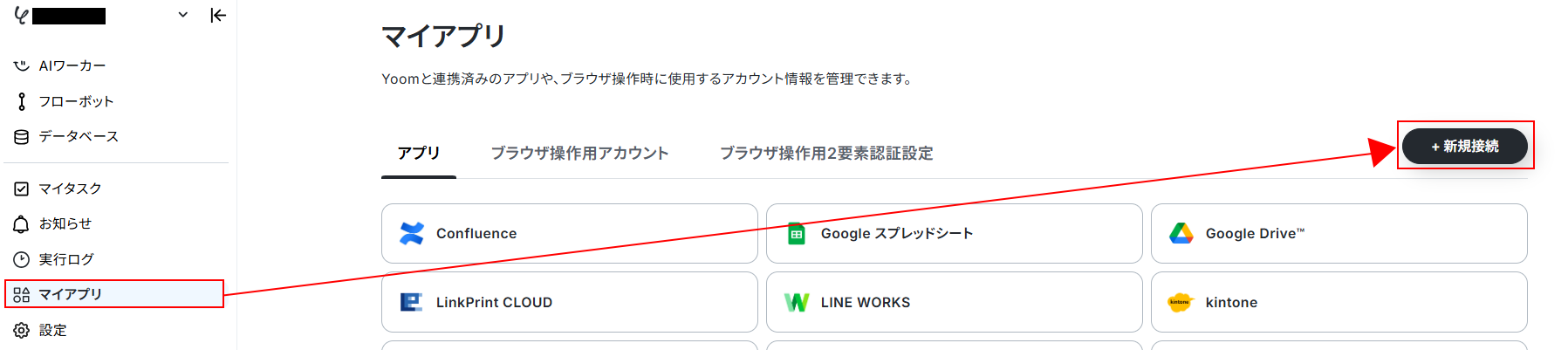
1.Yoom管理画面の左側で「マイアプリ」を選択し、「+新規接続」をクリックします。
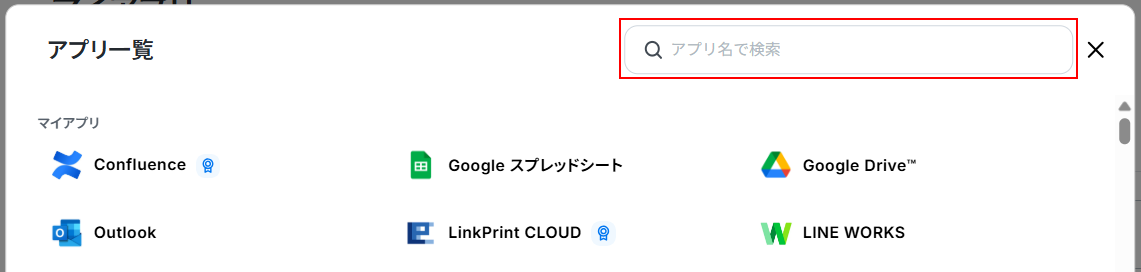
2.続く画面で、SalesforceとBoxをそれぞれ検索して進むと、次の画面に遷移します。
<Salesforceの場合>
※Salesforceはミニプラン以上をご利用の方向けのアプリとなっております。フリープランやパーソナルプランの場合は設定しているフローボットのオペレーションやデータコネクトはエラーとなりますので、ご注意ください。ミニプラン・チームプラン・サクセスプランなどの有料プランは、2週間の無料トライアルを行うことが可能です。無料トライアル中には制限対象のアプリを使用することができます。
※他のサービスと連携しているアカウントは使用しないようにご注意ください。
以下の手順をご参照ください。
※下記のナビはフローボットからマイアプリ連携を行う内容ですが、連携アカウントを追加をクリック後の手順は同じです。
ナビの内容に従って設定を進めてください。
Salesforceとの連携方法やできることについて詳しく知りたい方は以下のリンク先をご覧ください。
<Boxの場合>
以下の手順をご参照ください。
Boxと連携して行えることについてより詳しく知りたい方は以下のリンク先をご覧ください。
ステップ2:テンプレートのコピー
SalesforceとBoxを連携するためのテンプレートをコピーします。
以下のバナーにある試してみるボタンをクリックしてください。
■概要
Salesforceで取引先が登録されたらBoxに自動で取引先毎のフォルダを作成するフローです。
Yoomを利用すると、プログラミング不要で簡単にアプリ同士を連携することができます。
■このテンプレートをおすすめする方
1. Salesforceを活用して取引先の管理を行っている企業
・取引先の情報を効率的に管理したいと考えている方
2. Boxを利用してファイル管理を行っている企業
・SalesforceとBoxの連携を強化し、業務効率を向上させたいと考える方
■このテンプレートを使うメリット
Salesforceで取引先が登録された際に、Boxに自動で取引先毎のフォルダが作成されることで、ドキュメント管理の手間を大幅に削減できるというメリットがあります。
このフローを導入することにより、営業担当者は取引先ごとにフォルダを手動で作成する手間を省け、より効率的に業務を行うことが可能になります。
また、取引先情報が一元管理されるため、必要な資料を迅速に確認・共有でき、チーム全体の生産性向上にも寄与します。
さらに、フォルダ作成に伴うヒューマンエラーがなくなることで、ドキュメント管理の信頼性が向上し、業務の正確性が保証されます。
■注意事項
・SalesforceとBoxのそれぞれとYoomを連携してください。
・トリガーは5分、10分、15分、30分、60分の間隔で起動間隔を選択できます。
・プランによって最短の起動間隔が異なりますので、ご注意ください。
・Salesforceはチームプラン・サクセスプランでのみご利用いただけるアプリとなっております。フリープラン・ミニプランの場合は設定しているフローボットのオペレーションやデータコネクトはエラーとなりますので、ご注意ください。
・チームプランやサクセスプランなどの有料プランは、2週間の無料トライアルを行うことが可能です。無料トライアル中には制限対象のアプリを使用することができます。
■概要
Salesforceで取引先が登録されたらBoxに自動で取引先毎のフォルダを作成するフローです。
Yoomを利用すると、プログラミング不要で簡単にアプリ同士を連携することができます。
■このテンプレートをおすすめする方
1. Salesforceを活用して取引先の管理を行っている企業
・取引先の情報を効率的に管理したいと考えている方
2. Boxを利用してファイル管理を行っている企業
・SalesforceとBoxの連携を強化し、業務効率を向上させたいと考える方
■このテンプレートを使うメリット
Salesforceで取引先が登録された際に、Boxに自動で取引先毎のフォルダが作成されることで、ドキュメント管理の手間を大幅に削減できるというメリットがあります。
このフローを導入することにより、営業担当者は取引先ごとにフォルダを手動で作成する手間を省け、より効率的に業務を行うことが可能になります。
また、取引先情報が一元管理されるため、必要な資料を迅速に確認・共有でき、チーム全体の生産性向上にも寄与します。
さらに、フォルダ作成に伴うヒューマンエラーがなくなることで、ドキュメント管理の信頼性が向上し、業務の正確性が保証されます。
■注意事項
・SalesforceとBoxのそれぞれとYoomを連携してください。
・トリガーは5分、10分、15分、30分、60分の間隔で起動間隔を選択できます。
・プランによって最短の起動間隔が異なりますので、ご注意ください。
・Salesforceはチームプラン・サクセスプランでのみご利用いただけるアプリとなっております。フリープラン・ミニプランの場合は設定しているフローボットのオペレーションやデータコネクトはエラーとなりますので、ご注意ください。
・チームプランやサクセスプランなどの有料プランは、2週間の無料トライアルを行うことが可能です。無料トライアル中には制限対象のアプリを使用することができます。
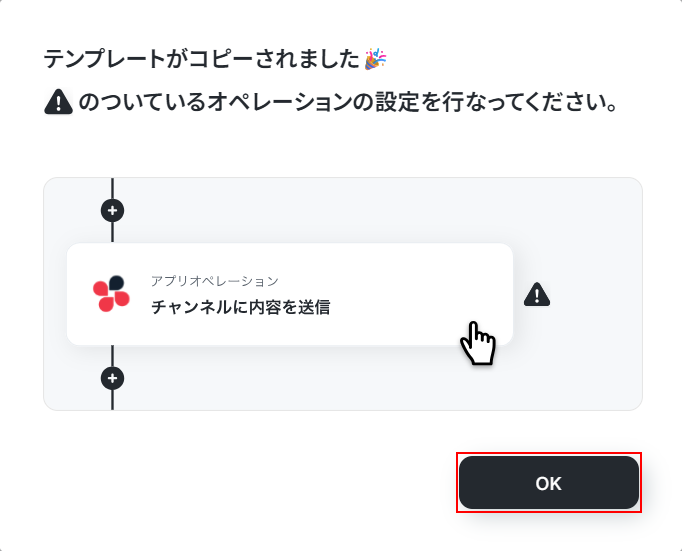
テンプレートのコピーに成功すると、以下の画面が表示されますのでOKをクリックしましょう。
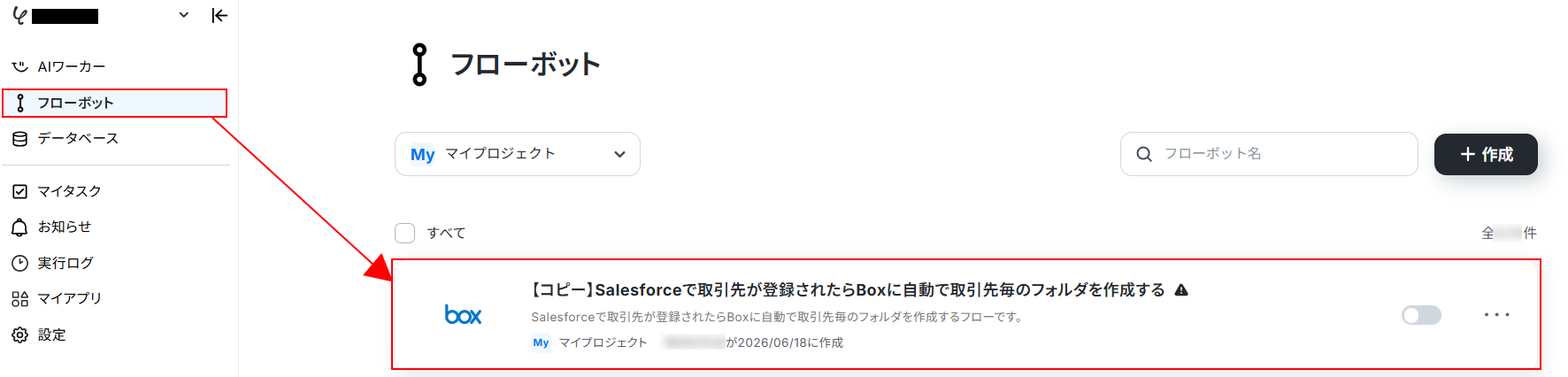
なお、コピーしたテンプレートは画面左のメニューにある、フローボットから確認できます。
ステップ3:トリガーとなるSalesforceの設定
フローの起点となるトリガーアクションを設定します。
このフローは、Salesforceに取引先が登録されたらトリガーが起動します。
1.Yoom管理画面の「フローボット」を選択し、「【コピー】Salesforceで取引先が登録されたらBoxに自動で取引先毎のフォルダを作成する」をクリックします。
※テンプレートのタイトルは次の画面で任意に変更できます。
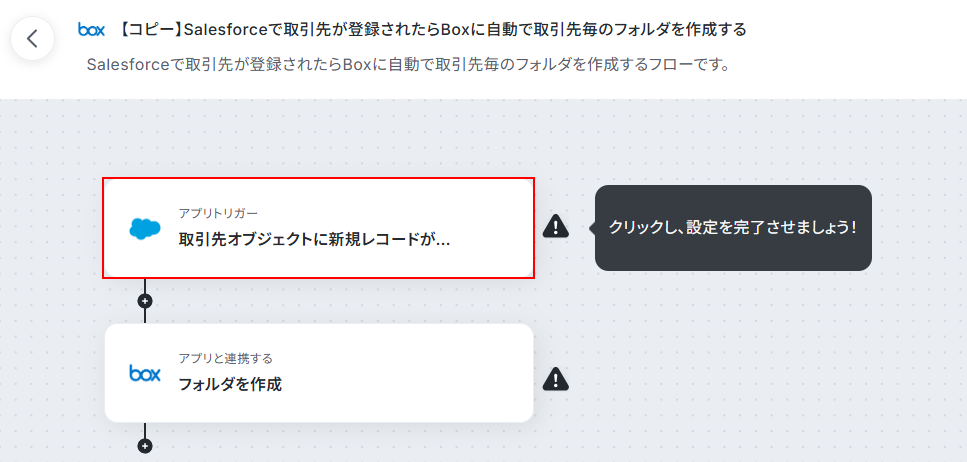
2.「アプリトリガー 取引先オブジェクトに新規レコードが登録されたら」をクリックします。
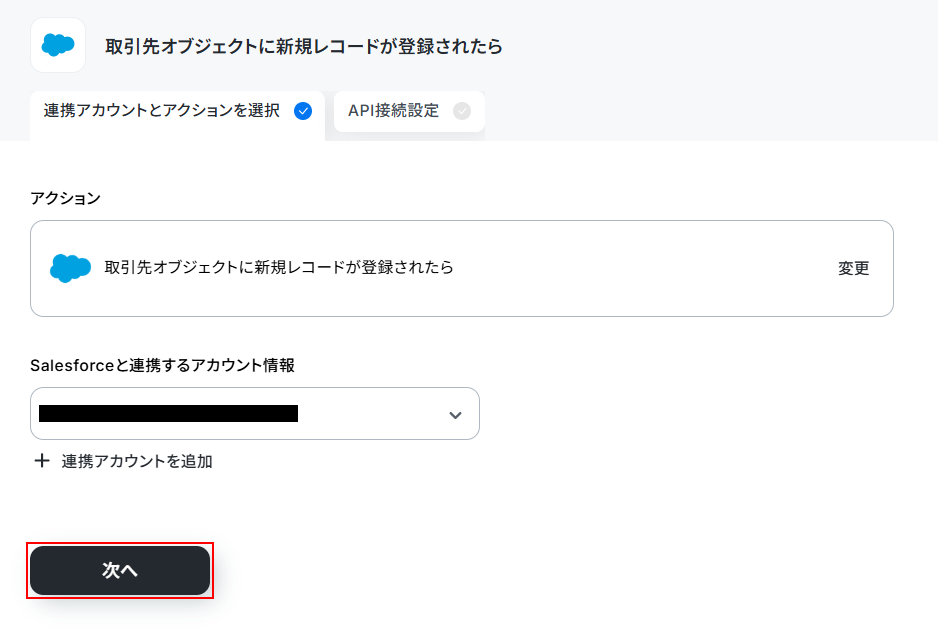
3.Salesforceと連携するアカウントを確認し、「次へ」をクリックします。
※その他の項目はデフォルトで設定されています。
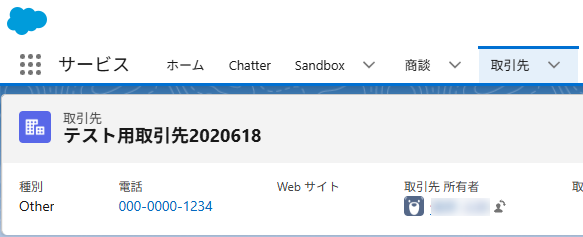
4.Salesforceの画面に移動し、テスト用の取引先を作成します。
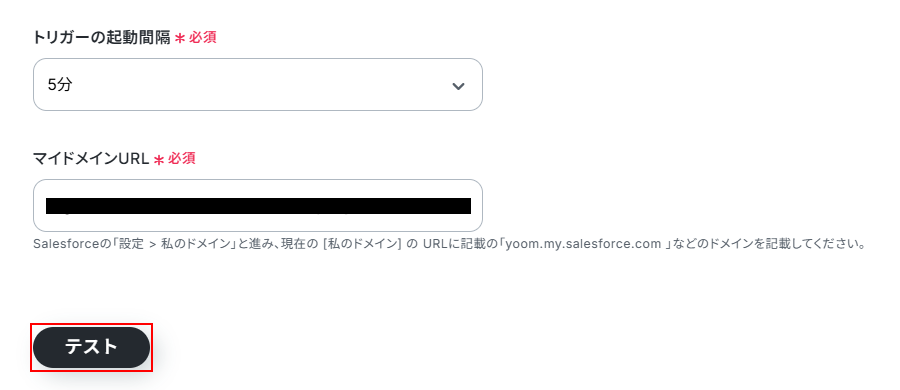
5.Yoomの画面に戻り、トリガーの起動間隔、マイドメインURLを設定し、「テスト」をクリックします。
※トリガーの起動間隔は5分、10分、15分、30分、60分が用意されており、ご利用プランによって選択できる時間が変わります。
※選択した間隔ごとに一度、アプリ上でトリガーとなるアクションを確認し、実行された場合にフローボットが起動します。Boxにフォルダをすぐ作成したいときは、短い間隔の設定がおすすめです。
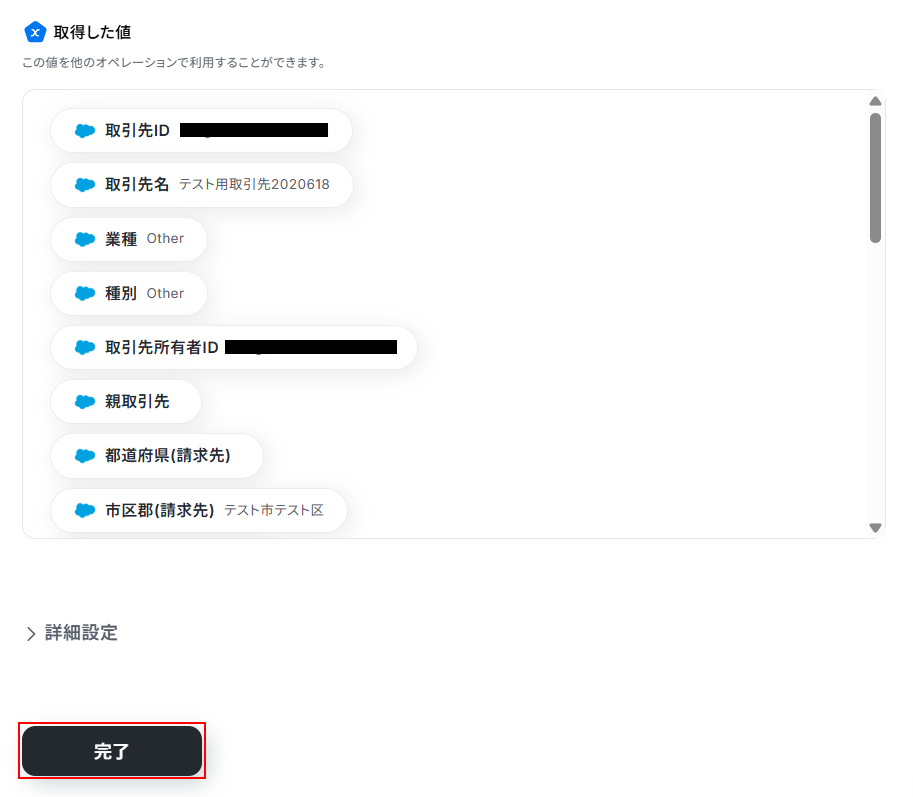
6.テストが成功すると、取得した値にSalesforceから取得した情報が表示されます。
問題がなければ、完了をクリックします。
取得した値について、詳しく知りたい方は以下のリンク先をご覧ください。
ステップ4:Boxにフォルダを作成する設定
最後に、Salesforceに登録した取引先の専用フォルダをBoxに作成する設定を行います。
1.「アプリと連携する フォルダを作成」をクリックします。
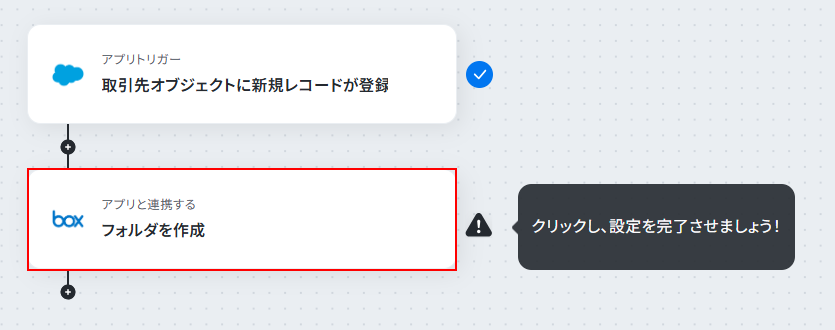
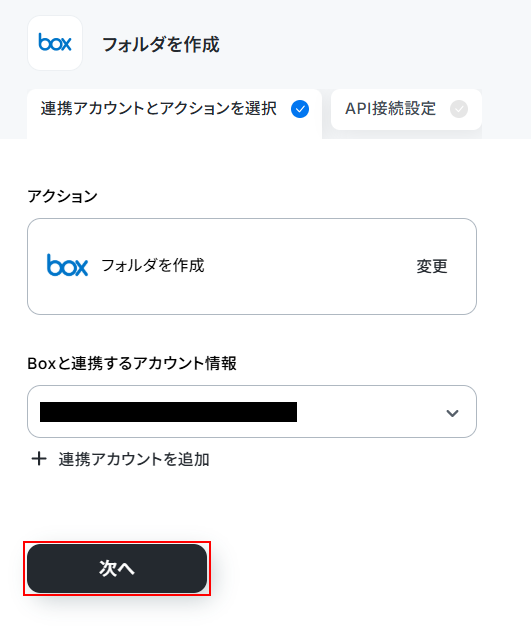
2.Boxと連携するアカウントを確認し、「次へ」をクリックします。
※その他の項目はデフォルトで設定されています。
3.フォルダ名、親フォルダのコンテンツIDを設定し、「テスト」をクリックします。
※フォルダ名は、定型文を直接入力できます。また、枠をクリックして表示される取得した値の「取引先オブジェクトに新規レコードが登録されたら」からも選択できます。これにより、取引先ごとに変わる内容を動的に反映できます。
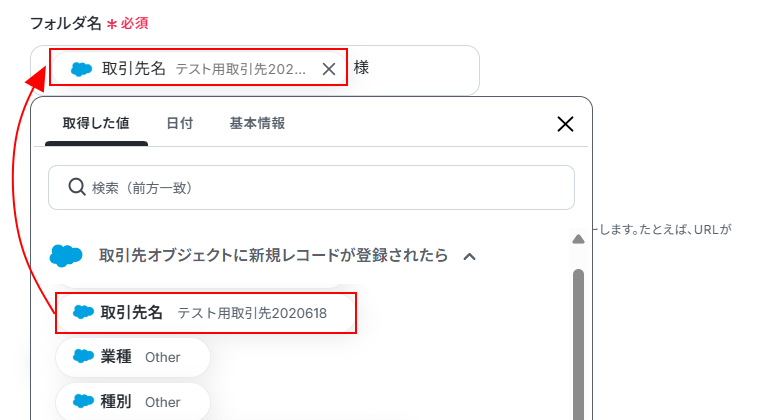
※親フォルダのコンテンツIDは注釈を確認して設定してください。
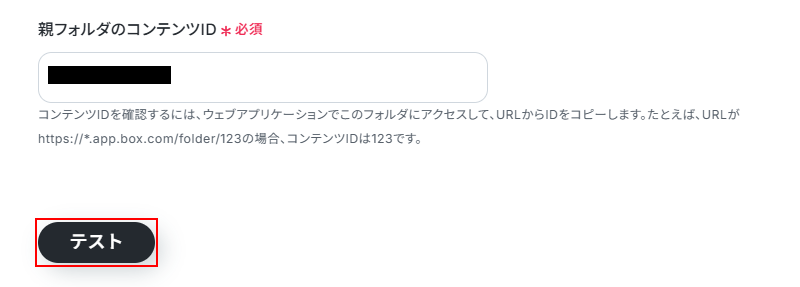
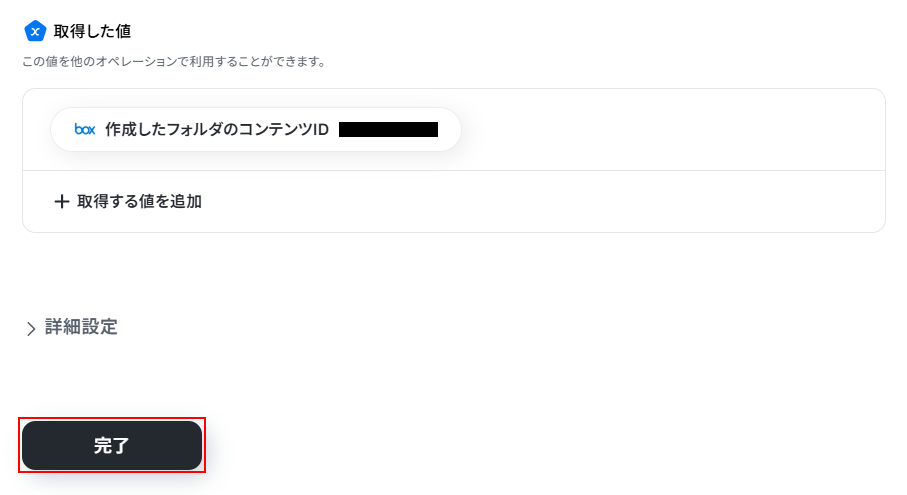
4.テストが成功すると、Boxにフォルダが作成されます。

問題がなければ、完了をクリックします。
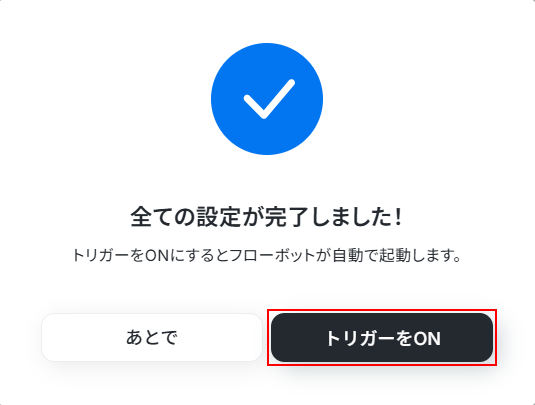
5.トリガーをONにすると、Salesforceに取引先が登録されるたびにBoxにフォルダが自動作成されます。
紹介したフローに不明点があれば、こちらのヘルプページを確認してみてください。
■概要
Salesforceで取引先が登録されたらBoxに自動で取引先毎のフォルダを作成するフローです。
Yoomを利用すると、プログラミング不要で簡単にアプリ同士を連携することができます。
■このテンプレートをおすすめする方
1. Salesforceを活用して取引先の管理を行っている企業
・取引先の情報を効率的に管理したいと考えている方
2. Boxを利用してファイル管理を行っている企業
・SalesforceとBoxの連携を強化し、業務効率を向上させたいと考える方
■このテンプレートを使うメリット
Salesforceで取引先が登録された際に、Boxに自動で取引先毎のフォルダが作成されることで、ドキュメント管理の手間を大幅に削減できるというメリットがあります。
このフローを導入することにより、営業担当者は取引先ごとにフォルダを手動で作成する手間を省け、より効率的に業務を行うことが可能になります。
また、取引先情報が一元管理されるため、必要な資料を迅速に確認・共有でき、チーム全体の生産性向上にも寄与します。
さらに、フォルダ作成に伴うヒューマンエラーがなくなることで、ドキュメント管理の信頼性が向上し、業務の正確性が保証されます。
■注意事項
・SalesforceとBoxのそれぞれとYoomを連携してください。
・トリガーは5分、10分、15分、30分、60分の間隔で起動間隔を選択できます。
・プランによって最短の起動間隔が異なりますので、ご注意ください。
・Salesforceはチームプラン・サクセスプランでのみご利用いただけるアプリとなっております。フリープラン・ミニプランの場合は設定しているフローボットのオペレーションやデータコネクトはエラーとなりますので、ご注意ください。
・チームプランやサクセスプランなどの有料プランは、2週間の無料トライアルを行うことが可能です。無料トライアル中には制限対象のアプリを使用することができます。
■概要
Salesforceで取引先が登録されたらBoxに自動で取引先毎のフォルダを作成するフローです。
Yoomを利用すると、プログラミング不要で簡単にアプリ同士を連携することができます。
■このテンプレートをおすすめする方
1. Salesforceを活用して取引先の管理を行っている企業
・取引先の情報を効率的に管理したいと考えている方
2. Boxを利用してファイル管理を行っている企業
・SalesforceとBoxの連携を強化し、業務効率を向上させたいと考える方
■このテンプレートを使うメリット
Salesforceで取引先が登録された際に、Boxに自動で取引先毎のフォルダが作成されることで、ドキュメント管理の手間を大幅に削減できるというメリットがあります。
このフローを導入することにより、営業担当者は取引先ごとにフォルダを手動で作成する手間を省け、より効率的に業務を行うことが可能になります。
また、取引先情報が一元管理されるため、必要な資料を迅速に確認・共有でき、チーム全体の生産性向上にも寄与します。
さらに、フォルダ作成に伴うヒューマンエラーがなくなることで、ドキュメント管理の信頼性が向上し、業務の正確性が保証されます。
■注意事項
・SalesforceとBoxのそれぞれとYoomを連携してください。
・トリガーは5分、10分、15分、30分、60分の間隔で起動間隔を選択できます。
・プランによって最短の起動間隔が異なりますので、ご注意ください。
・Salesforceはチームプラン・サクセスプランでのみご利用いただけるアプリとなっております。フリープラン・ミニプランの場合は設定しているフローボットのオペレーションやデータコネクトはエラーとなりますので、ご注意ください。
・チームプランやサクセスプランなどの有料プランは、2週間の無料トライアルを行うことが可能です。無料トライアル中には制限対象のアプリを使用することができます。
SalesforceとBoxを使ったその他の自動化例
他にもSalesforceとBoxを使った自動化の例がYoomにはたくさんあるので、いくつか紹介します。
1.Salesforceでステータスが変更されたらファイルをBoxに保存する
契約書や見積書など、ステータスの変更に伴って発生するファイルを手動で管理する場合、保存漏れが生じるリスクがあります。
の連携により、ファイルが専用フォルダに自動保存され、保存漏れを防ぎつつ担当者の負担軽減が期待できます。
■概要Salesforceで管理している案件や顧客情報に紐づくファイルを、手作業でBoxに保存していませんか。こうした手作業は手間がかかるだけでなく、ファイルの保存漏れや保存先の指定ミスといったヒューマンエラーの原因にもなり得ます。このワークフローを活用すれば、Salesforceのステータス変更をトリガーとして、関連ファイルを自動でBoxに保存する仕組みを構築でき、ファイル管理の効率化を実現します。
■このテンプレートをおすすめする方- SalesforceとBoxを併用し、手作業でのファイル管理に課題を感じている営業担当者の方
- ファイルの保存漏れや格納ミスを防ぎ、業務の正確性を高めたいと考えているチームリーダーの方
- SalesforceとBox間の連携を自動化し、データ管理を効率化したい情報システム担当者の方
■このテンプレートを使うメリット- Salesforceのステータスが更新されると、関連ファイルが自動でBoxに保存されるため、これまで手作業に費やしていた時間を短縮できます。
- 手動でのファイル移動が不要になることで、保存先の指定ミスやアップロード漏れといったヒューマンエラーの発生を防ぎます。
■フローボットの流れ- はじめに、SalesforceとBoxをYoomと連携します。
- 次に、トリガーでSalesforceを選択し、「カスタムオブジェクトにレコードが登録または更新されたら」というアクションを設定します。
- 続いて、オペレーションでSalesforceの「レコードに紐づくファイルのコンテンツIDを取得」アクションを設定します。
- さらに、オペレーションでSalesforceの「最新のコンテンツバージョンIDを取得」アクションを設定します。
- 次に、オペレーションでSalesforceの「ファイルをダウンロード」アクションを設定し、取得したIDを元にファイルをダウンロードします。
- 最後に、オペレーションでBoxの「ファイルをアップロードする」アクションを設定し、ダウンロードしたファイルを指定のフォルダにアップロードします。
※「トリガー」:フロー起動のきっかけとなるアクション、「オペレーション」:トリガー起動後、フロー内で処理を行うアクション
■このワークフローのカスタムポイント- Salesforceの設定では、トリガーの対象としたいカスタムオブジェクトのAPI参照名、取得するフィールド項目名、ご自身の環境のマイドメインURLなどを任意で設定してください。
- Boxの設定では、ファイルをアップロードする際の保存先フォルダや、ファイル名などを任意で設定することが可能です。
■注意事項- Salesforce、BoxのそれぞれとYoomを連携してください。
- トリガーは5分、10分、15分、30分、60分の間隔で起動間隔を選択できます。
- プランによって最短の起動間隔が異なりますので、ご注意ください。
- Salesforce、Boxはミニプラン以上でご利用いただけるアプリとなっております。フリープラン・パーソナルプランの場合は設定しているフローボットのオペレーションやデータコネクトはエラーとなりますので、ご注意ください。
- ミニプラン・チームプラン・サクセスプランなどの有料プランは、2週間の無料トライアルを行うことが可能です。無料トライアル中には制限対象のアプリを使用することができます。
- ダウンロード可能なファイル容量は最大300MBまでです。アプリの仕様によっては300MB未満になる可能性があるので、ご注意ください。
- トリガー、各オペレーションでの取り扱い可能なファイル容量の詳細は「ファイルの容量制限について」をご参照ください。
■このテンプレートをおすすめする方
- SalesforceとBoxを併用し、手作業でのファイル管理に課題を感じている営業担当者の方
- ファイルの保存漏れや格納ミスを防ぎ、業務の正確性を高めたいと考えているチームリーダーの方
- SalesforceとBox間の連携を自動化し、データ管理を効率化したい情報システム担当者の方
■このテンプレートを使うメリット
- Salesforceのステータスが更新されると、関連ファイルが自動でBoxに保存されるため、これまで手作業に費やしていた時間を短縮できます。
- 手動でのファイル移動が不要になることで、保存先の指定ミスやアップロード漏れといったヒューマンエラーの発生を防ぎます。
■フローボットの流れ
- はじめに、SalesforceとBoxをYoomと連携します。
- 次に、トリガーでSalesforceを選択し、「カスタムオブジェクトにレコードが登録または更新されたら」というアクションを設定します。
- 続いて、オペレーションでSalesforceの「レコードに紐づくファイルのコンテンツIDを取得」アクションを設定します。
- さらに、オペレーションでSalesforceの「最新のコンテンツバージョンIDを取得」アクションを設定します。
- 次に、オペレーションでSalesforceの「ファイルをダウンロード」アクションを設定し、取得したIDを元にファイルをダウンロードします。
- 最後に、オペレーションでBoxの「ファイルをアップロードする」アクションを設定し、ダウンロードしたファイルを指定のフォルダにアップロードします。
■このワークフローのカスタムポイント
- Salesforceの設定では、トリガーの対象としたいカスタムオブジェクトのAPI参照名、取得するフィールド項目名、ご自身の環境のマイドメインURLなどを任意で設定してください。
- Boxの設定では、ファイルをアップロードする際の保存先フォルダや、ファイル名などを任意で設定することが可能です。
■注意事項
- Salesforce、BoxのそれぞれとYoomを連携してください。
- トリガーは5分、10分、15分、30分、60分の間隔で起動間隔を選択できます。
- プランによって最短の起動間隔が異なりますので、ご注意ください。
- Salesforce、Boxはミニプラン以上でご利用いただけるアプリとなっております。フリープラン・パーソナルプランの場合は設定しているフローボットのオペレーションやデータコネクトはエラーとなりますので、ご注意ください。
- ミニプラン・チームプラン・サクセスプランなどの有料プランは、2週間の無料トライアルを行うことが可能です。無料トライアル中には制限対象のアプリを使用することができます。
- ダウンロード可能なファイル容量は最大300MBまでです。アプリの仕様によっては300MB未満になる可能性があるので、ご注意ください。
- トリガー、各オペレーションでの取り扱い可能なファイル容量の詳細は「ファイルの容量制限について」をご参照ください。
2.Salesforceに新規リードが登録されたらSlackに通知する
Salesforceにリード情報を登録した後、手動で通知する場合は抜け漏れやタイムラグが生じることがあります。
この連携により、リード情報の登録を自動でメンバーに通知できるため、通知漏れを防ぎ、円滑な情報共有が可能になるでしょう。
■概要Salesforceに新しいリードが登録された際、担当者への情報共有が遅れてしまい、迅速な対応ができていないといった課題はありませんか。 関係者が多くなるほど、手動での連絡には手間がかかり、共有漏れのリスクも伴います。 このワークフローを活用すれば、Salesforceへの新規リード登録をトリガーとして、Slackへ自動で通知を送信できるため、リード情報をすぐに関係者へ共有し、対応の迅速化を実現します。
■このテンプレートをおすすめする方- Salesforceでリード情報を管理しており、Slackでの迅速な共有を求めている営業担当者の方
- リード獲得後のアプローチまでの時間を短縮し、機会損失を防ぎたいインサイドセールスチームの方
- 手動での情報共有による連絡漏れや遅延を減らし、業務を効率化したいと考えているマネージャーの方
■このテンプレートを使うメリット- Salesforceにリードが登録されるとSlackへ自動で通知されるため、リード発生をすぐに把握し、迅速なアプローチが可能になります。
- 手動での情報伝達が減ることで、連絡漏れや伝達ミスといったヒューマンエラーを防ぎ、情報共有を実現します。
■フローボットの流れ- はじめに、SalesforceとSlackをYoomと連携します。
- 次に、トリガーでSalesforceを選択し、「リードオブジェクトに新規レコードが登録されたら」というアクションを設定します。
- 最後に、オペレーションでSlackを選択し、「チャンネルにメッセージを送る」アクションを設定することで、Salesforceで取得したリード情報を指定のチャンネルに通知します。
※「トリガー」:フロー起動のきっかけとなるアクション、「オペレーション」:トリガー起動後、フロー内で処理を行うアクション
■このワークフローのカスタムポイント- Slackへの通知先は、営業チームのチャンネルや特定の担当者など、任意のチャンネルやユーザーに設定することが可能です。
- 通知するメッセージの本文も自由にカスタマイズできるため、Salesforceから取得したリードの会社名や担当者名などの情報を含めることで、より分かりやすい通知内容を作成できます。
■注意事項- Salesforce、SlackのそれぞれとYoomを連携してください。
- トリガーは5分、10分、15分、30分、60分の間隔で起動間隔を選択できます。
- プランによって最短の起動間隔が異なりますので、ご注意ください。
- Salesforceはミニプラン以上でご利用いただけるアプリとなっております。フリープラン・パーソナルプランの場合は設定しているフローボットのオペレーションやデータコネクトはエラーとなりますので、ご注意ください。
- パーソナルプラン・ミニプラン・チームプラン・サクセスプランなどの有料プランは、2週間の無料トライアルを行うことが可能です。無料トライアル中には制限対象のアプリを使用することができます。詳しくは、料金プランのページをご参照ください。

- Salesforceでリード情報を管理しており、Slackでの迅速な共有を求めている営業担当者の方
- リード獲得後のアプローチまでの時間を短縮し、機会損失を防ぎたいインサイドセールスチームの方
- 手動での情報共有による連絡漏れや遅延を減らし、業務を効率化したいと考えているマネージャーの方
■このテンプレートを使うメリット
- Salesforceにリードが登録されるとSlackへ自動で通知されるため、リード発生をすぐに把握し、迅速なアプローチが可能になります。
- 手動での情報伝達が減ることで、連絡漏れや伝達ミスといったヒューマンエラーを防ぎ、情報共有を実現します。
■フローボットの流れ
- はじめに、SalesforceとSlackをYoomと連携します。
- 次に、トリガーでSalesforceを選択し、「リードオブジェクトに新規レコードが登録されたら」というアクションを設定します。
- 最後に、オペレーションでSlackを選択し、「チャンネルにメッセージを送る」アクションを設定することで、Salesforceで取得したリード情報を指定のチャンネルに通知します。
■このワークフローのカスタムポイント
- Slackへの通知先は、営業チームのチャンネルや特定の担当者など、任意のチャンネルやユーザーに設定することが可能です。
- 通知するメッセージの本文も自由にカスタマイズできるため、Salesforceから取得したリードの会社名や担当者名などの情報を含めることで、より分かりやすい通知内容を作成できます。
■注意事項
- Salesforce、SlackのそれぞれとYoomを連携してください。
- トリガーは5分、10分、15分、30分、60分の間隔で起動間隔を選択できます。
- プランによって最短の起動間隔が異なりますので、ご注意ください。
- Salesforceはミニプラン以上でご利用いただけるアプリとなっております。フリープラン・パーソナルプランの場合は設定しているフローボットのオペレーションやデータコネクトはエラーとなりますので、ご注意ください。
- パーソナルプラン・ミニプラン・チームプラン・サクセスプランなどの有料プランは、2週間の無料トライアルを行うことが可能です。無料トライアル中には制限対象のアプリを使用することができます。詳しくは、料金プランのページをご参照ください。
3.クラウドサインで契約が完了したらSalesforceの情報を更新する
クラウドサインで契約が完了するたび、Salesforceの情報を手動更新する作業は担当者の負担になり、効率的な業務進行を難しくします。
この連携を利用すれば、Salesforceの情報が自動で更新され、担当者の業務効率化が期待できます。
■概要
クラウドサインで契約が完了したらSalesforceの情報を更新するフローです。
■このテンプレートをおすすめする方
1.クラウドサインで帳票作成等行う企業の方
・顧客企業との書類を作成管理している方
・業務委託締結の書類を管理している人事部門の方
2.Salesforceで情報を管理している方
・取引先企業の情報の一元管理に使用している方
・取引に関連する帳票の情報を登録している方
■このテンプレートを使うメリット
クラウドサインは発行した帳票を締結まで管理し、プロセスを可視化することのできるツールです。
さらにSalesforceに登録している取引情報や顧客情報と帳票を管理することで、チーム内での情報共有を円滑にします。
しかし、クラウドサインの契約が完了後に毎回Salesforceの情報を更新するのは、作業効率を低下させる可能性があります。
このフローを活用するとクラウドサインで契約が完了後、自動でSalesforceのデータの更新を行い、手作業を省きます。
情報を引用してデータを追加するため、入力ミスや漏れなどのヒューマンエラーを未然に防ぐことができます。
■注意事項
・クラウドサイン、SalesforceのそれぞれとYoomを連携してください。
・Salesforceはチームプラン・サクセスプランでのみご利用いただけるアプリとなっております。フリープラン・ミニプランの場合は設定しているフローボットのオペレーションやデータコネクトはエラーとなりますので、ご注意ください。
・チームプランやサクセスプランなどの有料プランは、2週間の無料トライアルを行うことが可能です。無料トライアル中には制限対象のアプリを使用することができます。
・トリガーは5分、10分、15分、30分、60分の間隔で起動間隔を選択できます。
・プランによって最短の起動間隔が異なりますので、ご注意ください。

■概要
クラウドサインで契約が完了したらSalesforceの情報を更新するフローです。
■このテンプレートをおすすめする方
1.クラウドサインで帳票作成等行う企業の方
・顧客企業との書類を作成管理している方
・業務委託締結の書類を管理している人事部門の方
2.Salesforceで情報を管理している方
・取引先企業の情報の一元管理に使用している方
・取引に関連する帳票の情報を登録している方
■このテンプレートを使うメリット
クラウドサインは発行した帳票を締結まで管理し、プロセスを可視化することのできるツールです。
さらにSalesforceに登録している取引情報や顧客情報と帳票を管理することで、チーム内での情報共有を円滑にします。
しかし、クラウドサインの契約が完了後に毎回Salesforceの情報を更新するのは、作業効率を低下させる可能性があります。
このフローを活用するとクラウドサインで契約が完了後、自動でSalesforceのデータの更新を行い、手作業を省きます。
情報を引用してデータを追加するため、入力ミスや漏れなどのヒューマンエラーを未然に防ぐことができます。
■注意事項
・クラウドサイン、SalesforceのそれぞれとYoomを連携してください。
・Salesforceはチームプラン・サクセスプランでのみご利用いただけるアプリとなっております。フリープラン・ミニプランの場合は設定しているフローボットのオペレーションやデータコネクトはエラーとなりますので、ご注意ください。
・チームプランやサクセスプランなどの有料プランは、2週間の無料トライアルを行うことが可能です。無料トライアル中には制限対象のアプリを使用することができます。
・トリガーは5分、10分、15分、30分、60分の間隔で起動間隔を選択できます。
・プランによって最短の起動間隔が異なりますので、ご注意ください。
まとめ
Salesforceに取引先を登録した後、Boxにフォルダを作成する工程を自動化することで、担当者の手動作業を削減し、フォルダ作成時の人為的エラーを防止でき、チーム間の連携強化が期待できます。
この自動化により、非効率な手動作業やフォルダ作成の確認工数を削減できるため、業務効率が向上するでしょう。
SalesforceとBoxの連携は、Yoomを利用すればプログラミング不要で実現できます。
本記事で紹介した手順に沿って設定するだけで導入できるため、この機会にぜひ業務効率化を図ってみてください。
プログラミング知識なしで手軽に構築できます。











