









・
Shopifyとスマレジを連携!商品登録を自動化して二重入力をゼロにする方法

ECサイトと実店舗の両方を運営していると、新商品が出るたびにShopifyとスマレジのそれぞれに同じ情報を打ち込む作業に時間をとられてしまいますよね。
せっかく魅力的な新アイテムを入荷しても、手作業での登録に追われてしまっては、接客や発送といった本来注力すべき仕事がおろそかになってしまいます。
「でも、APIの設定にはエンジニアの知識が必要だし、高額なアドオンは導入できない…」
そんな悩みも、ノーコードツールのYoomを活用すればサクッと解消できますよ!
本記事では、Shopifyに商品を登録するだけで、スマレジ側にも商品情報を反映させる自動化の設定方法を詳しく解説しています。
二重登録の手間と入力ミスをゼロにして、もっとスムーズな店舗運営を実現しましょう!
とにかく早く試したい方へ
Yoomを利用することで、ノーコードで簡単にShopifyとスマレジの連携が可能です。
YoomにはあらかじめShopifyとスマレジを連携するためのテンプレートが用意されているため、APIの知識が無くても、登録するだけで今すぐ連携が実現できます。
■概要
Shopifyで商品情報が登録されたら、スマレジにも商品を登録するフローです。
■このテンプレートをおすすめする方
1.ShopifyでECサイトを運営し、実店舗ではスマレジを利用している事業者
・オンラインストアと実店舗の商品情報を一元管理したい方
・手作業による商品情報登録・更新の負担を軽減したい方
・在庫状況をリアルタイムに同期し、販売機会ロスを防止したい方
2.オムニチャネル戦略を推進する企業
・オンラインとオフラインの顧客体験をシームレスに繋げたい方
・複数の販売チャネルの在庫状況を統合管理し、効率的な在庫管理を実現したい方
■このテンプレートを使うメリット
・Shopifyで登録された商品情報を自動でスマレジに連携できるため、手作業による二重入力の手間を省き、業務効率を大幅に向上させます。
・Shopifyとスマレジの在庫情報をリアルタイムに同期することで、在庫切れや過剰在庫のリスクを低減し、販売機会ロスを防ぎます。
■注意事項
・Shopify、スマレジのそれぞれとYoomを連携させてください。
・Shopifyはチームプラン・サクセスプランでのみご利用いただけるアプリとなっております。フリープラン・ミニプランの場合は設定しているフローボットのオペレーションやデータコネクトはエラーとなりますので、ご注意ください。
・チームプランやサクセスプランなどの有料プランは、2週間の無料トライアルを行うことが可能です。無料トライアル中には制限対象のアプリを使用することができます。


■概要
Shopifyで商品情報が登録されたら、スマレジにも商品を登録するフローです。
■このテンプレートをおすすめする方
1.ShopifyでECサイトを運営し、実店舗ではスマレジを利用している事業者
・オンラインストアと実店舗の商品情報を一元管理したい方
・手作業による商品情報登録・更新の負担を軽減したい方
・在庫状況をリアルタイムに同期し、販売機会ロスを防止したい方
2.オムニチャネル戦略を推進する企業
・オンラインとオフラインの顧客体験をシームレスに繋げたい方
・複数の販売チャネルの在庫状況を統合管理し、効率的な在庫管理を実現したい方
■このテンプレートを使うメリット
・Shopifyで登録された商品情報を自動でスマレジに連携できるため、手作業による二重入力の手間を省き、業務効率を大幅に向上させます。
・Shopifyとスマレジの在庫情報をリアルタイムに同期することで、在庫切れや過剰在庫のリスクを低減し、販売機会ロスを防ぎます。
■注意事項
・Shopify、スマレジのそれぞれとYoomを連携させてください。
・Shopifyはチームプラン・サクセスプランでのみご利用いただけるアプリとなっております。フリープラン・ミニプランの場合は設定しているフローボットのオペレーションやデータコネクトはエラーとなりますので、ご注意ください。
・チームプランやサクセスプランなどの有料プランは、2週間の無料トライアルを行うことが可能です。無料トライアル中には制限対象のアプリを使用することができます。
Shopifyとスマレジを連携してできること
ShopifyとスマレジのAPIを連携すれば、Shopifyのデータをスマレジに自動的に連携することが可能です!
たとえば、下記のようなデータ連携を人の手を介さず、自動的に実施することができます。
気になる自動化例の「試してみる」をクリックしてアカウント登録するだけで、すぐにShopifyとスマレジの連携を実際に体験できます。
登録はたったの30秒で完了するので、ぜひ気軽にお試しください!
Shopifyで商品が登録されたら、スマレジにも商品を登録する
Shopifyで登録された商品情報をスマレジに自動反映できるため、手作業による商品登録の手間を解消します。
Shopifyとスマレジのデータを同期したい方におすすめのフローです。
■概要
Shopifyで商品情報が登録されたら、スマレジにも商品を登録するフローです。
■このテンプレートをおすすめする方
1.ShopifyでECサイトを運営し、実店舗ではスマレジを利用している事業者
・オンラインストアと実店舗の商品情報を一元管理したい方
・手作業による商品情報登録・更新の負担を軽減したい方
・在庫状況をリアルタイムに同期し、販売機会ロスを防止したい方
2.オムニチャネル戦略を推進する企業
・オンラインとオフラインの顧客体験をシームレスに繋げたい方
・複数の販売チャネルの在庫状況を統合管理し、効率的な在庫管理を実現したい方
■このテンプレートを使うメリット
・Shopifyで登録された商品情報を自動でスマレジに連携できるため、手作業による二重入力の手間を省き、業務効率を大幅に向上させます。
・Shopifyとスマレジの在庫情報をリアルタイムに同期することで、在庫切れや過剰在庫のリスクを低減し、販売機会ロスを防ぎます。
■注意事項
・Shopify、スマレジのそれぞれとYoomを連携させてください。
・Shopifyはチームプラン・サクセスプランでのみご利用いただけるアプリとなっております。フリープラン・ミニプランの場合は設定しているフローボットのオペレーションやデータコネクトはエラーとなりますので、ご注意ください。
・チームプランやサクセスプランなどの有料プランは、2週間の無料トライアルを行うことが可能です。無料トライアル中には制限対象のアプリを使用することができます。
■概要
Shopifyで商品情報が登録されたら、スマレジにも商品を登録するフローです。
■このテンプレートをおすすめする方
1.ShopifyでECサイトを運営し、実店舗ではスマレジを利用している事業者
・オンラインストアと実店舗の商品情報を一元管理したい方
・手作業による商品情報登録・更新の負担を軽減したい方
・在庫状況をリアルタイムに同期し、販売機会ロスを防止したい方
2.オムニチャネル戦略を推進する企業
・オンラインとオフラインの顧客体験をシームレスに繋げたい方
・複数の販売チャネルの在庫状況を統合管理し、効率的な在庫管理を実現したい方
■このテンプレートを使うメリット
・Shopifyで登録された商品情報を自動でスマレジに連携できるため、手作業による二重入力の手間を省き、業務効率を大幅に向上させます。
・Shopifyとスマレジの在庫情報をリアルタイムに同期することで、在庫切れや過剰在庫のリスクを低減し、販売機会ロスを防ぎます。
■注意事項
・Shopify、スマレジのそれぞれとYoomを連携させてください。
・Shopifyはチームプラン・サクセスプランでのみご利用いただけるアプリとなっております。フリープラン・ミニプランの場合は設定しているフローボットのオペレーションやデータコネクトはエラーとなりますので、ご注意ください。
・チームプランやサクセスプランなどの有料プランは、2週間の無料トライアルを行うことが可能です。無料トライアル中には制限対象のアプリを使用することができます。
Shopifyで注文が作成されたら、スマレジで取引を登録する
取引が自動登録されるため、登録漏れを防止できます。
ヒューマンエラーを防ぎつつ、正確に登録したい方におすすめのフローです。
■概要
Shopifyで新しい注文が入るたびに、スマレジへ手作業で取引情報を入力していませんか?この作業は売上管理に不可欠ですが、多忙な時には入力漏れやミスの原因にもなりかねません。このワークフローを活用すれば、Shopifyで注文が作成されると、その情報が自動でスマレジに登録されます。これにより、正確でスピーディーなデータ連携を実現します。
■このテンプレートをおすすめする方
- Shopifyとスマレジ間でのデータ入力作業をなくし、業務を効率化したいEC担当者の方
- 手作業による入力ミスや登録漏れを防ぎ、売上データの正確性を担保したい責任者の方
- ECと実店舗のデータを連携させ、よりスムーズな店舗運営を目指している事業者の方
■このテンプレートを使うメリット
- Shopifyの注文情報を基にスマレジへ取引が自動登録されるため、これまで手作業に費やしていた時間を短縮し、他の業務に集中できます。
- 手動でのデータ転記が不要になることで、入力ミスや計上漏れといったヒューマンエラーを防止し、常に正確な売上管理を実現します。
■フローボットの流れ
- はじめに、ShopifyとスマレジをYoomと連携します。
- 次に、トリガーでShopifyを選択し、「注文が作成されたら」というアクションを設定します。
- 次に、オペレーションでShopifyの「注文情報を取得する」アクションを設定し、顧客名や商品、金額といった詳細データを取得します。
- 最後に、オペレーションでスマレジの「取引を登録する」アクションを設定し、取得したShopifyの注文情報を紐付けて登録を実行します。
※「トリガー」:フロー起動のきっかけとなるアクション、「オペレーション」:トリガー起動後、フロー内で処理を行うアクション
■このワークフローのカスタムポイント
- Shopifyからスマレジへ連携する項目は、顧客情報や注文詳細など、ユーザーの運用に合わせて必要な情報だけを選択して設定することが可能です。
- スマレジへ取引情報を登録する際に、どの項目にどのデータを反映させるかといったマッピングを自由にカスタマイズしたり、特定のカテゴリに分類したりできます。
■注意事項
- Shopify、スマレジのそれぞれとYoomを連携してください。
- Shopifyはチームプラン・サクセスプランでのみご利用いただけるアプリとなっております。フリープラン・ミニプランの場合は設定しているフローボットのオペレーションやデータコネクトはエラーとなりますので、ご注意ください。
- チームプランやサクセスプランなどの有料プランは、2週間の無料トライアルを行うことが可能です。無料トライアル中には制限対象のアプリを使用することができます。
- スマレジのマイアプリ連携方法は下記をご参照ください。
https://intercom.help/yoom/ja/articles/6435753
■概要
Shopifyで新しい注文が入るたびに、スマレジへ手作業で取引情報を入力していませんか?この作業は売上管理に不可欠ですが、多忙な時には入力漏れやミスの原因にもなりかねません。このワークフローを活用すれば、Shopifyで注文が作成されると、その情報が自動でスマレジに登録されます。これにより、正確でスピーディーなデータ連携を実現します。
■このテンプレートをおすすめする方
- Shopifyとスマレジ間でのデータ入力作業をなくし、業務を効率化したいEC担当者の方
- 手作業による入力ミスや登録漏れを防ぎ、売上データの正確性を担保したい責任者の方
- ECと実店舗のデータを連携させ、よりスムーズな店舗運営を目指している事業者の方
■このテンプレートを使うメリット
- Shopifyの注文情報を基にスマレジへ取引が自動登録されるため、これまで手作業に費やしていた時間を短縮し、他の業務に集中できます。
- 手動でのデータ転記が不要になることで、入力ミスや計上漏れといったヒューマンエラーを防止し、常に正確な売上管理を実現します。
■フローボットの流れ
- はじめに、ShopifyとスマレジをYoomと連携します。
- 次に、トリガーでShopifyを選択し、「注文が作成されたら」というアクションを設定します。
- 次に、オペレーションでShopifyの「注文情報を取得する」アクションを設定し、顧客名や商品、金額といった詳細データを取得します。
- 最後に、オペレーションでスマレジの「取引を登録する」アクションを設定し、取得したShopifyの注文情報を紐付けて登録を実行します。
※「トリガー」:フロー起動のきっかけとなるアクション、「オペレーション」:トリガー起動後、フロー内で処理を行うアクション
■このワークフローのカスタムポイント
- Shopifyからスマレジへ連携する項目は、顧客情報や注文詳細など、ユーザーの運用に合わせて必要な情報だけを選択して設定することが可能です。
- スマレジへ取引情報を登録する際に、どの項目にどのデータを反映させるかといったマッピングを自由にカスタマイズしたり、特定のカテゴリに分類したりできます。
■注意事項
- Shopify、スマレジのそれぞれとYoomを連携してください。
- Shopifyはチームプラン・サクセスプランでのみご利用いただけるアプリとなっております。フリープラン・ミニプランの場合は設定しているフローボットのオペレーションやデータコネクトはエラーとなりますので、ご注意ください。
- チームプランやサクセスプランなどの有料プランは、2週間の無料トライアルを行うことが可能です。無料トライアル中には制限対象のアプリを使用することができます。
- スマレジのマイアプリ連携方法は下記をご参照ください。
https://intercom.help/yoom/ja/articles/6435753
Shopifyで顧客情報が登録されたら、スマレジの会員情報を登録する
顧客情報を自動反映できるため、店舗運営がスムーズになるでしょう。
顧客登録の手間を省き、作業時間を短縮したい方におすすめのフローです。
■概要
Shopifyで新規顧客を獲得した際、店舗POSレジであるスマレジにも手作業で会員情報を登録していませんか?この二重入力の手間は、業務の負担になるだけでなく、入力ミスといったヒューマンエラーの原因にもなりかねません。このワークフローを活用すれば、Shopifyに顧客情報が登録されると、自動でスマレジに会員情報が追加されます。これにより、スムーズな顧客管理を実現できます。
■このテンプレートをおすすめする方
- Shopifyとスマレジの両方で顧客情報を管理しており、手作業での二重入力に手間を感じている方
- ECと実店舗の顧客データを一元化し、入力ミスなどのヒューマンエラーを防ぎたいと考えている方
- 顧客情報の登録作業を自動化し、より重要なマーケティング活動などに注力したいと考えている方
■このテンプレートを使うメリット
- Shopifyに登録された顧客情報をもとにスマレジへ自動で会員登録を行うため、手作業での転記業務にかかる時間を短縮できます。
- 手作業による顧客情報の入力ミスや登録漏れといったヒューマンエラーを防ぎ、データの正確性を保つことができます。
■フローボットの流れ
- はじめに、ShopifyとスマレジをYoomと連携します。
- 次に、トリガーとしてShopifyを設定し、新規顧客が登録されたことを検知します。
- 続いて、オペレーションでShopifyのアクションを設定し、登録された顧客の詳細情報を取得します。
- 次に、オペレーションの「AI機能:テキストからデータを抽出する」を使用して、取得した情報からスマレジへの登録に必要なデータを抽出します。
- 最後に、オペレーションでスマレジを選択し、抽出したデータを用いて新しい会員情報を登録します。
※「トリガー」:フロー起動のきっかけとなるアクション、「オペレーション」:トリガー起動後、フロー内で処理を行うアクション
■このワークフローのカスタムポイント
- Shopifyから連携する顧客情報は、氏名や連絡先だけでなく、住所や顧客タグなど、スマレジに登録したいデータ項目を任意で設定できます。
- スマレジに顧客情報を登録する際、連携する情報に基づいて特定の会員ランクを付与したり、カテゴリ分けをしたりといった設定が可能です。
■注意事項
- Shopify、スマレジのそれぞれとYoomを連携してください。
- Shopifyはチームプラン・サクセスプランでのみご利用いただけるアプリとなっております。フリープラン・ミニプランの場合は設定しているフローボットのオペレーションやデータコネクトはエラーとなりますので、ご注意ください。
- チームプランやサクセスプランなどの有料プランは、2週間の無料トライアルを行うことが可能です。無料トライアル中には制限対象のアプリを使用することができます。
- スマレジのマイアプリ連携方法は下記をご参照ください。
https://intercom.help/yoom/ja/articles/6435753
■概要
Shopifyで新規顧客を獲得した際、店舗POSレジであるスマレジにも手作業で会員情報を登録していませんか?この二重入力の手間は、業務の負担になるだけでなく、入力ミスといったヒューマンエラーの原因にもなりかねません。このワークフローを活用すれば、Shopifyに顧客情報が登録されると、自動でスマレジに会員情報が追加されます。これにより、スムーズな顧客管理を実現できます。
■このテンプレートをおすすめする方
- Shopifyとスマレジの両方で顧客情報を管理しており、手作業での二重入力に手間を感じている方
- ECと実店舗の顧客データを一元化し、入力ミスなどのヒューマンエラーを防ぎたいと考えている方
- 顧客情報の登録作業を自動化し、より重要なマーケティング活動などに注力したいと考えている方
■このテンプレートを使うメリット
- Shopifyに登録された顧客情報をもとにスマレジへ自動で会員登録を行うため、手作業での転記業務にかかる時間を短縮できます。
- 手作業による顧客情報の入力ミスや登録漏れといったヒューマンエラーを防ぎ、データの正確性を保つことができます。
■フローボットの流れ
- はじめに、ShopifyとスマレジをYoomと連携します。
- 次に、トリガーとしてShopifyを設定し、新規顧客が登録されたことを検知します。
- 続いて、オペレーションでShopifyのアクションを設定し、登録された顧客の詳細情報を取得します。
- 次に、オペレーションの「AI機能:テキストからデータを抽出する」を使用して、取得した情報からスマレジへの登録に必要なデータを抽出します。
- 最後に、オペレーションでスマレジを選択し、抽出したデータを用いて新しい会員情報を登録します。
※「トリガー」:フロー起動のきっかけとなるアクション、「オペレーション」:トリガー起動後、フロー内で処理を行うアクション
■このワークフローのカスタムポイント
- Shopifyから連携する顧客情報は、氏名や連絡先だけでなく、住所や顧客タグなど、スマレジに登録したいデータ項目を任意で設定できます。
- スマレジに顧客情報を登録する際、連携する情報に基づいて特定の会員ランクを付与したり、カテゴリ分けをしたりといった設定が可能です。
■注意事項
- Shopify、スマレジのそれぞれとYoomを連携してください。
- Shopifyはチームプラン・サクセスプランでのみご利用いただけるアプリとなっております。フリープラン・ミニプランの場合は設定しているフローボットのオペレーションやデータコネクトはエラーとなりますので、ご注意ください。
- チームプランやサクセスプランなどの有料プランは、2週間の無料トライアルを行うことが可能です。無料トライアル中には制限対象のアプリを使用することができます。
- スマレジのマイアプリ連携方法は下記をご参照ください。
https://intercom.help/yoom/ja/articles/6435753
Shopifyとスマレジの連携フローを作ってみよう
それでは、さっそくShopifyとスマレジを連携したフローを作成してみましょう!
今回はYoomを使用して、ノーコードでShopifyとスマレジの連携を進めていきますので、まだYoomのアカウントをお持ちでない場合は、こちらの登録フォームからアカウントを発行しておきましょう。
[Yoomとは]
今回はShopifyで商品が登録されたら、スマレジにも商品を登録するフローボットを作成していきます!
作成の流れは大きく分けて以下です。
- Shopifyとスマレジをマイアプリ登録
- テンプレートをコピー
- フローの起点となるShopifyのトリガー設定とその後に続くスマレジのアクション設定
- トリガーボタンをONにして、フローボットを起動
■概要
Shopifyで商品情報が登録されたら、スマレジにも商品を登録するフローです。
■このテンプレートをおすすめする方
1.ShopifyでECサイトを運営し、実店舗ではスマレジを利用している事業者
・オンラインストアと実店舗の商品情報を一元管理したい方
・手作業による商品情報登録・更新の負担を軽減したい方
・在庫状況をリアルタイムに同期し、販売機会ロスを防止したい方
2.オムニチャネル戦略を推進する企業
・オンラインとオフラインの顧客体験をシームレスに繋げたい方
・複数の販売チャネルの在庫状況を統合管理し、効率的な在庫管理を実現したい方
■このテンプレートを使うメリット
・Shopifyで登録された商品情報を自動でスマレジに連携できるため、手作業による二重入力の手間を省き、業務効率を大幅に向上させます。
・Shopifyとスマレジの在庫情報をリアルタイムに同期することで、在庫切れや過剰在庫のリスクを低減し、販売機会ロスを防ぎます。
■注意事項
・Shopify、スマレジのそれぞれとYoomを連携させてください。
・Shopifyはチームプラン・サクセスプランでのみご利用いただけるアプリとなっております。フリープラン・ミニプランの場合は設定しているフローボットのオペレーションやデータコネクトはエラーとなりますので、ご注意ください。
・チームプランやサクセスプランなどの有料プランは、2週間の無料トライアルを行うことが可能です。無料トライアル中には制限対象のアプリを使用することができます。
■概要
Shopifyで商品情報が登録されたら、スマレジにも商品を登録するフローです。
■このテンプレートをおすすめする方
1.ShopifyでECサイトを運営し、実店舗ではスマレジを利用している事業者
・オンラインストアと実店舗の商品情報を一元管理したい方
・手作業による商品情報登録・更新の負担を軽減したい方
・在庫状況をリアルタイムに同期し、販売機会ロスを防止したい方
2.オムニチャネル戦略を推進する企業
・オンラインとオフラインの顧客体験をシームレスに繋げたい方
・複数の販売チャネルの在庫状況を統合管理し、効率的な在庫管理を実現したい方
■このテンプレートを使うメリット
・Shopifyで登録された商品情報を自動でスマレジに連携できるため、手作業による二重入力の手間を省き、業務効率を大幅に向上させます。
・Shopifyとスマレジの在庫情報をリアルタイムに同期することで、在庫切れや過剰在庫のリスクを低減し、販売機会ロスを防ぎます。
■注意事項
・Shopify、スマレジのそれぞれとYoomを連携させてください。
・Shopifyはチームプラン・サクセスプランでのみご利用いただけるアプリとなっております。フリープラン・ミニプランの場合は設定しているフローボットのオペレーションやデータコネクトはエラーとなりますので、ご注意ください。
・チームプランやサクセスプランなどの有料プランは、2週間の無料トライアルを行うことが可能です。無料トライアル中には制限対象のアプリを使用することができます。
ステップ1:Shopifyとスマレジをマイアプリ登録
ShopifyとスマレジをYoomに接続するマイアプリ登録を最初に行います。
マイアプリ登録を事前に済ませておくと、自動化設定が進めやすくなります。
それでは設定を行いましょう!
Yoom画面左側にある「マイアプリ」→「新規接続」をクリックしてください。
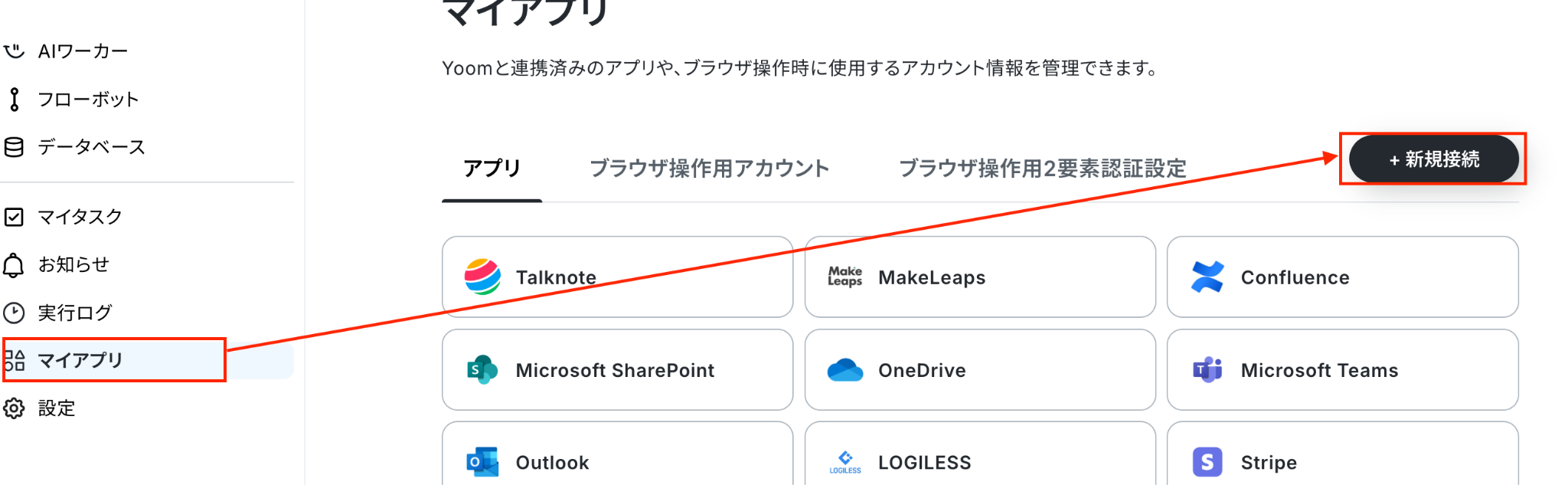
Shopifyの連携方法
アプリ一覧が表示されるので、そこからShopifyを探すか、検索機能を活用しましょう。
以下の画面が表示されたら、赤枠内の設定を行ってください。
詳しい設定方法は、こちらを確認しましょう。
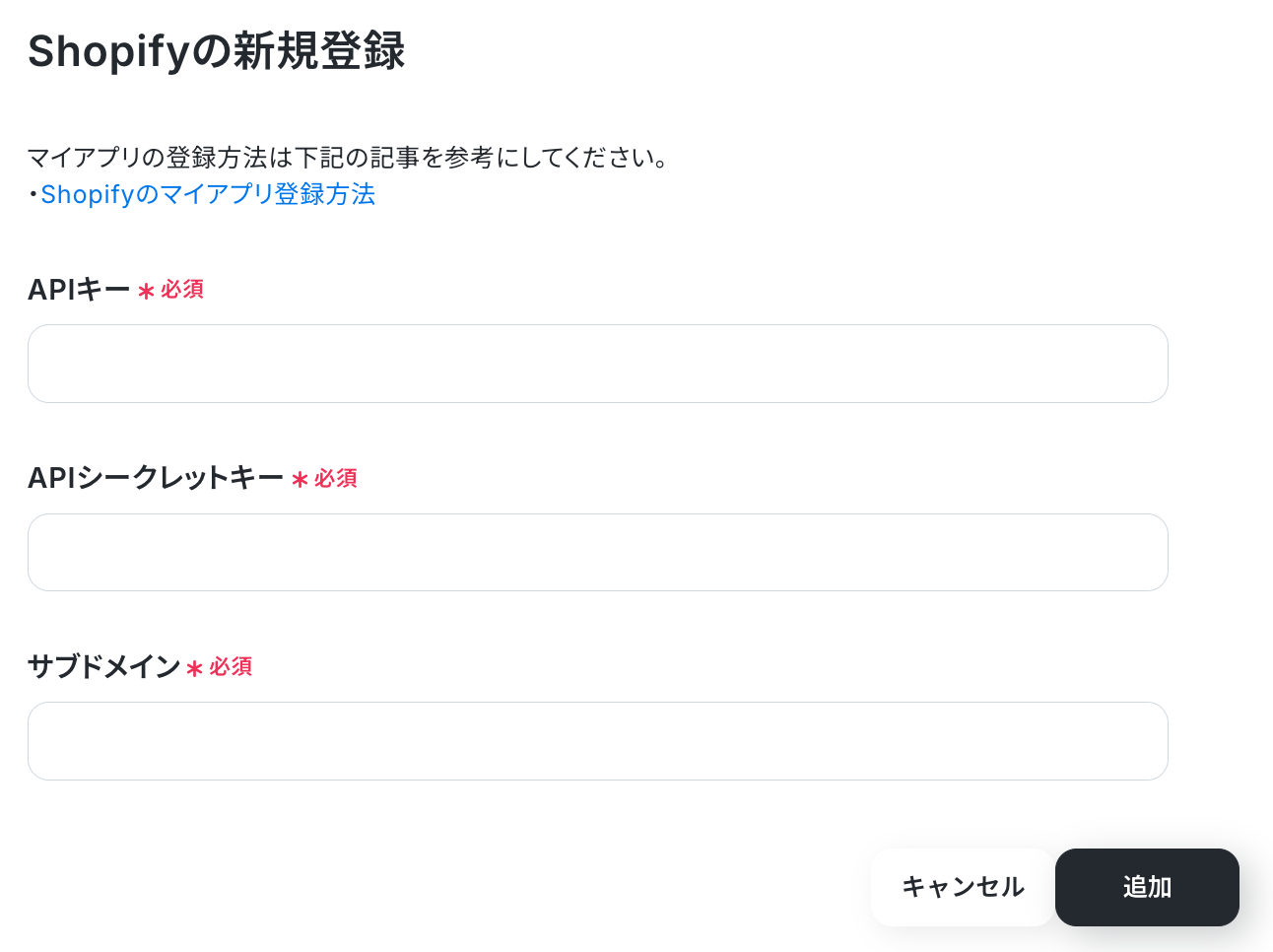
スマレジの連携方法
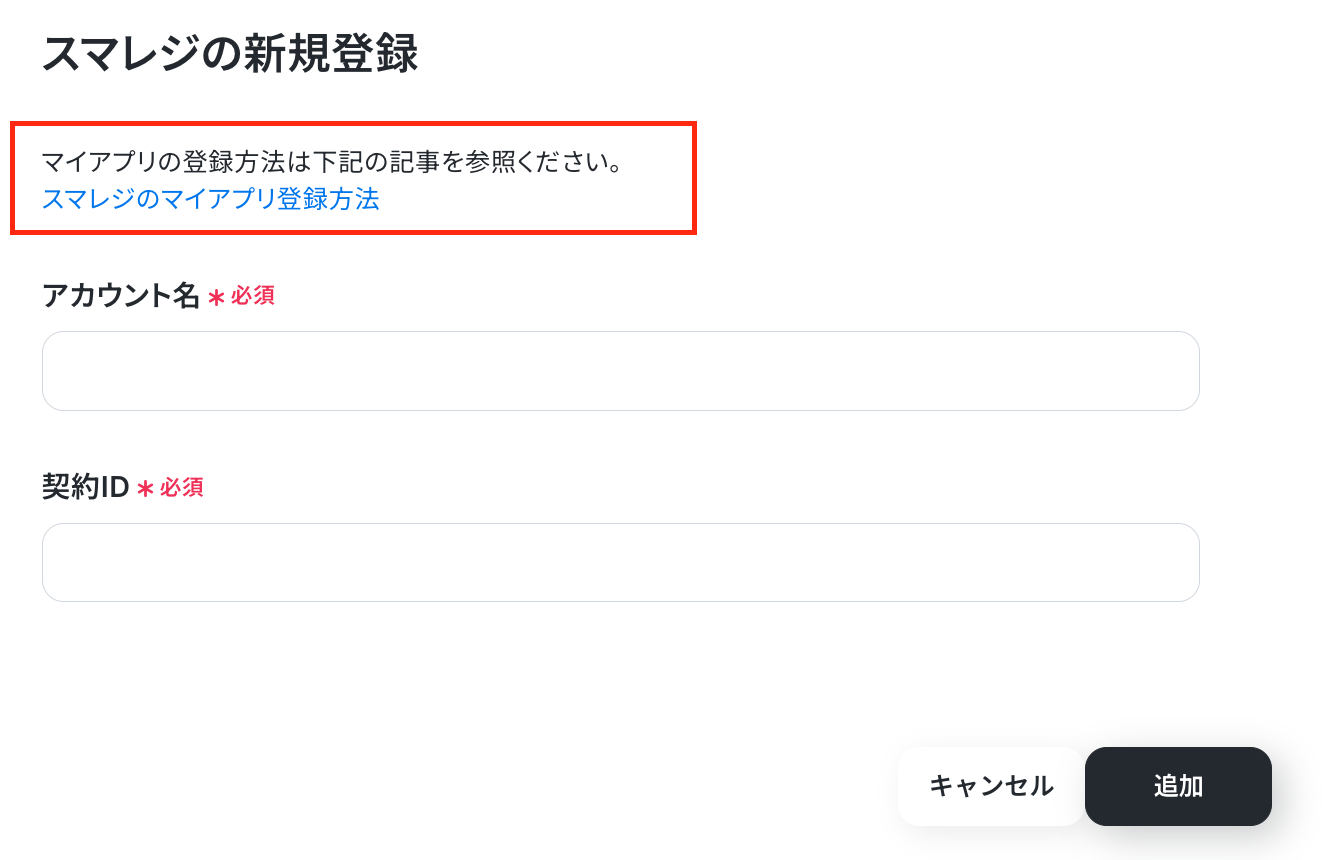
先ほどと同様に、一覧からスマレジを探すか、検索機能を活用してください。
以下の画面が表示されるので、赤枠内の設定を行いましょう。
スマレジのマイアプリ登録の方法は、こちらを確認してください。
自身のマイアプリ欄に、Shopifyとスマレジが表示されていれば登録は完了しています。
ステップ2:テンプレートをコピー
それでは自動化の設定を行っていきましょう!
Yoomにログインして、以下のバナーにある「試してみる」をクリックしてください。
■概要
Shopifyで商品情報が登録されたら、スマレジにも商品を登録するフローです。
■このテンプレートをおすすめする方
1.ShopifyでECサイトを運営し、実店舗ではスマレジを利用している事業者
・オンラインストアと実店舗の商品情報を一元管理したい方
・手作業による商品情報登録・更新の負担を軽減したい方
・在庫状況をリアルタイムに同期し、販売機会ロスを防止したい方
2.オムニチャネル戦略を推進する企業
・オンラインとオフラインの顧客体験をシームレスに繋げたい方
・複数の販売チャネルの在庫状況を統合管理し、効率的な在庫管理を実現したい方
■このテンプレートを使うメリット
・Shopifyで登録された商品情報を自動でスマレジに連携できるため、手作業による二重入力の手間を省き、業務効率を大幅に向上させます。
・Shopifyとスマレジの在庫情報をリアルタイムに同期することで、在庫切れや過剰在庫のリスクを低減し、販売機会ロスを防ぎます。
■注意事項
・Shopify、スマレジのそれぞれとYoomを連携させてください。
・Shopifyはチームプラン・サクセスプランでのみご利用いただけるアプリとなっております。フリープラン・ミニプランの場合は設定しているフローボットのオペレーションやデータコネクトはエラーとなりますので、ご注意ください。
・チームプランやサクセスプランなどの有料プランは、2週間の無料トライアルを行うことが可能です。無料トライアル中には制限対象のアプリを使用することができます。
■概要
Shopifyで商品情報が登録されたら、スマレジにも商品を登録するフローです。
■このテンプレートをおすすめする方
1.ShopifyでECサイトを運営し、実店舗ではスマレジを利用している事業者
・オンラインストアと実店舗の商品情報を一元管理したい方
・手作業による商品情報登録・更新の負担を軽減したい方
・在庫状況をリアルタイムに同期し、販売機会ロスを防止したい方
2.オムニチャネル戦略を推進する企業
・オンラインとオフラインの顧客体験をシームレスに繋げたい方
・複数の販売チャネルの在庫状況を統合管理し、効率的な在庫管理を実現したい方
■このテンプレートを使うメリット
・Shopifyで登録された商品情報を自動でスマレジに連携できるため、手作業による二重入力の手間を省き、業務効率を大幅に向上させます。
・Shopifyとスマレジの在庫情報をリアルタイムに同期することで、在庫切れや過剰在庫のリスクを低減し、販売機会ロスを防ぎます。
■注意事項
・Shopify、スマレジのそれぞれとYoomを連携させてください。
・Shopifyはチームプラン・サクセスプランでのみご利用いただけるアプリとなっております。フリープラン・ミニプランの場合は設定しているフローボットのオペレーションやデータコネクトはエラーとなりますので、ご注意ください。
・チームプランやサクセスプランなどの有料プランは、2週間の無料トライアルを行うことが可能です。無料トライアル中には制限対象のアプリを使用することができます。
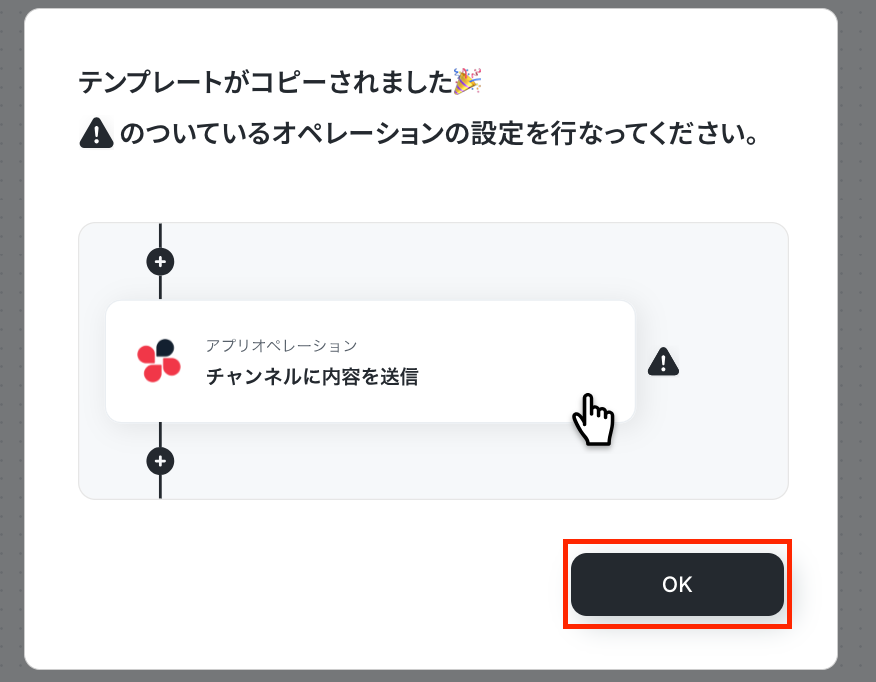
自動的にテンプレートがコピーされ、以下の画面が表示されます。
テンプレートはマイプロジェクトというプロジェクトに自動的に格納されるので、確認したい場合はそこから確認してください。
以下の画面表示を読んで、「OK」をクリックしましょう。
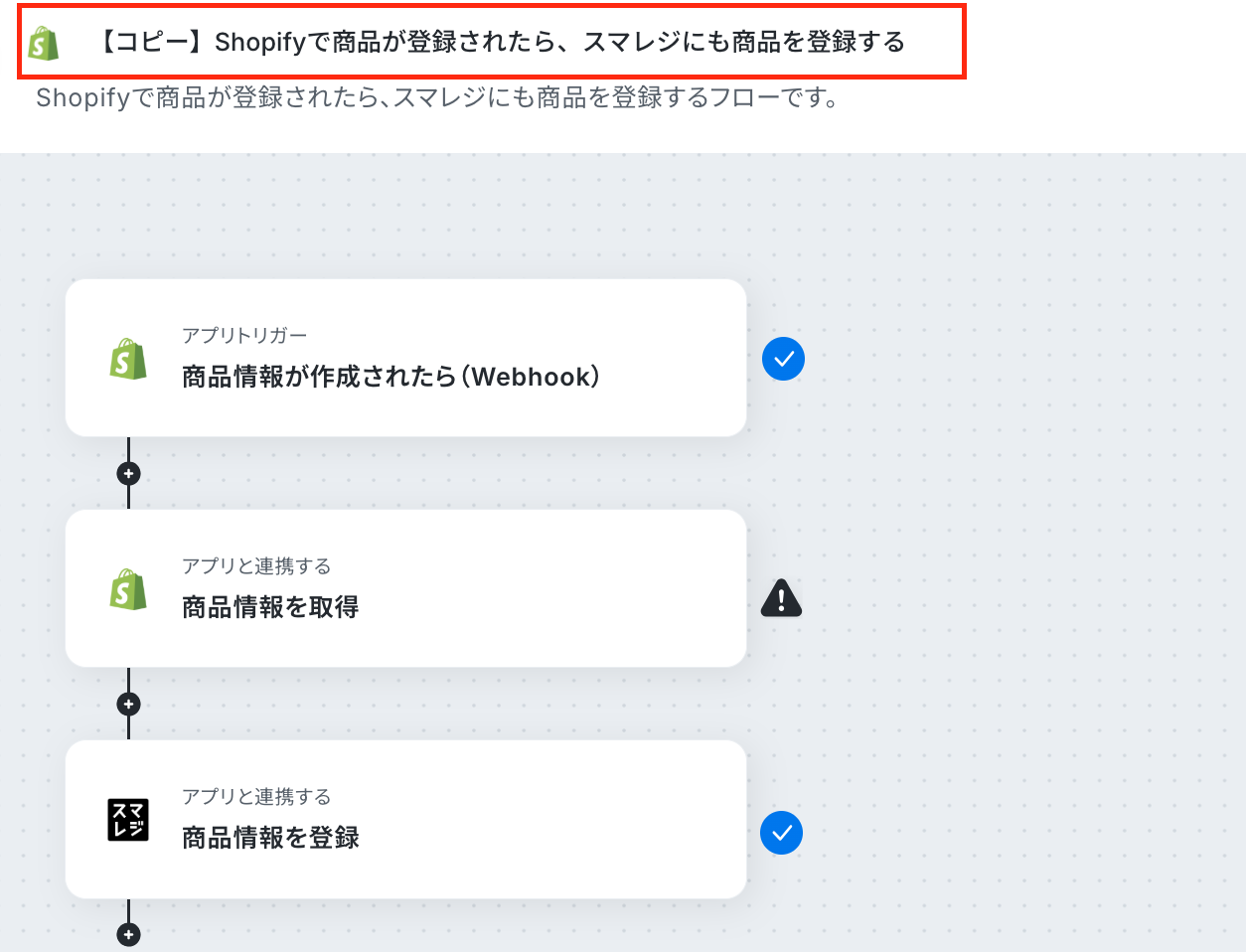
以下の画面が表示されたら、「タイトル」を確認してください。
使いやすいようにタイトルを変更することも可能です。
ステップ3:フローの起点となるShopifyのトリガーを設定
最初に、Shopifyで商品が作成されたらフローボットを起動する設定を行うため、「商品情報が作成されたら(Webhook)」をクリックします。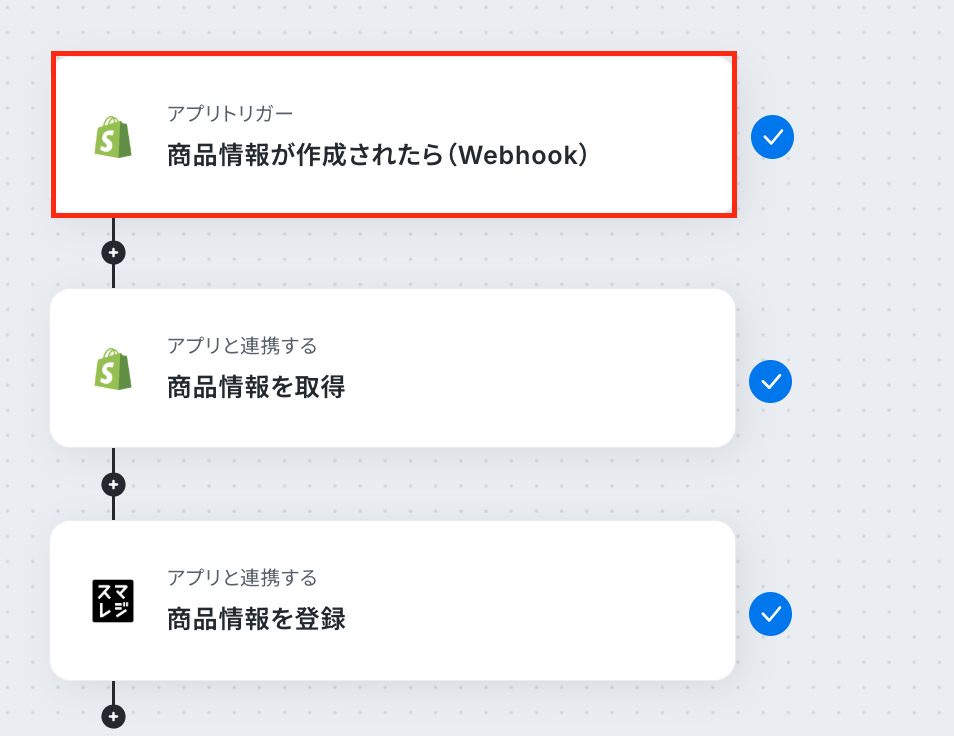
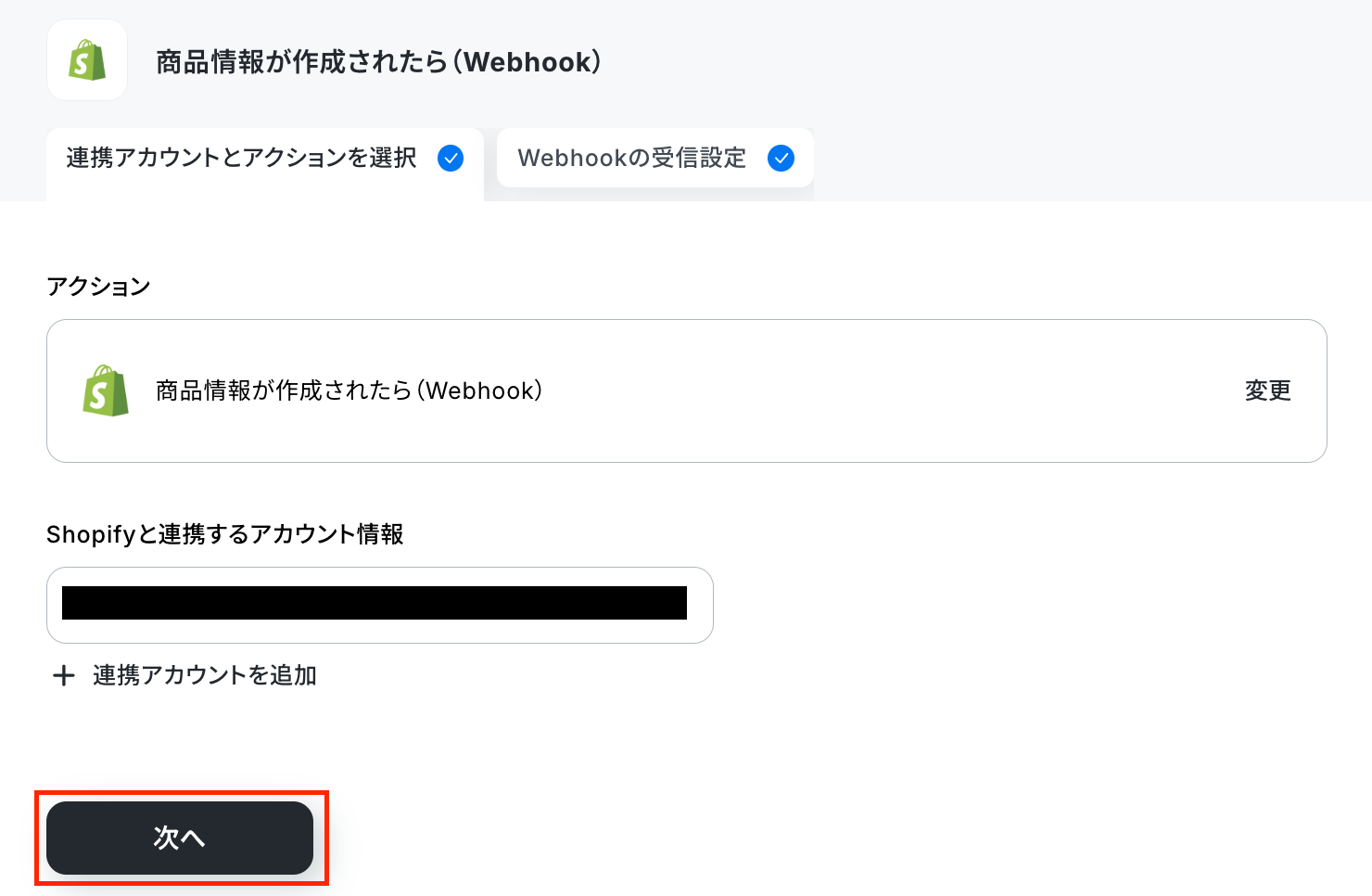
以下の画面が表示されるので、設定を確認します。
問題なければ、「次へ」をクリックしましょう。
※Shopifyは一部有料プランのみご利用いただけるアプリとなっております。
他のプランの場合は設定しているフローボットのオペレーションやデータコネクトはエラーとなりますので、ご注意ください。
有料プランは、2週間の無料トライアルを行うことが可能です。
無料トライアル中には制限対象のアプリを使用することができますので、ぜひお試しください。
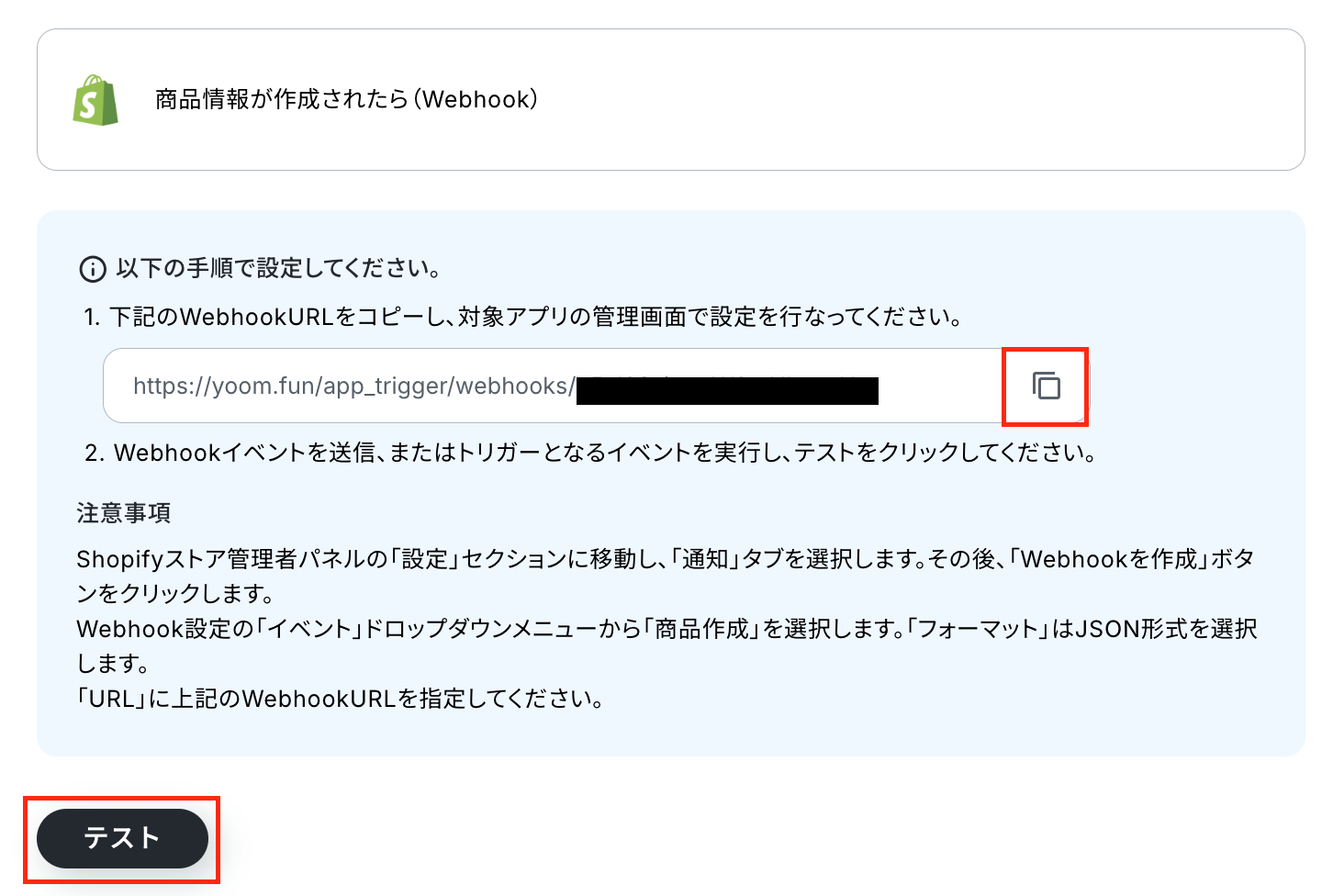
以下の画面が表示されたら、赤枠内をクリックしてWebhook URLをコピーしましょう。
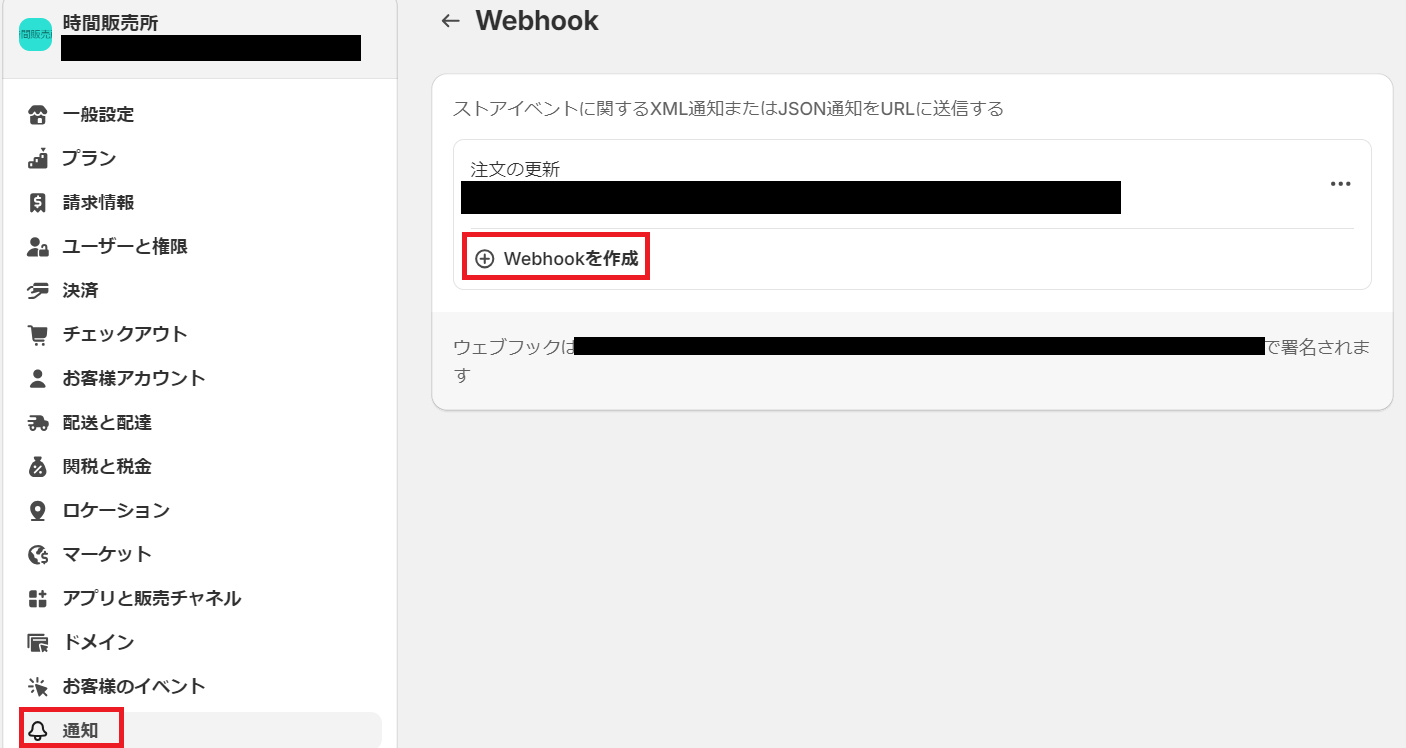
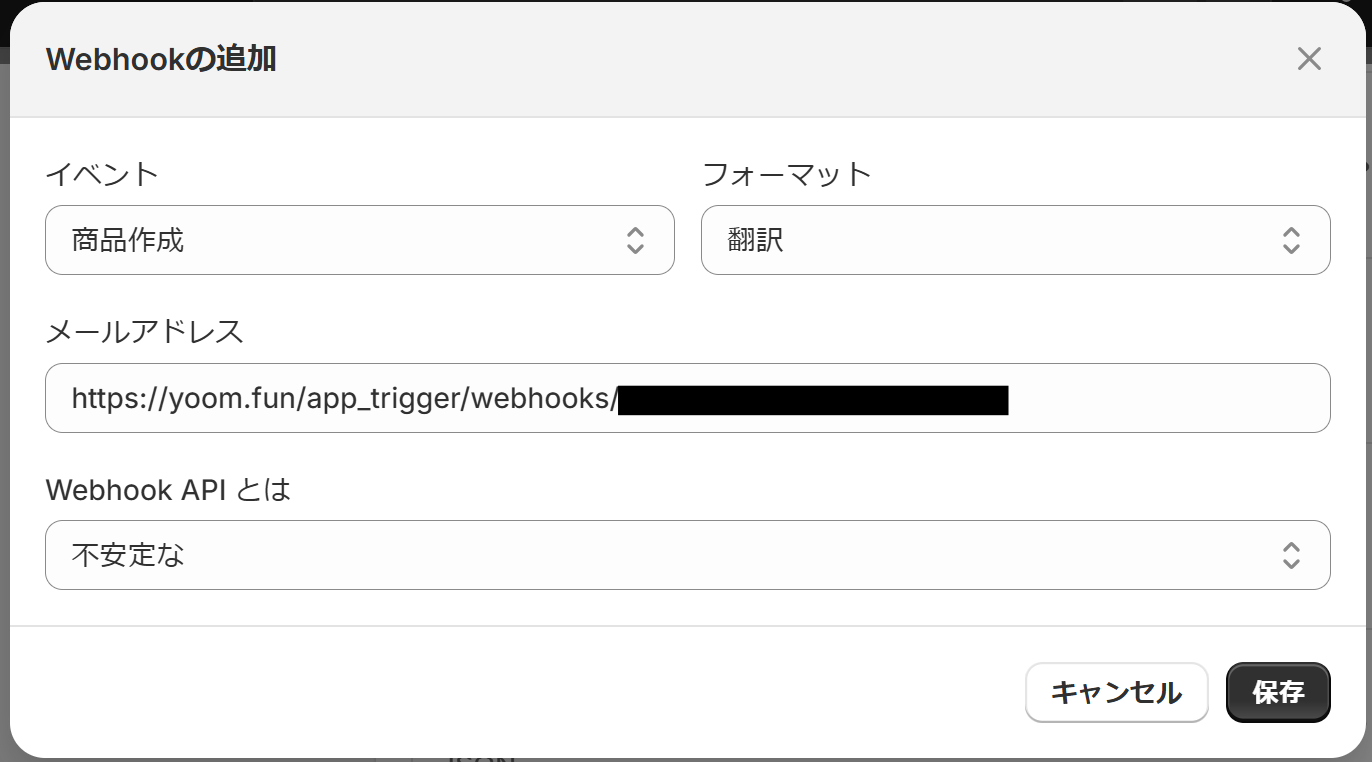
Shopifyの画面に移動し、上記の注意事項の通りに設定を行います。
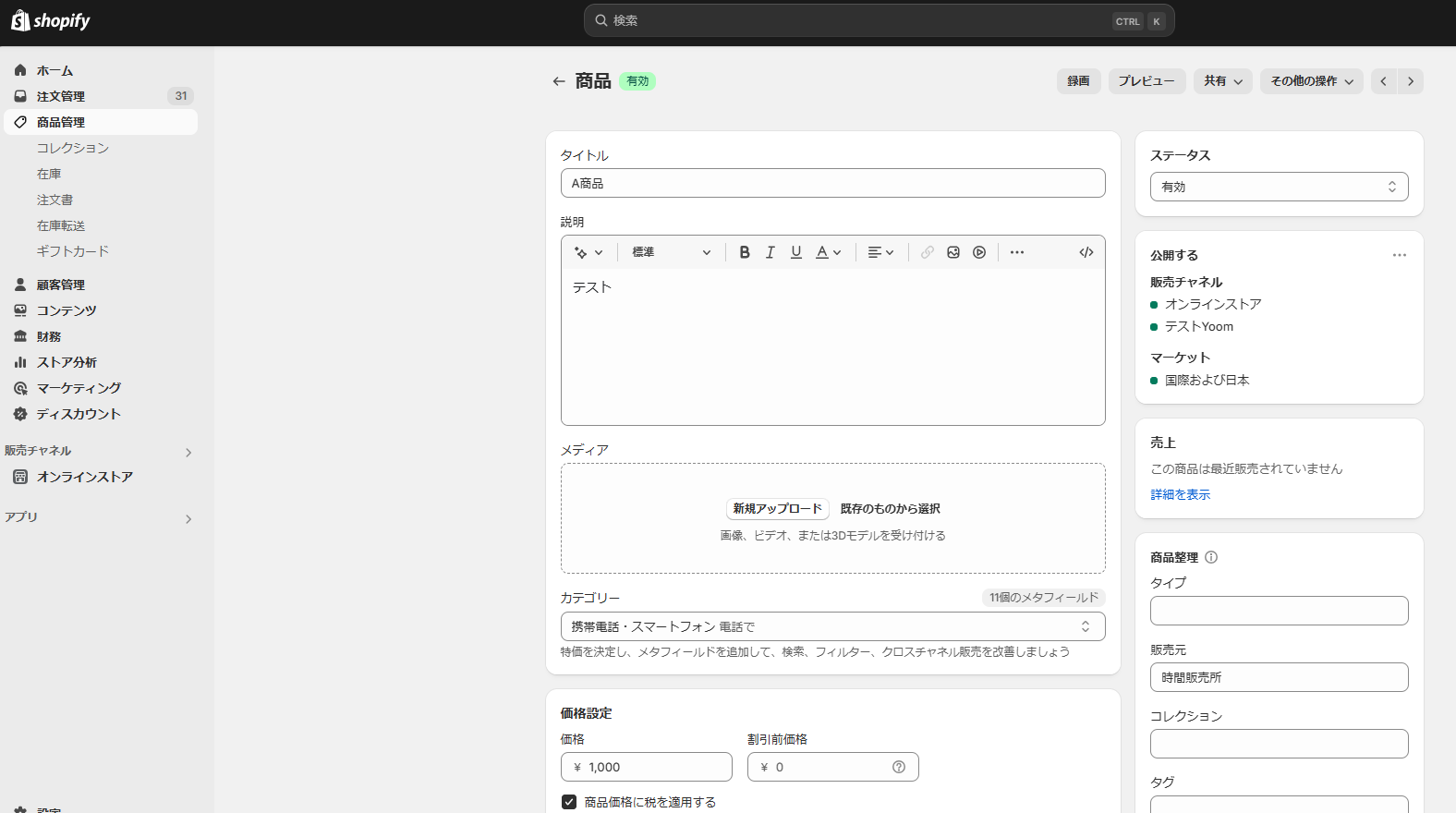
そのままテスト用に商品情報を登録します。
今回は以下のように設定しましたが、任意で設定してください。
設定が完了したら、「テスト」をクリックします。
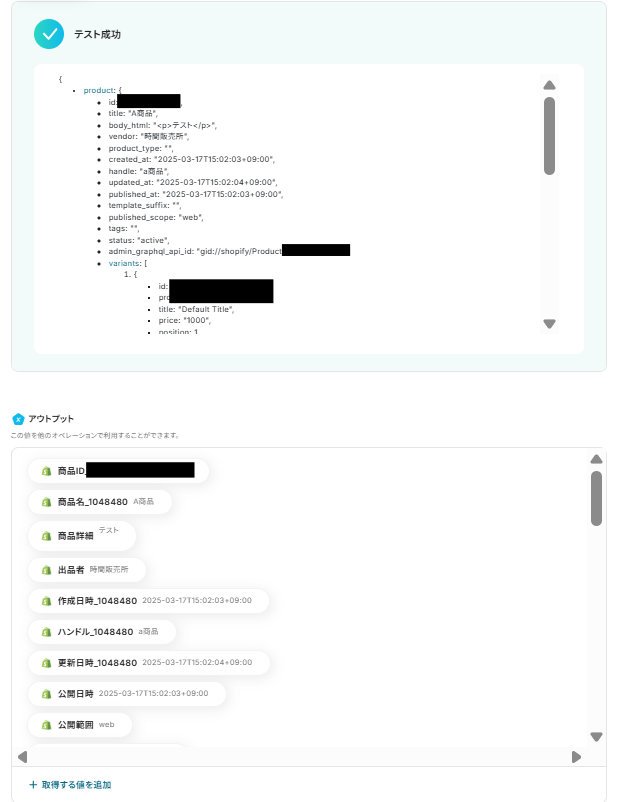
テストが成功すると「テスト成功」と表示されます。
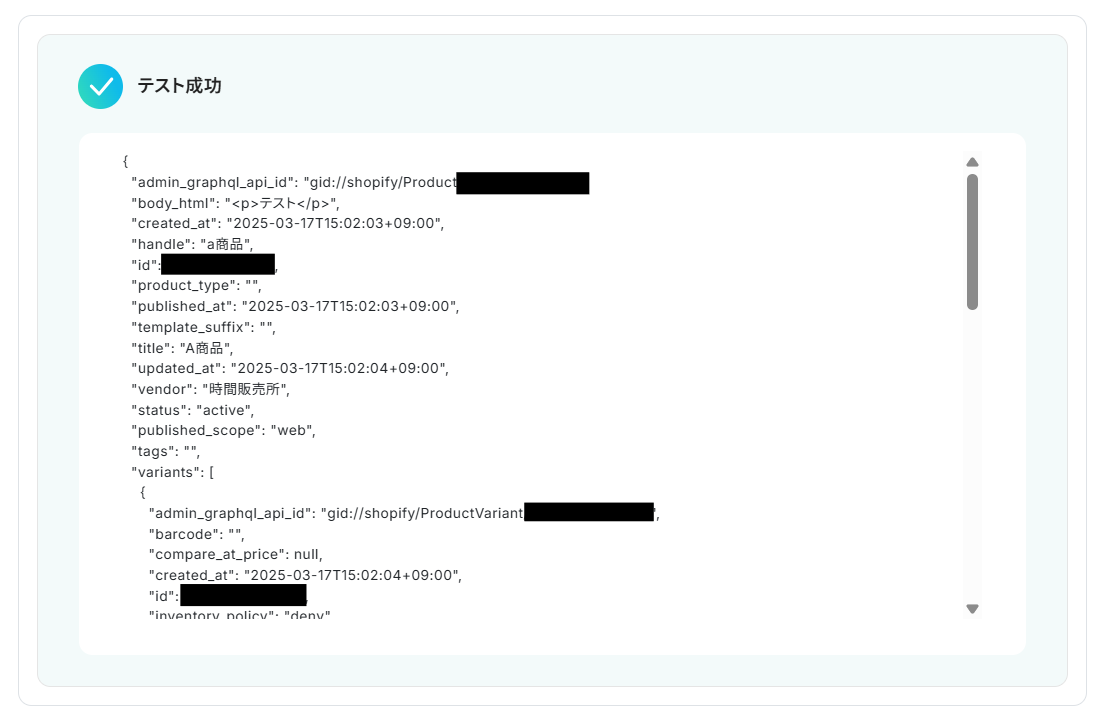
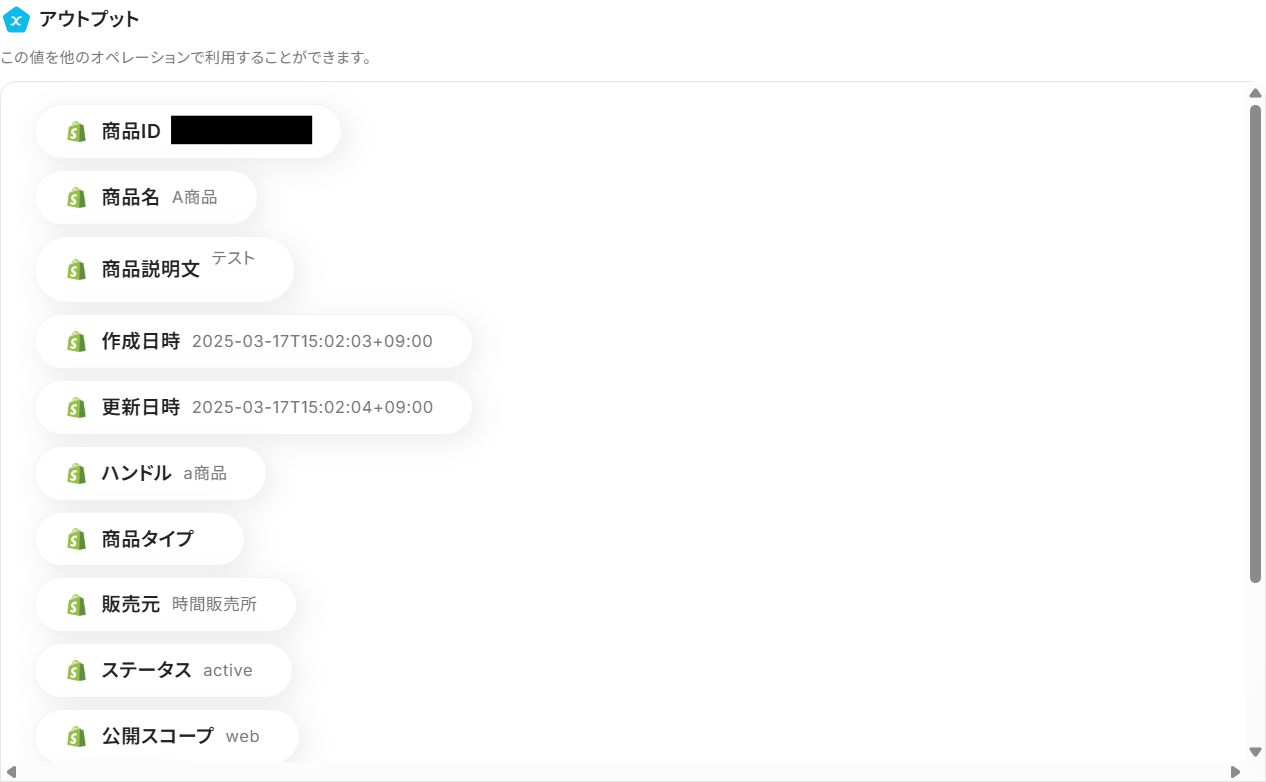
その下に以下のような「取得した値」が表示されます。
取得した値はこの後の設定で活用するので、間違いがないか確認してください。
確認できたら、「完了」をクリックしましょう。
※取得した値とは?
トリガーやオペレーション設定時に、「テスト」を実行して取得した値のことを指します。
後続のオペレーション設定時の値として利用でき、フローボットを起動する度に変動した値となります。
ステップ4:Shopifyの商品情報を取得する設定
続いて、商品情報を取得する設定を行うため、「商品情報を取得」をクリックします。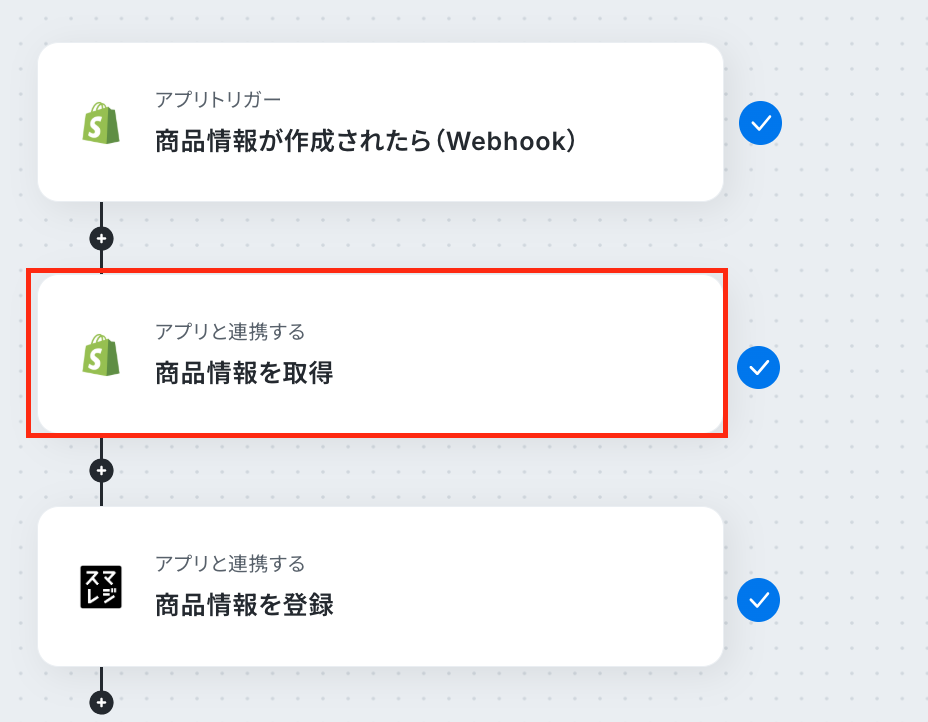
問題なければ、「次へ」をクリックしましょう。
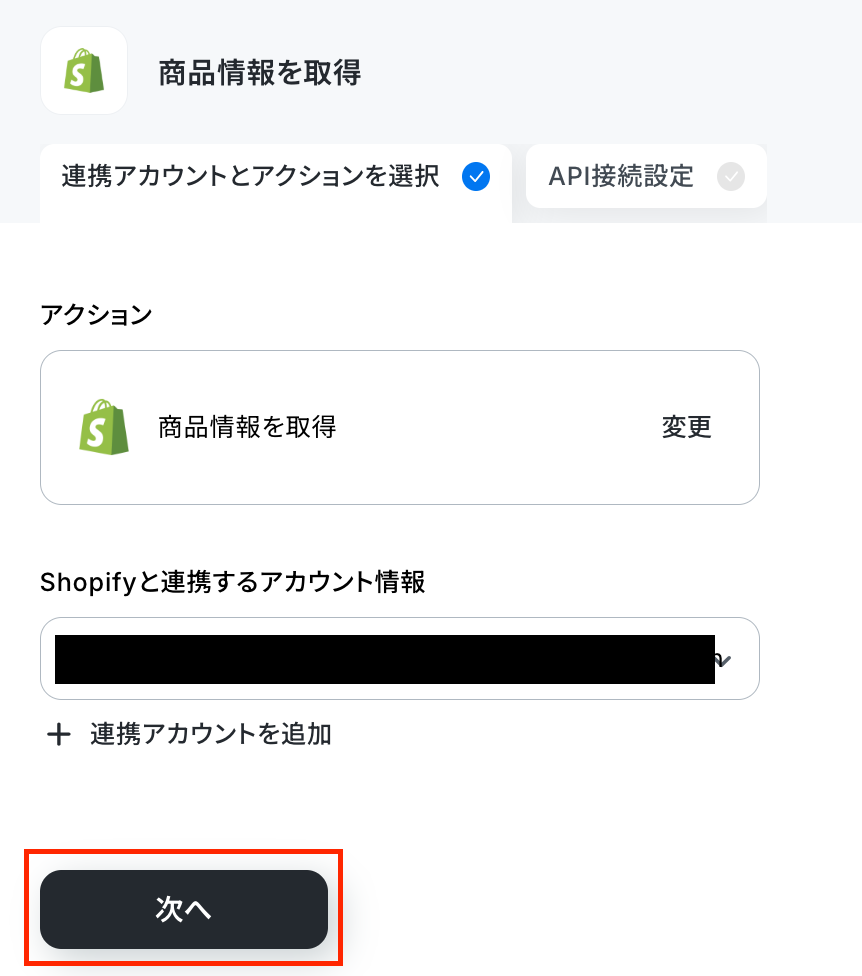
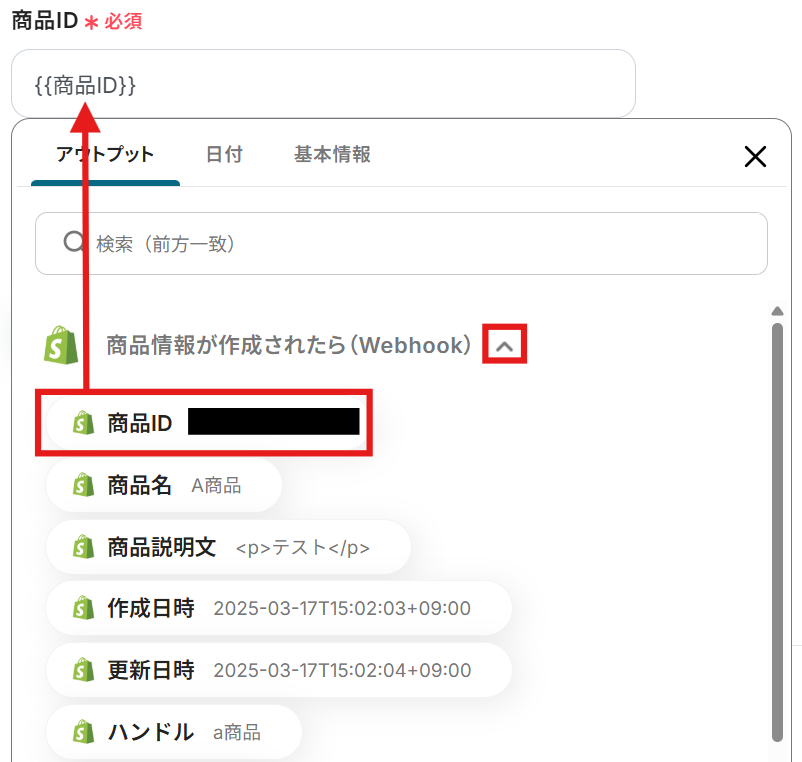
以下の画面が表示されたら、「商品ID」を設定します。
「商品情報が作成されたら(Webhook)」の取得した値から選択します。
取得した値は赤枠内の矢印をクリックすると表示されます。
設定が完了したら、「テスト」をクリックしましょう。
以下の画面が表示されたら、「完了」をクリックします。
ステップ5:スマレジに商品情報を登録する設定
続いて、スマレジに商品情報を登録する設定を行うため、「商品情報を登録」をクリックしてください。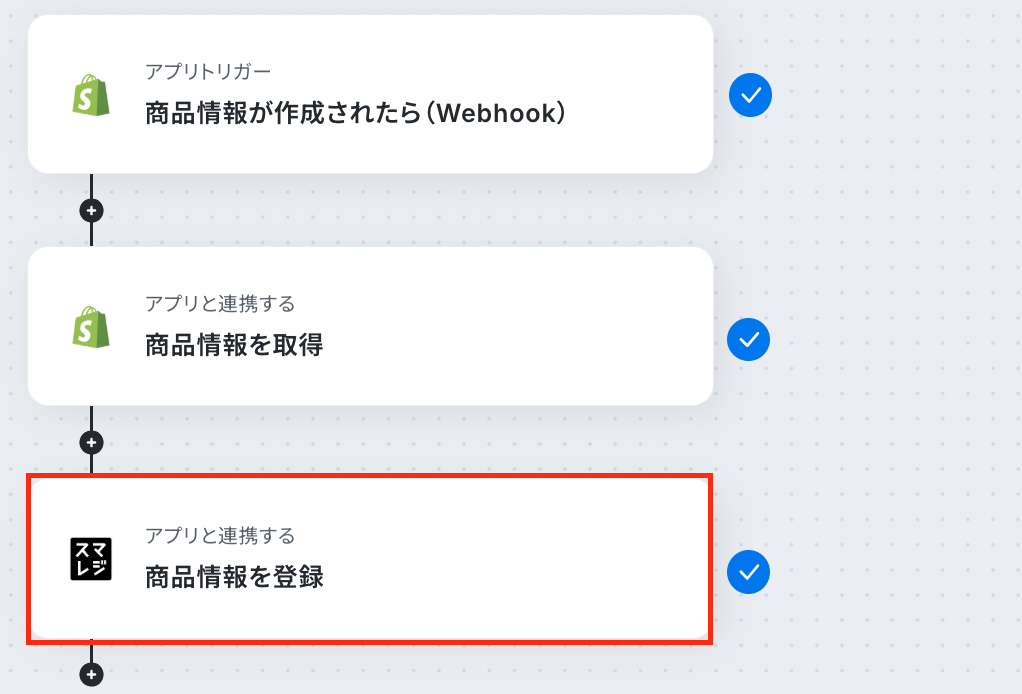
問題なければ、「次へ」をクリックしましょう。
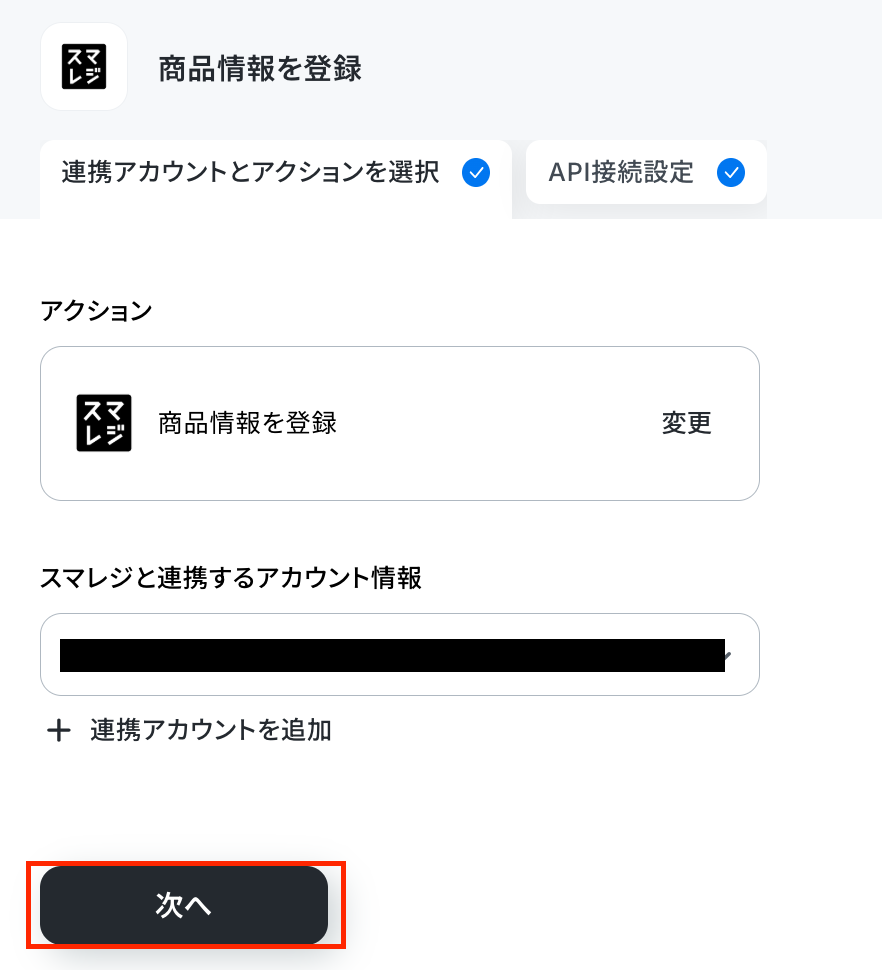
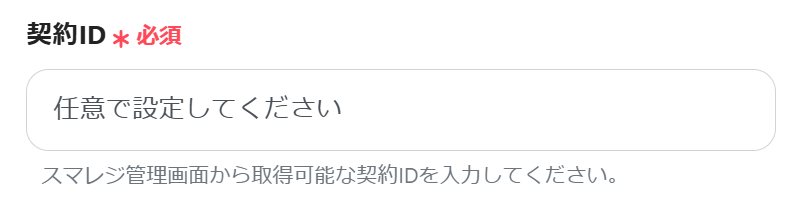
以下の画面が表示されたら、「契約ID」を設定しましょう。
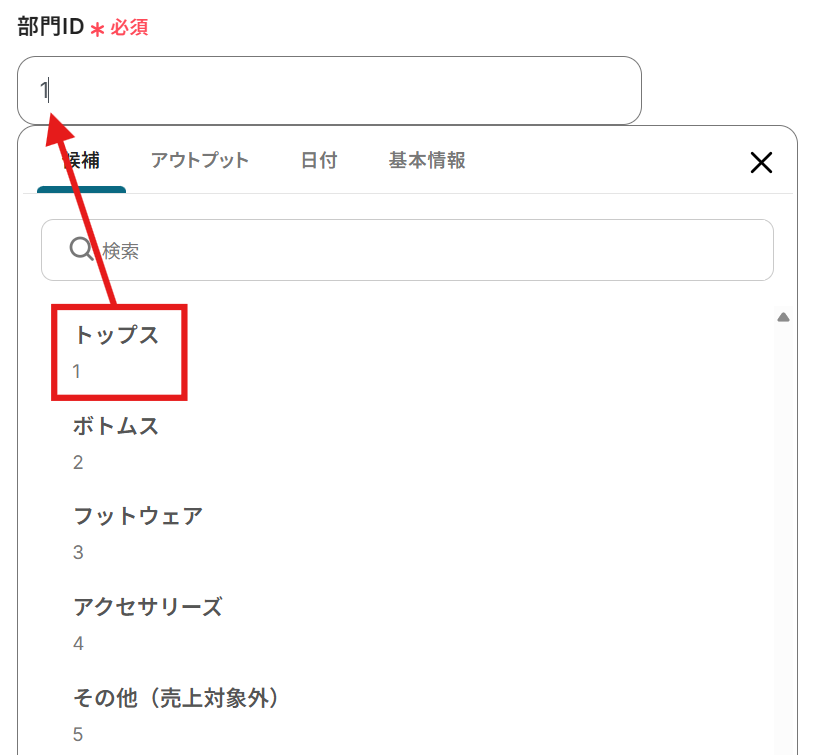
スクロールし、「部門ID」を候補から設定してください。
候補は枠内をクリックすると、表示されます。
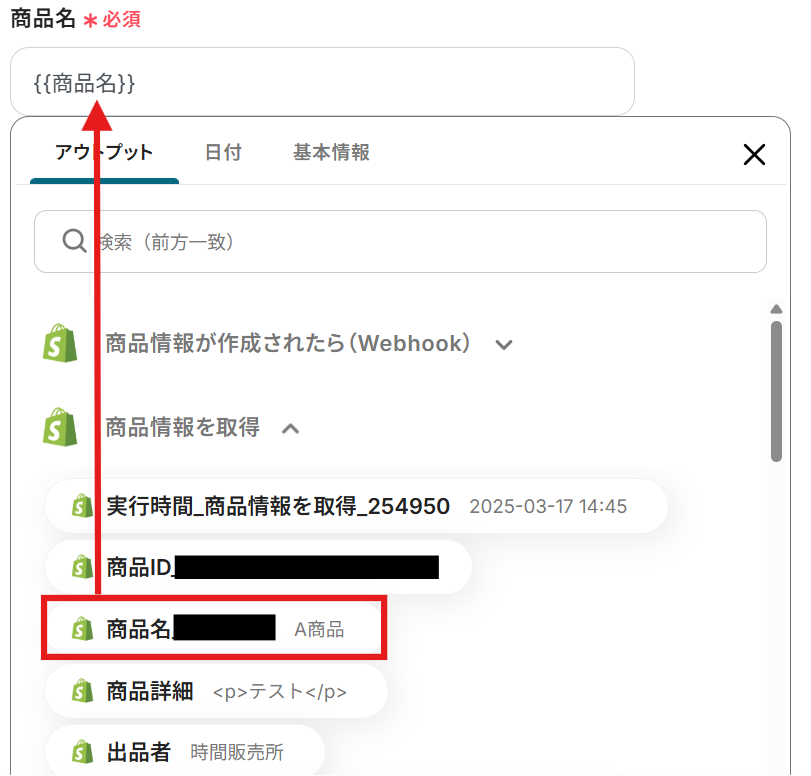
次に、「商品名」の設定を行います。
「商品情報を取得」の取得した値から「商品名」を選択しましょう。
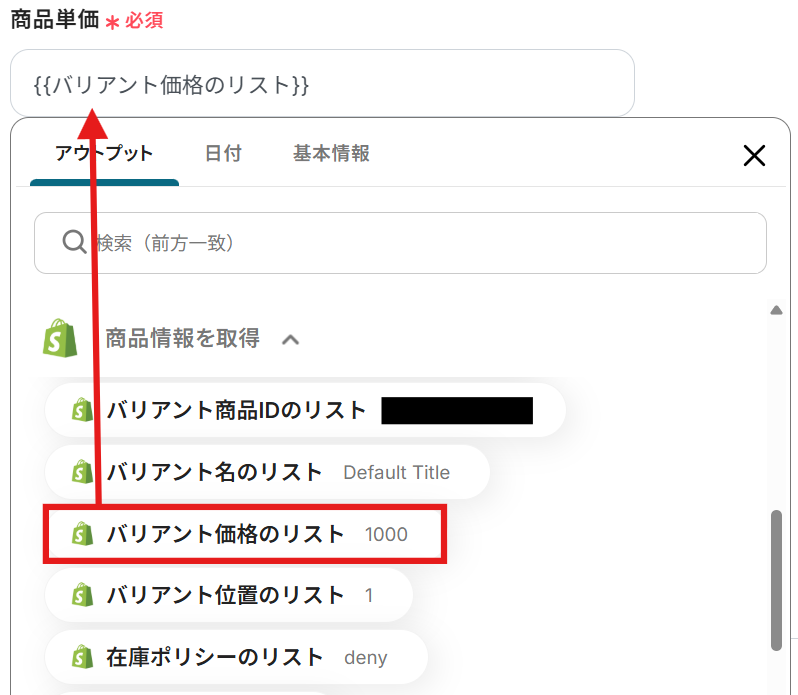
スクロールし、「商品単価」も先ほどと同様に取得した値から選択します。
他にも設定したい項目があれば、同様に設定してくださいね。
設定が完了したら、「テスト」→「テスト成功」→「完了」をクリックしましょう。
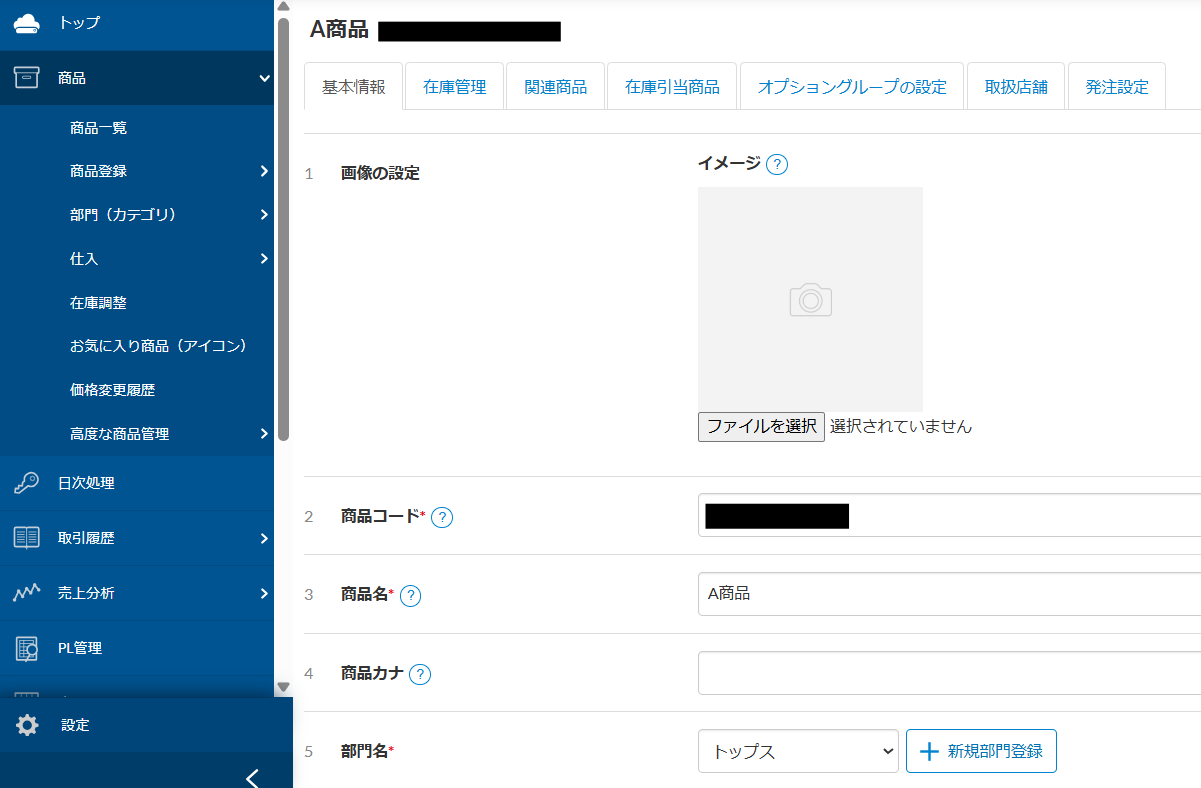
スマレジ画面に移動すると、商品情報が登録されているはずです。
ステップ6:トリガーボタンをONにして、フローボットを起動
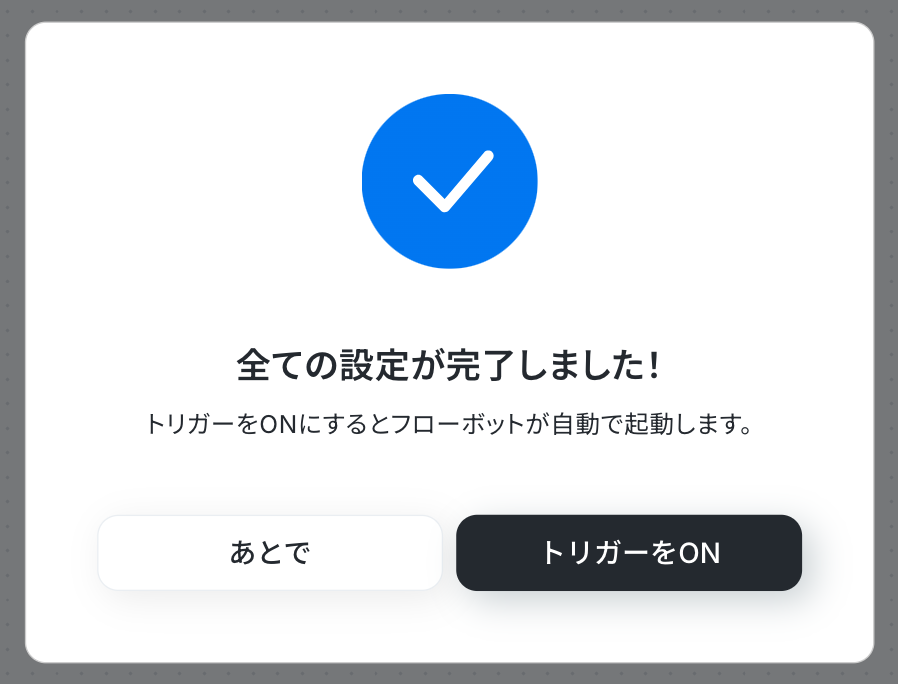
こちらで全ての項目の設定が完了しました!
以下の画面が表示されるので、「トリガーをON」をクリックしたら、自動化の設定は完了します。
設定したフローボットが正常に起動するかチェックしてみましょう!
こちらがShopifyで商品が登録されたら、スマレジにも商品を登録するフローでした。
スマレジのデータをShopifyに連携したい場合
先ほどはShopifyからスマレジへデータを連携する方法をご紹介しましたが、反対にスマレジからShopifyへのデータ連携を実施したい場合は、下記のテンプレートをご利用ください。
スマレジで商品が登録されたらShopifyにも商品を登録する
スマレジの商品や在庫情報がShopifyにも反映されるため、手作業の負担を軽減できます。
1度の登録で済むので、何度も同じデータを登録する手間から解放されたいと考えている方におすすめのフローです。
■概要スマレジとShopifyを併用して商品を管理している場合、それぞれに同じ商品情報を手作業で登録するのは手間がかかる作業であり、登録ミスや漏れの原因にもなり得ます。このワークフローを活用することで、スマレジへの商品登録をトリガーとして、Shopifyにも自動で商品情報を登録できるため、こうした二重入力の手間を解消し、商品管理業務を効率化します。
■このテンプレートをおすすめする方- スマレジとShopifyを併用し、手作業での商品登録に課題を感じているEC担当者の方
- 複数システムへのデータ登録を自動化し、ヒューマンエラーを防止したい方
- 商品登録にかかる時間を削減し、本来注力すべきコア業務に集中したい方
■このテンプレートを使うメリット- スマレジに商品を登録するだけで、Shopifyにも自動で商品情報が反映されるため、二重入力の手間と時間を削減できます。
- 手作業でのデータ転記が不要になることで、商品名や価格などの入力間違いや登録漏れといったヒューマンエラーの防止に繋がります。
■フローボットの流れ- はじめに、スマレジとShopifyをYoomと連携します
- 次に、トリガーでスマレジを選択し、「商品情報が登録されたら」というアクションを設定します
- 続いて、オペレーションでスマレジの「商品情報を取得する」アクションを設定し、トリガーで検知した商品情報を特定します
- さらに、オペレーションでスマレジの「在庫数を取得する」アクションを設定します
- 最後に、オペレーションでShopifyの「商品を追加する」アクションを設定し、前段のオペレーションで取得した情報を紐付けます
※「トリガー」:フロー起動のきっかけとなるアクション、「オペレーション」:トリガー起動後、フロー内で処理を行うアクション
■このワークフローのカスタムポイント- Shopifyで商品を追加するアクションでは、スマレジから取得した商品名や価格、在庫数などの情報を、Shopifyの各項目に変数として設定することが可能です。
- また、商品のタグや公開ステータスなど、特定の値を固定で入力したい項目も任意に設定できます。
■注意事項- スマレジ、ShopifyのそれぞれとYoomを連携してください。
- スマレジはミニプラン以上でご利用いただけるアプリとなっております。フリープラン・パーソナルプランの場合は設定しているフローボットのオペレーションやデータコネクトはエラーとなりますので、ご注意ください。
- ミニプラン・チームプラン・サクセスプランなどの有料プランは、2週間の無料トライアルを行うことが可能です。無料トライアル中には制限対象のアプリを使用することができます。
■このテンプレートをおすすめする方
- スマレジとShopifyを併用し、手作業での商品登録に課題を感じているEC担当者の方
- 複数システムへのデータ登録を自動化し、ヒューマンエラーを防止したい方
- 商品登録にかかる時間を削減し、本来注力すべきコア業務に集中したい方
■このテンプレートを使うメリット
- スマレジに商品を登録するだけで、Shopifyにも自動で商品情報が反映されるため、二重入力の手間と時間を削減できます。
- 手作業でのデータ転記が不要になることで、商品名や価格などの入力間違いや登録漏れといったヒューマンエラーの防止に繋がります。
■フローボットの流れ
- はじめに、スマレジとShopifyをYoomと連携します
- 次に、トリガーでスマレジを選択し、「商品情報が登録されたら」というアクションを設定します
- 続いて、オペレーションでスマレジの「商品情報を取得する」アクションを設定し、トリガーで検知した商品情報を特定します
- さらに、オペレーションでスマレジの「在庫数を取得する」アクションを設定します
- 最後に、オペレーションでShopifyの「商品を追加する」アクションを設定し、前段のオペレーションで取得した情報を紐付けます
■このワークフローのカスタムポイント
- Shopifyで商品を追加するアクションでは、スマレジから取得した商品名や価格、在庫数などの情報を、Shopifyの各項目に変数として設定することが可能です。
- また、商品のタグや公開ステータスなど、特定の値を固定で入力したい項目も任意に設定できます。
■注意事項
- スマレジ、ShopifyのそれぞれとYoomを連携してください。
- スマレジはミニプラン以上でご利用いただけるアプリとなっております。フリープラン・パーソナルプランの場合は設定しているフローボットのオペレーションやデータコネクトはエラーとなりますので、ご注意ください。
- ミニプラン・チームプラン・サクセスプランなどの有料プランは、2週間の無料トライアルを行うことが可能です。無料トライアル中には制限対象のアプリを使用することができます。
スマレジで取引が登録されたらShopifyで注文を作成する
取引情報が自動的に反映されるので、取引情報の管理が容易になるでしょう。
注文情報の作成漏れやミスを防止したい方におすすめのフローです。
■概要
スマレジで実店舗の取引を登録した後、Shopifyにも注文情報を手作業で入力していませんか。この作業は時間がかかるだけでなく、入力ミスといったヒューマンエラーの原因にもなり得ます。このワークフローを活用すれば、スマレジでの取引登録をきっかけに、Shopifyへ注文情報が自動で作成されます。これにより、店舗運営におけるデータ入力の手間や管理コストを軽減できます。
■このテンプレートをおすすめする方
- スマレジとShopifyを併用し、取引情報の手入力に手間を感じている店舗担当者の方
- 実店舗とオンラインストアの注文データを連携させ、管理を効率化したいと考えている方
- 手作業によるデータ入力ミスをなくし、業務の正確性を向上させたいと考えている方
■このテンプレートを使うメリット
- スマレジに取引が登録されると自動でShopifyに注文が作成されるため、これまで手作業で行っていたデータ入力の時間を短縮することができます。
- システムが自動で情報を転記することで、手入力による金額や顧客情報の入力間違いといったヒューマンエラーの発生を防ぎます。
■フローボットの流れ
- はじめに、スマレジとShopifyをYoomと連携します。
- 次に、トリガーでスマレジを選択し、「取引が登録されたら」というアクションを設定します。
- 次に、オペレーションでスマレジのアクションを設定し、トリガーをきっかけに取得した情報をもとに、取引詳細や顧客情報を取得します。
- 次に、オペレーションでAI機能の「テキストからデータを抽出する」を設定し、Shopifyの形式に合わせて住所情報を整形します。
- 最後に、オペレーションでShopifyの「注文を作成する」アクションを設定し、これまでのステップで取得・整形した情報を紐付けます。
※「トリガー」:フロー起動のきっかけとなるアクション、「オペレーション」:トリガー起動後、フロー内で処理を行うアクション
■このワークフローのカスタムポイント
- スマレジは店舗の運用に合わせて取引データの入力項目をカスタマイズできるため、Yoomでデータを取得する際は、実際の運用に合わせた項目を選択してください。
- Shopifyで注文データを作成する際に使用する各フィールドは任意で設定可能ですので、スマレジから取得したデータを適切にマッピングしてください。
■注意事項
- スマレジ、ShopifyのそれぞれとYoomを連携してください。
- Shopifyはチームプラン・サクセスプランでのみご利用いただけるアプリとなっております。フリープラン・ミニプランの場合は設定しているフローボットのオペレーションやデータコネクトはエラーとなりますので、ご注意ください。
- チームプランやサクセスプランなどの有料プランは、2週間の無料トライアルを行うことが可能です。無料トライアル中には制限対象のアプリを使用することができます。
- スマレジのマイアプリ連携方法は下記をご参照ください。
https://intercom.help/yoom/ja/articles/6435753
■概要
スマレジで実店舗の取引を登録した後、Shopifyにも注文情報を手作業で入力していませんか。この作業は時間がかかるだけでなく、入力ミスといったヒューマンエラーの原因にもなり得ます。このワークフローを活用すれば、スマレジでの取引登録をきっかけに、Shopifyへ注文情報が自動で作成されます。これにより、店舗運営におけるデータ入力の手間や管理コストを軽減できます。
■このテンプレートをおすすめする方
- スマレジとShopifyを併用し、取引情報の手入力に手間を感じている店舗担当者の方
- 実店舗とオンラインストアの注文データを連携させ、管理を効率化したいと考えている方
- 手作業によるデータ入力ミスをなくし、業務の正確性を向上させたいと考えている方
■このテンプレートを使うメリット
- スマレジに取引が登録されると自動でShopifyに注文が作成されるため、これまで手作業で行っていたデータ入力の時間を短縮することができます。
- システムが自動で情報を転記することで、手入力による金額や顧客情報の入力間違いといったヒューマンエラーの発生を防ぎます。
■フローボットの流れ
- はじめに、スマレジとShopifyをYoomと連携します。
- 次に、トリガーでスマレジを選択し、「取引が登録されたら」というアクションを設定します。
- 次に、オペレーションでスマレジのアクションを設定し、トリガーをきっかけに取得した情報をもとに、取引詳細や顧客情報を取得します。
- 次に、オペレーションでAI機能の「テキストからデータを抽出する」を設定し、Shopifyの形式に合わせて住所情報を整形します。
- 最後に、オペレーションでShopifyの「注文を作成する」アクションを設定し、これまでのステップで取得・整形した情報を紐付けます。
※「トリガー」:フロー起動のきっかけとなるアクション、「オペレーション」:トリガー起動後、フロー内で処理を行うアクション
■このワークフローのカスタムポイント
- スマレジは店舗の運用に合わせて取引データの入力項目をカスタマイズできるため、Yoomでデータを取得する際は、実際の運用に合わせた項目を選択してください。
- Shopifyで注文データを作成する際に使用する各フィールドは任意で設定可能ですので、スマレジから取得したデータを適切にマッピングしてください。
■注意事項
- スマレジ、ShopifyのそれぞれとYoomを連携してください。
- Shopifyはチームプラン・サクセスプランでのみご利用いただけるアプリとなっております。フリープラン・ミニプランの場合は設定しているフローボットのオペレーションやデータコネクトはエラーとなりますので、ご注意ください。
- チームプランやサクセスプランなどの有料プランは、2週間の無料トライアルを行うことが可能です。無料トライアル中には制限対象のアプリを使用することができます。
- スマレジのマイアプリ連携方法は下記をご参照ください。
https://intercom.help/yoom/ja/articles/6435753
ShopifyやスマレジのAPIを使ったその他の自動化例
ShopifyやスマレジのAPIを活用することで、様々な自動化の実現が可能になります。
Shopifyを使った自動化例
Shopifyに商品が登録されたタイミングでクラウドシステムにフォルダを自動作成できます。また、データベースに追加された顧客情報を自動反映可能です。
■概要
Shopifyで注文が発生したらMicrosoft Teamsに通知するフローです。
■このテンプレートをおすすめする方
1.Shopifyを活用している方
・ECサイトの運営に使用している方
2.Microsoft Teamsをコミュニケーションツールに使用している方
・チーム内の情報伝達や連絡に活用している方
■このテンプレートを使うメリット
ShopifyはECサイトの構築や運営を効率化できるプラットフォームです。
しかし注文が発生を毎回担当者やチーム内に手作業で共有することは、後続業務の遅延につながりかねません。
このフローを使用することで、チームメンバー間での情報連携がスムーズになります。
即座に注文の発生を知ることで顧客対応業務への着手をスムーズにし、顧客満足度の向上へと繋げることができます。
■注意事項
・Shopify、Microsoft TeamsのそれぞれとYoomを連携させてください。
・トリガーは5分、10分、15分、30分、60分の間隔で起動間隔を選択できます。
・プランによって最短の起動間隔が異なりますので、ご注意ください。
・Shopifyはチームプラン・サクセスプランでのみご利用いただけるアプリとなっております。フリープラン・ミニプランの場合は設定しているフローボットのオペレーションやデータコネクトはエラーとなりますので、ご注意ください。
・チームプランやサクセスプランなどの有料プランは、2週間の無料トライアルを行うことが可能です。無料トライアル中には制限対象のアプリを使用することができます。
・Microsoft365(旧Office365)には、家庭向けプランと一般法人向けプラン(Microsoft365 Business)があり、一般法人向けプランに加入していない場合には認証に失敗する可能性があります。
■概要
Shopifyで商品情報が作成されたら、Google Driveにフォルダを作成するフローです。
■このテンプレートをおすすめする方
1.Shopifyの商品情報に基づいて業務を行う方
・新商品ごとに必要なファイルを特定のフォルダに自動で保存して業務効率化を図りたい方
・商品画像や説明資料などを商品情報と紐づけてGoogle Driveに保存したい方
2.商品管理担当者
・商品情報に基づいた書類作成やマーケティング資料作成などを効率化したい方
・Google Drive上で商品情報を検索して関連ファイルに簡単にアクセスしたい方
■このテンプレートを使うメリット
ShopifyはECサイト運営に不可欠なプラットフォームですが、商品が増えるにつれて関連ファイルの管理が煩雑になることがあります。
このフローを導入すると、商品ごとに自動的にGoogle Driveにフォルダが作成されて関連ファイルを一元管理することが可能になります。これによって、必要な情報を素早く見つけ出して商品ページの更新やマーケティング施策をスムーズに進めることができます。また、手作業でのフォルダ作成の手間を省いてヒューマンエラーを防ぐことも可能となります。
■注意事項
・Google Drive、ShopifyのそれぞれとYoomを連携してください。
・Shopifyはチームプラン・サクセスプランでのみご利用いただけるアプリとなっております。フリープラン・ミニプランの場合は設定しているフローボットのオペレーションやデータコネクトはエラーとなりますので、ご注意ください。
・チームプランやサクセスプランなどの有料プランは、2週間の無料トライアルを行うことが可能です。無料トライアル中には制限対象のアプリを使用することができます。
■概要
Shopifyで特定の商品をご購入いただいたお客様へのクーポン送付、手作業で行っていませんか?
手動での対応は時間がかかるだけでなく、送信漏れのリスクも伴います。
このワークフローを活用すれば、Shopifyで特定の商品の注文が発生したことをトリガーに、Outlookから自動でクーポン情報を記載したメールを送信できます。
手作業による手間とミスをなくし、顧客満足度の向上に繋げます。
■このテンプレートをおすすめする方
- ShopifyでECサイトを運営しており、手作業でのクーポン送付に手間を感じている方
- Outlookを使い、購入者へのフォローアップやリピート施策を効率化したいマーケティング担当者の方
- 顧客へのアプローチを自動化し、リピート購入率の向上を目指しているECサイトの責任者の方
■このテンプレートを使うメリット
- Shopifyでの注文確認からOutlookでのメール作成・送信までが自動化されるため、手作業で行っていた時間を短縮し、他の業務に集中できます。
- 手動での対応による宛先間違いやクーポンコードの誤入力、送信漏れといったヒューマンエラーを防ぎ、確実な顧客対応を実現します。
■フローボットの流れ
- はじめに、ShopifyとOutlookをYoomと連携します。
- 次に、トリガーでShopifyを選択し、「注文情報が作成されたら(Webhook)」を設定して、特定の注文発生を検知します。
- 続いて、オペレーションでShopifyの「注文情報を取得」アクションを設定し、トリガーとなった注文の詳細情報を取得します。
- 次に、オペレーションで分岐機能を設定し、取得した注文情報にクーポン送付対象の商品が含まれているかを判定します。
- 最後に、条件に合致した場合の処理としてOutlookの「メールを送る」アクションを設定し、購入者へクーポン情報を記載したメールを自動で送信します。
※「トリガー」:フロー起動のきっかけとなるアクション、「オペレーション」:トリガー起動後、フロー内で処理を行うアクション
■このワークフローのカスタムポイント
- Shopifyの「注文情報を取得」アクションでは、ご利用のShopifyストアのサブドメインを設定し、注文IDはトリガーから取得した値を動的に設定してください。
- 分岐機能では、クーポン送付の対象としたい商品のIDやSKUなど、任意の条件を設定することで、特定の購入者のみに絞り込むことが可能です。
- Outlookの「メールを送信」アクションでは、宛先に購入者のメールアドレスを設定し、送付するメールの件名や本文に記載するクーポン内容を任意で設定してください。
■注意事項
- Shopify、OutlookのそれぞれとYoomを連携してください。
- 分岐機能(オペレーション)はミニプラン以上、Shopifyとの連携はチームプラン以上でご利用いただけます。対象外のプランの場合は設定しているオペレーションやデータコネクトはエラーとなりますので、ご注意ください。
- 有料プランは、2週間の無料トライアルを行うことが可能です。無料トライアル中には制限対象のアプリや機能(オペレーション)を使用できます。
- Microsoft365(旧Office365)には、家庭向けプランと一般法人向けプラン(Microsoft365 Business)があり、一般法人向けプランに加入していない場合には認証に失敗する可能性があります。
■概要
Google スプレッドシートで管理している顧客リストを、Shopifyへ一件ずつ手作業で登録していませんか?この作業は時間がかかる上に、転記ミスなどのヒューマンエラーも発生しがちです。このワークフローを活用すれば、Google スプレッドシートに行が追加されるだけでShopifyへの顧客の自動作成が完了するため、こうした手作業による登録業務から解放され、業務の効率化に繋がります。
■このテンプレートをおすすめする方- ShopifyでECサイトを運営しており、顧客管理にGoogle スプレッドシートを活用している方
- Google スプレッドシートからShopifyへの顧客情報の転記作業に手間を感じているEC担当者の方
- 顧客リストの自動作成を実現し、手作業によるミスをなくして業務効率を改善したい方
■このテンプレートを使うメリット- Google スプレッドシートに行を追加するだけでShopifyに顧客が自動作成されるため、これまで手作業で行っていたデータ入力の時間を短縮できます
- 手作業でのデータ転記が減ることで、入力間違いや登録漏れといったヒューマンエラーを防ぎ、データの一貫性を保つことに繋がります
■フローボットの流れ- はじめに、Google スプレッドシートとShopifyをYoomと連携します
- 次に、トリガーでGoogle スプレッドシートを選択し、「行が追加されたら」というアクションを設定します
- 次に、オペレーションでShopifyの「顧客情報を登録」アクションを設定し、Google スプレッドシートの顧客情報を紐付けます
- 最後に、オペレーションでGoogle スプレッドシートの「レコードを追加する」アクションを設定し、処理結果などを記録します
※「トリガー」:フロー起動のきっかけとなるアクション、「オペレーション」:トリガー起動後、フロー内で処理を行うアクション
■このワークフローのカスタムポイント- Google スプレッドシートのトリガー設定では、監視対象としたいスプレッドシートのIDと、具体的なシート名(タブ名)を任意で設定してください
- Shopifyで顧客情報を登録するアクションを設定する際に、対象となるストアのサブドメインを任意で設定してください
■注意事項- Google スプレッドシート、ShopifyのそれぞれとYoomを連携してください
- トリガーは5分、10分、15分、30分、60分の間隔で起動間隔を選択できますプランによって最短の起動間隔が異なりますので、ご注意ください。
- Shopifyはチームプラン・サクセスプランでのみご利用いただけるアプリとなっております。フリープラン・ミニプランの場合は設定しているフローボットのオペレーションやデータコネクトはエラーとなりますので、ご注意ください
- チームプランやサクセスプランなどの有料プランは、2週間の無料トライアルを行うことが可能です。無料トライアル中には制限対象のアプリを使用することができます
- Google スプレッドシートをアプリトリガーとして使用する際の注意事項は「【アプリトリガー】Google スプレッドシートのトリガーにおける注意事項」を参照してください。
■概要
kintoneで管理している顧客情報を、ECサイト運営のためにShopifyへ手作業で登録していませんか?こうした二重入力は手間がかかるだけでなく、入力ミスなどのヒューマンエラーを引き起こす原因にもなりかねません。このワークフローを活用すれば、kintoneに新しい顧客データが登録されると、自動でShopifyにも顧客情報が登録されるため、データ連携の工数を削減し、正確性を高めることができます。
■このテンプレートをおすすめする方
- kintoneとShopifyで顧客情報を管理し、二重入力に手間を感じている方
- 手作業による顧客データの移行で、入力ミスや反映漏れを防ぎたいEC担当者の方
- 顧客管理から受注までのプロセスを効率化し、コア業務に集中したいと考えている方
■このテンプレートを使うメリット
- kintoneに顧客情報を登録するだけでShopifyに自動で反映され、手作業でのデータ移行にかかっていた時間を削減できます。
- 手作業による転記がなくなるため、名前や連絡先などの入力間違いや登録漏れといったヒューマンエラーを防ぐことに繋がります。
■フローボットの流れ
- はじめに、kintoneとShopifyをYoomと連携します
- 次に、トリガーでkintoneを選択し、「レコードが登録されたら」というアクションを設定します
- 続いて、オペレーションでkintoneの「レコードを取得する」アクションを設定し、登録されたレコードの詳細情報を取得します
- その後、オペレーションでShopifyの「顧客情報を登録」アクションを設定し、取得したkintoneの顧客データを紐付けます
- 最後に、オペレーションでkintoneの「レコードを更新する」アクションを設定し、Shopifyへの連携が完了した旨を記録します
※「トリガー」:フロー起動のきっかけとなるアクション、「オペレーション」:トリガー起動後、フロー内で処理を行うアクション
■このワークフローのカスタムポイント
- Shopifyに顧客情報を登録するアクションでは、kintoneから取得したどの情報をどの項目(氏名やメールアドレスなど)に紐付けるかを任意で設定してください。
- 最後のkintoneレコードを更新するアクションでは、更新対象のレコードや更新したい項目(例:連携ステータスなど)を自由にカスタマイズすることが可能です。
■注意事項
- Shopify、kintoneのそれぞれとYoomを連携してください。
- Shopifyはチームプラン・サクセスプランでのみご利用いただけるアプリとなっております。フリープラン・ミニプランの場合は設定しているフローボットのオペレーションやデータコネクトはエラーとなりますので、ご注意ください。
- チームプランやサクセスプランなどの有料プランは、2週間の無料トライアルを行うことが可能です。無料トライアル中には制限対象のアプリを使用することができます。

■概要
Shopifyで注文が発生したらMicrosoft Teamsに通知するフローです。
■このテンプレートをおすすめする方
1.Shopifyを活用している方
・ECサイトの運営に使用している方
2.Microsoft Teamsをコミュニケーションツールに使用している方
・チーム内の情報伝達や連絡に活用している方
■このテンプレートを使うメリット
ShopifyはECサイトの構築や運営を効率化できるプラットフォームです。
しかし注文が発生を毎回担当者やチーム内に手作業で共有することは、後続業務の遅延につながりかねません。
このフローを使用することで、チームメンバー間での情報連携がスムーズになります。
即座に注文の発生を知ることで顧客対応業務への着手をスムーズにし、顧客満足度の向上へと繋げることができます。
■注意事項
・Shopify、Microsoft TeamsのそれぞれとYoomを連携させてください。
・トリガーは5分、10分、15分、30分、60分の間隔で起動間隔を選択できます。
・プランによって最短の起動間隔が異なりますので、ご注意ください。
・Shopifyはチームプラン・サクセスプランでのみご利用いただけるアプリとなっております。フリープラン・ミニプランの場合は設定しているフローボットのオペレーションやデータコネクトはエラーとなりますので、ご注意ください。
・チームプランやサクセスプランなどの有料プランは、2週間の無料トライアルを行うことが可能です。無料トライアル中には制限対象のアプリを使用することができます。
・Microsoft365(旧Office365)には、家庭向けプランと一般法人向けプラン(Microsoft365 Business)があり、一般法人向けプランに加入していない場合には認証に失敗する可能性があります。

■概要
Shopifyで商品情報が作成されたら、Google Driveにフォルダを作成するフローです。
■このテンプレートをおすすめする方
1.Shopifyの商品情報に基づいて業務を行う方
・新商品ごとに必要なファイルを特定のフォルダに自動で保存して業務効率化を図りたい方
・商品画像や説明資料などを商品情報と紐づけてGoogle Driveに保存したい方
2.商品管理担当者
・商品情報に基づいた書類作成やマーケティング資料作成などを効率化したい方
・Google Drive上で商品情報を検索して関連ファイルに簡単にアクセスしたい方
■このテンプレートを使うメリット
ShopifyはECサイト運営に不可欠なプラットフォームですが、商品が増えるにつれて関連ファイルの管理が煩雑になることがあります。
このフローを導入すると、商品ごとに自動的にGoogle Driveにフォルダが作成されて関連ファイルを一元管理することが可能になります。これによって、必要な情報を素早く見つけ出して商品ページの更新やマーケティング施策をスムーズに進めることができます。また、手作業でのフォルダ作成の手間を省いてヒューマンエラーを防ぐことも可能となります。
■注意事項
・Google Drive、ShopifyのそれぞれとYoomを連携してください。
・Shopifyはチームプラン・サクセスプランでのみご利用いただけるアプリとなっております。フリープラン・ミニプランの場合は設定しているフローボットのオペレーションやデータコネクトはエラーとなりますので、ご注意ください。
・チームプランやサクセスプランなどの有料プランは、2週間の無料トライアルを行うことが可能です。無料トライアル中には制限対象のアプリを使用することができます。

■概要
Shopifyで特定の商品をご購入いただいたお客様へのクーポン送付、手作業で行っていませんか?
手動での対応は時間がかかるだけでなく、送信漏れのリスクも伴います。
このワークフローを活用すれば、Shopifyで特定の商品の注文が発生したことをトリガーに、Outlookから自動でクーポン情報を記載したメールを送信できます。
手作業による手間とミスをなくし、顧客満足度の向上に繋げます。
■このテンプレートをおすすめする方
- ShopifyでECサイトを運営しており、手作業でのクーポン送付に手間を感じている方
- Outlookを使い、購入者へのフォローアップやリピート施策を効率化したいマーケティング担当者の方
- 顧客へのアプローチを自動化し、リピート購入率の向上を目指しているECサイトの責任者の方
■このテンプレートを使うメリット
- Shopifyでの注文確認からOutlookでのメール作成・送信までが自動化されるため、手作業で行っていた時間を短縮し、他の業務に集中できます。
- 手動での対応による宛先間違いやクーポンコードの誤入力、送信漏れといったヒューマンエラーを防ぎ、確実な顧客対応を実現します。
■フローボットの流れ
- はじめに、ShopifyとOutlookをYoomと連携します。
- 次に、トリガーでShopifyを選択し、「注文情報が作成されたら(Webhook)」を設定して、特定の注文発生を検知します。
- 続いて、オペレーションでShopifyの「注文情報を取得」アクションを設定し、トリガーとなった注文の詳細情報を取得します。
- 次に、オペレーションで分岐機能を設定し、取得した注文情報にクーポン送付対象の商品が含まれているかを判定します。
- 最後に、条件に合致した場合の処理としてOutlookの「メールを送る」アクションを設定し、購入者へクーポン情報を記載したメールを自動で送信します。
※「トリガー」:フロー起動のきっかけとなるアクション、「オペレーション」:トリガー起動後、フロー内で処理を行うアクション
■このワークフローのカスタムポイント
- Shopifyの「注文情報を取得」アクションでは、ご利用のShopifyストアのサブドメインを設定し、注文IDはトリガーから取得した値を動的に設定してください。
- 分岐機能では、クーポン送付の対象としたい商品のIDやSKUなど、任意の条件を設定することで、特定の購入者のみに絞り込むことが可能です。
- Outlookの「メールを送信」アクションでは、宛先に購入者のメールアドレスを設定し、送付するメールの件名や本文に記載するクーポン内容を任意で設定してください。
■注意事項
- Shopify、OutlookのそれぞれとYoomを連携してください。
- 分岐機能(オペレーション)はミニプラン以上、Shopifyとの連携はチームプラン以上でご利用いただけます。対象外のプランの場合は設定しているオペレーションやデータコネクトはエラーとなりますので、ご注意ください。
- 有料プランは、2週間の無料トライアルを行うことが可能です。無料トライアル中には制限対象のアプリや機能(オペレーション)を使用できます。
- Microsoft365(旧Office365)には、家庭向けプランと一般法人向けプラン(Microsoft365 Business)があり、一般法人向けプランに加入していない場合には認証に失敗する可能性があります。

Google スプレッドシートで管理している顧客リストを、Shopifyへ一件ずつ手作業で登録していませんか?この作業は時間がかかる上に、転記ミスなどのヒューマンエラーも発生しがちです。このワークフローを活用すれば、Google スプレッドシートに行が追加されるだけでShopifyへの顧客の自動作成が完了するため、こうした手作業による登録業務から解放され、業務の効率化に繋がります。
■このテンプレートをおすすめする方
- ShopifyでECサイトを運営しており、顧客管理にGoogle スプレッドシートを活用している方
- Google スプレッドシートからShopifyへの顧客情報の転記作業に手間を感じているEC担当者の方
- 顧客リストの自動作成を実現し、手作業によるミスをなくして業務効率を改善したい方
- Google スプレッドシートに行を追加するだけでShopifyに顧客が自動作成されるため、これまで手作業で行っていたデータ入力の時間を短縮できます
- 手作業でのデータ転記が減ることで、入力間違いや登録漏れといったヒューマンエラーを防ぎ、データの一貫性を保つことに繋がります
- はじめに、Google スプレッドシートとShopifyをYoomと連携します
- 次に、トリガーでGoogle スプレッドシートを選択し、「行が追加されたら」というアクションを設定します
- 次に、オペレーションでShopifyの「顧客情報を登録」アクションを設定し、Google スプレッドシートの顧客情報を紐付けます
- 最後に、オペレーションでGoogle スプレッドシートの「レコードを追加する」アクションを設定し、処理結果などを記録します
■このワークフローのカスタムポイント
- Google スプレッドシートのトリガー設定では、監視対象としたいスプレッドシートのIDと、具体的なシート名(タブ名)を任意で設定してください
- Shopifyで顧客情報を登録するアクションを設定する際に、対象となるストアのサブドメインを任意で設定してください
- Google スプレッドシート、ShopifyのそれぞれとYoomを連携してください
- トリガーは5分、10分、15分、30分、60分の間隔で起動間隔を選択できますプランによって最短の起動間隔が異なりますので、ご注意ください。
- Shopifyはチームプラン・サクセスプランでのみご利用いただけるアプリとなっております。フリープラン・ミニプランの場合は設定しているフローボットのオペレーションやデータコネクトはエラーとなりますので、ご注意ください
- チームプランやサクセスプランなどの有料プランは、2週間の無料トライアルを行うことが可能です。無料トライアル中には制限対象のアプリを使用することができます
- Google スプレッドシートをアプリトリガーとして使用する際の注意事項は「【アプリトリガー】Google スプレッドシートのトリガーにおける注意事項」を参照してください。

■概要
kintoneで管理している顧客情報を、ECサイト運営のためにShopifyへ手作業で登録していませんか?こうした二重入力は手間がかかるだけでなく、入力ミスなどのヒューマンエラーを引き起こす原因にもなりかねません。このワークフローを活用すれば、kintoneに新しい顧客データが登録されると、自動でShopifyにも顧客情報が登録されるため、データ連携の工数を削減し、正確性を高めることができます。
■このテンプレートをおすすめする方
- kintoneとShopifyで顧客情報を管理し、二重入力に手間を感じている方
- 手作業による顧客データの移行で、入力ミスや反映漏れを防ぎたいEC担当者の方
- 顧客管理から受注までのプロセスを効率化し、コア業務に集中したいと考えている方
■このテンプレートを使うメリット
- kintoneに顧客情報を登録するだけでShopifyに自動で反映され、手作業でのデータ移行にかかっていた時間を削減できます。
- 手作業による転記がなくなるため、名前や連絡先などの入力間違いや登録漏れといったヒューマンエラーを防ぐことに繋がります。
■フローボットの流れ
- はじめに、kintoneとShopifyをYoomと連携します
- 次に、トリガーでkintoneを選択し、「レコードが登録されたら」というアクションを設定します
- 続いて、オペレーションでkintoneの「レコードを取得する」アクションを設定し、登録されたレコードの詳細情報を取得します
- その後、オペレーションでShopifyの「顧客情報を登録」アクションを設定し、取得したkintoneの顧客データを紐付けます
- 最後に、オペレーションでkintoneの「レコードを更新する」アクションを設定し、Shopifyへの連携が完了した旨を記録します
※「トリガー」:フロー起動のきっかけとなるアクション、「オペレーション」:トリガー起動後、フロー内で処理を行うアクション
■このワークフローのカスタムポイント
- Shopifyに顧客情報を登録するアクションでは、kintoneから取得したどの情報をどの項目(氏名やメールアドレスなど)に紐付けるかを任意で設定してください。
- 最後のkintoneレコードを更新するアクションでは、更新対象のレコードや更新したい項目(例:連携ステータスなど)を自由にカスタマイズすることが可能です。
■注意事項
- Shopify、kintoneのそれぞれとYoomを連携してください。
- Shopifyはチームプラン・サクセスプランでのみご利用いただけるアプリとなっております。フリープラン・ミニプランの場合は設定しているフローボットのオペレーションやデータコネクトはエラーとなりますので、ご注意ください。
- チームプランやサクセスプランなどの有料プランは、2週間の無料トライアルを行うことが可能です。無料トライアル中には制限対象のアプリを使用することができます。
スマレジを使った自動化例
スマレジの前日売り上げを毎日チャットツールに通知することができます。データベースに追加された商品情報を自動的にスマレジに登録可能です。
■概要
スマレジで取引が登録されたらChatworkに通知するフローです。
■このテンプレートをおすすめする方
1.スマレジを業務に使用している方
・取引に関連する情報の管理を行う方
・データ分析に活用している方
2.Chatworkを主なコミュニケーションツールとして活用している方
・チーム内の連絡手段に使用している方
・情報共有に活用している方
■このテンプレートを使うメリット
スマレジは取引に関連する情報の可視化によって業務を円滑に進行できるツールです。
しかしスマレジでの取引が登録されるたびにチームへの共有を手作業で行うのは、長期的に見て大きな時間の損失につながります。
このフローを活用することで、スマレジで取引が登録されるごとに自動でChatworkへの通知を行い、チーム内への情報共有を迅速に完了します。
情報共有をスピーディーに完了することで、顧客対応業務への着手を早めることができ、顧客満足度向上へとつなげることができます。
また登録された取引の内容を引用して通知を行うことができるため、手入力による情報伝達ミスも起きず、業務進行の円滑化を行います。
■注意事項
・スマレジ、ChatworkのそれぞれとYoomを連携してください。
・スマレジのマイアプリ連携方法はこちらをご参照ください。
■概要
毎日スマレジで前日売上を取得しSlackに通知するフローです。
■このテンプレートをおすすめする方
1.スマレジを使って日々の売上を管理している店舗経営者や店長の方
・毎日売上に関するデータを確認している方
・スマレジに毎回ログインして情報確認をするのが手間に感じている方
2.コミュニケーションツールとしてSlackを導入している企業
・Slackを活用してメンバーへの情報共有をスムーズにしたいと考えている方
・ITツールを使って業務を効率化し、時間を有効活用したい方
■このテンプレートを使うメリット
このフローを使うメリットは、まず業務の効率化にあります。
毎日手動でスマレジにログインして売上データを確認している方は、Slack上で確認できるようになるため、確認の手間が軽減され他の重要な業務に集中できます。
また、Slackへの自動通知により、複数のメンバーが毎日決まった時間に情報を共有できるようになります。
これにより、チーム全体の連携が強化され素早い意思決定を行うことが可能になるため、業績の向上に寄与します。
このように、このフローを活用すると作業時間の短縮と意思決定の迅速化につながりチーム全体の生産性が向上するでしょう。
■注意事項
・スマレジとSlackのそれぞれとYoomを連携してください。
・スマレジのマイアプリ連携方法はこちらをご参照ください
■概要
スマレジで取引が登録されたらMicrosoft Excelにも自動的に情報を格納するフローです。
■このテンプレートをおすすめする方
1.取引情報の管理を頻繁に行う必要がある方
- 小売店や飲食店の店長や管理者
- 財務担当者や会計士
- ビジネスオーナーやフランチャイズ運営者
2.手動でのデータ入力作業を減らし、自動化したいと考えている方
- 業務効率化を目指している中小企業の経営者
- データ管理や報告の正確性を高めたいビジネスアナリスト
- 定期的に取引データを分析するマーケティング担当者
3.スマレジとMicrosoft Excelを日常的に活用している方
- スマレジを使用して取引管理を行っている店舗経営者
- Microsoft Excelを活用してデータ分析やレポート作成を行っている担当者
■このテンプレートを使うメリット
・Microsoft Excelは広く利用されている表計算ソフトウェアであり、様々なデータ処理や分析が可能です。
・取引情報をMicrosoft Excelに格納することで、関係者はExcelの機能を活用してデータの整理、集計、可視化を行うことができます。
・取引情報の履歴管理やレポート作成など、様々な業務に応用することができます。
■注意事項
・スマレジ、Microsoft ExcelそれぞれとYoomを連携してください。
・Microsoft365(旧Office365)には、家庭向けプランと一般法人向けプラン(Microsoft365 Business)があり、一般法人向けプランに加入していない場合には認証に失敗する可能性があります。
■概要Notionで商品情報を管理しているものの、販売管理システムのスマレジへ手作業で登録する際に手間を感じたり、入力ミスが発生したりすることはないでしょうか。別々のツールで同じ情報を扱う業務は、二重入力の手間だけでなくヒューマンエラーの温床にもなりがちです。 このワークフローを活用すれば、Notionのデータベースに新しい商品情報が登録されると、スマレジへも自動で商品情報が登録されるため、こうした課題を解消し、より正確で効率的な商品管理を実現します。■このテンプレートをおすすめする方- Notionとスマレジを利用し、手作業で商品情報を登録している店舗運営担当者の方
- 二重入力による登録の手間や、入力ミスなどのヒューマンエラーをなくしたい方
- 商品管理業務を効率化し、よりコアな業務に集中したいと考えているマネージャーの方
■このテンプレートを使うメリット- Notionに情報を登録するだけで、スマレジへの商品情報の登録が自動で完了するため、これまで手作業に費やしていた時間を短縮できます
- 手作業によるデータ転記がなくなることで、入力間違いや登録漏れといったヒューマンエラーのリスク軽減に繋がります
■フローボットの流れ- はじめに、NotionとスマレジをYoomと連携します
- 次に、トリガーでNotionを選択し、「特定のデータソースのページが作成・更新されたら」というアクションを設定します
- 次に、オペレーションで分岐機能を設定し、新規ページの場合のみ後続の処理が進むようにします
- 次に、オペレーションでNotionの「レコードを取得する(ID検索)」アクションを設定し、トリガーで取得したIDを元に詳細なページ情報を取得します
- 最後に、オペレーションでスマレジの「商品情報を登録」アクションを設定し、Notionから取得した情報を連携して商品情報を登録します
※「トリガー」:フロー起動のきっかけとなるアクション、「オペレーション」:トリガー起動後、フロー内で処理を行うアクション
■このワークフローのカスタムポイント- Notionのトリガー設定では、連携の対象としたいデータソースのIDを任意で設定してください
- スマレジに登録する商品情報は、Notionから取得した値を引用し、どの項目にどの情報を登録するかを任意で設定できます
■注意事項- Notion、スマレジのそれぞれとYoomを連携してください。
- トリガーは5分、10分、15分、30分、60分の間隔で起動間隔を選択できます。
- プランによって最短の起動間隔が異なりますので、ご注意ください。
- 分岐はミニプラン以上のプランでご利用いただける機能(オペレーション)となっております。フリープランの場合は設定しているフローボットのオペレーションはエラーとなりますので、ご注意ください。
- ミニプランなどの有料プランは、2週間の無料トライアルを行うことが可能です。無料トライアル中には制限対象のアプリや機能(オペレーション)を使用することができます。
- スマレジのマイアプリ連携方法は「スマレジのマイアプリ登録方法」をご参照ください。
■概要
Airtableでレコードが登録されたら、スマレジに新規の商品情報を登録するフローです。
■このテンプレートをおすすめする方
1.スマレジを業務に活用している方
・会計処理を円滑に行うために情報登録している方
・商品ごとに売上などの情報を分析に使用する方
2.Airtableをデータ管理に活用している方
・データの集計、分析に使用している担当者
・商品の関連する情報の一元管理を行う方
■このテンプレートを使うメリット
スマレジは円滑な販売業務を行うために有効的なツールです。
さらにAirtableで情報管理を行いチーム内の情報共有に活用することで、業務進行をスムーズにします。
しかしAirtableに登録された商品情報をスマレジに都度手作業で入力するのは、チーム内での連携をスムーズに行うことを困難にします。
このフローを活用すると、Airtableに登録された商品情報を基に自動でスマレジに登録し、手入力を省くだけでなく登録情報の正確性を保ちます。
また手入力の完了を待つことなく正確な情報が共有できるため、情報共有の精度を上げることにつながります。
■注意事項
・スマレジ、AirtableのそれぞれとYoomを連携してください。
・トリガーは5分、10分、15分、30分、60分の間隔で起動間隔を選択できます。
・プランによって最短の起動間隔が異なりますので、ご注意ください。

■概要
スマレジで取引が登録されたらChatworkに通知するフローです。
■このテンプレートをおすすめする方
1.スマレジを業務に使用している方
・取引に関連する情報の管理を行う方
・データ分析に活用している方
2.Chatworkを主なコミュニケーションツールとして活用している方
・チーム内の連絡手段に使用している方
・情報共有に活用している方
■このテンプレートを使うメリット
スマレジは取引に関連する情報の可視化によって業務を円滑に進行できるツールです。
しかしスマレジでの取引が登録されるたびにチームへの共有を手作業で行うのは、長期的に見て大きな時間の損失につながります。
このフローを活用することで、スマレジで取引が登録されるごとに自動でChatworkへの通知を行い、チーム内への情報共有を迅速に完了します。
情報共有をスピーディーに完了することで、顧客対応業務への着手を早めることができ、顧客満足度向上へとつなげることができます。
また登録された取引の内容を引用して通知を行うことができるため、手入力による情報伝達ミスも起きず、業務進行の円滑化を行います。
■注意事項
・スマレジ、ChatworkのそれぞれとYoomを連携してください。
・スマレジのマイアプリ連携方法はこちらをご参照ください。

■概要
毎日スマレジで前日売上を取得しSlackに通知するフローです。
■このテンプレートをおすすめする方
1.スマレジを使って日々の売上を管理している店舗経営者や店長の方
・毎日売上に関するデータを確認している方
・スマレジに毎回ログインして情報確認をするのが手間に感じている方
2.コミュニケーションツールとしてSlackを導入している企業
・Slackを活用してメンバーへの情報共有をスムーズにしたいと考えている方
・ITツールを使って業務を効率化し、時間を有効活用したい方
■このテンプレートを使うメリット
このフローを使うメリットは、まず業務の効率化にあります。
毎日手動でスマレジにログインして売上データを確認している方は、Slack上で確認できるようになるため、確認の手間が軽減され他の重要な業務に集中できます。
また、Slackへの自動通知により、複数のメンバーが毎日決まった時間に情報を共有できるようになります。
これにより、チーム全体の連携が強化され素早い意思決定を行うことが可能になるため、業績の向上に寄与します。
このように、このフローを活用すると作業時間の短縮と意思決定の迅速化につながりチーム全体の生産性が向上するでしょう。
■注意事項
・スマレジとSlackのそれぞれとYoomを連携してください。
・スマレジのマイアプリ連携方法はこちらをご参照ください

■概要
スマレジで取引が登録されたらMicrosoft Excelにも自動的に情報を格納するフローです。
■このテンプレートをおすすめする方
1.取引情報の管理を頻繁に行う必要がある方
- 小売店や飲食店の店長や管理者
- 財務担当者や会計士
- ビジネスオーナーやフランチャイズ運営者
2.手動でのデータ入力作業を減らし、自動化したいと考えている方
- 業務効率化を目指している中小企業の経営者
- データ管理や報告の正確性を高めたいビジネスアナリスト
- 定期的に取引データを分析するマーケティング担当者
3.スマレジとMicrosoft Excelを日常的に活用している方
- スマレジを使用して取引管理を行っている店舗経営者
- Microsoft Excelを活用してデータ分析やレポート作成を行っている担当者
■このテンプレートを使うメリット
・Microsoft Excelは広く利用されている表計算ソフトウェアであり、様々なデータ処理や分析が可能です。
・取引情報をMicrosoft Excelに格納することで、関係者はExcelの機能を活用してデータの整理、集計、可視化を行うことができます。
・取引情報の履歴管理やレポート作成など、様々な業務に応用することができます。
■注意事項
・スマレジ、Microsoft ExcelそれぞれとYoomを連携してください。
・Microsoft365(旧Office365)には、家庭向けプランと一般法人向けプラン(Microsoft365 Business)があり、一般法人向けプランに加入していない場合には認証に失敗する可能性があります。

- Notionとスマレジを利用し、手作業で商品情報を登録している店舗運営担当者の方
- 二重入力による登録の手間や、入力ミスなどのヒューマンエラーをなくしたい方
- 商品管理業務を効率化し、よりコアな業務に集中したいと考えているマネージャーの方
- Notionに情報を登録するだけで、スマレジへの商品情報の登録が自動で完了するため、これまで手作業に費やしていた時間を短縮できます
- 手作業によるデータ転記がなくなることで、入力間違いや登録漏れといったヒューマンエラーのリスク軽減に繋がります
- はじめに、NotionとスマレジをYoomと連携します
- 次に、トリガーでNotionを選択し、「特定のデータソースのページが作成・更新されたら」というアクションを設定します
- 次に、オペレーションで分岐機能を設定し、新規ページの場合のみ後続の処理が進むようにします
- 次に、オペレーションでNotionの「レコードを取得する(ID検索)」アクションを設定し、トリガーで取得したIDを元に詳細なページ情報を取得します
- 最後に、オペレーションでスマレジの「商品情報を登録」アクションを設定し、Notionから取得した情報を連携して商品情報を登録します
■このワークフローのカスタムポイント
- Notionのトリガー設定では、連携の対象としたいデータソースのIDを任意で設定してください
- スマレジに登録する商品情報は、Notionから取得した値を引用し、どの項目にどの情報を登録するかを任意で設定できます
- Notion、スマレジのそれぞれとYoomを連携してください。
- トリガーは5分、10分、15分、30分、60分の間隔で起動間隔を選択できます。
- プランによって最短の起動間隔が異なりますので、ご注意ください。
- 分岐はミニプラン以上のプランでご利用いただける機能(オペレーション)となっております。フリープランの場合は設定しているフローボットのオペレーションはエラーとなりますので、ご注意ください。
- ミニプランなどの有料プランは、2週間の無料トライアルを行うことが可能です。無料トライアル中には制限対象のアプリや機能(オペレーション)を使用することができます。
- スマレジのマイアプリ連携方法は「スマレジのマイアプリ登録方法」をご参照ください。

■概要
Airtableでレコードが登録されたら、スマレジに新規の商品情報を登録するフローです。
■このテンプレートをおすすめする方
1.スマレジを業務に活用している方
・会計処理を円滑に行うために情報登録している方
・商品ごとに売上などの情報を分析に使用する方
2.Airtableをデータ管理に活用している方
・データの集計、分析に使用している担当者
・商品の関連する情報の一元管理を行う方
■このテンプレートを使うメリット
スマレジは円滑な販売業務を行うために有効的なツールです。
さらにAirtableで情報管理を行いチーム内の情報共有に活用することで、業務進行をスムーズにします。
しかしAirtableに登録された商品情報をスマレジに都度手作業で入力するのは、チーム内での連携をスムーズに行うことを困難にします。
このフローを活用すると、Airtableに登録された商品情報を基に自動でスマレジに登録し、手入力を省くだけでなく登録情報の正確性を保ちます。
また手入力の完了を待つことなく正確な情報が共有できるため、情報共有の精度を上げることにつながります。
■注意事項
・スマレジ、AirtableのそれぞれとYoomを連携してください。
・トリガーは5分、10分、15分、30分、60分の間隔で起動間隔を選択できます。
・プランによって最短の起動間隔が異なりますので、ご注意ください。
終わりに
いかがでしたか?Shopifyとスマレジを連携することで、「手作業での商品登録を減らしたい」「注文情報の登録ミスを防ぎたい」「業務を効率化したい」といった課題を解決できます。
ノーコードツールYoomを活用すれば、プログラミングの知識がなくても、簡単にShopifyとスマレジの連携を実現できます!
気になった方はまずは無料アカウントを作成して、実際に使い勝手を確かめてみてください。登録はたったの30秒で完了!すぐに自動連携を体験できます。
業務にぴったりな連携フローを活用して、業務効率をアップさせてみませんか?
プログラミング知識なしで手軽に構築できます。










