









・
【簡単設定】ShopifyのデータをClickUpに自動的に連携する方法

■概要
ECサイトの運営において、Shopifyで発生した注文をClickUpでタスク管理しているものの、都度手作業で情報を転記することに手間を感じていませんか。このワークフローを活用すれば、Shopifyで新規注文が発生した際に、注文内容に応じたタスクをClickUpへ自動で作成するため、手作業によるタスク作成の手間や転記ミスをなくし、注文処理業務を効率化します。
■このテンプレートをおすすめする方
- Shopifyの注文情報をClickUpに手入力しており、作業を自動化したいEC担当者の方
- ShopifyとClickUpを連携させ、注文処理からタスク管理までを効率化したいチームリーダーの方
- 注文後の発送準備や顧客対応のタスク作成漏れを防ぎたいと考えている方
■このテンプレートを使うメリット
- Shopifyで注文が入ると自動でClickUpにタスクが作成されるため、これまで手作業で行っていたタスク起票の時間を削減できます。
- 手作業での情報転記が不要になることで、注文内容の入力間違いやタスクの作成漏れといったヒューマンエラーの防止に繋がります。
■フローボットの流れ
- はじめに、ShopifyとClickUpをYoomに連携します。
- 次に、トリガーでShopifyを選択し、「注文が発生したら」というアクションを設定することで、新規注文の情報を自動で取得します。
- 最後に、オペレーションでClickUpの「タスクを作成」アクションを設定し、前のステップで取得した注文情報を紐付けます。
※「トリガー」:フロー起動のきっかけとなるアクション、「オペレーション」:トリガー起動後、フロー内で処理を行うアクション
■このワークフローのカスタムポイント
- ShopifyをYoomに連携する際は、ご利用のサブドメインを任意で設定してください。
- ClickUpのタスク作成オペレーションでは、タスク名や説明欄などに固定のテキストを設定したり、Shopifyから取得した注文情報を変数として設定したりすることが可能です。
■注意事項
- Shopify、ClickUpのそれぞれとYoomを連携してください。
- Shopifyはチームプラン・サクセスプランでのみご利用いただけるアプリとなっております。フリープラン・ミニプランの場合は設定しているフローボットのオペレーションやデータコネクトはエラーとなりますので、ご注意ください。
- チームプランやサクセスプランなどの有料プランは、2週間の無料トライアルを行うことが可能です。無料トライアル中には制限対象のアプリを使用することができます。
- トリガーは5分、10分、15分、30分、60分の間隔で起動間隔を選択できます。
- プランによって最短の起動間隔が異なりますので、ご注意ください。


■概要
ECサイトの運営において、Shopifyで発生した注文をClickUpでタスク管理しているものの、都度手作業で情報を転記することに手間を感じていませんか。このワークフローを活用すれば、Shopifyで新規注文が発生した際に、注文内容に応じたタスクをClickUpへ自動で作成するため、手作業によるタスク作成の手間や転記ミスをなくし、注文処理業務を効率化します。
■このテンプレートをおすすめする方
- Shopifyの注文情報をClickUpに手入力しており、作業を自動化したいEC担当者の方
- ShopifyとClickUpを連携させ、注文処理からタスク管理までを効率化したいチームリーダーの方
- 注文後の発送準備や顧客対応のタスク作成漏れを防ぎたいと考えている方
■このテンプレートを使うメリット
- Shopifyで注文が入ると自動でClickUpにタスクが作成されるため、これまで手作業で行っていたタスク起票の時間を削減できます。
- 手作業での情報転記が不要になることで、注文内容の入力間違いやタスクの作成漏れといったヒューマンエラーの防止に繋がります。
■フローボットの流れ
- はじめに、ShopifyとClickUpをYoomに連携します。
- 次に、トリガーでShopifyを選択し、「注文が発生したら」というアクションを設定することで、新規注文の情報を自動で取得します。
- 最後に、オペレーションでClickUpの「タスクを作成」アクションを設定し、前のステップで取得した注文情報を紐付けます。
※「トリガー」:フロー起動のきっかけとなるアクション、「オペレーション」:トリガー起動後、フロー内で処理を行うアクション
■このワークフローのカスタムポイント
- ShopifyをYoomに連携する際は、ご利用のサブドメインを任意で設定してください。
- ClickUpのタスク作成オペレーションでは、タスク名や説明欄などに固定のテキストを設定したり、Shopifyから取得した注文情報を変数として設定したりすることが可能です。
■注意事項
- Shopify、ClickUpのそれぞれとYoomを連携してください。
- Shopifyはチームプラン・サクセスプランでのみご利用いただけるアプリとなっております。フリープラン・ミニプランの場合は設定しているフローボットのオペレーションやデータコネクトはエラーとなりますので、ご注意ください。
- チームプランやサクセスプランなどの有料プランは、2週間の無料トライアルを行うことが可能です。無料トライアル中には制限対象のアプリを使用することができます。
- トリガーは5分、10分、15分、30分、60分の間隔で起動間隔を選択できます。
- プランによって最短の起動間隔が異なりますので、ご注意ください。
「ShopifyとClickUpを使っていて、それぞれのデータを連携させたい!」
「Shopifyで新しい注文が入るたびに、ClickUpに手動でタスクを作成していて手間がかかっている…」
このように、ECサイト運営とタスク管理ツール間の手作業でのデータ連携に課題を感じていませんか?
注文が増えれば増えるほど、この転記作業は時に業務負担となり、入力ミスや対応漏れといったヒューマンエラーの原因にもなりかねません。
そこで便利なのが、Shopifyで注文が発生したタイミングで、自動的にClickUpに関連タスクを作成する仕組みの活用です。
これらの悩みから解放され、発送準備や顧客対応といった、より重要な業務に集中できる時間を生み出せるようになるでしょう。
今回ご紹介する自動化の設定は、プログラミングの知識がなくてもノーコードでできるため、手間や時間をあまりかけずに導入することが可能です。
ぜひこの記事を参考に、日々の定型業務を自動化し、作業をもっと楽にしていきましょう!
とにかく早く試したい方へ
YoomにはShopifyとClickUpを連携し、日々のさまざまな業務フローを自動化できるテンプレートが多数用意されています。
今すぐ試したい方は以下よりバナーをクリックして、さっそくスタートしましょう!
■概要
ECサイトの運営において、Shopifyで発生した注文をClickUpでタスク管理しているものの、都度手作業で情報を転記することに手間を感じていませんか。このワークフローを活用すれば、Shopifyで新規注文が発生した際に、注文内容に応じたタスクをClickUpへ自動で作成するため、手作業によるタスク作成の手間や転記ミスをなくし、注文処理業務を効率化します。
■このテンプレートをおすすめする方
- Shopifyの注文情報をClickUpに手入力しており、作業を自動化したいEC担当者の方
- ShopifyとClickUpを連携させ、注文処理からタスク管理までを効率化したいチームリーダーの方
- 注文後の発送準備や顧客対応のタスク作成漏れを防ぎたいと考えている方
■このテンプレートを使うメリット
- Shopifyで注文が入ると自動でClickUpにタスクが作成されるため、これまで手作業で行っていたタスク起票の時間を削減できます。
- 手作業での情報転記が不要になることで、注文内容の入力間違いやタスクの作成漏れといったヒューマンエラーの防止に繋がります。
■フローボットの流れ
- はじめに、ShopifyとClickUpをYoomに連携します。
- 次に、トリガーでShopifyを選択し、「注文が発生したら」というアクションを設定することで、新規注文の情報を自動で取得します。
- 最後に、オペレーションでClickUpの「タスクを作成」アクションを設定し、前のステップで取得した注文情報を紐付けます。
※「トリガー」:フロー起動のきっかけとなるアクション、「オペレーション」:トリガー起動後、フロー内で処理を行うアクション
■このワークフローのカスタムポイント
- ShopifyをYoomに連携する際は、ご利用のサブドメインを任意で設定してください。
- ClickUpのタスク作成オペレーションでは、タスク名や説明欄などに固定のテキストを設定したり、Shopifyから取得した注文情報を変数として設定したりすることが可能です。
■注意事項
- Shopify、ClickUpのそれぞれとYoomを連携してください。
- Shopifyはチームプラン・サクセスプランでのみご利用いただけるアプリとなっております。フリープラン・ミニプランの場合は設定しているフローボットのオペレーションやデータコネクトはエラーとなりますので、ご注意ください。
- チームプランやサクセスプランなどの有料プランは、2週間の無料トライアルを行うことが可能です。無料トライアル中には制限対象のアプリを使用することができます。
- トリガーは5分、10分、15分、30分、60分の間隔で起動間隔を選択できます。
- プランによって最短の起動間隔が異なりますので、ご注意ください。
■概要
ECサイトの運営において、Shopifyで発生した注文をClickUpでタスク管理しているものの、都度手作業で情報を転記することに手間を感じていませんか。このワークフローを活用すれば、Shopifyで新規注文が発生した際に、注文内容に応じたタスクをClickUpへ自動で作成するため、手作業によるタスク作成の手間や転記ミスをなくし、注文処理業務を効率化します。
■このテンプレートをおすすめする方
- Shopifyの注文情報をClickUpに手入力しており、作業を自動化したいEC担当者の方
- ShopifyとClickUpを連携させ、注文処理からタスク管理までを効率化したいチームリーダーの方
- 注文後の発送準備や顧客対応のタスク作成漏れを防ぎたいと考えている方
■このテンプレートを使うメリット
- Shopifyで注文が入ると自動でClickUpにタスクが作成されるため、これまで手作業で行っていたタスク起票の時間を削減できます。
- 手作業での情報転記が不要になることで、注文内容の入力間違いやタスクの作成漏れといったヒューマンエラーの防止に繋がります。
■フローボットの流れ
- はじめに、ShopifyとClickUpをYoomに連携します。
- 次に、トリガーでShopifyを選択し、「注文が発生したら」というアクションを設定することで、新規注文の情報を自動で取得します。
- 最後に、オペレーションでClickUpの「タスクを作成」アクションを設定し、前のステップで取得した注文情報を紐付けます。
※「トリガー」:フロー起動のきっかけとなるアクション、「オペレーション」:トリガー起動後、フロー内で処理を行うアクション
■このワークフローのカスタムポイント
- ShopifyをYoomに連携する際は、ご利用のサブドメインを任意で設定してください。
- ClickUpのタスク作成オペレーションでは、タスク名や説明欄などに固定のテキストを設定したり、Shopifyから取得した注文情報を変数として設定したりすることが可能です。
■注意事項
- Shopify、ClickUpのそれぞれとYoomを連携してください。
- Shopifyはチームプラン・サクセスプランでのみご利用いただけるアプリとなっております。フリープラン・ミニプランの場合は設定しているフローボットのオペレーションやデータコネクトはエラーとなりますので、ご注意ください。
- チームプランやサクセスプランなどの有料プランは、2週間の無料トライアルを行うことが可能です。無料トライアル中には制限対象のアプリを使用することができます。
- トリガーは5分、10分、15分、30分、60分の間隔で起動間隔を選択できます。
- プランによって最短の起動間隔が異なりますので、ご注意ください。
ShopifyとClickUpを連携してできること
ShopifyとClickUpのAPIを連携させることで、これまで手作業で行っていた2つのツール間の情報共有を自動化できます。
例えば、Shopifyの注文情報をきっかけにして、ClickUpに自動でタスクを作成する、といったことが可能になり、業務の効率化やミスの削減に貢献できるでしょう。
ここでは具体的な自動化の例をいくつかご紹介しますので、気になる内容があれば、ぜひ気軽にクリックして試してみてくださいね!
Shopifyで注文が発生したら、ClickUpにタスクを作成する
Shopifyで新しい注文が入るたびに、その注文情報を基にClickUpへ手動でタスクを作成している作業を自動化できます。
この連携により、注文が発生すると必要なタスクが自動で起票されるため、タスクの作成漏れや転記ミスを削減し、出荷準備や顧客対応の開始をサポートします。
■概要
ECサイトの運営において、Shopifyで発生した注文をClickUpでタスク管理しているものの、都度手作業で情報を転記することに手間を感じていませんか。このワークフローを活用すれば、Shopifyで新規注文が発生した際に、注文内容に応じたタスクをClickUpへ自動で作成するため、手作業によるタスク作成の手間や転記ミスをなくし、注文処理業務を効率化します。
■このテンプレートをおすすめする方
- Shopifyの注文情報をClickUpに手入力しており、作業を自動化したいEC担当者の方
- ShopifyとClickUpを連携させ、注文処理からタスク管理までを効率化したいチームリーダーの方
- 注文後の発送準備や顧客対応のタスク作成漏れを防ぎたいと考えている方
■このテンプレートを使うメリット
- Shopifyで注文が入ると自動でClickUpにタスクが作成されるため、これまで手作業で行っていたタスク起票の時間を削減できます。
- 手作業での情報転記が不要になることで、注文内容の入力間違いやタスクの作成漏れといったヒューマンエラーの防止に繋がります。
■フローボットの流れ
- はじめに、ShopifyとClickUpをYoomに連携します。
- 次に、トリガーでShopifyを選択し、「注文が発生したら」というアクションを設定することで、新規注文の情報を自動で取得します。
- 最後に、オペレーションでClickUpの「タスクを作成」アクションを設定し、前のステップで取得した注文情報を紐付けます。
※「トリガー」:フロー起動のきっかけとなるアクション、「オペレーション」:トリガー起動後、フロー内で処理を行うアクション
■このワークフローのカスタムポイント
- ShopifyをYoomに連携する際は、ご利用のサブドメインを任意で設定してください。
- ClickUpのタスク作成オペレーションでは、タスク名や説明欄などに固定のテキストを設定したり、Shopifyから取得した注文情報を変数として設定したりすることが可能です。
■注意事項
- Shopify、ClickUpのそれぞれとYoomを連携してください。
- Shopifyはチームプラン・サクセスプランでのみご利用いただけるアプリとなっております。フリープラン・ミニプランの場合は設定しているフローボットのオペレーションやデータコネクトはエラーとなりますので、ご注意ください。
- チームプランやサクセスプランなどの有料プランは、2週間の無料トライアルを行うことが可能です。無料トライアル中には制限対象のアプリを使用することができます。
- トリガーは5分、10分、15分、30分、60分の間隔で起動間隔を選択できます。
- プランによって最短の起動間隔が異なりますので、ご注意ください。
■概要
ECサイトの運営において、Shopifyで発生した注文をClickUpでタスク管理しているものの、都度手作業で情報を転記することに手間を感じていませんか。このワークフローを活用すれば、Shopifyで新規注文が発生した際に、注文内容に応じたタスクをClickUpへ自動で作成するため、手作業によるタスク作成の手間や転記ミスをなくし、注文処理業務を効率化します。
■このテンプレートをおすすめする方
- Shopifyの注文情報をClickUpに手入力しており、作業を自動化したいEC担当者の方
- ShopifyとClickUpを連携させ、注文処理からタスク管理までを効率化したいチームリーダーの方
- 注文後の発送準備や顧客対応のタスク作成漏れを防ぎたいと考えている方
■このテンプレートを使うメリット
- Shopifyで注文が入ると自動でClickUpにタスクが作成されるため、これまで手作業で行っていたタスク起票の時間を削減できます。
- 手作業での情報転記が不要になることで、注文内容の入力間違いやタスクの作成漏れといったヒューマンエラーの防止に繋がります。
■フローボットの流れ
- はじめに、ShopifyとClickUpをYoomに連携します。
- 次に、トリガーでShopifyを選択し、「注文が発生したら」というアクションを設定することで、新規注文の情報を自動で取得します。
- 最後に、オペレーションでClickUpの「タスクを作成」アクションを設定し、前のステップで取得した注文情報を紐付けます。
※「トリガー」:フロー起動のきっかけとなるアクション、「オペレーション」:トリガー起動後、フロー内で処理を行うアクション
■このワークフローのカスタムポイント
- ShopifyをYoomに連携する際は、ご利用のサブドメインを任意で設定してください。
- ClickUpのタスク作成オペレーションでは、タスク名や説明欄などに固定のテキストを設定したり、Shopifyから取得した注文情報を変数として設定したりすることが可能です。
■注意事項
- Shopify、ClickUpのそれぞれとYoomを連携してください。
- Shopifyはチームプラン・サクセスプランでのみご利用いただけるアプリとなっております。フリープラン・ミニプランの場合は設定しているフローボットのオペレーションやデータコネクトはエラーとなりますので、ご注意ください。
- チームプランやサクセスプランなどの有料プランは、2週間の無料トライアルを行うことが可能です。無料トライアル中には制限対象のアプリを使用することができます。
- トリガーは5分、10分、15分、30分、60分の間隔で起動間隔を選択できます。
- プランによって最短の起動間隔が異なりますので、ご注意ください。
Shopifyで特定の注文が発生したら、ClickUpにタスクを作成する
全ての注文ではなく、「高額商品」や「ギフトラッピングあり」など、特定の条件を満たす注文が発生した場合にのみ、ClickUpにタスクを自動作成するフローです。
この仕組みを導入することで、特に注意が必要な注文や特別な対応が求められる注文だけを効率的に抽出し、対応漏れを防ぎながら業務の優先順位付けをスムーズに行えるようになるでしょう。
■概要
Shopifyでの注文発生後、手作業でClickUpにタスクを作成し、対応漏れや転記ミスに課題を感じていませんか。注文ごとに発生するタスク作成は、件数が増えるほど担当者の負担になります。このワークフローを活用すれば、Shopifyで特定の注文が発生した際に、ClickUpへタスクを自動で作成することが可能です。ShopifyとClickUpの効果的な連携により、手作業をなくし、スムーズかつ正確な注文対応を実現します。
■このテンプレートをおすすめする方
- Shopifyで運営するECサイトの注文対応を、ClickUpで管理しているご担当者の方
- 手作業によるタスク作成や情報転記の工数を削減したいと考えているチームリーダーの方
- ShopifyとClickUpを連携させ、注文処理フロー全体の自動化を目指している方
■このテンプレートを使うメリット
- Shopifyでの注文発生をトリガーに、自動でClickUpにタスクが作成されるため、これまで手作業に費やしていた時間を短縮することができます。
- 手作業によるタスクの作成漏れや、注文情報の転記ミスといったヒューマンエラーを防ぎ、業務の正確性を高めることに繋がります。
■フローボットの流れ
- はじめに、ShopifyとClickUpをYoomと連携します。
- 次に、トリガーでShopifyを選択し、「注文が発生したら」というアクションを設定します。
- 次に、オペレーションで分岐機能を設定し、特定の注文情報をもとに後続の処理を分岐させるための条件を設定します。
- 最後に、オペレーションでClickUpの「タスクを作成する」アクションを設定し、Shopifyから取得した情報をもとにタスクを作成します。
※「トリガー」:フロー起動のきっかけとなるアクション、「オペレーション」:トリガー起動後、フロー内で処理を行うアクション
■このワークフローのカスタムポイント
- Shopifyと連携する際に、ご利用のストアのサブドメインを任意で設定してください。
- 分岐機能では、Shopifyから取得した注文情報(合計金額や商品名など)を利用して、後続のオペレーションを起動させるための条件を任意で設定できます。
- ClickUpにタスクを作成する際、タスク名や説明欄などにShopifyの注文情報を変数として埋め込んだり、担当者やリストを任意で設定したりすることが可能です。
■注意事項
- Shopify、ClickUpのそれぞれとYoomを連携してください。
- Shopifyはチームプラン・サクセスプランでのみご利用いただけるアプリとなっております。フリープラン・ミニプランの場合は設定しているフローボットのオペレーションやデータコネクトはエラーとなりますので、ご注意ください。
- チームプランやサクセスプランなどの有料プランは、2週間の無料トライアルを行うことが可能です。無料トライアル中には制限対象のアプリを使用することができます。
- 分岐はミニプラン以上のプランでご利用いただける機能(オペレーション)となっております。フリープランの場合は設定しているフローボットのオペレーションはエラーとなりますので、ご注意ください。
- ミニプランなどの有料プランは、2週間の無料トライアルを行うことが可能です。無料トライアル中には制限対象のアプリや機能(オペレーション)を使用することができます。
- トリガーは5分、10分、15分、30分、60分の間隔で起動間隔を選択できます。
- プランによって最短の起動間隔が異なりますので、ご注意ください。
■概要
Shopifyでの注文発生後、手作業でClickUpにタスクを作成し、対応漏れや転記ミスに課題を感じていませんか。注文ごとに発生するタスク作成は、件数が増えるほど担当者の負担になります。このワークフローを活用すれば、Shopifyで特定の注文が発生した際に、ClickUpへタスクを自動で作成することが可能です。ShopifyとClickUpの効果的な連携により、手作業をなくし、スムーズかつ正確な注文対応を実現します。
■このテンプレートをおすすめする方
- Shopifyで運営するECサイトの注文対応を、ClickUpで管理しているご担当者の方
- 手作業によるタスク作成や情報転記の工数を削減したいと考えているチームリーダーの方
- ShopifyとClickUpを連携させ、注文処理フロー全体の自動化を目指している方
■このテンプレートを使うメリット
- Shopifyでの注文発生をトリガーに、自動でClickUpにタスクが作成されるため、これまで手作業に費やしていた時間を短縮することができます。
- 手作業によるタスクの作成漏れや、注文情報の転記ミスといったヒューマンエラーを防ぎ、業務の正確性を高めることに繋がります。
■フローボットの流れ
- はじめに、ShopifyとClickUpをYoomと連携します。
- 次に、トリガーでShopifyを選択し、「注文が発生したら」というアクションを設定します。
- 次に、オペレーションで分岐機能を設定し、特定の注文情報をもとに後続の処理を分岐させるための条件を設定します。
- 最後に、オペレーションでClickUpの「タスクを作成する」アクションを設定し、Shopifyから取得した情報をもとにタスクを作成します。
※「トリガー」:フロー起動のきっかけとなるアクション、「オペレーション」:トリガー起動後、フロー内で処理を行うアクション
■このワークフローのカスタムポイント
- Shopifyと連携する際に、ご利用のストアのサブドメインを任意で設定してください。
- 分岐機能では、Shopifyから取得した注文情報(合計金額や商品名など)を利用して、後続のオペレーションを起動させるための条件を任意で設定できます。
- ClickUpにタスクを作成する際、タスク名や説明欄などにShopifyの注文情報を変数として埋め込んだり、担当者やリストを任意で設定したりすることが可能です。
■注意事項
- Shopify、ClickUpのそれぞれとYoomを連携してください。
- Shopifyはチームプラン・サクセスプランでのみご利用いただけるアプリとなっております。フリープラン・ミニプランの場合は設定しているフローボットのオペレーションやデータコネクトはエラーとなりますので、ご注意ください。
- チームプランやサクセスプランなどの有料プランは、2週間の無料トライアルを行うことが可能です。無料トライアル中には制限対象のアプリを使用することができます。
- 分岐はミニプラン以上のプランでご利用いただける機能(オペレーション)となっております。フリープランの場合は設定しているフローボットのオペレーションはエラーとなりますので、ご注意ください。
- ミニプランなどの有料プランは、2週間の無料トライアルを行うことが可能です。無料トライアル中には制限対象のアプリや機能(オペレーション)を使用することができます。
- トリガーは5分、10分、15分、30分、60分の間隔で起動間隔を選択できます。
- プランによって最短の起動間隔が異なりますので、ご注意ください。
ShopifyとClickUpの連携フローを作ってみよう
それでは、さっそく実際にShopifyとClickUpを連携したフローを作成してみましょう!
今回はYoomを使用して、ノーコードでShopifyとClickUpの連携を進めていきますので、もしまだYoomのアカウントをお持ちでない場合は、こちらの登録フォームからアカウントを作成しておきましょう。
※今回連携するアプリの公式サイト:Shopify/ClickUp
[Yoomとは]
フローの作成方法
今回は「Shopifyで注文が発生したら、ClickUpにタスクを作成する」フローを作成していきます!
作成の流れは大きく分けて以下です。
- ShopifyとClickUpをマイアプリ登録
- テンプレートをコピー
- Shopifyのトリガー設定およびClickUpのタスク作成設定
- トリガーをONにしてフローの動作確認
■概要
ECサイトの運営において、Shopifyで発生した注文をClickUpでタスク管理しているものの、都度手作業で情報を転記することに手間を感じていませんか。このワークフローを活用すれば、Shopifyで新規注文が発生した際に、注文内容に応じたタスクをClickUpへ自動で作成するため、手作業によるタスク作成の手間や転記ミスをなくし、注文処理業務を効率化します。
■このテンプレートをおすすめする方
- Shopifyの注文情報をClickUpに手入力しており、作業を自動化したいEC担当者の方
- ShopifyとClickUpを連携させ、注文処理からタスク管理までを効率化したいチームリーダーの方
- 注文後の発送準備や顧客対応のタスク作成漏れを防ぎたいと考えている方
■このテンプレートを使うメリット
- Shopifyで注文が入ると自動でClickUpにタスクが作成されるため、これまで手作業で行っていたタスク起票の時間を削減できます。
- 手作業での情報転記が不要になることで、注文内容の入力間違いやタスクの作成漏れといったヒューマンエラーの防止に繋がります。
■フローボットの流れ
- はじめに、ShopifyとClickUpをYoomに連携します。
- 次に、トリガーでShopifyを選択し、「注文が発生したら」というアクションを設定することで、新規注文の情報を自動で取得します。
- 最後に、オペレーションでClickUpの「タスクを作成」アクションを設定し、前のステップで取得した注文情報を紐付けます。
※「トリガー」:フロー起動のきっかけとなるアクション、「オペレーション」:トリガー起動後、フロー内で処理を行うアクション
■このワークフローのカスタムポイント
- ShopifyをYoomに連携する際は、ご利用のサブドメインを任意で設定してください。
- ClickUpのタスク作成オペレーションでは、タスク名や説明欄などに固定のテキストを設定したり、Shopifyから取得した注文情報を変数として設定したりすることが可能です。
■注意事項
- Shopify、ClickUpのそれぞれとYoomを連携してください。
- Shopifyはチームプラン・サクセスプランでのみご利用いただけるアプリとなっております。フリープラン・ミニプランの場合は設定しているフローボットのオペレーションやデータコネクトはエラーとなりますので、ご注意ください。
- チームプランやサクセスプランなどの有料プランは、2週間の無料トライアルを行うことが可能です。無料トライアル中には制限対象のアプリを使用することができます。
- トリガーは5分、10分、15分、30分、60分の間隔で起動間隔を選択できます。
- プランによって最短の起動間隔が異なりますので、ご注意ください。
■概要
ECサイトの運営において、Shopifyで発生した注文をClickUpでタスク管理しているものの、都度手作業で情報を転記することに手間を感じていませんか。このワークフローを活用すれば、Shopifyで新規注文が発生した際に、注文内容に応じたタスクをClickUpへ自動で作成するため、手作業によるタスク作成の手間や転記ミスをなくし、注文処理業務を効率化します。
■このテンプレートをおすすめする方
- Shopifyの注文情報をClickUpに手入力しており、作業を自動化したいEC担当者の方
- ShopifyとClickUpを連携させ、注文処理からタスク管理までを効率化したいチームリーダーの方
- 注文後の発送準備や顧客対応のタスク作成漏れを防ぎたいと考えている方
■このテンプレートを使うメリット
- Shopifyで注文が入ると自動でClickUpにタスクが作成されるため、これまで手作業で行っていたタスク起票の時間を削減できます。
- 手作業での情報転記が不要になることで、注文内容の入力間違いやタスクの作成漏れといったヒューマンエラーの防止に繋がります。
■フローボットの流れ
- はじめに、ShopifyとClickUpをYoomに連携します。
- 次に、トリガーでShopifyを選択し、「注文が発生したら」というアクションを設定することで、新規注文の情報を自動で取得します。
- 最後に、オペレーションでClickUpの「タスクを作成」アクションを設定し、前のステップで取得した注文情報を紐付けます。
※「トリガー」:フロー起動のきっかけとなるアクション、「オペレーション」:トリガー起動後、フロー内で処理を行うアクション
■このワークフローのカスタムポイント
- ShopifyをYoomに連携する際は、ご利用のサブドメインを任意で設定してください。
- ClickUpのタスク作成オペレーションでは、タスク名や説明欄などに固定のテキストを設定したり、Shopifyから取得した注文情報を変数として設定したりすることが可能です。
■注意事項
- Shopify、ClickUpのそれぞれとYoomを連携してください。
- Shopifyはチームプラン・サクセスプランでのみご利用いただけるアプリとなっております。フリープラン・ミニプランの場合は設定しているフローボットのオペレーションやデータコネクトはエラーとなりますので、ご注意ください。
- チームプランやサクセスプランなどの有料プランは、2週間の無料トライアルを行うことが可能です。無料トライアル中には制限対象のアプリを使用することができます。
- トリガーは5分、10分、15分、30分、60分の間隔で起動間隔を選択できます。
- プランによって最短の起動間隔が異なりますので、ご注意ください。
ステップ1:ShopifyとClickUpをマイアプリ登録
はじめに、フローで使用するアプリとYoomを連携するための「マイアプリ登録」を行います。
事前にマイアプリ登録を済ませておくと、後続のフローの設定がスムーズになりますよ!
それぞれのアプリの設定方法を解説しているナビがありますので、同じ手順でマイアプリ登録を行いましょう。
【Shopifyのマイアプリ登録】
以下に手順を解説した動画があるので、こちらを参考にYoomとの連携を進めてみてくださいね!
※Shopifyはチームプラン・サクセスプランでのみご利用いただけるアプリとなっています。フリープラン・ミニプランの場合は設定しているフローボットのオペレーションやデータコネクトはエラーとなりますので、ご注意ください。
※チームプランやサクセスプランなどの有料プランは、2週間の無料トライアルを行うことが可能です。無料トライアル中には制限対象のアプリを使用することができます。ぜひこの機会に、試してみてくださいね!
【ClickUpのマイアプリ登録】
ステップ2:テンプレートをコピー
ここから実際にフローを作成していきましょう!
まずは以下のバナーをクリックし、テンプレートをコピーしてください。テンプレートを活用することで自動化設定が簡単に行えます!
■概要
ECサイトの運営において、Shopifyで発生した注文をClickUpでタスク管理しているものの、都度手作業で情報を転記することに手間を感じていませんか。このワークフローを活用すれば、Shopifyで新規注文が発生した際に、注文内容に応じたタスクをClickUpへ自動で作成するため、手作業によるタスク作成の手間や転記ミスをなくし、注文処理業務を効率化します。
■このテンプレートをおすすめする方
- Shopifyの注文情報をClickUpに手入力しており、作業を自動化したいEC担当者の方
- ShopifyとClickUpを連携させ、注文処理からタスク管理までを効率化したいチームリーダーの方
- 注文後の発送準備や顧客対応のタスク作成漏れを防ぎたいと考えている方
■このテンプレートを使うメリット
- Shopifyで注文が入ると自動でClickUpにタスクが作成されるため、これまで手作業で行っていたタスク起票の時間を削減できます。
- 手作業での情報転記が不要になることで、注文内容の入力間違いやタスクの作成漏れといったヒューマンエラーの防止に繋がります。
■フローボットの流れ
- はじめに、ShopifyとClickUpをYoomに連携します。
- 次に、トリガーでShopifyを選択し、「注文が発生したら」というアクションを設定することで、新規注文の情報を自動で取得します。
- 最後に、オペレーションでClickUpの「タスクを作成」アクションを設定し、前のステップで取得した注文情報を紐付けます。
※「トリガー」:フロー起動のきっかけとなるアクション、「オペレーション」:トリガー起動後、フロー内で処理を行うアクション
■このワークフローのカスタムポイント
- ShopifyをYoomに連携する際は、ご利用のサブドメインを任意で設定してください。
- ClickUpのタスク作成オペレーションでは、タスク名や説明欄などに固定のテキストを設定したり、Shopifyから取得した注文情報を変数として設定したりすることが可能です。
■注意事項
- Shopify、ClickUpのそれぞれとYoomを連携してください。
- Shopifyはチームプラン・サクセスプランでのみご利用いただけるアプリとなっております。フリープラン・ミニプランの場合は設定しているフローボットのオペレーションやデータコネクトはエラーとなりますので、ご注意ください。
- チームプランやサクセスプランなどの有料プランは、2週間の無料トライアルを行うことが可能です。無料トライアル中には制限対象のアプリを使用することができます。
- トリガーは5分、10分、15分、30分、60分の間隔で起動間隔を選択できます。
- プランによって最短の起動間隔が異なりますので、ご注意ください。
■概要
ECサイトの運営において、Shopifyで発生した注文をClickUpでタスク管理しているものの、都度手作業で情報を転記することに手間を感じていませんか。このワークフローを活用すれば、Shopifyで新規注文が発生した際に、注文内容に応じたタスクをClickUpへ自動で作成するため、手作業によるタスク作成の手間や転記ミスをなくし、注文処理業務を効率化します。
■このテンプレートをおすすめする方
- Shopifyの注文情報をClickUpに手入力しており、作業を自動化したいEC担当者の方
- ShopifyとClickUpを連携させ、注文処理からタスク管理までを効率化したいチームリーダーの方
- 注文後の発送準備や顧客対応のタスク作成漏れを防ぎたいと考えている方
■このテンプレートを使うメリット
- Shopifyで注文が入ると自動でClickUpにタスクが作成されるため、これまで手作業で行っていたタスク起票の時間を削減できます。
- 手作業での情報転記が不要になることで、注文内容の入力間違いやタスクの作成漏れといったヒューマンエラーの防止に繋がります。
■フローボットの流れ
- はじめに、ShopifyとClickUpをYoomに連携します。
- 次に、トリガーでShopifyを選択し、「注文が発生したら」というアクションを設定することで、新規注文の情報を自動で取得します。
- 最後に、オペレーションでClickUpの「タスクを作成」アクションを設定し、前のステップで取得した注文情報を紐付けます。
※「トリガー」:フロー起動のきっかけとなるアクション、「オペレーション」:トリガー起動後、フロー内で処理を行うアクション
■このワークフローのカスタムポイント
- ShopifyをYoomに連携する際は、ご利用のサブドメインを任意で設定してください。
- ClickUpのタスク作成オペレーションでは、タスク名や説明欄などに固定のテキストを設定したり、Shopifyから取得した注文情報を変数として設定したりすることが可能です。
■注意事項
- Shopify、ClickUpのそれぞれとYoomを連携してください。
- Shopifyはチームプラン・サクセスプランでのみご利用いただけるアプリとなっております。フリープラン・ミニプランの場合は設定しているフローボットのオペレーションやデータコネクトはエラーとなりますので、ご注意ください。
- チームプランやサクセスプランなどの有料プランは、2週間の無料トライアルを行うことが可能です。無料トライアル中には制限対象のアプリを使用することができます。
- トリガーは5分、10分、15分、30分、60分の間隔で起動間隔を選択できます。
- プランによって最短の起動間隔が異なりますので、ご注意ください。
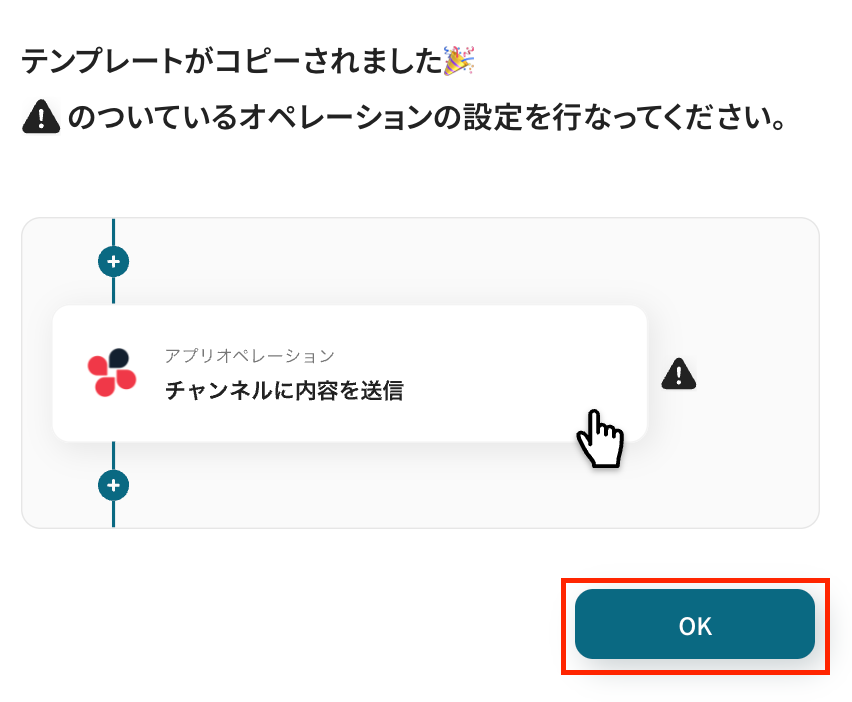
クリックすると自動的にテンプレートがお使いのYoom画面にコピーされ、下図のようなポップアップが表示されます。
「OK」を押して設定を進めましょう!
ステップ3:Shopifyのトリガー設定
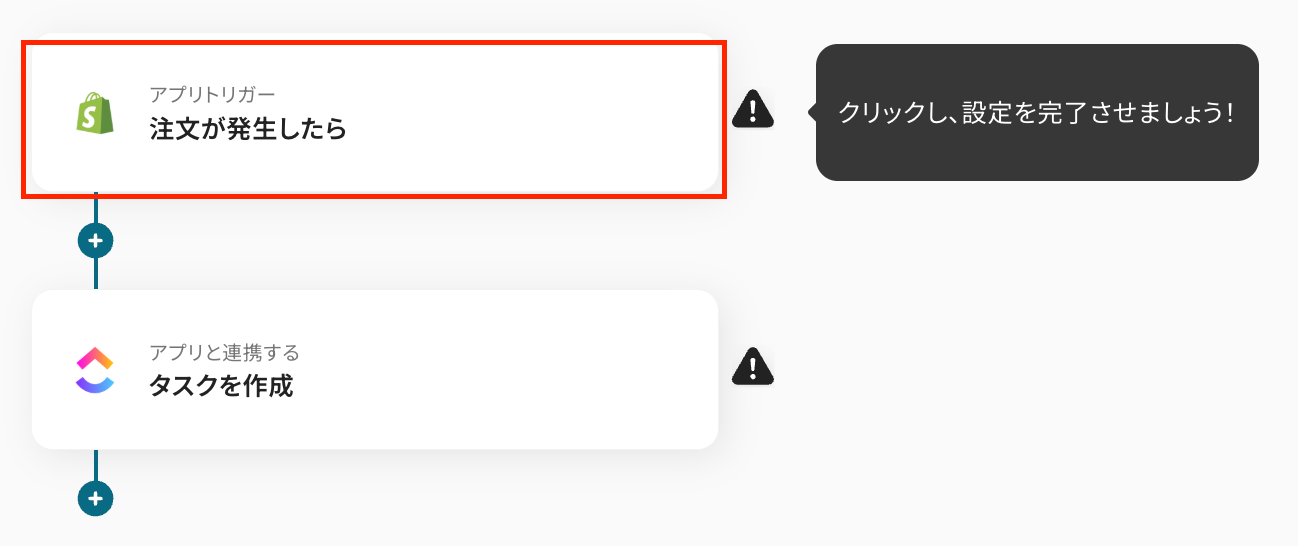
最初の設定です!
まずは、Shopifyで注文が発生した際に、フローボットが起動するように設定していきます。
コピーしたテンプレートの「注文が発生したら」をクリックしてください。
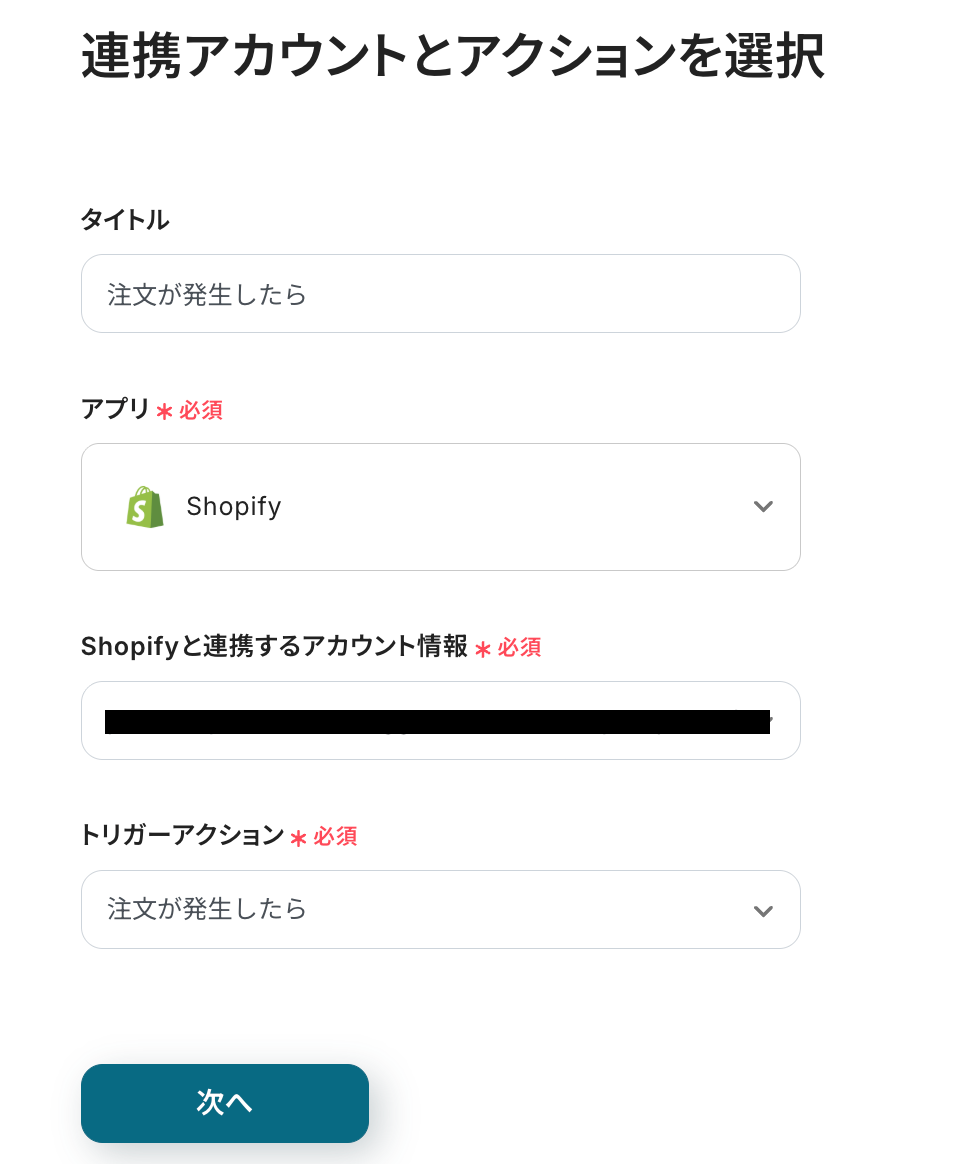
タイトルは自由に編集できるので、必要に応じて変更してくださいね!
連携するアカウント情報は、フローで使用するものであることを確認しておきましょう。
トリガーアクションは変更せず、「次へ」を押してください。
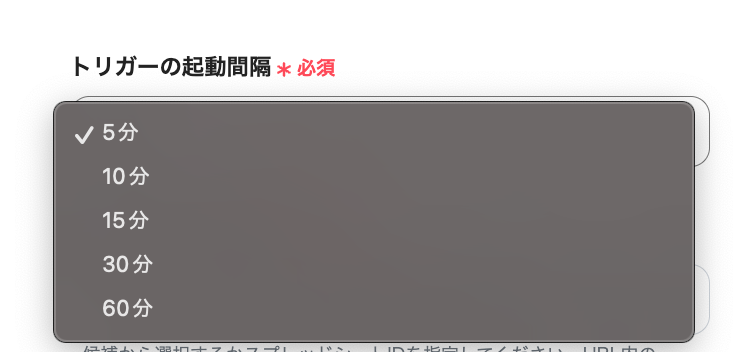
次に、トリガーの起動間隔をプルダウンメニューから選択しましょう。
5分、10分、15分、30分、60分の間隔から選択できますが、スピーディーなデータ連携のためにも、基本的には最短の起動間隔でご使用いただくことをオススメします。
※プランによって最短の起動間隔が異なりますので、ご注意ください。
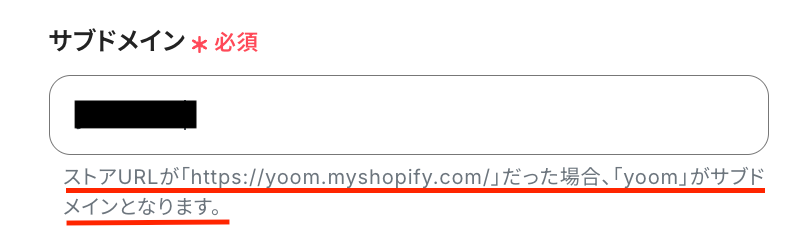
「サブドメイン」は入力欄下の注釈に従い、フローで使用するShopifyアカウントのストアURLから値を確認して入力しましょう。
※ShopifyのストアURL確認方法について、詳しくはこちらをご覧ください。
設定が完了したら動作チェックのためにテストを行いますので、Shopifyの画面に移り、テスト用の注文を作成してください。
テストのため「Yoom太郎」や「Sample商品」などの架空の情報でOKです!

作成後はYoomの画面に戻り、テストボタンをクリックします。
テストが成功すると先ほど作成した注文情報が「取得した値」に抽出されるので、内容を確認しましょう。
※取得した値とは?
「取得した値」とは、トリガーやオペレーション設定時にテストを実行して取得した値のことを指します。
取得した値は後続のオペレーション設定時の値として利用でき、フローボットを起動する度に、変動した値となります。詳しくはこちらをご覧ください。
※「テスト」の重要性について
各オペレーションの設定画面ではそれぞれテストを実施し、テストを成功させることが重要です。詳しくはこちらをご覧ください。
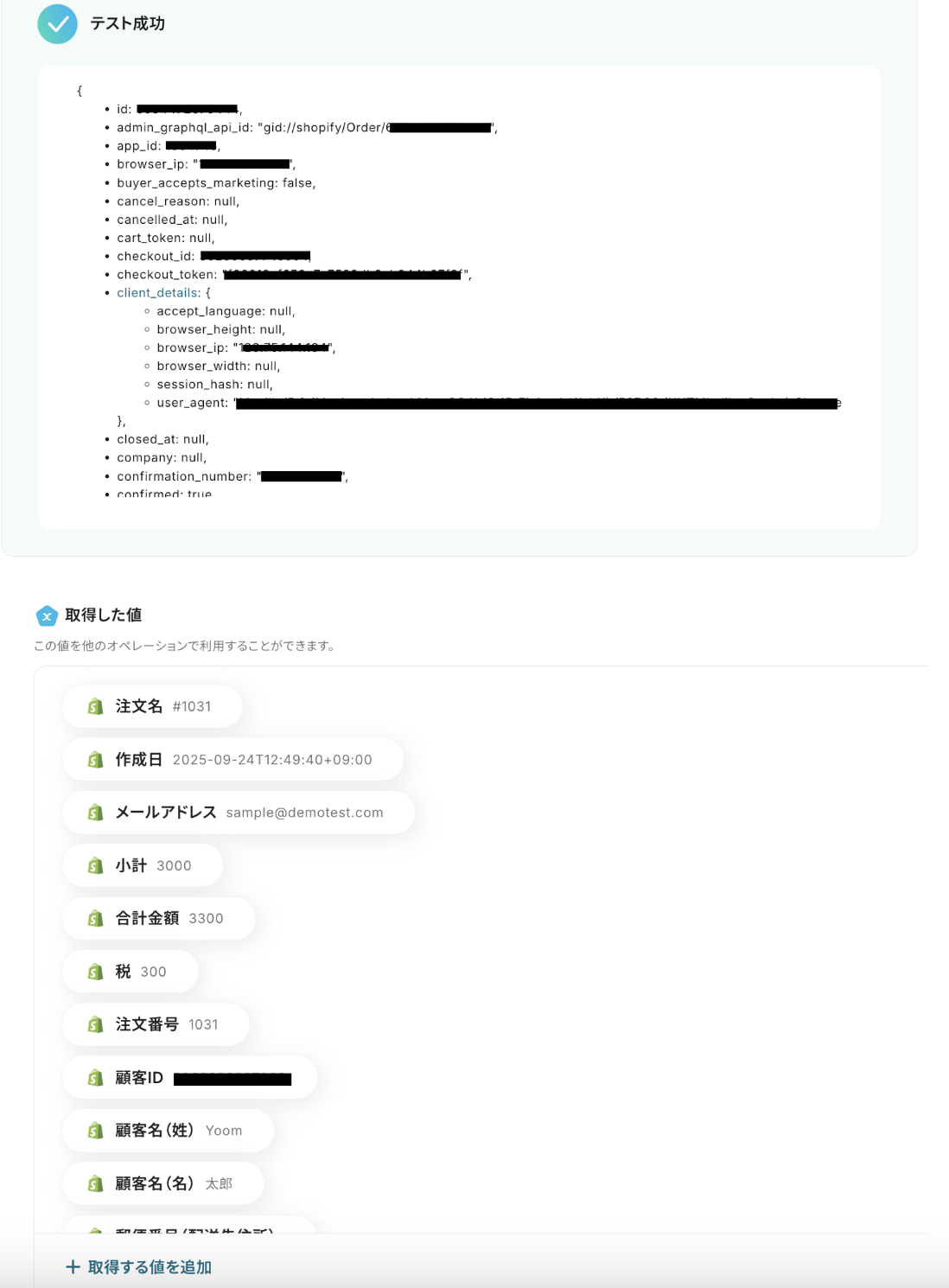
確認後、「保存する」を押して次の設定に進みます。
ステップ4:ClickUpのタスク作成設定
続いて、Shopifyで発生した注文情報を基に、ClickUpにタスクを自動作成する設定を行います。
「タスクを作成」をクリックしてください。
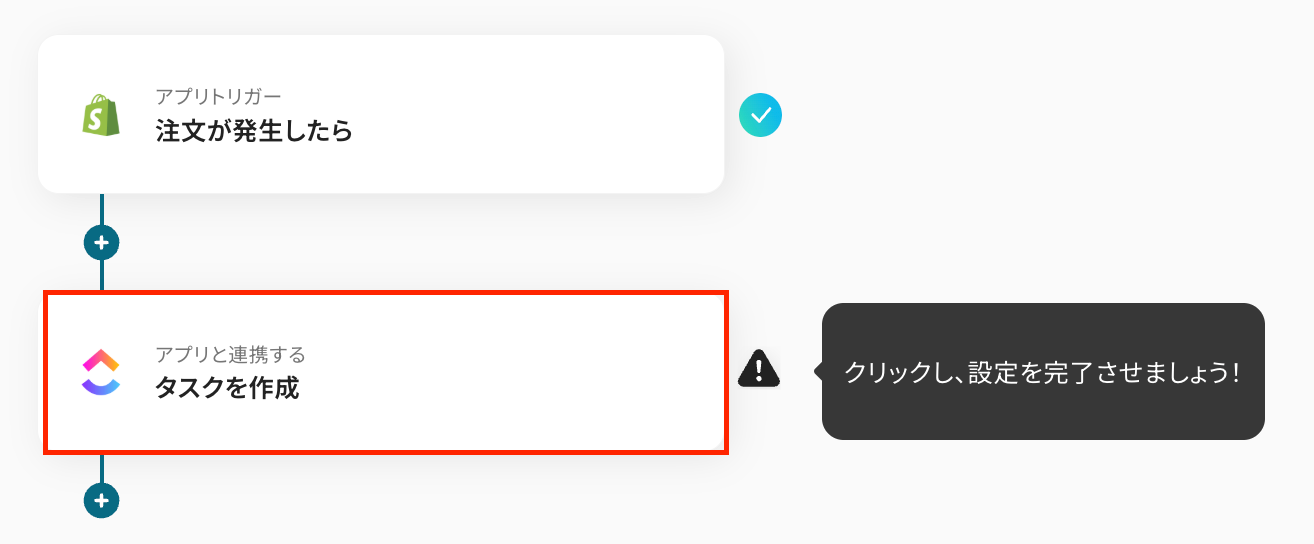
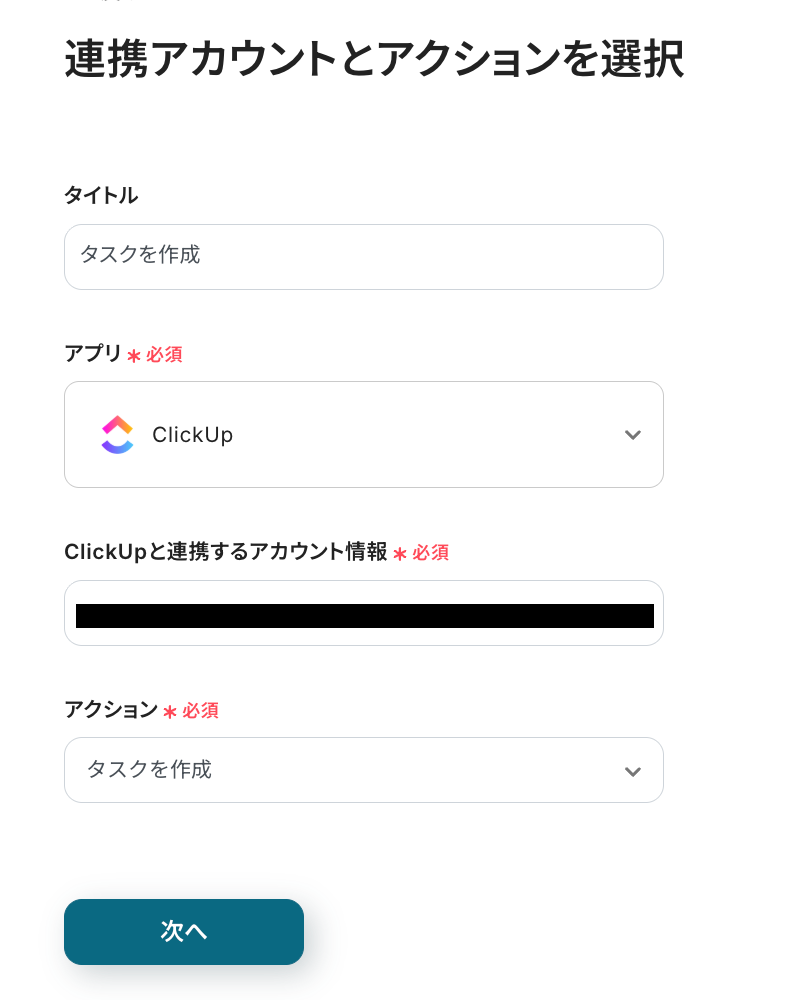
ステップ3と同じ要領で、連携アカウントとアクションを選択する設定を確認し、「次へ」を押します。
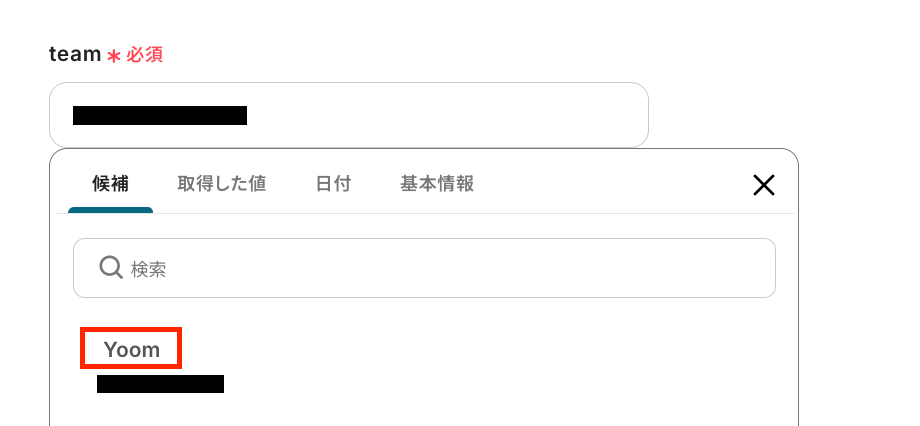
最後に、API接続設定を下記のようにしていきましょう。
- team:入力欄をクリックして表示される候補から、タスクを自動作成する該当のチームを選択してください。
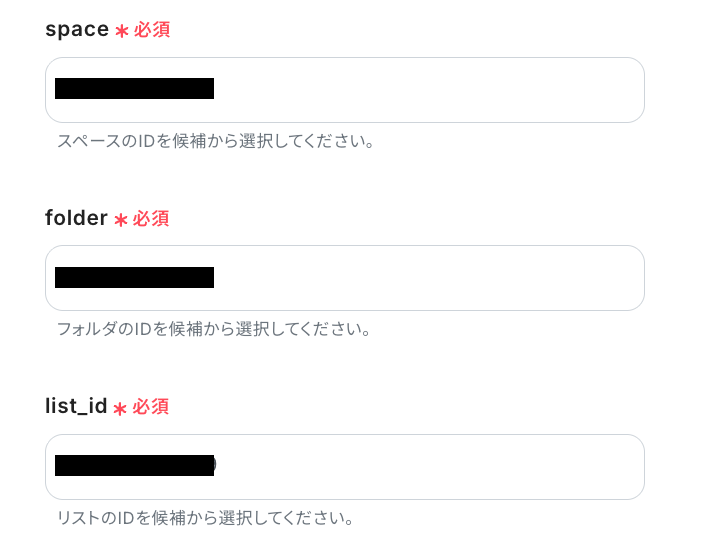
-
space:「team」同様に、候補から該当のスペースを選択します。
「folder」「list_id」も同じ要領で候補から選択してくださいね!
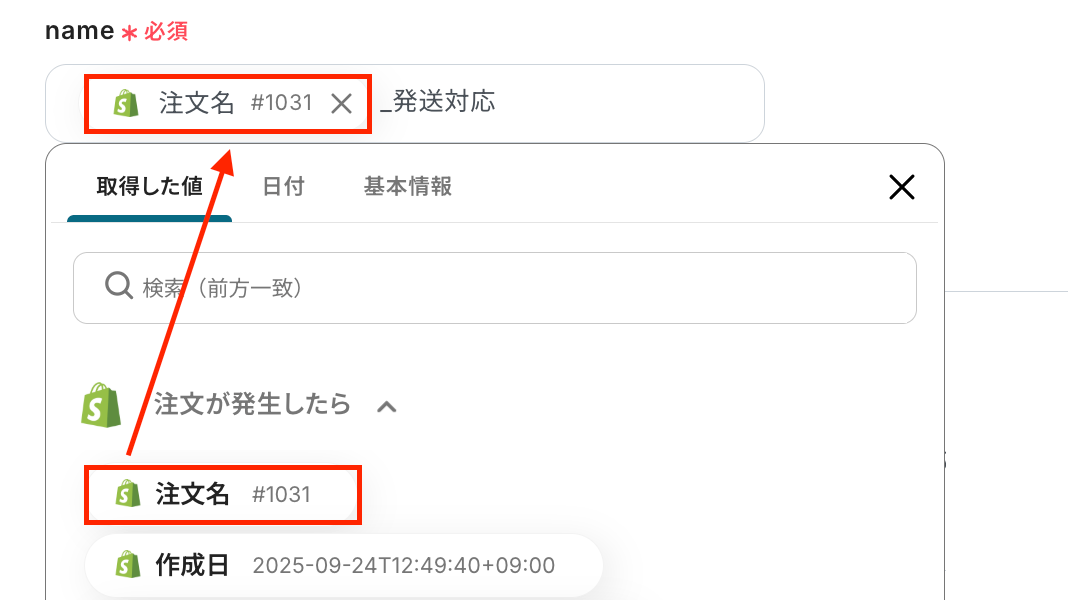
-
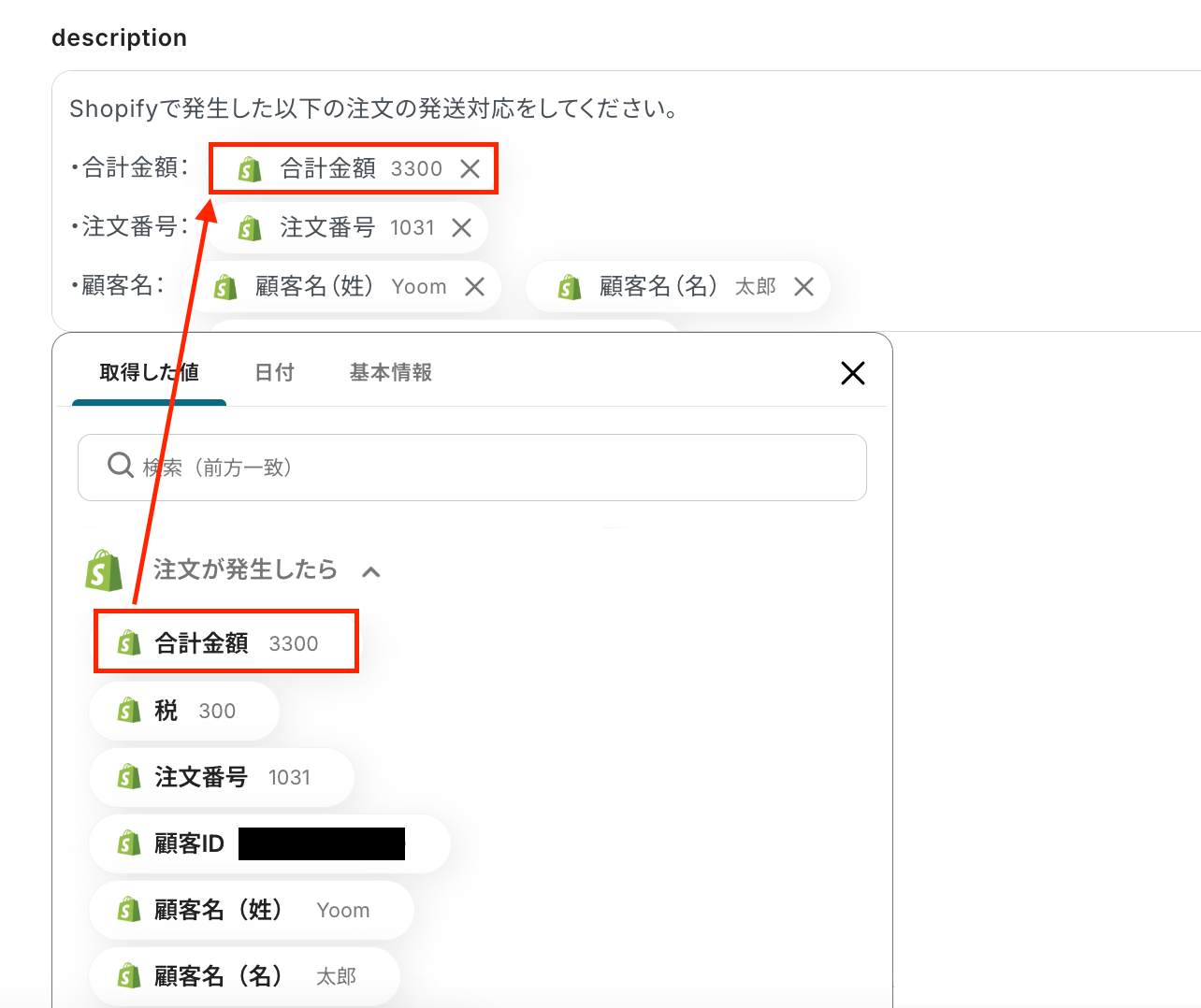
name:作成するタスクの名前を設定します。
下図のように「取得した値」を使って設定することで、Shopifyの注文情報をそのまま引用した名前で作成できるようになりますよ!
また「発送対応」など、毎回同じテキストを使用したい場合は直接入力することで、繰り返し同じ文章を使用してタスクを作成できます。
毎回同じテキストを使用する定型的な文章は「直接入力」し、Shopifyの注文情報を引用して、毎回変動する値を使用する部分は「取得した値」を使って設定してみてくださいね!
必須の設定項目は以上ですが、他にも「description」や「status」などを設定することも可能なので、必要に応じて適宜設定してみてくださいね!
設定が完了したら「テスト」をクリックし、正常にClickUpにデータを連携できるかをチェックします。
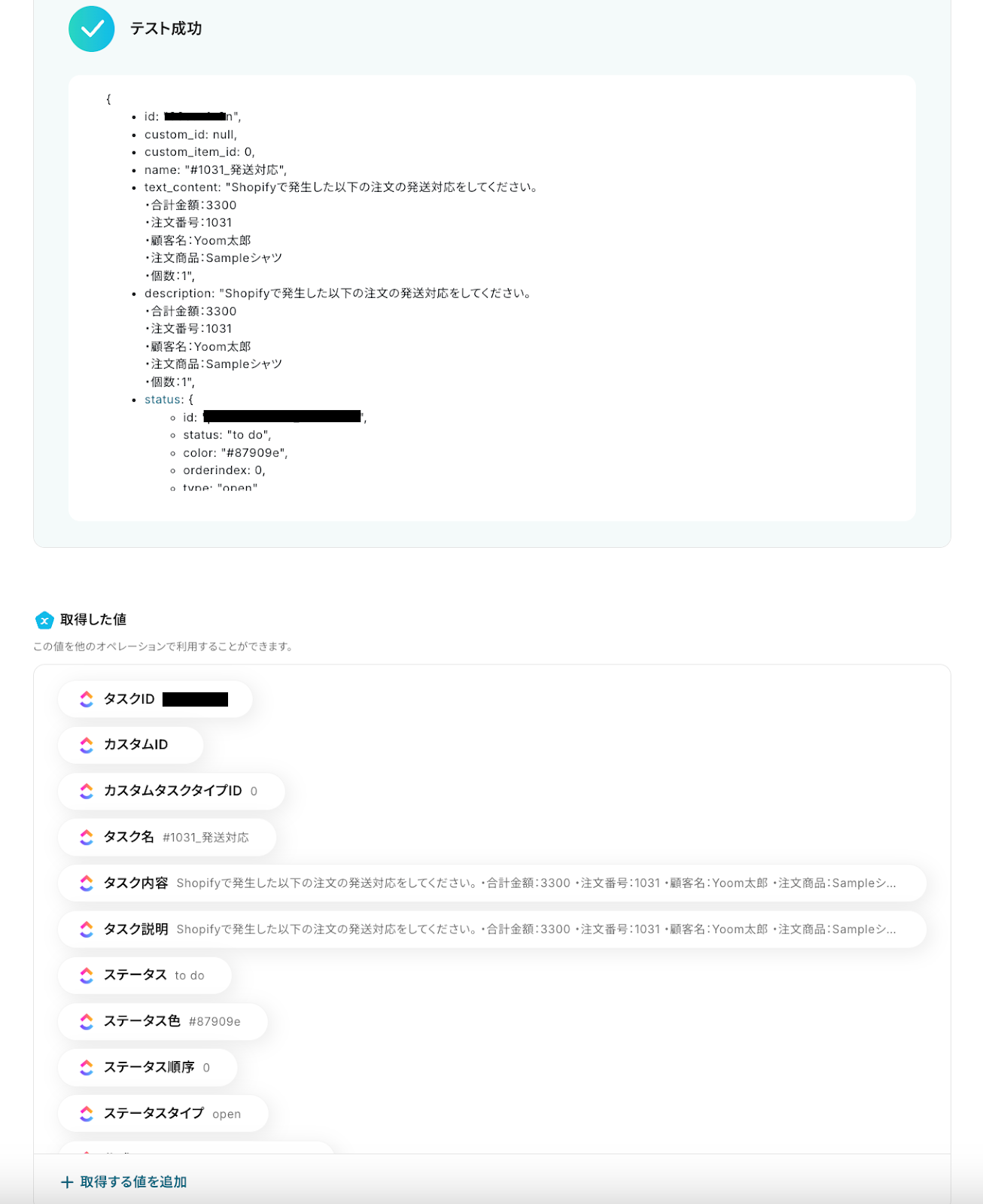
「テスト成功」と表示されたら、実際にClickUpにタスクが作成されているかを確認しましょう。
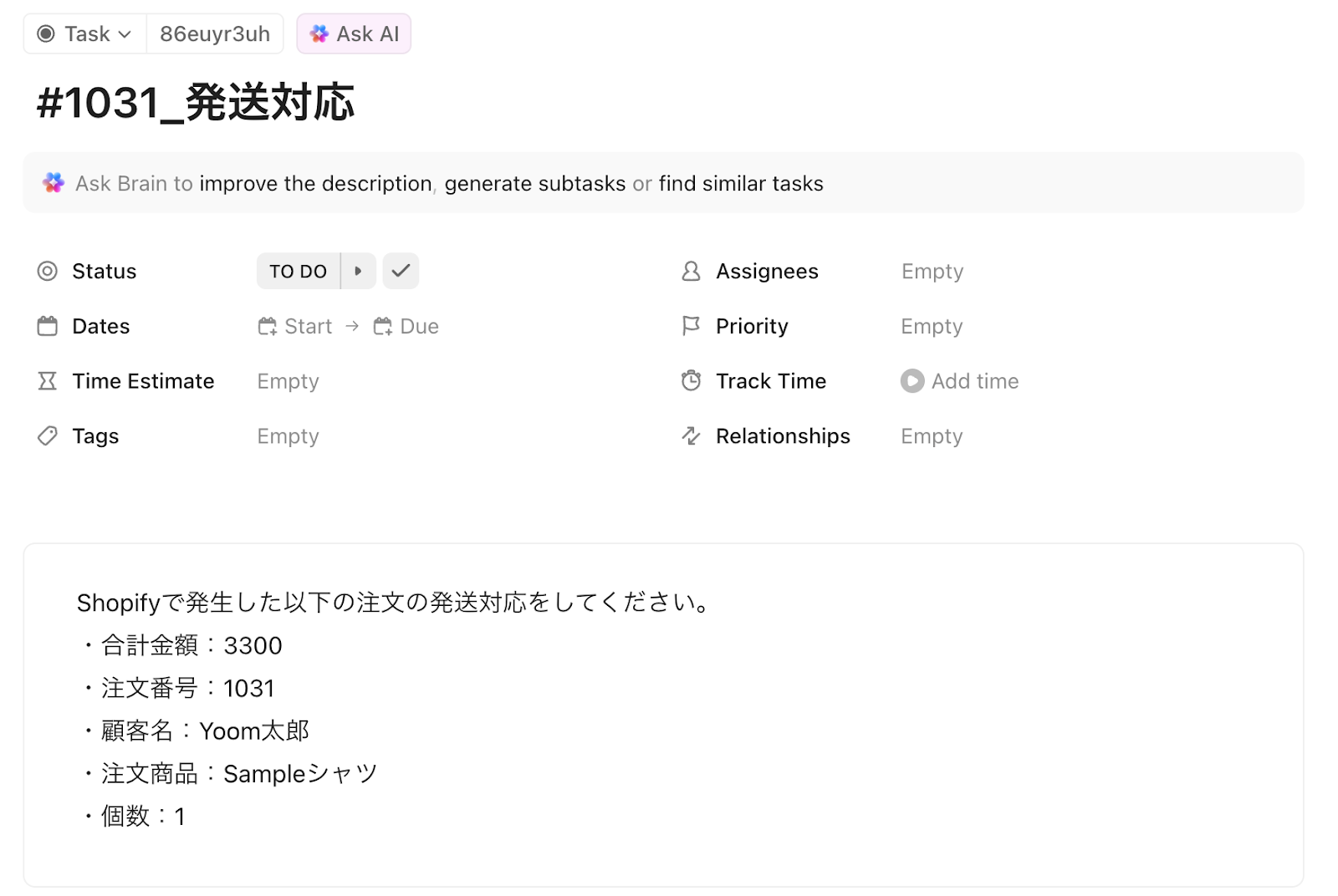
確認後はYoomの画面に戻り、「保存する」を押して設定完了です!
ステップ5:トリガーをONにしてフローの動作確認
これですべての設定が完了しました。
「トリガーをON」にし、設定したフローが正常に動作するかを確認してみましょう!
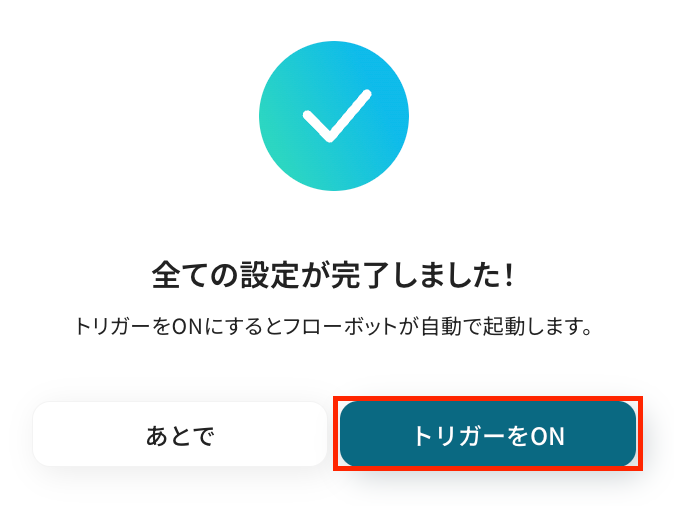
以上が、「Shopifyで注文が発生したら、ClickUpにタスクを作成する」フローの作成手順でした!
ClickUpのデータをShopifyに連携したい場合
今回はShopifyからClickUpへデータを連携する方法をご紹介しましたが、逆にClickUpからShopifyへのデータ連携を実施したい場合は、下記のテンプレートも併せてご利用ください。
ClickUpでタスクが作成されたら、Shopifyに商品を追加する
ClickUpで管理している商品企画タスクが作成されたことをきっかけに、Shopifyに自動で商品を下書き登録する連携です。
この自動化により、ClickUpで企画が固まった商品を手動でShopifyに登録する手間を省き、商品登録にかかる時間を短縮することに期待できます。
タスク名や説明文から商品情報を抽出して登録するような応用も可能なため、販売開始までのリードタイムの短縮にも貢献できるでしょう。
■概要
ClickUpでタスクを管理し、Shopifyで商品を販売しているものの、タスク情報を手作業で商品ページに転記する作業に手間を感じていませんか?手入力による情報の入力ミスや登録漏れは、ビジネスの機会損失にも繋がりかねません。このワークフローを活用すれば、ClickUpでのタスク作成をきっかけにShopifyへの商品追加を自動化できるため、こうした課題をスムーズに解消し、ClickUpとShopifyの連携を円滑にします。
■このテンプレートをおすすめする方
- ClickUpとShopifyを併用しており、商品登録作業を手作業で行っているEC担当者の方
- ClickUpのタスク情報をもとに、Shopifyへのデータ登録を効率化したいと考えている方
- 手作業による転記ミスをなくし、商品情報登録の正確性を高めたいチームリーダーの方
■このテンプレートを使うメリット
- ClickUpにタスクが作成されると、Shopifyへ自動で商品情報が追加されるため、これまで手作業に費やしていた時間を短縮することができます。
- システムが自動で処理を行うことで、手作業による情報転記ミスや登録漏れといったヒューマンエラーの発生を防ぎます。
■フローボットの流れ
- はじめに、ClickUpとShopifyをYoomと連携します
- 次に、トリガーでClickUpを選択し、「タスクが作成されたら」というアクションを設定します
- 次に、オペレーションでClickUpの「タスクを取得」アクションを設定し、作成されたタスクの詳細情報を取得します
- 次に、オペレーションでAI機能の「テキストからデータを抽出する」を設定し、取得したタスク情報から商品名や価格などの必要なデータを抽出します
- 最後に、オペレーションでShopifyの「商品を追加」アクションを設定し、抽出したデータをもとに商品を自動で追加します
※「トリガー」:フロー起動のきっかけとなるアクション、「オペレーション」:トリガー起動後、フロー内で処理を行うアクション
■このワークフローのカスタムポイント
- ClickUpのトリガー設定では、自動化の対象としたいteam_id、space_id、folder_id、list_idをそれぞれ任意で設定してください。
- ClickUpの「タスクを取得」オペレーションでは、取得対象のtask_idに前段のトリガーで取得した情報を変数として設定します。
- AI機能によるテキスト抽出では、抽出の対象となるテキスト(タスクのタイトルや説明文など)や、抽出したい項目(商品名、価格、説明など)を自由にカスタマイズできます。
- Shopifyの「商品を追加」オペレーションでは、商品のタイトルや価格などの各項目に、前段で抽出したデータや固定値などを変数として任意に設定することが可能です。
■注意事項
- Clickup、ShopifyのそれぞれとYoomを連携してください。
- Shopifyはチームプラン・サクセスプランでのみご利用いただけるアプリとなっております。フリープラン・ミニプランの場合は設定しているフローボットのオペレーションやデータコネクトはエラーとなりますので、ご注意ください。
- チームプランやサクセスプランなどの有料プランは、2週間の無料トライアルを行うことが可能です。無料トライアル中には制限対象のアプリを使用することができます。
■概要
ClickUpでタスクを管理し、Shopifyで商品を販売しているものの、タスク情報を手作業で商品ページに転記する作業に手間を感じていませんか?手入力による情報の入力ミスや登録漏れは、ビジネスの機会損失にも繋がりかねません。このワークフローを活用すれば、ClickUpでのタスク作成をきっかけにShopifyへの商品追加を自動化できるため、こうした課題をスムーズに解消し、ClickUpとShopifyの連携を円滑にします。
■このテンプレートをおすすめする方
- ClickUpとShopifyを併用しており、商品登録作業を手作業で行っているEC担当者の方
- ClickUpのタスク情報をもとに、Shopifyへのデータ登録を効率化したいと考えている方
- 手作業による転記ミスをなくし、商品情報登録の正確性を高めたいチームリーダーの方
■このテンプレートを使うメリット
- ClickUpにタスクが作成されると、Shopifyへ自動で商品情報が追加されるため、これまで手作業に費やしていた時間を短縮することができます。
- システムが自動で処理を行うことで、手作業による情報転記ミスや登録漏れといったヒューマンエラーの発生を防ぎます。
■フローボットの流れ
- はじめに、ClickUpとShopifyをYoomと連携します
- 次に、トリガーでClickUpを選択し、「タスクが作成されたら」というアクションを設定します
- 次に、オペレーションでClickUpの「タスクを取得」アクションを設定し、作成されたタスクの詳細情報を取得します
- 次に、オペレーションでAI機能の「テキストからデータを抽出する」を設定し、取得したタスク情報から商品名や価格などの必要なデータを抽出します
- 最後に、オペレーションでShopifyの「商品を追加」アクションを設定し、抽出したデータをもとに商品を自動で追加します
※「トリガー」:フロー起動のきっかけとなるアクション、「オペレーション」:トリガー起動後、フロー内で処理を行うアクション
■このワークフローのカスタムポイント
- ClickUpのトリガー設定では、自動化の対象としたいteam_id、space_id、folder_id、list_idをそれぞれ任意で設定してください。
- ClickUpの「タスクを取得」オペレーションでは、取得対象のtask_idに前段のトリガーで取得した情報を変数として設定します。
- AI機能によるテキスト抽出では、抽出の対象となるテキスト(タスクのタイトルや説明文など)や、抽出したい項目(商品名、価格、説明など)を自由にカスタマイズできます。
- Shopifyの「商品を追加」オペレーションでは、商品のタイトルや価格などの各項目に、前段で抽出したデータや固定値などを変数として任意に設定することが可能です。
■注意事項
- Clickup、ShopifyのそれぞれとYoomを連携してください。
- Shopifyはチームプラン・サクセスプランでのみご利用いただけるアプリとなっております。フリープラン・ミニプランの場合は設定しているフローボットのオペレーションやデータコネクトはエラーとなりますので、ご注意ください。
- チームプランやサクセスプランなどの有料プランは、2週間の無料トライアルを行うことが可能です。無料トライアル中には制限対象のアプリを使用することができます。
ClickUpで特定のタスクが作成されたら、Shopifyに商品を追加する
ClickUpで作成されたタスクの中でも、「登録準備完了」など特定のステータスやタグが付いたタスクのみを抽出し、Shopifyに商品を自動で追加する連携です。
条件分岐の処理を用いることで、登録すべきタイミングを正確にコントロールし、誤った情報での商品登録を防ぎながら、商品マスタ管理の効率化をサポートします。
■概要
ClickUpで商品登録のタスクを管理し、その情報をShopifyへ手作業で入力する業務に手間を感じていませんか。この方法は時間がかかるだけでなく、コピー&ペーストのミスを誘発する可能性もあります。
このワークフローを活用すれば、ClickUpとShopifyの連携を自動化し、ClickUpでタスクが作成されると自動でShopifyに商品が追加されるため、商品登録のプロセスを効率化し、手作業によるミスを減らすことが可能です。
■このテンプレートをおすすめする方
- ClickUpとShopifyを利用し、商品登録の業務を手作業で行っているECサイトの担当者の方
- ClickUpのタスク情報を基にShopifyへ商品登録するフローを自動化したいと考えている方
- ノーコードでClickUpとShopifyを連携させる方法に関心がある業務改善担当者の方
■このテンプレートを使うメリット
- ClickUpへのタスク作成を起点にShopifyへ商品情報が自動で追加されるため、手作業での登録にかかっていた時間を短縮できます。
- ClickUpとShopify間のデータ転記が不要になることで、商品情報の入力ミスや登録漏れといったヒューマンエラーの防止に繋がります。
■フローボットの流れ
- はじめに、ClickUpとShopifyをYoomと連携します。
- 次に、トリガーでClickUpを選択し、「タスクが作成されたら」というアクションを設定します。
- 次に、オペレーションでClickUpの「タスクを取得」アクションを設定し、トリガーで検知したタスクの詳細情報を取得します。
- 次に、オペレーションの分岐機能で、取得した情報が特定の条件に合致した場合のみ後続の処理に進むよう設定します。
- 次に、オペレーションのAI機能で、取得したタスク情報から商品名や価格といった必要なデータを抽出します。
- 最後に、オペレーションでShopifyの「商品を追加」アクションを設定し、抽出したデータを用いてShopifyに商品を登録します。
※「トリガー」:フロー起動のきっかけとなるアクション、「オペレーション」:トリガー起動後、フロー内で処理を行うアクション
■このワークフローのカスタムポイント
- ClickUpのトリガー設定では、自動化の対象としたいTeam、Space、Folder、ListのIDをそれぞれ任意で設定してください。
- ClickUpでタスク情報を取得する際、対象となるタスクIDは固定値で指定するか、前段のトリガーから取得した情報を変数として設定できます。
- 分岐機能では、前段で取得したタスク情報などを基に、後続の処理を実行するための条件を任意に設定してください。
- AI機能でテキストからデータを抽出する際、抽出対象のテキストや、抽出したい項目(商品名、価格など)を任意に設定できます。
- Shopifyに商品を追加する際、タイトルや価格などの各項目に、固定値または前段のオペレーションで取得した情報を変数として設定してください。
■注意事項
- Clickup、ShopifyのそれぞれとYoomを連携してください。
- Shopifyはチームプラン・サクセスプランでのみご利用いただけるアプリとなっております。フリープラン・ミニプランの場合は設定しているフローボットのオペレーションやデータコネクトはエラーとなりますので、ご注意ください。
- チームプランやサクセスプランなどの有料プランは、2週間の無料トライアルを行うことが可能です。無料トライアル中には制限対象のアプリを使用することができます。
- 分岐はミニプラン以上のプランでご利用いただける機能(オペレーション)となっております。フリープランの場合は設定しているフローボットのオペレーションはエラーとなりますので、ご注意ください。
- ミニプランなどの有料プランは、2週間の無料トライアルを行うことが可能です。無料トライアル中には制限対象のアプリや機能(オペレーション)を使用することができます。
■概要
ClickUpで商品登録のタスクを管理し、その情報をShopifyへ手作業で入力する業務に手間を感じていませんか。この方法は時間がかかるだけでなく、コピー&ペーストのミスを誘発する可能性もあります。
このワークフローを活用すれば、ClickUpとShopifyの連携を自動化し、ClickUpでタスクが作成されると自動でShopifyに商品が追加されるため、商品登録のプロセスを効率化し、手作業によるミスを減らすことが可能です。
■このテンプレートをおすすめする方
- ClickUpとShopifyを利用し、商品登録の業務を手作業で行っているECサイトの担当者の方
- ClickUpのタスク情報を基にShopifyへ商品登録するフローを自動化したいと考えている方
- ノーコードでClickUpとShopifyを連携させる方法に関心がある業務改善担当者の方
■このテンプレートを使うメリット
- ClickUpへのタスク作成を起点にShopifyへ商品情報が自動で追加されるため、手作業での登録にかかっていた時間を短縮できます。
- ClickUpとShopify間のデータ転記が不要になることで、商品情報の入力ミスや登録漏れといったヒューマンエラーの防止に繋がります。
■フローボットの流れ
- はじめに、ClickUpとShopifyをYoomと連携します。
- 次に、トリガーでClickUpを選択し、「タスクが作成されたら」というアクションを設定します。
- 次に、オペレーションでClickUpの「タスクを取得」アクションを設定し、トリガーで検知したタスクの詳細情報を取得します。
- 次に、オペレーションの分岐機能で、取得した情報が特定の条件に合致した場合のみ後続の処理に進むよう設定します。
- 次に、オペレーションのAI機能で、取得したタスク情報から商品名や価格といった必要なデータを抽出します。
- 最後に、オペレーションでShopifyの「商品を追加」アクションを設定し、抽出したデータを用いてShopifyに商品を登録します。
※「トリガー」:フロー起動のきっかけとなるアクション、「オペレーション」:トリガー起動後、フロー内で処理を行うアクション
■このワークフローのカスタムポイント
- ClickUpのトリガー設定では、自動化の対象としたいTeam、Space、Folder、ListのIDをそれぞれ任意で設定してください。
- ClickUpでタスク情報を取得する際、対象となるタスクIDは固定値で指定するか、前段のトリガーから取得した情報を変数として設定できます。
- 分岐機能では、前段で取得したタスク情報などを基に、後続の処理を実行するための条件を任意に設定してください。
- AI機能でテキストからデータを抽出する際、抽出対象のテキストや、抽出したい項目(商品名、価格など)を任意に設定できます。
- Shopifyに商品を追加する際、タイトルや価格などの各項目に、固定値または前段のオペレーションで取得した情報を変数として設定してください。
■注意事項
- Clickup、ShopifyのそれぞれとYoomを連携してください。
- Shopifyはチームプラン・サクセスプランでのみご利用いただけるアプリとなっております。フリープラン・ミニプランの場合は設定しているフローボットのオペレーションやデータコネクトはエラーとなりますので、ご注意ください。
- チームプランやサクセスプランなどの有料プランは、2週間の無料トライアルを行うことが可能です。無料トライアル中には制限対象のアプリを使用することができます。
- 分岐はミニプラン以上のプランでご利用いただける機能(オペレーション)となっております。フリープランの場合は設定しているフローボットのオペレーションはエラーとなりますので、ご注意ください。
- ミニプランなどの有料プランは、2週間の無料トライアルを行うことが可能です。無料トライアル中には制限対象のアプリや機能(オペレーション)を使用することができます。
ShopifyやClickUpのAPIを使ったその他の自動化例
ShopifyやClickUpのAPIを活用することで、EC運営やプロジェクト管理の業務をスムーズに効率化できます。
Yoomにはこれらの業務を自動化できるテンプレートが多数用意されているので、ぜひご活用ください!
Shopifyを使った自動化例
Shopifyでの自動化は、商品管理や顧客情報の同期、通知業務を効率化します。
例えば、商品情報や顧客データを他システムと連携することで、受注処理や顧客対応の負担を軽減できます。EC担当者やオンラインショップ運営者に特に有効です!
■概要Notionで管理している商品情報を、海外向けにShopifyで販売する際、手作業で翻訳し登録していませんか?この作業は時間もかかり、コピー&ペーストによるミスの原因にもなりがちです。このワークフローを活用すれば、Notionに商品情報を追加するだけで、DeepLによる翻訳からShopifyへの情報反映までを自動化でき、ECサイトの多言語対応を効率化することが可能です。■このテンプレートをおすすめする方- NotionとShopifyで商品を管理し、多言語対応の手作業に課題を感じているEC担当者の方
- 手作業での翻訳やデータ入力によるミスをなくし、商品登録の品質を向上させたい方
- 海外展開を視野に入れ、商品情報の翻訳と登録プロセスを効率化したいと考えている方
■このテンプレートを使うメリット- Notionに情報を追加するだけでDeepLでの翻訳やShopifyへの反映が自動で行われるため、手作業での登録にかかる時間を短縮できます。
- 手作業による翻訳内容の転記ミスや、商品情報の入力漏れといったヒューマンエラーを防ぎ、登録情報の正確性を保ちます。
■フローボットの流れ- はじめに、Notion、DeepL、ShopifyをYoomと連携します。
- 次に、トリガーでNotionを選択し、「特定のデータソースのページが作成・更新されたら」というアクションを設定します。
- 次に、オペレーションでNotionの「レコードを取得する(ID検索)」アクションを設定し、トリガーで反応したページの情報を取得します。
- 次に、オペレーションで「分岐機能」を設定し、特定の条件に基づいて後続の処理を実行するかどうかを判断させます。
- 次に、オペレーションでDeepL APIの「テキストを翻訳」アクションを設定し、Notionから取得した商品情報を翻訳します。
- 最後に、オペレーションでShopifyの「商品情報を更新」アクションを設定し、翻訳された情報を該当の商品ページに反映させます。
※「トリガー」:フロー起動のきっかけとなるアクション、「オペレーション」:トリガー起動後、フロー内で処理を行うアクション■このワークフローのカスタムポイント- Notionのトリガー設定では、フローを起動する対象のデータソースIDや、更新をチェックする間隔を任意で設定してください。
- Notionのレコード取得設定では、情報を取得したいデータソースIDと、対象となるレコードの条件を任意で設定できます。
- 分岐機能では、Notionから取得した情報をもとに、翻訳や更新処理に進むための条件を自由にカスタマイズできます。
- DeepL APIでの翻訳設定では、翻訳したいテキスト項目と、翻訳後の言語を任意で指定してください。
- Shopifyの商品情報更新設定では、更新対象の商品IDと、翻訳したテキストを反映させる商品説明などを指定できます。
■注意事項- Notion、DeepL、ShopifyのそれぞれとYoomを連携してください。
- 分岐はミニプラン以上、Shopifyとの連携はチームプラン・サクセスプランでのみご利用いただけます。その他のプランの場合は設定しているフローボットのオペレーションはエラーとなりますので、ご注意ください。
- ミニプランなどの有料プランは、2週間の無料トライアルを行うことが可能です。無料トライアル中には制限対象のアプリや機能(オペレーション)を使用することができます。
- トリガーは5分、10分、15分、30分、60分の間隔で起動間隔を選択できます。
- プランによって最短の起動間隔が異なりますので、ご注意ください。
■概要
ECサイト運営においてShopifyで獲得した新規顧客情報は重要な資産ですが、その都度Salesforceへ手作業で転記するのは手間がかかる作業ではないでしょうか。このワークフローを活用すれば、Shopifyで新しい顧客情報が作成されると、自動でSalesforceにリード情報として登録されるため、データ入力の手間を省き、迅速な顧客対応を実現できます。
■このテンプレートをおすすめする方
- ShopifyとSalesforce間のデータ連携を手作業で行っている方
- 顧客データの入力ミスや転記漏れを防ぎ、データ精度を高めたいと考えている方
- 新規顧客へのアプローチを迅速化し、営業機会の損失を防ぎたいマーケティング担当者の方
■このテンプレートを使うメリット
- Shopifyで顧客情報が作成された際に、Salesforceへ自動でデータが登録されるため、これまで手作業に費やしていた時間を短縮できます。
- 手作業によるデータ転記がなくなることで、入力間違いや登録漏れといったヒューマンエラーのリスクを軽減し、データの一貫性を保つことに繋がります。
■フローボットの流れ
- はじめに、ShopifyとSalesforceをYoomと連携します。
- 次に、トリガーでShopifyを選択し、「顧客情報が作成されたら(Webhook)」というアクションを設定します。
- 続いて、オペレーションでSalesforceを選択し、「レコードを追加する」アクションを設定して、Shopifyから取得した顧客情報をマッピングします。
- 最後に、オペレーションでShopifyの「顧客情報を更新」アクションを設定し、例えばSalesforceへ連携済みである旨のタグを付与するなど、処理ステータスを管理します。
※「トリガー」:フロー起動のきっかけとなるアクション、「オペレーション」:トリガー起動後、フロー内で処理を行うアクション
■このワークフローのカスタムポイント
- Salesforceの「レコードを追加する」オペレーションでは、トリガーで取得したShopifyの顧客情報(氏名、メールアドレス、住所など)を、Salesforceのリード情報の各項目に変数として設定することが可能です。
- Shopifyの「顧客情報を更新する」オペレーションでは、Salesforceへの連携が完了したことを示すタグを付与するなど、業務に合わせた更新内容を自由に設定できます。
■注意事項
- ShopifyとSalesforceのそれぞれとYoomを連携してください。
- ShopifyとSalesforceはチームプラン・サクセスプランでのみご利用いただけるアプリとなっております。フリープラン・ミニプランの場合は設定しているフローボットのオペレーションやデータコネクトはエラーとなりますので、ご注意ください。
- チームプランやサクセスプランなどの有料プランは、2週間の無料トライアルを行うことが可能です。無料トライアル中には制限対象のアプリを使用することができます。
■概要
ecforceで商品を登録した後、Shopifyにも同じ内容を手作業で入力していませんか。複数のECサイトを運営していると、商品登録の二度手間や、情報の転記ミスが発生しやすくなります。このワークフローを活用すれば、ecforceに商品情報を登録するだけで、Shopifyにも自動で商品が追加されるため、ECサイト間の商品登録業務を効率化し、ミスなく迅速に商品を展開できます。
■このテンプレートをおすすめする方
- ecforceとShopifyの両方で商品を販売しており、登録作業に手間を感じている方
- 複数のECサイトの商品情報を常に同期させ、管理を効率化したいEC担当者の方
- 商品登録時の入力ミスや反映漏れを防ぎ、業務の正確性を高めたいと考えている方
■このテンプレートを使うメリット
- ecforceへの商品登録をトリガーに、Shopifyへも自動で商品が追加されるため、二重入力の手間を省き、作業時間を短縮できます。
- 手作業でのデータ転記が不要になることで、商品名や価格の入力間違い、登録漏れといったヒューマンエラーの防止に繋がります。
■フローボットの流れ
- はじめに、ecforceとShopifyをYoomと連携します。
- 次に、トリガーでecforceを選択し、「商品情報が登録されたら」というアクションを設定します。
- 次に、ecforceの「商品情報を取得する」アクションを設定し、トリガーで取得したIDをもとに商品の詳細情報を取得します。
- 最後に、Shopifyの「商品を追加する」アクションを設定し、ecforceで取得した情報を紐付けて商品を追加します。
※「トリガー」:フロー起動のきっかけとなるアクション、「オペレーション」:トリガー起動後、フロー内で処理を行うアクション
■このワークフローのカスタムポイント
- Shopifyに商品を追加する際、ecforceから取得した情報(商品名、価格、説明文など)をどの項目に反映させるか、自由にマッピング設定が可能です。
- 商品ステータスやタグ、在庫情報など、Shopify側で設定する詳細な商品内容を任意で指定、または固定値として設定できます。
■注意事項
- ecforce、ShopifyのそれぞれとYoomを連携してください。
- ecforce、Shopifyはチームプラン・サクセスプランでのみご利用いただけるアプリとなっております。フリープラン・ミニプランの場合は設定しているフローボットのオペレーションやデータコネクトはエラーとなりますので、ご注意ください。
- チームプランやサクセスプランなどの有料プランは、2週間の無料トライアルを行うことが可能です。無料トライアル中には制限対象のアプリを使用することができます。
- トリガーは5分、10分、15分、30分、60分の間隔で起動間隔を選択できます。
- プランによって最短の起動間隔が異なりますので、ご注意ください。
■概要Shopifyで獲得した新しい顧客情報を、都度Googleコンタクトへ手入力していませんか?
この作業は単純ですが、件数が増えると手間がかかり、入力ミスや同期漏れも起こりやすくなります。
このワークフローを活用すれば、Shopifyで顧客情報が作成されると、Googleコンタクトへ自動で連絡先が作成されるため、顧客管理に関する課題をスムーズに解消できます。■このテンプレートをおすすめする方- ShopifyとGoogleコンタクトを利用し、顧客情報の二重入力に手間を感じている方
- 手作業によるデータ入力での、入力ミスや情報の更新漏れを未然に防ぎたい方
- 顧客管理を効率化し、より重要なマーケティングや営業活動に注力したい方
■このテンプレートを使うメリット- Shopifyでの顧客情報作成をトリガーに自動でデータが同期されるため、これまで手作業で行っていた入力の時間を短縮することができます。
- 手作業でのデータ転記がなくなることで、名前や連絡先の入力間違い、コピー&ペーストのミスといったヒューマンエラーの発生防止に繋がります。
■フローボットの流れ- はじめに、ShopifyとGoogleコンタクトをYoomと連携します。
- 次に、トリガーでShopifyを選択し、「顧客情報が作成されたら(Webhook)」というアクションを設定します。
- 最後に、オペレーションでGoogleコンタクトを選択し、「連絡先を作成」のアクションを設定し、Shopifyから取得した顧客情報を紐付けます。
※「トリガー」:フロー起動のきっかけとなるアクション、「オペレーション」:トリガー起動後、フロー内で処理を行うアクション■このワークフローのカスタムポイント- Googleコンタクトの連絡先作成では、Shopifyから取得した情報を任意の項目に割り当て、自由にカスタマイズできます。
■注意事項- Googleコンタクト、ShopifyのそれぞれとYoomを連携してください。
- Shopifyはチームプラン・サクセスプランでのみご利用いただけるアプリとなっております。フリープラン・ミニプランの場合は設定しているフローボットのオペレーションやデータコネクトはエラーとなりますので、ご注意ください。
- チームプランやサクセスプランなどの有料プランは、2週間の無料トライアルを行うことが可能です。無料トライアル中には制限対象のアプリを使用することができます。
■概要
Shopifyでの注文管理において、特定の注文内容を確認し、関係者へGmailで通知する作業を手動で行っていませんか?この定型的な業務は、手間がかかるだけでなく、重要な注文の通知漏れといったミスを引き起こす可能性もあります。このワークフローを活用すれば、Shopifyで支払い済みの注文の中から、設定した条件に合致したものだけを自動で抽出し、担当者へGmailで通知することが可能です。
■このテンプレートをおすすめする方
- Shopifyの注文情報を基に、手作業でGmail通知を作成しているEC担当者の方
- 高額商品など特定の条件を持つ注文を、関係者へ迅速に共有したいと考えている方
- 注文処理における手作業を減らし、より効率的なEC運営を目指すマネージャーの方
■このテンプレートを使うメリット
- Shopifyで条件に合う注文の支払いが行われると、自動でGmailが送信されるため、これまで手作業での確認や通知作成に費やしていた時間を削減できます
- 通知漏れや宛先間違いといった、手作業に起因するミスを防ぎ、重要な注文情報を確実に共有できます
■フローボットの流れ
- はじめに、ShopifyとGmailをYoomと連携する
- 次に、トリガーでShopifyを選択し、「注文の支払いが行われたら」というアクションを設定する
- 次に、オペレーションで、分岐機能を設定し、通知の条件(例:注文金額が特定以上など)を定義する
- 最後に、オペレーションでGmailの「メールを送る」アクションを設定し、条件に合致した場合に指定の宛先へメールを送信する
※「トリガー」:フロー起動のきっかけとなるアクション、「オペレーション」:トリガー起動後、フロー内で処理を行うアクション
■このワークフローのカスタムポイント
- 分岐機能では、注文金額や商品SKUなど、Shopifyから取得できる情報を基に、通知を発動させる条件を任意で設定してください
- Gmailでメールを送信するアクションでは、通知を送るメールアドレス(担当者や部署のメーリングリストなど)を任意で設定してください
■注意事項
- Shopify、GmailのそれぞれとYoomを連携してください。
- 【Shopify】はチームプラン・サクセスプランでのみご利用いただけるアプリとなっております。フリープラン・ミニプランの場合は設定しているフローボットのオペレーションやデータコネクトはエラーとなりますので、ご注意ください。
- チームプランやサクセスプランなどの有料プランは、2週間の無料トライアルを行うことが可能です。無料トライアル中には制限対象のアプリを使用することができます。
- 分岐はミニプラン以上のプランでご利用いただける機能(オペレーション)となっております。フリープランの場合は設定しているフローボットのオペレーションはエラーとなりますので、ご注意ください。
- ミニプランなどの有料プランは、2週間の無料トライアルを行うことが可能です。無料トライアル中には制限対象のアプリや機能(オペレーション)を使用することができます。


- NotionとShopifyで商品を管理し、多言語対応の手作業に課題を感じているEC担当者の方
- 手作業での翻訳やデータ入力によるミスをなくし、商品登録の品質を向上させたい方
- 海外展開を視野に入れ、商品情報の翻訳と登録プロセスを効率化したいと考えている方
- Notionに情報を追加するだけでDeepLでの翻訳やShopifyへの反映が自動で行われるため、手作業での登録にかかる時間を短縮できます。
- 手作業による翻訳内容の転記ミスや、商品情報の入力漏れといったヒューマンエラーを防ぎ、登録情報の正確性を保ちます。
- はじめに、Notion、DeepL、ShopifyをYoomと連携します。
- 次に、トリガーでNotionを選択し、「特定のデータソースのページが作成・更新されたら」というアクションを設定します。
- 次に、オペレーションでNotionの「レコードを取得する(ID検索)」アクションを設定し、トリガーで反応したページの情報を取得します。
- 次に、オペレーションで「分岐機能」を設定し、特定の条件に基づいて後続の処理を実行するかどうかを判断させます。
- 次に、オペレーションでDeepL APIの「テキストを翻訳」アクションを設定し、Notionから取得した商品情報を翻訳します。
- 最後に、オペレーションでShopifyの「商品情報を更新」アクションを設定し、翻訳された情報を該当の商品ページに反映させます。
- Notionのトリガー設定では、フローを起動する対象のデータソースIDや、更新をチェックする間隔を任意で設定してください。
- Notionのレコード取得設定では、情報を取得したいデータソースIDと、対象となるレコードの条件を任意で設定できます。
- 分岐機能では、Notionから取得した情報をもとに、翻訳や更新処理に進むための条件を自由にカスタマイズできます。
- DeepL APIでの翻訳設定では、翻訳したいテキスト項目と、翻訳後の言語を任意で指定してください。
- Shopifyの商品情報更新設定では、更新対象の商品IDと、翻訳したテキストを反映させる商品説明などを指定できます。
- Notion、DeepL、ShopifyのそれぞれとYoomを連携してください。
- 分岐はミニプラン以上、Shopifyとの連携はチームプラン・サクセスプランでのみご利用いただけます。その他のプランの場合は設定しているフローボットのオペレーションはエラーとなりますので、ご注意ください。
- ミニプランなどの有料プランは、2週間の無料トライアルを行うことが可能です。無料トライアル中には制限対象のアプリや機能(オペレーション)を使用することができます。
- トリガーは5分、10分、15分、30分、60分の間隔で起動間隔を選択できます。
- プランによって最短の起動間隔が異なりますので、ご注意ください。

■概要
ECサイト運営においてShopifyで獲得した新規顧客情報は重要な資産ですが、その都度Salesforceへ手作業で転記するのは手間がかかる作業ではないでしょうか。このワークフローを活用すれば、Shopifyで新しい顧客情報が作成されると、自動でSalesforceにリード情報として登録されるため、データ入力の手間を省き、迅速な顧客対応を実現できます。
■このテンプレートをおすすめする方
- ShopifyとSalesforce間のデータ連携を手作業で行っている方
- 顧客データの入力ミスや転記漏れを防ぎ、データ精度を高めたいと考えている方
- 新規顧客へのアプローチを迅速化し、営業機会の損失を防ぎたいマーケティング担当者の方
■このテンプレートを使うメリット
- Shopifyで顧客情報が作成された際に、Salesforceへ自動でデータが登録されるため、これまで手作業に費やしていた時間を短縮できます。
- 手作業によるデータ転記がなくなることで、入力間違いや登録漏れといったヒューマンエラーのリスクを軽減し、データの一貫性を保つことに繋がります。
■フローボットの流れ
- はじめに、ShopifyとSalesforceをYoomと連携します。
- 次に、トリガーでShopifyを選択し、「顧客情報が作成されたら(Webhook)」というアクションを設定します。
- 続いて、オペレーションでSalesforceを選択し、「レコードを追加する」アクションを設定して、Shopifyから取得した顧客情報をマッピングします。
- 最後に、オペレーションでShopifyの「顧客情報を更新」アクションを設定し、例えばSalesforceへ連携済みである旨のタグを付与するなど、処理ステータスを管理します。
※「トリガー」:フロー起動のきっかけとなるアクション、「オペレーション」:トリガー起動後、フロー内で処理を行うアクション
■このワークフローのカスタムポイント
- Salesforceの「レコードを追加する」オペレーションでは、トリガーで取得したShopifyの顧客情報(氏名、メールアドレス、住所など)を、Salesforceのリード情報の各項目に変数として設定することが可能です。
- Shopifyの「顧客情報を更新する」オペレーションでは、Salesforceへの連携が完了したことを示すタグを付与するなど、業務に合わせた更新内容を自由に設定できます。
■注意事項
- ShopifyとSalesforceのそれぞれとYoomを連携してください。
- ShopifyとSalesforceはチームプラン・サクセスプランでのみご利用いただけるアプリとなっております。フリープラン・ミニプランの場合は設定しているフローボットのオペレーションやデータコネクトはエラーとなりますので、ご注意ください。
- チームプランやサクセスプランなどの有料プランは、2週間の無料トライアルを行うことが可能です。無料トライアル中には制限対象のアプリを使用することができます。

■概要
ecforceで商品を登録した後、Shopifyにも同じ内容を手作業で入力していませんか。複数のECサイトを運営していると、商品登録の二度手間や、情報の転記ミスが発生しやすくなります。このワークフローを活用すれば、ecforceに商品情報を登録するだけで、Shopifyにも自動で商品が追加されるため、ECサイト間の商品登録業務を効率化し、ミスなく迅速に商品を展開できます。
■このテンプレートをおすすめする方
- ecforceとShopifyの両方で商品を販売しており、登録作業に手間を感じている方
- 複数のECサイトの商品情報を常に同期させ、管理を効率化したいEC担当者の方
- 商品登録時の入力ミスや反映漏れを防ぎ、業務の正確性を高めたいと考えている方
■このテンプレートを使うメリット
- ecforceへの商品登録をトリガーに、Shopifyへも自動で商品が追加されるため、二重入力の手間を省き、作業時間を短縮できます。
- 手作業でのデータ転記が不要になることで、商品名や価格の入力間違い、登録漏れといったヒューマンエラーの防止に繋がります。
■フローボットの流れ
- はじめに、ecforceとShopifyをYoomと連携します。
- 次に、トリガーでecforceを選択し、「商品情報が登録されたら」というアクションを設定します。
- 次に、ecforceの「商品情報を取得する」アクションを設定し、トリガーで取得したIDをもとに商品の詳細情報を取得します。
- 最後に、Shopifyの「商品を追加する」アクションを設定し、ecforceで取得した情報を紐付けて商品を追加します。
※「トリガー」:フロー起動のきっかけとなるアクション、「オペレーション」:トリガー起動後、フロー内で処理を行うアクション
■このワークフローのカスタムポイント
- Shopifyに商品を追加する際、ecforceから取得した情報(商品名、価格、説明文など)をどの項目に反映させるか、自由にマッピング設定が可能です。
- 商品ステータスやタグ、在庫情報など、Shopify側で設定する詳細な商品内容を任意で指定、または固定値として設定できます。
■注意事項
- ecforce、ShopifyのそれぞれとYoomを連携してください。
- ecforce、Shopifyはチームプラン・サクセスプランでのみご利用いただけるアプリとなっております。フリープラン・ミニプランの場合は設定しているフローボットのオペレーションやデータコネクトはエラーとなりますので、ご注意ください。
- チームプランやサクセスプランなどの有料プランは、2週間の無料トライアルを行うことが可能です。無料トライアル中には制限対象のアプリを使用することができます。
- トリガーは5分、10分、15分、30分、60分の間隔で起動間隔を選択できます。
- プランによって最短の起動間隔が異なりますので、ご注意ください。

この作業は単純ですが、件数が増えると手間がかかり、入力ミスや同期漏れも起こりやすくなります。
このワークフローを活用すれば、Shopifyで顧客情報が作成されると、Googleコンタクトへ自動で連絡先が作成されるため、顧客管理に関する課題をスムーズに解消できます。
- ShopifyとGoogleコンタクトを利用し、顧客情報の二重入力に手間を感じている方
- 手作業によるデータ入力での、入力ミスや情報の更新漏れを未然に防ぎたい方
- 顧客管理を効率化し、より重要なマーケティングや営業活動に注力したい方
- Shopifyでの顧客情報作成をトリガーに自動でデータが同期されるため、これまで手作業で行っていた入力の時間を短縮することができます。
- 手作業でのデータ転記がなくなることで、名前や連絡先の入力間違い、コピー&ペーストのミスといったヒューマンエラーの発生防止に繋がります。
- はじめに、ShopifyとGoogleコンタクトをYoomと連携します。
- 次に、トリガーでShopifyを選択し、「顧客情報が作成されたら(Webhook)」というアクションを設定します。
- 最後に、オペレーションでGoogleコンタクトを選択し、「連絡先を作成」のアクションを設定し、Shopifyから取得した顧客情報を紐付けます。
- Googleコンタクトの連絡先作成では、Shopifyから取得した情報を任意の項目に割り当て、自由にカスタマイズできます。
- Googleコンタクト、ShopifyのそれぞれとYoomを連携してください。
- Shopifyはチームプラン・サクセスプランでのみご利用いただけるアプリとなっております。フリープラン・ミニプランの場合は設定しているフローボットのオペレーションやデータコネクトはエラーとなりますので、ご注意ください。
- チームプランやサクセスプランなどの有料プランは、2週間の無料トライアルを行うことが可能です。無料トライアル中には制限対象のアプリを使用することができます。

■概要
Shopifyでの注文管理において、特定の注文内容を確認し、関係者へGmailで通知する作業を手動で行っていませんか?この定型的な業務は、手間がかかるだけでなく、重要な注文の通知漏れといったミスを引き起こす可能性もあります。このワークフローを活用すれば、Shopifyで支払い済みの注文の中から、設定した条件に合致したものだけを自動で抽出し、担当者へGmailで通知することが可能です。
■このテンプレートをおすすめする方
- Shopifyの注文情報を基に、手作業でGmail通知を作成しているEC担当者の方
- 高額商品など特定の条件を持つ注文を、関係者へ迅速に共有したいと考えている方
- 注文処理における手作業を減らし、より効率的なEC運営を目指すマネージャーの方
■このテンプレートを使うメリット
- Shopifyで条件に合う注文の支払いが行われると、自動でGmailが送信されるため、これまで手作業での確認や通知作成に費やしていた時間を削減できます
- 通知漏れや宛先間違いといった、手作業に起因するミスを防ぎ、重要な注文情報を確実に共有できます
■フローボットの流れ
- はじめに、ShopifyとGmailをYoomと連携する
- 次に、トリガーでShopifyを選択し、「注文の支払いが行われたら」というアクションを設定する
- 次に、オペレーションで、分岐機能を設定し、通知の条件(例:注文金額が特定以上など)を定義する
- 最後に、オペレーションでGmailの「メールを送る」アクションを設定し、条件に合致した場合に指定の宛先へメールを送信する
※「トリガー」:フロー起動のきっかけとなるアクション、「オペレーション」:トリガー起動後、フロー内で処理を行うアクション
■このワークフローのカスタムポイント
- 分岐機能では、注文金額や商品SKUなど、Shopifyから取得できる情報を基に、通知を発動させる条件を任意で設定してください
- Gmailでメールを送信するアクションでは、通知を送るメールアドレス(担当者や部署のメーリングリストなど)を任意で設定してください
■注意事項
- Shopify、GmailのそれぞれとYoomを連携してください。
- 【Shopify】はチームプラン・サクセスプランでのみご利用いただけるアプリとなっております。フリープラン・ミニプランの場合は設定しているフローボットのオペレーションやデータコネクトはエラーとなりますので、ご注意ください。
- チームプランやサクセスプランなどの有料プランは、2週間の無料トライアルを行うことが可能です。無料トライアル中には制限対象のアプリを使用することができます。
- 分岐はミニプラン以上のプランでご利用いただける機能(オペレーション)となっております。フリープランの場合は設定しているフローボットのオペレーションはエラーとなりますので、ご注意ください。
- ミニプランなどの有料プランは、2週間の無料トライアルを行うことが可能です。無料トライアル中には制限対象のアプリや機能(オペレーション)を使用することができます。
ClickUpを使った自動化例
ClickUpによる自動化は、タスク管理や進捗管理、チーム内連絡の効率化に役立ちます。
例えば、タスク情報を他ツールと連携することで、プロジェクトの進行管理や作業漏れを減らし、業務全体をスムーズに進められます。チーム運営やプロジェクト管理者に最適です!
■概要HubSpotのフォームから問い合わせや資料請求があった際、その後のタスク作成や担当者への共有を手作業で行っていませんか?迅速な対応が求められる一方で、手作業による転記ミスや対応漏れは避けたい課題です。このワークフローを活用すれば、HubSpotのフォームが送信されると同時に、ClickUpへタスクを自動で作成するため、リードへのスムーズなアプローチが可能になります。
■このテンプレートをおすすめする方- HubSpotのフォームで獲得したリード情報を、手作業でClickUpに転記している方
- フォームからの問い合わせ対応の速度と正確性を向上させたいマーケティング・営業担当者の方
- HubSpotとClickUpを連携させ、部門間の情報共有を効率化したいと考えている方
■このテンプレートを使うメリット- HubSpotのフォーム送信を起点に、ClickUpのタスク作成が自動化されるため、手作業での情報入力にかかっていた時間を削減できます。
- 手動でのデータ転記が不要になることで、タスクの作成漏れや入力ミスといったヒューマンエラーを防ぎ、対応品質の向上に繋がります。
■フローボットの流れ- はじめに、HubSpotとClickUpをYoomと連携します
- 次に、トリガーでHubSpotを選択し、「フォームが送信されたら」というアクションを設定します
- 最後に、オペレーションでClickUpの「タスクを作成」アクションを設定し、フォームの送信内容をタスクに反映させます
※「トリガー」:フロー起動のきっかけとなるアクション、「オペレーション」:トリガー起動後、フロー内で処理を行うアクション
■このワークフローのカスタムポイント- HubSpotのトリガー設定で、通知の対象としたいフォームのIDを任意で設定してください。これにより、特定のフォームが送信された時のみワークフローを起動できます。
- ClickUpのタスク作成オペレーションでは、タスク名や説明欄にHubSpotのフォームで取得した値を引用して、自由に設定することが可能です。
■注意事項- HubSpot、ClickUpのそれぞれとYoomを連携してください。
- トリガーは5分、10分、15分、30分、60分の間隔で起動間隔を選択できます。
- プランによって最短の起動間隔が異なりますので、ご注意ください。
■概要複数のプロジェクト管理ツールを併用していると、タスクの二重入力や転記作業に手間を感じることはありませんか。例えば、部署ごとにClickUpとAsanaを使い分けている場合、手作業での情報連携はミスや漏れの温床になりがちです。このワークフローを活用すれば、ClickUpでタスクが登録された際に、Asanaへも自動でタスクを追加できるため、こうした課題を円滑に解消し、タスク管理を効率化します。
■このテンプレートをおすすめする方- ClickUpとAsanaを併用し、タスクの二重入力に手間を感じているプロジェクトマネージャーの方
- 手作業によるツール間のタスク転記をなくし、ヒューマンエラーを防止したいチームリーダーの方
- ツール連携を自動化することで、チーム全体の生産性を向上させたいと考えている方
■このテンプレートを使うメリット- ClickUpにタスクが登録されると、自動でAsanaにもタスクが追加されるため、これまで手作業での転記に費やしていた時間を短縮できます。
- システムが自動で処理を行うことで、手作業で発生しがちなタスクの登録漏れや、内容の入力間違いといったヒューマンエラーを防ぎます。
■フローボットの流れ- はじめに、AsanaとClickUpをYoomと連携します。
- 次に、トリガーでClickUpを選択し、「タスクが作成されたら」というアクションを設定します。
- 続いて、オペレーションでClickUpの「タスクを取得」アクションを設定し、トリガーで取得したタスクの詳細情報を取得します。
- 必要に応じて、データ抽出機能や計算機能、データ操作・変換機能を用いて、Asanaに登録したい情報形式にデータを加工します。
- 最後に、オペレーションでAsanaの「タスクを追加」アクションを設定し、加工したデータを連携してタスクを作成します。
※「トリガー」:フロー起動のきっかけとなるアクション、「オペレーション」:トリガー起動後、フロー内で処理を行うアクション
■このワークフローのカスタムポイント- ClickUpのトリガー設定では、連携の対象としたいTeam、Space、Folder、ListのIDをそれぞれ任意で設定してください。
- ClickUpの「タスクを取得」オペレーションでは、対象のtask_idを固定値で指定したり、前段のトリガーで取得した情報を変数として設定したりすることが可能です。
- 正規表現によるデータの抽出オペレーションでは、抽出対象のテキストに固定値や変数を利用でき、抽出したい項目も任意で設定できます。
- 日時の加算減算や形式変更のオペレーションでは、変換対象の日時や変換後の形式を任意で設定できます。
- Asanaの「タスクを追加」オペレーションでは、タスク名や担当者、期日などの各項目に、固定値や前段で取得した情報を変数として設定できます。
■注意事項- Asana、ClickUpのそれぞれとYoomを連携してください。
■概要ClickUpで新しいタスクを作成するたびに、関係者へOutlookで通知メールを手動で送っていませんか?
この定型的な作業は、時間がかかるだけでなく、送信漏れや宛先間違いなどのヒューマンエラーの原因にもなりかねません。
このワークフローを活用することで、ClickUpでタスクが作成された際に指定した内容のメールをOutlookから自動で送信するため、情報共有の漏れや遅延といった課題を解決に導きます。
■このテンプレートをおすすめする方- ClickUpで作成したタスクの情報を手作業でOutlookメールに転記し共有している方
- タスク作成時の関係者への通知漏れや遅延を防ぎ、情報共有を円滑にしたい方
- プロジェクト管理における定型的なコミュニケーション業務を効率化したい方
■このテンプレートを使うメリット- ClickUpでのタスク作成からOutlookでのメール送信までが自動化されるため、これまで手作業で行っていた通知業務の時間を短縮することができます。
- 手動でのメール作成や送信作業が不要になることで、宛先や内容の間違い、通知漏れといったヒューマンエラーの発生防止に繋がります。
■フローボットの流れ- はじめに、ClickUpとOutlookをYoomと連携します。
- 次に、トリガーでClickUpの「タスクが作成されたら」というアクションを設定します。
- 続けて、オペレーションでClickUpの「タスクを取得」アクションを設定し、作成されたタスクの詳細情報を取得します。
- 最後に、Outlookの「メールを送る」アクションを設定し、取得したタスク情報を本文に含めてメールを送信します。
※「トリガー」:フロー起動のきっかけとなるアクション、「オペレーション」:トリガー起動後、フロー内で処理を行うアクション
■このワークフローのカスタムポイント- 「メールを送る」では、前段のオペレーションで取得したClickUpのタスク名や担当者、期日といった情報を引用することができます。
■注意事項- ClickUpとOutlookのそれぞれとYoomを連携してください。
- Microsoft365(旧Office365)には、家庭向けプランと一般法人向けプラン(Microsoft365 Business)があり、一般法人向けプランに加入していない場合には認証に失敗する可能性があります。
■概要開発プロジェクトでGitHubとClickUpを併用している場合、Issueが作成されるたびに手動でタスクを作成するのは手間がかかり、対応漏れの原因にもなり得ます。特に複数のリポジトリを管理していると、その負担は大きくなりがちです。このワークフローを活用すれば、GitHubで新しいIssueが作成された際に、自動でClickUpにタスクを作成できるため、こうした課題を解消し、プロジェクト管理を効率化します。
■このテンプレートをおすすめする方- GitHubとClickUpを併用し、手動でのタスク作成に手間を感じている開発担当者の方
- Issueの対応漏れを防ぎ、タスク管理を効率化したいプロジェクトマネージャーの方
- 開発チームの生産性向上に繋がる自動化の仕組みを検討しているチームリーダーの方
■このテンプレートを使うメリット- GitHubでIssueが作成されると自動でClickUpにタスクが作成されるため、これまで手作業に費やしていた時間を短縮できます。
- 手作業によるタスクの作成漏れや、Issueの内容の転記ミスといったヒューマンエラーのリスクを軽減します。
■フローボットの流れ- はじめに、GitHubとClickUpをYoomと連携します。
- 次に、トリガーでGitHubを選択し、「Issueが新しく作成されたら」というアクションを設定します。
- 最後に、オペレーションでClickUpの「タスクを作成」アクションを設定し、前のステップで取得したGitHubのIssue情報を紐付けます。
※「トリガー」:フロー起動のきっかけとなるアクション、「オペレーション」:トリガー起動後、フロー内で処理を行うアクション
■このワークフローのカスタムポイント- GitHubのトリガー設定では、連携の対象としたいリポジトリのオーナー名やリポジトリ名を任意で指定してください。
- ClickUpのタスク作成オペレーションでは、タスク名や担当者、説明などの各項目に、固定値やGitHubから取得した情報を変数として自由に設定できます。
■注意事項- GitHub、ClickUpのそれぞれとYoomを連携してください。
- トリガーは5分、10分、15分、30分、60分の間隔で起動間隔を選択できます。
- プランによって最短の起動間隔が異なりますので、ご注意ください。

■このテンプレートをおすすめする方
- HubSpotのフォームで獲得したリード情報を、手作業でClickUpに転記している方
- フォームからの問い合わせ対応の速度と正確性を向上させたいマーケティング・営業担当者の方
- HubSpotとClickUpを連携させ、部門間の情報共有を効率化したいと考えている方
■このテンプレートを使うメリット
- HubSpotのフォーム送信を起点に、ClickUpのタスク作成が自動化されるため、手作業での情報入力にかかっていた時間を削減できます。
- 手動でのデータ転記が不要になることで、タスクの作成漏れや入力ミスといったヒューマンエラーを防ぎ、対応品質の向上に繋がります。
■フローボットの流れ
- はじめに、HubSpotとClickUpをYoomと連携します
- 次に、トリガーでHubSpotを選択し、「フォームが送信されたら」というアクションを設定します
- 最後に、オペレーションでClickUpの「タスクを作成」アクションを設定し、フォームの送信内容をタスクに反映させます
■このワークフローのカスタムポイント
- HubSpotのトリガー設定で、通知の対象としたいフォームのIDを任意で設定してください。これにより、特定のフォームが送信された時のみワークフローを起動できます。
- ClickUpのタスク作成オペレーションでは、タスク名や説明欄にHubSpotのフォームで取得した値を引用して、自由に設定することが可能です。
■注意事項
- HubSpot、ClickUpのそれぞれとYoomを連携してください。
- トリガーは5分、10分、15分、30分、60分の間隔で起動間隔を選択できます。
- プランによって最短の起動間隔が異なりますので、ご注意ください。

■このテンプレートをおすすめする方
- ClickUpとAsanaを併用し、タスクの二重入力に手間を感じているプロジェクトマネージャーの方
- 手作業によるツール間のタスク転記をなくし、ヒューマンエラーを防止したいチームリーダーの方
- ツール連携を自動化することで、チーム全体の生産性を向上させたいと考えている方
■このテンプレートを使うメリット
- ClickUpにタスクが登録されると、自動でAsanaにもタスクが追加されるため、これまで手作業での転記に費やしていた時間を短縮できます。
- システムが自動で処理を行うことで、手作業で発生しがちなタスクの登録漏れや、内容の入力間違いといったヒューマンエラーを防ぎます。
■フローボットの流れ
- はじめに、AsanaとClickUpをYoomと連携します。
- 次に、トリガーでClickUpを選択し、「タスクが作成されたら」というアクションを設定します。
- 続いて、オペレーションでClickUpの「タスクを取得」アクションを設定し、トリガーで取得したタスクの詳細情報を取得します。
- 必要に応じて、データ抽出機能や計算機能、データ操作・変換機能を用いて、Asanaに登録したい情報形式にデータを加工します。
- 最後に、オペレーションでAsanaの「タスクを追加」アクションを設定し、加工したデータを連携してタスクを作成します。
■このワークフローのカスタムポイント
- ClickUpのトリガー設定では、連携の対象としたいTeam、Space、Folder、ListのIDをそれぞれ任意で設定してください。
- ClickUpの「タスクを取得」オペレーションでは、対象のtask_idを固定値で指定したり、前段のトリガーで取得した情報を変数として設定したりすることが可能です。
- 正規表現によるデータの抽出オペレーションでは、抽出対象のテキストに固定値や変数を利用でき、抽出したい項目も任意で設定できます。
- 日時の加算減算や形式変更のオペレーションでは、変換対象の日時や変換後の形式を任意で設定できます。
- Asanaの「タスクを追加」オペレーションでは、タスク名や担当者、期日などの各項目に、固定値や前段で取得した情報を変数として設定できます。
■注意事項
- Asana、ClickUpのそれぞれとYoomを連携してください。

この定型的な作業は、時間がかかるだけでなく、送信漏れや宛先間違いなどのヒューマンエラーの原因にもなりかねません。
このワークフローを活用することで、ClickUpでタスクが作成された際に指定した内容のメールをOutlookから自動で送信するため、情報共有の漏れや遅延といった課題を解決に導きます。
■このテンプレートをおすすめする方
- ClickUpで作成したタスクの情報を手作業でOutlookメールに転記し共有している方
- タスク作成時の関係者への通知漏れや遅延を防ぎ、情報共有を円滑にしたい方
- プロジェクト管理における定型的なコミュニケーション業務を効率化したい方
■このテンプレートを使うメリット
- ClickUpでのタスク作成からOutlookでのメール送信までが自動化されるため、これまで手作業で行っていた通知業務の時間を短縮することができます。
- 手動でのメール作成や送信作業が不要になることで、宛先や内容の間違い、通知漏れといったヒューマンエラーの発生防止に繋がります。
■フローボットの流れ
- はじめに、ClickUpとOutlookをYoomと連携します。
- 次に、トリガーでClickUpの「タスクが作成されたら」というアクションを設定します。
- 続けて、オペレーションでClickUpの「タスクを取得」アクションを設定し、作成されたタスクの詳細情報を取得します。
- 最後に、Outlookの「メールを送る」アクションを設定し、取得したタスク情報を本文に含めてメールを送信します。
■このワークフローのカスタムポイント
- 「メールを送る」では、前段のオペレーションで取得したClickUpのタスク名や担当者、期日といった情報を引用することができます。
■注意事項
- ClickUpとOutlookのそれぞれとYoomを連携してください。
- Microsoft365(旧Office365)には、家庭向けプランと一般法人向けプラン(Microsoft365 Business)があり、一般法人向けプランに加入していない場合には認証に失敗する可能性があります。

■このテンプレートをおすすめする方
- GitHubとClickUpを併用し、手動でのタスク作成に手間を感じている開発担当者の方
- Issueの対応漏れを防ぎ、タスク管理を効率化したいプロジェクトマネージャーの方
- 開発チームの生産性向上に繋がる自動化の仕組みを検討しているチームリーダーの方
■このテンプレートを使うメリット
- GitHubでIssueが作成されると自動でClickUpにタスクが作成されるため、これまで手作業に費やしていた時間を短縮できます。
- 手作業によるタスクの作成漏れや、Issueの内容の転記ミスといったヒューマンエラーのリスクを軽減します。
■フローボットの流れ
- はじめに、GitHubとClickUpをYoomと連携します。
- 次に、トリガーでGitHubを選択し、「Issueが新しく作成されたら」というアクションを設定します。
- 最後に、オペレーションでClickUpの「タスクを作成」アクションを設定し、前のステップで取得したGitHubのIssue情報を紐付けます。
■このワークフローのカスタムポイント
- GitHubのトリガー設定では、連携の対象としたいリポジトリのオーナー名やリポジトリ名を任意で指定してください。
- ClickUpのタスク作成オペレーションでは、タスク名や担当者、説明などの各項目に、固定値やGitHubから取得した情報を変数として自由に設定できます。
■注意事項
- GitHub、ClickUpのそれぞれとYoomを連携してください。
- トリガーは5分、10分、15分、30分、60分の間隔で起動間隔を選択できます。
- プランによって最短の起動間隔が異なりますので、ご注意ください。
まとめ
いかがでしたか?ShopifyとClickUpの連携を自動化することで、これまで手作業で行っていたShopifyの注文情報の転記作業や、それに伴うタスク作成の手間を削減し、ヒューマンエラーを効果的に防ぐことが期待できます。
これにより、担当者は注文対応の抜け漏れを心配することなく、より迅速に正確な情報に基づいて業務を進められ、本来注力すべき在庫管理や顧客満足度向上のための施策に集中できる環境が整うかもしれません。
今回ご紹介したような業務自動化は、ノーコードツールYoomを使えば、プログラミングの知識がない方でも直感的な操作で簡単にフローを構築できるのも大きな利点です!
「本当に簡単に設定できる?」「ちょっと気になるかも...」と思った方は、ぜひまずは無料アカウントを作成してみてください。
登録は30秒ほどで完了!その後すぐに様々な業務プロセスの自動化設定を体験できます。
フローは自由にカスタマイズできるので、アイデア次第で活用方法は無限大!
自社の業務に合った最適なフローを構築してみてください。
Yoomで日々の業務をもっとラクに、もっと効率的に。
効率化の第一歩として、本記事を参考にまずはShopifyとClickUpの連携から、ぜひ試してみてくださいね!
よくあるご質問
Q:ClickUpのタスクに注文詳細を連携できますか?
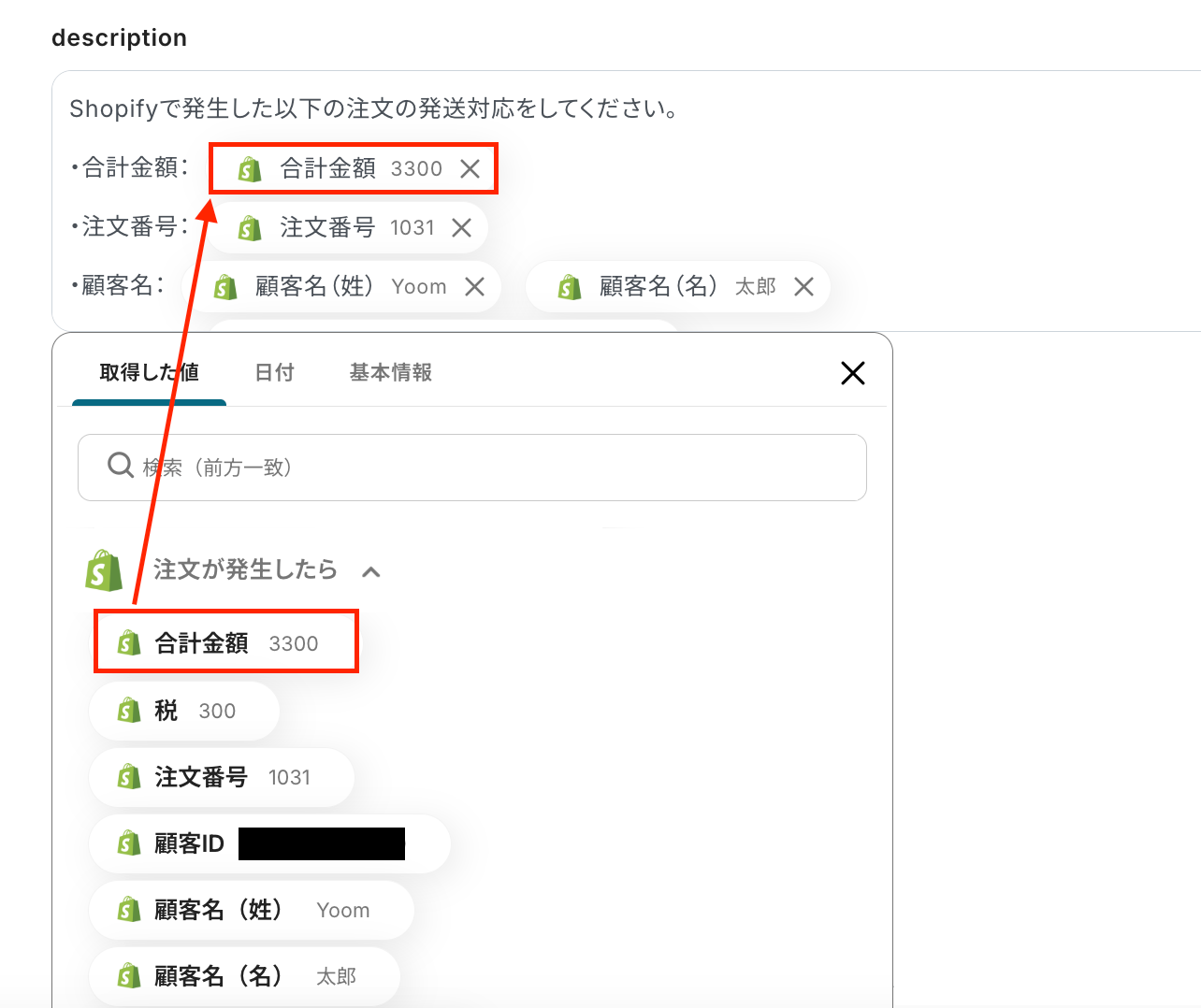
A:はい、できます。ClickUpの「タスクを作成」アクション設定時に「description」の設定ができるので、Shopifyのトリガーで「取得した値」を使い、詳細な注文情報を連携することが可能です。
この際、「Shopifyで発生した以下の注文の発送対応をしてください。」などの毎回同じ文章を使う定型的なテキストは直接入力し、「顧客名」や「住所」など、Shopifyのデータをそのまま引用したい部分は「取得した値」を使って設定してくださいね!
Q:連携する条件を絞る場合、条件を細かく設定できますか?
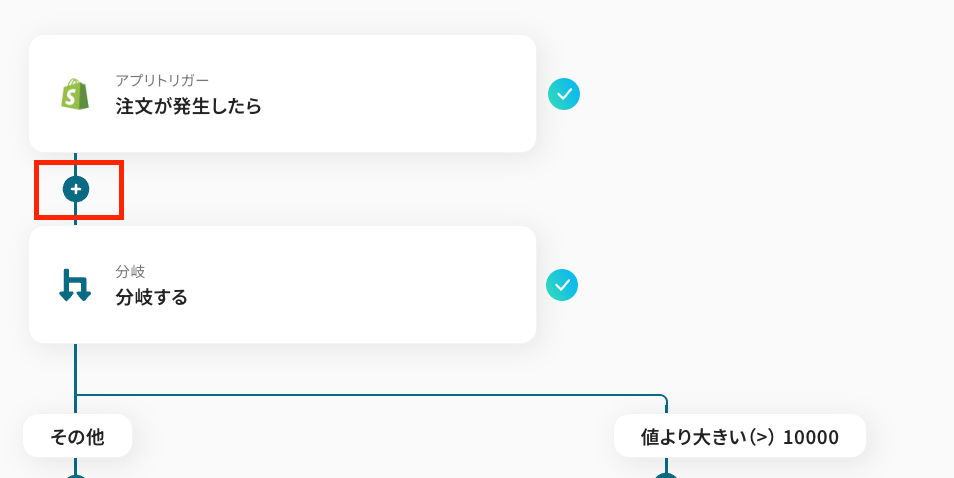
A:はい、可能です。連携する条件を絞る場合、トリガー直下の「+」ボタンを押して「分岐条件の設定」を入れることで、指定する条件に一致する注文のみを連携できるようになります。
また、分岐条件の設定時に「分岐条件を追加」すると、複数の条件を最大5個まで指定できます。複数の条件を指定することで、より細かに条件を絞って連携できますよ!
※「分岐する」オペレーションの詳しい設定方法は、こちらをご覧ください。
※分岐はミニプラン以上のプランでご利用いただける機能(オペレーション)となっています。フリープランの場合は設定しているフローボットのオペレーションはエラーとなりますので、ご注意ください。
Q:連携が失敗した場合の対処法はありますか?
A:Yoomのアカウント作成時に登録したメールアドレス宛に、連携が失敗していることを知らせる通知メールが届きます。
メールには、エラーが起きている該当のオペレーションや詳細のリンクが記載されているので、まずは内容を確認しましょう。
再実行するには手動での対応が必要となりますが、連携がエラーになる原因は様々なため、こちらのヘルプページを参考に対応しましょう。
ヘルプページで解決しない場合は、サポート窓口もご活用ください。
プログラミング知識なしで手軽に構築できます。










