・
【簡単設定】SlackのデータをMicrosoft SharePointに自動的に連携する方法

※こちらの記事で紹介しているSlackのダウンロードアクションは現在利用できません。
「あれ、あの資料ってどこに保存したっけ…?」
Slackで共有されたファイルを探すのに時間がかかり、気づけば会議の開始時間ギリギリ。こんな経験、ありませんか?ファイルがSlackに投稿されたタイミングで、自動的にMicrosoft SharePointにアップロードされていたら…。SlackとMicrosoft SharePointを連携すれば、チャンネルに投稿されたファイルを自動でアップロードしたり、特定のメッセージをきっかけにSharePointにフォルダを作成したりと、情報整理もチーム共有も一気に効率化できます!
今回は、実際のアプリ連携の画面を見せながらノーコードで自動化する方法をご紹介します!ファイルを探すのに時間がかかると悩んでいる方は必見です。
とにかく早く試したい方へ
Yoomを利用することで、ノーコードで簡単にSlackとMicrosoft SharePointの連携が可能です。
YoomにはあらかじめSlackとMicrosoft SharePointを連携するためのテンプレートが用意されているため、APIの知識が無くても、登録するだけで今すぐ連携が実現できます。
※こちらのテンプレートで紹介しているSlackのダウンロードアクションは現在利用できません。
■概要
Slackの特定チャンネルで共有される重要なファイルを、都度Microsoft SharePointに手動でアップロードするのは手間がかかる作業ではないでしょうか。また、手作業によるアップロード漏れは、後々の情報共有に支障をきたす可能性もあります。このワークフローを活用すれば、Slackのチャンネルにファイルが投稿されるだけで、指定したMicrosoft SharePointのフォルダへ自動でアップロードされるため、こうした課題をスムーズに解消できます。
■このテンプレートをおすすめする方
- Slackで共有されたファイルをMicrosoft SharePointへ手動で移している方
- ファイルの保存漏れや手作業によるミスを防ぎ、情報管理を徹底したい方
- チーム内のファイル共有プロセスを自動化し、業務効率を高めたいと考えている方
■このテンプレートを使うメリット
- Slackへのファイル投稿をトリガーに自動でSharePointへ保存するため、手作業でのアップロードに費やしていた時間を短縮できます。
- 手動でのアップロード作業が不要になることで、ファイルの保存漏れや保存先の間違いといったヒューマンエラーの防止に繋がります。
■フローボットの流れ
- はじめに、SlackとMicrosoft SharePointをYoomと連携します。
- 次に、トリガーでSlackを選択し、「ファイルがチャンネルに投稿されたら」というアクションを設定し、対象のチャンネルを指定します。
- 次に、オペレーションでSlackの「投稿されたファイルをダウンロード」アクションを設定します。
- 最後に、オペレーションでMicrosoft SharePointの「ファイルをアップロード」アクションを設定し、ダウンロードしたファイルを指定のフォルダにアップロードします。
※「トリガー」:フロー起動のきっかけとなるアクション、「オペレーション」:トリガー起動後、フロー内で処理を行うアクション
■このワークフローのカスタムポイント
- Slackのトリガー設定では、フローボットを起動させたい特定のチャンネルを任意で設定してください。
- Microsoft SharePointのファイルアップロード設定では、ファイルの保存先となるサイトやフォルダを任意で指定することが可能です。
- また、ファイル名に投稿日時や投稿者名など、前段のSlackトリガーで取得した情報(変数)を埋め込むといったカスタムも可能です。
■注意事項
- Slack、Microsoft SharePointのそれぞれとYoomを連携してください。
- トリガーは5分、10分、15分、30分、60分の間隔で起動間隔を選択できます。
- プランによって最短の起動間隔が異なりますので、ご注意ください。
- Microsoft365(旧Office365)には、家庭向けプランと一般法人向けプラン(Microsoft365 Business)があり、一般法人向けプランに加入していない場合には認証に失敗する可能性があります。


※こちらのテンプレートで紹介しているSlackのダウンロードアクションは現在利用できません。
■概要
Slackの特定チャンネルで共有される重要なファイルを、都度Microsoft SharePointに手動でアップロードするのは手間がかかる作業ではないでしょうか。また、手作業によるアップロード漏れは、後々の情報共有に支障をきたす可能性もあります。このワークフローを活用すれば、Slackのチャンネルにファイルが投稿されるだけで、指定したMicrosoft SharePointのフォルダへ自動でアップロードされるため、こうした課題をスムーズに解消できます。
■このテンプレートをおすすめする方
- Slackで共有されたファイルをMicrosoft SharePointへ手動で移している方
- ファイルの保存漏れや手作業によるミスを防ぎ、情報管理を徹底したい方
- チーム内のファイル共有プロセスを自動化し、業務効率を高めたいと考えている方
■このテンプレートを使うメリット
- Slackへのファイル投稿をトリガーに自動でSharePointへ保存するため、手作業でのアップロードに費やしていた時間を短縮できます。
- 手動でのアップロード作業が不要になることで、ファイルの保存漏れや保存先の間違いといったヒューマンエラーの防止に繋がります。
■フローボットの流れ
- はじめに、SlackとMicrosoft SharePointをYoomと連携します。
- 次に、トリガーでSlackを選択し、「ファイルがチャンネルに投稿されたら」というアクションを設定し、対象のチャンネルを指定します。
- 次に、オペレーションでSlackの「投稿されたファイルをダウンロード」アクションを設定します。
- 最後に、オペレーションでMicrosoft SharePointの「ファイルをアップロード」アクションを設定し、ダウンロードしたファイルを指定のフォルダにアップロードします。
※「トリガー」:フロー起動のきっかけとなるアクション、「オペレーション」:トリガー起動後、フロー内で処理を行うアクション
■このワークフローのカスタムポイント
- Slackのトリガー設定では、フローボットを起動させたい特定のチャンネルを任意で設定してください。
- Microsoft SharePointのファイルアップロード設定では、ファイルの保存先となるサイトやフォルダを任意で指定することが可能です。
- また、ファイル名に投稿日時や投稿者名など、前段のSlackトリガーで取得した情報(変数)を埋め込むといったカスタムも可能です。
■注意事項
- Slack、Microsoft SharePointのそれぞれとYoomを連携してください。
- トリガーは5分、10分、15分、30分、60分の間隔で起動間隔を選択できます。
- プランによって最短の起動間隔が異なりますので、ご注意ください。
- Microsoft365(旧Office365)には、家庭向けプランと一般法人向けプラン(Microsoft365 Business)があり、一般法人向けプランに加入していない場合には認証に失敗する可能性があります。
SlackとMicrosoft SharePointを連携してできること
SlackとMicrosoft SharePointのAPIを連携すれば、SlackのデータをMicrosoft SharePointに自動的に連携することが可能です!
例えば、下記のようなデータ連携を人の手を介さず、自動的に実施することができます。
Slackのチャンネルに投稿されたファイルをMicrosoft SharePointにアップロードする
Slackのチャンネルに投稿されたファイルを自動的にMicrosoft SharePointにアップロードするフローです。
チームの共有ファイルを一元管理し、アクセスしやすくなるだけでなく、ドキュメントの整理ができ、業務の効率化が期待できます。
※こちらのテンプレートで紹介しているSlackのダウンロードアクションは現在利用できません。
■概要
Slackの特定チャンネルで共有される重要なファイルを、都度Microsoft SharePointに手動でアップロードするのは手間がかかる作業ではないでしょうか。また、手作業によるアップロード漏れは、後々の情報共有に支障をきたす可能性もあります。このワークフローを活用すれば、Slackのチャンネルにファイルが投稿されるだけで、指定したMicrosoft SharePointのフォルダへ自動でアップロードされるため、こうした課題をスムーズに解消できます。
■このテンプレートをおすすめする方
- Slackで共有されたファイルをMicrosoft SharePointへ手動で移している方
- ファイルの保存漏れや手作業によるミスを防ぎ、情報管理を徹底したい方
- チーム内のファイル共有プロセスを自動化し、業務効率を高めたいと考えている方
■このテンプレートを使うメリット
- Slackへのファイル投稿をトリガーに自動でSharePointへ保存するため、手作業でのアップロードに費やしていた時間を短縮できます。
- 手動でのアップロード作業が不要になることで、ファイルの保存漏れや保存先の間違いといったヒューマンエラーの防止に繋がります。
■フローボットの流れ
- はじめに、SlackとMicrosoft SharePointをYoomと連携します。
- 次に、トリガーでSlackを選択し、「ファイルがチャンネルに投稿されたら」というアクションを設定し、対象のチャンネルを指定します。
- 次に、オペレーションでSlackの「投稿されたファイルをダウンロード」アクションを設定します。
- 最後に、オペレーションでMicrosoft SharePointの「ファイルをアップロード」アクションを設定し、ダウンロードしたファイルを指定のフォルダにアップロードします。
※「トリガー」:フロー起動のきっかけとなるアクション、「オペレーション」:トリガー起動後、フロー内で処理を行うアクション
■このワークフローのカスタムポイント
- Slackのトリガー設定では、フローボットを起動させたい特定のチャンネルを任意で設定してください。
- Microsoft SharePointのファイルアップロード設定では、ファイルの保存先となるサイトやフォルダを任意で指定することが可能です。
- また、ファイル名に投稿日時や投稿者名など、前段のSlackトリガーで取得した情報(変数)を埋め込むといったカスタムも可能です。
■注意事項
- Slack、Microsoft SharePointのそれぞれとYoomを連携してください。
- トリガーは5分、10分、15分、30分、60分の間隔で起動間隔を選択できます。
- プランによって最短の起動間隔が異なりますので、ご注意ください。
- Microsoft365(旧Office365)には、家庭向けプランと一般法人向けプラン(Microsoft365 Business)があり、一般法人向けプランに加入していない場合には認証に失敗する可能性があります。
※こちらのテンプレートで紹介しているSlackのダウンロードアクションは現在利用できません。
■概要
Slackの特定チャンネルで共有される重要なファイルを、都度Microsoft SharePointに手動でアップロードするのは手間がかかる作業ではないでしょうか。また、手作業によるアップロード漏れは、後々の情報共有に支障をきたす可能性もあります。このワークフローを活用すれば、Slackのチャンネルにファイルが投稿されるだけで、指定したMicrosoft SharePointのフォルダへ自動でアップロードされるため、こうした課題をスムーズに解消できます。
■このテンプレートをおすすめする方
- Slackで共有されたファイルをMicrosoft SharePointへ手動で移している方
- ファイルの保存漏れや手作業によるミスを防ぎ、情報管理を徹底したい方
- チーム内のファイル共有プロセスを自動化し、業務効率を高めたいと考えている方
■このテンプレートを使うメリット
- Slackへのファイル投稿をトリガーに自動でSharePointへ保存するため、手作業でのアップロードに費やしていた時間を短縮できます。
- 手動でのアップロード作業が不要になることで、ファイルの保存漏れや保存先の間違いといったヒューマンエラーの防止に繋がります。
■フローボットの流れ
- はじめに、SlackとMicrosoft SharePointをYoomと連携します。
- 次に、トリガーでSlackを選択し、「ファイルがチャンネルに投稿されたら」というアクションを設定し、対象のチャンネルを指定します。
- 次に、オペレーションでSlackの「投稿されたファイルをダウンロード」アクションを設定します。
- 最後に、オペレーションでMicrosoft SharePointの「ファイルをアップロード」アクションを設定し、ダウンロードしたファイルを指定のフォルダにアップロードします。
※「トリガー」:フロー起動のきっかけとなるアクション、「オペレーション」:トリガー起動後、フロー内で処理を行うアクション
■このワークフローのカスタムポイント
- Slackのトリガー設定では、フローボットを起動させたい特定のチャンネルを任意で設定してください。
- Microsoft SharePointのファイルアップロード設定では、ファイルの保存先となるサイトやフォルダを任意で指定することが可能です。
- また、ファイル名に投稿日時や投稿者名など、前段のSlackトリガーで取得した情報(変数)を埋め込むといったカスタムも可能です。
■注意事項
- Slack、Microsoft SharePointのそれぞれとYoomを連携してください。
- トリガーは5分、10分、15分、30分、60分の間隔で起動間隔を選択できます。
- プランによって最短の起動間隔が異なりますので、ご注意ください。
- Microsoft365(旧Office365)には、家庭向けプランと一般法人向けプラン(Microsoft365 Business)があり、一般法人向けプランに加入していない場合には認証に失敗する可能性があります。
Slackで特定条件のメッセージが投稿されたらMicrosoft SharePointにフォルダを作成する
Slackに特定の条件を満たすメッセージが投稿されると、自動的にMicrosoft SharePointに対応するフォルダを作成するフローです。
プロジェクトや案件ごとのファイル管理を効率化し、チーム内のスムーズな情報共有が期待できます。
■概要
Slackでの特定の報告をきっかけに、Microsoft SharePointで手動でフォルダを作成していませんか?この作業は手間がかかるだけでなく、作成漏れや命名規則のミスにも繋がりかねません。このワークフローを活用すれば、Slackの特定のメッセージ投稿をトリガーに、Microsoft SharePointへ自動でフォルダが作成されるため、ファイル管理の初動を効率化し、手作業によるミスを未然に防ぎます。
■このテンプレートをおすすめする方
- Slackを起点とした情報共有が多く、手作業でのファイル管理に課題を感じている方
- Microsoft SharePointでプロジェクト毎のフォルダ作成を手動で行っているチームの方
- コミュニケーションとファイル管理の連携を自動化し、業務を効率化したいと考えている方
■このテンプレートを使うメリット
- Slackへの投稿をトリガーに自動でフォルダが作成されるため、これまで手作業に費やしていた時間を短縮し、より重要な業務に集中できます。
- 手動でのフォルダ作成時に発生しがちな、命名規則の間違いや作成漏れといったヒューマンエラーを防ぎ、管理体制の標準化に繋がります。
■フローボットの流れ
- はじめに、SlackとMicrosoft SharePointをYoomと連携します。
- 次に、トリガーでSlackを選択し、「新しいメッセージがチャンネルに投稿されたら」アクションを設定します。
- 続けて、オペレーションで分岐機能を設定し、投稿されたメッセージに特定のキーワードが含まれている場合のみ、後続のアクションが実行されるように条件を指定します。
- 次に、オペレーションでMicrosoft SharePointの「フォルダを作成」アクションを設定し、任意の場所にフォルダを作成します。
- 最後に、オペレーションでSlackの「スレッドにメッセージを送る」アクションを設定し、トリガーとなったメッセージにフォルダ作成完了の旨を通知します。
※「トリガー」:フロー起動のきっかけとなるアクション、「オペレーション」:トリガー起動後、フロー内で処理を行うアクション
■このワークフローのカスタムポイント
- Microsoft SharePointでフォルダを作成する際に、作成先となるサイトやドキュメントライブラリなどを任意で指定してください。
- 作成するフォルダの名称は、トリガーとなったSlackのメッセージ本文など、前のアクションで取得した情報を変数として活用し、動的に設定することが可能です。
■注意事項
- Slack、Microsoft SharePointのそれぞれとYoomを連携してください。
- トリガーは5分、10分、15分、30分、60分の間隔で起動間隔を選択できます。
- プランによって最短の起動間隔が異なりますので、ご注意ください。
- Microsoft365(旧Office365)には、家庭向けプランと一般法人向けプラン(Microsoft365 Business)があり、一般法人向けプランに加入していない場合には認証に失敗する可能性があります。
■概要
Slackでの特定の報告をきっかけに、Microsoft SharePointで手動でフォルダを作成していませんか?この作業は手間がかかるだけでなく、作成漏れや命名規則のミスにも繋がりかねません。このワークフローを活用すれば、Slackの特定のメッセージ投稿をトリガーに、Microsoft SharePointへ自動でフォルダが作成されるため、ファイル管理の初動を効率化し、手作業によるミスを未然に防ぎます。
■このテンプレートをおすすめする方
- Slackを起点とした情報共有が多く、手作業でのファイル管理に課題を感じている方
- Microsoft SharePointでプロジェクト毎のフォルダ作成を手動で行っているチームの方
- コミュニケーションとファイル管理の連携を自動化し、業務を効率化したいと考えている方
■このテンプレートを使うメリット
- Slackへの投稿をトリガーに自動でフォルダが作成されるため、これまで手作業に費やしていた時間を短縮し、より重要な業務に集中できます。
- 手動でのフォルダ作成時に発生しがちな、命名規則の間違いや作成漏れといったヒューマンエラーを防ぎ、管理体制の標準化に繋がります。
■フローボットの流れ
- はじめに、SlackとMicrosoft SharePointをYoomと連携します。
- 次に、トリガーでSlackを選択し、「新しいメッセージがチャンネルに投稿されたら」アクションを設定します。
- 続けて、オペレーションで分岐機能を設定し、投稿されたメッセージに特定のキーワードが含まれている場合のみ、後続のアクションが実行されるように条件を指定します。
- 次に、オペレーションでMicrosoft SharePointの「フォルダを作成」アクションを設定し、任意の場所にフォルダを作成します。
- 最後に、オペレーションでSlackの「スレッドにメッセージを送る」アクションを設定し、トリガーとなったメッセージにフォルダ作成完了の旨を通知します。
※「トリガー」:フロー起動のきっかけとなるアクション、「オペレーション」:トリガー起動後、フロー内で処理を行うアクション
■このワークフローのカスタムポイント
- Microsoft SharePointでフォルダを作成する際に、作成先となるサイトやドキュメントライブラリなどを任意で指定してください。
- 作成するフォルダの名称は、トリガーとなったSlackのメッセージ本文など、前のアクションで取得した情報を変数として活用し、動的に設定することが可能です。
■注意事項
- Slack、Microsoft SharePointのそれぞれとYoomを連携してください。
- トリガーは5分、10分、15分、30分、60分の間隔で起動間隔を選択できます。
- プランによって最短の起動間隔が異なりますので、ご注意ください。
- Microsoft365(旧Office365)には、家庭向けプランと一般法人向けプラン(Microsoft365 Business)があり、一般法人向けプランに加入していない場合には認証に失敗する可能性があります。
SlackとMicrosoft SharePointの連携フローを作ってみよう
それでは、さっそく実際にSlackとMicrosoft SharePointを連携したフローを作成してみましょう!
今回はYoomを使用して、ノーコードでSlackとMicrosoft SharePointの連携を進めていきますので、もしまだYoomのアカウントをお持ちでない場合は、こちらの登録フォームからアカウントを発行してください。
[Yoomとは]
今回はSlackのチャンネルに投稿されたファイルをMicrosoft SharePointにアップロードするフローボットを作成していきます!
作成の流れは大きく分けて以下の通りです。
- SlackとMicrosoft SharePointをマイアプリ連携
- テンプレートをコピーする
- Slackのトリガー設定およびMicrosoft SharePointのアクション設定
- トリガーをONに設定しフロー稼働の準備完了
※こちらのテンプレートで紹介しているSlackのダウンロードアクションは現在利用できません。
■概要
Slackの特定チャンネルで共有される重要なファイルを、都度Microsoft SharePointに手動でアップロードするのは手間がかかる作業ではないでしょうか。また、手作業によるアップロード漏れは、後々の情報共有に支障をきたす可能性もあります。このワークフローを活用すれば、Slackのチャンネルにファイルが投稿されるだけで、指定したMicrosoft SharePointのフォルダへ自動でアップロードされるため、こうした課題をスムーズに解消できます。
■このテンプレートをおすすめする方
- Slackで共有されたファイルをMicrosoft SharePointへ手動で移している方
- ファイルの保存漏れや手作業によるミスを防ぎ、情報管理を徹底したい方
- チーム内のファイル共有プロセスを自動化し、業務効率を高めたいと考えている方
■このテンプレートを使うメリット
- Slackへのファイル投稿をトリガーに自動でSharePointへ保存するため、手作業でのアップロードに費やしていた時間を短縮できます。
- 手動でのアップロード作業が不要になることで、ファイルの保存漏れや保存先の間違いといったヒューマンエラーの防止に繋がります。
■フローボットの流れ
- はじめに、SlackとMicrosoft SharePointをYoomと連携します。
- 次に、トリガーでSlackを選択し、「ファイルがチャンネルに投稿されたら」というアクションを設定し、対象のチャンネルを指定します。
- 次に、オペレーションでSlackの「投稿されたファイルをダウンロード」アクションを設定します。
- 最後に、オペレーションでMicrosoft SharePointの「ファイルをアップロード」アクションを設定し、ダウンロードしたファイルを指定のフォルダにアップロードします。
※「トリガー」:フロー起動のきっかけとなるアクション、「オペレーション」:トリガー起動後、フロー内で処理を行うアクション
■このワークフローのカスタムポイント
- Slackのトリガー設定では、フローボットを起動させたい特定のチャンネルを任意で設定してください。
- Microsoft SharePointのファイルアップロード設定では、ファイルの保存先となるサイトやフォルダを任意で指定することが可能です。
- また、ファイル名に投稿日時や投稿者名など、前段のSlackトリガーで取得した情報(変数)を埋め込むといったカスタムも可能です。
■注意事項
- Slack、Microsoft SharePointのそれぞれとYoomを連携してください。
- トリガーは5分、10分、15分、30分、60分の間隔で起動間隔を選択できます。
- プランによって最短の起動間隔が異なりますので、ご注意ください。
- Microsoft365(旧Office365)には、家庭向けプランと一般法人向けプラン(Microsoft365 Business)があり、一般法人向けプランに加入していない場合には認証に失敗する可能性があります。
※こちらのテンプレートで紹介しているSlackのダウンロードアクションは現在利用できません。
■概要
Slackの特定チャンネルで共有される重要なファイルを、都度Microsoft SharePointに手動でアップロードするのは手間がかかる作業ではないでしょうか。また、手作業によるアップロード漏れは、後々の情報共有に支障をきたす可能性もあります。このワークフローを活用すれば、Slackのチャンネルにファイルが投稿されるだけで、指定したMicrosoft SharePointのフォルダへ自動でアップロードされるため、こうした課題をスムーズに解消できます。
■このテンプレートをおすすめする方
- Slackで共有されたファイルをMicrosoft SharePointへ手動で移している方
- ファイルの保存漏れや手作業によるミスを防ぎ、情報管理を徹底したい方
- チーム内のファイル共有プロセスを自動化し、業務効率を高めたいと考えている方
■このテンプレートを使うメリット
- Slackへのファイル投稿をトリガーに自動でSharePointへ保存するため、手作業でのアップロードに費やしていた時間を短縮できます。
- 手動でのアップロード作業が不要になることで、ファイルの保存漏れや保存先の間違いといったヒューマンエラーの防止に繋がります。
■フローボットの流れ
- はじめに、SlackとMicrosoft SharePointをYoomと連携します。
- 次に、トリガーでSlackを選択し、「ファイルがチャンネルに投稿されたら」というアクションを設定し、対象のチャンネルを指定します。
- 次に、オペレーションでSlackの「投稿されたファイルをダウンロード」アクションを設定します。
- 最後に、オペレーションでMicrosoft SharePointの「ファイルをアップロード」アクションを設定し、ダウンロードしたファイルを指定のフォルダにアップロードします。
※「トリガー」:フロー起動のきっかけとなるアクション、「オペレーション」:トリガー起動後、フロー内で処理を行うアクション
■このワークフローのカスタムポイント
- Slackのトリガー設定では、フローボットを起動させたい特定のチャンネルを任意で設定してください。
- Microsoft SharePointのファイルアップロード設定では、ファイルの保存先となるサイトやフォルダを任意で指定することが可能です。
- また、ファイル名に投稿日時や投稿者名など、前段のSlackトリガーで取得した情報(変数)を埋め込むといったカスタムも可能です。
■注意事項
- Slack、Microsoft SharePointのそれぞれとYoomを連携してください。
- トリガーは5分、10分、15分、30分、60分の間隔で起動間隔を選択できます。
- プランによって最短の起動間隔が異なりますので、ご注意ください。
- Microsoft365(旧Office365)には、家庭向けプランと一般法人向けプラン(Microsoft365 Business)があり、一般法人向けプランに加入していない場合には認証に失敗する可能性があります。
ステップ1:SlackとMicrosoft SharePointをマイアプリ連携
1)Yoomのアカウントにログインしたら、次に使用するアプリを登録します。
「マイアプリ」をクリックし、「新規接続」を選択してください。
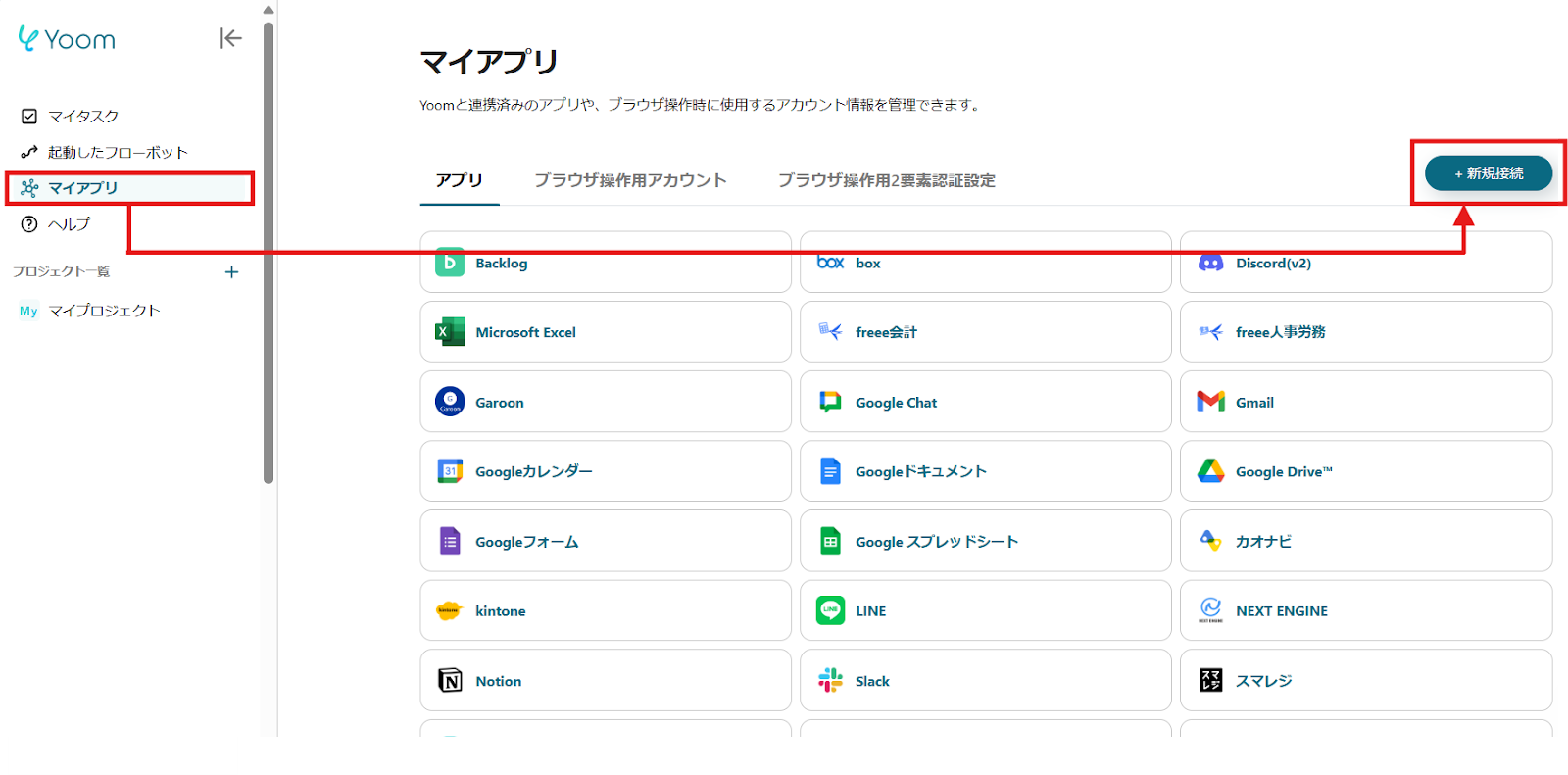
2)Yoomで接続可能なアプリ一覧が表示され、検索窓から1つずつアプリを検索します。
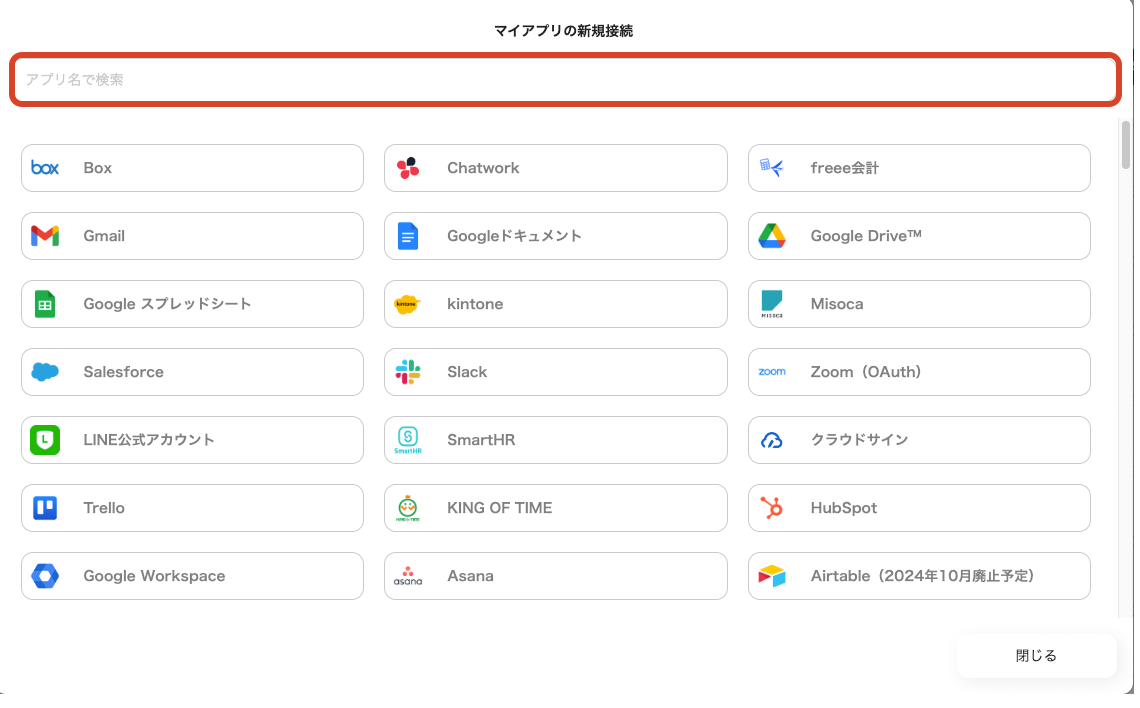
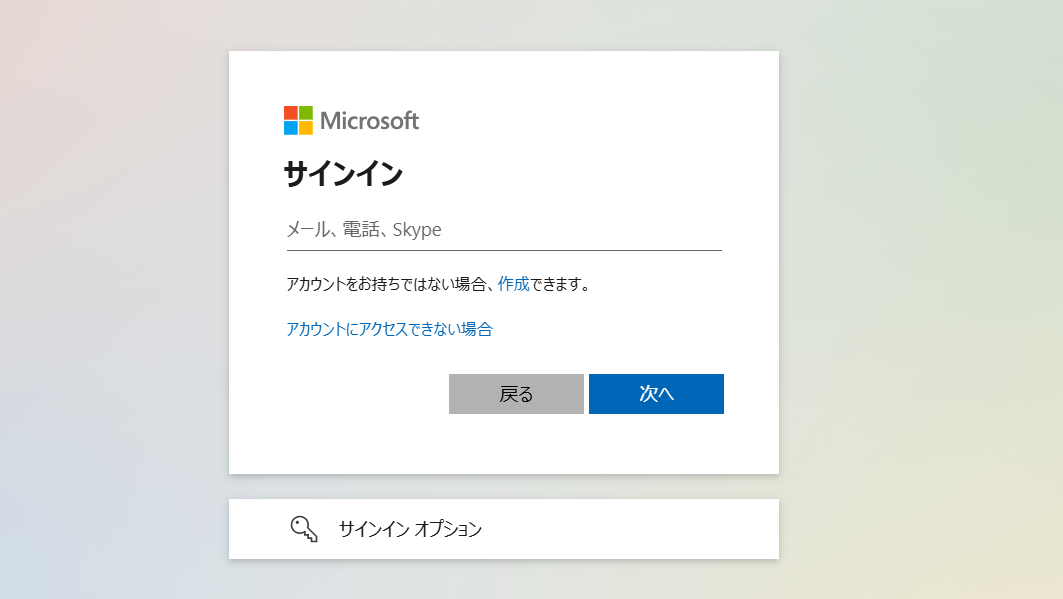
【Microsoft SharePointの場合】
Microsoft SharePointを選択できたら、使用するアカウントでログインしてください。
※なお、Microsoft 365(旧Office 365)には個人向けと法人向けプラン(Microsoft 365 Business)があります。
法人向けプランを契約していない場合、Yoomからの認証がうまくいかない可能性があるのでご注意ください。
詳しくはこちらをご確認ください。
Microsoft365サービス群におけるマイアプリ登録手順と注意事項 | Yoomヘルプセンター
【Slackの場合】
Slackが選択できたら、投稿先を選択して、「許可する」をクリックします。
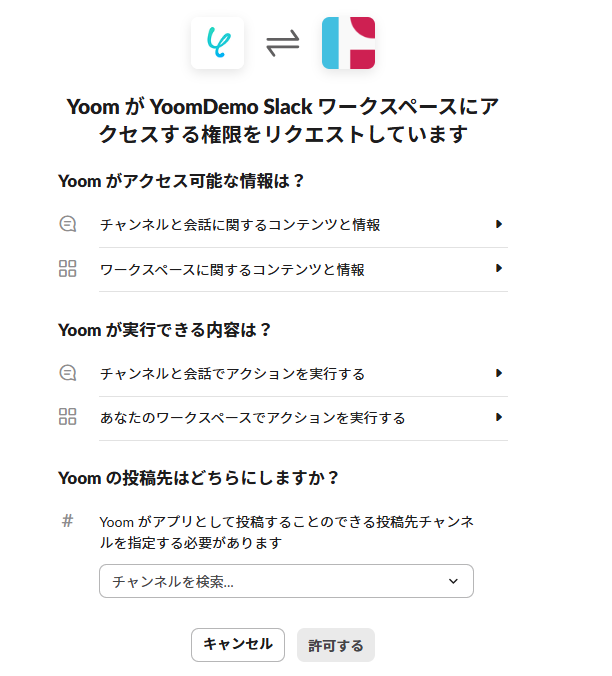
3)登録が完了すると、マイアプリにアイコンが表示されます。
登録したアプリのアイコンが表示されるか確認してください。
ステップ2:テンプレートをコピー
さてここからは、テンプレートを使って解説します。
はじめにこちらのバナーをクリックしてください。
※こちらのテンプレートで紹介しているSlackのダウンロードアクションは現在利用できません。
■概要
Slackの特定チャンネルで共有される重要なファイルを、都度Microsoft SharePointに手動でアップロードするのは手間がかかる作業ではないでしょうか。また、手作業によるアップロード漏れは、後々の情報共有に支障をきたす可能性もあります。このワークフローを活用すれば、Slackのチャンネルにファイルが投稿されるだけで、指定したMicrosoft SharePointのフォルダへ自動でアップロードされるため、こうした課題をスムーズに解消できます。
■このテンプレートをおすすめする方
- Slackで共有されたファイルをMicrosoft SharePointへ手動で移している方
- ファイルの保存漏れや手作業によるミスを防ぎ、情報管理を徹底したい方
- チーム内のファイル共有プロセスを自動化し、業務効率を高めたいと考えている方
■このテンプレートを使うメリット
- Slackへのファイル投稿をトリガーに自動でSharePointへ保存するため、手作業でのアップロードに費やしていた時間を短縮できます。
- 手動でのアップロード作業が不要になることで、ファイルの保存漏れや保存先の間違いといったヒューマンエラーの防止に繋がります。
■フローボットの流れ
- はじめに、SlackとMicrosoft SharePointをYoomと連携します。
- 次に、トリガーでSlackを選択し、「ファイルがチャンネルに投稿されたら」というアクションを設定し、対象のチャンネルを指定します。
- 次に、オペレーションでSlackの「投稿されたファイルをダウンロード」アクションを設定します。
- 最後に、オペレーションでMicrosoft SharePointの「ファイルをアップロード」アクションを設定し、ダウンロードしたファイルを指定のフォルダにアップロードします。
※「トリガー」:フロー起動のきっかけとなるアクション、「オペレーション」:トリガー起動後、フロー内で処理を行うアクション
■このワークフローのカスタムポイント
- Slackのトリガー設定では、フローボットを起動させたい特定のチャンネルを任意で設定してください。
- Microsoft SharePointのファイルアップロード設定では、ファイルの保存先となるサイトやフォルダを任意で指定することが可能です。
- また、ファイル名に投稿日時や投稿者名など、前段のSlackトリガーで取得した情報(変数)を埋め込むといったカスタムも可能です。
■注意事項
- Slack、Microsoft SharePointのそれぞれとYoomを連携してください。
- トリガーは5分、10分、15分、30分、60分の間隔で起動間隔を選択できます。
- プランによって最短の起動間隔が異なりますので、ご注意ください。
- Microsoft365(旧Office365)には、家庭向けプランと一般法人向けプラン(Microsoft365 Business)があり、一般法人向けプランに加入していない場合には認証に失敗する可能性があります。
※こちらのテンプレートで紹介しているSlackのダウンロードアクションは現在利用できません。
■概要
Slackの特定チャンネルで共有される重要なファイルを、都度Microsoft SharePointに手動でアップロードするのは手間がかかる作業ではないでしょうか。また、手作業によるアップロード漏れは、後々の情報共有に支障をきたす可能性もあります。このワークフローを活用すれば、Slackのチャンネルにファイルが投稿されるだけで、指定したMicrosoft SharePointのフォルダへ自動でアップロードされるため、こうした課題をスムーズに解消できます。
■このテンプレートをおすすめする方
- Slackで共有されたファイルをMicrosoft SharePointへ手動で移している方
- ファイルの保存漏れや手作業によるミスを防ぎ、情報管理を徹底したい方
- チーム内のファイル共有プロセスを自動化し、業務効率を高めたいと考えている方
■このテンプレートを使うメリット
- Slackへのファイル投稿をトリガーに自動でSharePointへ保存するため、手作業でのアップロードに費やしていた時間を短縮できます。
- 手動でのアップロード作業が不要になることで、ファイルの保存漏れや保存先の間違いといったヒューマンエラーの防止に繋がります。
■フローボットの流れ
- はじめに、SlackとMicrosoft SharePointをYoomと連携します。
- 次に、トリガーでSlackを選択し、「ファイルがチャンネルに投稿されたら」というアクションを設定し、対象のチャンネルを指定します。
- 次に、オペレーションでSlackの「投稿されたファイルをダウンロード」アクションを設定します。
- 最後に、オペレーションでMicrosoft SharePointの「ファイルをアップロード」アクションを設定し、ダウンロードしたファイルを指定のフォルダにアップロードします。
※「トリガー」:フロー起動のきっかけとなるアクション、「オペレーション」:トリガー起動後、フロー内で処理を行うアクション
■このワークフローのカスタムポイント
- Slackのトリガー設定では、フローボットを起動させたい特定のチャンネルを任意で設定してください。
- Microsoft SharePointのファイルアップロード設定では、ファイルの保存先となるサイトやフォルダを任意で指定することが可能です。
- また、ファイル名に投稿日時や投稿者名など、前段のSlackトリガーで取得した情報(変数)を埋め込むといったカスタムも可能です。
■注意事項
- Slack、Microsoft SharePointのそれぞれとYoomを連携してください。
- トリガーは5分、10分、15分、30分、60分の間隔で起動間隔を選択できます。
- プランによって最短の起動間隔が異なりますので、ご注意ください。
- Microsoft365(旧Office365)には、家庭向けプランと一般法人向けプラン(Microsoft365 Business)があり、一般法人向けプランに加入していない場合には認証に失敗する可能性があります。
1)最初に「このテンプレートを試す」というアイコンをクリックしてください。
2) 以下の確認画面が表示されますので、「OK」をクリックします。
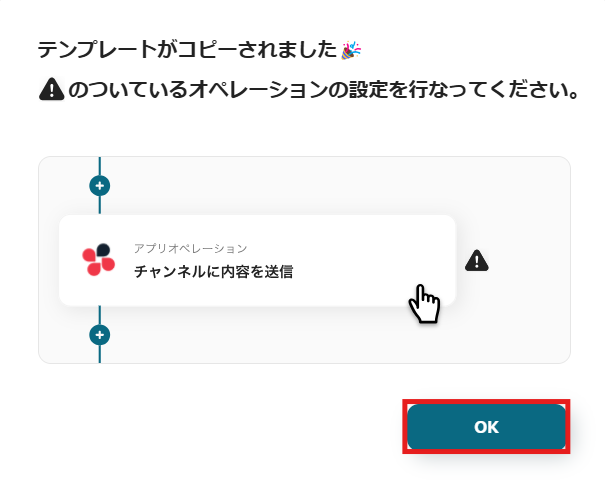
以下のように表示されたら、テンプレートのコピーができています。
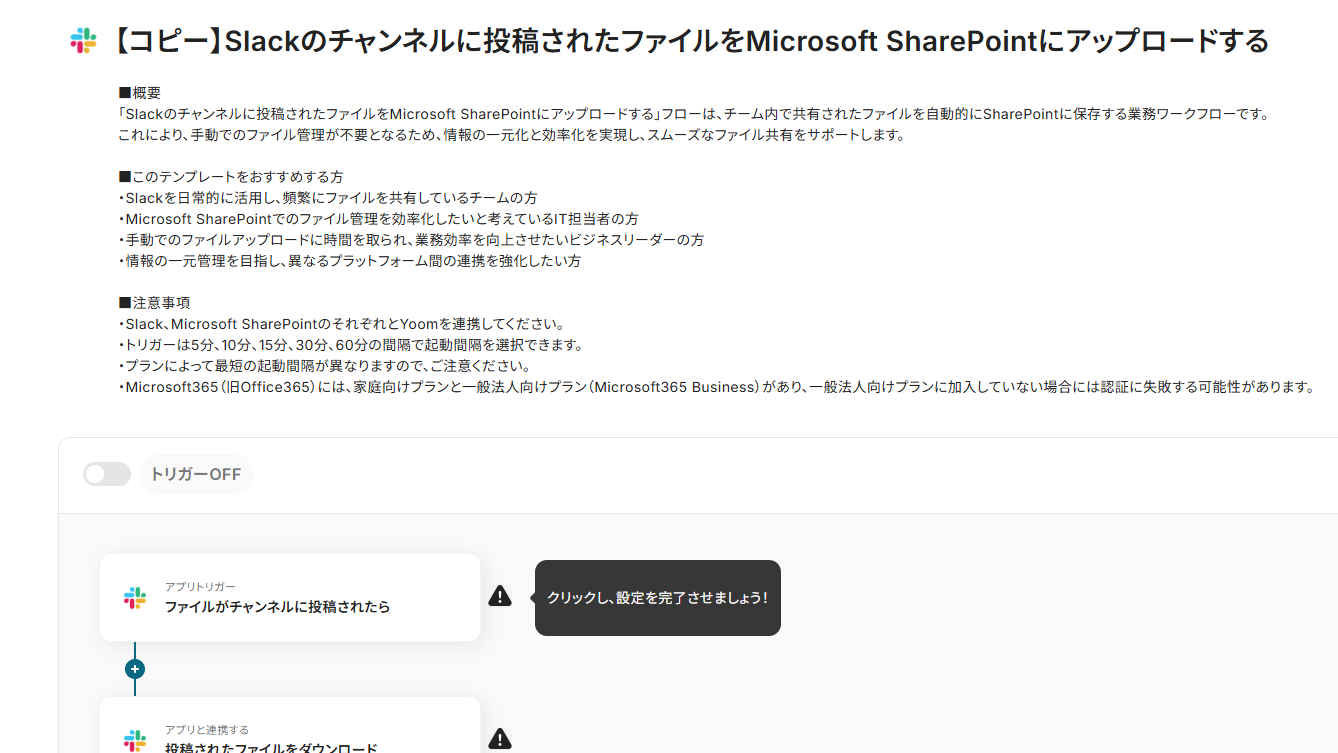
タイトルや詳細はクリックすることで編集可能です。
また、コピーしたテンプレートはマイプロジェクトに保存されているので、マイプロジェクトからも開くことができます。

ステップ3:Slackでファイルがチャンネルに投稿されたら起動するトリガーを設定
右に「!」が表示されているアイコンを上から順番にクリックし、オペレーションを設定します。
1)まずは「ファイルがチャンネルに投稿されたら」をクリックしてみましょう!
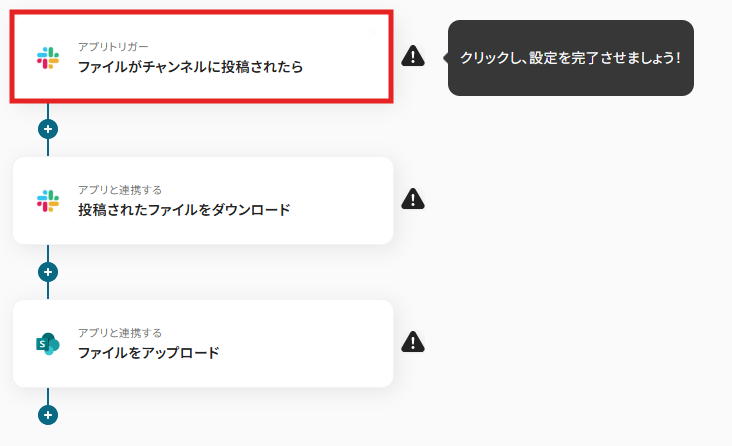
2) アクションは「ファイルがチャンネルに投稿されたら」が選択されていることを確認して、「次へ」をクリックします。

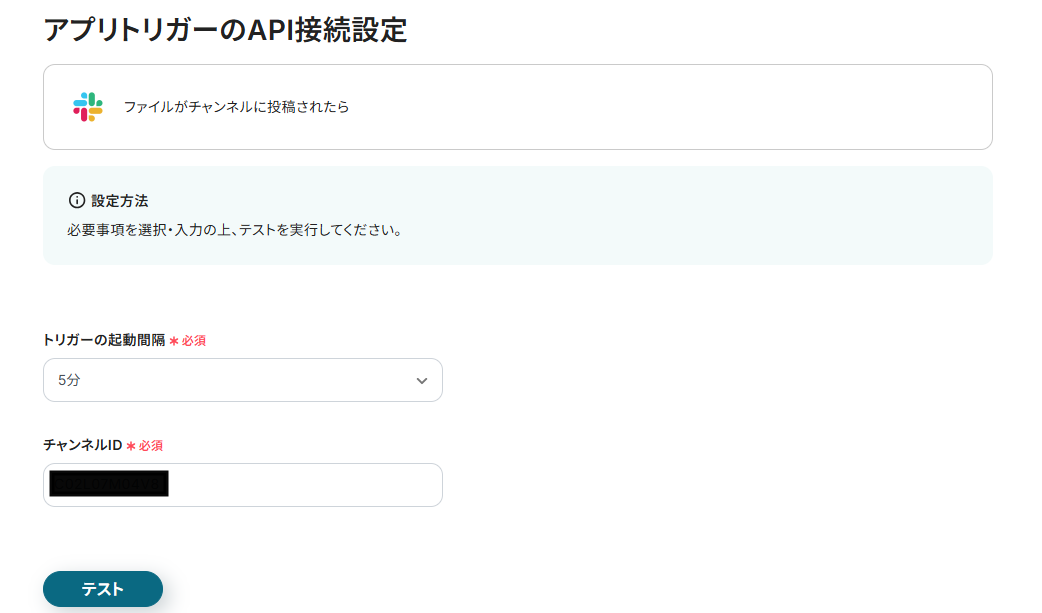
3)トリガーの起動間隔を選択し、マイドメインURLを入力します。
トリガーの起動間隔は契約プランに応じて異なります。
使用しているプランでの最短時間をおすすめします。
なお、各プランの内容についてはこちらを参考にしてください。
各プランの機能制限や使用上限の一覧 | Yoomヘルプセンター (intercom.help)
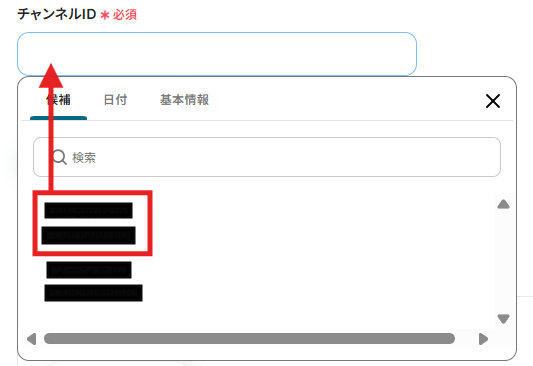
チャンネルIDはボックスをクリックすると連携済みのIDが表示されるので、使用したいIDを選択してください。
テストが成功したら「保存」します。


ステップ4:Slackへ投稿されたファイルをダウンロードするアクションを設定
1) フローに戻り、「アプリと連携する 投稿されたファイルをダウンロード」のアイコンをクリックします。
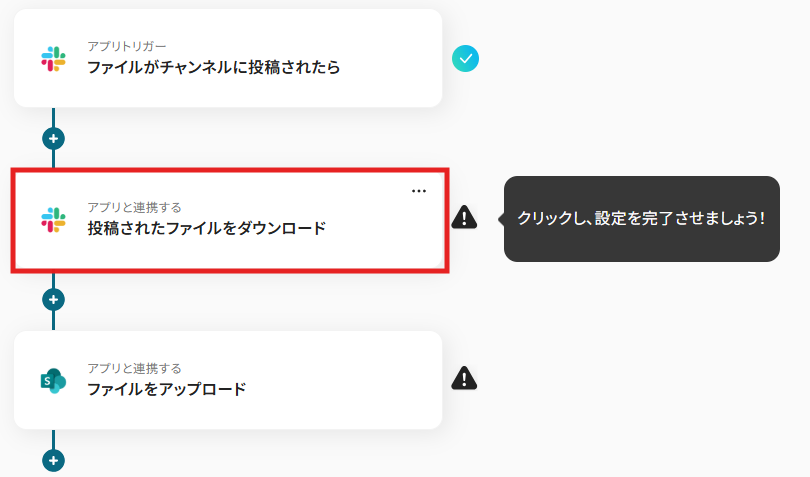
2) アクションは「投稿されたファイルをダウンロード」が選択されていることを確認し、「次へ」をクリックします。
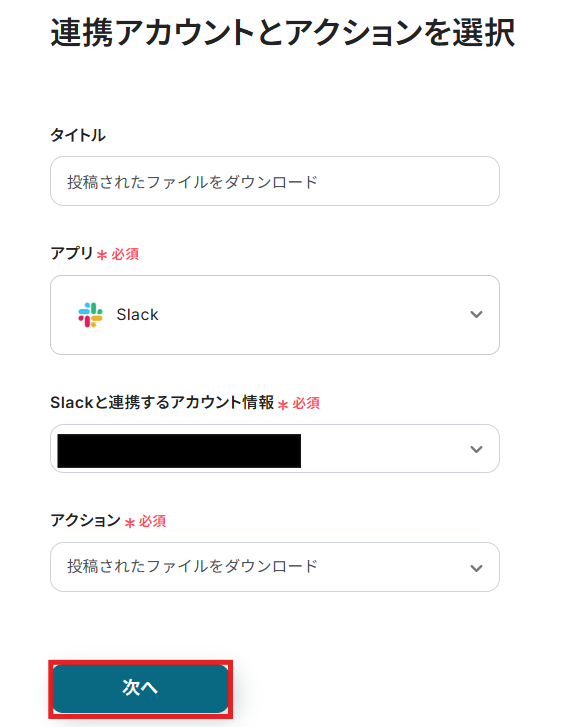
3)必須項目を入力します。
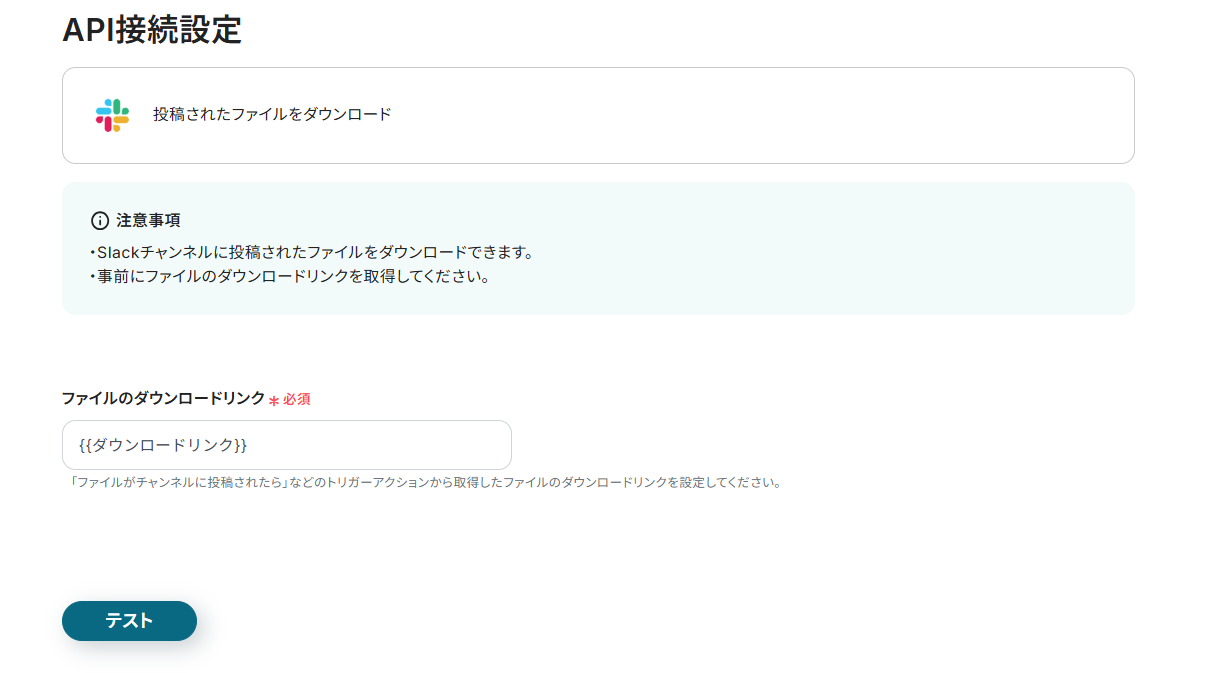
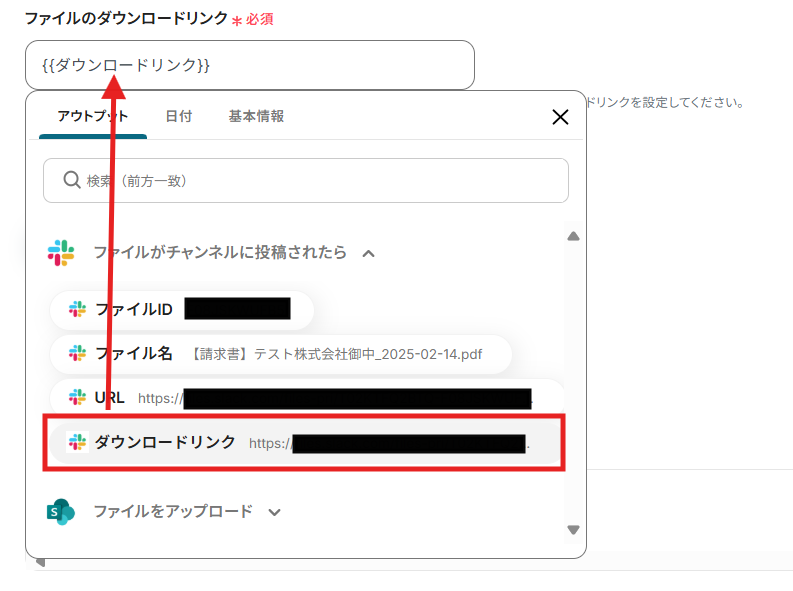
ファイルのダウンロードリンクの入力には先ほど取得したSlackのアウトプットを選択できます。
該当する項目をアウトプットから選択してください。
アウトプットについて | Yoomヘルプセンター
入力ができたら、「テスト」をクリックします。
テスト完了後、「保存」します。

ステップ5:Microsoft SharePointにファイルをアップロードするアクションを設定
1) フローに戻り、「アプリと連携する ファイルをアップロード」のアイコンをクリックします。

2) アクションは「ファイルをアップロード」が選択されていることを確認し、「次へ」をクリックします。
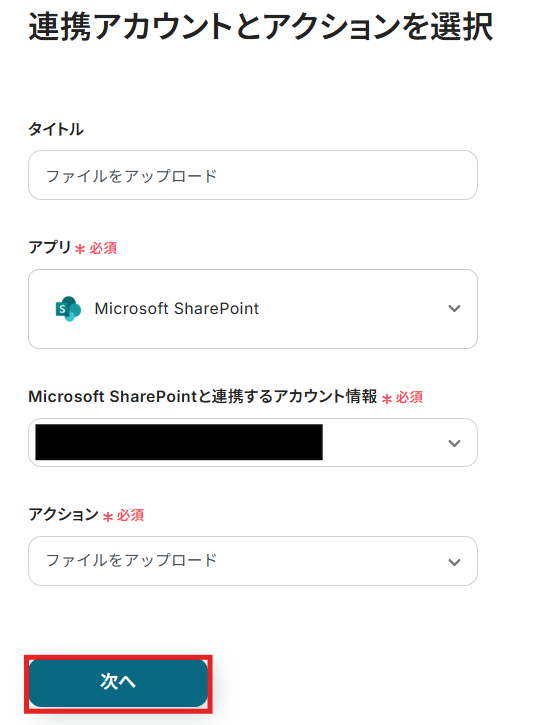
3)必須項目を入力します。
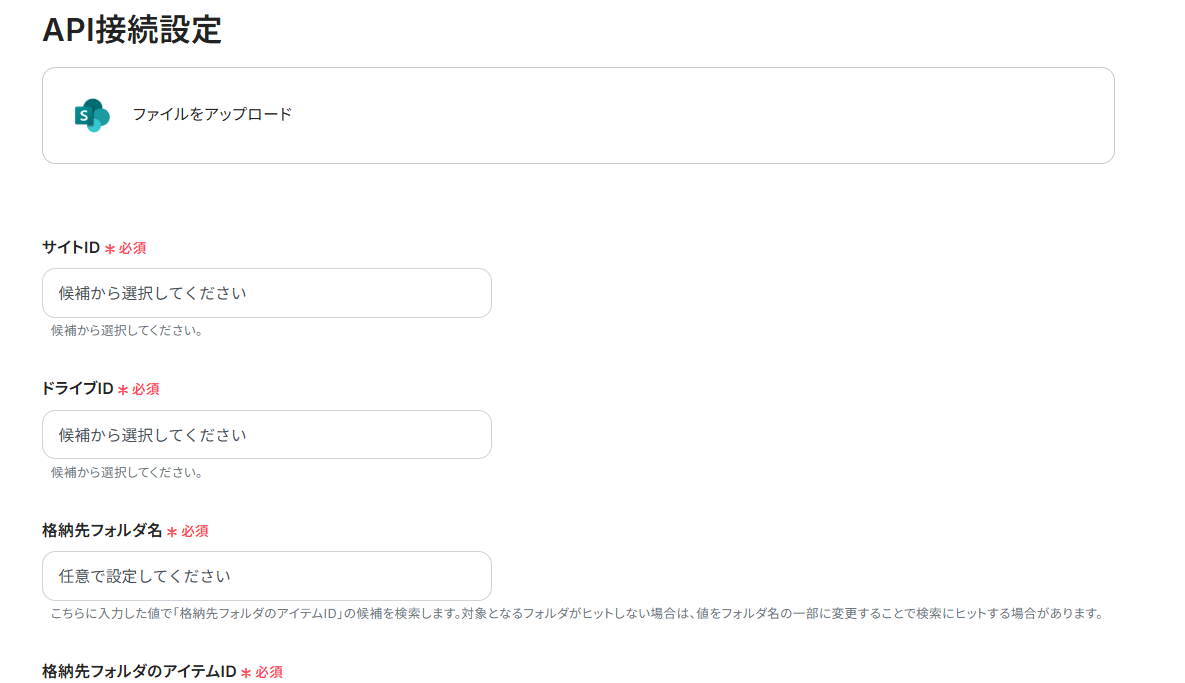
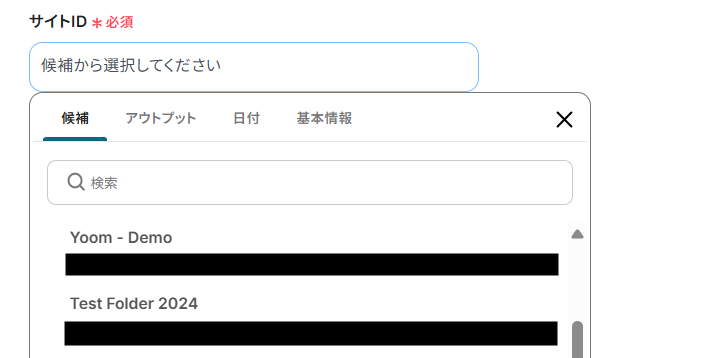
サイトIDはボックスをクリックすると連携済みのサイトIDが表示されるので、使用したいサイトIDを選択してください。
また、ドライブIDはサイトIDを設定することで選択可能となります。
使用するサイトIDおよびドライブIDを選択してください。
ファイル名の入力には先ほど取得したSlackのアウトプットを選択できます。
該当する項目をアウトプットから選択してください。
アウトプットについて | Yoomヘルプセンター

ファイルの添付方法は「アウトプットを使用する」、アウトプット名は「取得したファイル」になっていることを確認し、「テスト」をクリックします。
テスト完了後、「保存」します。
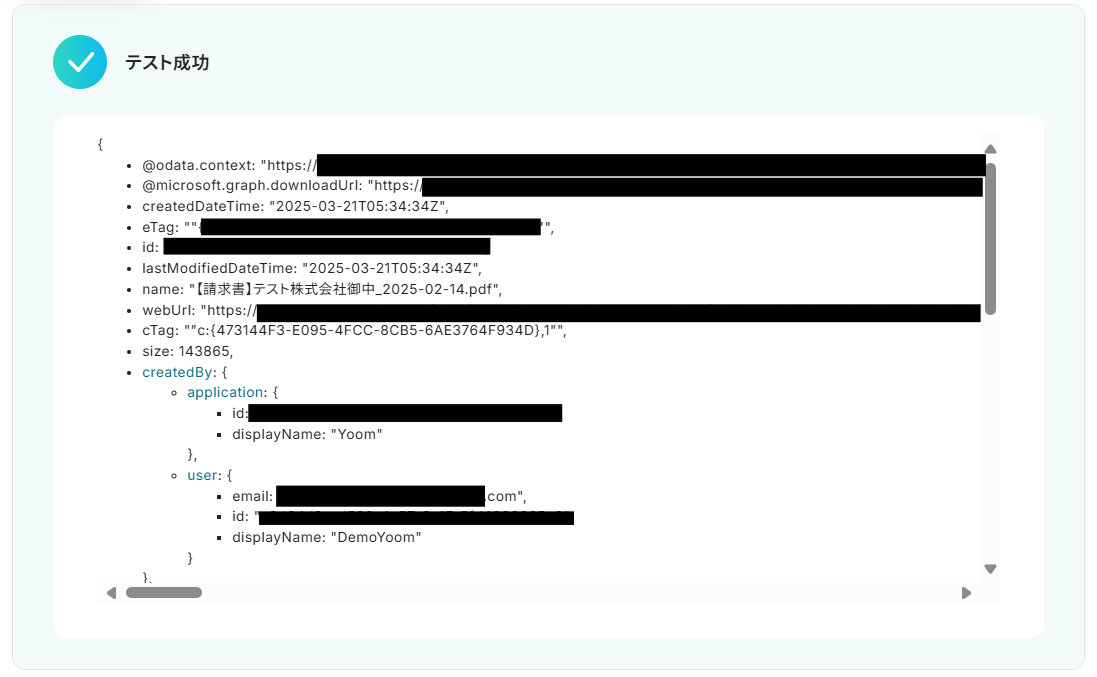
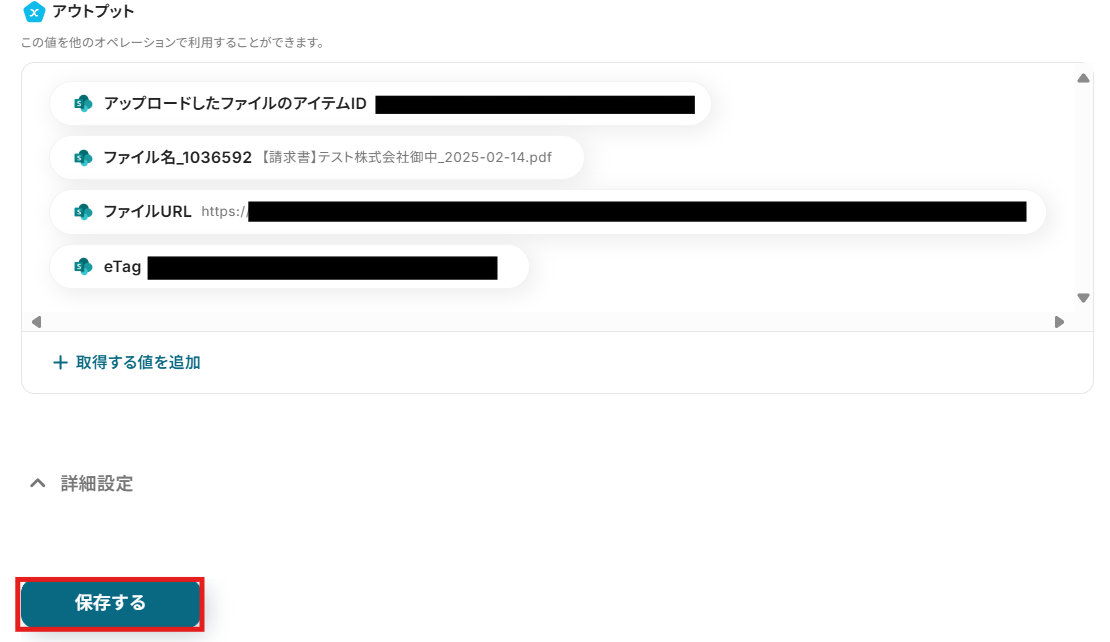
これで【Slackのチャンネルに投稿されたファイルをMicrosoft SharePointにアップロードする】というフローが完成です。
ステップ6:テストと確認
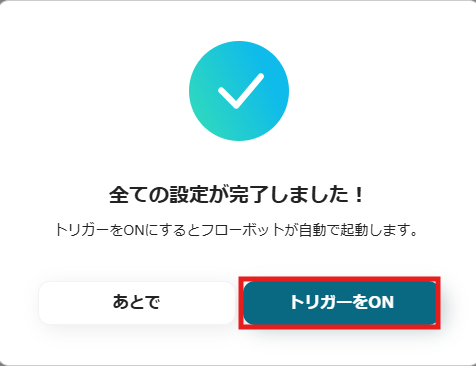
設定が完了すると、以下のような表示が出てくるので、「トリガーをON」をクリックします。
フローボットを起動し、正しく動作するか確認してください。
Microsoft SharePointの情報をSlackに連携したい場合
今回はSlackからの問い合わせをMicrosoft SharePointに登録する方法をご紹介しましたが、逆にMicrosoft SharePointの情報をSlackに連携したい場合は、下記のテンプレートも併せてご利用ください。
Microsoft SharePointのリストにアイテムが追加・更新されたらSlackに通知する
Microsoft SharePointのリストに新しいアイテムが追加されたり、既存のアイテムが更新された際に、自動的にSlackに通知するフローです。
素早い情報共有が見込め、チームの対応スピードの向上が期待できます。
■概要
Microsoft SharePointのリストで情報を管理しているものの、更新があるたびに手作業でチームに共有するのは手間がかかるうえ、通知漏れも起こりがちではないでしょうか。このワークフローを活用すれば、Microsoft SharePointのリストにアイテムが追加・更新されたタイミングをトリガーに、指定したSlackチャンネルへ自動でメッセージを送信するため、こうした情報共有の課題を解消し、業務を円滑に進めることができます。
■このテンプレートをおすすめする方
- Microsoft SharePointのリストでタスクや情報を管理しているチームの担当者の方
- リストの更新を手作業でSlackに通知しており、手間や連絡漏れに課題を感じている方
- チーム内の情報共有をより迅速かつ確実なものにしたいと考えている管理者の方
■このテンプレートを使うメリット
- Microsoft SharePointのリストが更新されると自動でSlackに通知されるため、これまで手作業での連絡に費やしていた時間を短縮できます。
- 手動での通知作業が不要になることで、連絡漏れや内容の転記ミスといったヒューマンエラーを防ぎ、確実な情報共有を実現します。
■フローボットの流れ
- はじめに、Microsoft SharePointとSlackをYoomと連携します。
- 次に、トリガーでMicrosoft SharePointを選択し、「リストにアイテムが追加・更新されたら」というアクションを設定し、対象のサイトやリストを指定します。
- 最後に、オペレーションでSlackの「チャンネルにメッセージを送る」アクションを設定し、通知したいチャンネルやメッセージ内容を記載します。
※「トリガー」:フロー起動のきっかけとなるアクション、「オペレーション」:トリガー起動後、フロー内で処理を行うアクション
■このワークフローのカスタムポイント
- Slackの「チャンネルにメッセージを送る」アクションでは、通知を送信したいチャンネルを任意で設定してください。
- Slackへの通知メッセージには、トリガーで取得したMicrosoft SharePointのリスト情報(アイテムのタイトルや更新者など)を変数として埋め込み、自由にカスタマイズすることが可能です。
■注意事項
- Microsoft SharePoint、SlackのそれぞれとYoomを連携してください。
- Microsoft365(旧Office365)には、家庭向けプランと一般法人向けプラン(Microsoft365 Business)があり、一般法人向けプランに加入していない場合には認証に失敗する可能性があります。
■概要
Microsoft SharePointのリストで情報を管理しているものの、更新があるたびに手作業でチームに共有するのは手間がかかるうえ、通知漏れも起こりがちではないでしょうか。このワークフローを活用すれば、Microsoft SharePointのリストにアイテムが追加・更新されたタイミングをトリガーに、指定したSlackチャンネルへ自動でメッセージを送信するため、こうした情報共有の課題を解消し、業務を円滑に進めることができます。
■このテンプレートをおすすめする方
- Microsoft SharePointのリストでタスクや情報を管理しているチームの担当者の方
- リストの更新を手作業でSlackに通知しており、手間や連絡漏れに課題を感じている方
- チーム内の情報共有をより迅速かつ確実なものにしたいと考えている管理者の方
■このテンプレートを使うメリット
- Microsoft SharePointのリストが更新されると自動でSlackに通知されるため、これまで手作業での連絡に費やしていた時間を短縮できます。
- 手動での通知作業が不要になることで、連絡漏れや内容の転記ミスといったヒューマンエラーを防ぎ、確実な情報共有を実現します。
■フローボットの流れ
- はじめに、Microsoft SharePointとSlackをYoomと連携します。
- 次に、トリガーでMicrosoft SharePointを選択し、「リストにアイテムが追加・更新されたら」というアクションを設定し、対象のサイトやリストを指定します。
- 最後に、オペレーションでSlackの「チャンネルにメッセージを送る」アクションを設定し、通知したいチャンネルやメッセージ内容を記載します。
※「トリガー」:フロー起動のきっかけとなるアクション、「オペレーション」:トリガー起動後、フロー内で処理を行うアクション
■このワークフローのカスタムポイント
- Slackの「チャンネルにメッセージを送る」アクションでは、通知を送信したいチャンネルを任意で設定してください。
- Slackへの通知メッセージには、トリガーで取得したMicrosoft SharePointのリスト情報(アイテムのタイトルや更新者など)を変数として埋め込み、自由にカスタマイズすることが可能です。
■注意事項
- Microsoft SharePoint、SlackのそれぞれとYoomを連携してください。
- Microsoft365(旧Office365)には、家庭向けプランと一般法人向けプラン(Microsoft365 Business)があり、一般法人向けプランに加入していない場合には認証に失敗する可能性があります。
フォームに添付された議事録データをMicrosoft SharePointに格納しSlackに通知する
フォームに添付された議事録データを自動的にMicrosoft SharePointに保存し、Slackに通知するフローです。
会議資料の一元管理を効率化し、関係者へのスピーディーな情報共有が期待できます。
■概要
「フォームに添付された議事録データをMicrosoft SharePointに格納しSlackに通知する」フローは、議事録の管理と共有を効率化する業務ワークフローです。
最新の議事録情報をシームレスにチーム全体へ届けることが可能です。
■このテンプレートをおすすめする方
- 議事録の管理を手動で行っており、効率化を図りたい方
- Microsoft SharePointを活用してドキュメント管理を行っているチームリーダー
- Slackでの情報共有を通じて、チームのコミュニケーションを向上させたい方
- フォームを利用して議事録データを収集している担当者
■このテンプレートを使うメリット
- 議事録データの自動保存:フォームに添付された議事録が自動的にSharePointに保存されるため、ファイル管理の手間を削減します。
- Slackへの通知の自動化:新しい議事録が保存されると同時にSlackに通知されるため、チーム全体が最新情報をスピーディーに共有できます。
- 業務効率の向上:自動化により議事録管理にかかる時間を削減し、他の重要な業務に集中できるようになります。
■概要
「フォームに添付された議事録データをMicrosoft SharePointに格納しSlackに通知する」フローは、議事録の管理と共有を効率化する業務ワークフローです。
最新の議事録情報をシームレスにチーム全体へ届けることが可能です。
■このテンプレートをおすすめする方
- 議事録の管理を手動で行っており、効率化を図りたい方
- Microsoft SharePointを活用してドキュメント管理を行っているチームリーダー
- Slackでの情報共有を通じて、チームのコミュニケーションを向上させたい方
- フォームを利用して議事録データを収集している担当者
■このテンプレートを使うメリット
- 議事録データの自動保存:フォームに添付された議事録が自動的にSharePointに保存されるため、ファイル管理の手間を削減します。
- Slackへの通知の自動化:新しい議事録が保存されると同時にSlackに通知されるため、チーム全体が最新情報をスピーディーに共有できます。
- 業務効率の向上:自動化により議事録管理にかかる時間を削減し、他の重要な業務に集中できるようになります。
SlackやMicrosoft SharePointのAPIを使ったその他の自動化例
SlackやMicrosoft SharePointのAPIを活用することで、様々な自動化の実現が可能になります。
Slackを使った自動化例
特定のメッセージやキーワードを検出して自動通知を送ったり、タスク管理ツールと連携してリマインドを設定できます。さらに、ファイルのアップロードやチャンネルのアクティビティをトリガーにして、業務フローを自動化することも可能です!
■概要
日々の業務で大量に届くメールの中から、問い合わせやシステムアラートといった重要なメールを探すのに手間がかかっていませんか。他のメールに埋もれてしまい、対応が遅れてしまうことも少なくありません。このワークフローを活用すれば、Gmailで受信した特定のメールを自動でSlackに通知できるため、重要な連絡の見落としを防ぎ、迅速な初動対応を実現します。
■このテンプレートをおすすめする方
- Gmailで受信する重要なメールを、チームで利用しているSlackに共有したいと考えている方
- メールの手動確認による見落としや、対応漏れなどの人的ミスを防ぎたい方
- メールチェックの時間を削減し、より重要なコア業務に集中したいと考えている方
■このテンプレートを使うメリット
- 特定のキーワードを含むメールだけが自動でSlackに通知されるため、手動で確認する手間を省き、業務時間を短縮することができます。
- 重要なメールの見落としや確認漏れといったヒューマンエラーを防ぎ、担当者への迅速な情報共有と対応を可能にします。
■フローボットの流れ
- はじめに、GmailとSlackをYoomと連携します。
- 次に、トリガーでGmailを選択し、「特定のキーワードに一致するメールを受信したら」というアクションを設定し、通知の条件となるキーワードなどを指定します。
- 最後に、オペレーションでSlackの「チャンネルにメッセージを送る」アクションを設定し、受信したメール情報(件名、本文、送信者など)を任意のチャンネルに通知するよう設定します。
※「トリガー」:フロー起動のきっかけとなるアクション、「オペレーション」:トリガー起動後、フロー内で処理を行うアクション
■このワークフローのカスタムポイント
- Gmailのトリガー設定では、通知したいメールの件名や本文に含まれるキーワードを自由にカスタマイズしてください。
- Slackへの通知設定では、通知先のチャンネルを任意で設定できます。また、通知するメッセージには、固定のテキストに加え、Gmailで受信したメールの件名や送信者といった情報を変数として埋め込み、自由にカスタマイズすることが可能です。
■注意事項
- GmailとSlackのそれぞれとYoomを連携してください。
- トリガーは5分、10分、15分、30分、60分の間隔で起動間隔を選択できます。
- プランによって最短の起動間隔が異なりますので、ご注意ください。
■概要
重要な会議やクライアントとの打ち合わせなど、チームで共有すべき予定は多いものの、その都度Slackで通知するのは手間がかかるのではないでしょうか。また、手作業での共有は、忙しい時ほど漏れや間違いが発生しやすくなります。このワークフローを活用すれば、Googleカレンダーに予定が作成されると同時に、指定したSlackチャンネルへ自動で通知が送られ、こうした課題をスムーズに解消できます。
■このテンプレートをおすすめする方
- Googleカレンダーで管理している予定を、手作業でSlackに共有している方
- チームメンバーのスケジュール共有を効率化し、連携を強化したいマネージャーの方
- 重要な打ち合わせの共有漏れを防ぎ、業務の連携を円滑にしたいと考えている方
■このテンプレートを使うメリット
- Googleカレンダーに予定を作成するだけでSlackへの通知が自動で完了するため、これまで手作業での共有に費やしていた時間を短縮できます。
- 手作業による通知の際に起こりがちな、共有漏れや内容の転記ミスといったヒューマンエラーのリスク軽減に繋がります。
■フローボットの流れ
- はじめに、GoogleカレンダーとSlackをYoomと連携します。
- 次に、トリガーでGoogleカレンダーを選択し、「予定が作成されたら」というアクションを設定します。
- 最後に、オペレーションでSlackの「チャンネルにメッセージを送る」アクションを設定し、任意のチャンネルに通知内容を送信します。
※「トリガー」:フロー起動のきっかけとなるアクション、「オペレーション」:トリガー起動後、フロー内で処理を行うアクション
■このワークフローのカスタムポイント
- Slackへの通知は、特定のチャンネルやダイレクトメッセージなど、任意の通知先を設定することが可能です。
- 通知するメッセージ本文は、固定のテキストだけでなく、トリガーで取得したGoogleカレンダーの予定名や日時などの情報を変数として埋め込み、自由にカスタマイズできます。
■注意事項
- Googleカレンダー、SlackのそれぞれとYoomを連携してください。
- トリガーは5分、10分、15分、30分、60分の間隔で起動間隔を選択できます。
- プランによって最短の起動間隔が異なりますので、ご注意ください。
■概要Salesforceに新しいリードが登録された際、担当者への情報共有が遅れてしまい、迅速な対応ができていないといった課題はありませんか。 関係者が多くなるほど、手動での連絡には手間がかかり、共有漏れのリスクも伴います。 このワークフローを活用すれば、Salesforceへの新規リード登録をトリガーとして、Slackへ自動で通知を送信できるため、リード情報を即座に関係者へ共有し、対応の迅速化を実現します。■このテンプレートをおすすめする方- Salesforceでリード情報を管理しており、Slackでの迅速な共有を求めている営業担当者の方
- リード獲得後のアプローチまでの時間を短縮し、機会損失を防ぎたいインサイドセールスチームの方
- 手動での情報共有による連絡漏れや遅延を減らし、業務を効率化したいと考えているマネージャーの方
■このテンプレートを使うメリット- Salesforceにリードが登録されると即座にSlackへ通知されるため、リード発生をリアルタイムで把握し、迅速なアプローチが可能になります。
- 手動での情報伝達が減ることで、連絡漏れや伝達ミスといったヒューマンエラーを防ぎ、情報共有を実現します。
■フローボットの流れ- はじめに、SalesforceとSlackをYoomと連携します。
- 次に、トリガーでSalesforceを選択し、「Salesforceに新規リードが登録されたら」というアクションを設定します。
- 最後に、オペレーションでSlackを選択し、「Slackに通知」アクションを設定することで、Salesforceで取得したリード情報を指定のチャンネルに通知します。
※「トリガー」:フロー起動のきっかけとなるアクション、「オペレーション」:トリガー起動後、フロー内で処理を行うアクション
■このワークフローのカスタムポイント- Slackへの通知先は、営業チームのチャンネルや特定の担当者など、任意のチャンネルやユーザーに設定することが可能です。
- 通知するメッセージの本文も自由にカスタマイズできるため、Salesforceから取得したリードの会社名や担当者名などの情報を含めることで、より分かりやすい通知内容を作成できます。
■注意事項- Salesforce、SlackのそれぞれとYoomを連携してください。
- トリガーは5分、10分、15分、30分、60分の間隔で起動間隔を選択できます。
- プランによって最短の起動間隔が異なりますので、ご注意ください。
- Salesforceはチームプラン・サクセスプランでのみご利用いただけるアプリとなっております。フリープラン・ミニプランの場合は設定しているフローボットのオペレーションやデータコネクトはエラーとなりますので、ご注意ください。
- チームプランやサクセスプランなどの有料プランは、2週間の無料トライアルを行うことが可能です。無料トライアル中には制限対象のアプリを使用することができます。
■概要Google スプレッドシートで管理している情報を更新するたびに、手作業でSlackへ通知をしていませんか?このような定型的な報告業務は、手間がかかるだけでなく、通知の遅れや漏れといったミスに繋がる可能性もあります。このワークフローを活用すれば、Google スプレッドシートの行追加をトリガーとして、指定したSlackチャンネルへ自動でメッセージを送信し、情報共有の効率化を実現します。
■このテンプレートをおすすめする方- Google スプレッドシートでの情報更新を、都度Slackでチームに報告している方
- 手作業による通知のタイムラグや、報告漏れなどのヒューマンエラーを防ぎたい方
- チームや部署内の情報共有プロセスを自動化し、業務効率を改善したいと考えている方
■このテンプレートを使うメリット- Google スプレッドシートに行が追加されると自動でSlackに通知されるため、これまで手作業での報告に費やしていた時間を他の業務に充てることができます
- 手作業による通知漏れやコピー&ペーストの間違いといったヒューマンエラーを防ぎ、正確でスムーズな情報共有を実現します
■フローボットの流れ- はじめに、Google スプレッドシートとSlackをYoomと連携します
- 次に、トリガーでGoogle スプレッドシートを選択し、「行が追加されたら」というアクションを設定します
- 最後に、オペレーションでSlackを選択し、「チャンネルにメッセージを送る」アクションを設定し、任意のチャンネルにメッセージを送信します
※「トリガー」:フロー起動のきっかけとなるアクション、「オペレーション」:トリガー起動後、フロー内で処理を行うアクション
■このワークフローのカスタムポイント- Google スプレッドシートのトリガー設定では、監視の対象としたいスプレッドシート、シート、およびテーブルの範囲を任意で指定することが可能です
- Slackへの通知メッセージは、固定のテキストだけでなく、トリガーで取得したGoogle スプレッドシートの各列のデータを変数として埋め込み、カスタマイズできます
- Slackへの通知先は、プロジェクトやチームごとなど、任意のパブリックチャンネルやプライベートチャンネルに設定できます
■注意事項- Google スプレッドシート、SlackのそれぞれとYoomを連携してください。
- Google スプレッドシートをアプリトリガーとして使用する際の注意事項は「【アプリトリガー】Google スプレッドシートのトリガーにおける注意事項」を参照してください。
- トリガーは5分、10分、15分、30分、60分の間隔で起動間隔を選択できます。
- プランによって最短の起動間隔が異なりますので、ご注意ください。
■概要
Zoomでミーティングが終了したら自動的に会議内容を自動で文字起こしと要約をして、文字起こしの結果をSlackに通知するフローです。
■このテンプレートをおすすめする方
1.Zoomミーティングを頻繁に利用してSlackで情報共有するチーム
・ミーティングの内容を文字起こしして記録に残したい方
・議事録作成の手間を省いて業務効率を向上させたい方
・会議の内容をSlackでチームメンバーに共有したい方
2.会議の内容を分析・活用したい方
・文字起こしデータを分析して発言内容や議論の傾向を把握したい方
・自動要約機能で会議の要点を素早く把握して次のアクションに繋げたい方
■このテンプレートを使うメリット
Zoomはオンライン会議を効率的するツールですが、ミーティング終了後に議事録を作成するのは作成担当者は時間と手間がかかってしまい情報共有の遅れに繋がる可能性があります。
このフローを活用すれば、Zoomミーティングが終了後に内容をAIで文字起こしと要約して議事録化したものをSlackに通知します。これによって作成担当者の手間を省くことができます。また、会議を欠席したメンバーもSlackで共有された情報を確認することで、議論の内容を把握してプロジェクトにスムーズに参加することができます。
■注意事項
・Zoom、SlackのそれぞれとYoomを連携してください。
・AIオペレーションはチームプラン・サクセスプランでのみご利用いただける機能となっております。フリープラン・ミニプランの場合は設定しているフローボットのオペレーションはエラーとなりますので、ご注意ください。
・チームプランやサクセスプランなどの有料プランは、2週間の無料トライアルを行うことが可能です。無料トライアル中には制限対象のアプリやAI機能(オペレーション)を使用することができます。
・Zoomのレコーディング情報を取得するためには、ミーティングデータがクラウドレコーディングされている必要があります。・クラウドレコーディングはZoomの特定プランに限定されるためご注意ください。詳細はこちらをご参照ください。

■概要
日々の業務で大量に届くメールの中から、問い合わせやシステムアラートといった重要なメールを探すのに手間がかかっていませんか。他のメールに埋もれてしまい、対応が遅れてしまうことも少なくありません。このワークフローを活用すれば、Gmailで受信した特定のメールを自動でSlackに通知できるため、重要な連絡の見落としを防ぎ、迅速な初動対応を実現します。
■このテンプレートをおすすめする方
- Gmailで受信する重要なメールを、チームで利用しているSlackに共有したいと考えている方
- メールの手動確認による見落としや、対応漏れなどの人的ミスを防ぎたい方
- メールチェックの時間を削減し、より重要なコア業務に集中したいと考えている方
■このテンプレートを使うメリット
- 特定のキーワードを含むメールだけが自動でSlackに通知されるため、手動で確認する手間を省き、業務時間を短縮することができます。
- 重要なメールの見落としや確認漏れといったヒューマンエラーを防ぎ、担当者への迅速な情報共有と対応を可能にします。
■フローボットの流れ
- はじめに、GmailとSlackをYoomと連携します。
- 次に、トリガーでGmailを選択し、「特定のキーワードに一致するメールを受信したら」というアクションを設定し、通知の条件となるキーワードなどを指定します。
- 最後に、オペレーションでSlackの「チャンネルにメッセージを送る」アクションを設定し、受信したメール情報(件名、本文、送信者など)を任意のチャンネルに通知するよう設定します。
※「トリガー」:フロー起動のきっかけとなるアクション、「オペレーション」:トリガー起動後、フロー内で処理を行うアクション
■このワークフローのカスタムポイント
- Gmailのトリガー設定では、通知したいメールの件名や本文に含まれるキーワードを自由にカスタマイズしてください。
- Slackへの通知設定では、通知先のチャンネルを任意で設定できます。また、通知するメッセージには、固定のテキストに加え、Gmailで受信したメールの件名や送信者といった情報を変数として埋め込み、自由にカスタマイズすることが可能です。
■注意事項
- GmailとSlackのそれぞれとYoomを連携してください。
- トリガーは5分、10分、15分、30分、60分の間隔で起動間隔を選択できます。
- プランによって最短の起動間隔が異なりますので、ご注意ください。

■概要
重要な会議やクライアントとの打ち合わせなど、チームで共有すべき予定は多いものの、その都度Slackで通知するのは手間がかかるのではないでしょうか。また、手作業での共有は、忙しい時ほど漏れや間違いが発生しやすくなります。このワークフローを活用すれば、Googleカレンダーに予定が作成されると同時に、指定したSlackチャンネルへ自動で通知が送られ、こうした課題をスムーズに解消できます。
■このテンプレートをおすすめする方
- Googleカレンダーで管理している予定を、手作業でSlackに共有している方
- チームメンバーのスケジュール共有を効率化し、連携を強化したいマネージャーの方
- 重要な打ち合わせの共有漏れを防ぎ、業務の連携を円滑にしたいと考えている方
■このテンプレートを使うメリット
- Googleカレンダーに予定を作成するだけでSlackへの通知が自動で完了するため、これまで手作業での共有に費やしていた時間を短縮できます。
- 手作業による通知の際に起こりがちな、共有漏れや内容の転記ミスといったヒューマンエラーのリスク軽減に繋がります。
■フローボットの流れ
- はじめに、GoogleカレンダーとSlackをYoomと連携します。
- 次に、トリガーでGoogleカレンダーを選択し、「予定が作成されたら」というアクションを設定します。
- 最後に、オペレーションでSlackの「チャンネルにメッセージを送る」アクションを設定し、任意のチャンネルに通知内容を送信します。
※「トリガー」:フロー起動のきっかけとなるアクション、「オペレーション」:トリガー起動後、フロー内で処理を行うアクション
■このワークフローのカスタムポイント
- Slackへの通知は、特定のチャンネルやダイレクトメッセージなど、任意の通知先を設定することが可能です。
- 通知するメッセージ本文は、固定のテキストだけでなく、トリガーで取得したGoogleカレンダーの予定名や日時などの情報を変数として埋め込み、自由にカスタマイズできます。
■注意事項
- Googleカレンダー、SlackのそれぞれとYoomを連携してください。
- トリガーは5分、10分、15分、30分、60分の間隔で起動間隔を選択できます。
- プランによって最短の起動間隔が異なりますので、ご注意ください。

- Salesforceでリード情報を管理しており、Slackでの迅速な共有を求めている営業担当者の方
- リード獲得後のアプローチまでの時間を短縮し、機会損失を防ぎたいインサイドセールスチームの方
- 手動での情報共有による連絡漏れや遅延を減らし、業務を効率化したいと考えているマネージャーの方
- Salesforceにリードが登録されると即座にSlackへ通知されるため、リード発生をリアルタイムで把握し、迅速なアプローチが可能になります。
- 手動での情報伝達が減ることで、連絡漏れや伝達ミスといったヒューマンエラーを防ぎ、情報共有を実現します。
- はじめに、SalesforceとSlackをYoomと連携します。
- 次に、トリガーでSalesforceを選択し、「Salesforceに新規リードが登録されたら」というアクションを設定します。
- 最後に、オペレーションでSlackを選択し、「Slackに通知」アクションを設定することで、Salesforceで取得したリード情報を指定のチャンネルに通知します。
■このワークフローのカスタムポイント
- Slackへの通知先は、営業チームのチャンネルや特定の担当者など、任意のチャンネルやユーザーに設定することが可能です。
- 通知するメッセージの本文も自由にカスタマイズできるため、Salesforceから取得したリードの会社名や担当者名などの情報を含めることで、より分かりやすい通知内容を作成できます。
- Salesforce、SlackのそれぞれとYoomを連携してください。
- トリガーは5分、10分、15分、30分、60分の間隔で起動間隔を選択できます。
- プランによって最短の起動間隔が異なりますので、ご注意ください。
- Salesforceはチームプラン・サクセスプランでのみご利用いただけるアプリとなっております。フリープラン・ミニプランの場合は設定しているフローボットのオペレーションやデータコネクトはエラーとなりますので、ご注意ください。
- チームプランやサクセスプランなどの有料プランは、2週間の無料トライアルを行うことが可能です。無料トライアル中には制限対象のアプリを使用することができます。

■このテンプレートをおすすめする方
- Google スプレッドシートでの情報更新を、都度Slackでチームに報告している方
- 手作業による通知のタイムラグや、報告漏れなどのヒューマンエラーを防ぎたい方
- チームや部署内の情報共有プロセスを自動化し、業務効率を改善したいと考えている方
■このテンプレートを使うメリット
- Google スプレッドシートに行が追加されると自動でSlackに通知されるため、これまで手作業での報告に費やしていた時間を他の業務に充てることができます
- 手作業による通知漏れやコピー&ペーストの間違いといったヒューマンエラーを防ぎ、正確でスムーズな情報共有を実現します
■フローボットの流れ
- はじめに、Google スプレッドシートとSlackをYoomと連携します
- 次に、トリガーでGoogle スプレッドシートを選択し、「行が追加されたら」というアクションを設定します
- 最後に、オペレーションでSlackを選択し、「チャンネルにメッセージを送る」アクションを設定し、任意のチャンネルにメッセージを送信します
■このワークフローのカスタムポイント
- Google スプレッドシートのトリガー設定では、監視の対象としたいスプレッドシート、シート、およびテーブルの範囲を任意で指定することが可能です
- Slackへの通知メッセージは、固定のテキストだけでなく、トリガーで取得したGoogle スプレッドシートの各列のデータを変数として埋め込み、カスタマイズできます
- Slackへの通知先は、プロジェクトやチームごとなど、任意のパブリックチャンネルやプライベートチャンネルに設定できます
■注意事項
- Google スプレッドシート、SlackのそれぞれとYoomを連携してください。
- Google スプレッドシートをアプリトリガーとして使用する際の注意事項は「【アプリトリガー】Google スプレッドシートのトリガーにおける注意事項」を参照してください。
- トリガーは5分、10分、15分、30分、60分の間隔で起動間隔を選択できます。
- プランによって最短の起動間隔が異なりますので、ご注意ください。

■概要
Zoomでミーティングが終了したら自動的に会議内容を自動で文字起こしと要約をして、文字起こしの結果をSlackに通知するフローです。
■このテンプレートをおすすめする方
1.Zoomミーティングを頻繁に利用してSlackで情報共有するチーム
・ミーティングの内容を文字起こしして記録に残したい方
・議事録作成の手間を省いて業務効率を向上させたい方
・会議の内容をSlackでチームメンバーに共有したい方
2.会議の内容を分析・活用したい方
・文字起こしデータを分析して発言内容や議論の傾向を把握したい方
・自動要約機能で会議の要点を素早く把握して次のアクションに繋げたい方
■このテンプレートを使うメリット
Zoomはオンライン会議を効率的するツールですが、ミーティング終了後に議事録を作成するのは作成担当者は時間と手間がかかってしまい情報共有の遅れに繋がる可能性があります。
このフローを活用すれば、Zoomミーティングが終了後に内容をAIで文字起こしと要約して議事録化したものをSlackに通知します。これによって作成担当者の手間を省くことができます。また、会議を欠席したメンバーもSlackで共有された情報を確認することで、議論の内容を把握してプロジェクトにスムーズに参加することができます。
■注意事項
・Zoom、SlackのそれぞれとYoomを連携してください。
・AIオペレーションはチームプラン・サクセスプランでのみご利用いただける機能となっております。フリープラン・ミニプランの場合は設定しているフローボットのオペレーションはエラーとなりますので、ご注意ください。
・チームプランやサクセスプランなどの有料プランは、2週間の無料トライアルを行うことが可能です。無料トライアル中には制限対象のアプリやAI機能(オペレーション)を使用することができます。
・Zoomのレコーディング情報を取得するためには、ミーティングデータがクラウドレコーディングされている必要があります。・クラウドレコーディングはZoomの特定プランに限定されるためご注意ください。詳細はこちらをご参照ください。
Microsoft SharePointを使った自動化例
ドキュメントを自動で整理・共有したり、特定の更新内容をチームに通知できます。他のツールと連携することで、承認ワークフローを自動化したり、特定の条件でファイルを分類・保存することも可能です!
■概要
Outlookで受信する請求書や報告書などの添付ファイルを、都度手作業でMicrosoft SharePointに保存していませんか?この定型的な作業は手間がかかるだけでなく、保存漏れや誤ったフォルダへの格納といったミスにつながることもあります。このワークフローを活用すれば、Outlookでのメール受信をきっかけに、添付ファイルをMicrosoft SharePointへ自動でアップロードでき、こうした課題をスムーズに解消できます。
■このテンプレートをおすすめする方
- Outlookで受信した添付ファイルを手作業でMicrosoft SharePointに格納している方
- ファイルのダウンロードやアップロード作業に時間を取られ、業務効率に課題を感じている方
- 手作業によるファイルの保存漏れや、格納場所の間違いなどのヒューマンエラーを防ぎたい方
■このテンプレートを使うメリット
- Outlookでのメール受信からMicrosoft SharePointへのファイル保存までが自動化されるため、これまで手作業に費やしていた時間を短縮できます。
- 手動でのファイル操作が不要になることで、保存漏れや誤った場所への格納といったヒューマンエラーのリスクを軽減し、業務の正確性が向上します。
■フローボットの流れ
- はじめに、OutlookとMicrosoft SharePointをYoomと連携します。
- 次に、トリガーでOutlookを選択し、「メールを受信したら」というアクションを設定します。
- オペレーションで分岐機能を設定し、添付ファイルの有無などに応じて後続の処理を分岐させます。
- 添付ファイルがある場合、Outlookの「メールの添付ファイルの情報を取得する」アクションと「メールの添付ファイルをダウンロード」アクションを順に設定します。
- 最後に、オペレーションでMicrosoft SharePointの「ファイルをアップロード」アクションを設定し、ダウンロードしたファイルを指定のフォルダに格納します。
※「トリガー」:フロー起動のきっかけとなるアクション、「オペレーション」:トリガー起動後、フロー内で処理を行うアクション
■このワークフローのカスタムポイント
- Outlookのトリガー設定では、特定のメールフォルダIDを指定することで、特定のフォルダに届いたメールのみを自動化の対象にできます。
- 分岐機能の設定では、メールの件名や送信元アドレスなどの情報をもとに、特定の条件に合致した場合のみ後続の処理を実行するようカスタマイズが可能です。
- Microsoft SharePointへのファイルアップロード設定では、保存先のサイトID、ドライブID、フォルダ名などを任意で指定できます。
- アップロードするファイル名は、元のファイル名のまま保存するだけでなく、受信日時などの情報と組み合わせて動的に命名することも可能です。
■注意事項
- Outlook、Microsoft SharePointのそれぞれとYoomを連携してください。
- Microsoft365(旧Office365)には、家庭向けプランと一般法人向けプラン(Microsoft365 Business)があり、一般法人向けプランに加入していない場合には認証に失敗する可能性があります。
- 分岐はミニプラン以上のプランでご利用いただける機能(オペレーション)となっております。フリープランの場合は設定しているフローボットのオペレーションはエラーとなりますので、ご注意ください。
- ミニプランなどの有料プランは、2週間の無料トライアルを行うことが可能です。無料トライアル中には制限対象のアプリや機能(オペレーション)を使用することができます。
■概要
Google スプレッドシートでプロジェクトや顧客情報を管理する中で、関連資料を保管するためのフォルダをMicrosoft SharePointに都度作成する作業に手間を感じていませんか。手作業によるフォルダの作成は、命名の間違いや作成漏れの原因にもなり得ます。このワークフローを活用すれば、Google スプレッドシートに行が追加されるだけで、指定したルールに基づきMicrosoft SharePointにフォルダが自動で作成され、こうした定型業務を効率化できます。
■このテンプレートをおすすめする方
- Google スプレッドシートでの情報管理とMicrosoft SharePointでのファイル管理を連携させたい方
- 手作業でのフォルダ作成に時間を取られ、本来の業務に集中できていないと感じている方
- フォルダ名の命名規則を統一し、ヒューマンエラーを防ぎたいと考えているチームリーダーの方
■このテンプレートを使うメリット
- Google スプレッドシートへの行追加をトリガーにフォルダが自動生成されるため、これまで手作業で行っていたフォルダ作成の時間を短縮することができます。
- フォルダ名などをあらかじめ設定できるため、手作業による命名ミスや作成漏れといったヒューマンエラーを防ぎ、業務品質の標準化に繋がります。
■フローボットの流れ
- はじめに、Google スプレッドシートとMicrosoft SharePointをYoomと連携します。
- 次に、トリガーでGoogle スプレッドシートを選択し、「行が追加されたら」というアクションを設定します。
- 次に、オペレーションでMicrosoft SharePointを選択し、「フォルダを作成」アクションを設定します。
- 最後に、オペレーションでGoogle スプレッドシートを選択し、「レコードを更新する」アクションを設定し、フォルダ作成が完了したことをシートに記録します。
※「トリガー」:フロー起動のきっかけとなるアクション、「オペレーション」:トリガー起動後、フロー内で処理を行うアクション
■このワークフローのカスタムポイント
- Google スプレッドシートのトリガー設定では、対象のスプレッドシートやシート、フローを起動するきっかけとしたい列などを任意で指定できます。
- Microsoft SharePointでのフォルダ作成では、保存先のフォルダや作成するフォルダ名を任意で設定できます。フォルダ名にはスプレッドシートから取得した案件名などの情報を活用することも可能です。
- Google スプレッドシートの更新オペレーションでは、更新対象の行を特定する条件や、更新する列にどの情報を書き込むかを柔軟に設定できます。
■注意事項
- Google スプレッドシート、Microsoft SharePointのそれぞれとYoomを連携してください。
- Microsoft365(旧Office365)には、家庭向けプランと一般法人向けプラン(Microsoft365 Business)があり、一般法人向けプランに加入していない場合には認証に失敗する可能性があります。
- トリガーは5分、10分、15分、30分、60分の間隔で起動間隔を選択できます。
- プランによって最短の起動間隔が異なりますので、ご注意ください。
■概要Salesforceに新しい取引先情報を登録した後、関連書類を保管するためにMicrosoft SharePointへ手動でフォルダを作成する作業に手間を感じていませんか。この作業は時間がかかるだけでなく、フォルダの命名規則を間違えたり、作成そのものを忘れてしまったりといったミスにも繋がりかねません。このワークフローを活用すれば、Salesforceへの取引先登録をトリガーとして、Microsoft SharePointに関連フォルダを自動で作成できるため、こうした課題を解消し、スムーズな顧客情報管理を実現します。
■このテンプレートをおすすめする方- SalesforceとMicrosoft SharePointを併用し、手作業でのフォルダ作成に手間を感じている方
- 顧客ごとのドキュメント管理を効率化し、ヒューマンエラーを防止したいと考えている方
- Salesforceへのデータ入力に付随する後続作業を自動化し、コア業務に集中したいと考えている方
■このテンプレートを使うメリット- Salesforceに取引先が登録されると、自動でMicrosoft SharePointにフォルダが作成されるため、これまで手作業に費やしていた時間を短縮できます。
- 手作業によるフォルダの作成漏れや命名ミスといったヒューマンエラーを防ぎ、データ管理の正確性向上に繋がります。
■フローボットの流れ- はじめに、SalesforceとMicrosoft SharePointをYoomと連携します。
- 次に、トリガーでSalesforceを選択し、「取引先オブジェクトに新規レコードが登録されたら」というアクションを設定します。
- その後、オペレーションでMicrosoft SharePointを選択し、「フォルダを作成」アクションを設定し、Salesforceから取得した取引先名などを基にフォルダを作成します。
- 最後に、オペレーションでSalesforceの「レコードを追加する」アクションを設定し、フォルダ作成の履歴などを記録します。
※「トリガー」:フロー起動のきっかけとなるアクション、「オペレーション」:トリガー起動後、フロー内で処理を行うアクション
■このワークフローのカスタムポイント- Salesforceとの連携設定の際に、ご自身の環境のマイドメインURLを設定してください。
- Microsoft SharePointでフォルダを作成するアクションでは、フォルダの作成場所や命名規則などを、固定値やSalesforceから取得した情報を用いて任意に設定できます。
- Salesforceにレコードを追加するアクションでは、記録対象のオブジェクトや項目、記録する内容などを、固定値や前段で取得した情報を変数として任意に設定可能です。
■注意事項・Salesforce、Microsoft SharePointのそれぞれとYoomを連携してください。・Salesforceはチームプラン・サクセスプランでのみご利用いただけるアプリとなっております。フリープラン・ミニプランの場合は設定しているフローボットのオペレーションやデータコネクトはエラーとなりますので、ご注意ください。・チームプランやサクセスプランなどの有料プランは、2週間の無料トライアルを行うことが可能です。無料トライアル中には制限対象のアプリを使用することができます。・トリガーは5分、10分、15分、30分、60分の間隔で起動間隔を選択できます。・プランによって最短の起動間隔が異なりますので、ご注意ください。・Microsoft365(旧Office365)には、家庭向けプランと一般法人向けプラン(Microsoft365 Business)があり、一般法人向けプランに加入していない場合には認証に失敗する可能性があります。・データベースを操作するオペレーションで、レコード追加や更新を行う際は、Salesforceの入力形式に沿って設定を行ってください。例えば、Salesforceの入力形式が選択式かつ英語入力の場合、選択肢に存在しない値や異なる言語で入力した値はエラーとなりますのでご注意ください。
■概要
freeeサインで締結した契約書をMicrosoft SharePointにアップロードするフローです。
Yoomを利用すると、プログラミング不要で簡単にアプリ同士を連携することができます。
■このテンプレートをおすすめする方
1. 電子署名サービスとしてfreeeサインを利用している企業
・契約書の締結後、自動的に送信する運用に手間を感じている方
2. Microsoft SharePointを利用している企業
・SharePointを利用して契約書を一元管理しているが、手動でのアップロードに時間がかかる方
■このテンプレートを使うメリット
freeeサインで締結した契約書をMicrosoft SharePointにアップロードすることで、契約書の一元管理が可能となります。
これにより、必要な契約書を迅速に検索・参照することができ、業務の効率化が図れます。
また、契約書が自動的にアップロードされるため、手動でのファイル管理作業が不要となり、アップロードし忘れるなどのヒューマンエラーを減少させることができます。
このフローを活用することで、業務の生産性向上とともに、情報の正確性の確保が実現できるでしょう。
■注意事項
・freeeサインとMicrosoft SharePointのそれぞれとYoomを連携してください。
・分岐をするにはミニプラン以上のプランでご利用いただける機能(オペレーション)となっております。フリープランの場合は設定しているフローボットのオペレーションはエラーとなりますので、ご注意ください。
・ミニプランなどの有料プランは、2週間の無料トライアルを行うことが可能です。無料トライアル中には制限対象のアプリやAI機能(オペレーション)を使用することができます。
・Microsoft365(旧Office365)には、家庭向けプランと一般法人向けプラン(Microsoft365 Business)があり、一般法人向けプランに加入していない場合には認証に失敗する可能性があります。
■概要
Gmailで受信する請求書やレポートなどの添付ファイルを手動でMicrosoft SharePointにアップロードしていませんか?この作業は件数が増えると大きな負担になり、保存漏れのリスクも伴います。このワークフローを活用すれば、Gmailでのメール受信をトリガーに、添付ファイルを自動でMicrosoft SharePointへアップロードできるため、こうした定型業務から解放され、業務の正確性向上にも繋がります。
■このテンプレートをおすすめする方
- Gmailで受信した添付ファイルを手作業でMicrosoft SharePointに保存している方
- 請求書などの重要ファイルを扱う部署で、手作業による保存漏れを防ぎたいと考えている方
- 定型的なファイル管理業務を自動化し、より重要な業務に集中したいと考えている方
■このテンプレートを使うメリット
- Gmailのメールを確認し、添付ファイルをダウンロード、SharePointにアップロードするという一連の作業が自動化され、手作業の時間を削減できます。
- 手動でのファイル保存時に起こりがちな、保存忘れやアップロード先の誤りといったヒューマンエラーを防ぎ、確実なファイル管理を実現します。
■フローボットの流れ
- はじめに、GmailとMicrosoft SharePointをYoomと連携します。
- 次に、トリガーでGmailを選択し、「特定のキーワードに一致するメールを受信したら」というアクションを設定します。
- 次に、オペレーションで分岐機能を設定し、添付ファイルの有無などに応じて後続の処理を分岐させます。
- 最後に、オペレーションでMicrosoft SharePointの「ファイルをアップロード」アクションを設定し、Gmailで受信した添付ファイルを指定のフォルダにアップロードします。
※「トリガー」:フロー起動のきっかけとなるアクション、「オペレーション」:トリガー起動後、フロー内で処理を行うアクション
■このワークフローのカスタムポイント
- Gmailのトリガーで設定するキーワードは、「請求書」や特定の取引先名など、業務内容に合わせて任意で設定してください。
- Microsoft SharePointにファイルをアップロードする際、保存先のサイトやフォルダは任意で指定することが可能です。
- ファイル名は固定の値だけでなく、Gmailで取得した件名や受信日時などの情報を用いて、動的に設定することもできます。
■注意事項
- Gmail、Microsoft SharePointのそれぞれとYoomを連携してください。
- Microsoft365(旧Office365)には、家庭向けプランと一般法人向けプラン(Microsoft365 Business)があり、一般法人向けプランに加入していない場合には認証に失敗する可能性があります。
- 分岐はミニプラン以上のプランでご利用いただける機能(オペレーション)となっております。フリープランの場合は設定しているフローボットのオペレーションはエラーとなりますので、ご注意ください。
- ミニプランなどの有料プランは、2週間の無料トライアルを行うことが可能です。無料トライアル中には制限対象のアプリや機能(オペレーション)を使用することができます。
- トリガーは5分、10分、15分、30分、60分の間隔で起動間隔を選択できます。
- プランによって最短の起動間隔が異なりますので、ご注意ください。
- ダウンロード可能なファイル容量は最大300MBまでです。アプリの仕様によっては300MB未満になる可能性があるので、ご注意ください。
- トリガー、各オペレーションでの取り扱い可能なファイル容量の詳細は下記をご参照ください。
https://intercom.help/yoom/ja/articles/9413924

■概要
Outlookで受信する請求書や報告書などの添付ファイルを、都度手作業でMicrosoft SharePointに保存していませんか?この定型的な作業は手間がかかるだけでなく、保存漏れや誤ったフォルダへの格納といったミスにつながることもあります。このワークフローを活用すれば、Outlookでのメール受信をきっかけに、添付ファイルをMicrosoft SharePointへ自動でアップロードでき、こうした課題をスムーズに解消できます。
■このテンプレートをおすすめする方
- Outlookで受信した添付ファイルを手作業でMicrosoft SharePointに格納している方
- ファイルのダウンロードやアップロード作業に時間を取られ、業務効率に課題を感じている方
- 手作業によるファイルの保存漏れや、格納場所の間違いなどのヒューマンエラーを防ぎたい方
■このテンプレートを使うメリット
- Outlookでのメール受信からMicrosoft SharePointへのファイル保存までが自動化されるため、これまで手作業に費やしていた時間を短縮できます。
- 手動でのファイル操作が不要になることで、保存漏れや誤った場所への格納といったヒューマンエラーのリスクを軽減し、業務の正確性が向上します。
■フローボットの流れ
- はじめに、OutlookとMicrosoft SharePointをYoomと連携します。
- 次に、トリガーでOutlookを選択し、「メールを受信したら」というアクションを設定します。
- オペレーションで分岐機能を設定し、添付ファイルの有無などに応じて後続の処理を分岐させます。
- 添付ファイルがある場合、Outlookの「メールの添付ファイルの情報を取得する」アクションと「メールの添付ファイルをダウンロード」アクションを順に設定します。
- 最後に、オペレーションでMicrosoft SharePointの「ファイルをアップロード」アクションを設定し、ダウンロードしたファイルを指定のフォルダに格納します。
※「トリガー」:フロー起動のきっかけとなるアクション、「オペレーション」:トリガー起動後、フロー内で処理を行うアクション
■このワークフローのカスタムポイント
- Outlookのトリガー設定では、特定のメールフォルダIDを指定することで、特定のフォルダに届いたメールのみを自動化の対象にできます。
- 分岐機能の設定では、メールの件名や送信元アドレスなどの情報をもとに、特定の条件に合致した場合のみ後続の処理を実行するようカスタマイズが可能です。
- Microsoft SharePointへのファイルアップロード設定では、保存先のサイトID、ドライブID、フォルダ名などを任意で指定できます。
- アップロードするファイル名は、元のファイル名のまま保存するだけでなく、受信日時などの情報と組み合わせて動的に命名することも可能です。
■注意事項
- Outlook、Microsoft SharePointのそれぞれとYoomを連携してください。
- Microsoft365(旧Office365)には、家庭向けプランと一般法人向けプラン(Microsoft365 Business)があり、一般法人向けプランに加入していない場合には認証に失敗する可能性があります。
- 分岐はミニプラン以上のプランでご利用いただける機能(オペレーション)となっております。フリープランの場合は設定しているフローボットのオペレーションはエラーとなりますので、ご注意ください。
- ミニプランなどの有料プランは、2週間の無料トライアルを行うことが可能です。無料トライアル中には制限対象のアプリや機能(オペレーション)を使用することができます。
■概要
Google スプレッドシートでプロジェクトや顧客情報を管理する中で、関連資料を保管するためのフォルダをMicrosoft SharePointに都度作成する作業に手間を感じていませんか。手作業によるフォルダの作成は、命名の間違いや作成漏れの原因にもなり得ます。このワークフローを活用すれば、Google スプレッドシートに行が追加されるだけで、指定したルールに基づきMicrosoft SharePointにフォルダが自動で作成され、こうした定型業務を効率化できます。
■このテンプレートをおすすめする方
- Google スプレッドシートでの情報管理とMicrosoft SharePointでのファイル管理を連携させたい方
- 手作業でのフォルダ作成に時間を取られ、本来の業務に集中できていないと感じている方
- フォルダ名の命名規則を統一し、ヒューマンエラーを防ぎたいと考えているチームリーダーの方
■このテンプレートを使うメリット
- Google スプレッドシートへの行追加をトリガーにフォルダが自動生成されるため、これまで手作業で行っていたフォルダ作成の時間を短縮することができます。
- フォルダ名などをあらかじめ設定できるため、手作業による命名ミスや作成漏れといったヒューマンエラーを防ぎ、業務品質の標準化に繋がります。
■フローボットの流れ
- はじめに、Google スプレッドシートとMicrosoft SharePointをYoomと連携します。
- 次に、トリガーでGoogle スプレッドシートを選択し、「行が追加されたら」というアクションを設定します。
- 次に、オペレーションでMicrosoft SharePointを選択し、「フォルダを作成」アクションを設定します。
- 最後に、オペレーションでGoogle スプレッドシートを選択し、「レコードを更新する」アクションを設定し、フォルダ作成が完了したことをシートに記録します。
※「トリガー」:フロー起動のきっかけとなるアクション、「オペレーション」:トリガー起動後、フロー内で処理を行うアクション
■このワークフローのカスタムポイント
- Google スプレッドシートのトリガー設定では、対象のスプレッドシートやシート、フローを起動するきっかけとしたい列などを任意で指定できます。
- Microsoft SharePointでのフォルダ作成では、保存先のフォルダや作成するフォルダ名を任意で設定できます。フォルダ名にはスプレッドシートから取得した案件名などの情報を活用することも可能です。
- Google スプレッドシートの更新オペレーションでは、更新対象の行を特定する条件や、更新する列にどの情報を書き込むかを柔軟に設定できます。
■注意事項
- Google スプレッドシート、Microsoft SharePointのそれぞれとYoomを連携してください。
- Microsoft365(旧Office365)には、家庭向けプランと一般法人向けプラン(Microsoft365 Business)があり、一般法人向けプランに加入していない場合には認証に失敗する可能性があります。
- トリガーは5分、10分、15分、30分、60分の間隔で起動間隔を選択できます。
- プランによって最短の起動間隔が異なりますので、ご注意ください。
■このテンプレートをおすすめする方
- SalesforceとMicrosoft SharePointを併用し、手作業でのフォルダ作成に手間を感じている方
- 顧客ごとのドキュメント管理を効率化し、ヒューマンエラーを防止したいと考えている方
- Salesforceへのデータ入力に付随する後続作業を自動化し、コア業務に集中したいと考えている方
■このテンプレートを使うメリット
- Salesforceに取引先が登録されると、自動でMicrosoft SharePointにフォルダが作成されるため、これまで手作業に費やしていた時間を短縮できます。
- 手作業によるフォルダの作成漏れや命名ミスといったヒューマンエラーを防ぎ、データ管理の正確性向上に繋がります。
■フローボットの流れ
- はじめに、SalesforceとMicrosoft SharePointをYoomと連携します。
- 次に、トリガーでSalesforceを選択し、「取引先オブジェクトに新規レコードが登録されたら」というアクションを設定します。
- その後、オペレーションでMicrosoft SharePointを選択し、「フォルダを作成」アクションを設定し、Salesforceから取得した取引先名などを基にフォルダを作成します。
- 最後に、オペレーションでSalesforceの「レコードを追加する」アクションを設定し、フォルダ作成の履歴などを記録します。
■このワークフローのカスタムポイント
- Salesforceとの連携設定の際に、ご自身の環境のマイドメインURLを設定してください。
- Microsoft SharePointでフォルダを作成するアクションでは、フォルダの作成場所や命名規則などを、固定値やSalesforceから取得した情報を用いて任意に設定できます。
- Salesforceにレコードを追加するアクションでは、記録対象のオブジェクトや項目、記録する内容などを、固定値や前段で取得した情報を変数として任意に設定可能です。
■注意事項

■概要
freeeサインで締結した契約書をMicrosoft SharePointにアップロードするフローです。
Yoomを利用すると、プログラミング不要で簡単にアプリ同士を連携することができます。
■このテンプレートをおすすめする方
1. 電子署名サービスとしてfreeeサインを利用している企業
・契約書の締結後、自動的に送信する運用に手間を感じている方
2. Microsoft SharePointを利用している企業
・SharePointを利用して契約書を一元管理しているが、手動でのアップロードに時間がかかる方
■このテンプレートを使うメリット
freeeサインで締結した契約書をMicrosoft SharePointにアップロードすることで、契約書の一元管理が可能となります。
これにより、必要な契約書を迅速に検索・参照することができ、業務の効率化が図れます。
また、契約書が自動的にアップロードされるため、手動でのファイル管理作業が不要となり、アップロードし忘れるなどのヒューマンエラーを減少させることができます。
このフローを活用することで、業務の生産性向上とともに、情報の正確性の確保が実現できるでしょう。
■注意事項
・freeeサインとMicrosoft SharePointのそれぞれとYoomを連携してください。
・分岐をするにはミニプラン以上のプランでご利用いただける機能(オペレーション)となっております。フリープランの場合は設定しているフローボットのオペレーションはエラーとなりますので、ご注意ください。
・ミニプランなどの有料プランは、2週間の無料トライアルを行うことが可能です。無料トライアル中には制限対象のアプリやAI機能(オペレーション)を使用することができます。
・Microsoft365(旧Office365)には、家庭向けプランと一般法人向けプラン(Microsoft365 Business)があり、一般法人向けプランに加入していない場合には認証に失敗する可能性があります。
■概要
Gmailで受信する請求書やレポートなどの添付ファイルを手動でMicrosoft SharePointにアップロードしていませんか?この作業は件数が増えると大きな負担になり、保存漏れのリスクも伴います。このワークフローを活用すれば、Gmailでのメール受信をトリガーに、添付ファイルを自動でMicrosoft SharePointへアップロードできるため、こうした定型業務から解放され、業務の正確性向上にも繋がります。
■このテンプレートをおすすめする方
- Gmailで受信した添付ファイルを手作業でMicrosoft SharePointに保存している方
- 請求書などの重要ファイルを扱う部署で、手作業による保存漏れを防ぎたいと考えている方
- 定型的なファイル管理業務を自動化し、より重要な業務に集中したいと考えている方
■このテンプレートを使うメリット
- Gmailのメールを確認し、添付ファイルをダウンロード、SharePointにアップロードするという一連の作業が自動化され、手作業の時間を削減できます。
- 手動でのファイル保存時に起こりがちな、保存忘れやアップロード先の誤りといったヒューマンエラーを防ぎ、確実なファイル管理を実現します。
■フローボットの流れ
- はじめに、GmailとMicrosoft SharePointをYoomと連携します。
- 次に、トリガーでGmailを選択し、「特定のキーワードに一致するメールを受信したら」というアクションを設定します。
- 次に、オペレーションで分岐機能を設定し、添付ファイルの有無などに応じて後続の処理を分岐させます。
- 最後に、オペレーションでMicrosoft SharePointの「ファイルをアップロード」アクションを設定し、Gmailで受信した添付ファイルを指定のフォルダにアップロードします。
※「トリガー」:フロー起動のきっかけとなるアクション、「オペレーション」:トリガー起動後、フロー内で処理を行うアクション
■このワークフローのカスタムポイント
- Gmailのトリガーで設定するキーワードは、「請求書」や特定の取引先名など、業務内容に合わせて任意で設定してください。
- Microsoft SharePointにファイルをアップロードする際、保存先のサイトやフォルダは任意で指定することが可能です。
- ファイル名は固定の値だけでなく、Gmailで取得した件名や受信日時などの情報を用いて、動的に設定することもできます。
■注意事項
- Gmail、Microsoft SharePointのそれぞれとYoomを連携してください。
- Microsoft365(旧Office365)には、家庭向けプランと一般法人向けプラン(Microsoft365 Business)があり、一般法人向けプランに加入していない場合には認証に失敗する可能性があります。
- 分岐はミニプラン以上のプランでご利用いただける機能(オペレーション)となっております。フリープランの場合は設定しているフローボットのオペレーションはエラーとなりますので、ご注意ください。
- ミニプランなどの有料プランは、2週間の無料トライアルを行うことが可能です。無料トライアル中には制限対象のアプリや機能(オペレーション)を使用することができます。
- トリガーは5分、10分、15分、30分、60分の間隔で起動間隔を選択できます。
- プランによって最短の起動間隔が異なりますので、ご注意ください。
- ダウンロード可能なファイル容量は最大300MBまでです。アプリの仕様によっては300MB未満になる可能性があるので、ご注意ください。
- トリガー、各オペレーションでの取り扱い可能なファイル容量の詳細は下記をご参照ください。
https://intercom.help/yoom/ja/articles/9413924
終わりに
いかがでしたか?SlackとMicrosoft SharePointを連携すれば、「ファイル管理の手間を減らしたい」「情報共有をスムーズにしたい」「チームの作業効率を高めたい」といった課題の解決につながるのではないでしょうか。ファイルのアップロードやフォルダ作成を自動化することで、作業の抜け漏れを防ぎながら、より効率的な業務運用が実現できます。
ノーコードツールYoomを活用すれば、プログラミングの知識がなくても、簡単に?SlackとMicrosoft SharePointの連携を実現できます!気になった方はまずは無料アカウントを作成して、実際に使い勝手を確かめてみてください。登録はたったの30秒で完了!すぐに自動連携を体験できます。
SlackとMicrosoft SharePointを連携して、チームのファイル管理をもっとシンプルにしてみませんか?
プログラミング知識なしで手軽に構築できます。