「毎日の出勤打刻、ついつい忘れてしまって後から修正するのが面倒…」
「Slackで業務開始を報告するついでに、勤怠も打刻できたら楽なのに…」
このように、勤怠管理システムへの手動での打刻作業や、打刻忘れによる修正対応に手間を感じていませんか?
もし、普段お使いのチャットツールで特定のメッセージを送信するだけでスマレジ・タイムカードの出勤打刻が自動で完了する仕組みがあれば、これらの悩みから解放され、勤怠管理にかかる手間を削減し、スムーズに一日の業務を開始できます!
今回ご紹介する自動化の設定は、ノーコードで簡単に設定できて、手間や時間もかからないので、ぜひ自動化を導入して作業をもっと楽にしましょう!
とにかく早く試したい方へ
Yoomにはスマレジ・タイムカードの勤怠打刻を自動化する業務フロー自動化のテンプレートが用意されているので、「まずは試してみたい!」という方は、以下のバナーをクリックして、すぐに自動化を体験してみましょう!
Slackで指定のテキストを含むメッセージがチャンネルに投稿されたら、スマレジ・タイムカードで出勤の打刻を実施する
試してみる
■概要
Slackで出勤報告をした後、別途スマレジ・タイムカードで打刻するのは手間がかかり、つい忘れてしまうことはないでしょうか。また、手作業による勤怠管理は、入力ミスや報告漏れなどの課題も発生しがちです。このワークフローを活用すれば、Slackの特定メッセージをきっかけに、スマレジ・タイムカードの出勤打刻を自動で実施できます。毎日のルーティン作業を効率化し、より正確な勤怠管理を実現します。
■このテンプレートをおすすめする方
- Slackでの勤怠報告とスマレジ・タイムカードへの打刻を二重に行っている方
- スマレジ・タイムカードの出勤打刻忘れを防ぎ、勤怠管理を自動化したい総務や人事担当者の方
- リモートワーク環境下で、従業員の勤怠打刻をよりシンプルにしたいと考えている管理者の方
■このテンプレートを使うメリット
- Slackでの報告だけでスマレジ・タイムカードの出勤打刻が自動で完了するため、打刻にかかる手間や時間を削減できます。
- 打刻忘れや時刻の間違いといった人為的なミスを防ぎ、正確な勤怠管理の実現に繋がります。
■フローボットの流れ
- はじめに、Slackとスマレジ・タイムカードをYoomと連携する
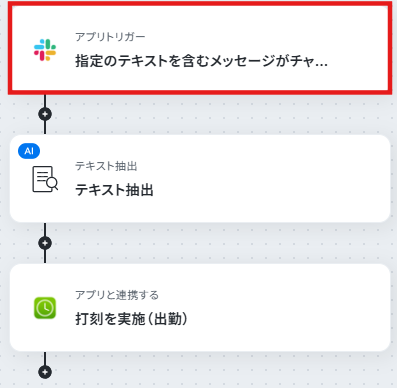
- 次に、トリガーでSlackを選択し、「指定のテキストを含むメッセージがチャンネルに投稿されたら」というアクションを設定する
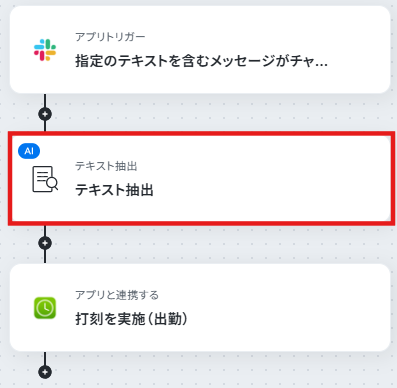
- 次に、オペレーションでAI機能を選択し、「テキストからデータを抽出する」アクションを設定し、Slackのメッセージから必要な情報を抽出する
- 最後に、オペレーションでスマレジ・タイムカードを選択し、「打刻を実施(出勤)」アクションを設定する
※「トリガー」:フロー起動のきっかけとなるアクション、「オペレーション」:トリガー起動後、フロー内で処理を行うアクション
■このワークフローのカスタムポイント
- Slackのトリガー設定では、勤怠報告を行うチャンネルや、トリガーとするメッセージのキーワード(例:「出勤」「おはようございます」など)を任意で設定してください。
- AI機能によるテキスト抽出では、Slackのメッセージ本文から従業員IDや出勤時刻など、打刻に必要な情報を任意の形式で抽出するよう設定できます。
- スマレジ・タイムカードへの打刻設定では、固定値や前段のオペレーションで取得した情報を変数として利用し、任意の項目に設定が可能です。
■注意事項
Slackへの投稿をきっかけにスマレジ・タイムカードの出勤を打刻するフローを作ってみよう
それではここから代表的な例として、Slackで指定のテキストを含むメッセージが投稿された際に、スマレジ・タイムカードで出勤の打刻を自動で実施するフローを解説していきます!
ここではYoomを使用してノーコードで設定をしていくので、もしまだYoomのアカウントをお持ちでない場合は、下の無料登録フォームからアカウントを発行しておきましょう。
30秒で簡単登録!無料で始める
※今回連携するアプリの公式サイト:スマレジ・タイムカード/Slack
[Yoomとは]
フローの作成方法
今回は「Slackで指定のテキストを含むメッセージがチャンネルに投稿されたら、スマレジ・タイムカードで出勤の打刻を実施する」フローを作成していきます!
作成の流れは大きく分けて以下です。
- Slackとスマレジ・タイムカードをマイアプリに連携する
- テンプレートをコピーする
- Slackのトリガー設定とスマレジ・タイムカードの設定
- トリガーをONに設定しフロー稼働の準備完了
Slackで指定のテキストを含むメッセージがチャンネルに投稿されたら、スマレジ・タイムカードで出勤の打刻を実施する
試してみる
■概要
Slackで出勤報告をした後、別途スマレジ・タイムカードで打刻するのは手間がかかり、つい忘れてしまうことはないでしょうか。また、手作業による勤怠管理は、入力ミスや報告漏れなどの課題も発生しがちです。このワークフローを活用すれば、Slackの特定メッセージをきっかけに、スマレジ・タイムカードの出勤打刻を自動で実施できます。毎日のルーティン作業を効率化し、より正確な勤怠管理を実現します。
■このテンプレートをおすすめする方
- Slackでの勤怠報告とスマレジ・タイムカードへの打刻を二重に行っている方
- スマレジ・タイムカードの出勤打刻忘れを防ぎ、勤怠管理を自動化したい総務や人事担当者の方
- リモートワーク環境下で、従業員の勤怠打刻をよりシンプルにしたいと考えている管理者の方
■このテンプレートを使うメリット
- Slackでの報告だけでスマレジ・タイムカードの出勤打刻が自動で完了するため、打刻にかかる手間や時間を削減できます。
- 打刻忘れや時刻の間違いといった人為的なミスを防ぎ、正確な勤怠管理の実現に繋がります。
■フローボットの流れ
- はじめに、Slackとスマレジ・タイムカードをYoomと連携する
- 次に、トリガーでSlackを選択し、「指定のテキストを含むメッセージがチャンネルに投稿されたら」というアクションを設定する
- 次に、オペレーションでAI機能を選択し、「テキストからデータを抽出する」アクションを設定し、Slackのメッセージから必要な情報を抽出する
- 最後に、オペレーションでスマレジ・タイムカードを選択し、「打刻を実施(出勤)」アクションを設定する
※「トリガー」:フロー起動のきっかけとなるアクション、「オペレーション」:トリガー起動後、フロー内で処理を行うアクション
■このワークフローのカスタムポイント
- Slackのトリガー設定では、勤怠報告を行うチャンネルや、トリガーとするメッセージのキーワード(例:「出勤」「おはようございます」など)を任意で設定してください。
- AI機能によるテキスト抽出では、Slackのメッセージ本文から従業員IDや出勤時刻など、打刻に必要な情報を任意の形式で抽出するよう設定できます。
- スマレジ・タイムカードへの打刻設定では、固定値や前段のオペレーションで取得した情報を変数として利用し、任意の項目に設定が可能です。
■注意事項
ステップ1:Slackとスマレジ・タイムカードをマイアプリに連携する
ここでは、Yoomとそれぞれのアプリを連携して、操作が行えるようにしていきます。
まずは基本的な設定方法を解説しているナビをご覧ください!
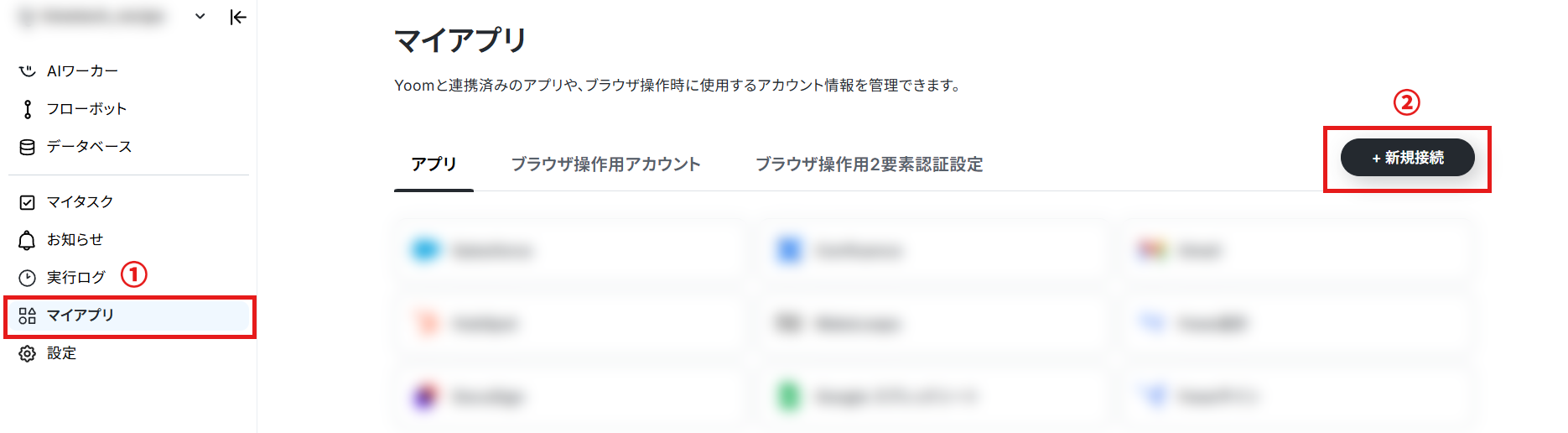
1.Yoomにログイン後、左欄にある「マイアプリ」を選択し「+新規接続」をクリックしてください。
マイアプリの新規接続一覧の中から、スマレジ・タイムカードをクリックします。
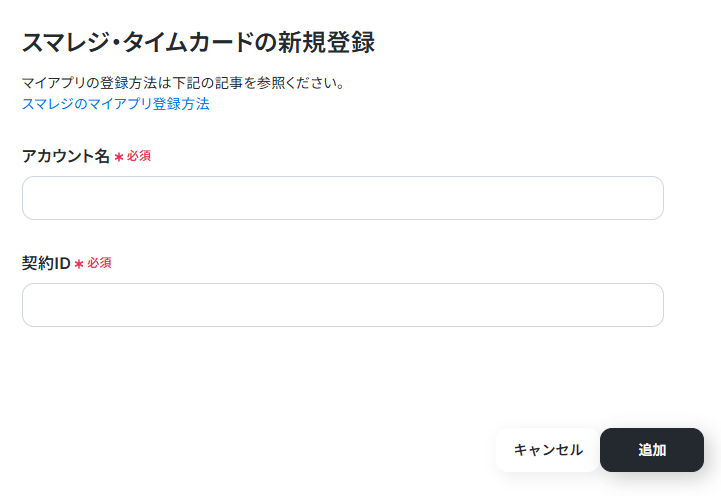
2.スマレジ・タイムカードの新規登録画面から、「アカウント名」と「契約ID」を入力し「追加」をクリックします。
詳しいマイアプリ登録方法は下記のサイトをご参照ください。
スマレジのマイアプリ登録方法
連携が完了するとYoomのマイアプリにSlackとスマレジ・タイムカードが登録されます。
これでマイアプリ登録が完了しました。
次は、テンプレートを使用してトリガーの設定をしましょう!
ステップ2:テンプレートをコピーする
ここから、フローの作成に入ります!
Yoomのテンプレートを利用することで簡単に業務の自動化を実現できます。
まずは、下記テンプレートページを開き、『このテンプレートを試してみる』をクリックしましょう。
Slackで指定のテキストを含むメッセージがチャンネルに投稿されたら、スマレジ・タイムカードで出勤の打刻を実施する
試してみる
■概要
Slackで出勤報告をした後、別途スマレジ・タイムカードで打刻するのは手間がかかり、つい忘れてしまうことはないでしょうか。また、手作業による勤怠管理は、入力ミスや報告漏れなどの課題も発生しがちです。このワークフローを活用すれば、Slackの特定メッセージをきっかけに、スマレジ・タイムカードの出勤打刻を自動で実施できます。毎日のルーティン作業を効率化し、より正確な勤怠管理を実現します。
■このテンプレートをおすすめする方
- Slackでの勤怠報告とスマレジ・タイムカードへの打刻を二重に行っている方
- スマレジ・タイムカードの出勤打刻忘れを防ぎ、勤怠管理を自動化したい総務や人事担当者の方
- リモートワーク環境下で、従業員の勤怠打刻をよりシンプルにしたいと考えている管理者の方
■このテンプレートを使うメリット
- Slackでの報告だけでスマレジ・タイムカードの出勤打刻が自動で完了するため、打刻にかかる手間や時間を削減できます。
- 打刻忘れや時刻の間違いといった人為的なミスを防ぎ、正確な勤怠管理の実現に繋がります。
■フローボットの流れ
- はじめに、Slackとスマレジ・タイムカードをYoomと連携する
- 次に、トリガーでSlackを選択し、「指定のテキストを含むメッセージがチャンネルに投稿されたら」というアクションを設定する
- 次に、オペレーションでAI機能を選択し、「テキストからデータを抽出する」アクションを設定し、Slackのメッセージから必要な情報を抽出する
- 最後に、オペレーションでスマレジ・タイムカードを選択し、「打刻を実施(出勤)」アクションを設定する
※「トリガー」:フロー起動のきっかけとなるアクション、「オペレーション」:トリガー起動後、フロー内で処理を行うアクション
■このワークフローのカスタムポイント
- Slackのトリガー設定では、勤怠報告を行うチャンネルや、トリガーとするメッセージのキーワード(例:「出勤」「おはようございます」など)を任意で設定してください。
- AI機能によるテキスト抽出では、Slackのメッセージ本文から従業員IDや出勤時刻など、打刻に必要な情報を任意の形式で抽出するよう設定できます。
- スマレジ・タイムカードへの打刻設定では、固定値や前段のオペレーションで取得した情報を変数として利用し、任意の項目に設定が可能です。
■注意事項
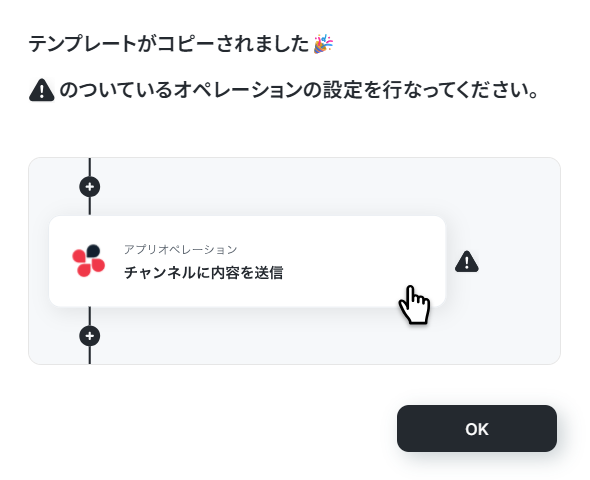
コピーすると下の画像のようにテンプレートがお使いのYoom管理画面にコピーされるので、OKを押して設定を進めていきましょう!
ステップ3:アプリトリガーの設定
1.Slackと連携して、指定のテキストを含むメッセージがチャンネルに投稿された際の設定を行っていきましょう!
アプリトリガーの「指定のテキストを含むメッセージがチャンネルに投稿されたら」をクリックします。
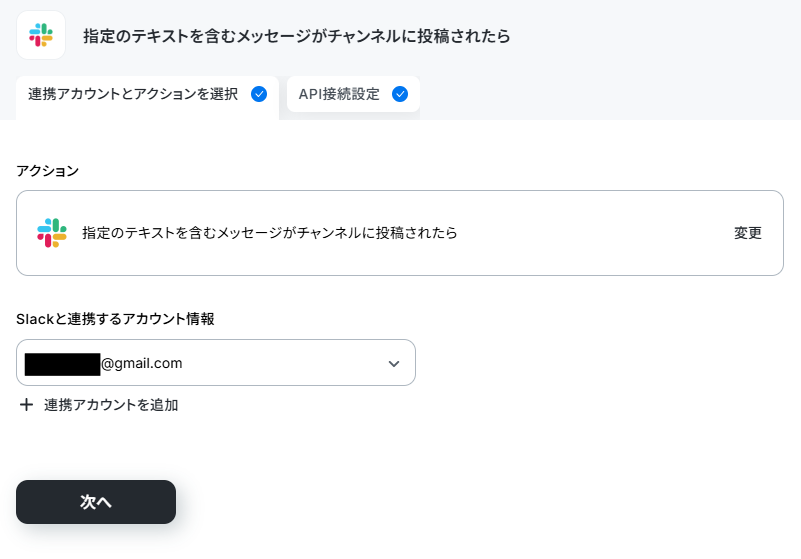
2.「連携アカウントとアクションを選択」画面から、フローのタイトルは自由に変更することができます。
Slackと連携するアカウント情報に誤りがないかを確認し、トリガーアクションは「指定のテキストを含むメッセージがチャンネルに投稿されたら」のままで「次へ」をクリックします。
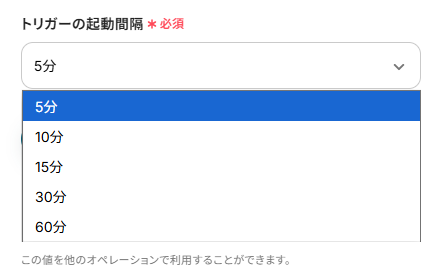
3.「API接続設定」画面から、トリガーの起動間隔を選択します。
トリガーの起動間隔はプルダウンより5分、10分、15分、30分、60分の間隔から選択してください。
※起動間隔はプランによって異なりますので、ご注意ください。
料金プランについて | Yoomヘルプセンター
基本的には最短の起動間隔にしてお使いいただくことをおすすめします!
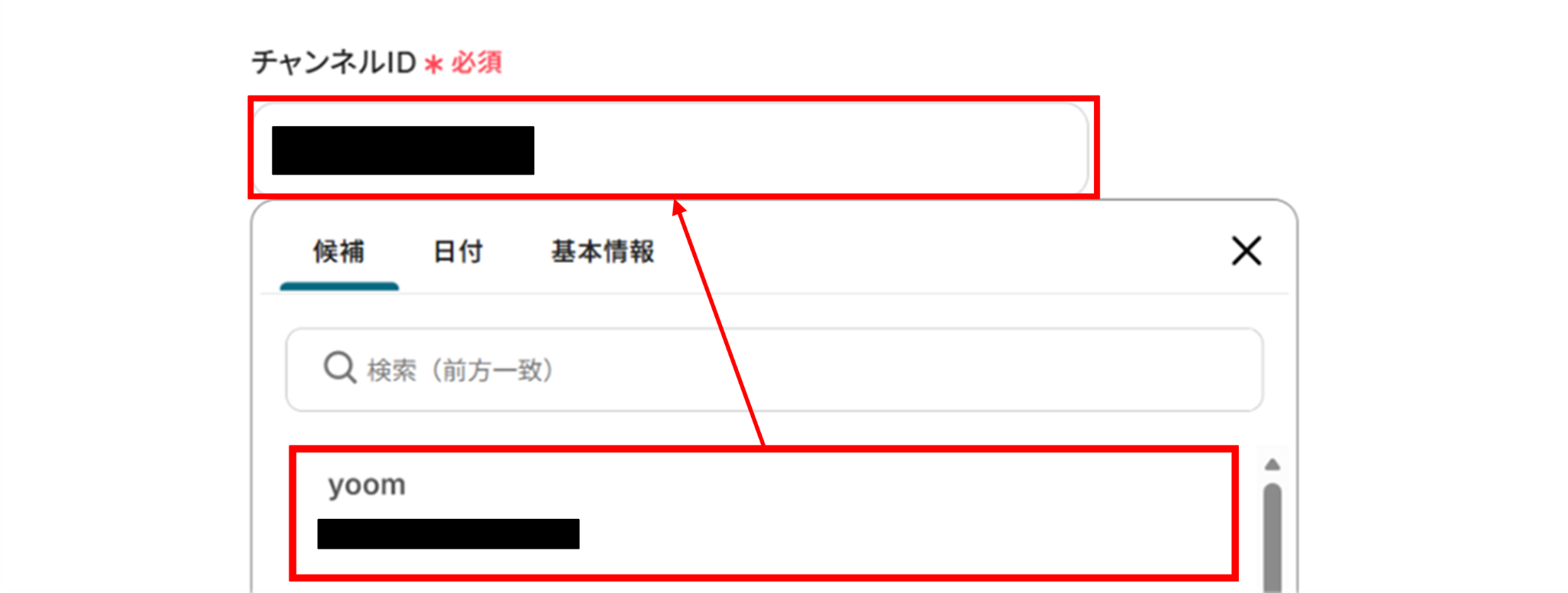
下へ進み、チャンネルIDを候補から選択します。
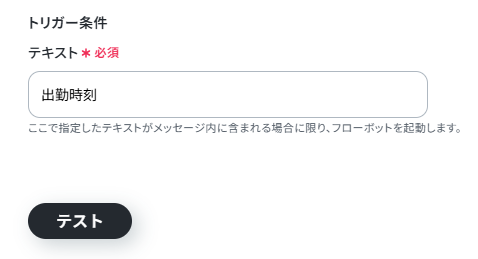
テキストにトリガーとなる条件を入力します。
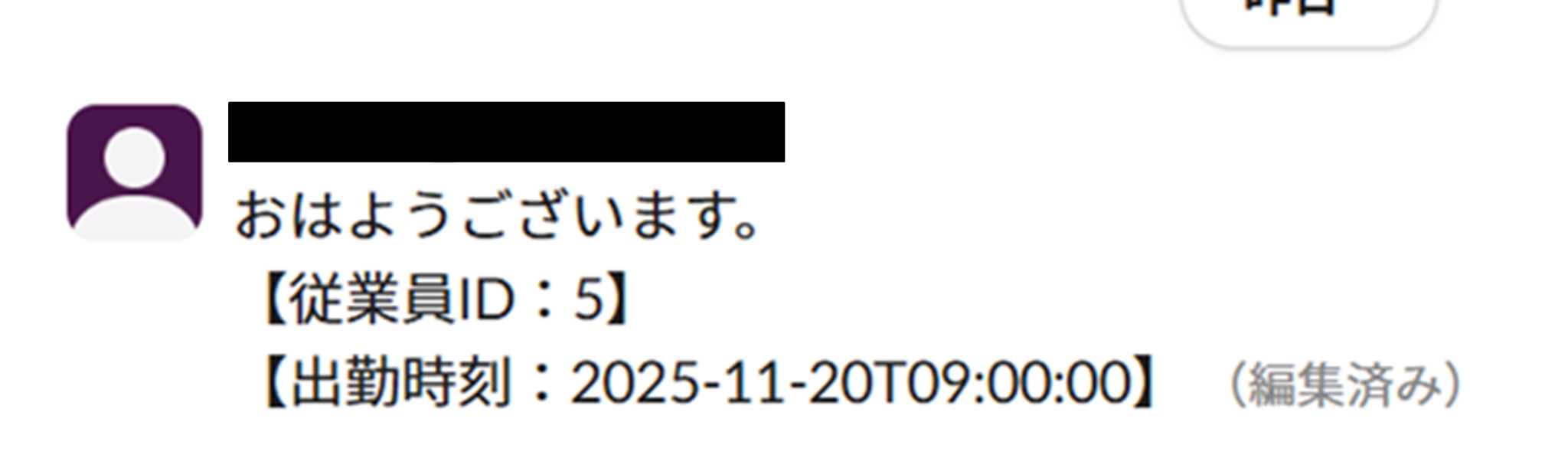
テストをクリックする前に、Slackにテスト用のメッセージを送信しておきましょう。
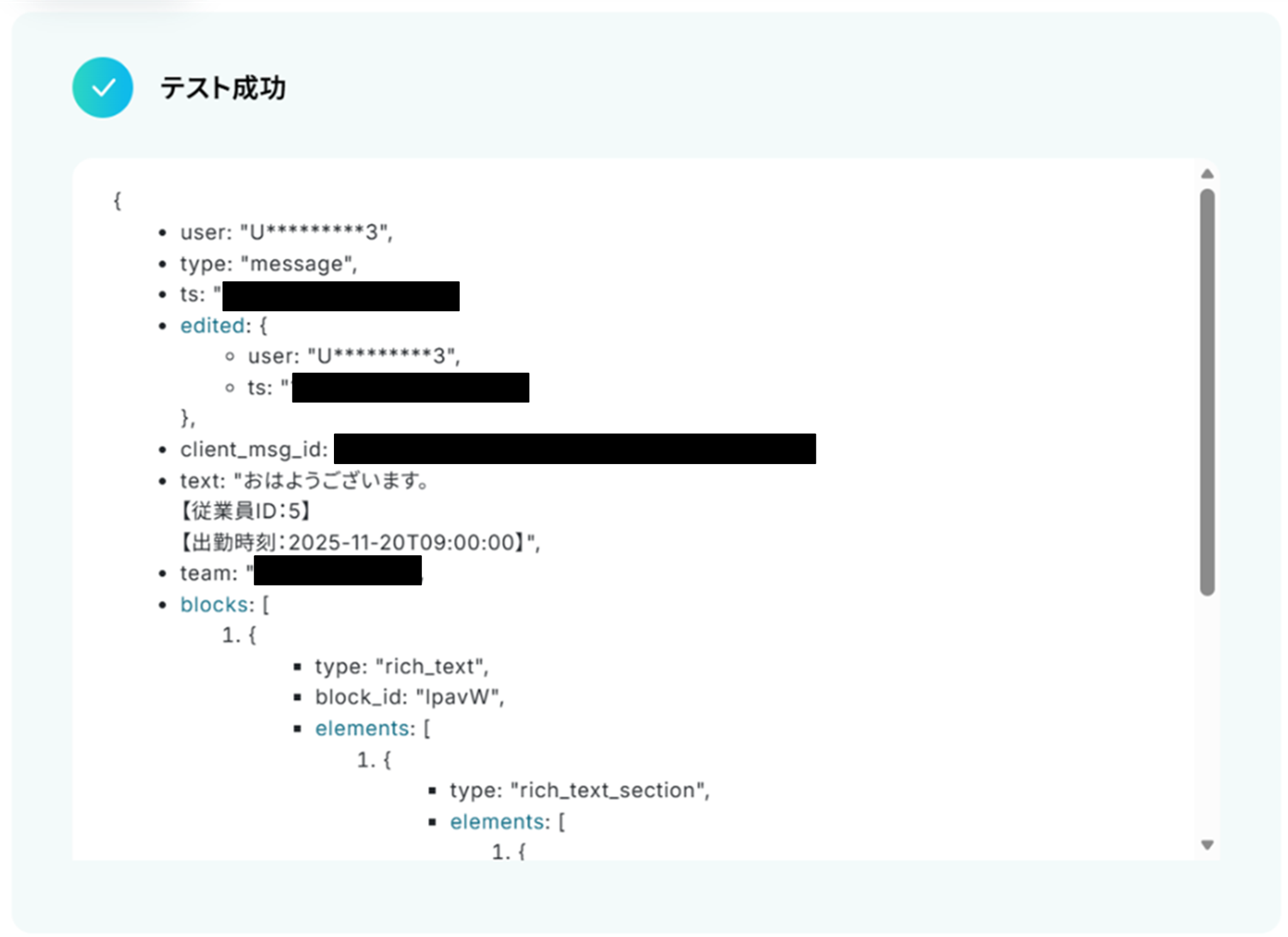
送信が完了したらYoomに戻り「テスト」をクリックします。
テストに成功しました!
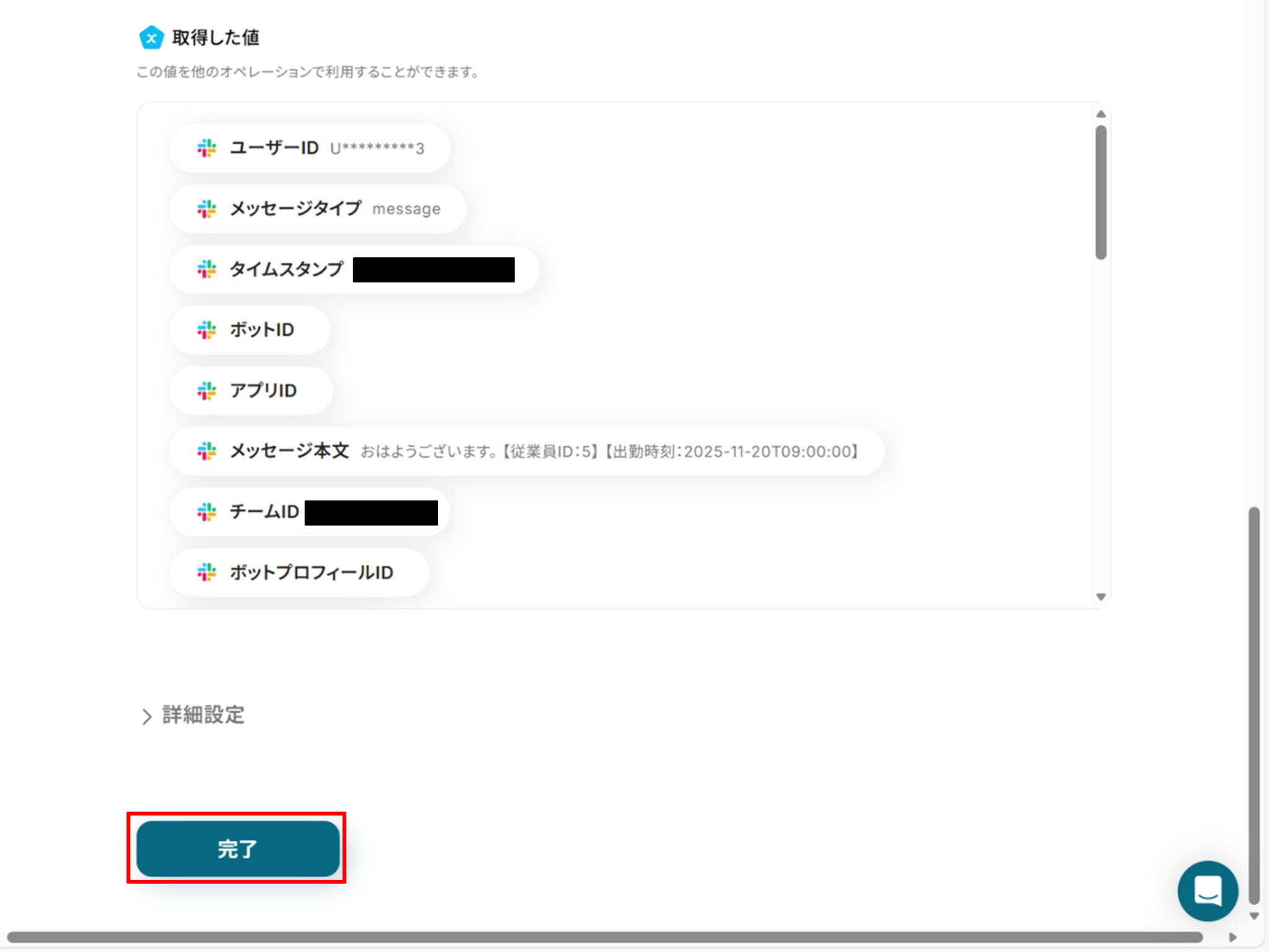
「取得した値」にSlackの情報が反映されればテスト成功です。
「取得した値ってなんだろう?」と思った方は下のサイトをご参照ください。
アウトプットについて
「完了」をクリックし、次の工程に進みましょう!
ステップ4:テキストを抽出する
1.次にAI機能を使ってテキストを抽出します!
「テキスト抽出」をクリックしましょう。
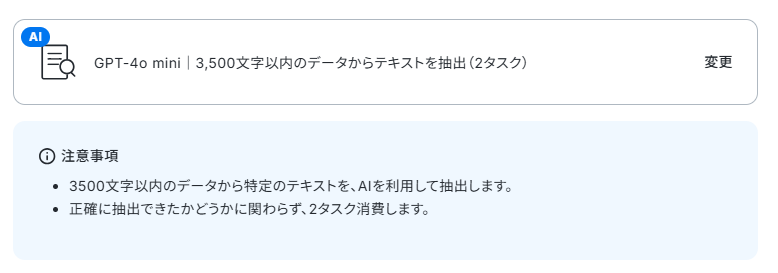
2.「テキスト抽出の設定」画面より、特定のテキストをAIを使って抽出します。
「変更」をクリックすることで文字数を変更できます。
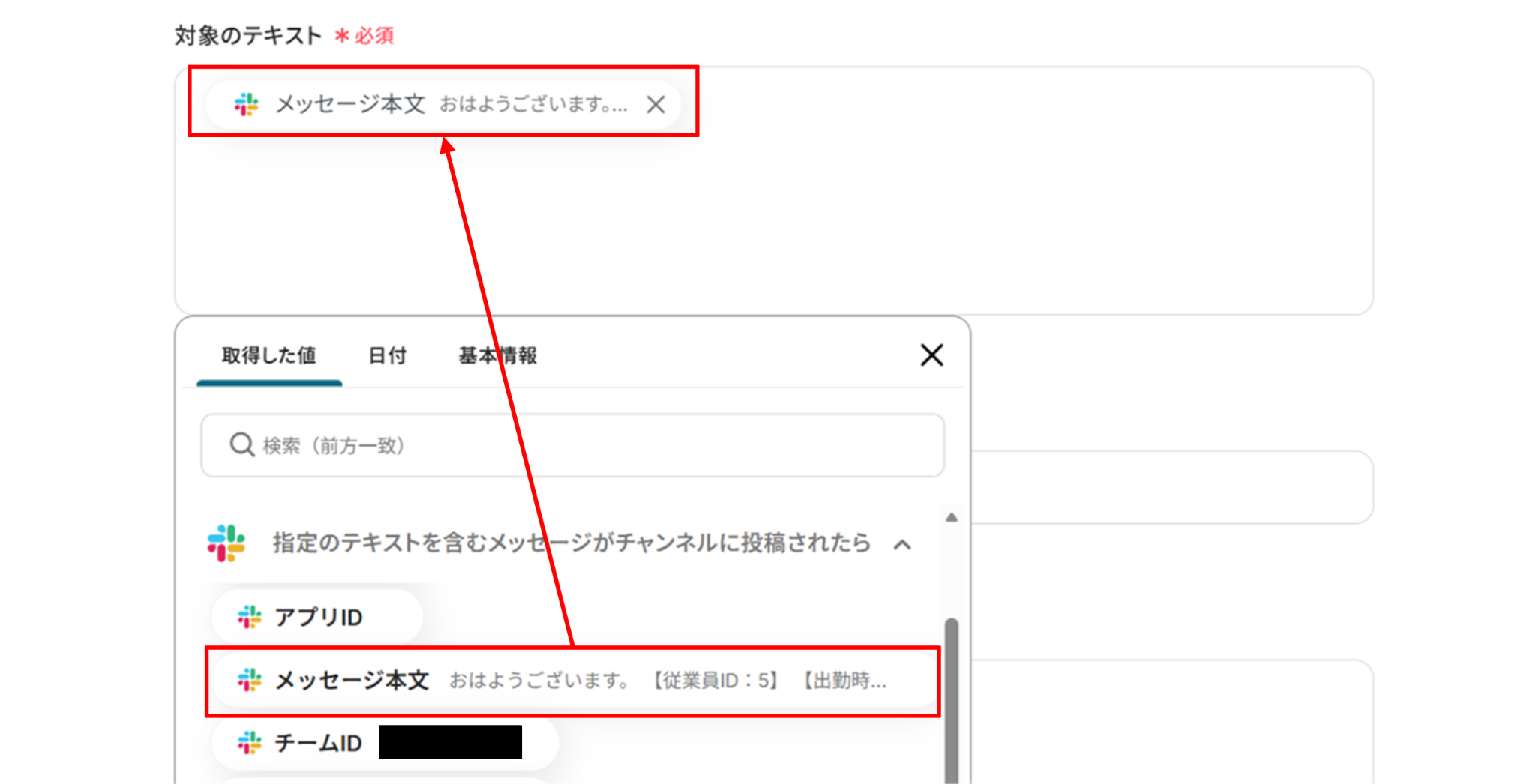
下へ進み、先ほど取得した値を使って入力します。
取得した値を使って入力することで、都度変更することなくSlackの内容を引用することができます!
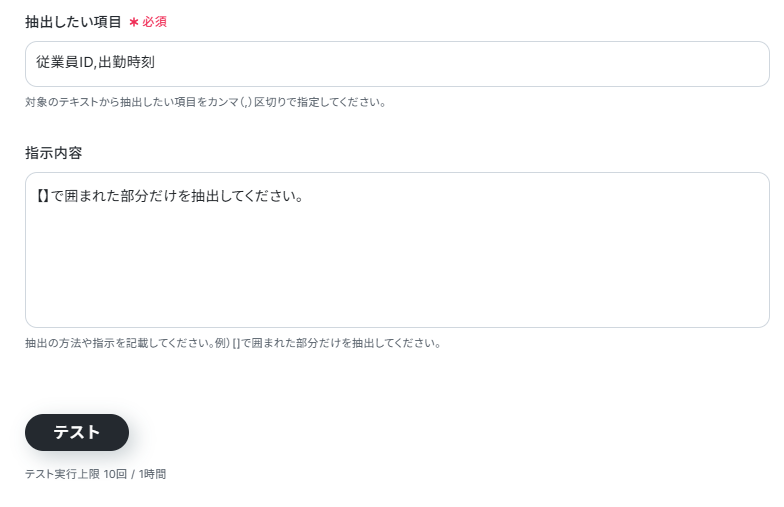
抽出したい項目を直接入力し、指示内容に抽出方法などを記載します。
入力が終わったら「テスト」をクリックしましょう!
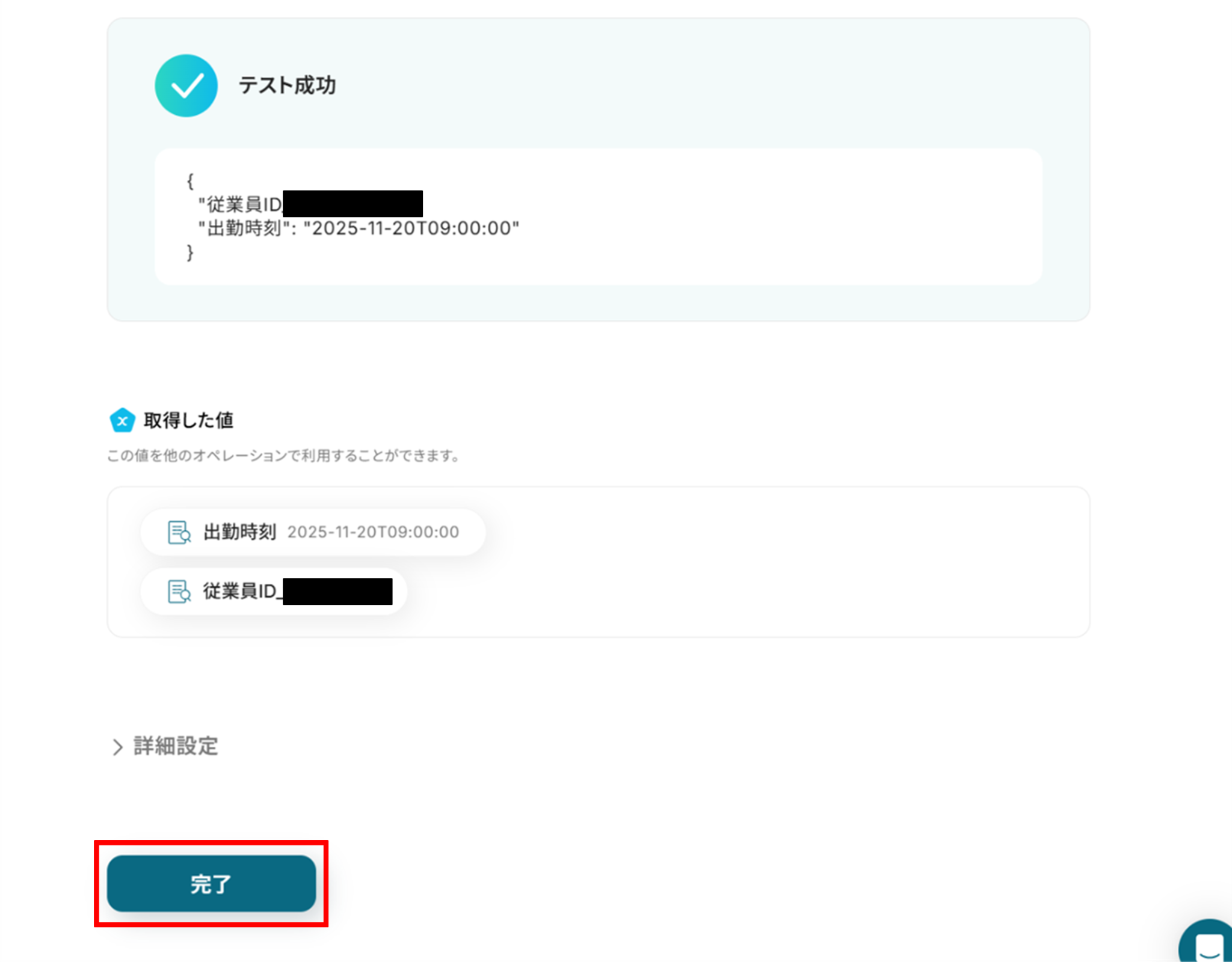
テストに成功しました!
テストに成功すると、取得した値も追加されました。
「完了」をクリックして次へ進みましょう。
ステップ5:スマレジ・タイムカードで出勤打刻を実施する
1.スマレジ・タイムカードと連携して、出勤を打刻していきましょう!
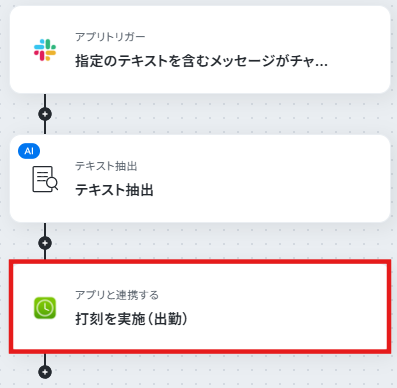
「打刻を実施(出勤)」をクリックします。
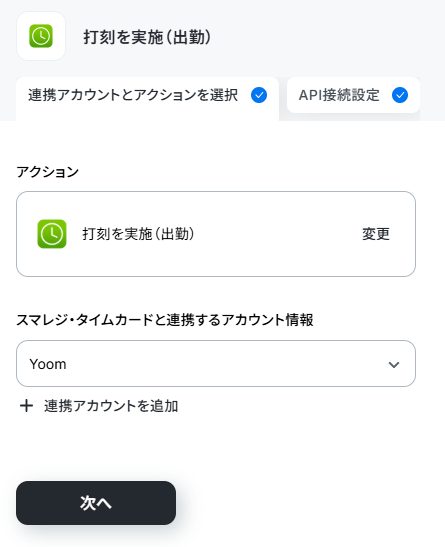
2.「連携アカウントとアクションを選択」画面から、スマレジ・タイムカードと連携するアカウント情報に誤りがないかを確認し、アクションは「打刻を実施(出勤)」のままで「次へ」をクリックします。
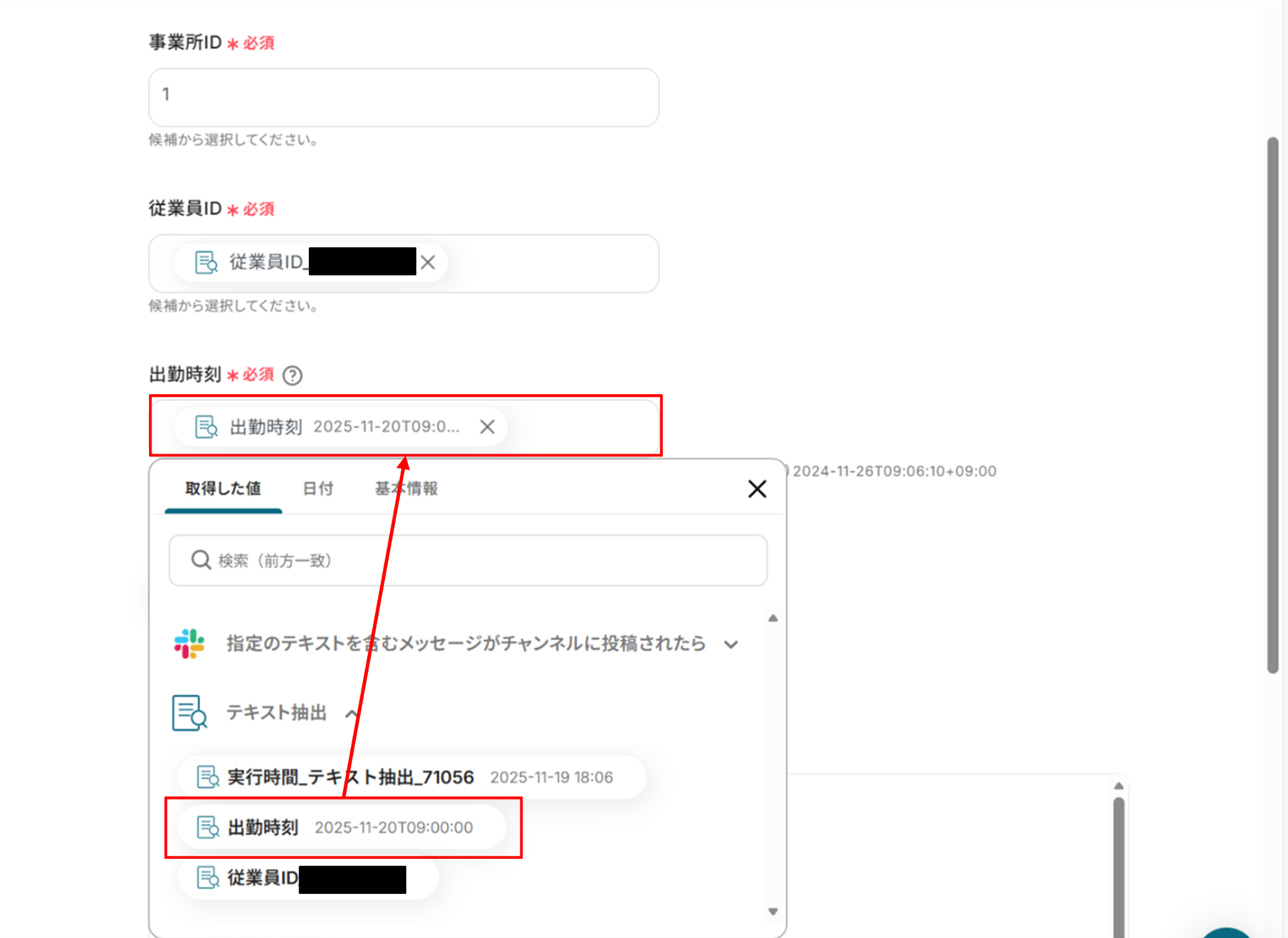
「API接続設定」画面から各項目に入力していきましょう。
- 事業所ID:候補から選択
- 従業員ID:取得した値から選択
- 出勤時刻:取得した値から選択
入力が完了したら「テスト」をクリックします。
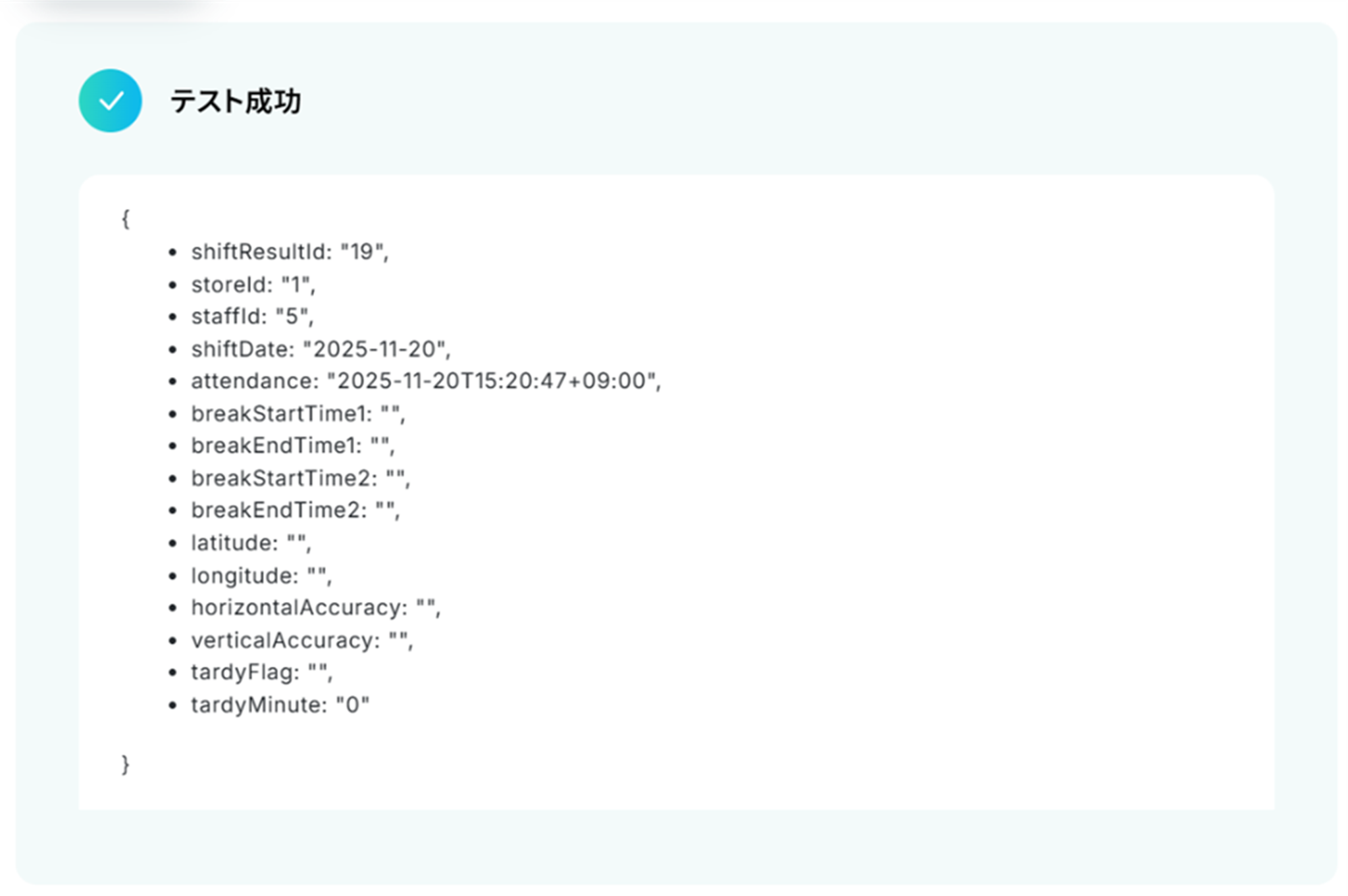
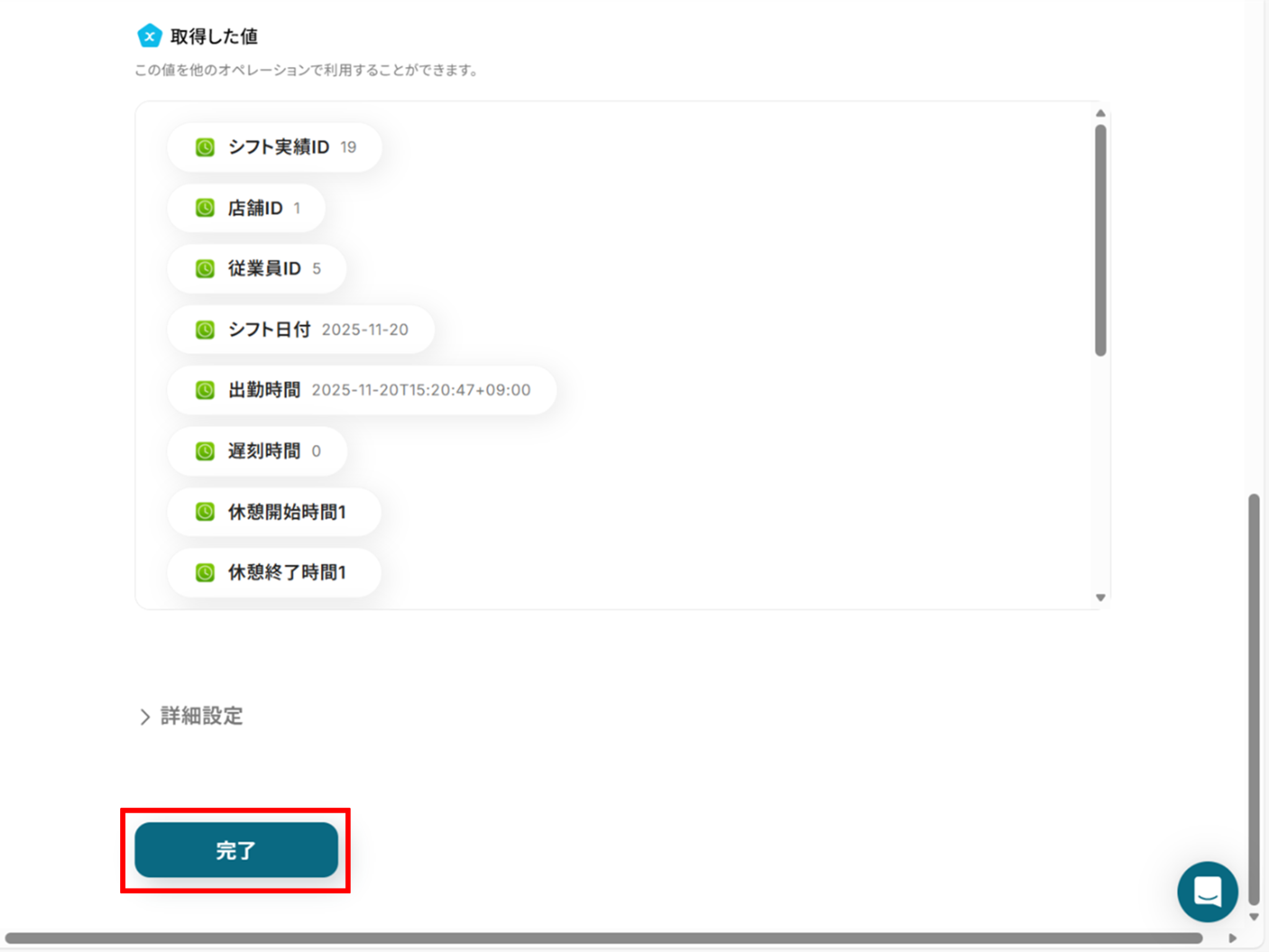
テストに成功しました!
テストに成功すると、スマレジ・タイムカードにも反映されていました!
Yoomに戻り、「完了」をクリックしましょう。
ステップ6:トリガーをONに設定しフロー稼働の準備完了
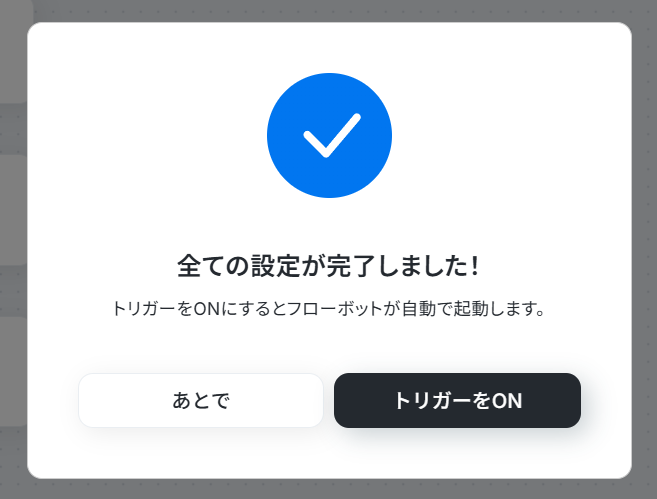
お疲れ様でした!これですべての設定が完了です。
トリガーをONにするとフローが起動します!
実際にフローボットを起動して、Slackで指定のテキストを含むメッセージがチャンネルに投稿されたら、スマレジ・タイムカードで出勤の打刻が実施されているかを確認してみてくださいね!
スマレジ・タイムカードを活用したその他の自動化例
Yoomでは、スマレジ・タイムカードを活用した様々な自動化を実現できます。 ここでは、スマレジ・タイムカードに関連する他のテンプレートをいくつかご紹介します。
Googleフォームなどの外部フォームから回答された勤怠情報をスマレジ・タイムカードに自動登録できます。
また、登録後のデータは、指定日時に勤怠実績や休暇履歴としてGoogle スプレッドシートに記録・集計され、給与明細の自動送付や、出勤中の従業員状況のChatworkへのリアルタイム通知までを実現します。勤怠データの入力から情報共有、給与明細の送付までをシームレスに自動化し、人事・労務担当者の工数を大幅に削減します。
フォームで勤怠が回答されたら、スマレジ・タイムカードに勤怠登録する
試してみる
■概要
フォームで受け付けた勤怠情報を、都度スマレジ・タイムカードに手入力していませんか?この作業は手間がかかるだけでなく、入力ミスが発生するリスクもあります。このワークフローを活用すれば、フォームに回答があった際に、スマレジ・タイムカードへの勤怠登録を自動で行うことができ、手作業による手間やミスを解消します。
■このテンプレートをおすすめする方
- スマレジ・タイムカードへの勤怠登録を手作業で行っており、非効率だと感じている方
- フォームで収集した勤怠情報を転記する際に、入力ミスなどの課題を抱えている担当者の方
- 勤怠登録のような定型業務を自動化し、より重要な業務に時間を割きたいと考えている方
■このテンプレートを使うメリット
- フォームへの回答をトリガーにスマレジ・タイムカードへの勤怠登録が自動で完了するため、これまで手作業に費やしていた時間を短縮できます
- 手作業でのデータ転記が不要になるため、入力間違いや登録漏れといったヒューマンエラーのリスクを軽減し、正確な勤怠管理を実現します
■フローボットの流れ
- はじめに、スマレジ・タイムカードをYoomと連携します
- 次に、トリガーでフォームトリガー機能を選択し、「フォームが送信されたら」というアクションを設定します
- 続いて、オペレーションでスマレジ・タイムカードを選択し、「従業員を検索」アクションでフォームの回答内容をもとに該当従業員を特定します
- 最後に、同じくスマレジ・タイムカードの「勤怠登録」アクションを設定し、特定した従業員に対して勤怠情報を登録します
※「トリガー」:フロー起動のきっかけとなるアクション、「オペレーション」:トリガー起動後、フロー内で処理を行うアクション
■このワークフローのカスタムポイント
- フォームトリガー機能では、従業員名や打刻時刻など、勤怠登録に必要な情報を収集するための項目を自由にカスタマイズしてください
- スマレジ・タイムカードの「勤怠登録」アクションでは、各項目に対し実際の運用に合わせて任意の値に設定することが可能です
- また、フォームで取得した回答内容を変数として、スマレジ・タイムカードの各項目にマッピングすることで、動的な勤怠登録を実現できます
■注意事項
- スマレジ・タイムカードとYoomを連携してください。
- Yoomとスマレジ・タイムカードの連携は、スマレジのマイアプリ登録方法をご参照ください。
Googleフォームで勤怠が回答されたら、スマレジ・タイムカードに勤怠登録する
試してみる
■概要
Googleフォームで勤怠報告を受け付け、その内容をスマレジ・タイムカードに手作業で転記する業務に手間を感じていませんか?こうした日々の繰り返し作業は、入力ミスなどのヒューマンエラーの原因にもなり得ます。このワークフローを活用すれば、Googleフォームへの回答をトリガーに、スマレジ・タイムカードへの勤怠登録を自動化し、手作業による入力の手間やミスをなくし、正確な勤怠管理を実現します。
■このテンプレートをおすすめする方
- Googleフォームで勤怠報告を管理し、スマレジ・タイムカードへの転記作業に課題を感じている方
- アルバイトや従業員の勤怠打刻を手作業で登録しており、業務を効率化したい店舗マネージャーの方
- 勤怠データの入力ミスをなくし、より正確な労務管理を実現したい人事・総務担当者の方
■このテンプレートを使うメリット
- Googleフォームに勤怠情報が送信されると、スマレジ・タイムカードへ自動で登録されるため、これまで手作業で行っていた転記業務の時間を短縮できます
- 手作業でのデータ転記が不要になることで、時刻の入力間違いや登録漏れといったヒューマンエラーを防ぎ、勤怠管理の正確性を向上させます
■フローボットの流れ
- はじめに、Googleフォームとスマレジ・タイムカードをYoomに連携します
- 次に、トリガーでGoogleフォームを選択し、「フォームに回答が送信されたら」というアクションを設定します
- 続いて、オペレーションでスマレジ・タイムカードを選択し、「従業員を検索」アクションを設定し、フォームの回答情報をもとに従業員を特定します
- 最後に、同じくスマレジ・タイムカードの「勤怠登録」アクションを設定し、特定した従業員に対してフォームで受け付けた勤怠情報を登録します
※「トリガー」:フロー起動のきっかけとなるアクション、「オペレーション」:トリガー起動後、フロー内で処理を行うアクション
■このワークフローのカスタムポイント
- スマレジ・タイムカードへの勤怠登録オペレーションでは、登録する各項目(出勤時刻、退勤時刻、休憩時間など)に、トリガーとなるGoogleフォームのどの回答内容を反映させるかを任意で設定できます。例えば、フォームの「本日の出勤時刻」という質問の回答を、スマレジ・タイムカードの「出勤時刻」の項目に自動で紐付けるといったカスタマイズが可能です
■注意事項
- Googleフォーム、スマレジ・タイムカードのそれぞれとYoomを連携してください。
- Googleフォームをトリガーとして使用する際、回答内容の取得方法をご参照ください。
- トリガーは5分、10分、15分、30分、60分の間隔で起動間隔を選択できます。
- プランによって最短の起動間隔が異なりますので、ご注意ください。
定期的にスマレジ・タイムカードから各従業員の勤怠実績を取得し、Google スプレッドシートに記録する
試してみる
■概要
毎月の勤怠管理において、スマレジ・タイムカードから各従業員の勤怠実績を取得し、手作業で集計する業務に手間を感じていませんか?
この作業は時間がかかるだけでなく、データの転記ミスといったヒューマンエラーが発生しやすい業務でもあります。
このワークフローを活用すれば、設定したスケジュールに合わせてスマレジ・タイムカードから自動で勤怠実績を取得し、Google スプレッドシートへ記録できるため、勤怠管理業務の効率化に繋がります。
■このテンプレートをおすすめする方
- スマレジ・タイムカードの勤怠実績取得や転記を手作業で行っている人事・労務担当者の方
- 従業員の勤怠データを集計・分析するために、手動でデータをまとめているチームリーダーの方
- 勤怠管理に関わる定型業務を自動化し、コア業務に集中できる環境を整えたい方
■このテンプレートを使うメリット
- スケジュールに合わせて自動で勤怠実績の取得から転記までを行うため、これまで手作業に費やしていた時間を短縮することができます。
- 手作業でのデータ転記による入力間違いや取得漏れといったヒューマンエラーを防ぎ、正確な勤怠データの管理を実現します。
■フローボットの流れ
- はじめに、Google スプレッドシートとスマレジ・タイムカードをYoomと連携します。
- トリガーでスケジュールトリガーを選択し、勤怠実績を取得したい日時(例:毎月1日など)を設定します。
- オペレーションでスマレジ・タイムカードの「従業員を検索」アクションを設定し、対象となる従業員情報を取得します。
- 次に、繰り返し処理を設定し、取得した従業員情報をもとに、従業員一人ひとりに対して後続の処理を実行するようにします。
- 繰り返し処理の中で、スマレジ・タイムカードの「勤怠実績の一覧を取得」アクションを設定します。
- 最後に、Google スプレッドシートの「レコードを追加する」アクションで、取得した勤怠実績のデータを指定のシートに記録します。
※「トリガー」:フロー起動のきっかけとなるアクション、「オペレーション」:トリガー起動後、フロー内で処理を行うアクション
■このワークフローのカスタムポイント
- スケジュールトリガーでは、このフローボットを起動させたい頻度や日時を任意に設定してください。(例:毎月1日の午前9時など)
- スマレジ・タイムカードの「勤怠実績の一覧を取得」アクションでは、取得対象となる期間などを自由に設定できます。
- Google スプレッドシートへの記録アクションでは、書き込み対象のスプレッドシートやシート、記録したい項目(氏名、出勤日数、総労働時間など)を任意に設定してください。
■注意事項
- スマレジ・タイムカード、Google スプレッドシートのそれぞれとYoomを連携してください。
- Yoomとスマレジ・タイムカードの連携は、スマレジのマイアプリ登録方法をご参照ください。
- 「同じ処理を繰り返す」オペレーション間の操作は、チームプラン・サクセスプランでのみご利用いただける機能となっております。フリープラン・ミニプランの場合は設定しているフローボットのオペレーションやデータコネクトはエラーとなりますので、ご注意ください。
- チームプランやサクセスプランなどの有料プランは、2週間の無料トライアルを行うことが可能です。無料トライアル中には制限対象のアプリや機能(オペレーション)を使用することができます。
- オペレーション数が5つを越えるフローボットを作成する際は、ミニプラン以上のプランで設定可能です。フリープランの場合はフローボットが起動しないため、ご注意ください。
指定日時にスマレジ・タイムカードの休暇履歴を取得し、休暇状況をGoogle スプレッドシートに追加する
試してみる
■概要
従業員の勤怠管理において、休暇状況の正確な把握は不可欠ですが、手作業での集計や転記に手間を感じていませんか。特にスマレジ・タイムカードから定期的に休暇履歴を取得し、管理用のシートにまとめる作業は、時間もかかりミスが発生する可能性もあります。このワークフローを活用すれば、指定した日時にスマレジ・タイムカードの休暇履歴を自動で取得し、Google スプレッドシートへ情報を追加できるため、こうした手作業を効率化できます。
■このテンプレートをおすすめする方
- スマレジ・タイムカードでの勤怠管理で、休暇履歴の集計に手間を感じている人事労務担当者の方
- スマレジ・タイムカードの休暇履歴を手動で取得し、Google スプレッドシートで管理しているチームリーダーの方
- 勤怠管理における定型業務を自動化し、組織全体の生産性向上を目指している管理者の方
■このテンプレートを使うメリット
- 指定した日時にスマレジ・タイムカードから休暇履歴の取得が自動実行されるため、これまで手作業に費やしていた時間を短縮できます
- 手作業によるデータの転記が不要になるため、入力間違いや取得漏れといったヒューマンエラーを防ぎ、データの正確性を保ちます
■フローボットの流れ
- はじめに、Google スプレッドシートとスマレジ・タイムカードをYoomと連携します
- 次に、トリガーでスケジュールを設定し、このワークフローを実行したい日時を指定します
- オペレーションで、スマレジ・タイムカードの「従業員を検索する」アクションを設定し、休暇履歴を取得したい従業員の情報を検索します
- 続いて、検索した従業員リストを元に「同じ処理を繰り返す」アクションを設定します
- 繰り返し処理の中で、スマレジ・タイムカードの「従業員の休暇履歴を取得する」アクションを設定します
- 最後に、取得した休暇履歴をGoogle スプレッドシートの「レコードを追加する」アクションで指定したシートに追加します
※「トリガー」:フロー起動のきっかけとなるアクション、「オペレーション」:トリガー起動後、フロー内で処理を行うアクション
■このワークフローのカスタムポイント
- スケジュールトリガーの設定では、ワークフローを起動させたい日時(毎日、毎週、毎月など)を任意で設定してください
- スマレジ・タイムカードの従業員検索のアクションでは、対象としたい従業員の条件などを任意で設定してください
- 繰り返し処理の設定では、前段のオペレーションで取得した従業員一覧のデータを変数として設定することで、処理対象をカスタマイズできます
- スマレジ・タイムカードの休暇履歴を取得するアクションでは、対象としたい従業員IDなどを任意で設定してください
- Google スプレッドシートにレコードを追加する設定では、出力先のファイルやシート、データを書き込む範囲などを任意で設定してください
■注意事項
- スマレジ・タイムカード、Google スプレッドシートのそれぞれとYoomを連携してください。
- Yoomとスマレジ・タイムカードの連携は、スマレジのマイアプリ登録方法をご参照ください。
- 「同じ処理を繰り返す」オペレーション間の操作は、チームプラン・サクセスプランでのみご利用いただける機能となっております。フリープラン・ミニプランの場合は設定しているフローボットのオペレーションやデータコネクトはエラーとなりますので、ご注意ください。
- チームプランやサクセスプランなどの有料プランは、2週間の無料トライアルを行うことが可能です。無料トライアル中には制限対象のアプリや機能(オペレーション)を使用することができます。
定期的にスマレジ・タイムカードで出勤中の従業員を取得し、Chatworkに通知する
試してみる
■概要
スマレジ・タイムカードで出勤中の従業員を毎日確認し、関係者に共有する作業は手間がかかる業務ではないでしょうか。
特に複数拠点の勤怠状況を把握する場合、手作業での確認や報告は非効率であり、漏れが発生する可能性もあります。
このワークフローを活用すれば、設定した時間にスマレジ・タイムカードの出勤中従業員リストを自動で取得し、Chatworkへ通知できるため、こうした課題を解消し、勤怠状況の把握を効率化します。
■このテンプレートをおすすめする方
- スマレジ・タイムカードを使い、従業員の出勤中の状況を手作業で確認している店舗責任者の方
- 日々の勤怠状況を定時にChatworkで共有しており、その報告業務を自動化したいと考えている方
- 従業員の勤怠管理をより効率化し、出勤状況の把握を改善したい人事担当者の方
■このテンプレートを使うメリット
- スケジュールに合わせてスマレジ・タイムカードの出勤情報を自動で取得・通知するため、手作業での確認や報告業務に費やしていた時間を短縮できます。
- 手作業による確認漏れや通知の遅れ、従業員情報の転記ミスといったヒューマンエラーを防ぎ、正確な出勤中の状況を共有することに繋がります。
■フローボットの流れ
- はじめに、Chatworkとスマレジ・タイムカードをYoomと連携します。
- 次に、トリガーでスケジュールトリガー機能を選択し、フローボットを起動したい日時を設定します。
- 次に、オペレーションでスマレジ・タイムカードを選択し、「出勤中の従業員を取得」アクションを設定します。
- 続けて、オペレーションでAI機能を選択し、「テキストを生成」アクションで、取得した従業員情報を基に通知メッセージを作成します。
- 最後に、オペレーションでChatworkの「メッセージを送る」アクションを設定し、生成したテキストを指定のルームに通知します。
※「トリガー」:フロー起動のきっかけとなるアクション、「オペレーション」:トリガー起動後、フロー内で処理を行うアクション
■このワークフローのカスタムポイント
- スケジュールトリガー機能では、毎日、毎週、毎月など、フローボットを実行する日時を自由にカスタマイズしてください。
- スマレジ・タイムカードで出勤中の従業員を取得する際、対象となる事業所IDや時刻を任意の値に設定することが可能です。
- AI機能によるテキスト生成では、通知メッセージのプロンプトを自由にカスタムでき、定型文や前のステップで取得した情報を変数として設定可能です。
- Chatworkへの通知メッセージには、固定のテキストだけでなく、前のステップで取得した情報を変数として設定し、動的なメッセージを送信できます。
■注意事項
- スマレジ・タイムカード、ChatworkのそれぞれとYoomを連携してください。
- Yoomとスマレジ・タイムカードの連携は、スマレジのマイアプリ登録方法をご参照ください。
指定日時にスマレジ・タイムカードから給与明細を取得し、Gmailで送付する
試してみる
■概要
毎月の給与計算後の明細発行と従業員への送付業務は、重要な一方で時間のかかる定型業務ではないでしょうか。スマレジ・タイムカードを利用していても、手作業での送付には手間がかかり、ミスが発生するリスクも伴います。このワークフローを活用すれば、指定した日時にスマレジ・タイムカードから給与明細を自動で取得し、Gmailで各従業員に送付する一連の流れを自動化でき、これらの課題を円滑に解消します。
■このテンプレートをおすすめする方
- スマレジ・タイムカードを利用し、毎月の給与明細の送付業務に手間を感じている経理・労務担当者の方
- 給与明細の送付プロセスを自動化し、よりコアな業務に集中したいと考えている方
- 手作業による送付ミスを防止し、給与明細の配布を正確かつ効率的に行いたいチームの管理者の方
■このテンプレートを使うメリット
- 指定した日時に自動で処理が実行されるため、これまで給与明細の取得や送付にかけていた手作業の時間を削減できます
- 宛先や添付ファイルの間違いといった人為的なミスを防ぎ、スマレジ・タイムカードからの給与明細送付業務の正確性を高めることに繋がります
■フローボットの流れ
- はじめに、Gmailとスマレジ・タイムカードをYoomと連携します
- 次に、トリガーでスケジュールトリガー機能を設定し、このフローを起動したい日時を指定します
- オペレーションで、スマレジ・タイムカードの「従業員を検索」アクションを設定します
- 次に、AI機能の「テキストからデータを抽出する」アクションで、後続の処理に必要な従業員情報を抽出します
- 次に、繰り返し処理機能で、取得した従業員リストをもとに、一人ひとりに対して処理を繰り返すよう設定します
- 繰り返し処理の中で、スマレジ・タイムカードの「月別の給与明細を取得」アクションを設定します
- 最後に、Gmailの「メールを送る」アクションで、取得した給与明細を各従業員に自動で送付するように設定します
※「トリガー」:フロー起動のきっかけとなるアクション、「オペレーション」:トリガー起動後、フロー内で処理を行うアクション
■このワークフローのカスタムポイント
- スケジュールトリガー機能では、給与明細を送付したい日時(例:毎月25日の午前10時など)を任意に設定してください
- スマレジ・タイムカードの各アクションでは、対象の従業員を絞り込むための条件などを、固定値や前のステップで取得した情報を用いて設定してください
- AI機能によるテキスト抽出では、取得した従業員情報の中から、メールの宛先として利用するメールアドレスなど、抽出したい項目を任意でカスタマイズ可能です
- 繰り返し処理機能では、取得した従業員リストの情報を変数として利用し、処理を繰り返す対象範囲をカスタマイズしてください
- Gmailでは、宛先や件名、本文を自由に設定できます。従業員の氏名やメールアドレスなどを活用し、個別の内容でメールを送るように設定してください
■注意事項
- スマレジ・タイムカード、GmailのそれぞれとYoomを連携してください。
- Yoomとスマレジ・タイムカードの連携は、スマレジのマイアプリ登録方法をご参照ください。
- 「同じ処理を繰り返す」オペレーション間の操作は、チームプラン・サクセスプランでのみご利用いただける機能となっております。フリープラン・ミニプランの場合は設定しているフローボットのオペレーションやデータコネクトはエラーとなりますので、ご注意ください。
- チームプランやサクセスプランなどの有料プランは、2週間の無料トライアルを行うことが可能です。無料トライアル中には制限対象のアプリや機能(オペレーション)を使用することができます。
- オペレーション数が5つを越えるフローボットを作成する際は、ミニプラン以上のプランで設定可能です。フリープランの場合はフローボットが起動しないため、ご注意ください。
まとめ
スマレジ・タイムカードの出勤打刻を自動化することで、これまで手作業で行っていた勤怠システムへの打刻作業や、それに伴う打刻忘れの修正といった手間を削減し、ヒューマンエラーを防ぐことができます。
これにより、従業員はよりスムーズに一日の業務を開始でき、管理者の勤怠管理にかかる負担も軽減されます!
今回ご紹介したような業務自動化を実現できるノーコードツール「Yoom」を使えば、プログラミングの知識がない方でも、直感的な操作で簡単に業務フローを構築できるので、もし自動化に少しでも興味を持っていただけたなら、ぜひ下のサイトから無料登録して、Yoomによる業務効率化を体験してみてください!
30秒で簡単登録!無料で始める
よくあるご質問
Q:連携が失敗したらどうなる?(エラー発生時の通知や、自動で再試行される仕組みについて)
A:
アプリ連携時に「認証に失敗しました」「権限が無い」「設定内容に誤りがある」などのエラーメッセージがYoom画面上に表示されます。
エラーが起きた際の対応方法については下記のサイトをご参照ください。
エラー時の対応方法について
ヘルプページで解決しない場合は、サポート窓口へお問い合わせください。
サポート窓口
Q:退勤や休憩の打刻も自動化できる?
A:
はい。可能です。
今回のご紹介したテンプレートは出勤を打刻するテンプレートですが、別途新規作成し、スマレジ・タイムカードのアクションを「打刻を実施(休憩開始)」や「打刻を実施(退勤)」に変更することで休憩や退勤を打刻することができます。
その際には今回のテンプレートを「複製」してフローを作成すると簡単に作成できますよ!
フローボットの複製方法
Q:間違えて2回投稿した場合、二重打刻されますか?
A:
2回投稿した場合、エラーとなり「既に出勤しています」というエラー内容が表示されるため、二重で打刻されることはありません。