









・
Geminiで名刺管理を効率化!AIによる画像認識からデータの整形まで

日々の業務で受け取る名刺は、企業にとって重要な顧客資産ですが、手入力でデータ化するには膨大な時間と手間がかかってしまいます。
本記事では、Geminiを使って名刺の画像から必要な情報を素早くデータ化し、スプレッドシート等で効率よく管理・運用する具体的な手法や、自動化の仕組みについて分かりやすく解説します。
AIを活用して、煩わしい入力作業から解放されましょう。
👥Geminiを使った名刺管理

名刺管理は営業活動や人脈作りの基本ですが、手入力でのデータ化には膨大な時間がかかります。
そこで注目されているのが、AI技術を活用した名刺の読み取り。
ここでは、AIを使った名刺管理の基本について見ていきましょう。
Gemini:名刺管理にどう活かせる?
Geminiの画像認識機能は非常に優れており、名刺の写真を読み込ませるだけで、そこに書かれている文字情報を的確に抽出できます。
プロンプトを工夫することで
- 会社名
- 氏名
- 役職
- 電話番号
- メールアドレス
を分類。
手作業で仕分けを行わなくても、AIが自動的に必要な情報を整理してくれるのです!
これまでの名刺管理作業で発生していた入力の手間を削減できる、画期的な技術だといえます。
従来のOCRツールとの違い
これまでの名刺管理ツールで使われてきた従来のOCRは、あらかじめ決められたレイアウトや特定のフォントに対しては高い認識率を誇りますが、デザイン性の高い名刺や複雑なレイアウトでは読み取りエラーが起こりやすいという課題がありました。
一方、Geminiのような生成AIを活用した画像認識では、単なる文字の形だけでなく「文脈」や「意味」を理解しながらテキストを抽出。
事前のフォーマット設定や細かなルール付けなしで、多種多様な名刺から柔軟かつ正確に情報をデータ化してくれるのです!
📈Yoomは名刺のデータ化とデータベースへの登録を自動化できます
Yoomを活用すれば、名刺の画像データを読み取ってテキスト化し、社内のデータベースやチャットツールへ自動で共有する仕組みをノーコードで簡単に構築できます。
AIを使ったプログラムの実装が難しいと感じる場合でも、Yoomに備わっているOCR機能や多彩なアプリ連携機能を使えば、手軽に業務の自動化が実現可能です。
[Yoomとは]
まずは以下のテンプレートから、名刺情報の自動管理を体験してみましょう。
データ管理をサポートする自動化フローボット
■概要
名刺情報をAI-OCRで読み取りNotionのデータベースに追加するフローです。
■このテンプレートをおすすめする方
1.営業担当者
・名刺交換後に手入力で顧客情報を管理するのが面倒だと感じている方
・名刺情報の入力ミスを減らして顧客データベースの精度を高めたい方
・Notionで顧客情報を一元管理して検索や分析などを行い方
2.人事・総務担当者
・従業員や取引先の名刺情報をデジタル化して管理の手間を削減したい方
・名刺情報の紛失や劣化を防ぎたい方
■このテンプレートを使うメリット
名刺交換はビジネスシーンにおいて重要なコミュニケーション手段ですが、受け取った名刺を手作業でNotionのデータベースに入力するのは、入力ミスや情報漏れの原因にもなりかねません。
このフローを活用することにより、AI-OCRが自動的に名刺情報を読み取り、Notionのデータベースへ必要な情報が追加されることで、手作業での入力作業が不要となり業務効率が大幅に改善します。また、人的なミスのリスクも軽減されて、より正確な顧客管理が可能になります。
■注意事項
・NotionとYoomを連携してください。
・AIオペレーションはチームプラン・サクセスプランでのみご利用いただける機能となっております。フリープラン・ミニプランの場合は設定しているフローボットのオペレーションはエラーとなりますので、ご注意ください。
・チームプランやサクセスプランなどの有料プランは、2週間の無料トライアルを行うことが可能です。無料トライアル中には制限対象のアプリやAI機能(オペレーション)を使用することができます。
■概要Slackでのやり取り中に顧客情報を確認するため、都度ホットプロファイルを開いて名刺を検索する作業に手間を感じていませんか。この定型的な作業は頻繁に発生し、業務時間を圧迫する一因にもなり得ます。このワークフローを活用すれば、Slackの特定チャンネルに会社名や担当者名などを投稿するだけで、ホットプロファイルの名刺を自動で検索し、結果をSlackで受け取ることが可能になり、アプリ間の画面遷移や手入力の手間を省き、スムーズな情報確認を実現します。■このテンプレートをおすすめする方- Slackとホットプロファイルを併用し、名刺情報の検索に手間を感じている営業担当者の方
- チームメンバーからのホットプロファイルの名刺検索依頼に、都度対応しているマネージャーの方
- 営業活動における情報確認のスピードを上げ、より効率的な業務フローを構築したい方
■このテンプレートを使うメリット- Slackへの投稿を起点に、ホットプロファイルの名刺検索が自動で実行されるため、アプリを切り替える手間や作業時間を削減できます。
- 誰でもSlackから簡単に名刺情報を取得できるため、チーム内での情報共有が円滑になり、業務の属人化を防ぐことにも繋がります。
■フローボットの流れ- はじめに、SlackとホットプロファイルをYoomと連携します。
- 次に、トリガーでSlackを選択し、「メッセージがチャンネルに投稿されたら(Webhook)」というアクションを設定します。
- 続いて、オペレーションでAI機能の「テキスト抽出」を設定し、投稿されたメッセージから会社名などの検索キーワードを抽出します。
- 次に、オペレーションでホットプロファイルを選択し、「名刺を検索」アクションで、前段で抽出したキーワードをもとに名刺情報を検索します。
- 最後に、オペレーションでSlackの「チャンネルにメッセージを送る」を設定し、検索結果を指定のチャンネルに通知します。
※「トリガー」:フロー起動のきっかけとなるアクション、「オペレーション」:トリガー起動後、フロー内で処理を行うアクション
■このワークフローのカスタムポイント- Slackのトリガー設定では、フローを起動させたいチャンネルIDや、きっかけとなる特定のテキストを任意で設定してください。
- AI機能のテキスト抽出では、Slackの投稿内容から会社名や氏名など、ホットプロファイルで検索したい項目を任意で設定することが可能です。
- ホットプロファイルの検索条件には、前段のAI機能で抽出した会社名などの値を引用して設定することで、柔軟な検索ができます。
- Slackへの検索結果の通知は、任意のチャンネルを設定できるほか、通知内容は自由にカスタマイズ可能です。
■注意事項- Slack、ホットプロファイルのそれぞれとYoomを連携してください。

■概要
名刺情報をAI-OCRで読み取りNotionのデータベースに追加するフローです。
■このテンプレートをおすすめする方
1.営業担当者
・名刺交換後に手入力で顧客情報を管理するのが面倒だと感じている方
・名刺情報の入力ミスを減らして顧客データベースの精度を高めたい方
・Notionで顧客情報を一元管理して検索や分析などを行い方
2.人事・総務担当者
・従業員や取引先の名刺情報をデジタル化して管理の手間を削減したい方
・名刺情報の紛失や劣化を防ぎたい方
■このテンプレートを使うメリット
名刺交換はビジネスシーンにおいて重要なコミュニケーション手段ですが、受け取った名刺を手作業でNotionのデータベースに入力するのは、入力ミスや情報漏れの原因にもなりかねません。
このフローを活用することにより、AI-OCRが自動的に名刺情報を読み取り、Notionのデータベースへ必要な情報が追加されることで、手作業での入力作業が不要となり業務効率が大幅に改善します。また、人的なミスのリスクも軽減されて、より正確な顧客管理が可能になります。
■注意事項
・NotionとYoomを連携してください。
・AIオペレーションはチームプラン・サクセスプランでのみご利用いただける機能となっております。フリープラン・ミニプランの場合は設定しているフローボットのオペレーションはエラーとなりますので、ご注意ください。
・チームプランやサクセスプランなどの有料プランは、2週間の無料トライアルを行うことが可能です。無料トライアル中には制限対象のアプリやAI機能(オペレーション)を使用することができます。


- Slackとホットプロファイルを併用し、名刺情報の検索に手間を感じている営業担当者の方
- チームメンバーからのホットプロファイルの名刺検索依頼に、都度対応しているマネージャーの方
- 営業活動における情報確認のスピードを上げ、より効率的な業務フローを構築したい方
- Slackへの投稿を起点に、ホットプロファイルの名刺検索が自動で実行されるため、アプリを切り替える手間や作業時間を削減できます。
- 誰でもSlackから簡単に名刺情報を取得できるため、チーム内での情報共有が円滑になり、業務の属人化を防ぐことにも繋がります。
- はじめに、SlackとホットプロファイルをYoomと連携します。
- 次に、トリガーでSlackを選択し、「メッセージがチャンネルに投稿されたら(Webhook)」というアクションを設定します。
- 続いて、オペレーションでAI機能の「テキスト抽出」を設定し、投稿されたメッセージから会社名などの検索キーワードを抽出します。
- 次に、オペレーションでホットプロファイルを選択し、「名刺を検索」アクションで、前段で抽出したキーワードをもとに名刺情報を検索します。
- 最後に、オペレーションでSlackの「チャンネルにメッセージを送る」を設定し、検索結果を指定のチャンネルに通知します。
■このワークフローのカスタムポイント
- Slackのトリガー設定では、フローを起動させたいチャンネルIDや、きっかけとなる特定のテキストを任意で設定してください。
- AI機能のテキスト抽出では、Slackの投稿内容から会社名や氏名など、ホットプロファイルで検索したい項目を任意で設定することが可能です。
- ホットプロファイルの検索条件には、前段のAI機能で抽出した会社名などの値を引用して設定することで、柔軟な検索ができます。
- Slackへの検索結果の通知は、任意のチャンネルを設定できるほか、通知内容は自由にカスタマイズ可能です。
- Slack、ホットプロファイルのそれぞれとYoomを連携してください。
AIワーカーを活用した自動化フローボット
■概要Microsoft Teamsなどのチャットツールで共有された名刺画像の情報は、手作業での転記に時間がかかり、入力ミスも起こりがちではないでしょうか。この手作業での名刺データの抽出作業は、営業活動における非効率な業務の一つです。このワークフローを活用すれば、Microsoft Teamsに投稿された名刺画像からAIが自動で名刺データを抽出し、Google スプレッドシートに保存する一連の流れを自動化できるため、こうした課題をスムーズに削減できます。■このテンプレートをおすすめする方- Microsoft Teamsで受け取った名刺情報の管理に手間を感じている営業担当者の方
- チャットツールで共有された名刺データを効率的に抽出し、管理したいと考えている方
- 手作業によるデータ転記を減らし、顧客情報のデータベース化を自動化したいと考えているチームリーダーの方
■このテンプレートを使うメリット- Microsoft Teamsに名刺画像が投稿されると、AIが自動で情報を抽出し転記するため、これまで手作業で行っていた名刺データの入力時間を削減できます
- 手作業での転記に伴う入力間違いや連絡先の記載漏れといったヒューマンエラーを防ぎ、顧客情報の正確性を高めることに繋がります
■フローボットの流れ- はじめに、Microsoft Teams、Google スプレッドシートをYoomと連携します。
- 次に、トリガーでMicrosoft Teamsを選択し、「チャネルにファイル付きのメッセージが送信されたら」というアクションを設定します。
- 最後に、オペレーションでAIワーカーを選択し、名刺データの抽出と高精度補完を行い、Google スプレッドシートに記録するためのマニュアル(指示)を作成します。
※「トリガー」:フロー起動のきっかけとなるアクション、「オペレーション」:トリガー起動後、フロー内で処理を行うアクション
■このワークフローのカスタムポイント- Microsoft Teamsのトリガー設定では、名刺画像が投稿されるチャネルを任意で指定してください。特定の営業チームのチャネルなどを設定することが可能です。
- AIワーカーへの指示内容は、抽出したい項目(会社名、氏名、役職、電話番号など)に合わせて自由にカスタマイズできます。また、Google スプレッドシートの保存先のシートなども任意で設定が可能です。
■注意事項- Microsoft Teams、Google スプレッドシートのそれぞれとYoomを連携してください。AIワーカー内で使用するツール(アプリ)についてもマイアプリ連携が必要です。
- トリガーは5分、10分、15分、30分、60分の間隔で起動間隔を選択できます。
- プランによって最短の起動間隔が異なりますので、ご注意ください。
- Microsoft365(旧Office365)には、家庭向けプランと一般法人向けプラン(Microsoft365 Business)があり、一般法人向けプランに加入していない場合には認証に失敗する可能性があります。
- AIワーカーの基本設定は「【AIワーカー】基本的な設定方法」をご参照ください。
- AIワーカーの同時実行数・作成可能なAIワーカー数・利用可能なAIモデルはご契約中のプランによって異なります。
- AIワーカー内でご利用いただけるアプリやオペレーション等はフローボットの利用制限と同様です。
- AIワーカーは、テスト実行でも本番実行と同様にタスクを消費しますのでご注意ください。詳細は「【AIワーカー】タスク実行数の計算方法」ご参照ください。
- AIワーカーはマニュアルを詳細に設定することで適切な処理を実行しやすくなります。詳細は「【AIワーカー】マニュアルの作成方法」をご参照ください。
- ダウンロード可能なファイル容量は最大300MBまでです。アプリの仕様によっては300MB未満になる可能性があるので、ご注意ください。
- トリガー、各オペレーションでの取り扱い可能なファイル容量の詳細は「ファイルの容量制限について」をご参照ください。
■概要名刺交換をした後、その情報を入力し、相手の企業を調べて、一人ひとりに刺さるメールを作るといった一連の準備には、 多くの時間と労力が必要ではないでしょうか。営業においてスピードと質の重要性は言うまでもありませんが、現実は日々のタスクに追われ、満足な準備ができないままアプローチしているケースも多いはずです。このワークフローを活用すれば、Google Driveに名刺を保存するだけで、AIがターゲット企業の経営課題を深く分析し、自社の強みと掛け合わせた最適な営業戦略を自動で策定します。営業担当者はリサーチの時間を削り、その分、顧客との対話という「コア業務」にすぐさま集中できます。
■このテンプレートをおすすめする方- 名刺情報の入力や企業リサーチといった事務作業に時間を取られ、商談などの本来の営業活動に集中しきれていない営業担当者の方
- Salesforceへのデータ入力漏れを防ぎつつ、顧客ごとの経営課題に基づいたパーソナライズされたアプローチを強化したいセールスマネージャーの方
- 最新のAIを活用して営業戦略の策定スピードと精度を高め、組織全体の営業生産性を向上させたいと考えている経営者の方
■このテンプレートを使うメリット- Google Driveに名刺を保存するだけでリサーチと戦略立案が完了するため、手作業でのデータ入力や情報収集に費やしていた時間を短縮できます。
- AIによる深い企業分析と自社独自の強みを掛け合わせた具体的な戦略が自動で届くため、営業活動の質を標準化し、確度の高いアプローチを実現します。
■フローボットの流れ- はじめに、Google Drive、Salesforce、SlackをYoomと連携します。
- 次に、トリガーでGoogle Driveを選択し、「特定のフォルダ内に新しくファイル・フォルダが作成されたら」というアクションを設定します。
- 次に、AIワーカーで、名刺情報を起点にターゲット企業の経営課題をWebリサーチし、自社の強みや役職ごとの訴求ポイントを掛け合わせた「自社専用の営業戦略」と「アプローチメッセージ」を策定するためのマニュアルを作成し、Google Drive、Salesforce、Slackのアクションを使用ツールとして設定します。
- 次に、オペレーションでSalesforceを選択し、「リードオブジェクトのレコードを作成」アクションを設定します。
- 次に、オペレーションでSalesforceの「リードオブジェクトにToDoを登録」アクションを設定します。
- 最後に、オペレーションでSlackを選択し、「チャンネルにメッセージを送る」アクションを設定し、分析結果やアプローチ案を通知します。
※「トリガー」:フロー起動のきっかけとなるアクション、「オペレーション」:トリガー起動後、フロー内で処理を行うアクション
■このワークフローのカスタムポイント- Google Driveのトリガー設定では、名刺画像をアップロードする対象のフォルダIDを適切に指定してください。
- AIワーカーのマニュアル作成時には、自社の強みやサービスの特徴を具体的に記載することで、より精度の高い営業戦略が策定されるよう調整してください。
- Salesforceのレコード作成項目において、自社の運用に合わせて必要な入力項目を自由に変更できます。
- Slackの通知先チャンネルや、メッセージのフォーマットを任意の設定にカスタマイズしてください。
■注意事項- Google Drive、Salesforce、SlackのそれぞれとYoomを連携してください。AIワーカー内で使用するツール(アプリ)についてもマイアプリ連携が必要です。
- トリガーは5分、10分、15分、30分、60分の間隔で起動間隔を選択できます。
- プランによって最短の起動間隔が異なりますので、ご注意ください。
- Salesforceはチームプラン・サクセスプランでのみご利用いただけるアプリとなっております。フリープラン・ミニプランの場合は設定しているフローボットのオペレーションやデータコネクトはエラーとなりますので、ご注意ください。
- チームプランやサクセスプランなどの有料プランは、2週間の無料トライアルを行うことが可能です。無料トライアル中には制限対象のアプリを使用することができます。
- ダウンロード可能なファイル容量は最大300MBまでです。アプリの仕様によっては300MB未満になる可能性があるので、ご注意ください。
- トリガー、各オペレーションでの取り扱い可能なファイル容量の詳細は「ファイルの容量制限について」をご参照ください。
- AIワーカーの基本設定は「【AIワーカー】基本的な設定方法」をご参照ください。
- AIワーカーの同時実行数・作成可能なAIワーカー数・利用可能なAIモデルはご契約中のプランによって異なります。
- AIワーカー内でご利用いただけるアプリやオペレーション等はフローボットの利用制限と同様です。
- AIワーカーは、テスト実行でも本番実行と同様にタスクを消費しますのでご注意ください。詳細は「【AIワーカー】タスク実行数の計算方法」ご参照ください。
- AIワーカーはマニュアルを詳細に設定することで適切な処理を実行しやすくなります。詳細は「【AIワーカー】マニュアルの作成方法」をご参照ください。


- Microsoft Teamsで受け取った名刺情報の管理に手間を感じている営業担当者の方
- チャットツールで共有された名刺データを効率的に抽出し、管理したいと考えている方
- 手作業によるデータ転記を減らし、顧客情報のデータベース化を自動化したいと考えているチームリーダーの方
- Microsoft Teamsに名刺画像が投稿されると、AIが自動で情報を抽出し転記するため、これまで手作業で行っていた名刺データの入力時間を削減できます
- 手作業での転記に伴う入力間違いや連絡先の記載漏れといったヒューマンエラーを防ぎ、顧客情報の正確性を高めることに繋がります
- はじめに、Microsoft Teams、Google スプレッドシートをYoomと連携します。
- 次に、トリガーでMicrosoft Teamsを選択し、「チャネルにファイル付きのメッセージが送信されたら」というアクションを設定します。
- 最後に、オペレーションでAIワーカーを選択し、名刺データの抽出と高精度補完を行い、Google スプレッドシートに記録するためのマニュアル(指示)を作成します。
■このワークフローのカスタムポイント
- Microsoft Teamsのトリガー設定では、名刺画像が投稿されるチャネルを任意で指定してください。特定の営業チームのチャネルなどを設定することが可能です。
- AIワーカーへの指示内容は、抽出したい項目(会社名、氏名、役職、電話番号など)に合わせて自由にカスタマイズできます。また、Google スプレッドシートの保存先のシートなども任意で設定が可能です。
- Microsoft Teams、Google スプレッドシートのそれぞれとYoomを連携してください。AIワーカー内で使用するツール(アプリ)についてもマイアプリ連携が必要です。
- トリガーは5分、10分、15分、30分、60分の間隔で起動間隔を選択できます。
- プランによって最短の起動間隔が異なりますので、ご注意ください。
- Microsoft365(旧Office365)には、家庭向けプランと一般法人向けプラン(Microsoft365 Business)があり、一般法人向けプランに加入していない場合には認証に失敗する可能性があります。
- AIワーカーの基本設定は「【AIワーカー】基本的な設定方法」をご参照ください。
- AIワーカーの同時実行数・作成可能なAIワーカー数・利用可能なAIモデルはご契約中のプランによって異なります。
- AIワーカー内でご利用いただけるアプリやオペレーション等はフローボットの利用制限と同様です。
- AIワーカーは、テスト実行でも本番実行と同様にタスクを消費しますのでご注意ください。詳細は「【AIワーカー】タスク実行数の計算方法」ご参照ください。
- AIワーカーはマニュアルを詳細に設定することで適切な処理を実行しやすくなります。詳細は「【AIワーカー】マニュアルの作成方法」をご参照ください。
- ダウンロード可能なファイル容量は最大300MBまでです。アプリの仕様によっては300MB未満になる可能性があるので、ご注意ください。
- トリガー、各オペレーションでの取り扱い可能なファイル容量の詳細は「ファイルの容量制限について」をご参照ください。

- 名刺情報の入力や企業リサーチといった事務作業に時間を取られ、商談などの本来の営業活動に集中しきれていない営業担当者の方
- Salesforceへのデータ入力漏れを防ぎつつ、顧客ごとの経営課題に基づいたパーソナライズされたアプローチを強化したいセールスマネージャーの方
- 最新のAIを活用して営業戦略の策定スピードと精度を高め、組織全体の営業生産性を向上させたいと考えている経営者の方
- Google Driveに名刺を保存するだけでリサーチと戦略立案が完了するため、手作業でのデータ入力や情報収集に費やしていた時間を短縮できます。
- AIによる深い企業分析と自社独自の強みを掛け合わせた具体的な戦略が自動で届くため、営業活動の質を標準化し、確度の高いアプローチを実現します。
- はじめに、Google Drive、Salesforce、SlackをYoomと連携します。
- 次に、トリガーでGoogle Driveを選択し、「特定のフォルダ内に新しくファイル・フォルダが作成されたら」というアクションを設定します。
- 次に、AIワーカーで、名刺情報を起点にターゲット企業の経営課題をWebリサーチし、自社の強みや役職ごとの訴求ポイントを掛け合わせた「自社専用の営業戦略」と「アプローチメッセージ」を策定するためのマニュアルを作成し、Google Drive、Salesforce、Slackのアクションを使用ツールとして設定します。
- 次に、オペレーションでSalesforceを選択し、「リードオブジェクトのレコードを作成」アクションを設定します。
- 次に、オペレーションでSalesforceの「リードオブジェクトにToDoを登録」アクションを設定します。
- 最後に、オペレーションでSlackを選択し、「チャンネルにメッセージを送る」アクションを設定し、分析結果やアプローチ案を通知します。
■このワークフローのカスタムポイント
- Google Driveのトリガー設定では、名刺画像をアップロードする対象のフォルダIDを適切に指定してください。
- AIワーカーのマニュアル作成時には、自社の強みやサービスの特徴を具体的に記載することで、より精度の高い営業戦略が策定されるよう調整してください。
- Salesforceのレコード作成項目において、自社の運用に合わせて必要な入力項目を自由に変更できます。
- Slackの通知先チャンネルや、メッセージのフォーマットを任意の設定にカスタマイズしてください。
- Google Drive、Salesforce、SlackのそれぞれとYoomを連携してください。AIワーカー内で使用するツール(アプリ)についてもマイアプリ連携が必要です。
- トリガーは5分、10分、15分、30分、60分の間隔で起動間隔を選択できます。
- プランによって最短の起動間隔が異なりますので、ご注意ください。
- Salesforceはチームプラン・サクセスプランでのみご利用いただけるアプリとなっております。フリープラン・ミニプランの場合は設定しているフローボットのオペレーションやデータコネクトはエラーとなりますので、ご注意ください。
- チームプランやサクセスプランなどの有料プランは、2週間の無料トライアルを行うことが可能です。無料トライアル中には制限対象のアプリを使用することができます。
- ダウンロード可能なファイル容量は最大300MBまでです。アプリの仕様によっては300MB未満になる可能性があるので、ご注意ください。
- トリガー、各オペレーションでの取り扱い可能なファイル容量の詳細は「ファイルの容量制限について」をご参照ください。
- AIワーカーの基本設定は「【AIワーカー】基本的な設定方法」をご参照ください。
- AIワーカーの同時実行数・作成可能なAIワーカー数・利用可能なAIモデルはご契約中のプランによって異なります。
- AIワーカー内でご利用いただけるアプリやオペレーション等はフローボットの利用制限と同様です。
- AIワーカーは、テスト実行でも本番実行と同様にタスクを消費しますのでご注意ください。詳細は「【AIワーカー】タスク実行数の計算方法」ご参照ください。
- AIワーカーはマニュアルを詳細に設定することで適切な処理を実行しやすくなります。詳細は「【AIワーカー】マニュアルの作成方法」をご参照ください。
☀️Geminiで名刺管理を行うメリット

市販の名刺管理アプリも数多く存在しますが、あえて汎用的なAIであるGeminiを名刺管理に活用することには、特有のメリットが存在します。
必要な情報の高精度なテキスト抽出
Geminiを活用する最大の魅力の一つは、高度なテキスト抽出能力です。
複雑なレイアウトの紙面であっても、どこに何が書かれているかをAIが文脈から判断し、氏名や会社名などを高い精度で読み取ります。
出力形式を「JSON形式」や「表形式」などで細かく指定できるため、そのまま他のシステムにインポートしやすい形でデータを取得できるのも嬉しいポイント。
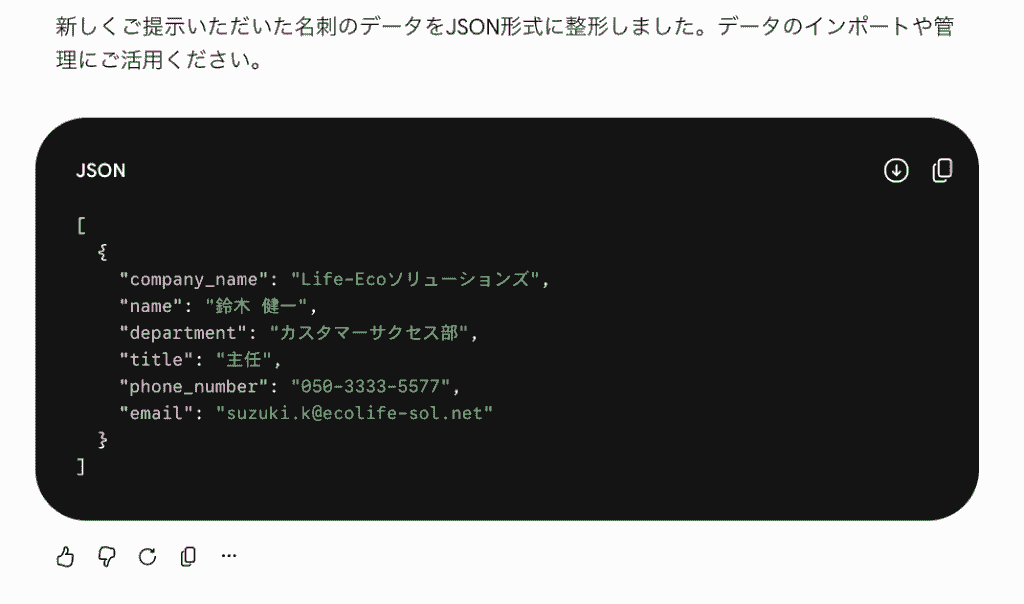
手直しの手間を最小限に抑えつつ、すぐに実務で活用できるデータを得られるのは大きな強みといえます。
コストを抑えた柔軟な運用
Geminiアプリのチャットにそのまま名刺データを読み込んでもいいのですが、膨大な名刺データを手動アップロードするのは工数が嵩んでしまうため、API利用が推奨されます。
GeminiのAPIを活用して自作のシステムに組み込む際も、トークン単位の比較的安価な処理費用で済むため、運用コストの削減につながるのです。
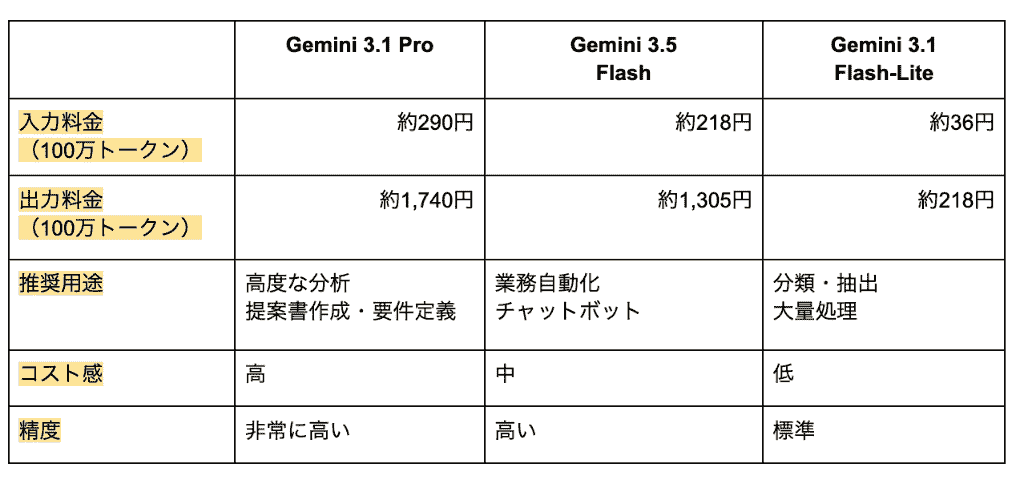
※執筆時のレート換算です。最新の料金については、公式の料金ページを確認してください。
※100万トークン=文字数換算だと約70万文字〜100万文字
さらに、新しい機能を追加したいと思った際も専用アプリのアップデートを待つことなく、自社のペースでプロンプトや連携プログラムを改修していくことができる拡張性の高さも魅力の一つといえます。
📝実際にGeminiで名刺を読み取ってみた!
Geminiの実力を測るため、実際に手元にある名刺画像を読み込ませて、どれだけ正確に情報を取得・管理できるかを検証してみました。
検証①:スマホからの読み取り
まずは一番手軽な方法として、スマートフォンのカメラで名刺を1枚撮影。
スマホ版のGeminiに画像をアップロードして、テキスト化を試みました。
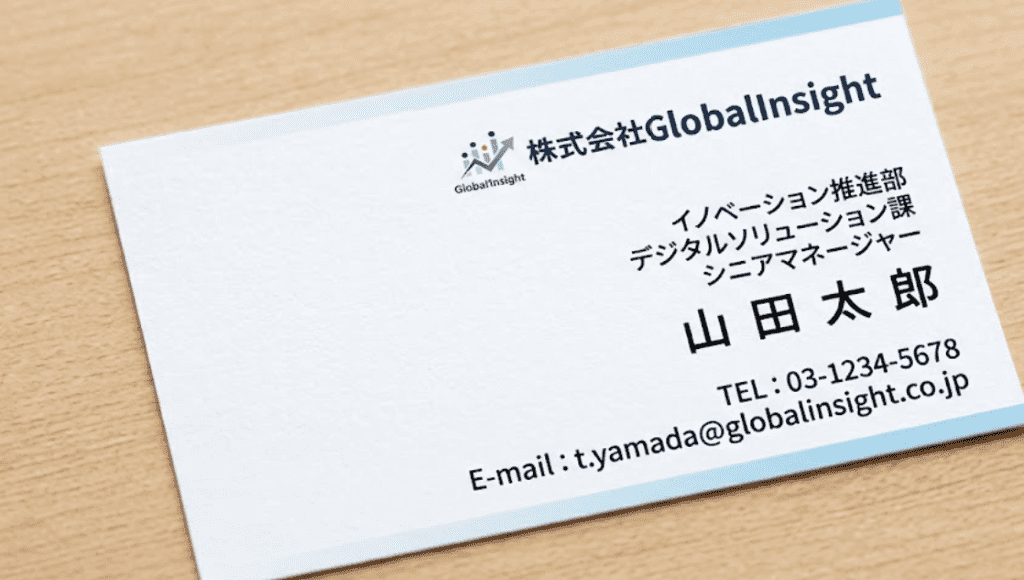
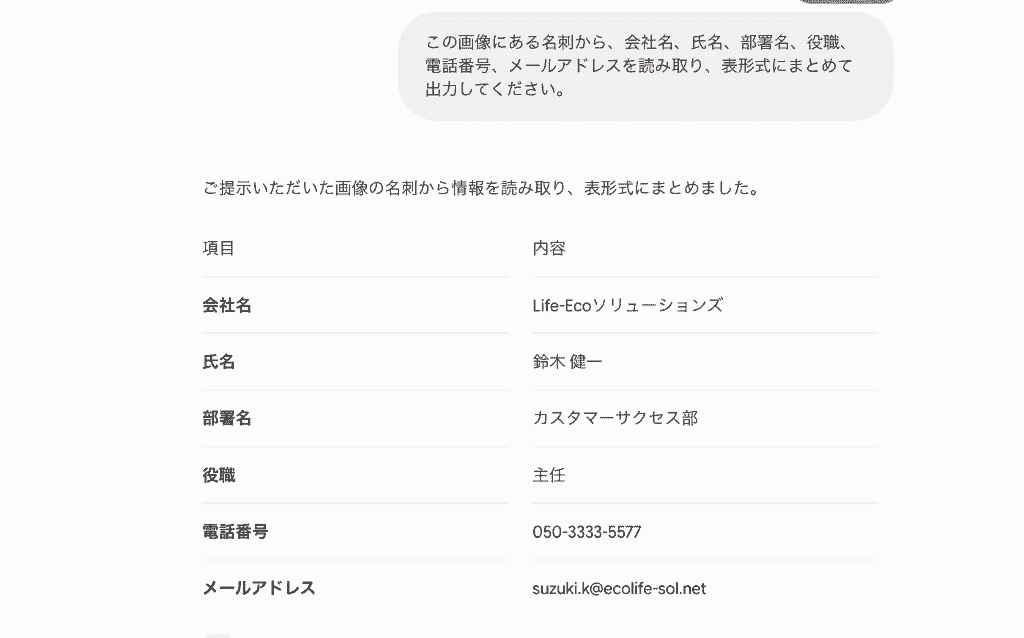
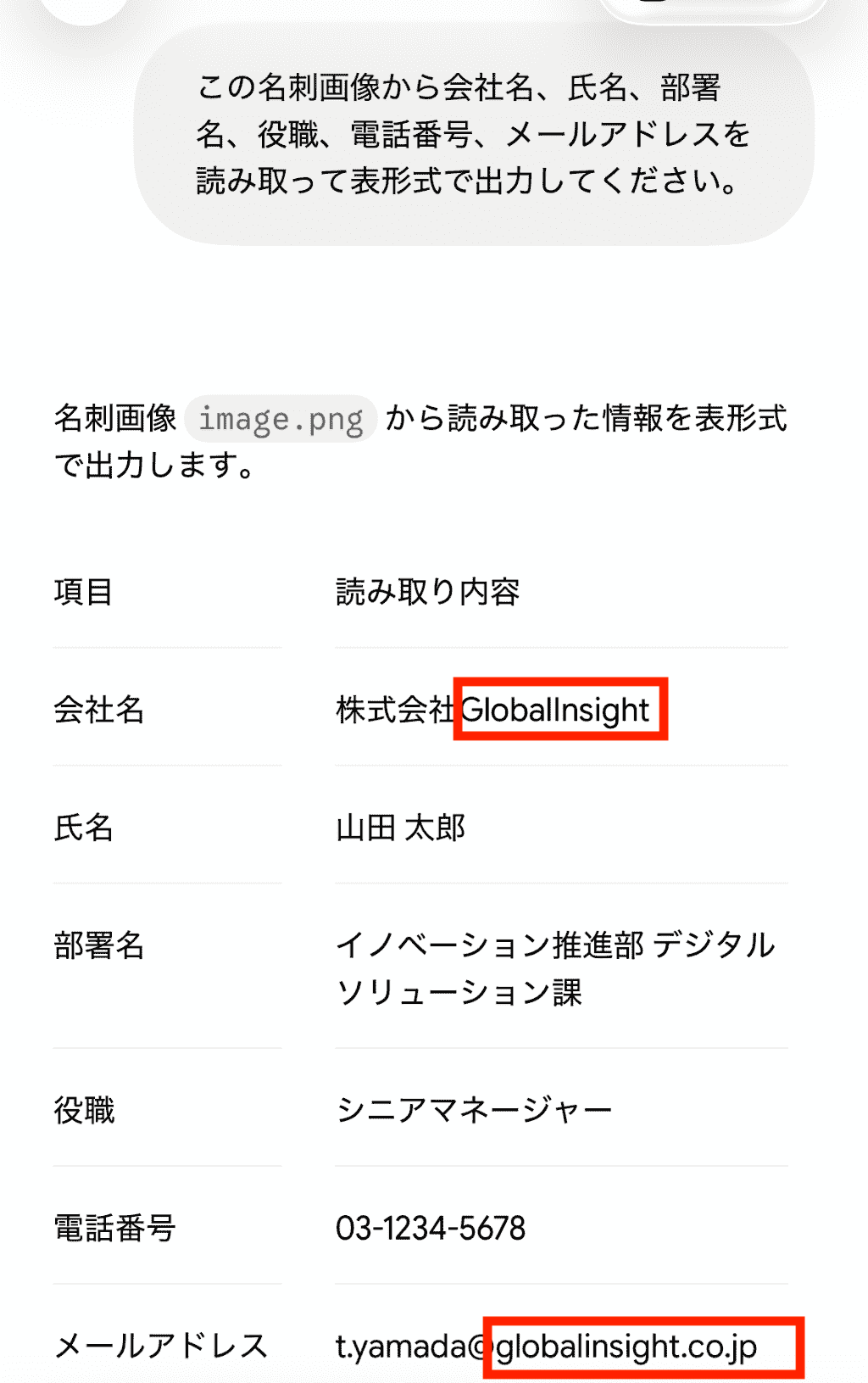
プロンプトには
この名刺画像から、会社名、氏名、部署名、役職、電話番号、メールアドレスを読み取り、表形式で出力してください
と入力します。
送信後、数秒でAIから表形式のデータが返ってきました!
- 会社名:アルファベットの「l(エル)」と数字の「1」の誤りなし
- 部署・役職を判別
- メールアドレス:大文字小文字を混同していない
というように、記載されている情報を間違えることなく正確に判断・抽出していますね。(赤枠)
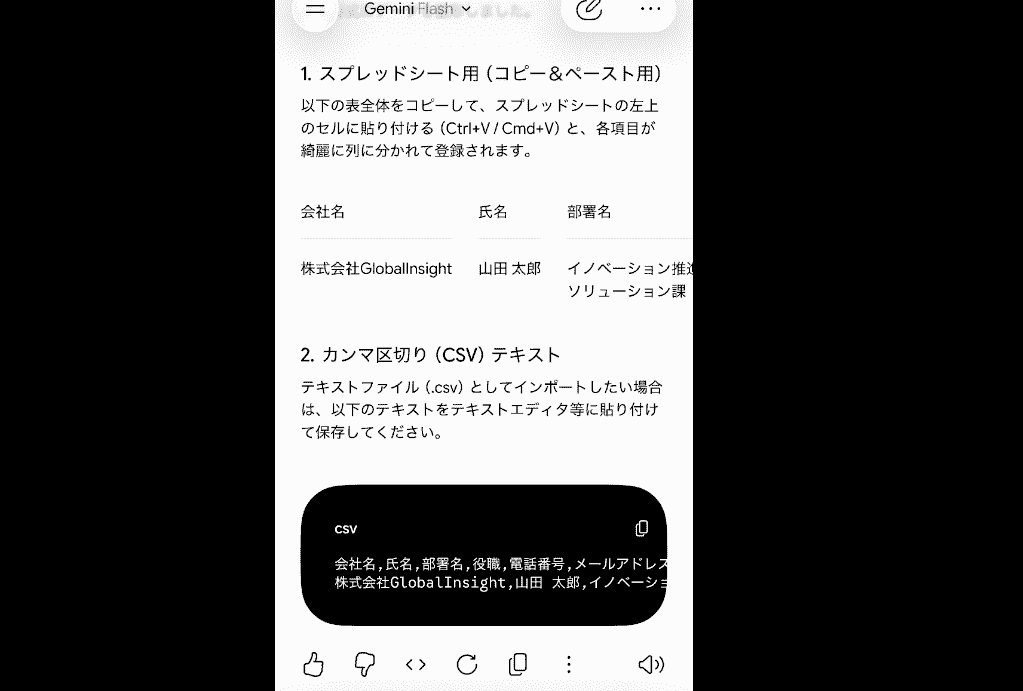
追加で
このデータをスプレッドシートに登録できるように整形して
と投稿してみると、以下のようにコピペ用の形式とカンマ区切りのテキストを生成。
今回は、コピペ用のデータを採用したいと思います。
画像読み取りのために特別なツールを用意しなくても、Geminiのみでスマートフォンから情報を処理・管理ができるので、手動作業の煩わしさからの解放を実感できる結果を得られました!
検証②:複数枚の名刺を一括処理
次に、展示会などで大量の名刺を交換した場面を想定した検証を行います。
3〜4枚の名刺を机に並べて1枚の写真に収め、画像データをPCに転送。
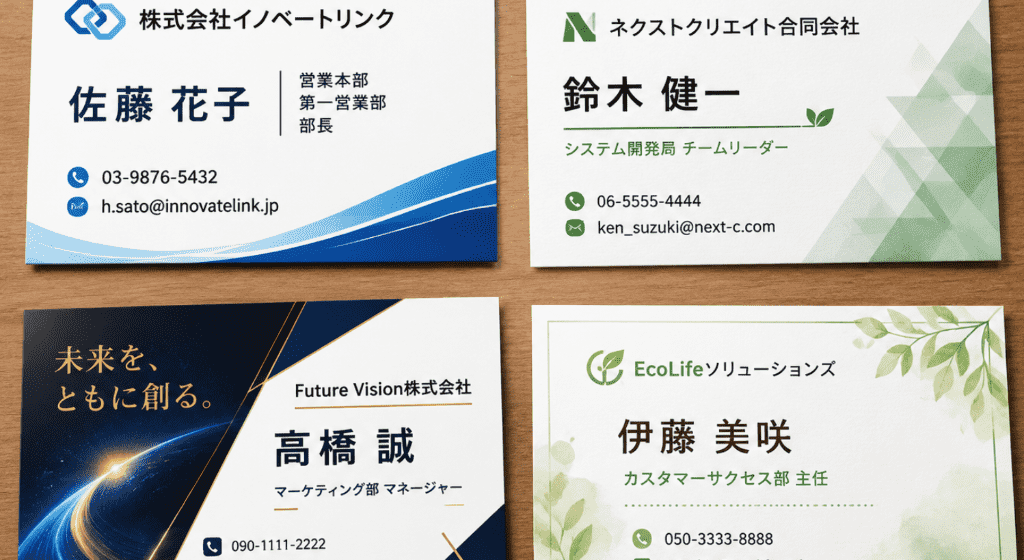
そのデータをGeminiにアップロードして、以下のプロンプトを投稿しました。
この画像にあるすべての名刺から、会社名、氏名、部署名、役職、電話番号、メールアドレスを読み取り、1つの表形式にまとめて出力してください。
名刺のデザインや役職情報の配置などが異なっていても、Geminiは的確に情報を読み取り、画像内にある複数の名刺を個別のデータとして認識してくれました!
メールアドレスや電話番号も正確に抽出できています。
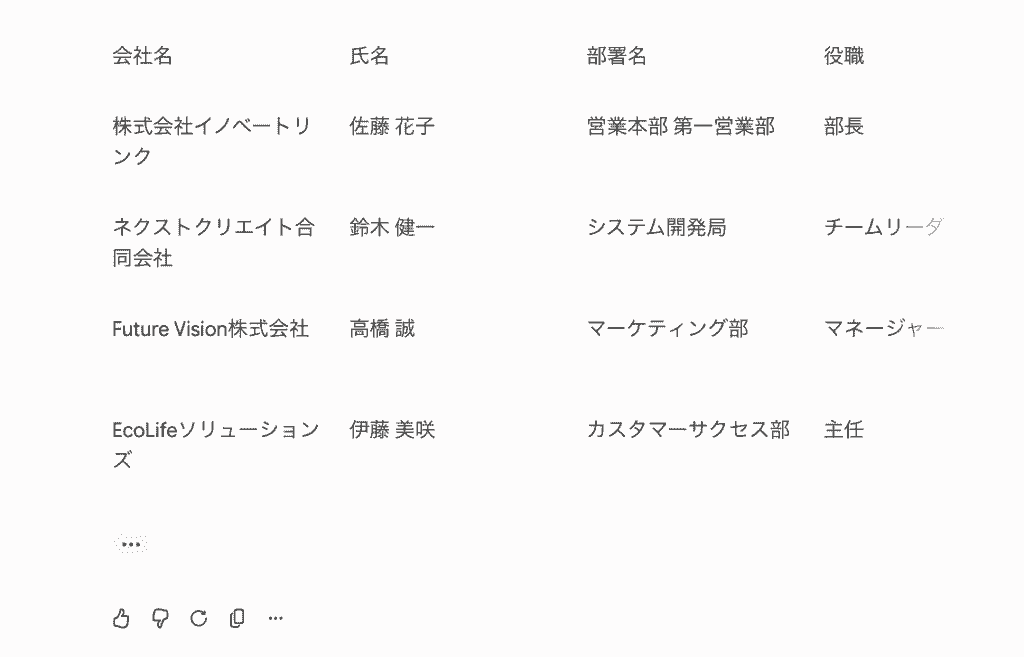
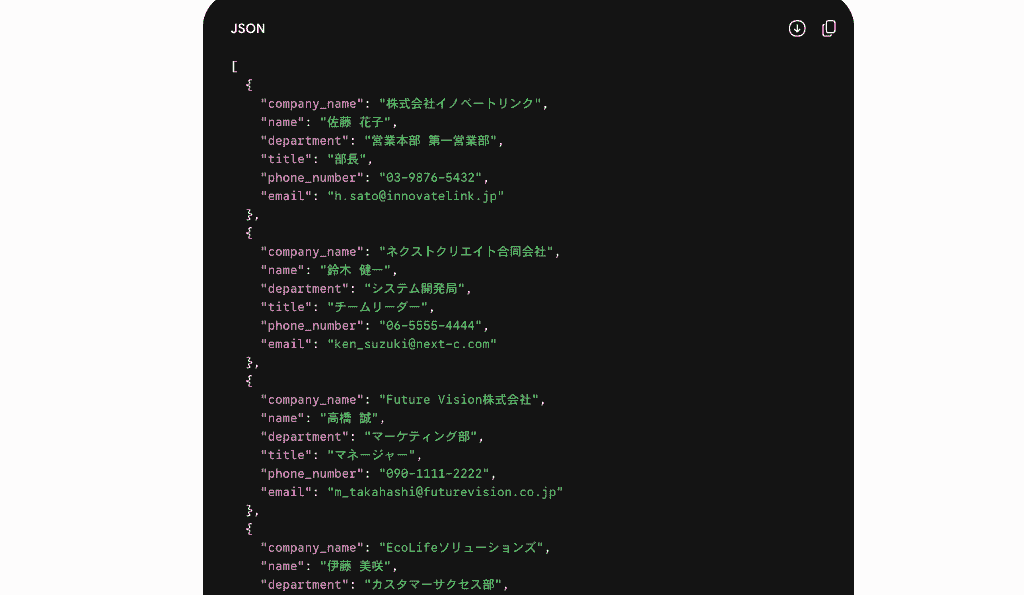
追加で
SFAツールに登録できるよう、JSON形式に整形して
と指示してみます。
すると、わずか数秒で指示通りのデータ形式に変換されました!
既存システムへの反映のために手動でデータを変換せずとも、Geminiに依頼すれば一瞬で情報を整形可能。
手動工数の削減にもつながる結果を得ることができました。
認識精度を上げるコツ
今回の検証を通じ、以下の結果が得られました。
1.情報抽出の正確さ
氏名や連絡先など、ほぼ全ての項目を高い精度でテキスト化できる。
2.同時撮影の実用性
3〜4枚の同時処理でも十分に対応可能だが、撮影条件に注意を払う必要あり。(光の反射や画像のぼやけの有無によっては、正しく読み取りができない可能性がある)
3.情報の変換
スプレッドシートやGoogleドキュメントなど、Googleのエコシステムへの変換・反映は最小限の操作で完結できた。
また、データ整形の精度や処理も申し分なし。
今回の検証では確認されませんでしたが、文字が極小であったり、デザインによって情報が重なっていたりすると正確にデータが取得できないこともあるかもしれません。
その予防策として「読み取れない項目は『不明』と記載してください」とプロンプトで指示しておくことで、AIの推測による不正確なデータの混入を防ぐ効果が期待できるでしょう。
⛰️名刺データを営業活動で活用

Geminiの画像認識機能を活用して名刺をデータ化することは、単なる整理整頓にとどまりません。
蓄積された正確なデータを営業やマーケティング活動にいかに結びつけるかが、ビジネスの成果を大きく左右します。
CRMやSFAツールへの反映
データ化された名刺情報は、社内の顧客管理システムや営業支援システムと連携させることで真価を発揮します。
ツールとの連携一例
- Geminiで名刺情報をテキスト化 → 名刺交換をした日付や相手の役職といった情報をCRMに即座に反映 → 次回の商談に向けたアプローチの最適化
- Geminiで名刺情報の他、商談メモをテキスト化 → SFAに登録 → チーム全体で顧客情報をリアルタイムに共有
各ツールに適したデータに即時変換することで、常に最新かつ正確な顧客リストを維持できるようになるでしょう。
担当者が不在の際でも別メンバーによる迅速なフォローアップが実現します。
リストとして活用
抽出したメールアドレスや部署名などの詳細なデータを活用すれば、マーケティング施策の幅が大きく広がります。
名刺交換をした直後に、AIが読み取ったアドレス宛へ自動でお礼メールを送信するような仕組みを構築できれば、見込み顧客に対してスピーディーで好印象なアプローチが可能に。
また、役職や業界ごとにデータをセグメント化することで、ターゲットの属性に合わせた的確なコンテンツを届けるOne to Oneマーケティングの実践にも役立ちます。
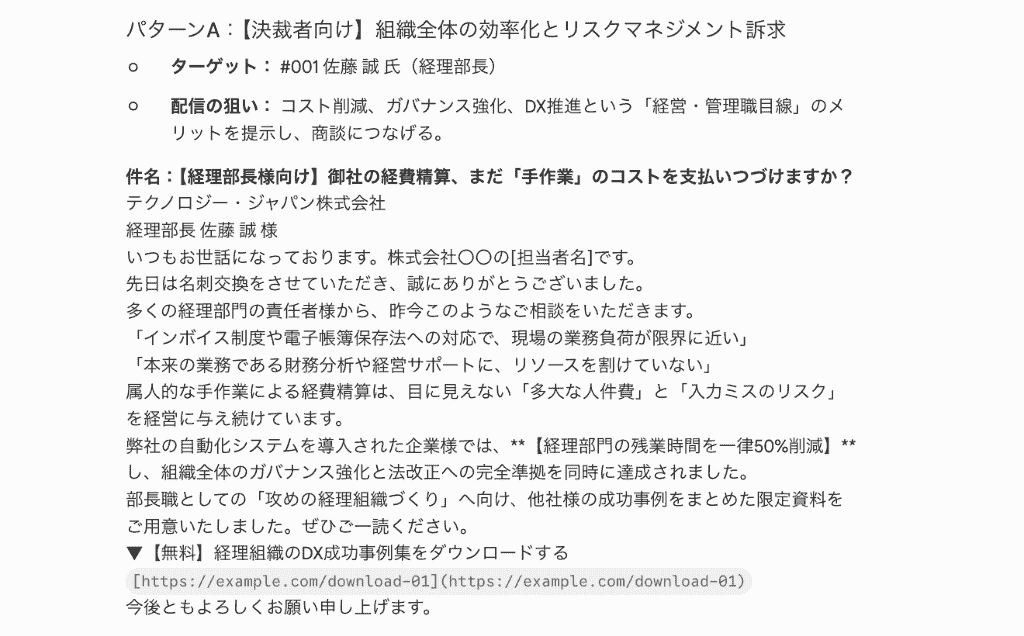
データ化された名刺は、ただの連絡先一覧ではなく、未来のビジネスを生み出すための貴重なリストとなるのです。
💡名刺をデータ管理する際の注意点

ここまでAIを活用した便利な名刺管理の仕組みを解説してきましたが、導入にあたって気をつけておきたい重要なポイントも存在します。
個人情報等の取り扱い
名刺に記載されている重要な個人情報をデジタルデータとしてクラウド上に保管する際は、情報漏洩を防ぐための適切なアクセス管理が不可欠です。
スプレッドシートやGoogleドライブを利用する場合、共有リンクの設定が適切かを必ず確認し、閲覧や編集ができるメンバーを必要な社内関係者のみに制限するようにしてください。
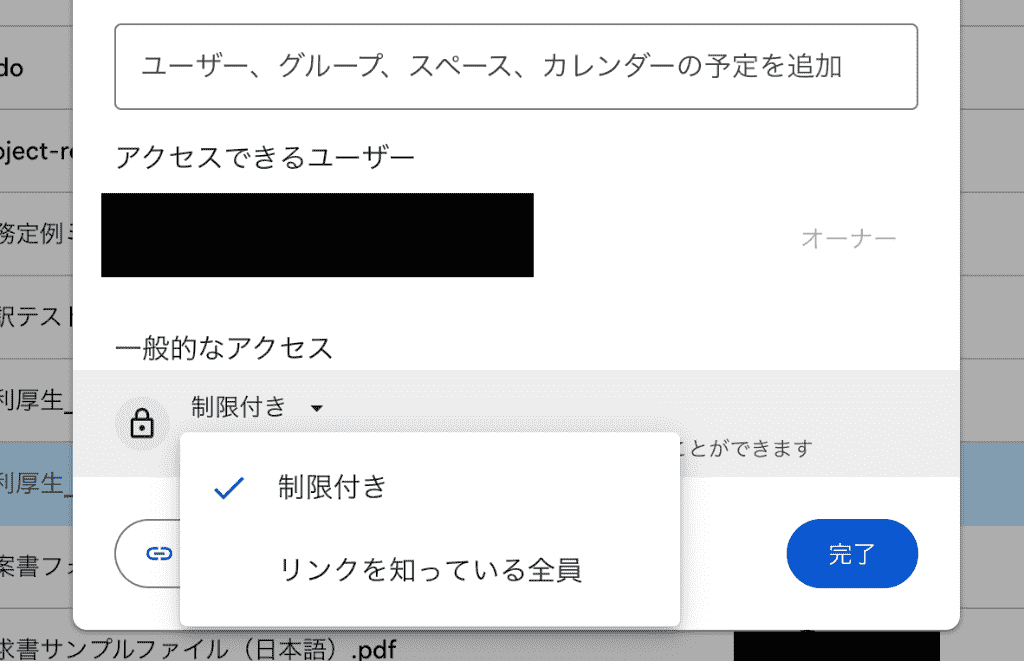
また、退職者のアカウントからはアクセス権を速やかに削除するなど、継続的な権限管理の運用ルールを定めておくことで、安全な名刺管理システムを維持することができます。
デジタル化の恩恵を受ける一方で、徹底したセキュリティ意識を社内全体に浸透させ、顧客からの信頼を損なわないような運用体制を築くことが、何よりも優先されるべき課題といえます。
目視チェックによる誤読の防止
Geminiの画像認識機能は非常に優秀ですが、あくまでAIによる処理であるため、100%完璧な精度を保証するものではありません。
筆記体のフォントやデザイン性が高すぎるロゴ、あるいは名刺の端に小さく記載された情報は、AIが誤って認識してしまう可能性がゼロではありません。
AIが抽出したデータをそのまま鵜呑みにするのではなく、元の名刺画像を定期的に照らし合わせるなど、人の目による最終確認のプロセスを組み込んでおくことが重要です。
☕️まとめ
AIの進化により、これまで多大な時間を要していた手入力の作業を削減し、高精度なテキスト抽出が低コストで実現できるようになっています。
名刺の複数枚の一括処理、さらには営業支援システムへの連携まで、自社のニーズに合わせた柔軟な運用が可能です。
名刺は単なる紙切れではなく、ビジネスを拡大するための重要な資産。
ぜひ本記事を参考に、最新のAI技術を取り入れた名刺管理の自動化に挑戦し、日々の業務効率の向上を促進させてくださいね!
🛞Yoomでできること
Yoomは名刺管理のデータ入力作業だけでなく、毎日の反復業務や複数のアプリ間をつなぐ自動化フローをプログラミングの知識不要で実現可能。
名刺情報のデータベース登録を起点にして、顧客へメールを自動送信したり、MAツールへリード情報を自動登録する、というように、各プロセスをシームレスにこなすことで、営業・マーケティング部門の業務効率を引き上げることができます。
ぜひ今日から、自社の課題に合った自動化をお試しください!
■概要
展示会や商談で受け取った名刺の管理に、手間を感じていませんか。手作業での顧客情報入力や、お礼メールの送信は時間がかかり、入力ミスや送信漏れのリスクも伴います。このワークフローを活用すれば、フォームから名刺画像を送信するだけで、OCRが情報を自動で読み取り、Salesforceへ取引先責任者として登録後、Outlookからお礼メールを送信するまでの一連の流れを自動化し、これらの課題を解消します。
■このテンプレートをおすすめする方
- 受け取った名刺情報の入力と管理に、多くの時間を費やしている営業担当者の方
- SalesforceとOutlookを日常的に利用し、手作業での連携に課題を感じている方
- 名刺交換後のお礼メールの送信忘れを防ぎ、迅速な顧客対応を実現したい方
■このテンプレートを使うメリット
- 名刺の読み取りからSalesforceへの登録、お礼メール送信までを自動化し、これまで手作業に費やしていた時間を短縮することができます。
- 手作業でのデータ転記やメール作成が不要になるため、入力ミスや宛先間違いといったヒューマンエラーの防止に繋がります。
■フローボットの流れ
- はじめに、SalesforceとOutlookをYoomと連携します。
- トリガーでフォームトリガー機能を選択し、「フォームが送信されたら」というアクションを設定し、このフォームで名刺画像ファイルを受け取ります。
- 次に、オペレーションでOCR機能の「名刺を読み取る」を選択し、トリガーで受け取った名刺画像から情報を抽出します。
- 続いて、Salesforceの「取引先責任者として登録」アクションを設定し、OCRで読み取った会社名や氏名などを各項目に割り当てます。
- さらに、Salesforceの関連アクションを使い、登録した取引先責任者レコードに元の名刺画像をファイルとして添付します。
- 最後に、オペレーションでOutlookの「メールを送る」を選択し、登録した連絡先へお礼メールを自動で送信するよう設定します。
※「トリガー」:フロー起動のきっかけとなるアクション、「オペレーション」:トリガー起動後、フロー内で処理を行うアクション
■このワークフローのカスタムポイント
- フォームトリガーでは、名刺画像をアップロードする項目以外にも、担当者名など任意の項目を追加・編集できます。
- OCR機能では、名刺から読み取る項目(会社名、氏名、電話番号など)を任意で設定し、必要な情報のみを抽出できます。
- Salesforceへのレコード登録時には、OCRで読み取った情報やフォームで入力された値をどの項目に割り当てるか自由にカスタマイズが可能です。
- Outlookで送信するメールの件名や本文は、固定のテキストだけでなく、読み取った会社名や氏名などを差し込んでパーソナライズできます。
■注意事項
- Salesforce、OutlookのそれぞれとYoomを連携してください。
- SalesforceおよびAIオペレーションは、チームプラン・サクセスプランでのみご利用いただけます。フリープラン・ミニプランの場合は設定しているフローボットのオペレーションはエラーとなりますので、ご注意ください。
- チームプランやサクセスプランなどの有料プランは、2週間の無料トライアルを行うことが可能です。無料トライアル中には制限対象のアプリや機能(オペレーション)を使用することができます。
- Microsoft365(旧Office365)には、家庭向けプランと一般法人向けプラン(Microsoft365 Business)があり、一般法人向けプランに加入していない場合には認証に失敗する可能性があります。
- OCRデータは6,500文字以上のデータや文字が小さい場合などは読み取れない場合があるので、ご注意ください。
■概要Google Driveに保存された議事録や資料の数が増えるにつれて、内容の確認や整理に時間がかかってしまうことはないでしょうか。 このワークフローは、指定したGoogle Driveのフォルダに新しいファイルが追加されると、OCR機能でテキストを抽出し、AIが自動で内容を要約、新規Googleドキュメントに記録します。 AIを活用したGoogle Drive内のファイル要約を自動化し、情報管理の手間を省きます。■このテンプレートをおすすめする方- Google Driveに保存したドキュメントをAIで要約し、情報共有を効率化したいと考えている方
- 会議の議事録や参考資料など、大量のファイルの内容を素早く把握したいチームリーダーの方
- 手作業でのファイル確認や要約作成に時間がかかり、本来の業務を圧迫しているビジネスパーソンの方
■このテンプレートを使うメリット- ファイルが追加されるだけで要約が自動生成されるため、内容確認やまとめ作業の時間を短縮できます
- AIによるGoogle Drive内のファイル要約が自動で行われるため、人による読み飛ばしや要約の質のばらつきを防ぎ、業務の標準化に繋がります
■フローボットの流れ- はじめに、Google DriveとGoogleドキュメントをYoomと連携します
- 次に、トリガーでGoogle Driveを選択し、「特定のフォルダ内に新しくファイル・フォルダが作成されたら」というアクションを設定します
- 最後に、オペレーションでAIワーカーを選択し、「Google Driveに追加された画像・PDFをOCRで読み取り、要約を自動生成して新規Googleドキュメントに整理する」ためのマニュアル(指示)を作成します
※「トリガー」:フロー起動のきっかけとなるアクション、「オペレーション」:トリガー起動後、フロー内で処理を行うアクション ■このワークフローのカスタムポイント- Google Driveのトリガー設定では、自動化の対象としたいフォルダをIDで任意に指定してください
- AIワーカーでは、ファイル解析の条件や要約の文字数、フォーマット、Googleドキュメントのタイトルなど、目的に応じてAIへのマニュアル(指示)を自由に設定することが可能です
■注意事項- Google Drive、GoogleドキュメントのそれぞれとYoomを連携してください。AIワーカー内で使用するツール(アプリ)についてもマイアプリ連携が必要です。
- AIワーカーの基本設定は「【AIワーカー】基本的な設定方法」をご参照ください。
- AIワーカーの同時実行数・作成可能なAIワーカー数・利用可能なAIモデルはご契約中のプランによって異なります。
- AIワーカー内でご利用いただけるアプリやオペレーション等はフローボットの利用制限と同様です。
- AIワーカーは、テスト実行でも本番実行と同様にタスクを消費しますのでご注意ください。詳細は「【AIワーカー】タスク実行数の計算方法」ご参照ください。
- AIワーカーはマニュアルを詳細に設定することで適切な処理を実行しやすくなります。詳細は「【AIワーカー】マニュアルの作成方法」をご参照ください。
- トリガーは5分、10分、15分、30分、60分の間隔で起動間隔を選択できます。
- プランによって最短の起動間隔が異なりますので、ご注意ください。
- ダウンロード可能なファイル容量は最大300MBまでです。アプリの仕様によっては300MB未満になる可能性があるので、ご注意ください。
- トリガー、各オペレーションでファイルを使用する際は、ファイルの容量制限についてをご参照ください。
- OCRデータは6,500文字以上のデータや文字が小さい場合などは読み取れない場合があるので、ご注意ください。
■概要イベントの案内などを画像で受け取った際、手作業で内容を読み取ってカレンダーに登録する作業に手間を感じていませんか。このワークフローは、Google Driveに保存された画像ファイルからAIがイベントに関連するテキスト情報を抽出し、Googleカレンダーへ自動で予定を登録します。面倒な手入力の作業をなくし、スケジュール管理を効率化することが可能です。■このテンプレートをおすすめする方- 画像で受け取ったイベント情報を手作業でカレンダーに転記している方
- AIを活用して、画像からのテキスト抽出やカレンダーへの予定登録を自動化したい方
- イベント情報のカレンダーへの変換・登録作業における入力ミスや漏れを防ぎたい方
■このテンプレートを使うメリット- AIが画像からイベントのテキストを読み取り、カレンダーへ自動で予定を変換するため、これまで手入力に費やしていた時間を短縮できます。
- 手作業での情報転記が不要になるため、日時や場所の入力間違いといったヒューマンエラーのリスク軽減に繋がります。
■フローボットの流れ- はじめに、Google DriveとGoogleカレンダーをYoomと連携します。
- 次に、トリガーでGoogle Driveを選択し、「特定のフォルダ内に新しくファイル・フォルダが作成されたら」というアクションを設定します。
- 続いて、オペレーションでGoogle Driveの「ファイルをダウンロードする」アクションを設定し、トリガーで検知したファイルを指定します。
- 最後に、オペレーションでAIワーカーでファイルの読み取りからデータ抽出、Googleカレンダーへの予定作成までを行うためのマニュアル(指示)を設定します。
※「トリガー」:フロー起動のきっかけとなるアクション、「オペレーション」:トリガー起動後、フロー内で処理を行うアクション
■このワークフローのカスタムポイント- Google Driveのトリガー設定では、監視対象としたいフォルダのIDを任意で設定してください。
- AIワーカーでは、画像からどのような情報を抽出し、Googleカレンダーにどのように登録するかといった指示内容を任意で設定することが可能です。
■注意事項- Google Drive、GoogleカレンダーのそれぞれとYoomを連携してください。AIワーカー内で使用するツール(アプリ)についてもマイアプリ連携が必要です。
- AIワーカーの基本設定は「【AIワーカー】基本的な設定方法」をご参照ください。
- AIワーカーの同時実行数・作成可能なAIワーカー数・利用可能なAIモデルはご契約中のプランによって異なります。
- AIワーカー内でご利用いただけるアプリやオペレーション等はフローボットの利用制限と同様です。
- AIワーカーは、テスト実行でも本番実行と同様にタスクを消費しますのでご注意ください。詳細は「【AIワーカー】タスク実行数の計算方法」ご参照ください。
- AIワーカーはマニュアルを詳細に設定することで適切な処理を実行しやすくなります。詳細は「【AIワーカー】マニュアルの作成方法」をご参照ください。
- トリガーは5分、10分、15分、30分、60分の間隔で起動間隔を選択できます。
- プランによって最短の起動間隔が異なりますので、ご注意ください。
- ダウンロード可能なファイル容量は最大300MBまでです。アプリの仕様によっては300MB未満になる可能性があるので、ご注意ください。
- トリガー、各オペレーションでの取り扱い可能なファイル容量の詳細は「ファイルの容量制限について」をご参照ください。


■概要
展示会や商談で受け取った名刺の管理に、手間を感じていませんか。手作業での顧客情報入力や、お礼メールの送信は時間がかかり、入力ミスや送信漏れのリスクも伴います。このワークフローを活用すれば、フォームから名刺画像を送信するだけで、OCRが情報を自動で読み取り、Salesforceへ取引先責任者として登録後、Outlookからお礼メールを送信するまでの一連の流れを自動化し、これらの課題を解消します。
■このテンプレートをおすすめする方
- 受け取った名刺情報の入力と管理に、多くの時間を費やしている営業担当者の方
- SalesforceとOutlookを日常的に利用し、手作業での連携に課題を感じている方
- 名刺交換後のお礼メールの送信忘れを防ぎ、迅速な顧客対応を実現したい方
■このテンプレートを使うメリット
- 名刺の読み取りからSalesforceへの登録、お礼メール送信までを自動化し、これまで手作業に費やしていた時間を短縮することができます。
- 手作業でのデータ転記やメール作成が不要になるため、入力ミスや宛先間違いといったヒューマンエラーの防止に繋がります。
■フローボットの流れ
- はじめに、SalesforceとOutlookをYoomと連携します。
- トリガーでフォームトリガー機能を選択し、「フォームが送信されたら」というアクションを設定し、このフォームで名刺画像ファイルを受け取ります。
- 次に、オペレーションでOCR機能の「名刺を読み取る」を選択し、トリガーで受け取った名刺画像から情報を抽出します。
- 続いて、Salesforceの「取引先責任者として登録」アクションを設定し、OCRで読み取った会社名や氏名などを各項目に割り当てます。
- さらに、Salesforceの関連アクションを使い、登録した取引先責任者レコードに元の名刺画像をファイルとして添付します。
- 最後に、オペレーションでOutlookの「メールを送る」を選択し、登録した連絡先へお礼メールを自動で送信するよう設定します。
※「トリガー」:フロー起動のきっかけとなるアクション、「オペレーション」:トリガー起動後、フロー内で処理を行うアクション
■このワークフローのカスタムポイント
- フォームトリガーでは、名刺画像をアップロードする項目以外にも、担当者名など任意の項目を追加・編集できます。
- OCR機能では、名刺から読み取る項目(会社名、氏名、電話番号など)を任意で設定し、必要な情報のみを抽出できます。
- Salesforceへのレコード登録時には、OCRで読み取った情報やフォームで入力された値をどの項目に割り当てるか自由にカスタマイズが可能です。
- Outlookで送信するメールの件名や本文は、固定のテキストだけでなく、読み取った会社名や氏名などを差し込んでパーソナライズできます。
■注意事項
- Salesforce、OutlookのそれぞれとYoomを連携してください。
- SalesforceおよびAIオペレーションは、チームプラン・サクセスプランでのみご利用いただけます。フリープラン・ミニプランの場合は設定しているフローボットのオペレーションはエラーとなりますので、ご注意ください。
- チームプランやサクセスプランなどの有料プランは、2週間の無料トライアルを行うことが可能です。無料トライアル中には制限対象のアプリや機能(オペレーション)を使用することができます。
- Microsoft365(旧Office365)には、家庭向けプランと一般法人向けプラン(Microsoft365 Business)があり、一般法人向けプランに加入していない場合には認証に失敗する可能性があります。
- OCRデータは6,500文字以上のデータや文字が小さい場合などは読み取れない場合があるので、ご注意ください。
- Google Driveに保存したドキュメントをAIで要約し、情報共有を効率化したいと考えている方
- 会議の議事録や参考資料など、大量のファイルの内容を素早く把握したいチームリーダーの方
- 手作業でのファイル確認や要約作成に時間がかかり、本来の業務を圧迫しているビジネスパーソンの方
- ファイルが追加されるだけで要約が自動生成されるため、内容確認やまとめ作業の時間を短縮できます
- AIによるGoogle Drive内のファイル要約が自動で行われるため、人による読み飛ばしや要約の質のばらつきを防ぎ、業務の標準化に繋がります
- はじめに、Google DriveとGoogleドキュメントをYoomと連携します
- 次に、トリガーでGoogle Driveを選択し、「特定のフォルダ内に新しくファイル・フォルダが作成されたら」というアクションを設定します
- 最後に、オペレーションでAIワーカーを選択し、「Google Driveに追加された画像・PDFをOCRで読み取り、要約を自動生成して新規Googleドキュメントに整理する」ためのマニュアル(指示)を作成します
- Google Driveのトリガー設定では、自動化の対象としたいフォルダをIDで任意に指定してください
- AIワーカーでは、ファイル解析の条件や要約の文字数、フォーマット、Googleドキュメントのタイトルなど、目的に応じてAIへのマニュアル(指示)を自由に設定することが可能です
- Google Drive、GoogleドキュメントのそれぞれとYoomを連携してください。AIワーカー内で使用するツール(アプリ)についてもマイアプリ連携が必要です。
- AIワーカーの基本設定は「【AIワーカー】基本的な設定方法」をご参照ください。
- AIワーカーの同時実行数・作成可能なAIワーカー数・利用可能なAIモデルはご契約中のプランによって異なります。
- AIワーカー内でご利用いただけるアプリやオペレーション等はフローボットの利用制限と同様です。
- AIワーカーは、テスト実行でも本番実行と同様にタスクを消費しますのでご注意ください。詳細は「【AIワーカー】タスク実行数の計算方法」ご参照ください。
- AIワーカーはマニュアルを詳細に設定することで適切な処理を実行しやすくなります。詳細は「【AIワーカー】マニュアルの作成方法」をご参照ください。
- トリガーは5分、10分、15分、30分、60分の間隔で起動間隔を選択できます。
- プランによって最短の起動間隔が異なりますので、ご注意ください。
- ダウンロード可能なファイル容量は最大300MBまでです。アプリの仕様によっては300MB未満になる可能性があるので、ご注意ください。
- トリガー、各オペレーションでファイルを使用する際は、ファイルの容量制限についてをご参照ください。
- OCRデータは6,500文字以上のデータや文字が小さい場合などは読み取れない場合があるので、ご注意ください。

- 画像で受け取ったイベント情報を手作業でカレンダーに転記している方
- AIを活用して、画像からのテキスト抽出やカレンダーへの予定登録を自動化したい方
- イベント情報のカレンダーへの変換・登録作業における入力ミスや漏れを防ぎたい方
- AIが画像からイベントのテキストを読み取り、カレンダーへ自動で予定を変換するため、これまで手入力に費やしていた時間を短縮できます。
- 手作業での情報転記が不要になるため、日時や場所の入力間違いといったヒューマンエラーのリスク軽減に繋がります。
- はじめに、Google DriveとGoogleカレンダーをYoomと連携します。
- 次に、トリガーでGoogle Driveを選択し、「特定のフォルダ内に新しくファイル・フォルダが作成されたら」というアクションを設定します。
- 続いて、オペレーションでGoogle Driveの「ファイルをダウンロードする」アクションを設定し、トリガーで検知したファイルを指定します。
- 最後に、オペレーションでAIワーカーでファイルの読み取りからデータ抽出、Googleカレンダーへの予定作成までを行うためのマニュアル(指示)を設定します。
■このワークフローのカスタムポイント
- Google Driveのトリガー設定では、監視対象としたいフォルダのIDを任意で設定してください。
- AIワーカーでは、画像からどのような情報を抽出し、Googleカレンダーにどのように登録するかといった指示内容を任意で設定することが可能です。
- Google Drive、GoogleカレンダーのそれぞれとYoomを連携してください。AIワーカー内で使用するツール(アプリ)についてもマイアプリ連携が必要です。
- AIワーカーの基本設定は「【AIワーカー】基本的な設定方法」をご参照ください。
- AIワーカーの同時実行数・作成可能なAIワーカー数・利用可能なAIモデルはご契約中のプランによって異なります。
- AIワーカー内でご利用いただけるアプリやオペレーション等はフローボットの利用制限と同様です。
- AIワーカーは、テスト実行でも本番実行と同様にタスクを消費しますのでご注意ください。詳細は「【AIワーカー】タスク実行数の計算方法」ご参照ください。
- AIワーカーはマニュアルを詳細に設定することで適切な処理を実行しやすくなります。詳細は「【AIワーカー】マニュアルの作成方法」をご参照ください。
- トリガーは5分、10分、15分、30分、60分の間隔で起動間隔を選択できます。
- プランによって最短の起動間隔が異なりますので、ご注意ください。
- ダウンロード可能なファイル容量は最大300MBまでです。アプリの仕様によっては300MB未満になる可能性があるので、ご注意ください。
- トリガー、各オペレーションでの取り扱い可能なファイル容量の詳細は「ファイルの容量制限について」をご参照ください。
出典1:Gemini
プログラミング知識なしで手軽に構築できます。










