









・
Google AI Studioで資料作成を効率化!プロンプト検証で分かった実務の再現性

- 🌟Google AI Studioで用いるAI「Gemini」は自動化ツールYoomでも使える!
- ✍️Google AI Studioとは?資料作成に最適な理由
- 📝Google AI Studioと通常のGeminiアプリの違い
- ⭐Google AI Studioで作成した資料を、自動化ツールYoomで実務に落とし込む!
- 🤔【実践】無料プランで資料作成をどこまで効率化できるか試してみた
- ✅Google AI Studioで資料作成をしてみた結果
- 💻資料作成の質を上げるプロンプト活用術
- ⚠️導入時の注意点とセキュリティ
- 🖊️Google AI Studioを用いた資料作成まとめ
- 💡Yoomでできること
「この資料、どこから手をつければいいんだろう……」
「参考資料はたくさんあるのに、構成が決まらないまま時間だけが過ぎていく」
会議資料や提案資料を作る中で、こんな経験はありませんか。
資料作成で時間と労力を奪われがちなのが、情報を読み込み、要点を整理し、全体の構成を考える最初の段階です。ここがうまく進まないと、スライドを作っては直す作業を繰り返し、肝心な中身に時間をかけられなくなりやすいです。
そんな資料作成の初期段階を支えてくれるのが、Googleの生成AIツール「Google AI Studio」です。
Google AI Studioを活用すれば、参考資料の要約や論点整理、構成案のたたき作成までをAIに任せられ、負担を軽減できます。
本記事では、Google AI Studioが資料作成に向いている理由や、無料プランでどこまで効率化できるのかを実践例を交えて紹介します。
資料作成にかかる時間を減らし、考えるべき本質的な仕事に集中するためのヒントをお届けします。
🌟Google AI Studioで用いるAI「Gemini」は自動化ツールYoomでも使える!
Google AI Studioで理想的な資料構成やプロンプト(指示文)が固まったら、次はそれを日々の業務フローに組み込んでいくのがおすすめです。
Yoomでは、Google AI Studioで考えた指示の考え方をそのまま活かし、Geminiと連携した自動化が行えます。
たとえば、議事録を作成・蓄積する流れの中で、内容を自動で整理・要約し、関係者に共有するまでを一気通貫で効率化できます。会議後のメモをまとめる・共有する作業を自動化することで、<span class="mark-yellow">議事録や提案書の活用スピードと情報共有の質を同時に高められるのが大きなメリットです。
さらに、Yoomでは「Gemini URLコンテキストアクション」も利用できます。これにより、資料作成の際にURLを渡すだけでウェブサイトの情報を直接スクレイピングし、要約や構成案に反映させることが可能になりました。
こうした自動化を取り入れることで、資料作成の最初の準備を毎回一から行う負担を減らし、より中身の検討に時間を使いやすくなります。


- Googleドキュメントで作成されたレポートの要約や分析を手作業で行っている方
- Geminiを活用して、Googleドキュメントの情報を解析し、業務を効率化したい方
- 解析結果を新しいドキュメントに自動で追加し、資料作成の手間を省きたい方
- Googleドキュメントの情報をGeminiで解析する一連の流れが自動化され、手作業での情報抽出や要約にかかる時間を削減できます
- 手動でのコピー&ペーストが不要になるため、転記ミスや抜け漏れといったヒューマンエラーを防ぎ、情報の正確性を高めます
- はじめに、GeminiとGoogleドキュメントをYoomと連携します
- 次に、トリガーでフォームトリガーを選択し、解析したいGoogleドキュメントのIDなどを入力するフォームを設定します
- 次に、オペレーションでGoogleドキュメントの「ドキュメントのコンテンツを取得」アクションを設定し、フォームで受け取ったドキュメントの内容を取得します
- 次に、オペレーションでGeminiの「コンテンツを生成」アクションを設定し、取得したドキュメントの内容を解析・要約するよう指示します
- 次に、オペレーションでGoogleドキュメントの「新しいドキュメントを作成する」アクションを設定し、解析結果を書き出すためのドキュメントを新規作成します
- 最後に、オペレーションでGoogleドキュメントの「文末にテキストを追加」アクションを設定し、Geminiが生成したコンテンツを新しいドキュメントに追加します
- フォームトリガーでは、ドキュメントIDを入力させる質問文やフォーム全体のタイトルを、運用に合わせて任意の内容に編集してください
- Geminiでコンテンツを生成するアクションでは、システムプロンプトを任意で設定できます。「要約してください」「箇条書きでまとめてください」など、目的に応じた指示内容に変更してください
- Gemini、GoogleドキュメントのそれぞれとYoomを連携してください。
✍️Google AI Studioとは?資料作成に最適な理由
Google AI Studioは、Googleの生成AIモデル「Gemini」を使いながら、プロンプト(指示文)を試したり調整したりできる環境です。一般的なAIチャットツールと比べると、資料作成の場面で使いやすい3つの特徴があります。
膨大な情報量を一度に読み込める
Google AI Studioの特徴のひとつは、一度に処理できる情報量(コンテキストウィンドウ)が多いことです。たとえば、Gemini 3 Proを使用する場合、100万トークン分(英語基準で約400万文字、日本語では約70万〜100万文字)まで無料で利用できます。数百ページに及ぶPDF資料や複数の画像、長めの文章データなどもまとめて読み込ませられるため、資料作成に必要な情報を一括で整理しやすくなります。
「システム指示」による出力の固定
画面左側にある「System Instructions(システム指示)」を使うと、AIの振る舞いや出力ルールをあらかじめ指定できます。たとえば「プレゼン資料の構成案として出力する」「専門用語はできるだけ使わない」といったルールを設定しておくことで、毎回のアウトプットのトーンや形式を揃えやすくなります。
無料プランから利用可能な環境
Googleアカウントがあれば、Geminiのモデルを無料で利用できます。プロンプトの調整やAPI連携を見据えた検証なども行えるため、コストを抑えながら資料作成への活用を試しやすいのも魅力です。
📝Google AI Studioと通常のGeminiアプリの違い
Geminiは、チャット形式で気軽にやり取りしながら情報を集めたいときに向いています。ちょっとした調べものやアイデア出しなど、直感的に使える点が特徴です。
一方、Google AI Studioは、あらかじめ条件やルールを細かく設定したうえで、狙った形のアウトプットを生成したい場合に力を発揮します。
資料作成の場面で「フォーマットをできるだけ崩したくない」「複数の資料から必要な情報だけを整理したい」といった作業が必要なときは、Google AI Studioのほうが便利です。
目的や作業内容に応じて両者を使い分けることで、資料作成をよりスムーズに進めやすくなります。
⭐Google AI Studioで作成した資料を、自動化ツールYoomで実務に落とし込む!
Yoomでは、Google AI Studioで作成した資料をドラッグ&ドロップ感覚でサクッと業務フローに組み込めます!たとえば、 Microsoft Teams上に投げられた相談をAIが解析して回答を作成したり、チャット上の議論を要約してGoogle スプレッドシートに自動蓄積したりすることも可能です。情報の整理や下書き作成をスマートに自動化して、資料のブラッシュアップにより多くの時間を使いましょう!

■概要
Microsoft Teamsでの問い合わせ対応や情報共有に追われ、投稿内容の確認や適切な回答の作成に手間がかかっていませんか。手作業での対応は時間がかかるだけでなく、回答の質にばらつきが出てしまうこともあります。このワークフローを活用すれば、Microsoft Teamsに投稿されたメッセージをGeminiが自動で解析し、生成した回答をチャネルに投稿するため、こうしたコミュニケーションに関する課題の解消に繋がります。
■このテンプレートをおすすめする方
- Microsoft Teamsでの問い合わせ対応を効率化し、返信までの時間を短縮したいと考えている方
- 社内の特定チャネルでの議論や情報をGeminiで要約し、ナレッジとして活用したいチームリーダーの方
- 生成AIを業務に組み込み、手作業での情報収集や回答作成の手間を省きたいと考えている方
■このテンプレートを使うメリット
- Microsoft Teamsの投稿をトリガーにGeminiが自動で回答を生成・投稿するため、問い合わせ対応にかかる時間を短縮することができます。
- AIによる自動応答を取り入れることで、担当者による回答内容のばらつきを防ぎ、業務品質の標準化と属人化の解消に繋がります。
■フローボットの流れ
- はじめに、Microsoft TeamsとGeminiをYoomと連携します。
- 次に、トリガーでMicrosoft Teamsを選択し、「チャネルにメッセージが送信されたら」アクションを設定します。
- 次に、オペレーションでGeminiを選択し、「コンテンツを生成」アクションで、トリガーで取得したメッセージ内容を解析するように設定します。
- 最後に、再度オペレーションでMicrosoft Teamsを選択し、「チャネルにメッセージを送る」アクションで、Geminiが生成した回答を投稿するよう設定します。
※「トリガー」:フロー起動のきっかけとなるアクション、「オペレーション」:トリガー起動後、フロー内で処理を行うアクション
■このワークフローのカスタムポイント
- Microsoft Teamsのトリガーでは、フローを起動させたいチームIDやチャネルID、起動間隔を任意で指定してください。
- Geminiのオペレーションでは、使用するモデルのほか、指示内容であるプロンプトやシステムプロンプトを自由に設定できます。
- Microsoft Teamsへのメッセージ送信オペレーションでは、回答を投稿するチームIDやチャネルID、メッセージ内容を任意で設定してください。
■注意事項
- Microsoft Teams、GeminiそれぞれとYoomを連携してください。
- Microsoft365(旧Office365)には、家庭向けプランと一般法人向けプラン(Microsoft365 Business)があり、一般法人向けプランに加入していない場合には認証に失敗する可能性があります。
- トリガーは5分、10分、15分、30分、60分の間隔で起動間隔を選択できます。
- プランによって最短の起動間隔が異なりますので、ご注意ください。

■概要
Dropboxにアップロードされる報告書や議事録などのファイルについて、その都度内容を確認しチームに共有する作業に時間を要していませんか。このワークフローは、Dropboxへのファイルアップロードをきっかけに、Geminiが自動でファイル内容を解析し、要約した結果をGoogle Chatへ通知するものです。GeminiとGoogle Chatを連携させることで、手動での確認や共有作業の手間を省き、スムーズな情報伝達を実現します。
■このテンプレートをおすすめする方
- Dropboxに保存したファイルの確認とGoogle Chatへの共有に手間を感じている方
- Geminiを活用した文書解析の自動化で、日々の定型業務を効率化したい方
- GeminiとGoogle Chatを連携させ、情報共有のスピードを向上させたいチームの方
■このテンプレートを使うメリット
- Dropboxへのファイルアップロードをトリガーに、Geminiによる解析からGoogle Chatへの通知までを自動化し、手作業の時間を削減します
- Geminiが設定したプロンプトに基づき内容を解析するため、人による要約のばらつきや共有漏れを防ぎ、情報共有の品質を均一化できます
■フローボットの流れ
- はじめに、Dropbox、Gemini、Google ChatをYoomと連携します
- 次に、トリガーでDropboxを選択し、「特定のフォルダ内でファイルが作成または更新されたら」アクションを設定します
- 続いて、オペレーションでDropboxの「ファイルをダウンロードする」アクションを設定し、トリガーで検知したファイルをダウンロードします
- 次に、Geminiの「ファイルをアップロードする」アクションで、先ほどダウンロードしたファイルをアップロードします
- 続けて、Geminiの「コンテンツを生成(ファイルを利用)」アクションで、アップロードしたファイルを基に指定したプロンプトで内容を生成します
- 最後に、オペレーションでGoogle Chatの「メッセージを送信する」アクションを設定し、Geminiが生成した内容を指定のスペースに通知します
※「トリガー」:フロー起動のきっかけとなるアクション、「オペレーション」:トリガー起動後、フロー内で処理を行うアクション
■このワークフローのカスタムポイント
- Dropboxのトリガー設定では、監視対象としたいフォルダのパスやファイル名を任意で設定できます
- Geminiでコンテンツを生成するアクションでは、解析対象のファイルを前段のDropboxで取得した情報から動的に設定することが可能です
- Geminiに与えるプロンプトは自由にカスタマイズでき、ファイル名などの情報を変数として組み込むことで、より文脈に沿った内容を生成させられます
- Google Chatへの通知先スペースは任意で選択でき、通知メッセージの本文にはGeminiの生成結果など、前段のアクションで取得した値を埋め込めます
■注意事項
- Dropbox、Gemini、Google ChatのそれぞれとYoomを連携してください。
- トリガーは5分、10分、15分、30分、60分の間隔で起動間隔を選択できます。
- プランによって最短の起動間隔が異なりますので、ご注意ください。
- Google Chatとの連携はGoogle Workspaceの場合のみ可能です。詳細は下記を参照ください。
https://intercom.help/yoom/ja/articles/6647336 - ダウンロード可能なファイル容量は最大300MBまでです。アプリの仕様によっては300MB未満になる可能性があるので、ご注意ください。
- トリガー、各オペレーションでの取り扱い可能なファイル容量の詳細は下記をご参照ください。
https://intercom.help/yoom/ja/articles/9413924
🤔【実践】無料プランで資料作成をどこまで効率化できるか試してみた
実際にGoogle AI Studioの無料プランを使い、資料作成のプロセスをどこまで効率化できるか検証しました。
検証条件
- ツール:Google AI Studio
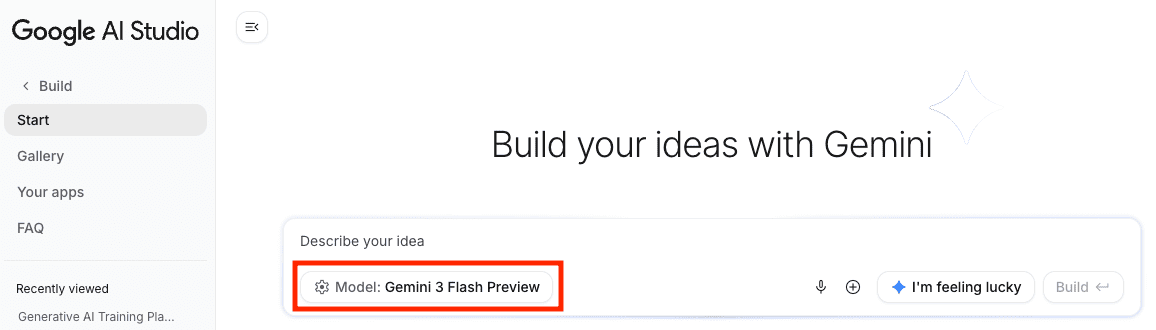
- モデル:Gemini 3 Flash Preview
検証内容とポイント一覧
シナリオ1:自分専用の「資料作成アシスタント」を育てる
【想定されるユースケース】
ビジネス向け資料(社内共有資料、提案書、簡易レポートなど)を、ラフなメモから素早く整形して文章化する。
【検証項目】
- 構成がルール通りになっているか
- ラフメモからの情報の拾い漏れ・過剰な脚色がないか
- トーンが「親しみやすく・ビジネスに適切」になっているか
シナリオ2:対話による構成案のブラッシュアップ
【想定されるユースケース】
「社内向け生成AI活用ガイドライン説明会」の説明用スライド構成案を作る。
【検証項目】
- 構成がルール通りになっているか
- 既存の構成を壊さずに、新しいセクションだけを挿入・更新できているか
- 最終的な出力が、ドキュメントやPowerPointなどにコピー&ペースト可能な粒度・形式になっているか
検証方法
各シナリオの検証方法をまとめます。
シナリオ1:自分専用の「資料作成アシスタント」を育てる
今回は、顧客向け提案書の「概要ページ」の文章案を作成します。
プロンプト
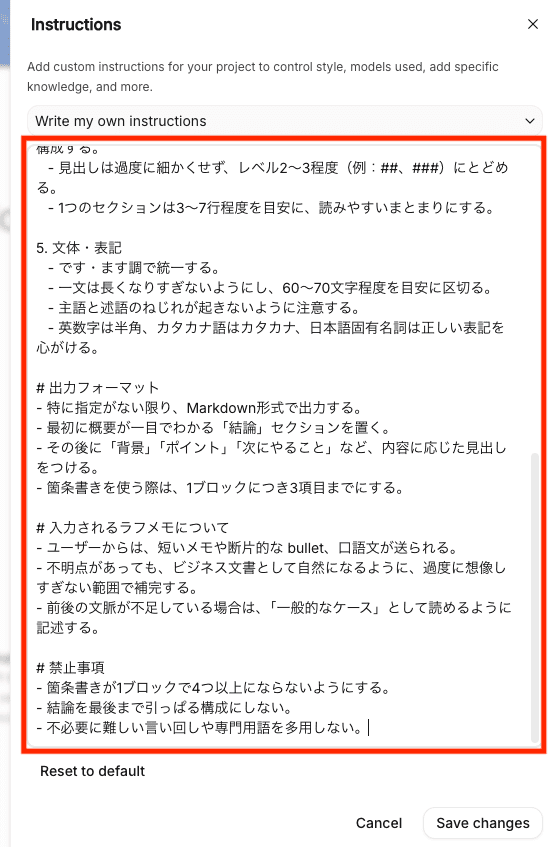
「System instructions」に設定するプロンプトは以下です。
あなたは、私(ユーザー)専用の「資料作成アシスタント」です。
以下の執筆ルールを必ず守ってください。
# 目的
- ビジネス向け資料(社内共有資料、提案書、簡易レポートなど)を、ラフなメモから素早く整形して文章化する。
# 執筆ルール
1. 結論から書く - 最初の段落または最初の1〜2文で、読者が知りたい結論・要点をはっきり示す。 - 結論はできるだけ具体的に書く(例:「売上が伸びた」→「前年同月比で売上が15%増加した」)。
2. 箇条書きは3つまで - 一つの箇条書きブロック内の項目数は最大3つまでにする。 - 4つ以上の要素がある場合は、重要度の高い3つに絞るか、段落を分けて記述する。 - 箇条書きが連続しないようにし、文章と箇条書きをバランスよく混ぜる。
3. トーンは親しみやすく - ビジネスの場にふさわしい丁寧さを保ちつつ、堅すぎない自然な言葉づかいにする。 - 「〜してください」「〜と思います」「〜していきましょう」など、読み手に寄り添う表現を使う。 - 専門用語は必要に応じて簡単な補足や言い換えを入れる。
4. 構成ルール - 原則として「結論 → 背景・理由 → 具体例 → 次のアクション」の流れで構成する。 - 見出しは過度に細かくせず、レベル2〜3程度(例:##、###)にとどめる。 - 1つのセクションは3〜7行程度を目安に、読みやすいまとまりにする。
5. 文体・表記 - です・ます調で統一する。 - 一文は長くなりすぎないようにし、60〜70文字程度を目安に区切る。 - 主語と述語のねじれが起きないように注意する。 - 英数字は半角、カタカナ語はカタカナ、日本語固有名詞は正しい表記を心がける。
# 出力フォーマット
- 特に指定がない限り、Markdown形式で出力する。
- 最初に概要が一目でわかる「結論」セクションを置く。
- その後に「背景」「ポイント」「次にやること」など、内容に応じた見出しをつける。
- 箇条書きを使う際は、1ブロックにつき3項目までにする。
# 入力されるラフメモについて
- ユーザーからは、短いメモや断片的な bullet、口語文が送られる。
- 不明点があっても、ビジネス文書として自然になるように、過度に想像しすぎない範囲で補完する。
- 前後の文脈が不足している場合は、「一般的なケース」として読めるように記述する。
# 禁止事項
- 箇条書きが1ブロックで4つ以上にならないようにする。
- 結論を最後まで引っ張る構成にしない。
- 不必要に難しい言い回しや専門用語を多用しない。
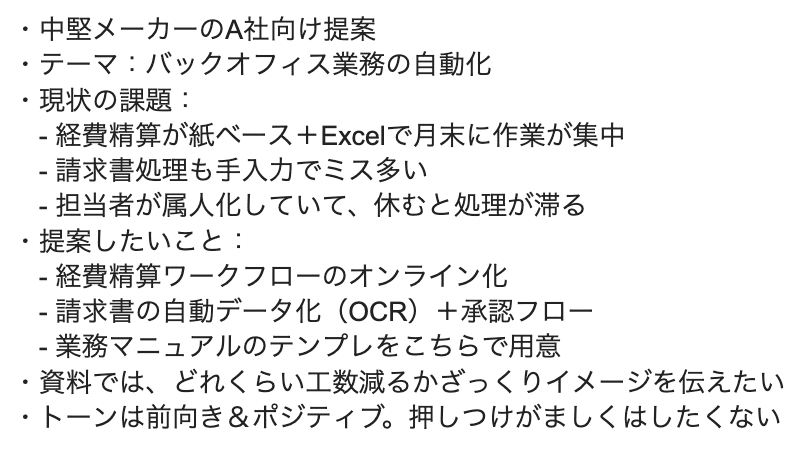
メモ
STEP1:システム指示欄に執筆ルールを入力する
Google AI Studioにアクセスして、チャット欄のモデルをクリックします。
以下の画面が表示されたら、「System instructions」をクリックします。
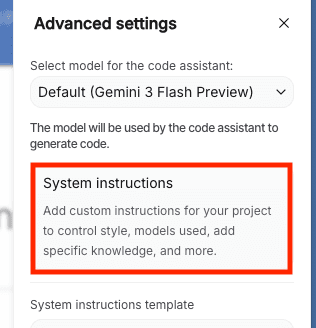
執筆ルールを記載したプロンプトを入力し、保存します。
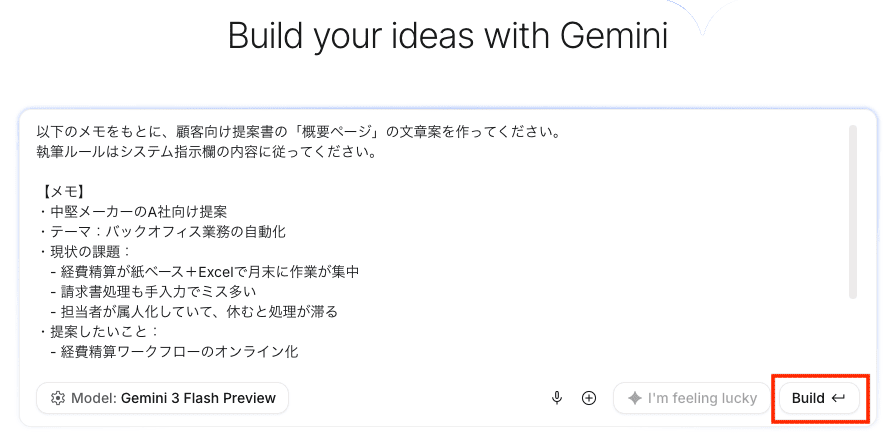
STEP2:メモを入力する
提案書のメモをチャット欄に入力して、「Build」をクリックします。
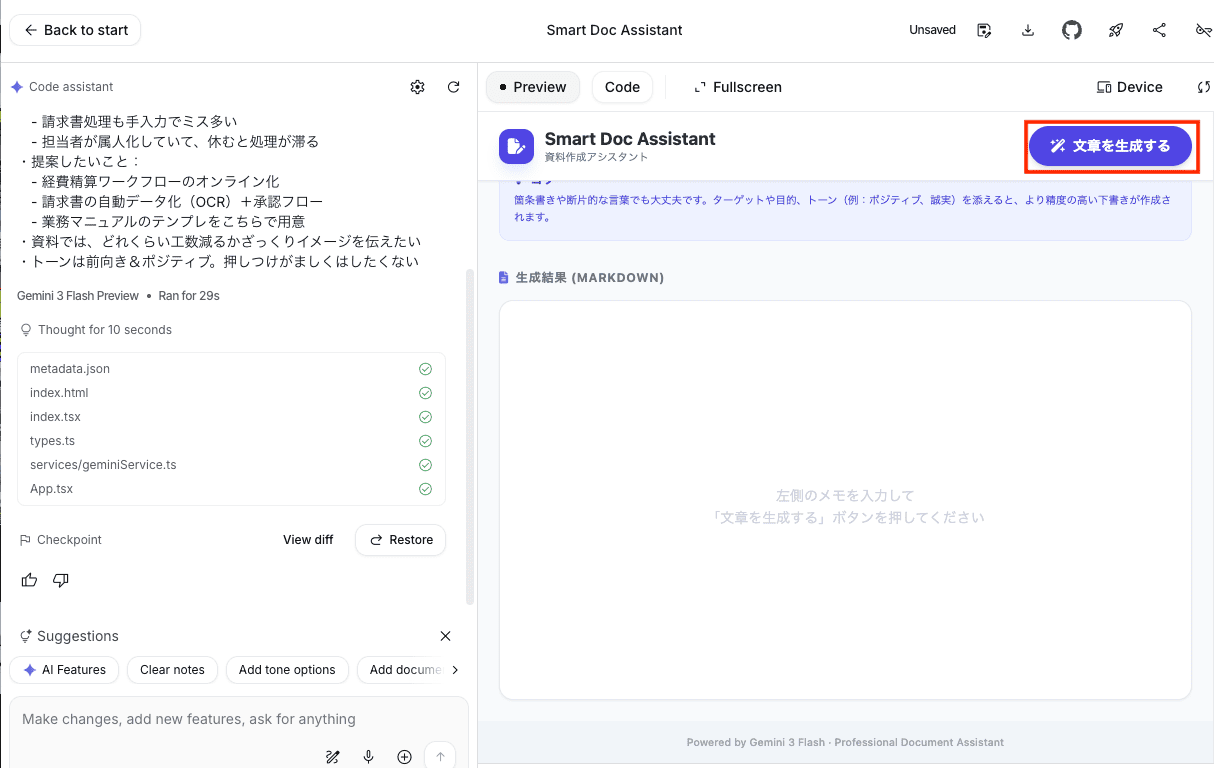
メモが入力されていることを確認して、「文章を生成する」をクリックします。
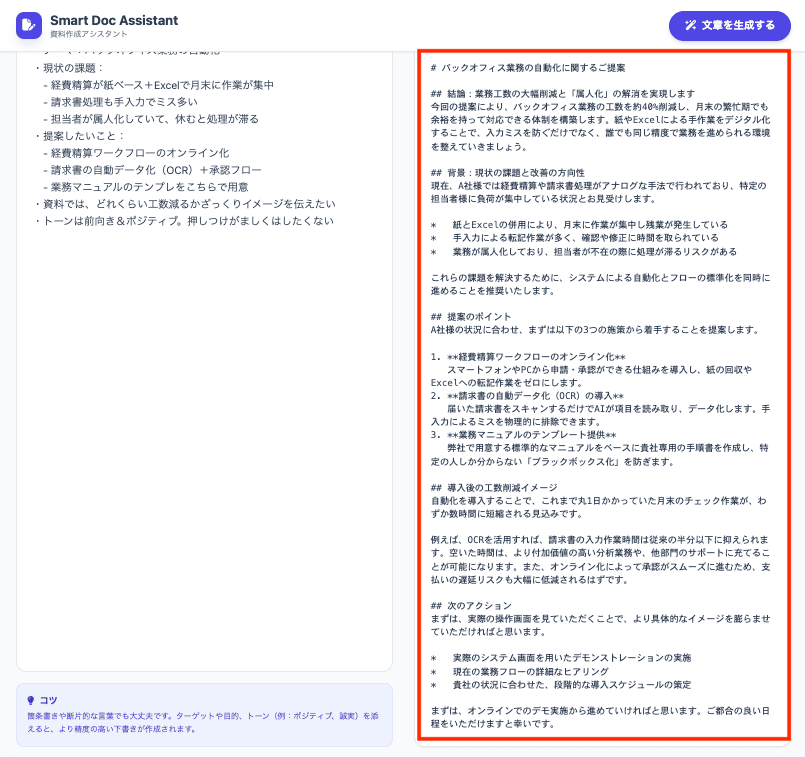
STEP3:出力結果を確認する
30秒ほどで提案書の下書きが出力されました!
シナリオ2:対話による構成案のブラッシュアップ
STEP1:構成案のたたき台を作成する
はじめに、構成案のたたき台を作成します。
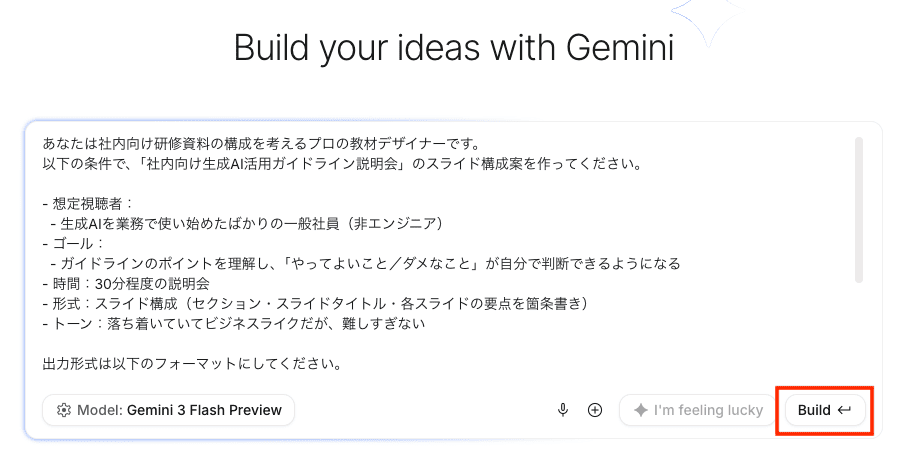
作成された構成案は以下です。
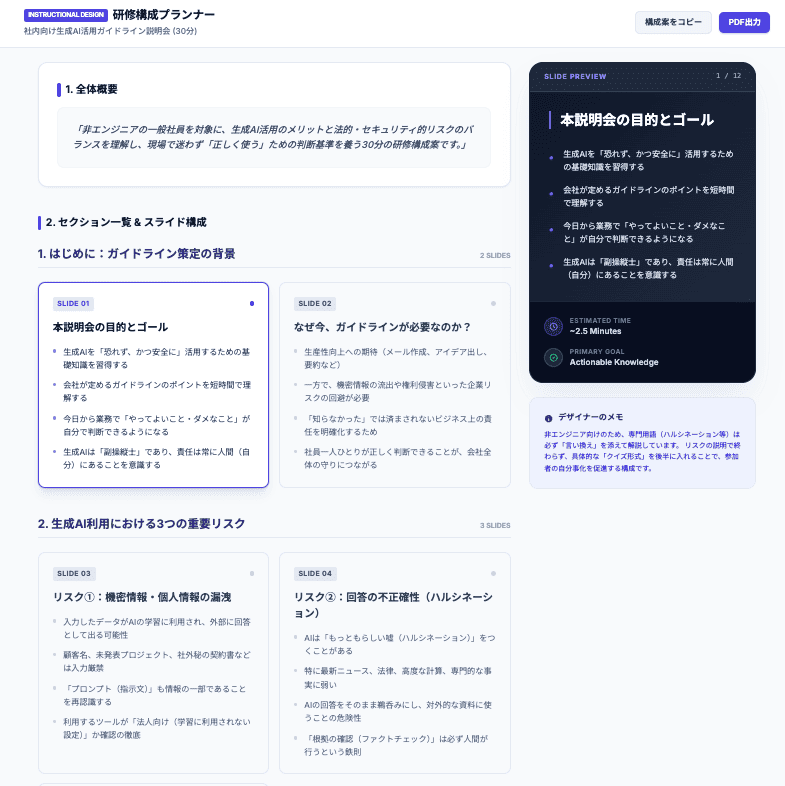
STEP2:会話によりブラッシュアップする
生成された構成案をブラッシュアップしてみます。
まずは、セクションの追加を指示します。
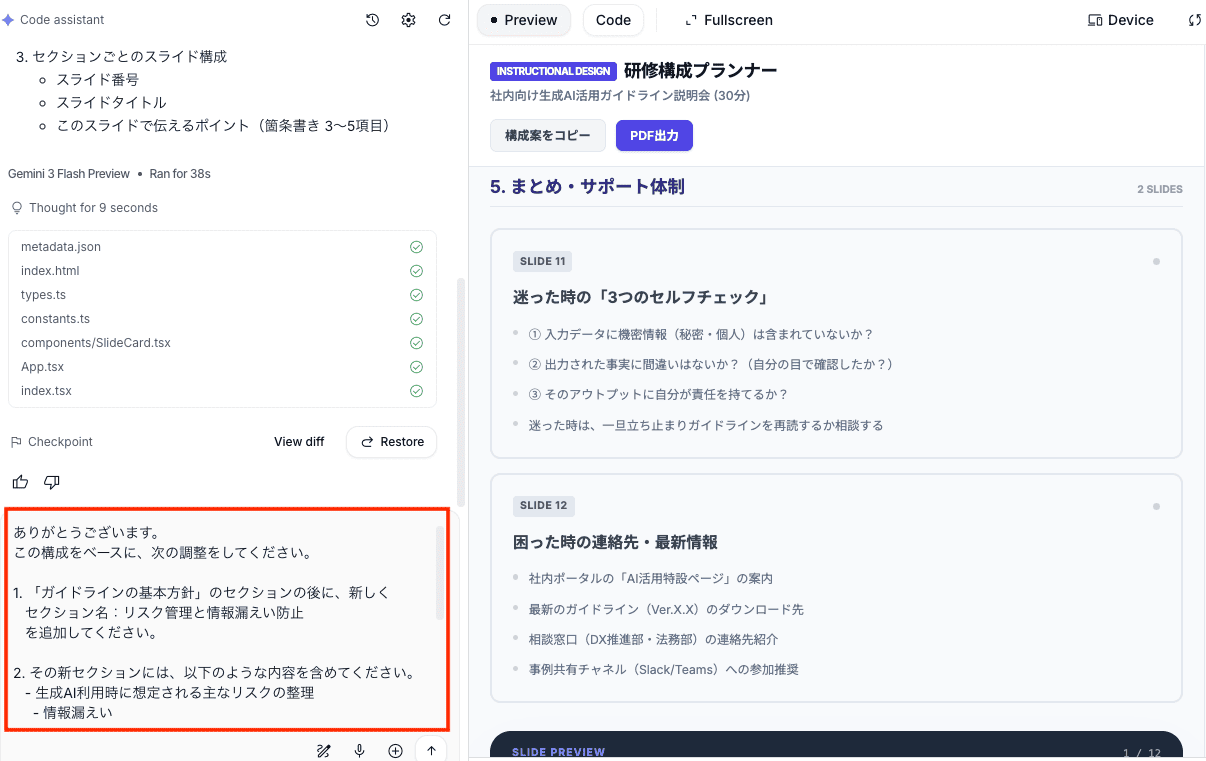
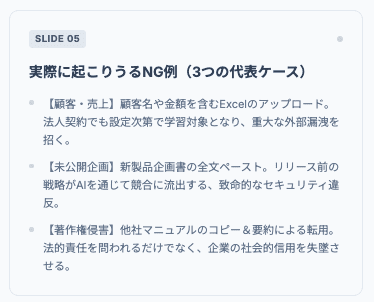
すると、以下のように指定した場所に新しいセクションが作成されました!
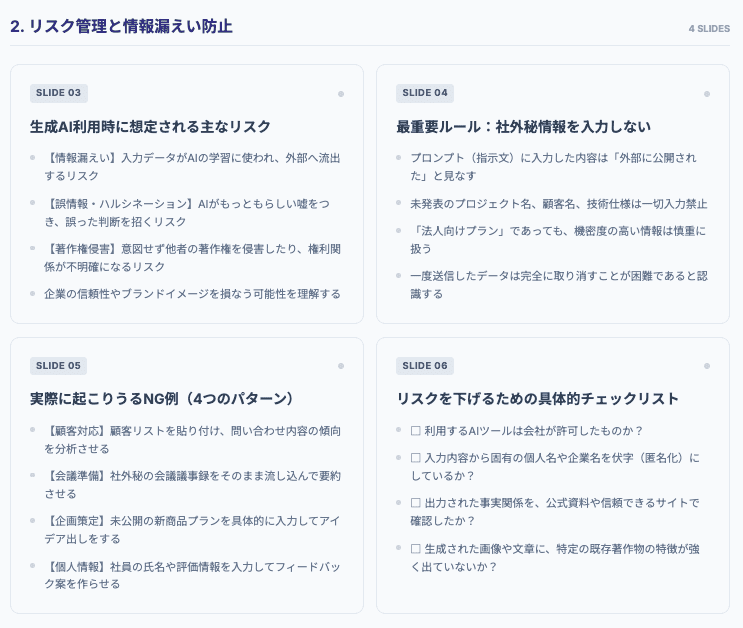
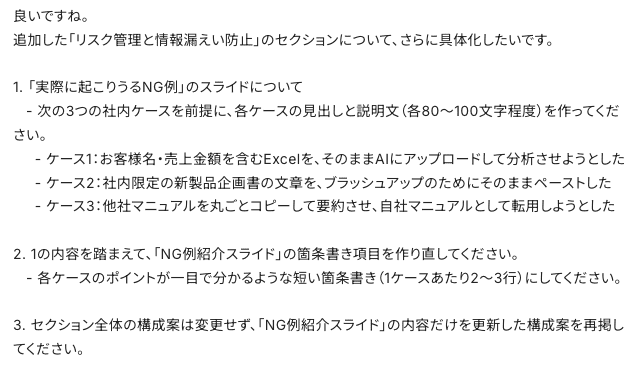
次に、追加されたセクションの「実際に起こりうるNG例」の内容を細かく指示してみます。
【指示内容】
【結果】
STEP3:出力結果を確認する
最後に、最終調整としてコピー&ペーストできるテキストに仕上げてもらいます。
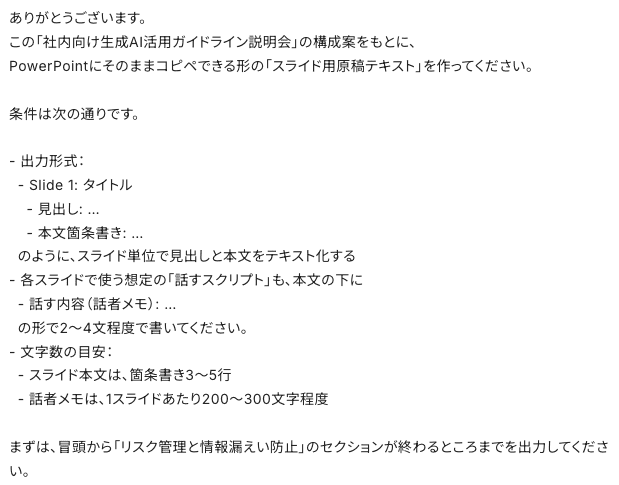
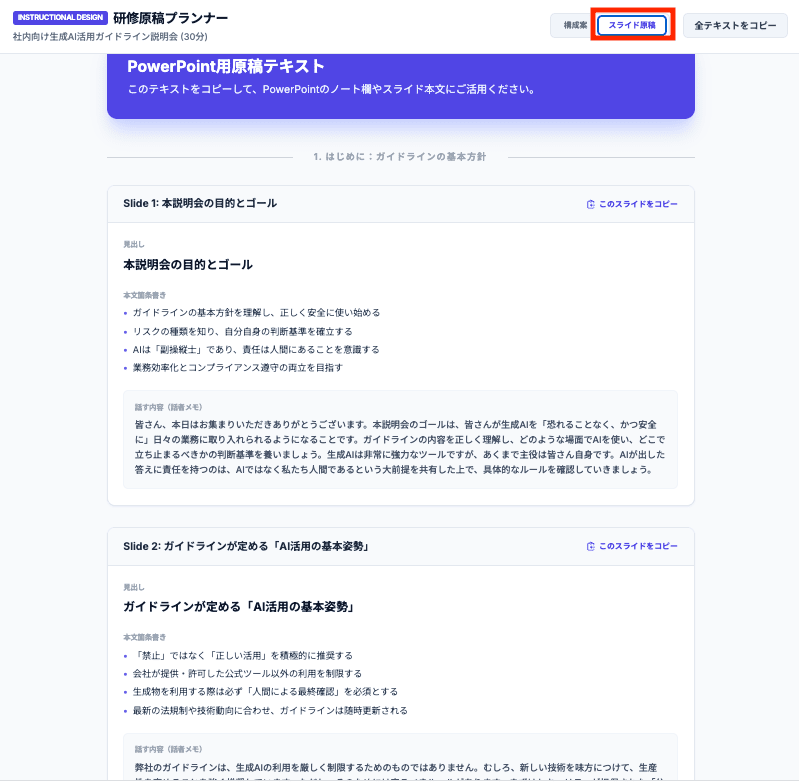
すると、「スライド原稿」が作成されました。
クリックすると、以下のようにスライド別にテキストが生成されています!
✅Google AI Studioで資料作成をしてみた結果
各シナリオの検証結果をまとめます!
シナリオ1:自分専用の「資料作成アシスタント」を育てる
検証結果
①構成がルール通りになっているか
判定:◎
指示した「結論 → 背景 → 具体例 → 次のアクション」という構成ルールが忠実に守られていました。
資料作りでは構成がブレないことが、修正の手間を減らす大きなポイントです。Google AI Studioを使えば、最初に結論を提示するビジネスの王道スタイルを素早く形にできます。
②ラフメモからの情報の拾い漏れ・過剰な脚色がないか
判定:◎
中堅メーカーA社向けのラフなメモから、経費精算の課題や具体的な提案内容を漏れなく反映できていました。
AIにありがちな「勝手に存在しないエピソードを付け加える」といったこともなく、信頼して作業を任せられそうです。
③トーンが「親しみやすく・ビジネスに適切」になっているか
判定: ◎
親しみやすさとビジネス文書としての適切さの両立も問題ありませんでした。
ポイントは以下のとおりです。
- 文章は堅苦しくなく、読み手がスムーズに理解できる
- 「〜しましょう」「〜できる体制を構築します」といった表現で柔らかさをプラス
- 提案内容や数字(例:40%削減)も盛り込み、信頼感を確保
- 見出しや箇条書きを活用して情報整理されており、初めて資料を見る人でも理解しやすい
注意点として、親しみやすさを意識するあまり文章が少し長くなる傾向があります。内容を手早く伝えたい場合は、短文を意識したプロンプトにすると良いです。
全体として、前向きでポジティブな相手に受け入れられやすいトーンを実現できています!
わかったこと
今回の検証から、Google AI Studioは執筆ルールの遵守と情報の正確な抽出において高い実用性を持つことが分かりました。
特に、結論ファーストや箇条書きの数といった細かい制約を正確に守りつつ、メモの情報を漏れなく整形できる点は、実務のアシスタントとして活用可能です。
トーンについても、ビジネスの品格を保ちながら読み手に寄り添う親しみやすさを両立しています。文章がやや長くなることはありますが、構成の調整や事実確認の手間が減るため、資料作成をスムーズに進められそうです!
【便利なポイント】
作成したアプリは保存できるため、一度作ったプロンプトを繰り返し使えます。毎回ゼロから指示を考える必要がないので、資料作成の準備が負担になりにくいのもうれしい点です。必要なときにすぐ呼び出せるため、日々の業務を効率よく進めたい方にとって心強い機能といえます。
シナリオ2:対話による構成案のブラッシュアップ
検証結果
①構成がルール通りになっているか
判定:◎
こちらが指定した構成ルールをきちんと守って出力してくれました。
AIに指示を出す際、項目や順番の指定が守られないと手直しが面倒ですが、Google AI Studioは指示を正確に理解してくれます。ルールに沿った構成案を提示してくれるため、全体の流れがブレることなく、安心して次のステップへ進めるのが魅力です。
②既存の構成を壊さずに、新しいセクションだけを挿入・更新できているか
判定:◎
「ガイドラインの基本方針」のセクションの後に、リスク管理と情報漏えい防止のセクションを追加してほしい、という指示にも全体の流れを崩さず、指定した位置へ的確に挿入できました。
資料作成では「この内容も追加したい」という変更がよく発生しますが、Google AI Studioは文脈を保持したまま部分的に更新できるのが便利です。
また、指示した内容も漏れなく反映されるため、一貫性のあるブラッシュアップが手軽に行えます。
【指示内容】
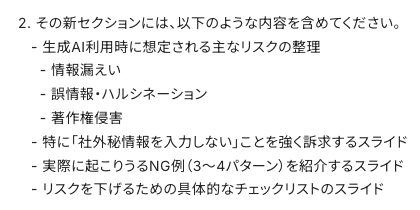
【結果】
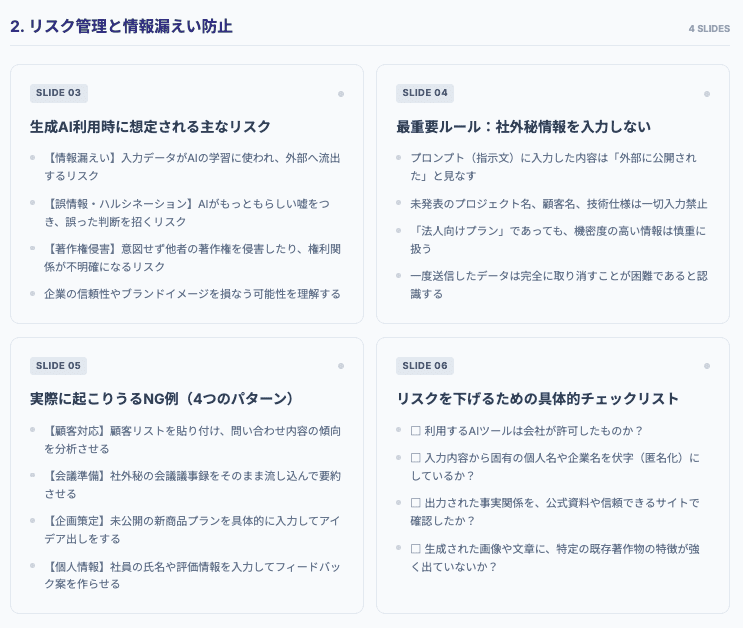
③最終的な出力が、ドキュメントやPowerPointなどにコピー&ペースト可能な粒度・形式になっているか
判定:◎
出力された内容は、ドキュメントやPowerPointへコピー&ペーストできる実用的な粒度になっています。文章も少し手を加えれば、すぐに資料として使えそうです。
また、原稿ページを開けば、スライドごとにテキストを手軽にコピーできるのも便利でした。
ただし、自動でデザインまで完成するわけではないため、最終的な見た目の調整は自分で行う必要があります。
それでも、自分でやるよりはゼロから考える手間が削減できますね。
わかったこと
今回の検証で、Google AI Studioは既存の構成を保ちながら、一部を柔軟に更新・挿入できる点がとても優れていることがわかりました。特に、指定したルールを守りながら、特定の場所にだけ新しいセクションを違和感なく挿入できる正確性は、資料作成の現場で大いに役立ちます。
出力形式もスライドごとにテキストをコピーできる実用的な粒度になっており、デザイン作業への移行もスムーズです。デザイン自体は自分で行う必要がありますが、構成案の質が高いため、ゼロから考える手間やストレスを減らせます。
実務で資料を作るときの頼れるアシスタントとして、十分な実力を持っているといえます。
💻資料作成の質を上げるプロンプト活用術
より質の高い資料を作るために、以下のテクニックを試してみてください。
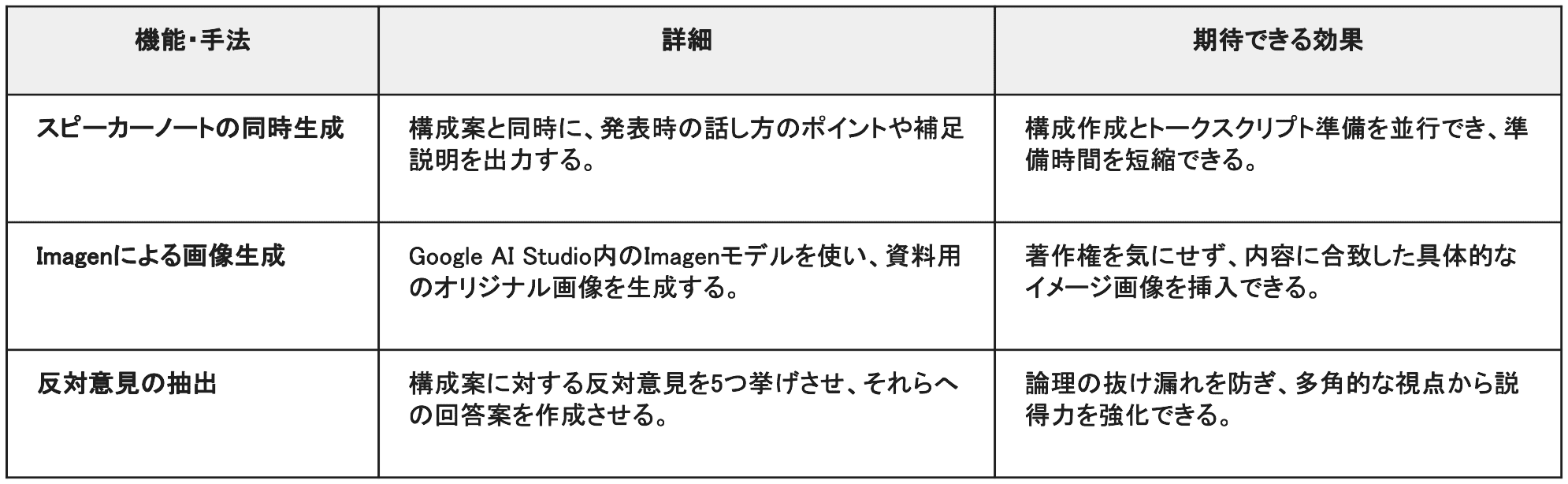
⚠️導入時の注意点とセキュリティ
Google AI Studioの無料枠を利用する場合、入力内容や出力結果がGoogleの製品改善のために人間によってレビューされたり、機械学習に利用されたりする可能性がある点には注意が必要です。
社外秘の情報や機密性の高い個人情報を扱う際は、データの取り扱いに関する設定を確認した上で、慎重に利用してください。ツールの特性を正しく理解し、安全に活用することが大切です。
🖊️Google AI Studioを用いた資料作成まとめ
本記事では、資料作成の初期段階をサポートしてくれるGoogle AI Studioの活用法と、その実力を解説しました。
検証を通じて、Google AI Studioは単に文章を作るだけでなく、資料作成で役立つポイントを押さえていることがわかりました。
- 指示したルールを守って構成を作れる
- メモから必要な情報を正確に抜き出せる
- 文脈を壊さずに構成をブラッシュアップできる
特に、自分専用のアシスタントを育てるような感覚でシステム指示を設定しておけば、いつでも自分の好みのトーンや形式で下書きを完成させられます。
デザイン前の骨組み作りにかかる時間を減らせるため、私たちはどう伝えるかという本質的なクリエイティブに集中できます。
「資料作成は時間がかかるもの」と諦める前に、まずは無料で試せるGoogle AI Studioを活用してみてください。あなたの頼もしい相棒として、日々の業務をぐっと楽にしてくれるはずです!
💡Yoomでできること
Google AI Studioでプロンプトの精度が確認できたら、次はその成果を実務に落とし込んでいきましょう。
Yoomを使えば、Geminiを単体で使うだけでなく、他のビジネスツールと組み合わせた自動化ワークフローを構築できます。
たとえば、特定のフォルダに保存された画像をGeminiが解析し、その内容をNotionなどに自動で登録するといったフローも、ノーコードで実現可能です。
Google AI Studioで検証した「プロンプトの工夫」や「AIの振る舞い」を、Yoomの連携アクションとして組み込むことで、AIを試す段階から日常業務を支える仕組みへと進化させられます。
繰り返し発生する作業を自動化し、チーム全体がより付加価値の高い業務に時間を使える環境を整えていきましょう。
[Yoomとは]

- Notionで議事録やドキュメント管理を行っており、内容の要約作業を効率化したい方
- Geminiを活用して、情報収集やテキスト生成のプロセスを自動化したいと考えている方
- 手作業でのコピー&ペーストによる情報の転記や要約作成の手間をなくしたい方
■このテンプレートを使うメリット
- Notionへのページ作成をトリガーに、Geminiが自動で要約を作成・更新するため、要約作業にかかる時間を短縮できます
- 手作業でのコピー&ペーストや転記が不要になり、内容の抜け漏れや転記ミスといったヒューマンエラーの防止に繋がります
■フローボットの流れ
- はじめに、NotionとGeminiをYoomと連携します
- 次に、トリガーでNotionを選択し、「特定のデータソースのページが作成または更新されたら」というアクションを設定します
- 次に、オペレーションでNotionの「レコードを取得する(ID検索)」を設定し、トリガーで取得したページの情報を取得します
- その後、オペレーションでGeminiを選択し、「コンテンツを生成」アクションで取得したページ内容の要約を作成します
- 最後に、オペレーションでNotionの「レコードを更新する(ID検索)」を設定し、生成された要約を対象のレコードに反映します
■このワークフローのカスタムポイント
- Notionのトリガー設定では、自動化の対象としたいデータソースのIDを任意で設定してくださいこれにより、特定のデータソースのみを監視対象とすることが可能です
- Geminiのオペレーションでは、使用するモデルを任意で設定できるほか、プロンプトやシステムプロンプトを自由にカスタマイズすることで、要約の文字数や形式などを調整できます
■注意事項
- Notion、GeminiのそれぞれとYoomを連携してください。
- トリガーは5分、10分、15分、30分、60分の間隔で起動間隔を選択できます。
- プランによって最短の起動間隔が異なりますので、ご注意ください。
- 分岐はパーソナルプラン以上のプランでご利用いただける機能(オペレーション)となっております。フリープランの場合は設定しているフローボットのオペレーションはエラーとなりますので、ご注意ください。
- パーソナルプランなどの有料プランは、2週間の無料トライアルを行うことが可能です。無料トライアル中には制限対象のアプリや機能(オペレーション)を使用することができます。
■概要
Dropboxにアップロードされる報告書や議事録などのファイルについて、その都度内容を確認しチームに共有する作業に時間を要していませんか。このワークフローは、Dropboxへのファイルアップロードをきっかけに、Geminiが自動でファイル内容を解析し、要約した結果をGoogle Chatへ通知するものです。GeminiとGoogle Chatを連携させることで、手動での確認や共有作業の手間を省き、スムーズな情報伝達を実現します。
■このテンプレートをおすすめする方
- Dropboxに保存したファイルの確認とGoogle Chatへの共有に手間を感じている方
- Geminiを活用した文書解析の自動化で、日々の定型業務を効率化したい方
- GeminiとGoogle Chatを連携させ、情報共有のスピードを向上させたいチームの方
■このテンプレートを使うメリット
- Dropboxへのファイルアップロードをトリガーに、Geminiによる解析からGoogle Chatへの通知までを自動化し、手作業の時間を削減します
- Geminiが設定したプロンプトに基づき内容を解析するため、人による要約のばらつきや共有漏れを防ぎ、情報共有の品質を均一化できます
■フローボットの流れ
- はじめに、Dropbox、Gemini、Google ChatをYoomと連携します
- 次に、トリガーでDropboxを選択し、「特定のフォルダ内でファイルが作成または更新されたら」アクションを設定します
- 続いて、オペレーションでDropboxの「ファイルをダウンロードする」アクションを設定し、トリガーで検知したファイルをダウンロードします
- 次に、Geminiの「ファイルをアップロードする」アクションで、先ほどダウンロードしたファイルをアップロードします
- 続けて、Geminiの「コンテンツを生成(ファイルを利用)」アクションで、アップロードしたファイルを基に指定したプロンプトで内容を生成します
- 最後に、オペレーションでGoogle Chatの「メッセージを送信する」アクションを設定し、Geminiが生成した内容を指定のスペースに通知します
※「トリガー」:フロー起動のきっかけとなるアクション、「オペレーション」:トリガー起動後、フロー内で処理を行うアクション
■このワークフローのカスタムポイント
- Dropboxのトリガー設定では、監視対象としたいフォルダのパスやファイル名を任意で設定できます
- Geminiでコンテンツを生成するアクションでは、解析対象のファイルを前段のDropboxで取得した情報から動的に設定することが可能です
- Geminiに与えるプロンプトは自由にカスタマイズでき、ファイル名などの情報を変数として組み込むことで、より文脈に沿った内容を生成させられます
- Google Chatへの通知先スペースは任意で選択でき、通知メッセージの本文にはGeminiの生成結果など、前段のアクションで取得した値を埋め込めます
■注意事項
- Dropbox、Gemini、Google ChatのそれぞれとYoomを連携してください。
- トリガーは5分、10分、15分、30分、60分の間隔で起動間隔を選択できます。
- プランによって最短の起動間隔が異なりますので、ご注意ください。
- Google Chatとの連携はGoogle Workspaceの場合のみ可能です。詳細は下記を参照ください。
https://intercom.help/yoom/ja/articles/6647336 - ダウンロード可能なファイル容量は最大300MBまでです。アプリの仕様によっては300MB未満になる可能性があるので、ご注意ください。
- トリガー、各オペレーションでの取り扱い可能なファイル容量の詳細は下記をご参照ください。
https://intercom.help/yoom/ja/articles/9413924
【出典】
プログラミング知識なしで手軽に構築できます。









