









・
Geminiで内見予約の周辺業務を効率化!不動産実務での活用法と無料プランでの検証結果

不動産業界では、日々多く寄せられる内見予約への対応が業務の大きな負担となっています。
特に少人数の店舗や管理会社では、予約の日程調整だけで1日が過ぎてしまうことも珍しくありません。
本記事では、GoogleのAI「Gemini」を活用して、内見予約をいかにスマートに効率化できるかを詳しく解説します。
🔍内見予約周辺業務で有効なGeminiの特徴

Geminiは他のAIツールと比較しても、不動産実務とのj実は親和性が高いんです。特に、多くの不動産会社が日常的に利用しているGoogle Workspaceとの連携機能は、日々のルーチンワークを変える可能性を秘めています。
このセクションでは、なぜGeminiが不動産業界の予約業務において強力な味方になるのか、その主な理由を3つの視点から掘り下げていきます。
Googleカレンダー・Gmailとの高い親和性
GeminiはGoogleのサービスと連携して利用できるため、必要な設定を有効にしておけば、Gmailで届いた内見希望の内容を参照しながらGoogleカレンダーの予定確認や文案作成を進められます。
例えば、Gmailで届いた内見希望の内容を読み取り、Googleカレンダーの空き時間を確認するといった作業を、ひとつの流れの中で進めやすくなります。
情報の転記にかかる時間を削減しやすいメリットがあります。
外出先でもスマホから指示できる操作性
不動産仲介の担当者は、物件案内や現地調査などで外出している時間が長い職種です。Geminiはスマートフォンのアプリからも利用できるため、移動中や案内の合間に音声で「次の予約を確認して」や「予約確定メールの案文を作って」と指示を出すことができます。
事務所に戻る前でも対応を進めやすく、スピーディーな顧客対応につなげやすい点が魅力です。
物件住所から周辺環境をリサーチする補助役として使える
内見予約の際、顧客から「近くにスーパーはありますか?」といった質問を受けることがよくあります。GeminiはGoogle マップなどの公開情報をもとに、住所周辺の施設情報を調べる補助に活用できます。周辺環境の案内文を作るたたき台として使えば、回答準備のスピードを高めやすいのが強みです。
🏢Yoomは内見予約の周辺業務を自動化できます
内見予約の対応は、顧客との迅速なコミュニケーションが求められる一方で、カレンダーの確認やメールの作成といった定型的な作業が非常に多い業務です。
Geminiを使えばこれらの作業をサポートしてくれますが、Yoomを活用することで、さらに踏み込んだ自動化が可能になります。
[Yoomとは]
例えば、Googleフォームで受け付けた予約内容をAIが自動で判別し、カレンダーへの登録までを自動化できます。これにより、担当者は接客や物件案内といった付加価値の高い業務に専念できるようになります。
まずは、内見予約の自動化を体験できる以下のテンプレートをチェックしてみてください。


- Googleフォームで受け付けた内見予約の日程調整を手作業で行っている不動産会社の担当者の方
- AIエージェントを活用した内見予約プロセスの自動化によって、顧客対応を効率化したいと考えている方
- カレンダーへの登録漏れやダブルブッキングといったヒューマンエラーを未然に防ぎたい方
- 内見予約が入るたびに発生していた日程調整やカレンダー登録の作業が自動化されるため、担当者の工数を削減できます
- 手作業によるカレンダーへの登録ミスや連絡漏れといったヒューマンエラーを防ぎ、スムーズな顧客対応を実現します
- はじめに、GoogleフォームとGoogleカレンダーをYoomと連携します
- 次に、トリガーでGoogleフォームを選択し、「フォームに回答が送信されたら」というアクションを設定します
- 最後に、オペレーションでAIワーカーを設定し、フォームの回答内容を基に内見予約の日程を自動で調整し、Googleカレンダーに予定を登録し顧客へメール送信するためのマニュアル(指示)を作成します
- Googleフォームのトリガー設定では、連携の対象としたいフォームのIDを任意で設定してください
- AIワーカーへの指示内容は任意で設定可能です。例えば、参照するカレンダーや予定のタイトルなどを自由にカスタマイズできます
- Googleフォーム、GoogleカレンダーのそれぞれとYoomを連携してください。AIワーカー内で使用するツール(アプリ)についてもマイアプリ連携が必要です。
- AIワーカーの基本設定は「【AIワーカー】基本的な設定方法」をご参照ください。
- AIワーカーの同時実行数・作成可能なAIワーカー数・利用可能なAIモデルはご契約中のプランによって異なります。
- AIワーカー内でご利用いただけるアプリやオペレーション等はフローボットの利用制限と同様です。
- AIワーカーは、テスト実行でも本番実行と同様にタスクを消費しますのでご注意ください。詳細は「【AIワーカー】タスク実行数の計算方法」ご参照ください。
- AIワーカーはマニュアルを詳細に設定することで適切な処理を実行しやすくなります。詳細は「【AIワーカー】マニュアルの作成方法」をご参照ください。
- トリガーは5分、10分、15分、30分、60分の間隔で起動間隔を選択できます。
- プランによって最短の起動間隔が異なりますので、ご注意ください。
- Googleフォームをトリガーとして使用した際の回答内容を取得する方法は「Googleフォームトリガーで、回答内容を取得する方法」を参照ください。

- メールで受信する大量の物件情報の確認やスクリーニングに手間を感じている不動産業者の方
- AIを活用して物件の一次鑑定を自動化し、業務の効率を向上させたいと考えている方
- GmailとMicrosoft Teamsを利用しており、チームへの情報共有をより迅速に行いたい方
- メールの確認からAIによる鑑定、チームへの共有までが自動化されるため、手作業で行っていた定型業務の時間を削減できます。
- 手作業による情報の見落としや、チームへの共有漏れといったヒューマンエラーを防ぎ、安定した業務運用に繋がります。
- はじめに、GmailとMicrosoft TeamsをYoomと連携します。
- 次に、トリガーでGmailを選択し、「特定のキーワードに一致するメールを受信したら」というアクションを設定します。
- 次に、オペレーションでAI機能の「テキスト生成」を選択し、受信したメール内容を基に不動産の鑑定を行うよう設定します。
- 最後に、オペレーションでMicrosoft Teamsの「チャネルにメッセージを送る」アクションを設定し、AIによる鑑定結果を指定のチャネルに通知します。
■このワークフローのカスタムポイント
- Gmailのトリガー設定では、物件情報を含むメールを特定するためのキーワード(例:「新規物件」「物件資料」など)を任意で設定できます。
- テキスト生成機能では、受信したメールの本文などを引用し、「この物件の強みと弱みを教えてください」といった、任意のプロンプトを設定することが可能です。
- Microsoft Teamsへの通知設定では、通知先のチームIDやチャネルID、メッセージの本文を自由にカスタマイズできます。
- Gmail、Microsoft TeamsのそれぞれとYoomを連携してください。
- トリガーは5分、10分、15分、30分、60分の間隔で起動間隔を選択できます。
- プランによって最短の起動間隔が異なりますので、ご注意ください。
- Microsoft365(旧Office365)には、家庭向けプランと一般法人向けプラン(Microsoft365 Business)があり、一般法人向けプランに加入していない場合には認証に失敗する可能性があります。
🔽1つで10人分の働き!?Yoomの「AIワーカー」解説動画はこちら
💰不動産実務でのGeminiプラン比較表
不動産実務での利用を想定し、個人向けプランと無料版を比較しました。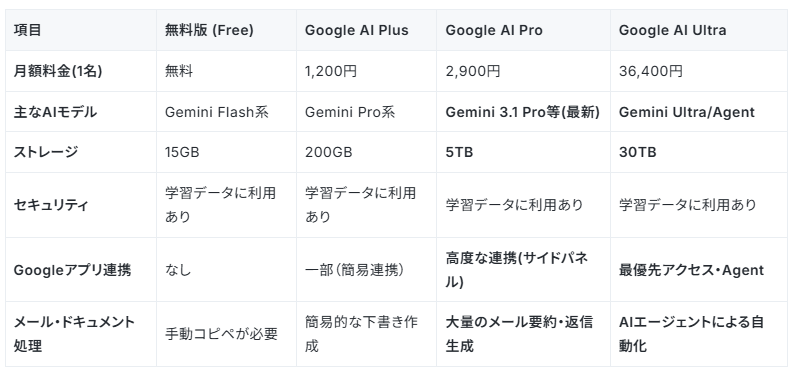
セキュリティ面で比較する
表の通り、個人向けプラン(無料版を含む)では、入力したデータやチャット内容が、設定や利用状況に応じてサービスの改善や安全性確保のために利用される場合があります。
不動産会社様が「顧客の氏名」「住所」「年収」などの個人情報を直接入力してメール作成や分析を行う場合は、個人向けプランでの取り扱いを慎重に判断する必要があります。
顧客情報を扱う実務で使用する場合は、個人向けプランではなくGoogle Workspace(法人向け)での導入を優先的に検討するのがおすすめです。
原稿執筆時点では、Business Starterでも一部のGemini機能は利用できますが、Gmail以外の各種アプリでも広く活用したい場合は、Business Standard以上が有力です。
法人向けプランでは、組織向けの管理機能やエンタープライズ グレードのセキュリティとプライバシーが案内されています。
実務の効率:大量のメール・資料処理のスピード
有料のGoogle AIプランでは、Gemini in Gmail などを利用できる場合があります。
問い合わせメールへの返信案作成や長いスレッドの要約などを、Gmail上で効率よく進められる可能性があります。
また、PDF資料や画像をもとに情報整理や文案作成を行う際は、上位プランほど使用量上限や利用できる機能の幅が広く、実務で使いやすい場合があります。
最上位「AI Ultra」と「AI Pro」の比較
AI Pro(2,900円): 多くの不動産会社様にとって、まず検討しやすい有料プランです。5TBのストレージが含まれており、日常的な文書作成や情報整理、調査用途にも使いやすい構成です。
AI Ultra(14,500円〜): より大きな使用量上限や上位機能を重視する方向けのプランです。日本向け公式ページでは単一価格ではなく「14,500円〜」と案内されています。
また、一部機能には米国限定・英語限定の条件があるため、日本の不動産実務でそのまま使えるかは事前確認が必要です。
結論:不動産関係者はどう選ぶべきか?
まずは試したい場合: 個人アカウントで Google AI Pro を試し、メール作成や要約などの使い勝手を確認するのがおすすめです。
不動産会社が実務で本格導入(顧客情報を扱う)場合、セキュリティや管理の観点から、個人向けプランよりも Google Workspace(法人契約) での導入を優先的に検討するのが適しています。
特に、Gmail以外のドキュメントやスプレッドシートなども含めて活用するなら、Business Standard以上が有力候補です。
🛠️Geminiで内見予約周辺業務を効率化する具体的な活用シーン

Geminiを内見予約の現場に導入することで、これまで人間が行っていた細かな作業をAIに代替させることができます。
単なる「文章作成ツール」としてではなく、業務のアシスタントとして活用することで、事務作業の心理的負担も軽減されます。
具体的に以下の活用シーンが挙げられます。
シーン1:問い合わせメールからの予約内容抽出
ポータルサイトや自社サイトから届く内見問い合わせメールは、形式がバラバラで情報の確認に手間取ることがあります。Geminiにメール本文を読み込ませることで、顧客名、連絡先、物件名、内見希望日時などの重要項目を整理しやすくなります。
これにより、CRM(顧客管理システム)への入力準備や、カレンダーへの仮登録作業がスムーズになります。
シーン2:内見希望者へのパーソナライズされた返信文作成
予約を受けた後の返信メールは、顧客の印象を左右する重要なポイントですが、一から作成するのは時間がかかります。
Geminiを使えば、問い合わせ内容に応じた丁寧な返信文を短時間で作成でき、物件のセールスポイントを添えるといったアレンジも行いやすくなります。
一人ひとりに寄り添ったメッセージのたたき台をすばやく用意できるため、対応品質の安定化にも役立ちます。
シーン3:内見前の物件周辺施設(スーパー・治安)の要約案内
内見の予約が確定した際、物件の住所をもとに周辺の生活利便施設をまとめて案内すると、顧客からの評価が高まります。Geminiに住所を伝え、「周辺のスーパー3つを教えて」といった形で指示することで、案内文の素材を集めやすくなります。
顧客が当日確認すべきポイントを事前に整理しやすくなるため、案内時のコミュニケーションをより密にしやすくなります。
シーン4:新人の接客ロープレと対応シミュレーション
経験の浅い新人スタッフにとって、内見時の急な質問やクレームへの対応は大きな不安要素です。 Geminiを「こだわりが強い顧客」や「決断に迷っている顧客」に見立てて対話させることで、非対面でのロープレが可能です。
Geminiから「その説明では納得できません。他にメリットはありますか?」といったフィードバックをもらうことで、現場に出る前の心理的なハードルを下げ、対応力を強化できます。
シーン5:外国人顧客への多言語対応と文化的背景の補足
外国人顧客に対して、日本の賃貸特有の商習慣(礼金、更新料、保証会社の仕組みなど)を説明するのは非常に骨が折れる作業です。 Geminiは単なる翻訳機ではなく、「その国の文化に合わせた解説」を添えることができます。
例えば、「礼金(Key Money)」の概念がない国の顧客に対し、英語や中国語で単に言葉を置き換えるのではなく、「なぜ日本にこの習慣があるのか」「お礼の意味合い」などを、相手が納得しやすい表現で翻訳・解説させます。
言葉の壁だけでなく文化の壁も取り払うことで、トラブル防止と成約率向上に寄与します。
シーン6:物件の魅力を多角的に引き出すブレインストーミング
毎日多くの物件を扱っていると、紹介文がマンネリ化しがちです。Geminiを「壁打ち相手」として使うことで、物件の新しい切り口を見つけ出せます。例えば、物件のスペック(駅徒歩15分、築20年、広いキッチン)を入力し、「この物件を『料理好きの独身男性』に響くように紹介して」「『静かな環境を求めるリモートワーカー』向けのキャッチコピーを5つ出して」と指示します。
人間だけでは思いつかなかったユニークな訴求ポイントが見つかり 、ポータルサイトでのクリック率向上や内見時のトークに厚みが出ます。
🧪Geminiを使った内見予約の効率化検証

ここからは、実際にGeminiの「無料プラン」を使用して、不動産実務がどこまで効率化できるかを検証した結果をお伝えします。無料版でもGeminiの推論能力は高く、適切なプロンプト(指示文)を与えることで、実務で活用しやすい回答が得られます。
今回の検証では、実務への導入を想定して以下の3つを目的として設定しました。
- 情報の正確な抽出: 複雑なメール文面から、ミスなく予約情報を抜き出せるか
- 顧客属性への適応: ターゲットに合わせた柔軟な訴求文を作成できるか
- 実務における即戦力性: 無料プランの範囲内で、どれだけ担当者の工数を削減できるか
検証環境
Gemini 無料版検証1:メール本文から「予約希望日」と「顧客情報」を抽出できるか
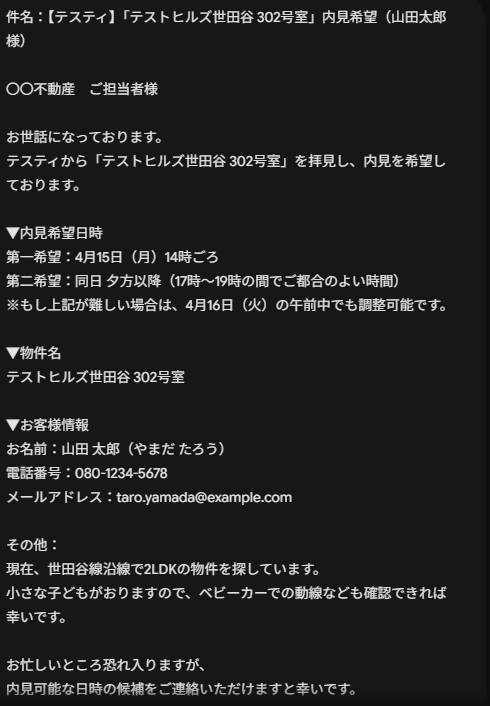
まずは、ポータルサイトから届いた体裁の複雑な問い合わせメールを読み込ませ、必要な情報を整理できるかを検証しました。検証に使用したメールは以下のようなものです。
検証プロンプト:
以下の内見問い合わせメールから、[顧客名][物件名][内見希望日時][電話番号]を抽出して箇条書きで整理してください。
---
(メール本文を貼り付け)
---
結果:
検証時には、本文中の挨拶や署名などを除外したうえで、必要な情報を整理する出力が得られました。特に「第一希望:14時、第二希望:夕方以降」といった曖昧な表現についても、整理のたたき台として活用しやすい結果でした。
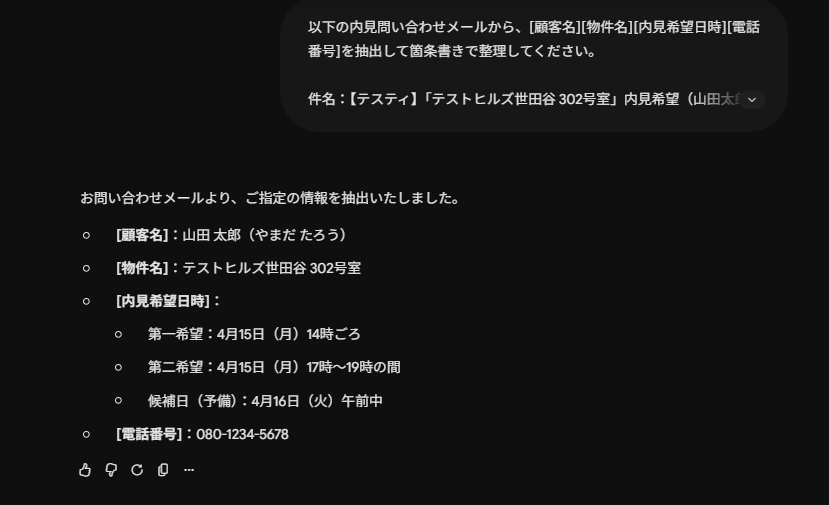
ただし、抽出精度はメール文面や指示内容によって変わるため、実務では人の確認を挟む運用が安心です。
検証2:物件住所から「子育て世帯」や「単身者」など属性別の周辺環境紹介文を作成
次に、物件の住所情報のみから、特定のターゲット層に響く周辺案内の紹介文が作成できるかを検証しました。検証プロンプト:
住所「東京都世田谷区 1-2-3」の周辺情報を調査し、これから内見に来る「子育て世帯」の顧客に向けて、近隣の公園や小児科、スーパーの情報を盛り込んだ魅力的な案内文を作成してください。
結果:
検証してみると、周辺施設を踏まえた案内文のたたき台を作成できました。
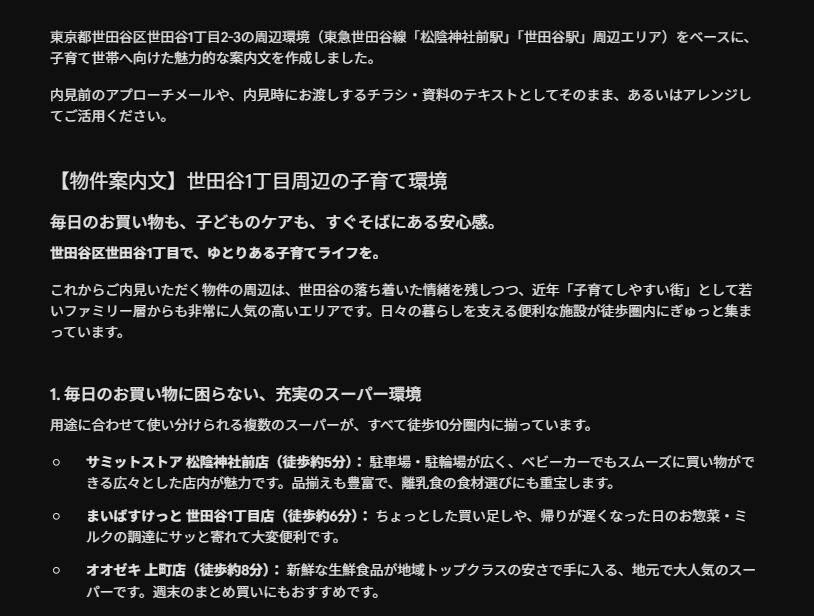
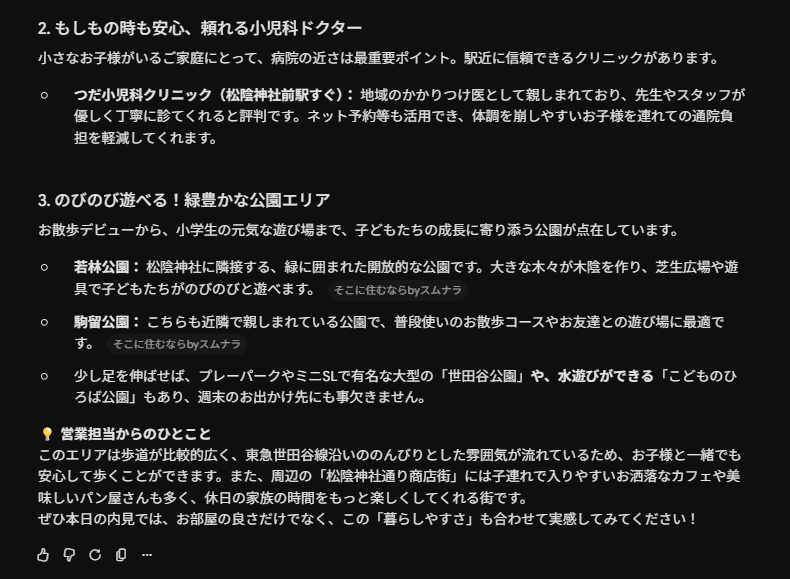
無料利用の範囲でも、下書きづくりの補助としては十分活用しやすい印象です。
一方で、施設情報や表現の正確性は都度確認が必要なため、送信前の見直しは欠かせません。
検証結果
今回の2つの検証を通じて、当初掲げた目的について以下の結果が得られました。
- 情報の抽出能力: 非常に高く、項目の整理については実務で活用できるレベルです。
- 属性への適応力: 指定したターゲットに合わせた書き分けが可能であり、顧客満足度の向上に寄与することが想像されます。
- 無料プランの即戦力性: 高度なスクリプトを組まずとも、プロンプト一つで1件あたり数分〜数十分の工数削減が期待できます。
- 総評: Geminiの無料プランは、不動産実務における「情報の仕分け」や「基礎的なコンテンツ作成」のたたき台づくりに活用しやすい印象です。
特に、Google サービスとの連携を活かして、Google マップの公開情報をもとに周辺環境の下調べを進めやすい点は、Geminiの強みの一つといえます。
まずは無料版でこれらの定型業務をAIに任せ、空いた時間をより重要な顧客対応に充てることから始めるのが、最も現実的で効果の高い活用法だと言えるでしょう。
⚠️不動産実務でGeminiを使う際の注意点とデメリット

Geminiは非常に強力なツールですが、不動産という高額な商材を扱う実務においては、100%AIを過信するのは禁物です。AIの特性を理解し、適切に「人間によるチェック」を挟むことが、トラブルを未然に防ぐ鍵となります。
不動産実務において特に気をつけるべき点は、主に以下の通りです。
空室状況は必ず人の目でダブルチェック
Geminiはインターネット上の広範な情報を参照しますが、レインズや業者間サイトのように、秒単位で動くリアルタイムの空室状況を完全に把握しているわけではありません。AIが「空室です」と回答しても、実際には数分前に申し込みが入っている可能性があるため、最終的な確認は必ず人間が専用のシステムで行う必要があります。
ハルシネーション(もっともらしい嘘)への対策
AIには、事実とは異なる情報をさも正しいかのように回答する「ハルシネーション」という現象が起こることがあります。稀に存在しない施設を回答したり、物件からの距離感を誤認したりすることがあります。特に周辺環境の情報などは、顧客に伝える前に地図アプリ等で再確認することが、プロとしての信頼を守るために重要です。
用途に応じた日本語表現の調整
Geminiの文章は論理的で分かりやすい反面、ChatGPTなどの他社AIと比較すると、用途によってはやや事務的な印象を与えることがあります。顧客へのメール返信などで温かみを出したい場合は、生成された文章をベースに、適宜言葉を補うなどの工夫をすることをおすすめします。
💡まとめ
Geminiを内見予約の業務に取り入れることで、これまで膨大な時間を費やしてきた「情報の整理」や「日程の確認」をスピードアップできます。特に無料利用の範囲でも、日々のメール対応や下調べの補助役として活用しやすいのは大きな魅力です。
まずは日々のメール対応や周辺調査といった身近なタスクから、Geminiに任せてみることから始めてみてはいかがでしょうか。
🤖 Yoomでできること
Gemini単体でも業務の効率化は進みますが、Yoomと組み合わせることで、その効果は何倍にも膨らみます。YoomはGeminiを含む様々なアプリを「ノーコード」でつなぎ合わせることができるため、プログラムの知識がなくても高度な自動化システムを構築できます。例えば、Googleフォームに物件情報が回答されたら、Geminiで不動産を鑑定してSlackに通知したり、Googleカレンダーで予定が作成されたら、Geminiで内容を判定しGoogle スプレッドシートに登録などGemini単体では手が届かない領域もカバー可能です。
より高度な自動化を目指す方は、以下のテンプレートをぜひ活用してみてください。


- ・Googleカレンダーの予定を手作業でGoogle スプレッドシートに転記している方
- ・AI(Gemini)を活用して、カレンダーの予定を自動で分類・管理したいと考えている方
- ・複数の予定を一覧で管理し、業務の可視化や効率化を進めたいチームリーダーの方
- ・Googleカレンダーに予定を追加するだけで、Geminiが内容を判定し、Google スプレッドシートへ自動で記録するため、転記や分類の手間を省けます。
- ・手作業による転記がなくなることで、入力ミスや抜け漏れといったヒューマンエラーを防ぎ、データの正確性を保つことに繋がります。
- 1.はじめに、Googleカレンダー、Gemini、Google スプレッドシートをYoomと連携します。
- 2.次に、トリガーでGoogleカレンダーを選択し、「予定が作成されたら」というアクションを設定します。
- 3.次に、オペレーションでGeminiを選択し、「コンテンツを生成」アクションを設定して、カレンダーの予定内容を判定します。
- 4.最後に、オペレーションでGoogle スプレッドシートを選択し、「レコードを追加する」アクションを設定し、Geminiの判定結果を含む情報を記録します。
■このワークフローのカスタムポイント
- ・Googleカレンダーのトリガー設定では、対象とするカレンダーのIDや、予定を取得する期間の開始・終了日時などを任意で設定可能です。
- ・Geminiのオペレーションでは、使用するモデルや、予定内容を判定するための指示(システムプロンプト)を任意で設定可能です。
- ・Google スプレッドシートのオペレーションでは、記録先となる任意のスプレッドシートIDやシート名を設定可能です。
- ・Googleカレンダー、Gemini、Google スプレッドシートのそれぞれとYoomを連携してください。
- ・トリガーは5分、10分、15分、30分、60分の間隔で起動間隔を選択できます。
- ・プランによって最短の起動間隔が異なりますので、ご注意ください。

- Googleフォームで物件の査定依頼を受け付けている不動産会社の担当者の方
- AIを活用して不動産の一次鑑定を自動化し、業務の属人化を防ぎたい方
- 鑑定結果をSlackでチームに迅速に共有し、対応スピードを向上させたい方
- フォーム回答からAIによる鑑定、Slackへの通知までを自動化するため、これまで手作業で行っていた情報確認や鑑定業務にかかる時間を短縮します。
- AIが設定されたプロンプトに基づき鑑定を行うため、担当者ごとの判断のばらつきを防ぎ、一次鑑定の業務を標準化することに繋がります。
- はじめに、GoogleフォームとSlackをYoomと連携します。
- 次に、トリガーでGoogleフォームを選択し、「フォームに回答が送信されたら」というアクションを設定します。
- 次に、オペレーションでAI機能を選択し、「テキスト生成」アクションでフォームの回答内容をもとに不動産鑑定を行うようプロンプトを設定します。
- 最後に、オペレーションでSlackの「チャンネルにメッセージを送る」アクションを設定し、AIが生成した鑑定結果を指定のチャンネルに通知します。
■このワークフローのカスタムポイント
- Googleフォームのトリガー設定では、連携の対象としたいフォームのIDを任意で設定してください。
- AI機能のテキスト生成では、物件の住所や面積など、Googleフォームで取得した情報をプロンプトに組み込み、独自の鑑定基準で評価するように設定が可能です。
- Slackへの通知設定では、通知先のチャンネルやメンション先、メッセージの文面などを自由にカスタマイズし、鑑定結果を共有したいメンバーに合わせて設定してください。
- Googleフォーム、SlackのそれぞれとYoomを連携してください。
- トリガーは5分、10分、15分、30分、60分の間隔で起動間隔を選択できます。
- プランによって最短の起動間隔が異なりますので、ご注意ください。
- Googleフォームをトリガーとして使用した際の回答内容を取得する方法は「Googleフォームトリガーで、回答内容を取得する方法」を参照ください。
出典: https://gemini.google.com/ / https://workspace.google.com/solutions/ai/ / https://lp.yoom.fun/ /
プログラミング知識なしで手軽に構築できます。










