









・
Geminiでインバウンドリード対応を効率化:初動要約と返信作成の実務例

インバウンドリードの獲得において、最も重要なのは対応スピード。
しかし、日々寄せられる大量の問い合わせに対し、人力だけで迅速かつ丁寧に返信し続けるのは至難の業ではないでしょうか?
そこで注目されているのが、Geminiを活用したリード対応の効率化です。
本記事では、Geminiならではの強みや問い合わせの自動要約、返信メールの作成といった具体的な実践例を交えながら、見込み顧客の熱量を逃さずにアプローチするための最新手法を分かりやすく解説します。
🗣️インバウンドリード対応におけるGeminiの活用

インバウンドリード対応をスピードアップさせるためには、AIツールの活用が欠かせません。
Geminiは従来のテキスト生成にとどまらず、画像や音声、動画など複数のフォーマットを同時に処理できるマルチモーダルな機能に強みを持っています。
ChatGPTではなくGeminiを選ぶメリット
多くの生成AIが存在するなかでGeminiを選ぶ大きなメリットは、Googleのエコシステムとの親和性の高さにあります。
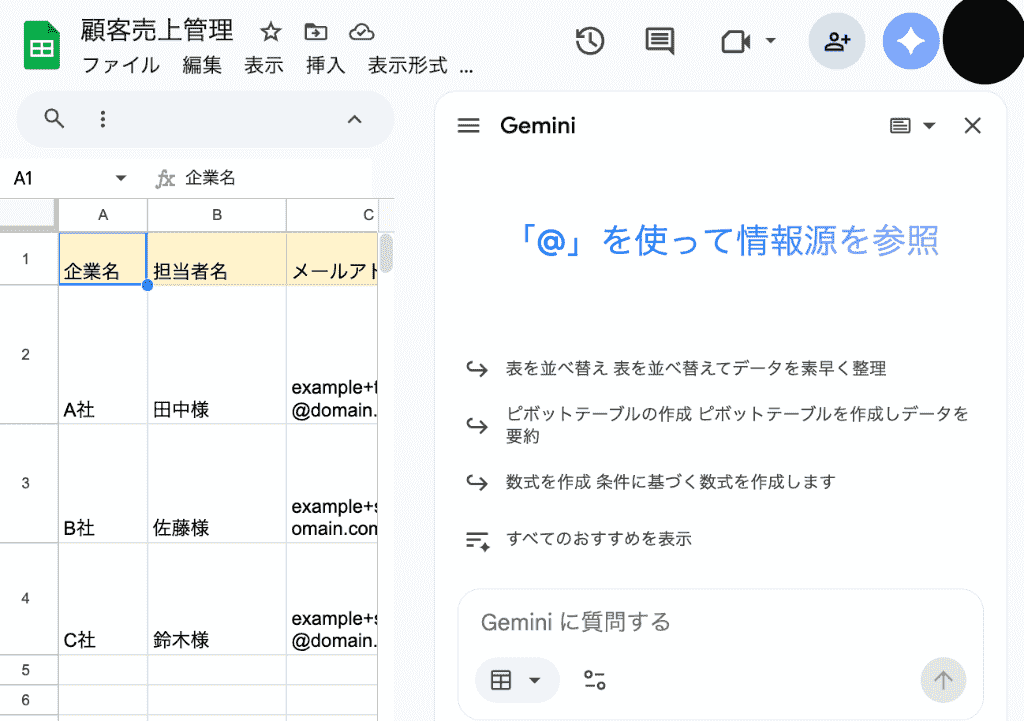
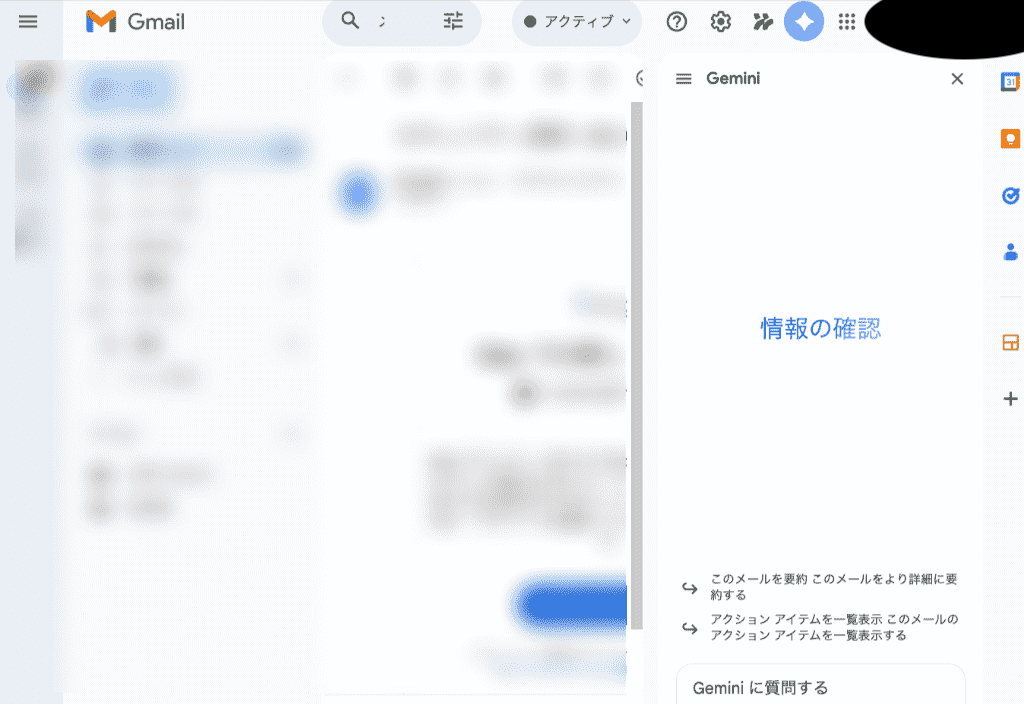
GmailやGoogleドキュメント、Google スプレッドシートといったビジネスで頻繁に利用されるツール群と連携しやすく、画面を行き来することなく情報を処理できるのです。
※対象のGoogle WorkspaceまたはGoogle AIプランへの加入が必要
Google スプレッドシートの画面上でGeminiを呼び出し
Gmailの画面上でGeminiを呼び出し
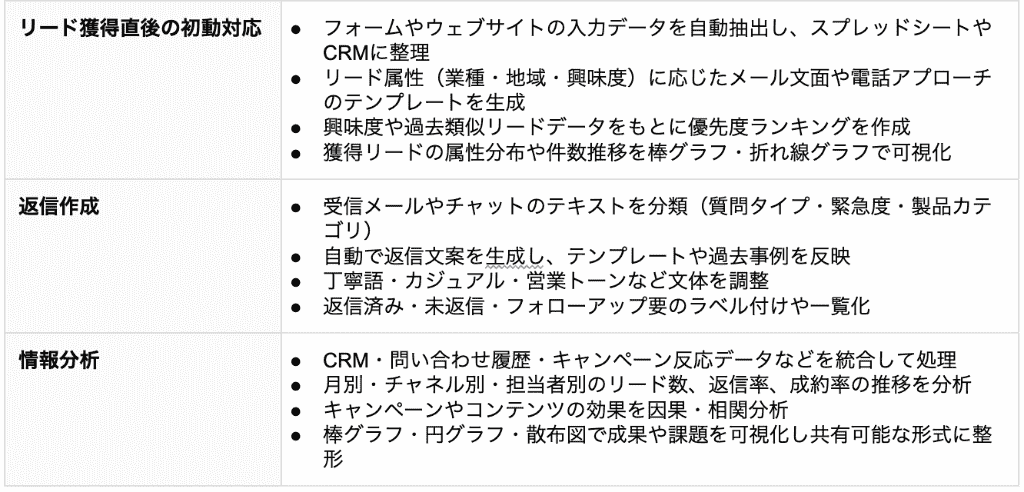
インバウンド対応における活用フェーズ
リード獲得直後の初動対応では、長文問い合わせを瞬時に翻訳・要約し、確認すべき要点を整理することが必須です。
返信作成では、過去の類似事例や自社のテンプレートを元に、パーソナライズされた一次返信のドラフトを自動生成できます。
さらに情報分析においては、蓄積された顧客との対話ログを読み込ませることで、よくある質問の傾向を抽出、営業戦略やFAQの改善に役立てることもできるようになるのです。
シーンに限定しない柔軟な処理は、忙しいビジネスパーソンにとって大きな味方となります。
🍀Yoomはインバウンドリード対応に関する業務を自動化できます
YoomはAPI連携を活用し、複数のアプリ間をまたぐ業務フローを自動化するサービスです。Geminiや各種CRMツールと連携することで、手作業を減らし、より効率的な営業活動を実現します。
[Yoomとは]
Yoomには、インバウンドリード対応を自動化するための便利なテンプレートが豊富に用意されています!
「まずは試してみたい!」という方は、以下のテンプレートからすぐに自動化を体験してみましょう。
インバウンドリード対応をサポートする自動化フローボット
■概要
Zendeskでの問い合わせ対応は、件数が増えるほど返信文の作成に時間がかかり、担当者の負担になりがちではないでしょうか。このワークフローを活用すれば、フォームから受け付けた問い合わせ内容をもとに、OpenAIが自動で最適な応答文を生成し、Zendeskから返信するまでの一連の流れを自動化できます。ZendeskとOpenAIを連携させることで、問い合わせ対応の効率化を実現します。
■このテンプレートをおすすめする方
- ZendeskとOpenAIを活用して、顧客対応の品質向上と効率化を両立させたいカスタマーサポート担当者の方
- 問い合わせ対応にかかる時間を削減し、より重要な業務に集中したいチームリーダーの方
- 手作業による返信対応でのミスや、対応の属人化に課題を感じている管理者の方
■このテンプレートを使うメリット
- フォームの送信を起点に、OpenAIが応答文を生成しZendeskから返信するため、担当者が文章を作成する手間と時間を削減できます
- 人の手を介さずに対応が完了するため、担当者による対応品質のばらつきや、転記ミスなどのヒューマンエラーを防ぐことに繋がります
■フローボットの流れ
- はじめに、OpenAIとZendeskをYoomと連携します
- 次に、トリガーでフォームトリガーを設定し、問い合わせフォームが送信されたらフローが起動するようにします
- 次に、オペレーションでOpenAIの「テキストの生成(Chat completion)」アクションを設定し、フォームで受け取った問い合わせ内容をもとに応答文を生成します
- 続いて、オペレーションでZendeskの「チケットを作成(リクエスターを指定)」アクションを設定し、問い合わせ内容からチケットを新規作成します
- 最後に、オペレーションでZendeskの「既存チケットへコメントを追加」アクションを設定し、OpenAIで生成した応答文をチケットに追加して返信します
※「トリガー」:フロー起動のきっかけとなるアクション、「オペレーション」:トリガー起動後、フロー内で処理を行うアクション
■このワークフローのカスタムポイント
- フォームトリガーでは、問い合わせフォームに設定する質問項目や回答形式を自由にカスタマイズすることが可能です
- OpenAIに設定するプロンプト(指示文)は、自社の対応ポリシーやトーン&マナーに合わせて自由に調整できます
- Zendeskのチケット作成やコメント追加の際には、件名や詳細に固定のテキストを設定したり、フォームで取得した情報を変数として埋め込んだりすることが可能です
■注意事項
- OpenAI、ZendeskのそれぞれとYoomを連携してください。
- ChatGPT(OpenAI)のアクションを実行するには、OpenAIのAPI有料プランの契約(APIが使用されたときに支払いができる状態)が必要です。
- ChatGPTのAPI利用はOpenAI社が有料で提供しており、API疎通時のトークンにより従量課金される仕組みとなっています。そのため、API使用時にお支払いが行える状況でない場合エラーが発生しますのでご注意ください。
- Zendeskはチームプラン・サクセスプランでのみご利用いただけるアプリとなっております。フリープラン・ミニプランの場合は設定しているフローボットのオペレーションやデータコネクトはエラーとなりますので、ご注意ください。
- チームプランやサクセスプランなどの有料プランは、2週間の無料トライアルを行うことが可能です。無料トライアル中には制限対象のアプリを使用することができます。
■概要Webサイトからのお問い合わせは顧客との重要な接点ですが、一件ずつ内容を確認して手作業でデータベースに入力するのは手間がかかる作業ではないでしょうか。また、担当者によって要約の質や精度にばらつきが出てしまうことも課題になりがちです。このワークフローを活用すれば、フォームで受け付けたお問い合わせ内容をAI(DeepSeek)が自動で分析・要約し、その結果をAirtableに自動で追加できるため、こうした課題をスムーズに解消できます。
■このテンプレートをおすすめする方- Webからのお問い合わせ対応を効率化したいカスタマーサポートや営業担当者の方
- DeepSeekとAirtableを利用し、顧客からのフィードバック分析を自動化したいと考えている方
- 手作業によるデータ入力のミスをなくし、顧客管理の精度を高めたいチームリーダーの方
■このテンプレートを使うメリット- お問い合わせ内容の確認から分析、データベースへの登録までを自動化するため、これまで手作業に費やしていた時間を短縮することができます。
- AIによる分析とシステム連携による自動登録によって、手作業での転記ミスや入力漏れといったヒューマンエラーのリスク軽減に繋がります。
■フローボットの流れ- はじめに、DeepSeekとAirtableをYoomと連携します。
- 次に、トリガーでフォームトリガー機能を選択し、「お問い合わせフォーム」が送信されたらフローが起動するよう設定します。
- 次に、オペレーションでDeepSeekの「テキストを生成」アクションを設定し、フォームで受け取ったお問い合わせ内容を分析・要約するよう指示します。
- 最後に、オペレーションでAirtableの「レコードを作成」アクションを設定し、DeepSeekによる分析結果とフォームの入力内容を特定のテーブルに自動で追加します。
※「トリガー」:フロー起動のきっかけとなるアクション、「オペレーション」:トリガー起動後、フロー内で処理を行うアクション
■このワークフローのカスタムポイント- DeepSeekの「テキストを生成」アクションでは、お問い合わせ内容の要約やカテゴリ分類、感情分析など、目的に合わせてプロンプトの内容や文字数を任意で設定してください。
- Yoomのフォームトリガー機能で作成するお問い合わせフォームの項目は、収集したい情報に合わせて自由にカスタマイズが可能です。
■注意事項- Airtable、DeepSeekのそれぞれとYoomを連携してください。
- フォーム機能はミニプラン以上でご利用いただけるアプリとなっております。フリープラン・パーソナルプランの場合は設定しているフローボットのオペレーションやデータコネクトはエラーとなりますので、ご注意ください。
- パーソナルプラン・ミニプラン・チームプラン・サクセスプランなどの有料プランは、2週間の無料トライアルを行うことが可能です。無料トライアル中には制限対象のアプリを使用することができます。


■概要
Zendeskでの問い合わせ対応は、件数が増えるほど返信文の作成に時間がかかり、担当者の負担になりがちではないでしょうか。このワークフローを活用すれば、フォームから受け付けた問い合わせ内容をもとに、OpenAIが自動で最適な応答文を生成し、Zendeskから返信するまでの一連の流れを自動化できます。ZendeskとOpenAIを連携させることで、問い合わせ対応の効率化を実現します。
■このテンプレートをおすすめする方
- ZendeskとOpenAIを活用して、顧客対応の品質向上と効率化を両立させたいカスタマーサポート担当者の方
- 問い合わせ対応にかかる時間を削減し、より重要な業務に集中したいチームリーダーの方
- 手作業による返信対応でのミスや、対応の属人化に課題を感じている管理者の方
■このテンプレートを使うメリット
- フォームの送信を起点に、OpenAIが応答文を生成しZendeskから返信するため、担当者が文章を作成する手間と時間を削減できます
- 人の手を介さずに対応が完了するため、担当者による対応品質のばらつきや、転記ミスなどのヒューマンエラーを防ぐことに繋がります
■フローボットの流れ
- はじめに、OpenAIとZendeskをYoomと連携します
- 次に、トリガーでフォームトリガーを設定し、問い合わせフォームが送信されたらフローが起動するようにします
- 次に、オペレーションでOpenAIの「テキストの生成(Chat completion)」アクションを設定し、フォームで受け取った問い合わせ内容をもとに応答文を生成します
- 続いて、オペレーションでZendeskの「チケットを作成(リクエスターを指定)」アクションを設定し、問い合わせ内容からチケットを新規作成します
- 最後に、オペレーションでZendeskの「既存チケットへコメントを追加」アクションを設定し、OpenAIで生成した応答文をチケットに追加して返信します
※「トリガー」:フロー起動のきっかけとなるアクション、「オペレーション」:トリガー起動後、フロー内で処理を行うアクション
■このワークフローのカスタムポイント
- フォームトリガーでは、問い合わせフォームに設定する質問項目や回答形式を自由にカスタマイズすることが可能です
- OpenAIに設定するプロンプト(指示文)は、自社の対応ポリシーやトーン&マナーに合わせて自由に調整できます
- Zendeskのチケット作成やコメント追加の際には、件名や詳細に固定のテキストを設定したり、フォームで取得した情報を変数として埋め込んだりすることが可能です
■注意事項
- OpenAI、ZendeskのそれぞれとYoomを連携してください。
- ChatGPT(OpenAI)のアクションを実行するには、OpenAIのAPI有料プランの契約(APIが使用されたときに支払いができる状態)が必要です。
- ChatGPTのAPI利用はOpenAI社が有料で提供しており、API疎通時のトークンにより従量課金される仕組みとなっています。そのため、API使用時にお支払いが行える状況でない場合エラーが発生しますのでご注意ください。
- Zendeskはチームプラン・サクセスプランでのみご利用いただけるアプリとなっております。フリープラン・ミニプランの場合は設定しているフローボットのオペレーションやデータコネクトはエラーとなりますので、ご注意ください。
- チームプランやサクセスプランなどの有料プランは、2週間の無料トライアルを行うことが可能です。無料トライアル中には制限対象のアプリを使用することができます。

■このテンプレートをおすすめする方
- Webからのお問い合わせ対応を効率化したいカスタマーサポートや営業担当者の方
- DeepSeekとAirtableを利用し、顧客からのフィードバック分析を自動化したいと考えている方
- 手作業によるデータ入力のミスをなくし、顧客管理の精度を高めたいチームリーダーの方
■このテンプレートを使うメリット
- お問い合わせ内容の確認から分析、データベースへの登録までを自動化するため、これまで手作業に費やしていた時間を短縮することができます。
- AIによる分析とシステム連携による自動登録によって、手作業での転記ミスや入力漏れといったヒューマンエラーのリスク軽減に繋がります。
■フローボットの流れ
- はじめに、DeepSeekとAirtableをYoomと連携します。
- 次に、トリガーでフォームトリガー機能を選択し、「お問い合わせフォーム」が送信されたらフローが起動するよう設定します。
- 次に、オペレーションでDeepSeekの「テキストを生成」アクションを設定し、フォームで受け取ったお問い合わせ内容を分析・要約するよう指示します。
- 最後に、オペレーションでAirtableの「レコードを作成」アクションを設定し、DeepSeekによる分析結果とフォームの入力内容を特定のテーブルに自動で追加します。
■このワークフローのカスタムポイント
- DeepSeekの「テキストを生成」アクションでは、お問い合わせ内容の要約やカテゴリ分類、感情分析など、目的に合わせてプロンプトの内容や文字数を任意で設定してください。
- Yoomのフォームトリガー機能で作成するお問い合わせフォームの項目は、収集したい情報に合わせて自由にカスタマイズが可能です。
■注意事項
- Airtable、DeepSeekのそれぞれとYoomを連携してください。
- フォーム機能はミニプラン以上でご利用いただけるアプリとなっております。フリープラン・パーソナルプランの場合は設定しているフローボットのオペレーションやデータコネクトはエラーとなりますので、ご注意ください。
- パーソナルプラン・ミニプラン・チームプラン・サクセスプランなどの有料プランは、2週間の無料トライアルを行うことが可能です。無料トライアル中には制限対象のアプリを使用することができます。
AIワーカーを活用した自動化フローボット
■概要ECサイトなどで日々蓄積される膨大な顧客レビューの管理に、大きな負担を感じていませんか?一つ一つの声を丁寧に読み込み、そこから緊急性の高い課題や具体的な改善要望を抽出する作業には、多大な時間と労力を要します。このワークフローを活用すれば、毎日決まった時間にAIワーカーがGoogle スプレッドシートから最新のレビュー情報を取得し、自動で感情判定や重要度の分析を行い、Slackへ共有します。これにより、膨大なデータに埋もれることなく、優先的に対応すべき顧客の声を即座に把握し、サービス改善に繋げることが可能です。
■このテンプレートをおすすめする方- ECサイトの運営などで、日々届く膨大な顧客レビューの分析や整理を手作業で行っているカスタマーサクセス担当者
- 顧客の声から製品の改善ポイントや重要度の高い不具合を、迅速かつ効率的に特定したい製品開発チーム
- 顧客満足度の傾向を毎日自動でスコアリングし、チーム全体でタイムリーに共有したいマネージャー
■このテンプレートを使うメリット- AIがレビュー情報を自動で感情判定し、重要度をスコアリングするため、分析にかかる時間を短縮し、スムーズな意思決定を支援します。
- 自社基準に沿った改善要望の抽出を自動化することで、属人化を防ぎ、対応すべき課題の優先順位を明確にすることができます。
■フローボットの流れ- はじめに、Google スプレッドシートとSlackをYoomと連携します。
- 次に、トリガーで「スケジュールトリガー」を選択し、毎日指定した時間に実行するように設定します。
- 最後に、AIワーカーでレビュー情報を取得し、分析とSlack共有を行うためのマニュアル(指示)を作成します。
※「トリガー」:フロー起動のきっかけとなるアクション、「オペレーション」:トリガー起動後、フロー内で処理を行うアクション
■このワークフローのカスタムポイント- AIワーカーへの指示内容を調整することで、感情判定の基準や重要度スコアリングのロジックを、自社のビジネスモデルに合わせて細かくカスタマイズできます。
- Google スプレッドシートの参照先シートや、Slackの通知先チャンネルを、用途に合わせて任意に設定してください。
■注意事項- Google スプレッドシート、SlackのそれぞれとYoomを連携してください。AIワーカー内で使用するツール(アプリ)についてもマイアプリ連携が必要です。
- AIワーカーの基本設定は「【AIワーカー】基本的な設定方法」をご参照ください。
- AIワーカーの同時実行数・作成可能なAIワーカー数・利用可能なAIモデルはご契約中のプランによって異なります。
- AIワーカー内でご利用いただけるアプリやオペレーション等はフローボットの利用制限と同様です。
- AIワーカーは、テスト実行でも本番実行と同様にタスクを消費しますのでご注意ください。詳細は「【AIワーカー】タスク実行数の計算方法」ご参照ください。
- AIワーカーはマニュアルを詳細に設定することで適切な処理を実行しやすくなります。詳細は「【AIワーカー】マニュアルの作成方法」をご参照ください。
■概要新規リードへの迅速なアプローチは重要ですが、提案資料の構成案やドラフト作成には多大な時間と労力がかかり、対応が後手に回ってしまう課題はありませんか?Salesforceに情報が入力されるたびに手動で資料準備を開始するのは、営業担当者にとって大きな負担となります。このワークフローを活用すれば、Salesforceにリードが登録されたことをきっかけに、AIワーカーが顧客情報の分析から提案書の初稿作成までを自動で完結させ、Slackで通知します。資料作成の初動を自動化することで、営業活動のスピードと質を向上させることが可能です。
■このテンプレートをおすすめする方- Salesforceに登録された新規リードへの提案準備を迅速化し、競合に先んじてアプローチしたい営業担当者
- 顧客ごとに最適な提案構成を考える工数を削減し、商談そのものに集中したいセールスマネージャー
- 提案資料の品質を一定に保ちつつ、ドラフト作成の自動化による業務効率化を目指す組織責任者
■このテンプレートを使うメリット- Salesforceへのリード登録から提案書のドラフト作成までが自動化されるため、資料準備にかかる時間を短縮し即座にアプローチを開始できます。
- AIが顧客情報を分析して提案構成を策定するため、担当者ごとのスキルのバラつきを抑え、一貫性のある高品質な提案準備が可能になります。
■フローボットの流れ- はじめに、Salesforce、Googleドキュメント、Google Drive、SlackをYoomと連携します
- 次に、トリガーでSalesforceを選択し、「リードオブジェクトに新規レコードが登録されたら」というアクションを設定します
- 次に、AIワーカーで顧客情報と社内ナレッジを分析し、提案書の構成案策定からGoogle ドキュメントでの初稿作成を行うためのマニュアルを作成し、Salesforce、Googleドキュメント、Google Drive、Slackのアクションを使用ツールとして設定します
- 最後に、オペレーションでSlackの「チャンネルにメッセージを送る」アクションを設定し、ドラフト作成の完了を担当者に通知します
※「トリガー」:フロー起動のきっかけとなるアクション、「オペレーション」:トリガー起動後、フロー内で処理を行うアクション
■このワークフローのカスタムポイント- AIワーカーへの指示内容を調整することで、自社独自の強みや特定の製品・サービスに特化した提案構成を作成するようにカスタマイズが可能です。
- Google ドキュメントの保存先となるGoogle Driveのフォルダを任意に指定し、チームで共有しやすい場所に自動保存されるよう設定できます。
- Slackでの通知内容を工夫し、生成されたドキュメントのURLを直接含めることで、すぐに内容を確認できるフローに構築できます。
■注意事項- Salesforce、Googleドキュメント、Google Drive、SlackのそれぞれとYoomを連携してください。AIワーカー内で使用するツール(アプリ)についてもマイアプリ連携が必要です。
- Salesforceはミニプラン以上でご利用いただけるアプリとなっております。フリープラン・パーソナルプランの場合は設定しているフローボットのオペレーションやデータコネクトはエラーとなりますので、ご注意ください。
- ミニプラン・チームプラン・サクセスプランなどの有料プランは、2週間の無料トライアルを行うことが可能です。無料トライアル中には制限対象のアプリを使用することができます。
- AIワーカーの基本設定は「【AIワーカー】基本的な設定方法」をご参照ください。
- AIワーカーの同時実行数・作成可能なAIワーカー数・利用可能なAIモデルはご契約中のプランによって異なります。
- AIワーカー内でご利用いただけるアプリやオペレーション等はフローボットの利用制限と同様です。
- AIワーカーは、テスト実行でも本番実行と同様にタスクを消費しますのでご注意ください。詳細は「【AIワーカー】タスク実行数の計算方法」ご参照ください。
- AIワーカーはマニュアルを詳細に設定することで適切な処理を実行しやすくなります。詳細は「【AIワーカー】マニュアルの作成方法」をご参照ください。


■このテンプレートをおすすめする方
- ECサイトの運営などで、日々届く膨大な顧客レビューの分析や整理を手作業で行っているカスタマーサクセス担当者
- 顧客の声から製品の改善ポイントや重要度の高い不具合を、迅速かつ効率的に特定したい製品開発チーム
- 顧客満足度の傾向を毎日自動でスコアリングし、チーム全体でタイムリーに共有したいマネージャー
■このテンプレートを使うメリット
- AIがレビュー情報を自動で感情判定し、重要度をスコアリングするため、分析にかかる時間を短縮し、スムーズな意思決定を支援します。
- 自社基準に沿った改善要望の抽出を自動化することで、属人化を防ぎ、対応すべき課題の優先順位を明確にすることができます。
■フローボットの流れ
- はじめに、Google スプレッドシートとSlackをYoomと連携します。
- 次に、トリガーで「スケジュールトリガー」を選択し、毎日指定した時間に実行するように設定します。
- 最後に、AIワーカーでレビュー情報を取得し、分析とSlack共有を行うためのマニュアル(指示)を作成します。
■このワークフローのカスタムポイント
- AIワーカーへの指示内容を調整することで、感情判定の基準や重要度スコアリングのロジックを、自社のビジネスモデルに合わせて細かくカスタマイズできます。
- Google スプレッドシートの参照先シートや、Slackの通知先チャンネルを、用途に合わせて任意に設定してください。
■注意事項
- Google スプレッドシート、SlackのそれぞれとYoomを連携してください。AIワーカー内で使用するツール(アプリ)についてもマイアプリ連携が必要です。
- AIワーカーの基本設定は「【AIワーカー】基本的な設定方法」をご参照ください。
- AIワーカーの同時実行数・作成可能なAIワーカー数・利用可能なAIモデルはご契約中のプランによって異なります。
- AIワーカー内でご利用いただけるアプリやオペレーション等はフローボットの利用制限と同様です。
- AIワーカーは、テスト実行でも本番実行と同様にタスクを消費しますのでご注意ください。詳細は「【AIワーカー】タスク実行数の計算方法」ご参照ください。
- AIワーカーはマニュアルを詳細に設定することで適切な処理を実行しやすくなります。詳細は「【AIワーカー】マニュアルの作成方法」をご参照ください。

■このテンプレートをおすすめする方
- Salesforceに登録された新規リードへの提案準備を迅速化し、競合に先んじてアプローチしたい営業担当者
- 顧客ごとに最適な提案構成を考える工数を削減し、商談そのものに集中したいセールスマネージャー
- 提案資料の品質を一定に保ちつつ、ドラフト作成の自動化による業務効率化を目指す組織責任者
■このテンプレートを使うメリット
- Salesforceへのリード登録から提案書のドラフト作成までが自動化されるため、資料準備にかかる時間を短縮し即座にアプローチを開始できます。
- AIが顧客情報を分析して提案構成を策定するため、担当者ごとのスキルのバラつきを抑え、一貫性のある高品質な提案準備が可能になります。
■フローボットの流れ
- はじめに、Salesforce、Googleドキュメント、Google Drive、SlackをYoomと連携します
- 次に、トリガーでSalesforceを選択し、「リードオブジェクトに新規レコードが登録されたら」というアクションを設定します
- 次に、AIワーカーで顧客情報と社内ナレッジを分析し、提案書の構成案策定からGoogle ドキュメントでの初稿作成を行うためのマニュアルを作成し、Salesforce、Googleドキュメント、Google Drive、Slackのアクションを使用ツールとして設定します
- 最後に、オペレーションでSlackの「チャンネルにメッセージを送る」アクションを設定し、ドラフト作成の完了を担当者に通知します
■このワークフローのカスタムポイント
- AIワーカーへの指示内容を調整することで、自社独自の強みや特定の製品・サービスに特化した提案構成を作成するようにカスタマイズが可能です。
- Google ドキュメントの保存先となるGoogle Driveのフォルダを任意に指定し、チームで共有しやすい場所に自動保存されるよう設定できます。
- Slackでの通知内容を工夫し、生成されたドキュメントのURLを直接含めることで、すぐに内容を確認できるフローに構築できます。
■注意事項
- Salesforce、Googleドキュメント、Google Drive、SlackのそれぞれとYoomを連携してください。AIワーカー内で使用するツール(アプリ)についてもマイアプリ連携が必要です。
- Salesforceはミニプラン以上でご利用いただけるアプリとなっております。フリープラン・パーソナルプランの場合は設定しているフローボットのオペレーションやデータコネクトはエラーとなりますので、ご注意ください。
- ミニプラン・チームプラン・サクセスプランなどの有料プランは、2週間の無料トライアルを行うことが可能です。無料トライアル中には制限対象のアプリを使用することができます。
- AIワーカーの基本設定は「【AIワーカー】基本的な設定方法」をご参照ください。
- AIワーカーの同時実行数・作成可能なAIワーカー数・利用可能なAIモデルはご契約中のプランによって異なります。
- AIワーカー内でご利用いただけるアプリやオペレーション等はフローボットの利用制限と同様です。
- AIワーカーは、テスト実行でも本番実行と同様にタスクを消費しますのでご注意ください。詳細は「【AIワーカー】タスク実行数の計算方法」ご参照ください。
- AIワーカーはマニュアルを詳細に設定することで適切な処理を実行しやすくなります。詳細は「【AIワーカー】マニュアルの作成方法」をご参照ください。
💻Geminiの特徴とマーケティングトレンド
Geminiを最大限に活用するためには、モデルの特性や最新のトレンドを理解することが重要です。
用途で使い分ける最新モデルの違い
Geminiには、用途や必要な処理能力に応じて複数のモデルが用意されています。
- Pro → 高い処理能力を持つため、膨大な量の資料を読み込んだり、複雑な議論が必要な場面で活用される。
- Flash → 軽量かつ圧倒的なスピードで質問への回答を返す。
チャットボットやテンポの良い会話が求められる場面に最適なモデル。
インバウンドリードの対応においては、長文のコンテキストを正確に把握する必要があるため、大量のテキストデータを処理できるモデルを選ぶことで、より精度の高い回答や要約が期待できるでしょう。
「Google検索によるグラウンディング」の強み
Geminiの大きな特徴の一つに、Googleの検索インデックスから最新情報をリアルタイムに取得して回答を補完する「Google検索によるグラウンディング」機能があります。
- 最新情報の即時反映:顧客の企業情報や最新の業界動向をその場で調べて、リード対応の返信に盛り込むことが可能。
- 高い信頼性の担保:事実に基づいた回答を生成しやすくなり、AI特有の「嘘(ハルシネーション)」を抑制。
情報の正確性とスピードが求められるビジネスシーンにおいて、非常に強力なアドバンテージとなる機能です。
AI検索時代に求められるGEO対策
生成AIの普及に伴い、AIによる回答エンジンへの最適化、いわゆるGEO(Generative Engine Optimization)という概念が注目されています。
ユーザーがAIに質問した際に、自社の製品やサービスが適切な解決策として提示されるようにするためには、Web上の情報を整理し、AIが読み取りやすい形で発信することが求められます。
GEO対策の一例
- 問いに対する明確な答えを簡潔に記述(結論ファースト)
- サイトの要約をまとめた「llms.txt」の設置
- 一次情報と専門性の明記 など
インバウンドリードを安定して獲得していくためには、従来のSEO対策に加えて、こうしたAI検索を意識したコンテンツマーケティングの視点を取り入れることが今後のトレンドとなるでしょう。
💪実際にGeminiを使ってインバウンドリード対応を効率化してみた
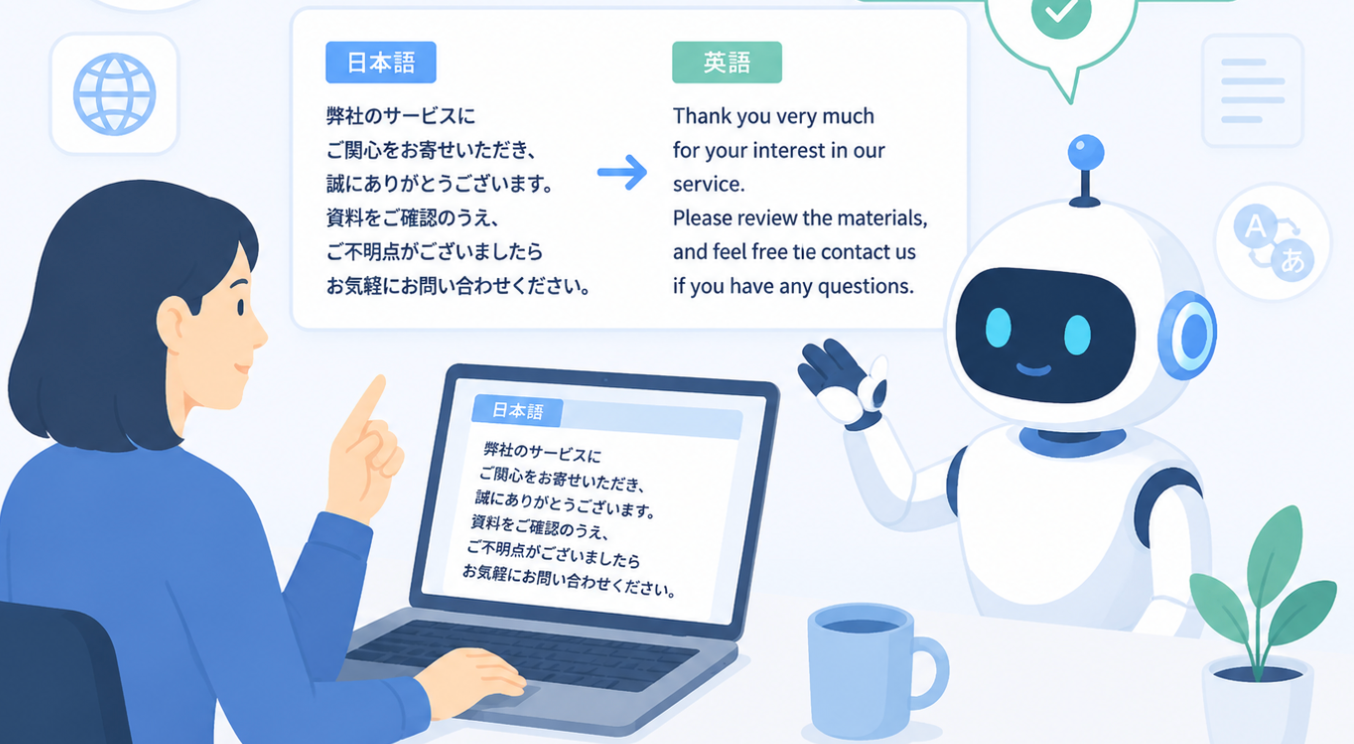
ここからは、実際の業務シーンを想定し、Geminiを使ってどのように作業を効率化できるか検証した結果をご紹介します。
①問い合わせフォームの長文を自動要約
インバウンドの問い合わせには、顧客の現状の課題や導入の背景が長文で記載されていることが珍しくありません。
そこで、複雑な要件が書かれた問い合わせ文面をGeminiに渡し、以下のプロンプトを投稿してみました。
入力プロンプト(一部抜粋)
以下は、顧客がWebサイトの問い合わせフォームに入力した内容です。
この問い合わせ内容から、次の3点を日本語で箇条書きで要約してください。
問い合わせ文中に明確な記載がない場合は「明記なし」と記載してください。
推測が含まれる場合は「〜と推測される」のように、推測であることが分かる表現を用いてください。
・顧客の現在の課題
・希望する導入時期
・予算感
【出力フォーマット】
・顧客の現在の課題
・希望する導入時期
・予算感
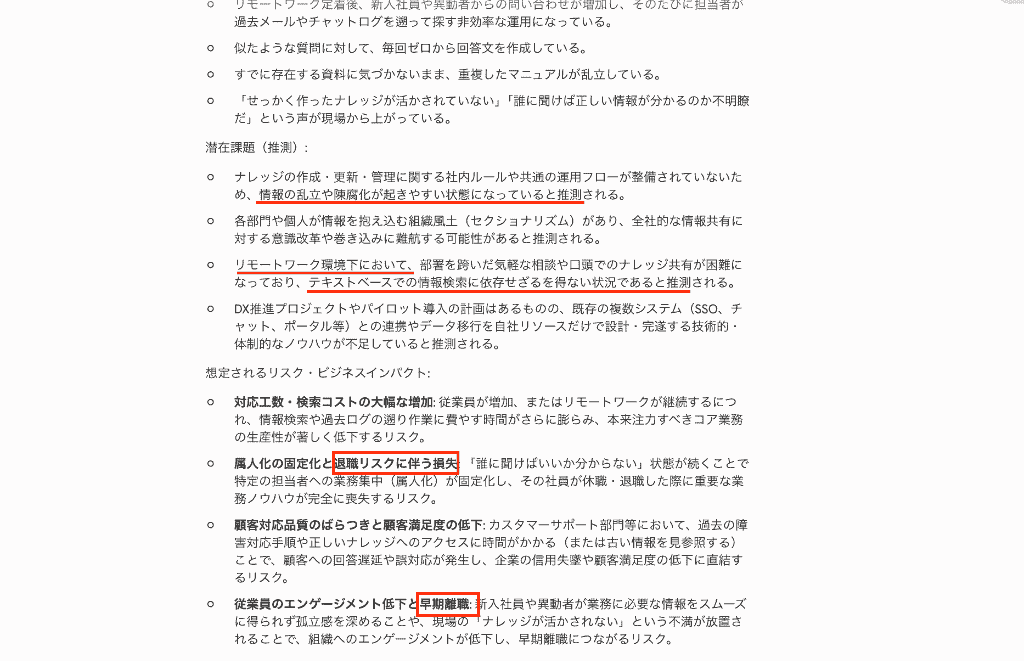
出力結果をみると、Geminiは数秒で長文のなかから必要な情報だけを的確に抜き出し、見やすい箇条書きのリストを作成してくれました。
顧客の企業規模や現状の課題、希望内容について重要な点のみを抽出してくれているので、情報把握までの時間が大幅に短縮。
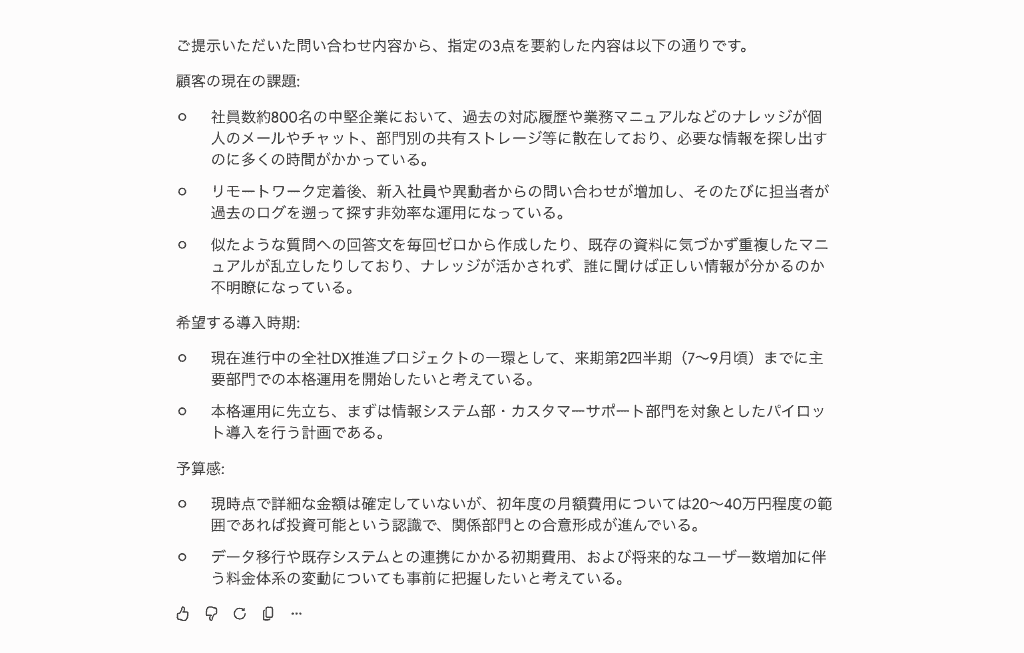
追加でインサイトや顧客側で予測されるリスクについても分析してもらいましたが、こちらの出力も良好であると評価できます!
問い合わせ内容の中では明確に触れられていなかった「情報の陳腐化」「テキストベースでの情報検索への依存」を的確に指摘しているため、ただ内容を確認するだけではわからなかった気づきを得られました。(赤線)
想定されるリスクについては、「早期退職・離職へのリスク」が重複している箇所があり、若干無理やり問題点を捻り出した感がありますが、着目した方向性は悪くないですね。(赤枠)
長文を最初から最後まで目視チェックする手間が省け、顧客が何に困っていて何を求めているのかを瞬時に把握。
初動のスピード向上も見込めることを実感しました。
②返信メールのドラフト作成
次に、要約した内容をもとに、顧客へ一次返信を行うメールドラフトを作成してみましょう。
Geminiに以下のプロンプトを投稿してみます。
入力プロンプト(一部抜粋)
あなたはBtoB向け「社内ナレッジ構築サービス」を提供する企業の営業担当です。
これから顧客からの問い合わせ内容を要約した情報と、メール作成に必要な前提情報を渡しますので、顧客へ送る一次返信メールのドラフトを日本語で作成してください。
【前提情報】
【要約済み問い合わせ内容】
顧客の現在の課題:{{顧客の現在の課題の要約}}
希望する導入時期:{{希望する導入時期の要約}}
予算感:{{予算感の要約}}
【メール作成の指示】
顧客の課題に共感しつつ、問い合わせへのお礼から書き始めてください。
上記の要約内容に触れながら、「なぜ自社サービスが役立ちそうか」を簡潔に述べてください。
〜(省略)〜
【出力フォーマット】
件名案
本文(「{{顧客担当者名}}」宛ての日本語ビジネスメール形式)
以上を踏まえ、返信メールのドラフトを作成してください。
2〜3秒ほどでメールのドラフトが生成。
顧客の課題に寄り添う自然な文章構成で、「拝読いたしました」「お察しいたします」という非常に丁寧な表現も盛り込まれています。
ビジネスシーンに適切な文体となっていますね。
また、{{}}内をカスタマイズ可能な形式にしてくれているので、他の顧客への一次返信にも活用できそうです!
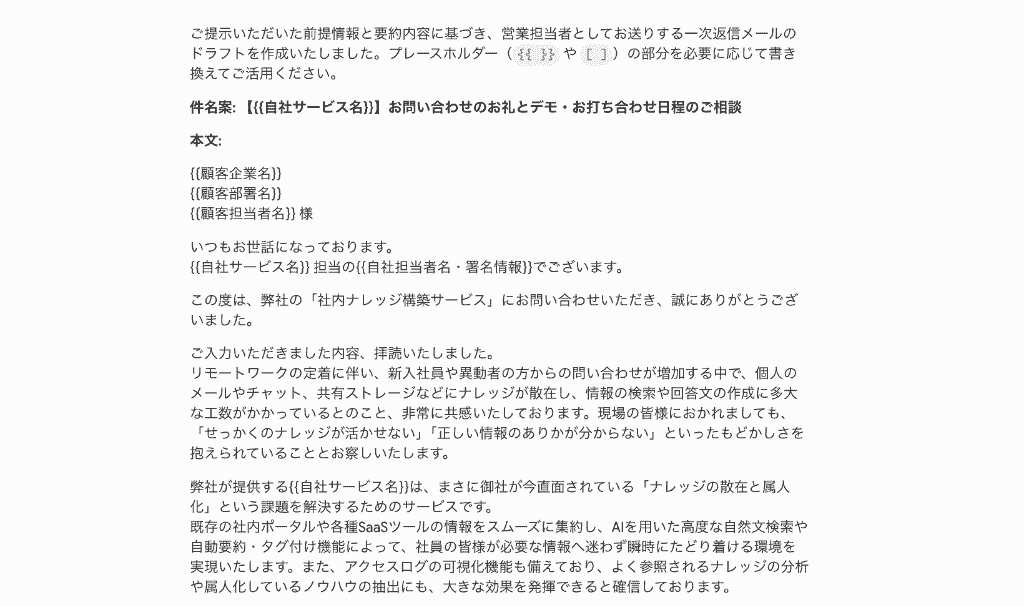
日程調整のためのプレースホルダー([候補日1]など)や署名情報も漏れなく挿入されていて、メール構成に必要な要素を適切に配置しているという印象を持ちます。
全体に目を通した結果、文末や{{}}部分の追記・置き換えですぐに送信できる状態に仕上げることができました!
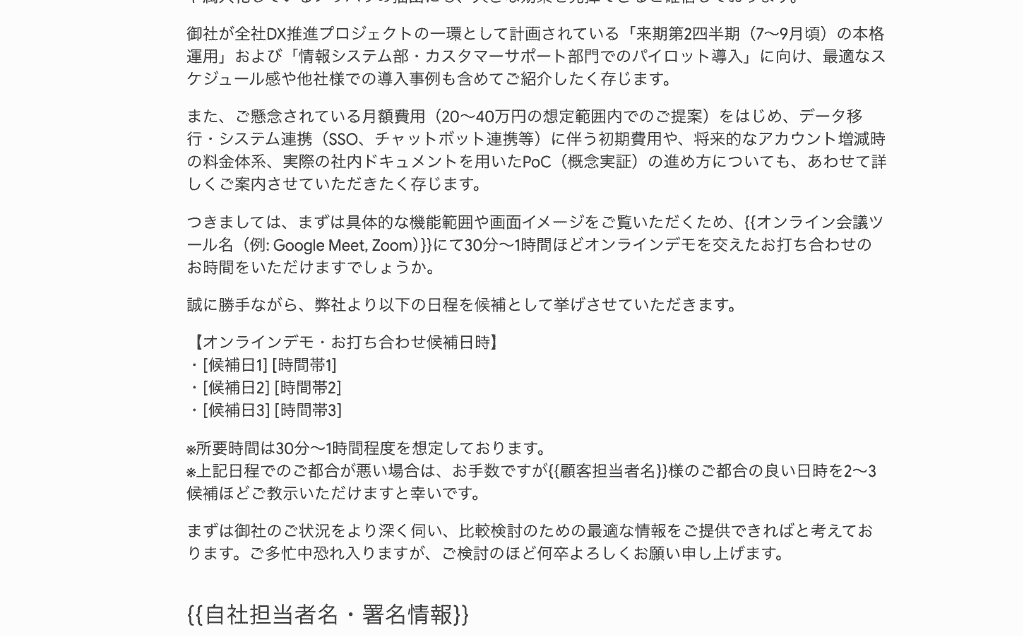
一からメールの文面を考える必要がなくなった他、対応漏れの防止にもつながり、顧客の熱量が冷めないうちのアプローチが可能になると感じます。
③問い合わせログの一括分析
最後に、中長期的なリード対応の改善を目的としたデータ分析を検証しました。
Google スプレッドシートにまとめた過去1ヶ月分の問い合わせ履歴(個人情報を除外したテキストデータ約50件)をアップロード。
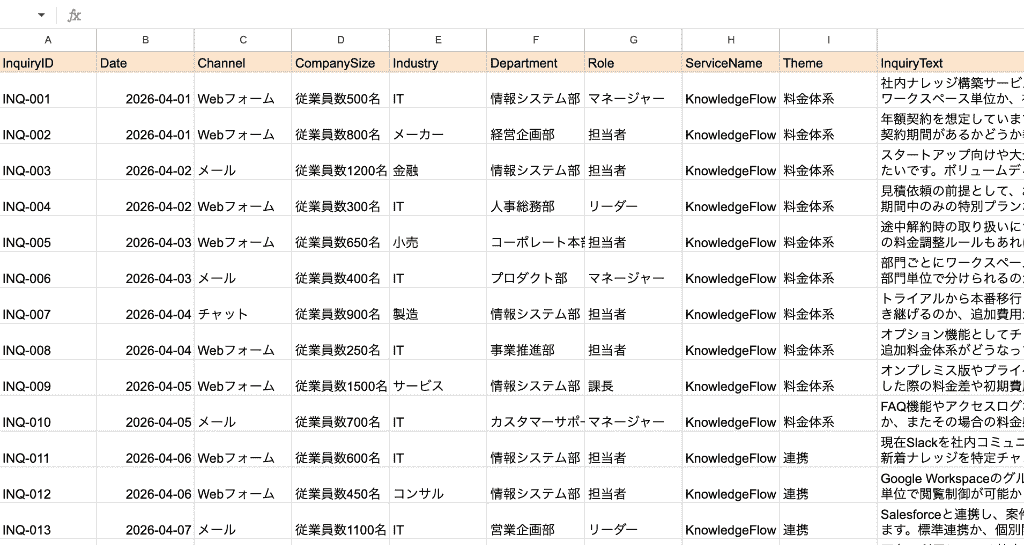
以下のプロンプトを投稿します。
入力プロンプト(一部抜粋)
あなたはBtoB SaaS企業のプロダクトマーケティング担当です。
これから、直近1ヶ月分の問い合わせログ(個人情報は除外済み)を渡します。
# あなたのタスク
1. 問い合わせ内容を読み込み、共通する質問テーマをグルーピングしてください。
2. 各テーマの「重要度」を、出現頻度とビジネスインパクト(売上・解約・導入障壁への影響)の観点から推定してください。
3. 重要度の高い順に上位5つのFAQ案を作成してください。
# 出力フォーマット
以下の形式で出力してください:
【FAQテーマ一覧(概要)】
【上位5つのFAQ案】
# 制約・ルール
・「問い合わせログに一切現れていないテーマ」は新たに作らないでください(ハルシネーション禁止)。
・ログからはっきりと頻度が分からない場合は、「重要度: 中(頻度は推定)」など、推定であることを明示してください。
・もし5つに満たない場合は、存在するテーマ数だけFAQを出力し、「該当テーマが不足しているため、FAQ数はX件に留まる」と明記してください。
大量のデータを素早く解析し、ログの内容から「料金体系に関する質問」「他ツールとの連携に関する質問」など、頻出するテーマを整理して提示してくれました!
重要度の選定も行ってくれているので、どのテーマに対して優先的にFAQを構築すべきかが一目でわかるようになっていますね。
なお、上位5つの案を出力するように指示していたのですが、カテゴリが5つに満たなかったので、4件ほどに収まるという補足が表示されていました。
この点においては、カテゴリが現状不足しているだけなので、定期的に増えるデータをその都度分析してもらうことで数を増やすことができそうです!
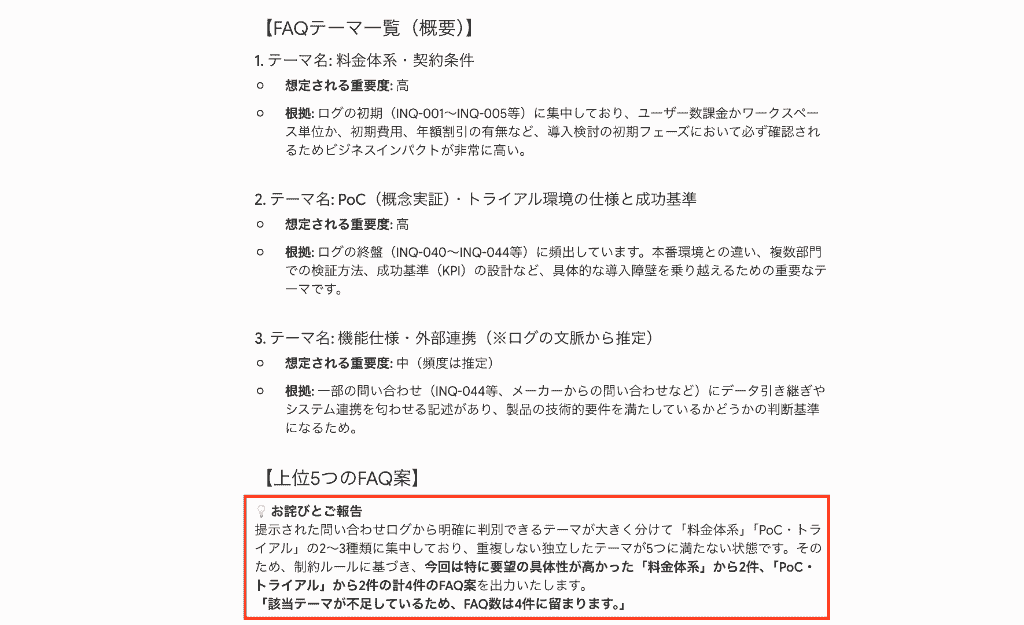
FAQ案の内容を確認してみましょう。
料金体系への回答に関しては、現在の回答でも問題ないのですが、「月額・年額の具体的な表記」や「料金プランページのURL」も追加すると良さそうでした。
Geminiに渡す情報にこの点を含めると、情報を盛り込んだ回答を改めて生成してくれるでしょう。
今回は、追加が必要な情報を手動修正していこうと思います!
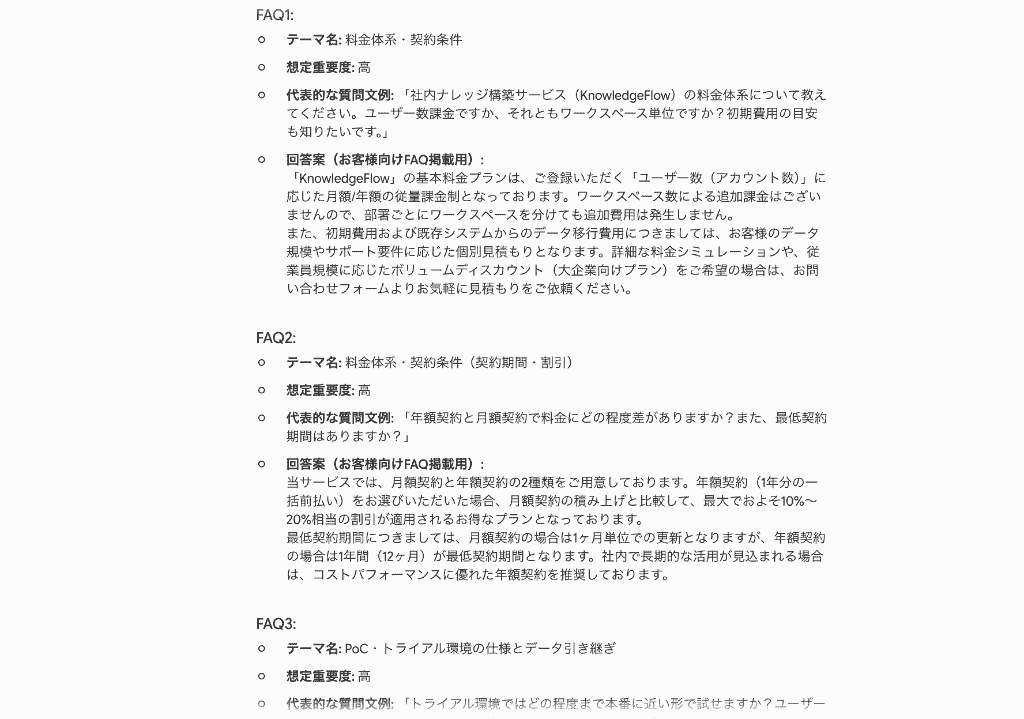
GeminiにFAQ構成の提案を依頼すれば、生成結果をもとに自社のWebサイトのFAQページをアップデートしたり、営業資料の補足説明に追加したりと、改善アクションにつなげやすくなります。
このような分析を定期的に行うことで、顧客の疑問を先回りして解決する仕組みづくりが実現するでしょう。
💭Geminiと他AIツールの比較
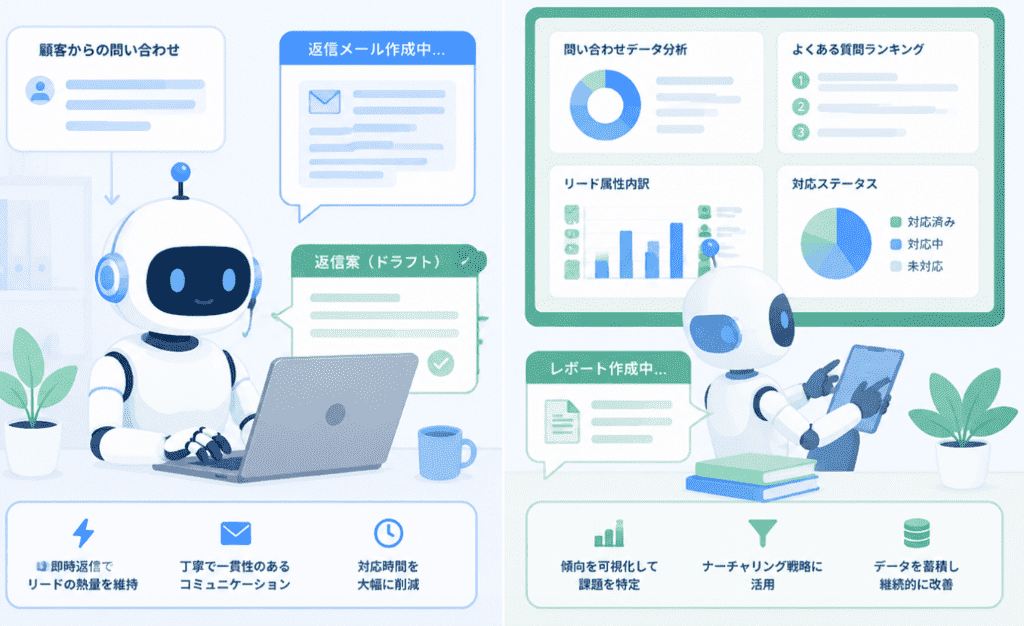
インバウンドリード対応にAIを導入する際、Gemini以外のツールと比較検討する企業も多いでしょう。
主要な生成AI(ChatGPT・Claude)との比較
Geminiと比較されることの多いツールとして、ChatGPTやClaudeが挙げられます。
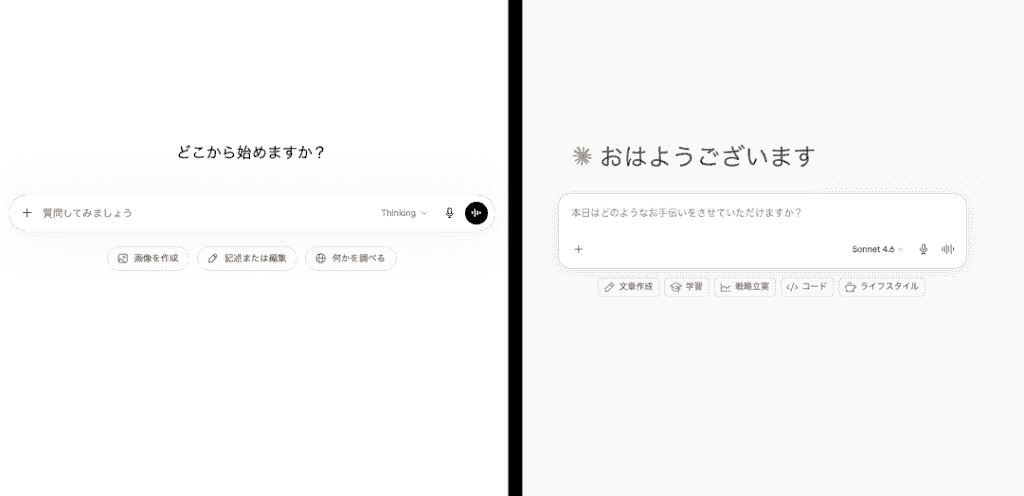
ChatGPTは自然な対話能力に強みがあり、GPTsやActionsなどの仕組みを持ち合わせているため、多様な業務に適用しやすいのが特徴。
一方のClaudeは、自然で人間らしい文章の生成や、膨大なドキュメントの正確な読み込みにおいて高い評価を得ています。
対してGeminiは、Google Workspaceとのシームレスな統合や、Google検索を活用したリアルタイム情報の取得に明確な強みを持っています。
メインに使用しているツール環境に合わせて選ぶのが良いでしょう。
CRMやMAツールとの連携のしやすさ
インバウンドリードの情報を適切に管理するためには、SalesforceやHubSpotといったCRMやMAツールとの連携が欠かせません。
Geminiをはじめとする生成AIはAPIを公開しているため、外部ツールと接続して自動化フローを構築。
リードの放置を防ぐことができます。
- CRMに新しいリードを登録 → AIが情報を要約 → 担当者に通知
- MAに顧客の閲覧履歴を追加 → AIが競合分析を行い、改善策を提示
なお、導入を検討する際は、自社が利用しているシステムとのAPI連携の実績やサポート体制について確認しておきましょう。
セキュリティとデータ保護の観点
企業がAIを活用するうえで最も注意すべきなのがセキュリティです。
とくにインバウンドリードには顧客の機密情報が含まれるため、入力したデータがAIの学習に利用されない設定が可能かどうかは、必須の確認項目となります。
データ保護のために必要な対応の一例
- 個人情報にあたる部分のマスキングや情報の置き換え
- 機密情報や非公開情報はプロンプトに含めない
- アクティビティの設定を「オフ」にする など
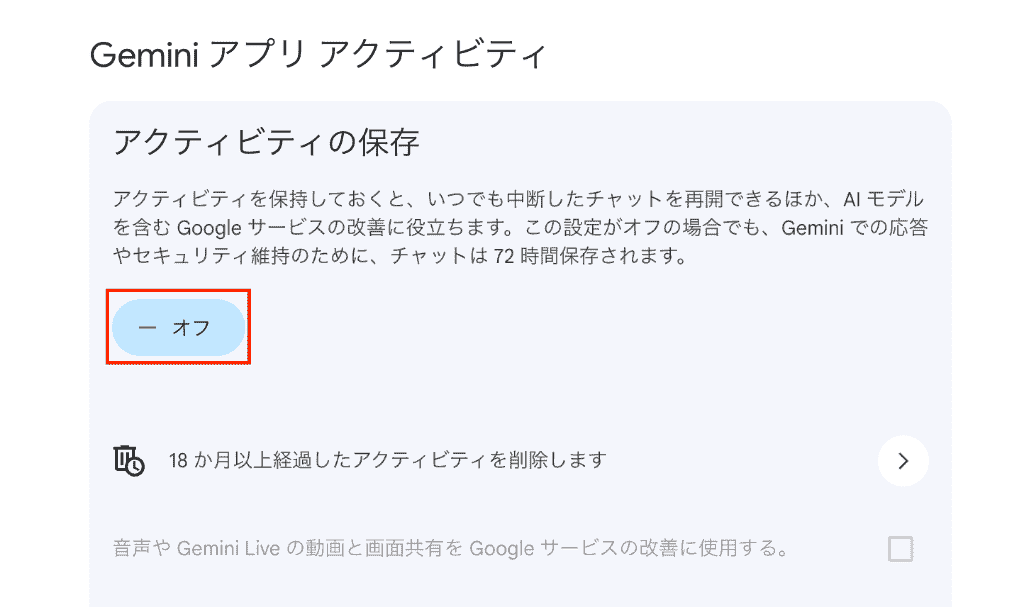
その他、Geminiのビジネス向けプランなどでは、エンタープライズ水準のセキュリティ機能が提供されており、企業のデータ保護方針に沿った運用が可能。
利用規約やプライバシーポリシーを事前に確認し、社内のガイドラインを整備したうえで、安全にAIを活用できる環境を整えることが重要です。
🚩まとめ
Geminiを活用することで、インバウンドリードの初動対応を迅速化し、質の高いアプローチを効率的に行うことが可能になります。
長文の要約から返信ドラフトの作成、さらには過去の対話ログの分析まで、さまざまなフェーズで業務の生産性向上が期待できるでしょう。
Googleのツール群との連携や検索機能を活かしながら、自社の営業・マーケティング活動にAIを取り入れてみてはいかがでしょうか?
🧸Yoomでできること
Yoomを利用すれば、Geminiや顧客管理ツールを用いた複雑なリード対応フローをノーコードで自動化可能に。
情報確認やデータのコピペ、問い合わせへの回答作成など、手間のかかりがちな作業を最小限に抑えられるようになるのです。
日々のルーティンワークをYoomに任せることで、より戦略的な業務に集中できるようになるでしょう!
■概要日々届く大量の問い合わせメール、その内容確認や要約、そして保管作業に追われていませんか?手作業での対応は時間がかかるだけでなく、重要な情報の見落としや転記ミスといったリスクも伴います。このワークフローを活用すれば、Gmailで受信した特定の問い合わせメールをChatGPTが自動で要約し、その内容をGoogle Driveに保存することが可能です。定型的な作業を自動化し、重要な問い合わせへの迅速な対応を実現します。■このテンプレートをおすすめする方- Gmailに届く大量の問い合わせ対応に追われ、情報整理に課題を感じている方
- ChatGPTを活用して、メールの内容把握や要約作業を効率化したいと考えている方
- 問い合わせ内容を手作業でGoogle Driveに転記・保存しており、工数を削減したい方
■このテンプレートを使うメリット- メール受信をトリガーにChatGPTでの要約、Google Driveへの保存までが自動化され、手作業での対応時間を短縮できます。
- 手動でのコピペや転記作業が不要になるため、要約内容の抜け漏れや保存ミスといったヒューマンエラーの防止に繋がります。
■フローボットの流れ- はじめに、ChatGPTとGoogle スプレッドシートをYoomと連携します。
- 次に、トリガーでGmailを選択し、「特定のキーワードに一致するメールを受信したら」アクションを設定します。問い合わせに関連するキーワードなどを指定してください。
- 次に、オペレーションでChatGPTを選択し、「テキストを生成」アクションを設定します。受信したメール本文を要約するよう、プロンプトを組み立てます。
- 最後に、オペレーションでGoogle スプレッドシートの「書類を発行する」アクションを設定し、ChatGPTが生成した要約テキストを含む書類を発行し、Google Driveに保存します。
※「トリガー」:フロー起動のきっかけとなるアクション、「オペレーション」:トリガー起動後、フロー内で処理を行うアクション■このワークフローのカスタムポイント- Google スプレッドシートから書類を発行する際、保存先となるGoogle Driveのフォルダは任意で指定することが可能です。
- 発行する書類のファイル名には、トリガーで受信したメールの件名や、ChatGPTで生成した要約の一部など、前段のアクションで取得した情報を含めて動的に設定できます。
■注意事項- Gmail、ChatGPT、Google スプレッドシートのそれぞれとYoomを連携してください。
- ChatGPT(OpenAI)のアクションを実行するには、OpenAIのAPI有料プランの契約が必要です。(APIが使用されたときに支払いができる状態)
- 詳しくはOpenAIの「API料金」ページをご確認ください。
- ChatGPTのAPI利用はOpenAI社が有料で提供しており、API疎通時のトークンにより従量課金される仕組みとなっています。そのため、API使用時にお支払いが行える状況でない場合エラーが発生しますのでご注意ください。
- トリガーは5分、10分、15分、30分、60分の間隔で起動間隔を選択できます。
- プランによって最短の起動間隔が異なりますので、ご注意ください。
- 書類発行アクションを使用することで、Google Driveに自動でファイルが保存されます。
■概要社内からの問い合わせ対応は、重要度にかかわらず担当者の業務時間を圧迫する要因となります。特に、就業規則などの定型的な質問への対応に追われると、個別判断が必要な重要案件への対応が遅れるリスクも生じます。このワークフローを活用すれば、Slackに投稿された問い合わせをAIワーカーが即座に分析し、適切な一次回答を自動生成します。AIが回答の確信度やエスカレーションの要否を判断するため、担当者は個別対応が必要な案件にのみ集中でき、業務の効率化と対応精度の向上を同時に実現します。
■このテンプレートをおすすめする方- Slackでの定型的な問い合わせ対応を自動化し、業務工数を削減したい人事労務担当者の方
- 就業規則に基づいた回答の迅速化と、重要案件の抽出を両立させたいチームリーダーの方
- 従業員からの質問に対するレスポンスを早め、社内の利便性を高めたい経営者の方
■このテンプレートを使うメリット- AIワーカーが問い合わせ内容を自動で判別するため、定型的な質問への対応時間を短縮し、本来注力すべきコア業務に時間を充てられます。
- エスカレーションの要否をAIが判断することで、個別対応が必要な重要案件の放置や対応漏れを防止し、確実なサポート体制を構築できます。
■フローボットの流れ- はじめに、SlackとGoogle DriveをYoomと連携します
- 次に、トリガーで、Slackの「メッセージがチャンネルに投稿されたら」アクションを設定します
- 次に、AIワーカーで、問い合わせ内容から回答を生成し回答の確信度とエスカレーション要否を判断するためのスキルを作成し、使用ツールとしてSlackとGoogle Driveのアクションを設定します
- 最後に、オペレーションで、Slackの「スレッドにメッセージを送る」アクションを設定し、生成された回答や判断結果を送信します
※「トリガー」:フロー起動のきっかけとなるアクション、「オペレーション」:トリガー起動後、フロー内で処理を行うアクション
■このワークフローのカスタムポイント- AIワーカーの指示内容(プロンプト)を調整することで、自社の就業規則やFAQに合わせた回答精度を高めることが可能です。
- Google Driveにはあらかじめ参照元となる規定集やドキュメントを格納し、AIが正確な情報を抽出できるように設定してください。
- Slackの通知先として、回答の確信度が低い場合やエスカレーションが必要な場合にのみ担当者グループへメンションを送るよう分岐設定を加えることも可能です。
■注意事項- Slack、Google DriveのそれぞれとYoomを連携してください。AIワーカー内で使用するツール(アプリ)についてもマイアプリ連携が必要です。
- AIワーカーの基本設定は「【AIワーカー】基本的な設定方法」をご参照ください。
- AIワーカーの同時実行数・作成可能なAIワーカー数・利用可能なAIモデルはご契約中のプランによって異なります。
- AIワーカー内でご利用いただけるアプリやオペレーション等はフローボットの利用制限と同様です。
- AIワーカーは、テスト実行でも本番実行と同様にタスクを消費しますのでご注意ください。詳細は「【AIワーカー】タスク実行数の計算方法」ご参照ください。
- AIワーカー内で使用するツール(アプリ)についてもマイアプリ連携が必要です。
- AIワーカーはスキルを詳細に設定することで適切な処理を実行しやすくなります。詳細は「【AIワーカー】マニュアルの作成方法」をご参照ください。
■概要Salesforceに新しいリードが登録された際、その企業の詳細なリサーチやアプローチメールの作成を手動で行うのは、担当者にとって大きな負担ではないでしょうか。リード対応はスピードが重要ですが、情報収集に時間を取られ、初動が遅れてしまうという課題があります。このワークフローを活用すれば、Salesforceへのリード登録をきっかけに、AIが企業分析からメール文面作成、リサーチサマリーの作成までを自動で完結します。さらにGmailでの下書き作成やSlackへの通知もシームレスに実行されるため、担当者は準備時間を最小限に抑え、素早く最適なアプローチを開始できます。
■このテンプレートをおすすめする方- Salesforceでリード管理を行っており、新規問い合わせへの対応スピードを向上させたい営業担当者の方
- リード獲得後の企業リサーチやパーソナライズされたメール作成に、多くの工数を費やしているインサイドセールスの方
- AIを活用して営業活動の効率化を図り、リードへのアプローチの質と速度を両立させたいチームリーダーの方
■このテンプレートを使うメリット- Salesforceにリードが登録されるとAIが自動で企業分析を行うため、情報収集にかかる時間を短縮し、リードへの初動速度を向上させることができます。
- AIがリサーチ結果に基づいた最適なメール文面をGmailに下書き保存し、Slackへ通知するため、入力漏れや確認漏れを防ぎつつ、精度の高いアプローチが可能です。
■フローボットの流れ- はじめに、Salesforce、Gmail、SlackをYoomと連携します。
- 次に、トリガーでSalesforceを選択し、「リードオブジェクトに新規レコードが登録されたら」というアクションを設定します。
- 次に、AIワーカーで、リード情報を元に企業分析・メール文面作成・リサーチサマリー作成を行うためのスキルを作成し、Salesforceの「リードオブジェクトのレコードを取得」アクション、Gmailの「メールの下書きを作成する」アクション、Salesforceの「リードオブジェクトに活動履歴を登録」アクション、Slackの「チャンネルにメッセージを送る」アクションを使用ツールとして設定します。
※「トリガー」:フロー起動のきっかけとなるアクション、「オペレーション」:トリガー起動後、フロー内で処理を行うアクション
■このワークフローのカスタムポイント- AIワーカー内のスキル(指示)を調整することで、企業分析の観点や、作成するメールのトーン&マナーを自社の営業スタイルに合わせてカスタマイズしてください。
- Gmailの下書き作成において、宛先や件名の構成を自社の運用ルールに合わせて設定してください。
- Slackでの通知先チャンネルを、担当している営業チームや特定のプロジェクト用チャンネルに指定してください。
■注意事項- Gmail、Salesforce、SlackのそれぞれとYoomを連携してください。
- トリガーは5分、10分、15分、30分、60分の間隔で起動間隔を選択できます。
- プランによって最短の起動間隔が異なりますので、ご注意ください。
- Salesforceはチームプラン・サクセスプランでのみご利用いただけるアプリとなっております。フリープラン・ミニプランの場合は設定しているフローボットのオペレーションやデータコネクトはエラーとなりますので、ご注意ください。
- チームプランやサクセスプランなどの有料プランは、2週間の無料トライアルを行うことが可能です。無料トライアル中には制限対象のアプリを使用することができます。
- AIワーカー内で使用するツール(アプリ)についてもマイアプリ連携が必要です。
- AIワーカーの基本設定は「【AIワーカー】基本的な設定方法」をご参照ください。
- AIワーカーの同時実行数・作成可能なAIワーカー数・利用可能なAIモデルはご契約中のプランによって異なります。
- AIワーカー内でご利用いただけるアプリやオペレーション等はフローボットの利用制限と同様です。
- AIワーカーは、テスト実行でも本番実行と同様にタスクを消費しますのでご注意ください。詳細は「【AIワーカー】タスク実行数の計算方法」ご参照ください。
- AIワーカーはスキルを詳細に設定することで適切な処理を実行しやすくなります。詳細は「【AIワーカー】マニュアルの作成方法」をご参照ください。


- Gmailに届く大量の問い合わせ対応に追われ、情報整理に課題を感じている方
- ChatGPTを活用して、メールの内容把握や要約作業を効率化したいと考えている方
- 問い合わせ内容を手作業でGoogle Driveに転記・保存しており、工数を削減したい方
- メール受信をトリガーにChatGPTでの要約、Google Driveへの保存までが自動化され、手作業での対応時間を短縮できます。
- 手動でのコピペや転記作業が不要になるため、要約内容の抜け漏れや保存ミスといったヒューマンエラーの防止に繋がります。
- はじめに、ChatGPTとGoogle スプレッドシートをYoomと連携します。
- 次に、トリガーでGmailを選択し、「特定のキーワードに一致するメールを受信したら」アクションを設定します。問い合わせに関連するキーワードなどを指定してください。
- 次に、オペレーションでChatGPTを選択し、「テキストを生成」アクションを設定します。受信したメール本文を要約するよう、プロンプトを組み立てます。
- 最後に、オペレーションでGoogle スプレッドシートの「書類を発行する」アクションを設定し、ChatGPTが生成した要約テキストを含む書類を発行し、Google Driveに保存します。
- Google スプレッドシートから書類を発行する際、保存先となるGoogle Driveのフォルダは任意で指定することが可能です。
- 発行する書類のファイル名には、トリガーで受信したメールの件名や、ChatGPTで生成した要約の一部など、前段のアクションで取得した情報を含めて動的に設定できます。
- Gmail、ChatGPT、Google スプレッドシートのそれぞれとYoomを連携してください。
- ChatGPT(OpenAI)のアクションを実行するには、OpenAIのAPI有料プランの契約が必要です。(APIが使用されたときに支払いができる状態)
- 詳しくはOpenAIの「API料金」ページをご確認ください。
- ChatGPTのAPI利用はOpenAI社が有料で提供しており、API疎通時のトークンにより従量課金される仕組みとなっています。そのため、API使用時にお支払いが行える状況でない場合エラーが発生しますのでご注意ください。
- トリガーは5分、10分、15分、30分、60分の間隔で起動間隔を選択できます。
- プランによって最短の起動間隔が異なりますので、ご注意ください。
- 書類発行アクションを使用することで、Google Driveに自動でファイルが保存されます。
■このテンプレートをおすすめする方
- Slackでの定型的な問い合わせ対応を自動化し、業務工数を削減したい人事労務担当者の方
- 就業規則に基づいた回答の迅速化と、重要案件の抽出を両立させたいチームリーダーの方
- 従業員からの質問に対するレスポンスを早め、社内の利便性を高めたい経営者の方
■このテンプレートを使うメリット
- AIワーカーが問い合わせ内容を自動で判別するため、定型的な質問への対応時間を短縮し、本来注力すべきコア業務に時間を充てられます。
- エスカレーションの要否をAIが判断することで、個別対応が必要な重要案件の放置や対応漏れを防止し、確実なサポート体制を構築できます。
■フローボットの流れ
- はじめに、SlackとGoogle DriveをYoomと連携します
- 次に、トリガーで、Slackの「メッセージがチャンネルに投稿されたら」アクションを設定します
- 次に、AIワーカーで、問い合わせ内容から回答を生成し回答の確信度とエスカレーション要否を判断するためのスキルを作成し、使用ツールとしてSlackとGoogle Driveのアクションを設定します
- 最後に、オペレーションで、Slackの「スレッドにメッセージを送る」アクションを設定し、生成された回答や判断結果を送信します
■このワークフローのカスタムポイント
- AIワーカーの指示内容(プロンプト)を調整することで、自社の就業規則やFAQに合わせた回答精度を高めることが可能です。
- Google Driveにはあらかじめ参照元となる規定集やドキュメントを格納し、AIが正確な情報を抽出できるように設定してください。
- Slackの通知先として、回答の確信度が低い場合やエスカレーションが必要な場合にのみ担当者グループへメンションを送るよう分岐設定を加えることも可能です。
■注意事項
- Slack、Google DriveのそれぞれとYoomを連携してください。AIワーカー内で使用するツール(アプリ)についてもマイアプリ連携が必要です。
- AIワーカーの基本設定は「【AIワーカー】基本的な設定方法」をご参照ください。
- AIワーカーの同時実行数・作成可能なAIワーカー数・利用可能なAIモデルはご契約中のプランによって異なります。
- AIワーカー内でご利用いただけるアプリやオペレーション等はフローボットの利用制限と同様です。
- AIワーカーは、テスト実行でも本番実行と同様にタスクを消費しますのでご注意ください。詳細は「【AIワーカー】タスク実行数の計算方法」ご参照ください。
- AIワーカー内で使用するツール(アプリ)についてもマイアプリ連携が必要です。
- AIワーカーはスキルを詳細に設定することで適切な処理を実行しやすくなります。詳細は「【AIワーカー】マニュアルの作成方法」をご参照ください。

- Salesforceでリード管理を行っており、新規問い合わせへの対応スピードを向上させたい営業担当者の方
- リード獲得後の企業リサーチやパーソナライズされたメール作成に、多くの工数を費やしているインサイドセールスの方
- AIを活用して営業活動の効率化を図り、リードへのアプローチの質と速度を両立させたいチームリーダーの方
- Salesforceにリードが登録されるとAIが自動で企業分析を行うため、情報収集にかかる時間を短縮し、リードへの初動速度を向上させることができます。
- AIがリサーチ結果に基づいた最適なメール文面をGmailに下書き保存し、Slackへ通知するため、入力漏れや確認漏れを防ぎつつ、精度の高いアプローチが可能です。
- はじめに、Salesforce、Gmail、SlackをYoomと連携します。
- 次に、トリガーでSalesforceを選択し、「リードオブジェクトに新規レコードが登録されたら」というアクションを設定します。
- 次に、AIワーカーで、リード情報を元に企業分析・メール文面作成・リサーチサマリー作成を行うためのスキルを作成し、Salesforceの「リードオブジェクトのレコードを取得」アクション、Gmailの「メールの下書きを作成する」アクション、Salesforceの「リードオブジェクトに活動履歴を登録」アクション、Slackの「チャンネルにメッセージを送る」アクションを使用ツールとして設定します。
■このワークフローのカスタムポイント
- AIワーカー内のスキル(指示)を調整することで、企業分析の観点や、作成するメールのトーン&マナーを自社の営業スタイルに合わせてカスタマイズしてください。
- Gmailの下書き作成において、宛先や件名の構成を自社の運用ルールに合わせて設定してください。
- Slackでの通知先チャンネルを、担当している営業チームや特定のプロジェクト用チャンネルに指定してください。
- Gmail、Salesforce、SlackのそれぞれとYoomを連携してください。
- トリガーは5分、10分、15分、30分、60分の間隔で起動間隔を選択できます。
- プランによって最短の起動間隔が異なりますので、ご注意ください。
- Salesforceはチームプラン・サクセスプランでのみご利用いただけるアプリとなっております。フリープラン・ミニプランの場合は設定しているフローボットのオペレーションやデータコネクトはエラーとなりますので、ご注意ください。
- チームプランやサクセスプランなどの有料プランは、2週間の無料トライアルを行うことが可能です。無料トライアル中には制限対象のアプリを使用することができます。
- AIワーカー内で使用するツール(アプリ)についてもマイアプリ連携が必要です。
- AIワーカーの基本設定は「【AIワーカー】基本的な設定方法」をご参照ください。
- AIワーカーの同時実行数・作成可能なAIワーカー数・利用可能なAIモデルはご契約中のプランによって異なります。
- AIワーカー内でご利用いただけるアプリやオペレーション等はフローボットの利用制限と同様です。
- AIワーカーは、テスト実行でも本番実行と同様にタスクを消費しますのでご注意ください。詳細は「【AIワーカー】タスク実行数の計算方法」ご参照ください。
- AIワーカーはスキルを詳細に設定することで適切な処理を実行しやすくなります。詳細は「【AIワーカー】マニュアルの作成方法」をご参照ください。
プログラミング知識なしで手軽に構築できます。










