
・
Stripeの決済が失敗した際に通知して、対応漏れを防ぐ最強フロー

「あれ、いつの間にかStripeで決済エラーが起こってる…」
このように顧客の決済エラーの確認漏れが発生し、対応の遅延が起こってしまったという経験はありませんか?
手作業での確認は手間がかかるだけでなく、見落としのリスクは避けられません。
特に他の業務に集中していると、そのリスクは高くなります。
しかし、決済エラーが発生した際にSlackに自動通知することで、見落としや対応の遅延を防ぐことができるでしょう。
この自動化により重要な対応を見逃すことなく、スムーズな対応が可能になるかもしれません。
さらに、Stripeの決済エラー情報をGoogle スプレッドシートに追加し、Slackに通知するといった自動化も解説します。
Stripeの決済が失敗する理由
Stripeでの決済失敗は、残高不足や有効期限切れによるもののほか、ユーザーの不正アクセスやカード詐欺などの不正利用を防ぎ、ショップとお客様の双方を守るための「セキュリティ対策」として発生するケースがほとんどです。
理由は大きく分けると「カード会社の拒否」と「Stripeによるブロック」の2つがあります。
1. カード発行会社による拒否
クレジットカードを発行している銀行やカード会社が何らかの理由で決済をストップした状態です。
主な原因は利用限度額の不足、カードの有効期限切れ、セキュリティロックなどで、カード会社からStripeへ「拒否コード」が送られてくるため、それを確認して対処します。
2. 不正防止システムによる制限
Stripeの不正検知システムやショップ側が独自に設定したルールによって、怪しい決済を自動的にブロックした状態です。
主な原因は過去に不正利用に使われた形跡があるカードを使用した場合や、ショップ側が「この条件の取引は受け付けない」と設定したカスタムルールに引っかかった場合です。
不審な請求や不正利用による売上取り消し被害を未然に防ぐための予防策として制限されます。
Stripeの決済が失敗した際の対応
決済が失敗してしまった場合でも、Stripeには売上の機会損失を防ぐため、柔軟に対応できるさまざまな機能が備わっています。
「自動機能」と「データ分析」を組み合わせることで、運用の負担を最小限に抑えながら売上を守りましょう。
1.自動再試行の設定
継続課金(サブスクリプション)の場合、Stripeの自動再試行機能を利用すると決済が失敗した後に自動で再決済を試みることができます。
まずはシステム側で自動回収を試みることで、運営者の手間をかけずに支払い回収の確率を高められます。
2.専用の決済URLリンクを共有する
管理画面から、簡単に支払い専用のURLリンクを作成できます。
決済が失敗したお客様にそのリンクをメールやチャットで直接送るだけで、簡単かつスムーズに支払いの再試行を促せます。
3.督促メールを自動送信する
未払いのあるお客様に対して、カード情報の更新や再支払いを促すメールを自動送信するように設定できます。
お客様の手間を減らしつつ、スマートに支払いを回収できます。
4.外部の支払い回収サービスと連携する
Stripe App Marketplaceなどを通じて、外部の回収専門サービスやチャージバック(売上取り消し)対策アプリと連携できます。
自社での対応が難しい債権回収や不正対策の専門的なサポートを受けられます。
5.ダッシュボードで原因を分析・改善する
Stripeの総合的なダッシュボードでは、決済の動向や支払いの拒否率といった重要なデータをいつでも確認できます。
「なぜ決済失敗が多いのか」のデータを分析し、今後の決済成功率を上げるための改善策を見つけることができます。
【運用のアドバイス】Slack通知による迅速なフォロー
決済失敗による影響を抑えるためには、社内でのスムーズな情報共有や迅速な個別フォローが大切になってきます。
しかし、日常業務の中でStripeの管理画面を常時監視することは、現実的には難しい場合もあります。
そこで一つの選択肢となるのが、「Stripeでの決済失敗をSlackへ通知する」という仕組みの導入です。
決済の失敗が発生した際にSlackへ自動通知が行われることで、担当者がいち早く異変に気づき、スムーズな顧客対応につなげることが期待できます。
Stripeで決済が失敗したらSlackに通知する方法
では実際に「Stripeで決済が失敗したらSlackに通知する」自動化フローを作成してみましょう!
Stripeの決済失敗をAPIで受け取り、SlackのAPIを介して通知することで、自動化の実現が可能です。
一般的に実現にはプログラミングの知識が必要ですが、ノーコードツールのYoomを用いることでプログラミング知識がなくても簡単に実現可能です!
すでにYoomを利用している方はログインし、まだYoomを利用していない方は、こちらから無料登録を行ってください。
[Yoomとは]
フローの作成方法
- StripeとSlackをマイアプリ登録
- テンプレートをコピー
- フローの起点となるStripeのトリガー設定とその後に続くSlackのアクション設定
- トリガーボタンをONにして、フローボットを起動
■概要
Stripeで発生した決済失敗に気づかず、対応が遅れてしまった経験はありませんか。手動での確認作業は時間がかかるだけでなく、見落としのリスクも伴い、顧客への迅速なフォローが難しくなることがあります。このワークフローを活用すれば、Stripeで決済が失敗した際に、その詳細を即座にSlackへ自動で通知できます。これにより、決済エラーへの初動を早め、機会損失のリスクを低減させることが可能です。
■このテンプレートをおすすめする方
- Stripeでの決済失敗に迅速に対応し、顧客への連絡漏れを防ぎたい方
- 決済状況の確認を手作業で行っており、チーム内での情報共有に課題を感じている方
- Slackを活用して重要な業務アラートを集約し、対応の効率化を図りたい方
■このテンプレートを使うメリット
- Stripeで決済が失敗すると即座にSlackへ通知が届くため、手動での確認作業に費やしていた時間を短縮できます。
- 担当者による確認漏れや、チームへの情報共有の遅れといったヒューマンエラーを防ぎ、迅速な顧客対応の実現に繋がります。
■フローボットの流れ
- はじめに、StripeとSlackをYoomと連携します。
- 次に、トリガーでStripeを選択し、「支払いが失敗したら」というアクションを設定します。
- 最後に、オペレーションでSlackを選択し、「チャンネルにメッセージを送る」アクションを設定して、決済が失敗した旨を任意のチャンネルに通知します。
※「トリガー」:フロー起動のきっかけとなるアクション、「オペレーション」:トリガー起動後、フロー内で処理を行うアクション
■このワークフローのカスタムポイント
- Slackでメッセージを送信するアクションにおいて、通知先のチャンネルIDを任意で設定してください。また、通知するメッセージの本文も、運用に合わせて自由にカスタマイズすることが可能です。
■注意事項
- Stripe、SlackとYoomを連携してください。
- Stripeはチームプラン・サクセスプランでのみご利用いただけるアプリとなっております。フリープラン・ミニプランの場合は設定しているフローボットのオペレーションやデータコネクトはエラーとなりますので、ご注意ください。
- チームプランやサクセスプランなどの有料プランは、2週間の無料トライアルを行うことが可能です。無料トライアル中には制限対象のアプリを使用することができます。


■概要
Stripeで発生した決済失敗に気づかず、対応が遅れてしまった経験はありませんか。手動での確認作業は時間がかかるだけでなく、見落としのリスクも伴い、顧客への迅速なフォローが難しくなることがあります。このワークフローを活用すれば、Stripeで決済が失敗した際に、その詳細を即座にSlackへ自動で通知できます。これにより、決済エラーへの初動を早め、機会損失のリスクを低減させることが可能です。
■このテンプレートをおすすめする方
- Stripeでの決済失敗に迅速に対応し、顧客への連絡漏れを防ぎたい方
- 決済状況の確認を手作業で行っており、チーム内での情報共有に課題を感じている方
- Slackを活用して重要な業務アラートを集約し、対応の効率化を図りたい方
■このテンプレートを使うメリット
- Stripeで決済が失敗すると即座にSlackへ通知が届くため、手動での確認作業に費やしていた時間を短縮できます。
- 担当者による確認漏れや、チームへの情報共有の遅れといったヒューマンエラーを防ぎ、迅速な顧客対応の実現に繋がります。
■フローボットの流れ
- はじめに、StripeとSlackをYoomと連携します。
- 次に、トリガーでStripeを選択し、「支払いが失敗したら」というアクションを設定します。
- 最後に、オペレーションでSlackを選択し、「チャンネルにメッセージを送る」アクションを設定して、決済が失敗した旨を任意のチャンネルに通知します。
※「トリガー」:フロー起動のきっかけとなるアクション、「オペレーション」:トリガー起動後、フロー内で処理を行うアクション
■このワークフローのカスタムポイント
- Slackでメッセージを送信するアクションにおいて、通知先のチャンネルIDを任意で設定してください。また、通知するメッセージの本文も、運用に合わせて自由にカスタマイズすることが可能です。
■注意事項
- Stripe、SlackとYoomを連携してください。
- Stripeはチームプラン・サクセスプランでのみご利用いただけるアプリとなっております。フリープラン・ミニプランの場合は設定しているフローボットのオペレーションやデータコネクトはエラーとなりますので、ご注意ください。
- チームプランやサクセスプランなどの有料プランは、2週間の無料トライアルを行うことが可能です。無料トライアル中には制限対象のアプリを使用することができます。
ステップ1:StripeとSlackをマイアプリ登録
Stripeと連携
下記のナビをご覧ください。Slackと連携
下記のナビをご覧ください。
ステップ2:テンプレートをコピー
それでは自動化の設定を行っていきましょう!
以下のバナーにある「試してみる」をクリックしてください。
■概要
Stripeで発生した決済失敗に気づかず、対応が遅れてしまった経験はありませんか。手動での確認作業は時間がかかるだけでなく、見落としのリスクも伴い、顧客への迅速なフォローが難しくなることがあります。このワークフローを活用すれば、Stripeで決済が失敗した際に、その詳細を即座にSlackへ自動で通知できます。これにより、決済エラーへの初動を早め、機会損失のリスクを低減させることが可能です。
■このテンプレートをおすすめする方
- Stripeでの決済失敗に迅速に対応し、顧客への連絡漏れを防ぎたい方
- 決済状況の確認を手作業で行っており、チーム内での情報共有に課題を感じている方
- Slackを活用して重要な業務アラートを集約し、対応の効率化を図りたい方
■このテンプレートを使うメリット
- Stripeで決済が失敗すると即座にSlackへ通知が届くため、手動での確認作業に費やしていた時間を短縮できます。
- 担当者による確認漏れや、チームへの情報共有の遅れといったヒューマンエラーを防ぎ、迅速な顧客対応の実現に繋がります。
■フローボットの流れ
- はじめに、StripeとSlackをYoomと連携します。
- 次に、トリガーでStripeを選択し、「支払いが失敗したら」というアクションを設定します。
- 最後に、オペレーションでSlackを選択し、「チャンネルにメッセージを送る」アクションを設定して、決済が失敗した旨を任意のチャンネルに通知します。
※「トリガー」:フロー起動のきっかけとなるアクション、「オペレーション」:トリガー起動後、フロー内で処理を行うアクション
■このワークフローのカスタムポイント
- Slackでメッセージを送信するアクションにおいて、通知先のチャンネルIDを任意で設定してください。また、通知するメッセージの本文も、運用に合わせて自由にカスタマイズすることが可能です。
■注意事項
- Stripe、SlackとYoomを連携してください。
- Stripeはチームプラン・サクセスプランでのみご利用いただけるアプリとなっております。フリープラン・ミニプランの場合は設定しているフローボットのオペレーションやデータコネクトはエラーとなりますので、ご注意ください。
- チームプランやサクセスプランなどの有料プランは、2週間の無料トライアルを行うことが可能です。無料トライアル中には制限対象のアプリを使用することができます。
■概要
Stripeで発生した決済失敗に気づかず、対応が遅れてしまった経験はありませんか。手動での確認作業は時間がかかるだけでなく、見落としのリスクも伴い、顧客への迅速なフォローが難しくなることがあります。このワークフローを活用すれば、Stripeで決済が失敗した際に、その詳細を即座にSlackへ自動で通知できます。これにより、決済エラーへの初動を早め、機会損失のリスクを低減させることが可能です。
■このテンプレートをおすすめする方
- Stripeでの決済失敗に迅速に対応し、顧客への連絡漏れを防ぎたい方
- 決済状況の確認を手作業で行っており、チーム内での情報共有に課題を感じている方
- Slackを活用して重要な業務アラートを集約し、対応の効率化を図りたい方
■このテンプレートを使うメリット
- Stripeで決済が失敗すると即座にSlackへ通知が届くため、手動での確認作業に費やしていた時間を短縮できます。
- 担当者による確認漏れや、チームへの情報共有の遅れといったヒューマンエラーを防ぎ、迅速な顧客対応の実現に繋がります。
■フローボットの流れ
- はじめに、StripeとSlackをYoomと連携します。
- 次に、トリガーでStripeを選択し、「支払いが失敗したら」というアクションを設定します。
- 最後に、オペレーションでSlackを選択し、「チャンネルにメッセージを送る」アクションを設定して、決済が失敗した旨を任意のチャンネルに通知します。
※「トリガー」:フロー起動のきっかけとなるアクション、「オペレーション」:トリガー起動後、フロー内で処理を行うアクション
■このワークフローのカスタムポイント
- Slackでメッセージを送信するアクションにおいて、通知先のチャンネルIDを任意で設定してください。また、通知するメッセージの本文も、運用に合わせて自由にカスタマイズすることが可能です。
■注意事項
- Stripe、SlackとYoomを連携してください。
- Stripeはチームプラン・サクセスプランでのみご利用いただけるアプリとなっております。フリープラン・ミニプランの場合は設定しているフローボットのオペレーションやデータコネクトはエラーとなりますので、ご注意ください。
- チームプランやサクセスプランなどの有料プランは、2週間の無料トライアルを行うことが可能です。無料トライアル中には制限対象のアプリを使用することができます。
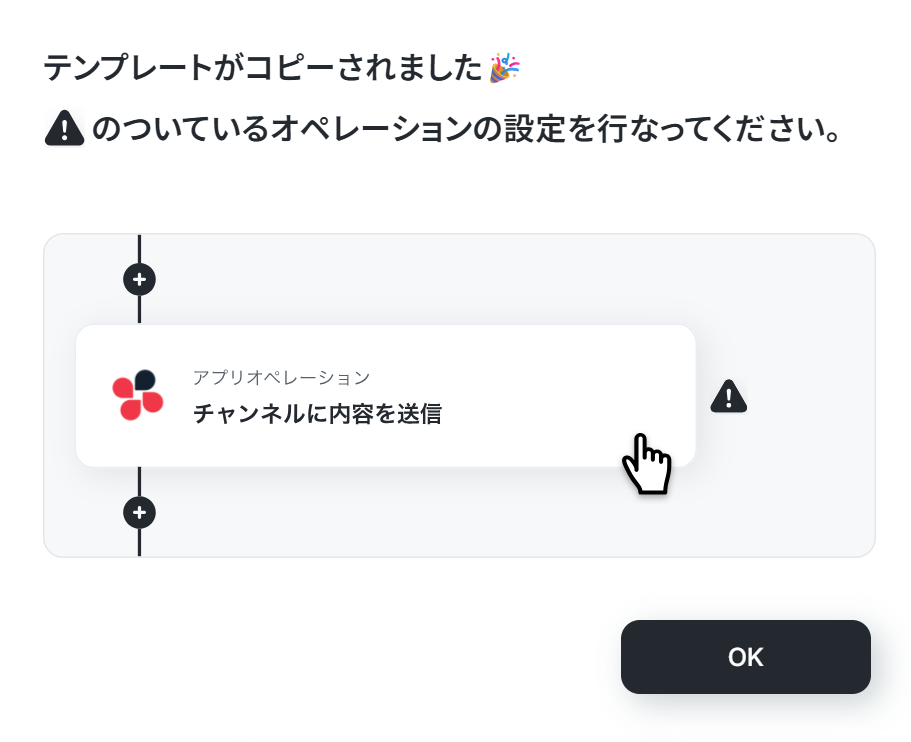
自動的にテンプレートがコピーされ、以下の画面が表示されます。
テンプレートはマイプロジェクトというプロジェクトに自動的に格納されるので、確認したい場合はそこから確認してください。
以下の画面表示を読んで、「OK」をクリックしましょう。
ステップ3:Stripeのトリガーを設定
まずはトリガーを設定します。
「支払いが失敗したら」をクリックしてください。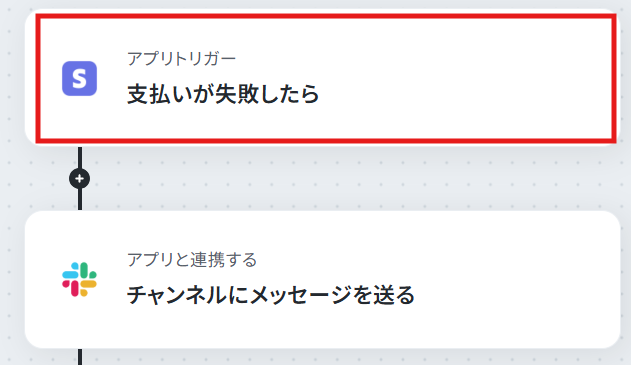
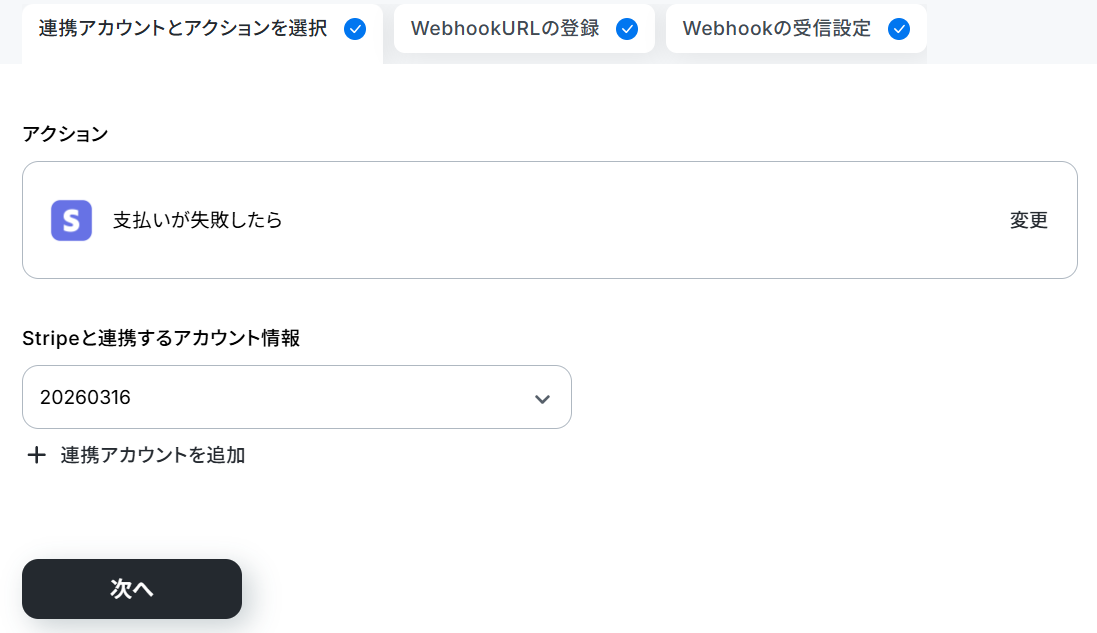
以下の画面が表示されるので、設定を確認します。
問題なければ、「次へ」をクリックしましょう。
以下の画面が表示されたら、「WebhookURLを登録」をクリックします。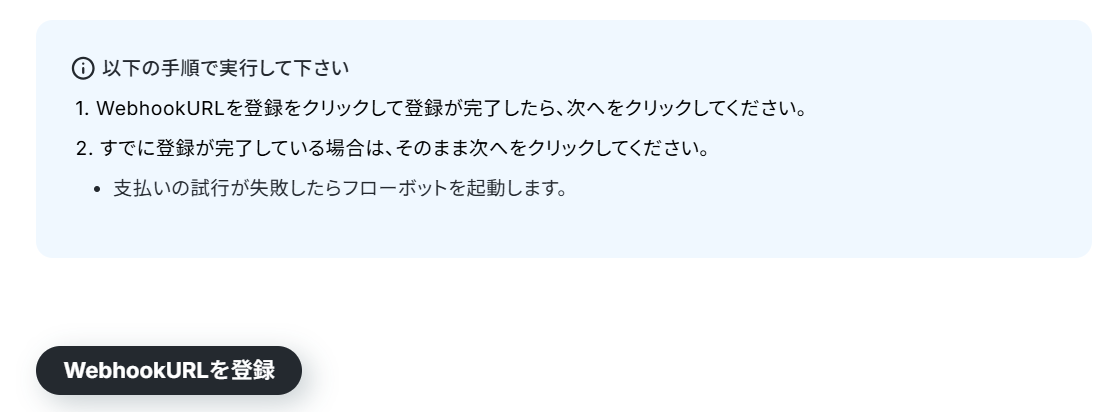
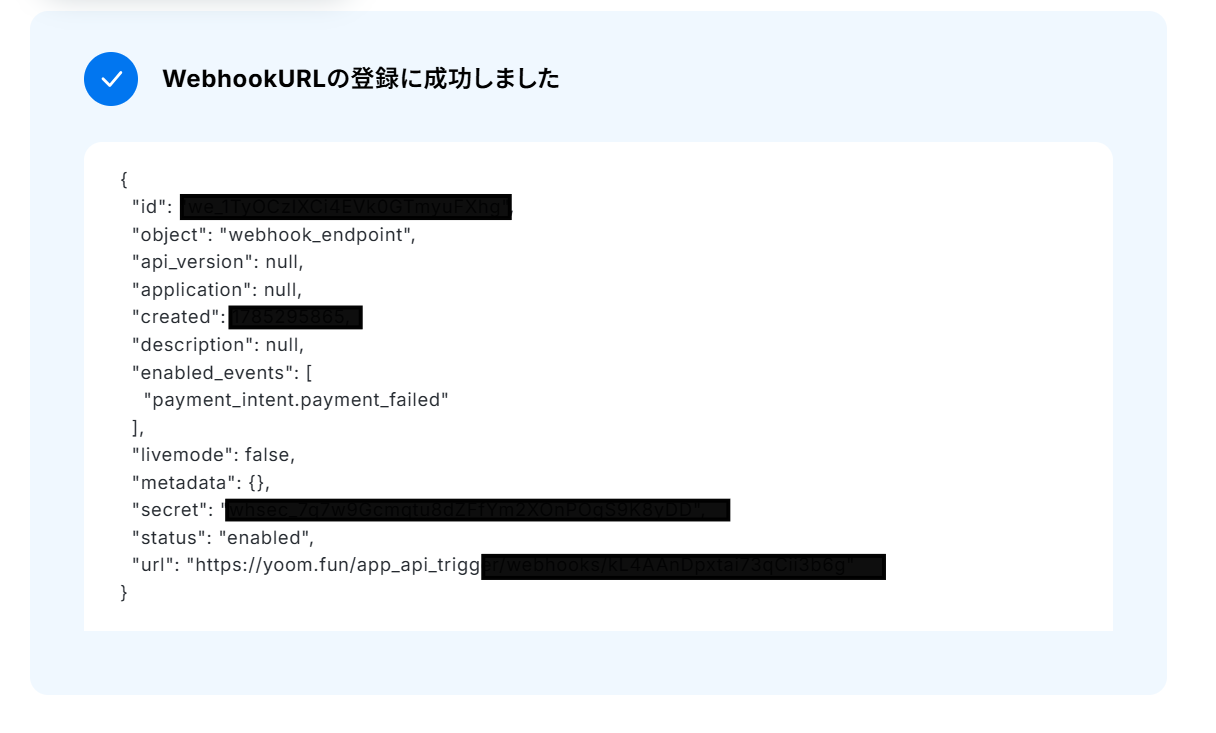
ここで、トリガーとなるイベントを実行します。
今回は、「支払いの試行が失敗したら」がトリガーアクションのため、以下のようにStripeのテスト環境で「支払いの試行が失敗する」状態を再現する必要があります。 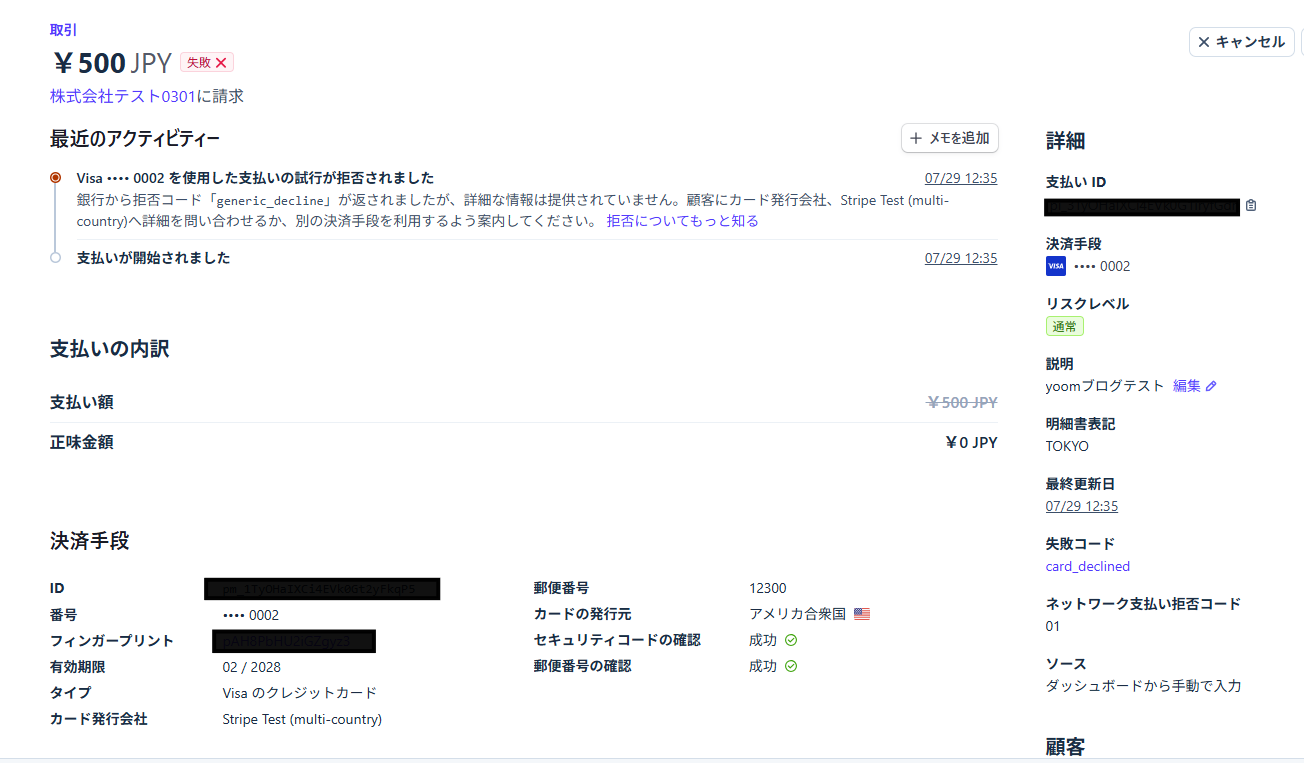
再現できたら、Yoomにもどり、「テスト」をクリックします。
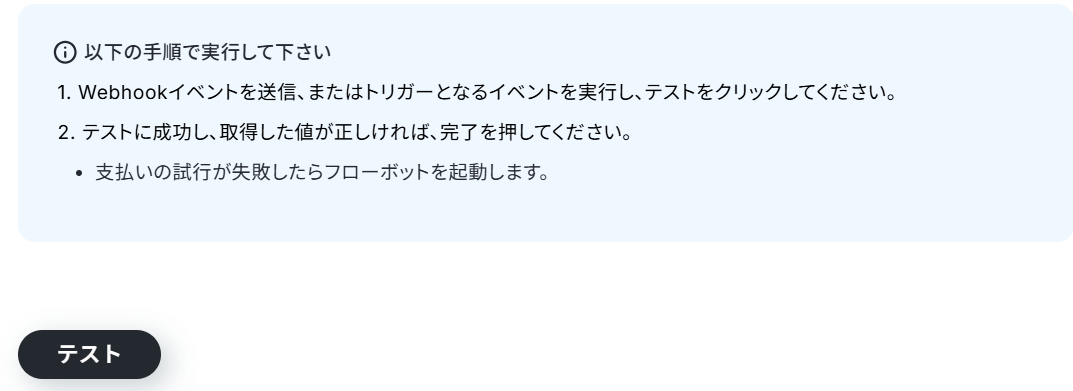
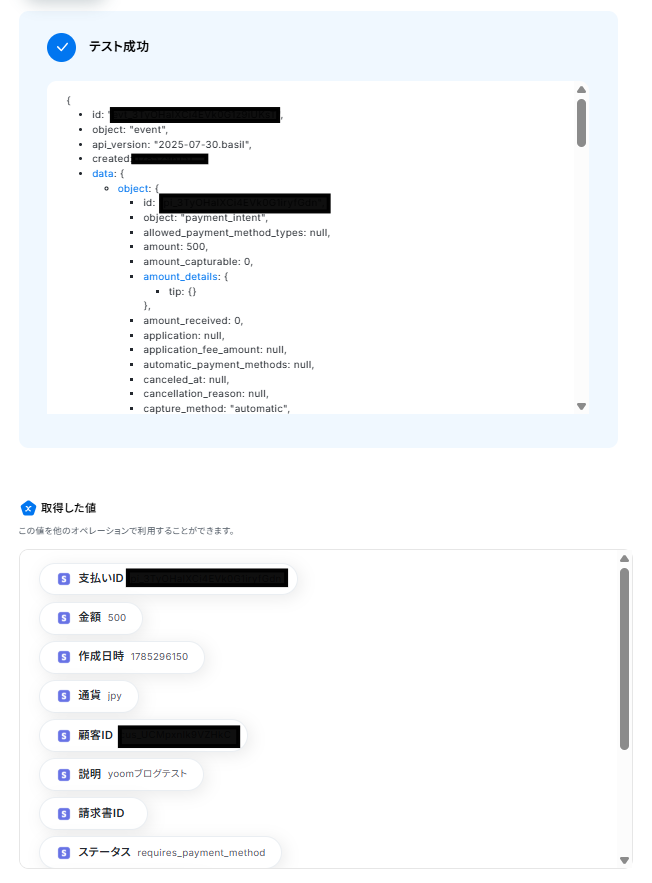
テストに成功すると、「取得した値」に情報が追加されます。
※取得した値とは 設定時の「テスト」で取得した値のことです。後続ステップの入力値として利用でき、実行のたびに最新の内容に更新(変動)されます。
ステップ4:Slackに通知する設定
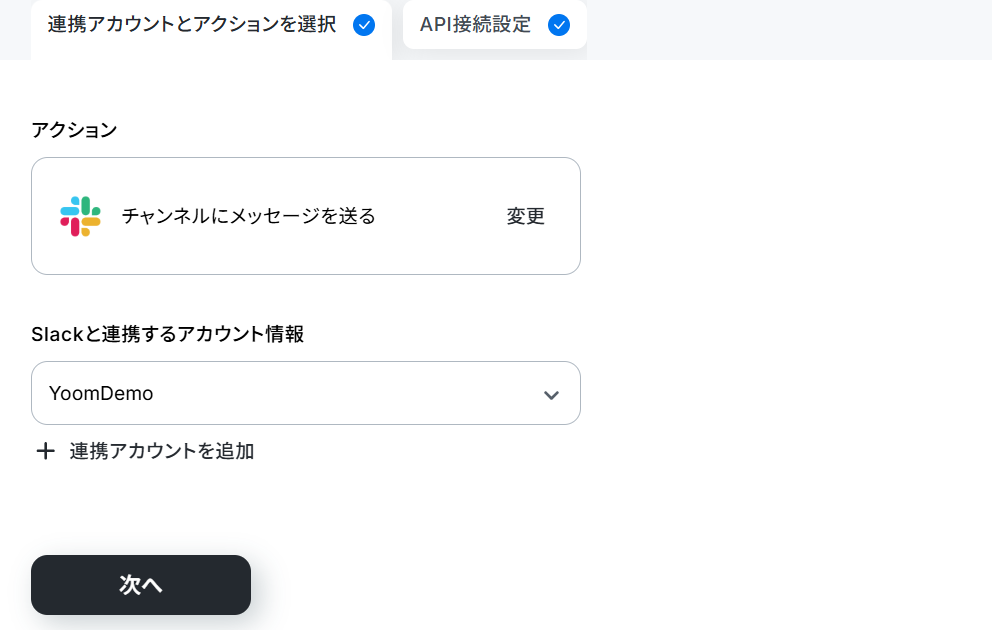
続いて、Stripeの支払い失敗をSlackに通知する設定を行うため、「チャンネルにメッセージを送信」をクリックします。
以下の画面が表示されるので、設定を確認してください。
問題なければ、「次へ」をクリックしましょう。
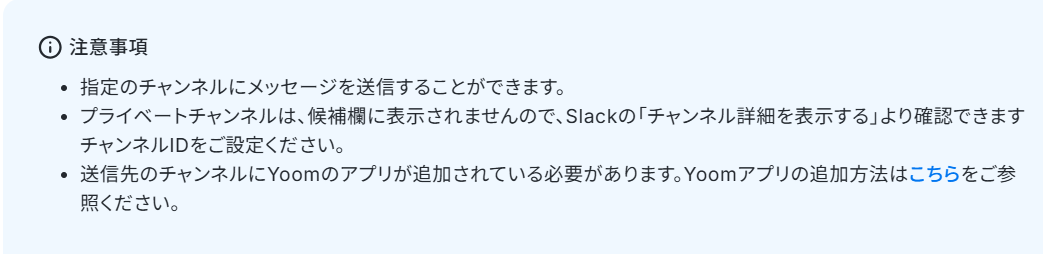
以下の注意事項を確認してください。
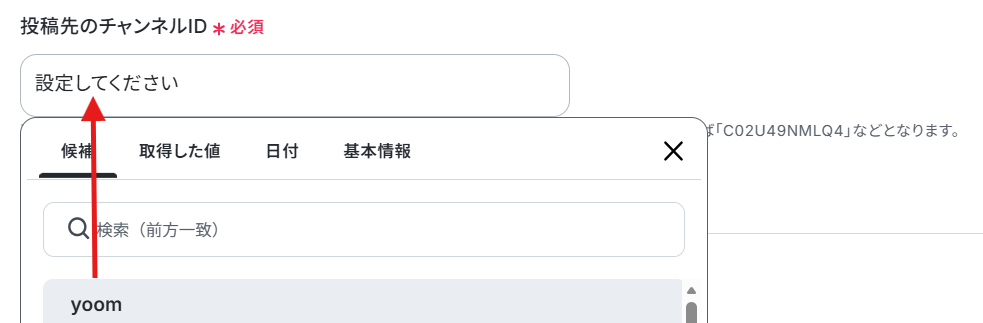
スクロールし、「投稿先のチャンネルID」を候補から設定しましょう。
候補は枠内をクリックすると、表示されます。
※なお、事前にSlackチャンネルにYoomアプリをインストールする方法 を確認し、該当のチャンネルの「インテグレーション」からYoomを追加しておいてください。
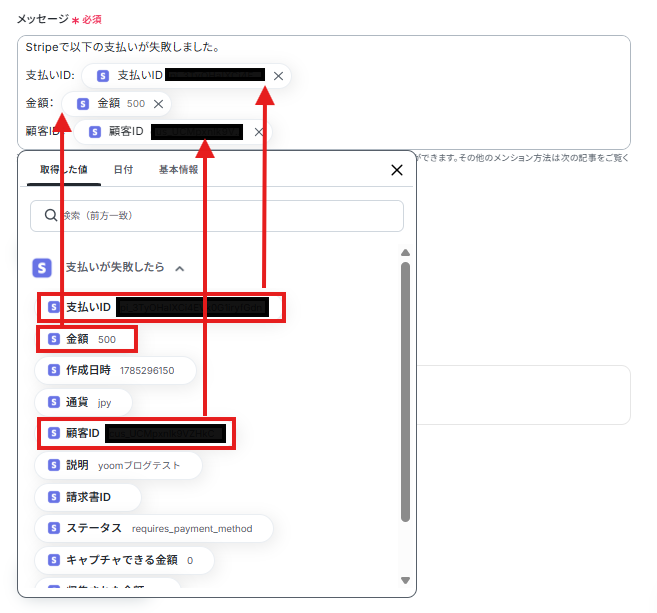
以下の画面が表示されたら、「メッセージ」を設定します。
Stripeで取得した値を活用し、設定を行いましょう。
赤枠内の矢印をクリックすると取得した値が表示されます。
Stripeの取得した値を活用することで、Slack上でデータを確認できます。
以下は例ですので、お好みで設定してください。
設定が完了したら、「テスト」をクリックします。
テストが成功したら、「完了」をクリックします。
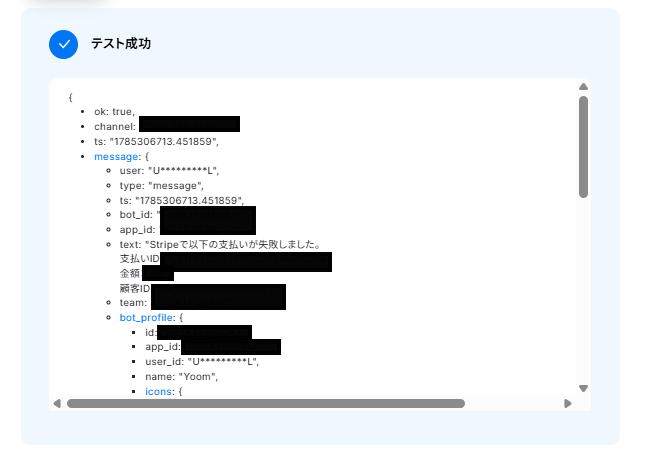
Slackを確認すると通知が届いていました!
ステップ5:トリガーボタンをONにして、フローボットを起動
こちらで全ての項目の設定が完了しました!
以下の画面が表示されるので、「トリガーをON」をクリックしたら、自動化の設定は完了します。
設定したフローボットが正常に起動するかチェックしてみましょう!
Stripeで決済が失敗したら、Google スプレッドシートに追加しSlackに通知する方法
続いて、「Stripeで決済が失敗したら、Google スプレッドシートに追加しSlackに通知する」方法をご説明します。
先ほど設定したテンプレートから派生して、こちらはStripeの失敗した決済情報をGoogle スプレッドシートに追加し、Slackに通知するフローとなっています。
設定を行うので、先ほどと同様に以下のバナーの「試してみる」をクリックしましょう。
■概要
Stripeでの決済失敗は迅速な対応が必要ですが、手作業での確認やリスト化、関係者への連絡には手間がかかり、対応漏れや遅延の原因にもなり得ます。このワークフローを活用することで、Stripeで決済が失敗した際に、自動でGoogle スプレッドシートに顧客情報などを記録し、同時にSlackへ通知することが可能になり、決済関連業務の効率化を実現します。
■このテンプレートをおすすめする方
- Stripeでの決済失敗時の確認や連絡業務に手間を感じている経理担当者の方
- 決済失敗情報をGoogle スプレッドシートで管理しており、入力作業を自動化したい方
- 決済に関する情報をチーム内にリアルタイムで共有し、迅速な対応を行いたい方
■このテンプレートを使うメリット
- 決済失敗から情報記録、チームへの共有までが自動化され、これまで手作業で行っていた一連の業務にかかる時間を短縮できます。
- 手作業での転記ミスや連絡漏れといったヒューマンエラーを防ぎ、正確な情報管理と迅速な顧客対応の実現に繋がります。
■フローボットの流れ
- はじめに、Stripe、Google スプレッドシート、SlackをYoomと連携します。
- 次に、トリガーでStripeを選択し、「支払いが失敗したら」というアクションを設定します。
- 次に、オペレーションでGoogle スプレッドシートを選択し、「レコードを追加する」アクションで、決済に失敗した顧客情報などを指定のシートに追記するよう設定します。
- 最後に、オペレーションでSlackを選択し、「チャンネルにメッセージを送る」アクションで、決済失敗の旨を指定のチャンネルに通知するよう設定します。
※「トリガー」:フロー起動のきっかけとなるアクション、「オペレーション」:トリガー起動後、フロー内で処理を行うアクション
■このワークフローのカスタムポイント
- Google スプレッドシートの「レコードを追加する」アクションでは、記録先となるスプレッドシートID、シートID、および顧客名や金額など、追加したい情報を任意の列に設定してください。
- Slackでメッセージを送信するアクションでは、通知したいチャンネルIDや、顧客情報を含めたメッセージ本文などを任意で設定してください。
■注意事項
- Stripe、Google スプレッドシート、SlackとYoomを連携してください。
- Stripeはチームプラン・サクセスプランでのみご利用いただけるアプリとなっております。フリープラン・ミニプランの場合は設定しているフローボットのオペレーションやデータコネクトはエラーとなりますので、ご注意ください。
- チームプランやサクセスプランなどの有料プランは、2週間の無料トライアルを行うことが可能です。無料トライアル中には制限対象のアプリを使用することができます。

■概要
Stripeでの決済失敗は迅速な対応が必要ですが、手作業での確認やリスト化、関係者への連絡には手間がかかり、対応漏れや遅延の原因にもなり得ます。このワークフローを活用することで、Stripeで決済が失敗した際に、自動でGoogle スプレッドシートに顧客情報などを記録し、同時にSlackへ通知することが可能になり、決済関連業務の効率化を実現します。
■このテンプレートをおすすめする方
- Stripeでの決済失敗時の確認や連絡業務に手間を感じている経理担当者の方
- 決済失敗情報をGoogle スプレッドシートで管理しており、入力作業を自動化したい方
- 決済に関する情報をチーム内にリアルタイムで共有し、迅速な対応を行いたい方
■このテンプレートを使うメリット
- 決済失敗から情報記録、チームへの共有までが自動化され、これまで手作業で行っていた一連の業務にかかる時間を短縮できます。
- 手作業での転記ミスや連絡漏れといったヒューマンエラーを防ぎ、正確な情報管理と迅速な顧客対応の実現に繋がります。
■フローボットの流れ
- はじめに、Stripe、Google スプレッドシート、SlackをYoomと連携します。
- 次に、トリガーでStripeを選択し、「支払いが失敗したら」というアクションを設定します。
- 次に、オペレーションでGoogle スプレッドシートを選択し、「レコードを追加する」アクションで、決済に失敗した顧客情報などを指定のシートに追記するよう設定します。
- 最後に、オペレーションでSlackを選択し、「チャンネルにメッセージを送る」アクションで、決済失敗の旨を指定のチャンネルに通知するよう設定します。
※「トリガー」:フロー起動のきっかけとなるアクション、「オペレーション」:トリガー起動後、フロー内で処理を行うアクション
■このワークフローのカスタムポイント
- Google スプレッドシートの「レコードを追加する」アクションでは、記録先となるスプレッドシートID、シートID、および顧客名や金額など、追加したい情報を任意の列に設定してください。
- Slackでメッセージを送信するアクションでは、通知したいチャンネルIDや、顧客情報を含めたメッセージ本文などを任意で設定してください。
■注意事項
- Stripe、Google スプレッドシート、SlackとYoomを連携してください。
- Stripeはチームプラン・サクセスプランでのみご利用いただけるアプリとなっております。フリープラン・ミニプランの場合は設定しているフローボットのオペレーションやデータコネクトはエラーとなりますので、ご注意ください。
- チームプランやサクセスプランなどの有料プランは、2週間の無料トライアルを行うことが可能です。無料トライアル中には制限対象のアプリを使用することができます。
ステップ1~3までは同じ設定になるため、先ほどの画面を参照して設定を行ってください。
Google スプレッドシートのマイアプリ登録を忘れずに行いましょう!
以下のナビをご覧ください。
続いて、Google スプレッドシートに失敗した決済情報を追加する設定を行うため、「レコードを追加する」をクリックします。
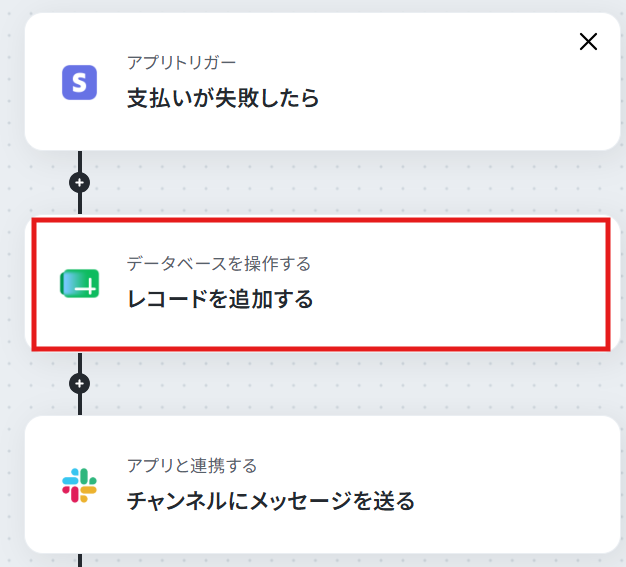
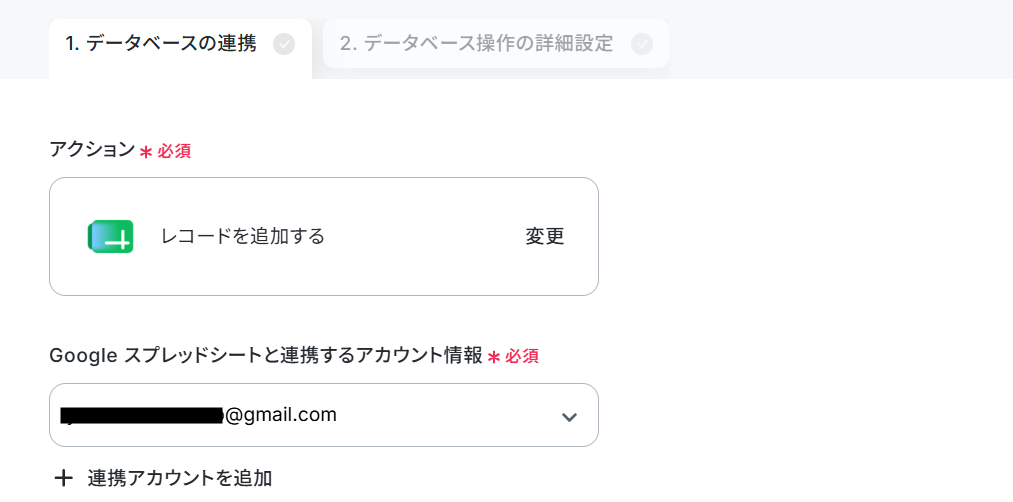
以下の画面が表示されたら、設定を確認しましょう。
Google スプレッドシートの画面に移動し、Stripeで決済が失敗したデータの項目名をテスト用に設定します。
以下は例ですので、任意で設定してください。
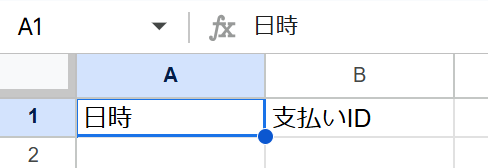
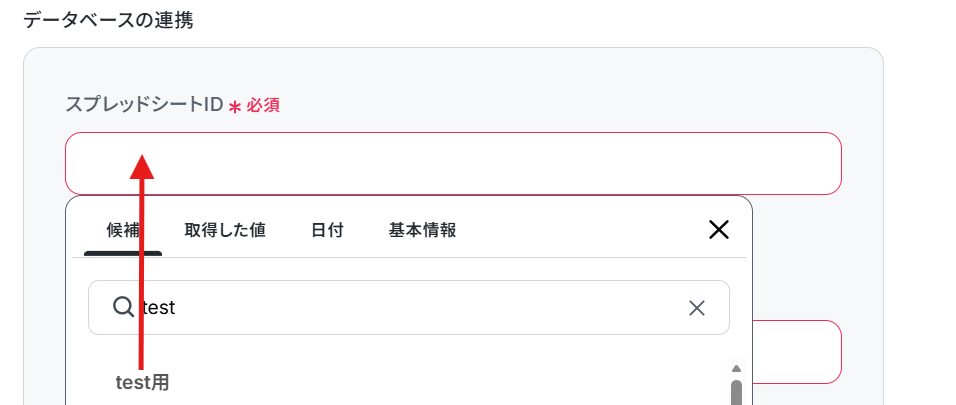
Yoom画面に戻り、「データベースの連携」を設定しましょう。
以下のように候補から先ほど設定したGoogle スプレッドシートを選択するか、説明に従って設定してください。
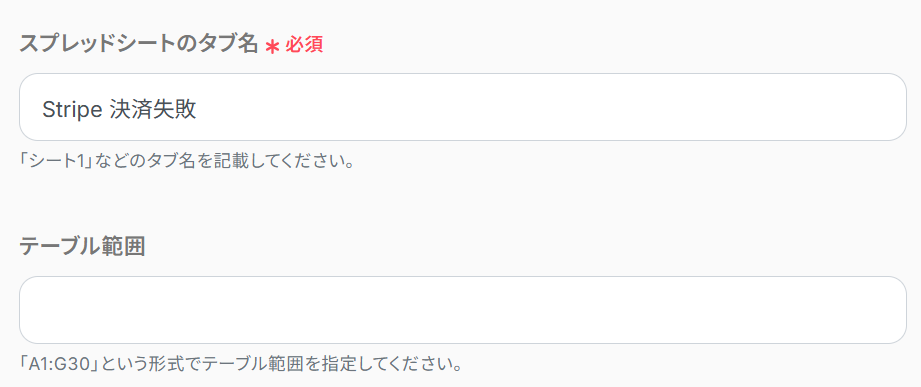
次に、「スプレッドシートのタブ名」を候補から選択しましょう。
テーブル範囲は任意で設定してください。
問題なければ、「次へ」をクリックしましょう。
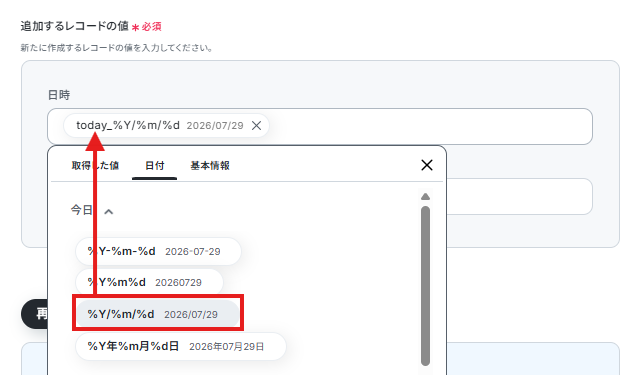
以下の画面が表示されたら、「追加するレコードの値」を設定してください。
こちらには、先ほどGoogle スプレッドシートで設定した項目名が表示されます。
該当する項目をStripeで取得した値から選択しましょう。
なお、日時は「日付」から選択できます。
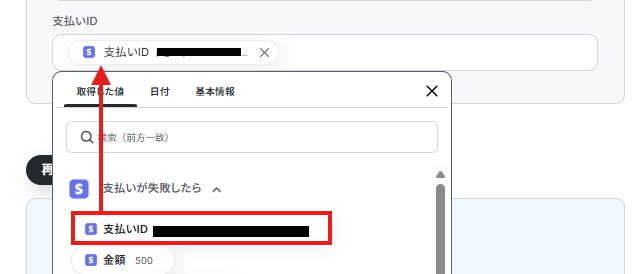
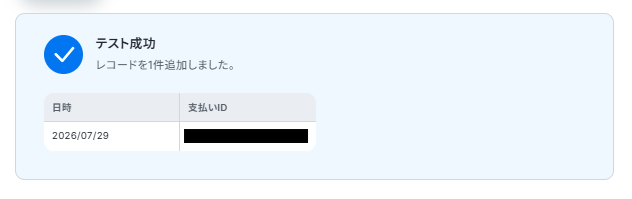
入力できたら、「テスト」をクリック。
テストが成功したら、「完了」をクリックします。
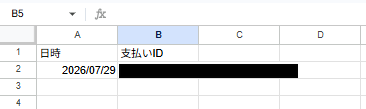
Google スプレッドシートを確認すると登録できていました。
Slackに通知する設定はステップ4を参照して設定を行いましょう。
Stripeで決済が失敗したらGmailに通知する方法
続いて、「Stripeで決済が失敗したらGmailに通知する」方法をご説明します。
こちらはGmailに通知するフローとなっています。
設定を行うので、先ほどと同様に以下のバナーの「試してみる」をクリックしましょう。
■概要
Stripeでの決済失敗は、顧客への迅速なフォローやサービス提供の継続に関わる重要な情報ですが、常に手動で確認し、関係者へ通知するのは手間がかかるのではないでしょうか。このワークフローを活用すれば、Stripeで決済が失敗した際に、その内容を自動でGmailに通知できます。これにより、決済エラーへの迅速な対応が可能になり、手作業による確認漏れを防ぎます。
■このテンプレートをおすすめする方
- Stripeを利用した決済管理で、失敗時の対応が遅れがちな経理・CS担当者の方
- 決済エラーの確認と通知を手作業で行っており、ヒューマンエラーを懸念している方
- 決済関連の業務を自動化し、顧客へのフォローアップを迅速化したい事業責任者の方
■このテンプレートを使うメリット
- Stripeで決済が失敗すると即座にGmailへ通知が送信されるため、確認や連絡に費やしていた時間を短縮できます。
- 手動での確認作業が不要になることで、重要な決済エラーの見落としや通知の遅れといったリスクを軽減します。
■フローボットの流れ
- はじめに、StripeとGmailをYoomと連携します。
- 次に、トリガーでStripeを選択し、「支払いが失敗したら」というアクションを設定します。
- 最後に、オペレーションでGmailの「メールを送る」アクションを設定し、決済失敗に関する情報を記載したメールを送信するようにします。
※「トリガー」:フロー起動のきっかけとなるアクション、「オペレーション」:トリガー起動後、フロー内で処理を行うアクション
■このワークフローのカスタムポイント
- Gmailで送信する通知は、件名や本文を自由にカスタマイズできます。固定のテキストだけでなく、Stripeの決済失敗情報から取得した顧客名や金額などの動的な情報を本文に埋め込むことで、具体的で分かりやすい通知メールを作成することが可能です。
■注意事項
- Stripe、GmailとYoomを連携してください。
- Stripeはチームプラン・サクセスプランでのみご利用いただけるアプリとなっております。フリープラン・ミニプランの場合は設定しているフローボットのオペレーションやデータコネクトはエラーとなりますので、ご注意ください。
- チームプランやサクセスプランなどの有料プランは、2週間の無料トライアルを行うことが可能です。無料トライアル中には制限対象のアプリを使用することができます。

■概要
Stripeでの決済失敗は、顧客への迅速なフォローやサービス提供の継続に関わる重要な情報ですが、常に手動で確認し、関係者へ通知するのは手間がかかるのではないでしょうか。このワークフローを活用すれば、Stripeで決済が失敗した際に、その内容を自動でGmailに通知できます。これにより、決済エラーへの迅速な対応が可能になり、手作業による確認漏れを防ぎます。
■このテンプレートをおすすめする方
- Stripeを利用した決済管理で、失敗時の対応が遅れがちな経理・CS担当者の方
- 決済エラーの確認と通知を手作業で行っており、ヒューマンエラーを懸念している方
- 決済関連の業務を自動化し、顧客へのフォローアップを迅速化したい事業責任者の方
■このテンプレートを使うメリット
- Stripeで決済が失敗すると即座にGmailへ通知が送信されるため、確認や連絡に費やしていた時間を短縮できます。
- 手動での確認作業が不要になることで、重要な決済エラーの見落としや通知の遅れといったリスクを軽減します。
■フローボットの流れ
- はじめに、StripeとGmailをYoomと連携します。
- 次に、トリガーでStripeを選択し、「支払いが失敗したら」というアクションを設定します。
- 最後に、オペレーションでGmailの「メールを送る」アクションを設定し、決済失敗に関する情報を記載したメールを送信するようにします。
※「トリガー」:フロー起動のきっかけとなるアクション、「オペレーション」:トリガー起動後、フロー内で処理を行うアクション
■このワークフローのカスタムポイント
- Gmailで送信する通知は、件名や本文を自由にカスタマイズできます。固定のテキストだけでなく、Stripeの決済失敗情報から取得した顧客名や金額などの動的な情報を本文に埋め込むことで、具体的で分かりやすい通知メールを作成することが可能です。
■注意事項
- Stripe、GmailとYoomを連携してください。
- Stripeはチームプラン・サクセスプランでのみご利用いただけるアプリとなっております。フリープラン・ミニプランの場合は設定しているフローボットのオペレーションやデータコネクトはエラーとなりますので、ご注意ください。
- チームプランやサクセスプランなどの有料プランは、2週間の無料トライアルを行うことが可能です。無料トライアル中には制限対象のアプリを使用することができます。
Gmailのマイアプリ登録を忘れずに行いましょう!
以下のナビをご覧ください。
ステップ1~3までは同じ設定になるため、先ほどの画面を参照して設定を行ってください。
続いてStripeの顧客情報を取得するので、「顧客情報を取得」をクリックします。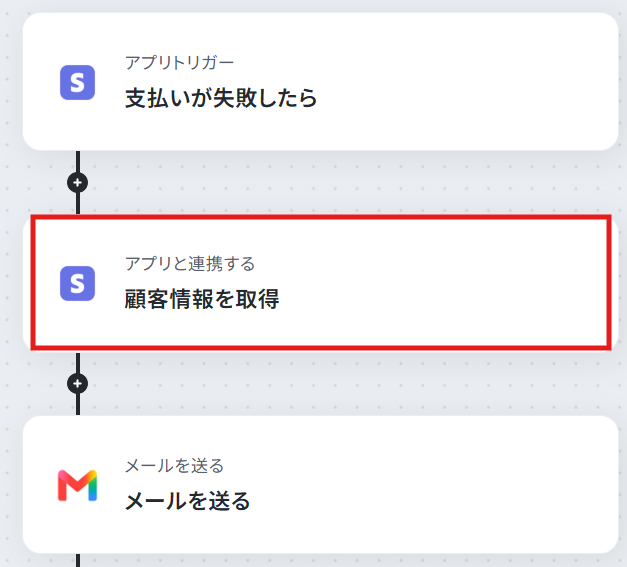
連携するアカウント情報を確認し、アクションはテンプレート通りのまま「次へ」をクリックして進んでください。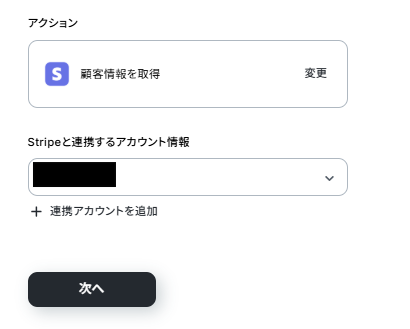
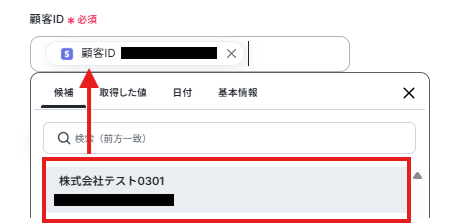
テストし、顧客情報が取得できたら完了をクリックしましょう。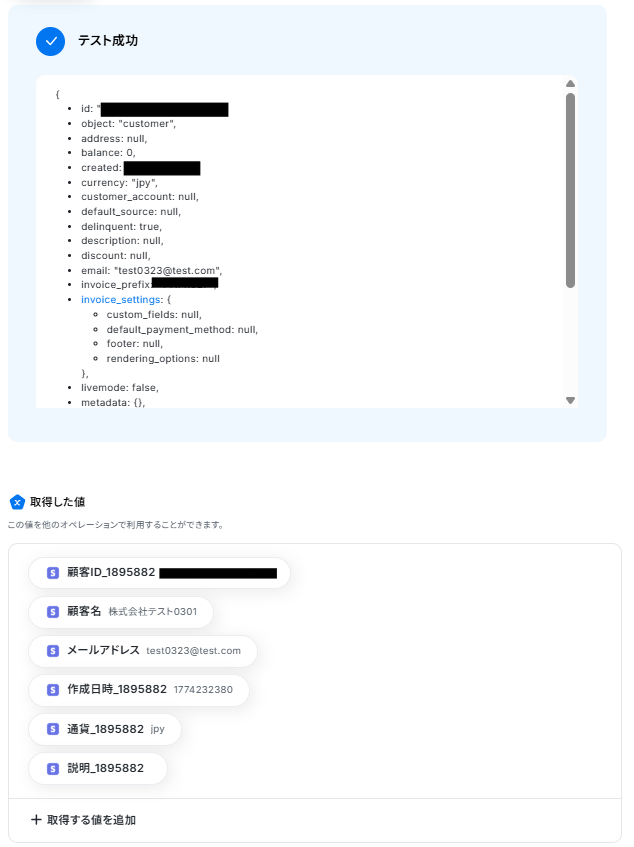
続いて、Stripeで失敗した決済情報をGmailに通知する設定を行うため、「メールを送る」をクリックします。
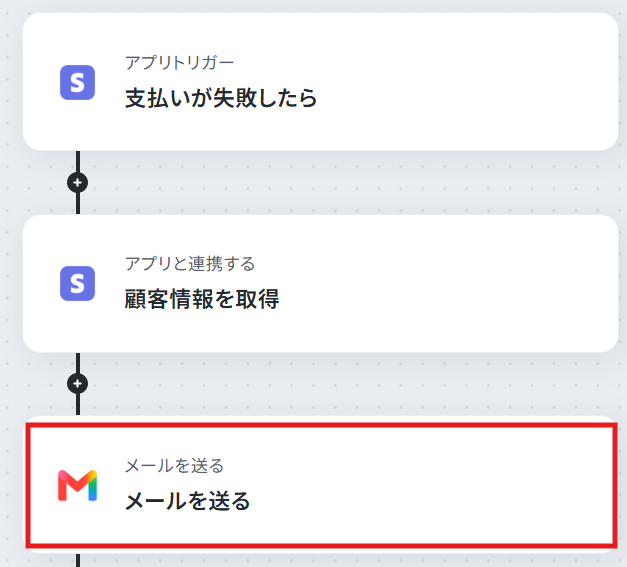
以下の画面が表示されるので、設定を確認します。
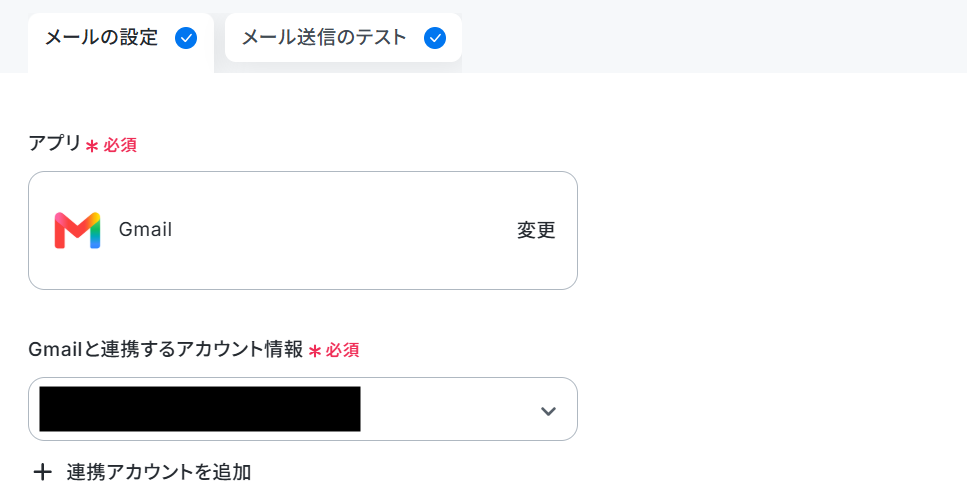
スクロールし、「メール内容」を設定してください。
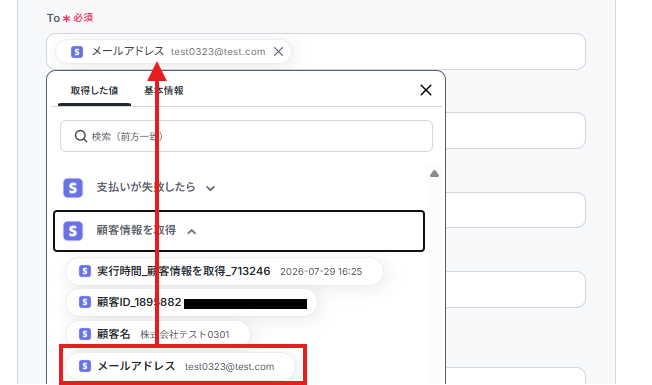
「To」に通知先のメールアドレスを入力しましょう。
ここでは、Stripeで決済が失敗したデータを通知する宛先を、取得した値から入力しました。
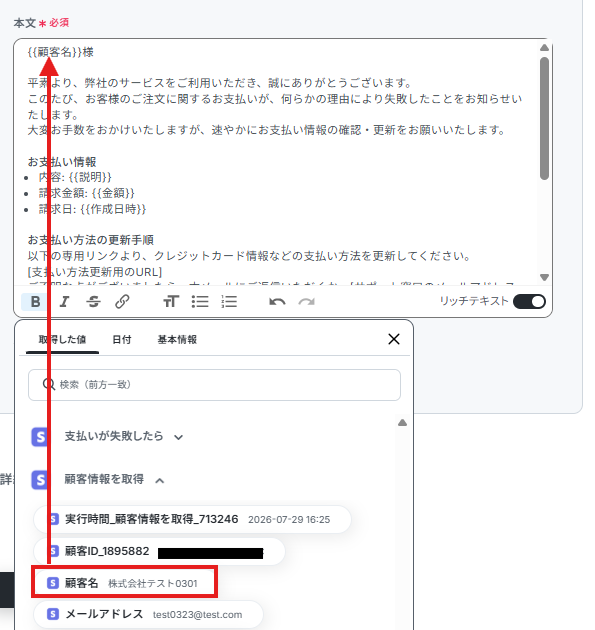
スクロールし、「件名」と「本文」を設定します。
Stripeで取得した値から選択しましょう。
問題なければ、「次へ」をクリックしてください。
「メールの送信内容」が表示されるので、間違いないか確認します。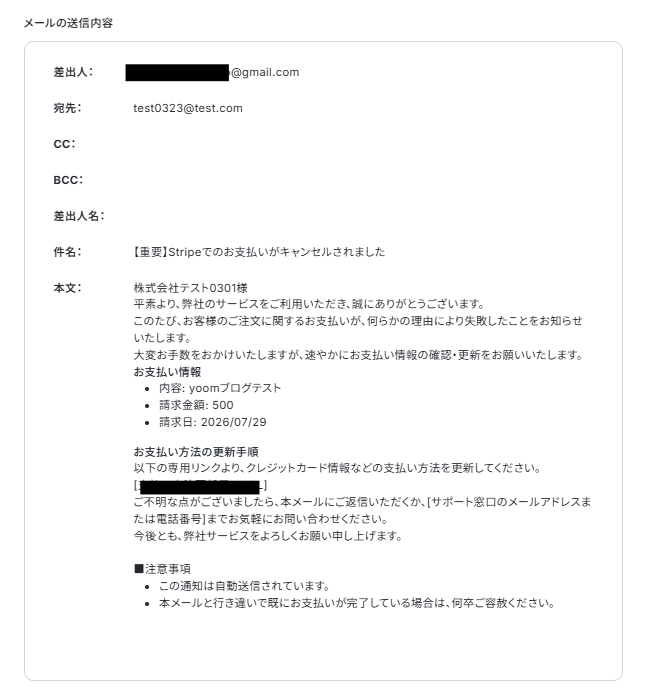
内容がOKなら、「テスト」をクリック。
テストが成功したら、「完了」をクリックします。

実際にGmailにメールが届いていました!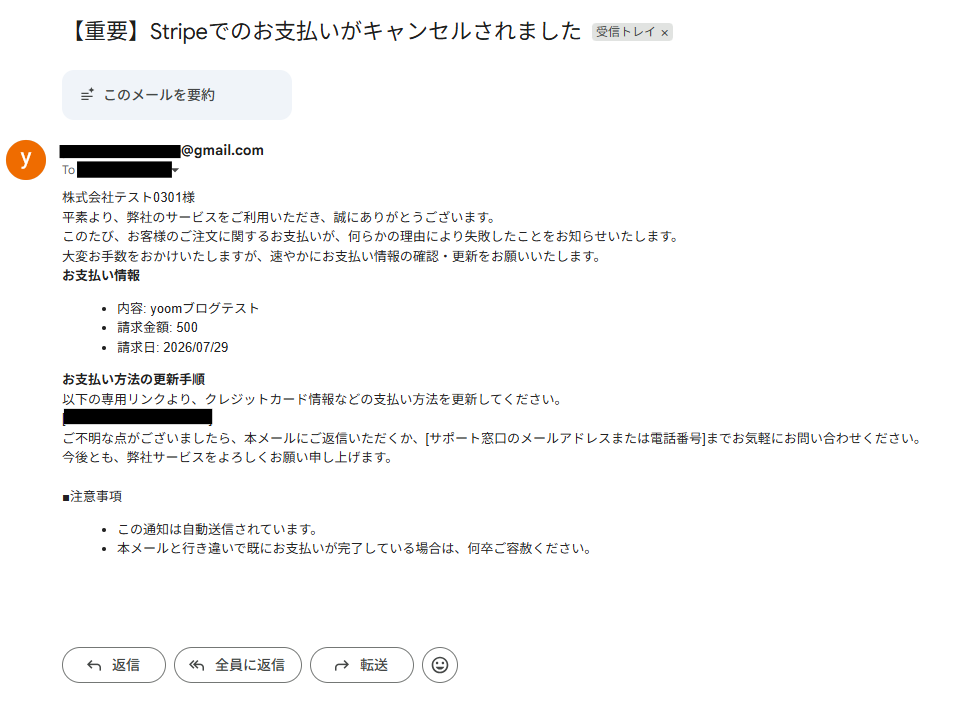
Stripeを使ったその他の自動化の例
その他にもStripeを使った自動化の例がYoomにはたくさんあるので、いくつか紹介します。
1.Stripeで支払いが行われたらSlackに自動通知するフロー
Stripeでの決済失敗だけでなく、正常に決済が完了した場合もSlackに通知できるため、決済完了をスピーディーに把握できるでしょう。Slackの通知先をチーム内に設定することで、完了した支払いの共有が容易になるでしょう。
■概要
Stripeで支払いが行われたらSlackに通知するフローです。
■このテンプレートをおすすめする方
1.Stripeで決済を受け付けている事業者
・Stripeでの支払い完了をすぐに知りたい方
・オンライン決済の円滑化に活用している方
2.Slackを主なコミュニケーションツールとして活用している方
・チーム内の連絡手段として活用している方
■このテンプレートを使うメリット
Stripeはオンライン決済を円滑に行うことのできるツールです。
しかし、支払いの完了を毎回確認しなければならないのは、非効率的な働き方をしていると言えます。
このフローを活用することで、Stripeで支払いが行われると自動でSlackに支払いの完了を知らせてくれます。
支払いの完了をいち早くチームに連絡することができるため、今まで確認にかかっていた時間を省きます。
また支払いの完了後のフォローアップやサンクスメールの送付など、顧客対応業務に素早く着手することができます。
■注意事項
・Stripe、SlackのそれぞれとYoomを連携させてください。
・Stripeはチームプラン・サクセスプランでのみご利用いただけるアプリとなっております。フリープラン・ミニプランの場合は設定しているフローボットのオペレーションやデータコネクトはエラーとなりますので、ご注意ください。
・チームプランやサクセスプランなどの有料プランは、2週間の無料トライアルを行うことが可能です。無料トライアル中には制限対象のアプリを使用することができます。
■概要
Stripeで支払いが行われたらSlackに通知するフローです。
■このテンプレートをおすすめする方
1.Stripeで決済を受け付けている事業者
・Stripeでの支払い完了をすぐに知りたい方
・オンライン決済の円滑化に活用している方
2.Slackを主なコミュニケーションツールとして活用している方
・チーム内の連絡手段として活用している方
■このテンプレートを使うメリット
Stripeはオンライン決済を円滑に行うことのできるツールです。
しかし、支払いの完了を毎回確認しなければならないのは、非効率的な働き方をしていると言えます。
このフローを活用することで、Stripeで支払いが行われると自動でSlackに支払いの完了を知らせてくれます。
支払いの完了をいち早くチームに連絡することができるため、今まで確認にかかっていた時間を省きます。
また支払いの完了後のフォローアップやサンクスメールの送付など、顧客対応業務に素早く着手することができます。
■注意事項
・Stripe、SlackのそれぞれとYoomを連携させてください。
・Stripeはチームプラン・サクセスプランでのみご利用いただけるアプリとなっております。フリープラン・ミニプランの場合は設定しているフローボットのオペレーションやデータコネクトはエラーとなりますので、ご注意ください。
・チームプランやサクセスプランなどの有料プランは、2週間の無料トライアルを行うことが可能です。無料トライアル中には制限対象のアプリを使用することができます。
2.Stripeで支払いが行われたら、自動的にMicrosoft Excelに追加するフロー
Stripeの支払い完了データがMicrosoft Excelに追加されるため、転記する手間が省けます。決済後の事務データをMicrosoft Excelを活用して分析したい方におすすめの自動化です。
■概要
Stripeで支払いが行われたらMicrosoft Excelに追加するフローです。
Yoomではプログラミング不要でアプリ間の連携ができるため、簡単にこのフローを実現することができます。
■このテンプレートをおすすめする方
1. 決済処理にStripeを利用している企業
・Stripeで支払いが完了した決済データを他のアプリでも活用したい方
・手動でデータを転記する手間を省きたい方
2. Microsoft Excelを業務に利用している方
・決済後の事務処理や決済データを活用した分析業務の迅速化を目指す方
■このテンプレートを使うメリット
Stripeは多様な決済処理に対応する便利なツールです。しかし、決済データを他のシステムやアプリで活用する場合、支払い完了のたびに手動で転記すると作業効率が低下する可能性があります。
このフローを導入すれば、決済データをMicrosoft Excelに自動反映でき、情報共有や後続処理をスムーズに進められます。また、金額や顧客情報などの転記ミスを防ぐこともできます。
■注意事項
・Stripe、Microsoft ExcelのそれぞれとYoomを連携してください。
・Stripeはチームプラン・サクセスプランでのみご利用いただけるアプリとなっております。フリープラン・ミニプランの場合は設定しているフローボットのオペレーションやデータコネクトはエラーとなりますので、ご注意ください。
・チームプランやサクセスプランなどの有料プランは、2週間の無料トライアルを行うことが可能です。無料トライアル中には制限対象のアプリを使用することができます。
・Microsoft365(旧Office365)には、家庭向けプランと一般法人向けプラン(Microsoft365 Business)があり、一般法人向けプランに加入していない場合には認証に失敗する可能性があります。

■概要
Stripeで支払いが行われたらMicrosoft Excelに追加するフローです。
Yoomではプログラミング不要でアプリ間の連携ができるため、簡単にこのフローを実現することができます。
■このテンプレートをおすすめする方
1. 決済処理にStripeを利用している企業
・Stripeで支払いが完了した決済データを他のアプリでも活用したい方
・手動でデータを転記する手間を省きたい方
2. Microsoft Excelを業務に利用している方
・決済後の事務処理や決済データを活用した分析業務の迅速化を目指す方
■このテンプレートを使うメリット
Stripeは多様な決済処理に対応する便利なツールです。しかし、決済データを他のシステムやアプリで活用する場合、支払い完了のたびに手動で転記すると作業効率が低下する可能性があります。
このフローを導入すれば、決済データをMicrosoft Excelに自動反映でき、情報共有や後続処理をスムーズに進められます。また、金額や顧客情報などの転記ミスを防ぐこともできます。
■注意事項
・Stripe、Microsoft ExcelのそれぞれとYoomを連携してください。
・Stripeはチームプラン・サクセスプランでのみご利用いただけるアプリとなっております。フリープラン・ミニプランの場合は設定しているフローボットのオペレーションやデータコネクトはエラーとなりますので、ご注意ください。
・チームプランやサクセスプランなどの有料プランは、2週間の無料トライアルを行うことが可能です。無料トライアル中には制限対象のアプリを使用することができます。
・Microsoft365(旧Office365)には、家庭向けプランと一般法人向けプラン(Microsoft365 Business)があり、一般法人向けプランに加入していない場合には認証に失敗する可能性があります。
3.NotionからStripeの支払い用リンクを作成してメールで自動送付するフロー
Chrome拡張機能を活用することで、Notionの請求データを管理しているページから直接フローボットを起動できます。支払い用リンクをGmailで送信する手間が省け、作業負担を軽減できます。
■概要
Notionで管理している顧客情報をもとに、Stripeで支払いリンクを作成し、メールで案内する一連の作業に手間を感じていませんか。手作業での情報入力やコピー&ペーストは、ミスの原因にもなりかねません。このワークフローを活用すれば、NotionのページからワンクリックでStripeの支払いリンク作成とメール送信までを自動化し、請求関連業務の効率を高めます。
■このテンプレートをおすすめする方
- NotionとStripeを利用し、手作業での支払い案内に手間を感じているフリーランスや事業者の方
- 請求業務におけるリンクの貼り間違えや、送信漏れなどのヒューマンエラーを防止したい方
- Notionを起点とした業務フローを自動化し、顧客対応を迅速化したいと考えている方
■このテンプレートを使うメリット
- Notionのページから支払いリンクの作成、メール送信までが自動化され、手作業に費やしていた時間を短縮できます。
- 手作業によるリンクの貼り間違えや宛先の設定ミスといったリスクを軽減し、業務の正確性を高めます。
■フローボットの流れ
- はじめに、NotionとStripeをYoomと連携します。
- 次に、トリガーとしてYoomのChrome拡張機能を設定し、Notionの任意のページ上でこのワークフローを起動できるようにします。
- 次に、オペレーションでStripeを選択し、「支払いリンクを作成」アクションを設定します。
- 最後に、オペレーションでメール機能の「メールを送る」アクションを設定し、Stripeで作成した支払いリンクを含んだメールを自動で送付します。
※「トリガー」:フロー起動のきっかけとなるアクション、「オペレーション」:トリガー起動後、フロー内で処理を行うアクション
■このワークフローのカスタムポイント
- Stripeの支払いリンク作成時には、金額や商品名などを固定値で設定したり、Notionから取得した情報を変数として活用したりすることが可能です。
- メール送信の設定では、宛先や件名、本文などを任意の内容にカスタマイズできます。Stripeで作成した支払いリンクなどの情報を変数として本文に埋め込むことも可能です。
■注意事項
- NotionとStripeのそれぞれとYoomを連携してください。
- Chrome拡張機能を使用したトリガーを使用することで、Notion上から直接トリガーを起動させることができます。
- Chrome拡張機能を使ったトリガーの設定方法はこちらをご参照ください。

■概要
Notionで管理している顧客情報をもとに、Stripeで支払いリンクを作成し、メールで案内する一連の作業に手間を感じていませんか。手作業での情報入力やコピー&ペーストは、ミスの原因にもなりかねません。このワークフローを活用すれば、NotionのページからワンクリックでStripeの支払いリンク作成とメール送信までを自動化し、請求関連業務の効率を高めます。
■このテンプレートをおすすめする方
- NotionとStripeを利用し、手作業での支払い案内に手間を感じているフリーランスや事業者の方
- 請求業務におけるリンクの貼り間違えや、送信漏れなどのヒューマンエラーを防止したい方
- Notionを起点とした業務フローを自動化し、顧客対応を迅速化したいと考えている方
■このテンプレートを使うメリット
- Notionのページから支払いリンクの作成、メール送信までが自動化され、手作業に費やしていた時間を短縮できます。
- 手作業によるリンクの貼り間違えや宛先の設定ミスといったリスクを軽減し、業務の正確性を高めます。
■フローボットの流れ
- はじめに、NotionとStripeをYoomと連携します。
- 次に、トリガーとしてYoomのChrome拡張機能を設定し、Notionの任意のページ上でこのワークフローを起動できるようにします。
- 次に、オペレーションでStripeを選択し、「支払いリンクを作成」アクションを設定します。
- 最後に、オペレーションでメール機能の「メールを送る」アクションを設定し、Stripeで作成した支払いリンクを含んだメールを自動で送付します。
※「トリガー」:フロー起動のきっかけとなるアクション、「オペレーション」:トリガー起動後、フロー内で処理を行うアクション
■このワークフローのカスタムポイント
- Stripeの支払いリンク作成時には、金額や商品名などを固定値で設定したり、Notionから取得した情報を変数として活用したりすることが可能です。
- メール送信の設定では、宛先や件名、本文などを任意の内容にカスタマイズできます。Stripeで作成した支払いリンクなどの情報を変数として本文に埋め込むことも可能です。
■注意事項
- NotionとStripeのそれぞれとYoomを連携してください。
- Chrome拡張機能を使用したトリガーを使用することで、Notion上から直接トリガーを起動させることができます。
- Chrome拡張機能を使ったトリガーの設定方法はこちらをご参照ください。
まとめ
Stripeでの決済失敗をSlackに通知する自動化を導入すれば、スピーディーに決済失敗を把握できます。
これにより、決済エラーが発生した際でも対応漏れやミスを防ぐことができるでしょう。
また、確認の手間が省け、対応スピードの向上が期待できます。
さらに、2つ目に紹介したテンプレートを活用することで、Google スプレッドシートに失敗した決済データを記録できます。
今回ご紹介したテンプレートを導入し、限られた時間を有効活用して他の業務に専念してください。
Yoomの自動化は、本記事をご覧いただいた通り、ノーコードで誰でも簡単に設定できますので、ぜひ試してみてくださいね!
このテンプレートを活用してStripeの決済確認作業から解放されましょう。
プログラミング知識なしで手軽に構築できます。