・
【Talentio API】各種アプリとの連携方法から活用事例まで徹底解説。

■概要
採用活動において、Talentioに新しい候補者が登録された際の、関係者への迅速な情報共有は選考スピードを左右する重要な要素です。しかし、都度手作業で通知を行うことによる共有の遅れや漏れに課題を感じている方も多いのではないでしょうか。このワークフローは、TalentioのAPIなどを活用した連携により、候補者登録をトリガーとして自動でSlackへ通知します。これにより、採用チーム内の情報共有を円滑にし、選考プロセスをスムーズに進行させることが可能です。
■このテンプレートをおすすめする方
- Talentioを利用中で、候補者情報の共有をより迅速かつ自動化したい採用担当者の方
- Slackをチームの連絡ツールとしており、採用関連の通知をリアルタイムで受け取りたい方
- TalentioのAPI連携などを活用し、採用オペレーション全体の効率化を図りたいと考えている方
■このテンプレートを使うメリット
- Talentioへの候補者登録をトリガーに自動で通知が実行されるため、これまで手作業で行っていた連絡業務の時間を短縮できます。
- システムが自動で通知を行うため、連絡漏れや共有の遅延といったヒューマンエラーを防ぎ、確実な情報共有を実現します。
■フローボットの流れ
- 1.はじめに、TalentioとSlackをYoomと連携します。
- 2.次に、トリガーでTalentioを選択し、「新たに候補者が登録されたら」というアクションを設定します。
- 3.最後に、オペレーションでSlackを選択し、「チャンネルにメッセージを送る」アクションを設定し、候補者情報などを指定のチャンネルに通知します。
※「トリガー」:フロー起動のきっかけとなるアクション、「オペレーション」:トリガー起動後、フロー内で処理を行うアクション
■このワークフローのカスタムポイント
- Slackに通知するメッセージ内容は、Talentioから取得した候補者の氏名や応募ポジションなどの情報を含めて自由にカスタマイズできます。
- 通知先のSlackチャンネルやメンション相手は、チームの運用に合わせて任意で設定することが可能です。
■注意事項
- Talentio、SlackのそれぞれとYoomを連携してください。
- トリガーは5分、10分、15分、30分、60分の間隔で起動間隔を選択できます。
- プランによって最短の起動間隔が異なりますので、ご注意ください。


■概要
採用活動において、Talentioに新しい候補者が登録された際の、関係者への迅速な情報共有は選考スピードを左右する重要な要素です。しかし、都度手作業で通知を行うことによる共有の遅れや漏れに課題を感じている方も多いのではないでしょうか。このワークフローは、TalentioのAPIなどを活用した連携により、候補者登録をトリガーとして自動でSlackへ通知します。これにより、採用チーム内の情報共有を円滑にし、選考プロセスをスムーズに進行させることが可能です。
■このテンプレートをおすすめする方
- Talentioを利用中で、候補者情報の共有をより迅速かつ自動化したい採用担当者の方
- Slackをチームの連絡ツールとしており、採用関連の通知をリアルタイムで受け取りたい方
- TalentioのAPI連携などを活用し、採用オペレーション全体の効率化を図りたいと考えている方
■このテンプレートを使うメリット
- Talentioへの候補者登録をトリガーに自動で通知が実行されるため、これまで手作業で行っていた連絡業務の時間を短縮できます。
- システムが自動で通知を行うため、連絡漏れや共有の遅延といったヒューマンエラーを防ぎ、確実な情報共有を実現します。
■フローボットの流れ
- 1.はじめに、TalentioとSlackをYoomと連携します。
- 2.次に、トリガーでTalentioを選択し、「新たに候補者が登録されたら」というアクションを設定します。
- 3.最後に、オペレーションでSlackを選択し、「チャンネルにメッセージを送る」アクションを設定し、候補者情報などを指定のチャンネルに通知します。
※「トリガー」:フロー起動のきっかけとなるアクション、「オペレーション」:トリガー起動後、フロー内で処理を行うアクション
■このワークフローのカスタムポイント
- Slackに通知するメッセージ内容は、Talentioから取得した候補者の氏名や応募ポジションなどの情報を含めて自由にカスタマイズできます。
- 通知先のSlackチャンネルやメンション相手は、チームの運用に合わせて任意で設定することが可能です。
■注意事項
- Talentio、SlackのそれぞれとYoomを連携してください。
- トリガーは5分、10分、15分、30分、60分の間隔で起動間隔を選択できます。
- プランによって最短の起動間隔が異なりますので、ご注意ください。
Talentioを使った採用業務の効率化を考えたことはありませんか?候補者情報や選考の進捗状況など、重要なデータが日々蓄積されるTalentioですが、これらの情報をSlackやTeamsなどのチャットツールに手作業で転記したり、関係者に共有したりする作業は手間がかかり、入力ミスも起こりがちです。
APIを活用すれば自動化できますが、「プログラミングの知識が必要なのか…」と、ハードルが高いと感じてしまいますよね。
そこで本記事では、Talentio APIの基礎知識から、エンジニアでなくても簡単に様々なアプリとTalentio APIを連携する方法までを詳しくご紹介します。
マーケティング、営業、カスタマーサポートなど、さまざまな部門で活用できる連携フローをステップごとにわかりやすく解説しますので、「エンジニアに頼らず、自分たちだけでTalentio APIを活用したい!」と考えている方は、ぜひ参考にしてみてください。
とにかく早くTalentioのAPIを利用したい方へ
YoomにはTalentio APIを使った様々なアクションや、業務フローを自動化するためのテンプレートが用意されています。今すぐ試したい方はこちらから詳細をチェックしてみてください!
Talentio APIとは
Talentio APIはTalentioと外部アプリ(Google、Microsoft、Salesforce、Notionなど)を繋げてデータの受け渡しを行い、Talentioを使った業務フローを自動化できるインターフェースです。APIはアプリケーション・プログラミング・インタフェース (Application Programming Interface)の略語です。
インターフェースとは簡単に言うと「何か」と「何か」を「繋ぐもの」で、Talentio APIの場合は「Talentio」と「外部のアプリ」を繋ぐインターフェースを指します。
また、APIでは大きく分けて以下のような指示を出すことができます。
- 取得:APIを経由して、データを取得することができます。
- 追加:APIを経由して、データを追加することができます。
- 更新:APIを経由して、データを更新することができます。
- 削除:APIを経由して、データを削除することができます。
Talentio APIでできること
Talentio APIでできることをいくつかピックアップしたので、ご覧ください!
気になる自動化例の「試してみる」をクリックしてアカウント登録するだけで、すぐにTalentio APIを使った自動化を体験できます。登録はたったの30秒で完了するので、ぜひ気軽にお試しください!
1. 新たに候補者が登録されたことを通知する
Talentioで新しい候補者が登録されることをアクションの起点として、Slackなどのチャットツールに自動で通知を送ることができます。
これにより、採用担当者や面接官への情報共有がリアルタイムで行われ、迅速なアプローチや対応漏れの防止に繋がります。
■概要 採用活動において、Talentioに新しい候補者が登録された際の、関係者への迅速な情報共有は選考スピードを左右する重要な要素です。しかし、都度手作業で通知を行うことによる共有の遅れや漏れに課題を感じている方も多いのではないでしょうか。このワークフローは、TalentioのAPIなどを活用した連携により、候補者登録をトリガーとして自動でSlackへ通知します。これにより、採用チーム内の情報共有を円滑にし、選考プロセスをスムーズに進行させることが可能です。 ■このテンプレートをおすすめする方 ■このテンプレートを使うメリット ■フローボットの流れ ※「トリガー」:フロー起動のきっかけとなるアクション、「オペレーション」:トリガー起動後、フロー内で処理を行うアクション ■このワークフローのカスタムポイント ■注意事項
2.新たに候補者からの応募が発生したことを通知する
Talentioに候補者からの新しい応募があったことをトリガーとして、Microsoft Teamsの指定チャンネルに通知するフローを自動化できます。応募の見落としを防ぎ、スピーディーな書類選考や一次連絡へと繋げることで、候補者体験の向上にも貢献します。
■概要 採用管理システムTalentioをご利用の中で、候補者からの応募があるたびに、関係者へ手動で通知する作業に手間を感じていませんか。このワークフローは、Talentioでの新規応募発生をトリガーに、自動でMicrosoft Teamsの指定チャンネルへ通知するものです。TalentioのAPIを活用した自動連携により、通知の漏れや遅延を防ぎ、採用担当者の負担を軽減します。応募に迅速に対応できる体制を構築し、選考プロセスを円滑に進めることが可能になります。 ■このテンプレートをおすすめする方 ■このテンプレートを使うメリット ■フローボットの流れ ※「トリガー」:フロー起動のきっかけとなるアクション、「オペレーション」:トリガー起動後、フロー内で処理を行うアクション ■このワークフローのカスタムポイント ■注意事項

3. 特定のステータスの候補者の一覧を取得する
定期的な実行スケジュールなどをトリガーとしてフローを起動し、その中でTalentioから特定の選考ステータスにいる候補者の一覧を取得するアクションを実行できます。
取得した情報はGmailで関係者に自動で送信できるため、手作業でのレポート作成業務をなくし、採用進捗の共有を効率化します。
■概要 採用管理システム「Talentio」で管理している候補者の進捗確認は、重要な業務でありながらも手作業で行うと手間がかかるものです。このワークフローは、指定した日時にTalentioから特定ステータスの候補者情報を自動で取得し、Gmailで担当者に通知します。TalentioのAPIを活用した情報取得をノーコードで実現し、定期的な進捗確認の工数を削減し、確認漏れを防ぎます。 ■このテンプレートをおすすめする方 ■このテンプレートを使うメリット ■フローボットの流れ ※「トリガー」:フロー起動のきっかけとなるアクション、「オペレーション」:トリガー起動後、フロー内で処理を行うアクション ■このワークフローのカスタムポイント ■注意事項

その他にも下記のようなアクションをAPI経由で実行が可能です。
■フローの中で設定できるアクション(フローボットオペレーション)
- 候補者の一覧を取得
- 候補者の詳細情報を取得
- 候補者に選考を追加
- 候補者へのコメントを追加
■フローの起点となるアクション(トリガーアクション)
- 候補者が登録または更新されたら
Talentio APIの利用料金と注意点
Talentio APIの利用料金について、現在公式サイトなどでは具体的な情報が公開されていません。
そのため、APIの利用を検討している場合は、直接Talentioのサポート窓口へ問い合わせるのが確実です。
問い合わせる際には、以下の点を確認するとスムーズに進みます。
- API利用に関する詳細な利用規約
- 自社の用途に合った料金プランと具体的な費用
- その他、導入や連携に関する技術的なサポートの有無
なお、APIのリクエスト制限(レートリミット)については、公式APIドキュメントに「1時間あたり5,000リクエスト」と公開されています。
その他の詳細な仕様については、問い合わせ時にあわせて確認しておくとより安心です。
※詳細はTalentioのサービスサイトをご確認ください。
※2025年07月10日時点の情報です。
実際に連携してみた!
ここではノーコードツールYoomが用意するテンプレートで、実際の設定方法を通してTalentio APIを使った具体的な連携方法を紹介していきます!
もしまだYoomのアカウントをお持ちでない場合は、こちらの登録フォームからアカウントを発行しておきましょう。
[Yoomとは]
Talentio APIとの連携方法
はじめにTalentio APIとYoomを連携する方法を紹介します。
まずTalentioのマイアプリ登録を行いましょう。
1.Yoom画面左側にある「マイアプリ」→「新規接続」をクリックしてください。
アプリ一覧からTalentioを探すか、検索機能を活用して検索しましょう。
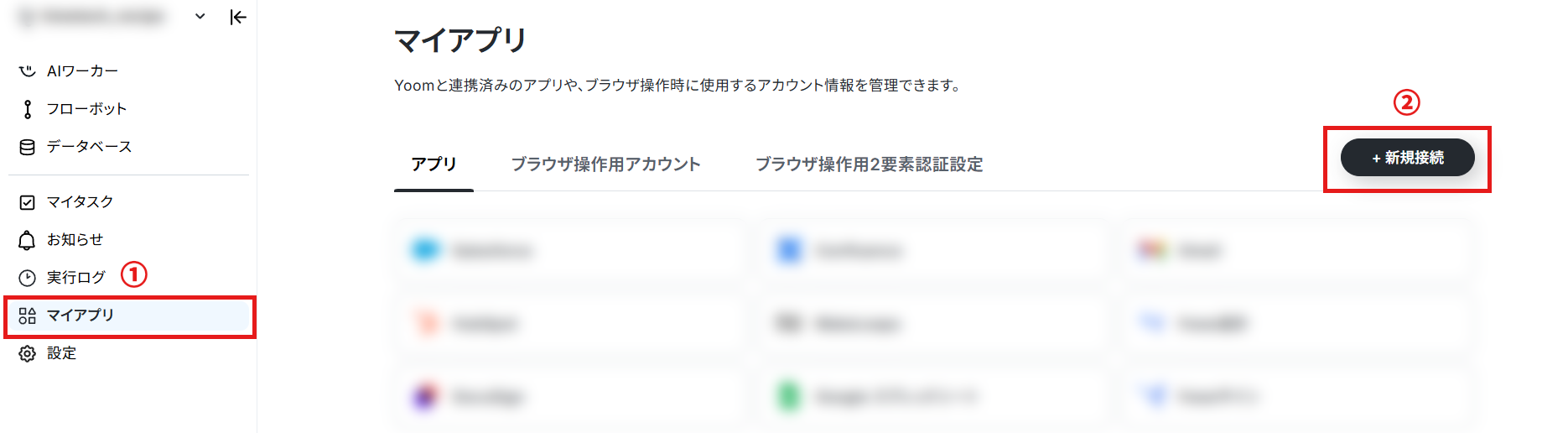
2.入力欄にTalentioと入力するとアイコンが表示されるので、アイコンをクリックします。
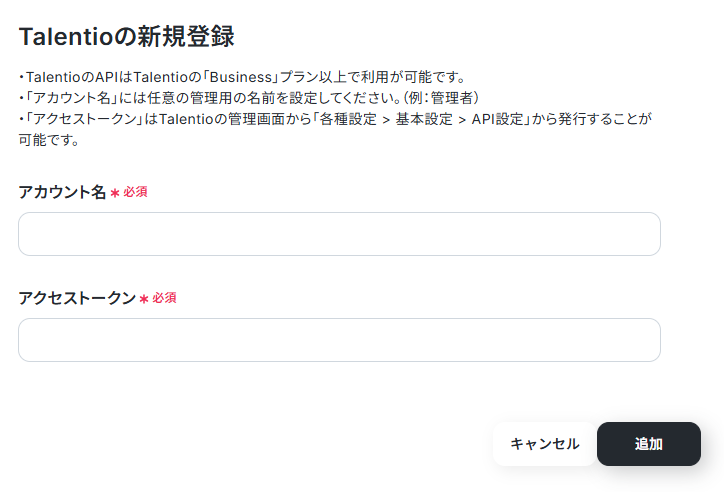
表示された画面で、注釈を参考に必須項目を入力し、「追加」をクリックしてください。
・「アカウント名」→任意の管理用の名前を設定してください。
・「アクセストークン」→Talentioの管理画面から「各種設定 > 基本設定 > API設定」と進んで発行することが可能です。
※TalentioのAPIはTalentioの「Business」プラン以上で利用が可能です。
これでTalentio APIとの連携は完了です。
今回は「Talentioで候補者が登録されたら、Slackに通知する」という実際のフローボットも作成していきます!
作成の流れは大きく分けて以下です。
- Slackをマイアプリ連携
- 該当のテンプレートをコピー
- Talentioのトリガー設定およびSlackのアクション設定
- トリガーをONにし、フローが起動するかを確認
■概要 採用活動において、Talentioに新しい候補者が登録された際の、関係者への迅速な情報共有は選考スピードを左右する重要な要素です。しかし、都度手作業で通知を行うことによる共有の遅れや漏れに課題を感じている方も多いのではないでしょうか。このワークフローは、TalentioのAPIなどを活用した連携により、候補者登録をトリガーとして自動でSlackへ通知します。これにより、採用チーム内の情報共有を円滑にし、選考プロセスをスムーズに進行させることが可能です。 ■このテンプレートをおすすめする方 ■このテンプレートを使うメリット ■フローボットの流れ ※「トリガー」:フロー起動のきっかけとなるアクション、「オペレーション」:トリガー起動後、フロー内で処理を行うアクション ■このワークフローのカスタムポイント ■注意事項
ステップ1:SlackとYoomの連携
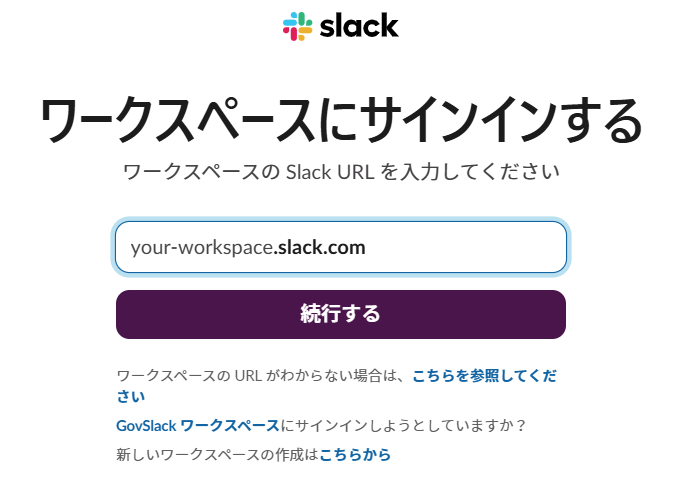
Slackも先程のTalentioと同様、マイアプリメニューからアプリを検索しクリックしてください。
1.ご利用のワークスペースURLを入力し、「続行する」をクリックします。
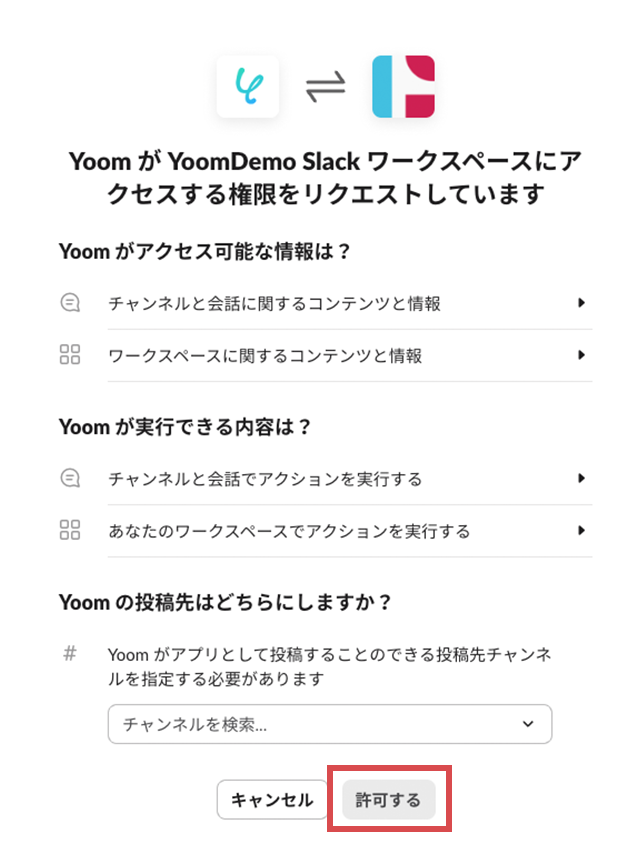
2.YoomからSlackのアクセス許可リクエスト画面に移ります。
許可をクリックすると、連携完了です。
詳しくは以下のページをご確認ください!
- ヘルプ:Slackのマイアプリ登録方法の詳細
- Slack公式:ワークスペースの管理
ステップ2:テンプレートをコピーする
ここからいよいよフローを作っていきます!簡単に設定できるようテンプレートを利用しているので、まずはこちらをコピーしましょう。
Yoomにログインし、以下バナーの「試してみる」をクリックしてください。
■概要 採用活動において、Talentioに新しい候補者が登録された際の、関係者への迅速な情報共有は選考スピードを左右する重要な要素です。しかし、都度手作業で通知を行うことによる共有の遅れや漏れに課題を感じている方も多いのではないでしょうか。このワークフローは、TalentioのAPIなどを活用した連携により、候補者登録をトリガーとして自動でSlackへ通知します。これにより、採用チーム内の情報共有を円滑にし、選考プロセスをスムーズに進行させることが可能です。 ■このテンプレートをおすすめする方 ■このテンプレートを使うメリット ■フローボットの流れ ※「トリガー」:フロー起動のきっかけとなるアクション、「オペレーション」:トリガー起動後、フロー内で処理を行うアクション ■このワークフローのカスタムポイント ■注意事項
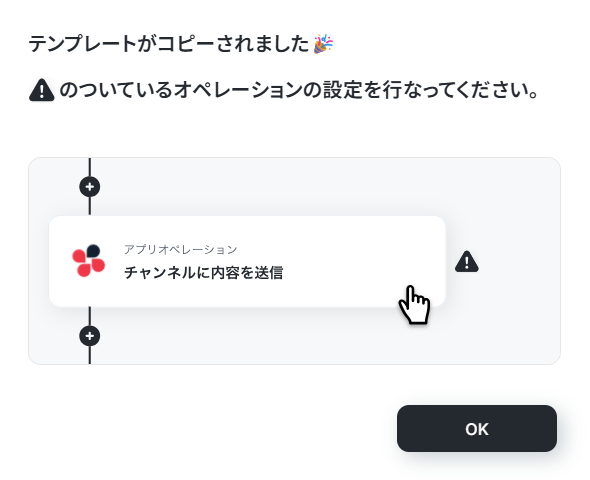
以下の画面表示を読んで、「OK」をクリックしましょう。
ステップ3:Talentioのトリガーアクション設定
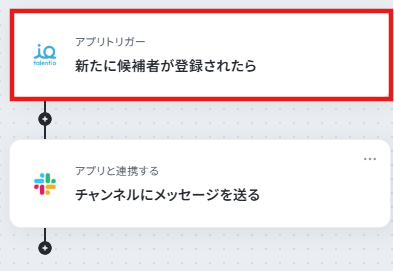
1.いよいよフローの設定に入ります!まずは以下の赤枠をクリックしましょう。
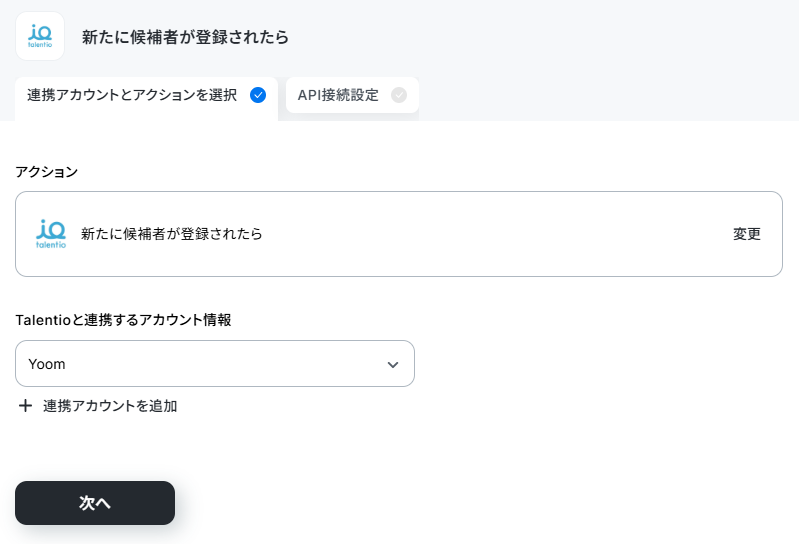
2.以下の画面でYoomと連携するアカウントを選択します。
タイトルと連携するアカウント情報を任意で設定し、トリガーアクションはテンプレート通りに「新たに候補者が登録されたら」のまま「次へ」をクリックして進んでください。
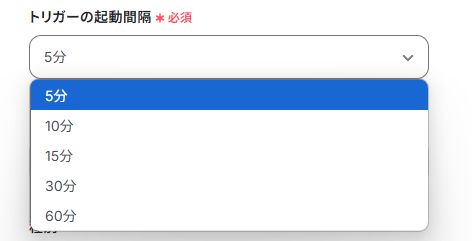
3.トリガーの起動間隔は、用途に合わせてプルダウンより設定してください。
なお、基本的にはそのプランの最短の起動間隔にしてお使いいただくことをおすすめします。
※ご契約のプランによって最短の起動間隔が異なります。
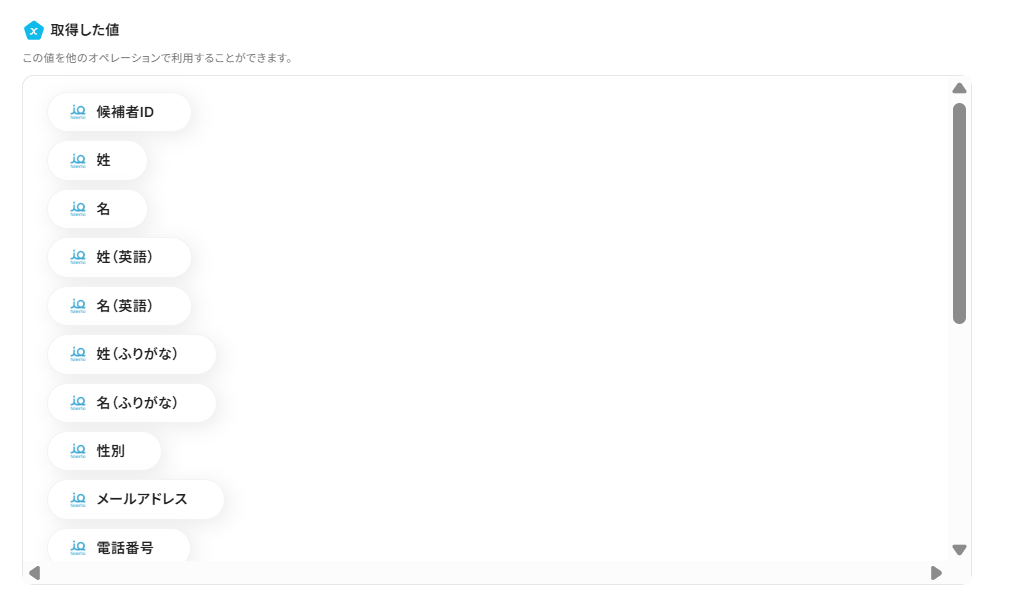
4.実際にTalentioでテスト用の候補者を登録し、Yoomで「テスト」をクリックしてください。
テストが成功した場合は、アウトプットが取得できます。
こちらの値は次の設定に活用するので、取得された内容を確認して保存しましょう。
ステップ4:Slackに通知する設定
1.あっという間に最後の設定項目です!これまでと同様に以下の赤枠をクリックします。
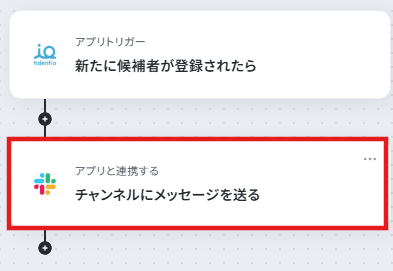
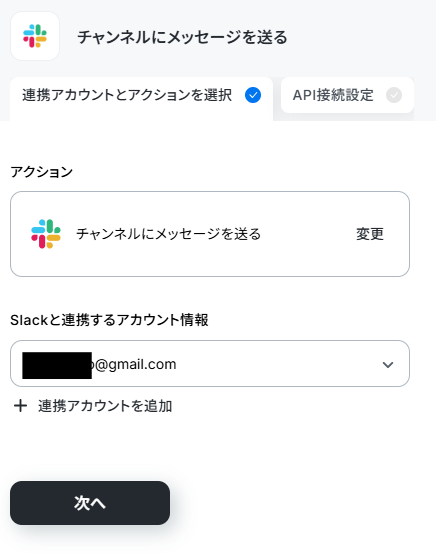
2.以下の画面でYoomと連携するアカウントを選択します。
タイトルと連携するアカウント情報を任意で設定し、アクションはテンプレート通りに「チャンネルにメッセージを送る」のまま「次へ」をクリックして進んでください。
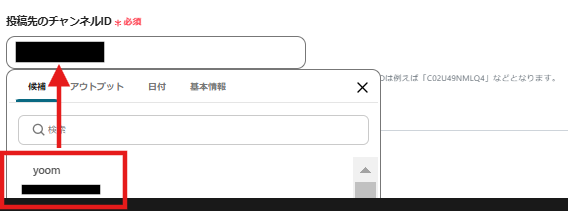
3.Slackに通知したい「投稿先のチャンネルID」を候補から入力します。
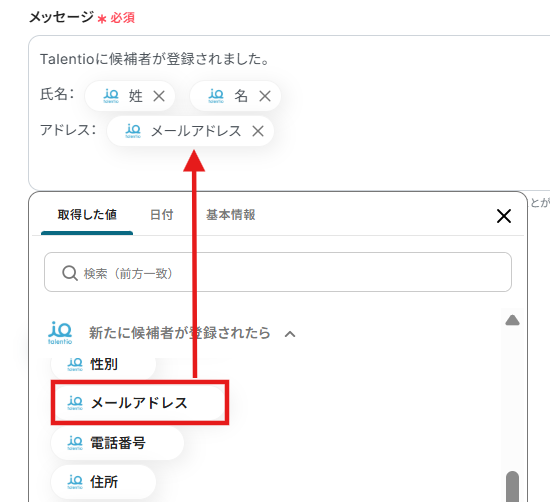
4.送信するメッセージ内容を設定しましょう。
アウトプットを活用することで、内容をフロー起動ごとに変動することができます。
定型的な文章は直接入力することで設定可能です。
今回は以下のように作成しましたが、業務に合わせて内容の設定を行ってみましょう!
5.設定完了後に、「テスト」をクリックします。
テストが成功したら、Slackに通知できていることを確認しましょう!
6.確認後、「完了」をクリックしてください。
ステップ5:トリガーをONに設定して動作確認
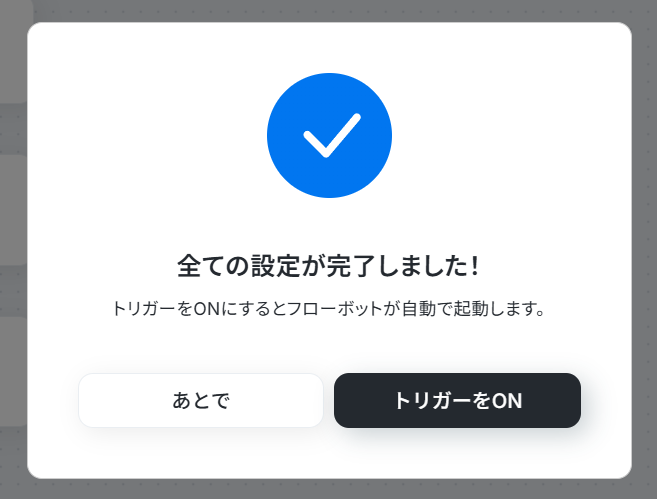
最後に「トリガーをON」をクリックしたら、自動化の設定は完了です!
フローボットが正しく起動することを確認しましょう。
以上が、Talentio APIの連携方法とそれを活用した実際のフローボット作成方法でした!
Talentio APIを活用した自動化の例
今回紹介した事例以外でも、Yoomではさまざまなサービスとの連携が可能で、それぞれに対応したテンプレートが用意されています。
普段使用しているサービスと連携できるテンプレートを活用して、ホットプロファイルを使った業務フローを自動化しましょう!
1. 候補者情報の入力を自動化して、データ管理を効率化する
APIを活用することで、Talentioに候補者が登録されたり、新たな応募があったりしたタイミングをトリガーにして、Microsoft ExcelやGoogleスプレッドシートへ自動で情報を追加することができます。
これにより、手作業による入力の手間を削減し、常に最新の候補者情報を自動で関係者に共有できます。
さらに、採用が決定した候補者の情報を、人事労務ソフトのSmartHRへ自動で登録することも可能です。従業員情報の登録作業を効率化し、入社手続きをスムーズに進めることができます。
■概要
Talentioで候補者が登録されたらMicrosoft Excelのデータベースに追加するフローです。
■このテンプレートをおすすめする方
1.Microsoft Excelを活用する人事担当者
・Talentioの応募情報をMicrosoft Excelに取り込んで詳細な分析を行いたい方
・応募データをグラフ化したりピボットテーブルで集計したりしたい方
2.Talentioの応募情報に基づいて業務を行う担当者
・Talentioの応募情報が追加されたら自動的にMicrosoft Excelのデータベースに反映させたい方
・Microsoft Excel上で応募情報をフィルタリングしたり、並べ替えなどを行い効率的に業務を行いたい方
■このテンプレートを使うメリット
Talentioは採用管理を効率化する優れたツールですが、候補者が登録されるたびにMicrosoft Excelのデータベースに手動で情報を入力するのは、採用担当者にとって大きな負担となってしまい入力ミスや情報漏洩のリスクも伴います。
このフローを導入すれば、Talentioで候補者が登録された瞬間に、Microsoft Excelのデータベースに必要な情報が自動的に追加され、採用担当者は手作業での入力作業を行うことなく候補者とのコミュニケーションや面接調整など、より重要な業務に集中することができます。またデータ入力のミスや情報の漏れを防いで正確かつ効率的な採用管理を行うことも可能となります。
■注意事項
・Talentio、Microsoft ExcelのそれぞれとYoomを連携してください。
・Microsoft365(旧Office365)には、家庭向けプランと一般法人向けプラン(Microsoft365 Business)があり、一般法人向けプランに加入していない場合には認証に失敗する可能性があります。
■概要Talentioで候補者が登録されたらGoogle スプレッドシートのデータベースに追加するフローです。■このテンプレートをおすすめする方1.Talentioの応募情報に基づいて業務を行う担当者・Talentioの応募情報が追加されたら自動的にGoogle スプレッドシートに反映させたい方・Google スプレッドシート上で応募情報をフィルタリングしたり、並べ替えなどを行い効率的に業務を行いたい方2.Google スプレッドシートを活用する人事担当者・Talentioの応募情報をGoogle スプレッドシートに取り込んで詳細な分析を行いたい方・応募データをグラフ化したりピボットテーブルで集計したりしたい方■このテンプレートを使うメリットTalentioは採用管理業務を効率化し企業の競争力強化に貢献するツールです。しかし、候補者が登録されるたびにGoogle スプレッドシートに手動で情報を入力していては、貴重な時間が奪われて本来注力すべき業務に支障をきたす可能性があります。このフローを導入することによって、Talentioで候補者が登録されるとGoogle スプレッドシートのデータベースに情報が自動的に追加されます。これにより、採用担当者は煩雑な手作業を行う必要がなく候補者とのコミュニケーションや面接準備など、より価値の高い業務に集中できます。さらに、Google スプレッドシートへの自動連携により候補者情報の収集・管理が効率化されてリアルタイムなデータ分析が可能になります。■注意事項・Talentio、Google スプレッドシートのそれぞれとYoomを連携してください。
■概要
Talentioで応募があったらMicrosoft Excelのデータベースに追加するフローです。
■このテンプレートをおすすめする方
1.Talentioを利用する採用担当者
・Talentioで受け付けた応募情報をMicrosoft Excelで一覧化・分析したい方
・応募情報をTalentioとMicrosoft Excel間で手動で同期する手間を削減したい方
・常に最新の応募情報をMicrosoft Excelで確認したい方
2.Microsoft Excelを活用する人事担当者
・Talentioの応募情報をMicrosoft Excelに取り込んで詳細な分析を行いたい方
・応募データをグラフ化したりピボットテーブルで集計したりしたい方
■このテンプレートを使うメリット
Talentioは採用管理を効率化するツールですが応募があった際にMicrosoft Excelのデータベースに手動で情報を入力するのは、時間と手間がかかり非効率的で入力ミスや情報の漏れが発生する可能性があります。
このフローを導入することにより、Talentioで応募があったら自動的にMicrosoft Excelのデータベースに必要な情報が追加されます。これにより採用担当者は手作業での入力作業から解放されて選考や面接などのより重要な業務に集中できます。またデータ入力のミスや情報の漏れを防いで正確な採用管理を実現することができます。
■注意事項
・Talentio、Microsoft ExcelのそれぞれとYoomを連携してください。
・Microsoft365(旧Office365)には、家庭向けプランと一般法人向けプラン(Microsoft365 Business)があり、一般法人向けプランに加入していない場合には認証に失敗する可能性があります。
■概要Talentioで応募があったらGoogle スプレッドシートのデータベースに追加するフローです。■このテンプレートをおすすめする方1.Talentioを利用する採用担当者・Talentioで受け付けた応募情報をGoogle スプレッドシートで一覧化・分析したい方・応募情報をTalentioとGoogle スプレッドシート間で手動で同期する手間を削減したい方・常に最新の応募情報をGoogle スプレッドシートで確認したい方2.Google スプレッドシートを活用する人事担当者・Talentioの応募情報をGoogle スプレッドシートに取り込んで詳細な分析を行いたい方・応募データをグラフ化したりピボットテーブルで集計したりしたい方■このテンプレートを使うメリットTalentioは採用管理を効率化するツールですが応募があるたびにGoogle スプレッドシートに手動で情報を入力するのは、採用担当者にとって大きな負担となり入力ミスや情報漏洩のリスクも伴います。このフローを導入することによりTalentioで応募があるとGoogle スプレッドシートのデータベースに必要な情報が自動的に追加され、採用担当者は煩雑な手作業を行う必要がなくなり候補者とのコミュニケーションや面接調整など、より本質的な採用活動に時間を割くことが可能になります。またデータ入力のミスや情報の漏れを防ぎ、正確かつ効率的な採用管理を実現することもできます。さらに、Google スプレッドシートのデータベースに自動的に情報が追加されることで応募者の情報を一元管理して、採用活動全体の進捗状況を可視化しボトルネックの特定や改善にも役立ち、採用プロセスの最適化を図ることができます。■注意事項・Talentio、Google スプレッドシートのそれぞれとYoomを連携してください。
■概要
採用候補者の選考が進み、新たなメンバーを迎え入れる際、TalentioからSmartHRへの情報登録は手間がかかる作業の一つです。
手作業による情報入力は時間も要し、入力ミスのリスクも伴います。
このワークフローを活用することで、Talentioで特定条件を満たす候補者が登録された際に、SmartHRへ従業員情報が自動で登録されるため、これらの課題を解決し、採用から入社手続きまでの業務を円滑に進めることができます。
■このテンプレートをおすすめする方
- TalentioとSmartHR間で候補者・従業員情報を手作業で登録している人事・採用担当者の方
- 採用から入社手続きにおける情報入力の効率化や、ヒューマンエラー削減を目指す方
- SaaS間のデータ連携を自動化し、採用から労務管理までを効率化したい方
■このテンプレートを使うメリット
- Talentioで特定条件の候補者が登録されるとSmartHRへ自動で従業員情報が登録されるため、データ入力時間を削減できます。
- 手作業による情報転記が不要となるため、入力ミスや登録漏れといったヒューマンエラーの発生を防ぎ、データの正確性を高めます。
■フローボットの流れ
- はじめに、TalentioとSmartHRをYoomと連携します。
- 次に、トリガーでTalentioを選択し、「新たに候補者が登録されたら」というアクションを設定します。
- 続いて、オペレーションで「分岐機能」を設定し、特定の条件に合致した候補者情報のみを対象とするようにします。
- 最後に、オペレーションでSmartHRの「従業員の登録」アクションを設定し、Talentioからの情報を基に従業員情報を登録します。
※「トリガー」:フロー起動のきっかけとなるアクション、「オペレーション」:トリガー起動後、フロー内で処理を行うアクション
■このワークフローのカスタムポイント
- 「分岐機能」では、Talentioから連携された候補者のうち、SmartHRに従業員として登録する条件を任意で設定してください。例えば、特定のステータスに該当する候補者のみを対象とすることが可能です。
- SmartHRの「従業員の登録」アクションでは、登録先の事業所IDを候補から選択し、Talentioから取得した候補者の氏名、生年月日、性別、メールアドレスなどの情報を、SmartHRの対応する項目へ正確にマッピングするよう設定してください。
■注意事項
- Talentio、SmartHRのそれぞれとYoomを連携してください。
- トリガーは5分、10分、15分、30分、60分の間隔で起動間隔を選択できます。
- プランによって最短の起動間隔が異なりますので、ご注意ください。
- 分岐はミニプラン以上のプランでご利用いただける機能(オペレーション)となっております。フリープランの場合は設定しているフローボットのオペレーションはエラーとなりますので、ご注意ください。
- ミニプランなどの有料プランは、2週間の無料トライアルを行うことが可能です。無料トライアル中には制限対象のアプリや機能(オペレーション)を使用することができます。

■概要
Talentioで候補者が登録されたらMicrosoft Excelのデータベースに追加するフローです。
■このテンプレートをおすすめする方
1.Microsoft Excelを活用する人事担当者
・Talentioの応募情報をMicrosoft Excelに取り込んで詳細な分析を行いたい方
・応募データをグラフ化したりピボットテーブルで集計したりしたい方
2.Talentioの応募情報に基づいて業務を行う担当者
・Talentioの応募情報が追加されたら自動的にMicrosoft Excelのデータベースに反映させたい方
・Microsoft Excel上で応募情報をフィルタリングしたり、並べ替えなどを行い効率的に業務を行いたい方
■このテンプレートを使うメリット
Talentioは採用管理を効率化する優れたツールですが、候補者が登録されるたびにMicrosoft Excelのデータベースに手動で情報を入力するのは、採用担当者にとって大きな負担となってしまい入力ミスや情報漏洩のリスクも伴います。
このフローを導入すれば、Talentioで候補者が登録された瞬間に、Microsoft Excelのデータベースに必要な情報が自動的に追加され、採用担当者は手作業での入力作業を行うことなく候補者とのコミュニケーションや面接調整など、より重要な業務に集中することができます。またデータ入力のミスや情報の漏れを防いで正確かつ効率的な採用管理を行うことも可能となります。
■注意事項
・Talentio、Microsoft ExcelのそれぞれとYoomを連携してください。
・Microsoft365(旧Office365)には、家庭向けプランと一般法人向けプラン(Microsoft365 Business)があり、一般法人向けプランに加入していない場合には認証に失敗する可能性があります。

■概要
Talentioで応募があったらMicrosoft Excelのデータベースに追加するフローです。
■このテンプレートをおすすめする方
1.Talentioを利用する採用担当者
・Talentioで受け付けた応募情報をMicrosoft Excelで一覧化・分析したい方
・応募情報をTalentioとMicrosoft Excel間で手動で同期する手間を削減したい方
・常に最新の応募情報をMicrosoft Excelで確認したい方
2.Microsoft Excelを活用する人事担当者
・Talentioの応募情報をMicrosoft Excelに取り込んで詳細な分析を行いたい方
・応募データをグラフ化したりピボットテーブルで集計したりしたい方
■このテンプレートを使うメリット
Talentioは採用管理を効率化するツールですが応募があった際にMicrosoft Excelのデータベースに手動で情報を入力するのは、時間と手間がかかり非効率的で入力ミスや情報の漏れが発生する可能性があります。
このフローを導入することにより、Talentioで応募があったら自動的にMicrosoft Excelのデータベースに必要な情報が追加されます。これにより採用担当者は手作業での入力作業から解放されて選考や面接などのより重要な業務に集中できます。またデータ入力のミスや情報の漏れを防いで正確な採用管理を実現することができます。
■注意事項
・Talentio、Microsoft ExcelのそれぞれとYoomを連携してください。
・Microsoft365(旧Office365)には、家庭向けプランと一般法人向けプラン(Microsoft365 Business)があり、一般法人向けプランに加入していない場合には認証に失敗する可能性があります。

■概要
採用候補者の選考が進み、新たなメンバーを迎え入れる際、TalentioからSmartHRへの情報登録は手間がかかる作業の一つです。
手作業による情報入力は時間も要し、入力ミスのリスクも伴います。
このワークフローを活用することで、Talentioで特定条件を満たす候補者が登録された際に、SmartHRへ従業員情報が自動で登録されるため、これらの課題を解決し、採用から入社手続きまでの業務を円滑に進めることができます。
■このテンプレートをおすすめする方
- TalentioとSmartHR間で候補者・従業員情報を手作業で登録している人事・採用担当者の方
- 採用から入社手続きにおける情報入力の効率化や、ヒューマンエラー削減を目指す方
- SaaS間のデータ連携を自動化し、採用から労務管理までを効率化したい方
■このテンプレートを使うメリット
- Talentioで特定条件の候補者が登録されるとSmartHRへ自動で従業員情報が登録されるため、データ入力時間を削減できます。
- 手作業による情報転記が不要となるため、入力ミスや登録漏れといったヒューマンエラーの発生を防ぎ、データの正確性を高めます。
■フローボットの流れ
- はじめに、TalentioとSmartHRをYoomと連携します。
- 次に、トリガーでTalentioを選択し、「新たに候補者が登録されたら」というアクションを設定します。
- 続いて、オペレーションで「分岐機能」を設定し、特定の条件に合致した候補者情報のみを対象とするようにします。
- 最後に、オペレーションでSmartHRの「従業員の登録」アクションを設定し、Talentioからの情報を基に従業員情報を登録します。
※「トリガー」:フロー起動のきっかけとなるアクション、「オペレーション」:トリガー起動後、フロー内で処理を行うアクション
■このワークフローのカスタムポイント
- 「分岐機能」では、Talentioから連携された候補者のうち、SmartHRに従業員として登録する条件を任意で設定してください。例えば、特定のステータスに該当する候補者のみを対象とすることが可能です。
- SmartHRの「従業員の登録」アクションでは、登録先の事業所IDを候補から選択し、Talentioから取得した候補者の氏名、生年月日、性別、メールアドレスなどの情報を、SmartHRの対応する項目へ正確にマッピングするよう設定してください。
■注意事項
- Talentio、SmartHRのそれぞれとYoomを連携してください。
- トリガーは5分、10分、15分、30分、60分の間隔で起動間隔を選択できます。
- プランによって最短の起動間隔が異なりますので、ご注意ください。
- 分岐はミニプラン以上のプランでご利用いただける機能(オペレーション)となっております。フリープランの場合は設定しているフローボットのオペレーションはエラーとなりますので、ご注意ください。
- ミニプランなどの有料プランは、2週間の無料トライアルを行うことが可能です。無料トライアル中には制限対象のアプリや機能(オペレーション)を使用することができます。
2. 最新の応募・選考状況を自動で通知して、採用のスピードを上げる
採用活動において、スピーディーな情報共有は非常に重要です。Talentioに新しい応募があったことや、候補者の選考ステータスが更新されたことなどを、普段使っているビジネスチャットツールに自動で通知できます。
例えば、Talentioに候補者からの応募があった瞬間に、Microsoft TeamsやSlackに通知を飛ばすことで、採用担当者は即座に内容を確認し、次のアクションへ移ることができます。これにより、候補者への対応の遅れを防ぎ、採用機会の損失リスクを低減します。
また、毎日決まった時間に、選考中の候補者リストを各チャットツールに自動で通知するテンプレートも便利です。チームメンバー全員が毎日最新の状況を把握できるため、認識の齟齬なく、採用プロセス全体を加速させることが期待できます。
■概要
採用活動において、Talentioで候補者の選考状況を確認し、関係者にSlackで共有する作業は欠かせませんが、毎日の手作業は手間がかかるものです。
このワークフローを活用すれば、毎日決まった時間にTalentioから特定の選考ステータスにある候補者情報を自動で取得し、Slackへ通知できます。
これにより、手作業による確認漏れや通知忘れを防ぎ、採用担当者はより重要な業務に集中できるようになります。
■このテンプレートをおすすめする方
- TalentioとSlackを使い、候補者情報を手作業で共有している採用担当者の方
- 選考状況の共有漏れを防ぎ、採用プロセスを円滑に進めたいチームリーダーの方
- 採用関連の定型業務を自動化し、チームの生産性を向上させたいと考えている方
■このテンプレートを使うメリット
- 毎日決まった時間に自動で情報が共有されるため、Talentioを開いて通知を作成する手間を省き、作業時間を短縮できます。
- 手作業による候補者情報の転記ミスや、関係者への通知漏れといったヒューマンエラーを防ぎ、確実な情報共有を実現します。
■フローボットの流れ
- はじめに、TalentioとSlackをYoomと連携します。
- 次に、トリガーでスケジュールトリガーを選択し、「毎日9時になったら」など、フローを起動したい日時を設定します。
- 続いて、オペレーションでTalentioの「特定のステータスの候補者の一覧を取得」アクションを設定し、情報を取得したい候補者の条件を指定します。
- 次に、ループ機能を利用し、取得した候補者リストから情報を1名ずつ順番に処理するように設定します。
- 最後に、オペレーションでSlackの「チャンネルにメッセージを送る」アクションを設定し、整形した候補者情報を指定のチャンネルに通知します。
※「トリガー」:フロー起動のきっかけとなるアクション、「オペレーション」:トリガー起動後、フロー内で処理を行うアクション
■このワークフローのカスタムポイント
- スケジュールトリガーでは、通知を実行したい曜日や時間を任意で設定してください。
- Talentioのオペレーションでは、「書類選考中」や「最終面接」など、通知対象としたい候補者の選考ステータスを任意で設定してください。
- ループ機能では、繰り返し処理の対象として、前のステップでTalentioから取得した候補者一覧の情報を設定してください。
- Slackにメッセージを送信するアクションでは、通知先のチャンネルや、メッセージの文面を任意で設定してください。
■注意事項
- Talentio、SlackのそれぞれとYoomを連携してください。
- 「同じ処理を繰り返す」オペレーション間の操作は、チームプラン・サクセスプランでのみご利用いただける機能となっております。フリープラン・ミニプランの場合は設定しているフローボットのオペレーションやデータコネクトはエラーとなりますので、ご注意ください。
- チームプランやサクセスプランなどの有料プランは、2週間の無料トライアルを行うことが可能です。無料トライアル中には制限対象のアプリや機能(オペレーション)を使用することができます。
■概要
採用管理システムTalentioをご利用の中で、候補者からの応募があるたびに、関係者へ手動で通知する作業に手間を感じていませんか。このワークフローは、Talentioでの新規応募発生をトリガーに、自動でMicrosoft Teamsの指定チャンネルへ通知するものです。TalentioのAPIを活用した自動連携により、通知の漏れや遅延を防ぎ、採用担当者の負担を軽減します。応募に迅速に対応できる体制を構築し、選考プロセスを円滑に進めることが可能になります。
■このテンプレートをおすすめする方
- Talentioでの応募者管理と、関係者への通知を手作業で行っている採用担当者の方
- Microsoft Teamsを活用し、採用に関する情報をチーム内で迅速に共有したい方
- talentio apiを利用した連携で、採用オペレーションの自動化を検討している方
■このテンプレートを使うメリット
- Talentioに応募があると自動でMicrosoft Teamsに通知されるため、手動での連絡作業にかかる時間を短縮し、迅速な対応が可能になります。
- 通知の漏れや遅延といった人為的なミスを防ぎ、重要な候補者への対応機会を逃すリスクを低減します。
■フローボットの流れ
- はじめに、TalentioとMicrosoft TeamsをYoomと連携します。
- 次に、トリガーでTalentioを選択し、「新たに候補者からの応募が発生したら」というアクションを設定します。
- 最後に、オペレーションでMicrosoft Teamsを選択し、「チャネルにメッセージを送る」アクションを設定して、任意のメッセージを通知します。
※「トリガー」:フロー起動のきっかけとなるアクション、「オペレーション」:トリガー起動後、フロー内で処理を行うアクション
■このワークフローのカスタムポイント
- Microsoft Teamsに通知するメッセージ内容は、自由にカスタマイズが可能です。Talentioから取得した「候補者名」や「応募ポジション」といった情報をメッセージに含めることで、通知を受け取ったメンバーが一目で応募内容を把握できるよう設定できます。
■注意事項
- Talentio、Microsoft TeamsのそれぞれとYoomを連携してください。
- トリガーは5分、10分、15分、30分、60分の間隔で起動間隔を選択できます。
- プランによって最短の起動間隔が異なりますので、ご注意ください。
- Microsoft365(旧Office365)には、家庭向けプランと一般法人向けプラン(Microsoft365 Business)があり、一般法人向けプランに加入していない場合には認証に失敗する可能性があります。
■概要
採用活動において、Talentioに新しい候補者が登録された際の、関係者への迅速な情報共有は選考スピードを左右する重要な要素です。しかし、都度手作業で通知を行うことによる共有の遅れや漏れに課題を感じている方も多いのではないでしょうか。このワークフローは、TalentioのAPIなどを活用した連携により、候補者登録をトリガーとして自動でSlackへ通知します。これにより、採用チーム内の情報共有を円滑にし、選考プロセスをスムーズに進行させることが可能です。
■このテンプレートをおすすめする方
- Talentioを利用中で、候補者情報の共有をより迅速かつ自動化したい採用担当者の方
- Slackをチームの連絡ツールとしており、採用関連の通知をリアルタイムで受け取りたい方
- TalentioのAPI連携などを活用し、採用オペレーション全体の効率化を図りたいと考えている方
■このテンプレートを使うメリット
- Talentioへの候補者登録をトリガーに自動で通知が実行されるため、これまで手作業で行っていた連絡業務の時間を短縮できます。
- システムが自動で通知を行うため、連絡漏れや共有の遅延といったヒューマンエラーを防ぎ、確実な情報共有を実現します。
■フローボットの流れ
- 1.はじめに、TalentioとSlackをYoomと連携します。
- 2.次に、トリガーでTalentioを選択し、「新たに候補者が登録されたら」というアクションを設定します。
- 3.最後に、オペレーションでSlackを選択し、「チャンネルにメッセージを送る」アクションを設定し、候補者情報などを指定のチャンネルに通知します。
※「トリガー」:フロー起動のきっかけとなるアクション、「オペレーション」:トリガー起動後、フロー内で処理を行うアクション
■このワークフローのカスタムポイント
- Slackに通知するメッセージ内容は、Talentioから取得した候補者の氏名や応募ポジションなどの情報を含めて自由にカスタマイズできます。
- 通知先のSlackチャンネルやメンション相手は、チームの運用に合わせて任意で設定することが可能です。
■注意事項
- Talentio、SlackのそれぞれとYoomを連携してください。
- トリガーは5分、10分、15分、30分、60分の間隔で起動間隔を選択できます。
- プランによって最短の起動間隔が異なりますので、ご注意ください。
■概要
採用管理システムTalentioをご利用の中で、候補者からの応募があるたびに、関係者へ手動で通知する作業に手間を感じていませんか。このワークフローは、Talentioでの新規応募発生をトリガーに、自動でMicrosoft Teamsの指定チャンネルへ通知するものです。TalentioのAPIを活用した自動連携により、通知の漏れや遅延を防ぎ、採用担当者の負担を軽減します。応募に迅速に対応できる体制を構築し、選考プロセスを円滑に進めることが可能になります。
■このテンプレートをおすすめする方
- Talentioでの応募者管理と、関係者への通知を手作業で行っている採用担当者の方
- Microsoft Teamsを活用し、採用に関する情報をチーム内で迅速に共有したい方
- talentio apiを利用した連携で、採用オペレーションの自動化を検討している方
■このテンプレートを使うメリット
- Talentioに応募があると自動でMicrosoft Teamsに通知されるため、手動での連絡作業にかかる時間を短縮し、迅速な対応が可能になります。
- 通知の漏れや遅延といった人為的なミスを防ぎ、重要な候補者への対応機会を逃すリスクを低減します。
■フローボットの流れ
- はじめに、TalentioとMicrosoft TeamsをYoomと連携します。
- 次に、トリガーでTalentioを選択し、「新たに候補者からの応募が発生したら」というアクションを設定します。
- 最後に、オペレーションでMicrosoft Teamsを選択し、「チャネルにメッセージを送る」アクションを設定して、任意のメッセージを通知します。
※「トリガー」:フロー起動のきっかけとなるアクション、「オペレーション」:トリガー起動後、フロー内で処理を行うアクション
■このワークフローのカスタムポイント
- Microsoft Teamsに通知するメッセージ内容は、自由にカスタマイズが可能です。Talentioから取得した「候補者名」や「応募ポジション」といった情報をメッセージに含めることで、通知を受け取ったメンバーが一目で応募内容を把握できるよう設定できます。
■注意事項
- Talentio、Microsoft TeamsのそれぞれとYoomを連携してください。
- トリガーは5分、10分、15分、30分、60分の間隔で起動間隔を選択できます。
- プランによって最短の起動間隔が異なりますので、ご注意ください。
- Microsoft365(旧Office365)には、家庭向けプランと一般法人向けプラン(Microsoft365 Business)があり、一般法人向けプランに加入していない場合には認証に失敗する可能性があります。
■概要
採用活動において、Talentioで候補者の選考状況を確認し、関係者にSlackで共有する作業は欠かせませんが、毎日の手作業は手間がかかるものです。
このワークフローを活用すれば、毎日決まった時間にTalentioから特定の選考ステータスにある候補者情報を自動で取得し、Slackへ通知できます。
これにより、手作業による確認漏れや通知忘れを防ぎ、採用担当者はより重要な業務に集中できるようになります。
■このテンプレートをおすすめする方
- TalentioとSlackを使い、候補者情報を手作業で共有している採用担当者の方
- 選考状況の共有漏れを防ぎ、採用プロセスを円滑に進めたいチームリーダーの方
- 採用関連の定型業務を自動化し、チームの生産性を向上させたいと考えている方
■このテンプレートを使うメリット
- 毎日決まった時間に自動で情報が共有されるため、Talentioを開いて通知を作成する手間を省き、作業時間を短縮できます。
- 手作業による候補者情報の転記ミスや、関係者への通知漏れといったヒューマンエラーを防ぎ、確実な情報共有を実現します。
■フローボットの流れ
- はじめに、TalentioとSlackをYoomと連携します。
- 次に、トリガーでスケジュールトリガーを選択し、「毎日9時になったら」など、フローを起動したい日時を設定します。
- 続いて、オペレーションでTalentioの「特定のステータスの候補者の一覧を取得」アクションを設定し、情報を取得したい候補者の条件を指定します。
- 次に、ループ機能を利用し、取得した候補者リストから情報を1名ずつ順番に処理するように設定します。
- 最後に、オペレーションでSlackの「チャンネルにメッセージを送る」アクションを設定し、整形した候補者情報を指定のチャンネルに通知します。
※「トリガー」:フロー起動のきっかけとなるアクション、「オペレーション」:トリガー起動後、フロー内で処理を行うアクション
■このワークフローのカスタムポイント
- スケジュールトリガーでは、通知を実行したい曜日や時間を任意で設定してください。
- Talentioのオペレーションでは、「書類選考中」や「最終面接」など、通知対象としたい候補者の選考ステータスを任意で設定してください。
- ループ機能では、繰り返し処理の対象として、前のステップでTalentioから取得した候補者一覧の情報を設定してください。
- Slackにメッセージを送信するアクションでは、通知先のチャンネルや、メッセージの文面を任意で設定してください。
■注意事項
- Talentio、SlackのそれぞれとYoomを連携してください。
- 「同じ処理を繰り返す」オペレーション間の操作は、チームプラン・サクセスプランでのみご利用いただける機能となっております。フリープラン・ミニプランの場合は設定しているフローボットのオペレーションやデータコネクトはエラーとなりますので、ご注意ください。
- チームプランやサクセスプランなどの有料プランは、2週間の無料トライアルを行うことが可能です。無料トライアル中には制限対象のアプリや機能(オペレーション)を使用することができます。
■概要
採用活動において、Talentioで候補者の選考状況を確認し、関係者にSlackで共有する作業は欠かせませんが、毎日の手作業は手間がかかるものです。
このワークフローを活用すれば、毎日決まった時間にTalentioから特定の選考ステータスにある候補者情報を自動で取得し、Slackへ通知できます。
これにより、手作業による確認漏れや通知忘れを防ぎ、採用担当者はより重要な業務に集中できるようになります。
■このテンプレートをおすすめする方
- TalentioとSlackを使い、候補者情報を手作業で共有している採用担当者の方
- 選考状況の共有漏れを防ぎ、採用プロセスを円滑に進めたいチームリーダーの方
- 採用関連の定型業務を自動化し、チームの生産性を向上させたいと考えている方
■このテンプレートを使うメリット
- 毎日決まった時間に自動で情報が共有されるため、Talentioを開いて通知を作成する手間を省き、作業時間を短縮できます。
- 手作業による候補者情報の転記ミスや、関係者への通知漏れといったヒューマンエラーを防ぎ、確実な情報共有を実現します。
■フローボットの流れ
- はじめに、TalentioとSlackをYoomと連携します。
- 次に、トリガーでスケジュールトリガーを選択し、「毎日9時になったら」など、フローを起動したい日時を設定します。
- 続いて、オペレーションでTalentioの「特定のステータスの候補者の一覧を取得」アクションを設定し、情報を取得したい候補者の条件を指定します。
- 次に、ループ機能を利用し、取得した候補者リストから情報を1名ずつ順番に処理するように設定します。
- 最後に、オペレーションでSlackの「チャンネルにメッセージを送る」アクションを設定し、整形した候補者情報を指定のチャンネルに通知します。
※「トリガー」:フロー起動のきっかけとなるアクション、「オペレーション」:トリガー起動後、フロー内で処理を行うアクション
■このワークフローのカスタムポイント
- スケジュールトリガーでは、通知を実行したい曜日や時間を任意で設定してください。
- Talentioのオペレーションでは、「書類選考中」や「最終面接」など、通知対象としたい候補者の選考ステータスを任意で設定してください。
- ループ機能では、繰り返し処理の対象として、前のステップでTalentioから取得した候補者一覧の情報を設定してください。
- Slackにメッセージを送信するアクションでは、通知先のチャンネルや、メッセージの文面を任意で設定してください。
■注意事項
- Talentio、SlackのそれぞれとYoomを連携してください。
- 「同じ処理を繰り返す」オペレーション間の操作は、チームプラン・サクセスプランでのみご利用いただける機能となっております。フリープラン・ミニプランの場合は設定しているフローボットのオペレーションやデータコネクトはエラーとなりますので、ご注意ください。
- チームプランやサクセスプランなどの有料プランは、2週間の無料トライアルを行うことが可能です。無料トライアル中には制限対象のアプリや機能(オペレーション)を使用することができます。
■概要
採用管理システムTalentioをご利用の中で、候補者からの応募があるたびに、関係者へ手動で通知する作業に手間を感じていませんか。このワークフローは、Talentioでの新規応募発生をトリガーに、自動でMicrosoft Teamsの指定チャンネルへ通知するものです。TalentioのAPIを活用した自動連携により、通知の漏れや遅延を防ぎ、採用担当者の負担を軽減します。応募に迅速に対応できる体制を構築し、選考プロセスを円滑に進めることが可能になります。
■このテンプレートをおすすめする方
- Talentioでの応募者管理と、関係者への通知を手作業で行っている採用担当者の方
- Microsoft Teamsを活用し、採用に関する情報をチーム内で迅速に共有したい方
- talentio apiを利用した連携で、採用オペレーションの自動化を検討している方
■このテンプレートを使うメリット
- Talentioに応募があると自動でMicrosoft Teamsに通知されるため、手動での連絡作業にかかる時間を短縮し、迅速な対応が可能になります。
- 通知の漏れや遅延といった人為的なミスを防ぎ、重要な候補者への対応機会を逃すリスクを低減します。
■フローボットの流れ
- はじめに、TalentioとMicrosoft TeamsをYoomと連携します。
- 次に、トリガーでTalentioを選択し、「新たに候補者からの応募が発生したら」というアクションを設定します。
- 最後に、オペレーションでMicrosoft Teamsを選択し、「チャネルにメッセージを送る」アクションを設定して、任意のメッセージを通知します。
※「トリガー」:フロー起動のきっかけとなるアクション、「オペレーション」:トリガー起動後、フロー内で処理を行うアクション
■このワークフローのカスタムポイント
- Microsoft Teamsに通知するメッセージ内容は、自由にカスタマイズが可能です。Talentioから取得した「候補者名」や「応募ポジション」といった情報をメッセージに含めることで、通知を受け取ったメンバーが一目で応募内容を把握できるよう設定できます。
■注意事項
- Talentio、Microsoft TeamsのそれぞれとYoomを連携してください。
- トリガーは5分、10分、15分、30分、60分の間隔で起動間隔を選択できます。
- プランによって最短の起動間隔が異なりますので、ご注意ください。
- Microsoft365(旧Office365)には、家庭向けプランと一般法人向けプラン(Microsoft365 Business)があり、一般法人向けプランに加入していない場合には認証に失敗する可能性があります。
■概要
採用活動において、Talentioに新しい候補者が登録された際の、関係者への迅速な情報共有は選考スピードを左右する重要な要素です。しかし、都度手作業で通知を行うことによる共有の遅れや漏れに課題を感じている方も多いのではないでしょうか。このワークフローは、TalentioのAPIなどを活用した連携により、候補者登録をトリガーとして自動でSlackへ通知します。これにより、採用チーム内の情報共有を円滑にし、選考プロセスをスムーズに進行させることが可能です。
■このテンプレートをおすすめする方
- Talentioを利用中で、候補者情報の共有をより迅速かつ自動化したい採用担当者の方
- Slackをチームの連絡ツールとしており、採用関連の通知をリアルタイムで受け取りたい方
- TalentioのAPI連携などを活用し、採用オペレーション全体の効率化を図りたいと考えている方
■このテンプレートを使うメリット
- Talentioへの候補者登録をトリガーに自動で通知が実行されるため、これまで手作業で行っていた連絡業務の時間を短縮できます。
- システムが自動で通知を行うため、連絡漏れや共有の遅延といったヒューマンエラーを防ぎ、確実な情報共有を実現します。
■フローボットの流れ
- 1.はじめに、TalentioとSlackをYoomと連携します。
- 2.次に、トリガーでTalentioを選択し、「新たに候補者が登録されたら」というアクションを設定します。
- 3.最後に、オペレーションでSlackを選択し、「チャンネルにメッセージを送る」アクションを設定し、候補者情報などを指定のチャンネルに通知します。
※「トリガー」:フロー起動のきっかけとなるアクション、「オペレーション」:トリガー起動後、フロー内で処理を行うアクション
■このワークフローのカスタムポイント
- Slackに通知するメッセージ内容は、Talentioから取得した候補者の氏名や応募ポジションなどの情報を含めて自由にカスタマイズできます。
- 通知先のSlackチャンネルやメンション相手は、チームの運用に合わせて任意で設定することが可能です。
■注意事項
- Talentio、SlackのそれぞれとYoomを連携してください。
- トリガーは5分、10分、15分、30分、60分の間隔で起動間隔を選択できます。
- プランによって最短の起動間隔が異なりますので、ご注意ください。
■概要
採用管理システムTalentioをご利用の中で、候補者からの応募があるたびに、関係者へ手動で通知する作業に手間を感じていませんか。このワークフローは、Talentioでの新規応募発生をトリガーに、自動でMicrosoft Teamsの指定チャンネルへ通知するものです。TalentioのAPIを活用した自動連携により、通知の漏れや遅延を防ぎ、採用担当者の負担を軽減します。応募に迅速に対応できる体制を構築し、選考プロセスを円滑に進めることが可能になります。
■このテンプレートをおすすめする方
- Talentioでの応募者管理と、関係者への通知を手作業で行っている採用担当者の方
- Microsoft Teamsを活用し、採用に関する情報をチーム内で迅速に共有したい方
- talentio apiを利用した連携で、採用オペレーションの自動化を検討している方
■このテンプレートを使うメリット
- Talentioに応募があると自動でMicrosoft Teamsに通知されるため、手動での連絡作業にかかる時間を短縮し、迅速な対応が可能になります。
- 通知の漏れや遅延といった人為的なミスを防ぎ、重要な候補者への対応機会を逃すリスクを低減します。
■フローボットの流れ
- はじめに、TalentioとMicrosoft TeamsをYoomと連携します。
- 次に、トリガーでTalentioを選択し、「新たに候補者からの応募が発生したら」というアクションを設定します。
- 最後に、オペレーションでMicrosoft Teamsを選択し、「チャネルにメッセージを送る」アクションを設定して、任意のメッセージを通知します。
※「トリガー」:フロー起動のきっかけとなるアクション、「オペレーション」:トリガー起動後、フロー内で処理を行うアクション
■このワークフローのカスタムポイント
- Microsoft Teamsに通知するメッセージ内容は、自由にカスタマイズが可能です。Talentioから取得した「候補者名」や「応募ポジション」といった情報をメッセージに含めることで、通知を受け取ったメンバーが一目で応募内容を把握できるよう設定できます。
■注意事項
- Talentio、Microsoft TeamsのそれぞれとYoomを連携してください。
- トリガーは5分、10分、15分、30分、60分の間隔で起動間隔を選択できます。
- プランによって最短の起動間隔が異なりますので、ご注意ください。
- Microsoft365(旧Office365)には、家庭向けプランと一般法人向けプラン(Microsoft365 Business)があり、一般法人向けプランに加入していない場合には認証に失敗する可能性があります。
■概要
採用活動において、Talentioで候補者の選考状況を確認し、関係者にSlackで共有する作業は欠かせませんが、毎日の手作業は手間がかかるものです。
このワークフローを活用すれば、毎日決まった時間にTalentioから特定の選考ステータスにある候補者情報を自動で取得し、Slackへ通知できます。
これにより、手作業による確認漏れや通知忘れを防ぎ、採用担当者はより重要な業務に集中できるようになります。
■このテンプレートをおすすめする方
- TalentioとSlackを使い、候補者情報を手作業で共有している採用担当者の方
- 選考状況の共有漏れを防ぎ、採用プロセスを円滑に進めたいチームリーダーの方
- 採用関連の定型業務を自動化し、チームの生産性を向上させたいと考えている方
■このテンプレートを使うメリット
- 毎日決まった時間に自動で情報が共有されるため、Talentioを開いて通知を作成する手間を省き、作業時間を短縮できます。
- 手作業による候補者情報の転記ミスや、関係者への通知漏れといったヒューマンエラーを防ぎ、確実な情報共有を実現します。
■フローボットの流れ
- はじめに、TalentioとSlackをYoomと連携します。
- 次に、トリガーでスケジュールトリガーを選択し、「毎日9時になったら」など、フローを起動したい日時を設定します。
- 続いて、オペレーションでTalentioの「特定のステータスの候補者の一覧を取得」アクションを設定し、情報を取得したい候補者の条件を指定します。
- 次に、ループ機能を利用し、取得した候補者リストから情報を1名ずつ順番に処理するように設定します。
- 最後に、オペレーションでSlackの「チャンネルにメッセージを送る」アクションを設定し、整形した候補者情報を指定のチャンネルに通知します。
※「トリガー」:フロー起動のきっかけとなるアクション、「オペレーション」:トリガー起動後、フロー内で処理を行うアクション
■このワークフローのカスタムポイント
- スケジュールトリガーでは、通知を実行したい曜日や時間を任意で設定してください。
- Talentioのオペレーションでは、「書類選考中」や「最終面接」など、通知対象としたい候補者の選考ステータスを任意で設定してください。
- ループ機能では、繰り返し処理の対象として、前のステップでTalentioから取得した候補者一覧の情報を設定してください。
- Slackにメッセージを送信するアクションでは、通知先のチャンネルや、メッセージの文面を任意で設定してください。
■注意事項
- Talentio、SlackのそれぞれとYoomを連携してください。
- 「同じ処理を繰り返す」オペレーション間の操作は、チームプラン・サクセスプランでのみご利用いただける機能となっております。フリープラン・ミニプランの場合は設定しているフローボットのオペレーションやデータコネクトはエラーとなりますので、ご注意ください。
- チームプランやサクセスプランなどの有料プランは、2週間の無料トライアルを行うことが可能です。無料トライアル中には制限対象のアプリや機能(オペレーション)を使用することができます。
まとめ
本記事では、Talentio APIの概要から具体的な連携方法までを解説しました。API連携を活用することで、これまで手作業で行っていた候補者情報の共有や関係者への通知といった採用業務が自動化され、対応の迅速化やヒューマンエラーの防止に繋がります!
これにより、採用担当者は煩雑な手作業から解放され、候補者とのコミュニケーションや面接といった、本来注力すべきコア業務に集中できる環境が整います。
今回ご紹介したような業務自動化は、ノーコードツール「Yoom」を使えば、プログラミングの知識がない方でも直感的な操作で簡単に業務フローを構築できるでしょう。
もし採用業務の自動化に少しでも興味を持っていただけたなら、ぜひこちらから無料登録して、Yoomが実現する業務効率化を体験してみてください!
プログラミング知識なしで手軽に構築できます。