









・
【ノーコードで実現】Microsoft TeamsのデータをOpenAIに自動的に連携する方法

「Microsoft Teamsのチャンネルで活発な議論がされているけど、すべてのメッセージを追うのが大変…」
「重要な情報が他のメッセージに埋もれてしまい、後から探すのに手間がかかる…」
このように、Microsoft Teamsでの情報共有やコミュニケーションにおいて、情報のキャッチアップに課題を感じていませんか?特に、長文の投稿や議論の内容を手作業で要約し、関係者に共有する作業は、時間もかかり大きな負担になりがちです。
もし、Microsoft Teamsに投稿されたメッセージをAIが自動で要約し、指定のチャンネルに通知する仕組みがあれば、これらの悩みから解放されるはずです!
今回ご紹介する自動化の設定は、プログラミングの知識がなくても簡単に設定できるため、これまで手作業で行っていた情報整理の手間をなくし、よりスマートなチームコミュニケーションを実現しましょう!
とにかく早く試したい方へ
YoomにはMicrosoft TeamsとOpenAIを連携するためのテンプレートが用意されているので、今すぐ試したい方は以下よりバナーをクリックしてスタートしましょう!
■概要Microsoft Teamsの特定のチャンネルでは日々多くのメッセージがやり取りされ、重要な情報を見逃したり、後から内容を把握するのが大変なことはないでしょうか。このワークフローは、Microsoft Teamsに投稿されたメッセージをOpenAIが自動で要約し、指定した別のチャンネルへ通知するものです。OpenAIとMicrosoft Teamsを連携させることで、長文のやり取りも要点だけを効率的に把握できるようになり、情報のキャッチアップにかかる時間を短縮します。
■このテンプレートをおすすめする方- Microsoft Teamsでの情報過多に悩み、効率的な情報収集をしたいと考えている方
- OpenAIとMicrosoft Teamsを連携させ、議事録や報告の要約を自動化したい方
- 複数チャンネルの重要な更新を、見逃さずにキャッチアップしたいプロジェクト管理者の方
■このテンプレートを使うメリット- Microsoft Teamsのチャンネル投稿を自動で要約するため、長文のやり取りを読む時間を短縮し、情報のキャッチアップを効率化します
- OpenAIが要点を抽出して通知することで情報共有の質が標準化され、チーム内での認識のズレや重要な情報の見逃しを防ぎます
■フローボットの流れ- はじめに、Microsoft TeamsとOpenAIをYoomと連携します
- 次に、トリガーでMicrosoft Teamsを選択し、「チャネルにメッセージが送信されたら」というアクションを設定します
- 続いて、オペレーションでOpenAIを選択し、「テキストの生成(Chat completion)」アクションで、トリガーで取得したメッセージ内容を要約するように設定します
- 最後に、オペレーションで再度Microsoft Teamsを選択し、「チャネルにメッセージを送る」アクションで、OpenAIが生成した要約を指定のチャンネルに通知するように設定します
※「トリガー」:フロー起動のきっかけとなるアクション、「オペレーション」:トリガー起動後、フロー内で処理を行うアクション
■このワークフローのカスタムポイント- Microsoft Teamsのトリガー設定では、メッセージを監視する対象のチームIDやチャネルIDを任意で設定してください
- OpenAIでのテキスト生成では、要約の精度や形式を調整するためのプロンプトを自由にカスタマイズでき、前段のMicrosoft Teamsで取得したメッセージ内容を変数として埋め込むことが可能です
- Microsoft Teamsへの通知設定では、要約を投稿する通知先のチャネルを任意で指定できます。また、通知本文は固定のテキストだけでなく、OpenAIが生成した要約などを変数として組み込み、自由に作成できます
■注意事項- Microsoft Teams、OpenAIのそれぞれとYoomを連携してください。
- Microsoft365(旧Office365)には、家庭向けプランと一般法人向けプラン(Microsoft365 Business)があり、一般法人向けプランに加入していない場合には認証に失敗する可能性があります。
- ChatGPT(OpenAI)のアクションを実行するには、OpenAIのAPI有料プランの契約が必要です。(APIが使用されたときに支払いができる状態)詳しくは、「OpenAIの料金プラン」をご参照ください。
- トリガーは5分、10分、15分、30分、60分の間隔で起動間隔を選択できます。プランによって最短の起動間隔が異なりますので、ご注意ください。


■このテンプレートをおすすめする方
- Microsoft Teamsでの情報過多に悩み、効率的な情報収集をしたいと考えている方
- OpenAIとMicrosoft Teamsを連携させ、議事録や報告の要約を自動化したい方
- 複数チャンネルの重要な更新を、見逃さずにキャッチアップしたいプロジェクト管理者の方
■このテンプレートを使うメリット
- Microsoft Teamsのチャンネル投稿を自動で要約するため、長文のやり取りを読む時間を短縮し、情報のキャッチアップを効率化します
- OpenAIが要点を抽出して通知することで情報共有の質が標準化され、チーム内での認識のズレや重要な情報の見逃しを防ぎます
■フローボットの流れ
- はじめに、Microsoft TeamsとOpenAIをYoomと連携します
- 次に、トリガーでMicrosoft Teamsを選択し、「チャネルにメッセージが送信されたら」というアクションを設定します
- 続いて、オペレーションでOpenAIを選択し、「テキストの生成(Chat completion)」アクションで、トリガーで取得したメッセージ内容を要約するように設定します
- 最後に、オペレーションで再度Microsoft Teamsを選択し、「チャネルにメッセージを送る」アクションで、OpenAIが生成した要約を指定のチャンネルに通知するように設定します
■このワークフローのカスタムポイント
- Microsoft Teamsのトリガー設定では、メッセージを監視する対象のチームIDやチャネルIDを任意で設定してください
- OpenAIでのテキスト生成では、要約の精度や形式を調整するためのプロンプトを自由にカスタマイズでき、前段のMicrosoft Teamsで取得したメッセージ内容を変数として埋め込むことが可能です
- Microsoft Teamsへの通知設定では、要約を投稿する通知先のチャネルを任意で指定できます。また、通知本文は固定のテキストだけでなく、OpenAIが生成した要約などを変数として組み込み、自由に作成できます
■注意事項
- Microsoft Teams、OpenAIのそれぞれとYoomを連携してください。
- Microsoft365(旧Office365)には、家庭向けプランと一般法人向けプラン(Microsoft365 Business)があり、一般法人向けプランに加入していない場合には認証に失敗する可能性があります。
- ChatGPT(OpenAI)のアクションを実行するには、OpenAIのAPI有料プランの契約が必要です。(APIが使用されたときに支払いができる状態)詳しくは、「OpenAIの料金プラン」をご参照ください。
- トリガーは5分、10分、15分、30分、60分の間隔で起動間隔を選択できます。プランによって最短の起動間隔が異なりますので、ご注意ください。
Microsoft TeamsとOpenAIを連携してできること
Microsoft TeamsとOpenAIのAPIを連携すれば、Microsoft Teamsのチャンネルに投稿されたメッセージの内容をOpenAIが自動で要約し、別のチャンネルや他のツールに通知するといったフローを自動化できます。これにより、手動での情報収集や要約作業が不要になり、チーム内の情報共有を格段に効率化させることが可能です。
ここでは、具体的な自動化の例を複数ご紹介しますので、気になる内容があれば、ぜひクリックしてみてください!
Microsoft Teamsにメッセージが送信されたら、OpenAIで要約し別のチャンネルに通知する
特定のMicrosoft Teamsチャンネルに長文のメッセージや議論が投稿された際に、その内容をOpenAIが自動で要約し、結果を別の要約専用チャンネルなどに通知する連携です。
このフローは、重要な情報だけを効率的に抽出し、関係者への共有を迅速化させることで、情報過多による見落としを防ぎます。
■概要Microsoft Teamsの特定のチャンネルでは日々多くのメッセージがやり取りされ、重要な情報を見逃したり、後から内容を把握するのが大変なことはないでしょうか。このワークフローは、Microsoft Teamsに投稿されたメッセージをOpenAIが自動で要約し、指定した別のチャンネルへ通知するものです。OpenAIとMicrosoft Teamsを連携させることで、長文のやり取りも要点だけを効率的に把握できるようになり、情報のキャッチアップにかかる時間を短縮します。
■このテンプレートをおすすめする方- Microsoft Teamsでの情報過多に悩み、効率的な情報収集をしたいと考えている方
- OpenAIとMicrosoft Teamsを連携させ、議事録や報告の要約を自動化したい方
- 複数チャンネルの重要な更新を、見逃さずにキャッチアップしたいプロジェクト管理者の方
■このテンプレートを使うメリット- Microsoft Teamsのチャンネル投稿を自動で要約するため、長文のやり取りを読む時間を短縮し、情報のキャッチアップを効率化します
- OpenAIが要点を抽出して通知することで情報共有の質が標準化され、チーム内での認識のズレや重要な情報の見逃しを防ぎます
■フローボットの流れ- はじめに、Microsoft TeamsとOpenAIをYoomと連携します
- 次に、トリガーでMicrosoft Teamsを選択し、「チャネルにメッセージが送信されたら」というアクションを設定します
- 続いて、オペレーションでOpenAIを選択し、「テキストの生成(Chat completion)」アクションで、トリガーで取得したメッセージ内容を要約するように設定します
- 最後に、オペレーションで再度Microsoft Teamsを選択し、「チャネルにメッセージを送る」アクションで、OpenAIが生成した要約を指定のチャンネルに通知するように設定します
※「トリガー」:フロー起動のきっかけとなるアクション、「オペレーション」:トリガー起動後、フロー内で処理を行うアクション
■このワークフローのカスタムポイント- Microsoft Teamsのトリガー設定では、メッセージを監視する対象のチームIDやチャネルIDを任意で設定してください
- OpenAIでのテキスト生成では、要約の精度や形式を調整するためのプロンプトを自由にカスタマイズでき、前段のMicrosoft Teamsで取得したメッセージ内容を変数として埋め込むことが可能です
- Microsoft Teamsへの通知設定では、要約を投稿する通知先のチャネルを任意で指定できます。また、通知本文は固定のテキストだけでなく、OpenAIが生成した要約などを変数として組み込み、自由に作成できます
■注意事項- Microsoft Teams、OpenAIのそれぞれとYoomを連携してください。
- Microsoft365(旧Office365)には、家庭向けプランと一般法人向けプラン(Microsoft365 Business)があり、一般法人向けプランに加入していない場合には認証に失敗する可能性があります。
- ChatGPT(OpenAI)のアクションを実行するには、OpenAIのAPI有料プランの契約が必要です。(APIが使用されたときに支払いができる状態)詳しくは、「OpenAIの料金プラン」をご参照ください。
- トリガーは5分、10分、15分、30分、60分の間隔で起動間隔を選択できます。プランによって最短の起動間隔が異なりますので、ご注意ください。
■このテンプレートをおすすめする方
- Microsoft Teamsでの情報過多に悩み、効率的な情報収集をしたいと考えている方
- OpenAIとMicrosoft Teamsを連携させ、議事録や報告の要約を自動化したい方
- 複数チャンネルの重要な更新を、見逃さずにキャッチアップしたいプロジェクト管理者の方
■このテンプレートを使うメリット
- Microsoft Teamsのチャンネル投稿を自動で要約するため、長文のやり取りを読む時間を短縮し、情報のキャッチアップを効率化します
- OpenAIが要点を抽出して通知することで情報共有の質が標準化され、チーム内での認識のズレや重要な情報の見逃しを防ぎます
■フローボットの流れ
- はじめに、Microsoft TeamsとOpenAIをYoomと連携します
- 次に、トリガーでMicrosoft Teamsを選択し、「チャネルにメッセージが送信されたら」というアクションを設定します
- 続いて、オペレーションでOpenAIを選択し、「テキストの生成(Chat completion)」アクションで、トリガーで取得したメッセージ内容を要約するように設定します
- 最後に、オペレーションで再度Microsoft Teamsを選択し、「チャネルにメッセージを送る」アクションで、OpenAIが生成した要約を指定のチャンネルに通知するように設定します
■このワークフローのカスタムポイント
- Microsoft Teamsのトリガー設定では、メッセージを監視する対象のチームIDやチャネルIDを任意で設定してください
- OpenAIでのテキスト生成では、要約の精度や形式を調整するためのプロンプトを自由にカスタマイズでき、前段のMicrosoft Teamsで取得したメッセージ内容を変数として埋め込むことが可能です
- Microsoft Teamsへの通知設定では、要約を投稿する通知先のチャネルを任意で指定できます。また、通知本文は固定のテキストだけでなく、OpenAIが生成した要約などを変数として組み込み、自由に作成できます
■注意事項
- Microsoft Teams、OpenAIのそれぞれとYoomを連携してください。
- Microsoft365(旧Office365)には、家庭向けプランと一般法人向けプラン(Microsoft365 Business)があり、一般法人向けプランに加入していない場合には認証に失敗する可能性があります。
- ChatGPT(OpenAI)のアクションを実行するには、OpenAIのAPI有料プランの契約が必要です。(APIが使用されたときに支払いができる状態)詳しくは、「OpenAIの料金プラン」をご参照ください。
- トリガーは5分、10分、15分、30分、60分の間隔で起動間隔を選択できます。プランによって最短の起動間隔が異なりますので、ご注意ください。
Microsoft Teamsに特定のメッセージが送信されたら、OpenAIで要約しSlackに通知する
Microsoft Teamsの特定のチャンネルにキーワードを含むメッセージが投稿された場合に、その内容をOpenAIで要約し、Slackの指定チャンネルへ通知する連携です。
この自動化により、部署やチームを横断した情報共有をスムーズにし、普段Slackをメインで利用しているメンバーにも重要な情報をスムーズに届けることが可能になります。
■概要Microsoft Teamsでの活発な情報共有は有益ですが、重要な投稿が流れてしまったり、長文のやり取りを把握するのに時間がかかったりすることはないでしょうか。このワークフローは、Microsoft Teamsの特定チャネルへの投稿をきっかけに、OpenAIが自動で内容を要約し、指定した別のチャネルへ通知します。Microsoft OpenAIとTeamsを連携させることで、情報収集の効率を高め、チームの重要なコミュニケーションに集中できる環境を構築します。
■このテンプレートをおすすめする方- Microsoft Teamsで共有される情報を効率的に収集したいと考えている方
- OpenAIとMicrosoft Teamsを連携させ、手作業での要約業務を自動化したい方
- チャネルの情報を整理し、チーム全体の生産性向上を目指すマネージャーの方
■このテンプレートを使うメリット- Microsoft Teamsの長文メッセージを読む時間を削減し、OpenAIが生成した要約でスムーズに内容を把握できるため、情報収集の時間を短縮できます
- 手作業による要約のばらつきを防ぎ、常に一定の品質で情報を共有できるため、チーム内の情報共有が標準化され、認識の齟齬を軽減します
■フローボットの流れ- はじめに、Microsoft TeamsとOpenAIをYoomと連携します
- 次に、トリガーでMicrosoft Teamsを選択し、「チャネルにメッセージが送信されたら」というアクションを設定します
- 次に、オペレーションで分岐機能を設定し、特定の条件を満たすメッセージの場合のみ、後続の処理に進むよう設定します
- 次に、オペレーションでOpenAIを選択し、「テキストの生成(Chat completion)」アクションで、Teamsのメッセージ内容を要約するよう設定します
- 最後に、オペレーションでMicrosoft Teamsの「チャネルにメッセージを送る」アクションを設定し、生成された要約を指定のチャネルに通知します
※「トリガー」:フロー起動のきっかけとなるアクション、「オペレーション」:トリガー起動後、フロー内で処理を行うアクション
■このワークフローのカスタムポイント- Microsoft Teamsのトリガー設定では、通知を検知したいチームIDおよびチャネルIDを任意で設定してください
- 分岐機能では、どのようなメッセージを要約対象とするか、前段のトリガーで取得した情報をもとに条件を自由にカスタマイズできます
- OpenAIのテキスト生成では、「この内容を箇条書きで要約して」など、目的に合わせたプロンプトを自由に設計でき、前段のメッセージ内容を変数として利用可能です
- Microsoft Teamsへの通知設定では、通知先のチャネルを指定したり、本文に固定のテキストやOpenAIが生成した要約などを変数として埋め込んだりできます
■注意事項- Microsoft Teams、OpenAIのそれぞれとYoomを連携してください。
- Microsoft365(旧Office365)には、家庭向けプランと一般法人向けプラン(Microsoft365 Business)があり、一般法人向けプランに加入していない場合には認証に失敗する可能性があります。
- ChatGPT(OpenAI)のアクションを実行するには、OpenAIのAPI有料プランの契約が必要です。(APIが使用されたときに支払いができる状態)詳しくは、「OpenAIの料金プラン」をご参照ください。
- 分岐はパーソナルプラン以上のプランでご利用いただける機能(オペレーション)となっております。フリープランの場合は設定しているフローボットのオペレーションはエラーとなりますので、ご注意ください。
- パーソナルプランなどの有料プランは、2週間の無料トライアルを行うことが可能です。無料トライアル中には制限対象のアプリや機能(オペレーション)を使用することができます。詳しくは、「料金プランのページ」をご参照ください。
- トリガーは5分、10分、15分、30分、60分の間隔で起動間隔を選択できます。プランによって最短の起動間隔が異なりますので、ご注意ください。
■このテンプレートをおすすめする方
- Microsoft Teamsで共有される情報を効率的に収集したいと考えている方
- OpenAIとMicrosoft Teamsを連携させ、手作業での要約業務を自動化したい方
- チャネルの情報を整理し、チーム全体の生産性向上を目指すマネージャーの方
■このテンプレートを使うメリット
- Microsoft Teamsの長文メッセージを読む時間を削減し、OpenAIが生成した要約でスムーズに内容を把握できるため、情報収集の時間を短縮できます
- 手作業による要約のばらつきを防ぎ、常に一定の品質で情報を共有できるため、チーム内の情報共有が標準化され、認識の齟齬を軽減します
■フローボットの流れ
- はじめに、Microsoft TeamsとOpenAIをYoomと連携します
- 次に、トリガーでMicrosoft Teamsを選択し、「チャネルにメッセージが送信されたら」というアクションを設定します
- 次に、オペレーションで分岐機能を設定し、特定の条件を満たすメッセージの場合のみ、後続の処理に進むよう設定します
- 次に、オペレーションでOpenAIを選択し、「テキストの生成(Chat completion)」アクションで、Teamsのメッセージ内容を要約するよう設定します
- 最後に、オペレーションでMicrosoft Teamsの「チャネルにメッセージを送る」アクションを設定し、生成された要約を指定のチャネルに通知します
■このワークフローのカスタムポイント
- Microsoft Teamsのトリガー設定では、通知を検知したいチームIDおよびチャネルIDを任意で設定してください
- 分岐機能では、どのようなメッセージを要約対象とするか、前段のトリガーで取得した情報をもとに条件を自由にカスタマイズできます
- OpenAIのテキスト生成では、「この内容を箇条書きで要約して」など、目的に合わせたプロンプトを自由に設計でき、前段のメッセージ内容を変数として利用可能です
- Microsoft Teamsへの通知設定では、通知先のチャネルを指定したり、本文に固定のテキストやOpenAIが生成した要約などを変数として埋め込んだりできます
■注意事項
- Microsoft Teams、OpenAIのそれぞれとYoomを連携してください。
- Microsoft365(旧Office365)には、家庭向けプランと一般法人向けプラン(Microsoft365 Business)があり、一般法人向けプランに加入していない場合には認証に失敗する可能性があります。
- ChatGPT(OpenAI)のアクションを実行するには、OpenAIのAPI有料プランの契約が必要です。(APIが使用されたときに支払いができる状態)詳しくは、「OpenAIの料金プラン」をご参照ください。
- 分岐はパーソナルプラン以上のプランでご利用いただける機能(オペレーション)となっております。フリープランの場合は設定しているフローボットのオペレーションはエラーとなりますので、ご注意ください。
- パーソナルプランなどの有料プランは、2週間の無料トライアルを行うことが可能です。無料トライアル中には制限対象のアプリや機能(オペレーション)を使用することができます。詳しくは、「料金プランのページ」をご参照ください。
- トリガーは5分、10分、15分、30分、60分の間隔で起動間隔を選択できます。プランによって最短の起動間隔が異なりますので、ご注意ください。
Microsoft TeamsとOpenAIの連携フローを作ってみよう
それでは、さっそく実際にMicrosoft TeamsとOpenAIを連携したフローを作成してみましょう!
今回はYoomを使用して、ノーコードでMicrosoft TeamsとOpenAIの連携を進めていきますので、もしまだYoomのアカウントをお持ちでない場合は、こちらの登録フォームからアカウントを発行しておきましょう。
[Yoomとは]
フローの作成方法
今回は「Microsoft Teamsにメッセージが送信されたら、OpenAIで要約し別のチャンネルに通知する」フローを作成していきます!
作成の流れは大きく分けて以下です。
- Microsoft TeamsとOpenAIをマイアプリ連携
- 該当のテンプレートをコピー
- Microsoft Teamsのトリガー設定およびOpenAIのアクション設定
- トリガーをONにし、フローが起動するかを確認
■概要Microsoft Teamsの特定のチャンネルでは日々多くのメッセージがやり取りされ、重要な情報を見逃したり、後から内容を把握するのが大変なことはないでしょうか。このワークフローは、Microsoft Teamsに投稿されたメッセージをOpenAIが自動で要約し、指定した別のチャンネルへ通知するものです。OpenAIとMicrosoft Teamsを連携させることで、長文のやり取りも要点だけを効率的に把握できるようになり、情報のキャッチアップにかかる時間を短縮します。
■このテンプレートをおすすめする方- Microsoft Teamsでの情報過多に悩み、効率的な情報収集をしたいと考えている方
- OpenAIとMicrosoft Teamsを連携させ、議事録や報告の要約を自動化したい方
- 複数チャンネルの重要な更新を、見逃さずにキャッチアップしたいプロジェクト管理者の方
■このテンプレートを使うメリット- Microsoft Teamsのチャンネル投稿を自動で要約するため、長文のやり取りを読む時間を短縮し、情報のキャッチアップを効率化します
- OpenAIが要点を抽出して通知することで情報共有の質が標準化され、チーム内での認識のズレや重要な情報の見逃しを防ぎます
■フローボットの流れ- はじめに、Microsoft TeamsとOpenAIをYoomと連携します
- 次に、トリガーでMicrosoft Teamsを選択し、「チャネルにメッセージが送信されたら」というアクションを設定します
- 続いて、オペレーションでOpenAIを選択し、「テキストの生成(Chat completion)」アクションで、トリガーで取得したメッセージ内容を要約するように設定します
- 最後に、オペレーションで再度Microsoft Teamsを選択し、「チャネルにメッセージを送る」アクションで、OpenAIが生成した要約を指定のチャンネルに通知するように設定します
※「トリガー」:フロー起動のきっかけとなるアクション、「オペレーション」:トリガー起動後、フロー内で処理を行うアクション
■このワークフローのカスタムポイント- Microsoft Teamsのトリガー設定では、メッセージを監視する対象のチームIDやチャネルIDを任意で設定してください
- OpenAIでのテキスト生成では、要約の精度や形式を調整するためのプロンプトを自由にカスタマイズでき、前段のMicrosoft Teamsで取得したメッセージ内容を変数として埋め込むことが可能です
- Microsoft Teamsへの通知設定では、要約を投稿する通知先のチャネルを任意で指定できます。また、通知本文は固定のテキストだけでなく、OpenAIが生成した要約などを変数として組み込み、自由に作成できます
■注意事項- Microsoft Teams、OpenAIのそれぞれとYoomを連携してください。
- Microsoft365(旧Office365)には、家庭向けプランと一般法人向けプラン(Microsoft365 Business)があり、一般法人向けプランに加入していない場合には認証に失敗する可能性があります。
- ChatGPT(OpenAI)のアクションを実行するには、OpenAIのAPI有料プランの契約が必要です。(APIが使用されたときに支払いができる状態)詳しくは、「OpenAIの料金プラン」をご参照ください。
- トリガーは5分、10分、15分、30分、60分の間隔で起動間隔を選択できます。プランによって最短の起動間隔が異なりますので、ご注意ください。
■このテンプレートをおすすめする方
- Microsoft Teamsでの情報過多に悩み、効率的な情報収集をしたいと考えている方
- OpenAIとMicrosoft Teamsを連携させ、議事録や報告の要約を自動化したい方
- 複数チャンネルの重要な更新を、見逃さずにキャッチアップしたいプロジェクト管理者の方
■このテンプレートを使うメリット
- Microsoft Teamsのチャンネル投稿を自動で要約するため、長文のやり取りを読む時間を短縮し、情報のキャッチアップを効率化します
- OpenAIが要点を抽出して通知することで情報共有の質が標準化され、チーム内での認識のズレや重要な情報の見逃しを防ぎます
■フローボットの流れ
- はじめに、Microsoft TeamsとOpenAIをYoomと連携します
- 次に、トリガーでMicrosoft Teamsを選択し、「チャネルにメッセージが送信されたら」というアクションを設定します
- 続いて、オペレーションでOpenAIを選択し、「テキストの生成(Chat completion)」アクションで、トリガーで取得したメッセージ内容を要約するように設定します
- 最後に、オペレーションで再度Microsoft Teamsを選択し、「チャネルにメッセージを送る」アクションで、OpenAIが生成した要約を指定のチャンネルに通知するように設定します
■このワークフローのカスタムポイント
- Microsoft Teamsのトリガー設定では、メッセージを監視する対象のチームIDやチャネルIDを任意で設定してください
- OpenAIでのテキスト生成では、要約の精度や形式を調整するためのプロンプトを自由にカスタマイズでき、前段のMicrosoft Teamsで取得したメッセージ内容を変数として埋め込むことが可能です
- Microsoft Teamsへの通知設定では、要約を投稿する通知先のチャネルを任意で指定できます。また、通知本文は固定のテキストだけでなく、OpenAIが生成した要約などを変数として組み込み、自由に作成できます
■注意事項
- Microsoft Teams、OpenAIのそれぞれとYoomを連携してください。
- Microsoft365(旧Office365)には、家庭向けプランと一般法人向けプラン(Microsoft365 Business)があり、一般法人向けプランに加入していない場合には認証に失敗する可能性があります。
- ChatGPT(OpenAI)のアクションを実行するには、OpenAIのAPI有料プランの契約が必要です。(APIが使用されたときに支払いができる状態)詳しくは、「OpenAIの料金プラン」をご参照ください。
- トリガーは5分、10分、15分、30分、60分の間隔で起動間隔を選択できます。プランによって最短の起動間隔が異なりますので、ご注意ください。
ステップ1:Microsoft TeamsとOpenAIをマイアプリ連携
ここでは、Yoomとそれぞれのアプリを連携して、操作が行えるようにしていきます。
まずは基本的な設定方法を解説しているナビをご覧ください!
それではここから今回のフローで使用するアプリのマイアプリ登録方法を解説します。
1.Microsoft Teamsのマイアプリ連携
※Microsoft365(旧Office365)には、家庭向けプランと一般法人向けプラン(Microsoft365 Business)があり、一般法人向けプランに加入していない場合には認証に失敗する可能性があります。
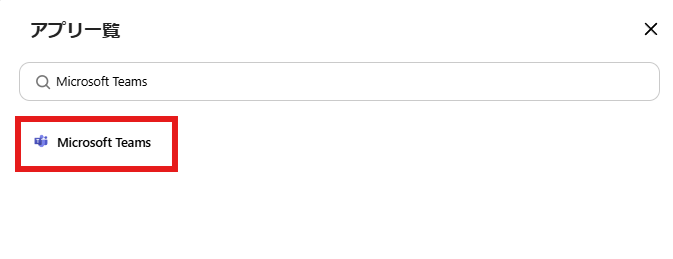
検索窓にMicrosoft Teamsと入力し、表示された候補をクリックしましょう。
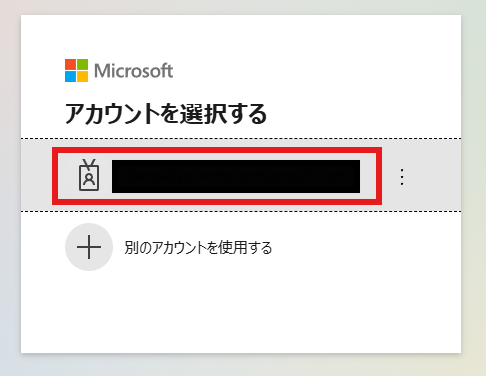
Microsoft365のアカウント選択画面が表示されるので、今回連携したいアカウントをクリックします。
サインインが完了するとマイアプリの画面に戻り、Microsoft Teamsが表示されます。
2.OpenAIのマイアプリ連携
検索窓にOpenAIと入力します。表示された候補をクリックしましょう。
※ChatGPT(OpenAI)のアクションを実行するには、OpenAIのAPI有料プランの契約が必要です。(APIが使用されたときに支払いができる状態)
※ChatGPTのAPI利用はOpenAI社が有料で提供しており、API疎通時のトークンにより従量課金される仕組みとなっています。そのため、API使用時にお支払いが行える状況でない場合エラーが発生しますのでご注意ください。

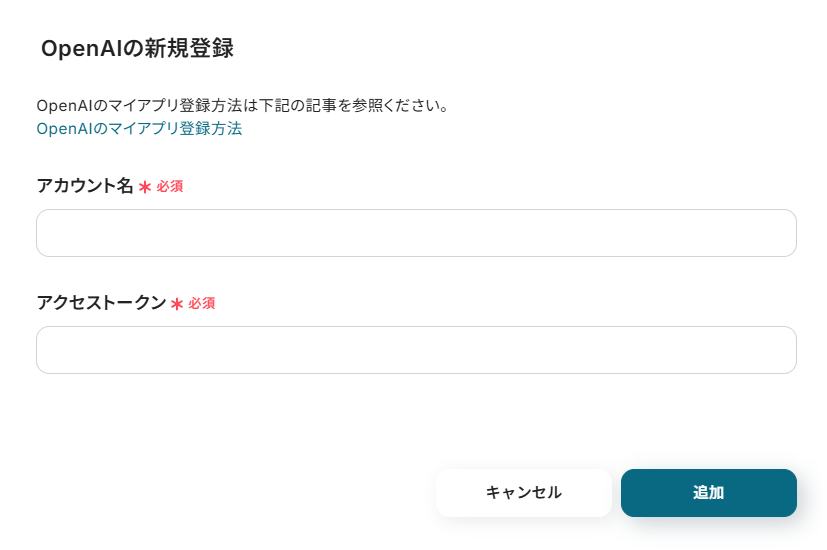
以下の画像のような画面が表示されるので、内容に従って入力しましょう。
OpenAIのマイアプリ登録についてはこちらをご確認ください。
マイアプリにOpenAIが表示されていればマイアプリ連携の完了です。
ステップ2:テンプレートをコピーする
続いてYoomのテンプレートをコピーします。
以下バナーのテンプレートの「このテンプレートを試してみる」のアイコンをクリックします。
■概要Microsoft Teamsの特定のチャンネルでは日々多くのメッセージがやり取りされ、重要な情報を見逃したり、後から内容を把握するのが大変なことはないでしょうか。このワークフローは、Microsoft Teamsに投稿されたメッセージをOpenAIが自動で要約し、指定した別のチャンネルへ通知するものです。OpenAIとMicrosoft Teamsを連携させることで、長文のやり取りも要点だけを効率的に把握できるようになり、情報のキャッチアップにかかる時間を短縮します。
■このテンプレートをおすすめする方- Microsoft Teamsでの情報過多に悩み、効率的な情報収集をしたいと考えている方
- OpenAIとMicrosoft Teamsを連携させ、議事録や報告の要約を自動化したい方
- 複数チャンネルの重要な更新を、見逃さずにキャッチアップしたいプロジェクト管理者の方
■このテンプレートを使うメリット- Microsoft Teamsのチャンネル投稿を自動で要約するため、長文のやり取りを読む時間を短縮し、情報のキャッチアップを効率化します
- OpenAIが要点を抽出して通知することで情報共有の質が標準化され、チーム内での認識のズレや重要な情報の見逃しを防ぎます
■フローボットの流れ- はじめに、Microsoft TeamsとOpenAIをYoomと連携します
- 次に、トリガーでMicrosoft Teamsを選択し、「チャネルにメッセージが送信されたら」というアクションを設定します
- 続いて、オペレーションでOpenAIを選択し、「テキストの生成(Chat completion)」アクションで、トリガーで取得したメッセージ内容を要約するように設定します
- 最後に、オペレーションで再度Microsoft Teamsを選択し、「チャネルにメッセージを送る」アクションで、OpenAIが生成した要約を指定のチャンネルに通知するように設定します
※「トリガー」:フロー起動のきっかけとなるアクション、「オペレーション」:トリガー起動後、フロー内で処理を行うアクション
■このワークフローのカスタムポイント- Microsoft Teamsのトリガー設定では、メッセージを監視する対象のチームIDやチャネルIDを任意で設定してください
- OpenAIでのテキスト生成では、要約の精度や形式を調整するためのプロンプトを自由にカスタマイズでき、前段のMicrosoft Teamsで取得したメッセージ内容を変数として埋め込むことが可能です
- Microsoft Teamsへの通知設定では、要約を投稿する通知先のチャネルを任意で指定できます。また、通知本文は固定のテキストだけでなく、OpenAIが生成した要約などを変数として組み込み、自由に作成できます
■注意事項- Microsoft Teams、OpenAIのそれぞれとYoomを連携してください。
- Microsoft365(旧Office365)には、家庭向けプランと一般法人向けプラン(Microsoft365 Business)があり、一般法人向けプランに加入していない場合には認証に失敗する可能性があります。
- ChatGPT(OpenAI)のアクションを実行するには、OpenAIのAPI有料プランの契約が必要です。(APIが使用されたときに支払いができる状態)詳しくは、「OpenAIの料金プラン」をご参照ください。
- トリガーは5分、10分、15分、30分、60分の間隔で起動間隔を選択できます。プランによって最短の起動間隔が異なりますので、ご注意ください。
■このテンプレートをおすすめする方
- Microsoft Teamsでの情報過多に悩み、効率的な情報収集をしたいと考えている方
- OpenAIとMicrosoft Teamsを連携させ、議事録や報告の要約を自動化したい方
- 複数チャンネルの重要な更新を、見逃さずにキャッチアップしたいプロジェクト管理者の方
■このテンプレートを使うメリット
- Microsoft Teamsのチャンネル投稿を自動で要約するため、長文のやり取りを読む時間を短縮し、情報のキャッチアップを効率化します
- OpenAIが要点を抽出して通知することで情報共有の質が標準化され、チーム内での認識のズレや重要な情報の見逃しを防ぎます
■フローボットの流れ
- はじめに、Microsoft TeamsとOpenAIをYoomと連携します
- 次に、トリガーでMicrosoft Teamsを選択し、「チャネルにメッセージが送信されたら」というアクションを設定します
- 続いて、オペレーションでOpenAIを選択し、「テキストの生成(Chat completion)」アクションで、トリガーで取得したメッセージ内容を要約するように設定します
- 最後に、オペレーションで再度Microsoft Teamsを選択し、「チャネルにメッセージを送る」アクションで、OpenAIが生成した要約を指定のチャンネルに通知するように設定します
■このワークフローのカスタムポイント
- Microsoft Teamsのトリガー設定では、メッセージを監視する対象のチームIDやチャネルIDを任意で設定してください
- OpenAIでのテキスト生成では、要約の精度や形式を調整するためのプロンプトを自由にカスタマイズでき、前段のMicrosoft Teamsで取得したメッセージ内容を変数として埋め込むことが可能です
- Microsoft Teamsへの通知設定では、要約を投稿する通知先のチャネルを任意で指定できます。また、通知本文は固定のテキストだけでなく、OpenAIが生成した要約などを変数として組み込み、自由に作成できます
■注意事項
- Microsoft Teams、OpenAIのそれぞれとYoomを連携してください。
- Microsoft365(旧Office365)には、家庭向けプランと一般法人向けプラン(Microsoft365 Business)があり、一般法人向けプランに加入していない場合には認証に失敗する可能性があります。
- ChatGPT(OpenAI)のアクションを実行するには、OpenAIのAPI有料プランの契約が必要です。(APIが使用されたときに支払いができる状態)詳しくは、「OpenAIの料金プラン」をご参照ください。
- トリガーは5分、10分、15分、30分、60分の間隔で起動間隔を選択できます。プランによって最短の起動間隔が異なりますので、ご注意ください。
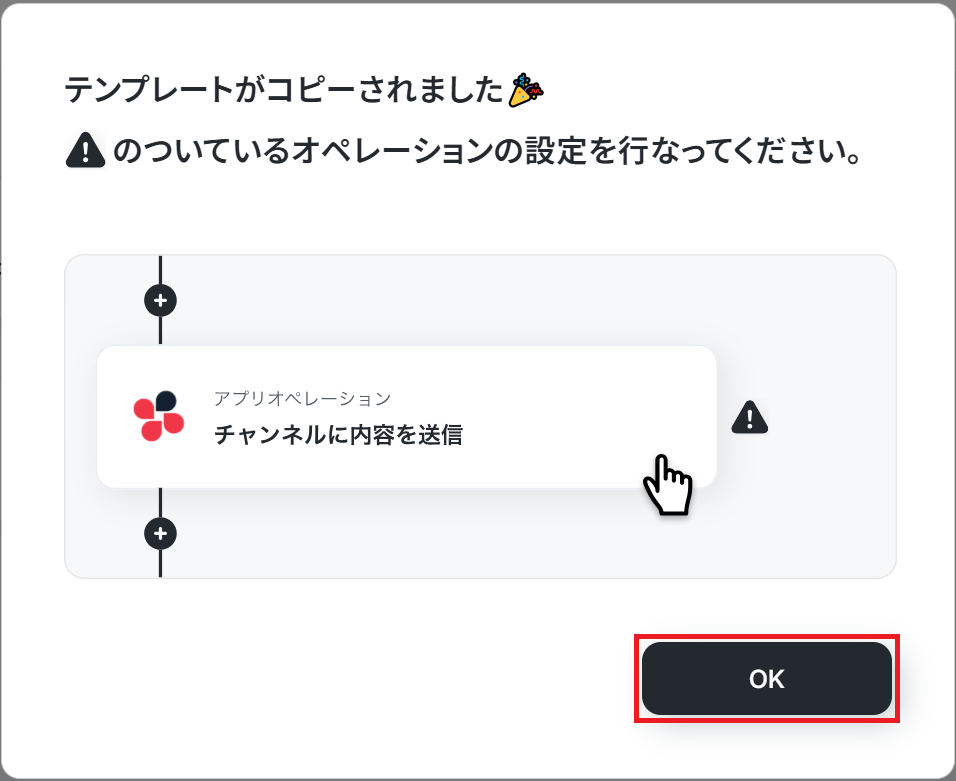
以下の画像のような画面が表示されたらテンプレートのコピーは完了です。
ステップ3:トリガーとなるMicrosoft Teamsの設定
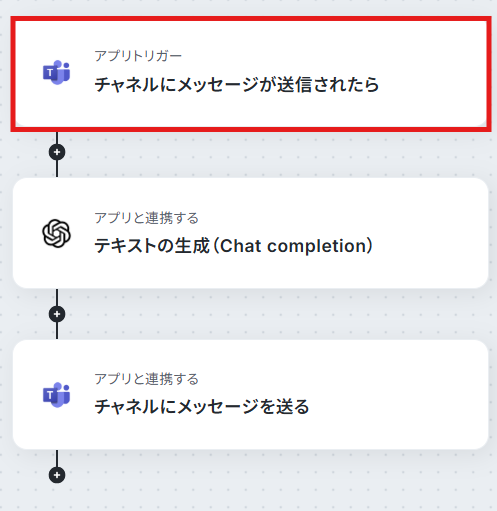
Microsoft Teamsにメッセージが送信されたことを自動化のトリガーにするための設定を行います。
以下の赤枠をクリックしましょう。
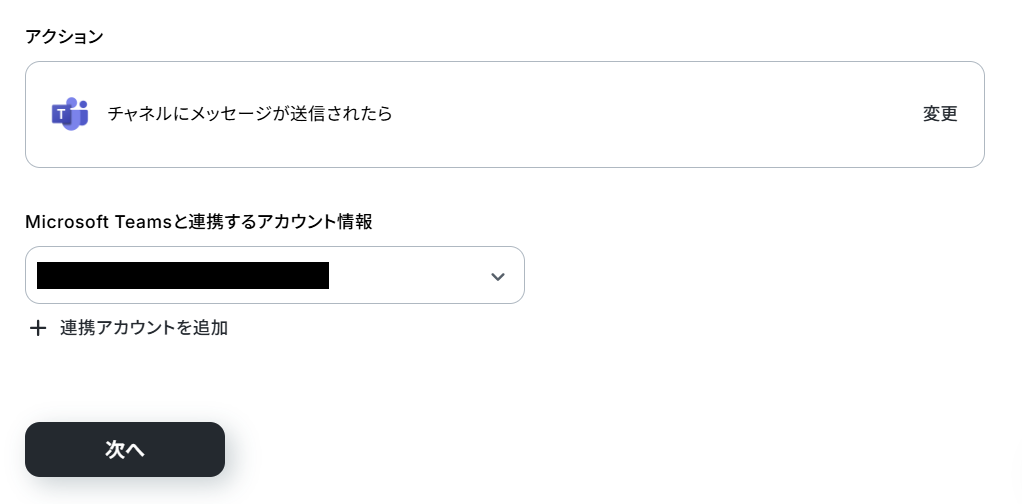
連携アカウントとアクションを選択する画面が表示されるので、今回連携するMicrosoft Teamsのアカウントを確認し「次へ」をクリックします。
アプリトリガーのAPI接続設定が表示されるので、設定を進めていきましょう。
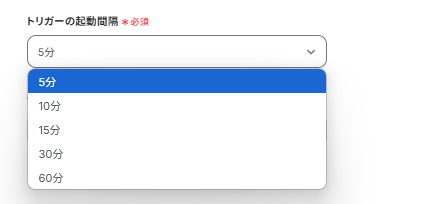
トリガーの起動間隔は5分・10分・15分・30分・60分から選択できます。
※ご利用プランによって、設定できるトリガーの最短間隔が違うので、その点は要チェックです。
※なお、基本的にはそのプランの最短の起動間隔にしてお使いいただくことをおすすめします。
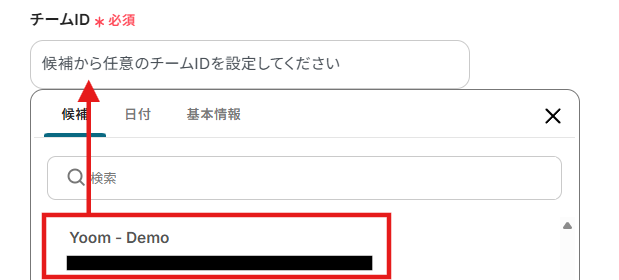
チームID、チャネルIDを以下のように表示される候補から選択しましょう。
実際にメッセージを送信してから「テスト」をクリックします。
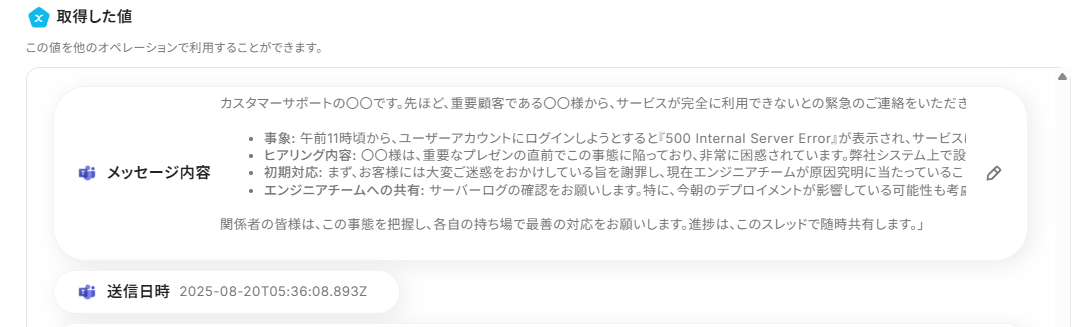
以下の画面のように取得した値にメッセージの内容が表示されます。
【Tips】
アウトプットは各アクションで取得でき、取得したアウトプットはそれ以降のアクションで活用可能です。つまり、取得したアウトプットを基にOpenAIで要約し、結果を任意のチャネルに自動送信可能となります!
テスト成功後「保存する」をクリックしましょう。
ステップ4:OpenAIで要約する
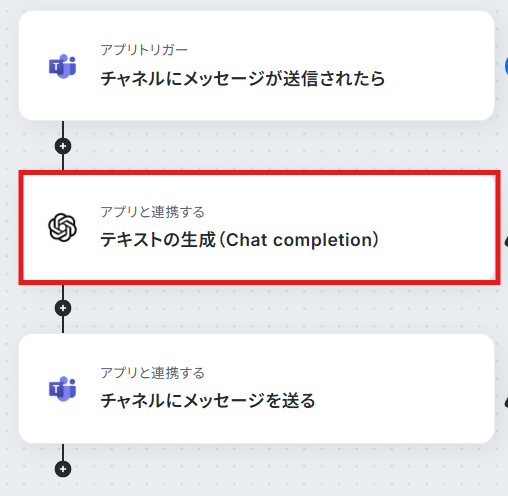
Microsoft Teamsに送信されたメッセージをOpenAIで要約するための設定を行います。
以下の赤枠をクリックしましょう。
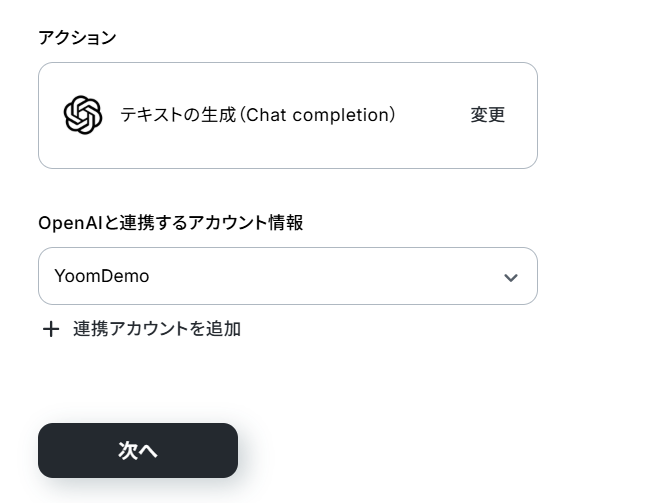
連携アカウントとアクションを選択する画面が表示されるので、今回連携するOpenAIのアカウントを確認し「次へ」をクリックします。
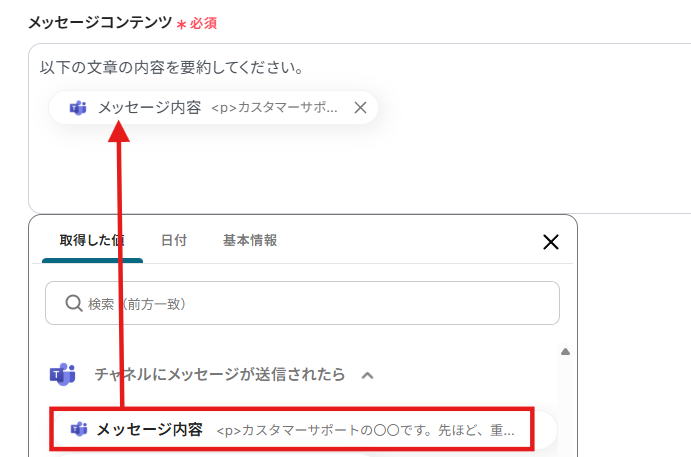
メッセージコンテンツに要約する文章を入力しましょう。
以下のように取得した値からMicrosoft Teamsのメッセージ内容をクリックします。
【Tips】
このようにアウトプットを活用することで最新のメールデータをその都度OpenAIに投げかけ、自動要約可能となります。なお、テキストで直接入力した部分は固定値とされるため、アウトプットを活用せず設定を行うと毎回同じ注文メールデータが要約されてしまうので注意が必要です。
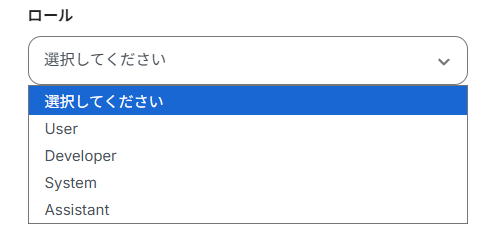
ロールはuserを選択することをおすすめします。
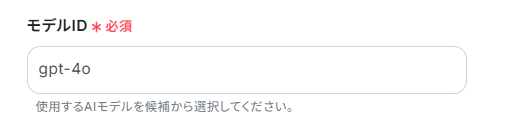
モデルも自由に選択可能です。現在使用しているモデルを選択しましょう。
入力ができたら「テスト」をクリックし、回答の生成ができているか確認します。
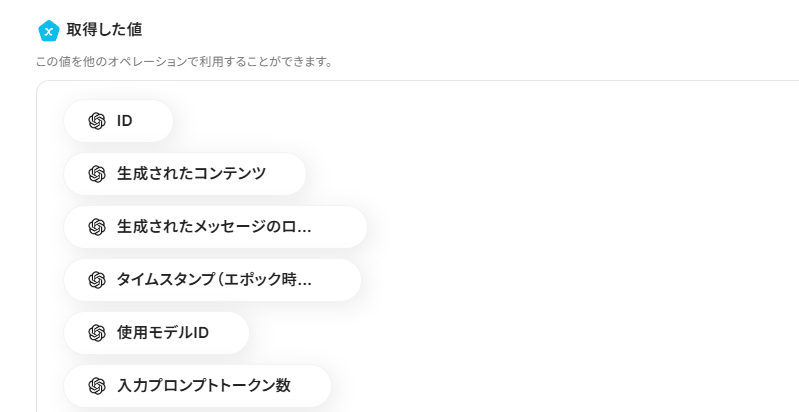
以下の画面にOpenAIから取得した情報が表示されていることを確認し、「保存する」をクリックしましょう。
ステップ5:Microsoft Teamsにメッセージを送信する
OpenAIで要約した内容をMicrosoft Teamsに送信するための設定を行います。
以下の赤枠をクリックしましょう。
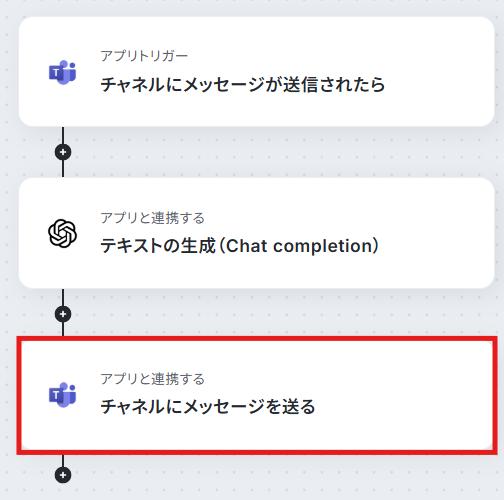
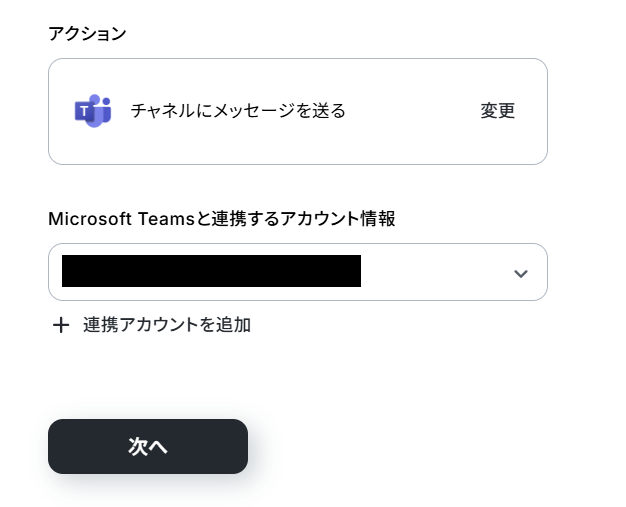
連携アカウントとアクションを選択する画面が表示されるので、今回連携するMicrosoft Teamsのアカウントを確認し「次へ」をクリックします。
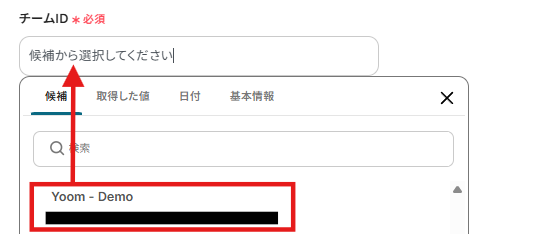
チームID、チームIDを表示される候補から選択し入力しましょう。
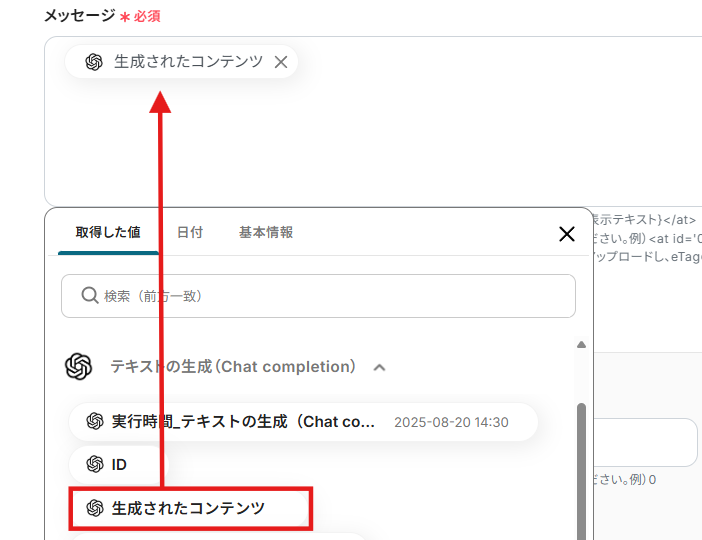
メッセージには以下のように取得した値からOpenAIで要約した内容を選択します。
「テスト」をクリックし、実際にメッセージが送信できているか確認しましょう。
確認ができたら「保存する」をクリックします。
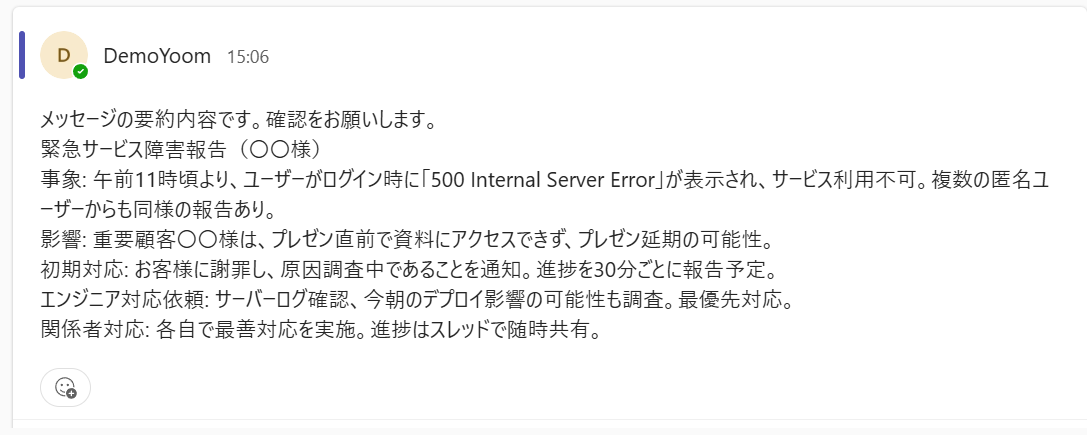
ステップ6:トリガーをONに設定しフロー稼働の準備完了
以下の画面の赤枠部分「トリガーをON」をクリックすることで、フローボットが自動で起動します。
設定お疲れ様でした!
OpenAIのデータをMicrosoft Teamsに連携したい場合
今回はMicrosoft TeamsからOpenAIへデータを連携する方法をご紹介しましたが、逆に様々なアプリケーションのデータをOpenAIで処理し、その結果をMicrosoft Teamsに通知したい場合は、下記のテンプレートも併せてご利用ください。
Google スプレッドシートに行が追加されたら、OpenAIで内容を要約しMicrosoft Teamsに通知する
Google スプレッドシートに新しい行が追加されたタイミングで、その行のデータをOpenAIが要約し、結果をMicrosoft Teamsのチャンネルに通知する連携です。
例えば、日報や議事録、顧客からのフィードバックなどをスプレッドシートに集約している場合に、その概要を自動でチームに共有できるため、レポート作成や情報共有の手間を削減します。
■概要日々の業務報告や議事録などをGoogle スプレッドシートで管理しているものの、更新のたびに内容を確認しチームへ共有する作業を手間に感じていないでしょうか。
このワークフローは、Google スプレッドシートに行が追加されると、その内容をOpenAIが自動で要約し、指定のMicrosoft Teamsチャネルへ通知するものです。OpenAIとMicrosoft Teamsを連携させることで、確認や共有の手間を省き、スムーズな情報伝達を実現します。
■このテンプレートをおすすめする方- Google スプレッドシートの更新内容を、手動で要約しMicrosoft Teamsで共有している方
- OpenAIとMicrosoft Teamsを連携させ、情報共有の自動化や効率化を図りたいと考えている方
- 長文の報告内容をチームメンバーが素早く把握できる仕組みを構築したいマネージャーの方
■このテンプレートを使うメリット- スプレッドシートへの追記後、OpenAIが要約しMicrosoft Teamsに通知するため、情報共有にかかる時間や手間を削減できます。
- AIによる要約で共有される情報の粒度が均一化され、誰が対応しても同じ品質での情報共有が実現し、属人化を防ぎます。
■フローボットの流れ- はじめに、Google スプレッドシート、OpenAI、Microsoft TeamsをYoomと連携します。
- 次に、トリガーでGoogle スプレッドシートを選択し、「行が追加されたら」というアクションを設定します。
- 次に、オペレーションでOpenAIの「テキストの生成(Chat completion)」を選択し、追加された行の内容を要約するよう設定します。
- 最後に、オペレーションでMicrosoft Teamsの「チャネルにメッセージを送る」を設定し、生成された要約文を指定のチャネルに通知します。
※「トリガー」:フロー起動のきっかけとなるアクション、「オペレーション」:トリガー起動後、フロー内で処理を行うアクション
■このワークフローのカスタムポイント- Google スプレッドシートのトリガー設定では、対象のスプレッドシート、シート名、監視するテーブルの範囲を任意で設定してください。
- OpenAIでの要約時には、プロンプトを自由にカスタマイズ可能です。例えば「以下の内容を3行で要約して」など、目的に応じた指示を追加できます。
- Microsoft Teamsへの通知では、メッセージを送るチームやチャネルを自由に選択でき、本文にOpenAIの要約結果などを含めて送信できます。
■注意事項- Google スプレッドシート、OpenAI、Microsoft TeamsのそれぞれとYoomを連携してください。
- Microsoft365(旧Office365)には、家庭向けプランと一般法人向けプラン(Microsoft365 Business)があり、一般法人向けプランに加入していない場合には認証に失敗する可能性があります。
- トリガーは5分、10分、15分、30分、60分の間隔で起動間隔を選択できます。プランによって最短の起動間隔が異なりますので、ご注意ください。
- ChatGPT(OpenAI)のアクションを実行するには、OpenAIのAPI有料プランの契約が必要です。(APIが使用されたときに支払いができる状態)詳しくは、「OpenAIの料金プラン」をご参照ください。
- Google スプレッドシートをアプリトリガーとして使用する際の注意事項は「【アプリトリガー】Google スプレッドシートのトリガーにおける注意事項」をご参照ください。
このワークフローは、Google スプレッドシートに行が追加されると、その内容をOpenAIが自動で要約し、指定のMicrosoft Teamsチャネルへ通知するものです。OpenAIとMicrosoft Teamsを連携させることで、確認や共有の手間を省き、スムーズな情報伝達を実現します。
■このテンプレートをおすすめする方
- Google スプレッドシートの更新内容を、手動で要約しMicrosoft Teamsで共有している方
- OpenAIとMicrosoft Teamsを連携させ、情報共有の自動化や効率化を図りたいと考えている方
- 長文の報告内容をチームメンバーが素早く把握できる仕組みを構築したいマネージャーの方
■このテンプレートを使うメリット
- スプレッドシートへの追記後、OpenAIが要約しMicrosoft Teamsに通知するため、情報共有にかかる時間や手間を削減できます。
- AIによる要約で共有される情報の粒度が均一化され、誰が対応しても同じ品質での情報共有が実現し、属人化を防ぎます。
■フローボットの流れ
- はじめに、Google スプレッドシート、OpenAI、Microsoft TeamsをYoomと連携します。
- 次に、トリガーでGoogle スプレッドシートを選択し、「行が追加されたら」というアクションを設定します。
- 次に、オペレーションでOpenAIの「テキストの生成(Chat completion)」を選択し、追加された行の内容を要約するよう設定します。
- 最後に、オペレーションでMicrosoft Teamsの「チャネルにメッセージを送る」を設定し、生成された要約文を指定のチャネルに通知します。
■このワークフローのカスタムポイント
- Google スプレッドシートのトリガー設定では、対象のスプレッドシート、シート名、監視するテーブルの範囲を任意で設定してください。
- OpenAIでの要約時には、プロンプトを自由にカスタマイズ可能です。例えば「以下の内容を3行で要約して」など、目的に応じた指示を追加できます。
- Microsoft Teamsへの通知では、メッセージを送るチームやチャネルを自由に選択でき、本文にOpenAIの要約結果などを含めて送信できます。
■注意事項
- Google スプレッドシート、OpenAI、Microsoft TeamsのそれぞれとYoomを連携してください。
- Microsoft365(旧Office365)には、家庭向けプランと一般法人向けプラン(Microsoft365 Business)があり、一般法人向けプランに加入していない場合には認証に失敗する可能性があります。
- トリガーは5分、10分、15分、30分、60分の間隔で起動間隔を選択できます。プランによって最短の起動間隔が異なりますので、ご注意ください。
- ChatGPT(OpenAI)のアクションを実行するには、OpenAIのAPI有料プランの契約が必要です。(APIが使用されたときに支払いができる状態)詳しくは、「OpenAIの料金プラン」をご参照ください。
- Google スプレッドシートをアプリトリガーとして使用する際の注意事項は「【アプリトリガー】Google スプレッドシートのトリガーにおける注意事項」をご参照ください。
Notionに行が追加されたら、OpenAIで内容を要約しMicrosoft Teamsに通知する
Notionのデータベースに新しいページが追加されたら、そのページの内容をOpenAIが要約し、Microsoft Teamsに通知する連携です。
プロジェクト管理やドキュメント共有にNotionを利用しているチームにおいて、新規タスクの発生やドキュメントの更新といった重要な変更を、その要約とともにTeams上で即座に共有できるようになり、チーム全体の状況把握を円滑にします。
■概要Notionに議事録やドキュメントを追加した際、その内容をMicrosoft Teamsで共有する作業は手間がかかる上に、長文だと要点が伝わりにくいことはないでしょうか。このワークフローは、Notionに新しいページが追加されると、その内容をOpenAIが自動で要約し、Microsoft Teamsの指定チャネルに通知します。OpenAIとMicrosoft Teamsを連携させることで、情報共有の効率化とスムーズな意思決定を支援し、チーム全体の生産性を高めます。
■このテンプレートをおすすめする方- Notionの更新情報を手作業でMicrosoft Teamsに共有している方
- OpenAIとMicrosoft Teamsを活用し、情報共有を自動化したいと考えているチーム
- ドキュメントの要点把握に時間をかけず、スムーズな情報伝達を実現したい方
■このテンプレートを使うメリット- Notionへの追加からOpenAIでの要約、Microsoft Teamsへの通知までが自動化され、情報共有にかかる手作業の時間を短縮します。
- 共有漏れや要約の質のばらつきといったミスを防ぎ、チーム内で常に均質化された情報を効率的に共有することが可能になります。
■フローボットの流れ- はじめに、Notion、OpenAI、Microsoft TeamsをYoomと連携します。
- トリガーでNotionを選択し、「特定のデータソースのページが作成・更新されたら」を設定します。
- 次に、オペレーションで分岐機能を設定し、特定の条件を満たした場合のみ処理が進むようにします。
- 続いて、オペレーションでNotionの「レコードを取得する(ID検索)」を設定し、更新されたページの詳細情報を取得します。
- 次に、オペレーションでOpenAIの「テキストの生成(Chat completion)」を設定し、取得した情報をもとにテキストを要約します。
- 最後に、オペレーションでMicrosoft Teamsの「チャネルにメッセージを送る」を設定し、生成された要約を任意のチャネルに通知します。
※「トリガー」:フロー起動のきっかけとなるアクション、「オペレーション」:トリガー起動後、フロー内で処理を行うアクション
■このワークフローのカスタムポイント- Notionのトリガー設定では、連携の対象としたいデータソースのIDを任意で設定してください。
- 分岐機能では、Notionから取得したページのプロパティなどをもとに、後続の処理を実行する条件を自由にカスタマイズできます。
- Notionからレコードを取得する際、検索条件には固定値だけでなく、前段のフローで取得した情報を変数として設定可能です。
- OpenAIのプロンプトは自由にカスタマイズでき、Notionから取得したページ内容を変数として埋め込み、要約の精度などを調整できます。
- Microsoft Teamsへの通知先チャネルは任意で選択でき、通知本文にもOpenAIの要約結果など、前段の処理で得た情報を変数として活用できます。
■注意事項- Notion、OpenAI、Microsoft TeamsのそれぞれとYoomを連携してください。
- Microsoft365(旧Office365)には、家庭向けプランと一般法人向けプラン(Microsoft365 Business)があり、一般法人向けプランに加入していない場合には認証に失敗する可能性があります。
- トリガーは5分、10分、15分、30分、60分の間隔で起動間隔を選択できます。プランによって最短の起動間隔が異なりますので、ご注意ください。
- ChatGPT(OpenAI)のアクションを実行するには、OpenAIのAPI有料プランの契約が必要です。(APIが使用されたときに支払いができる状態)詳しくは、「OpenAIの料金プラン」をご参照ください。
- 分岐はパーソナルプラン以上のプランでご利用いただける機能(オペレーション)となっております。フリープランの場合は設定しているフローボットのオペレーションはエラーとなりますので、ご注意ください。
- パーソナルプランなどの有料プランは、2週間の無料トライアルを行うことが可能です。無料トライアル中には制限対象のアプリや機能(オペレーション)を使用することができます。詳しくは、「料金プランのページ」をご参照ください。
■このテンプレートをおすすめする方
- Notionの更新情報を手作業でMicrosoft Teamsに共有している方
- OpenAIとMicrosoft Teamsを活用し、情報共有を自動化したいと考えているチーム
- ドキュメントの要点把握に時間をかけず、スムーズな情報伝達を実現したい方
■このテンプレートを使うメリット
- Notionへの追加からOpenAIでの要約、Microsoft Teamsへの通知までが自動化され、情報共有にかかる手作業の時間を短縮します。
- 共有漏れや要約の質のばらつきといったミスを防ぎ、チーム内で常に均質化された情報を効率的に共有することが可能になります。
■フローボットの流れ
- はじめに、Notion、OpenAI、Microsoft TeamsをYoomと連携します。
- トリガーでNotionを選択し、「特定のデータソースのページが作成・更新されたら」を設定します。
- 次に、オペレーションで分岐機能を設定し、特定の条件を満たした場合のみ処理が進むようにします。
- 続いて、オペレーションでNotionの「レコードを取得する(ID検索)」を設定し、更新されたページの詳細情報を取得します。
- 次に、オペレーションでOpenAIの「テキストの生成(Chat completion)」を設定し、取得した情報をもとにテキストを要約します。
- 最後に、オペレーションでMicrosoft Teamsの「チャネルにメッセージを送る」を設定し、生成された要約を任意のチャネルに通知します。
■このワークフローのカスタムポイント
- Notionのトリガー設定では、連携の対象としたいデータソースのIDを任意で設定してください。
- 分岐機能では、Notionから取得したページのプロパティなどをもとに、後続の処理を実行する条件を自由にカスタマイズできます。
- Notionからレコードを取得する際、検索条件には固定値だけでなく、前段のフローで取得した情報を変数として設定可能です。
- OpenAIのプロンプトは自由にカスタマイズでき、Notionから取得したページ内容を変数として埋め込み、要約の精度などを調整できます。
- Microsoft Teamsへの通知先チャネルは任意で選択でき、通知本文にもOpenAIの要約結果など、前段の処理で得た情報を変数として活用できます。
■注意事項
- Notion、OpenAI、Microsoft TeamsのそれぞれとYoomを連携してください。
- Microsoft365(旧Office365)には、家庭向けプランと一般法人向けプラン(Microsoft365 Business)があり、一般法人向けプランに加入していない場合には認証に失敗する可能性があります。
- トリガーは5分、10分、15分、30分、60分の間隔で起動間隔を選択できます。プランによって最短の起動間隔が異なりますので、ご注意ください。
- ChatGPT(OpenAI)のアクションを実行するには、OpenAIのAPI有料プランの契約が必要です。(APIが使用されたときに支払いができる状態)詳しくは、「OpenAIの料金プラン」をご参照ください。
- 分岐はパーソナルプラン以上のプランでご利用いただける機能(オペレーション)となっております。フリープランの場合は設定しているフローボットのオペレーションはエラーとなりますので、ご注意ください。
- パーソナルプランなどの有料プランは、2週間の無料トライアルを行うことが可能です。無料トライアル中には制限対象のアプリや機能(オペレーション)を使用することができます。詳しくは、「料金プランのページ」をご参照ください。
Microsoft TeamsやOpenAIのAPIを使ったその他の自動化例
Microsoft TeamsやOpenAIのAPIを活用することで、コミュニケーションや情報処理を自動化し、業務効率を大きく向上できます。
Yoomにはこれらを活かしたテンプレートが揃っているので、日々の業務に合わせて導入してみてください!
Microsoft Teamsを使った自動化例
Microsoft Teamsを活用した自動化を導入することで、タスク管理や通知フローを一元化できます。
たとえば、AsanaやTrelloのタスク情報をMicrosoft Teamsに通知すれば、チーム全体で進捗を共有しやすくなりますよね!
また、Notionの更新情報や受信ファイルを起点に他ツールと連携させることで、情報共有のスピードを高めることも可能です。
■概要プロジェクトのタスク管理にAsanaを利用しているものの、新しいタスクが発生するたびにMicrosoft Teamsでメンバーに共有するのは手間ではありませんか?手作業での共有は、漏れや遅延の原因にもなりかねません。このワークフローを活用すれば、Asanaの特定プロジェクトに新しいタスクが追加された際に、その内容を自動でMicrosoft Teamsの指定チャネルへ通知できます。これにより、タスク共有のプロセスを効率化し、チームの連携を円滑にします。
■このテンプレートをおすすめする方- AsanaとMicrosoft Teamsを併用し、タスク共有の効率化を図りたい方
- 手作業での通知による共有漏れや遅延を防ぎ、情報連携を確実にしたい方
- チーム内のコミュニケーションを自動化し、プロジェクト管理を円滑に進めたい方
■このテンプレートを使うメリット- Asanaにタスクが追加されると自動でMicrosoft Teamsに通知が飛ぶため、これまで手作業での共有に費やしていた時間を短縮できます。
- 手作業による情報伝達が不要になることで、通知の漏れやタスク内容の誤記といったヒューマンエラーを防ぎ、確実な情報共有を実現します。
■フローボットの流れ- はじめに、AsanaとMicrosoft TeamsをYoomと連携します。
- 次に、トリガーでAsanaを選択し、「特定のプロジェクトに新しいタスクが追加されたら」というアクションを設定します。
- 最後に、オペレーションでMicrosoft Teamsを選択し、「チャネルにメッセージを送る」アクションを設定して、通知内容を作成します。
※「トリガー」:フロー起動のきっかけとなるアクション、「オペレーション」:トリガー起動後、フロー内で処理を行うアクション
■このワークフローのカスタムポイント- Asanaのトリガー設定では、通知の対象としたいワークスペースIDやプロジェクトIDを任意で設定してください。これにより、特定のプロジェクトのみを自動化の対象にできます。
- Microsoft Teamsへの通知設定では、メッセージを送付するチームやチャネルを任意で指定できます。また、通知するメッセージ本文は、固定のテキストだけでなく、Asanaのタスク名や担当者といった情報を変数として埋め込むことも可能です。
■注意事項- Asana、Microsoft TeamsのそれぞれとYoomを連携してください。
- トリガーは5分、10分、15分、30分、60分の間隔で起動間隔を選択できます。
- プランによって最短の起動間隔が異なりますので、ご注意ください。
- Microsoft365(旧Office365)には、家庭向けプランと一般法人向けプラン(Microsoft365 Business)があり、一般法人向けプランに加入していない場合には認証に失敗する可能性があります。
■概要Microsoft Teamsでの重要なやり取りを、チーム外のメンバーや関係者に都度メールで共有するのは手間がかかる作業ではないでしょうか。手作業での転記は時間がかかるだけでなく、情報の伝達漏れや遅延の原因にもなり得ます。このワークフローを活用すれば、Microsoft Teamsの特定のチャネルにメッセージが投稿されると、その内容を自動でOutlookからメール送信できるため、こうした情報共有の課題をスムーズに解消します。
■このテンプレートをおすすめする方- Microsoft Teamsの投稿内容をOutlookで手動転送しており、手間を削減したい方
- 部署やチーム内での情報伝達漏れを防ぎ、コミュニケーションを円滑にしたいと考えている方
- 社内外への情報共有プロセスを自動化し、業務の効率化を図りたいと考えている方
■このテンプレートを使うメリット- Microsoft Teamsへの投稿を起点に自動でメールが送信されるため、これまで情報共有に費やしていた時間を短縮することができます。
- 手作業による転記ミスや、重要な情報の共有漏れといったヒューマンエラーのリスク軽減に繋がります。
■フローボットの流れ- はじめに、Microsoft TeamsとOutlookをYoomと連携します。
- 次に、トリガーでMicrosoft Teamsを選択し、「チャネルにメッセージが送信されたら」というアクションを設定します。
- 最後に、オペレーションでOutlookの「メールを送る」アクションを設定し、特定の宛先にメールを送信します。
※「トリガー」:フロー起動のきっかけとなるアクション、「オペレーション」:トリガー起動後、フロー内で処理を行うアクション
■このワークフローのカスタムポイント- Microsoft Teamsのトリガー設定では、通知のきっかけとしたいチームIDおよびチャネルIDを任意で設定してください。
- Outlookのメール送信設定では、任意の宛先や件名、メッセージ内容を設定できます。前段のトリガーで取得したMicrosoft Teamsの投稿内容などを、変数としてメールの本文に含めることも可能です。
■注意事項- Microsoft Teams、OutlookのそれぞれとYoomを連携してください。
- Microsoft365(旧Office365)には、家庭向けプランと一般法人向けプラン(Microsoft365 Business)があり、一般法人向けプランに加入していない場合には認証に失敗する可能性があります
- トリガーは5分、10分、15分、30分、60分の間隔で起動間隔を選択できます。
- プランによって最短の起動間隔が異なりますので、ご注意ください。
■概要Notionでプロジェクト管理や情報集約を行っているものの、新規情報がチームにスムーズに共有されず、確認漏れが発生することはないでしょうか。情報追加のたびに手動で通知するのは手間がかかり、重要な連絡が遅れてしまうこともあります。 このワークフローを活用すれば、Notionのデータベースに情報が追加された際に、自動でMicrosoft Teamsへ通知を送ることが可能になり、情報共有の円滑化を実現します。■このテンプレートをおすすめする方- NotionとMicrosoft Teamsを併用し、情報共有の効率化を図りたいと考えている方
- Notionデータベースの追加情報を手動でコピー&ペーストして、チームに通知している方
- プロジェクトやタスクに関する新規情報を迅速に関係者へ伝えたいマネージャーの方
■このテンプレートを使うメリット- Notionデータベースに新規情報が追加されると、自動でMicrosoft Teamsに通知が飛ぶため、手作業での連絡に費やしていた時間を短縮できます
- 通知の送り忘れや伝達ミスといったヒューマンエラーを防ぎ、チーム内での確実な情報共有をサポートします
■フローボットの流れ- はじめに、NotionとMicrosoft TeamsをYoomと連携します
- 次に、トリガーでNotionを選択し、「特定のデータソースのページが作成・更新されたら」を設定します
- オペレーションの分岐機能を設定し、新規ページの場合のみ後続のアクションが実行されるようにします
- 続いて、オペレーションでNotionの「レコードを取得する(ID検索)」を選択し、作成されたページの詳細情報を取得します
- 最後に、オペレーションでMicrosoft Teamsの「チャネルにメッセージを送る」を設定し、取得した情報を指定のチャネルに通知します
※「トリガー」:フロー起動のきっかけとなるアクション、「オペレーション」:トリガー起動後、フロー内で処理を行うアクション
■このワークフローのカスタムポイント- Notionのトリガー設定では、通知の対象としたいデータソースを任意で指定することが可能です
- Microsoft Teamsでは、通知先を任意で設定できます。また、メッセージ内容は、固定のテキストや前段で取得した情報を使用して、自由にカスタマイズできます。
■注意事項- Notion、Microsoft TeamsのそれぞれとYoomを連携してください。
- 分岐はミニプラン以上のプランでご利用いただける機能(オペレーション)となっております。フリープランの場合は設定しているフローボットのオペレーションはエラーとなりますので、ご注意ください。
- ミニプランなどの有料プランは、2週間の無料トライアルを行うことが可能です。無料トライアル中には制限対象のアプリや機能(オペレーション)を使用することができます。
- トリガーは5分、10分、15分、30分、60分の間隔で起動間隔を選択できます。
- プランによって最短の起動間隔が異なりますので、ご注意ください。
- Microsoft365(旧Office365)には、家庭向けプランと一般法人向けプラン(Microsoft365 Business)があり、一般法人向けプランに加入していない場合には認証に失敗する可能性があります。
■概要Microsoft Teamsでのファイル共有は便利ですが、多くのメッセージに埋もれてしまい、重要な添付ファイルの確認が遅れてしまうことはないでしょうか。特に急ぎの案件や見落としが許されないファイルの場合、確認漏れは大きな問題に繋がりかねません。このワークフローを活用すれば、Microsoft Teamsの特定チャネルで添付ファイルが共有された際に、自動でGmailに通知を送信できるため、こうした確認漏れを防ぎ、迅速な対応を実現します。
■このテンプレートをおすすめする方- Microsoft Teamsでのファイル共有が多く、重要な通知を見逃しがちな方
- 普段からGmailを主要なコミュニケーションツールとして利用している方
- チーム内の情報伝達を円滑にし、業務の抜け漏れをなくしたいと考えている方
■このテンプレートを使うメリット- Teamsのチャネルを常に確認する手間が省け、Gmailに必要な通知が集約されるため、情報管理を効率化できます。
- 添付ファイルの見落としや確認漏れといったヒューマンエラーを防ぎ、業務の信頼性を高めることに繋がります。
■フローボットの流れ- はじめに、GmailとMicrosoft TeamsをYoomと連携します。
- 次に、トリガーでMicrosoft Teamsを選択し、「チャネルにメッセージが送信されたら」というアクションを設定します。
- オペレーションで、添付ファイルがある場合のみ後続の処理に進むよう、分岐のアクションを設定します。
- 続いて、オペレーションでMicrosoft SharePointを選択し、Teamsに投稿されたファイルをダウンロードするよう設定します。
- 最後に、オペレーションでGmailを選択し、ダウンロードしたファイルを添付して指定のアドレスにメールを送信するよう設定します。
※「トリガー」:フロー起動のきっかけとなるアクション、「オペレーション」:トリガー起動後、フロー内で処理を行うアクション
■このワークフローのカスタムポイント- Microsoft Teamsのトリガー設定では、通知を監視したいチームIDおよびチャネルIDを任意で設定してください。
■注意事項- Microsoft Teams、Microsoft SharePoint、GmailのそれぞれとYoomを連携してください。
- トリガーは5分、10分、15分、30分、60分の間隔で起動間隔を選択できます。
- プランによって最短の起動間隔が異なりますので、ご注意ください。
- Microsoft365(旧Office365)には、家庭向けプランと一般法人向けプラン(Microsoft365 Business)があり、一般法人向けプランに加入していない場合には認証に失敗する可能性があります。
- 分岐はパーソナルプラン以上のプランでご利用いただける機能(オペレーション)となっております。フリープランの場合は設定しているフローボットのオペレーションはエラーとなりますので、ご注意ください。
- パーソナルプランなどの有料プランは、2週間の無料トライアルを行うことが可能です。無料トライアル中には制限対象のアプリや機能(オペレーション)を使用することができます。
■概要Trelloで管理しているタスクの期限を都度確認し、手作業でMicrosoft Teamsにリマインドするのは手間がかかり、対応漏れのリスクも伴います。
特に多くのカードを管理していると、重要なタスクの見落としは大きな問題になりかねません。
このワークフローは、Trelloのカード期限が前日になると自動でMicrosoft Teamsの指定チャネルに通知するため、タスクの対応漏れを防ぎ、確実なプロジェクト進行を支援します。
■このテンプレートをおすすめする方- Trelloでタスクを管理しており、カードの期限超過や確認漏れを防ぎたい方
- Microsoft Teamsを普段のコミュニケーションで利用し、通知を一元管理したい方
- 手動でのリマインド業務を自動化し、コア業務に集中したいプロジェクトマネージャーの方
■このテンプレートを使うメリット- 毎日決まった時間にカード期限を自動でチェックし通知するため、手作業での確認やリマインド業務に費やしていた時間を短縮できます。
- 人の手による確認作業が不要になるため、タスクの通知漏れや期限の見落としといったヒューマンエラーの防止に繋がります。
■フローボットの流れ- はじめに、TrelloとMicrosoft TeamsをYoomと連携します。
- 次に、トリガーでスケジュールトリガー機能を設定し、毎日決まった時間にフローが起動するようにします。
- 続いて、オペレーションでTrelloの「特定のリストのカード一覧を取得」アクションを設定し、対象リストのカードをすべて取得します。
- 取得した各カード情報に対して処理を行うため、「処理を繰り返す」アクションを設定します。
- 繰り返し処理の中で、Trelloの「カードの情報を取得」アクションを設定し、各カードの期限日などの詳細を取得します。
- 次に、「分岐する」アクションで、カードの期限が翌日である場合のみ、後続の処理に進むよう条件を設定します。
- 最後に、Microsoft Teamsの「チャネルにメッセージを送る」アクションを設定し、条件に合致したカードの情報を指定したチャネルに通知します。
※「トリガー」:フロー起動のきっかけとなるアクション、「オペレーション」:トリガー起動後、フロー内で処理を行うアクション
■このワークフローのカスタムポイント- Trelloからカードを取得する際に、通知対象としたいボードのIDやリストのIDを任意で設定してください。
- 「処理を繰り返す」アクションでは、前のオペレーションで取得したTrelloのカード一覧のどの情報を対象に処理を繰り返すか設定できます。
- 分岐処理では、カードの期限日など、後続の処理を実行する条件を任意で設定できます。
- Microsoft Teamsへの通知先チャネルやメッセージ内容は自由に変更でき、メッセージ本文にTrelloから取得したカード名や期限日などを差し込めます。
■注意事項- TrelloとMicrosoft TeamsのそれぞれとYoomを連携してください。
- Microsoft365(旧Office365)には、家庭向けプランと一般法人向けプラン(Microsoft365 Business)があり、一般法人向けプランに加入していない場合には認証に失敗する可能性があります。
- 「同じ処理を繰り返す」オペレーション間の操作は、パーソナルプラン以上でご利用いただける機能となっております。フリープランの場合は設定しているフローボットのオペレーションやデータコネクトはエラーとなりますので、ご注意ください。
- パーソナルプランなどの有料プランは、2週間の無料トライアルを行うことが可能です。無料トライアル中には制限対象のアプリや機能(オペレーション)を使用することができます。
- 分岐はパーソナルプラン以上のプランでご利用いただける機能(オペレーション)となっております。フリープランの場合は設定しているフローボットのオペレーションはエラーとなりますので、ご注意ください。
- パーソナルプランなどの有料プランは、2週間の無料トライアルを行うことが可能です。無料トライアル中には制限対象のアプリや機能(オペレーション)を使用することができます。

■このテンプレートをおすすめする方
- AsanaとMicrosoft Teamsを併用し、タスク共有の効率化を図りたい方
- 手作業での通知による共有漏れや遅延を防ぎ、情報連携を確実にしたい方
- チーム内のコミュニケーションを自動化し、プロジェクト管理を円滑に進めたい方
■このテンプレートを使うメリット
- Asanaにタスクが追加されると自動でMicrosoft Teamsに通知が飛ぶため、これまで手作業での共有に費やしていた時間を短縮できます。
- 手作業による情報伝達が不要になることで、通知の漏れやタスク内容の誤記といったヒューマンエラーを防ぎ、確実な情報共有を実現します。
■フローボットの流れ
- はじめに、AsanaとMicrosoft TeamsをYoomと連携します。
- 次に、トリガーでAsanaを選択し、「特定のプロジェクトに新しいタスクが追加されたら」というアクションを設定します。
- 最後に、オペレーションでMicrosoft Teamsを選択し、「チャネルにメッセージを送る」アクションを設定して、通知内容を作成します。
■このワークフローのカスタムポイント
- Asanaのトリガー設定では、通知の対象としたいワークスペースIDやプロジェクトIDを任意で設定してください。これにより、特定のプロジェクトのみを自動化の対象にできます。
- Microsoft Teamsへの通知設定では、メッセージを送付するチームやチャネルを任意で指定できます。また、通知するメッセージ本文は、固定のテキストだけでなく、Asanaのタスク名や担当者といった情報を変数として埋め込むことも可能です。
■注意事項
- Asana、Microsoft TeamsのそれぞれとYoomを連携してください。
- トリガーは5分、10分、15分、30分、60分の間隔で起動間隔を選択できます。
- プランによって最短の起動間隔が異なりますので、ご注意ください。
- Microsoft365(旧Office365)には、家庭向けプランと一般法人向けプラン(Microsoft365 Business)があり、一般法人向けプランに加入していない場合には認証に失敗する可能性があります。

■このテンプレートをおすすめする方
- Microsoft Teamsの投稿内容をOutlookで手動転送しており、手間を削減したい方
- 部署やチーム内での情報伝達漏れを防ぎ、コミュニケーションを円滑にしたいと考えている方
- 社内外への情報共有プロセスを自動化し、業務の効率化を図りたいと考えている方
■このテンプレートを使うメリット
- Microsoft Teamsへの投稿を起点に自動でメールが送信されるため、これまで情報共有に費やしていた時間を短縮することができます。
- 手作業による転記ミスや、重要な情報の共有漏れといったヒューマンエラーのリスク軽減に繋がります。
■フローボットの流れ
- はじめに、Microsoft TeamsとOutlookをYoomと連携します。
- 次に、トリガーでMicrosoft Teamsを選択し、「チャネルにメッセージが送信されたら」というアクションを設定します。
- 最後に、オペレーションでOutlookの「メールを送る」アクションを設定し、特定の宛先にメールを送信します。
■このワークフローのカスタムポイント
- Microsoft Teamsのトリガー設定では、通知のきっかけとしたいチームIDおよびチャネルIDを任意で設定してください。
- Outlookのメール送信設定では、任意の宛先や件名、メッセージ内容を設定できます。前段のトリガーで取得したMicrosoft Teamsの投稿内容などを、変数としてメールの本文に含めることも可能です。
■注意事項
- Microsoft Teams、OutlookのそれぞれとYoomを連携してください。
- Microsoft365(旧Office365)には、家庭向けプランと一般法人向けプラン(Microsoft365 Business)があり、一般法人向けプランに加入していない場合には認証に失敗する可能性があります
- トリガーは5分、10分、15分、30分、60分の間隔で起動間隔を選択できます。
- プランによって最短の起動間隔が異なりますので、ご注意ください。

- NotionとMicrosoft Teamsを併用し、情報共有の効率化を図りたいと考えている方
- Notionデータベースの追加情報を手動でコピー&ペーストして、チームに通知している方
- プロジェクトやタスクに関する新規情報を迅速に関係者へ伝えたいマネージャーの方
- Notionデータベースに新規情報が追加されると、自動でMicrosoft Teamsに通知が飛ぶため、手作業での連絡に費やしていた時間を短縮できます
- 通知の送り忘れや伝達ミスといったヒューマンエラーを防ぎ、チーム内での確実な情報共有をサポートします
- はじめに、NotionとMicrosoft TeamsをYoomと連携します
- 次に、トリガーでNotionを選択し、「特定のデータソースのページが作成・更新されたら」を設定します
- オペレーションの分岐機能を設定し、新規ページの場合のみ後続のアクションが実行されるようにします
- 続いて、オペレーションでNotionの「レコードを取得する(ID検索)」を選択し、作成されたページの詳細情報を取得します
- 最後に、オペレーションでMicrosoft Teamsの「チャネルにメッセージを送る」を設定し、取得した情報を指定のチャネルに通知します
■このワークフローのカスタムポイント
- Notionのトリガー設定では、通知の対象としたいデータソースを任意で指定することが可能です
- Microsoft Teamsでは、通知先を任意で設定できます。また、メッセージ内容は、固定のテキストや前段で取得した情報を使用して、自由にカスタマイズできます。
- Notion、Microsoft TeamsのそれぞれとYoomを連携してください。
- 分岐はミニプラン以上のプランでご利用いただける機能(オペレーション)となっております。フリープランの場合は設定しているフローボットのオペレーションはエラーとなりますので、ご注意ください。
- ミニプランなどの有料プランは、2週間の無料トライアルを行うことが可能です。無料トライアル中には制限対象のアプリや機能(オペレーション)を使用することができます。
- トリガーは5分、10分、15分、30分、60分の間隔で起動間隔を選択できます。
- プランによって最短の起動間隔が異なりますので、ご注意ください。
- Microsoft365(旧Office365)には、家庭向けプランと一般法人向けプラン(Microsoft365 Business)があり、一般法人向けプランに加入していない場合には認証に失敗する可能性があります。

■このテンプレートをおすすめする方
- Microsoft Teamsでのファイル共有が多く、重要な通知を見逃しがちな方
- 普段からGmailを主要なコミュニケーションツールとして利用している方
- チーム内の情報伝達を円滑にし、業務の抜け漏れをなくしたいと考えている方
■このテンプレートを使うメリット
- Teamsのチャネルを常に確認する手間が省け、Gmailに必要な通知が集約されるため、情報管理を効率化できます。
- 添付ファイルの見落としや確認漏れといったヒューマンエラーを防ぎ、業務の信頼性を高めることに繋がります。
■フローボットの流れ
- はじめに、GmailとMicrosoft TeamsをYoomと連携します。
- 次に、トリガーでMicrosoft Teamsを選択し、「チャネルにメッセージが送信されたら」というアクションを設定します。
- オペレーションで、添付ファイルがある場合のみ後続の処理に進むよう、分岐のアクションを設定します。
- 続いて、オペレーションでMicrosoft SharePointを選択し、Teamsに投稿されたファイルをダウンロードするよう設定します。
- 最後に、オペレーションでGmailを選択し、ダウンロードしたファイルを添付して指定のアドレスにメールを送信するよう設定します。
■このワークフローのカスタムポイント
- Microsoft Teamsのトリガー設定では、通知を監視したいチームIDおよびチャネルIDを任意で設定してください。
■注意事項
- Microsoft Teams、Microsoft SharePoint、GmailのそれぞれとYoomを連携してください。
- トリガーは5分、10分、15分、30分、60分の間隔で起動間隔を選択できます。
- プランによって最短の起動間隔が異なりますので、ご注意ください。
- Microsoft365(旧Office365)には、家庭向けプランと一般法人向けプラン(Microsoft365 Business)があり、一般法人向けプランに加入していない場合には認証に失敗する可能性があります。
- 分岐はパーソナルプラン以上のプランでご利用いただける機能(オペレーション)となっております。フリープランの場合は設定しているフローボットのオペレーションはエラーとなりますので、ご注意ください。
- パーソナルプランなどの有料プランは、2週間の無料トライアルを行うことが可能です。無料トライアル中には制限対象のアプリや機能(オペレーション)を使用することができます。

特に多くのカードを管理していると、重要なタスクの見落としは大きな問題になりかねません。
このワークフローは、Trelloのカード期限が前日になると自動でMicrosoft Teamsの指定チャネルに通知するため、タスクの対応漏れを防ぎ、確実なプロジェクト進行を支援します。
■このテンプレートをおすすめする方
- Trelloでタスクを管理しており、カードの期限超過や確認漏れを防ぎたい方
- Microsoft Teamsを普段のコミュニケーションで利用し、通知を一元管理したい方
- 手動でのリマインド業務を自動化し、コア業務に集中したいプロジェクトマネージャーの方
■このテンプレートを使うメリット
- 毎日決まった時間にカード期限を自動でチェックし通知するため、手作業での確認やリマインド業務に費やしていた時間を短縮できます。
- 人の手による確認作業が不要になるため、タスクの通知漏れや期限の見落としといったヒューマンエラーの防止に繋がります。
■フローボットの流れ
- はじめに、TrelloとMicrosoft TeamsをYoomと連携します。
- 次に、トリガーでスケジュールトリガー機能を設定し、毎日決まった時間にフローが起動するようにします。
- 続いて、オペレーションでTrelloの「特定のリストのカード一覧を取得」アクションを設定し、対象リストのカードをすべて取得します。
- 取得した各カード情報に対して処理を行うため、「処理を繰り返す」アクションを設定します。
- 繰り返し処理の中で、Trelloの「カードの情報を取得」アクションを設定し、各カードの期限日などの詳細を取得します。
- 次に、「分岐する」アクションで、カードの期限が翌日である場合のみ、後続の処理に進むよう条件を設定します。
- 最後に、Microsoft Teamsの「チャネルにメッセージを送る」アクションを設定し、条件に合致したカードの情報を指定したチャネルに通知します。
■このワークフローのカスタムポイント
- Trelloからカードを取得する際に、通知対象としたいボードのIDやリストのIDを任意で設定してください。
- 「処理を繰り返す」アクションでは、前のオペレーションで取得したTrelloのカード一覧のどの情報を対象に処理を繰り返すか設定できます。
- 分岐処理では、カードの期限日など、後続の処理を実行する条件を任意で設定できます。
- Microsoft Teamsへの通知先チャネルやメッセージ内容は自由に変更でき、メッセージ本文にTrelloから取得したカード名や期限日などを差し込めます。
■注意事項
- TrelloとMicrosoft TeamsのそれぞれとYoomを連携してください。
- Microsoft365(旧Office365)には、家庭向けプランと一般法人向けプラン(Microsoft365 Business)があり、一般法人向けプランに加入していない場合には認証に失敗する可能性があります。
- 「同じ処理を繰り返す」オペレーション間の操作は、パーソナルプラン以上でご利用いただける機能となっております。フリープランの場合は設定しているフローボットのオペレーションやデータコネクトはエラーとなりますので、ご注意ください。
- パーソナルプランなどの有料プランは、2週間の無料トライアルを行うことが可能です。無料トライアル中には制限対象のアプリや機能(オペレーション)を使用することができます。
- 分岐はパーソナルプラン以上のプランでご利用いただける機能(オペレーション)となっております。フリープランの場合は設定しているフローボットのオペレーションはエラーとなりますので、ご注意ください。
- パーソナルプランなどの有料プランは、2週間の無料トライアルを行うことが可能です。無料トライアル中には制限対象のアプリや機能(オペレーション)を使用することができます。
OpenAIを使った自動化例
OpenAIを自動化に組み込むことで、文章生成や要約、分析を自動化でき、知的作業の効率化が可能になります!
たとえば、Slack投稿を基に画像を生成して共有したり、Zoomの通話内容を要約してGoogle スプレッドシートに保存すれば、情報整理にかかる時間を削減できます。
また、GoogleフォームやSalesforceのデータを活用してメールを自動生成することで、顧客対応のスピードも向上します。
■概要Slack上で画像生成のアイデアが出た際に、都度AIツールを開いてプロンプトを入力し、生成された画像をまたSlackに貼り付ける作業は手間ではないでしょうか。このワークフローを活用すれば、Slackの特定チャンネルにテキストを投稿するだけで、OpenAIが自動で画像を生成し、その画像URLをスレッドに返信します。アイデアの視覚化やクリエイティブ作成のプロセスが円滑になります。
■このテンプレートをおすすめする方- Slackを使い、チームでクリエイティブに関するやり取りを頻繁に行う方
- テキストベースのアイデアを、素早くビジュアルで確認し共有したい企画担当者の方
- AIを活用して、日々のコミュニケーションや業務プロセスを効率化したいと考えている方
■このテンプレートを使うメリット- Slackへの投稿から画像生成、URLの返信までが自動化されるため、手作業でのコピー&ペーストやアプリを切り替える手間を省き、時間を短縮できます。
- アイデアを画像として共有するフローが確立されることで、チーム内でのイメージ共有が円滑になり、コミュニケーションの効率が高まります。
■フローボットの流れ- はじめに、SlackとOpenAIをYoomと連携します。
- 次に、トリガーでSlackを選択し、「メッセージがチャンネルに投稿されたら(Webhook)」というアクションを設定し、監視したいチャンネルを指定します。
- 次に、オペレーションでOpenAIの「テキストから画像を生成する」アクションを設定し、プロンプトとしてトリガーで取得したSlackのメッセージ内容を連携します。
- 最後に、オペレーションでSlackの「スレッドにメッセージを送る」アクションを設定し、生成された画像のURLを、元の投稿のスレッドに自動で返信します。
※「トリガー」:フロー起動のきっかけとなるアクション、「オペレーション」:トリガー起動後、フロー内で処理を行うアクション
■このワークフローのカスタムポイント- OpenAIの「テキストから画像を生成する」アクションでは、プロンプトにSlackの投稿内容だけでなく、特定のスタイルを指定するような固定のテキストを追加することも可能です。
- Slackの「スレッドにメッセージを送る」アクションでは、生成された画像URLに加え、「画像が生成されました」といった固定メッセージや投稿者名などを動的に埋め込み、通知内容を自由にカスタムできます。
■注意事項- Slack、OpenAIのそれぞれとYoomを連携してください。
- OpenAIのアクションを実行するには、API有料プランの契約が必要です。(APIが使用されたときに支払いができる状態)
- OpenAIのAPIはAPI疎通時のトークンにより従量課金される仕組みとなっています。そのため、API使用時にお支払いが行える状況でない場合エラーが発生しますのでご注意ください。
■概要
Zoomでの会議後、録画を聞き直して議事録を作成する作業に時間を取られていませんか。手作業での文字起こしや要約は手間がかかる上、重要な内容を正確にまとめるのは難しいものです。このワークフローを活用すれば、Zoomミーティングが終了するだけで、AIが自動で内容を文字起こし・要約し、Google スプレッドシートに記録します。議事録作成の手間を省き、会議内容の管理を効率化できます。
■このテンプレートをおすすめする方
- Zoomでの商談や打ち合わせが多く、議事録作成の工数を削減したい営業担当者の方
- 会議の決定事項やタスクをOpenAIで要約し、チームで効率的に共有したい方
- Google スプレッドシートで会議録を管理しており、入力作業を自動化したい方
■このテンプレートを使うメリット
- Zoom会議終了後の文字起こしから要約、転記までを自動化し、議事録作成にかかる時間を短縮します。
- 手作業による文字の聞き間違いや要約の抜け漏れ、転記ミスといったヒューマンエラーを防ぎます。
■フローボットの流れ
- はじめに、Zoom、OpenAI、Google スプレッドシートをYoomと連携します。
- 次に、トリガーでZoomを選択し、「ミーティングが終了したら」フローが起動するように設定します。
- 続いて、Zoomの「ミーティングのレコーディング情報を取得する」アクションを設定し、対象の録画データを特定します。
- 次に、Zoomの「ミーティングのレコーディングファイルをダウンロードする」アクションで、音声ファイルをYoom内に取得します。
- 取得した音声ファイルを、AI機能の「音声データを文字起こしする」アクションでテキストデータに変換します。
- テキスト化されたデータを、ChatGPTの「テキストの生成」アクションで指定した内容に沿って要約します。
- 最後に、Google スプレッドシートの「レコードを追加する」アクションで、要約された内容を指定のシートに追加します。
※「トリガー」:フロー起動のきっかけとなるアクション、「オペレーション」:トリガー起動後、フロー内で処理を行うアクション
■このワークフローのカスタムポイント
- AIによる文字起こしでは、話者分離の有無などを設定できます。会議の形式に合わせて設定を調整することで、より精度の高いテキスト化が可能です。
- ChatGPTによるテキスト生成では、プロンプトを自由に編集できます。「ですます調で要約して」「箇条書きでまとめて」など、出力したい形式を指定することが可能です。
■注意事項
- OpenAI、Zoom、Google スプレッドシートのそれぞれとYoomを連携してください。
- トリガーは5分、10分、15分、30分、60分の間隔で起動間隔を選択できます。
- プランによって最短の起動間隔が異なりますので、ご注意ください。
- ChatGPT(OpenAI)のアクションを実行するには、OpenAIのAPI有料プランの契約が必要です。(APIが使用されたときに支払いができる状態)
https://openai.com/ja-JP/api/pricing/ - ChatGPTのAPI利用はOpenAI社が有料で提供しており、API疎通時のトークンにより従量課金される仕組みとなっています。そのため、API使用時にお支払いが行える状況でない場合エラーが発生しますのでご注意ください。
- Zoomのプランによって利用できるアクションとそうでないアクションがあるため、ご注意ください。
- 現時点では以下のアクションはZoomの有料プランのみ利用可能です。
- ミーティングが終了したら
- ミーティングのレコーディング情報を取得する(クラウド上に存在するレコーディングのみ取得可能なため)
- 詳細は以下をご参照ください。
https://intercom.help/yoom/ja/articles/9550398-zoom%E3%81%A7%E3%83%9F%E3%83%BC%E3%83%86%E3%82%A3%E3%83%B3%E3%82%B0%E3%81%AE%E3%83%AC%E3%82%B3%E3%83%BC%E3%83%87%E3%82%A3%E3%83%B3%E3%82%B0%E6%83%85%E5%A0%B1%E3%82%92%E5%8F%96%E5%BE%97%E3%81%99%E3%82%8B%E9%9A%9B%E3%81%AE%E6%B3%A8%E6%84%8F%E7%82%B9
■概要Googleフォームで受け付けた問い合わせやアンケートに対して、一件ずつ内容を確認し返信メールを作成する作業は、手間がかかり対応の遅れに繋がることも少なくありません。このワークフローを活用すれば、Googleフォームに回答が送信された際に、その内容を基にOpenAIが最適な回答文を自動で生成し、メールで送信までを完結させることができ、こうした課題をスムーズに解消します。
■このテンプレートをおすすめする方- Googleフォームでの問い合わせ対応において、返信作成業務を効率化したいと考えている方
- OpenAIを活用して、顧客への回答文生成を自動化し、対応品質の向上を目指す担当者の方
- 手作業でのメール返信による対応漏れや遅延を防ぎ、業務の確実性を高めたい方
■このテンプレートを使うメリット- Googleフォームへの回答をトリガーにOpenAIが回答文を生成しメール送信までを自動化するため、返信作成に費やしていた時間を短縮できます。
- OpenAIが設定されたプロンプトに基づき回答を生成するため、担当者による回答の質のばらつきを防ぎ、対応品質を均一化できます。
■フローボットの流れ- はじめに、GoogleフォームとOpenAIをYoomと連携します。
- 次に、トリガーでGoogleフォームを選択し、「フォームに回答が送信されたら」というアクションを設定して、対象のフォームを指定します。
- 次に、オペレーションでOpenAIを選択し、「テキストの生成(Chat completion)」アクションを設定し、フォームの回答内容を基に回答文を生成するようプロンプトを記述します。
- 最後に、オペレーションでYoomの「メールを送る」アクションを設定し、フォーム回答者のメールアドレスを宛先に、OpenAIが生成したテキストを本文に設定して送信します。
※「トリガー」:フロー起動のきっかけとなるアクション、「オペレーション」:トリガー起動後、フロー内で処理を行うアクション
■このワークフローのカスタムポイント- OpenAIの「テキストの生成」アクションでは、生成したい文章の指示(プロンプト)を自由にカスタムできます。Googleフォームの回答内容を変数として組み込むことで、より個別最適化された文章を生成できます。
- Yoomの「メールを送る」アクションでは、宛先や件名、本文などを設定します。前段のGoogleフォームで取得した情報やOpenAIで生成したテキストなどを変数として利用でき、固定の文章と組み合わせることも可能です。
■注意事項- OpenAI、GoogleフォームのそれぞれとYoomを連携してください。
- トリガーは5分、10分、15分、30分、60分の間隔で起動間隔を選択できます。
- プランによって最短の起動間隔が異なりますので、ご注意ください。
- ChatGPT(OpenAI)のアクションを実行するには、OpenAIのAPI有料プランの契約が必要です。(APIが使用されたときに支払いができる状態)
- Googleフォームをトリガーとして使用した際の回答内容を取得する方法は「Googleフォームトリガーで、回答内容を取得する方法」を参照ください。
■概要GitHubでのIssue作成や、タスク内容の要約を手作業で行っていませんか?特に、プロジェクト管理で多くのタスクを扱う場合、手入力の手間や抜け漏れが課題となりがちです。このワークフローは、Google スプレッドシートに行が追加されるだけで、OpenAIがその内容を分析・要約し、GitHubへ自動でIssueを作成します。OpenAIとGitHubを連携させたタスク管理の自動化により、開発チームの生産性向上に貢献します。
■このテンプレートをおすすめする方- GitHubへのIssue起票を手作業で行っており、工数を削減したい開発者やプロジェクトマネージャーの方
- OpenAIとGitHubを連携させ、タスク管理やバグ報告のフローを効率化したいと考えている方
- Google スプレッドシートで管理しているタスクリストから、自動でIssueを作成したいチーム
■このテンプレートを使うメリット- Google スプレッドシートへの追記からGitHubのIssue作成までが自動化され、手作業によるタスク起票の時間を短縮できます。
- OpenAIによる内容分析と自動起票により、転記ミスや要約漏れといったヒューマンエラーを防ぎ、Issueの品質を保ちます。
■フローボットの流れ- はじめに、Google スプレッドシート、OpenAI、GitHubをYoomと連携します。
- 次に、トリガーでGoogle スプレッドシートを選択し、「行が追加されたら」というアクションを設定します。
- 続いて、オペレーションでOpenAIを選択し、「テキストの生成(Chat completion)」アクションで、追加された行の内容を要約するよう設定します。
- 最後に、オペレーションでGitHubの「Issueを作成」アクションを設定し、OpenAIが生成したテキストをIssueの本文などに入れて起票します。
※「トリガー」:フロー起動のきっかけとなるアクション、「オペレーション」:トリガー起動後、フロー内で処理を行うアクション
■このワークフローのカスタムポイント- Google スプレッドシートのトリガー設定では、対象のスプレッドシート、シート、そして監視するテーブルの範囲を任意で指定してください。
- OpenAIのアクションでは、Issueの内容を生成するためのプロンプトを自由にカスタマイズでき、スプレッドシートから取得した情報を変数としてプロンプトに含めることも可能です。
- GitHubのアクションでは、Issueのタイトルや本文、担当者、ラベルなどに固定値や、前段のオペレーションで取得した情報を変数として設定できます。
■注意事項- Google スプレッドシート、ChatGPT、GitHubのそれぞれとYoomを連携してください。
- ChatGPT(OpenAI)のアクションを実行するには、OpenAIのAPI有料プランの契約が必要です。(APIが使用されたときに支払いができる状態)
- ChatGPTのAPI利用はOpenAI社が有料で提供しており、API疎通時のトークンにより従量課金される仕組みとなっています。そのため、API使用時にお支払いが行える状況でない場合エラーが発生しますのでご注意ください。
- トリガーは5分、10分、15分、30分、60分の間隔で起動間隔を選択できます。
- プランによって最短の起動間隔が異なりますので、ご注意ください。
■概要
「Salesforceに新規リードが追加されたら、OpenAIでフォローアップメールを生成し、Gmailで送信する」フローは、リード獲得からフォローアップまでを自動化する業務ワークフローです。
Salesforceに新しいリードが登録されるたびに、AIが最適なフォローアップメールを自動で作成し、Gmailを通じて送信します。これにより、営業活動の効率化と迅速な対応が実現します。
■このテンプレートをおすすめする方
- Salesforceでリード管理を行っている営業担当者
- フォローアップメールの作成に時間を取られているビジネスチーム
- AIを活用して業務プロセスを効率化したい企業の経営者
- リードへの対応スピードを向上させたいマーケティング担当者
■このテンプレートを使うメリット
- 営業効率の向上:新規リードへの迅速なフォローアップが可能となり、商談成立率を高めます。
- 時間の節約:メール作成作業が自動化され、他の重要業務に集中できます。
- コミュニケーションの一貫性:AIが生成するメールは統一された品質とトーンを保ち、ブランドイメージを向上させます。

■このテンプレートをおすすめする方
- Slackを使い、チームでクリエイティブに関するやり取りを頻繁に行う方
- テキストベースのアイデアを、素早くビジュアルで確認し共有したい企画担当者の方
- AIを活用して、日々のコミュニケーションや業務プロセスを効率化したいと考えている方
■このテンプレートを使うメリット
- Slackへの投稿から画像生成、URLの返信までが自動化されるため、手作業でのコピー&ペーストやアプリを切り替える手間を省き、時間を短縮できます。
- アイデアを画像として共有するフローが確立されることで、チーム内でのイメージ共有が円滑になり、コミュニケーションの効率が高まります。
■フローボットの流れ
- はじめに、SlackとOpenAIをYoomと連携します。
- 次に、トリガーでSlackを選択し、「メッセージがチャンネルに投稿されたら(Webhook)」というアクションを設定し、監視したいチャンネルを指定します。
- 次に、オペレーションでOpenAIの「テキストから画像を生成する」アクションを設定し、プロンプトとしてトリガーで取得したSlackのメッセージ内容を連携します。
- 最後に、オペレーションでSlackの「スレッドにメッセージを送る」アクションを設定し、生成された画像のURLを、元の投稿のスレッドに自動で返信します。
■このワークフローのカスタムポイント
- OpenAIの「テキストから画像を生成する」アクションでは、プロンプトにSlackの投稿内容だけでなく、特定のスタイルを指定するような固定のテキストを追加することも可能です。
- Slackの「スレッドにメッセージを送る」アクションでは、生成された画像URLに加え、「画像が生成されました」といった固定メッセージや投稿者名などを動的に埋め込み、通知内容を自由にカスタムできます。
■注意事項
- Slack、OpenAIのそれぞれとYoomを連携してください。
- OpenAIのアクションを実行するには、API有料プランの契約が必要です。(APIが使用されたときに支払いができる状態)
- OpenAIのAPIはAPI疎通時のトークンにより従量課金される仕組みとなっています。そのため、API使用時にお支払いが行える状況でない場合エラーが発生しますのでご注意ください。
■概要
Zoomでの会議後、録画を聞き直して議事録を作成する作業に時間を取られていませんか。手作業での文字起こしや要約は手間がかかる上、重要な内容を正確にまとめるのは難しいものです。このワークフローを活用すれば、Zoomミーティングが終了するだけで、AIが自動で内容を文字起こし・要約し、Google スプレッドシートに記録します。議事録作成の手間を省き、会議内容の管理を効率化できます。
■このテンプレートをおすすめする方
- Zoomでの商談や打ち合わせが多く、議事録作成の工数を削減したい営業担当者の方
- 会議の決定事項やタスクをOpenAIで要約し、チームで効率的に共有したい方
- Google スプレッドシートで会議録を管理しており、入力作業を自動化したい方
■このテンプレートを使うメリット
- Zoom会議終了後の文字起こしから要約、転記までを自動化し、議事録作成にかかる時間を短縮します。
- 手作業による文字の聞き間違いや要約の抜け漏れ、転記ミスといったヒューマンエラーを防ぎます。
■フローボットの流れ
- はじめに、Zoom、OpenAI、Google スプレッドシートをYoomと連携します。
- 次に、トリガーでZoomを選択し、「ミーティングが終了したら」フローが起動するように設定します。
- 続いて、Zoomの「ミーティングのレコーディング情報を取得する」アクションを設定し、対象の録画データを特定します。
- 次に、Zoomの「ミーティングのレコーディングファイルをダウンロードする」アクションで、音声ファイルをYoom内に取得します。
- 取得した音声ファイルを、AI機能の「音声データを文字起こしする」アクションでテキストデータに変換します。
- テキスト化されたデータを、ChatGPTの「テキストの生成」アクションで指定した内容に沿って要約します。
- 最後に、Google スプレッドシートの「レコードを追加する」アクションで、要約された内容を指定のシートに追加します。
※「トリガー」:フロー起動のきっかけとなるアクション、「オペレーション」:トリガー起動後、フロー内で処理を行うアクション
■このワークフローのカスタムポイント
- AIによる文字起こしでは、話者分離の有無などを設定できます。会議の形式に合わせて設定を調整することで、より精度の高いテキスト化が可能です。
- ChatGPTによるテキスト生成では、プロンプトを自由に編集できます。「ですます調で要約して」「箇条書きでまとめて」など、出力したい形式を指定することが可能です。
■注意事項
- OpenAI、Zoom、Google スプレッドシートのそれぞれとYoomを連携してください。
- トリガーは5分、10分、15分、30分、60分の間隔で起動間隔を選択できます。
- プランによって最短の起動間隔が異なりますので、ご注意ください。
- ChatGPT(OpenAI)のアクションを実行するには、OpenAIのAPI有料プランの契約が必要です。(APIが使用されたときに支払いができる状態)
https://openai.com/ja-JP/api/pricing/ - ChatGPTのAPI利用はOpenAI社が有料で提供しており、API疎通時のトークンにより従量課金される仕組みとなっています。そのため、API使用時にお支払いが行える状況でない場合エラーが発生しますのでご注意ください。
- Zoomのプランによって利用できるアクションとそうでないアクションがあるため、ご注意ください。
- 現時点では以下のアクションはZoomの有料プランのみ利用可能です。
- ミーティングが終了したら
- ミーティングのレコーディング情報を取得する(クラウド上に存在するレコーディングのみ取得可能なため)
- 詳細は以下をご参照ください。
https://intercom.help/yoom/ja/articles/9550398-zoom%E3%81%A7%E3%83%9F%E3%83%BC%E3%83%86%E3%82%A3%E3%83%B3%E3%82%B0%E3%81%AE%E3%83%AC%E3%82%B3%E3%83%BC%E3%83%87%E3%82%A3%E3%83%B3%E3%82%B0%E6%83%85%E5%A0%B1%E3%82%92%E5%8F%96%E5%BE%97%E3%81%99%E3%82%8B%E9%9A%9B%E3%81%AE%E6%B3%A8%E6%84%8F%E7%82%B9

■このテンプレートをおすすめする方
- Googleフォームでの問い合わせ対応において、返信作成業務を効率化したいと考えている方
- OpenAIを活用して、顧客への回答文生成を自動化し、対応品質の向上を目指す担当者の方
- 手作業でのメール返信による対応漏れや遅延を防ぎ、業務の確実性を高めたい方
■このテンプレートを使うメリット
- Googleフォームへの回答をトリガーにOpenAIが回答文を生成しメール送信までを自動化するため、返信作成に費やしていた時間を短縮できます。
- OpenAIが設定されたプロンプトに基づき回答を生成するため、担当者による回答の質のばらつきを防ぎ、対応品質を均一化できます。
■フローボットの流れ
- はじめに、GoogleフォームとOpenAIをYoomと連携します。
- 次に、トリガーでGoogleフォームを選択し、「フォームに回答が送信されたら」というアクションを設定して、対象のフォームを指定します。
- 次に、オペレーションでOpenAIを選択し、「テキストの生成(Chat completion)」アクションを設定し、フォームの回答内容を基に回答文を生成するようプロンプトを記述します。
- 最後に、オペレーションでYoomの「メールを送る」アクションを設定し、フォーム回答者のメールアドレスを宛先に、OpenAIが生成したテキストを本文に設定して送信します。
■このワークフローのカスタムポイント
- OpenAIの「テキストの生成」アクションでは、生成したい文章の指示(プロンプト)を自由にカスタムできます。Googleフォームの回答内容を変数として組み込むことで、より個別最適化された文章を生成できます。
- Yoomの「メールを送る」アクションでは、宛先や件名、本文などを設定します。前段のGoogleフォームで取得した情報やOpenAIで生成したテキストなどを変数として利用でき、固定の文章と組み合わせることも可能です。
- OpenAI、GoogleフォームのそれぞれとYoomを連携してください。
- トリガーは5分、10分、15分、30分、60分の間隔で起動間隔を選択できます。
- プランによって最短の起動間隔が異なりますので、ご注意ください。
- ChatGPT(OpenAI)のアクションを実行するには、OpenAIのAPI有料プランの契約が必要です。(APIが使用されたときに支払いができる状態)
- Googleフォームをトリガーとして使用した際の回答内容を取得する方法は「Googleフォームトリガーで、回答内容を取得する方法」を参照ください。

■このテンプレートをおすすめする方
- GitHubへのIssue起票を手作業で行っており、工数を削減したい開発者やプロジェクトマネージャーの方
- OpenAIとGitHubを連携させ、タスク管理やバグ報告のフローを効率化したいと考えている方
- Google スプレッドシートで管理しているタスクリストから、自動でIssueを作成したいチーム
■このテンプレートを使うメリット
- Google スプレッドシートへの追記からGitHubのIssue作成までが自動化され、手作業によるタスク起票の時間を短縮できます。
- OpenAIによる内容分析と自動起票により、転記ミスや要約漏れといったヒューマンエラーを防ぎ、Issueの品質を保ちます。
■フローボットの流れ
- はじめに、Google スプレッドシート、OpenAI、GitHubをYoomと連携します。
- 次に、トリガーでGoogle スプレッドシートを選択し、「行が追加されたら」というアクションを設定します。
- 続いて、オペレーションでOpenAIを選択し、「テキストの生成(Chat completion)」アクションで、追加された行の内容を要約するよう設定します。
- 最後に、オペレーションでGitHubの「Issueを作成」アクションを設定し、OpenAIが生成したテキストをIssueの本文などに入れて起票します。
■このワークフローのカスタムポイント
- Google スプレッドシートのトリガー設定では、対象のスプレッドシート、シート、そして監視するテーブルの範囲を任意で指定してください。
- OpenAIのアクションでは、Issueの内容を生成するためのプロンプトを自由にカスタマイズでき、スプレッドシートから取得した情報を変数としてプロンプトに含めることも可能です。
- GitHubのアクションでは、Issueのタイトルや本文、担当者、ラベルなどに固定値や、前段のオペレーションで取得した情報を変数として設定できます。
■注意事項
- Google スプレッドシート、ChatGPT、GitHubのそれぞれとYoomを連携してください。
- ChatGPT(OpenAI)のアクションを実行するには、OpenAIのAPI有料プランの契約が必要です。(APIが使用されたときに支払いができる状態)
- ChatGPTのAPI利用はOpenAI社が有料で提供しており、API疎通時のトークンにより従量課金される仕組みとなっています。そのため、API使用時にお支払いが行える状況でない場合エラーが発生しますのでご注意ください。
- トリガーは5分、10分、15分、30分、60分の間隔で起動間隔を選択できます。
- プランによって最短の起動間隔が異なりますので、ご注意ください。

■概要
「Salesforceに新規リードが追加されたら、OpenAIでフォローアップメールを生成し、Gmailで送信する」フローは、リード獲得からフォローアップまでを自動化する業務ワークフローです。
Salesforceに新しいリードが登録されるたびに、AIが最適なフォローアップメールを自動で作成し、Gmailを通じて送信します。これにより、営業活動の効率化と迅速な対応が実現します。
■このテンプレートをおすすめする方
- Salesforceでリード管理を行っている営業担当者
- フォローアップメールの作成に時間を取られているビジネスチーム
- AIを活用して業務プロセスを効率化したい企業の経営者
- リードへの対応スピードを向上させたいマーケティング担当者
■このテンプレートを使うメリット
- 営業効率の向上:新規リードへの迅速なフォローアップが可能となり、商談成立率を高めます。
- 時間の節約:メール作成作業が自動化され、他の重要業務に集中できます。
- コミュニケーションの一貫性:AIが生成するメールは統一された品質とトーンを保ち、ブランドイメージを向上させます。
まとめ
Microsoft TeamsとOpenAIの連携を自動化することで、これまで手作業で行っていた長文メッセージの確認や要約、そして関係者への共有といった一連の作業から解放され、ヒューマンエラーを防ぐことができます。
これにより、担当者は日々流れてくる膨大な情報の中から重要なポイントを迅速かつ正確に把握し、本来注力すべきコア業務に集中できる環境が整います!
今回ご紹介したような業務自動化を実現できるノーコードツール「Yoom」を使えば、プログラミングの知識がない方でも、直感的な操作で簡単に業務フローを構築可能です。
もし自動化に少しでも興味を持っていただけたなら、ぜひこちらの登録フォームから無料登録して、Yoomによる業務効率化を体験してみてください!
よくあるご質問
Q:特定のメッセージだけを要約対象にできますか?
A:はい、可能です。ミニプラン以上で使用できる「分岐」を使うことで特定のキーワードやユーザーからのメッセージのみ要約するように設定可能です。
Q:OpenAIのAPI利用料はどのくらいかかりますか?
A:OpenAIの価格についてはこちらをご確認ください。またOpenAIのAPIを使用する場合は別途利用料金が必要な可能性があるのでご注意ください。
Q:エラーで自動化が停止した場合の対処法はありますか?
A:フローボットがエラーになると、Yoomに登録したメールアドレスに通知が届きます。
エラー内容を確認し、修正が必要な場合は、Yoomのヘルプページを参考にしてみてください。ヘルプページで解決しない場合は、サポート窓口を利用することもできます。
プログラミング知識なしで手軽に構築できます。









