・
予約の自動反映を検証!GmailとGoogleカレンダー連携の挙動と手動登録の段取り

GmailとGoogleカレンダーを連携させると、一部の予約・確認メールをもとに予定の自動追加を行ったり、スムーズな日程調整が可能になることをご存じでしょうか?
本記事では、Gmailで受け取った予定関連のメールをGoogleカレンダーに反映したい方に向けて、自動追加の仕組みや設定方法、実際に試して分かった注意点を解説します。
📅GmailとGoogleカレンダーの連携でできること

GmailとGoogleカレンダーを連携させることで、日々のスケジュール管理が非常にスムーズになります。
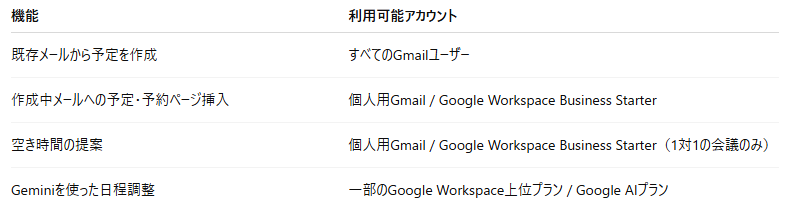
連携によって利用できる主な機能は以下の通りです。
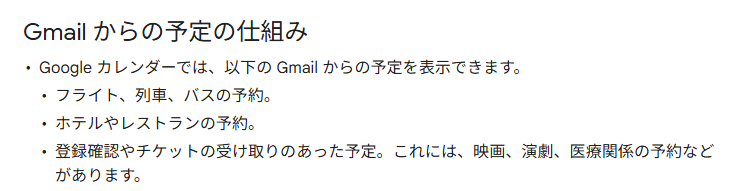
- 予約メールの自動反映:
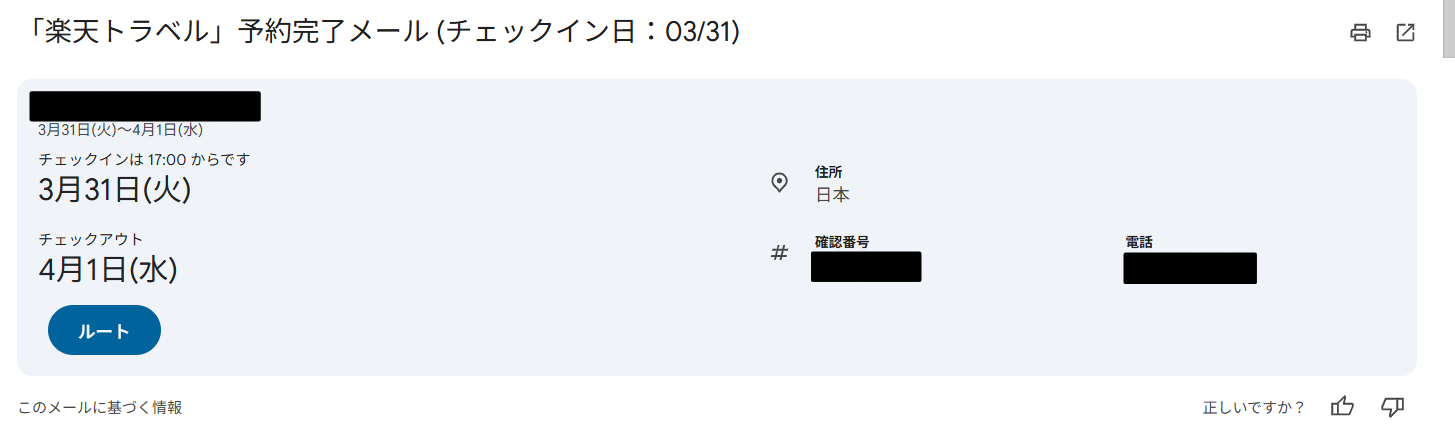
航空券やホテルなどの予約メールを受信すると、自動的にGoogleカレンダーへ予定が追加され、手動で日時や場所を入力する手間が省けます。
- 既存メールからの予定作成:
既存のメールから予定を作成できます。
この場合、メールの受信者が招待者として自動的に追加されます。
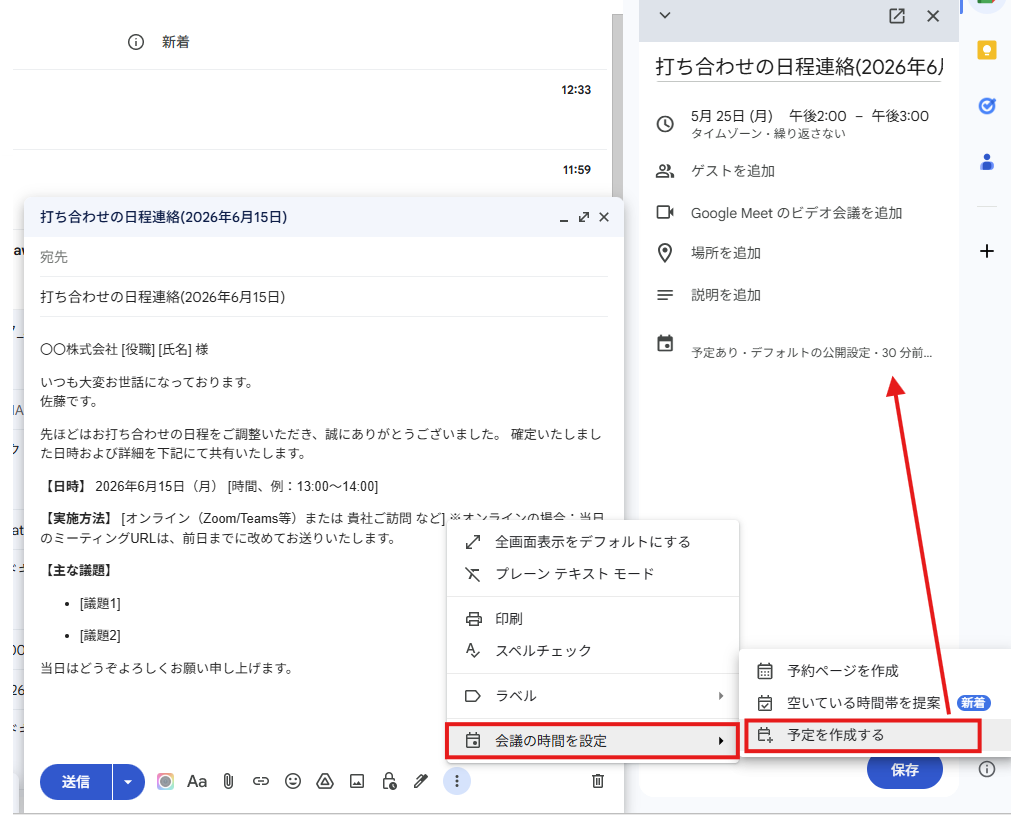
- 作成中メールからの予定追加:
作成中のメールから予定を追加できます。
この機能では件名のみがタイトルに引き継がれるため、本文は必要に応じて手動で貼り付けます。
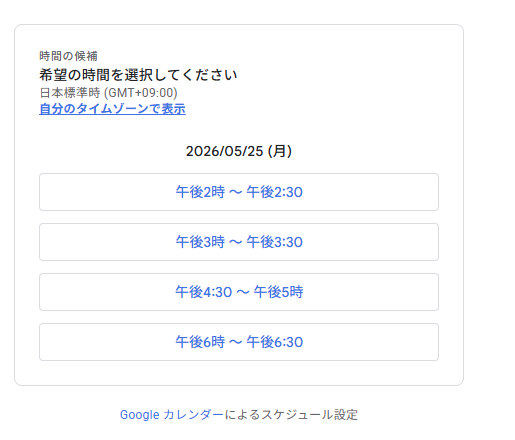
- 空き時間の提案・予約ページの挿入:
メール作成画面から空き時間の提案や予約ページの挿入が可能です。
ただし、利用できる機能は個人用Gmailか、契約しているGoogle Workspace/Google AIプランによって異なります。
⭐手作業の予定登録に限界を感じたらYoomで自動化を試してみませんか?
Yoomを活用すれば、GmailやGoogleカレンダーに他のアプリを組み合わせた高度な自動化が実現します。
単なる機能連携ではなく、「あなたの代わりに考えて動く」AIワーカーが業務を代行してくれるのが大きな魅力です。
[Yoomとは]
例えば、顧客とのやり取りや予約対応などにおいて、手作業による予定の転記漏れや確認の遅れといったミスを防ぐことができます。
人間が確認して手動でカレンダーに入力していた作業をAIが担うことで、従業員はより創造的な業務や顧客とのコミュニケーションに専念できる環境が整います。
以下のテンプレートを利用することで、今日からすぐに業務の自動化を体験できます。
■概要不動産業における内見予約の受付後、担当者の空き状況を確認し、日程を調整してカレンダーに登録する作業は手間がかかる業務ではないでしょうか。 このワークフローを活用すれば、Googleフォームで受け付けた予約情報を基に、AIエージェント(AIワーカー)が自動で日程調整からGoogleカレンダーへの登録までを完結させ、内見予約に関する一連の業務を効率化できます。■このテンプレートをおすすめする方- Googleフォームで受け付けた内見予約の日程調整を手作業で行っている不動産会社の担当者の方
- AIエージェントを活用した内見予約プロセスの自動化によって、顧客対応を効率化したいと考えている方
- カレンダーへの登録漏れやダブルブッキングといったヒューマンエラーを未然に防ぎたい方
■このテンプレートを使うメリット- 内見予約が入るたびに発生していた日程調整やカレンダー登録の作業が自動化されるため、担当者の工数を削減できます
- 手作業によるカレンダーへの登録ミスや連絡漏れといったヒューマンエラーを防ぎ、スムーズな顧客対応を実現します
■ワークフローの流れ- はじめに、GoogleフォームとGoogleカレンダーをYoomと連携します
- 次に、トリガーでGoogleフォームを選択し、「フォームに回答が送信されたら」というアクションを設定します
- 最後に、オペレーションでAIワーカーを設定し、フォームの回答内容を基に内見予約の日程を自動で調整し、Googleカレンダーに予定を登録し顧客へメール送信するためのマニュアル(指示)を作成します
※「トリガー」:フロー起動のきっかけとなるアクション、「オペレーション」:トリガー起動後、フロー内で処理を行うアクション■このワークフローのカスタムポイント- Googleフォームのトリガー設定では、連携の対象としたいフォームのIDを任意で設定してください
- AIワーカーへの指示内容は任意で設定可能です。例えば、参照するカレンダーや予定のタイトルなどを自由にカスタマイズできます
■注意事項- Googleフォーム、GoogleカレンダーのそれぞれとYoomを連携してください。AIワーカー内で使用するツール(アプリ)についてもマイアプリ連携が必要です。
- AIワーカーの基本設定は「【AIワーカー】基本的な設定方法」をご参照ください。
- AIワーカーの同時実行数・作成可能なAIワーカー数・利用可能なAIモデルはご契約中のプランによって異なります。
- AIワーカー内でご利用いただけるアプリやオペレーション等はワークフローの利用制限と同様です。
- AIワーカーは、テスト実行でも本番実行と同様にタスクを消費しますのでご注意ください。詳細は「【AIワーカー】タスク実行数の計算方法」ご参照ください。
- AIワーカーはマニュアルを詳細に設定することで適切な処理を実行しやすくなります。詳細は「【AIワーカー】マニュアルの作成方法」をご参照ください。
- トリガーは5分、10分、15分、30分、60分の間隔で起動間隔を選択できます。
- プランによって最短の起動間隔が異なりますので、ご注意ください。
- Googleフォームをトリガーとして使用した際の回答内容を取得する方法は「Googleフォームトリガーで、回答内容を取得する方法」を参照ください。


- Googleフォームで受け付けた内見予約の日程調整を手作業で行っている不動産会社の担当者の方
- AIエージェントを活用した内見予約プロセスの自動化によって、顧客対応を効率化したいと考えている方
- カレンダーへの登録漏れやダブルブッキングといったヒューマンエラーを未然に防ぎたい方
- 内見予約が入るたびに発生していた日程調整やカレンダー登録の作業が自動化されるため、担当者の工数を削減できます
- 手作業によるカレンダーへの登録ミスや連絡漏れといったヒューマンエラーを防ぎ、スムーズな顧客対応を実現します
- はじめに、GoogleフォームとGoogleカレンダーをYoomと連携します
- 次に、トリガーでGoogleフォームを選択し、「フォームに回答が送信されたら」というアクションを設定します
- 最後に、オペレーションでAIワーカーを設定し、フォームの回答内容を基に内見予約の日程を自動で調整し、Googleカレンダーに予定を登録し顧客へメール送信するためのマニュアル(指示)を作成します
- Googleフォームのトリガー設定では、連携の対象としたいフォームのIDを任意で設定してください
- AIワーカーへの指示内容は任意で設定可能です。例えば、参照するカレンダーや予定のタイトルなどを自由にカスタマイズできます
- Googleフォーム、GoogleカレンダーのそれぞれとYoomを連携してください。AIワーカー内で使用するツール(アプリ)についてもマイアプリ連携が必要です。
- AIワーカーの基本設定は「【AIワーカー】基本的な設定方法」をご参照ください。
- AIワーカーの同時実行数・作成可能なAIワーカー数・利用可能なAIモデルはご契約中のプランによって異なります。
- AIワーカー内でご利用いただけるアプリやオペレーション等はワークフローの利用制限と同様です。
- AIワーカーは、テスト実行でも本番実行と同様にタスクを消費しますのでご注意ください。詳細は「【AIワーカー】タスク実行数の計算方法」ご参照ください。
- AIワーカーはマニュアルを詳細に設定することで適切な処理を実行しやすくなります。詳細は「【AIワーカー】マニュアルの作成方法」をご参照ください。
- トリガーは5分、10分、15分、30分、60分の間隔で起動間隔を選択できます。
- プランによって最短の起動間隔が異なりますので、ご注意ください。
- Googleフォームをトリガーとして使用した際の回答内容を取得する方法は「Googleフォームトリガーで、回答内容を取得する方法」を参照ください。
🔧【設定手順】GmailとGoogleカレンダーを連携する方法

GmailとGoogleカレンダーをスムーズに連携させるための設定手順を解説します。
設定は主に「Google Workspace のスマート機能」と「Gmailからの予定を表示する」の2つです。
Googleカレンダー側の設定
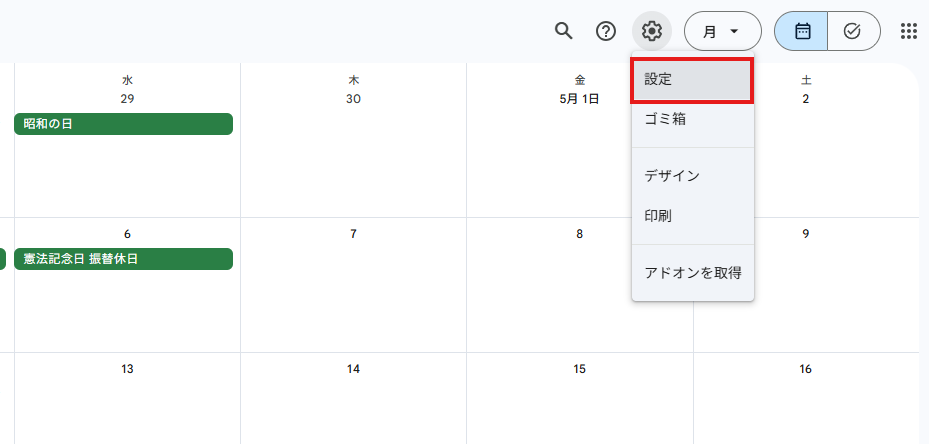
パソコンでGoogleカレンダーを開き、画面右上の歯車アイコンから設定画面に移動します。
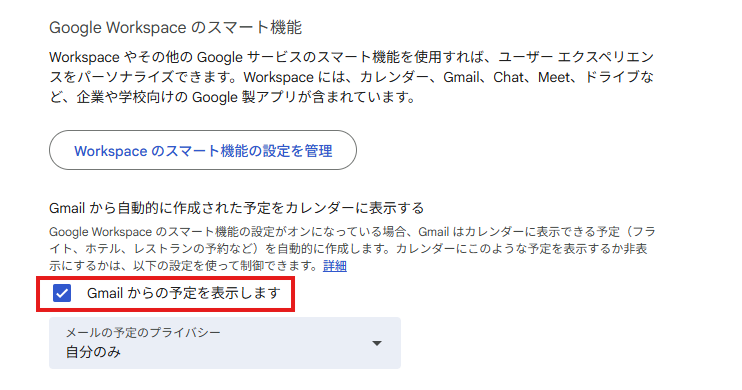
左側または全般内の「Google Workspace のスマート機能」を開き、「Gmailからの予定を表示する」をオンにします。
これにより、対象となるメールから自動で予定が作成されるようになります。
次に、「Workspaceのスマート機能の設定を管理」ボタンをクリックし、「Google Workspace のスマート機能」もオンにしましょう。
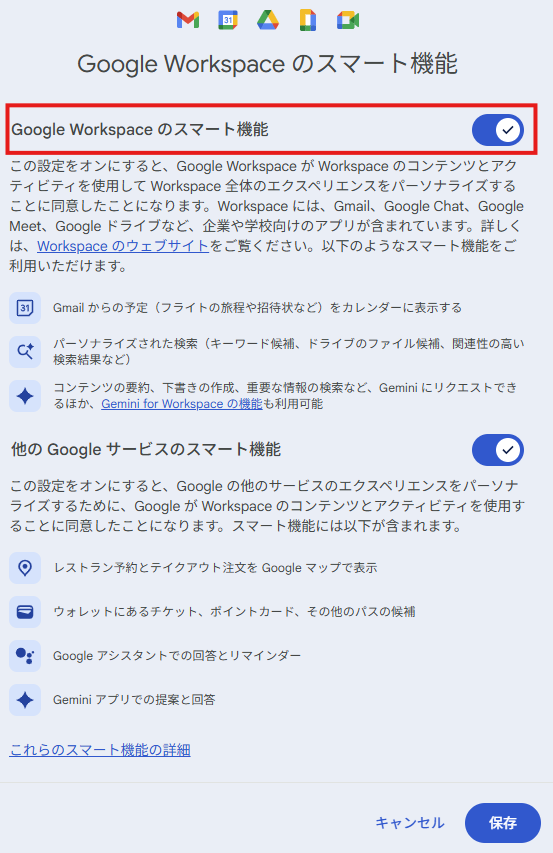
こちらの画面はGmailの設定からでも開くことが可能です。
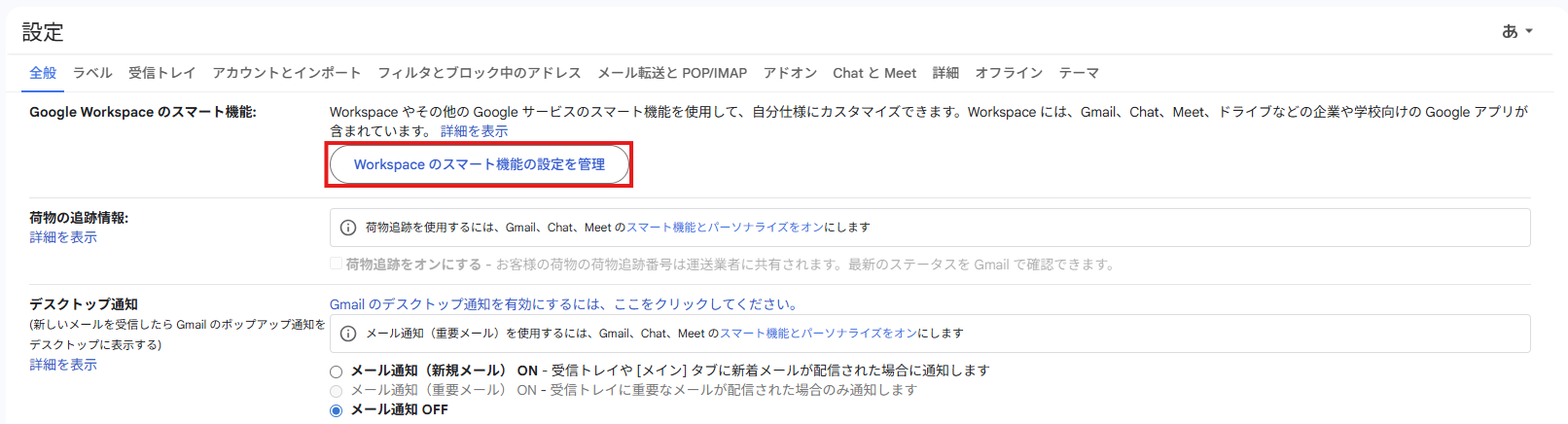
なお、企業のGoogle Workspaceアカウントでは、管理者設定によって利用できない場合があります。
設定項目が見当たらない場合は、システム管理者に確認してみてください。
💻【検証】実際にメールを受信してGmailとGoogleカレンダーの連携を試してみた

今回は、別のメールアドレスからGmail宛に予約メールを転送し、カレンダーへの自動追加がどう動くかを検証してみました。
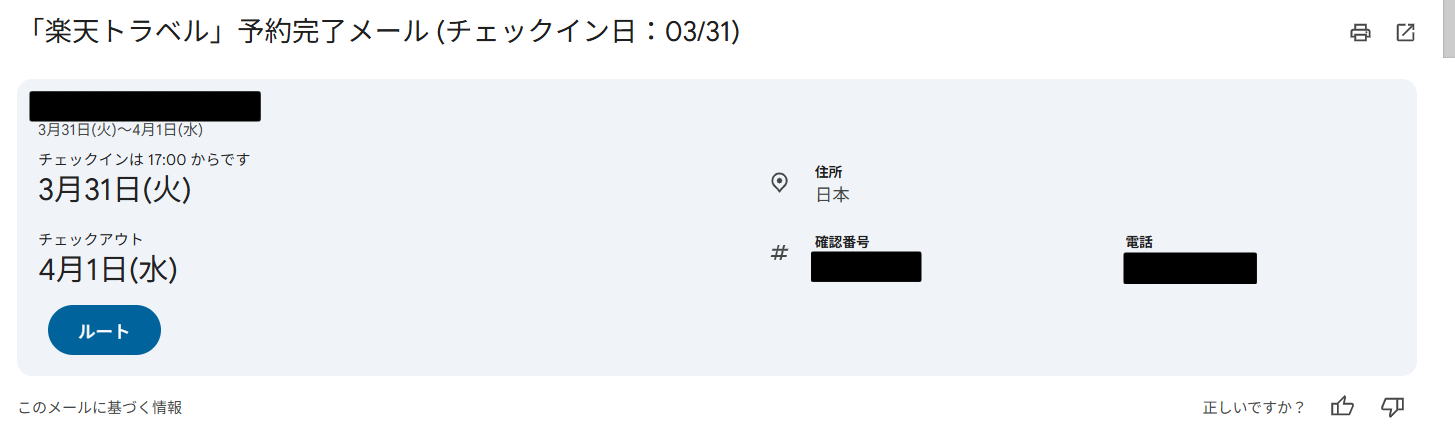
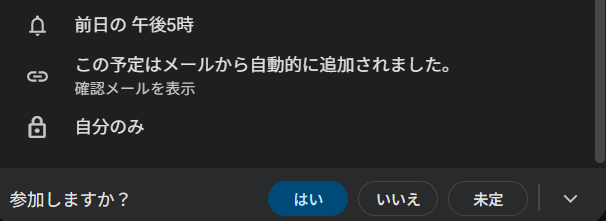
以前私がGmailで受信しているメールを確認すると以下のようにカレンダーへの自動登録が行われると想定しています。
- Gmail側の表示
- Googleカレンダー側の表示
航空券の予約確認メール
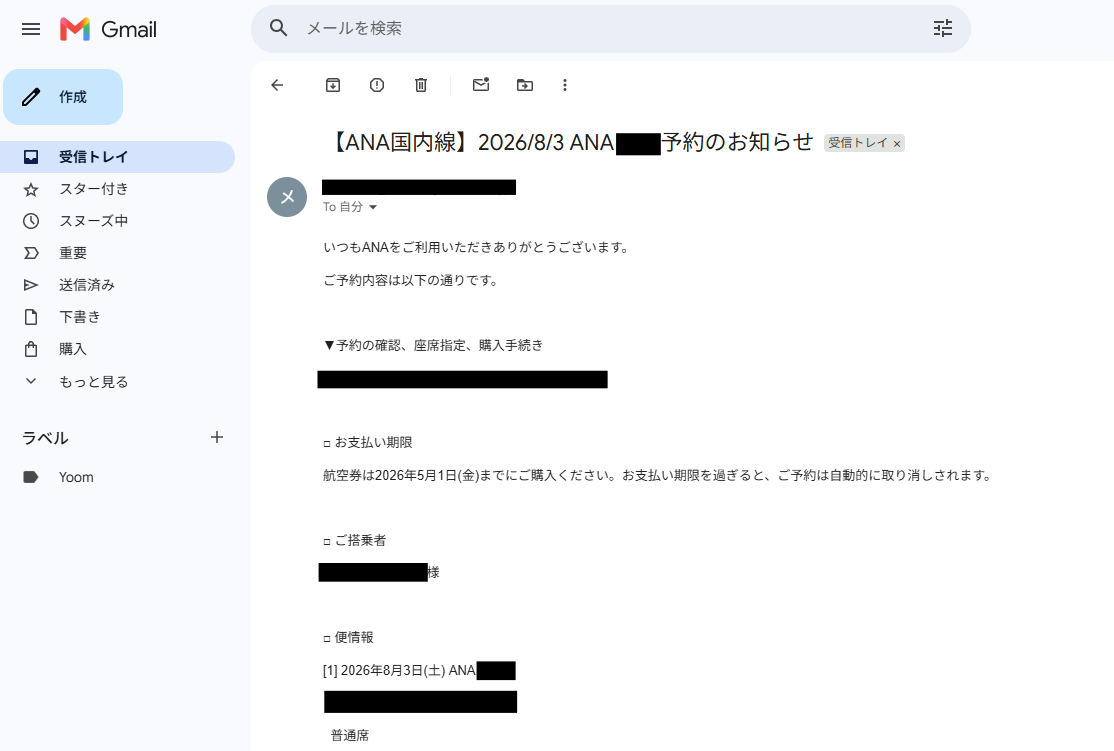
下記のように実際の飛行機の予約メールを使用して、設定済みのアカウントにメールを送信してみました。
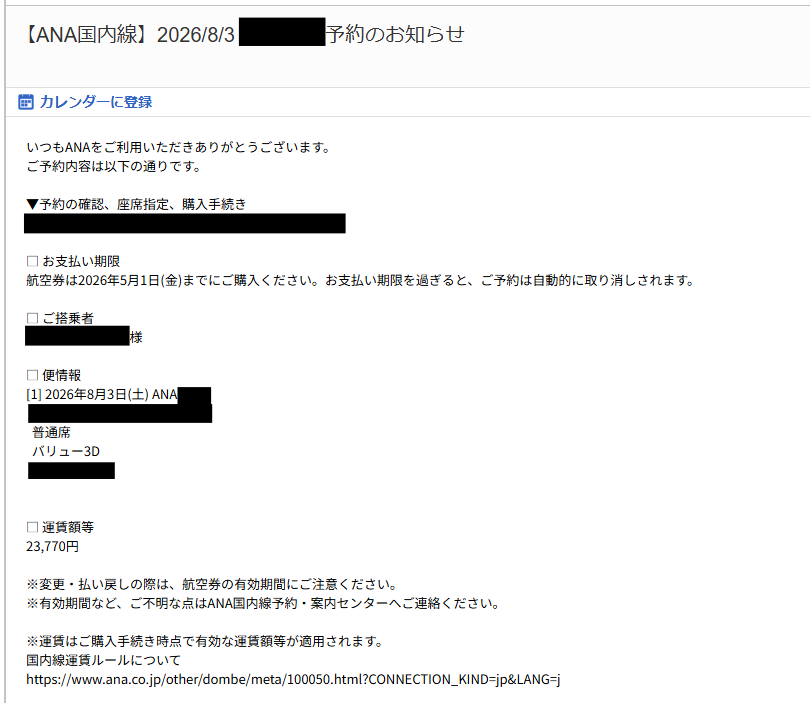
結果:
今回のテストでは、公式の航空券のメール文面をコピーして送信しましたが、Googleカレンダーに予定が自動で作成されませんでした。
クライアントとの日程相談メール
次にビジネスメールを想定して、会議の日程が決まった旨のメールを送信してみました。
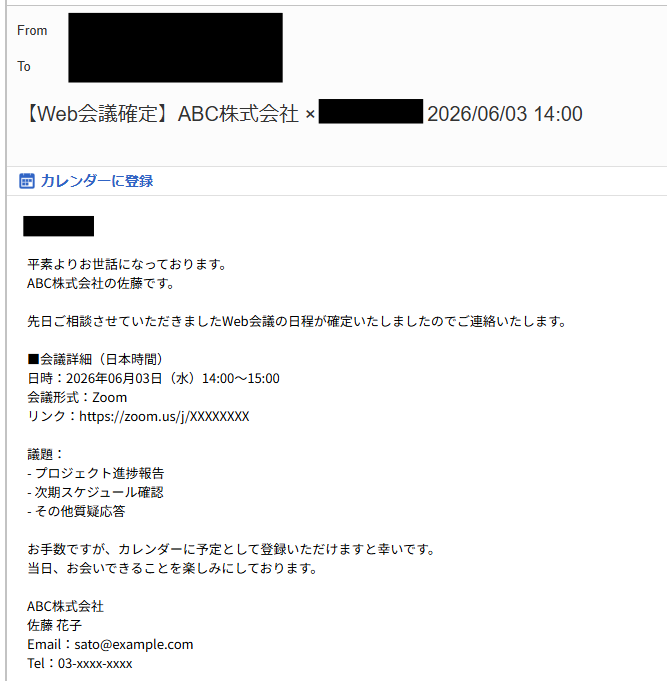
結果:
今回のようによくある会議日程の連絡メールを送信しても、自動でカレンダーに登録されることはありませんでした。
検証からの考察
今回の検証を通じて、Gmailでは、Googleが予約・確認メールとして認識できる特定形式のメールでない場合、自動でGoogleカレンダーに追加されない可能性が高いことが分かりました。
一般的な日程連絡メールや手作業で作成・転送したメールでは、自動追加されないケースがあります。
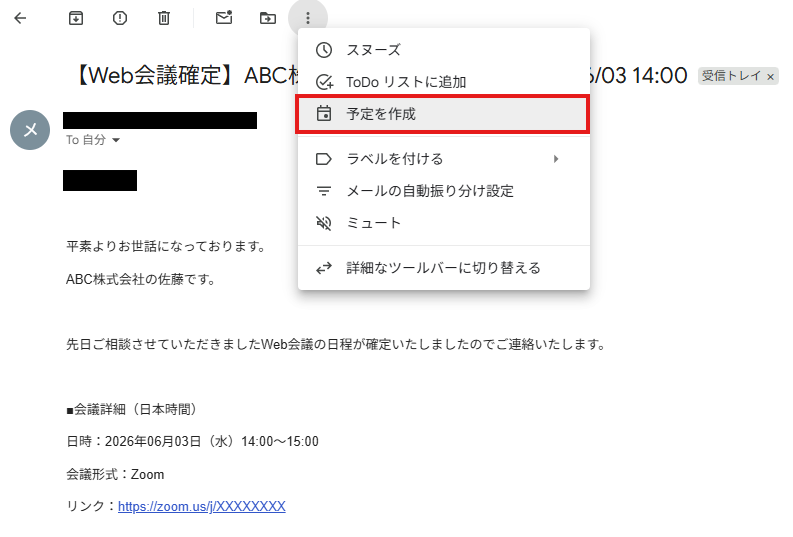
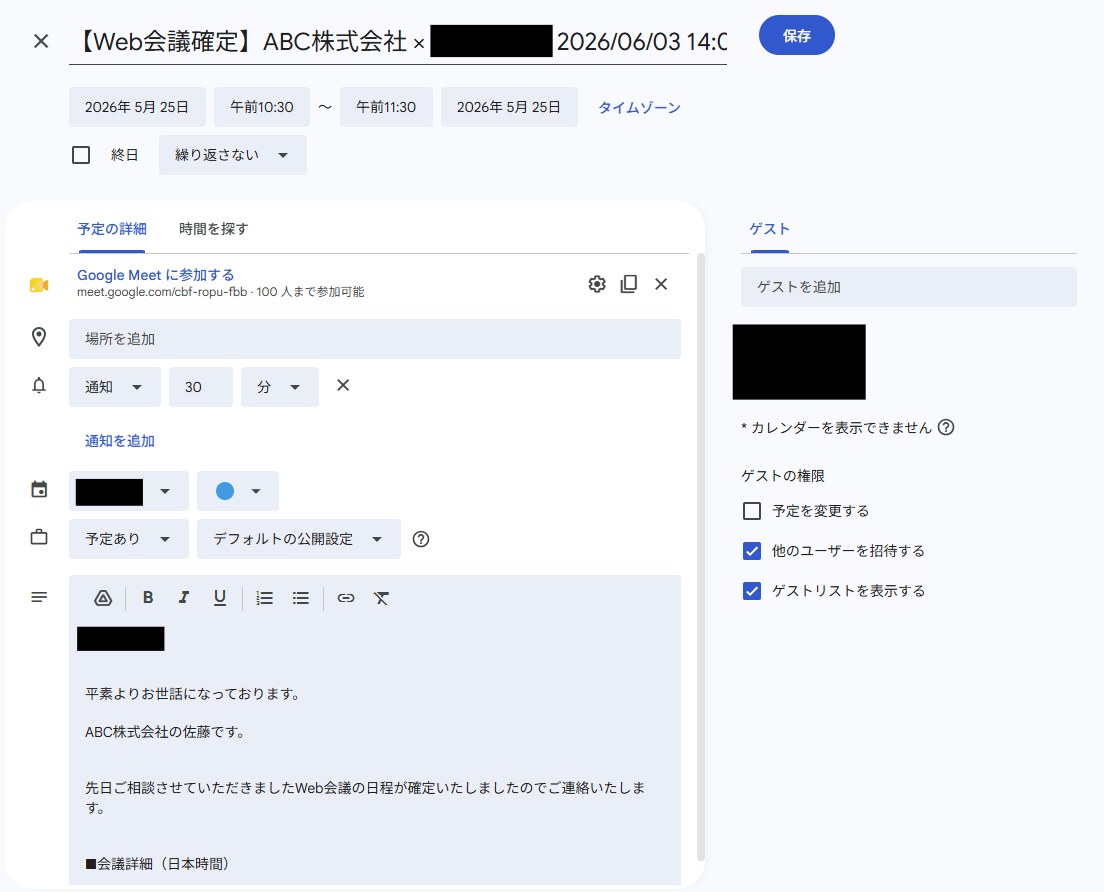
また、下記のようにメールをもとに手動でカレンダーに登録することは可能なため、手順を記載させていただきます。
Gmailの三点ボタンより予定を作成をクリックする。
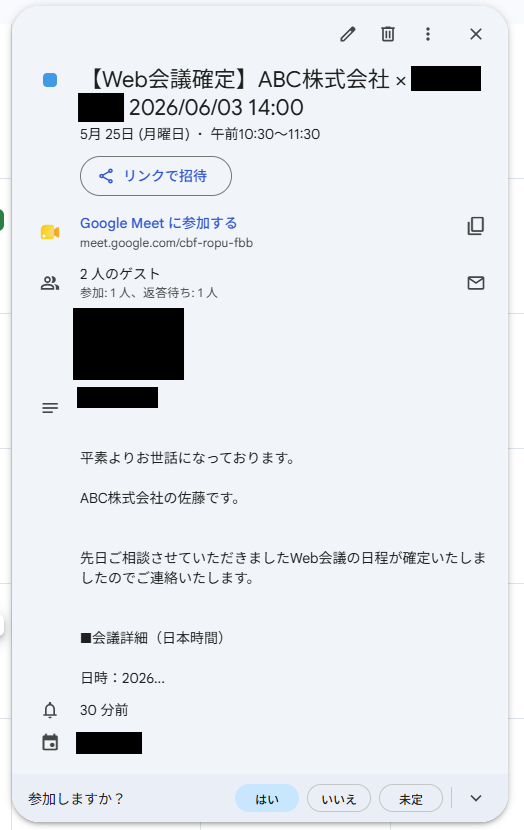
メールをもとにGoogleカレンダーに予定を追加し、保存ボタンをクリックする。
Googleカレンダーに予約が追加される。
⚡Gmailからの予定がGoogleカレンダーに反映されない時の対処法
設定を行ったはずなのに、Gmailからの予定がGoogleカレンダーに反映されない場合は、いくつかの原因が考えられます。
- スマート機能の設定を確認する:
「Google Workspace のスマート機能」が、正しくオン(有効)になっているか確認してください。 - メールが機能の対象外でないか確認する:
受信したメールが、Googleが予約や予定として認識できる特定のフォーマット(航空券、ホテル、レストランの予約など)であるか確認します。
形式が異なるメールや、別アカウントからリダイレクトされたメールは自動追加の対象外です。
もし自動で反映されない場合は、手動でメールから予定を作成する機能を活用して補うのがおすすめです。
📈まとめ
GmailとGoogleカレンダーの連携は、日々のスケジュール管理や業務の効率化を進める上で、有効な手段の一つです。
設定を有効にしておくことで、一部の予約・確認メール(フライトやホテルの予約など)から自動的に予定がカレンダーに反映されるようになり、入力の手間を省くことができます。
また、自動反映の対象外となる一般的なビジネスメールであっても、メール画面から手動でカレンダーへ予定を登録する機能を活用できます。
さらに、対象アカウントでは、メール作成時に空き時間を提案する機能も使えるため、日程調整をよりスムーズに進めやすくなります。
標準機能による自動連携にはメールの形式などの条件がありますが、手作業による転記や調整の負担を軽減する選択肢として、これらの連携機能を業務に合わせて取り入れてみてはいかがでしょうか。
✨Yoomでできること
今回の検証では、GmailとGoogleカレンダーの標準連携は、予約メールのような特定フォーマットには対応できる一方で、一般的なビジネスメールや手作りのメールでは自動反映されないケースがありました。
そのため、「メールを受け取ったら確実に予定を登録したい」「問い合わせ内容に応じて日程調整までまとめて自動化したい」といった業務では、標準機能だけでは対応が難しい場面もあります。
ですが、Yoomを活用すれば、GmailやGoogleカレンダーを他のツールと組み合わせて、より実務に合わせた自動化フローを構築でき、メール本文や問い合わせ内容から日時・顧客情報・対応内容を整理し、後続の処理につなげることもできます。
以下のテンプレートを使って、GmailとGoogleカレンダーを活用した業務自動化をぜひ体験してみてください。
■概要Gmailで受信する大量のメール対応、特に重要な問い合わせへのフォローアップに手間や時間を取られていませんか?対応の遅れや抜け漏れは、機会損失に繋がりかねません。このワークフローを活用すれば、Gmailで特定のメールを受信したことをきっかけに、AIが内容を分析し、最適なフォローアップを自動で実行します。手作業で行っていた一連の対応を自動化し、迅速かつ的確な顧客対応を実現することが可能です。■このテンプレートをおすすめする方- Gmailでの顧客対応が多く、フォローアップの自動化で効率を高めたい営業やCS担当者の方
- 重要なメールへの返信忘れや対応遅延を防ぎ、コミュニケーションの質を向上させたい方
- Gmailでの自動フォローアップを起点に、スケジュール調整などの関連業務も効率化したい方
■このテンプレートを使うメリット- AIがメール内容を判断しフォローアップを行うため、手動での確認や返信作業に費やしていた時間を他のコア業務に充てることができます。
- 人の手による確認作業をなくすことで、重要なメールの見落としや返信のし忘れといったヒューマンエラーを防ぎ、安定した対応品質を保ちます。
■ワークフローの流れ- はじめに、GmailとGoogleカレンダーをYoomと連携します。
- 次に、トリガーでGmailを選択し、「特定のラベルのメールを受信したら」というアクションを設定します。
- 最後に、オペレーションでAIワーカーを選択し、受信メールの内容を基にフォローアップの要否や優先度を判定し、Gmailでの返信やGoogleカレンダーへの予定登録を自動で行うためのマニュアル(指示)を作成します。
※「トリガー」:フロー起動のきっかけとなるアクション、「オペレーション」:トリガー起動後、フロー内で処理を行うアクション■このワークフローのカスタムポイント- Gmailのトリガー設定では、自動化の対象としたいメールを識別するためのラベルを任意で設定してください。例えば「問い合わせ」や「商談依頼」など、業務内容に合わせたラベルを指定することが可能です。
- AIワーカーへの指示内容は、実現したいフォローアップ業務に応じて柔軟にカスタマイズできます。例えば、メール本文から特定の日時情報を抽出してGoogleカレンダーに登録する、といった具体的な指示を設定できます。
■注意事項- Gmail、GoogleカレンダーのそれぞれとYoomを連携してください。AIワーカー内で使用するツール(アプリ)についてもマイアプリ連携が必要です。
- AIワーカーの基本設定は「【AIワーカー】基本的な設定方法」をご参照ください。
- AIワーカーの同時実行数・作成可能なAIワーカー数・利用可能なAIモデルはご契約中のプランによって異なります。
- AIワーカー内でご利用いただけるアプリやオペレーション等はワークフローの利用制限と同様です。
- AIワーカーは、テスト実行でも本番実行と同様にタスクを消費しますのでご注意ください。詳細は「【AIワーカー】タスク実行数の計算方法」ご参照ください。
- AIワーカーはマニュアルを詳細に設定することで適切な処理を実行しやすくなります。詳細は「【AIワーカー】マニュアルの作成方法」をご参照ください。
- トリガーは5分、10分、15分、30分、60分の間隔で起動間隔を選択できます。
- プランによって最短の起動間隔が異なりますので、ご注意ください。
■概要セミナーや個別相談の予約受付で、参加者の資格を確認する作業に手間がかかっていませんか?手動での確認は時間がかかるだけでなく、予約の登録ミスにも繋がりかねません。このワークフローを活用すれば、Googleフォームに届いた回答をAIが自動で判定し、資格確認からGoogleカレンダーへの予約登録までを一貫して自動化できます。AIを活用した効率的な予約方法で、面倒な確認作業の負担を軽減します。■このテンプレートをおすすめする方- 特定の資格を持つ方向けのイベントやセミナーの予約受付を担当している方
- GoogleフォームとGoogleカレンダーを使った予約管理で、手作業での資格確認に課題を感じている方
- AIを活用した新しい予約方法を導入し、受付業務の効率化を目指している方
■このテンプレートを使うメリット- Googleフォームの回答からAIが資格などを自動で確認し、予約登録まで行うため、手作業に費やしていた時間を短縮できます。
- 手動での確認漏れやカレンダーへの登録ミスといったヒューマンエラーを防ぎ、予約受付業務の品質を保つことに繋がります。
■ワークフローの流れ- はじめに、GoogleフォームとGoogleカレンダーをYoomと連携します。
- 次に、トリガーでGoogleフォームを選択し、「フォームに回答が送信されたら」というアクションを設定します。
- 最後に、オペレーションでAIワーカーを選択し、フォームの回答内容から資格の有無を判定し、条件に合致した場合のGoogleカレンダーへの予約登録および回答者にメールを送信するためのマニュアル(指示)を作成します。
※「トリガー」:フロー起動のきっかけとなるアクション、「オペレーション」:トリガー起動後、フロー内で処理を行うアクション■このワークフローのカスタムポイント- Googleフォームのトリガー設定で、特定の回答が含まれている場合のみフローを起動するなど、検知する条件を任意で設定できます。
- AIワーカーに与える指示(プロンプト)を編集し、確認する資格の種類や判定の基準などを自由にカスタマイズできます。
- 予約を登録するGoogleカレンダーや登録する予定の詳細(タイトル、説明など)も任意で設定可能です。
■注意事項- Googleフォーム、GoogleカレンダーのそれぞれとYoomを連携してください。AIワーカー内で使用するツール(アプリ)についてもマイアプリ連携が必要です。
- トリガーは5分、10分、15分、30分、60分の間隔で起動間隔を選択できます。
- プランによって最短の起動間隔が異なりますので、ご注意ください。
- Googleフォームをトリガーとして使用した際の回答内容を取得する方法は「Googleフォームトリガーで、回答内容を取得する方法」を参照ください。
- AIワーカーの基本設定は「【AIワーカー】基本的な設定方法」をご参照ください。
- AIワーカーの同時実行数・作成可能なAIワーカー数・利用可能なAIモデルはご契約中のプランによって異なります。
- AIワーカー内でご利用いただけるアプリやオペレーション等はワークフローの利用制限と同様です。
- AIワーカーは、テスト実行でも本番実行と同様にタスクを消費しますのでご注意ください。詳細は「【AIワーカー】タスク実行数の計算方法」ご参照ください。
- AIワーカーはマニュアルを詳細に設定することで適切な処理を実行しやすくなります。詳細は「【AIワーカー】マニュアルの作成方法」をご参照ください。


- Gmailでの顧客対応が多く、フォローアップの自動化で効率を高めたい営業やCS担当者の方
- 重要なメールへの返信忘れや対応遅延を防ぎ、コミュニケーションの質を向上させたい方
- Gmailでの自動フォローアップを起点に、スケジュール調整などの関連業務も効率化したい方
- AIがメール内容を判断しフォローアップを行うため、手動での確認や返信作業に費やしていた時間を他のコア業務に充てることができます。
- 人の手による確認作業をなくすことで、重要なメールの見落としや返信のし忘れといったヒューマンエラーを防ぎ、安定した対応品質を保ちます。
- はじめに、GmailとGoogleカレンダーをYoomと連携します。
- 次に、トリガーでGmailを選択し、「特定のラベルのメールを受信したら」というアクションを設定します。
- 最後に、オペレーションでAIワーカーを選択し、受信メールの内容を基にフォローアップの要否や優先度を判定し、Gmailでの返信やGoogleカレンダーへの予定登録を自動で行うためのマニュアル(指示)を作成します。
- Gmailのトリガー設定では、自動化の対象としたいメールを識別するためのラベルを任意で設定してください。例えば「問い合わせ」や「商談依頼」など、業務内容に合わせたラベルを指定することが可能です。
- AIワーカーへの指示内容は、実現したいフォローアップ業務に応じて柔軟にカスタマイズできます。例えば、メール本文から特定の日時情報を抽出してGoogleカレンダーに登録する、といった具体的な指示を設定できます。
- Gmail、GoogleカレンダーのそれぞれとYoomを連携してください。AIワーカー内で使用するツール(アプリ)についてもマイアプリ連携が必要です。
- AIワーカーの基本設定は「【AIワーカー】基本的な設定方法」をご参照ください。
- AIワーカーの同時実行数・作成可能なAIワーカー数・利用可能なAIモデルはご契約中のプランによって異なります。
- AIワーカー内でご利用いただけるアプリやオペレーション等はワークフローの利用制限と同様です。
- AIワーカーは、テスト実行でも本番実行と同様にタスクを消費しますのでご注意ください。詳細は「【AIワーカー】タスク実行数の計算方法」ご参照ください。
- AIワーカーはマニュアルを詳細に設定することで適切な処理を実行しやすくなります。詳細は「【AIワーカー】マニュアルの作成方法」をご参照ください。
- トリガーは5分、10分、15分、30分、60分の間隔で起動間隔を選択できます。
- プランによって最短の起動間隔が異なりますので、ご注意ください。
- 特定の資格を持つ方向けのイベントやセミナーの予約受付を担当している方
- GoogleフォームとGoogleカレンダーを使った予約管理で、手作業での資格確認に課題を感じている方
- AIを活用した新しい予約方法を導入し、受付業務の効率化を目指している方
- Googleフォームの回答からAIが資格などを自動で確認し、予約登録まで行うため、手作業に費やしていた時間を短縮できます。
- 手動での確認漏れやカレンダーへの登録ミスといったヒューマンエラーを防ぎ、予約受付業務の品質を保つことに繋がります。
- はじめに、GoogleフォームとGoogleカレンダーをYoomと連携します。
- 次に、トリガーでGoogleフォームを選択し、「フォームに回答が送信されたら」というアクションを設定します。
- 最後に、オペレーションでAIワーカーを選択し、フォームの回答内容から資格の有無を判定し、条件に合致した場合のGoogleカレンダーへの予約登録および回答者にメールを送信するためのマニュアル(指示)を作成します。
- Googleフォームのトリガー設定で、特定の回答が含まれている場合のみフローを起動するなど、検知する条件を任意で設定できます。
- AIワーカーに与える指示(プロンプト)を編集し、確認する資格の種類や判定の基準などを自由にカスタマイズできます。
- 予約を登録するGoogleカレンダーや登録する予定の詳細(タイトル、説明など)も任意で設定可能です。
- Googleフォーム、GoogleカレンダーのそれぞれとYoomを連携してください。AIワーカー内で使用するツール(アプリ)についてもマイアプリ連携が必要です。
- トリガーは5分、10分、15分、30分、60分の間隔で起動間隔を選択できます。
- プランによって最短の起動間隔が異なりますので、ご注意ください。
- Googleフォームをトリガーとして使用した際の回答内容を取得する方法は「Googleフォームトリガーで、回答内容を取得する方法」を参照ください。
- AIワーカーの基本設定は「【AIワーカー】基本的な設定方法」をご参照ください。
- AIワーカーの同時実行数・作成可能なAIワーカー数・利用可能なAIモデルはご契約中のプランによって異なります。
- AIワーカー内でご利用いただけるアプリやオペレーション等はワークフローの利用制限と同様です。
- AIワーカーは、テスト実行でも本番実行と同様にタスクを消費しますのでご注意ください。詳細は「【AIワーカー】タスク実行数の計算方法」ご参照ください。
- AIワーカーはマニュアルを詳細に設定することで適切な処理を実行しやすくなります。詳細は「【AIワーカー】マニュアルの作成方法」をご参照ください。
◆出典
出典1:Gmail からの予定を管理する
プログラミング知識なしで手軽に構築できます。