









・
Claudeで社内通知の作成を検証|福利厚生の変更案内で業務利用を判断

社内通知の作成に時間がかかり、言葉選びや情報の整理に悩んでいませんか。日本語表現が可能なClaudeを活用すれば、短時間で人が書いたような通知文を作成でき、周知業務の負担を軽減することが可能です。
本記事では、社内通知の作成にClaudeを使うメリットをはじめ、文章を作成するためのプロンプトのポイント、そして注意点を解説します。さらに、実際に通知文を作成してわかった使用感も紹介するので、参考にしてみてください。
📝Claudeで社内通知を作成する3つのメリット

社内通知の作成にClaudeを導入することで、これまで手動で行っていた執筆作業の効率が向上します。ここでは、利用することで得られる具体的なメリットを3つご紹介します。
日本語で通知文を整えやすい
Claudeは日本語での利用に対応しており、社内通知のたたき台作成にも活用しやすいAIです。文脈を踏まえた文章生成や表現の調整を行いやすいため、ビジネス向けの通知文作成を効率化しやすい側面があります。
具体的には、以下のメリットが期待できます。
- 敬語表現のたたき台を作りやすい:
ビジネス向けの文体で通知文の草案を作成しやすくなります。 - 文脈に沿って整理しやすい:
指示内容に応じて、通知文の構成や言い回しの候補を出しやすいのが特長です。
構成案から清書までスムーズに完了
これまでは構成を考え、下書きをし、推敲するというプロセスに多くの時間を費やしていましたが、Claudeを使うと下書き作成を短時間で進めやすくなります。必要な情報を箇条書きで入力することで、構成の整った通知文のたたき台を得やすくなり、作業時間の短縮につながります。
メリットを整理すると、以下の通りです。
- ドラフト作成の迅速化:
ゼロから考える負担を減らし、AIが出した案をもとに修正を進めやすくなります。 - 多忙な時期の対応力:
通知が重なる繁忙期でも、下書き作成の初動を早めやすくなります。
多忙な担当者の心理的ハードルを下げる
「何から書き始めればいいかわからない」という心理的な壁は、通知業務を後回しにする大きな要因となります。Claudeが最初のたたき台を提示してくれることで、担当者はその内容を確認・修正するだけで済むようになり、着手のハードルが下がります。
具体的なメリットは、以下の通りです。
- 書き出しの自動化:
AIが導入文や挨拶を生成してくれるため、執筆開始時の迷いがなくなります。 - 精神的負担の軽減:
正しい言葉遣いを気にするストレスから解放され、より重要な業務に集中できます。
🚀Yoomは社内通知の作成と送信を自動化できます
社内通知の作成は、適切な情報の整理や言葉選びに意外と手間がかかるものです。Claudeを利用すれば、一部を効率化できますが、プロンプトの入力や手作業による送信は、依然として手間がかかります。
そんな問題もYoomなら解決できます。
[Yoomとは]
Yoomを利用することで、ClaudeなどのAIだけでなく、SlackやGmailなどのメッセージツール、そしてクラウドストレージやデータベースといった業務ツール同士を連携させた自動化を実現できます。これにより、以下のような業務フローが実現します。
- クラウドにファイルを保存するだけで内容を整理し、メッセージを作成して送信
- データベースに情報を入力すると、メッセージを自動で作成して送信
Yoomは直感的な設定だけで柔軟なフローを構築できるため、業務に合わせたカスタマイズもノーコードで行えます。無料プランや以下のようなテンプレートも豊富に用意されており、気軽に試すことができるので、自動化による新しい働き方をぜひ体験してみてください。


- 社内のドキュメント管理が煩雑で、スマートナレッジベースの構築に関心がある方
- チーム内の情報共有を活性化させ、業務効率を改善したいプロジェクトマネージャーの方
- AIを活用して、手作業での情報整理や分類業務、処理後の通知を自動化したいと考えている方
- Google Driveへのファイル追加だけでAIが内容を解析するため、情報整理の手間を省き、本来注力すべき業務に時間を活用できます
- 情報の分類や蓄積、通知が自動化されるため、作業の属人化を防ぎ、誰でも常に最新のナレッジへアクセスできる環境を整備できます
- はじめに、Discord、Google Drive、GoogleドキュメントをYoomと連携します
- 次に、トリガーでGoogle Driveを選択し、「特定のフォルダ内に新しくファイル・フォルダが作成されたら」というアクションを設定します
- 最後に、オペレーションでAIワーカーを設定し、アップロードされたドキュメントの解析やナレッジの分類、記録、通知を行うためのマニュアル(指示)を作成します
■このワークフローのカスタムポイント
- Google Driveのトリガー設定では、スマートナレッジベースの構築対象としたいファイルが格納されるフォルダのIDを任意で設定してください
- Googleドキュメントのオペレーションでは、解析結果を追記したいナレッジベース本体のドキュメントIDを任意で設定してください
- AIワーカーの設定では、用途に応じて任意のAIモデルを選択し、ドキュメントの解析や分類方法に関する指示を任意で設定してください
- Google Drive、Discord、GoogleドキュメントのそれぞれとYoomを連携してください。AIワーカー内で使用するツール(アプリ)についてもマイアプリ連携が必要です。
- AIワーカーの基本設定は「【AIワーカー】基本的な設定方法」をご参照ください。
- AIワーカーの同時実行数・作成可能なAIワーカー数・利用可能なAIモデルはご契約中のプランによって異なります。
- AIワーカー内でご利用いただけるアプリやオペレーション等はフローボットの利用制限と同様です。
- AIワーカーは、テスト実行でも本番実行と同様にタスクを消費しますのでご注意ください。詳細は「【AIワーカー】タスク実行数の計算方法」ご参照ください。
- AIワーカーはマニュアルを詳細に設定することで適切な処理を実行しやすくなります。詳細は「【AIワーカー】マニュアルの作成方法」をご参照ください。
- トリガーは5分、10分、15分、30分、60分の間隔で起動間隔を選択できます。
- プランによって最短の起動間隔が異なりますので、ご注意ください。
- ダウンロード可能なファイル容量は最大300MBまでです。アプリの仕様によっては300MB未満になる可能性があるので、ご注意ください。
- トリガー、各オペレーションでの取り扱い可能なファイル容量の詳細は「ファイルの容量制限について」をご参照ください。

- Google スプレッドシートで管理するデータの分析や分類を手作業で行っている方
- AIエージェントを活用して、Google スプレッドシートの情報を基に業務を自動化したい方
- 分析結果をチームに迅速に共有し、対応速度を向上させたいと考えている方
- Google スプレッドシートへの行追加をトリガーに、AIが自動で分析・通知するため、データ処理にかかる時間を短縮できます
- AIが一定の基準で内容を分類するため、担当者による判断のばらつきを防ぎ、業務の属人化解消に繋がります
- はじめに、Google スプレッドシートとTelegramをYoomと連携します。
- 次に、トリガーでGoogle スプレッドシートを選択し、「行が追加されたら」というアクションを設定します。
- 次に、オペレーションでAIワーカーを選択し、スプレッドシートの行データを基に内容の分析と分類を行うためのマニュアル(指示)を作成します。
- 最後に、オペレーションでTelegramの「メッセージを送信する」アクションを設定し、AIワーカーの分析結果を指定のチャットに通知します。
■このワークフローのカスタムポイント
- Google スプレッドシートのトリガー設定では、起動のきっかけとしたいスプレッドシートやシートを任意で設定してください
- AIワーカーへの指示内容や、連携するGoogle スプレッドシート、Telegramのアカウントは、ご自身の利用環境に合わせて設定してください
- Google スプレッドシート、TelegramのそれぞれとYoomを連携してください。AIワーカー内で使用するツール(アプリ)についてもマイアプリ連携が必要です。
- トリガーは5分、10分、15分、30分、60分の間隔で起動間隔を選択できます。
- プランによって最短の起動間隔が異なりますので、ご注意ください。
- Google スプレッドシートをアプリトリガーとして使用する際の注意事項は「【アプリトリガー】Google スプレッドシートのトリガーにおける注意事項」を参照してください。
- AIワーカーの基本設定は「【AIワーカー】基本的な設定方法」をご参照ください。
- AIワーカーの同時実行数・作成可能なAIワーカー数・利用可能なAIモデルはご契約中のプランによって異なります。
- AIワーカー内でご利用いただけるアプリやオペレーション等はフローボットの利用制限と同様です。
- AIワーカーは、テスト実行でも本番実行と同様にタスクを消費しますのでご注意ください。詳細は「【AIワーカー】タスク実行数の計算方法」ご参照ください。
- AIワーカー内で使用するツール(アプリ)についてもマイアプリ連携が必要です。
- AIワーカーはマニュアルを詳細に設定することで適切な処理を実行しやすくなります。詳細は「【AIワーカー】マニュアルの作成方法」をご参照ください。
💡社内通知を作成するためのプロンプトテクニック4選

Claudeから理想的な回答を引き出すためには、指示の出し方(プロンプト)に工夫が必要です。単に「通知文を作って」と頼むのではなく、いくつかの要素を具体的に指定することで、手直しがほぼ不要な精度の高い文章が得られます。
役割の指定
Claudeに対して「あなたは経験豊富な総務担当です」といった役割(ロール)を与えることで、その立場にふさわしい専門的な視点とトーンで文章を作成してくれます。これにより、組織全体の秩序を保ちつつ、従業員に協力的な態度を促すような、洗練された通知文のたたき台になります。
具体的には、以下の設定が効果的です。
- 専門性の定義:
「10年のキャリアを持つ広報担当」や「危機管理に精通した総務部長」など、状況に応じた役割を与えます。 - 振る舞いの指示:
どのような視点で文章をチェックすべきか(例:全社員が理解しやすいか)を指定します。
コンテキストの具体化
通知の背景や目的を明確に伝えることで、情報のズレを防ぎ、読者に「自分事」として捉えてもらえる文章を生成しやすくなります。背景情報が不足していると、一般的すぎて内容の薄い通知になってしまうため、詳細な状況設定を伝えることが重要です。
主に以下の項目を伝えます。
- 発信者と対象者の明確化:
誰の名前で出すのか、どの部署を対象にするのかを具体的に指定します。 - 通知の背景説明:
なぜこの通知が必要になったのかという理由を詳しく説明することで、納得感を高めます。
トーン&マナーの設定
社内の文化に合わせて、「非常にフォーマル」なのか「親しみやすいカジュアル」なのかを指定することで、組織のトーンに合った文面になります。画一的な文章ではなく、自社の雰囲気に合わせた言葉選びをさせることで、メッセージがより伝わりやすくなります。
具体的には、以下の指定方法があります。
- 雰囲気の指定:
「信頼感のある誠実なトーンで」「若手社員にも親しみやすい柔らかい表現で」などと指示します。 - 文末表現の調整:
敬体(ですます)を基本としつつ、硬さの度合いを調節させます。
必須項目の構造化
Claudeに社内通知を依頼する際、あらかじめ必要な情報を構造化して伝えると、情報の抜け漏れを防ぎ、修正の手間を最小限に抑えられます。箇条書きなどで情報を整理して渡すことで、AIが文脈を正確に理解し、読み手が最も知りたい情報を強調したわかりやすい文章が完成します。
具体的な設定ポイントは、以下の通りです。
- 5W1Hの明示:
いつ(日時)、どこで(場所)、誰が(対象者)、何を(内容)、なぜ(目的)、どのように(参加方法や手順)を明確に記載します。 - 重要項目の強調指示:
日時や場所、提出期限など、絶対に間違えてはいけない情報は「太字で記載して」「表形式でまとめて」と指示し、視認性を高めます。 - ネクストアクションの定義:
通知を読んだ後に、社員が「フォームに回答する」「カレンダーに登録する」など、次に何をすべきかを具体的に書くよう指定します。
🛠️【検証】社内通知をClaudeで作成してみた!

ここでは、Claudeを使用して、実際に社内通知を作成するプロセスを検証しました。紹介したプロンプトテクニックを利用することで、どのように文章が作成されるかを確認しています。
検証条件
検証は、以下の条件で行いました。
- アカウント:無料プラン
- 環境:ブラウザ版Claude
- AIモデル:Haiku 4.5
メッセージの作成
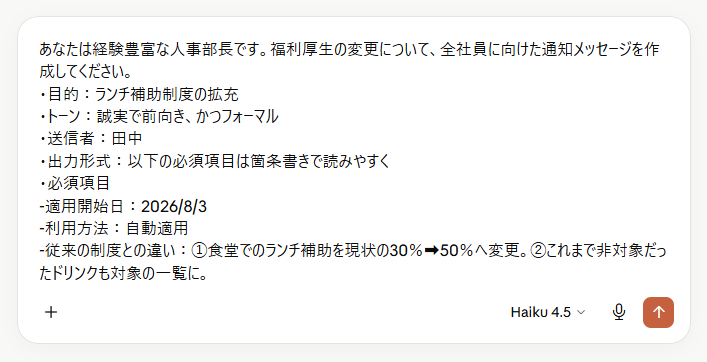
プロンプトテクニックで紹介した方法を反映した、以下の指示を利用してメッセージを作成してみます。内容は、福利厚生制度の一部を変更したことを想定し、全従業員に向けたフォーマルな通知を作成するという内容です。
【検証プロンプト】
- あなたは経験豊富な人事部長です。福利厚生の変更について、全社員に向けた通知メッセージを作成してください。
・目的:ランチ補助制度の拡充
・トーン:誠実で前向き、かつフォーマル
・送信者:田中
・出力形式:以下の必須項目は箇条書きで読みやすく
・必須項目
-適用開始日:2026/8/3
-利用方法:自動適用
-従来の制度との違い:①食堂でのランチ補助を現状の30%➡50%へ変更。②これまで非対象だったドリンクも対象の一覧に。
手順は、以下の通りです。
- プロンプトの送信:上記のプロンプトを入力して送信します。
- 出力の確認:生成された文章を確認します。
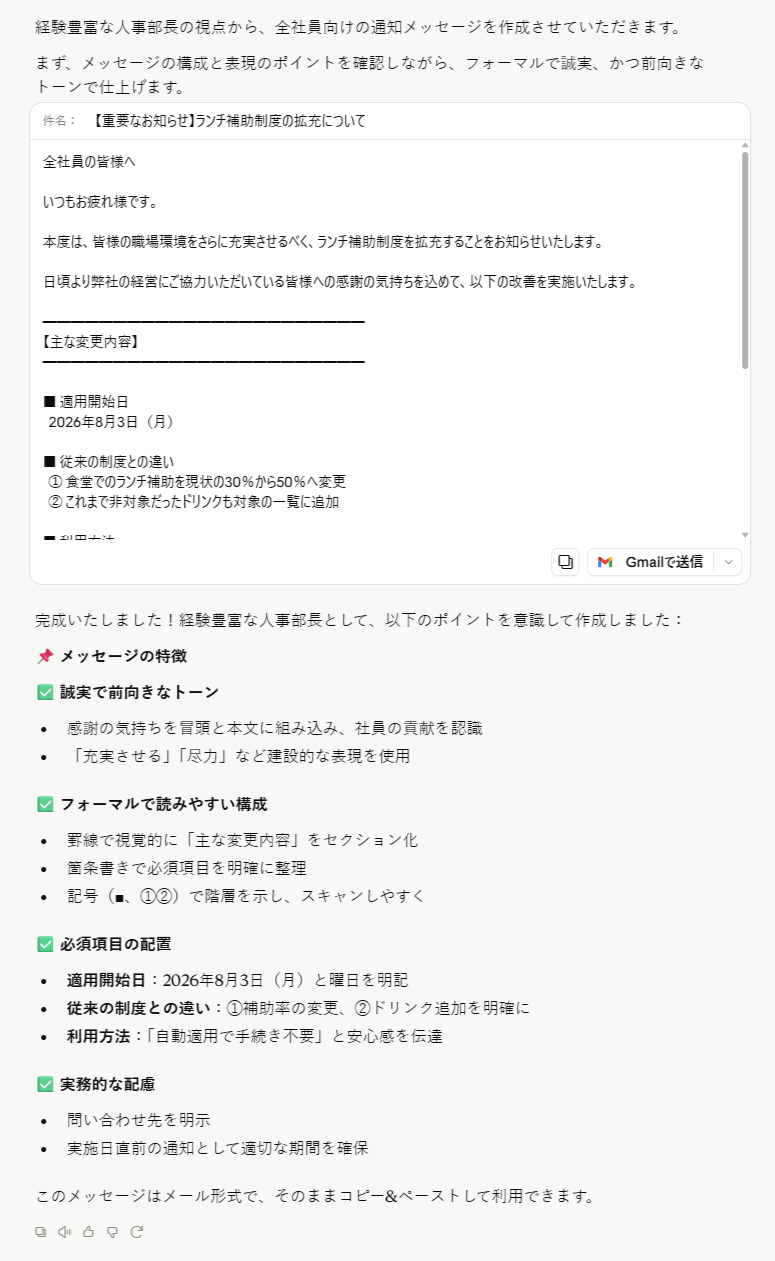
- メールへ反映:「Gmailで送信」をクリックすると、Gmailが開いて下書きが反映されます。(Outlookへの反映も可能)
検証結果
Claudeで社内用の通知メッセージを作成してみて、以下のことがわかりました。
- プロンプト送信後、わずか11秒で指示を反映した通知文が作成された
- 日付に曜日が自動で追加されていた
- 外部のメールサービスへワンクリックで下書きを反映できた
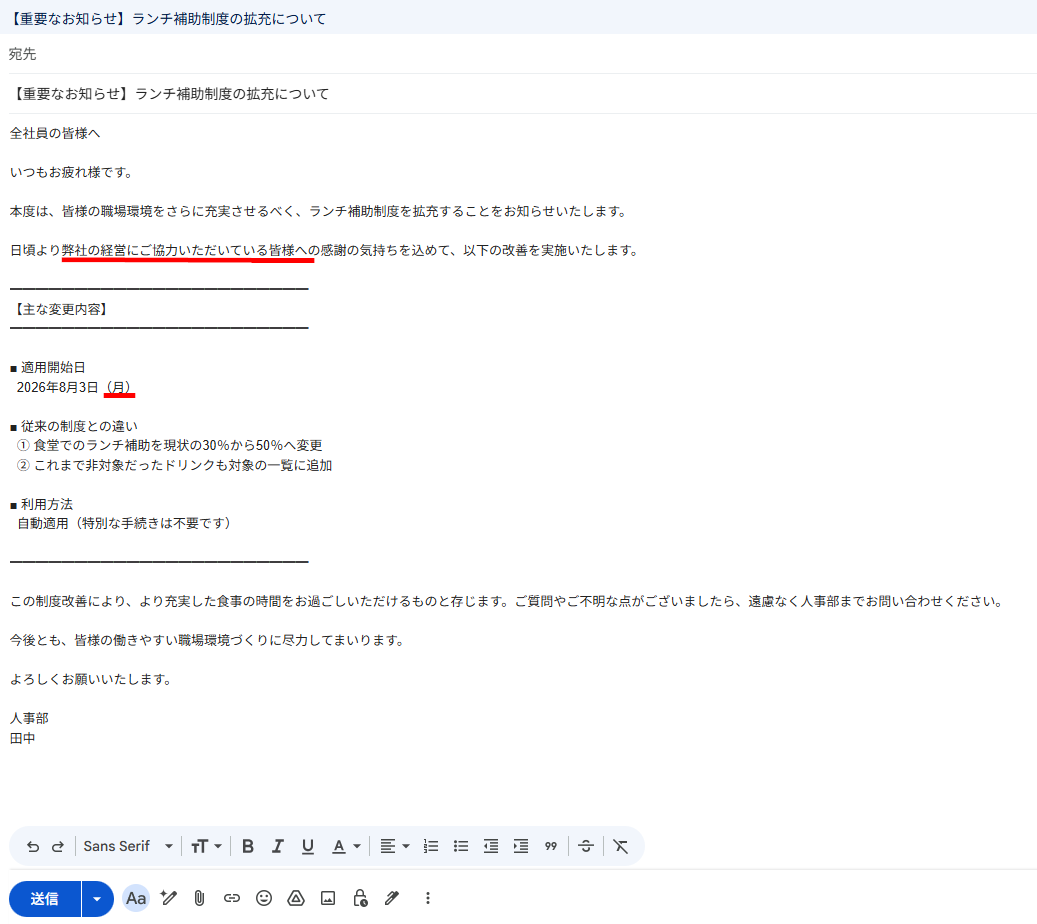
- 社内向けの通知文に、社外向けのような違和感のある表現が出力された
🔷短時間での文章生成と実用的な外部連携機能
Claudeに具体的な指示を出すことで、メッセージの作成をスムーズに行えることがわかりました。検証では、プロンプトを送信してからわずか11秒という短時間で、指示した目的やトーン、出力形式を反映したメッセージが生成されています。ゼロから構成を考える手間や精神的負担を減らし、ドラフト作成を迅速化できる点が大きな魅力です。
検証において特に実用的だと判明した挙動は以下の通りです。
- 曜日の自動補完:
指定した日付に対して、カレンダー上の曜日を自動的に追加してくれました。 - ワンクリックで下書き反映:
生成された文章はGmailの下書きへワンクリックで反映できました。
日本語での利用に対応したClaudeならではの自然な文章生成に加え、外部ツールとのスムーズな連携によって配信準備にかかる手作業を最小限に抑えられます。
🔷出力文の表現における違和感とテンプレート化の必要性
AIが生成した通知文には特有の表現のズレが発生するため、運用の際には事前の仕組み化が不可欠です。検証では、全従業員向けのフォーマルな社内通知であるにもかかわらず、「日頃より弊社の経営にご協力いただいている皆様へ」という社外向けのような違和感のある挨拶が出力されました。
そのため、実務で導入する際には以下の点に注意と工夫が求められます。
- 送信前の目視チェック:
人間が細部まで目を通し、不自然な表現や情報の正確性を確認します。 - プロンプトのテンプレート化:
送信するメッセージの作成に必要な型をあらかじめ記録して再利用します。
毎回プロンプトを1から入力して作成していては、手作業で作成する場合と比べて、時間的に大差がなくなってしまう場合もあります。そのため、AIを利用するメリットを最大化するためにも、事前にテンプレート化することがポイントです。
🔍Claudeで社内通知を作成する際の注意点

便利なClaudeですが、社内通知という「正確性」と「信頼」が求められる業務で使用する際には、いくつかの重要な注意点があります。AIの特性を理解した上で、最終的な確認プロセスを怠らないことが大切です。
機密情報の取り扱いとプライバシー設定
入力データの取り扱いは利用プランによって異なるため、事前に設定内容を確認したうえで、機密情報の入力はできるだけ避けることが重要です。特に個人名や具体的な経営計画などの機密情報をそのまま入力するのではなく、プレースホルダー([氏名]、[金額]など)を使う形が安全です。
注意点は以下の通りです。
- 設定の確認:
Claude Free/Pro/Maxでは、プライバシー設定から今後の新規チャットをモデル改善に使うかどうかを変更できます。一方で、安全性対応のために、別途利用される場合があるため、機密情報の入力は引き続き慎重に判断してください。企業向けプランでは、あらかじめ入力・出力を学習に使わない方針が案内されています。 - 情報の匿名化:
具体的な社名や人名、機密性の高い数値は「〇〇」とするなど、匿名化して入力することを推奨します。
生成された情報の正確性チェック(ハルシネーション対策)
AIは時として、事実とは異なる情報を「もっともらしく」生成してしまうことがあります。特に日付の計算や曜日、特定の社内規定の数値などが指示と一致しているか、必ず人間が細部まで目を通す必要があります。
具体的には、以下の点を確認します。
- 日時の整合性:
生成された日付と曜日がカレンダー上で正しいか、再度照合してください。 - 事実の裏取り:
社内規定や法令に関わる部分は、必ず一次情報(社内マニュアル等)と突き合わせてください。
最終的な人間による「温度感」の微調整
AIは優れた文章を書きますが、その組織特有の空気感や、文脈に含まれる微妙な感情までは完全に再現できないことがあります。最終的な仕上げとして、上司や同僚への配慮が足りているか、自社の文化に合っているかを確認することが「信頼される通知」への近道です。
主なチェック項目は以下の通りです。
- 社内用語の反映:
自社でしか使わない用語や呼び方に書き換えることで、親和性を高めます。 - 感情的な配慮:
特に緊急時や謝罪を伴う通知では、人間の真摯な姿勢が伝わる言葉が添えられているか確認してください。
📑まとめ
Claudeを活用した社内通知の作成は、適切なプロンプトテクニックを用いることで、品質とスピードを両立させることができます。特に、役割の指定や構造化された指示を利用することで、手直しの少ない洗練された文章の作成につながります。
一方で、検証結果で確認できたように、違和感のある文章が出力されることがあります。こうした点をはじめ、機密保持や事実確認などに留意し、人間による目視チェックを組み合わせることが、業務の信頼性を担保する鍵となります。本記事で紹介した方法を参考に、ぜひスマートな通知業務を実現してみてください。
🤖Yoomでできること
Yoomを活用すれば、メッセージの作成に加えて、関連業務など様々な作業を自動化できます。データベースの管理や予定の確認、書類の作成、メンバーへの通知など、定型的な業務を自動化することで、以下のような効果を実感している事例もあります。
Yoomには、自動化フローを構築するためのテンプレートが豊富にあり、直感的な操作で簡単に設定できるので、ぜひ試してみてください。
■このテンプレートをおすすめする方
- Google スプレッドシートに溜まったアイデアを、効率的に具体的な企画書へと昇華させたいと考えている新規事業担当者の方
- Notionを活用して企画案を管理しており、情報の深掘りやドキュメント作成の手間を軽減したいマーケティングチームの方
- アイデアの具体化からSlackでのチーム共有までのサイクルを早め、フィードバックを活性化させたいプロジェクトマネージャーの方
■このテンプレートを使うメリット
- Google スプレッドシートへ入力するだけでAIワーカーがビジネスモデルの深掘りを行うため、リサーチや構成案の作成に費やしていた時間を短縮できます。
- Notionへのドラフト作成とSlack通知が自動で連携されるため、情報の転記漏れを防ぎ、チーム内での迅速な情報共有と意思決定を促進します。
■フローボットの流れ
- はじめに、Google スプレッドシート、Notion、Slack、SerpApiをYoomと連携します。
- 次に、トリガーでGoogle スプレッドシートの「行が追加されたら」というアクションを設定します。
- 次に、AIワーカーで、Notion、Slack、SerpApiのアクションを使用ツールとして設定し、アイデアの概要からペルソナやビジネスモデルを深掘りし、Notionへ新規ページとして詳細を書き出すためのマニュアル(指示)を作成します。
- 次に、オペレーションで、Notionの「ページを作成」アクションを設定します。
- 最後に、Slackで「チャンネルにメッセージを送る」アクションを設定し、企画書のドラフトの完成をチームに通知します。
■このワークフローのカスタムポイント
- Google スプレッドシートのトリガー設定では、任意のGoogle スプレッドシートやシートを設定することが可能です。
- AIワーカーへの指示内容を調整することで、深掘りしたい項目の優先順位や、企画ドラフトのトーン&マナーを自社の基準に合わせることが可能です。
- Notionの設定では、企画書を格納するデータベースIDと、生成された内容を流し込むプロパティを任意に設定してください。
- Slackの通知設定では、通知先のチャンネルや、メンバーが即座に確認しやすいメッセージ内容を自由にカスタマイズしてください。
■注意事項
- Google スプレッドシート、SerpApi、Notion、SlackのそれぞれとYoomを連携してください。AIワーカー内で使用するツール(アプリ)についてもマイアプリ連携が必要です。
- 検索の際は複数のキーワードを組み合わせることで、比較的正確な情報を取得することが可能です。
- Google スプレッドシートをアプリトリガーとして使用する際の注意事項は「【アプリトリガー】Google スプレッドシートのトリガーにおける注意事項」を参照してください。
- トリガーは5分、10分、15分、30分、60分の間隔で起動間隔を選択できます。
- プランによって最短の起動間隔が異なりますので、ご注意ください。
- AIワーカーの基本設定は「【AIワーカー】基本的な設定方法」をご参照ください。
- AIワーカーの同時実行数・作成可能なAIワーカー数・利用可能なAIモデルはご契約中のプランによって異なります。
- AIワーカー内でご利用いただけるアプリやオペレーション等はフローボットの利用制限と同様です。
- AIワーカーは、テスト実行でも本番実行と同様にタスクを消費しますのでご注意ください。詳細は「【AIワーカー】タスク実行数の計算方法」ご参照ください。
- AIワーカーはマニュアルを詳細に設定することで適切な処理を実行しやすくなります。詳細は「【AIワーカー】マニュアルの作成方法」をご参照ください。

- kintoneで債務管理を行っており、期日管理や催促業務を効率化したい経理担当者の方
- 支払条件の例外事項を考慮したリマインド文の作成に、手間や労力をかけているチームリーダーの方
- Chatworkへの通知を自動化し、未処理案件の発生を未然に防ぎたいと考えている経営者の方
- 毎日決まった時間にAIが自動で未処理案件を判別するため、手作業でのチェック漏れや、催促が必要な案件の見落としを防ぐことができます。
- 備考欄にある例外的な支払い条件をAIが読み解き、文面を調整するため、相手に不快感を与えない正確なリマインド通知が可能になります。
- はじめに、kintoneとChatwork、およびAIワーカー内で使用するkintoneをYoomと連携します
- 次に、スケジュールトリガーで、毎日朝9時など任意の日時にフローが実行されるように設定します
- 最後に、AIワーカーで、支払期日と備考欄を考慮してリマインド文を作成するためのスキルを作成し、使用ツールとしてkintoneの「レコードをクエリで検索(推奨)」、Chatworkの「メッセージを送る」アクションを設定します
■このワークフローのカスタムポイント
- スケジュールトリガーでは、フローの起動する日時を任意で設定できます。
- AIワーカーの指示(プロンプト)を調整することで、より自社の運用ルールに則った、丁寧な催促メッセージや管理者向けの報告スタイルにカスタマイズできます。
- 指示やkintoneの検索条件を変更することで、「期日が本日」や「1週間前」など、リマインドのタイミングを自由に変更可能です。
- Chatworkでの送信先を、担当者個人へのダイレクトチャットと、管理者向けのグループチャットで使い分けるように設定できます。
- kintone、ChatworkのそれぞれとYoomを連携してください。AIワーカー内で使用するツール(アプリ)についてもマイアプリ連携が必要です。
- kintoneはミニプラン以上でご利用いただけるアプリとなっております。フリープラン・パーソナルプランの場合は設定しているフローボットのオペレーションやデータコネクトはエラーとなりますので、ご注意ください。
- パーソナルプラン・ミニプラン・チームプラン・サクセスプランなどの有料プランは、2週間の無料トライアルを行うことが可能です。無料トライアル中には制限対象のアプリや機能(オペレーション)を使用することができます。詳しくは、料金プランのページをご参照ください。
- AIワーカーの基本設定は「【AIワーカー】基本的な設定方法」をご参照ください。
- AIワーカーの同時実行数・作成可能なAIワーカー数・利用可能なAIモデルはご契約中のプランによって異なります。
- AIワーカー内でご利用いただけるアプリやオペレーション等はフローボットの利用制限と同様です。
- AIワーカーは、テスト実行でも本番実行と同様にタスクを消費しますのでご注意ください。詳細は「【AIワーカー】タスク実行数の計算方法」ご参照ください。
- AIワーカーはスキルを詳細に設定することで適切な処理を実行しやすくなります。詳細は「【AIワーカー】スキル(旧マニュアル)の作成方法」をご参照ください。
【出典】
Plans & Pricing | Claude by Anthropic/How to use Claude in your preferred language/Get started with Claude/Is my data used for model training? | Anthropic Privacy Center/How do I change my model improvement privacy settings?/Is my data used for model training?/I would like to input sensitive data into my chats with Claude. Who can view my conversations?
プログラミング知識なしで手軽に構築できます。










