









・
GPT-5 InstantとThinkingを徹底比較!実践検証で分かった使い方と特徴

生成AIの進化は留まることを知らず、私たちの業務や日常生活に欠かせないツールとして定着してきました。中でもOpenAIが提供するChatGPTは、新たなモデルがリリースされるたびに大きな話題を呼んでいます。
特にGPT-5シリーズにおける「Instant」と「Thinking」という2つのモデルは、それぞれ全く異なるアプローチでユーザーの課題解決をサポートしてくれる強力な機能を持っています。本記事では、これら2つのモデルの特徴や違いを分かりやすく解説するとともに、実際に同じプロンプトを入力してどのような違いが出るのかを実践検証してみました。
用途に合わせた適切なモデル選びの参考にしてみてください。
✍️検証の前に:ChatGPTの基本情報・料金をチェック

まずは、ChatGPTがどのようなツールなのか、その基本情報(2026年3月時点)を整理しておきましょう。
本記事の想定読者
この記事は、以下のような疑問や課題を抱えている方に向けた内容となっております。
- 日常業務や複雑なデータ分析など、自身の用途に合わせて最適なAIモデルを使い分けたいと考えている方
- OpenAIが提供するGPT-5シリーズに関心があり、実際にどのような特徴があるのか具体的な情報を探している方
- ChatGPTの利用を検討しており、現在の料金プランや各モデルの全体的な概要をまずは把握しておきたい方
ChatGPTとは?
ChatGPTは、OpenAIが開発した高度な自然言語処理能力を持つ対話型AIサービスです。ユーザーが入力した質問や指示に対して、人間が書いたような自然で滑らかな文章で応答してくれます。そして、その根幹を支える言語モデル「GPT-5」シリーズでは、大きく分けて以下の3つの主要モデルが提供されるようになりました。
- GPT-5 Instant:応答速度に特化した軽量かつ高速なモデルです。
- GPT-5 Thinking:深い推論や論理的思考を必要とする、複雑な課題解決に特化した高精度モデルです。
- GPT-5.4 Pro(最高精度):高度な推論能力・コーディング・PC操作などのエージェント機能を統合し、専門的な業務における究極の正確性と信頼性を追求した最高峰のプロ仕様モデルです。
なお、現在のChatGPTでは「Auto」モードが搭載されており、ユーザーが入力したプロンプトの難易度をAIが自動で判定し、最適なモデルを選択してくれる仕組みも備わっています。
一方で、2026年に入り、OpenAIはFreeプランおよびGoプランにおいて広告のテスト導入を開始しました。(現在は米国などの一部地域かつ18歳以上のユーザーが対象)こうした機能の提供と併せて、広告表示のないPlus以上のプランとの差別化要因の一つとなっています。
ChatGPTの料金プランの目安
・Free(無料):基本的な機能が利用可能ですが、入力データがAIの学習に使用されるため注意が必要です。
・Go(月額8ドル / 約1,250円〜1,300円):無料版とPlusの中間に位置する手頃な新プランです。GPT-5.3 Instantを大幅な利用枠で活用できますが、「Thinking」モデルやSora(動画生成)などは利用対象外となる点に注意が必要です。
・Plus(月額20ドル / 約3,100円):上位モデルへの優先アクセスが可能であり、設定から学習利用を拒否(オプトアウト)できます。
・Pro(月額200ドル / 約31,500円):上位モデルである『GPT-5.4 Pro』への無制限アクセスや、最大限のメモリ・コンテキストが提供されるパワーユーザー向けプラン」を追記。
・Business(月額25〜30ドル / 約3,900円~4,700円):チーム共有機能が充実しており、デフォルトでデータが学習に使用されません。
・Enterprise(カスタム価格):大規模企業向けに高度なセキュリティと管理機能を提供します。
👍GPT-5 InstantとThinkingの主な違いと使い分け
これら2つのモデルは、それぞれ明確に異なる強みを持っており、業務の性質に応じて使い分けることが生産性向上の鍵となります。
- GPT-5 Instant
最大の強みは、その圧倒的なレスポンス速度と人間らしい自然で温かみのある会話トーンにあります。
例えば、クライアントへ送るビジネスメールの文面をサクッと作成したい時や、ブログ記事のアイデアを壁打ちしたい時など、思考のスピードを止めずに作業を進めたい場面で重宝するでしょう。テンポ良くAIと対話を重ねる場面では、右に出るものはいません。 - GPT-5 Thinking
回答を出力する前に独自の「思考プロセス」を挟むのが特徴です。一瞬で答えを出すのではなく、複雑な計算や複数の条件が絡む論理パズルのようなタスクに対して、順序立てて深く推論を行います。
例えば、膨大なデータを用いた市場分析、複雑な要件定義に基づくシステム開発のコード作成、または事業計画書の財務モデリングなどにおいて、途中で論理の飛躍を起こすことなく、説得力のある高精度なアウトプットを提供してくれます。
普段はChatGPTの「Auto」モードにお任せしておけば問題ありませんが、「今すぐ簡単な答えが欲しい」場合は手動でInstantを選び、「時間をかけてでも正確で論理的な答えが欲しい」場合はThinkingを指定するといった使い分けをおすすめいたします。
📣YoomはChatGPTを活用した業務を自動化できます
ChatGPTはかなり優秀なAIアシスタントですが、単体で利用するだけでなく、他のツールと連携させることでその真価をさらに発揮させることが可能です。例えば、普段業務で使っているチャットツールやメールソフト、顧客管理データベースなどとAIをシームレスに繋ぐことができれば、手作業で行っていたコピペや転記の時間を削減できるでしょう。
Yoomとは?
Yoomは、さまざまな業務アプリや、あなたの秘書のように働く「AIワーカー」を組み込んだ自動化フローを簡単に作成できます。日々の面倒なルーティンワークを丸ごと自動化して、もっと自由な時間を手に入れませんか?





お客様から届いた長文のお問い合わせメールをAIに自動で要約させてSlackに通知したり、アンケート結果をスプレッドシートに追記するタイミングでAIに感情分析を行わせたりと、アイデア次第で無限の自動化が実現可能です。
日々の定型業務に追われている方は、ぜひAIと連携した自動化の仕組みを取り入れてみてはいかがでしょうか。
■概要日々の業務でGoogle スプレッドシートにタスクを追加した後、その内容をチームに共有するために手作業で情報をまとめ、Microsoft Teamsへ通知していませんか。このような作業は手間がかかる上に、情報の伝達漏れや遅延が発生する可能性も潜んでいます。このワークフローを活用すれば、Google スプレッドシートへのタスク情報追加をトリガーに、ChatGPTが内容を解析し、Microsoft Teamsへ自動で通知するため、これらの課題を解消し、スムーズな情報共有を実現できます。■このテンプレートをおすすめする方- Google スプレッドシートでタスク管理を行い、手動での情報共有に手間を感じている方
- ChatGPTを活用してタスク内容の自動解析や要約に関心がある業務担当者の方
- Microsoft Teamsを利用し、チーム内での迅速かつ効率的な情報共有を目指す方
■このテンプレートを使うメリット- Google スプレッドシートへのタスク追加からChatGPTによる解析、Microsoft Teamsへの通知までの一連の流れを自動化し、手作業に費やしていた時間を削減できます。
- 手作業による情報伝達の遅れや内容の誤りを防ぎ、タスクに関する重要な情報がすぐにチームへ共有されるため、ヒューマンエラーのリスク軽減に繋がります。
■フローボットの流れ- はじめに、Google スプレッドシート、ChatGPT、Microsoft TeamsをYoomと連携します。
- 次に、トリガーとしてGoogle スプレッドシートの「行が追加されたら」アクションを設定し、対象のスプレッドシートに新しい行が追加されたことを検知するようにします。
- 続いて、オペレーションでChatGPTの「テキストを生成」アクションを設定します。ここで、Google スプレッドシートから取得したタスク情報をもとに、内容の解析や要約といった処理を行います。
- 最後に、別のオペレーションでMicrosoft Teamsの「チャネルにメッセージを送る」アクションを設定します。このアクションで、ChatGPTによって生成されたテキストを指定のチャネルへ自動で通知します。
※「トリガー」:フロー起動のきっかけとなるアクション、「オペレーション」:トリガー起動後、フロー内で処理を行うアクション■このワークフローのカスタムポイント- ChatGPTの「テキストを生成」アクションでは、解析の指示(プロンプト)や生成されるテキストの文字数制限などを、業務の要件に合わせて任意で設定することが可能です。
- Microsoft Teamsの「チャネルにメッセージを送る」アクションでは、通知を送信するチャネルを自由に選択できます。また、メッセージ本文には固定のテキストだけでなく、前のステップであるGoogle スプレッドシートやChatGPTから取得した情報を変数として動的に埋め込むカスタマイズが可能です。
■注意事項- Google スプレッドシート、ChatGPT、Microsoft TeamsのそれぞれとYoomを連携してください。
- Microsoft365(旧Office365)には、家庭向けプランと一般法人向けプラン(Microsoft365 Business)があり、一般法人向けプランに加入していない場合には認証に失敗する可能性があります。
- トリガーは5分、10分、15分、30分、60分の間隔で起動間隔を選択できます。
- プランによって最短の起動間隔が異なりますので、ご注意ください。
- Googleスプレッドシートをアプリトリガーとして使用する際の注意事項は「【アプリトリガー】Googleスプレッドシートのトリガーにおける注意事項」を参照してください。
- ChatGPT(OpenAI)のアクションを実行するには、OpenAIのAPI有料プランの契約が必要です。(APIが使用されたときに支払いができる状態)
- 詳しくはOpenAIの「API料金」ページをご確認ください。
- ChatGPTのAPI利用はOpenAI社が有料で提供しており、API疎通時のトークンにより従量課金される仕組みとなっています。そのため、API使用時にお支払いが行える状況でない場合エラーが発生しますのでご注意ください。
■概要Notionでページが作成されるたびに、その内容をChatGPTで要約・整形し、Gmailで関係者に共有するといった定型業務に時間を取られていませんか。このワークフローを活用すれば、一連のプロセスを自動化できます。ChatGPTとGmailを連携することで、手作業によるメール作成の手間や送信漏れといった課題を解消し、情報共有を円滑に進めることが可能です。
■このテンプレートをおすすめする方- Notionの新規ページの情報をもとに、定型的なメールを手作業で作成・送信している方
- ChatGPTとGmailの連携による業務効率化に関心があり、具体的な方法を探している方
- ページ作成通知や顧客へのフォローメールなどを迅速に届けたいと考えている担当者の方
■このテンプレートを使うメリット- Notionのページ作成をトリガーに、ChatGPTでの文章生成からGmailでのメール送信までを自動化し、手作業の時間を削減します。
- 手作業による情報の転記ミスやメールの送信漏れなどを防ぎ、業務の正確性を高めることに繋がります。
■フローボットの流れ- はじめに、ChatGPT、Gmail、NotionをYoomと連携します。
- 次に、トリガーでNotionを選択し、「ページが作成されたら(Webhook)」を設定します。
- 続いて、オペレーションでNotionの「レコードを取得する」を設定し、トリガーで取得したIDをもとにコンテンツの詳細情報を取得します。
- 次に、オペレーションでChatGPTの「テキストを生成」を設定し、Notionから取得した情報をもとにメール本文などを生成します。
- 最後に、オペレーションでGmailの「メールを送る」を設定し、生成されたテキストを本文に含めてメールを送信します。
※「トリガー」:フロー起動のきっかけとなるアクション、「オペレーション」:トリガー起動後、フロー内で処理を行うアクション
■このワークフローのカスタムポイント- ChatGPTのオペレーションでは、生成したい文章の形式に合わせて、プロンプト(指示文章)を任意の内容で設定してください。
- Gmailでメールを送信するアクションでは、宛先や件名を任意で設定します。本文には、ChatGPTで生成したテキストなどを活用して設定してください。
■注意事項- Notion、ChatGPT、GmailのそれぞれとYoomを連携してください。
- ChatGPT(OpenAI)のアクションを実行するには、OpenAIのAPI有料プランの契約が必要です。(APIが使用されたときに支払いができる状態)
- ChatGPTのAPI利用はOpenAI社が有料で提供しており、API疎通時のトークンにより従量課金される仕組みとなっています。そのため、API使用時にお支払いが行える状況でない場合エラーが発生しますのでご注意ください。


- Google スプレッドシートでタスク管理を行い、手動での情報共有に手間を感じている方
- ChatGPTを活用してタスク内容の自動解析や要約に関心がある業務担当者の方
- Microsoft Teamsを利用し、チーム内での迅速かつ効率的な情報共有を目指す方
- Google スプレッドシートへのタスク追加からChatGPTによる解析、Microsoft Teamsへの通知までの一連の流れを自動化し、手作業に費やしていた時間を削減できます。
- 手作業による情報伝達の遅れや内容の誤りを防ぎ、タスクに関する重要な情報がすぐにチームへ共有されるため、ヒューマンエラーのリスク軽減に繋がります。
- はじめに、Google スプレッドシート、ChatGPT、Microsoft TeamsをYoomと連携します。
- 次に、トリガーとしてGoogle スプレッドシートの「行が追加されたら」アクションを設定し、対象のスプレッドシートに新しい行が追加されたことを検知するようにします。
- 続いて、オペレーションでChatGPTの「テキストを生成」アクションを設定します。ここで、Google スプレッドシートから取得したタスク情報をもとに、内容の解析や要約といった処理を行います。
- 最後に、別のオペレーションでMicrosoft Teamsの「チャネルにメッセージを送る」アクションを設定します。このアクションで、ChatGPTによって生成されたテキストを指定のチャネルへ自動で通知します。
- ChatGPTの「テキストを生成」アクションでは、解析の指示(プロンプト)や生成されるテキストの文字数制限などを、業務の要件に合わせて任意で設定することが可能です。
- Microsoft Teamsの「チャネルにメッセージを送る」アクションでは、通知を送信するチャネルを自由に選択できます。また、メッセージ本文には固定のテキストだけでなく、前のステップであるGoogle スプレッドシートやChatGPTから取得した情報を変数として動的に埋め込むカスタマイズが可能です。
- Google スプレッドシート、ChatGPT、Microsoft TeamsのそれぞれとYoomを連携してください。
- Microsoft365(旧Office365)には、家庭向けプランと一般法人向けプラン(Microsoft365 Business)があり、一般法人向けプランに加入していない場合には認証に失敗する可能性があります。
- トリガーは5分、10分、15分、30分、60分の間隔で起動間隔を選択できます。
- プランによって最短の起動間隔が異なりますので、ご注意ください。
- Googleスプレッドシートをアプリトリガーとして使用する際の注意事項は「【アプリトリガー】Googleスプレッドシートのトリガーにおける注意事項」を参照してください。
- ChatGPT(OpenAI)のアクションを実行するには、OpenAIのAPI有料プランの契約が必要です。(APIが使用されたときに支払いができる状態)
- 詳しくはOpenAIの「API料金」ページをご確認ください。
- ChatGPTのAPI利用はOpenAI社が有料で提供しており、API疎通時のトークンにより従量課金される仕組みとなっています。そのため、API使用時にお支払いが行える状況でない場合エラーが発生しますのでご注意ください。

■このテンプレートをおすすめする方
- Notionの新規ページの情報をもとに、定型的なメールを手作業で作成・送信している方
- ChatGPTとGmailの連携による業務効率化に関心があり、具体的な方法を探している方
- ページ作成通知や顧客へのフォローメールなどを迅速に届けたいと考えている担当者の方
■このテンプレートを使うメリット
- Notionのページ作成をトリガーに、ChatGPTでの文章生成からGmailでのメール送信までを自動化し、手作業の時間を削減します。
- 手作業による情報の転記ミスやメールの送信漏れなどを防ぎ、業務の正確性を高めることに繋がります。
■フローボットの流れ
- はじめに、ChatGPT、Gmail、NotionをYoomと連携します。
- 次に、トリガーでNotionを選択し、「ページが作成されたら(Webhook)」を設定します。
- 続いて、オペレーションでNotionの「レコードを取得する」を設定し、トリガーで取得したIDをもとにコンテンツの詳細情報を取得します。
- 次に、オペレーションでChatGPTの「テキストを生成」を設定し、Notionから取得した情報をもとにメール本文などを生成します。
- 最後に、オペレーションでGmailの「メールを送る」を設定し、生成されたテキストを本文に含めてメールを送信します。
■このワークフローのカスタムポイント
- ChatGPTのオペレーションでは、生成したい文章の形式に合わせて、プロンプト(指示文章)を任意の内容で設定してください。
- Gmailでメールを送信するアクションでは、宛先や件名を任意で設定します。本文には、ChatGPTで生成したテキストなどを活用して設定してください。
■注意事項
- Notion、ChatGPT、GmailのそれぞれとYoomを連携してください。
- ChatGPT(OpenAI)のアクションを実行するには、OpenAIのAPI有料プランの契約が必要です。(APIが使用されたときに支払いができる状態)
- ChatGPTのAPI利用はOpenAI社が有料で提供しており、API疎通時のトークンにより従量課金される仕組みとなっています。そのため、API使用時にお支払いが行える状況でない場合エラーが発生しますのでご注意ください。
🤔GPT-5のInstantとThinkingを使って検証してみた!
それぞれのモデルが持つ性能差や得意分野をより明確に確かめるため、同じプロンプトを用いて実践検証を行ってみました。
今回は、あえて少し複雑な計算と論理的思考が求められるビジネス系のシナリオを用意しています。
検証内容
今回は、以下のような検証をしてみました!
検証:複雑な動的数値シミュレーションおよび論理性検証
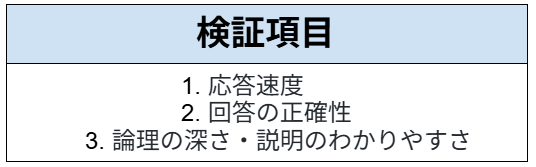
【検証項目】
以下の項目で、検証していきます!
検証目的
本検証は、大規模言語モデル(LLM)が「継続的な成長率(複利)」と「特定の例外イベント(一時的下落)」という、トレードオフや条件分岐を含むビジネスシナリオをどの程度正確に処理できるかを明らかにすることを目的とします。
具体的には、単なる計算能力(正確性)だけでなく、ユーザーが求める「意思決定の根拠」としての説明力、および実務での利用を想定したレスポンスの即時性を総合的に測定し、実業務におけるAIの信頼性を評価します。
使用モデル
ChatGPT(GPT-5.3 Instant、GPT-5.4 Thinking)
🔍検証:複雑な動的数値シミュレーションおよび論理性検証
ここからは、実際に検証した内容とその手順を解説します。
まずは実際の検証手順のあとに、それぞれの検証項目について紹介していきます!
検証方法
本検証では、ChatGPT(GPT-5.3 Instant、GPT-5.4 Thinking)を使用し、それぞれ同じプロンプトを入力して検証します。
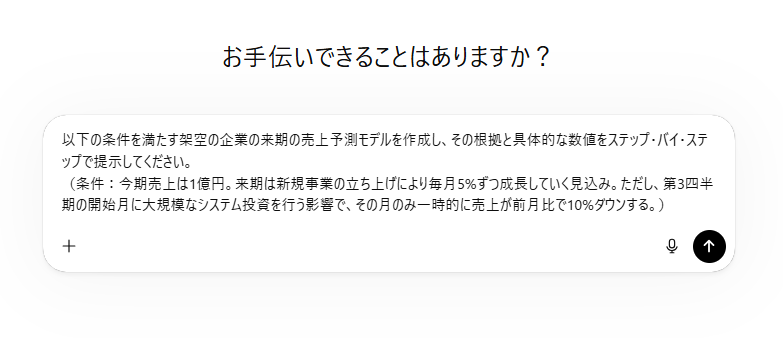
プロンプト:
以下の条件を満たす架空の企業の来期の売上予測モデルを作成し、その根拠と具体的な数値をステップ・バイ・ステップで提示してください。
(条件:今期売上は1億円。来期は新規事業の立ち上げにより毎月5%ずつ成長していく見込み。ただし、第3四半期の開始月に大規模なシステム投資を行う影響で、その月のみ一時的に売上が前月比で10%ダウンする。)
想定シーン
経営企画部が、AIによる収支シミュレーションの自動化を導入するにあたり、計算精度と説明責任(ガバナンス)の両立が可能かを判断する場面。
検証手順
ログイン後、表示された画面で、プロンプトを入力したら送信します。
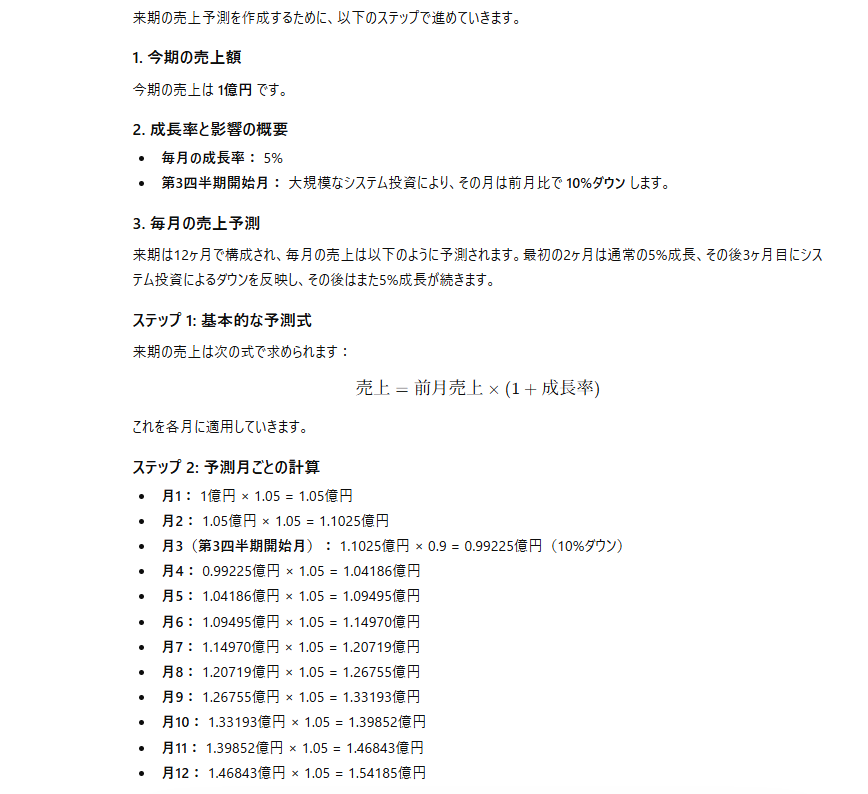
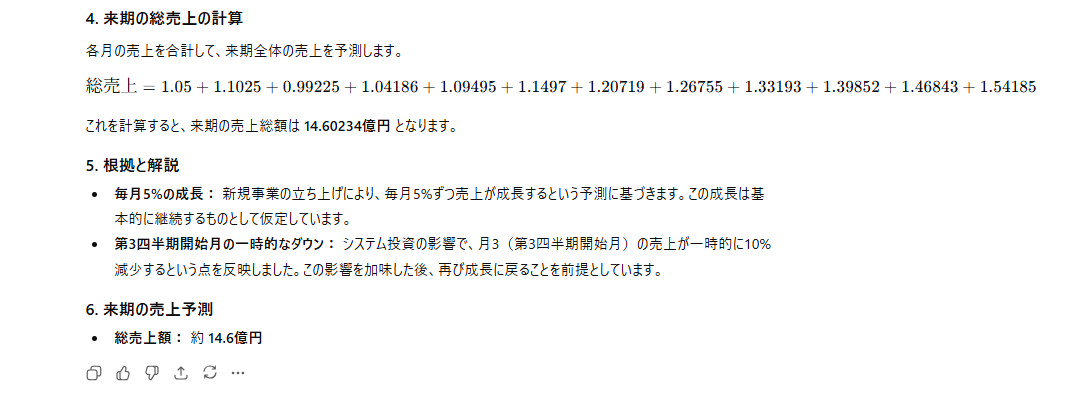
〈GPT-5.3 Instantの場合〉
1分以内(15秒ほど)で生成が完了しました!
結果は以下のものとなりました。
〈GPT-5.4 Thinking〉
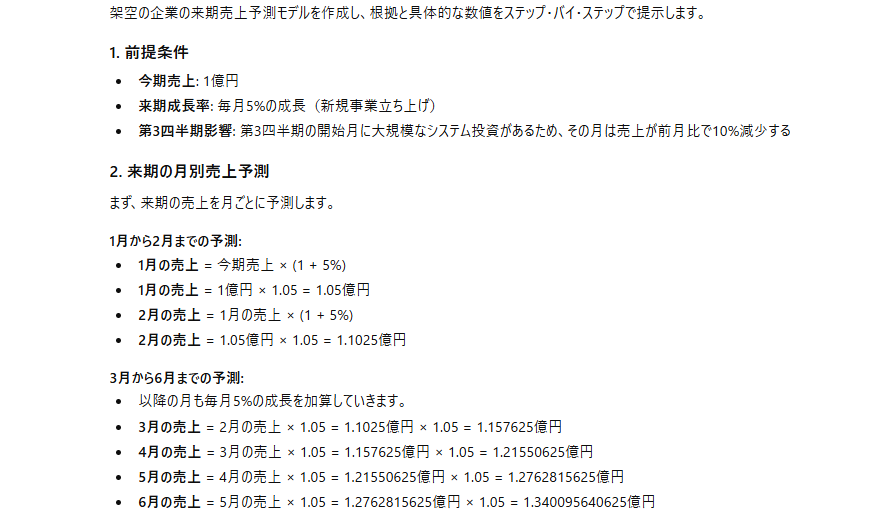
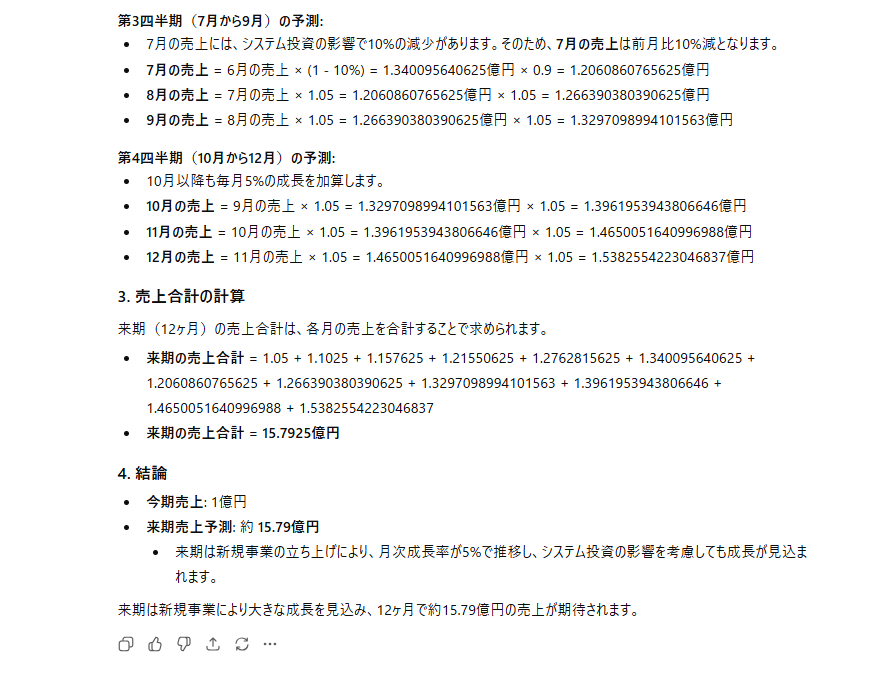
1分で生成が完了しました!
結果は以下のものとなりました。
🖊️検証結果
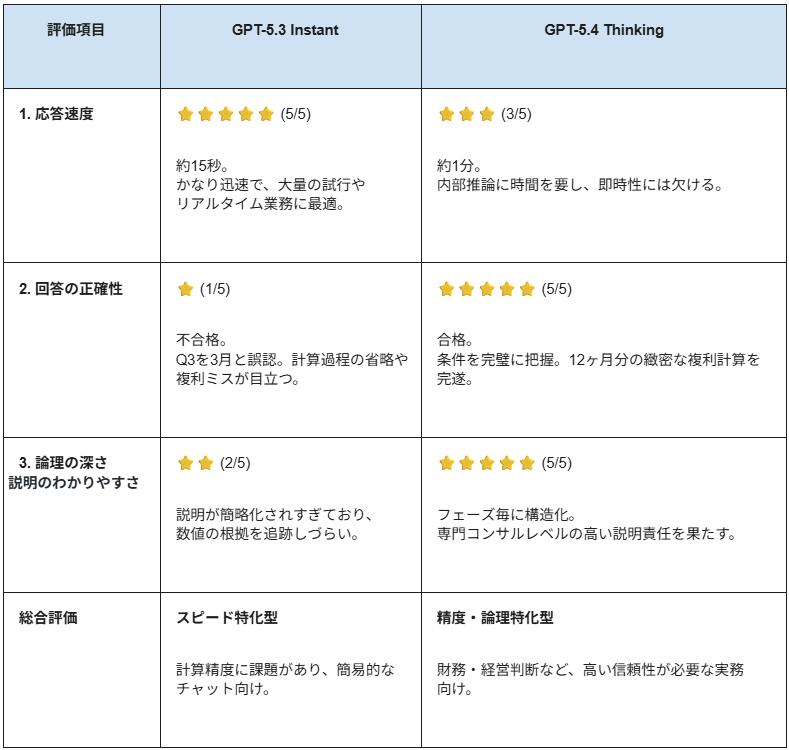
実際にChatGPTを使って、検証した結果を画像とともにまとめています。
※本評価は、多数のAIツールを実務に導入してきた著者の知見に基づき、実用性の観点から相対的に算出したものです。
1.応答速度
モデルの特性が顕著に表れる結果となりました。
- GPT-5.3 Instant(約15秒):
「Instant」の名に相応しく、迅速なレスポンスを確認しました。プロンプト入力から出力完了までがスムーズであり、リアルタイム性が求められるチャット業務や、大量のシミュレーションを反復的に行うシーンにおいて非常に高い実用性を持っています。 - GPT-5.4 Thinking(約1分):
Instantと比較すると4倍の時間を要しており、数値計算を伴うタスクに対して内部的な推論(思考プロセス)を優先していることが伺えます。
スピード重視のInstantと、精度重視のThinkingという棲み分けが明確です。
2.回答の正確性
計算精度において、両モデルで決定的な差が生じています。
- GPT-5.3 Instant(不合格):
ビジネス上の定義である「第3四半期の開始(7月)」を「3月(暦の3つ目の月)」と誤認しており、前提条件の理解に失敗しています。さらに計算を簡略化した結果、合計金額も論理的な整合性を欠くものとなりました。結果として合計金額が「約14.6億円」となっていますが、これは複利計算が正しく適用されていない(あるいは月数が足りない)ことによる重大な計算ミスです。 - GPT-5.4 Thinking(合格):
第3四半期の開始を正しく「7月」と捉え、全12ヶ月分の複利計算を小数点以下まで極めて緻密に実行しています。7月の10%ダウン処理、およびその後の5%成長再開も完璧に反映されており、最終的な「約15.79億円」という数値は論理的に正しい結果です。
Instantは複雑な条件を見落とすリスクが高く、数値の信頼性が求められる財務・経営シミュレーションにはThinkingモデルが不可欠であることが実証されました。
3.論理の深さ・説明のわかりやすさ
構成の丁寧さと、第三者への説得力において評価が分かれました。
- GPT-5.3 Instant:
ステップ分けはされているものの、計算の根拠となる式が簡略化されすぎており、なぜその数字になったのかを追跡するのが困難です。また、四半期の定義ミスにより、ビジネス文書としての妥当性に欠けます。 - GPT-5.4 Thinking:
「1〜2月」「3〜6月」「第3四半期」「第4四半期」と、計算のフェーズを論理的に構造化しています。特に、数値を省略せずに提示しているため、Excel等での再検証が容易な点が優れています。前提条件の再提示から結論まで、非専門家が見ても納得できるフローが構築されています。
Thinkingモデルは単なる回答ツールではなく、「専門コンサルタント」に近いアウトプットを実現しています。計算プロセスをオープンに開示する姿勢は、ビジネスにおける説明責任(アカウンタビリティ)を十分に果たせるレベルにあります。
✅まとめ

今回は、話題のAIモデル「GPT-5 Instant」と「GPT-5 Thinking」について、その概要や違い、そして実践的な検証結果をご紹介しました。
検証からも分かる通り、これら2つのモデルはそれぞれの強みが明確に分かれています。圧倒的なスピード感でメール作成やアイデア出しなどの日常業務をこなしてくれる「Instant」と、少し時間をかけてでも複雑な課題に対して精緻で論理的な答えを導き出してくれる「Thinking」。どちらが優れているというわけではなく、適材適所で使い分けることが、これからのAI活用の鍵となっていくはずです。
自身の業務内容やその時々のタスクの性質に合わせて最適なモデルを選択し、日々の業務効率を向上させていきましょう。AI技術を上手に取り入れることで、より創造的で価値の高い仕事に時間を割くことができるようになります。
💡Yoomでできること
業務の効率化を目指す上で、AIの活用に加えてぜひ検討していただきたいのがSaaSツール同士を繋ぐ連携プラットフォーム、Yoomの導入です。現代のビジネス環境では、メールソフト、チャットツール、顧客管理システム、会計ソフトなど、複数のアプリケーションを並行して使用するのが当たり前になっています。
しかし、それらのツール間で情報をやり取りするために、手作業でデータを転記したりファイルをダウンロードしてアップロードし直したりといった「名もなき業務」に多くの時間を奪われていないでしょうか。
Yoomを利用すれば、こうした面倒な連携作業をノーコードで簡単に自動化することが可能です。多様なアプリを自由に組み合わせて独自の業務フローを構築できるため、入力漏れや人為的なミスを防ぎつつ、チーム全体の生産性を飛躍的に高めることができます。AIの高度な処理能力とYoomの自動化プラットフォームを掛け合わせることで、バックオフィス業務からフロントオフィスの顧客対応まで、あらゆる業務プロセスをシームレスに効率化してみてはいかがでしょうか。
■概要Outlookで受信する顧客からの問い合わせやアンケート回答などを一つひとつ確認し、手作業でMicrosoft Excelにまとめる作業に時間を要していませんか。このワークフローを活用すれば、Outlookで受信したメールの内容をChatGPTが自動で分析し、その結果をMicrosoft Excelに自動で追加するため、メール分析にかかる手間を削減し、より迅速な対応を実現します。
■このテンプレートをおすすめする方- Outlookに届く大量のメールの内容を効率的に分析し、管理したいと考えている方
- ChatGPTを活用して、定型的なメールの処理やデータ入力を自動化したい方
- Microsoft Excelへの手作業によるデータ転記をなくし、入力ミスを防ぎたい方
■このテンプレートを使うメリット- Outlookのメール受信からChatGPTでの分析、Microsoft Excelへの追加までが自動化され、手作業に費やしていた時間を短縮できます。
- 手動でのコピー&ペーストによる転記ミスや、分析内容の抜け漏れといったヒューマンエラーの防止に繋がります。
■フローボットの流れ- はじめに、Outlook、ChatGPT、Microsoft ExcelをYoomと連携します。
- 次に、トリガーでOutlookを選択し、「特定の件名のメールを受信したら」というアクションを設定します。
- 次に、オペレーションでChatGPTを選択し、「テキストを生成」アクションでメール本文の内容を分析・要約するように設定します。
- 最後に、オペレーションでMicrosoft Excelの「レコードを追加する」アクションを設定し、ChatGPTが生成したテキストを指定のファイル・シートに追加します。
※「トリガー」:フロー起動のきっかけとなるアクション、「オペレーション」:トリガー起動後、フロー内で処理を行うアクション
■このワークフローのカスタムポイント- Microsoft Excelにレコードを追加する際、ChatGPTで分析した結果だけでなく、メールの件名や受信日時といった前段のトリガーで取得した値を動的に埋め込むことや、任意のテキストを固定値として入力することも可能です。
■注意事項- Outlook、ChatGPT、Microsoft ExcelのそれぞれとYoomを連携してください。
- ChatGPT(OpenAI)のアクションを実行するには、OpenAIのAPI有料プランの契約(APIが使用されたときに支払いができる状態)が必要です。
- ChatGPTのAPI利用はOpenAI社が有料で提供しており、API疎通時のトークンにより従量課金される仕組みとなっています。そのため、API使用時にお支払いが行える状況でない場合エラーが発生しますのでご注意ください。
- Microsoft365(旧Office365)には、家庭向けプランと一般法人向けプラン(Microsoft365 Business)があり、一般法人向けプランに加入していない場合には認証に失敗する可能性があります。
- トリガーは5分、10分、15分、30分、60分の間隔で起動間隔を選択できます。
- プランによって最短の起動間隔が異なりますので、ご注意ください。
- Microsoft Excelのデータベースを操作するオペレーションの設定に関しては、「【Excel】データベースを操作するオペレーションの設定に関して」をご参照ください。
■概要freee会計で日々作成される経費申請や支払い依頼、これらの内容を確認し、緊急性を判断する作業に手間を感じていませんか?このワークフローは、freee会計で申請が作成されると、その内容をChatGPTが自動で分析し、設定した基準に基づいて緊急性を判断します。そして、判断結果をDiscordに通知することで、申請内容の確認と優先順位付けの作業を効率化し、重要な申請の見落としを防ぎます。
■このテンプレートをおすすめする方- freee会計で作成される多数の申請内容の確認に時間を要している経理担当者の方
- 申請の承認プロセスを迅速化し、業務全体のスピードを向上させたいと考えている方
- ChatGPTなどのAIを活用して、会計業務をより効率的に自動化したいと考えている方
■このテンプレートを使うメリット- freee会計の申請内容をChatGPTが自動で分析し緊急度を判断するため、人が一件ずつ確認する手間を省き、時間を短縮できます。
- 緊急性の判断基準をプロンプトで標準化できるため、担当者による判断のばらつきがなくなり、承認プロセスの属人化を防ぐことに繋がります。
■フローボットの流れ- はじめに、freee会計、ChatGPT、DiscordをYoomと連携します。
- 次に、トリガーでfreee会計を選択し、「経費申請・各種申請・支払い依頼が作成・更新されたら」というアクションを設定します。
- 次に、オペレーションでfreee会計の「特定の各種申請情報を取得」アクションを設定し、トリガーで発生した申請の詳細情報を取得します。
- 続いて、オペレーションでChatGPTのアクションを設定し、取得した申請情報をインプットとして、内容を分析させます。
- 次に、オペレーションで分岐機能を設定し、ChatGPTの分析結果をもとに、後続の処理を分岐させます。
- 最後に、オペレーションでDiscordの「メッセージを送信」アクションを設定し、緊急度に応じた内容を特定のチャンネルに通知します。
※「トリガー」:フロー起動のきっかけとなるアクション、「オペレーション」:トリガー起動後、フロー内で処理を行うアクション
■このワークフローのカスタムポイント- freee会計のトリガーや各種申請情報を取得するアクションでは、対象としたい事業所IDや各種申請IDを任意で設定してください。
- ChatGPTのアクションでは、申請内容をどのように分析・判断させたいかに応じて、プロンプトや使用するモデルを任意で設定可能です。
- 分岐機能では、ChatGPTの分析結果などの前段で取得した情報をもとに、通知の要否や通知内容を分ける条件を自由にカスタマイズできます。
- Discordへメッセージを送信するアクションでは、通知先のチャンネルやサーバー、メッセージ内容を任意で設定してください。
■注意事項- freee会計、ChatGPT、DiscordのそれぞれとYoomを連携してください。
- トリガーは5分、10分、15分、30分、60分の間隔で起動間隔を選択できます。プランによって最短の起動間隔が異なりますので、ご注意ください。
- ChatGPT(OpenAI)のアクションを実行するには、OpenAIのAPI有料プランの契約が必要です。(APIが使用されたときに支払いができる状態)詳細は「料金ページ」をご参照ください。
- ChatGPTのAPI利用はOpenAI社が有料で提供しており、API疎通時のトークンにより従量課金される仕組みとなっています。そのため、API使用時にお支払いが行える状況でない場合エラーが発生しますのでご注意ください。
- 分岐はパーソナルプラン以上のプランでご利用いただける機能(オペレーション)となっております。フリープランの場合は設定しているフローボットのオペレーションはエラーとなりますので、ご注意ください。
- パーソナルプランなどの有料プランは、2週間の無料トライアルを行うことが可能です。無料トライアル中には制限対象のアプリや機能(オペレーション)を使用することができます。詳しくは、「料金プランのページ」をご参照ください。

■このテンプレートをおすすめする方
- Outlookに届く大量のメールの内容を効率的に分析し、管理したいと考えている方
- ChatGPTを活用して、定型的なメールの処理やデータ入力を自動化したい方
- Microsoft Excelへの手作業によるデータ転記をなくし、入力ミスを防ぎたい方
■このテンプレートを使うメリット
- Outlookのメール受信からChatGPTでの分析、Microsoft Excelへの追加までが自動化され、手作業に費やしていた時間を短縮できます。
- 手動でのコピー&ペーストによる転記ミスや、分析内容の抜け漏れといったヒューマンエラーの防止に繋がります。
■フローボットの流れ
- はじめに、Outlook、ChatGPT、Microsoft ExcelをYoomと連携します。
- 次に、トリガーでOutlookを選択し、「特定の件名のメールを受信したら」というアクションを設定します。
- 次に、オペレーションでChatGPTを選択し、「テキストを生成」アクションでメール本文の内容を分析・要約するように設定します。
- 最後に、オペレーションでMicrosoft Excelの「レコードを追加する」アクションを設定し、ChatGPTが生成したテキストを指定のファイル・シートに追加します。
■このワークフローのカスタムポイント
- Microsoft Excelにレコードを追加する際、ChatGPTで分析した結果だけでなく、メールの件名や受信日時といった前段のトリガーで取得した値を動的に埋め込むことや、任意のテキストを固定値として入力することも可能です。
■注意事項
- Outlook、ChatGPT、Microsoft ExcelのそれぞれとYoomを連携してください。
- ChatGPT(OpenAI)のアクションを実行するには、OpenAIのAPI有料プランの契約(APIが使用されたときに支払いができる状態)が必要です。
- ChatGPTのAPI利用はOpenAI社が有料で提供しており、API疎通時のトークンにより従量課金される仕組みとなっています。そのため、API使用時にお支払いが行える状況でない場合エラーが発生しますのでご注意ください。
- Microsoft365(旧Office365)には、家庭向けプランと一般法人向けプラン(Microsoft365 Business)があり、一般法人向けプランに加入していない場合には認証に失敗する可能性があります。
- トリガーは5分、10分、15分、30分、60分の間隔で起動間隔を選択できます。
- プランによって最短の起動間隔が異なりますので、ご注意ください。
- Microsoft Excelのデータベースを操作するオペレーションの設定に関しては、「【Excel】データベースを操作するオペレーションの設定に関して」をご参照ください。

- freee会計で作成される多数の申請内容の確認に時間を要している経理担当者の方
- 申請の承認プロセスを迅速化し、業務全体のスピードを向上させたいと考えている方
- ChatGPTなどのAIを活用して、会計業務をより効率的に自動化したいと考えている方
- freee会計の申請内容をChatGPTが自動で分析し緊急度を判断するため、人が一件ずつ確認する手間を省き、時間を短縮できます。
- 緊急性の判断基準をプロンプトで標準化できるため、担当者による判断のばらつきがなくなり、承認プロセスの属人化を防ぐことに繋がります。
- はじめに、freee会計、ChatGPT、DiscordをYoomと連携します。
- 次に、トリガーでfreee会計を選択し、「経費申請・各種申請・支払い依頼が作成・更新されたら」というアクションを設定します。
- 次に、オペレーションでfreee会計の「特定の各種申請情報を取得」アクションを設定し、トリガーで発生した申請の詳細情報を取得します。
- 続いて、オペレーションでChatGPTのアクションを設定し、取得した申請情報をインプットとして、内容を分析させます。
- 次に、オペレーションで分岐機能を設定し、ChatGPTの分析結果をもとに、後続の処理を分岐させます。
- 最後に、オペレーションでDiscordの「メッセージを送信」アクションを設定し、緊急度に応じた内容を特定のチャンネルに通知します。
- freee会計のトリガーや各種申請情報を取得するアクションでは、対象としたい事業所IDや各種申請IDを任意で設定してください。
- ChatGPTのアクションでは、申請内容をどのように分析・判断させたいかに応じて、プロンプトや使用するモデルを任意で設定可能です。
- 分岐機能では、ChatGPTの分析結果などの前段で取得した情報をもとに、通知の要否や通知内容を分ける条件を自由にカスタマイズできます。
- Discordへメッセージを送信するアクションでは、通知先のチャンネルやサーバー、メッセージ内容を任意で設定してください。
- freee会計、ChatGPT、DiscordのそれぞれとYoomを連携してください。
- トリガーは5分、10分、15分、30分、60分の間隔で起動間隔を選択できます。プランによって最短の起動間隔が異なりますので、ご注意ください。
- ChatGPT(OpenAI)のアクションを実行するには、OpenAIのAPI有料プランの契約が必要です。(APIが使用されたときに支払いができる状態)詳細は「料金ページ」をご参照ください。
- ChatGPTのAPI利用はOpenAI社が有料で提供しており、API疎通時のトークンにより従量課金される仕組みとなっています。そのため、API使用時にお支払いが行える状況でない場合エラーが発生しますのでご注意ください。
- 分岐はパーソナルプラン以上のプランでご利用いただける機能(オペレーション)となっております。フリープランの場合は設定しているフローボットのオペレーションはエラーとなりますので、ご注意ください。
- パーソナルプランなどの有料プランは、2週間の無料トライアルを行うことが可能です。無料トライアル中には制限対象のアプリや機能(オペレーション)を使用することができます。詳しくは、「料金プランのページ」をご参照ください。
プログラミング知識なしで手軽に構築できます。









