









・
Trelloとメールを連携!タスク作成時に通知を送る設定手順

■概要
Trelloで新しいタスクカードを作成した際、関係者へのメール連絡を手作業で行っていませんか。この作業は単純ですが、対応漏れが発生するとプロジェクトの進行に影響を与えかねません。このワークフローを活用すれば、Trelloで特定のカードが作成されたタイミングをきっかけに、指定した宛先へ自動でメールを送信できます。これにより、タスクの共有漏れや通知の手間を削減します。
■このテンプレートをおすすめする方
- Trelloを活用してプロジェクトやタスクを管理しているチームリーダーの方
- 手動でのメール連絡による、情報共有の漏れや遅れをなくしたい方
- ノンコア業務を自動化し、より重要な業務に集中したいと考えている方
■このテンプレートを使うメリット
- Trelloでカードが作成されると自動でメールが送信されるため、これまで手作業での通知に費やしていた時間を短縮できます。
- 手動での連絡による宛先の間違いや通知漏れといったヒューマンエラーを防ぎ、確実な情報共有を実現します。
■フローボットの流れ
- はじめに、TrelloをYoomと連携します
- 次に、トリガーでTrelloを選択し、「新しいカードが作成されたら」というアクションを設定します
- 最後に、オペレーションでメール機能の「メールを送る」アクションを設定し、通知したい宛先や内容を登録します
※「トリガー」:フロー起動のきっかけとなるアクション、「オペレーション」:トリガー起動後、フロー内で処理を行うアクション
■このワークフローのカスタムポイント
- Trelloのトリガー設定では、特定のボードやリストにカードが作成された場合のみ通知を送るなど、ワークフローが起動する条件を細かく設定できます。
- 送信するメールの宛先、件名、本文は自由にカスタマイズでき、Trelloカードのタイトル、説明、期日といった情報を本文に埋め込むことも可能です。
■注意事項
- TrelloとYoomを連携してください。

■概要
Trelloで新しいタスクカードを作成した際、関係者へのメール連絡を手作業で行っていませんか。この作業は単純ですが、対応漏れが発生するとプロジェクトの進行に影響を与えかねません。このワークフローを活用すれば、Trelloで特定のカードが作成されたタイミングをきっかけに、指定した宛先へ自動でメールを送信できます。これにより、タスクの共有漏れや通知の手間を削減します。
■このテンプレートをおすすめする方
- Trelloを活用してプロジェクトやタスクを管理しているチームリーダーの方
- 手動でのメール連絡による、情報共有の漏れや遅れをなくしたい方
- ノンコア業務を自動化し、より重要な業務に集中したいと考えている方
■このテンプレートを使うメリット
- Trelloでカードが作成されると自動でメールが送信されるため、これまで手作業での通知に費やしていた時間を短縮できます。
- 手動での連絡による宛先の間違いや通知漏れといったヒューマンエラーを防ぎ、確実な情報共有を実現します。
■フローボットの流れ
- はじめに、TrelloをYoomと連携します
- 次に、トリガーでTrelloを選択し、「新しいカードが作成されたら」というアクションを設定します
- 最後に、オペレーションでメール機能の「メールを送る」アクションを設定し、通知したい宛先や内容を登録します
※「トリガー」:フロー起動のきっかけとなるアクション、「オペレーション」:トリガー起動後、フロー内で処理を行うアクション
■このワークフローのカスタムポイント
- Trelloのトリガー設定では、特定のボードやリストにカードが作成された場合のみ通知を送るなど、ワークフローが起動する条件を細かく設定できます。
- 送信するメールの宛先、件名、本文は自由にカスタマイズでき、Trelloカードのタイトル、説明、期日といった情報を本文に埋め込むことも可能です。
■注意事項
- TrelloとYoomを連携してください。
「あれ、Trelloのカード作ったのに、チームメンバーに伝わってない……?」
プロジェクト管理にTrelloを活用しているものの、新しいタスクを追加してもチームメンバーへうまく情報共有ができず、業務が滞ってしまうことはありませんか?
手動で連絡を入れるのも手間がかかるし、見落としのリスクもある——そんな悩みを解決するのが、Trelloでカードを作成したら自動でメールを送る仕組みです。
本ブログでご紹介する方法を使えば、Trelloに新規カードを追加したら、指定のメールアドレスに自動通知を送ることが可能になりますよ。
面倒なプログラミングの知識は一切不要!簡単な設定をするだけで、業務の効率化を実現できます。
さっそく、業務の自動化方法を見ていきましょう!
Trelloでカードを作成後、メールを通知する方法
それでは、Trelloでカードを作成後、メールを通知する方法を解説していきます。
■概要
Trelloで新しいタスクカードを作成した際、関係者へのメール連絡を手作業で行っていませんか。この作業は単純ですが、対応漏れが発生するとプロジェクトの進行に影響を与えかねません。このワークフローを活用すれば、Trelloで特定のカードが作成されたタイミングをきっかけに、指定した宛先へ自動でメールを送信できます。これにより、タスクの共有漏れや通知の手間を削減します。
■このテンプレートをおすすめする方
- Trelloを活用してプロジェクトやタスクを管理しているチームリーダーの方
- 手動でのメール連絡による、情報共有の漏れや遅れをなくしたい方
- ノンコア業務を自動化し、より重要な業務に集中したいと考えている方
■このテンプレートを使うメリット
- Trelloでカードが作成されると自動でメールが送信されるため、これまで手作業での通知に費やしていた時間を短縮できます。
- 手動での連絡による宛先の間違いや通知漏れといったヒューマンエラーを防ぎ、確実な情報共有を実現します。
■フローボットの流れ
- はじめに、TrelloをYoomと連携します
- 次に、トリガーでTrelloを選択し、「新しいカードが作成されたら」というアクションを設定します
- 最後に、オペレーションでメール機能の「メールを送る」アクションを設定し、通知したい宛先や内容を登録します
※「トリガー」:フロー起動のきっかけとなるアクション、「オペレーション」:トリガー起動後、フロー内で処理を行うアクション
■このワークフローのカスタムポイント
- Trelloのトリガー設定では、特定のボードやリストにカードが作成された場合のみ通知を送るなど、ワークフローが起動する条件を細かく設定できます。
- 送信するメールの宛先、件名、本文は自由にカスタマイズでき、Trelloカードのタイトル、説明、期日といった情報を本文に埋め込むことも可能です。
■注意事項
- TrelloとYoomを連携してください。
■概要
Trelloで新しいタスクカードを作成した際、関係者へのメール連絡を手作業で行っていませんか。この作業は単純ですが、対応漏れが発生するとプロジェクトの進行に影響を与えかねません。このワークフローを活用すれば、Trelloで特定のカードが作成されたタイミングをきっかけに、指定した宛先へ自動でメールを送信できます。これにより、タスクの共有漏れや通知の手間を削減します。
■このテンプレートをおすすめする方
- Trelloを活用してプロジェクトやタスクを管理しているチームリーダーの方
- 手動でのメール連絡による、情報共有の漏れや遅れをなくしたい方
- ノンコア業務を自動化し、より重要な業務に集中したいと考えている方
■このテンプレートを使うメリット
- Trelloでカードが作成されると自動でメールが送信されるため、これまで手作業での通知に費やしていた時間を短縮できます。
- 手動での連絡による宛先の間違いや通知漏れといったヒューマンエラーを防ぎ、確実な情報共有を実現します。
■フローボットの流れ
- はじめに、TrelloをYoomと連携します
- 次に、トリガーでTrelloを選択し、「新しいカードが作成されたら」というアクションを設定します
- 最後に、オペレーションでメール機能の「メールを送る」アクションを設定し、通知したい宛先や内容を登録します
※「トリガー」:フロー起動のきっかけとなるアクション、「オペレーション」:トリガー起動後、フロー内で処理を行うアクション
■このワークフローのカスタムポイント
- Trelloのトリガー設定では、特定のボードやリストにカードが作成された場合のみ通知を送るなど、ワークフローが起動する条件を細かく設定できます。
- 送信するメールの宛先、件名、本文は自由にカスタマイズでき、Trelloカードのタイトル、説明、期日といった情報を本文に埋め込むことも可能です。
■注意事項
- TrelloとYoomを連携してください。
今回ご紹介するフローは、Trelloにカードを作成したら、Yoomの提供するAPIを用いて、メールを送ることで実現できます。
一般的にはプログラミングの知識が必要ですが、ノーコードツールのYoomを用いることでプログラミング知識がなくても簡単に実現可能です!
[Yoomとは]
今回は大きく分けて以下のプロセスでフローを作成していきます。
- Trelloをマイアプリ連携
- テンプレートをコピー
- Trelloでトリガー設定後、Yoomでアクションを設定
- トリガーをON
すでにYoomを利用している方はログインし、まだYoomを利用していない方は、こちらから無料登録を行ってください。
ステップ1:Trelloのマイアプリ連携
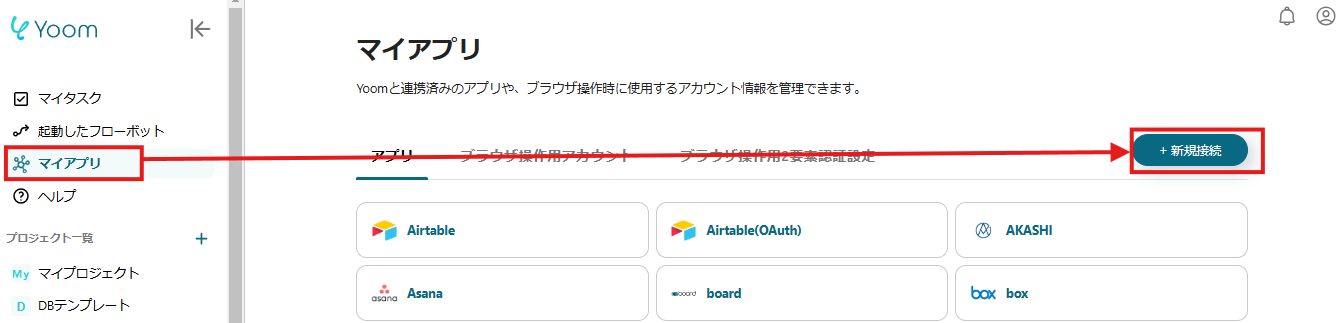
上記画面の通り、「新規接続」をクリックしたら、Trelloを検索しましょう。
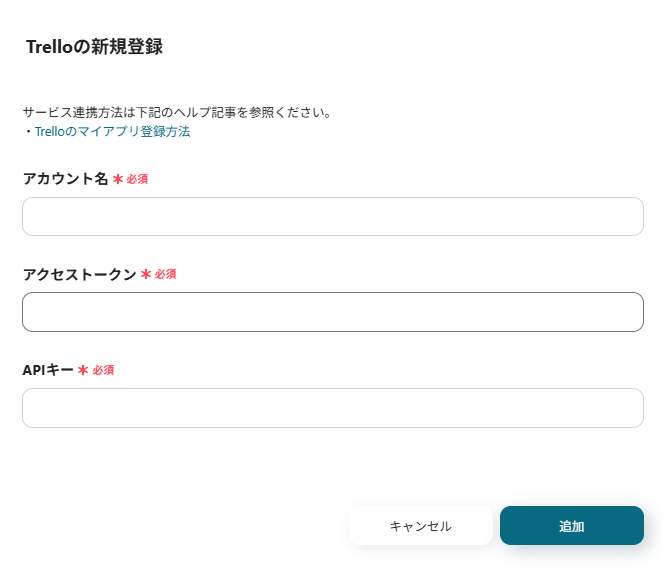
上記画面が表示されたら、必須項目を入力し「追加」をクリックします。
※Trelloのマイアプリ連携の詳細はこちらをご確認ください。
尚、フロー設定時にもトークンとAPIキーを使用しますので、値をどこかに貼り付けておくと便利です!
以上で、マイアプリ連携完了です!
ステップ2:テンプレートのコピー
それでは自動化の設定を行っていきましょう!
以下のバナーにある「試してみる」をクリックしてください。
■概要
Trelloで新しいタスクカードを作成した際、関係者へのメール連絡を手作業で行っていませんか。この作業は単純ですが、対応漏れが発生するとプロジェクトの進行に影響を与えかねません。このワークフローを活用すれば、Trelloで特定のカードが作成されたタイミングをきっかけに、指定した宛先へ自動でメールを送信できます。これにより、タスクの共有漏れや通知の手間を削減します。
■このテンプレートをおすすめする方
- Trelloを活用してプロジェクトやタスクを管理しているチームリーダーの方
- 手動でのメール連絡による、情報共有の漏れや遅れをなくしたい方
- ノンコア業務を自動化し、より重要な業務に集中したいと考えている方
■このテンプレートを使うメリット
- Trelloでカードが作成されると自動でメールが送信されるため、これまで手作業での通知に費やしていた時間を短縮できます。
- 手動での連絡による宛先の間違いや通知漏れといったヒューマンエラーを防ぎ、確実な情報共有を実現します。
■フローボットの流れ
- はじめに、TrelloをYoomと連携します
- 次に、トリガーでTrelloを選択し、「新しいカードが作成されたら」というアクションを設定します
- 最後に、オペレーションでメール機能の「メールを送る」アクションを設定し、通知したい宛先や内容を登録します
※「トリガー」:フロー起動のきっかけとなるアクション、「オペレーション」:トリガー起動後、フロー内で処理を行うアクション
■このワークフローのカスタムポイント
- Trelloのトリガー設定では、特定のボードやリストにカードが作成された場合のみ通知を送るなど、ワークフローが起動する条件を細かく設定できます。
- 送信するメールの宛先、件名、本文は自由にカスタマイズでき、Trelloカードのタイトル、説明、期日といった情報を本文に埋め込むことも可能です。
■注意事項
- TrelloとYoomを連携してください。
■概要
Trelloで新しいタスクカードを作成した際、関係者へのメール連絡を手作業で行っていませんか。この作業は単純ですが、対応漏れが発生するとプロジェクトの進行に影響を与えかねません。このワークフローを活用すれば、Trelloで特定のカードが作成されたタイミングをきっかけに、指定した宛先へ自動でメールを送信できます。これにより、タスクの共有漏れや通知の手間を削減します。
■このテンプレートをおすすめする方
- Trelloを活用してプロジェクトやタスクを管理しているチームリーダーの方
- 手動でのメール連絡による、情報共有の漏れや遅れをなくしたい方
- ノンコア業務を自動化し、より重要な業務に集中したいと考えている方
■このテンプレートを使うメリット
- Trelloでカードが作成されると自動でメールが送信されるため、これまで手作業での通知に費やしていた時間を短縮できます。
- 手動での連絡による宛先の間違いや通知漏れといったヒューマンエラーを防ぎ、確実な情報共有を実現します。
■フローボットの流れ
- はじめに、TrelloをYoomと連携します
- 次に、トリガーでTrelloを選択し、「新しいカードが作成されたら」というアクションを設定します
- 最後に、オペレーションでメール機能の「メールを送る」アクションを設定し、通知したい宛先や内容を登録します
※「トリガー」:フロー起動のきっかけとなるアクション、「オペレーション」:トリガー起動後、フロー内で処理を行うアクション
■このワークフローのカスタムポイント
- Trelloのトリガー設定では、特定のボードやリストにカードが作成された場合のみ通知を送るなど、ワークフローが起動する条件を細かく設定できます。
- 送信するメールの宛先、件名、本文は自由にカスタマイズでき、Trelloカードのタイトル、説明、期日といった情報を本文に埋め込むことも可能です。
■注意事項
- TrelloとYoomを連携してください。
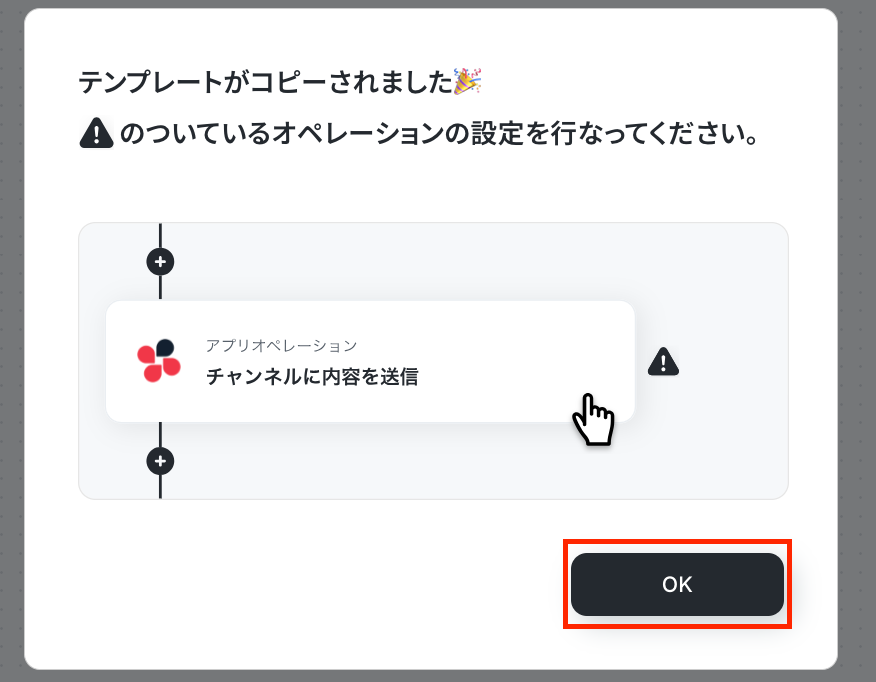
自動的にテンプレートがコピーされ、上記画面が表示されるので「OK」をクリックしましょう。
因みに、テンプレートはマイプロジェクト(画面左部分)に自動的に格納されるので、確認したい場合はそこから確認できます。
ステップ3:カードが新たに作成されたら起動するトリガーの設定
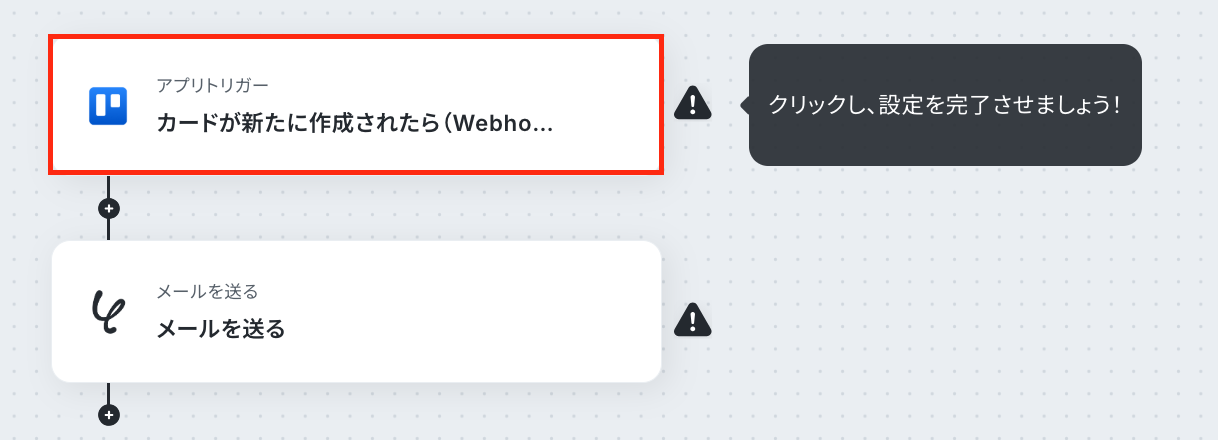
Trelloアイコンの「カードが新たに作成されたら」をクリックし設定していきます。
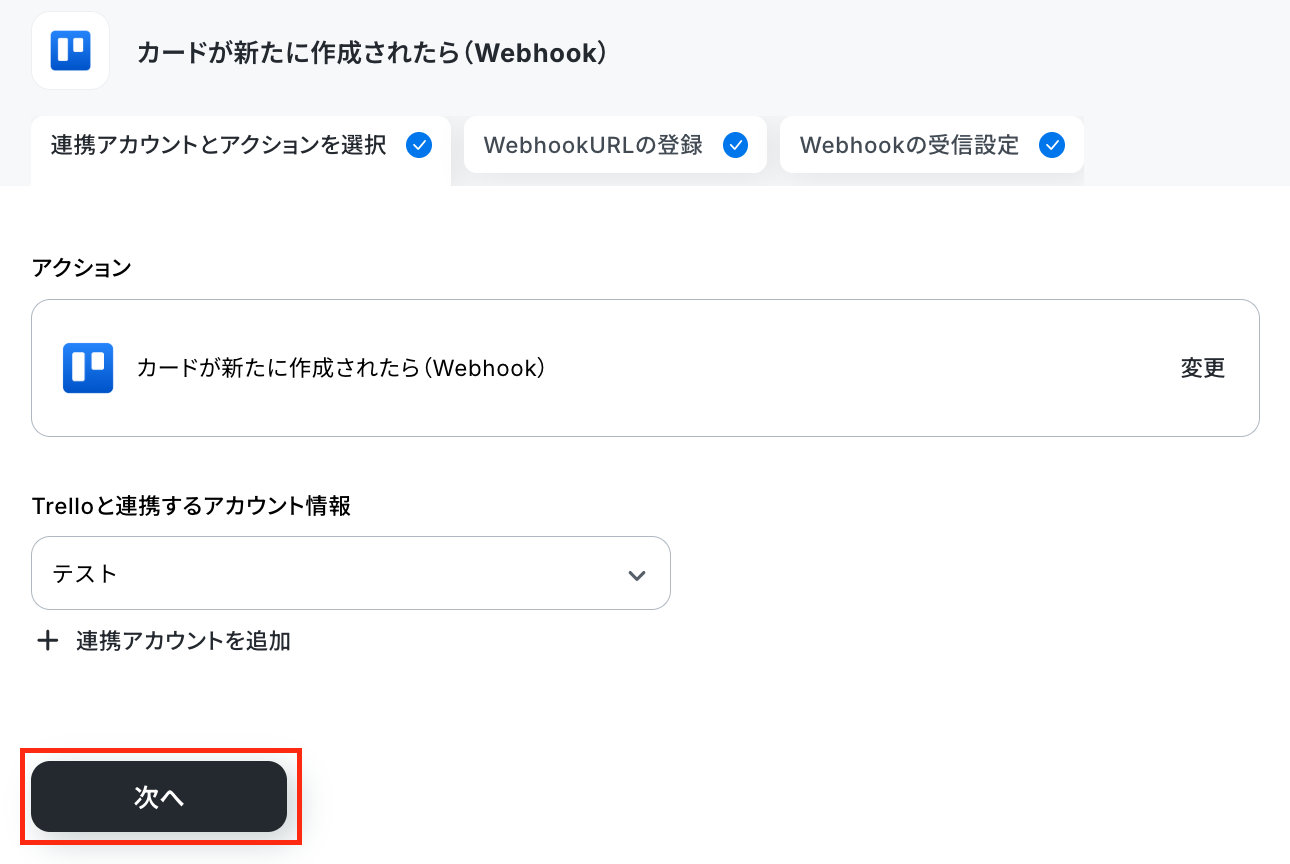
以下の画面で、手順を確認しましょう。
「ユーザー名」と「ボードID」を入力し、「WebhookURLを登録」をクリックしてください。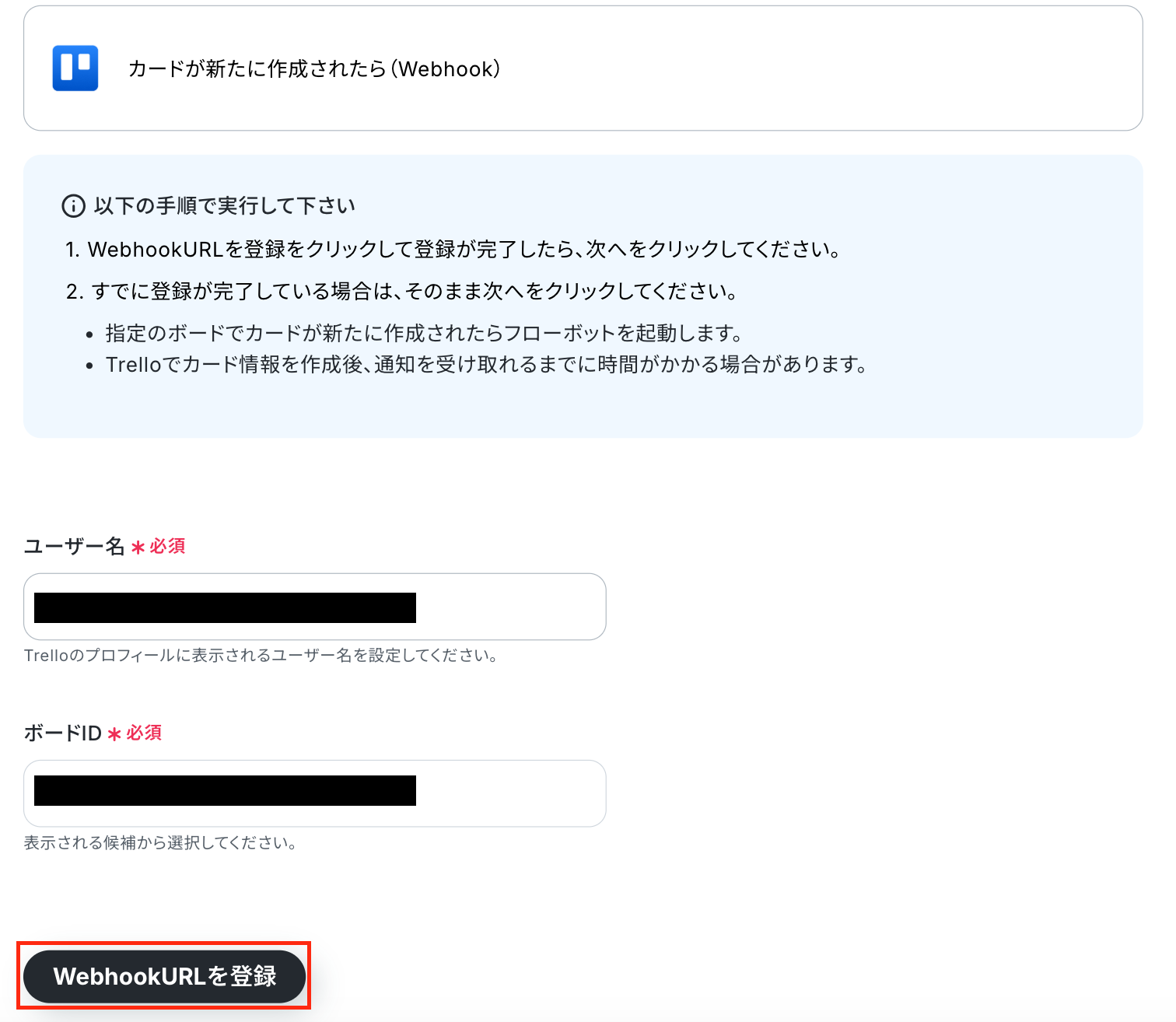
ここで、Trelloの画面に移動し、カードを新しく作成してください。
作成したら、テストを行います。
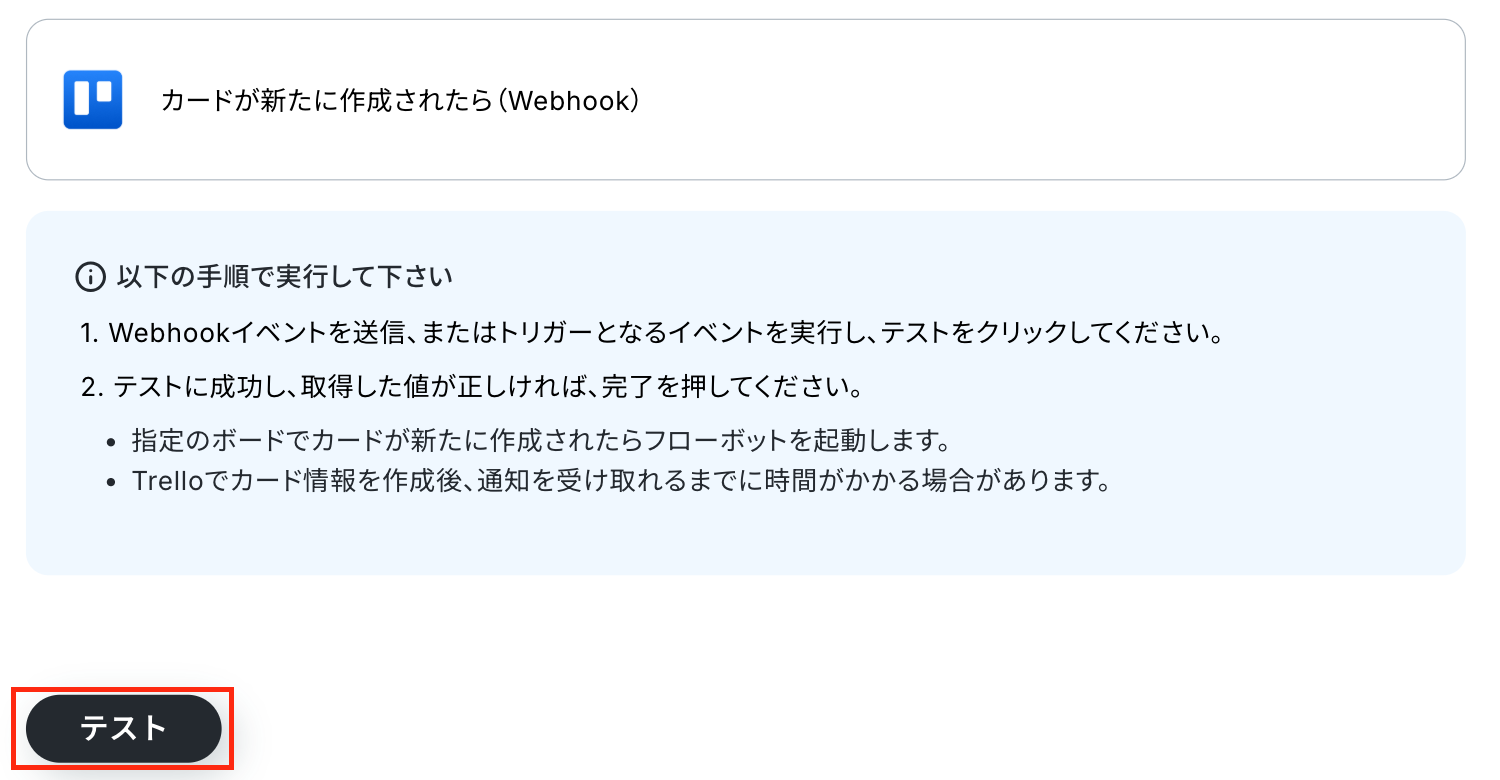
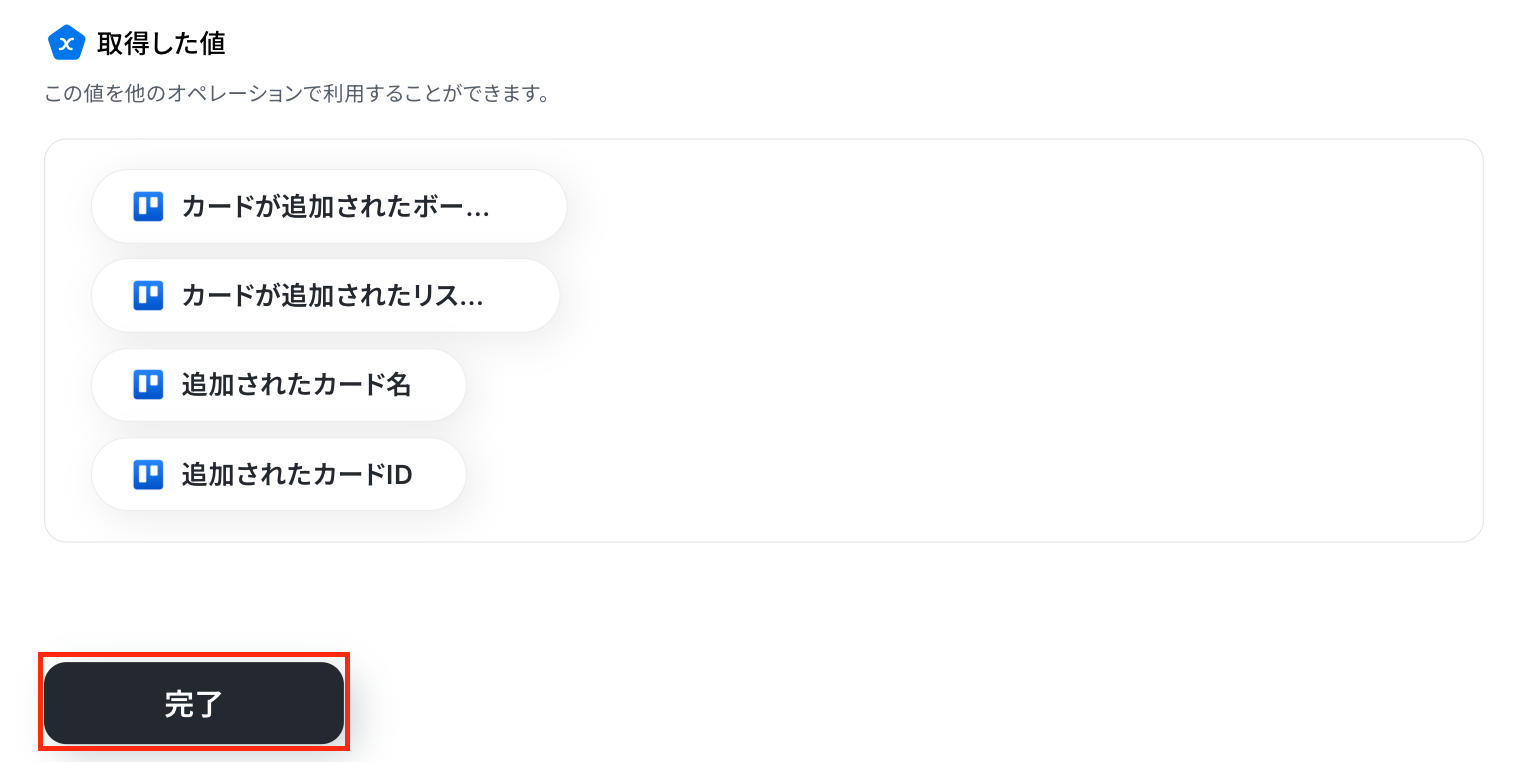
テストが成功したら、取得した値が取得されるため、確認できたら「完了」をクリックしましょう。
これで、アプリトリガーの設定が完了しました!
(なお、以下の画面では取得した値が表示されていません。)
※取得した値とは?
トリガーやオペレーション設定時に、「テスト」を実行して取得した値のことを指します。
後続のオペレーション設定時の値として利用でき、フローボットを起動する度に変動した値となります。
ステップ4:Yoomでメールを送る
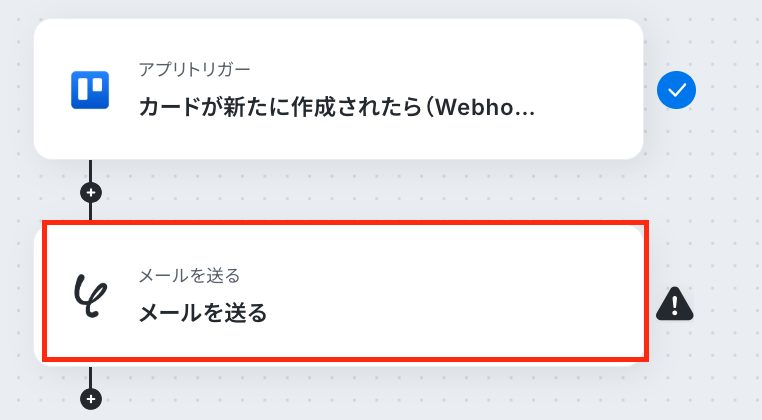
続いて、「メールを送る」をクリックし設定します。
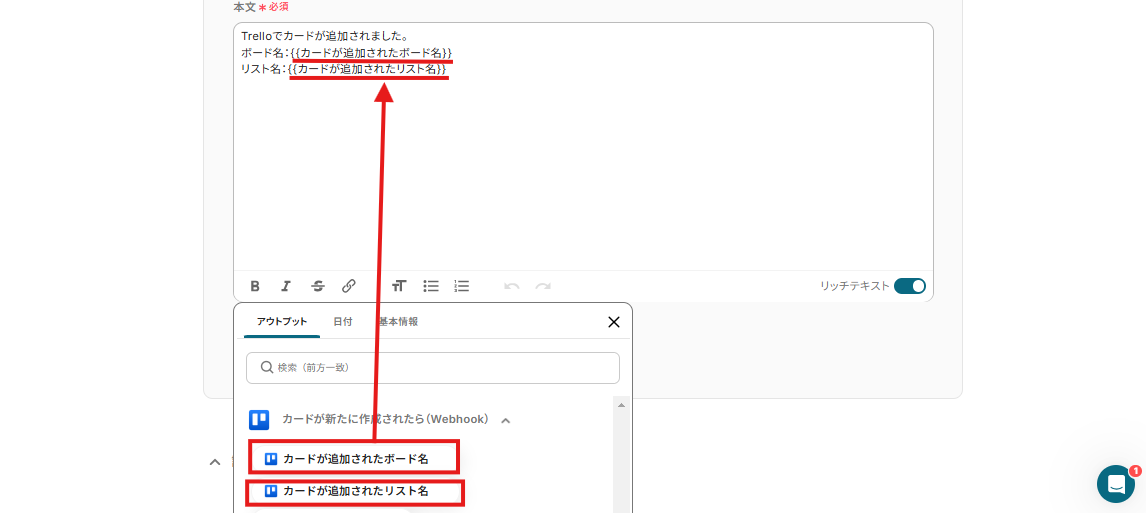
宛先、件名、本文は自由に設定できます。
本文は、デフォルトで上記画面のように設定されています。
このように設定することで、Trelloでカードが作成されたら自動で「カードが追加されたボード名」と「カードが追加されたリスト名」を取得し、メールの本文に引用することができます。
設定が完了したら「次へ」をクリックしましょう。
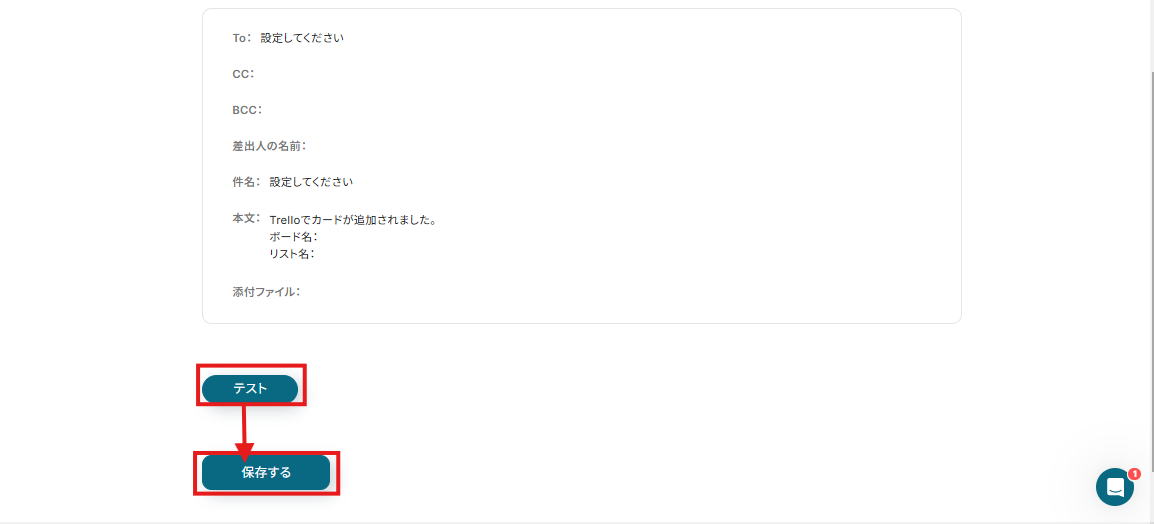
メール送信のテスト画面が表示されるので、問題が無いか確認できたらテストを実行してください。
テストが成功したら「完了」をクリックし、設定完了です!
ステップ5:トリガーをONにする
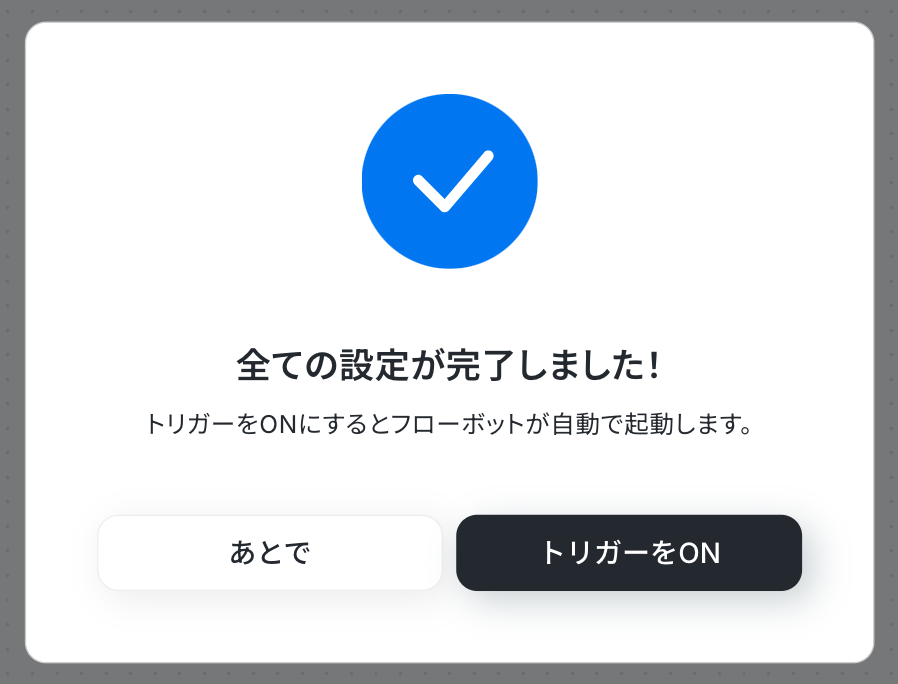
ここまでの全ての設定が完了すると、上記画面が表示されるので、「トリガーをON」をクリックしましょう。
フローボットを起動し、正しく動作するか確認してください。
これで「Trelloでカードを作成後、メールを通知する」フローの完成です!
■概要
Trelloで新しいタスクカードを作成した際、関係者へのメール連絡を手作業で行っていませんか。この作業は単純ですが、対応漏れが発生するとプロジェクトの進行に影響を与えかねません。このワークフローを活用すれば、Trelloで特定のカードが作成されたタイミングをきっかけに、指定した宛先へ自動でメールを送信できます。これにより、タスクの共有漏れや通知の手間を削減します。
■このテンプレートをおすすめする方
- Trelloを活用してプロジェクトやタスクを管理しているチームリーダーの方
- 手動でのメール連絡による、情報共有の漏れや遅れをなくしたい方
- ノンコア業務を自動化し、より重要な業務に集中したいと考えている方
■このテンプレートを使うメリット
- Trelloでカードが作成されると自動でメールが送信されるため、これまで手作業での通知に費やしていた時間を短縮できます。
- 手動での連絡による宛先の間違いや通知漏れといったヒューマンエラーを防ぎ、確実な情報共有を実現します。
■フローボットの流れ
- はじめに、TrelloをYoomと連携します
- 次に、トリガーでTrelloを選択し、「新しいカードが作成されたら」というアクションを設定します
- 最後に、オペレーションでメール機能の「メールを送る」アクションを設定し、通知したい宛先や内容を登録します
※「トリガー」:フロー起動のきっかけとなるアクション、「オペレーション」:トリガー起動後、フロー内で処理を行うアクション
■このワークフローのカスタムポイント
- Trelloのトリガー設定では、特定のボードやリストにカードが作成された場合のみ通知を送るなど、ワークフローが起動する条件を細かく設定できます。
- 送信するメールの宛先、件名、本文は自由にカスタマイズでき、Trelloカードのタイトル、説明、期日といった情報を本文に埋め込むことも可能です。
■注意事項
- TrelloとYoomを連携してください。
■概要
Trelloで新しいタスクカードを作成した際、関係者へのメール連絡を手作業で行っていませんか。この作業は単純ですが、対応漏れが発生するとプロジェクトの進行に影響を与えかねません。このワークフローを活用すれば、Trelloで特定のカードが作成されたタイミングをきっかけに、指定した宛先へ自動でメールを送信できます。これにより、タスクの共有漏れや通知の手間を削減します。
■このテンプレートをおすすめする方
- Trelloを活用してプロジェクトやタスクを管理しているチームリーダーの方
- 手動でのメール連絡による、情報共有の漏れや遅れをなくしたい方
- ノンコア業務を自動化し、より重要な業務に集中したいと考えている方
■このテンプレートを使うメリット
- Trelloでカードが作成されると自動でメールが送信されるため、これまで手作業での通知に費やしていた時間を短縮できます。
- 手動での連絡による宛先の間違いや通知漏れといったヒューマンエラーを防ぎ、確実な情報共有を実現します。
■フローボットの流れ
- はじめに、TrelloをYoomと連携します
- 次に、トリガーでTrelloを選択し、「新しいカードが作成されたら」というアクションを設定します
- 最後に、オペレーションでメール機能の「メールを送る」アクションを設定し、通知したい宛先や内容を登録します
※「トリガー」:フロー起動のきっかけとなるアクション、「オペレーション」:トリガー起動後、フロー内で処理を行うアクション
■このワークフローのカスタムポイント
- Trelloのトリガー設定では、特定のボードやリストにカードが作成された場合のみ通知を送るなど、ワークフローが起動する条件を細かく設定できます。
- 送信するメールの宛先、件名、本文は自由にカスタマイズでき、Trelloカードのタイトル、説明、期日といった情報を本文に埋め込むことも可能です。
■注意事項
- TrelloとYoomを連携してください。
さらに自動化するには
先ほど作成したフローをさらに自動化し、データベースにタスク情報を登録する方法を設定してみましょう!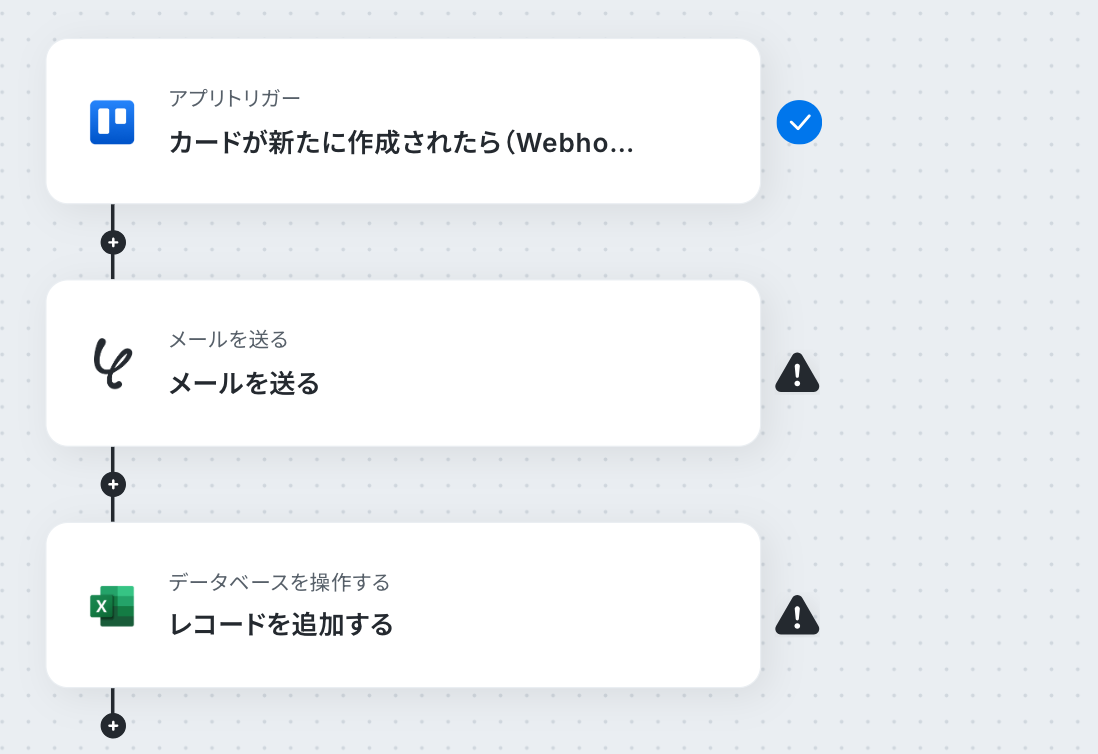
〈設定方法〉
「メールを送る」項目の下にある「+」マークをクリックしてください。
Microsoft Excelを検索し「レコードを追加する」というアクションを設定しましょう。
このアクションを追加で設定することで、Trelloでカードが新たに作成されたら「カード名」や「カードID」等といったTrelloのカード情報をMicrosoft Excelに自動で引用し情報を蓄積できるため、情報の整理を効率よく行え、進捗状況の確認などに役立てますよ!
Trelloでカードが新たに作成されたら、Gmailに通知する方法
ここからは、先ほど作成したフローと類似の自動化フローをご紹介します!
まずは、Trelloでカードが新たに作成されたら、Gmailに通知する自動化フローをご紹介します。
まずは、下記テンプレートをクリックしてコピーしましょう。
■概要プロジェクト管理ツールTrelloでのタスク更新は、チームの進捗に直結するため見逃しは避けたいものです。しかし、都度ツールを開いて確認したり、他メンバーへ口頭やチャットで連絡したりするのには手間がかかることも少なくありません。このワークフローを活用すれば、Trelloで新しいカードが作成された際に、Gmailを通じて指定のメンバーへ自動で通知を送ることが可能です。タスクの発生をリアルタイムで共有し、対応漏れを防ぎます。
■このテンプレートをおすすめする方- Trelloをチームで利用し、タスクの更新を迅速に共有したいプロジェクトマネージャーの方
- Trelloの確認漏れを防ぎ、Gmailで重要な通知を受け取りたいと考えているチームメンバーの方
- 複数のプロジェクトを管理しており、各ボードの更新を手間なく把握したいと考えている方
■このテンプレートを使うメリット- Trelloでカードが作成されると自動でGmailへ通知が飛ぶため、確認作業の手間や時間を短縮し、本来の業務に集中できます。
- 手動での連絡による伝え忘れや、タスクの見逃しといったヒューマンエラーを防ぎ、確実な情報共有を実現します。
■フローボットの流れ- はじめに、TrelloとGmailをYoomと連携します。
- 次に、トリガーでTrelloを選択し、「カードが新たに作成されたら(Webhook)」というアクションを設定します。
- 最後に、オペレーションでGmailの「メールを送る」アクションを設定し、Trelloで作成されたカード情報を基に通知メールを送信するようにします。
※「トリガー」:フロー起動のきっかけとなるアクション、「オペレーション」:トリガー起動後、フロー内で処理を行うアクション
■このワークフローのカスタムポイント- Trelloのトリガー設定では、通知の対象としたいユーザー名やボードIDを任意で設定してください。
- Gmailでのメール送信アクションでは、通知先のアドレスを任意で設定できます。また、メールの件名や本文に固定のテキストを設定したり、Trelloから取得したカード名などの情報を変数として埋め込んだりすることも可能です。
■注意事項- Trello、GmailのそれぞれとYoomを連携してください。

■このテンプレートをおすすめする方
- Trelloをチームで利用し、タスクの更新を迅速に共有したいプロジェクトマネージャーの方
- Trelloの確認漏れを防ぎ、Gmailで重要な通知を受け取りたいと考えているチームメンバーの方
- 複数のプロジェクトを管理しており、各ボードの更新を手間なく把握したいと考えている方
■このテンプレートを使うメリット
- Trelloでカードが作成されると自動でGmailへ通知が飛ぶため、確認作業の手間や時間を短縮し、本来の業務に集中できます。
- 手動での連絡による伝え忘れや、タスクの見逃しといったヒューマンエラーを防ぎ、確実な情報共有を実現します。
■フローボットの流れ
- はじめに、TrelloとGmailをYoomと連携します。
- 次に、トリガーでTrelloを選択し、「カードが新たに作成されたら(Webhook)」というアクションを設定します。
- 最後に、オペレーションでGmailの「メールを送る」アクションを設定し、Trelloで作成されたカード情報を基に通知メールを送信するようにします。
■このワークフローのカスタムポイント
- Trelloのトリガー設定では、通知の対象としたいユーザー名やボードIDを任意で設定してください。
- Gmailでのメール送信アクションでは、通知先のアドレスを任意で設定できます。また、メールの件名や本文に固定のテキストを設定したり、Trelloから取得したカード名などの情報を変数として埋め込んだりすることも可能です。
■注意事項
- Trello、GmailのそれぞれとYoomを連携してください。
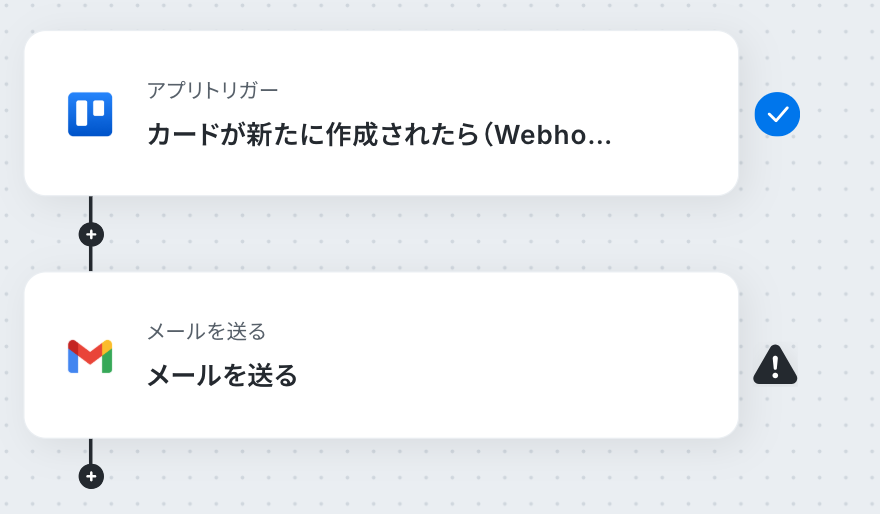
「カードが新たに作成されたら」という項目は、先ほどのフローで説明済みのため、Gmailアイコンの「メールを送る」という項目から設定方法を説明いたします!
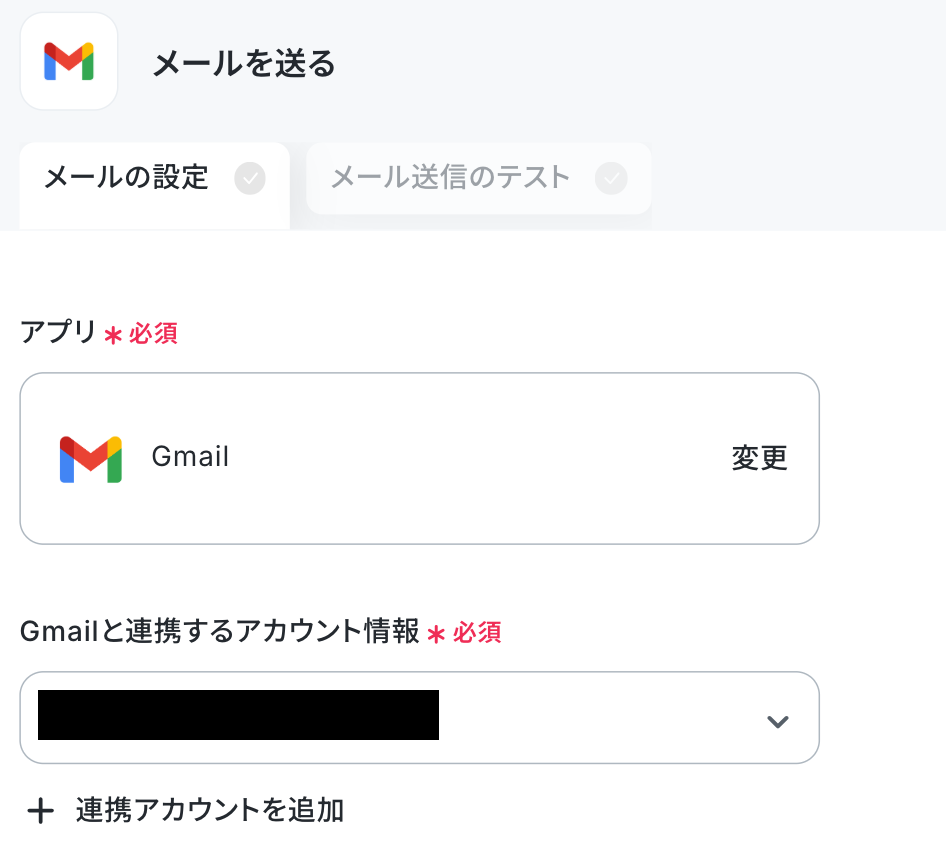
Gmailと連携するアカウント情報に誤りが無いか確認してください。
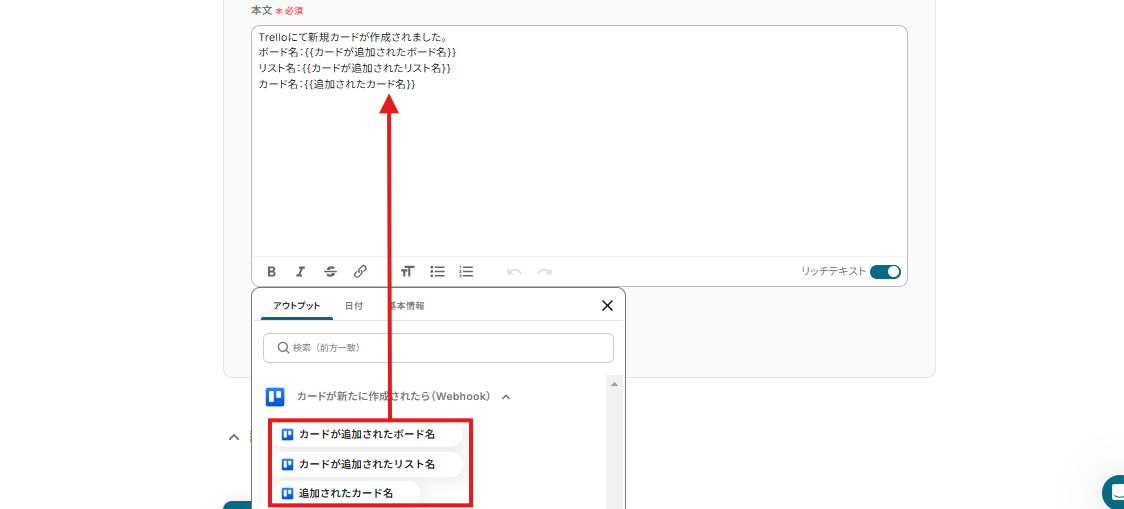
メールの本文は自由に設定できます。
上記画面のように設定すると、Trelloのカード情報をGmailの本文に自動で引用できます。
設定が完了したら、次のページに進み、テスト後「保存する」をクリックしてください。
Outlookの受信内容からTrelloにカードを作成する方法
今度は、Outlookの受信内容からTrelloにカードを作成する方法についてご紹介します!
下記テンプレートをコピーしてください。
■概要Outlookで受信した重要なメールを、都度Trelloに手作業で転記していませんか?この作業は時間がかかるだけでなく、コピー&ペーストのミスや対応漏れの原因にもなり得ます。このワークフローを活用すれば、Outlookで特定のメールを受信したことをきっかけに、Trelloへ自動でカードを作成し、タスク管理の抜け漏れ防止と効率化を実現します。■このテンプレートをおすすめする方- Outlookでのメール対応とTrelloでのタスク管理を連携させ、業務を効率化したい方
- メールで受けた依頼や問い合わせを、手作業でTrelloのタスクとして管理している方
- メール起点のタスク対応漏れを防ぎ、チーム全体の生産性を向上させたいマネージャーの方
■このテンプレートを使うメリット- Outlookの受信トレイからTrelloへカードを手動で作成する一連の作業が自動化されるため、これまで費やしていた時間を他の業務に充てることができます。
- 手作業による情報の転記がなくなるため、件名や内容の入力ミス、重要なタスクの作成漏れといったヒューマンエラーを防ぐことに繋がります。
■フローボットの流れ- はじめに、OutlookとTrelloをYoomと連携します。
- 次に、トリガーでOutlookを選択し、「メールを受信したら」というアクションを設定します。
- 最後に、オペレーションでTrelloを選択し、「カードを作成する」アクションを設定します。この際、トリガーで取得したOutlookのメール情報をTrelloのカード内容に紐付けます。
※「トリガー」:フロー起動のきっかけとなるアクション、「オペレーション」:トリガー起動後、フロー内で処理を行うアクション■このワークフローのカスタムポイント- Outlookのトリガー設定では、特定の件名や送信者、受信日時など、カードを作成したいメールの条件を細かくカスタマイズすることが可能です。
- Trelloのカードタイトルには、Outlookの件名や送信者名を変数として設定できます。また、メール本文をそのままカードの詳細に埋め込むこともできます。
■注意事項- Outlook、TrelloのそれぞれとYoomを連携してください。
- Microsoft365(旧Office365)には、家庭向けプランと一般法人向けプラン(Microsoft365 Business)があり、一般法人向けプランに加入していない場合には認証に失敗する可能性があります。
- トリガーは5分、10分、15分、30分、60分の間隔で起動間隔を選択できます。
- プランによって最短の起動間隔が異なりますので、ご注意ください。

- Outlookでのメール対応とTrelloでのタスク管理を連携させ、業務を効率化したい方
- メールで受けた依頼や問い合わせを、手作業でTrelloのタスクとして管理している方
- メール起点のタスク対応漏れを防ぎ、チーム全体の生産性を向上させたいマネージャーの方
- Outlookの受信トレイからTrelloへカードを手動で作成する一連の作業が自動化されるため、これまで費やしていた時間を他の業務に充てることができます。
- 手作業による情報の転記がなくなるため、件名や内容の入力ミス、重要なタスクの作成漏れといったヒューマンエラーを防ぐことに繋がります。
- はじめに、OutlookとTrelloをYoomと連携します。
- 次に、トリガーでOutlookを選択し、「メールを受信したら」というアクションを設定します。
- 最後に、オペレーションでTrelloを選択し、「カードを作成する」アクションを設定します。この際、トリガーで取得したOutlookのメール情報をTrelloのカード内容に紐付けます。
- Outlookのトリガー設定では、特定の件名や送信者、受信日時など、カードを作成したいメールの条件を細かくカスタマイズすることが可能です。
- Trelloのカードタイトルには、Outlookの件名や送信者名を変数として設定できます。また、メール本文をそのままカードの詳細に埋め込むこともできます。
- Outlook、TrelloのそれぞれとYoomを連携してください。
- Microsoft365(旧Office365)には、家庭向けプランと一般法人向けプラン(Microsoft365 Business)があり、一般法人向けプランに加入していない場合には認証に失敗する可能性があります。
- トリガーは5分、10分、15分、30分、60分の間隔で起動間隔を選択できます。
- プランによって最短の起動間隔が異なりますので、ご注意ください。
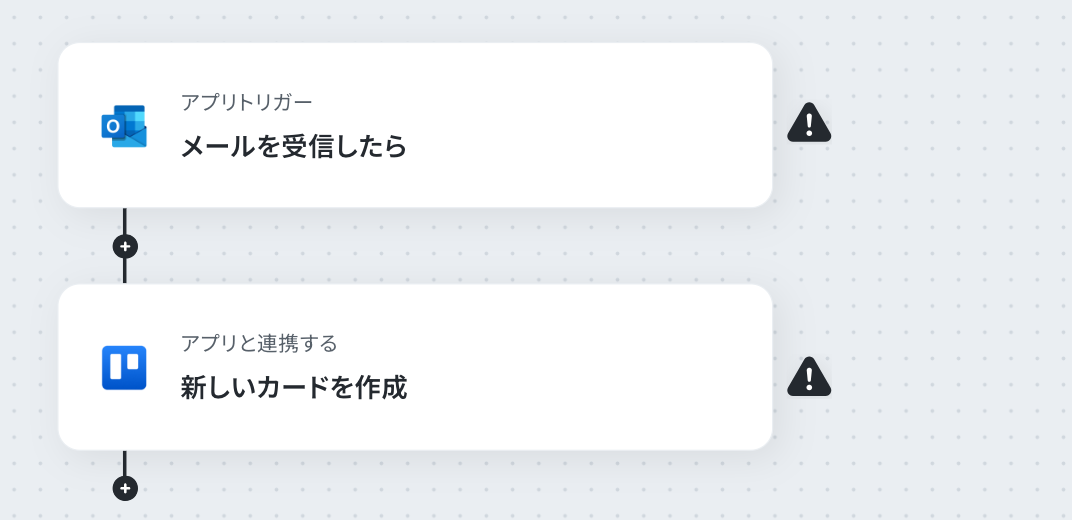
アプリトリガーの「メールを受信したら」をクリックしましょう。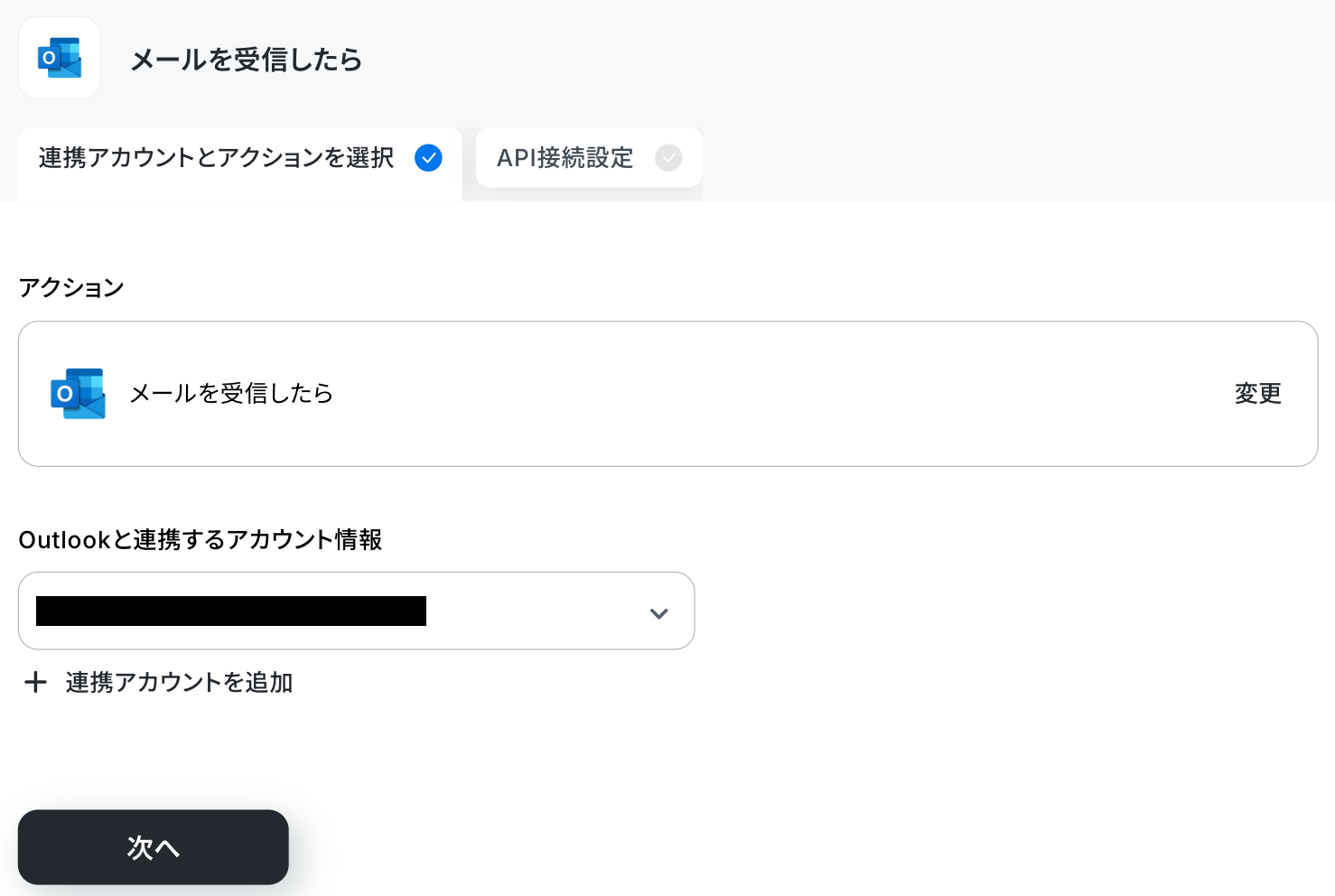
設定を確認し問題なければ、そのまま次のページに進みます。
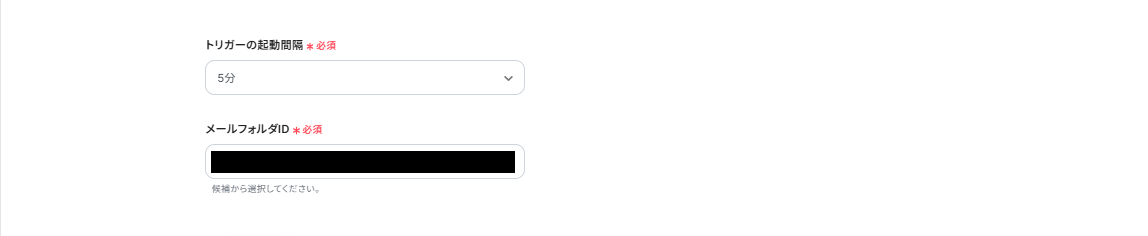
トリガーの起動間隔を5分/10分/15分/30分/60分から選択してください。
※使用するプランによって起動間隔は異なるのでご注意ください。
メールフォルダIDは、候補から選択しましょう。
設定後、テストが成功したら保存します。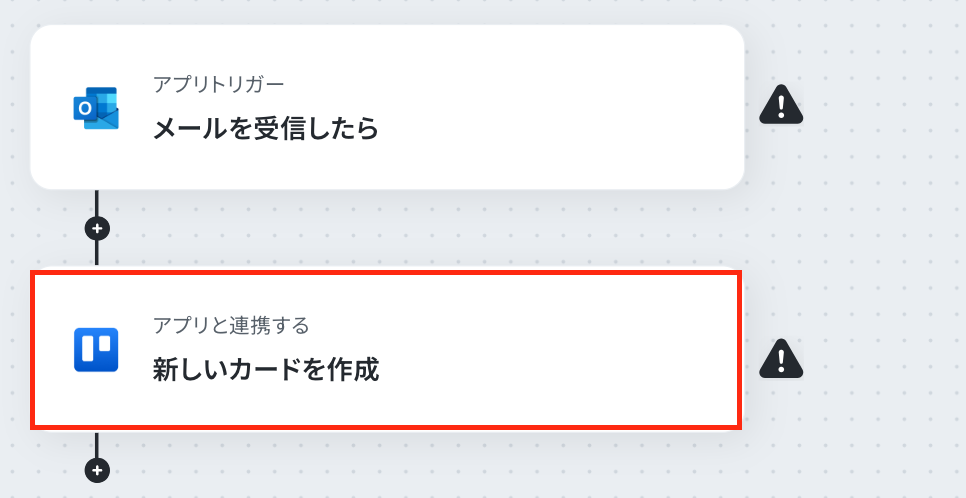
次に、Trelloアイコンの「新しいカードを作成」を設定します。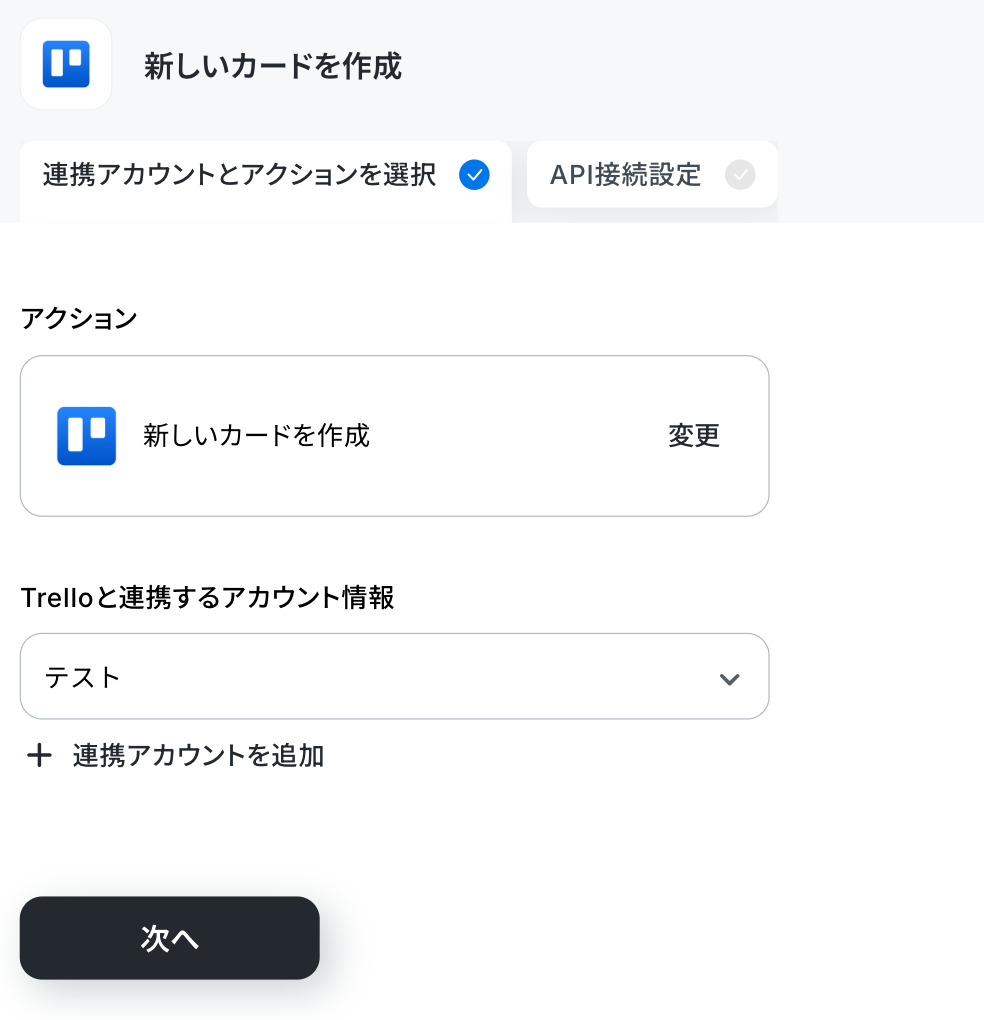
設定を確認し問題なければ、そのまま次のページに進みます。
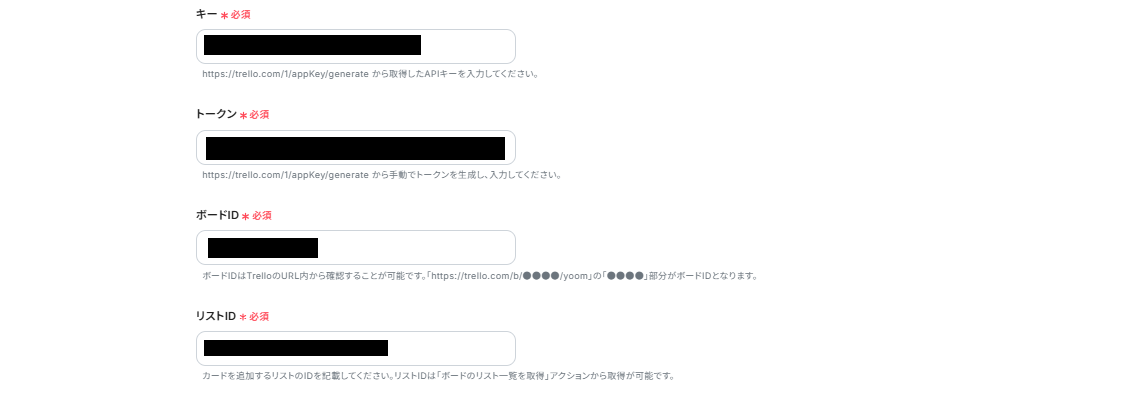
上記画像の必須項目を、枠外の注釈を参考に入力してください。
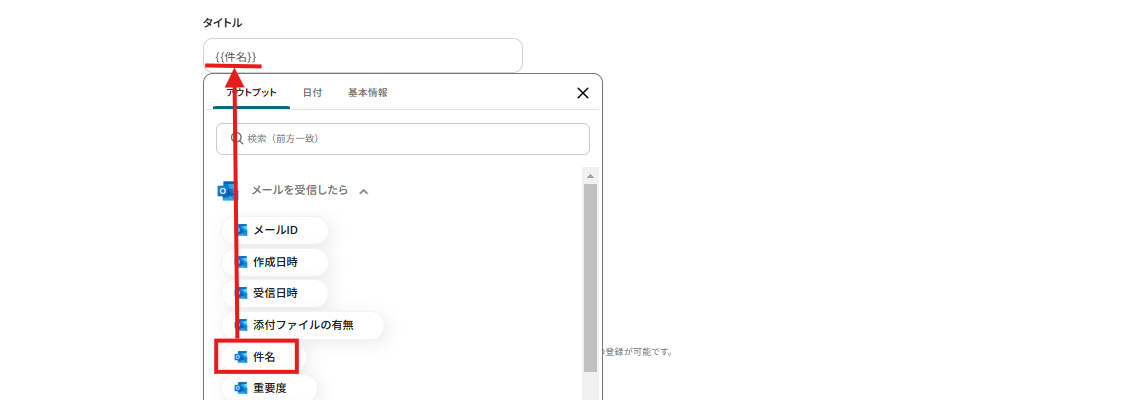
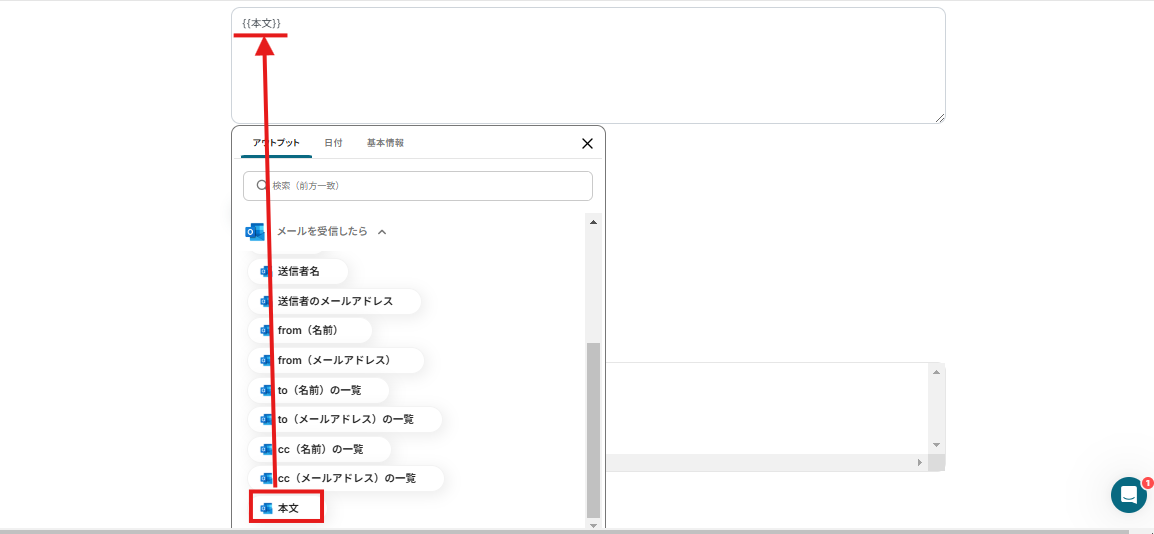
タイトルと説明は上記画像のように設定されています。
このように設定することで、Outlookの受信内容を自動でTrelloに引用できます。
設定が完了したらテストを実行し、保存できたら完成です!
Trelloを使ったその他の自動化例
その他の便利な連携フローを3つご紹介します!
1. フォームの回答内容をTrelloに自動で登録できるフローです。
このフローを活用すると、フォームの回答を自動でTrelloに登録できるため、手動での入力作業が不要になり、データ入力の手間を削減できます。
また、自動連携によりヒューマンエラーを防ぎ、正確なデータ管理が実現します。
■概要Webサイトからのお問い合わせや社内申請などでフォームを利用する際、その回答内容をTrelloに手作業で転記していませんか?手作業による転記は時間がかかるだけでなく、コピー&ペーストのミスや対応漏れが発生する原因にもなります。このワークフローを活用すれば、フォームが送信されると同時に、回答内容をTrelloの指定したボードにカードとして自動で登録できるため、こうした手間やミスを減らし、迅速な対応を実現します。
■このテンプレートをおすすめする方- フォームからのお問い合わせ内容をTrelloで管理しているカスタマーサポート担当の方
- 社内からの依頼や申請をフォームで受け付け、Trelloでタスク化しているバックオフィスの方
- 手作業でのデータ転記を減らし、チームの対応速度を向上させたいと考えているマネージャーの方
■このテンプレートを使うメリット- フォームの回答と同時にTrelloへカードが自動作成されるため、これまで手作業で行っていた転記作業の時間を短縮できます。
- 手作業での転記が不要になることで、コピー&ペーストのミスや入力漏れといったヒューマンエラーの防止に繋がります。
■フローボットの流れ- はじめに、TrelloをYoomと連携します。
- 次に、トリガーでフォームトリガーを選択し、お問い合わせフォームや社内申請フォームなど、用途に応じた入力フォームを設定します。
- 最後に、オペレーションでTrelloの「新しいカードを作成」アクションを設定し、フォームの回答内容がカードの情報として登録されるように項目を紐付けます。
※「トリガー」:フロー起動のきっかけとなるアクション、「オペレーション」:トリガー起動後、フロー内で処理を行うアクション
■このワークフローのカスタムポイント- フォームトリガーでは、お問い合わせ内容や担当者名など、用途に合わせて質問項目を自由に設計することが可能です。
- Trelloのカード作成アクションでは、フォームのどの回答をカードのタイトルや説明文、担当者などに割り当てるかを任意で設定できます。
■注意事項- TrelloとYoomを連携してください。
- フォームからのお問い合わせ内容をTrelloで管理しているカスタマーサポート担当の方
- 社内からの依頼や申請をフォームで受け付け、Trelloでタスク化しているバックオフィスの方
- 手作業でのデータ転記を減らし、チームの対応速度を向上させたいと考えているマネージャーの方
- フォームの回答と同時にTrelloへカードが自動作成されるため、これまで手作業で行っていた転記作業の時間を短縮できます。
- 手作業での転記が不要になることで、コピー&ペーストのミスや入力漏れといったヒューマンエラーの防止に繋がります。
- はじめに、TrelloをYoomと連携します。
- 次に、トリガーでフォームトリガーを選択し、お問い合わせフォームや社内申請フォームなど、用途に応じた入力フォームを設定します。
- 最後に、オペレーションでTrelloの「新しいカードを作成」アクションを設定し、フォームの回答内容がカードの情報として登録されるように項目を紐付けます。
■このワークフローのカスタムポイント
- フォームトリガーでは、お問い合わせ内容や担当者名など、用途に合わせて質問項目を自由に設計することが可能です。
- Trelloのカード作成アクションでは、フォームのどの回答をカードのタイトルや説明文、担当者などに割り当てるかを任意で設定できます。
- TrelloとYoomを連携してください。
2.指定のスケジュールになったら、Trelloで課題を取得しGoogle スプレッドシートに自動で追加できるフローです。
このフローを活用すると、Google スプレッドシートにTrelloの課題を自動で集約できるため、一覧で確認できるようになり、業務効率の向上が期待できます。
■概要Trelloでタスクを管理しながら、その進捗状況を別途Google スプレッドシートに手作業で転記していませんか?定期的なレポート作成は時間を要する上に、入力漏れや間違いが発生する原因にもなります。このワークフローを活用すれば、設定したスケジュールでTrelloのカード情報を自動で取得し、Google スプレッドシートに追記することが可能です。面倒な集計作業から解放され、正確な進捗管理を実現します。
■このテンプレートをおすすめする方- TrelloとGoogle スプレッドシートを併用し、タスクの進捗報告を手作業で行っている方
- 定期的なプロジェクトレポートの作成に時間がかかり、業務の効率化を考えているマネージャーの方
- 手作業によるデータ転記での入力漏れやミスを減らし、正確な情報管理を実現したい方
■このテンプレートを使うメリット- 指定したスケジュールでTrelloの情報を自動で集計するため、これまで手作業で行っていたレポート作成の時間を短縮することができます。
- 人の手によるデータ転記が不要になるため、入力ミスや集計漏れといったヒューマンエラーを防ぎ、データの正確性を保ちます。
■フローボットの流れ- はじめに、TrelloとGoogle スプレッドシートをYoomと連携します。
- 次に、トリガーでスケジュールトリガー機能を選択し、「指定したスケジュールになったら」というアクションで実行したい日時を設定します。
- 続いて、オペレーションでTrelloの「ボードのリスト一覧を取得」アクションを設定します。
- 次に、「特定のリストのカード一覧を取得」アクションで、特定のリスト内にあるカード情報をまとめて取得します。
- 取得したカード情報の中から一つずつ処理を行うために、繰り返し処理機能の「繰り返し処理する」アクションを設定します。
- 繰り返し処理の中で、Trelloの「カードの情報を取得」アクションを設定し、個別のカード詳細を取得します。
- 必要に応じて分岐機能の「分岐する」アクションを設定し、特定の条件に合致するカードのみ後続の処理に進めるようにします。
- 最後に、Google スプレッドシートの「レコードを追加する」アクションを設定し、取得したカード情報を指定のスプレッドシートに追加します。
※「トリガー」:フロー起動のきっかけとなるアクション、「オペレーション」:トリガー起動後、フロー内で処理を行うアクション
■このワークフローのカスタムポイント- スケジュールトリガー機能では、フローボットを実行する曜日や日付、時間などを自由に設定できます。
- Trelloの各アクションでは、情報を取得したいボードのIDやリストID、カードIDをそれぞれ指定してください。
- 繰り返し処理のアクションでは、Trelloから取得したどの情報を対象に処理を繰り返すか設定できます。
- 分岐機能では、前段のオペレーションで取得した情報を利用し、後続のオペレーションを分岐させる条件を自由にカスタマイズ可能です。
- Google スプレッドシートにレコードを追加するアクションでは、対象のスプレッドシートIDやタブ名、書き込むテーブル範囲を任意で指定できます。また、Trelloから取得したどの情報をどの列に追加するかも設定可能です。
■注意事項- Trello、Google スプレッドシートのそれぞれとYoomを連携してください。
- 分岐および「同じ処理を繰り返す」オペレーション間の操作は、パーソナルプラン以上でご利用いただける機能となっております。フリープランの場合は設定しているフローボットのオペレーションやデータコネクトはエラーとなりますので、ご注意ください。
- パーソナルプランなどの有料プランは、2週間の無料トライアルを行うことが可能です。無料トライアル中には制限対象のアプリや機能(オペレーション)を使用することができます。詳しくは、料金プランのページをご参照ください。

- TrelloとGoogle スプレッドシートを併用し、タスクの進捗報告を手作業で行っている方
- 定期的なプロジェクトレポートの作成に時間がかかり、業務の効率化を考えているマネージャーの方
- 手作業によるデータ転記での入力漏れやミスを減らし、正確な情報管理を実現したい方
■このテンプレートを使うメリット
- 指定したスケジュールでTrelloの情報を自動で集計するため、これまで手作業で行っていたレポート作成の時間を短縮することができます。
- 人の手によるデータ転記が不要になるため、入力ミスや集計漏れといったヒューマンエラーを防ぎ、データの正確性を保ちます。
■フローボットの流れ
- はじめに、TrelloとGoogle スプレッドシートをYoomと連携します。
- 次に、トリガーでスケジュールトリガー機能を選択し、「指定したスケジュールになったら」というアクションで実行したい日時を設定します。
- 続いて、オペレーションでTrelloの「ボードのリスト一覧を取得」アクションを設定します。
- 次に、「特定のリストのカード一覧を取得」アクションで、特定のリスト内にあるカード情報をまとめて取得します。
- 取得したカード情報の中から一つずつ処理を行うために、繰り返し処理機能の「繰り返し処理する」アクションを設定します。
- 繰り返し処理の中で、Trelloの「カードの情報を取得」アクションを設定し、個別のカード詳細を取得します。
- 必要に応じて分岐機能の「分岐する」アクションを設定し、特定の条件に合致するカードのみ後続の処理に進めるようにします。
- 最後に、Google スプレッドシートの「レコードを追加する」アクションを設定し、取得したカード情報を指定のスプレッドシートに追加します。
■このワークフローのカスタムポイント
- スケジュールトリガー機能では、フローボットを実行する曜日や日付、時間などを自由に設定できます。
- Trelloの各アクションでは、情報を取得したいボードのIDやリストID、カードIDをそれぞれ指定してください。
- 繰り返し処理のアクションでは、Trelloから取得したどの情報を対象に処理を繰り返すか設定できます。
- 分岐機能では、前段のオペレーションで取得した情報を利用し、後続のオペレーションを分岐させる条件を自由にカスタマイズ可能です。
- Google スプレッドシートにレコードを追加するアクションでは、対象のスプレッドシートIDやタブ名、書き込むテーブル範囲を任意で指定できます。また、Trelloから取得したどの情報をどの列に追加するかも設定可能です。
■注意事項
- Trello、Google スプレッドシートのそれぞれとYoomを連携してください。
- 分岐および「同じ処理を繰り返す」オペレーション間の操作は、パーソナルプラン以上でご利用いただける機能となっております。フリープランの場合は設定しているフローボットのオペレーションやデータコネクトはエラーとなりますので、ご注意ください。
- パーソナルプランなどの有料プランは、2週間の無料トライアルを行うことが可能です。無料トライアル中には制限対象のアプリや機能(オペレーション)を使用することができます。詳しくは、料金プランのページをご参照ください。
3. Trelloでカードが登録されたらNotionに自動で追加できるフローです。
このフローを活用することでTrelloの情報を、自動でNotionに追加できるため、手入力の手間を省き、他の業務に時間を充てる事が期待できます。
また手入力によるミスを削減できるため、情報の正確性を高く保てる可能性があります。
■概要Trelloでのタスク管理とNotionでの情報集約を並行して行う際に、双方への情報入力に手間を感じていませんか?特に、Trelloで発生したタスクをNotionに手作業で転記するのは、入力漏れのリスクもあり非効率です。このワークフローを活用すれば、Trelloに新しいカードが登録されると、Notionのデータベースへ自動で情報が追加されるため、こうしたタスク管理における二重入力の課題をスムーズに削減できます。
■このテンプレートをおすすめする方- TrelloとNotionを併用し、タスク情報を手作業で転記している方
- タスク管理と情報集約における二重入力の手間を削減し、業務を効率化したい方
- Trelloで発生したタスク漏れを防いでNotionのデータベースに蓄積したいチームリーダーの方
■このテンプレートを使うメリット- Trelloにカードが作成されると自動でNotionへ情報が追加されるため、これまで手作業での転記に費やしていた時間を短縮することができます。
- 手作業でのデータ転記による、入力間違いや更新漏れといったヒューマンエラーのリスク軽減に繋がり、情報の正確性を保つことができます。
■フローボットの流れ- はじめに、TrelloとNotionをYoomと連携する
- 次に、トリガーでTrelloを選択し、「カードが新たに作成されたら(Webhook)」というアクションを設定する
- 最後に、オペレーションでNotionの「レコードを追加する」アクションを設定し、Trelloのカード情報を紐付ける
※「トリガー」:フロー起動のきっかけとなるアクション、「オペレーション」:トリガー起動後、フロー内で処理を行うアクション
■このワークフローのカスタムポイント- Trelloのトリガー設定では、自動化の対象としたいボードのIDを任意で設定してください。これにより、特定のプロジェクトボードのみを監視できます。
- Notionにレコードを追加する際に、Trelloのカード名や説明、担当者など、どの情報をNotionのどのプロパティに連携するかを任意で設定できます。
■注意事項- Trello、NotionのそれぞれとYoomを連携してください。

- TrelloとNotionを併用し、タスク情報を手作業で転記している方
- タスク管理と情報集約における二重入力の手間を削減し、業務を効率化したい方
- Trelloで発生したタスク漏れを防いでNotionのデータベースに蓄積したいチームリーダーの方
- Trelloにカードが作成されると自動でNotionへ情報が追加されるため、これまで手作業での転記に費やしていた時間を短縮することができます。
- 手作業でのデータ転記による、入力間違いや更新漏れといったヒューマンエラーのリスク軽減に繋がり、情報の正確性を保つことができます。
- はじめに、TrelloとNotionをYoomと連携する
- 次に、トリガーでTrelloを選択し、「カードが新たに作成されたら(Webhook)」というアクションを設定する
- 最後に、オペレーションでNotionの「レコードを追加する」アクションを設定し、Trelloのカード情報を紐付ける
■このワークフローのカスタムポイント
- Trelloのトリガー設定では、自動化の対象としたいボードのIDを任意で設定してください。これにより、特定のプロジェクトボードのみを監視できます。
- Notionにレコードを追加する際に、Trelloのカード名や説明、担当者など、どの情報をNotionのどのプロパティに連携するかを任意で設定できます。
- Trello、NotionのそれぞれとYoomを連携してください。
まとめ
本ブログでは、Trelloでカードを作成したら、メールを自動送信する方法をご紹介しました!
この仕組みを導入することで、タスク追加のたびにメンバーへ通知を送る手間を省くことができ、伝達漏れのリスクも軽減できますよ。
さらにフローを応用することで、Trelloのカード情報の詳細を、メール本文に引用し、情報共有の質をより高められるのもポイントです。
また、Gmailへの通知やOutlookの受信メールをTrelloに登録するフローなど、Trelloの活用方法は多岐にわたります。
日々の業務をより効率化するために、ぜひこれらの自動化フローを活用してみてくださいね!
プログラミング知識なしで手軽に構築できます。










