









・
【簡単設定】Frontのデータと連携し、Trelloに自動でカードを作成する方法

「Frontで受信した顧客からの問い合わせを、Trelloのタスクカードに手動で転記している…」
「メールの内容をコピー&ペーストしてカードを作成するのが面倒で、対応漏れやミスが発生してしまう…」
このように、共有受信トレイツールFrontとタスク管理ツールTrelloを併用する中で、手作業によるデータ連携に非効率さや課題を感じていませんか?
もし、Frontで受信した特定のメッセージ情報を基に、Trelloのカードを自動で作成する仕組みがあれば、こうした日々の定型業務から解放されることも可能です!
そのうえ、入力ミスや対応漏れを防ぎ、より迅速なチーム連携を実現できます。
今回ご紹介する方法は、プログラミングの知識がなくてもノーコードで簡単に設定できるため、すぐに業務の効率化を始めることが可能です。
ぜひこの機会に自動化を導入し、チームの生産性を向上させましょう!
とにかく早く試したい方へ
YoomにはFrontとTrelloを連携するためのテンプレートが用意されています!
今すぐ試したい方は以下よりバナーをクリックしてスタートしましょう!
■概要 Frontで進行中のやり取りにおいて、新しいメッセージが届くたびに手作業でTrelloのタスクを更新したり、カードを起票したりしていませんか。この作業は手間がかかるだけでなく、情報の追記漏れや転記ミスの原因にもなります。このワークフローを活用すれば、Frontの指定した会話で新しいメッセージを受信した際、Trelloに対応カードを自動で作成する仕組みを構築できるため、情報連携の負担を軽減します。 ■このテンプレートをおすすめする方- Frontでの特定のやり取りから発生するタスク管理を効率化したいカスタマーサポート担当者の方
- FrontからTrelloへの情報連携を手動で行っており、更新漏れなどの課題を感じている方
- Frontの新規メッセージを起点に、Trelloへ自動でカードを作成する仕組みを構築したい方
■このテンプレートを使うメリット- Frontでのメッセージを受信後、自動でTrelloにカードが作成されるため、これまで手作業での起票にかかっていた時間を他の業務に充てることができます
- 手作業によるカードの作成漏れや、メッセージ内容の転記ミスといったヒューマンエラーを防ぎ、対応品質の均質化に繋がります
■フローボットの流れ- はじめに、FrontとTrelloをYoomと連携します
- 次に、トリガーでFrontの「New Conversation Message」を選択し、指定した会話での新しいメッセージの受信をきっかけにフローが起動するよう設定します
- 次に、オペレーションでAI機能の「要約」を選択し、Frontで受信したメッセージ本文を要約するよう設定します
- 最後に、オペレーションでTrelloの「新しいカードを作成」を選択し、要約したテキストなどを用いてカードを作成するよう設定します
※「トリガー」:フロー起動のきっかけとなるアクション、「オペレーション」:トリガー起動後、フロー内で処理を行うアクション
■このワークフローのカスタムポイント- Frontのトリガー設定では、フローの起動対象としたい任意のConversation IDを設定してください
- AI機能の要約では、要約対象のテキスト(Frontで受信した本文など)や、要約の条件(箇条書き、文字数など)を任意の内容で設定できます
- Trelloでカードを作成する際に、カードのタイトルや説明文に、Frontの受信情報やAIによる要約結果などを活用して任意に設定してください
■注意事項- Front、TrelloのそれぞれとYoomを連携してください
- トリガーは5分、10分、15分、30分、60分の間隔で起動間隔を選択できます
- プランによって最短の起動間隔が異なりますので、ご注意ください


- Frontでの特定のやり取りから発生するタスク管理を効率化したいカスタマーサポート担当者の方
- FrontからTrelloへの情報連携を手動で行っており、更新漏れなどの課題を感じている方
- Frontの新規メッセージを起点に、Trelloへ自動でカードを作成する仕組みを構築したい方
- Frontでのメッセージを受信後、自動でTrelloにカードが作成されるため、これまで手作業での起票にかかっていた時間を他の業務に充てることができます
- 手作業によるカードの作成漏れや、メッセージ内容の転記ミスといったヒューマンエラーを防ぎ、対応品質の均質化に繋がります
- はじめに、FrontとTrelloをYoomと連携します
- 次に、トリガーでFrontの「New Conversation Message」を選択し、指定した会話での新しいメッセージの受信をきっかけにフローが起動するよう設定します
- 次に、オペレーションでAI機能の「要約」を選択し、Frontで受信したメッセージ本文を要約するよう設定します
- 最後に、オペレーションでTrelloの「新しいカードを作成」を選択し、要約したテキストなどを用いてカードを作成するよう設定します
■このワークフローのカスタムポイント
- Frontのトリガー設定では、フローの起動対象としたい任意のConversation IDを設定してください
- AI機能の要約では、要約対象のテキスト(Frontで受信した本文など)や、要約の条件(箇条書き、文字数など)を任意の内容で設定できます
- Trelloでカードを作成する際に、カードのタイトルや説明文に、Frontの受信情報やAIによる要約結果などを活用して任意に設定してください
- Front、TrelloのそれぞれとYoomを連携してください
- トリガーは5分、10分、15分、30分、60分の間隔で起動間隔を選択できます
- プランによって最短の起動間隔が異なりますので、ご注意ください
FrontとTrelloの連携フローを作ってみよう
それでは、さっそく実際にFrontとTrelloを連携したフローを作成してみましょう!
今回はYoomを使用して、ノーコードでFrontとTrelloの連携を進めていきますので、もしまだYoomのアカウントをお持ちでない場合は、こちらの登録フォームからアカウントを発行しておきましょう。
[Yoomとは]
フローの作成方法
今回はFrontで特定のConversationの新規Messageを受信したら、Trelloに対応のカードを作成するフローを作成していきます!
作成の流れは大きく分けて以下です。
- FrontとTrelloをマイアプリ連携
- 該当のテンプレートをコピー
- Frontのトリガー設定および要約、Trelloのアクション設定
- トリガーをONにし、フローが起動するかを確認
■概要 Frontで進行中のやり取りにおいて、新しいメッセージが届くたびに手作業でTrelloのタスクを更新したり、カードを起票したりしていませんか。この作業は手間がかかるだけでなく、情報の追記漏れや転記ミスの原因にもなります。このワークフローを活用すれば、Frontの指定した会話で新しいメッセージを受信した際、Trelloに対応カードを自動で作成する仕組みを構築できるため、情報連携の負担を軽減します。 ■このテンプレートをおすすめする方- Frontでの特定のやり取りから発生するタスク管理を効率化したいカスタマーサポート担当者の方
- FrontからTrelloへの情報連携を手動で行っており、更新漏れなどの課題を感じている方
- Frontの新規メッセージを起点に、Trelloへ自動でカードを作成する仕組みを構築したい方
■このテンプレートを使うメリット- Frontでのメッセージを受信後、自動でTrelloにカードが作成されるため、これまで手作業での起票にかかっていた時間を他の業務に充てることができます
- 手作業によるカードの作成漏れや、メッセージ内容の転記ミスといったヒューマンエラーを防ぎ、対応品質の均質化に繋がります
■フローボットの流れ- はじめに、FrontとTrelloをYoomと連携します
- 次に、トリガーでFrontの「New Conversation Message」を選択し、指定した会話での新しいメッセージの受信をきっかけにフローが起動するよう設定します
- 次に、オペレーションでAI機能の「要約」を選択し、Frontで受信したメッセージ本文を要約するよう設定します
- 最後に、オペレーションでTrelloの「新しいカードを作成」を選択し、要約したテキストなどを用いてカードを作成するよう設定します
※「トリガー」:フロー起動のきっかけとなるアクション、「オペレーション」:トリガー起動後、フロー内で処理を行うアクション
■このワークフローのカスタムポイント- Frontのトリガー設定では、フローの起動対象としたい任意のConversation IDを設定してください
- AI機能の要約では、要約対象のテキスト(Frontで受信した本文など)や、要約の条件(箇条書き、文字数など)を任意の内容で設定できます
- Trelloでカードを作成する際に、カードのタイトルや説明文に、Frontの受信情報やAIによる要約結果などを活用して任意に設定してください
■注意事項- Front、TrelloのそれぞれとYoomを連携してください
- トリガーは5分、10分、15分、30分、60分の間隔で起動間隔を選択できます
- プランによって最短の起動間隔が異なりますので、ご注意ください
- Frontでの特定のやり取りから発生するタスク管理を効率化したいカスタマーサポート担当者の方
- FrontからTrelloへの情報連携を手動で行っており、更新漏れなどの課題を感じている方
- Frontの新規メッセージを起点に、Trelloへ自動でカードを作成する仕組みを構築したい方
- Frontでのメッセージを受信後、自動でTrelloにカードが作成されるため、これまで手作業での起票にかかっていた時間を他の業務に充てることができます
- 手作業によるカードの作成漏れや、メッセージ内容の転記ミスといったヒューマンエラーを防ぎ、対応品質の均質化に繋がります
- はじめに、FrontとTrelloをYoomと連携します
- 次に、トリガーでFrontの「New Conversation Message」を選択し、指定した会話での新しいメッセージの受信をきっかけにフローが起動するよう設定します
- 次に、オペレーションでAI機能の「要約」を選択し、Frontで受信したメッセージ本文を要約するよう設定します
- 最後に、オペレーションでTrelloの「新しいカードを作成」を選択し、要約したテキストなどを用いてカードを作成するよう設定します
■このワークフローのカスタムポイント
- Frontのトリガー設定では、フローの起動対象としたい任意のConversation IDを設定してください
- AI機能の要約では、要約対象のテキスト(Frontで受信した本文など)や、要約の条件(箇条書き、文字数など)を任意の内容で設定できます
- Trelloでカードを作成する際に、カードのタイトルや説明文に、Frontの受信情報やAIによる要約結果などを活用して任意に設定してください
- Front、TrelloのそれぞれとYoomを連携してください
- トリガーは5分、10分、15分、30分、60分の間隔で起動間隔を選択できます
- プランによって最短の起動間隔が異なりますので、ご注意ください
ステップ1:FrontとTrelloをマイアプリ連携
ここでは、Yoomとそれぞれのアプリを連携して、操作が行えるようにしていきます。
まずは基本的な設定方法を解説しているナビをご覧ください!
それではここから今回のフローで使用するアプリのマイアプリ登録方法を解説します。
※事前にYoomと使用するアプリにログインしてください。
Frontをマイアプリ連携
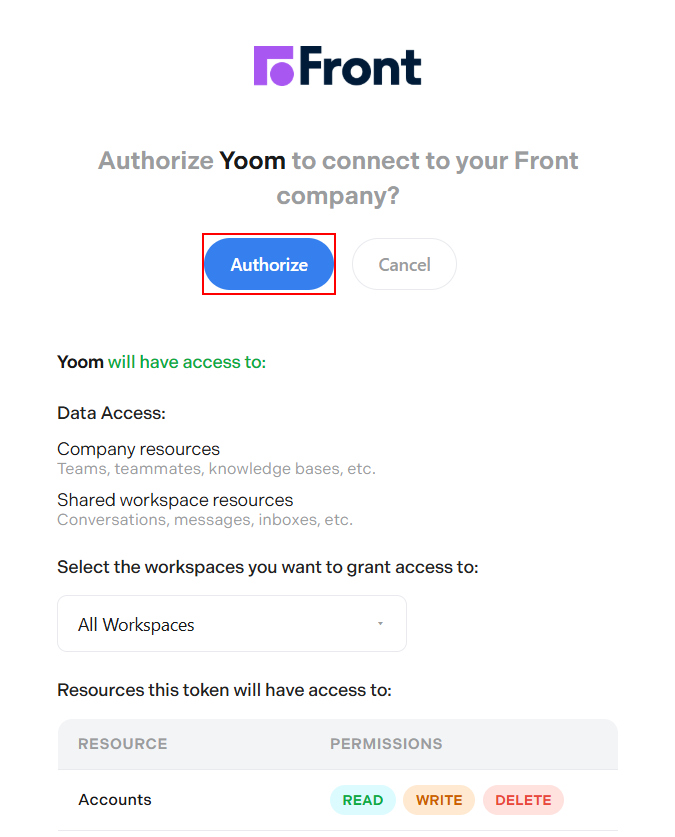
マイアプリ画面にある+新規接続ボタンをクリックすると、入力欄が表示されます。
Frontと入力し、表示されたアプリをクリックしましょう。

表示内容を確認し、問題なければAuthorizeをクリックします。
詳しい連携方法を知りたい方は以下のリンク先をご覧ください。
Front のマイアプリ連携方法
Trelloをマイアプリ連携
以下の手順をご参照ください。
Trelloの連携方法について詳しく知りたい方は以下のリンク先をご覧ください。
Trelloのマイアプリ登録方法
ステップ2:該当のテンプレートをコピー
以下のバナーにある試してみるボタンをクリックしてください。
■概要 Frontで進行中のやり取りにおいて、新しいメッセージが届くたびに手作業でTrelloのタスクを更新したり、カードを起票したりしていませんか。この作業は手間がかかるだけでなく、情報の追記漏れや転記ミスの原因にもなります。このワークフローを活用すれば、Frontの指定した会話で新しいメッセージを受信した際、Trelloに対応カードを自動で作成する仕組みを構築できるため、情報連携の負担を軽減します。 ■このテンプレートをおすすめする方- Frontでの特定のやり取りから発生するタスク管理を効率化したいカスタマーサポート担当者の方
- FrontからTrelloへの情報連携を手動で行っており、更新漏れなどの課題を感じている方
- Frontの新規メッセージを起点に、Trelloへ自動でカードを作成する仕組みを構築したい方
■このテンプレートを使うメリット- Frontでのメッセージを受信後、自動でTrelloにカードが作成されるため、これまで手作業での起票にかかっていた時間を他の業務に充てることができます
- 手作業によるカードの作成漏れや、メッセージ内容の転記ミスといったヒューマンエラーを防ぎ、対応品質の均質化に繋がります
■フローボットの流れ- はじめに、FrontとTrelloをYoomと連携します
- 次に、トリガーでFrontの「New Conversation Message」を選択し、指定した会話での新しいメッセージの受信をきっかけにフローが起動するよう設定します
- 次に、オペレーションでAI機能の「要約」を選択し、Frontで受信したメッセージ本文を要約するよう設定します
- 最後に、オペレーションでTrelloの「新しいカードを作成」を選択し、要約したテキストなどを用いてカードを作成するよう設定します
※「トリガー」:フロー起動のきっかけとなるアクション、「オペレーション」:トリガー起動後、フロー内で処理を行うアクション
■このワークフローのカスタムポイント- Frontのトリガー設定では、フローの起動対象としたい任意のConversation IDを設定してください
- AI機能の要約では、要約対象のテキスト(Frontで受信した本文など)や、要約の条件(箇条書き、文字数など)を任意の内容で設定できます
- Trelloでカードを作成する際に、カードのタイトルや説明文に、Frontの受信情報やAIによる要約結果などを活用して任意に設定してください
■注意事項- Front、TrelloのそれぞれとYoomを連携してください
- トリガーは5分、10分、15分、30分、60分の間隔で起動間隔を選択できます
- プランによって最短の起動間隔が異なりますので、ご注意ください
- Frontでの特定のやり取りから発生するタスク管理を効率化したいカスタマーサポート担当者の方
- FrontからTrelloへの情報連携を手動で行っており、更新漏れなどの課題を感じている方
- Frontの新規メッセージを起点に、Trelloへ自動でカードを作成する仕組みを構築したい方
- Frontでのメッセージを受信後、自動でTrelloにカードが作成されるため、これまで手作業での起票にかかっていた時間を他の業務に充てることができます
- 手作業によるカードの作成漏れや、メッセージ内容の転記ミスといったヒューマンエラーを防ぎ、対応品質の均質化に繋がります
- はじめに、FrontとTrelloをYoomと連携します
- 次に、トリガーでFrontの「New Conversation Message」を選択し、指定した会話での新しいメッセージの受信をきっかけにフローが起動するよう設定します
- 次に、オペレーションでAI機能の「要約」を選択し、Frontで受信したメッセージ本文を要約するよう設定します
- 最後に、オペレーションでTrelloの「新しいカードを作成」を選択し、要約したテキストなどを用いてカードを作成するよう設定します
■このワークフローのカスタムポイント
- Frontのトリガー設定では、フローの起動対象としたい任意のConversation IDを設定してください
- AI機能の要約では、要約対象のテキスト(Frontで受信した本文など)や、要約の条件(箇条書き、文字数など)を任意の内容で設定できます
- Trelloでカードを作成する際に、カードのタイトルや説明文に、Frontの受信情報やAIによる要約結果などを活用して任意に設定してください
- Front、TrelloのそれぞれとYoomを連携してください
- トリガーは5分、10分、15分、30分、60分の間隔で起動間隔を選択できます
- プランによって最短の起動間隔が異なりますので、ご注意ください
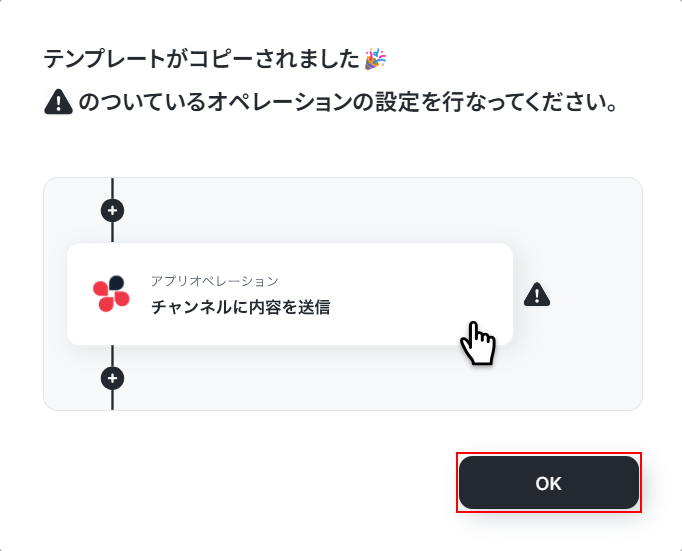
テンプレートのコピーに成功すると、以下の画面が表示されますのでOKをクリックしましょう。
なお、コピーしたテンプレートはYoomのマイプロジェクトから確認できます。
ステップ3:Frontのトリガー設定
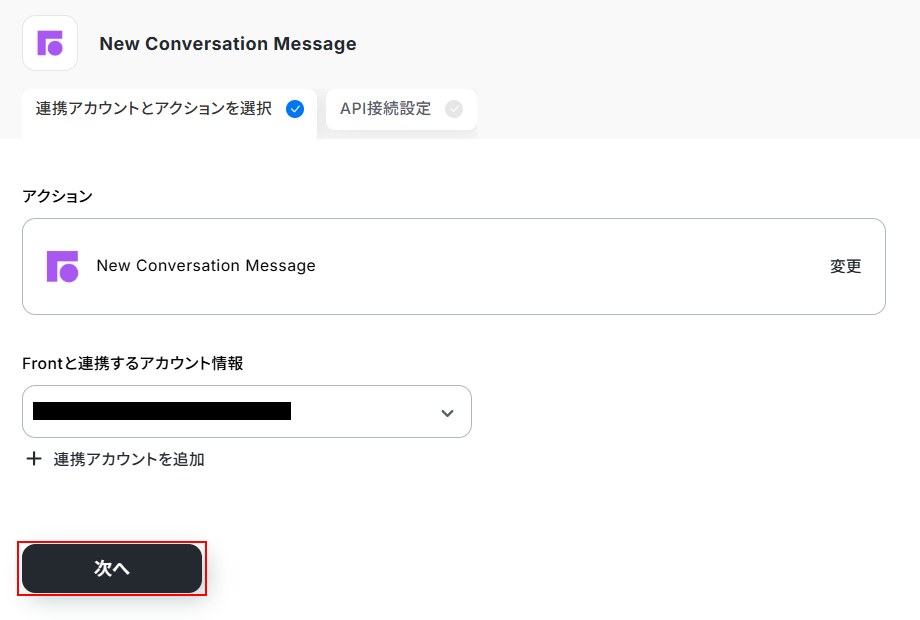
New Conversation Messageをクリックします。
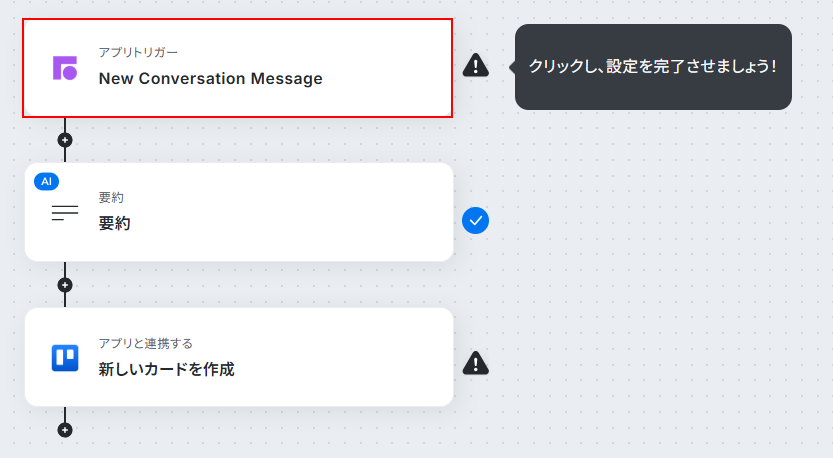
連携するアカウント情報にはステップ1で連携したアカウントか、連携時に使用していたYoomのアカウントが表示されます。
アカウントを確認して問題なければ次へをクリックしてください。
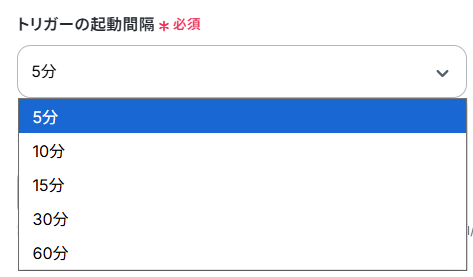
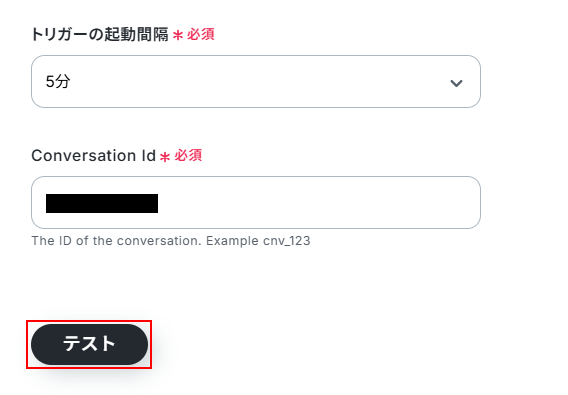
トリガーの起動間隔を設定します。
※トリガーの起動タイミングは、5分、10分、15分、30分、60分のいずれかで設定できます。
ご利用プランによって、設定できるトリガーの最短間隔が違うので、その点は要チェックです。
なお、基本的にはそのプランの最短の起動間隔にしてお使いいただくことをおすすめします。
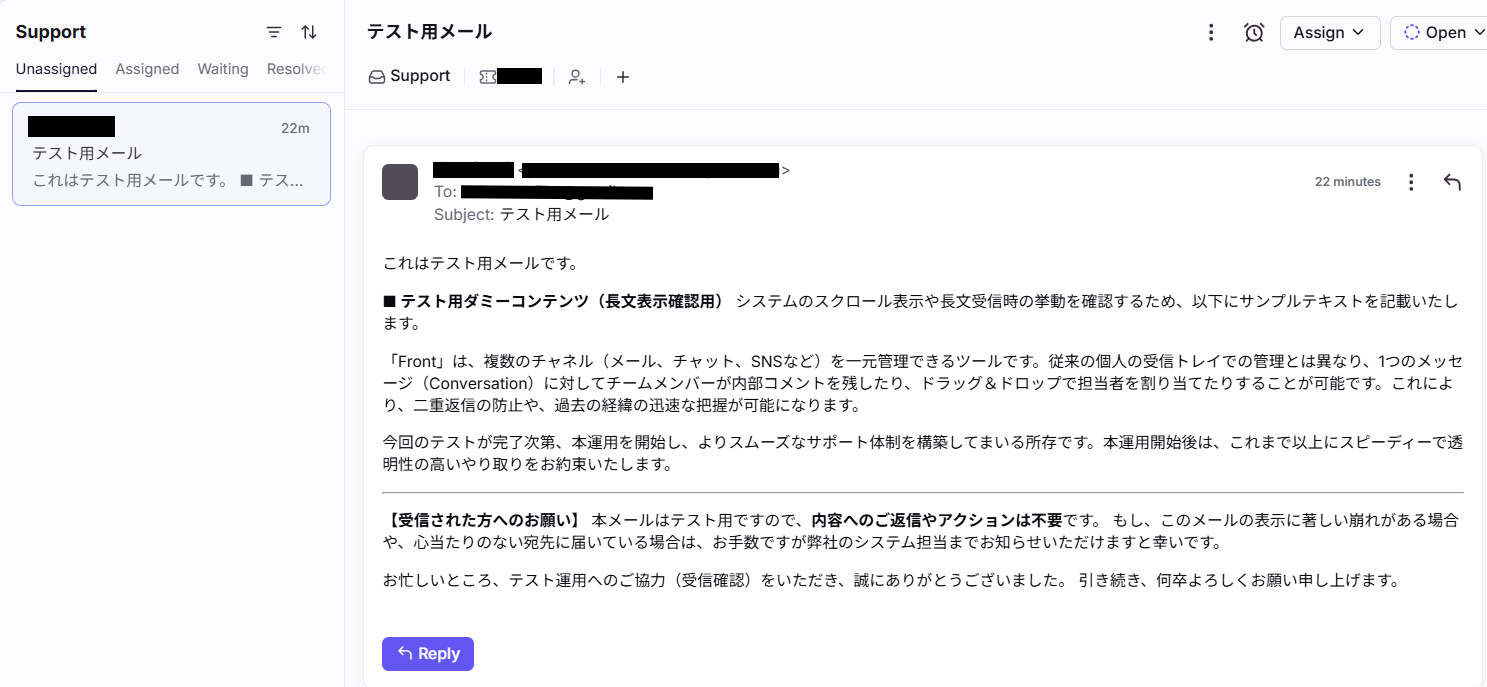
Frontの画面に移動し、新しいメッセージを受信しましょう。
今回ご紹介するテンプレートは、Frontの特定のConversationに新しいメッセージが表示されたら起動します。
そのため、実際にテストを行うには、特定のConversationに新しいメッセージを表示する必要があります。
今回は以下のメッセージを受信しました。
※メッセージはメール形式のものを表示してください。
それ以外の形式のメッセージではフローボットが起動しません。
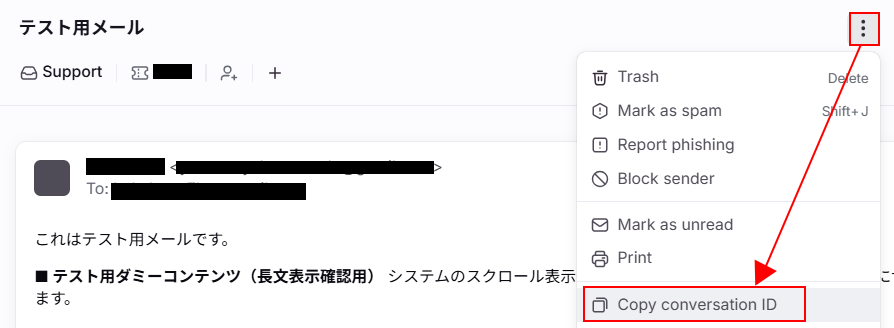
次に、Conversation IDをコピーします。
使用したいConversationの右上にある…(縦並び)をクリックし、Copy conversation IDをクリックしましょう。
Yoomの画面に戻ります。
Conversation Idの箇所に先ほどコピーしたconversation IDをペーストしましょう。
ここまで出来たらテストをクリックします。
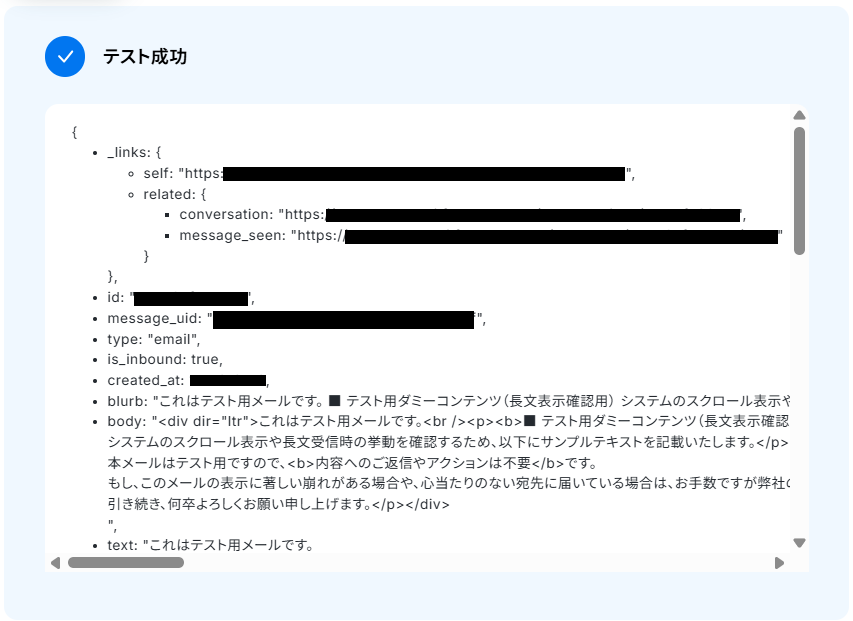
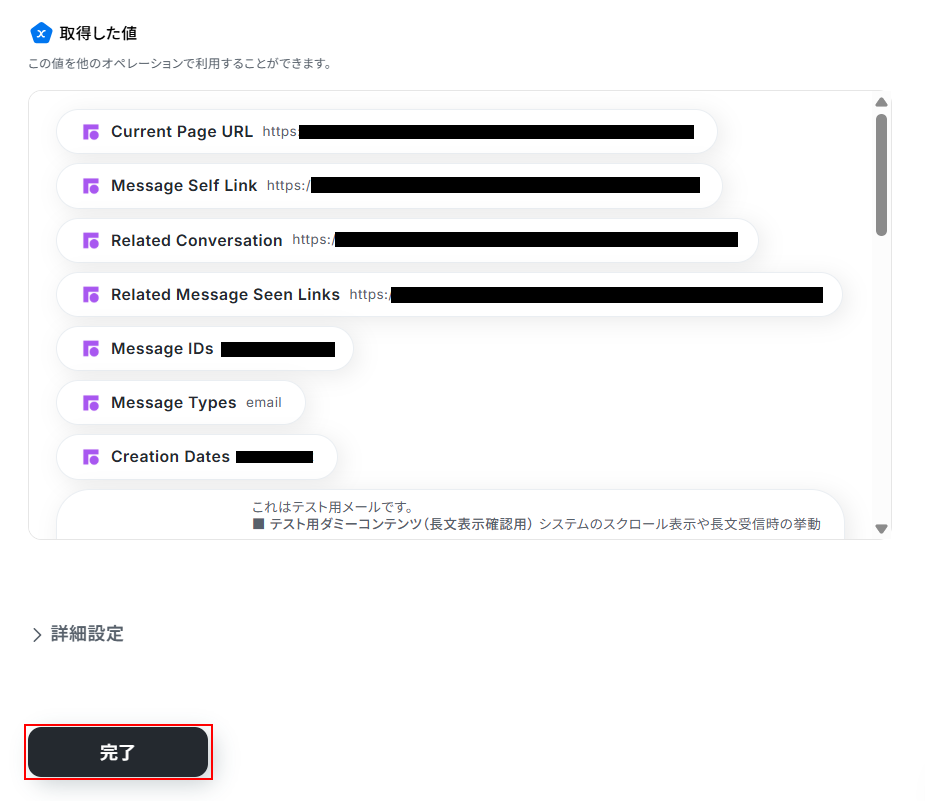
テストに成功するとテスト成功画面が表示され、取得した値が表示されます。
取得した値は実行した結果が設定される動的な値として利用できるため、このあとの設定でも使用します。
詳しく知りたい方は以下のリンク先をご覧ください。
テストの重要性:「取得した値」のテスト値について
確認できたら忘れずに完了をクリックしましょう。
ステップ4:要約する設定
要約をクリックします。
AIを利用した要約機能について詳しく知りたい方は以下のリンク先をご確認ください。
「要約する」の設定方法
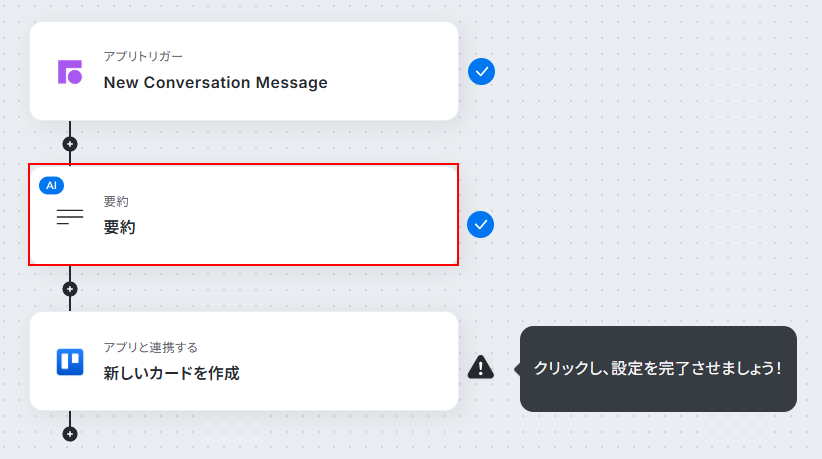
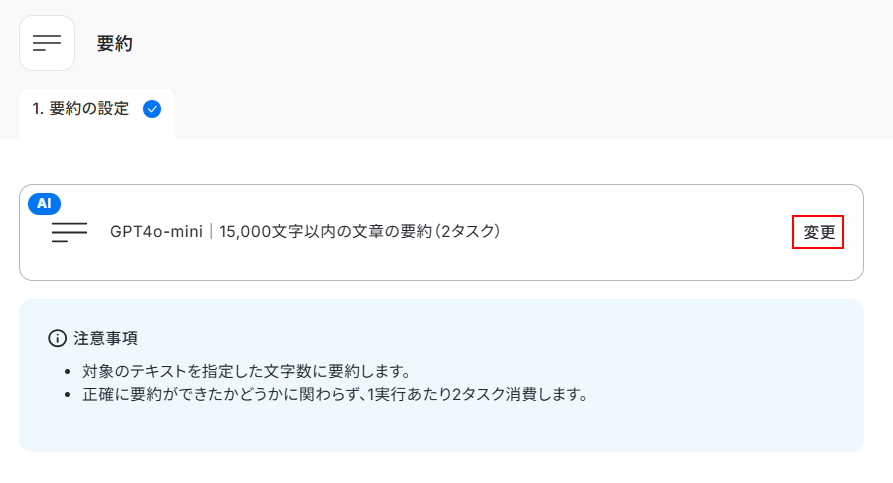
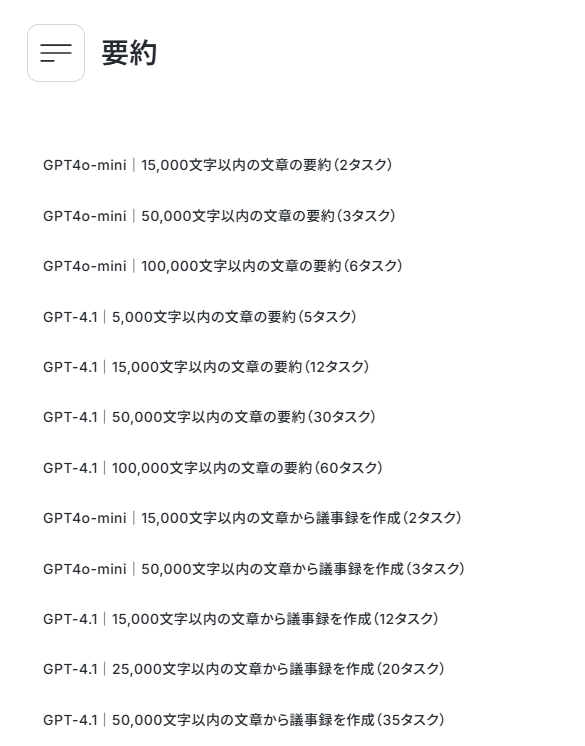
今回はデフォルトで設定されているGPT-4o mini 15,000文字以内の文章の要約(2タスク)を利用しますが、変更をクリックすることで別のものに変えることも可能です。
文字数やタスク数を確認し、利用したいものをお選びください。
タスク数について詳しく知りたい方は以下のリンク先をご覧ください。
「タスク実行数」のカウント方法について
タスク実行数を調べる方法
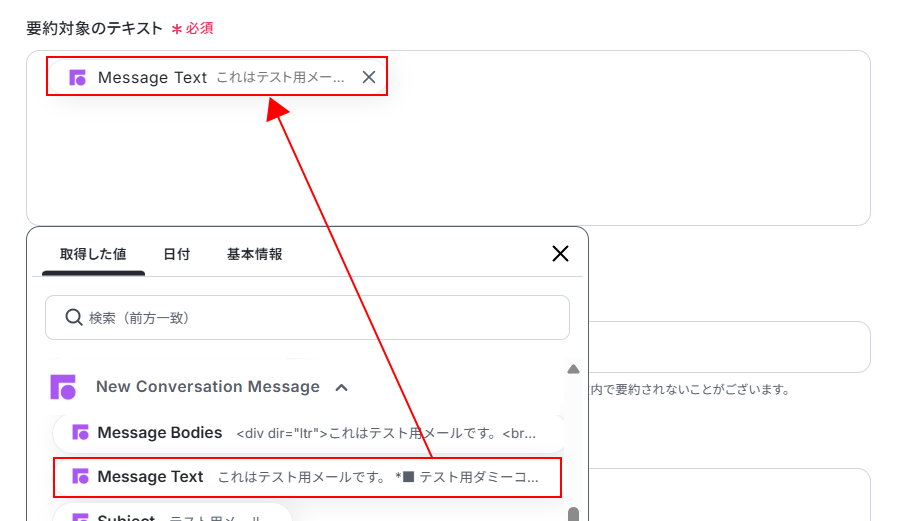
要約対象のテキストにはデフォルトで取得した値が設定されています。
項目名だけではなく、実際の値が表示されているのを確認してください。
取得した値を活用することで、固定値ではなく、トリガーが実行されるたびに最新の情報が反映できます。
また、取得した値は以下のように入力欄をクリックすることで設定できます。
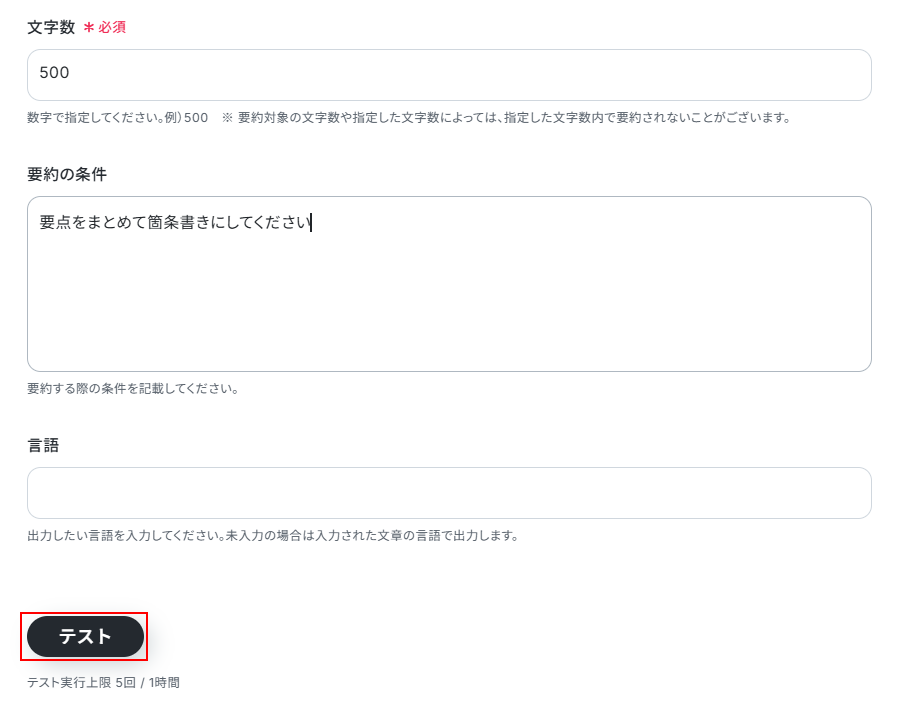
文字数はデフォルトで500が設定されています。
変更したい場合は注釈をご確認ください。
要約の条件を設定します。
デフォルトで設定されていますが、自由に編集可能です。
今回は以下のように入力しました。
言語について、今回は使用しないため空欄となっておりますが、使用したい方は注釈を確認し設定してください。
※文字数、要約の条件も含めて入力欄に直接記入すると入力した値が固定値となり、このテンプレートを通して行われる全ての要約の設定に適用されますのでご注意ください。
設定できているのを確認したらテストをクリックしましょう。
テストに成功するとテスト成功画面と取得した値に要約結果が表示されますのでご確認ください。
確認できたら完了をクリックしましょう。
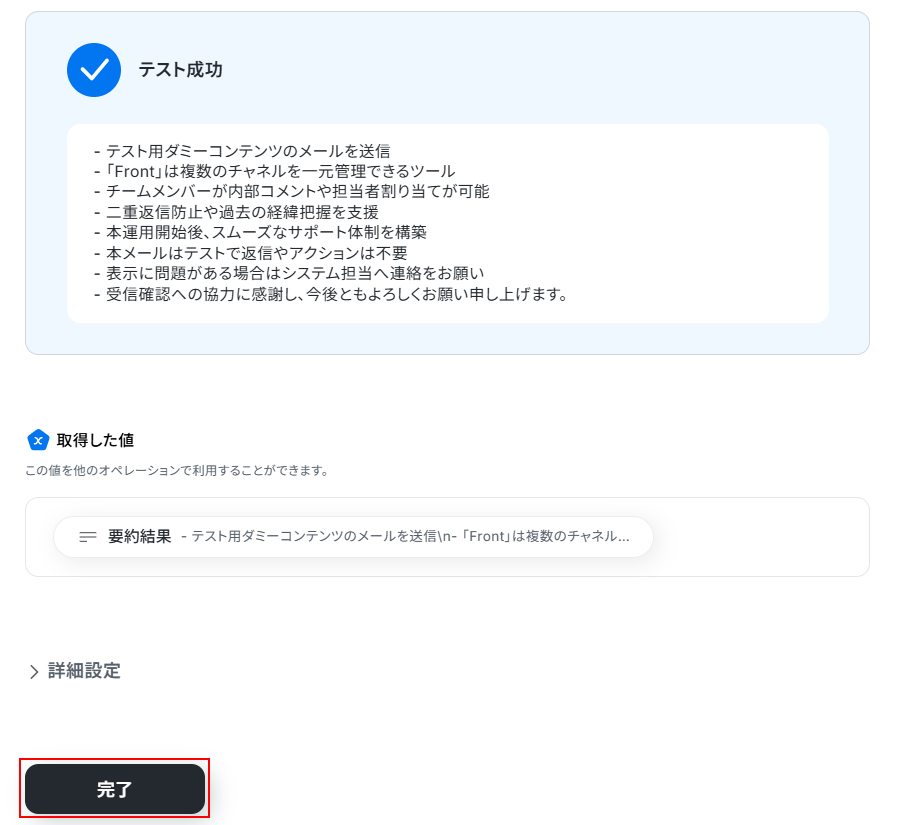
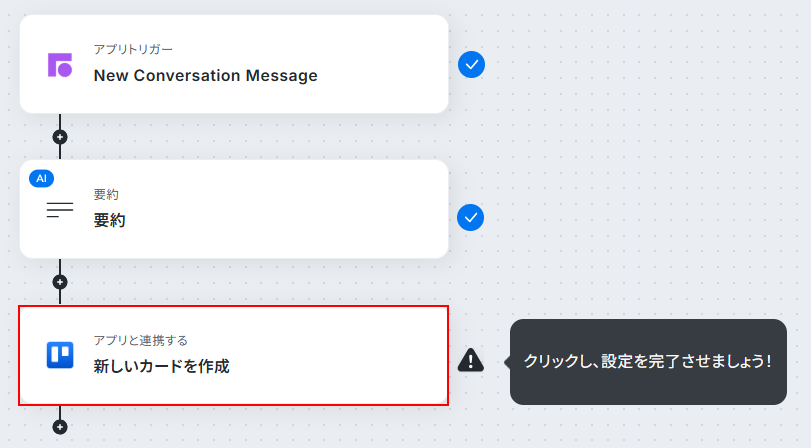
ステップ5:Trelloに新しいカードを作成する設定
新しいカードを作成をクリックします。
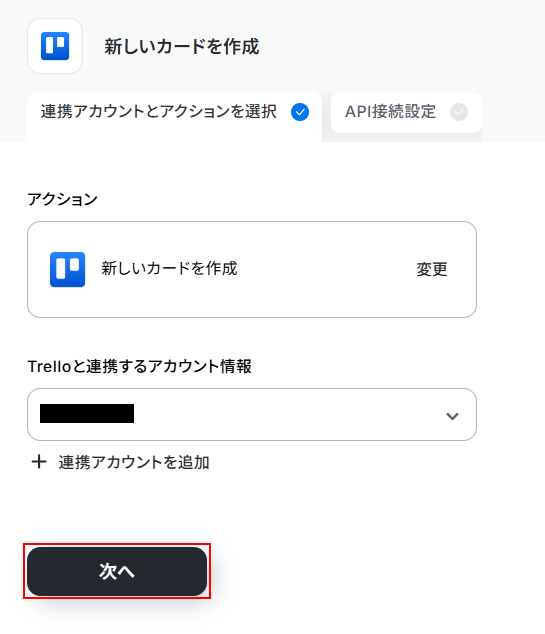
連携するアカウント情報にはステップ1で連携したアカウントか、連携時に使用していたYoomのアカウントが表示されます。
アカウントを確認して問題なければ次へをクリックしてください。
ボードIDを設定します。
注釈を確認し、使用したいボードのボードIDを入力します。
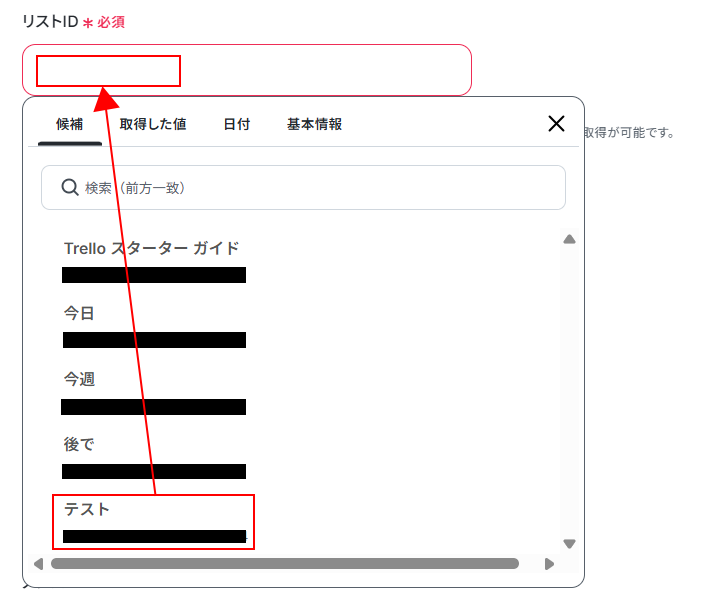
リストIDを設定します。
入力欄をクリックし、表示された候補の中から使用したいものを選択してください。
タイトルはデフォルトで取得した値が設定されています。
項目名だけではなく、実際の値が表示されているのを確認してください。
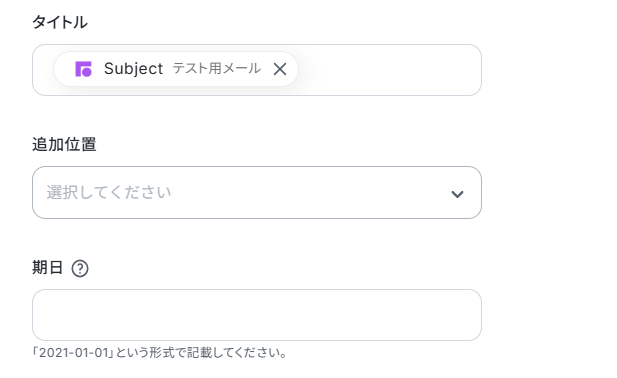
説明も同様に、デフォルトで取得した値が設定されています。
項目名だけではなく、実際の値が表示されているのを確認しましょう。
その他の項目について、今回は使用しないため空欄となっておりますが、使用したい方は注釈を確認し設定してください。
※入力欄に直接記入する、もしくはプルダウンメニューから選ぶと、入力した値や選択した値が固定値となり、このテンプレートを通して作成される全ての新しいカードに適用されますのでご注意ください。
ここまで設定できたらテストをクリックしましょう。
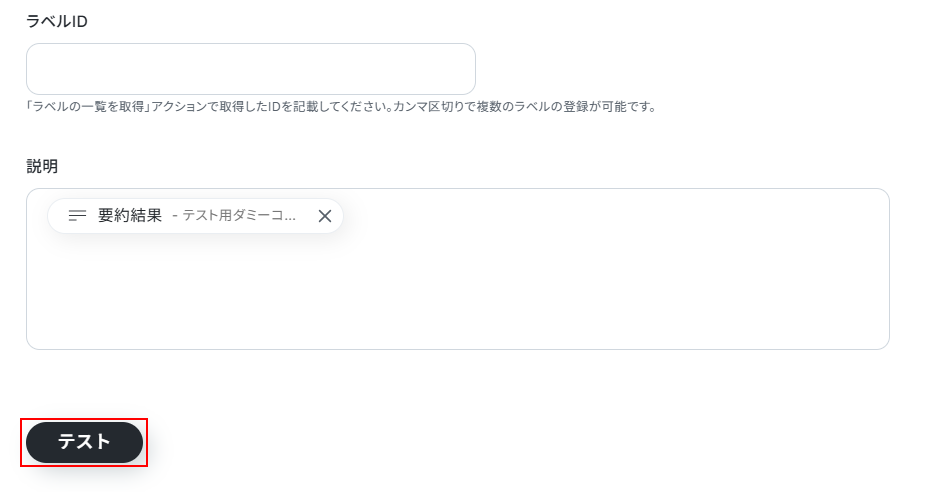
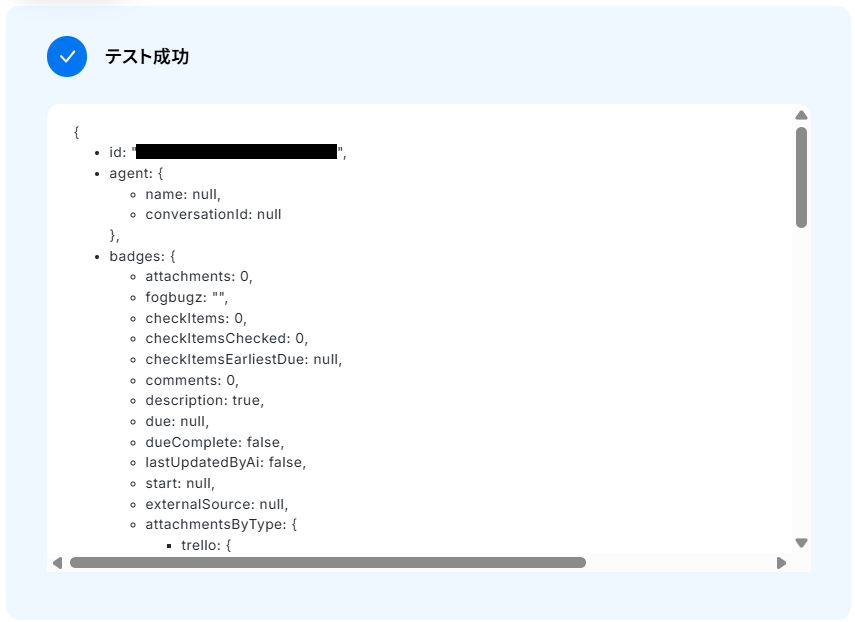
テストに成功するとテスト成功画面と取得した値が表示されますのでご確認ください。
確認できたら完了をクリックしましょう。
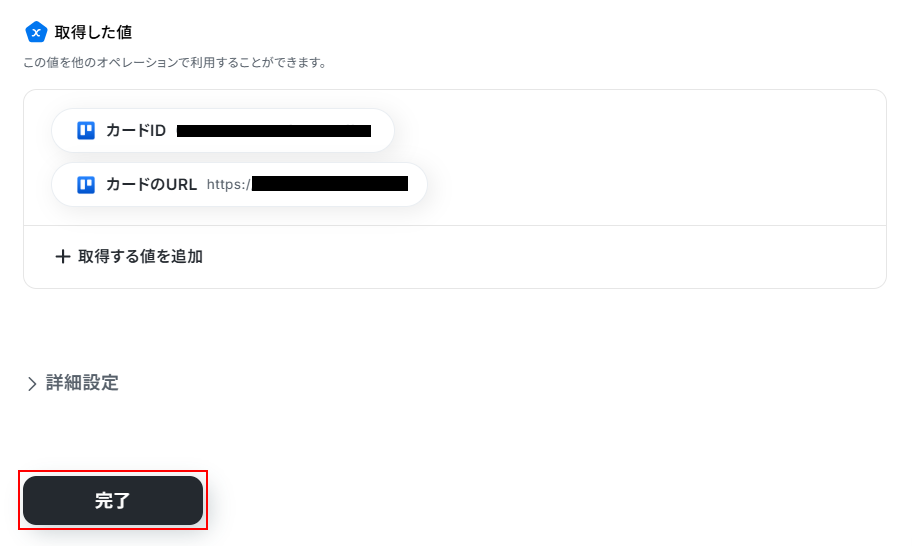
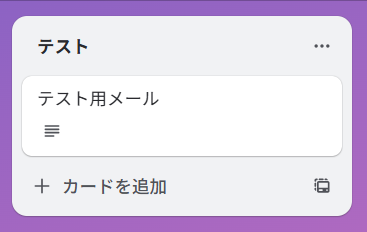
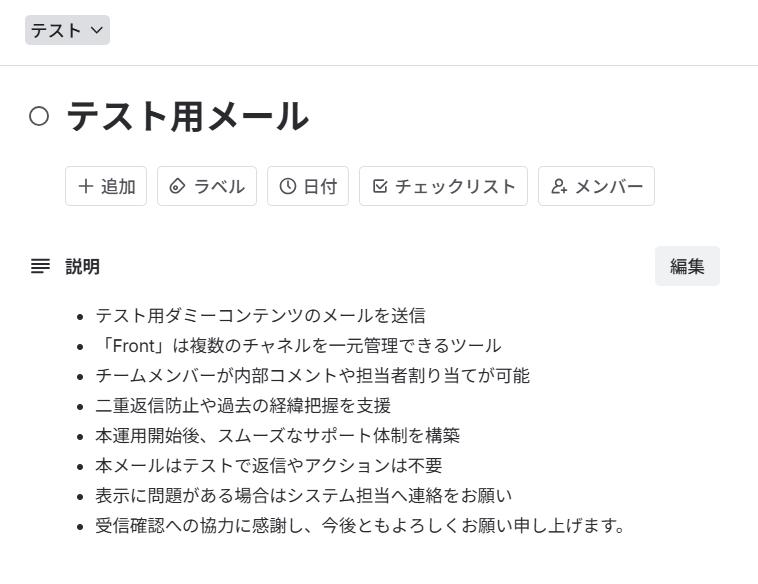
Trelloに新しいカードが作成されますのでご確認ください。
ステップ6:トリガーをONにし、フローが起動するかを確認
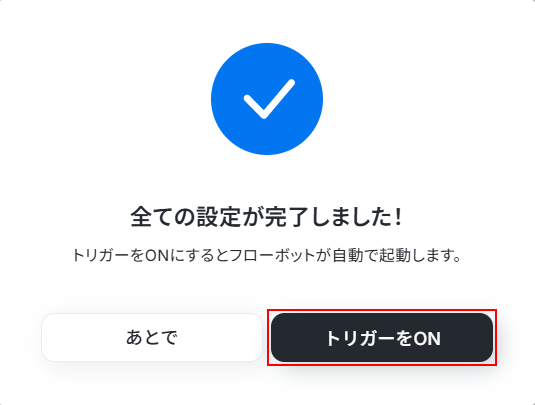
先ほどのYoomの画面で完了をクリックすると以下の画面が表示されます。
トリガーをONをクリックしてください。
トリガーをONにしたら実際にフローが起動するか確認してみましょう。
お疲れ様でした!
以上がFrontで特定のConversationの新規Messageを受信したら、Trelloに対応のカードを作成するフローでした!
FrontやTrelloのAPIを使ったその他の自動化例
FrontやTrelloのAPIを活用することで、様々な自動化の実現が可能になります。Frontを使った自動化例
Frontでのメッセージ受信をトリガーに、NotionやMicrosoft Excelへの自動追記やHubSpotへのコンタクト作成が可能です。また、Google フォームやSlackの投稿内容をもとにFrontへ連絡先を登録し、顧客対応の準備を自動で整えられます。
■概要
Frontに届く顧客からの問い合わせや重要なメッセージを、タスク管理や情報共有のためにNotionへ手動で転記していませんか?この作業は手間がかかるだけでなく、コピー&ペーストのミスや対応漏れの原因にもなりかねません。このワークフローを活用すれば、Frontで新しいメッセージを受信した際に、その内容を自動でNotionのデータベースへ追加できるため、こうした課題を解消し、対応の円滑化と正確性の向上に繋がります。
■このテンプレートをおすすめする方
- Frontでの顧客対応内容をNotionで管理しており、手作業での情報転記に手間を感じている方
- 問い合わせの対応漏れや情報共有の遅れを防ぎ、顧客対応の品質を向上させたいチームの方
- FrontとNotionを連携させ、定型的なデータ入力業務を効率化したいと考えている方
■このテンプレートを使うメリット
- Frontでのメッセージ受信をトリガーにNotionへ自動で情報が追加されるため、これまで手作業での転記に費やしていた時間を短縮することができます。
- 手作業による情報の転記ミスや、重要なメッセージの記録漏れといったヒューマンエラーを防ぎ、情報管理の正確性を高めます。
■フローボットの流れ
- はじめに、FrontとNotionをYoomと連携します。
- 次に、トリガーでFrontを選択し、「新しい会話メッセージを受信したら」というアクションを設定します。
- 最後に、Notionの「レコードを追加する」アクションを設定し、トリガーで取得したメッセージの件名や本文などの情報を、Notionの指定したデータベースに追加します。
※「トリガー」:フロー起動のきっかけとなるアクション、「オペレーション」:トリガー起動後、フロー内で処理を行うアクション
■このワークフローのカスタムポイント
- Notionでレコードを追加するアクションを設定する際に、どのデータベースに追加するかを任意で指定してください。
- Notionの各プロパティ(例:タスク名、担当者、詳細など)に、Frontから取得したどの情報(例:件名、本文、送信者など)を割り当てるかを自由にカスタマイズできます。
■注意事項
- Front、NotionのそれぞれとYoomを連携してください。
- トリガーは5分、10分、15分、30分、60分の間隔で起動間隔を選択できます。
- プランによって最短の起動間隔が異なりますので、ご注意ください。
■概要
Frontで受信した顧客からの問い合わせ内容を、都度手作業でMicrosoft Excelに転記していませんか。この作業は時間がかかるだけでなく、入力ミスや対応漏れの原因にもなりかねません。このワークフローは、Frontで新しいメッセージを受信した際に、その内容を自動でMicrosoft Excelの指定したシートに行として追加することで、問い合わせ管理の効率化を実現します。
■このテンプレートをおすすめする方
- Frontで受信する問い合わせ情報を手作業でMicrosoft Excelに記録している方
- 問い合わせの転記ミスや記録漏れを防ぎ、管理精度を高めたいチームリーダーの方
- FrontとMicrosoft Excelのデータ連携を自動化し、顧客対応業務を効率化したい方
■このテンプレートを使うメリット
- Frontでメッセージを受信すると自動でMicrosoft Excelに記録されるため、これまで手作業での転記に費やしていた時間を短縮できます。
- 手作業でのコピー&ペーストが不要になるため、転記ミスや記録漏れといったヒューマンエラーの防止に繋がります。
■フローボットの流れ
- はじめに、FrontとMicrosoft ExcelをYoomと連携します。
- 次に、トリガーでFrontを選択し、「New Conversation Message」アクションを設定して、新しいメッセージが受信されたらフローが起動するようにします。
- 最後に、Microsoft Excelを選択し、「レコードを追加する」アクションを設定し、トリガーで取得したメッセージの情報を追加します。
※「トリガー」:フロー起動のきっかけとなるアクション、「オペレーション」:トリガー起動後、フロー内で処理を行うアクション
■このワークフローのカスタムポイント
- Microsoft Excelでレコードを追加するアクションを設定する際に、書き込み対象としたいファイルやシートを任意で指定してください。
- Frontから取得したどの情報を、Microsoft Excelのどの列に追加するかを自由に設定することが可能です。
■注意事項
- Front、Microsoft ExcelのそれぞれとYoomを連携してください。
- トリガーは5分、10分、15分、30分、60分の間隔で起動間隔を選択できます。
- プランによって最短の起動間隔が異なりますので、ご注意ください。
- Microsoft365(旧Office365)には、家庭向けプランと一般法人向けプラン(Microsoft365 Business)があり、一般法人向けプランに加入していない場合には認証に失敗する可能性があります。
■概要
Frontで受信した新規の問い合わせメッセージを、手作業でHubSpotに登録していませんか?この定型的な作業は、対応の遅れや入力ミスにつながる可能性もあります。このワークフローを活用すれば、Frontでのメッセージ受信をトリガーにAIが内容を解析し、HubSpotへ自動でコンタクトを作成できるため、こうした課題を円滑に解消します。
■このテンプレートをおすすめする方
- Frontで受けた問い合わせ情報をHubSpotへ手作業で登録している方
- 顧客対応の初動を迅速化し、リード管理を効率化したい営業・CS担当者の方
- 手作業によるコンタクト情報の入力ミスや登録漏れをなくしたいマネージャーの方
■このテンプレートを使うメリット
- Frontに新しいメッセージが届くと、HubSpotに自動でコンタクトが作成されるため、これまで手作業に費やしていた時間を短縮できます。
- 手作業によるデータの転記が不要になるため、入力間違いや登録漏れといったヒューマンエラーのリスク軽減に繋がります。
■フローボットの流れ
- はじめに、FrontとHubSpotをYoomと連携します。
- 次に、トリガーでFrontを選択し「New Conversation Message」というトリガーアクションを設定します。
- 続いて、オペレーションでAI機能を選択し「テキストからデータを抽出する」アクションでメッセージ本文から氏名や会社名などの情報を抽出します。
- 最後に、オペレーションでHubSpotの「コンタクトの作成」アクションを設定し、AIで抽出した情報をマッピングしてコンタクトを作成します。
※「トリガー」:フロー起動のきっかけとなるアクション、「オペレーション」:トリガー起動後、フロー内で処理を行うアクション
■このワークフローのカスタムポイント
- AI機能で「テキストからデータを抽出する」アクションを設定する際、抽出したい内容に合わせてプロンプト(指示文)を自由に編集してください。
- HubSpotで「コンタクトの作成」アクションを設定する際に、登録したい情報を任意でマッピングできます。
■注意事項
- Front、HubSpotのそれぞれとYoomを連携してください。
- トリガーは5分、10分、15分、30分、60分の間隔で起動間隔を選択できます。
- プランによって最短の起動間隔が異なりますので、ご注意ください。
■概要
Frontでの顧客対応において、新しいコメントに気づくのが遅れ、対応が後手に回ってしまうことはありませんか?特にチーム内で情報共有がうまくいかないと、対応漏れにも繋がってしまいます。このワークフローでは、Frontに新しいコメントが投稿された際に指定したOutlookアドレスへ自動で通知を送信するため、重要なコミュニケーションの見逃しを防いで迅速な対応を実現します。
■このテンプレートをおすすめする方
- FrontとOutlookを併用し、コメントの見逃し防止策を探している顧客対応担当者の方
- チーム内でのFrontのコメント共有を円滑にし、対応速度を向上させたいと考えている方
- 手動での通知連絡の手間をなくし、顧客対応業務の効率化を図りたいマネージャーの方
■このテンプレートを使うメリット
- Frontのコメントを自動でOutlookに通知するため、確認漏れや連絡漏れといったヒューマンエラーを防ぎ、対応品質の維持に繋がります。
- コメント投稿を手動で確認し関係者へ連絡する手間が不要になるため、本来注力すべき顧客対応などのコア業務に集中できます。
■フローボットの流れ
- はじめに、FrontとOutlookをYoomと連携します。
- 次に、トリガーでFrontを選択し「New Conversation Comment」というトリガーアクションを設定します。
- 最後に、オペレーションでOutlookの「メールを送る」アクションを設定し、Frontから取得した情報をもとに通知メールを作成します。
※「トリガー」:フロー起動のきっかけとなるアクション、「オペレーション」:トリガー起動後、フロー内で処理を行うアクション
■このワークフローのカスタムポイント
- Outlookで設定する通知先のメールアドレスは、個人のアドレスやチームのメーリングリストなど、用途に応じて任意で設定してください。
- 通知メールの件名や本文も自由にカスタマイズ可能です。Frontのコメント内容などを含めることで、より分かりやすい通知を作成できます。
■注意事項
- Front、OutlookのそれぞれとYoomを連携してください。
- トリガーは5分、10分、15分、30分、60分の間隔で起動間隔を選択できます。
- プランによって最短の起動間隔が異なりますので、ご注意ください。
- Microsoft365(旧Office365)には、家庭向けプランと一般法人向けプラン(Microsoft365 Business)があり、一般法人向けプランに加入していない場合には認証に失敗する可能性があります。
■概要
Frontでの顧客対応において、多数のやり取りの中で重要なコメントを見逃してしまったり、関係者への情報共有に手間がかかったりしていませんか?このワークフローを活用することで、Frontに新しいコメントが投稿された際に内容をAIで要約・抽出し、指定した宛先にGmailで自動通知できます。これにより、確認漏れを防ぎ、迅速な情報共有を実現します。
■このテンプレートをおすすめする方
- Frontでの顧客からのコメントを迅速に把握し、対応漏れを防ぎたい方
- Frontでの特定のアクションをトリガーに、関係者へ情報共有をしたい方
- 手作業による通知や情報共有に手間やタイムラグを感じているチームの方
■このテンプレートを使うメリット
- Frontにコメントが投稿されると自動でGmailに通知が飛ぶため、確認や共有の手間を省き、顧客への迅速な対応が可能になります。
- 手動での確認による見逃しや関係者への共有漏れといったヒューマンエラーを防ぎ、確実な情報伝達を実現します。
■フローボットの流れ
- はじめに、FrontとGmailをYoomと連携します。
- 次に、トリガーでFrontを選択し「New Conversation Comment」というトリガーアクションを設定します。
- 最後に、オペレーションでGmailの「メールを送る」アクションを設定し、抽出した情報を含んだメールを任意の宛先に送信します。
※「トリガー」:フロー起動のきっかけとなるアクション、「オペレーション」:トリガー起動後、フロー内で処理を行うアクション
■このワークフローのカスタムポイント
- Gmailで設定する通知先のメールアドレスは、個人のアドレスやチームのメーリングリストなど、用途に応じて任意で設定してください。
- 通知メールの件名や本文も自由にカスタマイズ可能です。Frontのコメント内容などを含めることで、より分かりやすい通知を作成できます。
■注意事項
- Front、GmailのそれぞれとYoomを連携してください。
- トリガーは5分、10分、15分、30分、60分の間隔で起動間隔を選択できます。
- プランによって最短の起動間隔が異なりますので、ご注意ください。
■概要
Slackで共有される顧客情報や問い合わせを、都度Frontに手動で登録する作業は手間がかかるだけでなく、転記ミスや対応漏れの原因にもなり得ます。このワークフローを活用することで、Slackの特定チャンネルへの投稿をトリガーにAIが投稿内容から必要な情報を自動で抽出し、Frontに新しい連絡先を作成します。これにより顧客情報の管理を効率化し、対応の迅速化を実現します
■このテンプレートをおすすめする方
- SlackとFrontを利用し、顧客からの問い合わせ対応を行っている担当者の方
- 手作業での顧客情報登録による入力ミスや対応漏れを防止したい方
- 定型的なデータ入力作業を自動化し、コア業務に集中したいと考えている方
■このテンプレートを使うメリット
- Slackへの投稿をトリガーに、AIが情報を抽出してFrontへ自動で連絡先を作成するため、手作業での入力に費やしていた時間を短縮できます。
- 手動でのデータ転記が不要になるため、入力ミスや登録漏れなどのヒューマンエラーを防ぎ、顧客情報の正確性を高めることに繋がります。
■フローボットの流れ
- はじめに、SlackとFrontをYoomと連携します。
- 次に、トリガーでSlackを選択し「メッセージがチャンネルに投稿されたら」というトリガーアクションを設定します。
- 続いて、オペレーションでAI機能の「テキストからデータを抽出する」アクションを設定し、Slackの投稿内容から連絡先情報を抽出します。
- 最後に、オペレーションでFrontの「Create New Contact」アクションを設定し、前のステップで抽出した情報をマッピングして連絡先を作成します。
※「トリガー」:フロー起動のきっかけとなるアクション、「オペレーション」:トリガー起動後、フロー内で処理を行うアクション
■このワークフローのカスタムポイント
- Slackのトリガー設定では、監視対象のチャンネルを任意で設定が可能です。
- AI機能のオペレーションでは、Slackの投稿からどのような情報を抽出したいかに応じて、プロンプトを自由にカスタマイズしてください。
- Frontに連絡先を作成する際、AIが抽出した情報の中からどのデータをどの項目に登録するかを任意でマッピングできます。
■注意事項
- Slack、FrontのそれぞれとYoomを連携してください。
- トリガーは5分、10分、15分、30分、60分の間隔で起動間隔を選択できます。
- プランによって最短の起動間隔が異なりますので、ご注意ください。
■概要
Microsoft Teamsのチャネルで共有された顧客情報を、手作業でFrontに登録していませんか?この作業は時間がかかるだけでなく、コピー&ペーストのミスや登録漏れといったヒューマンエラーの原因にもなりがちです。このワークフローを活用すれば、Microsoft Teamsへの投稿をきっかけにAIが情報を抽出し、Frontへ自動で新規連絡先を作成するため、こうした課題を解消して顧客管理業務を効率化できます。
■このテンプレートをおすすめする方
- Microsoft Teamsで共有される顧客情報をFrontで管理している方
- 手作業によるアプリ間の情報転記に手間や時間を取られている方
- 顧客情報の登録ミスや漏れをなくし、対応の迅速化を図りたい方
■このテンプレートを使うメリット
- Microsoft Teamsへの投稿を起点にFrontの連絡先が自動作成されるため、これまで手作業に費やしていた時間を短縮できます。
- AIによる情報抽出と自動登録によって、手入力による転記ミスや連絡先情報の登録漏れといったヒューマンエラーを防ぎます。
■フローボットの流れ
- はじめに、Microsoft TeamsとFrontをYoomと連携します。
- 次に、トリガーでMicrosoft Teamsを選択し「チャネルにメッセージが送信されたら」というトリガーアクションを設定します。
- 続いて、オペレーションでAI機能を選択し「テキストからデータを抽出する」アクションでTeamsの投稿から連絡先情報を抽出するよう設定します。
- 最後に、オペレーションでFrontを選択し「Create New Contact」アクションで抽出した情報を元に新規連絡先を作成するよう設定します。
※「トリガー」:フロー起動のきっかけとなるアクション、「オペレーション」:トリガー起動後、フロー内で処理を行うアクション
■このワークフローのカスタムポイント
- Microsoft Teamsのトリガー設定で、監視対象とするチャンネルを任意で指定してください。
- AI機能のオペレーションでは、Teamsの投稿内容からどのような情報を抽出するか、プロンプトを自由にカスタマイズできます。
- Frontに連絡先を作成する際、抽出したどの情報をどの項目に登録するか、任意でマッピング設定が可能です。
■注意事項
- Microsoft Teams、FrontのそれぞれとYoomを連携してください。
- トリガーは5分、10分、15分、30分、60分の間隔で起動間隔を選択できます。
- プランによって最短の起動間隔が異なりますので、ご注意ください。
- Microsoft365(旧Office365)には、家庭向けプランと一般法人向けプラン(Microsoft365 Business)があり、一般法人向けプランに加入していない場合には認証に失敗する可能性があります。
■概要
Jotformで集めた問い合わせやリード情報を、都度Frontへ手作業で登録していませんか?
この作業は時間がかかるだけでなく、コピー&ペーストのミスや対応漏れにつながる可能性もあります。
このワークフローを活用すれば、Jotformのフォームが送信されると同時に、その内容をもとにFrontへコンタクトを自動で作成できます。
手作業による登録業務をなくし、より迅速で正確な顧客対応を実現します。
■このテンプレートをおすすめする方
- JotformとFrontを使い、手作業でのデータ入力に手間を感じているご担当者様
- 入力ミスや転記漏れを防ぎ、顧客対応の質を向上させたいチームリーダーの方
- 問い合わせから顧客管理までの一連のプロセスを効率化したいと考えている方
■このテンプレートを使うメリット
- Jotformのフォーム送信を起点にFrontのコンタクトが自動作成されるため、これまで手作業に費やしていた時間を短縮することができます。
- 手作業でのデータ転記が不要になるため、名前や連絡先の入力間違いといったヒューマンエラーのリスク軽減に繋がります。
■フローボットの流れ
- はじめに、JotformとFrontをYoomと連携します。
- 次に、トリガーでJotformを選択し、「フォームが送信されたら」というアクションを設定します。
- 次に、オペレーションでJotformの「最新の回答を取得する」アクションを設定し、送信されたフォームの内容を取得します。
- 最後に、オペレーションでFrontの「Create New Contact」アクションを設定し、取得した情報をもとに新しいコンタクトを作成します。
※「トリガー」:フロー起動のきっかけとなるアクション、「オペレーション」:トリガー起動後、フロー内で処理を行うアクション
■このワークフローのカスタムポイント
- Frontでコンタクトを作成するアクションにおいて、氏名(Name)や詳細(Description)、スパム判定(Is Spammer)などの各項目に、Jotformから取得したどの情報を割り当てるかを任意で設定してください。
■注意事項
- JotformとFrontのそれぞれとYoomを連携してください。
- JotformのWebhook設定方法は下記をご参照ください。
■概要
Googleフォームで集めたお問い合わせやリード情報を、都度Frontに手入力していませんか?この手作業は時間がかかるだけでなく、入力ミスや対応漏れの原因にもなりがちです。このワークフローを活用すれば、Googleフォームに回答が送信されると同時に、Frontへ自動でコンタクトが作成されるため、こうした定型業務を効率化し、顧客への迅速な対応を実現します。
■このテンプレートをおすすめする方
- Googleフォームで得た情報をFrontで管理し、入力の手間を省きたいと考えている方
- 手作業によるデータ入力のミスや対応の遅れをなくしたいカスタマーサポート担当者の方
- 顧客からの問い合わせ対応を自動化し、チームの生産性を向上させたいマネージャーの方
■このテンプレートを使うメリット
- Googleフォームへの回答を基にFrontのコンタクトが自動作成されるため、手作業での転記にかかる時間を短縮します。
- 人の手を介さずに処理が完了するので、入力情報の転記ミスや対応漏れといったヒューマンエラーを防ぎます。
■フローボットの流れ
- はじめに、GoogleフォームとFrontをYoomと連携します。
- 次に、トリガーでGoogleフォームを選択し、「フォームに回答が送信されたら」というアクションを設定します。
- 最後に、オペレーションでFrontを選択し、「新しいコンタクトを作成する」アクションを設定して、フォームの回答内容を反映させます。
※「トリガー」:フロー起動のきっかけとなるアクション、「オペレーション」:トリガー起動後、フロー内で処理を行うアクション
■このワークフローのカスタムポイント
- Frontで新しいコンタクトを作成するアクションでは、Googleフォームから取得した情報を変数として利用し、どの項目にどのデータを登録するかを自由に設定できます。例えば、フォームの「お名前」をFrontの連絡先名に、「会社名」をアカウント名に割り当てる、といった柔軟な設定が可能です。
■注意事項
- GoogleフォームとFrontのそれぞれとYoomを連携してください。
- トリガーは5分、10分、15分、30分、60分の間隔で起動間隔を選択できます。
- プランによって最短の起動間隔が異なりますので、ご注意ください。
- Googleフォームをトリガーとして使用した際の回答内容を取得する方法は下記を参照ください。
https://intercom.help/yoom/ja/articles/6807133
■概要
Google スプレッドシートをもとに、手作業でFrontから個別にメッセージを送信する業務に手間を感じていませんか。こういった作業は単純な半面、コピー&ペーストによるミスや送信漏れのリスクが伴います。しかし、このワークフローを活用すれば、Google スプレッドシートに行が追加されるだけでFrontから新規メッセージを自動送信できるため、定型業務の負担を解消し、より重要な業務に集中できます。
■このテンプレートをおすすめする方
- Google スプレッドシートとFrontを連携させ、顧客対応を効率化したいと考えている方
- 手作業によるメッセージ送信での入力ミスや、対応漏れなどの課題を感じているチームリーダーの方
- 定型的な連絡業務から解放され、より生産性の高いコア業務に時間を活用したい方
■このテンプレートを使うメリット
- Google スプレッドシートに行を追加するだけで自動でFrontからメッセージが送信されるため、これまで手作業に費やしていた時間を短縮できます。
- 手動での転記作業や宛先設定が不要になるため、入力間違いや送信漏れといったヒューマンエラーの防止に繋がります。
■フローボットの流れ
- はじめに、Google スプレッドシートとFrontをYoomと連携します。
- 次に、トリガーでGoogle スプレッドシートを選択し、「行が追加されたら」というアクションを設定して、対象のスプレッドシートとシートを指定します。
- 次に、オペレーションでFrontを選択し、「Send New Message」アクションを設定して、宛先や件名、本文などを設定します。
- 最後に、オペレーションでGoogle スプレッドシートの「レコードを更新する」アクションを設定し、送信が完了した行にステータスなどを追記します。
※「トリガー」:フロー起動のきっかけとなるアクション、「オペレーション」:トリガー起動後、フロー内で処理を行うアクション
■このワークフローのカスタムポイント
- Frontでメッセージを送信するアクションでは、本文や件名にGoogle スプレッドシートから取得した情報を組み込むなど、柔軟にカスタマイズしてください。
- Google スプレッドシートのレコードを更新するアクションでは、更新対象の行を特定する条件や、更新する列にどのような情報を書き込むかを任意で設定可能です。
■注意事項
- Google スプレッドシートとFrontのそれぞれとYoomを連携してください。
- トリガーは5分、10分、15分、30分、60分の間隔で起動間隔を選択できます。
- プランによって最短の起動間隔が異なりますので、ご注意ください。

■概要
Frontに届く顧客からの問い合わせや重要なメッセージを、タスク管理や情報共有のためにNotionへ手動で転記していませんか?この作業は手間がかかるだけでなく、コピー&ペーストのミスや対応漏れの原因にもなりかねません。このワークフローを活用すれば、Frontで新しいメッセージを受信した際に、その内容を自動でNotionのデータベースへ追加できるため、こうした課題を解消し、対応の円滑化と正確性の向上に繋がります。
■このテンプレートをおすすめする方
- Frontでの顧客対応内容をNotionで管理しており、手作業での情報転記に手間を感じている方
- 問い合わせの対応漏れや情報共有の遅れを防ぎ、顧客対応の品質を向上させたいチームの方
- FrontとNotionを連携させ、定型的なデータ入力業務を効率化したいと考えている方
■このテンプレートを使うメリット
- Frontでのメッセージ受信をトリガーにNotionへ自動で情報が追加されるため、これまで手作業での転記に費やしていた時間を短縮することができます。
- 手作業による情報の転記ミスや、重要なメッセージの記録漏れといったヒューマンエラーを防ぎ、情報管理の正確性を高めます。
■フローボットの流れ
- はじめに、FrontとNotionをYoomと連携します。
- 次に、トリガーでFrontを選択し、「新しい会話メッセージを受信したら」というアクションを設定します。
- 最後に、Notionの「レコードを追加する」アクションを設定し、トリガーで取得したメッセージの件名や本文などの情報を、Notionの指定したデータベースに追加します。
※「トリガー」:フロー起動のきっかけとなるアクション、「オペレーション」:トリガー起動後、フロー内で処理を行うアクション
■このワークフローのカスタムポイント
- Notionでレコードを追加するアクションを設定する際に、どのデータベースに追加するかを任意で指定してください。
- Notionの各プロパティ(例:タスク名、担当者、詳細など)に、Frontから取得したどの情報(例:件名、本文、送信者など)を割り当てるかを自由にカスタマイズできます。
■注意事項
- Front、NotionのそれぞれとYoomを連携してください。
- トリガーは5分、10分、15分、30分、60分の間隔で起動間隔を選択できます。
- プランによって最短の起動間隔が異なりますので、ご注意ください。

■概要
Frontで受信した顧客からの問い合わせ内容を、都度手作業でMicrosoft Excelに転記していませんか。この作業は時間がかかるだけでなく、入力ミスや対応漏れの原因にもなりかねません。このワークフローは、Frontで新しいメッセージを受信した際に、その内容を自動でMicrosoft Excelの指定したシートに行として追加することで、問い合わせ管理の効率化を実現します。
■このテンプレートをおすすめする方
- Frontで受信する問い合わせ情報を手作業でMicrosoft Excelに記録している方
- 問い合わせの転記ミスや記録漏れを防ぎ、管理精度を高めたいチームリーダーの方
- FrontとMicrosoft Excelのデータ連携を自動化し、顧客対応業務を効率化したい方
■このテンプレートを使うメリット
- Frontでメッセージを受信すると自動でMicrosoft Excelに記録されるため、これまで手作業での転記に費やしていた時間を短縮できます。
- 手作業でのコピー&ペーストが不要になるため、転記ミスや記録漏れといったヒューマンエラーの防止に繋がります。
■フローボットの流れ
- はじめに、FrontとMicrosoft ExcelをYoomと連携します。
- 次に、トリガーでFrontを選択し、「New Conversation Message」アクションを設定して、新しいメッセージが受信されたらフローが起動するようにします。
- 最後に、Microsoft Excelを選択し、「レコードを追加する」アクションを設定し、トリガーで取得したメッセージの情報を追加します。
※「トリガー」:フロー起動のきっかけとなるアクション、「オペレーション」:トリガー起動後、フロー内で処理を行うアクション
■このワークフローのカスタムポイント
- Microsoft Excelでレコードを追加するアクションを設定する際に、書き込み対象としたいファイルやシートを任意で指定してください。
- Frontから取得したどの情報を、Microsoft Excelのどの列に追加するかを自由に設定することが可能です。
■注意事項
- Front、Microsoft ExcelのそれぞれとYoomを連携してください。
- トリガーは5分、10分、15分、30分、60分の間隔で起動間隔を選択できます。
- プランによって最短の起動間隔が異なりますので、ご注意ください。
- Microsoft365(旧Office365)には、家庭向けプランと一般法人向けプラン(Microsoft365 Business)があり、一般法人向けプランに加入していない場合には認証に失敗する可能性があります。

■概要
Frontで受信した新規の問い合わせメッセージを、手作業でHubSpotに登録していませんか?この定型的な作業は、対応の遅れや入力ミスにつながる可能性もあります。このワークフローを活用すれば、Frontでのメッセージ受信をトリガーにAIが内容を解析し、HubSpotへ自動でコンタクトを作成できるため、こうした課題を円滑に解消します。
■このテンプレートをおすすめする方
- Frontで受けた問い合わせ情報をHubSpotへ手作業で登録している方
- 顧客対応の初動を迅速化し、リード管理を効率化したい営業・CS担当者の方
- 手作業によるコンタクト情報の入力ミスや登録漏れをなくしたいマネージャーの方
■このテンプレートを使うメリット
- Frontに新しいメッセージが届くと、HubSpotに自動でコンタクトが作成されるため、これまで手作業に費やしていた時間を短縮できます。
- 手作業によるデータの転記が不要になるため、入力間違いや登録漏れといったヒューマンエラーのリスク軽減に繋がります。
■フローボットの流れ
- はじめに、FrontとHubSpotをYoomと連携します。
- 次に、トリガーでFrontを選択し「New Conversation Message」というトリガーアクションを設定します。
- 続いて、オペレーションでAI機能を選択し「テキストからデータを抽出する」アクションでメッセージ本文から氏名や会社名などの情報を抽出します。
- 最後に、オペレーションでHubSpotの「コンタクトの作成」アクションを設定し、AIで抽出した情報をマッピングしてコンタクトを作成します。
※「トリガー」:フロー起動のきっかけとなるアクション、「オペレーション」:トリガー起動後、フロー内で処理を行うアクション
■このワークフローのカスタムポイント
- AI機能で「テキストからデータを抽出する」アクションを設定する際、抽出したい内容に合わせてプロンプト(指示文)を自由に編集してください。
- HubSpotで「コンタクトの作成」アクションを設定する際に、登録したい情報を任意でマッピングできます。
■注意事項
- Front、HubSpotのそれぞれとYoomを連携してください。
- トリガーは5分、10分、15分、30分、60分の間隔で起動間隔を選択できます。
- プランによって最短の起動間隔が異なりますので、ご注意ください。

■概要
Frontでの顧客対応において、新しいコメントに気づくのが遅れ、対応が後手に回ってしまうことはありませんか?特にチーム内で情報共有がうまくいかないと、対応漏れにも繋がってしまいます。このワークフローでは、Frontに新しいコメントが投稿された際に指定したOutlookアドレスへ自動で通知を送信するため、重要なコミュニケーションの見逃しを防いで迅速な対応を実現します。
■このテンプレートをおすすめする方
- FrontとOutlookを併用し、コメントの見逃し防止策を探している顧客対応担当者の方
- チーム内でのFrontのコメント共有を円滑にし、対応速度を向上させたいと考えている方
- 手動での通知連絡の手間をなくし、顧客対応業務の効率化を図りたいマネージャーの方
■このテンプレートを使うメリット
- Frontのコメントを自動でOutlookに通知するため、確認漏れや連絡漏れといったヒューマンエラーを防ぎ、対応品質の維持に繋がります。
- コメント投稿を手動で確認し関係者へ連絡する手間が不要になるため、本来注力すべき顧客対応などのコア業務に集中できます。
■フローボットの流れ
- はじめに、FrontとOutlookをYoomと連携します。
- 次に、トリガーでFrontを選択し「New Conversation Comment」というトリガーアクションを設定します。
- 最後に、オペレーションでOutlookの「メールを送る」アクションを設定し、Frontから取得した情報をもとに通知メールを作成します。
※「トリガー」:フロー起動のきっかけとなるアクション、「オペレーション」:トリガー起動後、フロー内で処理を行うアクション
■このワークフローのカスタムポイント
- Outlookで設定する通知先のメールアドレスは、個人のアドレスやチームのメーリングリストなど、用途に応じて任意で設定してください。
- 通知メールの件名や本文も自由にカスタマイズ可能です。Frontのコメント内容などを含めることで、より分かりやすい通知を作成できます。
■注意事項
- Front、OutlookのそれぞれとYoomを連携してください。
- トリガーは5分、10分、15分、30分、60分の間隔で起動間隔を選択できます。
- プランによって最短の起動間隔が異なりますので、ご注意ください。
- Microsoft365(旧Office365)には、家庭向けプランと一般法人向けプラン(Microsoft365 Business)があり、一般法人向けプランに加入していない場合には認証に失敗する可能性があります。

■概要
Frontでの顧客対応において、多数のやり取りの中で重要なコメントを見逃してしまったり、関係者への情報共有に手間がかかったりしていませんか?このワークフローを活用することで、Frontに新しいコメントが投稿された際に内容をAIで要約・抽出し、指定した宛先にGmailで自動通知できます。これにより、確認漏れを防ぎ、迅速な情報共有を実現します。
■このテンプレートをおすすめする方
- Frontでの顧客からのコメントを迅速に把握し、対応漏れを防ぎたい方
- Frontでの特定のアクションをトリガーに、関係者へ情報共有をしたい方
- 手作業による通知や情報共有に手間やタイムラグを感じているチームの方
■このテンプレートを使うメリット
- Frontにコメントが投稿されると自動でGmailに通知が飛ぶため、確認や共有の手間を省き、顧客への迅速な対応が可能になります。
- 手動での確認による見逃しや関係者への共有漏れといったヒューマンエラーを防ぎ、確実な情報伝達を実現します。
■フローボットの流れ
- はじめに、FrontとGmailをYoomと連携します。
- 次に、トリガーでFrontを選択し「New Conversation Comment」というトリガーアクションを設定します。
- 最後に、オペレーションでGmailの「メールを送る」アクションを設定し、抽出した情報を含んだメールを任意の宛先に送信します。
※「トリガー」:フロー起動のきっかけとなるアクション、「オペレーション」:トリガー起動後、フロー内で処理を行うアクション
■このワークフローのカスタムポイント
- Gmailで設定する通知先のメールアドレスは、個人のアドレスやチームのメーリングリストなど、用途に応じて任意で設定してください。
- 通知メールの件名や本文も自由にカスタマイズ可能です。Frontのコメント内容などを含めることで、より分かりやすい通知を作成できます。
■注意事項
- Front、GmailのそれぞれとYoomを連携してください。
- トリガーは5分、10分、15分、30分、60分の間隔で起動間隔を選択できます。
- プランによって最短の起動間隔が異なりますので、ご注意ください。

■概要
Slackで共有される顧客情報や問い合わせを、都度Frontに手動で登録する作業は手間がかかるだけでなく、転記ミスや対応漏れの原因にもなり得ます。このワークフローを活用することで、Slackの特定チャンネルへの投稿をトリガーにAIが投稿内容から必要な情報を自動で抽出し、Frontに新しい連絡先を作成します。これにより顧客情報の管理を効率化し、対応の迅速化を実現します
■このテンプレートをおすすめする方
- SlackとFrontを利用し、顧客からの問い合わせ対応を行っている担当者の方
- 手作業での顧客情報登録による入力ミスや対応漏れを防止したい方
- 定型的なデータ入力作業を自動化し、コア業務に集中したいと考えている方
■このテンプレートを使うメリット
- Slackへの投稿をトリガーに、AIが情報を抽出してFrontへ自動で連絡先を作成するため、手作業での入力に費やしていた時間を短縮できます。
- 手動でのデータ転記が不要になるため、入力ミスや登録漏れなどのヒューマンエラーを防ぎ、顧客情報の正確性を高めることに繋がります。
■フローボットの流れ
- はじめに、SlackとFrontをYoomと連携します。
- 次に、トリガーでSlackを選択し「メッセージがチャンネルに投稿されたら」というトリガーアクションを設定します。
- 続いて、オペレーションでAI機能の「テキストからデータを抽出する」アクションを設定し、Slackの投稿内容から連絡先情報を抽出します。
- 最後に、オペレーションでFrontの「Create New Contact」アクションを設定し、前のステップで抽出した情報をマッピングして連絡先を作成します。
※「トリガー」:フロー起動のきっかけとなるアクション、「オペレーション」:トリガー起動後、フロー内で処理を行うアクション
■このワークフローのカスタムポイント
- Slackのトリガー設定では、監視対象のチャンネルを任意で設定が可能です。
- AI機能のオペレーションでは、Slackの投稿からどのような情報を抽出したいかに応じて、プロンプトを自由にカスタマイズしてください。
- Frontに連絡先を作成する際、AIが抽出した情報の中からどのデータをどの項目に登録するかを任意でマッピングできます。
■注意事項
- Slack、FrontのそれぞれとYoomを連携してください。
- トリガーは5分、10分、15分、30分、60分の間隔で起動間隔を選択できます。
- プランによって最短の起動間隔が異なりますので、ご注意ください。

■概要
Microsoft Teamsのチャネルで共有された顧客情報を、手作業でFrontに登録していませんか?この作業は時間がかかるだけでなく、コピー&ペーストのミスや登録漏れといったヒューマンエラーの原因にもなりがちです。このワークフローを活用すれば、Microsoft Teamsへの投稿をきっかけにAIが情報を抽出し、Frontへ自動で新規連絡先を作成するため、こうした課題を解消して顧客管理業務を効率化できます。
■このテンプレートをおすすめする方
- Microsoft Teamsで共有される顧客情報をFrontで管理している方
- 手作業によるアプリ間の情報転記に手間や時間を取られている方
- 顧客情報の登録ミスや漏れをなくし、対応の迅速化を図りたい方
■このテンプレートを使うメリット
- Microsoft Teamsへの投稿を起点にFrontの連絡先が自動作成されるため、これまで手作業に費やしていた時間を短縮できます。
- AIによる情報抽出と自動登録によって、手入力による転記ミスや連絡先情報の登録漏れといったヒューマンエラーを防ぎます。
■フローボットの流れ
- はじめに、Microsoft TeamsとFrontをYoomと連携します。
- 次に、トリガーでMicrosoft Teamsを選択し「チャネルにメッセージが送信されたら」というトリガーアクションを設定します。
- 続いて、オペレーションでAI機能を選択し「テキストからデータを抽出する」アクションでTeamsの投稿から連絡先情報を抽出するよう設定します。
- 最後に、オペレーションでFrontを選択し「Create New Contact」アクションで抽出した情報を元に新規連絡先を作成するよう設定します。
※「トリガー」:フロー起動のきっかけとなるアクション、「オペレーション」:トリガー起動後、フロー内で処理を行うアクション
■このワークフローのカスタムポイント
- Microsoft Teamsのトリガー設定で、監視対象とするチャンネルを任意で指定してください。
- AI機能のオペレーションでは、Teamsの投稿内容からどのような情報を抽出するか、プロンプトを自由にカスタマイズできます。
- Frontに連絡先を作成する際、抽出したどの情報をどの項目に登録するか、任意でマッピング設定が可能です。
■注意事項
- Microsoft Teams、FrontのそれぞれとYoomを連携してください。
- トリガーは5分、10分、15分、30分、60分の間隔で起動間隔を選択できます。
- プランによって最短の起動間隔が異なりますので、ご注意ください。
- Microsoft365(旧Office365)には、家庭向けプランと一般法人向けプラン(Microsoft365 Business)があり、一般法人向けプランに加入していない場合には認証に失敗する可能性があります。
■概要
Jotformで集めた問い合わせやリード情報を、都度Frontへ手作業で登録していませんか?
この作業は時間がかかるだけでなく、コピー&ペーストのミスや対応漏れにつながる可能性もあります。
このワークフローを活用すれば、Jotformのフォームが送信されると同時に、その内容をもとにFrontへコンタクトを自動で作成できます。
手作業による登録業務をなくし、より迅速で正確な顧客対応を実現します。
■このテンプレートをおすすめする方
- JotformとFrontを使い、手作業でのデータ入力に手間を感じているご担当者様
- 入力ミスや転記漏れを防ぎ、顧客対応の質を向上させたいチームリーダーの方
- 問い合わせから顧客管理までの一連のプロセスを効率化したいと考えている方
■このテンプレートを使うメリット
- Jotformのフォーム送信を起点にFrontのコンタクトが自動作成されるため、これまで手作業に費やしていた時間を短縮することができます。
- 手作業でのデータ転記が不要になるため、名前や連絡先の入力間違いといったヒューマンエラーのリスク軽減に繋がります。
■フローボットの流れ
- はじめに、JotformとFrontをYoomと連携します。
- 次に、トリガーでJotformを選択し、「フォームが送信されたら」というアクションを設定します。
- 次に、オペレーションでJotformの「最新の回答を取得する」アクションを設定し、送信されたフォームの内容を取得します。
- 最後に、オペレーションでFrontの「Create New Contact」アクションを設定し、取得した情報をもとに新しいコンタクトを作成します。
※「トリガー」:フロー起動のきっかけとなるアクション、「オペレーション」:トリガー起動後、フロー内で処理を行うアクション
■このワークフローのカスタムポイント
- Frontでコンタクトを作成するアクションにおいて、氏名(Name)や詳細(Description)、スパム判定(Is Spammer)などの各項目に、Jotformから取得したどの情報を割り当てるかを任意で設定してください。
■注意事項
- JotformとFrontのそれぞれとYoomを連携してください。
- JotformのWebhook設定方法は下記をご参照ください。
■概要
Googleフォームで集めたお問い合わせやリード情報を、都度Frontに手入力していませんか?この手作業は時間がかかるだけでなく、入力ミスや対応漏れの原因にもなりがちです。このワークフローを活用すれば、Googleフォームに回答が送信されると同時に、Frontへ自動でコンタクトが作成されるため、こうした定型業務を効率化し、顧客への迅速な対応を実現します。
■このテンプレートをおすすめする方
- Googleフォームで得た情報をFrontで管理し、入力の手間を省きたいと考えている方
- 手作業によるデータ入力のミスや対応の遅れをなくしたいカスタマーサポート担当者の方
- 顧客からの問い合わせ対応を自動化し、チームの生産性を向上させたいマネージャーの方
■このテンプレートを使うメリット
- Googleフォームへの回答を基にFrontのコンタクトが自動作成されるため、手作業での転記にかかる時間を短縮します。
- 人の手を介さずに処理が完了するので、入力情報の転記ミスや対応漏れといったヒューマンエラーを防ぎます。
■フローボットの流れ
- はじめに、GoogleフォームとFrontをYoomと連携します。
- 次に、トリガーでGoogleフォームを選択し、「フォームに回答が送信されたら」というアクションを設定します。
- 最後に、オペレーションでFrontを選択し、「新しいコンタクトを作成する」アクションを設定して、フォームの回答内容を反映させます。
※「トリガー」:フロー起動のきっかけとなるアクション、「オペレーション」:トリガー起動後、フロー内で処理を行うアクション
■このワークフローのカスタムポイント
- Frontで新しいコンタクトを作成するアクションでは、Googleフォームから取得した情報を変数として利用し、どの項目にどのデータを登録するかを自由に設定できます。例えば、フォームの「お名前」をFrontの連絡先名に、「会社名」をアカウント名に割り当てる、といった柔軟な設定が可能です。
■注意事項
- GoogleフォームとFrontのそれぞれとYoomを連携してください。
- トリガーは5分、10分、15分、30分、60分の間隔で起動間隔を選択できます。
- プランによって最短の起動間隔が異なりますので、ご注意ください。
- Googleフォームをトリガーとして使用した際の回答内容を取得する方法は下記を参照ください。
https://intercom.help/yoom/ja/articles/6807133

■概要
Google スプレッドシートをもとに、手作業でFrontから個別にメッセージを送信する業務に手間を感じていませんか。こういった作業は単純な半面、コピー&ペーストによるミスや送信漏れのリスクが伴います。しかし、このワークフローを活用すれば、Google スプレッドシートに行が追加されるだけでFrontから新規メッセージを自動送信できるため、定型業務の負担を解消し、より重要な業務に集中できます。
■このテンプレートをおすすめする方
- Google スプレッドシートとFrontを連携させ、顧客対応を効率化したいと考えている方
- 手作業によるメッセージ送信での入力ミスや、対応漏れなどの課題を感じているチームリーダーの方
- 定型的な連絡業務から解放され、より生産性の高いコア業務に時間を活用したい方
■このテンプレートを使うメリット
- Google スプレッドシートに行を追加するだけで自動でFrontからメッセージが送信されるため、これまで手作業に費やしていた時間を短縮できます。
- 手動での転記作業や宛先設定が不要になるため、入力間違いや送信漏れといったヒューマンエラーの防止に繋がります。
■フローボットの流れ
- はじめに、Google スプレッドシートとFrontをYoomと連携します。
- 次に、トリガーでGoogle スプレッドシートを選択し、「行が追加されたら」というアクションを設定して、対象のスプレッドシートとシートを指定します。
- 次に、オペレーションでFrontを選択し、「Send New Message」アクションを設定して、宛先や件名、本文などを設定します。
- 最後に、オペレーションでGoogle スプレッドシートの「レコードを更新する」アクションを設定し、送信が完了した行にステータスなどを追記します。
※「トリガー」:フロー起動のきっかけとなるアクション、「オペレーション」:トリガー起動後、フロー内で処理を行うアクション
■このワークフローのカスタムポイント
- Frontでメッセージを送信するアクションでは、本文や件名にGoogle スプレッドシートから取得した情報を組み込むなど、柔軟にカスタマイズしてください。
- Google スプレッドシートのレコードを更新するアクションでは、更新対象の行を特定する条件や、更新する列にどのような情報を書き込むかを任意で設定可能です。
■注意事項
- Google スプレッドシートとFrontのそれぞれとYoomを連携してください。
- トリガーは5分、10分、15分、30分、60分の間隔で起動間隔を選択できます。
- プランによって最短の起動間隔が異なりますので、ご注意ください。
Trelloを使った自動化例
Trelloでのカード作成・移動に合わせてSlack通知やGoogle カレンダーへのリマインダー作成、Miroへのカード作成を自動化できます。また、コラボフローへの申請やGoogleフォームの内容をTrelloのタスクとして自動登録し、管理を円滑に進めることも可能です。
■概要プロジェクト管理ツールのTrelloで新しいタスクカードが作成された際、コミュニケーションツールのSlackへ手動で通知する作業に手間を感じていませんか。このようなタスクの更新連絡は、対応が遅れると業務のボトルネックになりかねません。このワークフローを活用することで、TrelloとSlackを連携させ、カード作成時に指定したチャンネルへ自動でメッセージ通知を送信し、チーム内の情報共有を円滑にします。
■このテンプレートをおすすめする方- TrelloとSlackを利用しており、タスクの更新連絡を効率化したいと考えている方
- チーム内のタスク共有漏れを防ぎ、プロジェクトの進捗管理を円滑に進めたいマネージャーの方
- 手作業によるTrelloからSlackへの通知作業をなくし、本来の業務に集中したい方
■このテンプレートを使うメリット- Trelloでカードが作成されるたびに自動でSlackに通知が送信されるため、これまで手作業での連絡に費やしていた時間を短縮できます。
- 手動での通知による連絡漏れや内容の誤りといったヒューマンエラーを防ぎ、確実な情報共有の仕組みを構築できます。
■フローボットの流れ- はじめに、TrelloとSlackをYoomと連携します。
- 次に、トリガーでTrelloを選択し、「カードが新たに作成されたら」というアクションを設定します。
- 最後に、オペレーションでSlackの「チャンネルにメッセージを送る」アクションを設定し、Trelloのカード情報を通知します。
※「トリガー」:フロー起動のきっかけとなるアクション、「オペレーション」:トリガー起動後、フロー内で処理を行うアクション
■このワークフローのカスタムポイント- Slackの通知設定では、メッセージを送りたいチャンネルを任意で設定することが可能です。
- 通知するメッセージ本文は、固定のテキストを設定するだけでなく、トリガーで取得したTrelloのカード名や担当者といった情報を変数として埋め込むこともできます。
■注意事項- Trello、SlackのそれぞれとYoomを連携してください。
■概要Trelloでタスクを管理し、Miroのボードでアイデアを可視化していると、両ツール間の情報連携に手間がかかりますよね。
このワークフローを活用すれば、Trelloで新しいカードが作成された際に、その情報がMiroのボード上にも自動でカードとして作成されます。
手作業による二重入力の手間を省き、プロジェクトの進捗管理と情報共有を円滑にしましょう。
■このテンプレートをおすすめする方- TrelloとMiroを併用し、タスクとアイデアの連携に課題を感じているプロジェクトマネージャーの方
- チーム内のタスク共有を効率化し、情報転記の手間やミスをなくしたいチームリーダーの方
- 複数のツールを横断した情報管理を自動化し、業務全体の生産性を向上させたいと考えている方
■このテンプレートを使うメリット- Trelloへのカード作成を起点に、Miroへ自動でカードが作成されるため、情報転記に費やしていた時間を短縮することができます。
- 手作業による情報のコピー&ペーストが不要になるため、入力間違いや共有漏れといったヒューマンエラーの防止に繋がります。
■フローボットの流れ- はじめに、TrelloとMiroをYoomと連携します。
- 次に、トリガーでTrelloを選択し、「カードが新たに作成されたら」というアクションを設定します。
- 続いて、オペレーションでTrelloの「カードの情報を取得」アクションを設定し、作成されたカードの詳細情報を取得します。
- 最後に、オペレーションでMiroの「ボードにカードを作成」アクションを設定し、取得した情報を基にMiro上にカードを作成します。
※「トリガー」:フロー起動のきっかけとなるアクション、「オペレーション」:トリガー起動後、フロー内で処理を行うアクション
■このワークフローのカスタムポイント- Trelloのトリガー設定では、自動化の対象としたいユーザー名やボードを指定してください。
- Miroのカード作成アクションでは、カードを追加したいボードを指定し、カードのタイトルや説明文にTrelloから取得した情報を設定してください。
■注意事項- TrelloとMiroのそれぞれとYoomを連携してください。
■概要
TrelloとWrikeを併用してプロジェクト管理を進める中で、ツール間の情報連携に手間を感じていませんか。特に、Trelloで作成したカードをWrikeにタスクとして手作業で転記する作業は、時間がかかるだけでなく入力ミスも起こりやすくなります。このワークフローを活用すれば、Trelloでカードが作成されると自動でWrikeにタスクが生成されるため、こうした連携作業の課題を解消し、タスク管理を円滑に進めることができます。
■このテンプレートをおすすめする方
- TrelloとWrikeを併用しており、タスクの二重入力に手間を感じている方
- 複数ツール間での手作業による情報転記で発生する、入力ミスや漏れをなくしたい方
- プロジェクト管理とタスク管理の連携を自動化し、チームの業務効率を改善したい方
■このテンプレートを使うメリット
- Trelloでカードが作成されると自動でWrikeにタスクが作成され、これまで手作業で行っていた情報転記の時間を短縮できます。
- 手作業によるタスクの入力漏れや内容の転記ミスを防ぎ、正確なタスク管理の実現に繋がります。
■フローボットの流れ
- はじめに、TrelloとWrikeをYoomと連携します。
- 次に、トリガーでTrelloを選択し、「カードが新たに作成されたら(Webhook)」というアクションを設定します。
- 最後に、オペレーションでWrikeの「タスクを作成」アクションを設定し、前段で取得したTrelloのカード情報を元にタスクを作成します。
※「トリガー」:フロー起動のきっかけとなるアクション、「オペレーション」:トリガー起動後、フロー内で処理を行うアクション
■このワークフローのカスタムポイント
- Wrikeでタスクを作成するアクションでは、タイトルや説明などの項目に、前段のTrelloから取得したカード名や詳細といった値を、変数として埋め込むカスタマイズが可能です。
■注意事項
- Trello、WrikeのそれぞれとYoomを連携してください。
■概要
Trelloで管理しているタスクや案件情報を、営業管理のためにPipedriveへ手動で入力していませんか?この作業は手間がかかるだけでなく、入力ミスや転記漏れといったヒューマンエラーの原因にもなり得ます。このワークフローを活用すれば、Trelloのカードが特定のリストへ移動されるだけで、Pipedriveへのリード作成が自動で完了するため、PipedriveとTrelloの連携をスムーズに実現し、営業活動の初動を効率化できます。
■このテンプレートをおすすめする方
- TrelloからPipedriveへの情報転記を手作業で行い、非効率を感じている営業担当者の方
- PipedriveとTrelloを連携させ、タスク管理からリード管理までをシームレスに繋げたい方
- 手作業による入力ミスや対応漏れを防ぎ、営業プロセスの標準化を図りたいマネージャーの方
■このテンプレートを使うメリット
- Trelloのカード移動をトリガーにPipedriveへ自動でリードが作成されるため、これまで手作業に費やしていた転記時間を短縮できます。
- 手作業でのデータ転記が不要になることで、入力間違いや重要な情報の登録漏れといったヒューマンエラーの発生を防ぎます。
■フローボットの流れ
- はじめに、TrelloとPipedriveをYoomと連携します。
- 次に、トリガーでTrelloを選択し、「カードが指定のリストへ移動されたら」を設定します。
- 続いて、オペレーションでTrelloの「カードの情報を取得」アクションを設定し、移動されたカードの詳細情報を取得します。
- 次に、オペレーションでAI機能の「テキストからデータを抽出する」を設定し、カード情報から会社名や担当者名、連絡先などを抽出します。
- 続いて、オペレーションでPipedriveの「組織を追加」、「人物を追加」のアクションをそれぞれ設定します。
- 最後に、オペレーションでPipedriveの「リードを作成」アクションを設定し、これまでのステップで取得・抽出した情報を紐付けてリードを作成します。
※「トリガー」:フロー起動のきっかけとなるアクション、「オペレーション」:トリガー起動後、フロー内で処理を行うアクション
■このワークフローのカスタムポイント
- Trelloのトリガー設定では、自動化の対象としたいボードやリストを任意で設定してください。これにより、特定の案件フェーズに進んだ際に自動で処理を開始できます。
- AI機能のテキスト抽出では、Trelloのカード情報から抽出したいデータを任意に指定できます。例えば、会社名や担当者名、メールアドレスなどを抽出するよう設定が可能です。
- Pipedriveの各登録アクションでは、固定値を入力するだけでなく、前段のTrelloやAIから取得した情報を変数として埋め込むことで、動的なデータ登録が可能です。
■注意事項
- Trello、PipedriveのそれぞれとYoomを連携してください。
- オペレーション数が5つを越えるフローボットは、ミニプラン以上のプランで設定可能です。フリープランの場合はフローボットが起動しないため、ご注意ください。
■概要Trelloでタスクを管理しているものの、重要なカードの締め切りをうっかり忘れてしまったり、リマインダーの設定を手間に感じたりすることはありませんか。このワークフローを活用すれば、Trelloでカードが特定のリストへ移動するだけで、Googleカレンダーへ自動でリマインダー用の予定が作成されます。手動でのリマインダー設定の手間を減らし、Trelloを活用したタスク管理の抜け漏れを防止します。■このテンプレートをおすすめする方- Trelloでタスクを管理しており、特定のカードのリマインダー設定を自動化したい方
- TrelloとGoogleカレンダーを併用し、手動での予定登録に手間を感じている方
- チームのタスク管理において、締め切りの抜け漏れを防止したいプロジェクトリーダーの方
■このテンプレートを使うメリット- Trelloでカードが移動されると自動でGoogleカレンダーに予定が作成されるため、これまで手作業で行っていたリマインダー設定の時間を短縮できます。
- 手作業によるリマインダーの設定漏れや、日付・内容の入力ミスといったヒューマンエラーを防ぎ、タスク管理の確実性を高めることに繋がります。
■フローボットの流れ- はじめに、TrelloとGoogleカレンダーをYoomと連携します。
- 次に、トリガーでTrelloを選択し、「カードが指定のリストへ移動されたら」というアクションを設定します。
- 続いて、オペレーションでTrelloの「カードの情報を取得」アクションを設定し、移動したカードの詳細情報を取得します。
- 次に、AI機能の「テキスト抽出」や計算処理の「日付の減算」を組み合わせ、リマインダーとして設定したい日時や内容を整形します。
- 最後に、オペレーションでGoogleカレンダーの「Google Meetなしの予定を作成」アクションを設定し、整形した情報を元に予定を作成します。
※「トリガー」:フロー起動のきっかけとなるアクション、「オペレーション」:トリガー起動後、フロー内で処理を行うアクション■このワークフローのカスタムポイント- Googleカレンダーで予定を作成するオペレーションでは、予定のタイトルや説明といった各設定項目を柔軟にカスタマイズできます。
- 例えば、予定のタイトルに前段のオペレーションで取得したTrelloカードの名称を変数として埋め込んだり、説明文に固定のテキストを入力したりする設定が可能です。
■注意事項- Trello、GoogleカレンダーのそれぞれとYoomを連携してください。
■概要
展示会や商談で受け取った名刺の情報は、その後のアプローチに不可欠ですが、一枚ずつ手作業でデータ入力するのは手間がかかる上に、入力ミスも起こりがちではないでしょうか?
このワークフローを活用すれば、Googleフォームに名刺画像を添付して送信するだけで、OCR機能が自動でテキストを読み取り、Trelloにカードとして追加します。
面倒なデータ入力作業から解放され、迅速な情報共有とタスク管理を実現します。
■このテンプレートをおすすめする方
- GoogleフォームとTrelloを使い、手作業で名刺情報を管理している方
- 展示会などで獲得した名刺の管理を効率化し、素早くフォローアップを行いたい営業担当者の方
- 手作業によるデータ入力ミスをなくし、顧客情報の正確性を向上させたいと考えている方
■このテンプレートを使うメリット
- フォームに名刺画像を添付するだけでTrelloへカードが自動作成されるため、これまで手入力に費やしていた時間を短縮できます。
- 手作業でのデータ転記が不要になることで、入力間違いや記載漏れといったヒューマンエラーのリスクを軽減し、データの正確性を保ちます。
■フローボットの流れ
- はじめに、Googleフォーム、Google Drive、TrelloをYoomと連携します。
- 次に、トリガーでGoogleフォームを選択し、「フォームに回答が送信されたら」というアクションを設定します。
- 次に、オペレーションでGoogle Driveの「ファイルをダウンロードする」アクションを設定し、フォームに添付された名刺画像ファイルを取得します。
- 次に、オペレーションでOCR機能の「画像・PDFから文字を読み取る」アクションを設定し、ダウンロードした名刺画像からテキスト情報を抽出します。
- 最後に、オペレーションでTrelloの「新しいカードを作成」アクションを設定し、OCR機能で抽出した情報を基に指定のリストへカードを追加します。
※「トリガー」:フロー起動のきっかけとなるアクション、「オペレーション」:トリガー起動後、フロー内で処理を行うアクション
■このワークフローのカスタムポイント
- Googleフォームのトリガー設定では、連携の対象としたいフォームのIDを任意で設定してください。
- OCR機能のアクション設定では、会社名や氏名、電話番号といった、名刺から抽出したい項目を任意で設定・追加することが可能です。
- Trelloで新しいカードを作成するアクションでは、カードを追加したいボードのIDやリストのID、カードのタイトルなどを任意で設定してください。
■注意事項
- GoogleフォームとTrelloのそれぞれとYoomを連携してください。
- トリガーは5分、10分、15分、30分、60分の間隔で起動間隔を選択できます。
- プランによって最短の起動間隔が異なりますので、ご注意ください。
- OCRデータは6,500文字以上のデータや文字が小さい場合などは読み取れない場合がある
- AIオペレーションはチームプラン・サクセスプランでのみご利用いただける機能となっております。フリープラン・ミニプランの場合は設定しているフローボットのオペレーションはエラーとなりますので、ご注意ください。
- チームプランやサクセスプランなどの有料プランは、2週間の無料トライアルを行うことが可能です。無料トライアル中には制限対象のアプリやAI機能(オペレーション)を使用することができます。
- Googleフォームをトリガーとして使用した際の回答内容を取得する方法は下記を参照ください。
■概要Googleカレンダーで管理している予定を、タスク管理のために別途Trelloへ手入力していませんか。こうした二重入力は手間がかかるだけでなく、転記ミスやタスクの作成漏れといったヒューマンエラーの原因にもなり得ます。このワークフローを活用すれば、Googleカレンダーに新しい予定が作成されるだけで、自動でTrelloにカードが作成されるため、これらの課題を解消し、抜け漏れのないタスク管理を実現します。
■このテンプレートをおすすめする方- Googleカレンダーの予定とTrelloのタスクを手作業で連携させている方
- 予定の登録漏れやタスクの作成忘れといったヒューマンエラーを防ぎたい方
- プロジェクトや個人のタスク管理をより効率的に行いたいと考えている方
■このテンプレートを使うメリット- Googleカレンダーへの予定登録を起点に、自動でTrelloにカードが作成されるため、これまで手作業で行っていた転記業務の時間を短縮できます。
- 手作業による二重入力が不要になることで、入力間違いやタスクの作成漏れといったヒューマンエラーを防ぎ、業務の正確性が向上します。
■フローボットの流れ- はじめに、GoogleカレンダーとTrelloをYoomと連携します。
- 次に、トリガーでGoogleカレンダーを選択し、「予定が作成されたら」というアクションを設定します。
- 最後に、オペレーションでTrelloの「新しいカードを作成」アクションを設定し、トリガーで取得した予定の情報をもとにカードを作成します。
※「トリガー」:フロー起動のきっかけとなるアクション、「オペレーション」:トリガー起動後、フロー内で処理を行うアクション
■このワークフローのカスタムポイント- はじめに、ご利用のGoogleカレンダーアカウント、ならびにTrelloアカウントをそれぞれYoomと連携してください。
- Googleカレンダーのトリガー設定では、連携したアカウントの中から、どのカレンダーの予定を検知対象とするかを選択します。
- Trelloでカードを作成するアクションでは、カードを追加したいボードとリストを任意で指定してください。
- 作成されるTrelloカードのタイトルや説明には、Googleカレンダーの予定名や概要などの情報を自由に紐付けることが可能です。
■注意事項- Googleカレンダー、TrelloのそれぞれとYoomを連携してください。
- トリガーは5分、10分、15分、30分、60分の間隔で起動間隔を選択できます。
- プランによって最短の起動間隔が異なりますので、ご注意ください。
■概要
コラボフローで申請が行われたらTrelloにタスクを追加するフローです。
■このテンプレートをおすすめする方
1.コラボフローを業務に活用している企業
・申請や承認処理を自動化している総務部担当者
・業務の進捗状況を確認し、タスク消化を行うチームリーダー
2.Trelloによるタスク管理を行う企業
・チームでプロジェクトを管理している部門の担当者
・チームメンバーでタスク共有したい方
■このテンプレートを使うメリット
コラボフローは業務プロセスの可視化により透明性が高まり、業務進行をスムーズにするアプリです。
さらにTrelloを併せて活用することでプロジェクトの進捗を視覚的に把握することができます。
しかしコラボフローの内容を毎回Trelloに手作業で入力することは、チーム全体の生産性にも悪影響を及ぼす可能性があります。
このフローを活用することで自動でTrelloにタスク追加を行うことができるため、手入力の作業を省きます。
入力作業にかかっていた時間を他の業務に充てることができ、業務効率化に繋げることができます。
また内容を引用することで情報の正確性を保ち、入力ミスなどのヒューマンエラーを未然に防ぎます。
■注意事項
・コラボフロー、TrelloのそれぞれとYoomを連携してください。
■概要
Webサイトなどからのお問い合わせメールに対し、内容を確認して手動でTrelloにタスク登録をしていませんか?この作業は対応漏れや入力ミスの原因となり、本来の業務を圧迫することもあります。このワークフローを活用すれば、特定のお問い合わせメールの受信をきっかけに、Trelloへ自動でカードを作成できるため、こうした課題を解消し、迅速な顧客対応を実現します。
■このテンプレートをおすすめする方
- お問い合わせメールの対応状況をTrelloで管理しているカスタマーサポート担当の方
- 手動でのタスク登録に手間を感じ、対応漏れを防ぎたいと考えているチームリーダーの方
- 定型的なメール対応業務を自動化し、コア業務に集中したいと考えている方
■このテンプレートを使うメリット
- お問い合わせメールの内容をもとにTrelloへ自動でカードが作成されるため、手作業での転記時間を短縮し、迅速な対応が可能になります。
- 手作業による転記ミスや、対応漏れといったヒューマンエラーを未然に防ぎ、業務品質の向上に繋がります。
■フローボットの流れ
- はじめに、TrelloをYoomと連携します。
- 次に、トリガーでメールトリガー機能を選択し、「メールが届いたら」というアクションを設定します。
- 最後に、オペレーションでTrelloの「新しいカードを作成」アクションを設定し、受信したメールの件名や本文をカードのタイトルや説明に反映させます。
※「トリガー」:フロー起動のきっかけとなるアクション、「オペレーション」:トリガー起動後、フロー内で処理を行うアクション
■このワークフローのカスタムポイント
- Trelloの「新しいカードを作成」アクションでは、カードのタイトルや説明欄に設定する値を任意でカスタムできます。例えば、トリガーで取得したメールの件名や本文を動的な値として設定したり、「至急」などの固定テキストを追加したりすることが可能です。
■注意事項
- TrelloとYoomを連携してください。
■概要AsanaとTrelloを併用してタスク管理を行う中で、それぞれのツールで進捗を更新する二重の手間に課題を感じることはないでしょうか。このワークフローは、Asanaでタスクが完了したことをきっかけに、該当するTrelloのカードを指定したリストへ自動で移動させます。TrelloとAsana間での面倒な手作業によるステータス反映を減らし、プロジェクトの進捗管理をよりスムーズかつ正確に行えるようにします。■このテンプレートをおすすめする方- AsanaとTrelloを連携させ、タスクの進捗を手作業で同期させているチームの方
- TrelloとAsanaを横断したタスク管理において、更新漏れや反映ミスを防ぎたい方
- 複数のツールにまたがる定型業務を自動化し、コア業務への集中度を高めたい方
■このテンプレートを使うメリット- Asanaでタスクを完了させるだけでTrelloのカードが自動で更新されるため、これまで手作業での情報同期に費やしていた時間を短縮することができます。
- 手動でのステータス変更に伴う、カードの移動忘れや誤ったリストへの移動といったヒューマンエラーのリスクを軽減し、より正確な進捗管理に繋がります。
■フローボットの流れ- はじめに、AsanaとTrelloをYoomと連携します。
- 次に、トリガーでAsanaを選択し、「特定プロジェクトのタスクが完了したら」というアクションを設定します。
- 次に、オペレーションでTrelloの「カードを検索」アクションを設定し、完了したAsanaのタスクに対応するカードを検索するよう設定します。
- 最後に、オペレーションでTrelloの「カードのリストを変更」アクションを設定し、検索でヒットしたカードを指定のリストへ移動させます。
※「トリガー」:フロー起動のきっかけとなるアクション、「オペレーション」:トリガー起動後、フロー内で処理を行うアクション■このワークフローのカスタムポイント- Asanaのトリガー設定では、自動化の対象としたいプロジェクトを任意で指定してください。
- Trelloのカードを検索するアクションでは、完了したAsanaタスクと紐付けるための検索条件(タスク名など)を設定する必要があります。
- Trelloでカードのリストを変更するアクションでは、移動先のリストIDを固定値で設定したり、前段のトリガーやオペレーションで取得した値を変数として埋め込んだりといった柔軟なカスタムが可能です。
■注意事項- Asana、TrelloのそれぞれとYoomを連携してください。
- トリガーは5分、10分、15分、30分、60分の間隔で起動間隔を選択できます。
- プランによって最短の起動間隔が異なりますので、ご注意ください。
■このテンプレートをおすすめする方
- TrelloとSlackを利用しており、タスクの更新連絡を効率化したいと考えている方
- チーム内のタスク共有漏れを防ぎ、プロジェクトの進捗管理を円滑に進めたいマネージャーの方
- 手作業によるTrelloからSlackへの通知作業をなくし、本来の業務に集中したい方
■このテンプレートを使うメリット
- Trelloでカードが作成されるたびに自動でSlackに通知が送信されるため、これまで手作業での連絡に費やしていた時間を短縮できます。
- 手動での通知による連絡漏れや内容の誤りといったヒューマンエラーを防ぎ、確実な情報共有の仕組みを構築できます。
■フローボットの流れ
- はじめに、TrelloとSlackをYoomと連携します。
- 次に、トリガーでTrelloを選択し、「カードが新たに作成されたら」というアクションを設定します。
- 最後に、オペレーションでSlackの「チャンネルにメッセージを送る」アクションを設定し、Trelloのカード情報を通知します。
■このワークフローのカスタムポイント
- Slackの通知設定では、メッセージを送りたいチャンネルを任意で設定することが可能です。
- 通知するメッセージ本文は、固定のテキストを設定するだけでなく、トリガーで取得したTrelloのカード名や担当者といった情報を変数として埋め込むこともできます。
■注意事項
- Trello、SlackのそれぞれとYoomを連携してください。

このワークフローを活用すれば、Trelloで新しいカードが作成された際に、その情報がMiroのボード上にも自動でカードとして作成されます。
手作業による二重入力の手間を省き、プロジェクトの進捗管理と情報共有を円滑にしましょう。
■このテンプレートをおすすめする方
- TrelloとMiroを併用し、タスクとアイデアの連携に課題を感じているプロジェクトマネージャーの方
- チーム内のタスク共有を効率化し、情報転記の手間やミスをなくしたいチームリーダーの方
- 複数のツールを横断した情報管理を自動化し、業務全体の生産性を向上させたいと考えている方
■このテンプレートを使うメリット
- Trelloへのカード作成を起点に、Miroへ自動でカードが作成されるため、情報転記に費やしていた時間を短縮することができます。
- 手作業による情報のコピー&ペーストが不要になるため、入力間違いや共有漏れといったヒューマンエラーの防止に繋がります。
■フローボットの流れ
- はじめに、TrelloとMiroをYoomと連携します。
- 次に、トリガーでTrelloを選択し、「カードが新たに作成されたら」というアクションを設定します。
- 続いて、オペレーションでTrelloの「カードの情報を取得」アクションを設定し、作成されたカードの詳細情報を取得します。
- 最後に、オペレーションでMiroの「ボードにカードを作成」アクションを設定し、取得した情報を基にMiro上にカードを作成します。
■このワークフローのカスタムポイント
- Trelloのトリガー設定では、自動化の対象としたいユーザー名やボードを指定してください。
- Miroのカード作成アクションでは、カードを追加したいボードを指定し、カードのタイトルや説明文にTrelloから取得した情報を設定してください。
■注意事項
- TrelloとMiroのそれぞれとYoomを連携してください。

■概要
TrelloとWrikeを併用してプロジェクト管理を進める中で、ツール間の情報連携に手間を感じていませんか。特に、Trelloで作成したカードをWrikeにタスクとして手作業で転記する作業は、時間がかかるだけでなく入力ミスも起こりやすくなります。このワークフローを活用すれば、Trelloでカードが作成されると自動でWrikeにタスクが生成されるため、こうした連携作業の課題を解消し、タスク管理を円滑に進めることができます。
■このテンプレートをおすすめする方
- TrelloとWrikeを併用しており、タスクの二重入力に手間を感じている方
- 複数ツール間での手作業による情報転記で発生する、入力ミスや漏れをなくしたい方
- プロジェクト管理とタスク管理の連携を自動化し、チームの業務効率を改善したい方
■このテンプレートを使うメリット
- Trelloでカードが作成されると自動でWrikeにタスクが作成され、これまで手作業で行っていた情報転記の時間を短縮できます。
- 手作業によるタスクの入力漏れや内容の転記ミスを防ぎ、正確なタスク管理の実現に繋がります。
■フローボットの流れ
- はじめに、TrelloとWrikeをYoomと連携します。
- 次に、トリガーでTrelloを選択し、「カードが新たに作成されたら(Webhook)」というアクションを設定します。
- 最後に、オペレーションでWrikeの「タスクを作成」アクションを設定し、前段で取得したTrelloのカード情報を元にタスクを作成します。
※「トリガー」:フロー起動のきっかけとなるアクション、「オペレーション」:トリガー起動後、フロー内で処理を行うアクション
■このワークフローのカスタムポイント
- Wrikeでタスクを作成するアクションでは、タイトルや説明などの項目に、前段のTrelloから取得したカード名や詳細といった値を、変数として埋め込むカスタマイズが可能です。
■注意事項
- Trello、WrikeのそれぞれとYoomを連携してください。

■概要
Trelloで管理しているタスクや案件情報を、営業管理のためにPipedriveへ手動で入力していませんか?この作業は手間がかかるだけでなく、入力ミスや転記漏れといったヒューマンエラーの原因にもなり得ます。このワークフローを活用すれば、Trelloのカードが特定のリストへ移動されるだけで、Pipedriveへのリード作成が自動で完了するため、PipedriveとTrelloの連携をスムーズに実現し、営業活動の初動を効率化できます。
■このテンプレートをおすすめする方
- TrelloからPipedriveへの情報転記を手作業で行い、非効率を感じている営業担当者の方
- PipedriveとTrelloを連携させ、タスク管理からリード管理までをシームレスに繋げたい方
- 手作業による入力ミスや対応漏れを防ぎ、営業プロセスの標準化を図りたいマネージャーの方
■このテンプレートを使うメリット
- Trelloのカード移動をトリガーにPipedriveへ自動でリードが作成されるため、これまで手作業に費やしていた転記時間を短縮できます。
- 手作業でのデータ転記が不要になることで、入力間違いや重要な情報の登録漏れといったヒューマンエラーの発生を防ぎます。
■フローボットの流れ
- はじめに、TrelloとPipedriveをYoomと連携します。
- 次に、トリガーでTrelloを選択し、「カードが指定のリストへ移動されたら」を設定します。
- 続いて、オペレーションでTrelloの「カードの情報を取得」アクションを設定し、移動されたカードの詳細情報を取得します。
- 次に、オペレーションでAI機能の「テキストからデータを抽出する」を設定し、カード情報から会社名や担当者名、連絡先などを抽出します。
- 続いて、オペレーションでPipedriveの「組織を追加」、「人物を追加」のアクションをそれぞれ設定します。
- 最後に、オペレーションでPipedriveの「リードを作成」アクションを設定し、これまでのステップで取得・抽出した情報を紐付けてリードを作成します。
※「トリガー」:フロー起動のきっかけとなるアクション、「オペレーション」:トリガー起動後、フロー内で処理を行うアクション
■このワークフローのカスタムポイント
- Trelloのトリガー設定では、自動化の対象としたいボードやリストを任意で設定してください。これにより、特定の案件フェーズに進んだ際に自動で処理を開始できます。
- AI機能のテキスト抽出では、Trelloのカード情報から抽出したいデータを任意に指定できます。例えば、会社名や担当者名、メールアドレスなどを抽出するよう設定が可能です。
- Pipedriveの各登録アクションでは、固定値を入力するだけでなく、前段のTrelloやAIから取得した情報を変数として埋め込むことで、動的なデータ登録が可能です。
■注意事項
- Trello、PipedriveのそれぞれとYoomを連携してください。
- オペレーション数が5つを越えるフローボットは、ミニプラン以上のプランで設定可能です。フリープランの場合はフローボットが起動しないため、ご注意ください。

- Trelloでタスクを管理しており、特定のカードのリマインダー設定を自動化したい方
- TrelloとGoogleカレンダーを併用し、手動での予定登録に手間を感じている方
- チームのタスク管理において、締め切りの抜け漏れを防止したいプロジェクトリーダーの方
- Trelloでカードが移動されると自動でGoogleカレンダーに予定が作成されるため、これまで手作業で行っていたリマインダー設定の時間を短縮できます。
- 手作業によるリマインダーの設定漏れや、日付・内容の入力ミスといったヒューマンエラーを防ぎ、タスク管理の確実性を高めることに繋がります。
- はじめに、TrelloとGoogleカレンダーをYoomと連携します。
- 次に、トリガーでTrelloを選択し、「カードが指定のリストへ移動されたら」というアクションを設定します。
- 続いて、オペレーションでTrelloの「カードの情報を取得」アクションを設定し、移動したカードの詳細情報を取得します。
- 次に、AI機能の「テキスト抽出」や計算処理の「日付の減算」を組み合わせ、リマインダーとして設定したい日時や内容を整形します。
- 最後に、オペレーションでGoogleカレンダーの「Google Meetなしの予定を作成」アクションを設定し、整形した情報を元に予定を作成します。
- Googleカレンダーで予定を作成するオペレーションでは、予定のタイトルや説明といった各設定項目を柔軟にカスタマイズできます。
- 例えば、予定のタイトルに前段のオペレーションで取得したTrelloカードの名称を変数として埋め込んだり、説明文に固定のテキストを入力したりする設定が可能です。
- Trello、GoogleカレンダーのそれぞれとYoomを連携してください。

■概要
展示会や商談で受け取った名刺の情報は、その後のアプローチに不可欠ですが、一枚ずつ手作業でデータ入力するのは手間がかかる上に、入力ミスも起こりがちではないでしょうか?
このワークフローを活用すれば、Googleフォームに名刺画像を添付して送信するだけで、OCR機能が自動でテキストを読み取り、Trelloにカードとして追加します。
面倒なデータ入力作業から解放され、迅速な情報共有とタスク管理を実現します。
■このテンプレートをおすすめする方
- GoogleフォームとTrelloを使い、手作業で名刺情報を管理している方
- 展示会などで獲得した名刺の管理を効率化し、素早くフォローアップを行いたい営業担当者の方
- 手作業によるデータ入力ミスをなくし、顧客情報の正確性を向上させたいと考えている方
■このテンプレートを使うメリット
- フォームに名刺画像を添付するだけでTrelloへカードが自動作成されるため、これまで手入力に費やしていた時間を短縮できます。
- 手作業でのデータ転記が不要になることで、入力間違いや記載漏れといったヒューマンエラーのリスクを軽減し、データの正確性を保ちます。
■フローボットの流れ
- はじめに、Googleフォーム、Google Drive、TrelloをYoomと連携します。
- 次に、トリガーでGoogleフォームを選択し、「フォームに回答が送信されたら」というアクションを設定します。
- 次に、オペレーションでGoogle Driveの「ファイルをダウンロードする」アクションを設定し、フォームに添付された名刺画像ファイルを取得します。
- 次に、オペレーションでOCR機能の「画像・PDFから文字を読み取る」アクションを設定し、ダウンロードした名刺画像からテキスト情報を抽出します。
- 最後に、オペレーションでTrelloの「新しいカードを作成」アクションを設定し、OCR機能で抽出した情報を基に指定のリストへカードを追加します。
※「トリガー」:フロー起動のきっかけとなるアクション、「オペレーション」:トリガー起動後、フロー内で処理を行うアクション
■このワークフローのカスタムポイント
- Googleフォームのトリガー設定では、連携の対象としたいフォームのIDを任意で設定してください。
- OCR機能のアクション設定では、会社名や氏名、電話番号といった、名刺から抽出したい項目を任意で設定・追加することが可能です。
- Trelloで新しいカードを作成するアクションでは、カードを追加したいボードのIDやリストのID、カードのタイトルなどを任意で設定してください。
■注意事項
- GoogleフォームとTrelloのそれぞれとYoomを連携してください。
- トリガーは5分、10分、15分、30分、60分の間隔で起動間隔を選択できます。
- プランによって最短の起動間隔が異なりますので、ご注意ください。
- OCRデータは6,500文字以上のデータや文字が小さい場合などは読み取れない場合がある
- AIオペレーションはチームプラン・サクセスプランでのみご利用いただける機能となっております。フリープラン・ミニプランの場合は設定しているフローボットのオペレーションはエラーとなりますので、ご注意ください。
- チームプランやサクセスプランなどの有料プランは、2週間の無料トライアルを行うことが可能です。無料トライアル中には制限対象のアプリやAI機能(オペレーション)を使用することができます。
- Googleフォームをトリガーとして使用した際の回答内容を取得する方法は下記を参照ください。
■このテンプレートをおすすめする方
- Googleカレンダーの予定とTrelloのタスクを手作業で連携させている方
- 予定の登録漏れやタスクの作成忘れといったヒューマンエラーを防ぎたい方
- プロジェクトや個人のタスク管理をより効率的に行いたいと考えている方
■このテンプレートを使うメリット
- Googleカレンダーへの予定登録を起点に、自動でTrelloにカードが作成されるため、これまで手作業で行っていた転記業務の時間を短縮できます。
- 手作業による二重入力が不要になることで、入力間違いやタスクの作成漏れといったヒューマンエラーを防ぎ、業務の正確性が向上します。
■フローボットの流れ
- はじめに、GoogleカレンダーとTrelloをYoomと連携します。
- 次に、トリガーでGoogleカレンダーを選択し、「予定が作成されたら」というアクションを設定します。
- 最後に、オペレーションでTrelloの「新しいカードを作成」アクションを設定し、トリガーで取得した予定の情報をもとにカードを作成します。
■このワークフローのカスタムポイント
- はじめに、ご利用のGoogleカレンダーアカウント、ならびにTrelloアカウントをそれぞれYoomと連携してください。
- Googleカレンダーのトリガー設定では、連携したアカウントの中から、どのカレンダーの予定を検知対象とするかを選択します。
- Trelloでカードを作成するアクションでは、カードを追加したいボードとリストを任意で指定してください。
- 作成されるTrelloカードのタイトルや説明には、Googleカレンダーの予定名や概要などの情報を自由に紐付けることが可能です。
■注意事項
- Googleカレンダー、TrelloのそれぞれとYoomを連携してください。
- トリガーは5分、10分、15分、30分、60分の間隔で起動間隔を選択できます。
- プランによって最短の起動間隔が異なりますので、ご注意ください。

■概要
コラボフローで申請が行われたらTrelloにタスクを追加するフローです。
■このテンプレートをおすすめする方
1.コラボフローを業務に活用している企業
・申請や承認処理を自動化している総務部担当者
・業務の進捗状況を確認し、タスク消化を行うチームリーダー
2.Trelloによるタスク管理を行う企業
・チームでプロジェクトを管理している部門の担当者
・チームメンバーでタスク共有したい方
■このテンプレートを使うメリット
コラボフローは業務プロセスの可視化により透明性が高まり、業務進行をスムーズにするアプリです。
さらにTrelloを併せて活用することでプロジェクトの進捗を視覚的に把握することができます。
しかしコラボフローの内容を毎回Trelloに手作業で入力することは、チーム全体の生産性にも悪影響を及ぼす可能性があります。
このフローを活用することで自動でTrelloにタスク追加を行うことができるため、手入力の作業を省きます。
入力作業にかかっていた時間を他の業務に充てることができ、業務効率化に繋げることができます。
また内容を引用することで情報の正確性を保ち、入力ミスなどのヒューマンエラーを未然に防ぎます。
■注意事項
・コラボフロー、TrelloのそれぞれとYoomを連携してください。
■概要
Webサイトなどからのお問い合わせメールに対し、内容を確認して手動でTrelloにタスク登録をしていませんか?この作業は対応漏れや入力ミスの原因となり、本来の業務を圧迫することもあります。このワークフローを活用すれば、特定のお問い合わせメールの受信をきっかけに、Trelloへ自動でカードを作成できるため、こうした課題を解消し、迅速な顧客対応を実現します。
■このテンプレートをおすすめする方
- お問い合わせメールの対応状況をTrelloで管理しているカスタマーサポート担当の方
- 手動でのタスク登録に手間を感じ、対応漏れを防ぎたいと考えているチームリーダーの方
- 定型的なメール対応業務を自動化し、コア業務に集中したいと考えている方
■このテンプレートを使うメリット
- お問い合わせメールの内容をもとにTrelloへ自動でカードが作成されるため、手作業での転記時間を短縮し、迅速な対応が可能になります。
- 手作業による転記ミスや、対応漏れといったヒューマンエラーを未然に防ぎ、業務品質の向上に繋がります。
■フローボットの流れ
- はじめに、TrelloをYoomと連携します。
- 次に、トリガーでメールトリガー機能を選択し、「メールが届いたら」というアクションを設定します。
- 最後に、オペレーションでTrelloの「新しいカードを作成」アクションを設定し、受信したメールの件名や本文をカードのタイトルや説明に反映させます。
※「トリガー」:フロー起動のきっかけとなるアクション、「オペレーション」:トリガー起動後、フロー内で処理を行うアクション
■このワークフローのカスタムポイント
- Trelloの「新しいカードを作成」アクションでは、カードのタイトルや説明欄に設定する値を任意でカスタムできます。例えば、トリガーで取得したメールの件名や本文を動的な値として設定したり、「至急」などの固定テキストを追加したりすることが可能です。
■注意事項
- TrelloとYoomを連携してください。

- AsanaとTrelloを連携させ、タスクの進捗を手作業で同期させているチームの方
- TrelloとAsanaを横断したタスク管理において、更新漏れや反映ミスを防ぎたい方
- 複数のツールにまたがる定型業務を自動化し、コア業務への集中度を高めたい方
- Asanaでタスクを完了させるだけでTrelloのカードが自動で更新されるため、これまで手作業での情報同期に費やしていた時間を短縮することができます。
- 手動でのステータス変更に伴う、カードの移動忘れや誤ったリストへの移動といったヒューマンエラーのリスクを軽減し、より正確な進捗管理に繋がります。
- はじめに、AsanaとTrelloをYoomと連携します。
- 次に、トリガーでAsanaを選択し、「特定プロジェクトのタスクが完了したら」というアクションを設定します。
- 次に、オペレーションでTrelloの「カードを検索」アクションを設定し、完了したAsanaのタスクに対応するカードを検索するよう設定します。
- 最後に、オペレーションでTrelloの「カードのリストを変更」アクションを設定し、検索でヒットしたカードを指定のリストへ移動させます。
- Asanaのトリガー設定では、自動化の対象としたいプロジェクトを任意で指定してください。
- Trelloのカードを検索するアクションでは、完了したAsanaタスクと紐付けるための検索条件(タスク名など)を設定する必要があります。
- Trelloでカードのリストを変更するアクションでは、移動先のリストIDを固定値で設定したり、前段のトリガーやオペレーションで取得した値を変数として埋め込んだりといった柔軟なカスタムが可能です。
- Asana、TrelloのそれぞれとYoomを連携してください。
- トリガーは5分、10分、15分、30分、60分の間隔で起動間隔を選択できます。
- プランによって最短の起動間隔が異なりますので、ご注意ください。
まとめ
FrontとTrelloの連携を自動化することで、これまで手作業で行っていたFrontの受信メッセージからTrelloへのカード作成業務をなくし、ヒューマンエラーを根本から防ぐことができます。
これにより、問い合わせや依頼事項がタスクとしてチームに共有され、対応の迅速化と抜け漏れ防止に繋がり、担当者は本来注力すべきコア業務に集中できる環境が整います!
今回ご紹介したような業務自動化を実現できるノーコードツール「Yoom」を使えば、プログラミングの知識がない方でも、直感的な操作で簡単に業務フローを構築可能です!
もし自動化に少しでも興味を持っていただけたなら、ぜひこちらの登録フォームから無料登録して、Yoomによる業務効率化を体験してみてください!
よくあるご質問
Q:AIで要約せず、Frontで受信したメール本文をそのままTrelloに転記できますか?
A:
はい、できます。
今回は要点をまとめるためにAIを利用しましたが、フローボットは自由に編集できますので、不要なアクションを削除することも可能です。
不要なアクションにマウスカーソルを合わせると、…が表示されます。
…をクリックすると削除が表示されますのでクリックしてください。
Q:特定のFrontの問い合わせ窓口に来たメールを全て自動化できますか?
A:
例えば、問い合わせ窓口専用のメールアドレスをFrontと連携することで、受信したメール全てを自動化することも可能です。
また、YoomとFrontを連携することで、コメントを自動化することもできます。
Frontと連携することで行えるアクションについてご興味のある方は以下のリンク先をご覧ください。
FrontのAPIと今すぐ連携
Q:連携が失敗したらどうなりますか?
A:
フローボットが停止し、Yoomに登録する際に設定したメールアドレスに通知が送られます。
また、SlackやChatworkに通知を送ることも可能です。
Slack・Chatworkへの通知設定
通知メールには、エラーが起きている箇所や詳細のリンクが記載されておりますのでご確認ください。
また、再実行は自動で行われません。エラー修正後に手動で再実行してください。
エラーの対応方法
プログラミング知識なしで手軽に構築できます。










