









・
Trelloとkintoneを連携して、Trelloで新規カードを作成したらkintoneのレコードを自動登録する方法

日常業務の効率化において、ツール同士の連携は大きな効果を発揮します。
このブログでは、Trelloとkintoneを連携し、タスク管理を自動化する方法を紹介します。
これにより、手作業の手間を省き、業務の正確性とスピードの向上が期待できます。
今回の連携設定はノーコードツールを使用して導入手順をわかりやすく解説しているので、初めての方でも安心して進められます。
ぜひ参考にしてください。
とにかく早く試したい方へ
Yoomを利用することで、ノーコードで簡単にTrelloとkintoneの連携が可能です。
YoomにはあらかじめTrelloとkintoneを連携するためのテンプレートが用意されているため、APIの知識が無くても、登録するだけですぐに連携が実現できます。
■概要
Trelloに新規カードが作成されたら、kintoneに連携してレコードを登録するフローです。
■このテンプレートをおすすめする方
1.kintoneを使用してタスクごとに採番している方
・支店を多く持つ企業の統括部門のご担当者
・顧問契約をしている社会保険労務士や税理士など士業の方
・取引先企業の帳票類を管理し、処理している営業アシスタントや経理担当
・事務職員やオフィスマネージャー
2.手入力の作業を減らし、自動化したいと考えている方
・業務自動化を目指している中小企業の経営者
・データの正確性を高めたい事務職員
■このテンプレートを使うメリット
・一連の流れが自動で完了するため、手入力によるミスを防ぎ、業務を効率化します。
・kintoneで採番することでタスク管理の精度を上げることができます。
■注意事項
・kintone、TrelloのそれぞれとYoomを連携してください。


■概要
Trelloに新規カードが作成されたら、kintoneに連携してレコードを登録するフローです。
■このテンプレートをおすすめする方
1.kintoneを使用してタスクごとに採番している方
・支店を多く持つ企業の統括部門のご担当者
・顧問契約をしている社会保険労務士や税理士など士業の方
・取引先企業の帳票類を管理し、処理している営業アシスタントや経理担当
・事務職員やオフィスマネージャー
2.手入力の作業を減らし、自動化したいと考えている方
・業務自動化を目指している中小企業の経営者
・データの正確性を高めたい事務職員
■このテンプレートを使うメリット
・一連の流れが自動で完了するため、手入力によるミスを防ぎ、業務を効率化します。
・kintoneで採番することでタスク管理の精度を上げることができます。
■注意事項
・kintone、TrelloのそれぞれとYoomを連携してください。
Trelloとkintoneを連携してできること
TrelloとkintoneのAPIを連携すれば、Trelloのデータをkintoneに自動的に連携することが可能です!
例えば、下記のようなデータ連携を人の手を介さず、自動的に実施することができます。
気になる自動化例の「試してみる」をクリックしてアカウント登録するだけで、すぐにTrelloとkintoneの連携を実際に体験できます。登録はたったの30秒で完了するので、ぜひ気軽にお試しください!
Trelloに新規カードが作成されたら、kintoneにレコードを登録する
Trelloに新規カードが作成されたら、kintoneに連携してレコードが登録されるので、kintoneを使用してタスクごとに採番している方などにおすすめのフローです。
■概要
Trelloに新規カードが作成されたら、kintoneに連携してレコードを登録するフローです。
■このテンプレートをおすすめする方
1.kintoneを使用してタスクごとに採番している方
・支店を多く持つ企業の統括部門のご担当者
・顧問契約をしている社会保険労務士や税理士など士業の方
・取引先企業の帳票類を管理し、処理している営業アシスタントや経理担当
・事務職員やオフィスマネージャー
2.手入力の作業を減らし、自動化したいと考えている方
・業務自動化を目指している中小企業の経営者
・データの正確性を高めたい事務職員
■このテンプレートを使うメリット
・一連の流れが自動で完了するため、手入力によるミスを防ぎ、業務を効率化します。
・kintoneで採番することでタスク管理の精度を上げることができます。
■注意事項
・kintone、TrelloのそれぞれとYoomを連携してください。
■概要
Trelloに新規カードが作成されたら、kintoneに連携してレコードを登録するフローです。
■このテンプレートをおすすめする方
1.kintoneを使用してタスクごとに採番している方
・支店を多く持つ企業の統括部門のご担当者
・顧問契約をしている社会保険労務士や税理士など士業の方
・取引先企業の帳票類を管理し、処理している営業アシスタントや経理担当
・事務職員やオフィスマネージャー
2.手入力の作業を減らし、自動化したいと考えている方
・業務自動化を目指している中小企業の経営者
・データの正確性を高めたい事務職員
■このテンプレートを使うメリット
・一連の流れが自動で完了するため、手入力によるミスを防ぎ、業務を効率化します。
・kintoneで採番することでタスク管理の精度を上げることができます。
■注意事項
・kintone、TrelloのそれぞれとYoomを連携してください。
Trelloでカード情報が更新されたら、kintoneのレコードも更新する
Trelloでカード情報が更新されると、kintoneのレコードも自動的に更新されるフローです。Trelloを使ってタスク管理やプロジェクト管理を行っている方におすすめのフローです。
■概要
Trelloでタスクのステータスを更新した後、kintoneの顧客情報や案件管理アプリにも同じ内容を手作業で反映していませんか。このような二重入力は手間がかかるだけでなく、入力ミスや更新漏れの原因にもなり得ます。このワークフローを活用すれば、Trelloのカード情報が更新されると即座にkintoneのレコードも自動で更新されるため、こうした情報連携の課題をスムーズに解消できます。
■このテンプレートをおすすめする方
- Trelloとkintoneを併用してプロジェクトや顧客情報を管理している方
- 2つのアプリ間の情報同期を手作業で行い、手間や入力ミスに課題を感じている方
- 定型的なデータ更新作業から解放され、より重要な業務に集中したいと考えている方
■このテンプレートを使うメリット
- Trelloでカード情報が更新されると、kintoneのレコードが自動で更新されるため、これまで手作業での転記に費やしていた時間を短縮できます。
- 人の手によるデータ更新作業がなくなることで、入力間違いや更新漏れといったヒューマンエラーを防ぎ、データの正確性を維持することに繋がります。
■フローボットの流れ
- はじめに、TrelloとkintoneをYoomと連携します。
- 次に、トリガーでTrelloを選択し、「カード情報が更新されたら」というアクションを設定して、フローボットが起動するボードやリストを指定します。
- 続いて、オペレーションでTrelloの「カードの情報を取得」アクションを設定し、更新されたカードの詳細な情報を取得します。
- 最後に、オペレーションでkintoneの「レコードを更新する」アクションを設定し、ステップ3で取得した情報をもとに、該当するレコードの情報を更新します。
※「トリガー」:フロー起動のきっかけとなるアクション、「オペレーション」:トリガー起動後、フロー内で処理を行うアクション
■このワークフローのカスタムポイント
- kintoneの「レコードを更新する」アクションにて、どのレコードを更新するかの条件を柔軟に設定してください。例えば、TrelloのカードIDと一致するkintoneのフィールドを指定することで、特定のレコードを対象にできます。
- 更新するkintoneのレコード項目に対して、Trelloから取得したカード名や説明などの情報、または任意の固定値を割り当てて、業務に合わせた設定にカスタマイズしてください。
■注意事項
- TrelloとkintoneのそれぞれとYoomを連携してください。
■概要
Trelloでタスクのステータスを更新した後、kintoneの顧客情報や案件管理アプリにも同じ内容を手作業で反映していませんか。このような二重入力は手間がかかるだけでなく、入力ミスや更新漏れの原因にもなり得ます。このワークフローを活用すれば、Trelloのカード情報が更新されると即座にkintoneのレコードも自動で更新されるため、こうした情報連携の課題をスムーズに解消できます。
■このテンプレートをおすすめする方
- Trelloとkintoneを併用してプロジェクトや顧客情報を管理している方
- 2つのアプリ間の情報同期を手作業で行い、手間や入力ミスに課題を感じている方
- 定型的なデータ更新作業から解放され、より重要な業務に集中したいと考えている方
■このテンプレートを使うメリット
- Trelloでカード情報が更新されると、kintoneのレコードが自動で更新されるため、これまで手作業での転記に費やしていた時間を短縮できます。
- 人の手によるデータ更新作業がなくなることで、入力間違いや更新漏れといったヒューマンエラーを防ぎ、データの正確性を維持することに繋がります。
■フローボットの流れ
- はじめに、TrelloとkintoneをYoomと連携します。
- 次に、トリガーでTrelloを選択し、「カード情報が更新されたら」というアクションを設定して、フローボットが起動するボードやリストを指定します。
- 続いて、オペレーションでTrelloの「カードの情報を取得」アクションを設定し、更新されたカードの詳細な情報を取得します。
- 最後に、オペレーションでkintoneの「レコードを更新する」アクションを設定し、ステップ3で取得した情報をもとに、該当するレコードの情報を更新します。
※「トリガー」:フロー起動のきっかけとなるアクション、「オペレーション」:トリガー起動後、フロー内で処理を行うアクション
■このワークフローのカスタムポイント
- kintoneの「レコードを更新する」アクションにて、どのレコードを更新するかの条件を柔軟に設定してください。例えば、TrelloのカードIDと一致するkintoneのフィールドを指定することで、特定のレコードを対象にできます。
- 更新するkintoneのレコード項目に対して、Trelloから取得したカード名や説明などの情報、または任意の固定値を割り当てて、業務に合わせた設定にカスタマイズしてください。
■注意事項
- TrelloとkintoneのそれぞれとYoomを連携してください。
Trelloとkintoneの連携フローを作ってみよう
それでは、実際にTrelloとkintoneを連携したフローを作成してみましょう!
今回はYoomを使用して、ノーコードでTrelloとkintoneの連携を進めていきますので、もしまだYoomのアカウントをお持ちでない場合は、こちらの登録フォームからアカウントを発行しておきましょう。
▼今回連携するアプリの公式サイト:Trello/kintone
[Yoomとは]
今回は、Trelloに新規カードが作成されたら、kintoneにレコードを登録するフローを作成していきます!
今回の連携フローの手順は大きく分けて以下の通りです。
- Trelloとkintoneをマイアプリ連携
- テンプレートをコピーする
- Trelloのトリガー設定およびkintoneのアクション設定
- トリガーをONに設定しフロー稼働の準備完了
■概要Slackでのタスク依頼や重要な連絡事項を、都度Trelloへ手作業で登録していませんか?こうした手作業は、対応漏れや転記ミスの原因となり、プロジェクトの進行に影響を与えることもあります。このワークフローを活用すれば、Slackの特定チャンネルへの投稿を検知し、AIが内容を解析して自動でTrelloにカードを作成できるため、タスク管理の初動を効率化し、業務の抜け漏れを防ぎます。
■このテンプレートをおすすめする方- SlackとTrelloを連携させ、日々のタスク管理を効率化したいと考えている方
- Slackでの依頼事項を手作業でTrelloに転記しているプロジェクトリーダーの方
- コミュニケーションツールからのタスクの登録漏れを防止したいと考えている方
■このテンプレートを使うメリット- Slackへの投稿をきっかけにTrelloへ自動でカードが作成されるため、これまで手作業での転記に費やしていた時間を短縮できます。
- 手作業によるタスクの登録漏れや、内容の転記ミスといったヒューマンエラーを防ぎ、タスク管理の精度を高めます。
■フローボットの流れ- はじめに、SlackとTrelloをYoomと連携します。
- 次に、トリガーでSlackを選択し、「新しいメッセージがチャンネルに投稿されたら」というアクションを設定します。
- 次に、オペレーションでAI機能の「テキストからデータを抽出する」アクションを設定し、Slackの投稿内容からタスク名などを抽出します。
- 最後に、オペレーションでTrelloの「新しいカードを作成」アクションを設定し、抽出した情報を基にカードを作成します。
※「トリガー」:フロー起動のきっかけとなるアクション、「オペレーション」:トリガー起動後、フロー内で処理を行うアクション
■このワークフローのカスタムポイント- Slackのトリガー設定では、どのチャンネルの投稿を検知対象とするか、任意で設定してください。
- Trelloにカードを作成する際に、AI機能で抽出したどの情報をカードのタイトルや説明に含めるかなどを任意で設定できます。
■注意事項- Slack、TrelloのそれぞれとYoomを連携してください。
- トリガーは5分、10分、15分、30分、60分の間隔で起動間隔を選択できます。
- プランによって最短の起動間隔が異なりますので、ご注意ください。

- SlackとTrelloを連携させ、日々のタスク管理を効率化したいと考えている方
- Slackでの依頼事項を手作業でTrelloに転記しているプロジェクトリーダーの方
- コミュニケーションツールからのタスクの登録漏れを防止したいと考えている方
- Slackへの投稿をきっかけにTrelloへ自動でカードが作成されるため、これまで手作業での転記に費やしていた時間を短縮できます。
- 手作業によるタスクの登録漏れや、内容の転記ミスといったヒューマンエラーを防ぎ、タスク管理の精度を高めます。
- はじめに、SlackとTrelloをYoomと連携します。
- 次に、トリガーでSlackを選択し、「新しいメッセージがチャンネルに投稿されたら」というアクションを設定します。
- 次に、オペレーションでAI機能の「テキストからデータを抽出する」アクションを設定し、Slackの投稿内容からタスク名などを抽出します。
- 最後に、オペレーションでTrelloの「新しいカードを作成」アクションを設定し、抽出した情報を基にカードを作成します。
■このワークフローのカスタムポイント
- Slackのトリガー設定では、どのチャンネルの投稿を検知対象とするか、任意で設定してください。
- Trelloにカードを作成する際に、AI機能で抽出したどの情報をカードのタイトルや説明に含めるかなどを任意で設定できます。
- Slack、TrelloのそれぞれとYoomを連携してください。
- トリガーは5分、10分、15分、30分、60分の間隔で起動間隔を選択できます。
- プランによって最短の起動間隔が異なりますので、ご注意ください。
ステップ1:Trelloとkintoneをマイアプリ連携
ここでは、Yoomとそれぞれのアプリを連携して、操作が行えるようにしていきます。
1.Trelloのマイアプリ連携
以下を参考にマイアプリ連携を行いましょう。
2.kintoneのマイアプリ連携
以下を参考にマイアプリ連携を行いましょう。ステップ2:テンプレートコピー
次に、今回使用するテンプレートを下記よりコピーしてください。
■概要
Trelloに新規カードが作成されたら、kintoneに連携してレコードを登録するフローです。
■このテンプレートをおすすめする方
1.kintoneを使用してタスクごとに採番している方
・支店を多く持つ企業の統括部門のご担当者
・顧問契約をしている社会保険労務士や税理士など士業の方
・取引先企業の帳票類を管理し、処理している営業アシスタントや経理担当
・事務職員やオフィスマネージャー
2.手入力の作業を減らし、自動化したいと考えている方
・業務自動化を目指している中小企業の経営者
・データの正確性を高めたい事務職員
■このテンプレートを使うメリット
・一連の流れが自動で完了するため、手入力によるミスを防ぎ、業務を効率化します。
・kintoneで採番することでタスク管理の精度を上げることができます。
■注意事項
・kintone、TrelloのそれぞれとYoomを連携してください。
■概要
Trelloに新規カードが作成されたら、kintoneに連携してレコードを登録するフローです。
■このテンプレートをおすすめする方
1.kintoneを使用してタスクごとに採番している方
・支店を多く持つ企業の統括部門のご担当者
・顧問契約をしている社会保険労務士や税理士など士業の方
・取引先企業の帳票類を管理し、処理している営業アシスタントや経理担当
・事務職員やオフィスマネージャー
2.手入力の作業を減らし、自動化したいと考えている方
・業務自動化を目指している中小企業の経営者
・データの正確性を高めたい事務職員
■このテンプレートを使うメリット
・一連の流れが自動で完了するため、手入力によるミスを防ぎ、業務を効率化します。
・kintoneで採番することでタスク管理の精度を上げることができます。
■注意事項
・kintone、TrelloのそれぞれとYoomを連携してください。
1.上記バナーの「詳細を見る」をクリック
2.画面が切り替わったら「このテンプレートを試してみる」をクリック
3.Yoomの登録がまだの場合は、登録を行う
※既に登録が完了している場合はログイン画面が表示されるので、ログイン情報を入力してください。
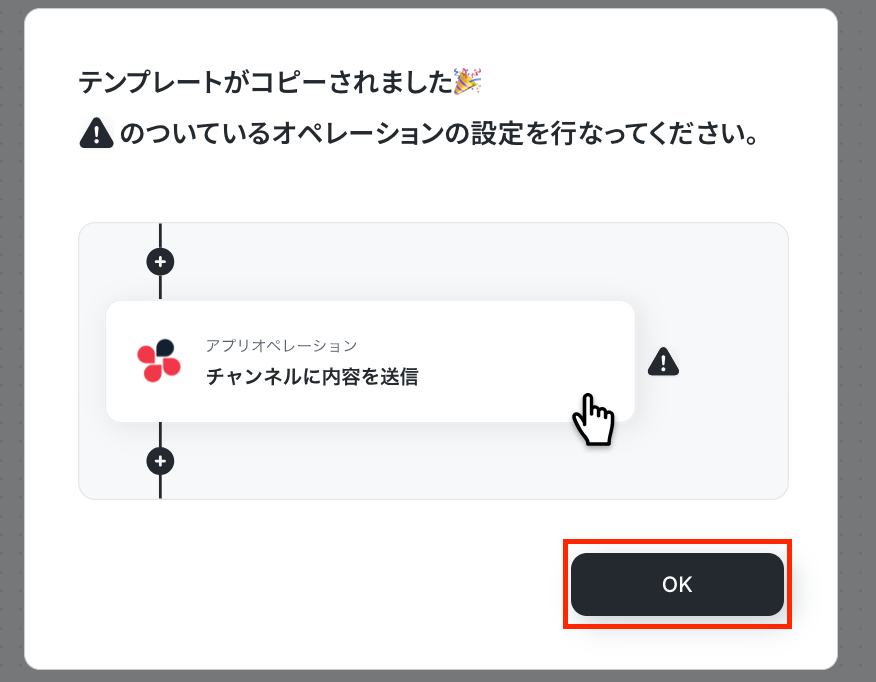
4.下記のようにお使いのYoom管理画面にテンプレートがコピーされるので、OKを押して設定を進めていきます。
ステップ3:アプリトリガー設定
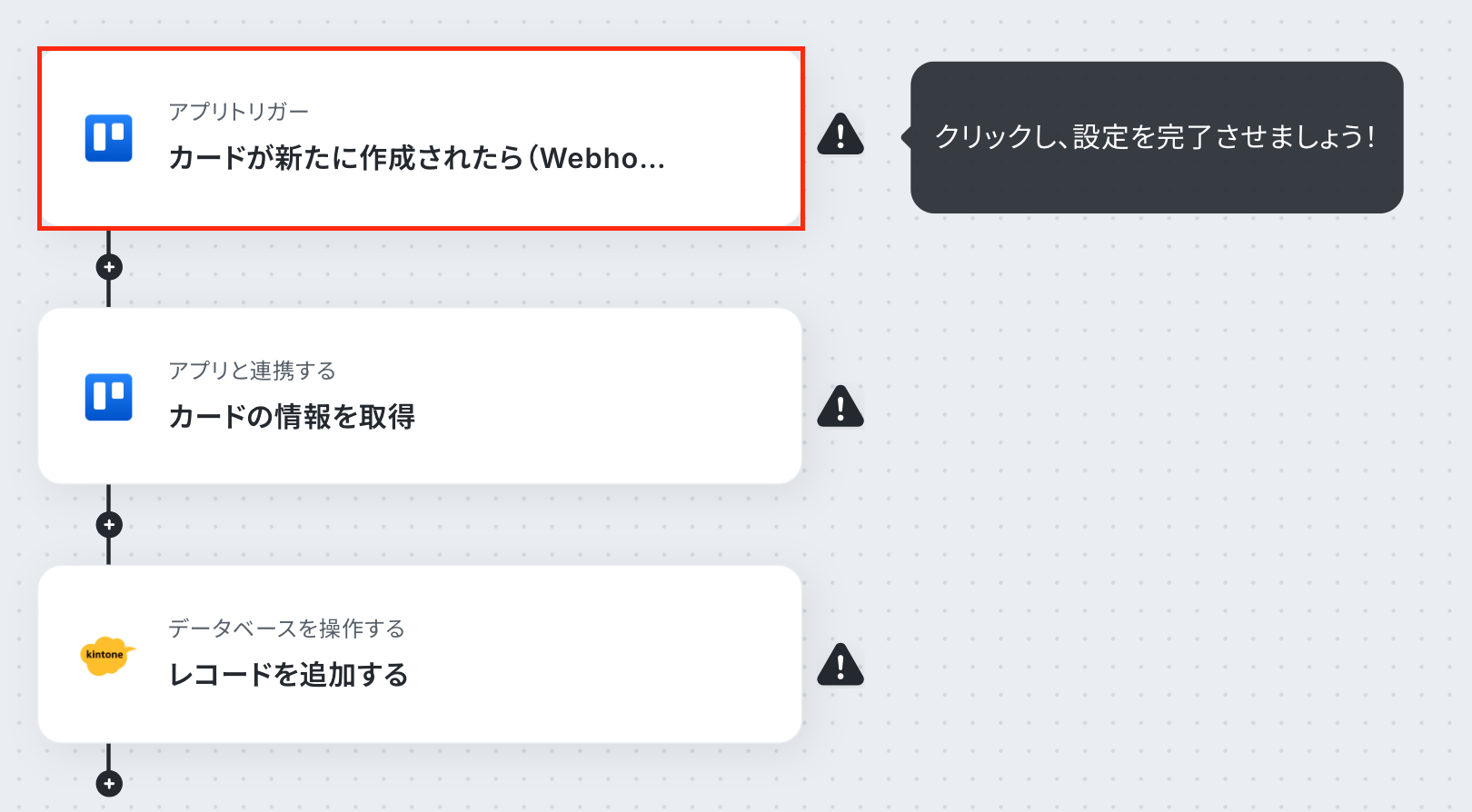
1.赤枠の「カードが新たに作成されたら(Webhook)」をクリック
Trelloアイコンの「カードが新たに作成されたら(Webhook)」クリックします。
画面が遷移しますが、タイトルなどの設定はステップ1で設定した内容が入っているのでそのまま「次へ」を押しましょう。
2.アプリトリガーのAPI接続設定
ここでは、必須項目を設定していきます。
「ユーザー名」は入力欄下の注釈を参照して入力してください。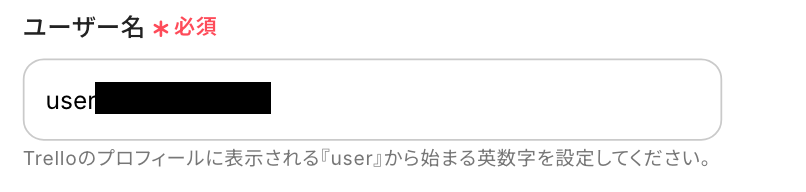
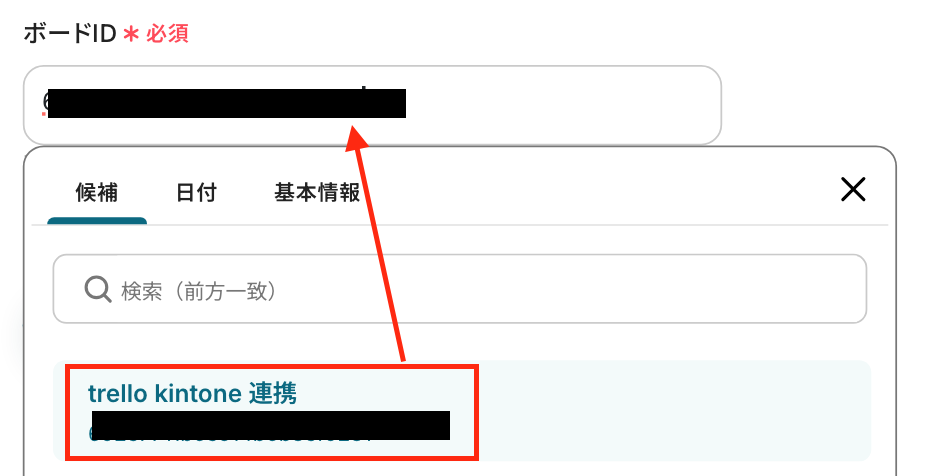
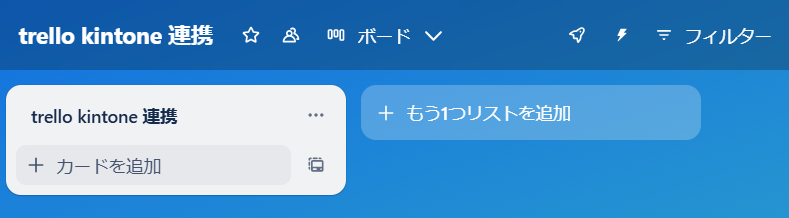
なお、まだTrelloで対象のボードを作成していない場合はこのタイミングで作成してください。
今回は下記のような内容で作成しました。
Trelloのボード準備ができたら、Yoom画面に戻り、「Webhook URLを登録」を押します。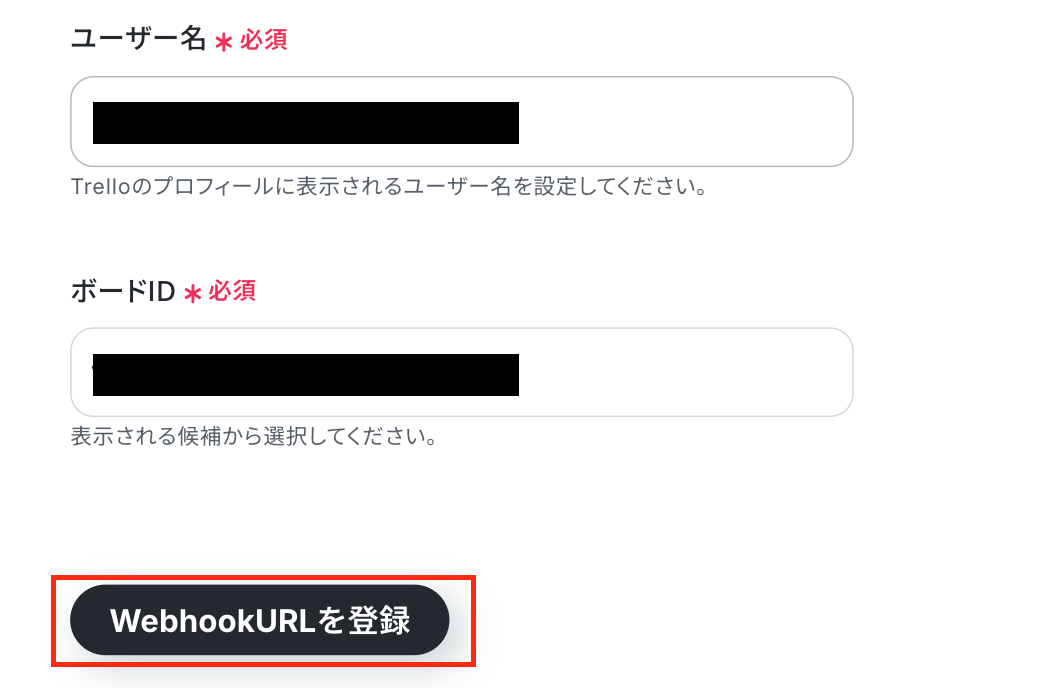
下記画像のようにテスト成功となったら「次へ」をクリックします。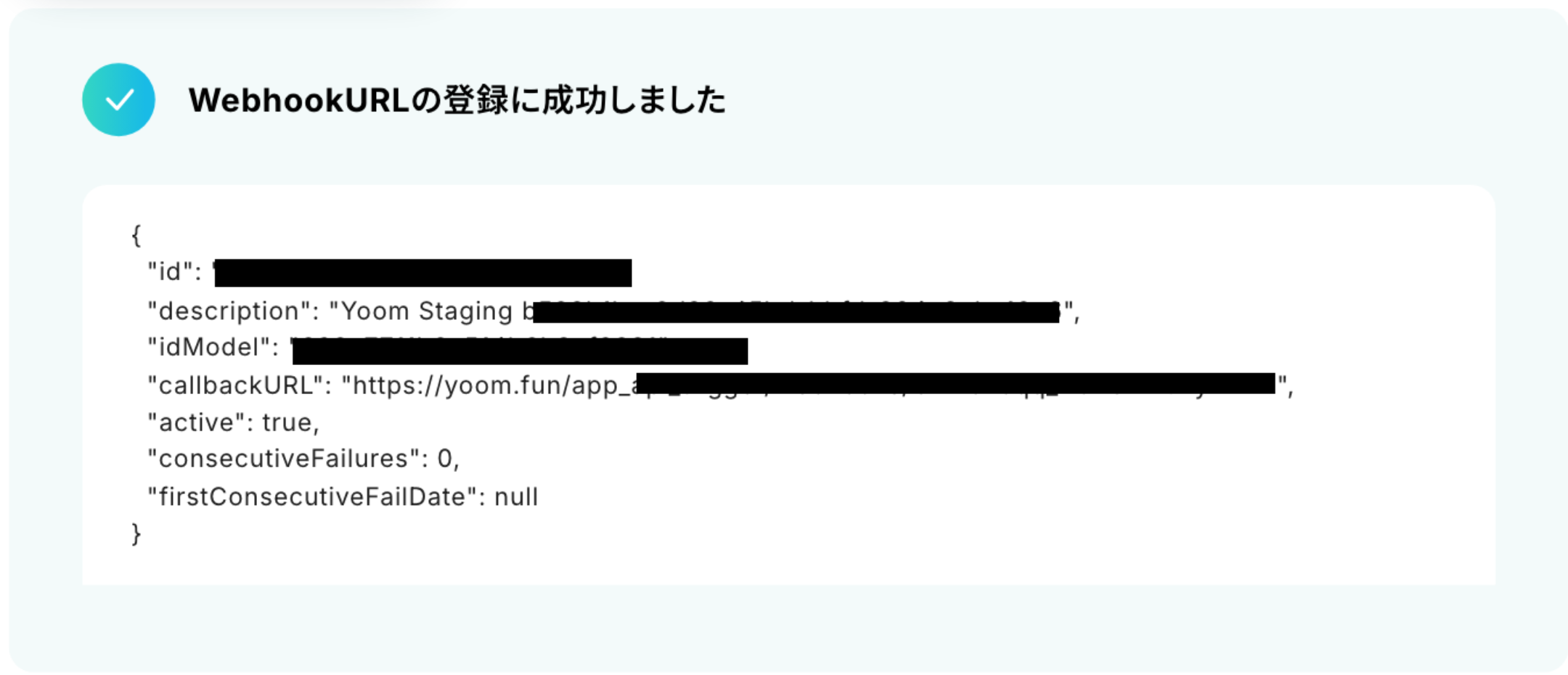
3.アプリトリガーのAPI接続設定
テスト操作のため、先ほど作成したTrelloのボードにカードを作成してください。
今回は、赤枠のようなカードを作成しました。
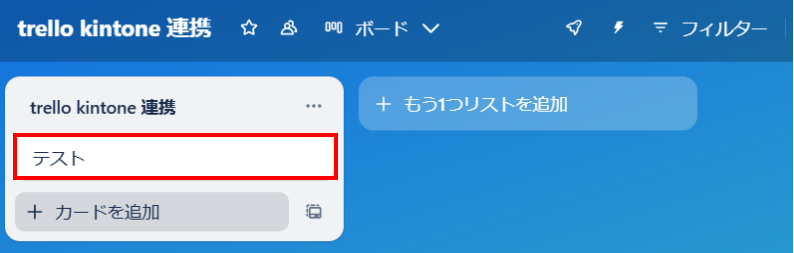
Yoom画面に戻り「テスト」をクリックします。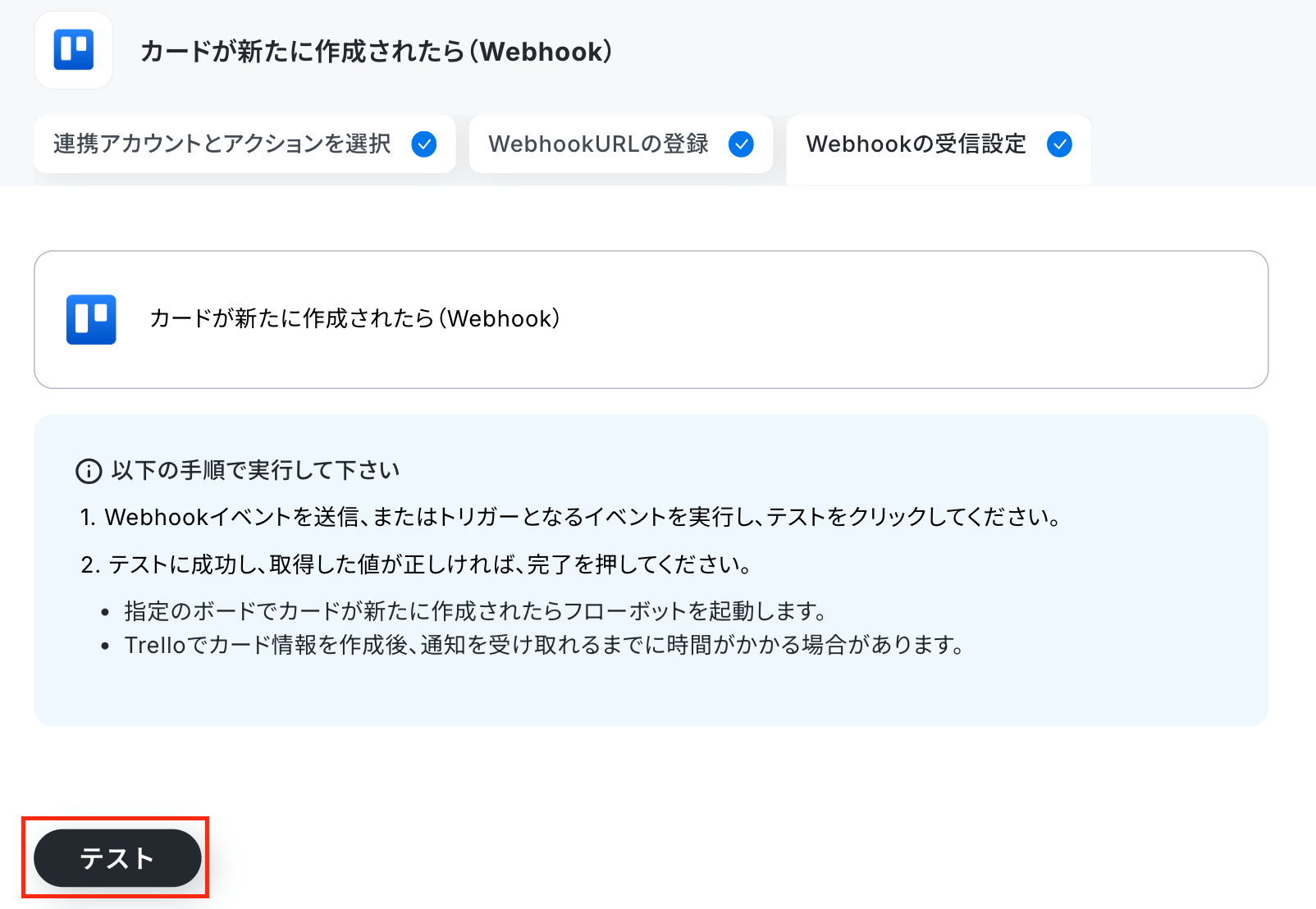
テスト成功となり、下記画像のようにTrelloで作成した内容が取得した値として表示されたのを確認したら、「完了」を押します。
※取得した値とは?
トリガーやオペレーション設定時に、「テスト」を実行して取得した値のことを指します。
後続のオペレーション設定時の値として利用でき、フローボットを起動する度に変動した値となります。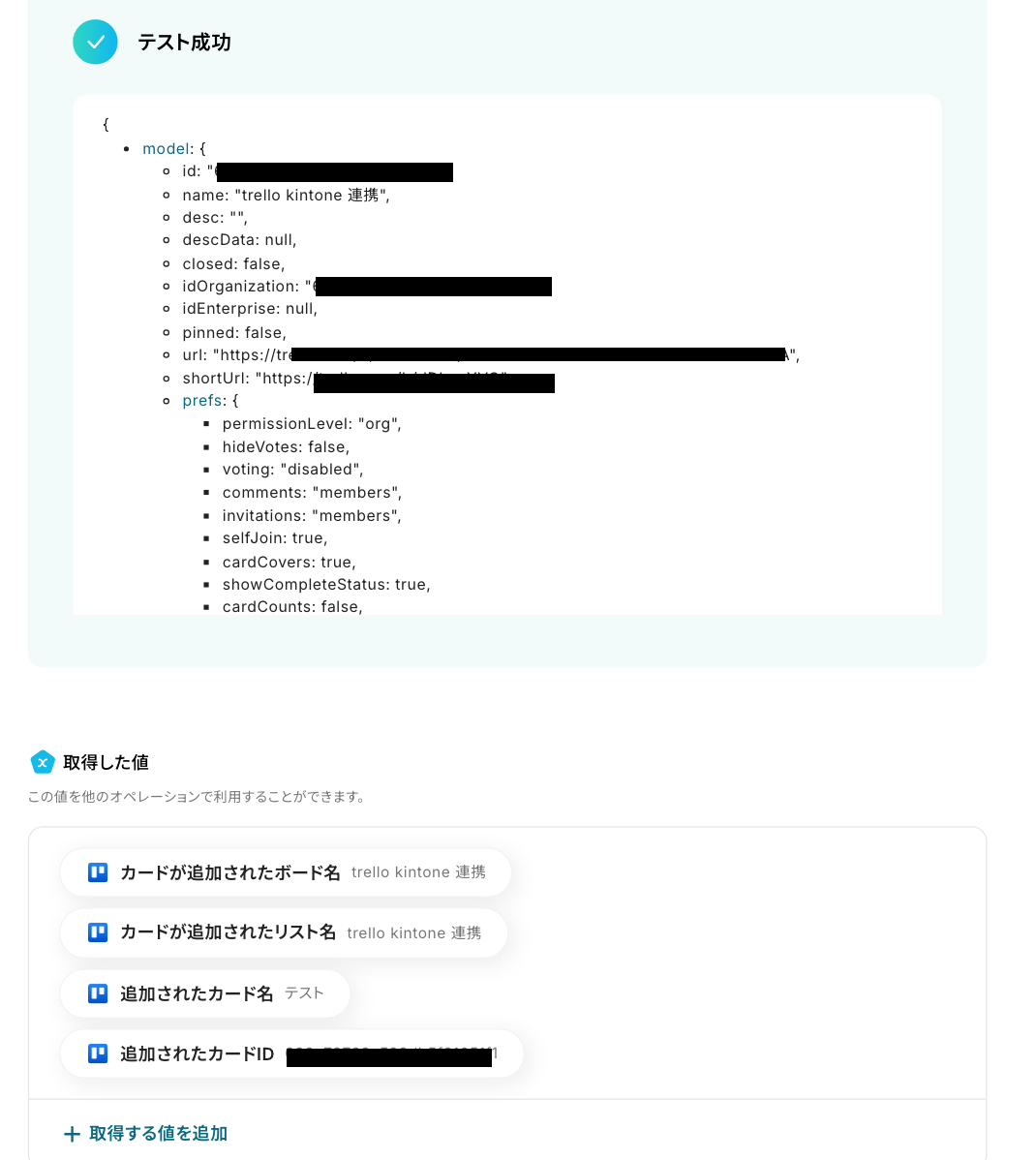
ステップ4:Trelloのカードの情報を取得する設定
1.赤枠の「カードの情報を取得」をクリック
Trelloアイコンの「カードの情報を取得」をクリックします。
画面が遷移しますが、タイトルなどの設定はステップ1で設定した内容が入っているのでそのまま「次へ」を押しましょう。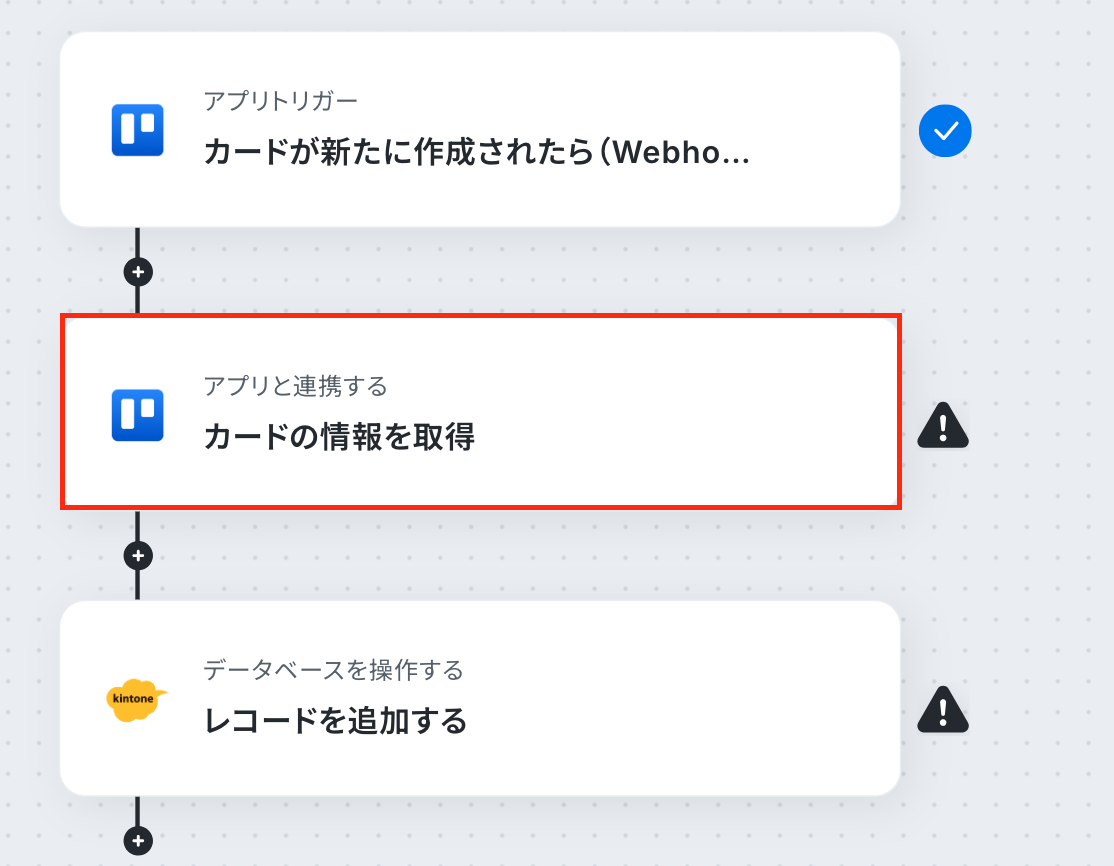
2.API接続設定
Trelloの情報を入力していきます。
まずは「ボードID」はステップ3と同じものを、入力欄下の注釈を参照して直接入力します。
「カードID」は、入力欄をクリックすると表示される、先ほどのステップで取得した値から選択してください。
取得した値を利用することで、トリガーが起動するたびに最新の値を自動で引用できます。
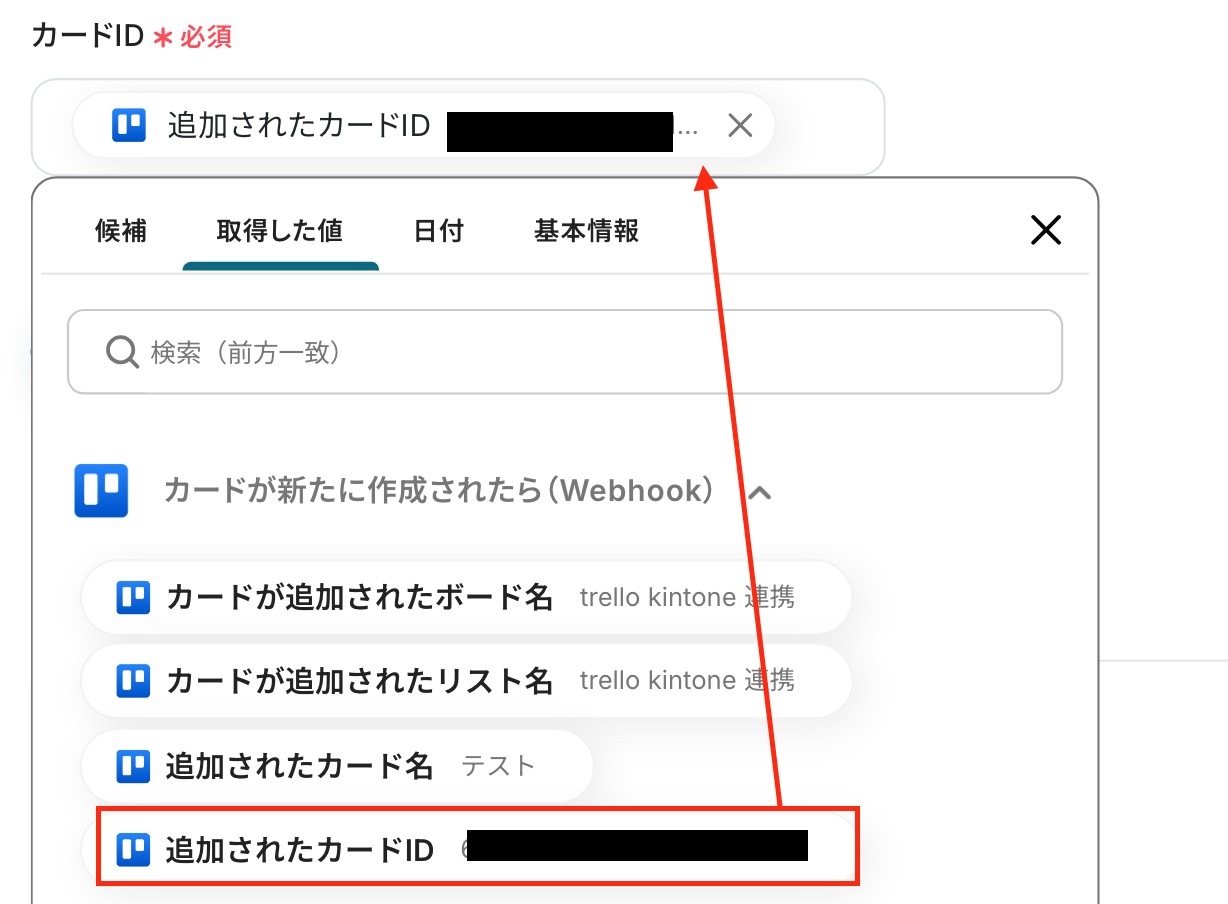
入力が完了したら「テスト」をクリックしましょう。
テストが成功すると下記画像のようにTrelloの内容が取得した値として表示されます。
先ほど作成したTrelloの内容が反映されてることを確認したら、「完了」を押します。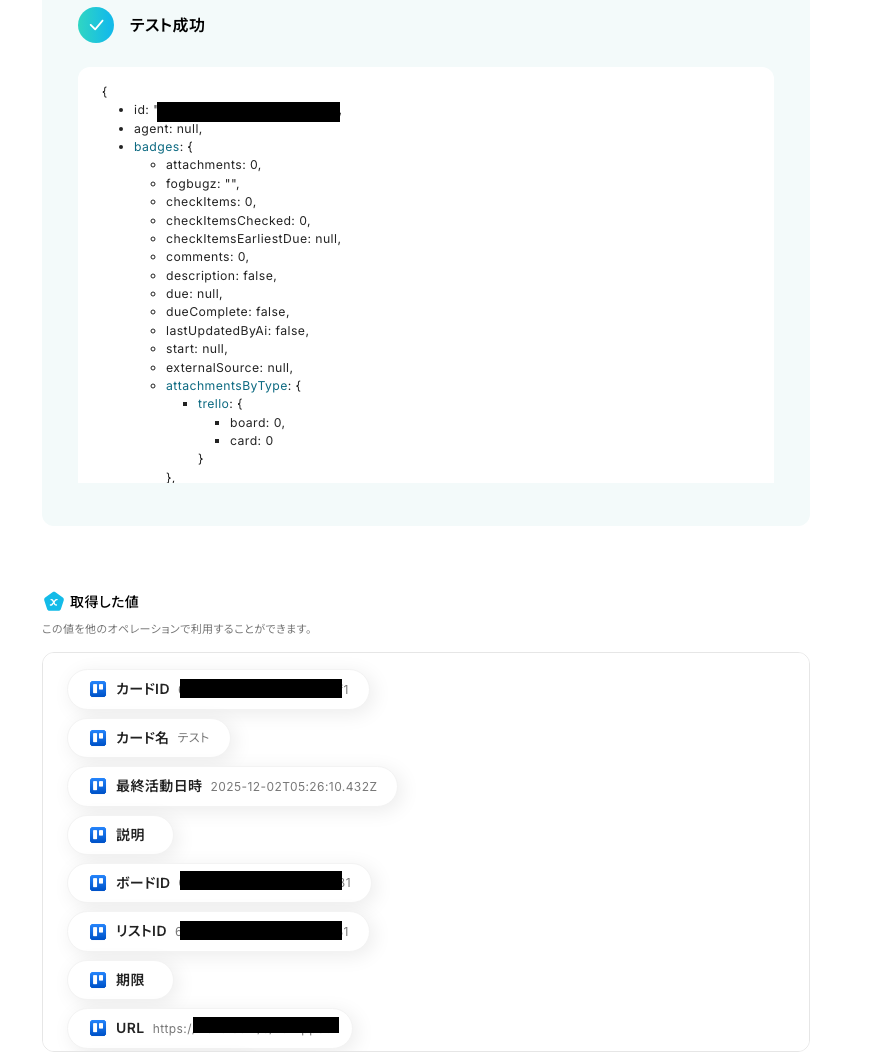
ステップ5:kintoneにレコードを追加する設定
1.赤枠の「レコードを追加する」をクリック
画面が遷移しますが、タイトルなどの設定はすでに設定した内容が入っているのでそのまま「次へ」を押しましょう。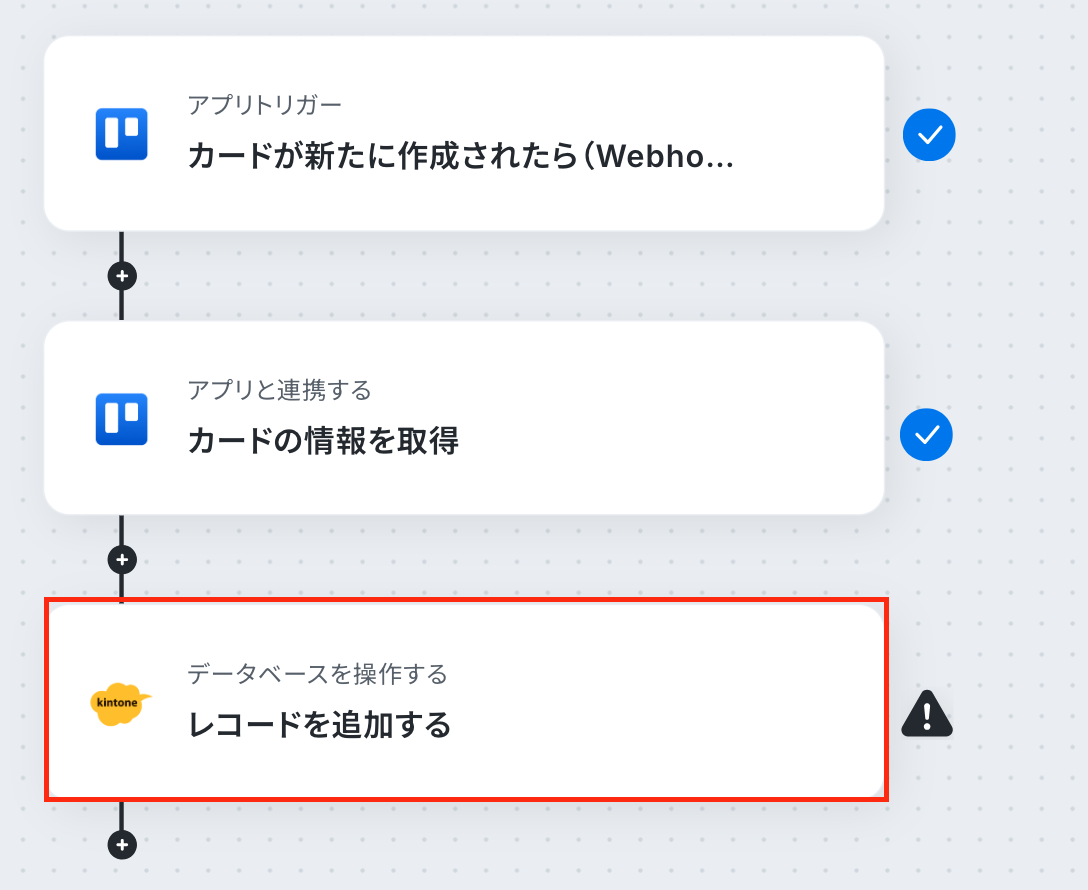
2.データベースの連携
まだkintoneで連携したいアプリを作成していない場合は、このタイミングで作成してください。
今回は下記画像のようにkintoneアプリを作成しました。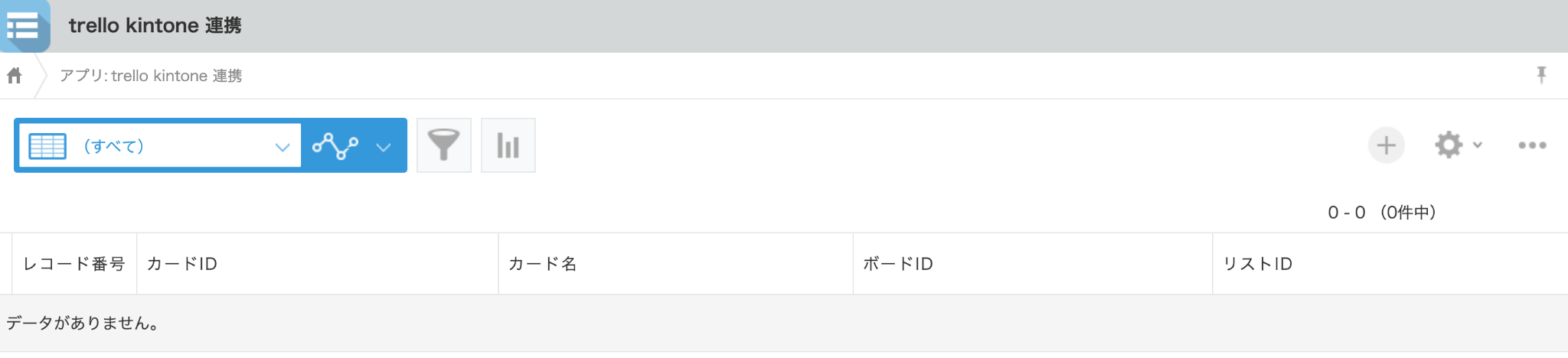
kintoneアプリの準備ができたら、Yoom画面に戻ります!
まずは「アプリID」を入力してください。
入力欄をクリックすると下記画像のように候補が表示されますので、先ほど作成したkintoneアプリを選択します。
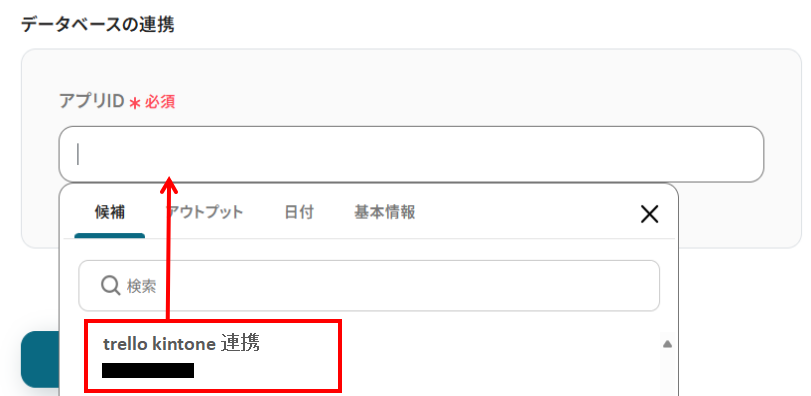
入力が完了したら「次へ」を押しましょう。
3.データベース操作の詳細設定
先ほど作成したkintoneアプリにレコードを追加するための設定を行います。
ここでは、「追加したいレコードの値」を設定しましょう。
各項目には、Trelloの設定で取得した値を引用して設定してください。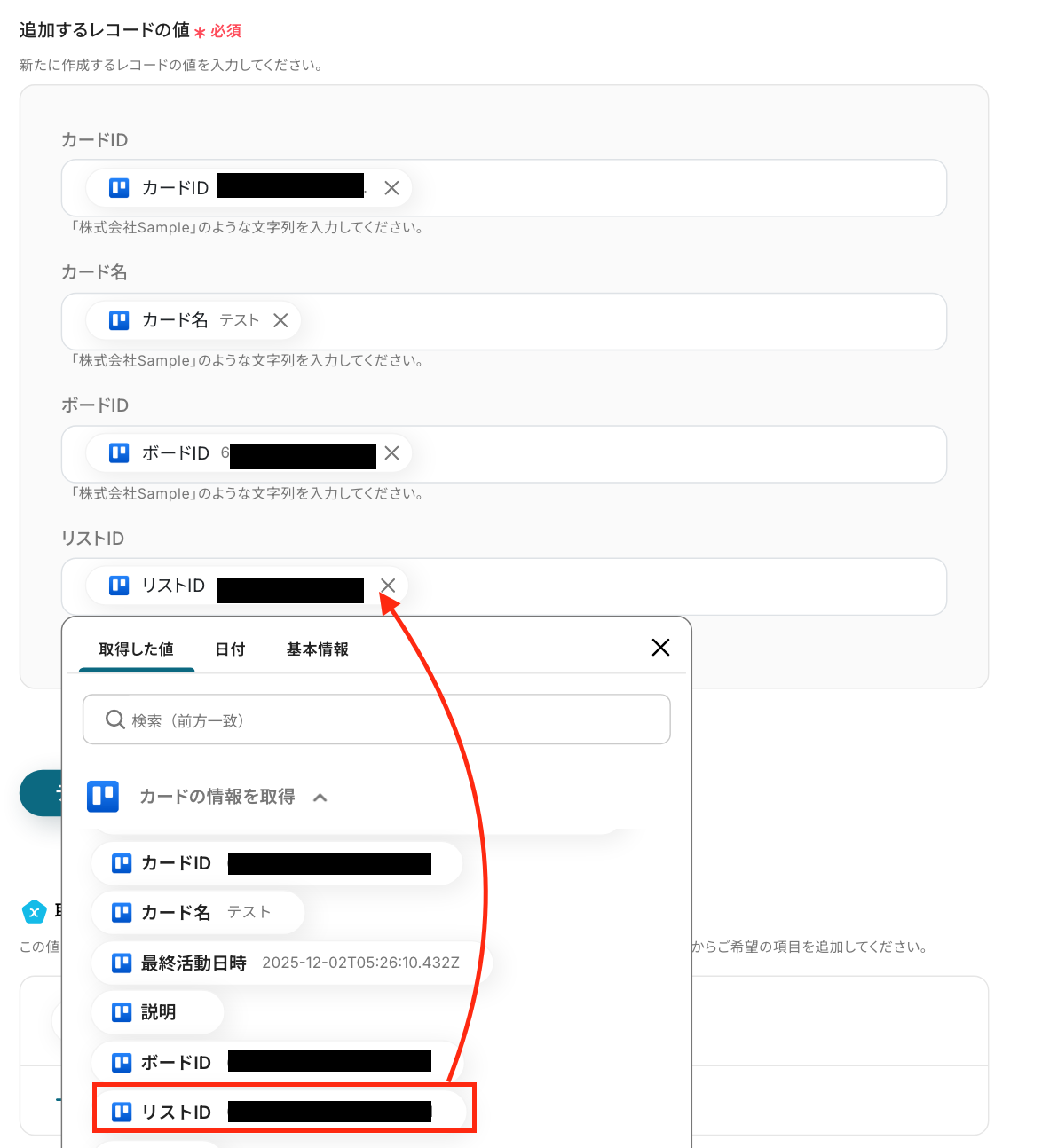
入力が完了したら「テスト」を押します。
テストが成功したら下記画像のように取得した値が表示されます。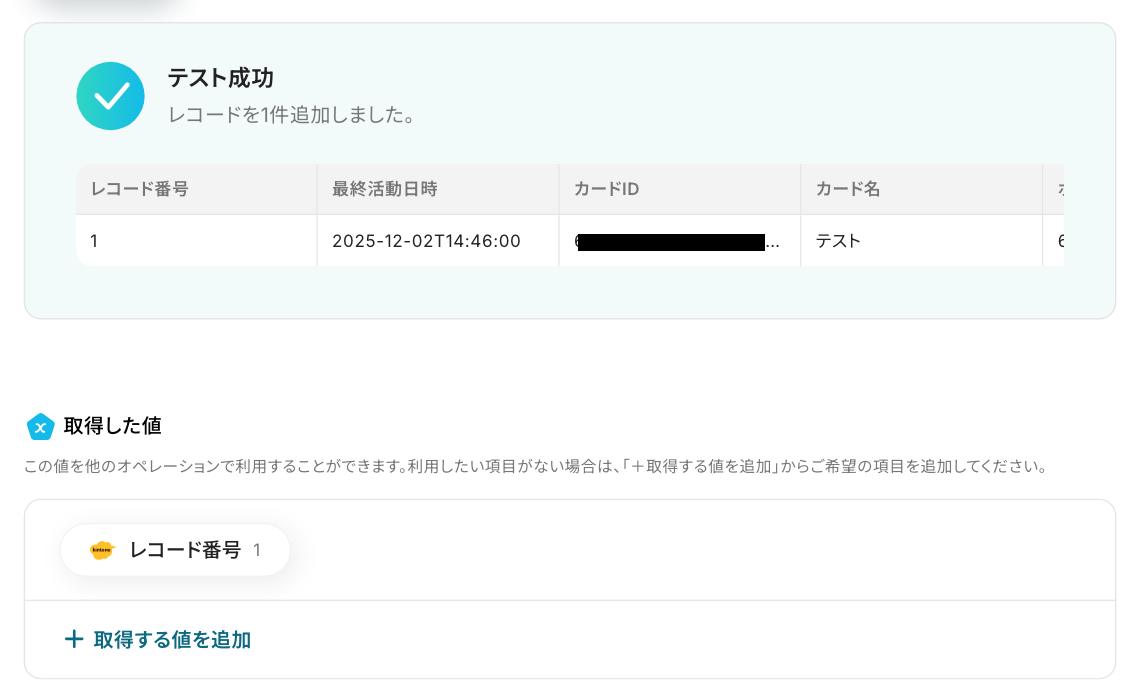
ここで、kintoneの画面に移動し、レコードが追加されているか確認しましょう。
無事に追加されましたね!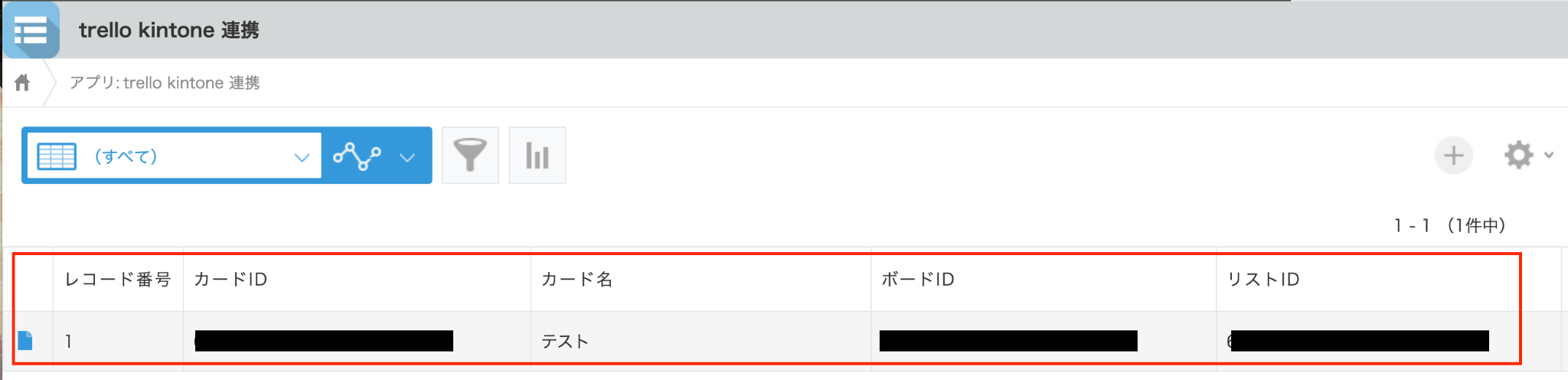
Yoomの画面で「完了」を押します。
ステップ6:トリガーをONにして動作確認
設定が完了したのでトリガーを「ON」にして、動作確認をしましょう。
kintoneのデータをTrelloに連携したい場合
今回はTrelloからkintoneへデータを連携する方法をご紹介しましたが、逆にkintoneからTrelloへのデータ連携を実施したい場合は、下記のテンプレートも併せてご利用ください。
kintoneでレコードが登録されたら、Trelloにカードを作成する
Trelloを使ってタスク管理やプロジェクト管理を行っている方や、kintoneで日々の業務データを管理しているがTrelloに情報を手動で入力するのが手間と感じている方におすすめのフローです。
■概要
kintoneで管理している顧客情報や案件情報を、Trelloのタスクボードに一つひとつ手作業で転記していませんか。この作業は手間がかかるだけでなく、入力ミスや連携漏れの原因にもなりがちです。このワークフローを活用すれば、kintoneに新しいレコードが登録されると、その情報をもとにTrelloへ自動でカードが作成されます。これにより、タスクの連携漏れを防ぎ、業務の効率化を実現します。
■このテンプレートをおすすめする方
- kintoneとTrelloを併用し、案件やタスクの管理を手作業で行っている方
- 手作業による情報転記での入力ミスや、タスクの作成漏れをなくしたい方
- 定型的な連携作業を自動化し、より重要なコア業務に時間を活用したい方
■このテンプレートを使うメリット
- kintoneへのレコード登録だけでTrelloにカードが自動で作成されるため、これまで手作業に費やしていた転記作業の時間を短縮することができます。
- 手作業でのデータ転記が不要になるため、入力間違いやタスクの作成漏れといったヒューマンエラーのリスク軽減に繋がります。
■フローボットの流れ
- はじめに、kintoneとTrelloをYoomと連携します。
- 次に、トリガーでkintoneを選択し、「レコードが登録されたら(Webhook起動)」を設定します。
- 続いて、オペレーションでkintoneの「レコードを取得する」アクションを設定し、トリガーで登録されたレコードの情報を取得します。
- 最後に、オペレーションでTrelloの「新しいカードを作成」アクションを設定し、前のステップで取得した情報を利用してカードを作成します。
※「トリガー」:フロー起動のきっかけとなるアクション、「オペレーション」:トリガー起動後、フロー内で処理を行うアクション
■このワークフローのカスタムポイント
- Trelloの「新しいカードを作成」アクションでは、カードを作成するボードやリストを任意で選択できます。
- カードのタイトルや説明欄には、固定のテキストだけでなく、kintoneから取得したレコード情報を変数として組み込み、動的に設定することが可能です。
■注意事項
- TrelloとkintoneのそれぞれとYoomを連携してください。
■概要
kintoneで管理している顧客情報や案件情報を、Trelloのタスクボードに一つひとつ手作業で転記していませんか。この作業は手間がかかるだけでなく、入力ミスや連携漏れの原因にもなりがちです。このワークフローを活用すれば、kintoneに新しいレコードが登録されると、その情報をもとにTrelloへ自動でカードが作成されます。これにより、タスクの連携漏れを防ぎ、業務の効率化を実現します。
■このテンプレートをおすすめする方
- kintoneとTrelloを併用し、案件やタスクの管理を手作業で行っている方
- 手作業による情報転記での入力ミスや、タスクの作成漏れをなくしたい方
- 定型的な連携作業を自動化し、より重要なコア業務に時間を活用したい方
■このテンプレートを使うメリット
- kintoneへのレコード登録だけでTrelloにカードが自動で作成されるため、これまで手作業に費やしていた転記作業の時間を短縮することができます。
- 手作業でのデータ転記が不要になるため、入力間違いやタスクの作成漏れといったヒューマンエラーのリスク軽減に繋がります。
■フローボットの流れ
- はじめに、kintoneとTrelloをYoomと連携します。
- 次に、トリガーでkintoneを選択し、「レコードが登録されたら(Webhook起動)」を設定します。
- 続いて、オペレーションでkintoneの「レコードを取得する」アクションを設定し、トリガーで登録されたレコードの情報を取得します。
- 最後に、オペレーションでTrelloの「新しいカードを作成」アクションを設定し、前のステップで取得した情報を利用してカードを作成します。
※「トリガー」:フロー起動のきっかけとなるアクション、「オペレーション」:トリガー起動後、フロー内で処理を行うアクション
■このワークフローのカスタムポイント
- Trelloの「新しいカードを作成」アクションでは、カードを作成するボードやリストを任意で選択できます。
- カードのタイトルや説明欄には、固定のテキストだけでなく、kintoneから取得したレコード情報を変数として組み込み、動的に設定することが可能です。
■注意事項
- TrelloとkintoneのそれぞれとYoomを連携してください。
kintoneでステータスが変更されたら、Trelloにカードを作成する
kintoneを利用して業務管理やプロジェクト管理を行っている方や、Trelloを使ってタスクやプロジェクトの進捗を一元管理したい方におすすめのフローです。
■概要
kintoneで管理している案件やタスクのステータスが変わるたびに、手作業でTrelloにカードを作成していませんか。この手作業は時間がかかるだけでなく、入力ミスや対応漏れの原因にもなりがちです。このワークフローを活用すれば、kintoneのステータス更新をきっかけに、Trelloへ自動でカードを作成する一連の流れを自動化し、タスク管理の効率化と正確性の向上を実現します。
■このテンプレートをおすすめする方
- kintoneとTrelloを連携させ、タスク管理を効率化したい方
- kintoneの情報を手作業でTrelloに転記しており、手間を感じている方
- 手作業によるタスクの作成漏れや遅延を防ぎたいプロジェクトマネージャーの方
■このテンプレートを使うメリット
- kintoneのステータスが更新されると自動でTrelloにカードが作成されるため、手作業での転記やツール間の画面遷移に費していた時間を削減できます。
- システムが自動で処理を行うため、手作業によるカードの作成漏れや情報の転記ミスといったヒューマンエラーを防ぎ、タスク管理の精度が向上します。
■フローボットの流れ
- はじめに、kintoneとTrelloをYoomと連携します。
- 次に、トリガーでkintoneを選択し、「指定のステータスに更新されたら(Webhook起動)」を設定します。
- 次に、オペレーションでkintoneの「レコードを取得する」アクションを設定し、ステータスが更新されたレコードの情報を取得します。
- 最後に、オペレーションでTrelloの「新しいカードを作成」アクションを設定し、取得したkintoneのレコード情報を元にカードを作成します。
※「トリガー」:フロー起動のきっかけとなるアクション、「オペレーション」:トリガー起動後、フロー内で処理を行うアクション
■このワークフローのカスタムポイント
- Trelloで新しいカードを作成する際に、カードのタイトルや説明欄などに、前段のオペレーションで取得したkintoneのレコード情報を変数として設定できます。
- 作成するTrelloカードのボードやリスト、担当者なども任意で指定することが可能です。
■注意事項
- kintoneとTrelloのそれぞれとYoomを連携してください。
■概要
kintoneで管理している案件やタスクのステータスが変わるたびに、手作業でTrelloにカードを作成していませんか。この手作業は時間がかかるだけでなく、入力ミスや対応漏れの原因にもなりがちです。このワークフローを活用すれば、kintoneのステータス更新をきっかけに、Trelloへ自動でカードを作成する一連の流れを自動化し、タスク管理の効率化と正確性の向上を実現します。
■このテンプレートをおすすめする方
- kintoneとTrelloを連携させ、タスク管理を効率化したい方
- kintoneの情報を手作業でTrelloに転記しており、手間を感じている方
- 手作業によるタスクの作成漏れや遅延を防ぎたいプロジェクトマネージャーの方
■このテンプレートを使うメリット
- kintoneのステータスが更新されると自動でTrelloにカードが作成されるため、手作業での転記やツール間の画面遷移に費していた時間を削減できます。
- システムが自動で処理を行うため、手作業によるカードの作成漏れや情報の転記ミスといったヒューマンエラーを防ぎ、タスク管理の精度が向上します。
■フローボットの流れ
- はじめに、kintoneとTrelloをYoomと連携します。
- 次に、トリガーでkintoneを選択し、「指定のステータスに更新されたら(Webhook起動)」を設定します。
- 次に、オペレーションでkintoneの「レコードを取得する」アクションを設定し、ステータスが更新されたレコードの情報を取得します。
- 最後に、オペレーションでTrelloの「新しいカードを作成」アクションを設定し、取得したkintoneのレコード情報を元にカードを作成します。
※「トリガー」:フロー起動のきっかけとなるアクション、「オペレーション」:トリガー起動後、フロー内で処理を行うアクション
■このワークフローのカスタムポイント
- Trelloで新しいカードを作成する際に、カードのタイトルや説明欄などに、前段のオペレーションで取得したkintoneのレコード情報を変数として設定できます。
- 作成するTrelloカードのボードやリスト、担当者なども任意で指定することが可能です。
■注意事項
- kintoneとTrelloのそれぞれとYoomを連携してください。
Trelloやkintoneを使ったその他の自動化例
Trelloとの連携以外にも、kintoneのAPIを活用することでさまざまな業務を自動化できます。
タスク管理やプロジェクト管理の効率をさらに向上させるために、以下の便利な連携例もぜひお試しください!
Trelloを使った便利な自動化例
カード作成時の通知送信やデータ追加を自動化し、作業を効率化。問い合わせメールの翻訳&登録や、商談成立後のタスク管理など、多様な連携で業務をスムーズに進められます。
■概要プロジェクト管理ツールTrelloでのタスク更新は、チームの進捗に直結するため見逃しは避けたいものです。しかし、都度ツールを開いて確認したり、他メンバーへ口頭やチャットで連絡したりするのには手間がかかることも少なくありません。このワークフローを活用すれば、Trelloで新しいカードが作成された際に、Gmailを通じて指定のメンバーへ自動で通知を送ることが可能です。タスクの発生をリアルタイムで共有し、対応漏れを防ぎます。
■このテンプレートをおすすめする方- Trelloをチームで利用し、タスクの更新を迅速に共有したいプロジェクトマネージャーの方
- Trelloの確認漏れを防ぎ、Gmailで重要な通知を受け取りたいと考えているチームメンバーの方
- 複数のプロジェクトを管理しており、各ボードの更新を手間なく把握したいと考えている方
■このテンプレートを使うメリット- Trelloでカードが作成されると自動でGmailへ通知が飛ぶため、確認作業の手間や時間を短縮し、本来の業務に集中できます。
- 手動での連絡による伝え忘れや、タスクの見逃しといったヒューマンエラーを防ぎ、確実な情報共有を実現します。
■フローボットの流れ- はじめに、TrelloとGmailをYoomと連携します。
- 次に、トリガーでTrelloを選択し、「カードが新たに作成されたら(Webhook)」というアクションを設定します。
- 最後に、オペレーションでGmailの「メールを送る」アクションを設定し、Trelloで作成されたカード情報を基に通知メールを送信するようにします。
※「トリガー」:フロー起動のきっかけとなるアクション、「オペレーション」:トリガー起動後、フロー内で処理を行うアクション
■このワークフローのカスタムポイント- Trelloのトリガー設定では、通知の対象としたいユーザー名やボードIDを任意で設定してください。
- Gmailでのメール送信アクションでは、通知先のアドレスを任意で設定できます。また、メールの件名や本文に固定のテキストを設定したり、Trelloから取得したカード名などの情報を変数として埋め込んだりすることも可能です。
■注意事項- Trello、GmailのそれぞれとYoomを連携してください。
■概要Trelloでタスク管理を行いつつ、Microsoft Teamsでコミュニケーションを取っていると、新しいタスクの共有が遅れてしまうことはありませんか?手動での通知は手間がかかる上に、共有漏れのリスクも伴います。このワークフローを活用すれば、Trelloで新しいカードが作成された際に、その情報をMicrosoft Teamsへ自動で通知することが可能になり、チーム内の情報共有を円滑に進めることができます。
■このテンプレートをおすすめする方- Trelloでのタスク更新を、手作業でMicrosoft Teamsに通知している方
- タスクの共有漏れや確認の遅延を防ぎ、チームの生産性を高めたいと考えている方
- 複数のツールを跨いだ情報共有のプロセスを効率化したいプロジェクトマネージャーの方
■このテンプレートを使うメリット- Trelloでカードが作成されると自動でMicrosoft Teamsに通知が飛ぶため、これまで手動で共有していた時間を削減できます。
- 手作業による通知の漏れや遅れがなくなり、タスクの発生をリアルタイムでチームに共有することで、対応の迅速化に繋がります。
■フローボットの流れ- はじめに、TrelloとMicrosoft TeamsをYoomと連携します。
- 次に、トリガーでTrelloを選択し、「カードが新たに作成されたら」というアクションを設定します。
- 最後に、オペレーションでMicrosoft Teamsを選択し、「チャネルにメッセージを送る」アクションを設定し、通知内容を組み立てます。
※「トリガー」:フロー起動のきっかけとなるアクション、「オペレーション」:トリガー起動後、フロー内で処理を行うアクション
■このワークフローのカスタムポイント- Trelloのトリガー設定では、通知対象としたいボードIDを任意で指定することが可能です。これにより、特定のプロジェクトに関するタスクのみを通知対象とすることができます。
- Microsoft Teamsへの通知設定では、メッセージを送るチームやチャネルを自由に設定できます。また、本文には固定のメッセージだけでなく、Trelloから取得したカード名などの情報を変数として埋め込むことも可能です。
■注意事項Trello、Microsoft TeamsのそれぞれとYoomを連携してください。Microsoft365(旧Office365)には、家庭向けプランと一般法人向けプラン(Microsoft365 Business)があり、一般法人向けプランに加入していない場合には認証に失敗する可能性があります。
■概要HubSpotで商談が受注となった後、プロジェクト管理ツールのTrelloへ手動でタスクを登録する作業は手間ではないでしょうか。特に、情報の転記には時間がかかるうえ、入力ミスや対応漏れが発生するリスクも伴います。このワークフローを活用すれば、HubSpotで商談が受注ステージに更新されると、自動でTrelloにタスクカードが作成されるため、こうした課題を削減し、スムーズな業務連携を実現します。■このテンプレートをおすすめする方- HubSpotとTrelloを連携させ、受注後のタスク作成を効率化したい営業担当者の方
- 営業部門から他部門へのタスク連携をTrelloで行い、手作業に課題を感じている方
- 受注後のプロジェクト開始までのリードタイムを短縮し、顧客対応を迅速化したい方
■このテンプレートを使うメリット- HubSpotのステージ更新をトリガーにTrelloへカードが自動作成されるため、これまで手作業に費やしていたタスク登録の時間を短縮できます。
- 手動での情報転記が不要になるため、入力ミスやタスクの作成漏れといったヒューマンエラーを防ぎ、確実な業務連携を実現します。
■フローボットの流れ- はじめに、HubSpotとTrelloをYoomと連携します。
- 次に、トリガーでHubSpotを選択し、「取引が指定のステージに更新されたら」アクションを設定します。
- 最後に、オペレーションでTrelloを選択し、「新しいカードを作成」アクションを設定し、HubSpotの取引情報を基にしたカードが作成されるようにします。
※「トリガー」:フロー起動のきっかけとなるアクション、「オペレーション」:トリガー起動後、フロー内で処理を行うアクション■このワークフローのカスタムポイント- HubSpotのトリガー設定では、対象となるパイプラインや取引ステージを任意で指定できます。また、フローボットが起動する間隔も設定可能です。
- Trelloでカードを作成するアクションでは、カードを追加するボードIDやリストIDのほか、カードのタイトル、説明、期日などを任意で設定できます。
■注意事項- HubSpot、TrelloのそれぞれとYoomを連携してください。
- トリガーは5分、10分、15分、30分、60分の間隔で起動間隔を選択できます。
- プランによって最短の起動間隔が異なりますので、ご注意ください。
■概要Trelloでタスク管理を行っているものの、プロジェクト全体の進捗状況を一覧で把握したり、情報をバックアップしたりするために、Google スプレッドシートへ手動で転記する作業に手間を感じていませんか。このワークフローを活用すれば、Trelloで新しいカードが作成されると、自動でGoogle スプレッドシートに行が追加されるため、こうした転記作業をなくし、タスク管理を効率化することが可能です。
■このテンプレートをおすすめする方- TrelloとGoogle スプレッドシートを併用し、二重入力に手間を感じている方
- 手作業によるタスク情報の転記ミスや、更新漏れを防ぎたいプロジェクトマネージャーの方
- タスクのバックアップや進捗状況の一覧化を自動化し、管理工数を削減したい方
■このテンプレートを使うメリット- Trelloにカードが作成されると自動でスプレッドシートに情報が記録されるため、これまで手作業での転記に費やしていた時間を短縮できます。
- 手作業によるデータの転記がなくなることで、入力ミスや記載漏れといったヒューマンエラーの発生を防ぎ、情報の正確性を保つことに繋がります。
■フローボットの流れ- はじめに、TrelloとGoogle スプレッドシートをYoomと連携します。
- 次に、トリガーでTrelloを選択し、「カードが新たに作成されたら(Webhook)」というアクションを設定します。
- 続いて、オペレーションでTrelloの「カードの情報を取得する」アクションを設定し、トリガーとなったカードの詳細情報を取得します。
- 最後に、オペレーションでGoogle スプレッドシートの「レコードを追加する」アクションを設定し、取得したカード情報を指定のスプレッドシートに追加します。
※「トリガー」:フロー起動のきっかけとなるアクション、「オペレーション」:トリガー起動後、フロー内で処理を行うアクション
■このワークフローのカスタムポイント- Trelloのトリガー設定では、自動化の対象としたいユーザー名やボードIDを任意で設定してください。
- Google スプレッドシートのオペレーション設定では、情報を追加したい任意のスプレッドシートIDやシート名(タブ名)を指定してください。
■注意事項- Trello、Google スプレッドシートのそれぞれとYoomを連携してください。
■概要海外からの問い合わせメールがGmailに届くたび、手作業で翻訳し、タスク管理ツールに入力していませんか。この一連の作業は時間がかかるだけでなく、コピー&ペーストのミスや対応漏れの原因にもなりがちです。このワークフローを活用すれば、Gmailで特定のメールを受信するだけでDeepLでの自動翻訳、Trelloへのカード追加までを自動化できます。迅速かつ正確な多言語対応によって、業務の効率化を実現しましょう。
■このテンプレートをおすすめする方- Gmailで受信する海外からの問い合わせ対応に、時間や手間を感じている方
- DeepLでの翻訳結果をTrelloに手作業で転記し、タスク管理を行っている方
- 多言語での顧客対応を効率化し、チームでの情報共有を円滑にしたい方
■このテンプレートを使うメリット- Gmailでのメール受信から翻訳、Trelloへのカード作成までが自動化されるため、これまで手作業に費やしていた時間を短縮できます。
- 手動でのコピー&ペーストや情報転記が不要になるため、翻訳ミスや入力漏れといったヒューマンエラーのリスク軽減に繋がります。
■フローボットの流れ- Gmail、DeepL、TrelloをYoomと連携します。
- トリガーでGmailを選択し、「特定のラベルのメールを受信したら」というアクションを設定します。
- オペレーションでDeepLを選択し、「テキストを翻訳」のアクションを設定して、受信したメール本文などを翻訳します。
- オペレーションでTrelloを選択し、「新しいカードを作成」のアクションを設定し、翻訳したテキスト情報をもとにカードを追加します。
※「トリガー」:フロー起動のきっかけとなるアクション、「オペレーション」:トリガー起動後、フロー内で処理を行うアクション
■このワークフローのカスタムポイント- Gmailでのトリガー設定では、フローボットを起動するトリガーとなるメールのラベルを設定してください。
- DeepLのテキスト翻訳では、翻訳元・翻訳先の言語をそれぞれ設定することが可能です。
- Trelloでのカード作成では、カードを作成するリストを指定してください。
また、カードのタイトルや期日、説明などには、GmailやDeepLで取得した値を埋め込むことが可能です。
■注意事項- Gmail、DeepL、TrelloのそれぞれとYoomを連携してください。
- トリガーは5分、10分、15分、30分、60分の間隔で起動間隔を選択できます。
- プランによって最短の起動間隔が異なりますので、ご注意ください。

■このテンプレートをおすすめする方
- Trelloをチームで利用し、タスクの更新を迅速に共有したいプロジェクトマネージャーの方
- Trelloの確認漏れを防ぎ、Gmailで重要な通知を受け取りたいと考えているチームメンバーの方
- 複数のプロジェクトを管理しており、各ボードの更新を手間なく把握したいと考えている方
■このテンプレートを使うメリット
- Trelloでカードが作成されると自動でGmailへ通知が飛ぶため、確認作業の手間や時間を短縮し、本来の業務に集中できます。
- 手動での連絡による伝え忘れや、タスクの見逃しといったヒューマンエラーを防ぎ、確実な情報共有を実現します。
■フローボットの流れ
- はじめに、TrelloとGmailをYoomと連携します。
- 次に、トリガーでTrelloを選択し、「カードが新たに作成されたら(Webhook)」というアクションを設定します。
- 最後に、オペレーションでGmailの「メールを送る」アクションを設定し、Trelloで作成されたカード情報を基に通知メールを送信するようにします。
■このワークフローのカスタムポイント
- Trelloのトリガー設定では、通知の対象としたいユーザー名やボードIDを任意で設定してください。
- Gmailでのメール送信アクションでは、通知先のアドレスを任意で設定できます。また、メールの件名や本文に固定のテキストを設定したり、Trelloから取得したカード名などの情報を変数として埋め込んだりすることも可能です。
■注意事項
- Trello、GmailのそれぞれとYoomを連携してください。

■このテンプレートをおすすめする方
- Trelloでのタスク更新を、手作業でMicrosoft Teamsに通知している方
- タスクの共有漏れや確認の遅延を防ぎ、チームの生産性を高めたいと考えている方
- 複数のツールを跨いだ情報共有のプロセスを効率化したいプロジェクトマネージャーの方
■このテンプレートを使うメリット
- Trelloでカードが作成されると自動でMicrosoft Teamsに通知が飛ぶため、これまで手動で共有していた時間を削減できます。
- 手作業による通知の漏れや遅れがなくなり、タスクの発生をリアルタイムでチームに共有することで、対応の迅速化に繋がります。
■フローボットの流れ
- はじめに、TrelloとMicrosoft TeamsをYoomと連携します。
- 次に、トリガーでTrelloを選択し、「カードが新たに作成されたら」というアクションを設定します。
- 最後に、オペレーションでMicrosoft Teamsを選択し、「チャネルにメッセージを送る」アクションを設定し、通知内容を組み立てます。
■このワークフローのカスタムポイント
- Trelloのトリガー設定では、通知対象としたいボードIDを任意で指定することが可能です。これにより、特定のプロジェクトに関するタスクのみを通知対象とすることができます。
- Microsoft Teamsへの通知設定では、メッセージを送るチームやチャネルを自由に設定できます。また、本文には固定のメッセージだけでなく、Trelloから取得したカード名などの情報を変数として埋め込むことも可能です。
■注意事項

- HubSpotとTrelloを連携させ、受注後のタスク作成を効率化したい営業担当者の方
- 営業部門から他部門へのタスク連携をTrelloで行い、手作業に課題を感じている方
- 受注後のプロジェクト開始までのリードタイムを短縮し、顧客対応を迅速化したい方
- HubSpotのステージ更新をトリガーにTrelloへカードが自動作成されるため、これまで手作業に費やしていたタスク登録の時間を短縮できます。
- 手動での情報転記が不要になるため、入力ミスやタスクの作成漏れといったヒューマンエラーを防ぎ、確実な業務連携を実現します。
- はじめに、HubSpotとTrelloをYoomと連携します。
- 次に、トリガーでHubSpotを選択し、「取引が指定のステージに更新されたら」アクションを設定します。
- 最後に、オペレーションでTrelloを選択し、「新しいカードを作成」アクションを設定し、HubSpotの取引情報を基にしたカードが作成されるようにします。
- HubSpotのトリガー設定では、対象となるパイプラインや取引ステージを任意で指定できます。また、フローボットが起動する間隔も設定可能です。
- Trelloでカードを作成するアクションでは、カードを追加するボードIDやリストIDのほか、カードのタイトル、説明、期日などを任意で設定できます。
- HubSpot、TrelloのそれぞれとYoomを連携してください。
- トリガーは5分、10分、15分、30分、60分の間隔で起動間隔を選択できます。
- プランによって最短の起動間隔が異なりますので、ご注意ください。

■このテンプレートをおすすめする方
- TrelloとGoogle スプレッドシートを併用し、二重入力に手間を感じている方
- 手作業によるタスク情報の転記ミスや、更新漏れを防ぎたいプロジェクトマネージャーの方
- タスクのバックアップや進捗状況の一覧化を自動化し、管理工数を削減したい方
■このテンプレートを使うメリット
- Trelloにカードが作成されると自動でスプレッドシートに情報が記録されるため、これまで手作業での転記に費やしていた時間を短縮できます。
- 手作業によるデータの転記がなくなることで、入力ミスや記載漏れといったヒューマンエラーの発生を防ぎ、情報の正確性を保つことに繋がります。
■フローボットの流れ
- はじめに、TrelloとGoogle スプレッドシートをYoomと連携します。
- 次に、トリガーでTrelloを選択し、「カードが新たに作成されたら(Webhook)」というアクションを設定します。
- 続いて、オペレーションでTrelloの「カードの情報を取得する」アクションを設定し、トリガーとなったカードの詳細情報を取得します。
- 最後に、オペレーションでGoogle スプレッドシートの「レコードを追加する」アクションを設定し、取得したカード情報を指定のスプレッドシートに追加します。
■このワークフローのカスタムポイント
- Trelloのトリガー設定では、自動化の対象としたいユーザー名やボードIDを任意で設定してください。
- Google スプレッドシートのオペレーション設定では、情報を追加したい任意のスプレッドシートIDやシート名(タブ名)を指定してください。
■注意事項
- Trello、Google スプレッドシートのそれぞれとYoomを連携してください。

■このテンプレートをおすすめする方
- Gmailで受信する海外からの問い合わせ対応に、時間や手間を感じている方
- DeepLでの翻訳結果をTrelloに手作業で転記し、タスク管理を行っている方
- 多言語での顧客対応を効率化し、チームでの情報共有を円滑にしたい方
■このテンプレートを使うメリット
- Gmailでのメール受信から翻訳、Trelloへのカード作成までが自動化されるため、これまで手作業に費やしていた時間を短縮できます。
- 手動でのコピー&ペーストや情報転記が不要になるため、翻訳ミスや入力漏れといったヒューマンエラーのリスク軽減に繋がります。
■フローボットの流れ
- Gmail、DeepL、TrelloをYoomと連携します。
- トリガーでGmailを選択し、「特定のラベルのメールを受信したら」というアクションを設定します。
- オペレーションでDeepLを選択し、「テキストを翻訳」のアクションを設定して、受信したメール本文などを翻訳します。
- オペレーションでTrelloを選択し、「新しいカードを作成」のアクションを設定し、翻訳したテキスト情報をもとにカードを追加します。
■このワークフローのカスタムポイント
- Gmailでのトリガー設定では、フローボットを起動するトリガーとなるメールのラベルを設定してください。
- DeepLのテキスト翻訳では、翻訳元・翻訳先の言語をそれぞれ設定することが可能です。
- Trelloでのカード作成では、カードを作成するリストを指定してください。
また、カードのタイトルや期日、説明などには、GmailやDeepLで取得した値を埋め込むことが可能です。
■注意事項
- Gmail、DeepL、TrelloのそれぞれとYoomを連携してください。
- トリガーは5分、10分、15分、30分、60分の間隔で起動間隔を選択できます。
- プランによって最短の起動間隔が異なりますので、ご注意ください。
kintoneを使った便利な自動化例
予定のレコード登録やメンション通知の自動化で情報共有を効率化。新規レコード作成時のフォルダ作成やリード登録、テキスト生成など、業務の手間を減らしスムーズに管理できます。
■概要Outlookのカレンダーに登録された予定情報を、手作業でkintoneに転記していませんか?こうした二重入力は手間がかかるだけでなく、入力漏れや登録ミスといったヒューマンエラーの原因にもなり得ます。このワークフローを活用すれば、Outlookのカレンダーに新しいイベントが登録されると、自動でkintoneにレコードが追加されるため、手作業による情報連携の課題をスムーズに削減できます。
■このテンプレートをおすすめする方- Outlookとkintoneを併用し、予定情報の手入力に手間を感じている方
- スケジュール管理と顧客情報管理の連携を自動化したいと考えている営業担当者の方
- kintoneへのデータ入力漏れやミスを防ぎ、情報管理を効率化したいチームリーダーの方
■このテンプレートを使うメリット- Outlookへの予定登録をトリガーにkintoneへ自動でレコードが追加されるため、これまで手作業で行っていたデータ入力の時間を短縮できます。
- 手作業でのデータ転記が減ることで、入力間違いや登録漏れといったヒューマンエラーの発生を防ぎ、データの正確性を保ちます。
■フローボットの流れ- はじめに、OutlookとkintoneをYoomと連携します
- 次に、トリガーでOutlookを選択し、「カレンダーにイベントが登録されたら」というアクションを設定します
- 最後に、オペレーションでkintoneの「レコードを追加する」アクションを設定し、Outlookのイベント情報を元にレコードを追加するように設定します
※「トリガー」:フロー起動のきっかけとなるアクション、「オペレーション」:トリガー起動後、フロー内で処理を行うアクション
■このワークフローのカスタムポイント- kintoneのオペレーション設定で、レコードを追加したい対象のアプリを任意で指定してください。
- Outlookの予定情報(件名、日時、参加者など)を、kintoneアプリのどのフィールドに登録するかも自由に設定できます。
■注意事項- Outlook、kintoneのそれぞれとYoomを連携してください。
- Microsoft365(旧Office365)には、家庭向けプランと一般法人向けプラン(Microsoft365 Business)があり、一般法人向けプランに加入していない場合には認証に失敗する可能性があります。
- kintoneはミニプラン以上でご利用いただけるアプリとなっております。フリープラン・パーソナルプランの場合は設定しているフローボットのオペレーションやデータコネクトはエラーとなりますので、ご注意ください。
- ミニプラン・チームプラン・サクセスプランなどの有料プランは、2週間の無料トライアルを行うことが可能です。無料トライアル中には制限対象のアプリを使用することができます。 詳しくは、料金プランのページをご参照ください。
■概要kintoneでのコミュニケーションは便利ですが、多くの通知に埋もれてしまい、自分宛ての重要なメンションを見逃してしまうことはありませんか?対応が遅れると、業務の進行に支障をきたす可能性もあります。このワークフローを活用すれば、kintoneのコメントで自分がメンションされた際に、Slackへ自動で通知を送ることが可能です。これにより連絡を把握し、迅速な対応を実現します。
■このテンプレートをおすすめする方- kintoneの通知が多く、自分宛てのメンションを見逃しがちな方
- Slackを主要なコミュニケーションツールとして利用し、情報集約をしたい方
- チーム内の重要な連絡へのレスポンス速度を向上させたいマネージャーの方
■このテンプレートを使うメリット- kintoneで自分宛てのメンションが付いたコメントだけをSlackに自動通知するため、確認漏れなどのヒューマンエラーを防ぎます。
- kintoneの通知を都度チェックする手間を減らし、Slackで一元的に確認できるため、コミュニケーションを効率化できます。
■フローボットの流れ- はじめに、kintoneとSlackをYoomと連携します
- 次に、トリガーでkintoneを選択し、「コメントが書き込まれたら」というアクションを設定します
- 次に、オペレーションで分岐機能を設定し、コメント内容に自分の名前が含まれている場合のみ、次のアクションに進むよう条件を指定します
- 最後に、オペレーションでSlackの「ダイレクトメッセージを送る」アクションを設定し、kintoneのコメント情報を自分宛てに通知します
※「トリガー」:フロー起動のきっかけとなるアクション、「オペレーション」:トリガー起動後、フロー内で処理を行うアクション
■このワークフローのカスタムポイント- 分岐条件は、自分の名前だけでなく特定のキーワードやプロジェクト名が含まれている場合のみ通知するなど、任意で設定することが可能です。
- Slackへの通知は、自分へのダイレクトメッセージだけでなく特定のチャンネルを指定できます。また、通知本文にkintoneのレコードURLなどを含めることで、より詳細な情報を共有できます。
■注意事項- kintone、SlackのそれぞれとYoomを連携してください。
- 分岐はパーソナルプラン以上のプランでご利用いただける機能(オペレーション)となっております。フリープランの場合は設定しているフローボットのオペレーションはエラーとなりますので、ご注意ください。
- パーソナルプランなどの有料プランは、2週間の無料トライアルを行うことが可能です。無料トライアル中には制限対象のアプリや機能(オペレーション)を使用することができます。
- kintoneはミニプラン以上でご利用いただけるアプリとなっております。フリープラン・パーソナルプランの場合は設定しているフローボットのオペレーションやデータコネクトはエラーとなりますので、ご注意ください。
- パーソナルプラン・ミニプラン・チームプラン・サクセスプランなどの有料プランは、2週間の無料トライアルを行うことが可能です。無料トライアル中には制限対象のアプリを使用することができます。
■概要Salesforceに新しいリードが登録されるたびに、kintoneにも手作業で情報を転記するのは手間がかかりませんか?二重入力の手間や、転記ミスなどのヒューマンエラーは、避けたい業務課題の一つです。このワークフローを活用すれば、Salesforceに新規リードが登録されると、自動でkintoneにレコードが追加されるため、こうしたデータ連携の課題をスムーズに解消できます。
■このテンプレートをおすすめする方- Salesforceとkintoneを併用し、リード情報の手入力に手間を感じている方
- データ入力のミスや漏れを防ぎ、リード管理の精度を高めたい営業担当者の方
- SaaS間のデータ連携を自動化し、営業プロセスの効率化を目指すマネージャーの方
■このテンプレートを使うメリット- Salesforceにリード情報が登録されると、自動でkintoneへデータが同期されるため、これまで手作業に費やしていた時間を短縮できます
- 手作業でのデータ転記がなくなることで、入力間違いや登録漏れといったヒューマンエラーのリスク軽減に繋がります
■フローボットの流れ- はじめに、SalesforceとkintoneをYoomと連携します
- 次に、トリガーでSalesforceを選択し、「Salesforceに新規リードが登録されたら」というアクションを設定します
- 最後に、オペレーションでkintoneの「レコードを追加する」アクションを設定し、前のステップで取得したSalesforceのリード情報を紐付けます
※「トリガー」:フロー起動のきっかけとなるアクション、「オペレーション」:トリガー起動後、フロー内で処理を行うアクション
■このワークフローのカスタムポイント- Salesforceとの連携設定時に、ご利用の環境に合わせたマイドメインURLを設定してください
- kintoneにレコードを追加する際に、どの項目にどの情報を登録するかを自由に設定できますSalesforceから取得した情報を動的に設定したり、特定のテキストを固定値として入力したりすることが可能です
■注意事項- Salesforce、KintoneのそれぞれとYoomを連携してください。
- トリガーは5分、10分、15分、30分、60分の間隔で起動間隔を選択できます。プランによって最短の起動間隔が異なりますので、ご注意ください。
- Salesforce、kintoneはミニプラン以上でご利用いただけるアプリとなっております。フリープラン・パーソナルプランの場合は設定しているフローボットのオペレーションやデータコネクトはエラーとなりますので、ご注意ください。
- パーソナルプラン・ミニプラン・チームプラン・サクセスプランなどの有料プランは、2週間の無料トライアルを行うことが可能です。無料トライアル中には制限対象のアプリを使用することができます。詳しくは、「料金プランのページ」をご参照ください。
■概要
kintoneに顧客情報や案件情報を登録するたびに、関連資料を保管するためのフォルダをMicrosoft SharePointに手作業で作成していませんか?この作業は件数が増えると大きな負担になり、フォルダの命名ミスや作成漏れといったヒューマンエラーの原因にもなりがちです。
このワークフローを活用すれば、kintoneへのレコード登録をトリガーに、Microsoft SharePointへ任意のフォルダを自動で作成し、こうした定型業務の手間やミスを削減できます。
■このテンプレートをおすすめする方
- kintoneとMicrosoft SharePoint間で、手作業での情報連携に手間を感じている方
- 定型的なフォルダ作成業務を自動化し、コア業務に集中できる環境を整えたい方
- 手作業によるフォルダの作成漏れや命名ミスなどのヒューマンエラーを防ぎたい方
■このテンプレートを使うメリット
- kintoneへのレコード登録のみでフォルダ作成が完了するため、これまで手作業に費やしていた時間を他の業務に充てることができます。
- 手作業によるフォルダの作成漏れや命名規則の間違いといったミスを防ぎ、データ管理の正確性を向上させます。
■フローボットの流れ
- はじめに、kintoneとMicrosoft SharePointをYoomと連携します。
- 次に、トリガーでkintoneを選択し、「レコードが登録されたら(Webhook起動)」というアクションを設定します。
- 続いて、オペレーションでkintoneの「レコードを取得する」アクションを設定し、トリガーをきっかけに登録されたレコード情報を取得します。
- 最後に、オペレーションでMicrosoft SharePointの「フォルダを作成」アクションを設定し、取得したレコード情報を元にフォルダを作成します。
※「トリガー」:フロー起動のきっかけとなるアクション、「オペレーション」:トリガー起動後、フロー内で処理を行うアクション
■このワークフローのカスタムポイント
- kintoneのトリガー設定では、Webhookを送信するイベント(レコードの登録、編集、削除など)を任意で設定してください。
- kintoneでレコードを取得するアクションを設定する際に、取得対象としたいレコードの条件を任意で設定してください。
- Microsoft SharePointでフォルダを作成する際、作成先のサイトIDやドライブID、親フォルダを指定し、フォルダ名にはkintoneから取得した情報を組み込むなど任意で設定が可能です。
■注意事項
- kintoneとMicrosoft SharePointそれぞれのアカウントとYoomを連携してご利用ください。
- Microsoft365をご契約中の場合のみご利用いただけます。
- Microsoft365(旧Office365)には、家庭向けプランと一般法人向けプラン(Microsoft365 Business)があり、一般法人向けプランに加入していない場合には認証に失敗する可能性があります。
■概要
kintoneに登録した顧客情報や案件情報をもとに、ChatGPTでメールの文面や報告書を作成する際、手作業でのコピー&ペーストに手間を感じていないでしょうか。このワークフローを活用すれば、kintoneにレコードが登録されるだけで、ChatGPTが自動でテキストを生成し、指定のフィールドに内容を反映させることが可能です。生成AIを活用した定型文の作成業務を自動化し、作業時間を短縮します。
■このテンプレートをおすすめする方
- kintoneとChatGPTを日常的に利用し、手作業での情報連携に課題を感じている方
- kintoneのデータに基づき、ChatGPTでメール文面や報告書を効率的に作成したい方
- kintoneと生成AIを連携させ、業務プロセスの自動化を具体的に進めたいと考えている方
■このテンプレートを使うメリット
- kintoneへのレコード登録を起点にテキスト生成と更新が自動で実行されるため、手作業でのコピー&ペーストや文章作成にかかる時間を短縮します。
- 人の手による転記作業がなくなるため、情報の入力ミスや反映漏れといったヒューマンエラーの防止に繋がります。
■フローボットの流れ
- はじめに、kintoneとChatGPTをYoomと連携します。
- 次に、トリガーでkintoneを選択し、「レコードが登録されたら(Webhook起動)」を設定します。
- 次に、オペレーションでkintoneの「レコードを取得する」アクションを設定し、トリガーとなったレコードの情報を取得します。
- 続いて、オペレーションでChatGPTの「テキストを生成」アクションを設定し、取得したレコード情報を元にテキストを生成させます。
- 最後に、オペレーションでkintoneの「レコードを更新する」アクションを設定し、ChatGPTが生成したテキストを該当レコードの指定フィールドに反映します。
※「トリガー」:フロー起動のきっかけとなるアクション、「オペレーション」:トリガー起動後、フロー内で処理を行うアクション
■このワークフローのカスタムポイント
- kintoneのトリガー設定では、フローを起動させたい対象アプリのWebhookイベントを設定してください。
- kintoneでレコードを取得するアクションでは、情報を取得したいレコードの条件を任意で設定してください。
- ChatGPTでテキストを生成するアクションでは、生成したい文章の指示(プロンプト)をメッセージ内容に設定してください。
- kintoneでレコードを更新するアクションでは、対象のアプリIDや更新したいレコードの条件、更新後の値をそれぞれ設定してください。
■注意事項
- kintone、ChatGPTそれぞれとYoomのアカウント連携が必要です。
- ChatGPTやOpenAIのAPIを利用するには、別途OpenAI社へ費用が発生する可能性があります。詳細はOpenAI社の公式サイトをご確認ください。
- AIオペレーションはチームプラン・サクセスプランでのみご利用いただける機能(オペレーション)となっております。フリープラン・ミニプランの場合は設定しているフローボットのオペレーションはエラーとなりますので、ご注意ください。
- チームプランやサクセスプランなどの有料プランは、2週間の無料トライアルを行うことが可能です。無料トライアル中には制限対象のアプリやAI機能(オペレーション)を使用することができます。

- Outlookとkintoneを併用し、予定情報の手入力に手間を感じている方
- スケジュール管理と顧客情報管理の連携を自動化したいと考えている営業担当者の方
- kintoneへのデータ入力漏れやミスを防ぎ、情報管理を効率化したいチームリーダーの方
- Outlookへの予定登録をトリガーにkintoneへ自動でレコードが追加されるため、これまで手作業で行っていたデータ入力の時間を短縮できます。
- 手作業でのデータ転記が減ることで、入力間違いや登録漏れといったヒューマンエラーの発生を防ぎ、データの正確性を保ちます。
- はじめに、OutlookとkintoneをYoomと連携します
- 次に、トリガーでOutlookを選択し、「カレンダーにイベントが登録されたら」というアクションを設定します
- 最後に、オペレーションでkintoneの「レコードを追加する」アクションを設定し、Outlookのイベント情報を元にレコードを追加するように設定します
■このワークフローのカスタムポイント
- kintoneのオペレーション設定で、レコードを追加したい対象のアプリを任意で指定してください。
- Outlookの予定情報(件名、日時、参加者など)を、kintoneアプリのどのフィールドに登録するかも自由に設定できます。
- Outlook、kintoneのそれぞれとYoomを連携してください。
- Microsoft365(旧Office365)には、家庭向けプランと一般法人向けプラン(Microsoft365 Business)があり、一般法人向けプランに加入していない場合には認証に失敗する可能性があります。
- kintoneはミニプラン以上でご利用いただけるアプリとなっております。フリープラン・パーソナルプランの場合は設定しているフローボットのオペレーションやデータコネクトはエラーとなりますので、ご注意ください。
- ミニプラン・チームプラン・サクセスプランなどの有料プランは、2週間の無料トライアルを行うことが可能です。無料トライアル中には制限対象のアプリを使用することができます。 詳しくは、料金プランのページをご参照ください。
- kintoneの通知が多く、自分宛てのメンションを見逃しがちな方
- Slackを主要なコミュニケーションツールとして利用し、情報集約をしたい方
- チーム内の重要な連絡へのレスポンス速度を向上させたいマネージャーの方
- kintoneで自分宛てのメンションが付いたコメントだけをSlackに自動通知するため、確認漏れなどのヒューマンエラーを防ぎます。
- kintoneの通知を都度チェックする手間を減らし、Slackで一元的に確認できるため、コミュニケーションを効率化できます。
- はじめに、kintoneとSlackをYoomと連携します
- 次に、トリガーでkintoneを選択し、「コメントが書き込まれたら」というアクションを設定します
- 次に、オペレーションで分岐機能を設定し、コメント内容に自分の名前が含まれている場合のみ、次のアクションに進むよう条件を指定します
- 最後に、オペレーションでSlackの「ダイレクトメッセージを送る」アクションを設定し、kintoneのコメント情報を自分宛てに通知します
■このワークフローのカスタムポイント
- 分岐条件は、自分の名前だけでなく特定のキーワードやプロジェクト名が含まれている場合のみ通知するなど、任意で設定することが可能です。
- Slackへの通知は、自分へのダイレクトメッセージだけでなく特定のチャンネルを指定できます。また、通知本文にkintoneのレコードURLなどを含めることで、より詳細な情報を共有できます。
- kintone、SlackのそれぞれとYoomを連携してください。
- 分岐はパーソナルプラン以上のプランでご利用いただける機能(オペレーション)となっております。フリープランの場合は設定しているフローボットのオペレーションはエラーとなりますので、ご注意ください。
- パーソナルプランなどの有料プランは、2週間の無料トライアルを行うことが可能です。無料トライアル中には制限対象のアプリや機能(オペレーション)を使用することができます。
- kintoneはミニプラン以上でご利用いただけるアプリとなっております。フリープラン・パーソナルプランの場合は設定しているフローボットのオペレーションやデータコネクトはエラーとなりますので、ご注意ください。
- パーソナルプラン・ミニプラン・チームプラン・サクセスプランなどの有料プランは、2週間の無料トライアルを行うことが可能です。無料トライアル中には制限対象のアプリを使用することができます。

■このテンプレートをおすすめする方
- Salesforceとkintoneを併用し、リード情報の手入力に手間を感じている方
- データ入力のミスや漏れを防ぎ、リード管理の精度を高めたい営業担当者の方
- SaaS間のデータ連携を自動化し、営業プロセスの効率化を目指すマネージャーの方
■このテンプレートを使うメリット
- Salesforceにリード情報が登録されると、自動でkintoneへデータが同期されるため、これまで手作業に費やしていた時間を短縮できます
- 手作業でのデータ転記がなくなることで、入力間違いや登録漏れといったヒューマンエラーのリスク軽減に繋がります
■フローボットの流れ
- はじめに、SalesforceとkintoneをYoomと連携します
- 次に、トリガーでSalesforceを選択し、「Salesforceに新規リードが登録されたら」というアクションを設定します
- 最後に、オペレーションでkintoneの「レコードを追加する」アクションを設定し、前のステップで取得したSalesforceのリード情報を紐付けます
■このワークフローのカスタムポイント
- Salesforceとの連携設定時に、ご利用の環境に合わせたマイドメインURLを設定してください
- kintoneにレコードを追加する際に、どの項目にどの情報を登録するかを自由に設定できますSalesforceから取得した情報を動的に設定したり、特定のテキストを固定値として入力したりすることが可能です
■注意事項
- Salesforce、KintoneのそれぞれとYoomを連携してください。
- トリガーは5分、10分、15分、30分、60分の間隔で起動間隔を選択できます。プランによって最短の起動間隔が異なりますので、ご注意ください。
- Salesforce、kintoneはミニプラン以上でご利用いただけるアプリとなっております。フリープラン・パーソナルプランの場合は設定しているフローボットのオペレーションやデータコネクトはエラーとなりますので、ご注意ください。
- パーソナルプラン・ミニプラン・チームプラン・サクセスプランなどの有料プランは、2週間の無料トライアルを行うことが可能です。無料トライアル中には制限対象のアプリを使用することができます。詳しくは、「料金プランのページ」をご参照ください。

■概要
kintoneに顧客情報や案件情報を登録するたびに、関連資料を保管するためのフォルダをMicrosoft SharePointに手作業で作成していませんか?この作業は件数が増えると大きな負担になり、フォルダの命名ミスや作成漏れといったヒューマンエラーの原因にもなりがちです。
このワークフローを活用すれば、kintoneへのレコード登録をトリガーに、Microsoft SharePointへ任意のフォルダを自動で作成し、こうした定型業務の手間やミスを削減できます。
■このテンプレートをおすすめする方
- kintoneとMicrosoft SharePoint間で、手作業での情報連携に手間を感じている方
- 定型的なフォルダ作成業務を自動化し、コア業務に集中できる環境を整えたい方
- 手作業によるフォルダの作成漏れや命名ミスなどのヒューマンエラーを防ぎたい方
■このテンプレートを使うメリット
- kintoneへのレコード登録のみでフォルダ作成が完了するため、これまで手作業に費やしていた時間を他の業務に充てることができます。
- 手作業によるフォルダの作成漏れや命名規則の間違いといったミスを防ぎ、データ管理の正確性を向上させます。
■フローボットの流れ
- はじめに、kintoneとMicrosoft SharePointをYoomと連携します。
- 次に、トリガーでkintoneを選択し、「レコードが登録されたら(Webhook起動)」というアクションを設定します。
- 続いて、オペレーションでkintoneの「レコードを取得する」アクションを設定し、トリガーをきっかけに登録されたレコード情報を取得します。
- 最後に、オペレーションでMicrosoft SharePointの「フォルダを作成」アクションを設定し、取得したレコード情報を元にフォルダを作成します。
※「トリガー」:フロー起動のきっかけとなるアクション、「オペレーション」:トリガー起動後、フロー内で処理を行うアクション
■このワークフローのカスタムポイント
- kintoneのトリガー設定では、Webhookを送信するイベント(レコードの登録、編集、削除など)を任意で設定してください。
- kintoneでレコードを取得するアクションを設定する際に、取得対象としたいレコードの条件を任意で設定してください。
- Microsoft SharePointでフォルダを作成する際、作成先のサイトIDやドライブID、親フォルダを指定し、フォルダ名にはkintoneから取得した情報を組み込むなど任意で設定が可能です。
■注意事項
- kintoneとMicrosoft SharePointそれぞれのアカウントとYoomを連携してご利用ください。
- Microsoft365をご契約中の場合のみご利用いただけます。
- Microsoft365(旧Office365)には、家庭向けプランと一般法人向けプラン(Microsoft365 Business)があり、一般法人向けプランに加入していない場合には認証に失敗する可能性があります。

■概要
kintoneに登録した顧客情報や案件情報をもとに、ChatGPTでメールの文面や報告書を作成する際、手作業でのコピー&ペーストに手間を感じていないでしょうか。このワークフローを活用すれば、kintoneにレコードが登録されるだけで、ChatGPTが自動でテキストを生成し、指定のフィールドに内容を反映させることが可能です。生成AIを活用した定型文の作成業務を自動化し、作業時間を短縮します。
■このテンプレートをおすすめする方
- kintoneとChatGPTを日常的に利用し、手作業での情報連携に課題を感じている方
- kintoneのデータに基づき、ChatGPTでメール文面や報告書を効率的に作成したい方
- kintoneと生成AIを連携させ、業務プロセスの自動化を具体的に進めたいと考えている方
■このテンプレートを使うメリット
- kintoneへのレコード登録を起点にテキスト生成と更新が自動で実行されるため、手作業でのコピー&ペーストや文章作成にかかる時間を短縮します。
- 人の手による転記作業がなくなるため、情報の入力ミスや反映漏れといったヒューマンエラーの防止に繋がります。
■フローボットの流れ
- はじめに、kintoneとChatGPTをYoomと連携します。
- 次に、トリガーでkintoneを選択し、「レコードが登録されたら(Webhook起動)」を設定します。
- 次に、オペレーションでkintoneの「レコードを取得する」アクションを設定し、トリガーとなったレコードの情報を取得します。
- 続いて、オペレーションでChatGPTの「テキストを生成」アクションを設定し、取得したレコード情報を元にテキストを生成させます。
- 最後に、オペレーションでkintoneの「レコードを更新する」アクションを設定し、ChatGPTが生成したテキストを該当レコードの指定フィールドに反映します。
※「トリガー」:フロー起動のきっかけとなるアクション、「オペレーション」:トリガー起動後、フロー内で処理を行うアクション
■このワークフローのカスタムポイント
- kintoneのトリガー設定では、フローを起動させたい対象アプリのWebhookイベントを設定してください。
- kintoneでレコードを取得するアクションでは、情報を取得したいレコードの条件を任意で設定してください。
- ChatGPTでテキストを生成するアクションでは、生成したい文章の指示(プロンプト)をメッセージ内容に設定してください。
- kintoneでレコードを更新するアクションでは、対象のアプリIDや更新したいレコードの条件、更新後の値をそれぞれ設定してください。
■注意事項
- kintone、ChatGPTそれぞれとYoomのアカウント連携が必要です。
- ChatGPTやOpenAIのAPIを利用するには、別途OpenAI社へ費用が発生する可能性があります。詳細はOpenAI社の公式サイトをご確認ください。
- AIオペレーションはチームプラン・サクセスプランでのみご利用いただける機能(オペレーション)となっております。フリープラン・ミニプランの場合は設定しているフローボットのオペレーションはエラーとなりますので、ご注意ください。
- チームプランやサクセスプランなどの有料プランは、2週間の無料トライアルを行うことが可能です。無料トライアル中には制限対象のアプリやAI機能(オペレーション)を使用することができます。
まとめ
Trelloとkintoneを連携すれば、手作業でのデータ入力や情報の抜け漏れを防ぎ、タスク管理の精度向上が期待できます。
特に、「Trelloでタスクを作成したら、自動でkintoneに記録される」このフローを活用すれば、業務の流れがスムーズになるでしょう。
今回ご紹介したような業務自動化を実現できるノーコードツール「Yoom」を使えば、プログラミングの知識がない方でも、画面上の指示に従って操作するだけで直感的に業務フローを構築できます。
もし自動化に少しでも興味を持っていただけたなら、ぜひこちらの登録フォームから無料登録して、Yoomによる業務効率化を体験してみてください!
よくあるご質問
Q:連携が失敗した場合、エラーに気づく方法はありますか?
A:
Yoomのアカウント作成時に登録したメールアドレスに通知が送信されます。
通知内容に掲載されているリンクからエラーの原因を確認することができます。
エラー内容を確認し、修正が必要な場合は、Yoomのヘルプページを参考にしてみてください。
また以下のサポート窓口を使用することも可能です。
Q:Trelloの担当者や期限もkintoneに登録できますか?
A:
はい、可能です。
Trelloで取得した値の担当者、期限を用いることで、kintoneのレコードに追加することができます。
Q:Trelloとkintoneで双方向の同期は可能ですか?
A:
はい、可能です。
kintoneのデータをTrelloに連携することができます。
詳しくは本記事の「kintoneのデータをTrelloに連携したい場合」の箇所をご確認ください。
プログラミング知識なしで手軽に構築できます。










