









・
【簡単設定】Trelloでデータが更新されたらX(Twitter)で自動投稿する方法

とにかく早く試したい方へ
YoomにはTrelloとX(Twitter)を連携して、特定のカードが移動したら新規記事を自動投稿するためのテンプレートが用意されているので、今すぐ試したい方は以下よりバナーをクリックしてスタートしましょう!
■概要Trelloでのタスク管理と、X(Twitter)での情報発信が分断されており、手動での投稿に手間を感じていませんか。タスクが完了するたびに手作業でポストを作成するのは時間がかかり、投稿漏れのリスクも伴います。
このワークフローを活用すれば、Trelloでカードを特定のリストへ移動させるだけで、X(Twitter)への投稿を自動化できるため、こうした情報発信のプロセスを効率化できます。
■このテンプレートをおすすめする方- Trelloを活用してコンテンツ管理を行い、X(Twitter)での告知を手動で行っているSNS担当者の方
- TrelloとX(Twitter)を連携させて、タスクの進捗に合わせた情報発信を自動化したいと考えている方
- 手作業による投稿業務の時間を削減し、より戦略的な業務に集中したいマーケティング担当者の方
■このテンプレートを使うメリット- Trelloでカードを移動するだけでX(Twitter)への投稿が完了するため、手動でポストを作成し投稿する時間を削減できます
- 自動化によって投稿内容の転記ミスや投稿漏れといったヒューマンエラーを防ぎ、情報発信の正確性を高めることに繋がります
■フローボットの流れ- はじめに、TrelloとX(Twitter)をYoomと連携します
- 次に、トリガーでTrelloを選択し、「カードが指定のリストに移動されたら」というアクションを設定します
- 次に、オペレーションでTrelloの「カード情報を取得」アクションを設定し、移動されたカードの詳細情報を取得します
- 最後に、オペレーションでX(Twitter)の「ポストを投稿」アクションを設定し、取得したカード情報を元にした内容を投稿します
※「トリガー」:フロー起動のきっかけとなるアクション、「オペレーション」:トリガー起動後、フロー内で処理を行うアクション
■このワークフローのカスタムポイント- X(Twitter)でポストを投稿するアクションでは、投稿するテキスト内容を自由に設定できます。Trelloから取得したカードのタイトルや説明文を変数として本文に埋め込むことや、特定のハッシュタグなどを固定のテキストとして追加することが可能です
■注意事項- Trello、X(Twitter)のそれぞれとYoomを連携してください。


このワークフローを活用すれば、Trelloでカードを特定のリストへ移動させるだけで、X(Twitter)への投稿を自動化できるため、こうした情報発信のプロセスを効率化できます。
■このテンプレートをおすすめする方
- Trelloを活用してコンテンツ管理を行い、X(Twitter)での告知を手動で行っているSNS担当者の方
- TrelloとX(Twitter)を連携させて、タスクの進捗に合わせた情報発信を自動化したいと考えている方
- 手作業による投稿業務の時間を削減し、より戦略的な業務に集中したいマーケティング担当者の方
■このテンプレートを使うメリット
- Trelloでカードを移動するだけでX(Twitter)への投稿が完了するため、手動でポストを作成し投稿する時間を削減できます
- 自動化によって投稿内容の転記ミスや投稿漏れといったヒューマンエラーを防ぎ、情報発信の正確性を高めることに繋がります
■フローボットの流れ
- はじめに、TrelloとX(Twitter)をYoomと連携します
- 次に、トリガーでTrelloを選択し、「カードが指定のリストに移動されたら」というアクションを設定します
- 次に、オペレーションでTrelloの「カード情報を取得」アクションを設定し、移動されたカードの詳細情報を取得します
- 最後に、オペレーションでX(Twitter)の「ポストを投稿」アクションを設定し、取得したカード情報を元にした内容を投稿します
- X(Twitter)でポストを投稿するアクションでは、投稿するテキスト内容を自由に設定できます。Trelloから取得したカードのタイトルや説明文を変数として本文に埋め込むことや、特定のハッシュタグなどを固定のテキストとして追加することが可能です
■注意事項
- Trello、X(Twitter)のそれぞれとYoomを連携してください。
「Trelloのタスク進捗を、関係者やフォロワーにX(Twitter)で共有したい」
「Trelloでカードを『完了』リストに移動させるたびに、手動でX(Twitter)に報告ポストを作成するのは手間がかかるし、忘れてしまうこともある…」
このように、Trelloでのプロジェクト管理とX(Twitter)での情報発信を連携させる際、手作業による非効率さや投稿漏れに悩んでいませんか?
もし、Trelloのカードが特定の状態になったタイミングを検知して、自動でX(Twitter)にポストを投稿する仕組みがあれば、これらの悩みから解放され、より重要な業務に集中できる時間を生み出すことができます。
今回ご紹介する自動化の設定は、プログラミングの知識がなくても簡単に設定できるため、これまで手作業にかけていた時間や手間を削減し、もっと楽に、そして確実に情報発信を行いましょう!
TrelloとX(Twitter)の一般的な連携
この二つのツールを連携したい場合、一般的な方法は三つあります。ひとつは手動での転記・反映。二つ目はプログラミングコードを活用した連携。三つ目は外部自動化プラットフォームによる連携。
選択肢が三つもある!と思われがちですが、それぞれ課題もあり、手動での連携は時間がかかります。
そして、プログラミングコードの活用は知識を要し、自動化プラットフォームの導入にはコストがかかることも念頭に置かなければなりません。
もっと気軽に、普段の業務を効率化したい!
そう考えた時に、ノーコード自動化ツールYoomが最適な解決方法となるかもしれません。
TrelloとX(Twitter)を連携してできること
TrelloとX(Twitter)のAPIを連携させれば、Trello上でのアクションをきっかけに、X(Twitter)へのポスト投稿を自動化することが可能になります。
これにより、手動での投稿作業やそれに伴うタイムラグ、投稿漏れといった課題を解決できます。
これからご紹介する具体的な自動化の例は、アカウント登録後すぐに試すことができるテンプレートとして用意されています。
登録はわずか30秒で完了しますので、気になる内容があれば、ぜひクリックしてみてください!
Trelloでカードが指定のリストへ移動されたら、X(Twitter)にポストを投稿する
Trelloボード上のカードが「完了」や「リリース済み」といった特定のリストに移動されたことをトリガーに、その内容を自動でX(Twitter)に投稿する連携です。
この自動化により、プロジェクトの進捗やタスクの完了報告などをスピーディーに関係者やフォロワーへ共有でき、手動での報告作業の手間と投稿漏れのリスクをなくします。
この連携は、Trelloのデータを直接X(Twitter)に連携するシンプルな構成です。
■概要Trelloでのタスク管理と、X(Twitter)での情報発信が分断されており、手動での投稿に手間を感じていませんか。タスクが完了するたびに手作業でポストを作成するのは時間がかかり、投稿漏れのリスクも伴います。
このワークフローを活用すれば、Trelloでカードを特定のリストへ移動させるだけで、X(Twitter)への投稿を自動化できるため、こうした情報発信のプロセスを効率化できます。
■このテンプレートをおすすめする方- Trelloを活用してコンテンツ管理を行い、X(Twitter)での告知を手動で行っているSNS担当者の方
- TrelloとX(Twitter)を連携させて、タスクの進捗に合わせた情報発信を自動化したいと考えている方
- 手作業による投稿業務の時間を削減し、より戦略的な業務に集中したいマーケティング担当者の方
■このテンプレートを使うメリット- Trelloでカードを移動するだけでX(Twitter)への投稿が完了するため、手動でポストを作成し投稿する時間を削減できます
- 自動化によって投稿内容の転記ミスや投稿漏れといったヒューマンエラーを防ぎ、情報発信の正確性を高めることに繋がります
■フローボットの流れ- はじめに、TrelloとX(Twitter)をYoomと連携します
- 次に、トリガーでTrelloを選択し、「カードが指定のリストに移動されたら」というアクションを設定します
- 次に、オペレーションでTrelloの「カード情報を取得」アクションを設定し、移動されたカードの詳細情報を取得します
- 最後に、オペレーションでX(Twitter)の「ポストを投稿」アクションを設定し、取得したカード情報を元にした内容を投稿します
※「トリガー」:フロー起動のきっかけとなるアクション、「オペレーション」:トリガー起動後、フロー内で処理を行うアクション
■このワークフローのカスタムポイント- X(Twitter)でポストを投稿するアクションでは、投稿するテキスト内容を自由に設定できます。Trelloから取得したカードのタイトルや説明文を変数として本文に埋め込むことや、特定のハッシュタグなどを固定のテキストとして追加することが可能です
■注意事項- Trello、X(Twitter)のそれぞれとYoomを連携してください。
このワークフローを活用すれば、Trelloでカードを特定のリストへ移動させるだけで、X(Twitter)への投稿を自動化できるため、こうした情報発信のプロセスを効率化できます。
■このテンプレートをおすすめする方
- Trelloを活用してコンテンツ管理を行い、X(Twitter)での告知を手動で行っているSNS担当者の方
- TrelloとX(Twitter)を連携させて、タスクの進捗に合わせた情報発信を自動化したいと考えている方
- 手作業による投稿業務の時間を削減し、より戦略的な業務に集中したいマーケティング担当者の方
■このテンプレートを使うメリット
- Trelloでカードを移動するだけでX(Twitter)への投稿が完了するため、手動でポストを作成し投稿する時間を削減できます
- 自動化によって投稿内容の転記ミスや投稿漏れといったヒューマンエラーを防ぎ、情報発信の正確性を高めることに繋がります
■フローボットの流れ
- はじめに、TrelloとX(Twitter)をYoomと連携します
- 次に、トリガーでTrelloを選択し、「カードが指定のリストに移動されたら」というアクションを設定します
- 次に、オペレーションでTrelloの「カード情報を取得」アクションを設定し、移動されたカードの詳細情報を取得します
- 最後に、オペレーションでX(Twitter)の「ポストを投稿」アクションを設定し、取得したカード情報を元にした内容を投稿します
- X(Twitter)でポストを投稿するアクションでは、投稿するテキスト内容を自由に設定できます。Trelloから取得したカードのタイトルや説明文を変数として本文に埋め込むことや、特定のハッシュタグなどを固定のテキストとして追加することが可能です
■注意事項
- Trello、X(Twitter)のそれぞれとYoomを連携してください。
Trelloでカードが特定条件に更新されたら、X(Twitter)にポストを投稿する
Trelloカードに特定のラベルが付与されたり、担当者が変更されたりといった更新内容を条件として、X(Twitter)に自動でポストを投稿する連携です。
例えば「緊急」ラベルが付いた際に注意喚起のポストをしたり、特定のメンバーがアサインされたことをチームに周知したりといった活用ができ、重要な更新情報を素早く、そして確実に関係者へ伝達することが可能になります。
■概要Trelloでタスクを管理し、その進捗状況などをX(Twitter)で発信しているものの、手動での投稿に手間を感じてはいないでしょうか。都度Trelloを確認してX(Twitter)を開き、文章を作成して投稿する作業は、時間もかかり投稿漏れのリスクも伴います。このワークフローは、TrelloとX(Twitter)を連携させることで、特定のカード更新をトリガーに自動でポスト投稿を実行するため、情報発信の効率化を実現します。
■このテンプレートをおすすめする方- Trelloで管理するタスクの進捗を、X(Twitter)で定期的に発信している方
- TrelloとX(Twitter)間での手作業による転記や投稿作業をなくしたい方
- 特定のカードが更新された際に、タイムリーな情報発信を自動化したいチームの方
■このテンプレートを使うメリット- Trelloのカードが特定の条件で更新されると自動でX(Twitter)に投稿されるため、手作業での情報発信にかかる時間を短縮できます
- 手動での投稿作業がなくなることで、投稿のし忘れや内容の誤りといったヒューマンエラーのリスク軽減に繋がります
■フローボットの流れ- はじめに、TrelloとX(Twitter)をYoomと連携します
- 次に、トリガーでTrelloを選択し、「カード情報が更新されたら」というアクションを設定します
- 次に、オペレーションで分岐機能を設定し、特定の条件に合致した場合のみ後続の処理に進むようにします
- 次に、オペレーションでTrelloの「カード情報を取得する」アクションを設定し、更新されたカードの詳細情報を取得します
- 最後に、オペレーションでX(Twitter)の「ポストを投稿する」アクションを設定し、取得したカード情報を元に投稿します
※「トリガー」:フロー起動のきっかけとなるアクション、「オペレーション」:トリガー起動後、フロー内で処理を行うアクション
■このワークフローのカスタムポイント- 分岐機能では、カードが特定のリストに移動した場合や、特定のラベルが付与された場合など、ポストを投稿したい条件を任意で設定してください
- X(Twitter)への投稿内容は、Trelloカードのタイトルや説明文などの情報を変数として埋め込んだり、固定のテキストを追加したりと自由にカスタムが可能です
■注意事項- Trello、X(Twitter)のそれぞれとYoomを連携してください。
- 分岐はパーソナルプラン以上のプランでご利用いただける機能(オペレーション)となっております。フリープランの場合は設定しているフローボットのオペレーションはエラーとなりますので、ご注意ください。
- パーソナルプランなどの有料プランは、2週間の無料トライアルを行うことが可能です。無料トライアル中には制限対象のアプリや機能(オペレーション)を使用することができます。詳しくは、「料金プランのページ」をご参照ください。
■このテンプレートをおすすめする方
- Trelloで管理するタスクの進捗を、X(Twitter)で定期的に発信している方
- TrelloとX(Twitter)間での手作業による転記や投稿作業をなくしたい方
- 特定のカードが更新された際に、タイムリーな情報発信を自動化したいチームの方
■このテンプレートを使うメリット
- Trelloのカードが特定の条件で更新されると自動でX(Twitter)に投稿されるため、手作業での情報発信にかかる時間を短縮できます
- 手動での投稿作業がなくなることで、投稿のし忘れや内容の誤りといったヒューマンエラーのリスク軽減に繋がります
■フローボットの流れ
- はじめに、TrelloとX(Twitter)をYoomと連携します
- 次に、トリガーでTrelloを選択し、「カード情報が更新されたら」というアクションを設定します
- 次に、オペレーションで分岐機能を設定し、特定の条件に合致した場合のみ後続の処理に進むようにします
- 次に、オペレーションでTrelloの「カード情報を取得する」アクションを設定し、更新されたカードの詳細情報を取得します
- 最後に、オペレーションでX(Twitter)の「ポストを投稿する」アクションを設定し、取得したカード情報を元に投稿します
■このワークフローのカスタムポイント
- 分岐機能では、カードが特定のリストに移動した場合や、特定のラベルが付与された場合など、ポストを投稿したい条件を任意で設定してください
- X(Twitter)への投稿内容は、Trelloカードのタイトルや説明文などの情報を変数として埋め込んだり、固定のテキストを追加したりと自由にカスタムが可能です
■注意事項
- Trello、X(Twitter)のそれぞれとYoomを連携してください。
- 分岐はパーソナルプラン以上のプランでご利用いただける機能(オペレーション)となっております。フリープランの場合は設定しているフローボットのオペレーションはエラーとなりますので、ご注意ください。
- パーソナルプランなどの有料プランは、2週間の無料トライアルを行うことが可能です。無料トライアル中には制限対象のアプリや機能(オペレーション)を使用することができます。詳しくは、「料金プランのページ」をご参照ください。
TrelloとX(Twitter)の連携フローを作ってみよう
それでは、さっそく実際にTrelloとX(Twitter)を連携したフローを作成してみましょう!
今回はYoomを使用して、ノーコードでTrelloとX(Twitter)の連携を進めていきますので、もしまだYoomのアカウントをお持ちでない場合は、こちらの登録フォームからアカウントを発行しておきましょう。
[Yoomとは]
フローの作成方法
今回は「Trelloでカードが指定のリストへ移動されたら、X(Twitter)にポストを投稿する」フローを作成していきます!
作成の流れは大きく分けて以下です。
- TrelloとX(Twitter)をマイアプリ連携
- 該当のテンプレートをコピー
- Trelloのトリガー設定およびX(Twitter)のアクション設定
- トリガーをONにし、フローが起動するかを確認
■概要Trelloでのタスク管理と、X(Twitter)での情報発信が分断されており、手動での投稿に手間を感じていませんか。タスクが完了するたびに手作業でポストを作成するのは時間がかかり、投稿漏れのリスクも伴います。
このワークフローを活用すれば、Trelloでカードを特定のリストへ移動させるだけで、X(Twitter)への投稿を自動化できるため、こうした情報発信のプロセスを効率化できます。
■このテンプレートをおすすめする方- Trelloを活用してコンテンツ管理を行い、X(Twitter)での告知を手動で行っているSNS担当者の方
- TrelloとX(Twitter)を連携させて、タスクの進捗に合わせた情報発信を自動化したいと考えている方
- 手作業による投稿業務の時間を削減し、より戦略的な業務に集中したいマーケティング担当者の方
■このテンプレートを使うメリット- Trelloでカードを移動するだけでX(Twitter)への投稿が完了するため、手動でポストを作成し投稿する時間を削減できます
- 自動化によって投稿内容の転記ミスや投稿漏れといったヒューマンエラーを防ぎ、情報発信の正確性を高めることに繋がります
■フローボットの流れ- はじめに、TrelloとX(Twitter)をYoomと連携します
- 次に、トリガーでTrelloを選択し、「カードが指定のリストに移動されたら」というアクションを設定します
- 次に、オペレーションでTrelloの「カード情報を取得」アクションを設定し、移動されたカードの詳細情報を取得します
- 最後に、オペレーションでX(Twitter)の「ポストを投稿」アクションを設定し、取得したカード情報を元にした内容を投稿します
※「トリガー」:フロー起動のきっかけとなるアクション、「オペレーション」:トリガー起動後、フロー内で処理を行うアクション
■このワークフローのカスタムポイント- X(Twitter)でポストを投稿するアクションでは、投稿するテキスト内容を自由に設定できます。Trelloから取得したカードのタイトルや説明文を変数として本文に埋め込むことや、特定のハッシュタグなどを固定のテキストとして追加することが可能です
■注意事項- Trello、X(Twitter)のそれぞれとYoomを連携してください。
このワークフローを活用すれば、Trelloでカードを特定のリストへ移動させるだけで、X(Twitter)への投稿を自動化できるため、こうした情報発信のプロセスを効率化できます。
■このテンプレートをおすすめする方
- Trelloを活用してコンテンツ管理を行い、X(Twitter)での告知を手動で行っているSNS担当者の方
- TrelloとX(Twitter)を連携させて、タスクの進捗に合わせた情報発信を自動化したいと考えている方
- 手作業による投稿業務の時間を削減し、より戦略的な業務に集中したいマーケティング担当者の方
■このテンプレートを使うメリット
- Trelloでカードを移動するだけでX(Twitter)への投稿が完了するため、手動でポストを作成し投稿する時間を削減できます
- 自動化によって投稿内容の転記ミスや投稿漏れといったヒューマンエラーを防ぎ、情報発信の正確性を高めることに繋がります
■フローボットの流れ
- はじめに、TrelloとX(Twitter)をYoomと連携します
- 次に、トリガーでTrelloを選択し、「カードが指定のリストに移動されたら」というアクションを設定します
- 次に、オペレーションでTrelloの「カード情報を取得」アクションを設定し、移動されたカードの詳細情報を取得します
- 最後に、オペレーションでX(Twitter)の「ポストを投稿」アクションを設定し、取得したカード情報を元にした内容を投稿します
- X(Twitter)でポストを投稿するアクションでは、投稿するテキスト内容を自由に設定できます。Trelloから取得したカードのタイトルや説明文を変数として本文に埋め込むことや、特定のハッシュタグなどを固定のテキストとして追加することが可能です
■注意事項
- Trello、X(Twitter)のそれぞれとYoomを連携してください。
ステップ1:TrelloとX(Twitter)をマイアプリ連携する
ここでは、Yoomとそれぞれのアプリを連携して、操作が行えるようにしていきます。
まずは基本的な設定方法を解説しているナビをご覧ください!
それでは、ここから今回のフローで使用するアプリのマイアプリ登録方法を解説します。
Trelloのマイアプリ連携
以下のナビをご参照ください。
Trelloの詳しいマイアプリ登録方法は、こちらを確認してください。
X(Twitter)のマイアプリ連携
以下の解説をご参照ください。
これで、2つのアプリが登録できました。
ステップ2:テンプレートをコピー
ここからフローを作成していきます!
あらかじめ用意されているフロー「テンプレート」を使えば、簡単に設定が可能です。
まずはテンプレートをコピーしましょう。
Yoomにログイン後、下のバナーから「試してみる」をクリックしてください。
■概要Trelloでのタスク管理と、X(Twitter)での情報発信が分断されており、手動での投稿に手間を感じていませんか。タスクが完了するたびに手作業でポストを作成するのは時間がかかり、投稿漏れのリスクも伴います。
このワークフローを活用すれば、Trelloでカードを特定のリストへ移動させるだけで、X(Twitter)への投稿を自動化できるため、こうした情報発信のプロセスを効率化できます。
■このテンプレートをおすすめする方- Trelloを活用してコンテンツ管理を行い、X(Twitter)での告知を手動で行っているSNS担当者の方
- TrelloとX(Twitter)を連携させて、タスクの進捗に合わせた情報発信を自動化したいと考えている方
- 手作業による投稿業務の時間を削減し、より戦略的な業務に集中したいマーケティング担当者の方
■このテンプレートを使うメリット- Trelloでカードを移動するだけでX(Twitter)への投稿が完了するため、手動でポストを作成し投稿する時間を削減できます
- 自動化によって投稿内容の転記ミスや投稿漏れといったヒューマンエラーを防ぎ、情報発信の正確性を高めることに繋がります
■フローボットの流れ- はじめに、TrelloとX(Twitter)をYoomと連携します
- 次に、トリガーでTrelloを選択し、「カードが指定のリストに移動されたら」というアクションを設定します
- 次に、オペレーションでTrelloの「カード情報を取得」アクションを設定し、移動されたカードの詳細情報を取得します
- 最後に、オペレーションでX(Twitter)の「ポストを投稿」アクションを設定し、取得したカード情報を元にした内容を投稿します
※「トリガー」:フロー起動のきっかけとなるアクション、「オペレーション」:トリガー起動後、フロー内で処理を行うアクション
■このワークフローのカスタムポイント- X(Twitter)でポストを投稿するアクションでは、投稿するテキスト内容を自由に設定できます。Trelloから取得したカードのタイトルや説明文を変数として本文に埋め込むことや、特定のハッシュタグなどを固定のテキストとして追加することが可能です
■注意事項- Trello、X(Twitter)のそれぞれとYoomを連携してください。
このワークフローを活用すれば、Trelloでカードを特定のリストへ移動させるだけで、X(Twitter)への投稿を自動化できるため、こうした情報発信のプロセスを効率化できます。
■このテンプレートをおすすめする方
- Trelloを活用してコンテンツ管理を行い、X(Twitter)での告知を手動で行っているSNS担当者の方
- TrelloとX(Twitter)を連携させて、タスクの進捗に合わせた情報発信を自動化したいと考えている方
- 手作業による投稿業務の時間を削減し、より戦略的な業務に集中したいマーケティング担当者の方
■このテンプレートを使うメリット
- Trelloでカードを移動するだけでX(Twitter)への投稿が完了するため、手動でポストを作成し投稿する時間を削減できます
- 自動化によって投稿内容の転記ミスや投稿漏れといったヒューマンエラーを防ぎ、情報発信の正確性を高めることに繋がります
■フローボットの流れ
- はじめに、TrelloとX(Twitter)をYoomと連携します
- 次に、トリガーでTrelloを選択し、「カードが指定のリストに移動されたら」というアクションを設定します
- 次に、オペレーションでTrelloの「カード情報を取得」アクションを設定し、移動されたカードの詳細情報を取得します
- 最後に、オペレーションでX(Twitter)の「ポストを投稿」アクションを設定し、取得したカード情報を元にした内容を投稿します
- X(Twitter)でポストを投稿するアクションでは、投稿するテキスト内容を自由に設定できます。Trelloから取得したカードのタイトルや説明文を変数として本文に埋め込むことや、特定のハッシュタグなどを固定のテキストとして追加することが可能です
■注意事項
- Trello、X(Twitter)のそれぞれとYoomを連携してください。
以下のポップアップが表示されたらOKをクリックし設定をはじめましょう!
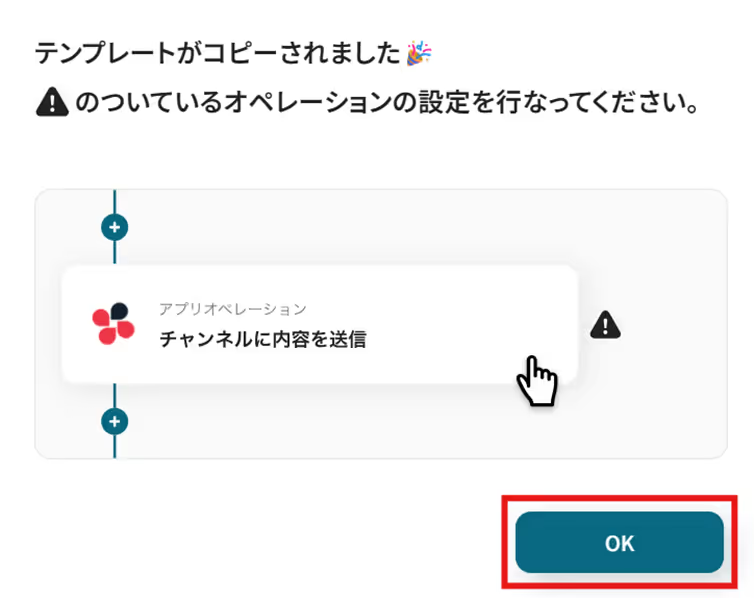
コピーしたテンプレートはマイプロジェクトに追加されます。マイプロジェクトは左のメニューバーから確認できます。
ステップ3:Trelloのトリガーアクション設定
はじめに、「カードが指定のリストへ移動されたら(Webhook)」を選択します。
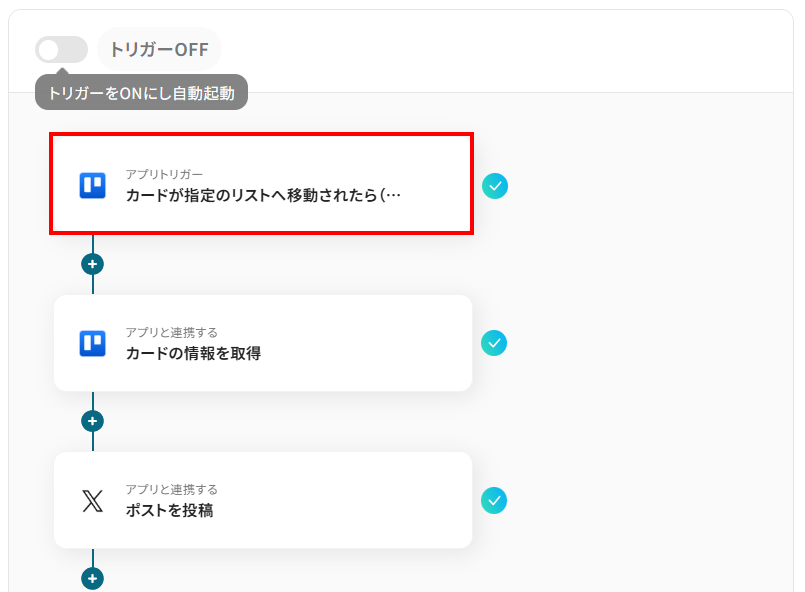
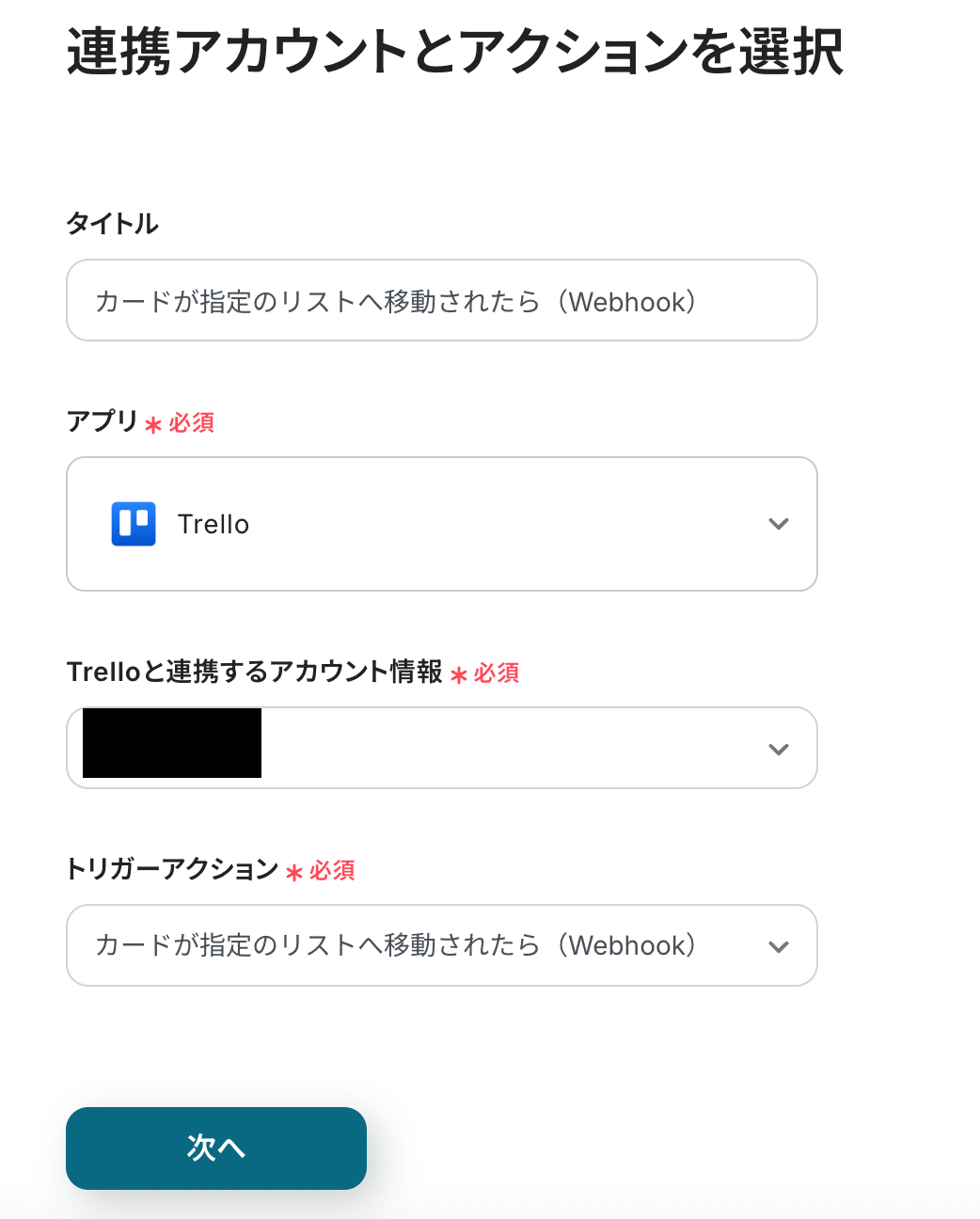
連携アカウントとアクションを選択する画面に進みます。
- タイトルは任意で分かりやすい名前に変更OK。
- 連携するアカウント情報は、トリガーとしたいアカウントが選択されているかチェック。
- トリガーアクションは「カードが指定のリストへ移動されたら(Webhook)」が選択されていることを確認。
上記を確認したら、次へをクリックします。
アプリトリガーのAPI接続設定画面になるので、ユーザーIDを入力してください。
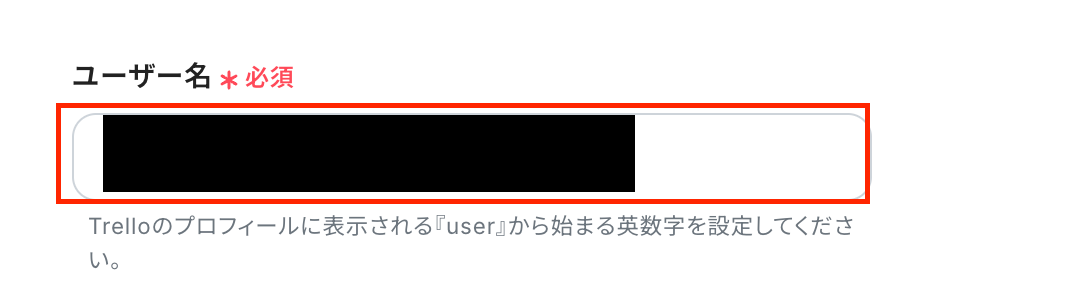
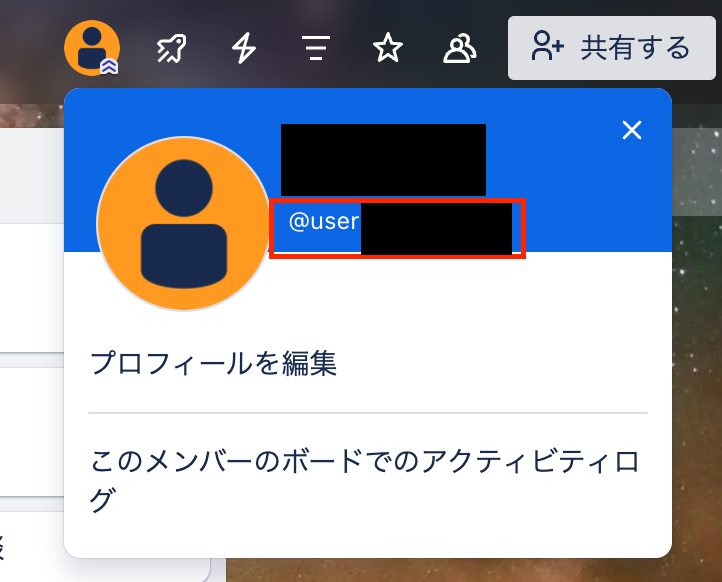
なお、ユーザーIDはTrelloのアイコンマークをクリックすると表示されます。
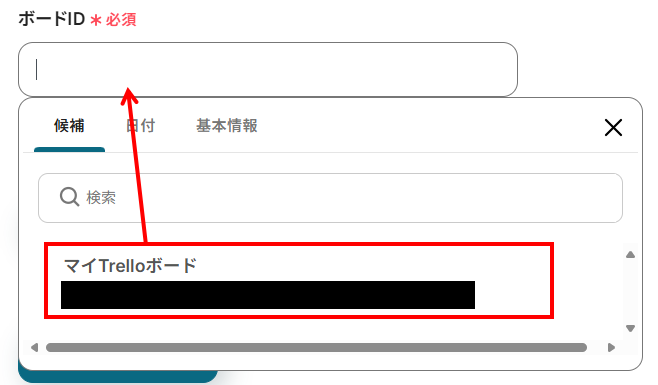
ボードIDは、候補に表示される中から選択しましょう。
候補が上手く表示されない時は、前の画面に戻ってアカウント情報が正しく設定されているか確認してください。
設定後、テストをクリックしてください。
成功したら、「次へ」を選択しましょう。
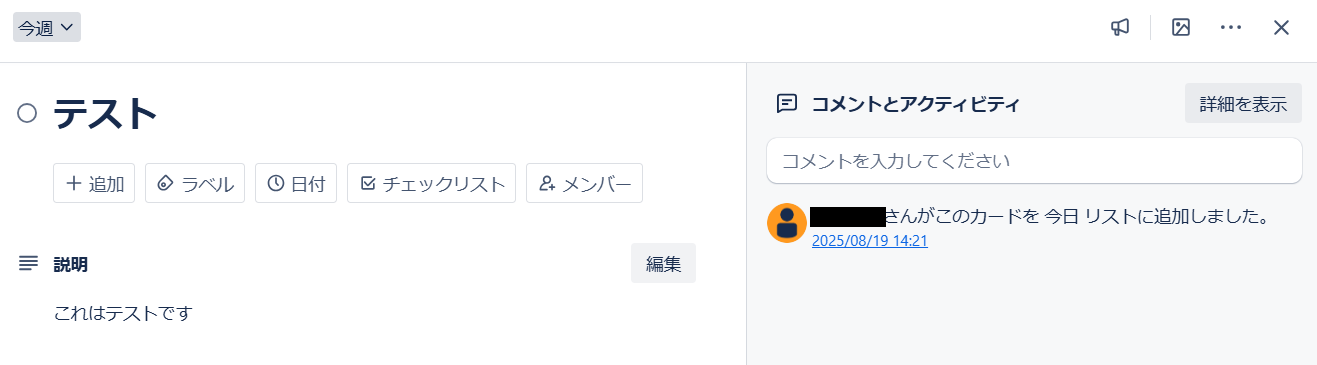
ページが切り替わったら、この後のテスト操作のためTrelloのリストからカードを移動してください。
今回は、下記赤枠のようなカードを「今日」リストに作成し、「今週」リストへ移動しました。
作成するリストやカードは、架空の情報(「テスト株式会社」や「テスト」など)でOKです。
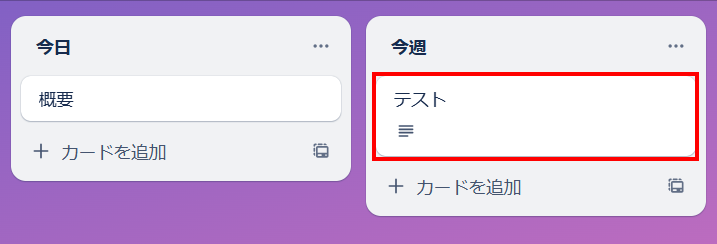
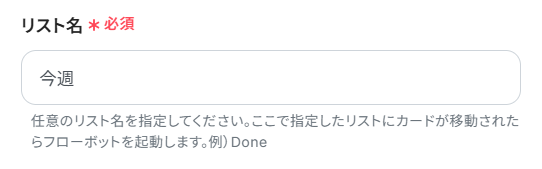
Trelloの準備が整ったら、Yoom画面に戻り「リスト名」を入力しましょう。
先ほど設定した移動先のリスト名を入力してください。
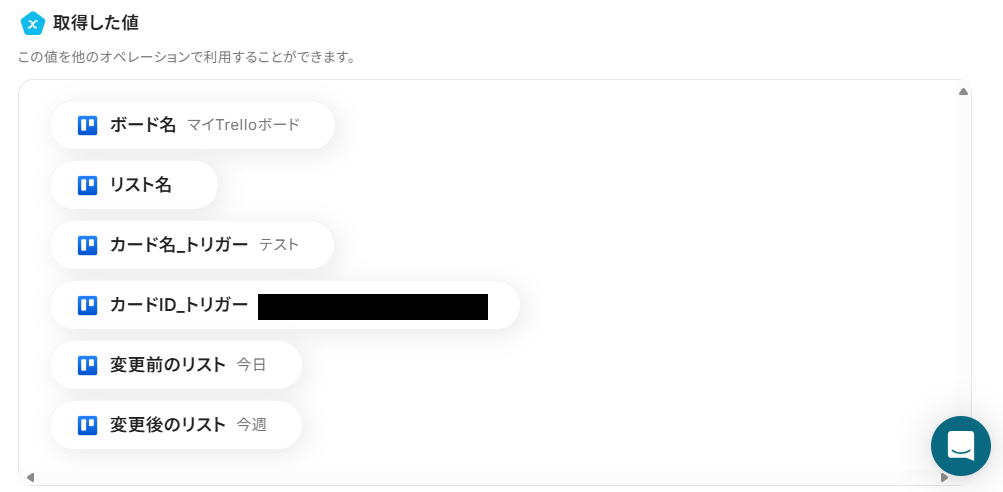
入力できたら、テストをクリックしましょう。
成功すると、取得した値にTrelloの情報が追加されているはずです。この取得した値はこの後のステップで活用します!
最後に、「保存」を押して進みましょう。
※取得した値とは、トリガーやオペレーションにて取得した値を指します。
取得した値は、オペレーション設定時の値としてご利用いただくことができ、フローボットを起動する度に、変動した値となります。
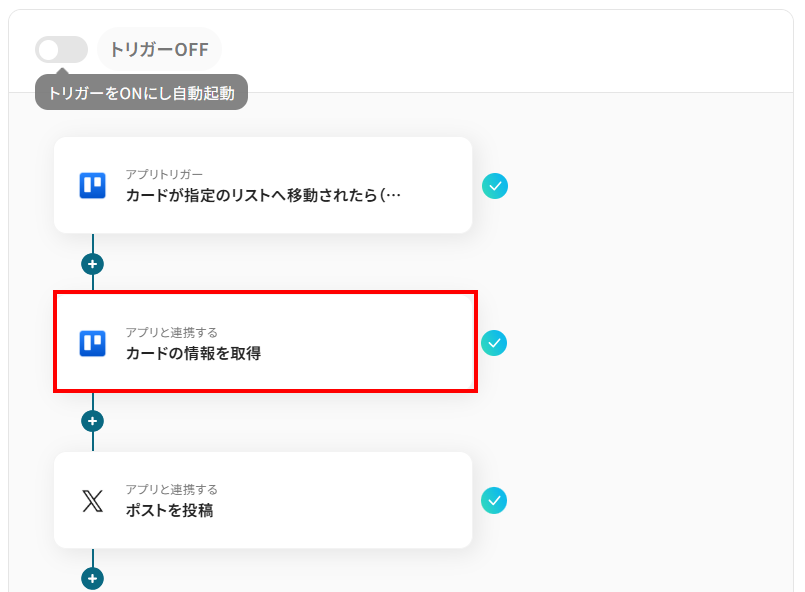
ステップ4:Trelloのカード情報を取得する設定
次に、2つ目のアクションをクリックします。
前項で取得した値から、Trelloのカード情報を取得する設定を行います。
タイトルやアクションは先ほどと同様に、修正・確認をして次に進んでください。
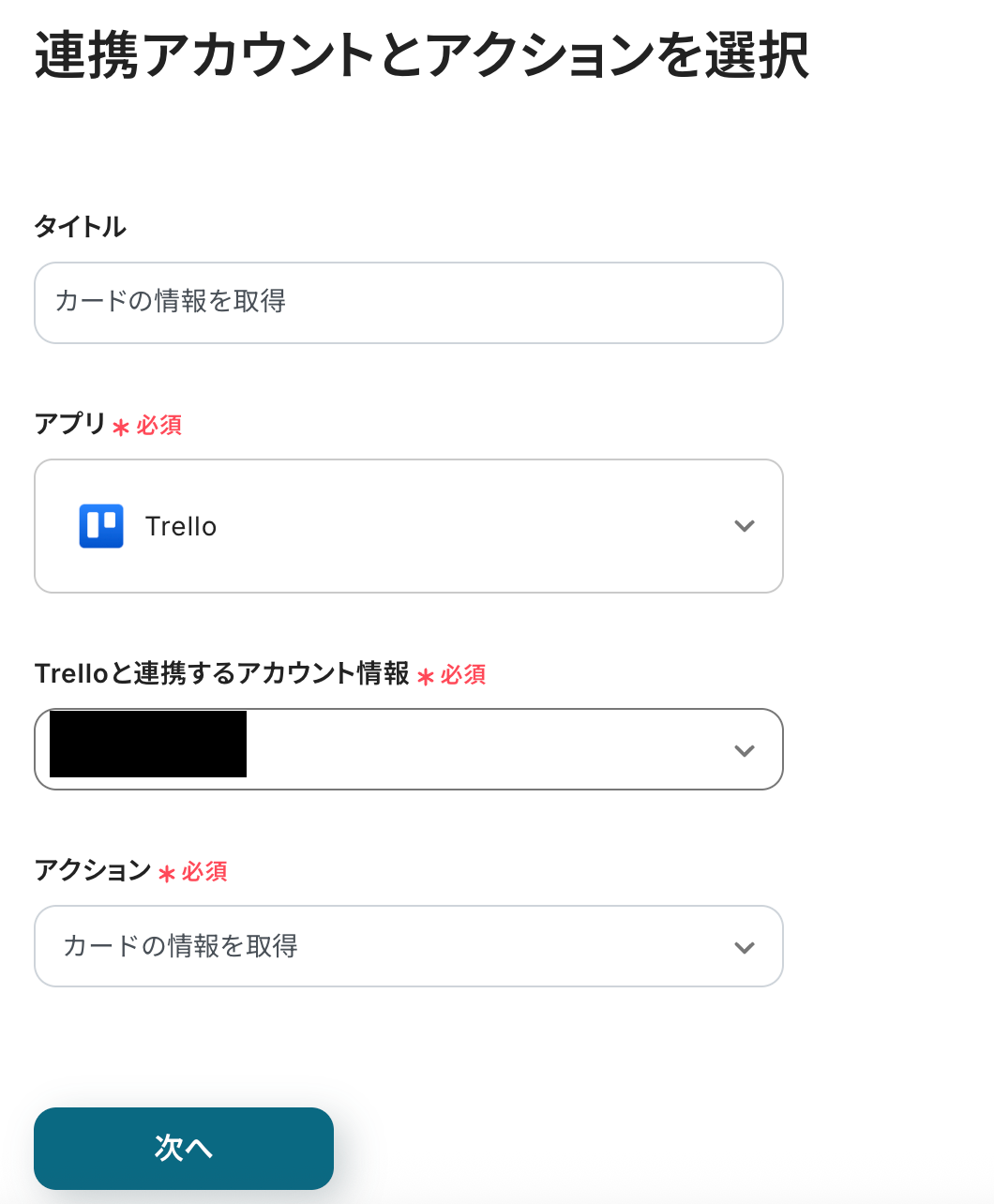
API接続設定をする画面に進みます。
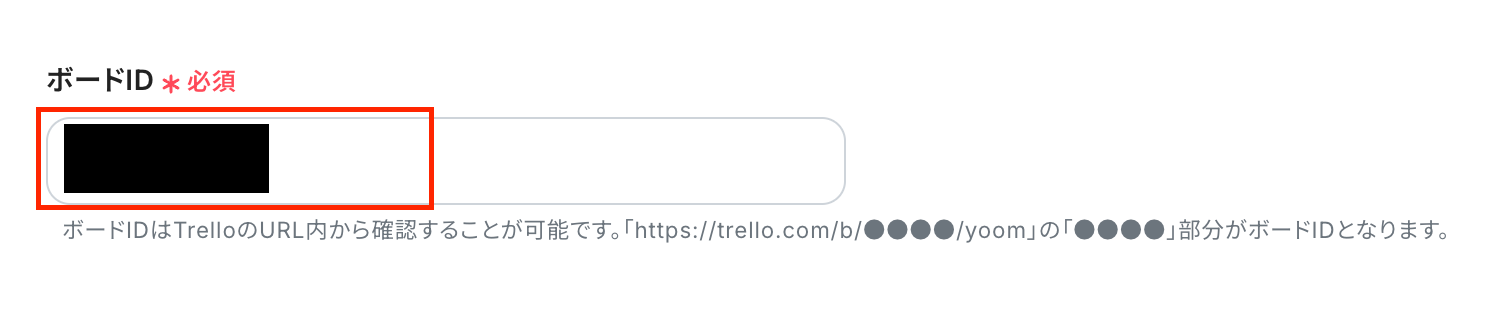
ボードIDは注釈に記載されている内容を確認し、入力してください。
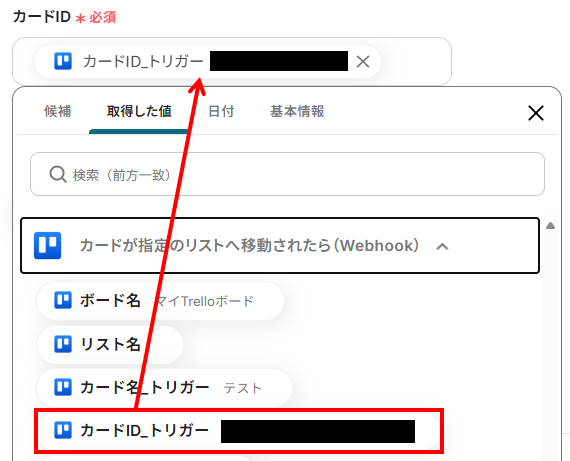
カードIDは「取得した値」から、先ほどリストの移動を行ったカードIDを選択しましょう。
取得した値を用いて以下のように設定することで、Trelloでカードが移動するたびに、移動したカードのIDが自動的に連携されます。
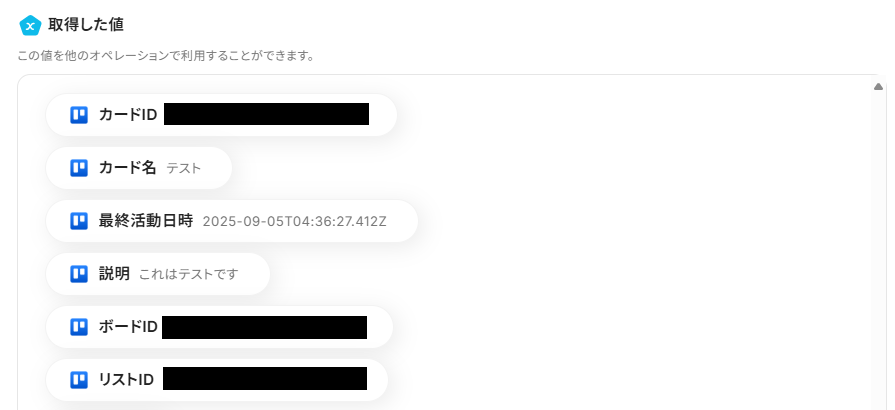
設定後、テストをクリックしてください。成功すると、取得した値にTrelloの情報が追加されるはずです。なお、以下の取得した値をX(Twitter)に自動投稿可能となります!
最後に、「保存」を押して進みましょう。
ステップ5:X(Twitter)でポストを投稿
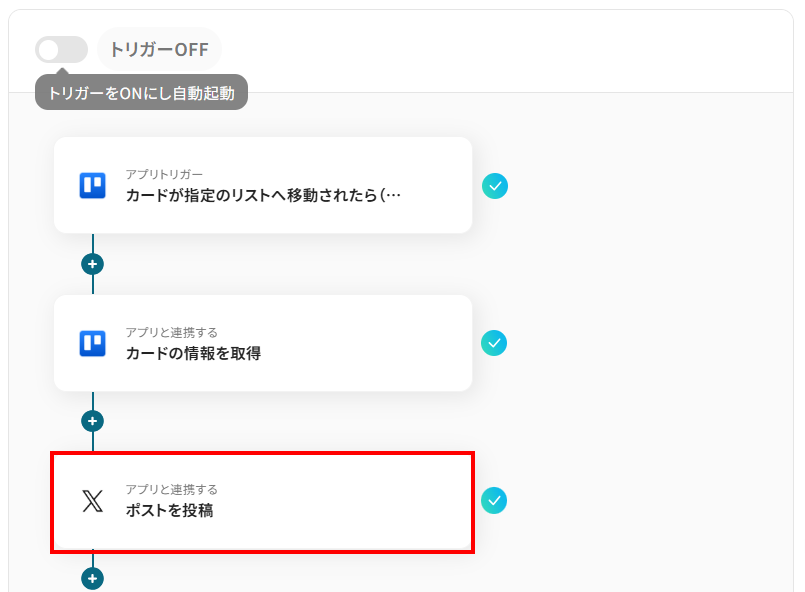
最後の設定です!「ポストを投稿」を選択してください。
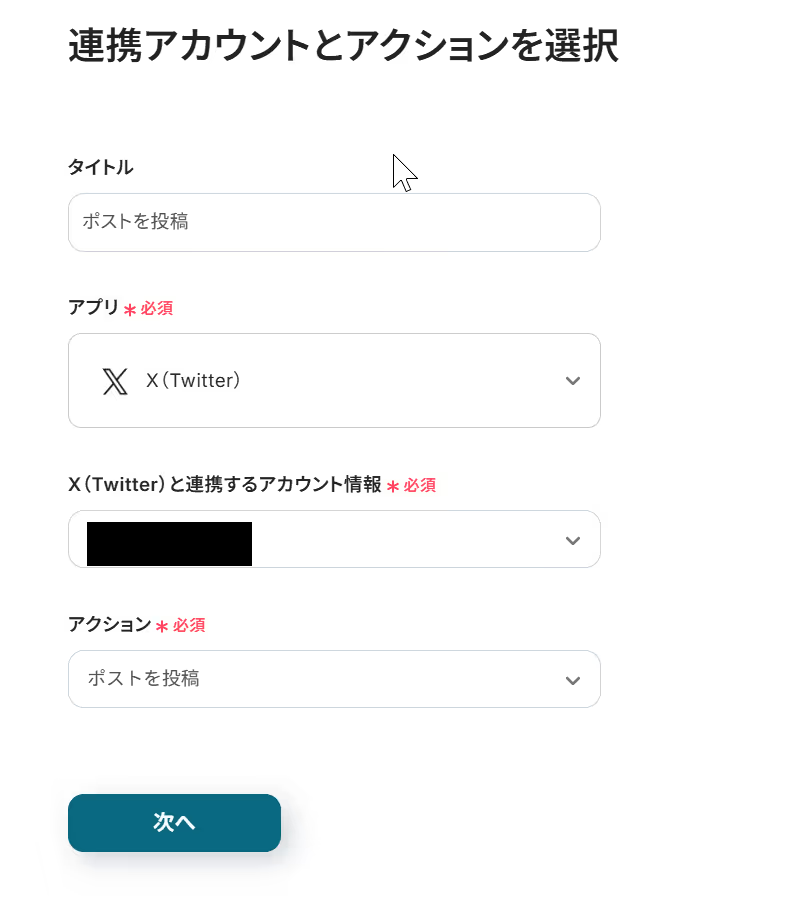
前のステップと同じように、必要な項目はすでに設定されているため、内容を確認してそのまま「次へ」をクリックしましょう。
API接続設定画面になったら、ポストのテキストを入力してください。
前のステップで取得したTrelloの「カード名」と「説明」がデフォルトで選択されています。投稿内容に合わせて「取得した値」やテキストを組み合わせて自由に設定してください。
なお、取得した値を活用せずテキストを手入力すると、毎回同じ内容が投稿されてしまうため注意が必要です。そのため、固定値でポストしたいワードは手入力し、毎回変動する言葉望ましいものは取得した値を活用してポストを作成しましょう。
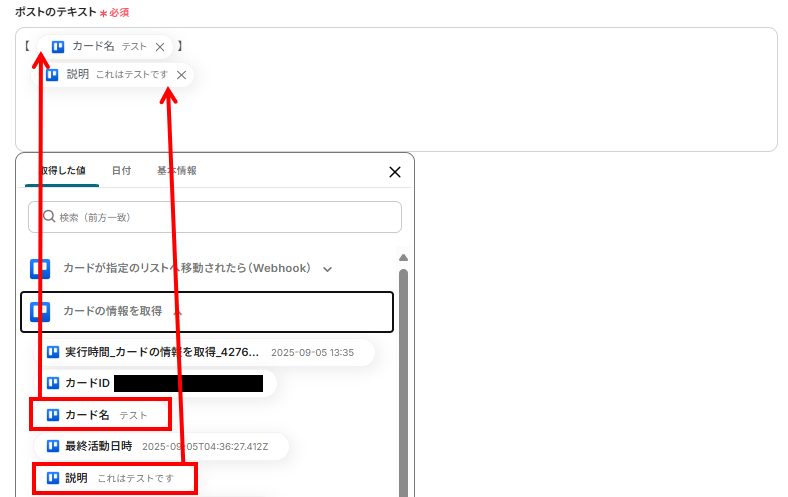
今回はポストのテキストのみ設定しましたが、返信ポストIDやメディア情報などお好みで設定してください。
入力が完了したら、「テスト」をクリックしましょう。
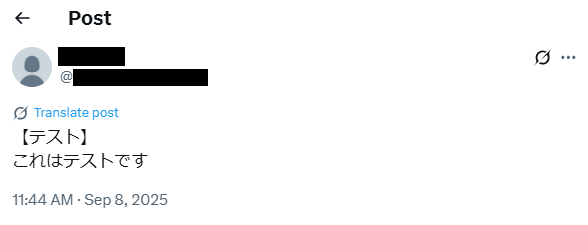
成功すると以下のように、指示した内容がX(Twitter)にポストされているはずなので確認してください。
内容を確認したら、Yoom画面に戻り「保存する」をクリックしましょう。
ステップ6:トリガーをONにして起動準備完了
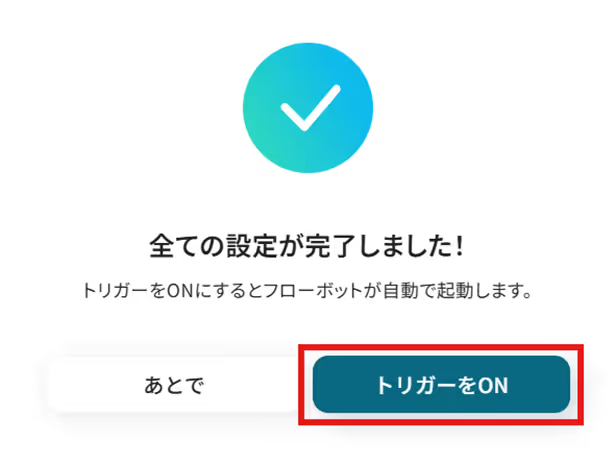
最後に「トリガーをON」をクリックしたら、自動化の設定は完了です。
正しくフローボットが起動するか確認しましょう。
TrelloやX(Twitter)のAPIを使ったその他の自動化例
TrelloやX(Twitter)のAPIを活用することで、タスク管理や情報共有、広報活動をスムーズに効率化できます。Yoomにはこれらの業務を自動化できるテンプレートが多数用意されているので、ぜひご活用ください!
Trelloを使った自動化例
Trelloを活用した自動化は、カード作成や通知、外部サービスとの連携を効率化します。
例えば、問い合わせや名刺情報を自動でカード化すれば、タスク管理や情報整理をスムーズに進められます。チームでの情報共有や進捗管理を効率化したいプロジェクトマネージャーや営業担当者に有効です!
■概要プロジェクト管理ツールTrelloでのタスク更新は、チームの進捗に直結するため見逃しは避けたいものです。しかし、都度ツールを開いて確認したり、他メンバーへ口頭やチャットで連絡したりするのには手間がかかることも少なくありません。このワークフローを活用すれば、Trelloで新しいカードが作成された際に、Gmailを通じて指定のメンバーへ自動で通知を送ることが可能です。タスクの発生をリアルタイムで共有し、対応漏れを防ぎます。
■このテンプレートをおすすめする方- Trelloをチームで利用し、タスクの更新を迅速に共有したいプロジェクトマネージャーの方
- Trelloの確認漏れを防ぎ、Gmailで重要な通知を受け取りたいと考えているチームメンバーの方
- 複数のプロジェクトを管理しており、各ボードの更新を手間なく把握したいと考えている方
■このテンプレートを使うメリット- Trelloでカードが作成されると自動でGmailへ通知が飛ぶため、確認作業の手間や時間を短縮し、本来の業務に集中できます。
- 手動での連絡による伝え忘れや、タスクの見逃しといったヒューマンエラーを防ぎ、確実な情報共有を実現します。
■フローボットの流れ- はじめに、TrelloとGmailをYoomと連携します。
- 次に、トリガーでTrelloを選択し、「カードが新たに作成されたら(Webhook)」というアクションを設定します。
- 最後に、オペレーションでGmailの「メールを送る」アクションを設定し、Trelloで作成されたカード情報を基に通知メールを送信するようにします。
※「トリガー」:フロー起動のきっかけとなるアクション、「オペレーション」:トリガー起動後、フロー内で処理を行うアクション
■このワークフローのカスタムポイント- Trelloのトリガー設定では、通知の対象としたいユーザー名やボードIDを任意で設定してください。
- Gmailでのメール送信アクションでは、通知先のアドレスを任意で設定できます。また、メールの件名や本文に固定のテキストを設定したり、Trelloから取得したカード名などの情報を変数として埋め込んだりすることも可能です。
■注意事項- Trello、GmailのそれぞれとYoomを連携してください。
■概要プロジェクト管理ツールTrelloでのタスク更新は、チームの進捗に直結するため見逃しは避けたいものです。しかし、都度ツールを開いて確認したり、他メンバーへ口頭やチャットで連絡したりするのには手間がかかることも少なくありません。このワークフローを活用すれば、Trelloで新しいカードが作成された際に、Gmailを通じて指定のメンバーへ自動で通知を送ることが可能です。タスクの発生をリアルタイムで共有し、対応漏れを防ぎます。
■このテンプレートをおすすめする方- Trelloをチームで利用し、タスクの更新を迅速に共有したいプロジェクトマネージャーの方
- Trelloの確認漏れを防ぎ、Gmailで重要な通知を受け取りたいと考えているチームメンバーの方
- 複数のプロジェクトを管理しており、各ボードの更新を手間なく把握したいと考えている方
■このテンプレートを使うメリット- Trelloでカードが作成されると自動でGmailへ通知が飛ぶため、確認作業の手間や時間を短縮し、本来の業務に集中できます。
- 手動での連絡による伝え忘れや、タスクの見逃しといったヒューマンエラーを防ぎ、確実な情報共有を実現します。
■フローボットの流れ- はじめに、TrelloとGmailをYoomと連携します。
- 次に、トリガーでTrelloを選択し、「カードが新たに作成されたら(Webhook)」というアクションを設定します。
- 最後に、オペレーションでGmailの「メールを送る」アクションを設定し、Trelloで作成されたカード情報を基に通知メールを送信するようにします。
※「トリガー」:フロー起動のきっかけとなるアクション、「オペレーション」:トリガー起動後、フロー内で処理を行うアクション
■このワークフローのカスタムポイント- Trelloのトリガー設定では、通知の対象としたいユーザー名やボードIDを任意で設定してください。
- Gmailでのメール送信アクションでは、通知先のアドレスを任意で設定できます。また、メールの件名や本文に固定のテキストを設定したり、Trelloから取得したカード名などの情報を変数として埋め込んだりすることも可能です。
■注意事項- Trello、GmailのそれぞれとYoomを連携してください。
■概要海外からの問い合わせメールがGmailに届くたび、手作業で翻訳し、タスク管理ツールに入力していませんか。この一連の作業は時間がかかるだけでなく、コピー&ペーストのミスや対応漏れの原因にもなりがちです。このワークフローを活用すれば、Gmailで特定のメールを受信するだけでDeepLでの自動翻訳、Trelloへのカード追加までを自動化できます。迅速かつ正確な多言語対応によって、業務の効率化を実現しましょう。
■このテンプレートをおすすめする方- Gmailで受信する海外からの問い合わせ対応に、時間や手間を感じている方
- DeepLでの翻訳結果をTrelloに手作業で転記し、タスク管理を行っている方
- 多言語での顧客対応を効率化し、チームでの情報共有を円滑にしたい方
■このテンプレートを使うメリット- Gmailでのメール受信から翻訳、Trelloへのカード作成までが自動化されるため、これまで手作業に費やしていた時間を短縮できます。
- 手動でのコピー&ペーストや情報転記が不要になるため、翻訳ミスや入力漏れといったヒューマンエラーのリスク軽減に繋がります。
■フローボットの流れ- Gmail、DeepL、TrelloをYoomと連携します。
- トリガーでGmailを選択し、「特定のラベルのメールを受信したら」というアクションを設定します。
- オペレーションでDeepLを選択し、「テキストを翻訳」のアクションを設定して、受信したメール本文などを翻訳します。
- オペレーションでTrelloを選択し、「新しいカードを作成」のアクションを設定し、翻訳したテキスト情報をもとにカードを追加します。
※「トリガー」:フロー起動のきっかけとなるアクション、「オペレーション」:トリガー起動後、フロー内で処理を行うアクション
■このワークフローのカスタムポイント- Gmailでのトリガー設定では、フローボットを起動するトリガーとなるメールのラベルを設定してください。
- DeepLのテキスト翻訳では、翻訳元・翻訳先の言語をそれぞれ設定することが可能です。
- Trelloでのカード作成では、カードを作成するリストを指定してください。
また、カードのタイトルや期日、説明などには、GmailやDeepLで取得した値を埋め込むことが可能です。
■注意事項- Gmail、DeepL、TrelloのそれぞれとYoomを連携してください。
- トリガーは5分、10分、15分、30分、60分の間隔で起動間隔を選択できます。
- プランによって最短の起動間隔が異なりますので、ご注意ください。
■概要Trelloでタスク管理を行いつつ、Microsoft Teamsでコミュニケーションを取っていると、新しいタスクの共有が遅れてしまうことはありませんか?手動での通知は手間がかかる上に、共有漏れのリスクも伴います。このワークフローを活用すれば、Trelloで新しいカードが作成された際に、その情報をMicrosoft Teamsへ自動で通知することが可能になり、チーム内の情報共有を円滑に進めることができます。
■このテンプレートをおすすめする方- Trelloでのタスク更新を、手作業でMicrosoft Teamsに通知している方
- タスクの共有漏れや確認の遅延を防ぎ、チームの生産性を高めたいと考えている方
- 複数のツールを跨いだ情報共有のプロセスを効率化したいプロジェクトマネージャーの方
■このテンプレートを使うメリット- Trelloでカードが作成されると自動でMicrosoft Teamsに通知が飛ぶため、これまで手動で共有していた時間を削減できます。
- 手作業による通知の漏れや遅れがなくなり、タスクの発生をリアルタイムでチームに共有することで、対応の迅速化に繋がります。
■フローボットの流れ- はじめに、TrelloとMicrosoft TeamsをYoomと連携します。
- 次に、トリガーでTrelloを選択し、「カードが新たに作成されたら」というアクションを設定します。
- 最後に、オペレーションでMicrosoft Teamsを選択し、「チャネルにメッセージを送る」アクションを設定し、通知内容を組み立てます。
※「トリガー」:フロー起動のきっかけとなるアクション、「オペレーション」:トリガー起動後、フロー内で処理を行うアクション
■このワークフローのカスタムポイント- Trelloのトリガー設定では、通知対象としたいボードIDを任意で指定することが可能です。これにより、特定のプロジェクトに関するタスクのみを通知対象とすることができます。
- Microsoft Teamsへの通知設定では、メッセージを送るチームやチャネルを自由に設定できます。また、本文には固定のメッセージだけでなく、Trelloから取得したカード名などの情報を変数として埋め込むことも可能です。
■注意事項Trello、Microsoft TeamsのそれぞれとYoomを連携してください。Microsoft365(旧Office365)には、家庭向けプランと一般法人向けプラン(Microsoft365 Business)があり、一般法人向けプランに加入していない場合には認証に失敗する可能性があります。
■概要
展示会や商談で受け取った名刺の情報は、その後のアプローチに不可欠ですが、一枚ずつ手作業でデータ入力するのは手間がかかる上に、入力ミスも起こりがちではないでしょうか?
このワークフローを活用すれば、Googleフォームに名刺画像を添付して送信するだけで、OCR機能が自動でテキストを読み取り、Trelloにカードとして追加します。
面倒なデータ入力作業から解放され、迅速な情報共有とタスク管理を実現します。
■このテンプレートをおすすめする方
- GoogleフォームとTrelloを使い、手作業で名刺情報を管理している方
- 展示会などで獲得した名刺の管理を効率化し、素早くフォローアップを行いたい営業担当者の方
- 手作業によるデータ入力ミスをなくし、顧客情報の正確性を向上させたいと考えている方
■このテンプレートを使うメリット
- フォームに名刺画像を添付するだけでTrelloへカードが自動作成されるため、これまで手入力に費やしていた時間を短縮できます。
- 手作業でのデータ転記が不要になることで、入力間違いや記載漏れといったヒューマンエラーのリスクを軽減し、データの正確性を保ちます。
■フローボットの流れ
- はじめに、Googleフォーム、Google Drive、TrelloをYoomと連携します。
- 次に、トリガーでGoogleフォームを選択し、「フォームに回答が送信されたら」というアクションを設定します。
- 次に、オペレーションでGoogle Driveの「ファイルをダウンロードする」アクションを設定し、フォームに添付された名刺画像ファイルを取得します。
- 次に、オペレーションでOCR機能の「画像・PDFから文字を読み取る」アクションを設定し、ダウンロードした名刺画像からテキスト情報を抽出します。
- 最後に、オペレーションでTrelloの「新しいカードを作成」アクションを設定し、OCR機能で抽出した情報を基に指定のリストへカードを追加します。
※「トリガー」:フロー起動のきっかけとなるアクション、「オペレーション」:トリガー起動後、フロー内で処理を行うアクション
■このワークフローのカスタムポイント
- Googleフォームのトリガー設定では、連携の対象としたいフォームのIDを任意で設定してください。
- OCR機能のアクション設定では、会社名や氏名、電話番号といった、名刺から抽出したい項目を任意で設定・追加することが可能です。
- Trelloで新しいカードを作成するアクションでは、カードを追加したいボードのIDやリストのID、カードのタイトルなどを任意で設定してください。
■注意事項
- GoogleフォームとTrelloのそれぞれとYoomを連携してください。
- トリガーは5分、10分、15分、30分、60分の間隔で起動間隔を選択できます。
- プランによって最短の起動間隔が異なりますので、ご注意ください。
- OCRデータは6,500文字以上のデータや文字が小さい場合などは読み取れない場合がある
- AIオペレーションはチームプラン・サクセスプランでのみご利用いただける機能となっております。フリープラン・ミニプランの場合は設定しているフローボットのオペレーションはエラーとなりますので、ご注意ください。
- チームプランやサクセスプランなどの有料プランは、2週間の無料トライアルを行うことが可能です。無料トライアル中には制限対象のアプリやAI機能(オペレーション)を使用することができます。
- Googleフォームをトリガーとして使用した際の回答内容を取得する方法は下記を参照ください。

■このテンプレートをおすすめする方
- Trelloをチームで利用し、タスクの更新を迅速に共有したいプロジェクトマネージャーの方
- Trelloの確認漏れを防ぎ、Gmailで重要な通知を受け取りたいと考えているチームメンバーの方
- 複数のプロジェクトを管理しており、各ボードの更新を手間なく把握したいと考えている方
■このテンプレートを使うメリット
- Trelloでカードが作成されると自動でGmailへ通知が飛ぶため、確認作業の手間や時間を短縮し、本来の業務に集中できます。
- 手動での連絡による伝え忘れや、タスクの見逃しといったヒューマンエラーを防ぎ、確実な情報共有を実現します。
■フローボットの流れ
- はじめに、TrelloとGmailをYoomと連携します。
- 次に、トリガーでTrelloを選択し、「カードが新たに作成されたら(Webhook)」というアクションを設定します。
- 最後に、オペレーションでGmailの「メールを送る」アクションを設定し、Trelloで作成されたカード情報を基に通知メールを送信するようにします。
■このワークフローのカスタムポイント
- Trelloのトリガー設定では、通知の対象としたいユーザー名やボードIDを任意で設定してください。
- Gmailでのメール送信アクションでは、通知先のアドレスを任意で設定できます。また、メールの件名や本文に固定のテキストを設定したり、Trelloから取得したカード名などの情報を変数として埋め込んだりすることも可能です。
■注意事項
- Trello、GmailのそれぞれとYoomを連携してください。
■このテンプレートをおすすめする方
- Trelloをチームで利用し、タスクの更新を迅速に共有したいプロジェクトマネージャーの方
- Trelloの確認漏れを防ぎ、Gmailで重要な通知を受け取りたいと考えているチームメンバーの方
- 複数のプロジェクトを管理しており、各ボードの更新を手間なく把握したいと考えている方
■このテンプレートを使うメリット
- Trelloでカードが作成されると自動でGmailへ通知が飛ぶため、確認作業の手間や時間を短縮し、本来の業務に集中できます。
- 手動での連絡による伝え忘れや、タスクの見逃しといったヒューマンエラーを防ぎ、確実な情報共有を実現します。
■フローボットの流れ
- はじめに、TrelloとGmailをYoomと連携します。
- 次に、トリガーでTrelloを選択し、「カードが新たに作成されたら(Webhook)」というアクションを設定します。
- 最後に、オペレーションでGmailの「メールを送る」アクションを設定し、Trelloで作成されたカード情報を基に通知メールを送信するようにします。
■このワークフローのカスタムポイント
- Trelloのトリガー設定では、通知の対象としたいユーザー名やボードIDを任意で設定してください。
- Gmailでのメール送信アクションでは、通知先のアドレスを任意で設定できます。また、メールの件名や本文に固定のテキストを設定したり、Trelloから取得したカード名などの情報を変数として埋め込んだりすることも可能です。
■注意事項
- Trello、GmailのそれぞれとYoomを連携してください。

■このテンプレートをおすすめする方
- Gmailで受信する海外からの問い合わせ対応に、時間や手間を感じている方
- DeepLでの翻訳結果をTrelloに手作業で転記し、タスク管理を行っている方
- 多言語での顧客対応を効率化し、チームでの情報共有を円滑にしたい方
■このテンプレートを使うメリット
- Gmailでのメール受信から翻訳、Trelloへのカード作成までが自動化されるため、これまで手作業に費やしていた時間を短縮できます。
- 手動でのコピー&ペーストや情報転記が不要になるため、翻訳ミスや入力漏れといったヒューマンエラーのリスク軽減に繋がります。
■フローボットの流れ
- Gmail、DeepL、TrelloをYoomと連携します。
- トリガーでGmailを選択し、「特定のラベルのメールを受信したら」というアクションを設定します。
- オペレーションでDeepLを選択し、「テキストを翻訳」のアクションを設定して、受信したメール本文などを翻訳します。
- オペレーションでTrelloを選択し、「新しいカードを作成」のアクションを設定し、翻訳したテキスト情報をもとにカードを追加します。
■このワークフローのカスタムポイント
- Gmailでのトリガー設定では、フローボットを起動するトリガーとなるメールのラベルを設定してください。
- DeepLのテキスト翻訳では、翻訳元・翻訳先の言語をそれぞれ設定することが可能です。
- Trelloでのカード作成では、カードを作成するリストを指定してください。
また、カードのタイトルや期日、説明などには、GmailやDeepLで取得した値を埋め込むことが可能です。
■注意事項
- Gmail、DeepL、TrelloのそれぞれとYoomを連携してください。
- トリガーは5分、10分、15分、30分、60分の間隔で起動間隔を選択できます。
- プランによって最短の起動間隔が異なりますので、ご注意ください。

■このテンプレートをおすすめする方
- Trelloでのタスク更新を、手作業でMicrosoft Teamsに通知している方
- タスクの共有漏れや確認の遅延を防ぎ、チームの生産性を高めたいと考えている方
- 複数のツールを跨いだ情報共有のプロセスを効率化したいプロジェクトマネージャーの方
■このテンプレートを使うメリット
- Trelloでカードが作成されると自動でMicrosoft Teamsに通知が飛ぶため、これまで手動で共有していた時間を削減できます。
- 手作業による通知の漏れや遅れがなくなり、タスクの発生をリアルタイムでチームに共有することで、対応の迅速化に繋がります。
■フローボットの流れ
- はじめに、TrelloとMicrosoft TeamsをYoomと連携します。
- 次に、トリガーでTrelloを選択し、「カードが新たに作成されたら」というアクションを設定します。
- 最後に、オペレーションでMicrosoft Teamsを選択し、「チャネルにメッセージを送る」アクションを設定し、通知内容を組み立てます。
■このワークフローのカスタムポイント
- Trelloのトリガー設定では、通知対象としたいボードIDを任意で指定することが可能です。これにより、特定のプロジェクトに関するタスクのみを通知対象とすることができます。
- Microsoft Teamsへの通知設定では、メッセージを送るチームやチャネルを自由に設定できます。また、本文には固定のメッセージだけでなく、Trelloから取得したカード名などの情報を変数として埋め込むことも可能です。
■注意事項

■概要
展示会や商談で受け取った名刺の情報は、その後のアプローチに不可欠ですが、一枚ずつ手作業でデータ入力するのは手間がかかる上に、入力ミスも起こりがちではないでしょうか?
このワークフローを活用すれば、Googleフォームに名刺画像を添付して送信するだけで、OCR機能が自動でテキストを読み取り、Trelloにカードとして追加します。
面倒なデータ入力作業から解放され、迅速な情報共有とタスク管理を実現します。
■このテンプレートをおすすめする方
- GoogleフォームとTrelloを使い、手作業で名刺情報を管理している方
- 展示会などで獲得した名刺の管理を効率化し、素早くフォローアップを行いたい営業担当者の方
- 手作業によるデータ入力ミスをなくし、顧客情報の正確性を向上させたいと考えている方
■このテンプレートを使うメリット
- フォームに名刺画像を添付するだけでTrelloへカードが自動作成されるため、これまで手入力に費やしていた時間を短縮できます。
- 手作業でのデータ転記が不要になることで、入力間違いや記載漏れといったヒューマンエラーのリスクを軽減し、データの正確性を保ちます。
■フローボットの流れ
- はじめに、Googleフォーム、Google Drive、TrelloをYoomと連携します。
- 次に、トリガーでGoogleフォームを選択し、「フォームに回答が送信されたら」というアクションを設定します。
- 次に、オペレーションでGoogle Driveの「ファイルをダウンロードする」アクションを設定し、フォームに添付された名刺画像ファイルを取得します。
- 次に、オペレーションでOCR機能の「画像・PDFから文字を読み取る」アクションを設定し、ダウンロードした名刺画像からテキスト情報を抽出します。
- 最後に、オペレーションでTrelloの「新しいカードを作成」アクションを設定し、OCR機能で抽出した情報を基に指定のリストへカードを追加します。
※「トリガー」:フロー起動のきっかけとなるアクション、「オペレーション」:トリガー起動後、フロー内で処理を行うアクション
■このワークフローのカスタムポイント
- Googleフォームのトリガー設定では、連携の対象としたいフォームのIDを任意で設定してください。
- OCR機能のアクション設定では、会社名や氏名、電話番号といった、名刺から抽出したい項目を任意で設定・追加することが可能です。
- Trelloで新しいカードを作成するアクションでは、カードを追加したいボードのIDやリストのID、カードのタイトルなどを任意で設定してください。
■注意事項
- GoogleフォームとTrelloのそれぞれとYoomを連携してください。
- トリガーは5分、10分、15分、30分、60分の間隔で起動間隔を選択できます。
- プランによって最短の起動間隔が異なりますので、ご注意ください。
- OCRデータは6,500文字以上のデータや文字が小さい場合などは読み取れない場合がある
- AIオペレーションはチームプラン・サクセスプランでのみご利用いただける機能となっております。フリープラン・ミニプランの場合は設定しているフローボットのオペレーションはエラーとなりますので、ご注意ください。
- チームプランやサクセスプランなどの有料プランは、2週間の無料トライアルを行うことが可能です。無料トライアル中には制限対象のアプリやAI機能(オペレーション)を使用することができます。
- Googleフォームをトリガーとして使用した際の回答内容を取得する方法は下記を参照ください。
X(Twitter)を使った自動化例
X(Twitter)の自動化では、最新情報の発信や外部サービスとの連携が効率化されます。
例えば、イベント情報や商品追加を自動でポストすることで、広報活動やマーケティングをスムーズに実行可能です。情報発信のスピードを重視する広報担当者やEC運営者に特に役立ちます!
■概要
YouTubeチャンネルに新しい動画を投稿した後、X(Twitter)への告知ポストを手作業で行っていませんか?動画投稿のたびに発生するこの定型作業は、手間がかかるだけでなく、投稿のし忘れや内容の間違いといったミスにつながる可能性もあります。このワークフローを利用すれば、YouTubeへの動画公開をトリガーに、X(Twitter)への告知ポストを自動化でき、こうした運用の手間を解消します。
■このテンプレートをおすすめする方
- YouTubeチャンネルを運営しており、X(Twitter)での告知を手作業で行っている方
- 企業の広報やマーケティング担当者で、コンテンツ拡散の効率化を図りたい方
- SNS投稿の遅延や内容の誤りなどのミスを防ぎ、安定した運用を実現したい方
■このテンプレートを使うメリット
- YouTubeに動画を公開するだけでX(Twitter)への告知が自動実行されるため、これまで手作業での投稿に費やしていた時間を短縮できます。
- 手動での対応が不要になることで、投稿の遅延やURLの貼り間違いといったヒューマンエラーを防ぎ、確実な情報発信を実現します。
■フローボットの流れ
- はじめに、YouTubeとX(Twitter)のアカウントをYoomと連携します。
- 次に、トリガーでYouTubeを選択し、「YouTubeチャンネルで最新の動画が公開されたら」というアクションを設定します。
- 最後に、オペレーションでX(Twitter)の「ポストを投稿」アクションを設定し、公開された動画のタイトルやURLなどを本文に含めるように設定します。
※「トリガー」:フロー起動のきっかけとなるアクション、「オペレーション」:トリガー起動後、フロー内で処理を行うアクション
■このワークフローのカスタムポイント
- X(Twitter)の「ポストを投稿」アクションでは、投稿するテキストを自由にカスタマイズできます。「新しい動画を公開しました!」などの固定テキストと、トリガーで取得したYouTube動画のタイトルやURLといった動的な値を組み合わせて設定してください。
■注意事項
- YouTubeとX(Twitter)を連携させてください。
- トリガーは5分、10分、15分、30分、60分の間隔で起動間隔を選択できます。
- プランによって最短の起動間隔が異なりますので、ご注意ください。
■概要X(Twitter)でのタイムリーな情報発信は重要ですが、トレンドをリサーチし、解説文を作成して投稿する一連の作業は手間がかかるものです。このワークフローを活用すれば、フォームに気になるトピックを入力するだけでChatGPTが解説文を自動で生成し、X(Twitter)へ投稿まで行います。情報発信にかかる作業を効率化し、より迅速なコミュニケーションを実現します。
■このテンプレートをおすすめする方- X(Twitter)での情報発信やコンテンツ作成に多くの時間を費やしているSNS運用担当者の方
- ChatGPTを活用して、トレンド解説などのコンテンツ作成を効率化したいマーケターや広報担当者の方
- 最新のニュースや情報を、自身の見解を交えてスピーディーに発信したいと考えている方
■このテンプレートを使うメリット- フォームへのトピック入力からChatGPTによる文章生成、X(Twitter)への投稿までを自動化し、コンテンツ作成にかかる時間を短縮します。
- 一連の投稿プロセスが標準化されるため、担当者による投稿内容の質のばらつきを防ぎ、運用業務の属人化を解消します。
■フローボットの流れ- はじめに、ChatGPTとX(Twitter)をYoomと連携します
- 次に、トリガーでフォームトリガー機能を選択し、投稿したいトピックなどを入力するフォームを作成します
- 続いて、オペレーションでChatGPTを選択し、「テキストを生成」アクションを設定し、フォームで入力された内容をもとに解説文を生成するよう指示します
- 最後に、オペレーションでX(Twitter)を選択し、「ポストを投稿」アクションを設定し、ChatGPTが生成したテキストを投稿するよう設定します
※「トリガー」:フロー起動のきっかけとなるアクション、「オペレーション」:トリガー起動後、フロー内で処理を行うアクション
■このワークフローのカスタムポイント- ChatGPTにテキストを生成させる際の指示(プロンプト)は、文字数やトーン&マナーなどを自由に設定できるほか、フォームで入力された値を変数として埋め込むことも可能です。
- X(Twitter)への投稿内容は、ChatGPTが生成したテキストだけでなく、特定のハッシュタグや定型文などを組み合わせて投稿するよう設定できます。
■注意事項- ChatGPT、X(Twitter)のそれぞれとYoomを連携してください。
- ChatGPT(OpenAI)のアクションを実行するには、OpenAIのAPI有料プランの契約が必要です。(APIが使用されたときに支払いができる状態)詳細はOpenAIの価格設定をご参照ください。
- ChatGPTのAPI利用はOpenAI社が有料で提供しており、API疎通時のトークンにより従量課金される仕組みとなっています。そのため、API使用時にお支払いが行える状況でない場合エラーが発生しますのでご注意ください。
- フォームはミニプラン以上でご利用いただけるアプリとなっております。フリープラン・パーソナルプランの場合は設定しているフローボットのオペレーションやデータコネクトはエラーとなりますので、ご注意ください。
- ミニプラン・チームプラン・サクセスプランなどの有料プランは、2週間の無料トライアルを行うことが可能です。無料トライアル中には制限対象のアプリを使用することができます。
■概要
セミナーやイベントの開催が決まるたびに、X(Twitter)で告知内容を作成し、手動で投稿するのは手間がかかる業務ではないでしょうか。このワークフローを活用すると、Googleカレンダーに新しい予定を登録するだけで、AIが告知文を生成し、X(Twitter)へ自動で投稿できます。告知作業の効率化と、投稿漏れの防止に繋がります。
■このテンプレートをおすすめする方
- イベントやセミナーの告知をX(Twitter)で頻繁に行うマーケティング担当者の方
- Googleカレンダーでのスケジュール管理と、X(Twitter)での情報発信を連携させたい方
- 手作業による告知業務での抜け漏れやミスを防ぎ、業務を効率化したい広報担当者の方
■このテンプレートを使うメリット
- Googleカレンダーへの予定登録を起点に、X(Twitter)への告知投稿までが自動化され、これまで手作業に費やしていた時間を短縮することができます。
- 手作業による投稿内容の誤りや、重要なイベントの告知し忘れといったヒューマンエラーのリスクを軽減し、確実な情報発信を支援します。
■フローボットの流れ
- はじめに、GoogleカレンダーとX(Twitter)をYoomと連携します。
- 次に、トリガーでGoogleカレンダーを選択し、「予定が作成されたら」というアクションを設定します。
- 次に、オペレーションでAI機能の「テキストを生成する」を選択し、投稿に適した日時の表記や文章を作成します。
- 最後に、オペレーションでX(Twitter)の「ポストを投稿」アクションを設定し、AIが生成した内容を投稿します。
※「トリガー」:フロー起動のきっかけとなるアクション、「オペレーション」:トリガー起動後、フロー内で処理を行うアクション
■このワークフローのカスタムポイント
- Googleカレンダーのトリガー設定では、通知の対象としたいカレンダーのIDを任意で設定してください。
- AI機能によるテキスト生成では、プロンプトを自由にカスタムでき、定型文やGoogleカレンダーから取得したイベント情報などを変数として設定することが可能です。
- X(Twitter)に投稿するポストの内容は、定型文だけでなく、前段のオペレーションで取得・生成した情報を変数として組み合わせて自由に設定できます。
■注意事項
- Googleカレンダー、X(Twitter)のそれぞれとYoomを連携してください。
- トリガーは5分、10分、15分、30分、60分の間隔で起動間隔を選択できます。
- プランによって最短の起動間隔が異なりますので、ご注意ください。
■概要
Stripeで新商品を登録するたびに、手動でX(Twitter)に告知投稿を行うのは手間がかかる作業ではないでしょうか。また、多忙な業務の中では投稿自体を忘れてしまうといったリスクも考えられます。このワークフローを活用すれば、フォームに商品情報を入力するだけでStripeへの商品登録からX(Twitter)への投稿までを自動化でき、こうした課題を円滑に解消します。
■このテンプレートをおすすめする方
- Stripeでの商品登録とX(Twitter)での告知投稿を効率化したいECサイトの運営担当者の方
- 新商品のプロモーション投稿を手作業で行っており、投稿忘れなどのミスを防ぎたいマーケターの方
- 決済システムとSNSの連携を自動化し、販促活動をスムーズに進めたいと考えている方
■このテンプレートを使うメリット
- フォーム入力だけでStripeへの商品登録とX(Twitter)への投稿が完了するため、手作業の時間を短縮し、より重要な業務に集中できます。
- 手動での作業で起こりがちな投稿のし忘れや遅延といったヒューマンエラーを防ぎ、確実なプロモーション活動を実現します。
■フローボットの流れ
- はじめに、StripeとX(Twitter)をYoomと連携します。
- 次に、トリガーでフォームトリガーを設定し、商品名や価格などを入力するためのフォームを作成します。
- 次に、オペレーションでStripeを選択し、「商品を作成」アクションでフォームの情報を基に商品を登録します。
- 続いて、Stripeの「商品に価格情報を追加」「支払いリンクを作成」アクションを順に設定します。
- 最後に、オペレーションでX(Twitter)の「ポストを投稿」アクションを設定し、前のステップで生成した支払いリンクなどを含めて投稿します。
※「トリガー」:フロー起動のきっかけとなるアクション、「オペレーション」:トリガー起動後、フロー内で処理を行うアクション
■このワークフローのカスタムポイント
- X(Twitter)に投稿するポストの文章は、要件に応じて自由にカスタマイズが可能です。「新商品が登場!」といった固定のテキストと、フォームで入力した商品名やStripeで生成した支払いリンクなどの動的な値を組み合わせて設定できます。
■注意事項
- Stripe、X(Twitter)のそれぞれとYoomを連携してください。
- Stripeはチームプラン・サクセスプランでのみご利用いただけるアプリとなっております。フリープラン・ミニプランの場合は設定しているフローボットのオペレーションやデータコネクトはエラーとなりますので、ご注意ください。
- チームプランやサクセスプランなどの有料プランは、2週間の無料トライアルを行うことが可能です。無料トライアル中には制限対象のアプリを使用することができます。
■概要
Shopifyで新商品を登録するたびに、X(Twitter)で告知投稿を手作業で行うのは手間がかかる作業ではないでしょうか。また、手作業がゆえに投稿漏れや内容の入力ミスが発生してしまうこともあります。このワークフローを活用すれば、Shopifyに商品情報を追加するだけで、AIが生成した投稿文をX(Twitter)に自動でポストでき、こうした課題をスムーズに解消できます。
■このテンプレートをおすすめする方
- Shopifyで商品を登録した際に、手作業でX(Twitter)へ告知投稿を行っている方
- SNSでの商品告知における投稿漏れや入力ミスなどのヒューマンエラーを防ぎたい方
- ECサイトの運営とSNSマーケティングを兼務しており、業務を効率化したい方
■このテンプレートを使うメリット
- Shopifyへの商品登録をトリガーに、X(Twitter)への投稿が自動化されるため、手作業で投稿する手間と時間を削減できます。
- 人の手による作業を介さないため、投稿内容の誤りや投稿漏れといったヒューマンエラーを防ぎ、情報の正確性を高めます。
■フローボットの流れ
- はじめに、ShopifyとX(Twitter)をYoomと連携します。
- 次に、トリガーでShopifyを選択し、「商品情報が作成されたら(Webhook)」というアクションを設定します。
- 次に、オペレーションでAI機能の「データの変換」を設定し、Shopifyから取得した商品情報を基にX(Twitter)へ投稿する文章を作成します。
- 最後に、オペレーションでX(Twitter)の「ポストを投稿」を設定し、AIが生成したテキストを自動で投稿します。
※「トリガー」:フロー起動のきっかけとなるアクション、「オペレーション」:トリガー起動後、フロー内で処理を行うアクション
■このワークフローのカスタムポイント
- X(Twitter)に投稿するポストの内容は、Shopifyから取得した商品名や価格、URLといった情報を変数として埋め込むなど、自由にカスタマイズすることが可能です。
■注意事項
- Shopify、X(Twitter)のそれぞれとYoomを連携してください。
- Shopifyはチームプラン・サクセスプランでのみご利用いただけるアプリとなっております。フリープラン・ミニプランの場合は設定しているフローボットのオペレーションやデータコネクトはエラーとなりますので、ご注意ください。
- チームプランやサクセスプランなどの有料プランは、2週間の無料トライアルを行うことが可能です。無料トライアル中には制限対象のアプリを使用することができます。

■概要
YouTubeチャンネルに新しい動画を投稿した後、X(Twitter)への告知ポストを手作業で行っていませんか?動画投稿のたびに発生するこの定型作業は、手間がかかるだけでなく、投稿のし忘れや内容の間違いといったミスにつながる可能性もあります。このワークフローを利用すれば、YouTubeへの動画公開をトリガーに、X(Twitter)への告知ポストを自動化でき、こうした運用の手間を解消します。
■このテンプレートをおすすめする方
- YouTubeチャンネルを運営しており、X(Twitter)での告知を手作業で行っている方
- 企業の広報やマーケティング担当者で、コンテンツ拡散の効率化を図りたい方
- SNS投稿の遅延や内容の誤りなどのミスを防ぎ、安定した運用を実現したい方
■このテンプレートを使うメリット
- YouTubeに動画を公開するだけでX(Twitter)への告知が自動実行されるため、これまで手作業での投稿に費やしていた時間を短縮できます。
- 手動での対応が不要になることで、投稿の遅延やURLの貼り間違いといったヒューマンエラーを防ぎ、確実な情報発信を実現します。
■フローボットの流れ
- はじめに、YouTubeとX(Twitter)のアカウントをYoomと連携します。
- 次に、トリガーでYouTubeを選択し、「YouTubeチャンネルで最新の動画が公開されたら」というアクションを設定します。
- 最後に、オペレーションでX(Twitter)の「ポストを投稿」アクションを設定し、公開された動画のタイトルやURLなどを本文に含めるように設定します。
※「トリガー」:フロー起動のきっかけとなるアクション、「オペレーション」:トリガー起動後、フロー内で処理を行うアクション
■このワークフローのカスタムポイント
- X(Twitter)の「ポストを投稿」アクションでは、投稿するテキストを自由にカスタマイズできます。「新しい動画を公開しました!」などの固定テキストと、トリガーで取得したYouTube動画のタイトルやURLといった動的な値を組み合わせて設定してください。
■注意事項
- YouTubeとX(Twitter)を連携させてください。
- トリガーは5分、10分、15分、30分、60分の間隔で起動間隔を選択できます。
- プランによって最短の起動間隔が異なりますので、ご注意ください。

■このテンプレートをおすすめする方
- X(Twitter)での情報発信やコンテンツ作成に多くの時間を費やしているSNS運用担当者の方
- ChatGPTを活用して、トレンド解説などのコンテンツ作成を効率化したいマーケターや広報担当者の方
- 最新のニュースや情報を、自身の見解を交えてスピーディーに発信したいと考えている方
■このテンプレートを使うメリット
- フォームへのトピック入力からChatGPTによる文章生成、X(Twitter)への投稿までを自動化し、コンテンツ作成にかかる時間を短縮します。
- 一連の投稿プロセスが標準化されるため、担当者による投稿内容の質のばらつきを防ぎ、運用業務の属人化を解消します。
■フローボットの流れ
- はじめに、ChatGPTとX(Twitter)をYoomと連携します
- 次に、トリガーでフォームトリガー機能を選択し、投稿したいトピックなどを入力するフォームを作成します
- 続いて、オペレーションでChatGPTを選択し、「テキストを生成」アクションを設定し、フォームで入力された内容をもとに解説文を生成するよう指示します
- 最後に、オペレーションでX(Twitter)を選択し、「ポストを投稿」アクションを設定し、ChatGPTが生成したテキストを投稿するよう設定します
■このワークフローのカスタムポイント
- ChatGPTにテキストを生成させる際の指示(プロンプト)は、文字数やトーン&マナーなどを自由に設定できるほか、フォームで入力された値を変数として埋め込むことも可能です。
- X(Twitter)への投稿内容は、ChatGPTが生成したテキストだけでなく、特定のハッシュタグや定型文などを組み合わせて投稿するよう設定できます。
■注意事項
- ChatGPT、X(Twitter)のそれぞれとYoomを連携してください。
- ChatGPT(OpenAI)のアクションを実行するには、OpenAIのAPI有料プランの契約が必要です。(APIが使用されたときに支払いができる状態)詳細はOpenAIの価格設定をご参照ください。
- ChatGPTのAPI利用はOpenAI社が有料で提供しており、API疎通時のトークンにより従量課金される仕組みとなっています。そのため、API使用時にお支払いが行える状況でない場合エラーが発生しますのでご注意ください。
- フォームはミニプラン以上でご利用いただけるアプリとなっております。フリープラン・パーソナルプランの場合は設定しているフローボットのオペレーションやデータコネクトはエラーとなりますので、ご注意ください。
- ミニプラン・チームプラン・サクセスプランなどの有料プランは、2週間の無料トライアルを行うことが可能です。無料トライアル中には制限対象のアプリを使用することができます。

■概要
セミナーやイベントの開催が決まるたびに、X(Twitter)で告知内容を作成し、手動で投稿するのは手間がかかる業務ではないでしょうか。このワークフローを活用すると、Googleカレンダーに新しい予定を登録するだけで、AIが告知文を生成し、X(Twitter)へ自動で投稿できます。告知作業の効率化と、投稿漏れの防止に繋がります。
■このテンプレートをおすすめする方
- イベントやセミナーの告知をX(Twitter)で頻繁に行うマーケティング担当者の方
- Googleカレンダーでのスケジュール管理と、X(Twitter)での情報発信を連携させたい方
- 手作業による告知業務での抜け漏れやミスを防ぎ、業務を効率化したい広報担当者の方
■このテンプレートを使うメリット
- Googleカレンダーへの予定登録を起点に、X(Twitter)への告知投稿までが自動化され、これまで手作業に費やしていた時間を短縮することができます。
- 手作業による投稿内容の誤りや、重要なイベントの告知し忘れといったヒューマンエラーのリスクを軽減し、確実な情報発信を支援します。
■フローボットの流れ
- はじめに、GoogleカレンダーとX(Twitter)をYoomと連携します。
- 次に、トリガーでGoogleカレンダーを選択し、「予定が作成されたら」というアクションを設定します。
- 次に、オペレーションでAI機能の「テキストを生成する」を選択し、投稿に適した日時の表記や文章を作成します。
- 最後に、オペレーションでX(Twitter)の「ポストを投稿」アクションを設定し、AIが生成した内容を投稿します。
※「トリガー」:フロー起動のきっかけとなるアクション、「オペレーション」:トリガー起動後、フロー内で処理を行うアクション
■このワークフローのカスタムポイント
- Googleカレンダーのトリガー設定では、通知の対象としたいカレンダーのIDを任意で設定してください。
- AI機能によるテキスト生成では、プロンプトを自由にカスタムでき、定型文やGoogleカレンダーから取得したイベント情報などを変数として設定することが可能です。
- X(Twitter)に投稿するポストの内容は、定型文だけでなく、前段のオペレーションで取得・生成した情報を変数として組み合わせて自由に設定できます。
■注意事項
- Googleカレンダー、X(Twitter)のそれぞれとYoomを連携してください。
- トリガーは5分、10分、15分、30分、60分の間隔で起動間隔を選択できます。
- プランによって最短の起動間隔が異なりますので、ご注意ください。

■概要
Stripeで新商品を登録するたびに、手動でX(Twitter)に告知投稿を行うのは手間がかかる作業ではないでしょうか。また、多忙な業務の中では投稿自体を忘れてしまうといったリスクも考えられます。このワークフローを活用すれば、フォームに商品情報を入力するだけでStripeへの商品登録からX(Twitter)への投稿までを自動化でき、こうした課題を円滑に解消します。
■このテンプレートをおすすめする方
- Stripeでの商品登録とX(Twitter)での告知投稿を効率化したいECサイトの運営担当者の方
- 新商品のプロモーション投稿を手作業で行っており、投稿忘れなどのミスを防ぎたいマーケターの方
- 決済システムとSNSの連携を自動化し、販促活動をスムーズに進めたいと考えている方
■このテンプレートを使うメリット
- フォーム入力だけでStripeへの商品登録とX(Twitter)への投稿が完了するため、手作業の時間を短縮し、より重要な業務に集中できます。
- 手動での作業で起こりがちな投稿のし忘れや遅延といったヒューマンエラーを防ぎ、確実なプロモーション活動を実現します。
■フローボットの流れ
- はじめに、StripeとX(Twitter)をYoomと連携します。
- 次に、トリガーでフォームトリガーを設定し、商品名や価格などを入力するためのフォームを作成します。
- 次に、オペレーションでStripeを選択し、「商品を作成」アクションでフォームの情報を基に商品を登録します。
- 続いて、Stripeの「商品に価格情報を追加」「支払いリンクを作成」アクションを順に設定します。
- 最後に、オペレーションでX(Twitter)の「ポストを投稿」アクションを設定し、前のステップで生成した支払いリンクなどを含めて投稿します。
※「トリガー」:フロー起動のきっかけとなるアクション、「オペレーション」:トリガー起動後、フロー内で処理を行うアクション
■このワークフローのカスタムポイント
- X(Twitter)に投稿するポストの文章は、要件に応じて自由にカスタマイズが可能です。「新商品が登場!」といった固定のテキストと、フォームで入力した商品名やStripeで生成した支払いリンクなどの動的な値を組み合わせて設定できます。
■注意事項
- Stripe、X(Twitter)のそれぞれとYoomを連携してください。
- Stripeはチームプラン・サクセスプランでのみご利用いただけるアプリとなっております。フリープラン・ミニプランの場合は設定しているフローボットのオペレーションやデータコネクトはエラーとなりますので、ご注意ください。
- チームプランやサクセスプランなどの有料プランは、2週間の無料トライアルを行うことが可能です。無料トライアル中には制限対象のアプリを使用することができます。

■概要
Shopifyで新商品を登録するたびに、X(Twitter)で告知投稿を手作業で行うのは手間がかかる作業ではないでしょうか。また、手作業がゆえに投稿漏れや内容の入力ミスが発生してしまうこともあります。このワークフローを活用すれば、Shopifyに商品情報を追加するだけで、AIが生成した投稿文をX(Twitter)に自動でポストでき、こうした課題をスムーズに解消できます。
■このテンプレートをおすすめする方
- Shopifyで商品を登録した際に、手作業でX(Twitter)へ告知投稿を行っている方
- SNSでの商品告知における投稿漏れや入力ミスなどのヒューマンエラーを防ぎたい方
- ECサイトの運営とSNSマーケティングを兼務しており、業務を効率化したい方
■このテンプレートを使うメリット
- Shopifyへの商品登録をトリガーに、X(Twitter)への投稿が自動化されるため、手作業で投稿する手間と時間を削減できます。
- 人の手による作業を介さないため、投稿内容の誤りや投稿漏れといったヒューマンエラーを防ぎ、情報の正確性を高めます。
■フローボットの流れ
- はじめに、ShopifyとX(Twitter)をYoomと連携します。
- 次に、トリガーでShopifyを選択し、「商品情報が作成されたら(Webhook)」というアクションを設定します。
- 次に、オペレーションでAI機能の「データの変換」を設定し、Shopifyから取得した商品情報を基にX(Twitter)へ投稿する文章を作成します。
- 最後に、オペレーションでX(Twitter)の「ポストを投稿」を設定し、AIが生成したテキストを自動で投稿します。
※「トリガー」:フロー起動のきっかけとなるアクション、「オペレーション」:トリガー起動後、フロー内で処理を行うアクション
■このワークフローのカスタムポイント
- X(Twitter)に投稿するポストの内容は、Shopifyから取得した商品名や価格、URLといった情報を変数として埋め込むなど、自由にカスタマイズすることが可能です。
■注意事項
- Shopify、X(Twitter)のそれぞれとYoomを連携してください。
- Shopifyはチームプラン・サクセスプランでのみご利用いただけるアプリとなっております。フリープラン・ミニプランの場合は設定しているフローボットのオペレーションやデータコネクトはエラーとなりますので、ご注意ください。
- チームプランやサクセスプランなどの有料プランは、2週間の無料トライアルを行うことが可能です。無料トライアル中には制限対象のアプリを使用することができます。
まとめ
TrelloとX(Twitter)の連携を自動化することで、これまで手作業で行っていたTrelloの進捗状況の転記や報告ポストの作成といった作業を効率化し、ヒューマンエラーを防ぐことができます。
これにより、担当者は素早く情報共有を実現しつつ、投稿漏れやタイムラグの心配から解放され、本来注力すべきプロジェクト管理やタスクそのものに集中できる環境が整います。
今回ご紹介したような業務自動化を実現できるノーコードツール「Yoom」を使えば、プログラミングの知識がない方でも、画面上の指示に従って操作するだけで直感的に業務フローを構築できます。
もし自動化に少しでも興味を持っていただけたなら、ぜひこちらから無料登録して、Yoomによる業務効率化を体験してみてください!
関連記事:Slackと連携したフローを紹介した記事
よくあるご質問
Q:さらに複雑な条件で連携先を分けることは可能ですか?
A:
可能です!分岐設定を組み合わせることで、条件に一致した場合だけ連携することができます。
例えば、Trelloのカード名や説明に「重要」というキーワードが含まれている場合のみ、X(Twitter)にポストを投稿するといった運用が可能です。
※「分岐する」オペレーションは、ミニプラン以上でご利用いただけます。ミニプランなどの有料プランは2週間の無料トライアルが可能です。
Q:連携が失敗した場合、どのように検知できますか?
A:
連携エラーが発生すると、フローボットが停止しYoomに登録されているメールアドレスへ通知が届きます。通知内にエラー原因などを記載しておりますので、エラー原因をご確認ください。
対処方法が分からないなどでお困りの際はヘルプページまたは、「お問い合わせの流れについて」をご確認ください。
それでも解決しない場合は、Yoomお問い合わせ窓口より問い合わせしてみましょう。
Q:「カードが指定のリストへ移動されたら(Webhook)」以外のトリガーは設定できますか?
A:
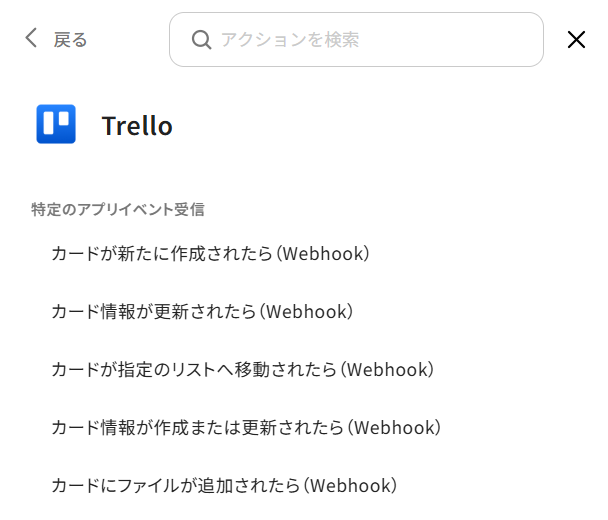
プログラミング知識なしで手軽に構築できます。










