









・
Claudeで補助金の申請書作成を試してみた!事業計画の構成案づくりで見えた活用ポイント

補助金申請書の作成は、膨大な公募要領の読解や論理的な文章構築が必要で、多くの事業者を悩ませる重労働です。
この記事では、長文読解に定評のあるClaudeを活用して、申請業務を効率化し採択率を向上させる具体的な方法を解説します。
🤖Yoomは申請書の作成業務を自動化できます
補助金申請書の作成は便利な反面、過去の類似資料を探したり、AIの出力をドキュメントに転記したりといった手間がかかりますね。
そんな問題もYoomなら解決できます!
[Yoomとは]
テンプレートを活用することで、事業計画のブラッシュアップや新規事業の戦略立案といった業務に集中できるようになります。
書類作成をサポートする自動化フローボット
■概要補助金申請など、フォームで受け付けた回答は内容が複雑なことも多く、一つひとつを確認し分析する作業に手間がかかっていませんか?また、担当者への情報共有が遅れたり、内容に漏れが発生したりすることも課題となりがちです。このワークフローを活用すれば、フォームに回答が送信されるとAIが自動で内容を分析し、その結果をGmailで担当者に通知できます。確認や共有のプロセスを自動化し、迅速かつ正確な対応を実現します。
■このテンプレートをおすすめする方- 補助金に関するフォームからの回答確認や分析に時間がかかっているご担当者の方
- フォームで受け付けた回答をAIで要約し、迅速な情報共有を実現したい方
- Gmailへの通知を自動化することで、重要な連絡の見落としを防ぎたいと考えている方
■このテンプレートを使うメリット- フォーム回答の送信を起点に、AIによる分析、Gmailでの通知までを自動化し、これまで手作業で行っていた一連の確認作業にかかる時間を短縮します。
- 手作業による確認や共有で起こりがちな、内容の見落としや関係者への連絡漏れといったヒューマンエラーのリスクを軽減し、対応品質の向上に繋がります。
■フローボットの流れ- はじめに、GmailをYoomと連携します。
- 次に、トリガーでフォームを選択し、「回答が送信されたら」というアクションを設定します。
- 続いて、オペレーションでAI機能の「テキスト生成」アクションを設定し、フォームで受け付けた回答内容を分析、または要約するように指示します。
- 最後に、オペレーションでGmailの「メールを送る」アクションを設定し、AIが生成したテキストを本文に含めて指定の宛先に通知します。
※「トリガー」:フロー起動のきっかけとなるアクション、「オペレーション」:トリガー起動後、フロー内で処理を行うアクション
■このワークフローのカスタムポイント- トリガーとなるフォームでは、補助金に関する質問など、用途に合わせて回答項目を自由に設定することが可能です。
- AI機能のテキスト生成では、フォームの回答内容を引用し、「この内容を要約して」「重要なポイントを3つ挙げて」など、任意のプロンプト(指示文)を設定できます。
- Gmailでメールを送るアクションでは、通知先のメールアドレスを任意で設定できます。また、メールの本文にフォームの回答内容やAIの分析結果を変数として埋め込むことも可能です。
■注意事項- GmailとYoomを連携してください。
- フォーム機能はミニプラン以上でご利用いただけるアプリとなっております。フリープラン・パーソナルプランの場合は設定しているフローボットのオペレーションやデータコネクトはエラーとなりますので、ご注意ください。
- パーソナルプラン・ミニプラン・チームプラン・サクセスプランなどの有料プランは、2週間の無料トライアルを行うことが可能です。無料トライアル中には制限対象のアプリを使用することができます。
■概要Googleドキュメントで作成した議事録の要約や、記事の構成案作成などを手作業で行っていませんか?このワークフローを活用すれば、Googleドキュメントと生成AIであるAnthropic(Claude)の連携がスムーズに実現します。ドキュメントの内容をAIが解析し、その結果を新しいGoogleドキュメントに自動で追加するため、コピー&ペーストといった手作業の手間を省くことが可能です。
■このテンプレートをおすすめする方- GoogleドキュメントとAIを連携させ、議事録の要約や翻訳作業を効率化したい方
- Anthropic(Claude)を活用し、ドキュメントの構成案作成などを自動化したい方
- 手作業でのコピー&ペーストによる情報転記の手間やミスをなくしたい方
■このテンプレートを使うメリット- Googleドキュメント上から直接AIを起動し、結果が自動で別ドキュメントに反映されるため、これまで手作業に費やしていた時間を短縮できます。
- 手作業によるコピー&ペーストが不要になるため、テキストの転記ミスや貼り付け先の誤りといったヒューマンエラーの防止に繋がります。
■フローボットの流れ- はじめに、GoogleドキュメントとAnthropic(Claude)をYoomと連携します。
- 次に、トリガーでChrome拡張機能トリガーを選択し、「Googleドキュメント上から起動」を設定して、任意のドキュメントからフローを開始できるようにします。
- 次に、オペレーションでAnthropic(Claude)の「テキストを生成」アクションを設定し、起動したドキュメントの内容を元に任意のテキストを生成させます。
- 次に、オペレーションでGoogleドキュメントの「新しいドキュメントを作成する」アクションを設定し、生成結果を格納するファイルを作成します。
- 最後に、オペレーションでGoogleドキュメントの「文末にテキストを追加」アクションを設定し、先ほど生成されたテキストを新規ドキュメントに追加します。
※「トリガー」:フロー起動のきっかけとなるアクション、「オペレーション」:トリガー起動後、フロー内で処理を行うアクション
■このワークフローのカスタムポイント- Anthropic(Claude)でテキストを生成する際のプロンプト(指示文)は、要約、翻訳、校正、アイデア出しなど、目的に合わせて自由に設定が可能です。
- Googleドキュメントにテキストを追加する際、Anthropic(Claude)で生成した内容だけでなく、「要約結果:」のような固定の文言を組み合わせることもできます。
■注意事項- Googleドキュメント、Anthropic(Claude)のそれぞれとYoomを連携してください。
- Chrome拡張機能を使用したトリガーを使用することで、Googleドキュメント上から直接トリガーを起動させることができます。
- Chrome拡張機能を使ったトリガーの設定方法は「Chrome拡張機能を使ったトリガーの設定方法」をご参照ください。


- 補助金に関するフォームからの回答確認や分析に時間がかかっているご担当者の方
- フォームで受け付けた回答をAIで要約し、迅速な情報共有を実現したい方
- Gmailへの通知を自動化することで、重要な連絡の見落としを防ぎたいと考えている方
- フォーム回答の送信を起点に、AIによる分析、Gmailでの通知までを自動化し、これまで手作業で行っていた一連の確認作業にかかる時間を短縮します。
- 手作業による確認や共有で起こりがちな、内容の見落としや関係者への連絡漏れといったヒューマンエラーのリスクを軽減し、対応品質の向上に繋がります。
- はじめに、GmailをYoomと連携します。
- 次に、トリガーでフォームを選択し、「回答が送信されたら」というアクションを設定します。
- 続いて、オペレーションでAI機能の「テキスト生成」アクションを設定し、フォームで受け付けた回答内容を分析、または要約するように指示します。
- 最後に、オペレーションでGmailの「メールを送る」アクションを設定し、AIが生成したテキストを本文に含めて指定の宛先に通知します。
■このワークフローのカスタムポイント
- トリガーとなるフォームでは、補助金に関する質問など、用途に合わせて回答項目を自由に設定することが可能です。
- AI機能のテキスト生成では、フォームの回答内容を引用し、「この内容を要約して」「重要なポイントを3つ挙げて」など、任意のプロンプト(指示文)を設定できます。
- Gmailでメールを送るアクションでは、通知先のメールアドレスを任意で設定できます。また、メールの本文にフォームの回答内容やAIの分析結果を変数として埋め込むことも可能です。
- GmailとYoomを連携してください。
- フォーム機能はミニプラン以上でご利用いただけるアプリとなっております。フリープラン・パーソナルプランの場合は設定しているフローボットのオペレーションやデータコネクトはエラーとなりますので、ご注意ください。
- パーソナルプラン・ミニプラン・チームプラン・サクセスプランなどの有料プランは、2週間の無料トライアルを行うことが可能です。無料トライアル中には制限対象のアプリを使用することができます。


■このテンプレートをおすすめする方
- GoogleドキュメントとAIを連携させ、議事録の要約や翻訳作業を効率化したい方
- Anthropic(Claude)を活用し、ドキュメントの構成案作成などを自動化したい方
- 手作業でのコピー&ペーストによる情報転記の手間やミスをなくしたい方
■このテンプレートを使うメリット
- Googleドキュメント上から直接AIを起動し、結果が自動で別ドキュメントに反映されるため、これまで手作業に費やしていた時間を短縮できます。
- 手作業によるコピー&ペーストが不要になるため、テキストの転記ミスや貼り付け先の誤りといったヒューマンエラーの防止に繋がります。
■フローボットの流れ
- はじめに、GoogleドキュメントとAnthropic(Claude)をYoomと連携します。
- 次に、トリガーでChrome拡張機能トリガーを選択し、「Googleドキュメント上から起動」を設定して、任意のドキュメントからフローを開始できるようにします。
- 次に、オペレーションでAnthropic(Claude)の「テキストを生成」アクションを設定し、起動したドキュメントの内容を元に任意のテキストを生成させます。
- 次に、オペレーションでGoogleドキュメントの「新しいドキュメントを作成する」アクションを設定し、生成結果を格納するファイルを作成します。
- 最後に、オペレーションでGoogleドキュメントの「文末にテキストを追加」アクションを設定し、先ほど生成されたテキストを新規ドキュメントに追加します。
■このワークフローのカスタムポイント
- Anthropic(Claude)でテキストを生成する際のプロンプト(指示文)は、要約、翻訳、校正、アイデア出しなど、目的に合わせて自由に設定が可能です。
- Googleドキュメントにテキストを追加する際、Anthropic(Claude)で生成した内容だけでなく、「要約結果:」のような固定の文言を組み合わせることもできます。
■注意事項
- Googleドキュメント、Anthropic(Claude)のそれぞれとYoomを連携してください。
- Chrome拡張機能を使用したトリガーを使用することで、Googleドキュメント上から直接トリガーを起動させることができます。
- Chrome拡張機能を使ったトリガーの設定方法は「Chrome拡張機能を使ったトリガーの設定方法」をご参照ください。
AIワーカーを活用した自動化フローボット
■概要Slack上での活発な議論やアイデア出しの後、その内容を議事録や企画書としてまとめる作業に手間を感じていませんか。このワークフローを活用することで、Slackで特定のメッセージが送信されたら、AIエージェント(AIワーカー)が自動で内容を分析し、Googleドキュメントに資料を作成する一連の流れを自動化できます。これまで手作業で行っていた情報整理や資料作成の時間を削減し、より創造的な業務に集中できる環境を構築します。■このテンプレートをおすすめする方- Slackでの議論内容をもとにした、議事録や企画書の作成を効率化したいと考えている方
- AIエージェントを活用して、資料のドラフト作成を自動化し、業務の生産性を高めたい方
- SlackとGoogleドキュメント間での手作業による情報転記をなくし、業務を効率化したい方
■このテンプレートを使うメリット- Slackの投稿をきっかけに、AIエージェント(AIワーカー)が資料を自動で作成するため、これまで手作業で行っていた情報整理や転記の時間を削減できます。
- 手作業による情報の転記ミスや要点の見落としといったヒューマンエラーを防ぎ、議論の内容を正確に資料へ反映させることが可能です。
■フローボットの流れ- はじめに、GoogleドキュメントとSlackをYoomに連携します。
- 次に、トリガーでSlackを選択し、「メッセージがチャンネルに投稿されたら(Webhook)」というアクションを設定します。
- 最後に、オペレーションでAIワーカーを選択し、Slackの投稿内容を分析して企画書のドラフトを生成して新規Googleドキュメントに記録するための指示を作成します。
※「トリガー」:フロー起動のきっかけとなるアクション、「オペレーション」:トリガー起動後、フロー内で処理を行うアクション■このワークフローのカスタムポイント- Slackの「メッセージがチャンネルに投稿されたら(Webhook)」の設定では、どのチャンネルの投稿を検知してフローを起動させるか、任意のチャンネルIDを設定してください。
- AIワーカーの設定では、利用したいAIモデルを選択したり、どのような観点で情報を分析し、どのような構成で資料を作成してほしいか、といった指示を任意で設定することが可能です。
■注意事項- Slack、GoogleドキュメントのそれぞれとYoomを連携してください。 AIワーカー内で使用するツール(アプリ)についてもマイアプリ連携が必要です。
- AIワーカーの基本設定は「【AIワーカー】基本的な設定方法」をご参照ください。
- AIワーカーの同時実行数・作成可能なAIワーカー数・利用可能なAIモデルはご契約中のプランによって異なります。
- AIワーカー内でご利用いただけるアプリやオペレーション等はフローボットの利用制限と同様です。
- AIワーカーは、テスト実行でも本番実行と同様にタスクを消費しますのでご注意ください。詳細は「【AIワーカー】タスク実行数の計算方法」ご参照ください。
- AIワーカーはマニュアルを詳細に設定することで適切な処理を実行しやすくなります。詳細は「【AIワーカー】マニュアルの作成方法」をご参照ください。
■概要Googleフォームで事業計画の申請を受け付けているものの、その内容を一件ずつ確認し、リスクを分析する作業は手間がかかるのではないでしょうか。目視での確認では見落としが発生したり、分析が属人化したりすることも懸念されます。このワークフローを活用すれば、Googleフォームで事業計画の申請フォームが送信されたら、AIエージェント(AIワーカー)が自動でリスク分析を行い、その結果を新規Googleドキュメントに自動生成する一連の流れを構築できるため、迅速かつ客観的な一次評価が可能になります。■このテンプレートをおすすめする方- Googleフォームで受け付けた事業計画の分析と評価に時間を要しているご担当者の方
- AIエージェントを活用してリスク分析を行い、事業評価のプロセスを自動化したいと考えている方
- 事業計画の評価基準を標準化し、担当者による評価のばらつきをなくしたい方
■このテンプレートを使うメリット- Googleフォームへの申請後、AIがリスク分析からGoogleドキュメントへの結果生成までを自動で行うため、手作業での評価時間を短縮することができます。
- AIが一定の基準で分析を行うことで、担当者による評価のばらつきを防ぎ、業務の標準化と属人化の解消に繋がります。
■フローボットの流れ- はじめに、GoogleフォームとGoogleドキュメントをYoomと連携します。
- 次に、トリガーでGoogleフォームを選択し、「フォームに回答が送信されたら」というアクションを設定します。
- 最後に、オペレーションでAIワーカーを選択し、フォームで送信された事業計画の内容をもとにリスク分析してGoogleドキュメントに記録するためのマニュアル(指示)を作成します。
※「トリガー」:フロー起動のきっかけとなるアクション、「オペレーション」:トリガー起動後、フロー内で処理を行うアクション
■このワークフローのカスタムポイント- Googleフォームのトリガー設定では、事業計画の申請を受け付ける対象のフォームIDを任意で設定してください。
- AIワーカーのオペレーションでは、分析に使用するAIモデルを任意で選択できます。また、どのような観点でリスク分析を行うかなど、AIへの指示内容も業務に合わせて自由にカスタマイズしてください。
■注意事項- Googleフォーム、GoogleドキュメントのそれぞれとYoomを連携してください。AIワーカー内で使用するツール(アプリ)についてもマイアプリ連携が必要です。
- トリガーは5分、10分、15分、30分、60分の間隔で起動間隔を選択できます。
- プランによって最短の起動間隔が異なりますので、ご注意ください。
- Googleフォームをトリガーとして使用した際の回答内容を取得する方法は「Googleフォームトリガーで、回答内容を取得する方法」を参照ください。
- AIワーカーの基本設定は「【AIワーカー】基本的な設定方法」をご参照ください。
- AIワーカーの同時実行数・作成可能なAIワーカー数・利用可能なAIモデルはご契約中のプランによって異なります。
- AIワーカー内でご利用いただけるアプリやオペレーション等はフローボットの利用制限と同様です。
- AIワーカーは、テスト実行でも本番実行と同様にタスクを消費しますのでご注意ください。詳細は「【AIワーカー】タスク実行数の計算方法」ご参照ください。
- AIワーカーはマニュアルを詳細に設定することで適切な処理を実行しやすくなります。詳細は「【AIワーカー】マニュアルの作成方法」をご参照ください。

- Slackでの議論内容をもとにした、議事録や企画書の作成を効率化したいと考えている方
- AIエージェントを活用して、資料のドラフト作成を自動化し、業務の生産性を高めたい方
- SlackとGoogleドキュメント間での手作業による情報転記をなくし、業務を効率化したい方
- Slackの投稿をきっかけに、AIエージェント(AIワーカー)が資料を自動で作成するため、これまで手作業で行っていた情報整理や転記の時間を削減できます。
- 手作業による情報の転記ミスや要点の見落としといったヒューマンエラーを防ぎ、議論の内容を正確に資料へ反映させることが可能です。
- はじめに、GoogleドキュメントとSlackをYoomに連携します。
- 次に、トリガーでSlackを選択し、「メッセージがチャンネルに投稿されたら(Webhook)」というアクションを設定します。
- 最後に、オペレーションでAIワーカーを選択し、Slackの投稿内容を分析して企画書のドラフトを生成して新規Googleドキュメントに記録するための指示を作成します。
- Slackの「メッセージがチャンネルに投稿されたら(Webhook)」の設定では、どのチャンネルの投稿を検知してフローを起動させるか、任意のチャンネルIDを設定してください。
- AIワーカーの設定では、利用したいAIモデルを選択したり、どのような観点で情報を分析し、どのような構成で資料を作成してほしいか、といった指示を任意で設定することが可能です。
- Slack、GoogleドキュメントのそれぞれとYoomを連携してください。 AIワーカー内で使用するツール(アプリ)についてもマイアプリ連携が必要です。
- AIワーカーの基本設定は「【AIワーカー】基本的な設定方法」をご参照ください。
- AIワーカーの同時実行数・作成可能なAIワーカー数・利用可能なAIモデルはご契約中のプランによって異なります。
- AIワーカー内でご利用いただけるアプリやオペレーション等はフローボットの利用制限と同様です。
- AIワーカーは、テスト実行でも本番実行と同様にタスクを消費しますのでご注意ください。詳細は「【AIワーカー】タスク実行数の計算方法」ご参照ください。
- AIワーカーはマニュアルを詳細に設定することで適切な処理を実行しやすくなります。詳細は「【AIワーカー】マニュアルの作成方法」をご参照ください。

- Googleフォームで受け付けた事業計画の分析と評価に時間を要しているご担当者の方
- AIエージェントを活用してリスク分析を行い、事業評価のプロセスを自動化したいと考えている方
- 事業計画の評価基準を標準化し、担当者による評価のばらつきをなくしたい方
- Googleフォームへの申請後、AIがリスク分析からGoogleドキュメントへの結果生成までを自動で行うため、手作業での評価時間を短縮することができます。
- AIが一定の基準で分析を行うことで、担当者による評価のばらつきを防ぎ、業務の標準化と属人化の解消に繋がります。
- はじめに、GoogleフォームとGoogleドキュメントをYoomと連携します。
- 次に、トリガーでGoogleフォームを選択し、「フォームに回答が送信されたら」というアクションを設定します。
- 最後に、オペレーションでAIワーカーを選択し、フォームで送信された事業計画の内容をもとにリスク分析してGoogleドキュメントに記録するためのマニュアル(指示)を作成します。
■このワークフローのカスタムポイント
- Googleフォームのトリガー設定では、事業計画の申請を受け付ける対象のフォームIDを任意で設定してください。
- AIワーカーのオペレーションでは、分析に使用するAIモデルを任意で選択できます。また、どのような観点でリスク分析を行うかなど、AIへの指示内容も業務に合わせて自由にカスタマイズしてください。
- Googleフォーム、GoogleドキュメントのそれぞれとYoomを連携してください。AIワーカー内で使用するツール(アプリ)についてもマイアプリ連携が必要です。
- トリガーは5分、10分、15分、30分、60分の間隔で起動間隔を選択できます。
- プランによって最短の起動間隔が異なりますので、ご注意ください。
- Googleフォームをトリガーとして使用した際の回答内容を取得する方法は「Googleフォームトリガーで、回答内容を取得する方法」を参照ください。
- AIワーカーの基本設定は「【AIワーカー】基本的な設定方法」をご参照ください。
- AIワーカーの同時実行数・作成可能なAIワーカー数・利用可能なAIモデルはご契約中のプランによって異なります。
- AIワーカー内でご利用いただけるアプリやオペレーション等はフローボットの利用制限と同様です。
- AIワーカーは、テスト実行でも本番実行と同様にタスクを消費しますのでご注意ください。詳細は「【AIワーカー】タスク実行数の計算方法」ご参照ください。
- AIワーカーはマニュアルを詳細に設定することで適切な処理を実行しやすくなります。詳細は「【AIワーカー】マニュアルの作成方法」をご参照ください。
✍️Claudeが補助金申請書の作成に最適な理由
Claudeは他の生成AIと比較しても、特に大規模な文書の扱いや自然な日本語表現において、補助金申請という用途に非常にマッチした特性を持っています。
公募要領を一瞬で読解!圧倒的な長文処理能力
補助金の公募要領は、細かいルールや提出書類の規定が複雑に入り組んでいます。
Claudeなら、補助金の公募要領のPDFファイルをそのまま読み込ませるだけで、瞬時に要点を抽出することが可能です。
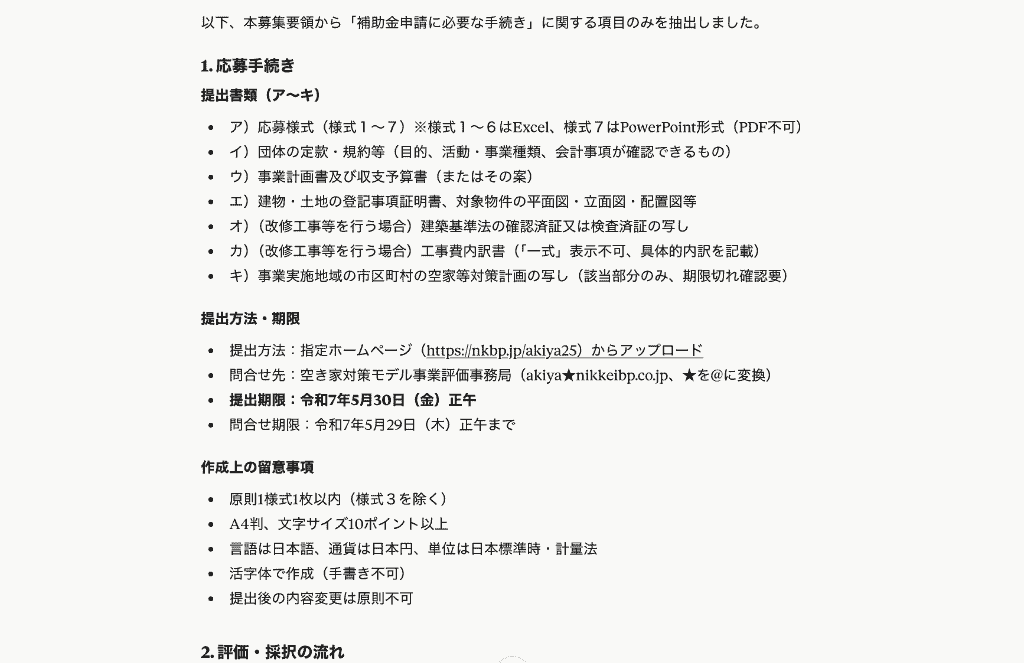
人が数時間かけて読み込んでいた作業を数分に短縮でき、情報の見落としによる不採択リスクを大幅に軽減できます。
自然な日本語と高い論理構築力で文章を生成
Claudeが生成する文章は、非常に自然でビジネスシーンに適したトーンを維持しています。
補助金の審査員は多くの申請書に目を通すため、読みやすく論理が通った文章であることは非常に重要です。
背景
↓
課題
↓
解決策
↓
効果
を一貫性を保ちながら構築する力は、AIモデルの中でも群を抜いているといえます。
複数資料を横断した整合性チェックが得意
申請書を作成する際、
- 自社の決算情報
- 市場調査データ
- 過去の採択事例
など、複数の資料を参考にする必要がありますが、Claudeは異なるソースから情報を引き出し、情報が矛盾していないかをチェックする能力に長けています。
人の目では見落としがちなミスを未然に防ぐことが可能となるのです
💡Claudeで補助金申請書を作成する際に使える機能

Claudeのアーティファクトやプロジェクトといった機能は、補助金申請書のような長文かつ構造的な文書を作成する上で、革命的な効率化をもたらします。
構成案をプレビューしながら磨き上げるアーティファクト機能
Artifacts機能を使えば、独立したウィンドウが開き、そこに作成された構成案がリアルタイムで表示されます。
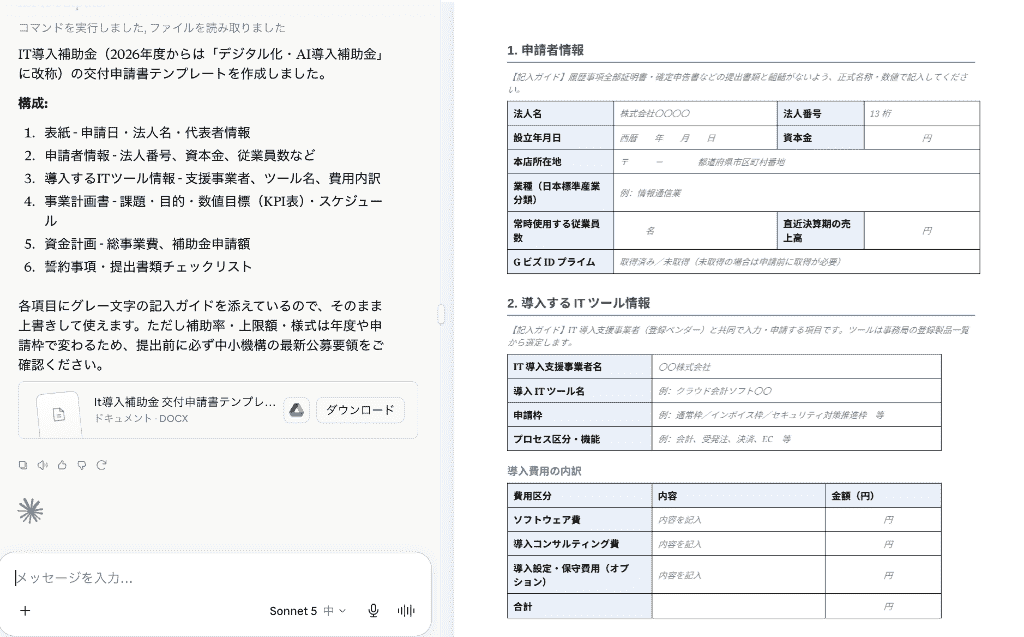
本文を作成しながら全体の見出し構成を確認したり、一部を書き直すといった作業をシームレスに行えるのです!
チャットが流れてしまって過去の指示を見失うといったストレスから解放されるので、文書作成の効率向上にもつながるでしょう。
プロジェクト機能で自社ナレッジを共有・活用
プロジェクト機能を使えば、そのプロジェクト専用のナレッジベースを作成できます。
- 自社の会社概要
- 主要製品の強み
- 過去に採択された事業計画書
などをあらかじめアップロードしておけば、Claudeは常にこの情報を前提として回答。
毎回同じ説明を入力する手間を減らせるだけでなく、自社の情報を踏まえた申請書づくりを進めやすくなります。
役割を付与した思考の壁打ち
Claude特有の機能とは別になりますが、AIに特定の役割を与える方法も効果的です。
例えば「あなたは補助金のベテラン審査員です」と定義し、作成したドラフトを評価させれば、論理の甘い部分や根拠が不足している箇所を鋭く指摘してくれます。
AIによるセルフチェックを繰り返すことで、実際の提出前に申請書の完成度を極限まで高めることが可能です。
🚀【検証】Claudeで補助金申請書の骨子案を作成してみた

実際にClaudeを使用して、補助金申請書の骨子を作成する検証を行いました。
検証1:採択の「必須条件」と「加点項目」を抽出
まず、数十ページで構成される公募要領PDFをアップロードし、要点を抽出させてみます。
検証プロンプト(一部抜粋)
あなたは、中小企業の補助金公募要領を読み解き、採択されるためのポイントを整理する専門コンサルタントです。
これから、2026年度「中小企業DX・生産性向上促進補助金(第1次公募)」の公募要領(デモ版・約15ページ分)テキストを全文お送りします。
この公募要領を読み込み、
1)採択されるための「必須要件」(満たしていないと不採択になる条件)
2)審査で評価を高くするための「加点項目」(満たすと有利になる条件)
を、人が見落としがちな細かい条件も含めて、漏れなく整理してください。
【出力条件】
・「必須要件」と「加点項目」を明確に分けてください。
・それぞれ見出しを付け、箇条書きで分かりやすく整理してください。
〜〜
検証結果
5秒も経たずに、
必須要項として
- 直近3期分の決算書類を提出できること
- デジタル技術の活用が事業の中心的要素であること
- DX・省力化により生産性を高め、その成果を賃上げ等で還元する方針であること
といった重要な点をわかりやすく抽出。
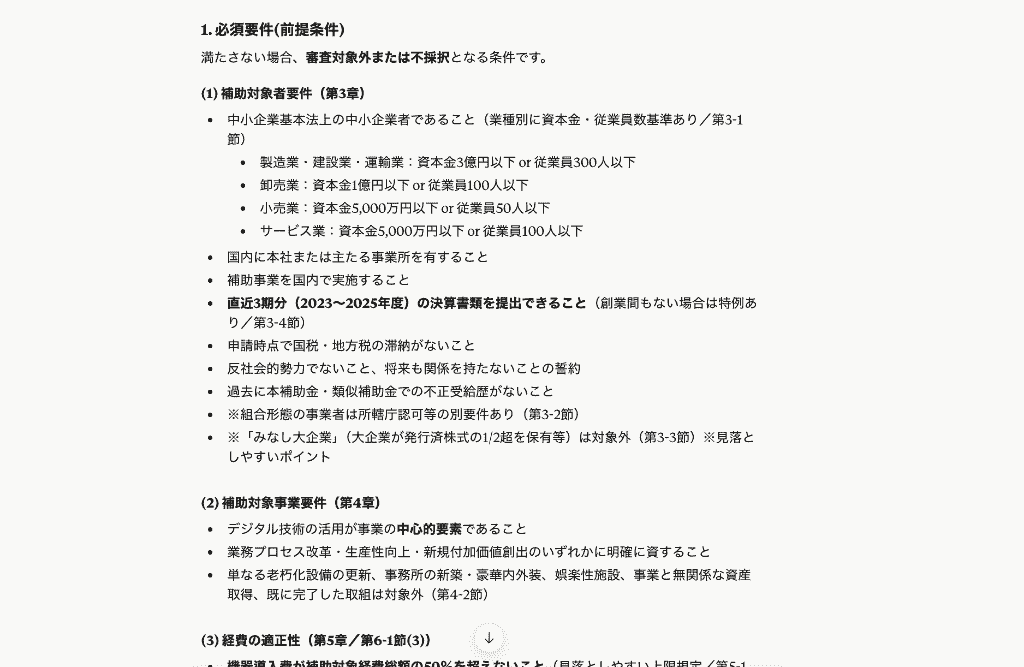
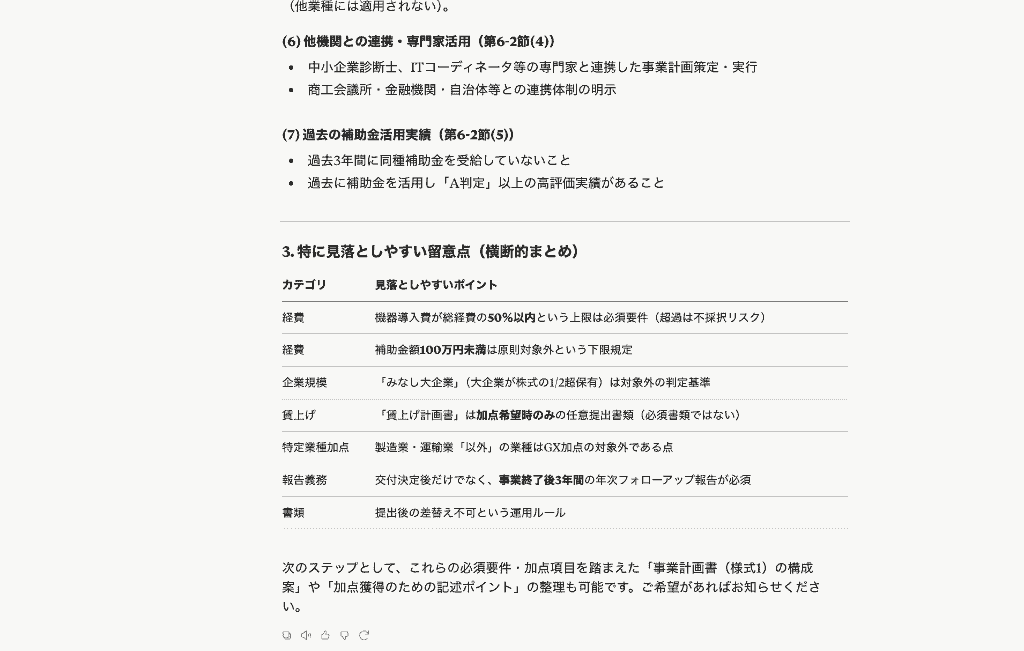
さらに、テキストの羅列が続くと見落としがちな「雇用創出・処遇改善に関する加点」や「製造業・運輸業に限定する加点」についても、正確にリストアップしてくれました!
Claudeに情報の抽出を依頼したことで、申請自体の適格性を判断する時間短縮につながります。
検証2:アーティファクトを活用し、事業計画の構成を整理
次に、検証1で抽出した要件を基に、アーティファクト機能を使って事業計画の構成案を作成してみましょう。
検証プロンプト(一部抜粋)
添付した内容を前提にして、
1)補助金の必須要件を満たし、
2)加点項目をできるだけ多く拾い上げながら、
3)読み手(審査員)にとって論理的で一貫したストーリーになるように
、「補助金申請書(事業計画書)」の構成案(骨子)を作成してください。
【出力条件】
・章立て(例:1. 事業の背景と目的、2. 現状の課題、3. 具体的な取組内容、4. 数値目標・効果、5. 賃上げ・雇用への貢献、6. 地域・環境への波及効果、7. 実施体制・スケジュール、など)を日本語で番号付きで提示してください。
・全体の流れが論理的かどうかを最後に短くコメントし、「もし章の順番を入れ替えるとすればどこか」「不足している章があればどこか」も提案してください。
・まだ本文は書かず、あくまで「構成案(アウトライン)」レベルの粒度で出力してください。
検証結果
こちらはやや時間がかかって約5分少々で結果が出力されました。
事業計画書としての体裁が整っており、グレー文字で何を記載すれば良いかのガイドがついているため、記載者に優しい構成となっているなという印象を受けます。
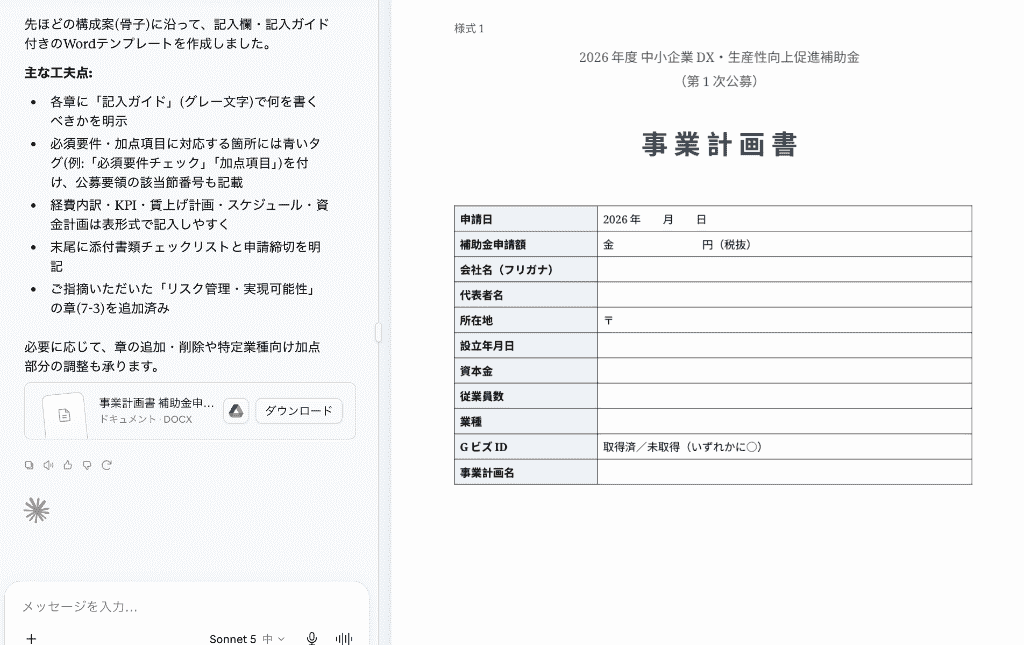
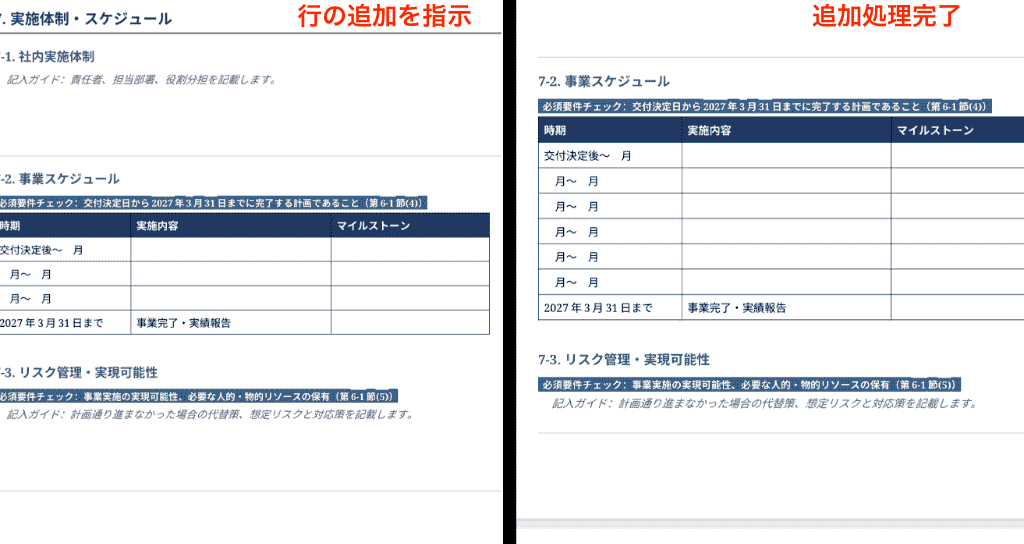
なお、「この項目を追加して」と指示を出すと、右側のプレビューウィンドウ内の構成案が即座に更新。
全体の流れを一目で把握しながら詳細を詰められるため、構成の崩れを防ぐことができました。
検証3:自社の強みと補助事業を掛け合わせた文章の作成
最後に、自社の過去の実績データと今回の補助事業の計画を掛け合わせ、書類内の特定の項目に対する本文を生成しました。
検証プロンプト(一部抜粋)
あなたは、中小企業の補助金申請書作成を支援する専門コンサルタントです。
これから、次の2種類の情報を貼り付けます。
1)自社の概要・強み・過去の実績データ
2)今回の補助事業(DX・生産性向上など)の具体的な取組計画
内容をよく読み込み、
1)自社の「強み」や「過去の実績」のうち、今回の補助事業と特に関連性が高い要素(技術力、品質、納期遵守、顧客基盤、地域・サプライチェーンとの関係性、人材・ノウハウなど)を抽出し、
2)それらが「なぜ他社ではなく自社がこの事業を行うべきなのか」を説明する根拠になるように整理したうえで、
3)申請書の「事業の独自性」セクションの本文を作成してください。
〜〜
【禁止事項】
・入力データに書かれていない数値や実績を勝手に作らないでください。数値情報が不足している場合は、定性的な強み(長年の取引関係、現場密着の提案力など)を中心に表現してください。
検証結果
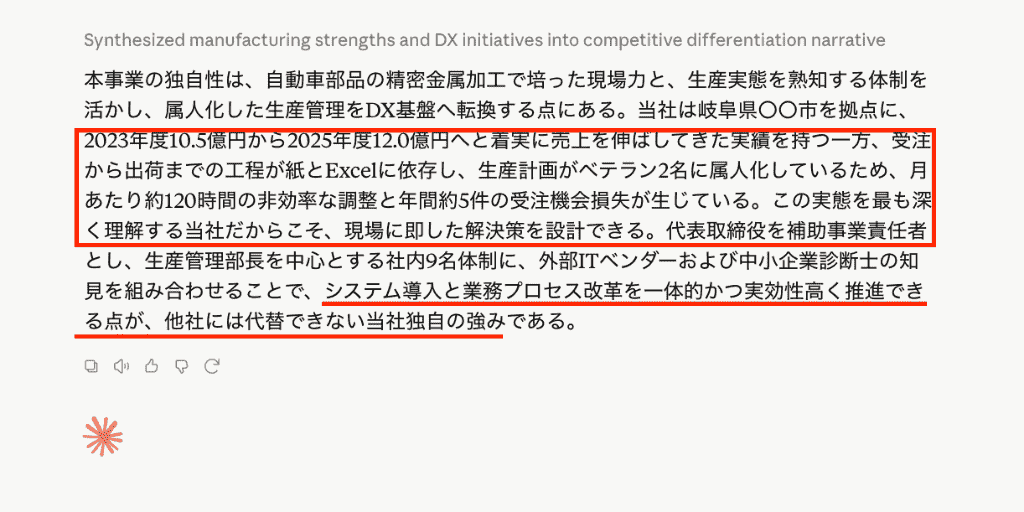
提供した自社情報から必要な情報を参照・抽出し、独自性の部分において、説得力のある文章を構築することができました。
- 属人化と機会損失を経験している(赤枠)
- 業務プロセス改革を高い実効性を持って進める点を持っている(赤線)
という事実提示・結論を数値を用いて提示しているので、一般的ではない【自社だからこそできること】が前面に出ている点が秀逸だと評価できます。
総評
検証全体を通じて、公募内容の要点抽出から書類に記載する本文の生成まで、Claudeは様々なシーンで非常に役立つツールだと実感しました!
特に情報の処理能力は優れており、膨大な量のテキストファイルを読み込む手間が軽減できたことで、申請書作成フローの大幅改善の可能性が広がります。
もちろん、生成結果の目視チェックや文章校正の手動工数は必要になりますが、時間がかかる作業をAIが担ってくれることで得られる効率化を含めればプラス要素しか感じ得ません!
今後も情報のセキュリティ規定に遵守しながら、積極的にClaudeを活用していきたいと思います!
⚠️Claudeで補助金申請書を作る際の注意点

AIによる申請書作成は非常に強力ですが、盲目的に頼り切ることは危険です。
補助金は公的資金を扱うものであるため、情報の正確性と誠実さが何よりも求められます。
ハルシネーションの有無を必ず人が確認する
生成AIは、情報の不足を補うために、ハルシネーションを出力することがあります。
特に、重要な数値データを勝手に「もっともらしい値」で生成してしまう可能性があるため注意が必要です。
おきがちなハルシネーションの例
- 実績として記載していないにもかかわらず、前後の情報からそれらしい数値を補完
- 過去の公募状況AとBを混同して、全く別の公募内容を提示
- 申請項目を空欄にしないように、実在しないデータを事実として出力 など
AIが作成した文章はあくまで「下書き」や「構成案」と捉え、数値や固有名詞については必ず裏付けを取り、正確な情報に置き換えてください。
最新の公募スケジュールや採択結果は一次情報を参照
補助金の公募期間や採択結果、あるいはQ&Aの更新などは非常に動きが早い情報です。Claudeの学習データに含まれていない最新の変更点がある場合、古い情報に基づいた回答をしてしまう恐れがあります。
スケジュール管理や提出方法などの形式的な要件については、必ず補助金の事務局が公開している一次情報を直接確認するようにしましょう。
機密情報は社内ルールに従って扱う
補助金申請では決算書や顧客データなどの機密情報を扱う場面が多くあります。
Claudeの個人向けプラン(Free / Pro / Max)では、入力したデータがモデルの学習に利用される可能性があるため、極めて重要な機密情報の取り扱いには注意が必要です。
※設定画面でモデルの学習利用の許可をオフにした状態の画像
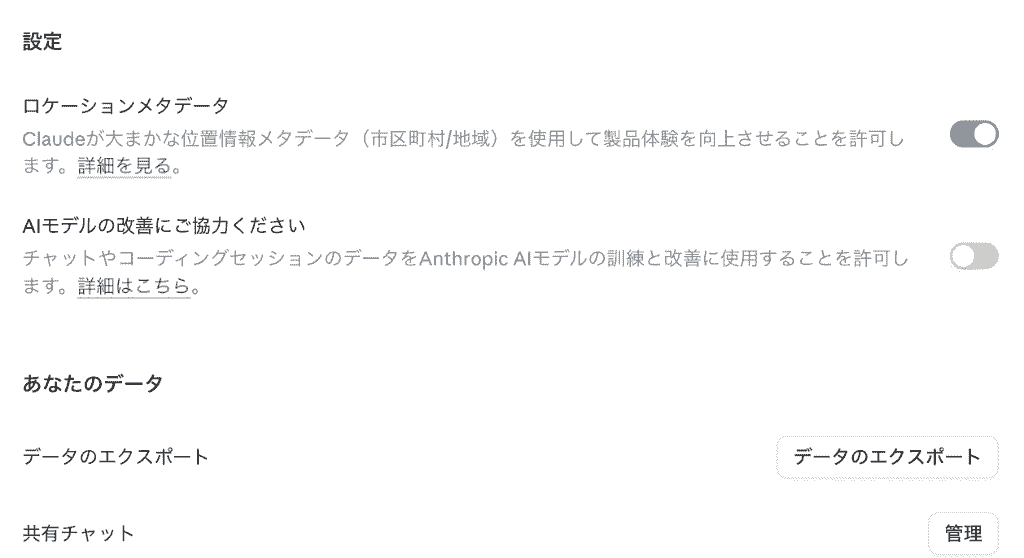
企業向けの【Team / Enterprise】プランやAPI経由での利用、あるいは情報の匿名化を行うなど、社内のセキュリティポリシーに則った運用を徹底してください。
💰Claudeの料金プラン
Claudeには用途に合わせて複数のプランが用意されています。
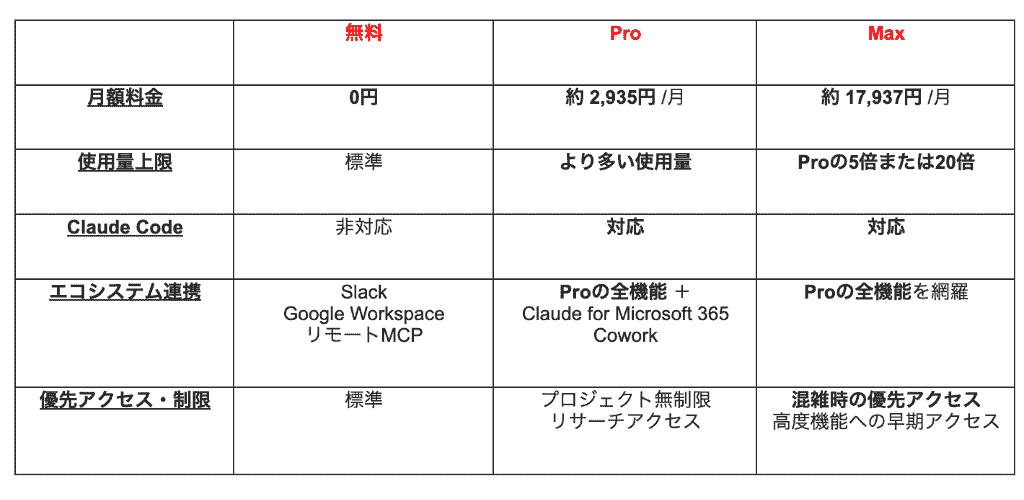
補助金申請のように、短期間に集中して大量の文章を作成し、PDF資料を何度も読み込ませる場合は、有料プランへの加入を検討してみてください。
※為替レートによって変動する場合があります。
無料版とProの決定的な違い
無料版でも高性能なモデルを利用できますが、補助金申請書の作成では、長文のやり取りやファイル添付によって利用上限に達しやすい点に注意が必要です。
長い資料を何度も読み込ませたり、集中的にドラフト作成を進める場合は、Pro版やMax版の利用を検討するとよいでしょう。
利用制限を気にせず使いたいヘビーユーザー向けのMaxプラン
- 1日に何十回も長文のやり取りをしたい
- 申請書のドラフトを10単位で生成したい
- 締切間際で一気に申請書を仕上げたい
といったヘビーユーザーには、Maxプランが選択肢に入ります。
Proプランの5倍~という大きな利用枠が用意されているため(週間などの上限はあるものの)、より余裕を持ってAIとの密度の濃い対話を通じて申請書のクオリティを追求できます。
📝まとめ
Claudeを活用することで、補助金申請書の作成に伴う精神的・時間的な負担を軽減できます。
特にClaudeの長文読解力とArtifacts機能は、複雑な申請業務における強力な味方となるでしょう。
ただし、AIはあくまで「優秀な秘書」であり、最終的な判断と責任は申請者本人にあることを忘れないでください。
AIと人間がそれぞれの強みを活かすことで、より説得力のある事業計画書を作成し、採択のチャンスを掴み取りましょう。
🛠️Yoomでできること
補助金申請業務は、文章作成以外にも
- 情報の収集
- データの転記
- 関係者への共有
といった周辺作業が意外と多いものです。
Yoomを使って一連のフローを自動化することで、より本質的な事業の価値向上に向けた検討に集中できるようになります。
補助金申請業務をさらに効率化するために、Yoomが提供するテンプレートを活用してみましょう!
■概要Zoho Formsで収集した補助金に関する回答の管理や分析に手間を感じていませんか?手作業での転記や内容の要約は時間がかかる上に、重要な情報の見落としにも繋がります。このワークフローを利用すれば、フォームの回答をトリガーにAIが自動で内容を分析し、その結果をGoogle スプレッドシートへスムーズに情報を追加できるため、一連の業務を効率化します。
■このテンプレートをおすすめする方- Zoho Formsで収集した補助金回答の分析・管理に時間を要しているご担当者の方
- フォームの回答内容を手作業でGoogle スプレッドシートに転記している方
- AIを活用して、定型的なテキスト分析業務の自動化を検討している方
■このテンプレートを使うメリット- Zoho Formsの回答をAIが自動で分析しGoogle スプレッドシートに転記するため、手作業で行っていた一連の業務時間を短縮することができます。
- 手作業での転記や分析内容の解釈ミスを防ぎ、ヒューマンエラーのリスクを軽減することで、データの正確性を保ちます。
■フローボットの流れ- はじめに、Zoho FormsとGoogle スプレッドシートをYoomと連携します。
- 次に、トリガーでZoho Formsを選択し、「フォームが送信されたら」というアクションを設定します。
- 次に、オペレーションでAI機能の「テキスト生成」アクションを設定し、フォームの回答内容を分析するよう指示します。
- 最後に、オペレーションでGoogle スプレッドシートの「レコードを追加する」アクションを設定し、AIの分析結果を指定のシートに追加します。
※「トリガー」:フロー起動のきっかけとなるアクション、「オペレーション」:トリガー起動後、フロー内で処理を行うアクション
■このワークフローのカスタムポイント- AI機能のテキスト生成では、Zoho Formsから取得した回答内容などを引用し、目的に合わせたプロンプトを自由に設定できます。
- Google スプレッドシートへの追加アクションでは、データを記録したい任意のスプレッドシートIDやシート名を指定してください。
■注意事項- Zoho Forms、Google スプレッドシートのそれぞれとYoomを連携してください。
- Zoho FormsのWebhook設定の方法は「Zoho FormsのWebhook設定方法」をご参照ください。
■概要毎年の予算策定において、各部門から提出される過去実績の集計や、それに基づいた算出根拠の作成に膨大な時間を費やしていませんか?このワークフローを活用すれば、Google スプレッドシート上の管理ステータスを更新するだけで、AIワーカーが前年度実績と会社方針を基に全社・各部門の予算案を自動で策定します。手作業による集計やドラフト作成の工数を削減し、経営企画や経理担当者がより付加価値の高い分析業務に専念できる環境を構築できます。
■このテンプレートをおすすめする方- 各部門の予算案作成における過去実績の集計作業に課題を感じている経営企画や経理担当者の方
- Google スプレッドシートを活用して予算管理を行っており、ステータス変更に合わせて後続の作業を自動化したい方
- AIワーカーを活用して、精度の高い予算ドラフトの作成から部門長への確認依頼までをシームレスに完結させたいチームリーダーの方
■このテンプレートを使うメリット- Google スプレッドシートのステータス更新をきっかけにAIワーカーが予算案を自動生成するため、ドラフト作成に費やしていた時間を短縮できます。
- 予算案の作成後、即座にSlackへ通知が飛ぶため、部門長への確認依頼がスムーズになり、予算策定プロセス全体の停滞を防げます。
■フローボットの流れ- はじめに、Google スプレッドシートとSlackをYoomと連携します。
- 次に、トリガーでGoogle スプレッドシートの「レコードが更新されたら」アクションを設定します。
- 最後に、AIワーカーで、全社・各部門の予算ドラフトを自動生成するためのスキルを作成します。
※「トリガー」:フロー起動のきっかけとなるアクション、「オペレーション」:トリガー起動後、フロー内で処理を行うアクション
■このワークフローのカスタムポイント- Google スプレッドシートのトリガー設定では、予算策定の開始を判断するための特定の列やステータス値を任意で指定してください。
- AIワーカーの指示内容(プロンプト)を調整することで、自社独自の算出ルールや会社方針をより詳細に反映させた予算案の生成が可能です。
- Slackの通知先チャンネルやメッセージ内容を調整し、対象の部門長に合わせた最適な依頼文を設定してください。
■注意事項- Google スプレッドシート、SlackのそれぞれとYoomを連携してください。AIワーカー内で使用するツール(アプリ)についてもマイアプリ連携が必要です。
- Google スプレッドシートをアプリトリガーとして使用する際の注意事項は「【アプリトリガー】Google スプレッドシートのトリガーにおける注意事項」を参照してください。
- トリガーは5分、10分、15分、30分、60分の間隔で起動間隔を選択できます。
- プランによって最短の起動間隔が異なりますので、ご注意ください。
- AIワーカーの基本設定は「【AIワーカー】基本的な設定方法」をご参照ください。
- AIワーカーの同時実行数・作成可能なAIワーカー数・利用可能なAIモデルはご契約中のプランによって異なります。
- AIワーカー内でご利用いただけるアプリやオペレーション等はフローボットの利用制限と同様です。
- AIワーカーは、テスト実行でも本番実行と同様にタスクを消費しますのでご注意ください。詳細は「【AIワーカー】タスク実行数の計算方法」ご参照ください。
- AIワーカーはスキルを詳細に設定することで適切な処理を実行しやすくなります。詳細は「【AIワーカー】マニュアルの作成方法」をご参照ください。
■概要日々の業務で発生する情報収集やリサーチ作業に、多くの時間を費やしていませんか?質の高いレポートを作成するには、入念な下調べが不可欠ですが、手作業では限界を感じることもあるかもしれません。このワークフローは、Google スプレッドシートに調査したいトピックを追加するだけで、AIワーカーが自動で深層リサーチを行いレポートを作成します。手作業による情報収集から解放され、効率的に質の高い情報を得ることが可能になります。■このテンプレートをおすすめする方- Google スプレッドシートで管理するトピックの深層リサーチを効率化したいマーケターやリサーチャーの方
- AIワーカーを活用して、情報収集からレポート作成までの一連のタスクを自動化したい方
- 手作業でのリサーチ業務に時間がかかり、本来のコア業務に集中できない方
■このテンプレートを使うメリット- Google スプレッドシートへのトピック追加を起点に、AIワーカーによるリサーチとレポート作成が自動で行われるため、情報収集にかかる時間を短縮できます
- AIを活用することでリサーチのプロセスが標準化され、担当者によって情報収集の質や深度にばらつきが出てしまうといった課題の解消に繋がります
■フローボットの流れ- はじめに、Google スプレッドシートとGoogle検索をYoomと連携します
- 次に、トリガーでGoogle スプレッドシートを選択し、「行が追加されたら」というアクションを設定します
- 最後に、オペレーションでAIワーカーを選択し、トリガーで取得した情報を基に深層リサーチとレポート作成を行うためのマニュアル(指示)を作成します
※「トリガー」:フロー起動のきっかけとなるアクション、「オペレーション」:トリガー起動後、フロー内で処理を行うアクション
■このワークフローのカスタムポイント- Google スプレッドシートのトリガー設定では、起動の対象としたい任意のスプレッドシートIDとシート名(タブ名)を指定してください
- AIワーカーのオペレーション設定では、利用したいAIモデルを任意で選択し、どのようなリサーチやレポートを作成してほしいかなど、具体的な指示内容を設定してください
■注意事項- Google スプレッドシート、Google 検索のそれぞれとYoomを連携してください。AIワーカー内で使用するツール(アプリ)についてもマイアプリ連携が必要です。
- AIワーカーの基本設定は「【AIワーカー】基本的な設定方法」をご参照ください。
- AIワーカーの同時実行数・作成可能なAIワーカー数・利用可能なAIモデルはご契約中のプランによって異なります。
- AIワーカー内でご利用いただけるアプリやオペレーション等はフローボットの利用制限と同様です。
- AIワーカーは、テスト実行でも本番実行と同様にタスクを消費しますのでご注意ください。詳細は「【AIワーカー】タスク実行数の計算方法」ご参照ください。
- AIワーカーはマニュアルを詳細に設定することで適切な処理を実行しやすくなります。詳細は「【AIワーカー】マニュアルの作成方法」をご参照ください。
- Google スプレッドシートをアプリトリガーとして使用する際の注意事項は「【アプリトリガー】Google スプレッドシートのトリガーにおける注意事項」を参照してください。
- 検索の際は複数のキーワードを組み合わせることで、比較的正確な情報を取得することが可能です。
- トリガーは5分、10分、15分、30分、60分の間隔で起動間隔を選択できます。
- プランによって最短の起動間隔が異なりますので、ご注意ください。


- Zoho Formsで収集した補助金回答の分析・管理に時間を要しているご担当者の方
- フォームの回答内容を手作業でGoogle スプレッドシートに転記している方
- AIを活用して、定型的なテキスト分析業務の自動化を検討している方
- Zoho Formsの回答をAIが自動で分析しGoogle スプレッドシートに転記するため、手作業で行っていた一連の業務時間を短縮することができます。
- 手作業での転記や分析内容の解釈ミスを防ぎ、ヒューマンエラーのリスクを軽減することで、データの正確性を保ちます。
- はじめに、Zoho FormsとGoogle スプレッドシートをYoomと連携します。
- 次に、トリガーでZoho Formsを選択し、「フォームが送信されたら」というアクションを設定します。
- 次に、オペレーションでAI機能の「テキスト生成」アクションを設定し、フォームの回答内容を分析するよう指示します。
- 最後に、オペレーションでGoogle スプレッドシートの「レコードを追加する」アクションを設定し、AIの分析結果を指定のシートに追加します。
■このワークフローのカスタムポイント
- AI機能のテキスト生成では、Zoho Formsから取得した回答内容などを引用し、目的に合わせたプロンプトを自由に設定できます。
- Google スプレッドシートへの追加アクションでは、データを記録したい任意のスプレッドシートIDやシート名を指定してください。
- Zoho Forms、Google スプレッドシートのそれぞれとYoomを連携してください。
- Zoho FormsのWebhook設定の方法は「Zoho FormsのWebhook設定方法」をご参照ください。
■このテンプレートをおすすめする方
- 各部門の予算案作成における過去実績の集計作業に課題を感じている経営企画や経理担当者の方
- Google スプレッドシートを活用して予算管理を行っており、ステータス変更に合わせて後続の作業を自動化したい方
- AIワーカーを活用して、精度の高い予算ドラフトの作成から部門長への確認依頼までをシームレスに完結させたいチームリーダーの方
■このテンプレートを使うメリット
- Google スプレッドシートのステータス更新をきっかけにAIワーカーが予算案を自動生成するため、ドラフト作成に費やしていた時間を短縮できます。
- 予算案の作成後、即座にSlackへ通知が飛ぶため、部門長への確認依頼がスムーズになり、予算策定プロセス全体の停滞を防げます。
■フローボットの流れ
- はじめに、Google スプレッドシートとSlackをYoomと連携します。
- 次に、トリガーでGoogle スプレッドシートの「レコードが更新されたら」アクションを設定します。
- 最後に、AIワーカーで、全社・各部門の予算ドラフトを自動生成するためのスキルを作成します。
■このワークフローのカスタムポイント
- Google スプレッドシートのトリガー設定では、予算策定の開始を判断するための特定の列やステータス値を任意で指定してください。
- AIワーカーの指示内容(プロンプト)を調整することで、自社独自の算出ルールや会社方針をより詳細に反映させた予算案の生成が可能です。
- Slackの通知先チャンネルやメッセージ内容を調整し、対象の部門長に合わせた最適な依頼文を設定してください。
■注意事項
- Google スプレッドシート、SlackのそれぞれとYoomを連携してください。AIワーカー内で使用するツール(アプリ)についてもマイアプリ連携が必要です。
- Google スプレッドシートをアプリトリガーとして使用する際の注意事項は「【アプリトリガー】Google スプレッドシートのトリガーにおける注意事項」を参照してください。
- トリガーは5分、10分、15分、30分、60分の間隔で起動間隔を選択できます。
- プランによって最短の起動間隔が異なりますので、ご注意ください。
- AIワーカーの基本設定は「【AIワーカー】基本的な設定方法」をご参照ください。
- AIワーカーの同時実行数・作成可能なAIワーカー数・利用可能なAIモデルはご契約中のプランによって異なります。
- AIワーカー内でご利用いただけるアプリやオペレーション等はフローボットの利用制限と同様です。
- AIワーカーは、テスト実行でも本番実行と同様にタスクを消費しますのでご注意ください。詳細は「【AIワーカー】タスク実行数の計算方法」ご参照ください。
- AIワーカーはスキルを詳細に設定することで適切な処理を実行しやすくなります。詳細は「【AIワーカー】マニュアルの作成方法」をご参照ください。
- Google スプレッドシートで管理するトピックの深層リサーチを効率化したいマーケターやリサーチャーの方
- AIワーカーを活用して、情報収集からレポート作成までの一連のタスクを自動化したい方
- 手作業でのリサーチ業務に時間がかかり、本来のコア業務に集中できない方
- Google スプレッドシートへのトピック追加を起点に、AIワーカーによるリサーチとレポート作成が自動で行われるため、情報収集にかかる時間を短縮できます
- AIを活用することでリサーチのプロセスが標準化され、担当者によって情報収集の質や深度にばらつきが出てしまうといった課題の解消に繋がります
- はじめに、Google スプレッドシートとGoogle検索をYoomと連携します
- 次に、トリガーでGoogle スプレッドシートを選択し、「行が追加されたら」というアクションを設定します
- 最後に、オペレーションでAIワーカーを選択し、トリガーで取得した情報を基に深層リサーチとレポート作成を行うためのマニュアル(指示)を作成します
■このワークフローのカスタムポイント
- Google スプレッドシートのトリガー設定では、起動の対象としたい任意のスプレッドシートIDとシート名(タブ名)を指定してください
- AIワーカーのオペレーション設定では、利用したいAIモデルを任意で選択し、どのようなリサーチやレポートを作成してほしいかなど、具体的な指示内容を設定してください
- Google スプレッドシート、Google 検索のそれぞれとYoomを連携してください。AIワーカー内で使用するツール(アプリ)についてもマイアプリ連携が必要です。
- AIワーカーの基本設定は「【AIワーカー】基本的な設定方法」をご参照ください。
- AIワーカーの同時実行数・作成可能なAIワーカー数・利用可能なAIモデルはご契約中のプランによって異なります。
- AIワーカー内でご利用いただけるアプリやオペレーション等はフローボットの利用制限と同様です。
- AIワーカーは、テスト実行でも本番実行と同様にタスクを消費しますのでご注意ください。詳細は「【AIワーカー】タスク実行数の計算方法」ご参照ください。
- AIワーカーはマニュアルを詳細に設定することで適切な処理を実行しやすくなります。詳細は「【AIワーカー】マニュアルの作成方法」をご参照ください。
- Google スプレッドシートをアプリトリガーとして使用する際の注意事項は「【アプリトリガー】Google スプレッドシートのトリガーにおける注意事項」を参照してください。
- 検索の際は複数のキーワードを組み合わせることで、比較的正確な情報を取得することが可能です。
- トリガーは5分、10分、15分、30分、60分の間隔で起動間隔を選択できます。
- プランによって最短の起動間隔が異なりますので、ご注意ください。
出典1:Claude/出典2:令和7年度 空き家対策モデル事業 募集要領
プログラミング知識なしで手軽に構築できます。










