









・
ClaudeとNotionを連携する2つの方法|タスク管理の自動化は使えるか検証してみた

管理やタスク管理に優れたツールですが、日々の情報入力や整理には多くの手間がかかります。そこで高度な言語理解力を持つClaudeとNotionを連携させることで、ドキュメントの要約や自動書き込みが可能になり、日々の業務効率化につながります。
本記事では、非エンジニアでもできるNotionとClaudeを連携する2つのアプローチを、それぞれの特徴と合わせて解説します。また、実際に試して分かった使用感も紹介するので、ぜひ参考にしてみてください。
💡ClaudeとNotionを連携してできること
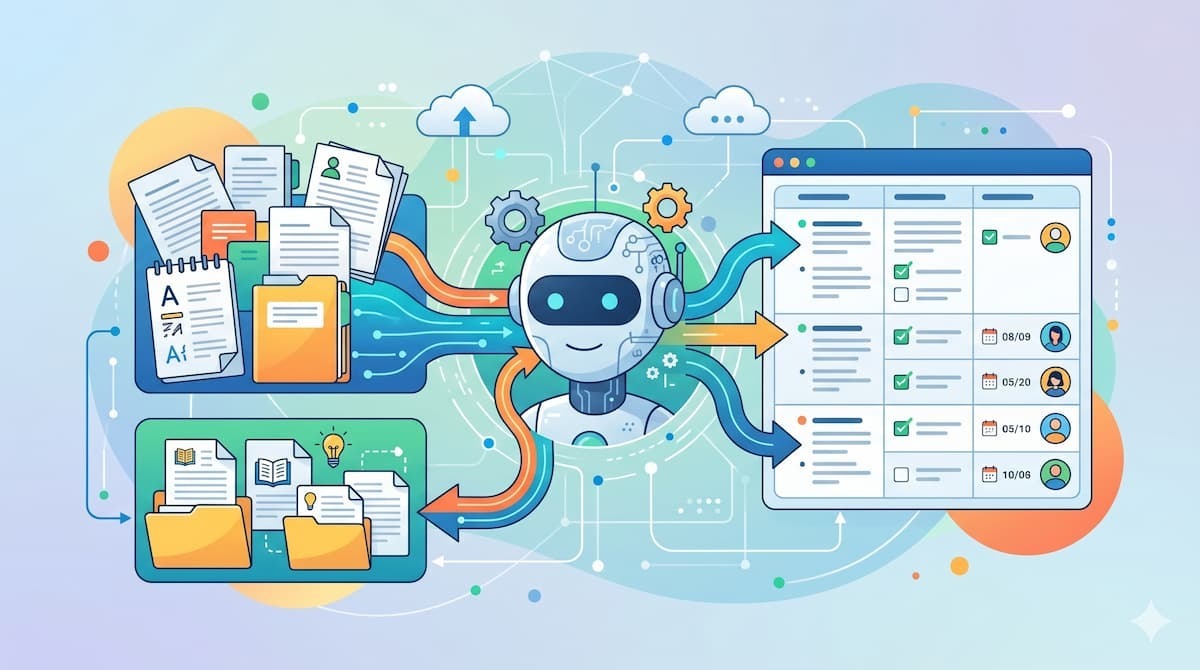
ClaudeとNotionを連携させると、単なるテキスト生成を超えた高度な業務アシスタントとして活用できます。ここでは、連携することで実現する業務効率化の事例を紹介します。
- 会議の議事録や仕様書の読み込みと要約・タスク抽出
- 過去の会話や社内ナレッジをコンテキストとして参照
- 構造化データのデータベースへの自動書き込み
会議の議事録や仕様書の読み込みと要約・タスク抽出
Notion内に蓄積された長文のドキュメントをClaudeに直接読み込ませることで、必要な情報をスムーズに要約したり、実行すべきタスクを抽出したりできます。
これには、以下のようなメリットがあります。
- 手間の削減:
長い議事録やプロジェクト仕様書の内容をAIに把握させるためのテキストコピー作業が不要になります。 - プロンプト指示による自動抽出:
「Notionの○○議事録から今週のTo-Doリストを作成して」と指示するだけで、AIが自動的に対象ページを参照してくれます。 - 業務への集中:
ドキュメントの確認や要約にかかる時間を大幅に削減し、本質的な業務に集中できる環境を整えられます。
過去の会話や社内ナレッジをコンテキストとして参照
企業内でNotionを社内Wikiやナレッジベースとして運用している場合、Claudeとの連携はさらに強力な効果を発揮します。
これには、以下のようなメリットがあります。
- 社内ルールに基づく回答生成:
「Notionにある社内規程に基づいて回答して」と指示することで、社内の独自ルールを踏まえた回答を得られます。 - 過去プロジェクトの参照:
「過去の類似キャンペーンの企画書を参考にして」と指示し、過去の文脈(コンテキスト)を踏まえた精度の高い企画立案が可能です。 - ナレッジ共有の円滑化:
一般的な回答ではなく自社の実情に即した情報を提供してくれるため、情報の属人化を防げます。
構造化データのデータベースへの自動書き込み
Claudeが生成した情報をNotionのデータベースに直接書き込めます。非構造化データ(テキスト)を構造化データ(表)に変換する作業の自動化が可能です。
これには、以下のようなメリットがあります。
- 顧客情報の自動登録:
顧客とのやり取りの履歴を分析し、商談のステータスや顧客の課題などを抽出して顧客管理データベースに自動登録します。 - タスク管理の自動化:
バグ報告のテキストから「重要度」「担当者」「期限」を判断し、タスク管理データベースに自動追加します。 - ミスの防止:
手作業での転記ミスを防ぎ、データ入力の手間を省けます。
🤖YoomはClaudeとNotionを組み込んだ業務プロセス全体を自動化できます
ClaudeとNotionの連携を利用することで、一部の作業を効率化することはできます。しかし、業務全体ではタスクや顧客情報などをNotion以外のデータベースにも記録したり、担当者を振り分けたり、期限や日程を確認したりする作業があり、時間に追われる環境を変えることは難しいです。Yoomは、AIや複数の業務ツール同士を連携でき、業務全体を自動化できるため、これまでと同じ作業を、より短い時間で完了できるようになります。
[Yoomとは]
ノーコードでツール同士を連携でき、業務フローに合わせたカスタマイズも簡単にできます。以下のようなテンプレートもあり、すぐに利用できるので、今すぐ業務を自動化して作業に集中できる環境を体験してみてください。


- AIエージェントを活用した定性分析を導入し、データドリブンな意思決定を迅速に行いたい方
- Google スプレッドシート上の顧客アンケートなどを手作業で分析しているマーケターの方
- Notionで分析結果を管理しており、入力や転記の手間を削減したいと考えている方
- AIエージェント(AIワーカー)が定性分析を自動で行うため、従来は手作業だったデータ集計や分類にかかる時間を削減し、コア業務に集中できます。
- 分析者のスキルや主観に依存しない、均一な基準での分析が可能になり、チーム全体でアウトプットの質を標準化できます。
- はじめに、Google スプレッドシートとNotionをYoomと連携します
- 次に、トリガーで「手動でフローボットを起動」を選択します
- 最後に、オペレーションでAIワーカーを設定し、Google スプレッドシートのレコード情報をもとに定性分析を行いNotionの新規ページにレポートとして記録するためのマニュアル(指示)を作成します
■このワークフローのカスタムポイント
- AIワーカーのオペレーションでは、分析の要件に応じて任意のAIモデルを選択してください。
- AIワーカーへの指示(プロンプト)は、分析の目的やアウトプットの形式に合わせて自由に設定してください。例えば、「意見をポジティブ、ネガティブ、要望に分類して」といった具体的な指示が可能です。
- Notionへ分析結果を追加する対象データベースや、各プロパティにマッピングする情報を任意で設定してください。
- Google スプレッドシート、NotionのそれぞれとYoomを連携してください。AIワーカー内で使用するツール(アプリ)についてもマイアプリ連携が必要です。
- トリガーは5分、10分、15分、30分、60分の間隔で起動間隔を選択できます。
- プランによって最短の起動間隔が異なりますので、ご注意ください。
- Google スプレッドシートをアプリトリガーとして使用する際の注意事項は「【アプリトリガー】Google スプレッドシートのトリガーにおける注意事項」を参照してください。
- AIワーカーの基本設定は「【AIワーカー】基本的な設定方法」をご参照ください。
- AIワーカーの同時実行数・作成可能なAIワーカー数・利用可能なAIモデルはご契約中のプランによって異なります。
- AIワーカー内でご利用いただけるアプリやオペレーション等はフローボットの利用制限と同様です。
- AIワーカーは、テスト実行でも本番実行と同様にタスクを消費しますのでご注意ください。詳細は「【AIワーカー】タスク実行数の計算方法」ご参照ください。
- AIワーカーはマニュアルを詳細に設定することで適切な処理を実行しやすくなります。詳細は「【AIワーカー】マニュアルの作成方法」をご参照ください。
⚖️ClaudeとNotionを連携する2つのアプローチを徹底比較
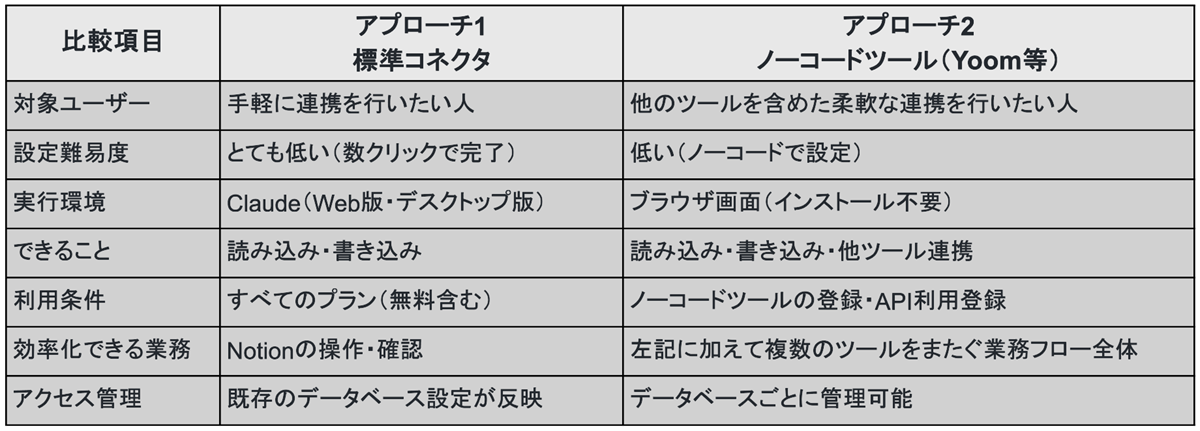
ClaudeとNotionを連携するには、大きく分けて「標準コネクタ」と「ノーコードツール」の2つのアプローチが存在します。ここでは、それぞれのアプローチについて、特徴を解説します。
- 【アプローチ1】標準コネクタによるGUI連携
- 【アプローチ2】Yoomなどのノーコードツールによる自動化連携
【アプローチ1】標準コネクタによるGUI(画面操作)連携
標準のGUIコネクタを利用したアプローチは、Claudeの画面上から設定できる簡単な連携方法です。
🔷設定難易度と利用できるプラン
ターミナル操作や複雑な設定ファイルの編集は不要です。
- 設定難易度:とても低い
➡Claudeの画面上から「コネクタ」を選択し、Notionのアカウントで認証を行うだけで接続が完了します。非エンジニアでも数分で設定可能です。 - 対応プラン:すべてのプラン
➡無料プランを含めたすべてのClaudeプランで利用可能です。 - 対応デバイス:制限なし
➡Web版でもデスクトップ版でも全く同じ手順で連携できます。
🔷特徴
導入のハードルが低い反面、一部の詳細な設定はできない仕様となります。
- メリット
- 連携が簡単:数クリックで連携が完了します。
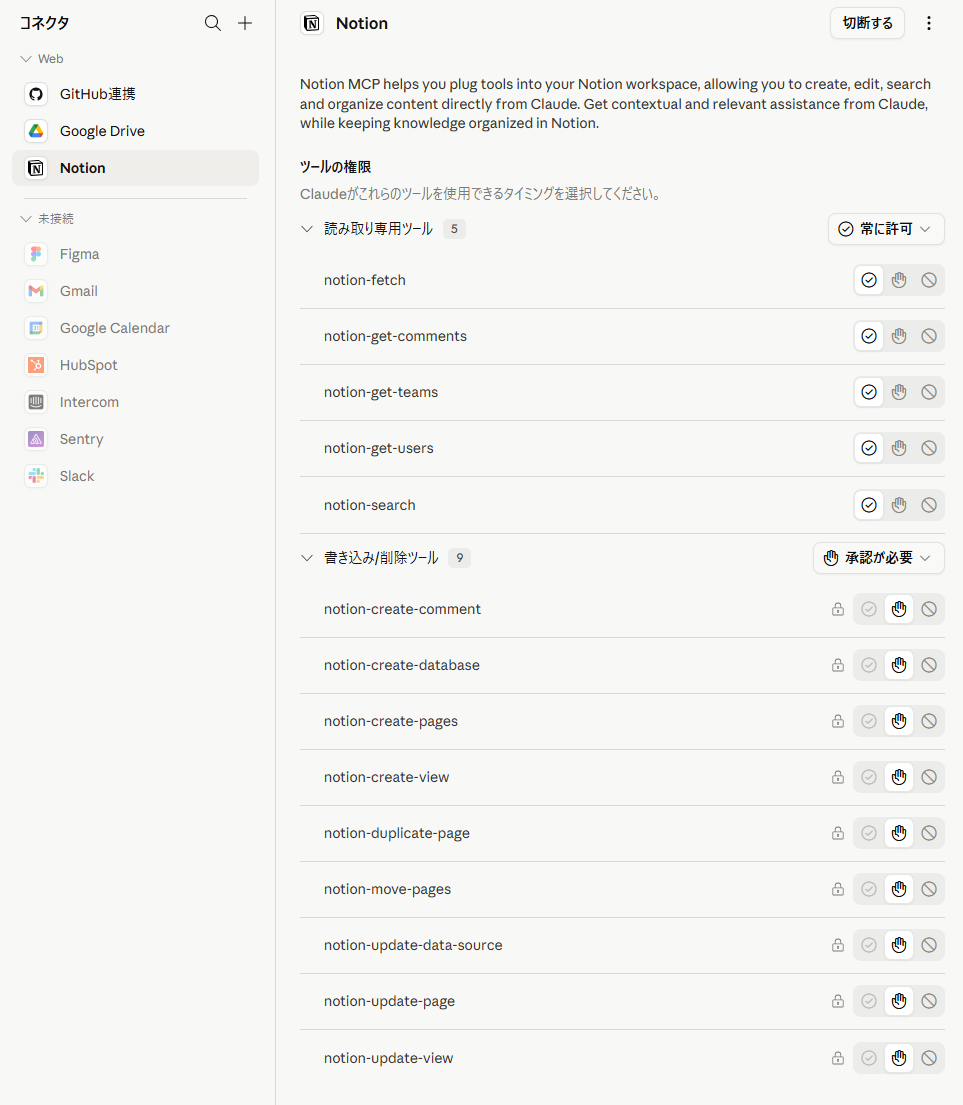
- アクション管理が可能:Team / Enterpriseでは管理者が読み取り・書き込み権限を組織単位で制御し、AIの動作を制限できます。
- デメリット
- 手動での指示(対話)が必須:
Notionデータベースに対する直接の読み書きは可能ですが、実行にはClaudeのチャット画面でのプロンプト入力(手動指示)が起点となります。
- 手動での指示(対話)が必須:
- 注意点
- セキュリティ設定とアクセス管理:
各データベースへのアクセス制限がClaudeにも適用されるため、場合によっては機密情報までAIが読み書きできるようになる可能性があります。意図しないデータの編集や漏洩を防ぐため、Notion側で連携用のページやデータベースを適切に制限・管理する配慮が必要です。
- セキュリティ設定とアクセス管理:
【アプローチ2】Yoomなどのノーコードツールによる自動化連携
Yoomをはじめとするノーコード(プログラミング不要)連携ツールを使用するアプローチです。
🔷設定難易度と利用環境
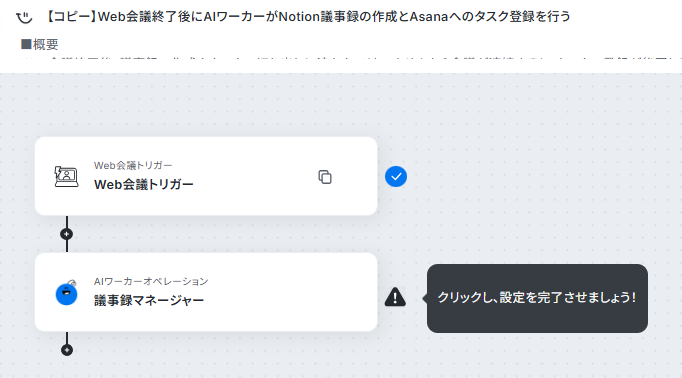
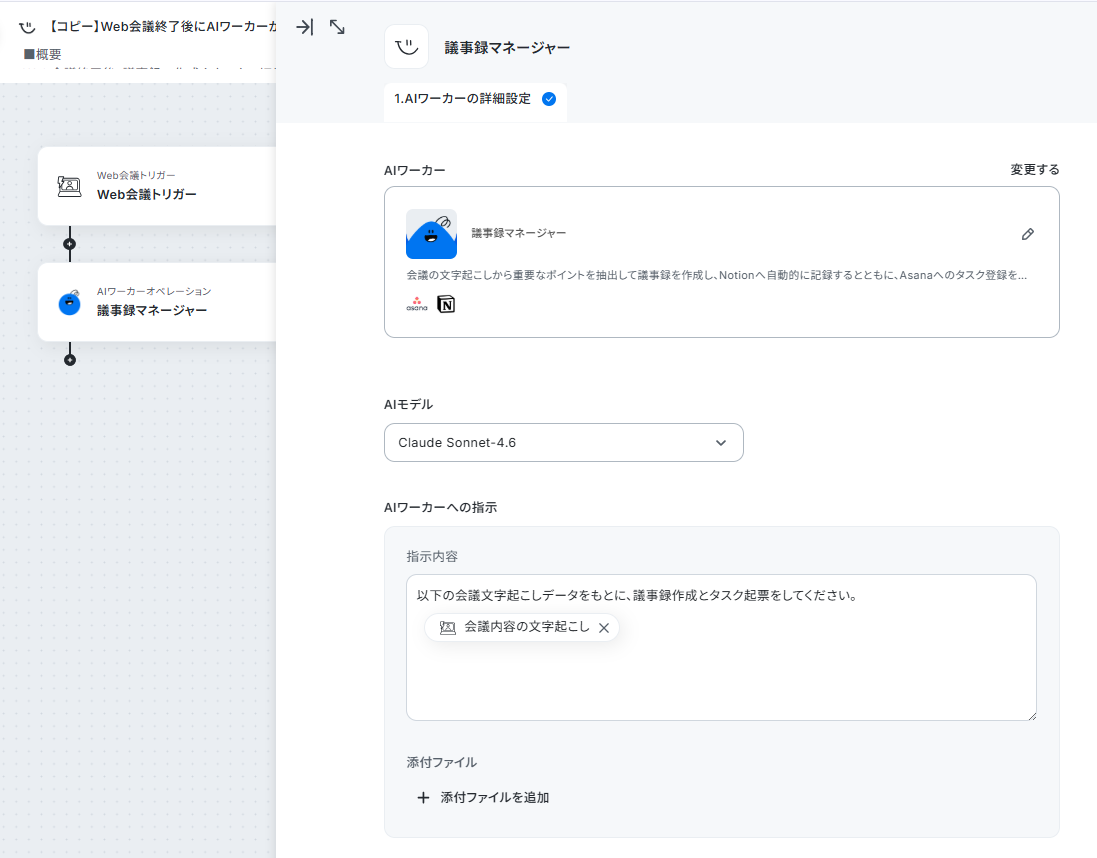
Claude本体ではなく、Yoomなどのツール上で自動化フローを組み立てます。
- 設定難易度:低い
➡アプローチ1のように数クリックとまではいかないものの、完全ノーコードで設定でき、連携したいアプリと、アプリ上で行うアクションを直感的に設定するだけで済みます。
- 利用環境:インストール不要・ブラウザ上で動作
➡会員登録のみで利用を開始できます。 - プラン:柔軟なプラン設定
➡利用状況に合わせて、無料プランをはじめ5種類のプランから選択できます。(Yoom料金プラン) - 必要な事前準備:APIキー
➡連携したいツール(Claudeなど)へのアクセスをYoomに許可するために、APIキーの取得が必要になる場合があります。YoomのAIワーカーを利用する場合は、ClaudeのAPIキーは不要です。(AIワーカーとは? / AIワーカーの設定方法)
🔷特徴
自由度が高く、ClaudeやNotionをはじめ、複数のツールをまたいだ自動化が可能です。
- メリット
- 業務全体の自動化:
「Gmailのメールを検知してClaudeで要約し、Notionに自動で新規登録する」など、複数アプリをまたぐ業務フローを構築できます。これにより、手動でのプロンプト入力が不要になります。 - データベースへのアクセス管理:
アクセスを許可したいNotionデータベースを個別に管理できます。 - アクションの管理:
Notionを操作するときのアクション(読み取りや書き込みなど)を管理できます。
- 業務全体の自動化:
- デメリット
- 設定の手間:
簡単な操作ではあるものの、アプリへのアクセス許可や、自動化フローを組む設定が必要になります。 - 自由度の高さ:
ClaudeやNotion以外にも、700を超える業務ツールを組み合わせた自動化が可能なため、選択肢が多く、効率化したい業務を明確にしないと何から手を付ければよいか迷ってしまうことがあります。
- 設定の手間:
- 注意点
- コスト管理:Claudeを組み込んだ業務フローや、AIワーカーを使う場合、処理したトークンに応じて費用がかかるため、コスト管理が必要です。
Yoomを使ったClaudeとNotionの連携では、設定方法を詳細に解説したページやテンプレートも用意されているので、ぜひ確認してみてください。
🔍標準コネクタを使ってClaudeでNotionのタスク管理をしてみた!
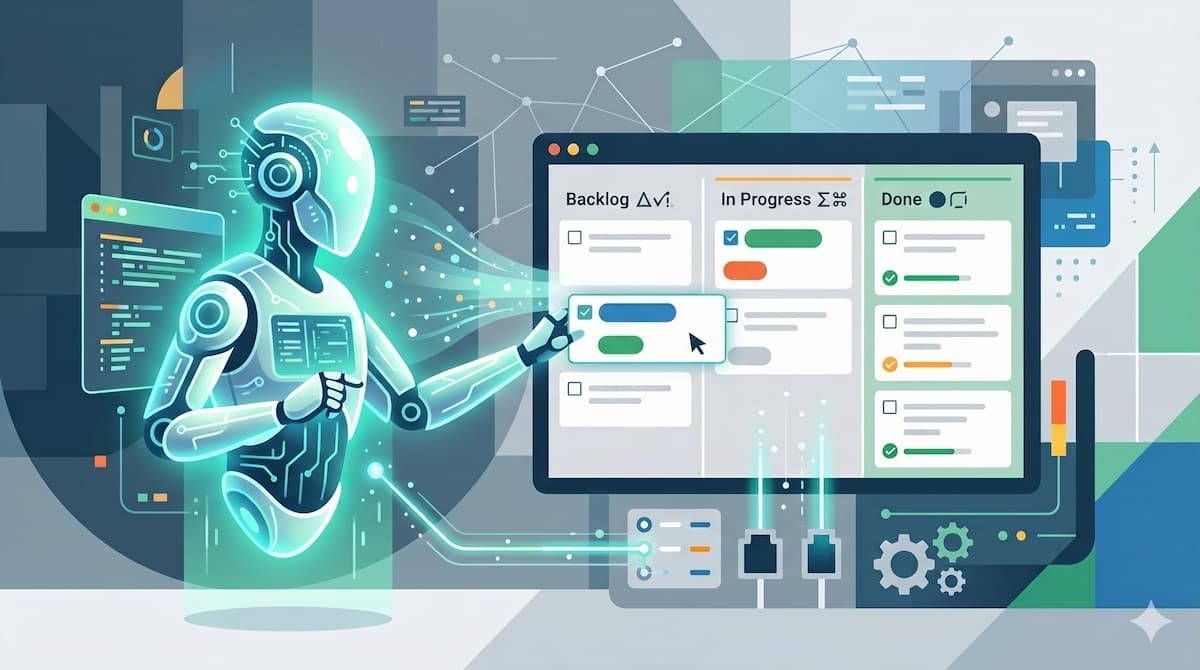
「アプローチ1:標準コネクタによるGUI連携」を用いて、Web版ClaudeからNotion内のデータベースを読み込み、ステータスの更新を行う検証を実施しました。Yoomを使った連携の使用感については、先ほど紹介した設定の解説ページや、公式サイトの「Yoom活用術」でご確認いただけます。
検証条件
今回の検証は、以下の条件で行いました。
🔷Claude
- アカウント:Team Standard
- モデル:Sonnet 4.6 Low
🔷Notion
- アカウント:無料プラン
- データベース:動作確認には、以下のデータベースを利用しました。
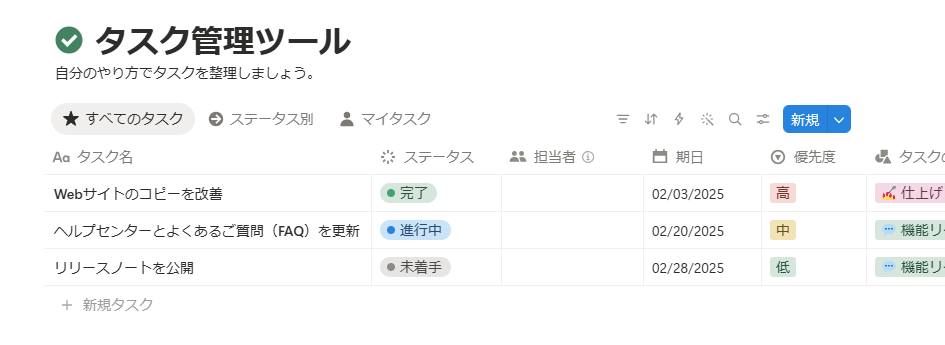
連携設定と動作確認
コネクタを使った連携を行い、動作を確認していきます。
🔷連携設定
連携設定は、Claude上で行います。
1.コネクタの追加:チャット画面の「+」マークから「コネクタ」を選び、「コネクタを追加」を選択します。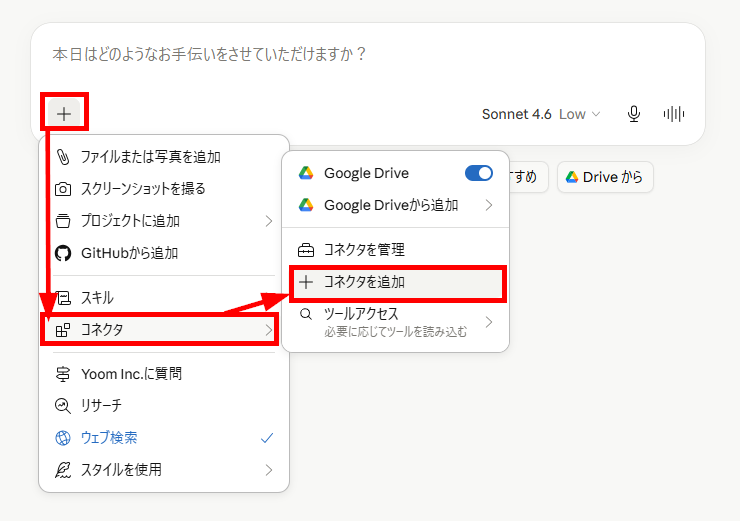
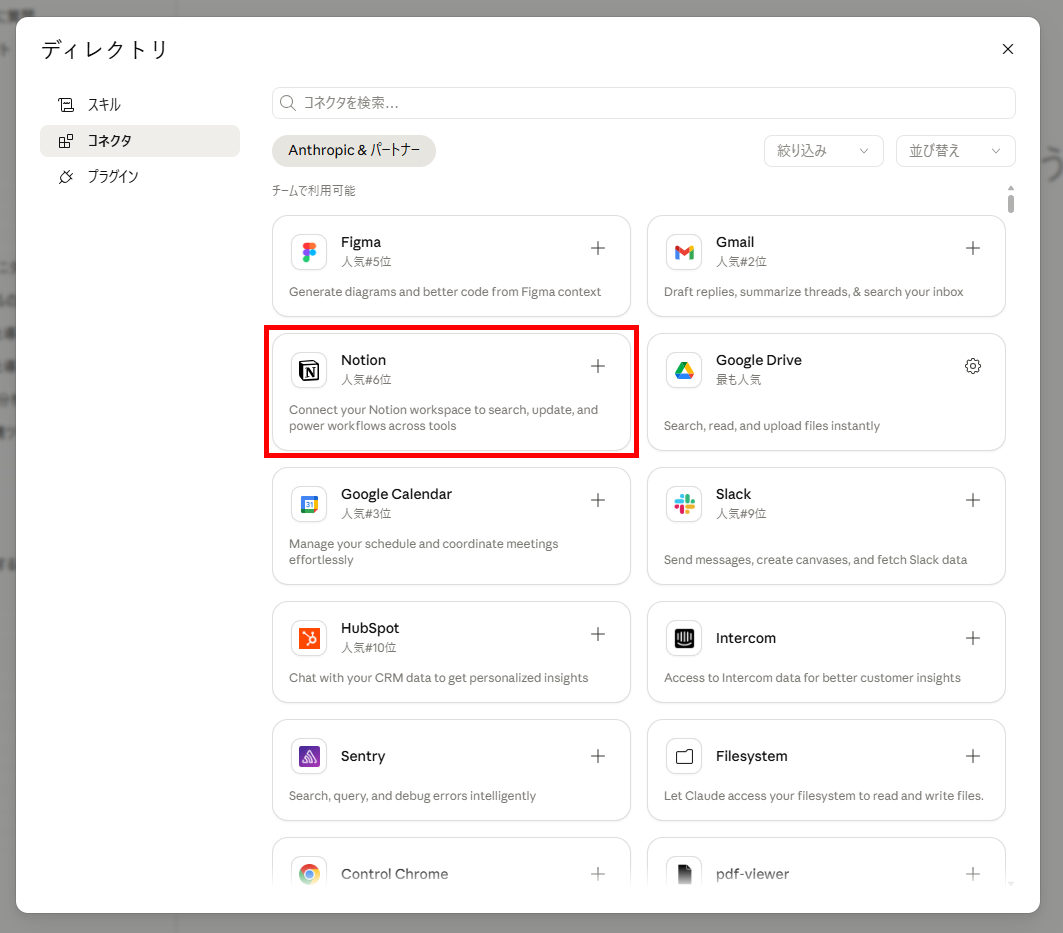
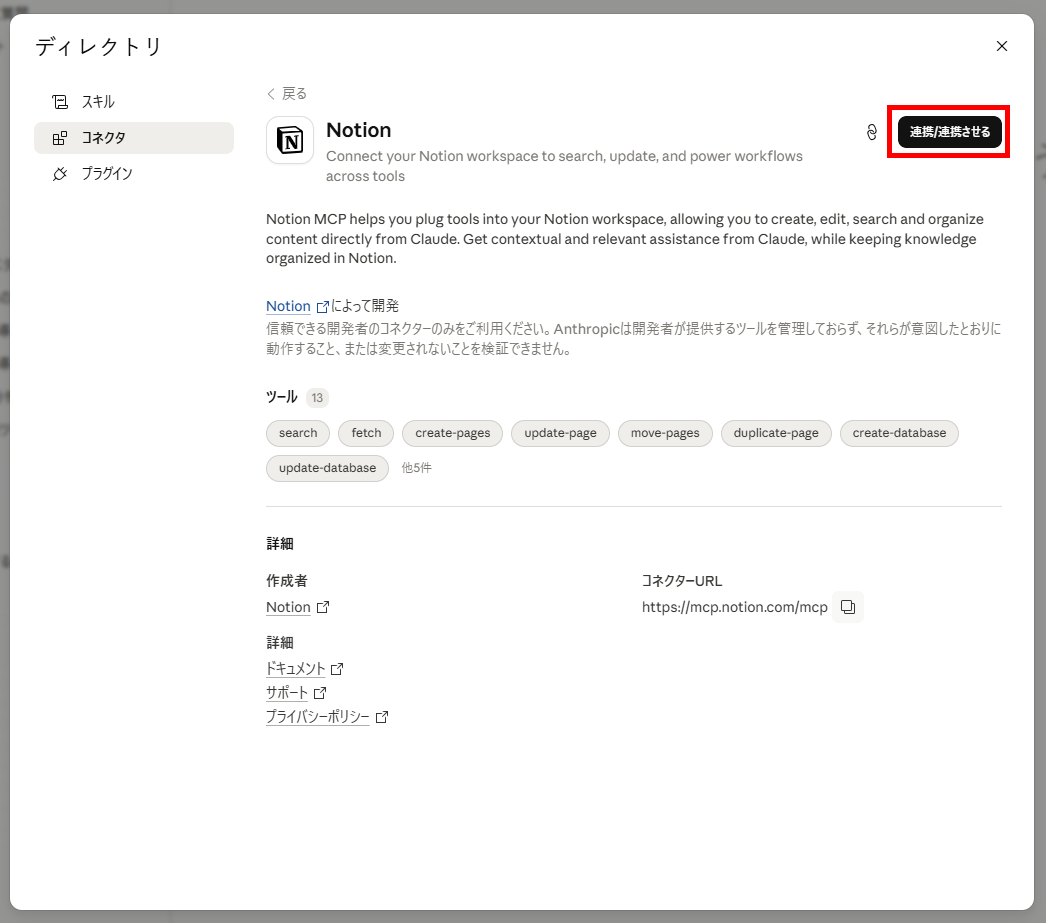
3.連携設定:「連携/連携させる」というボタンをクリックします。
4.アクセスの許可:ワークスペースを選択して「続行」を選択し、Notionへのアクセスを許可します。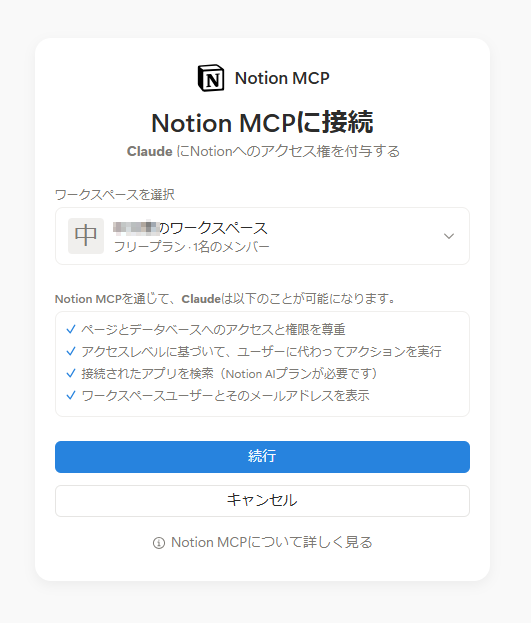
5.連携の確認:連携が完了すると、入力欄のコネクタにNotionが追加されます。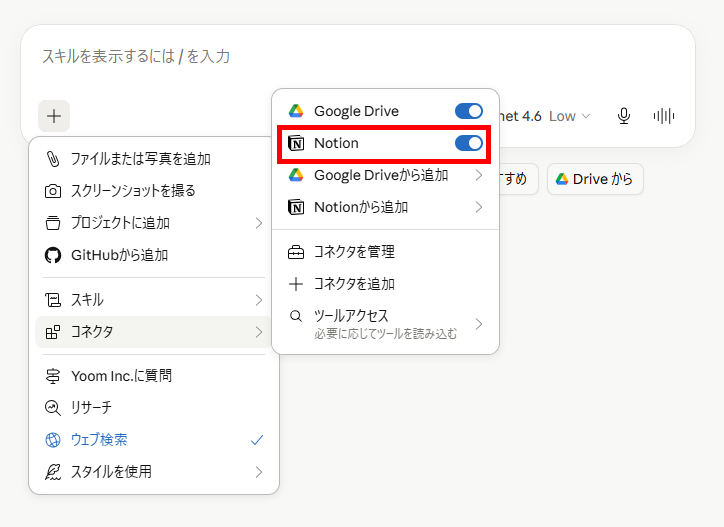
🔷動作確認
ClaudeからNotionの確認と、データの更新ができるかを試してみます。動作確認には、以下のプロンプトを利用しました。
【確認用プロンプト】
Notionのタスク管理ツールで、ステータスが進行中のタスクを教えてください。
【更新用プロンプト】
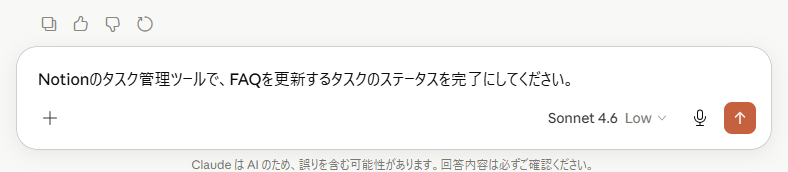
Notionのタスク管理ツールで、FAQを更新するタスクのステータスを完了にしてください。
1.確認用のプロンプトを送信します。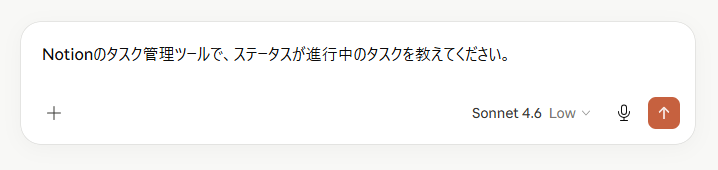
2.プロンプトを送信すると、Notionへのアクセスが開始されました。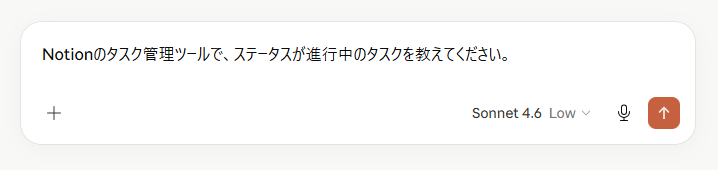
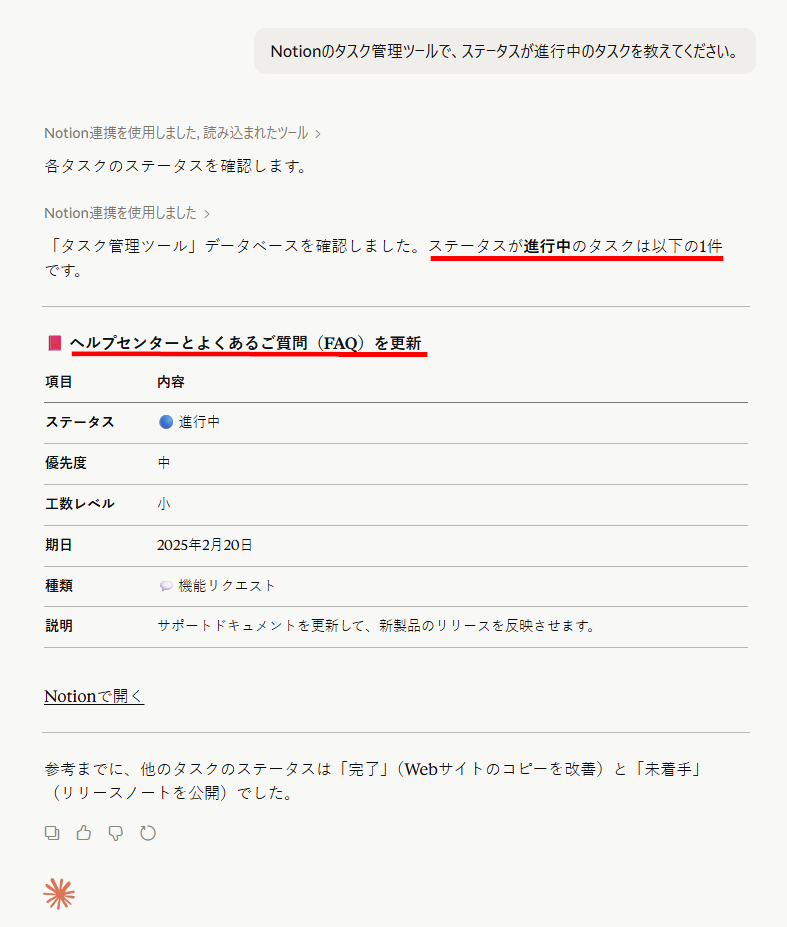
1.更新用のプロンプトを送信します。
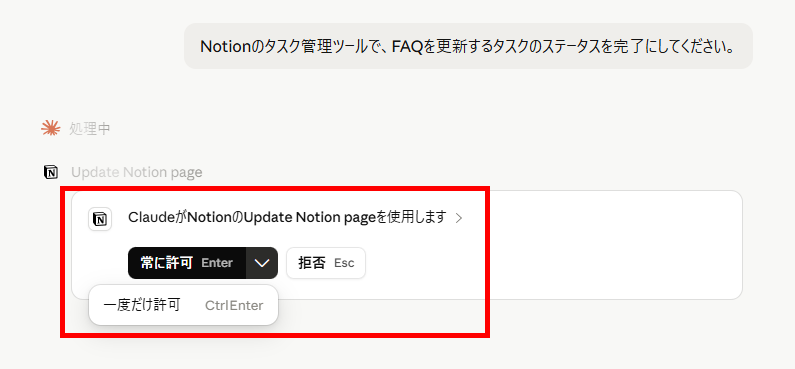
2.データベースを操作するための許可を求められました。今回は、「一度だけ許可」を選択しました。
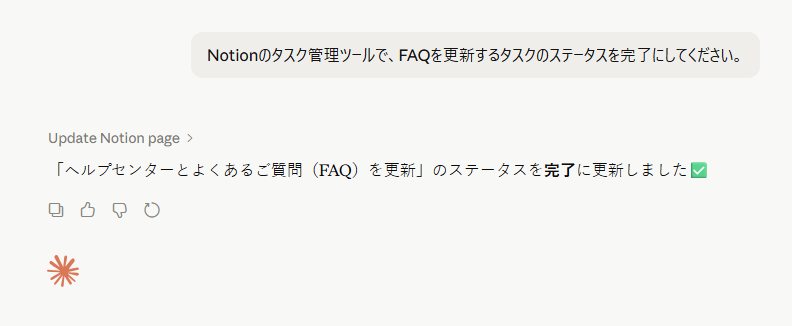
検証結果
ClaudeとNotionの連携を試してみて、以下のことがわかりました。
- 1分未満かつ数クリックで連携が完了し、非エンジニアでも簡単に設定できる
- タスク名の一部を指示するだけで対象を正確に見極め、情報の読み込みや更新ができる
- データの更新時には許可を求める挙動があり、意図しない上書きなどの誤操作を防げる
- 都度指示を入力する手間や、確認作業のジレンマの課題がある
🔷1分未満で完了する手軽さとAIの高い処理精度
ポジティブな要素として、設定の簡単さとAIの柔軟な処理能力の高さが挙げられます。検証からわかった具体的なメリットは以下の通りです。
- 直感的な連携設定:
コネクタ機能を使用することで、非エンジニアでも迷うことなく数クリック、1分未満で設定が完了します。公式サポートによる接続のため、安心感を持って利用できます。 - 実用的な処理精度:
タスク名の一部のみを伝える指示であっても、Claudeが対象のタスクを正確に見極めてステータスを更新しました。データベース名などを正確に暗記していなくても処理できる柔軟性があります。 - 誤操作の防止:
Notion内のデータを更新する際、実行前にユーザーへ許可を求める挙動が確認できました。これにより、誤った指示による意図しないデータの更新を未然に防ぐことが可能です。
🔷手動入力の手間とアクセス権限の管理における課題
一方で、日常的な運用における手間の発生も判明しました。具体的なデメリットは、以下の通りです。
- 指示入力の煩雑さ:
処理のたびに都度データベース名やタスク名を入力する手間がかかります。単一のタスクのステータスを更新するだけなら、Notionを開いて手動で操作するのと労力に差がありません。実用性を高めるには、ClaudeのProject機能を併用するなどの工夫が求められます。 - 確認作業のジレンマ:
安全な運用のため、データベースを更新する前に、許可を挟むステップが重要です。少ない処理であれば影響は低いですが、何十件ものデータを操作する際は、一度で全てを許可することに不安が残り、都度許可すると手間がかかります。こうしたジレンマが生じる可能性も考慮する必要があります。
📝まとめ
本記事では、ClaudeとNotionを連携してできる具体的なユースケースをはじめ、2つの連携方法と、実際に使ってみた結果について解説しました。
ブラウザで完結する標準コネクタは、無料プランを含むすべてのユーザーが簡単に利用できます。議事録の要約やタスク状況の確認など、Notion内のドキュメントやデータベースを読み込ませることで、情報収集の時間を削減できます。手軽に使い始めたい場合は標準コネクタを、高度な自動更新フローを構築したい場合はノーコードツールを利用するなど、用途に合わせてアプローチを選択し業務を効率化してみてください。
🤖Yoomでできること
ClaudeとNotionを連携することで、一部の業務を効率化することはできますが、それでも創出できる時間は限られます。フォームの回答や会議情報をNotionへ入力するといった業務には、依然として手作業での対応が必要となり、時間に追われる環境を変えることは難しいです。Yoomを使えば、メールの受信やフォームへの回答の送信をきっかけに、一連の業務全体を自動化することが可能になり、リードタイムの短縮につながります。これにより、重要な業務に集中しやすくなり、より短い時間で高いクオリティを再現することも可能です。
以下のような問い合わせへ自動対応する自動化フローをはじめ、これまで手作業で行ってきた業務を自動化できるテンプレートが豊富にあります。直感的な操作で簡単に設定できるので、ぜひ試してみてください。

- AIエージェントを活用し、職務経歴書の分析と評価を自動化したい採用担当者の方
- 応募者管理にNotionを利用しており、手作業でのデータ入力に手間を感じている方
- 採用フロー全体のDXを推進し、初期選考の効率化と標準化を図りたい責任者の方
- AIエージェントが職務経歴書を自動で分析しNotionへ登録まで行うため、書類選考にかかる時間を短縮し、コア業務に集中できます
- 定められた要件に基づきAIが評価を行うことで、担当者ごとの判断のばらつきをなくし、選考プロセスの標準化を実現します
- はじめに、Googleフォーム、Notion、Google DriveをYoomと連携します
- 次に、トリガーでGoogleフォームを選択し、「フォームに回答が送信されたら」というアクションを設定します
- 次に、オペレーションでGoogle Driveの「ファイルをダウンロードする」アクションを設定し、応募フォームからアップロードされた職務経歴書ファイルを取得します
- 最後に、オペレーションでAIワーカーに対して「職務経歴書からスキルや経験を分析し、採用要件への適合性を自律的に評価した上で、合格基準を満たす候補者をNotionへ登録する」ためのマニュアル(指示)を作成します
■このワークフローのカスタムポイント
- AIワーカーへの指示(マニュアル)は自由にカスタマイズが可能です。例えば、分析してほしいスキルや経験、評価基準などを具体的に設定することで、自社の採用要件に合わせた職務経歴書の分析が実現できます
- Googleフォームの回答内容(応募者名や連絡先など)や、Google Driveから取得したファイル情報などを、AIワーカーへの指示に変数として組み込むことで、より動的で詳細なデータ登録が可能になります
- Googleフォーム、Notion、Google DriveのそれぞれとYoomを連携してください。AIワーカー内で使用するツール(アプリ)についてもマイアプリ連携が必要です。
- Googleフォームをトリガーとして使用した際の回答内容を取得する方法は「Googleフォームトリガーで、回答内容を取得する方法」を参照ください。
- トリガーは5分、10分、15分、30分、60分の間隔で起動間隔を選択できます。
- プランによって最短の起動間隔が異なりますので、ご注意ください。
- ダウンロード可能なファイル容量は最大300MBまでです。アプリの仕様によっては300MB未満になる可能性があるので、ご注意ください。
- トリガー、各オペレーションでの取り扱い可能なファイル容量の詳細は「ファイルの容量制限について」をご参照ください。
- AIワーカーの基本設定は「【AIワーカー】基本的な設定方法」をご参照ください。
- AIワーカーの同時実行数・作成可能なAIワーカー数・利用可能なAIモデルはご契約中のプランによって異なります。
- AIワーカー内でご利用いただけるアプリやオペレーション等はフローボットの利用制限と同様です。
- AIワーカーは、テスト実行でも本番実行と同様にタスクを消費しますのでご注意ください。詳細は「【AIワーカー】タスク実行数の計算方法」ご参照ください。
- AIワーカー内で使用するツール(アプリ)についてもマイアプリ連携が必要です。
- AIワーカーはマニュアルを詳細に設定することで適切な処理を実行しやすくなります。詳細は「【AIワーカー】マニュアルの作成方法」をご参照ください。

■このテンプレートをおすすめする方
- Google Driveに保存された会議録画から、決定事項やToDoを抽出する作業を効率化したいプロジェクトマネージャーの方
- Notionを活用して議事録やタスクを管理しており、会議後のデータ入力の手間を減らしたいチームリーダーの方
- 会議の内容を関係者に共有し、決定事項の周知を徹底したい事務局担当者の方
■このテンプレートを使うメリット
- Google Driveへ動画を保存するだけで情報が抽出されるため、会議後の振り返りやデータ転記に費やしていた時間を短縮できます。
- AIワーカーが会議の文字起こしデータから決定事項やToDoを漏れなく抽出することで、手作業による情報の見落としといったリスクを軽減します。
■フローボットの流れ
- はじめに、Google Drive、Notion、SlackをYoomと連携します。
- 次に、Google Driveの「特定のフォルダ内に新しくファイル・フォルダが作成されたら」というトリガーを設定します。
- 次に、AIワーカーで、会議の文字起こしデータから決定事項やToDoを抽出するためのマニュアルを作成します。
■このワークフローのカスタムポイント
- Google Driveのトリガー設定では、会議動画を保存する対象のフォルダIDを任意で指定してください。
- AIワーカーのマニュアル設定を調整することで、抽出する情報の粒度や特定のフォーマットに合わせた要約を行うことが可能です。
- Notionのページ作成アクションでは、保存先となるデータベースやプロパティを、自社の運用に合わせて自由にカスタマイズしてください。
■注意事項
- Google Drive、Notion、SlackのそれぞれとYoomを連携してください。AIワーカー内で使用するツール(アプリ)についてもマイアプリ連携が必要です。
- トリガーは5分、10分、15分、30分、60分の間隔で起動間隔を選択できます。
- プランによって最短の起動間隔が異なりますので、ご注意ください。
- ダウンロード可能なファイル容量は最大300MBまでです。アプリの仕様によっては300MB未満になる可能性があるので、ご注意ください。
- トリガー、各オペレーションでファイルを使用する際は、「ファイルの容量制限について」をご参照ください。
- AIワーカーの基本設定は「【AIワーカー】基本的な設定方法」をご参照ください。
- AIワーカーの同時実行数・作成可能なAIワーカー数・利用可能なAIモデルはご契約中のプランによって異なります。
- AIワーカー内でご利用いただけるアプリやオペレーション等はフローボットの利用制限と同様です。
- AIワーカーは、テスト実行でも本番実行と同様にタスクを消費しますのでご注意ください。詳細は「【AIワーカー】タスク実行数の計算方法」ご参照ください。
- AIワーカーはマニュアルを詳細に設定することで適切な処理を実行しやすくなります。詳細は「【AIワーカー】マニュアルの作成方法」をご参照ください。
【出典】
Notion AIコネクター – Notion (ノーション)ヘルプセンター/Notion MCP - Notion Docs/Plans & Pricing | Claude by Anthropic
プログラミング知識なしで手軽に構築できます。












