


・
UiPathで業務を自動化するには?RPAの仕組みや導入手順、プランの選び方を詳しく紹介

UiPathのRPAを導入すると、どの業務を自動化できるのでしょうか?
この記事では、基本の仕組みや活用例、料金プラン、導入時に確認したいポイントを紹介します。
自動化したい業務と運用体制を整理する際にお役立てください。
🔎UiPathのRPAとは?できることと基本の仕組み
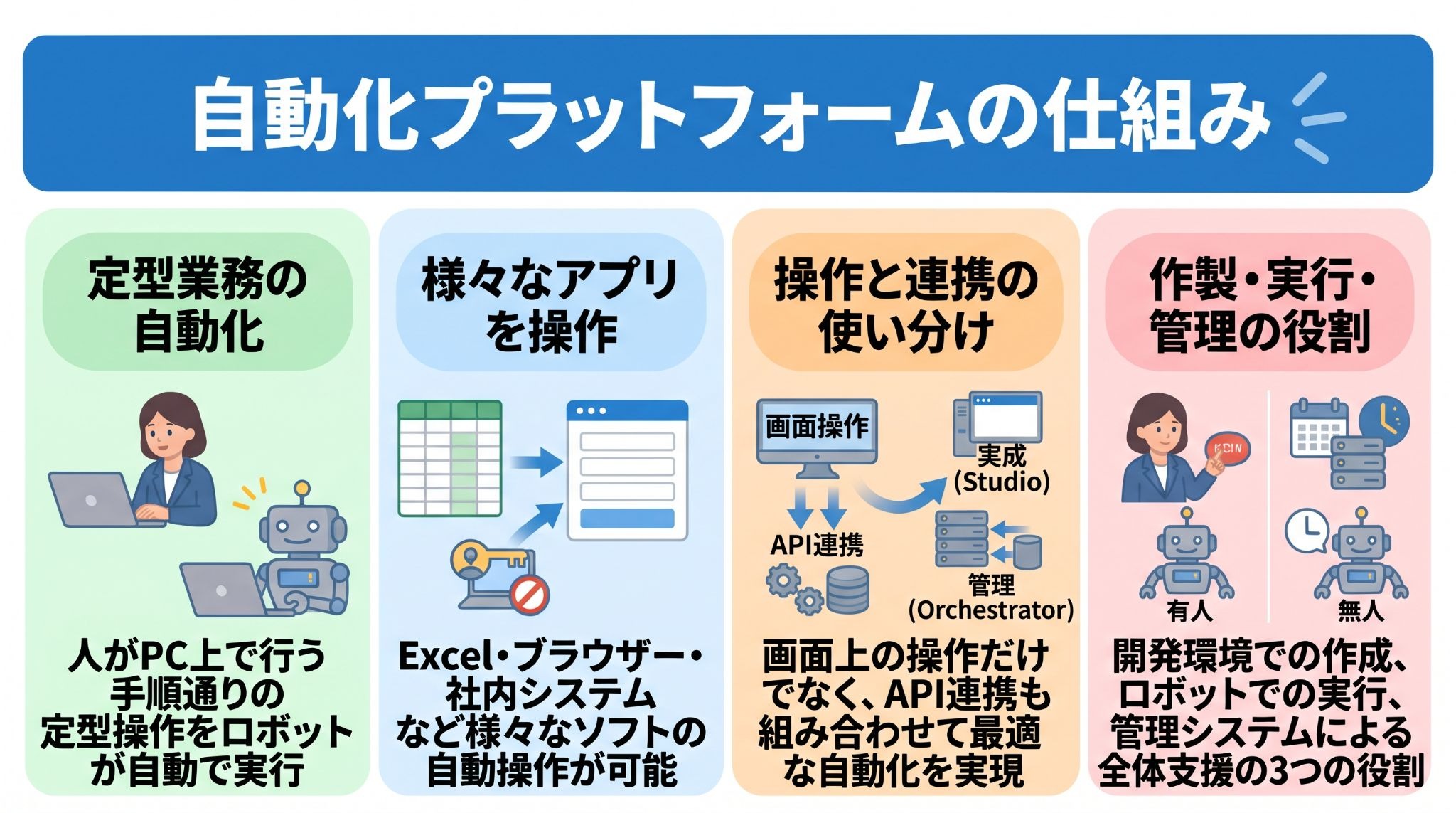
UiPathは、画面操作やAPI連携などを組み合わせて業務を自動化するプラットフォームです。
ここでは、RPAの役割とUiPathの主な構成要素を押さえ、自動化の仕組みを整理します。
PC上の定型業務を自動化するプラットフォーム
RPAは、人がパソコン上で行う定型的な操作をソフトウェアロボットに実行させる仕組みです。
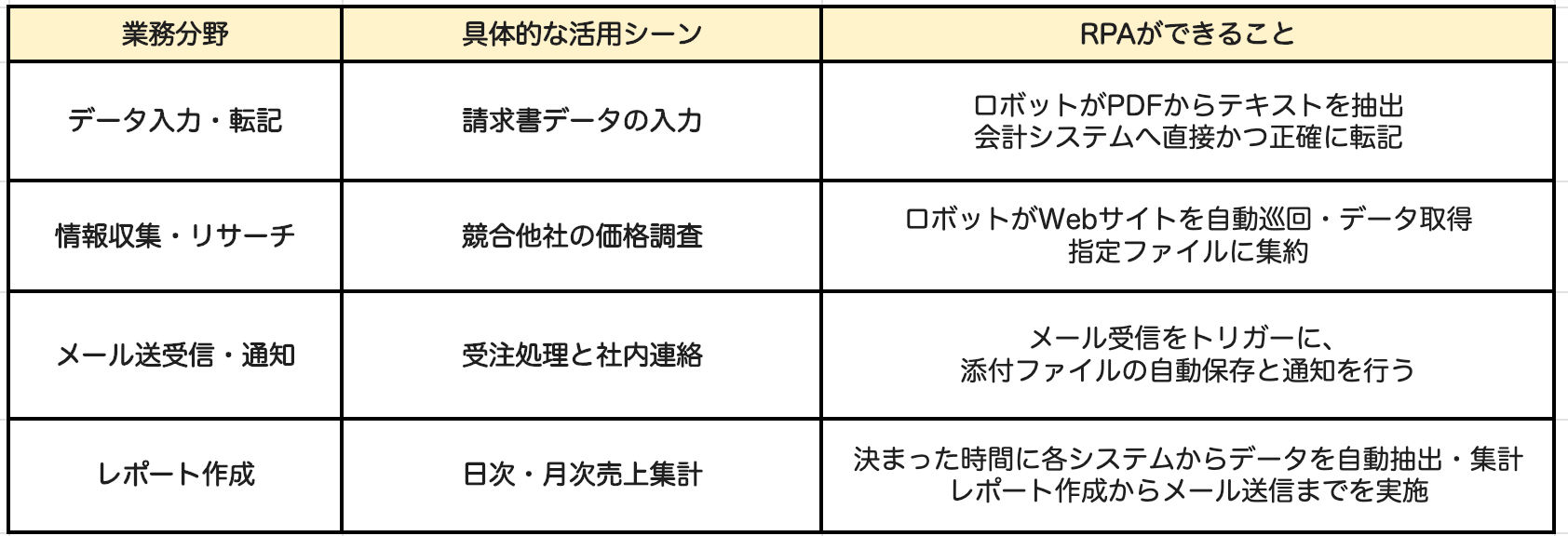
UiPathは、こうしたロボットの作成や実行だけでなく、業務の自動化を設計・管理する機能も提供しています。
どの操作を自動化するかは業務の流れや利用環境によって異なるため、まずは対象業務の手順と例外を整理することが大切です。
RPAの仕組みについて、こちらの記事をチェック! → RPAとは?基礎知識と仕組み、導入メリットから主要ツールまで徹底解説
Excel・ブラウザー・社内システムなどを操作できる
UiPathでは、Excelやブラウザー、業務システムなどを使った作業の自動化を検討できます。
自動化できる業務の例
- 表の内容を読み取ってシステムに入力
- Webページから情報を取得して一覧にまとめる
ただし、実際に自動化できる範囲は、使用するアプリケーションや設定、アクセス権限などに左右されます。
業務上の重要な判断や状況に応じた対応が含まれる場合は、すべてを無人化するのではなく、人の確認を工程に組み込む設計も検討しましょう。
RPAが活かせる業務領域について、こちらの記事もチェック! → RPAで自動化できる業務一覧|診断チェックリストと導入手順
画面操作だけでなくAPI連携も選択肢になる
RPAは画面上の操作を再現する方法として知られていますが、自動化の手段は画面操作だけではありません。
UIとAPIによる自動化も案内されているため、
※連携先がAPIに対応している場合
APIでデータをやりとり↓
画面操作が必要な箇所にはRPAを使う
など、業務に合った方法を選ぶことが重要です。
RPAの活用事例について、こちらの記事もチェック! → RPAとは?活用事例20選|できること・できないこと・失敗しない導入法
Studio・Robot・Orchestratorの役割
UiPathの製品・機能を理解するときは、
- 自動化の作成
- 実行
- 管理
という役割に分けて考えると整理しやすくなります。
UiPathの用語・仕組み
- Studio:自動化を作成するための開発環境
- Robot:作成した自動化を実行するソフトウェアロボット
- Orchestrator:ロボットや自動化の管理・実行を支援する仕組み
UiPathに関する情報を紹介している、こちらの記事もチェック! → RPA(Robotic Process Automation)ツールのUiPath|注目機能と導入のポイントを解説
🤝Yoomはデータの転記やレポート作成を自動化できます
Yoomを使えば、スプレッドシートやExcelの情報をもとにした処理、AIによる文章生成やデータ分析などをノーコードでフロー化可能。
繰り返し作業を減らし、内容の確認や改善など、本来注力すべき業務に集中しやすくなります。


まずは、以下のテンプレートを参考に自動化のイメージをつかんでみてください。

入力されたデータをもとに必要な指標を計算し、前回比や目標達成率を含めたレポートをPDFやスライド形式で作成するAIワーカーです。週次・月次の集計や転記といった繰り返し作業を減らせるので、定例報告資料の作成を手間少なく進めたい営業・経営企画・マネージャーの方におすすめです。
- 毎週・毎月の売上レポートや進捗報告の集計・作成に時間がかかっており、手間を減らしたい営業・事業担当の方
- 定例報告のフォーマットが決まっており、データを入れるだけで体裁の整ったレポートを仕上げたい経営企画・管理部門の方
- 組織全体の業務データをまとめて定期的に報告する機会が多く、レポート作成を効率化したいマネージャーの方
- 「スキル」とは:
- AIワーカーが処理を行うための手順書です。詳しい設定方法は「【AIワーカー】スキル(旧マニュアル)の作成方法」をご参照ください。
- 「使用ツール」とは:
- AIワーカーが処理を行う際に使用するツールです。自社で普段使っているツールをAIに指示するだけで、データの取得先や出力先を自由に組み替えることができます。
- AIワーカーの同時実行数・作成可能なAIワーカー数・利用可能なAIモデルはご契約中のプランによって異なります。
- AIワーカー内でご利用いただけるアプリやオペレーション等はワークフローの利用制限と同様です。
- AIワーカーは、テスト実行でも本番実行と同様にタスクを消費しますのでご注意ください。詳細は「【AIワーカー】タスク実行数の計算方法」をご参照ください。



キーワードと記事種別を指定するだけで、Perplexityを活用した最新のリサーチからGoogleドキュメントへの出力までを自律的に実行するAIワーカーです。情報収集と構成案作成の手間を最小限に抑え、執筆に集中できる環境を整えられるため、制作スピードを向上させたいWeb担当者におすすめです。
- SEO記事の構成案作成に時間がかかっており、コンテンツ制作のスピードを上げたいWebディレクターの方
- Perplexityを使った最新の情報収集と、Googleドキュメントへのアウトプットを効率化したいライターの方
- 自社のガイドラインに基づいた一貫性のある記事構成を、手間をかけずに量産したいマーケティング担当者の方
- AIワーカーの基本設定画面にて、名前や役割などの項目を入力します。
- 使用ツールとしてGoogleドキュメントとPerplexityをYoomとマイアプリ連携し、必要なアクションを設定します。普段お使いの他のアプリに変更することも可能です。
- マニュアルに、自社の記事制作基準や構成ルールなどの詳細な指示を記載・編集します。マニュアルは業務内容に合わせて自由な調整が可能です。
- マニュアル内の「#記事構成ルール」という項目に、自社の運用に合わせた構成定義を詳細に設定してください。例えば、「比較記事には独自の評価軸を含める」といった具体的な基準を設けることで、AIの判断精度が向上し、より実務に即したアウトプットが得られます。
- マニュアルの「#手順」を調整し、出力フォーマットをカスタマイズすることが可能です。
- Googleドキュメント以外にも、Slackなどのチャットツールへの完了通知を組み合わせることで、チームへの共有をよりスムーズに行えるようになります。
- Googleドキュメント、PerplexityとYoomを連携してください。
- AIワーカーの基本設定は「【AIワーカー】基本的な設定方法」をご参照ください。
- AIワーカーの同時実行数・作成可能なAIワーカー数・利用可能なAIモデルはご契約中のプランによって異なります。
- AIワーカー内でご利用いただけるアプリやオペレーション等はワークフローの利用制限と同様です。
- AIワーカーは、テスト実行でも本番実行と同様にタスクを消費しますのでご注意ください。詳細は「【AIワーカー】タスク実行数の計算方法」をご参照ください。
- AIワーカーはマニュアルを詳細に設定することで適切な処理を実行しやすくなります。詳細は「【AIワーカー】マニュアルの作成方法」をご参照ください。
⚙️UiPathで自動化できる業務と活用例
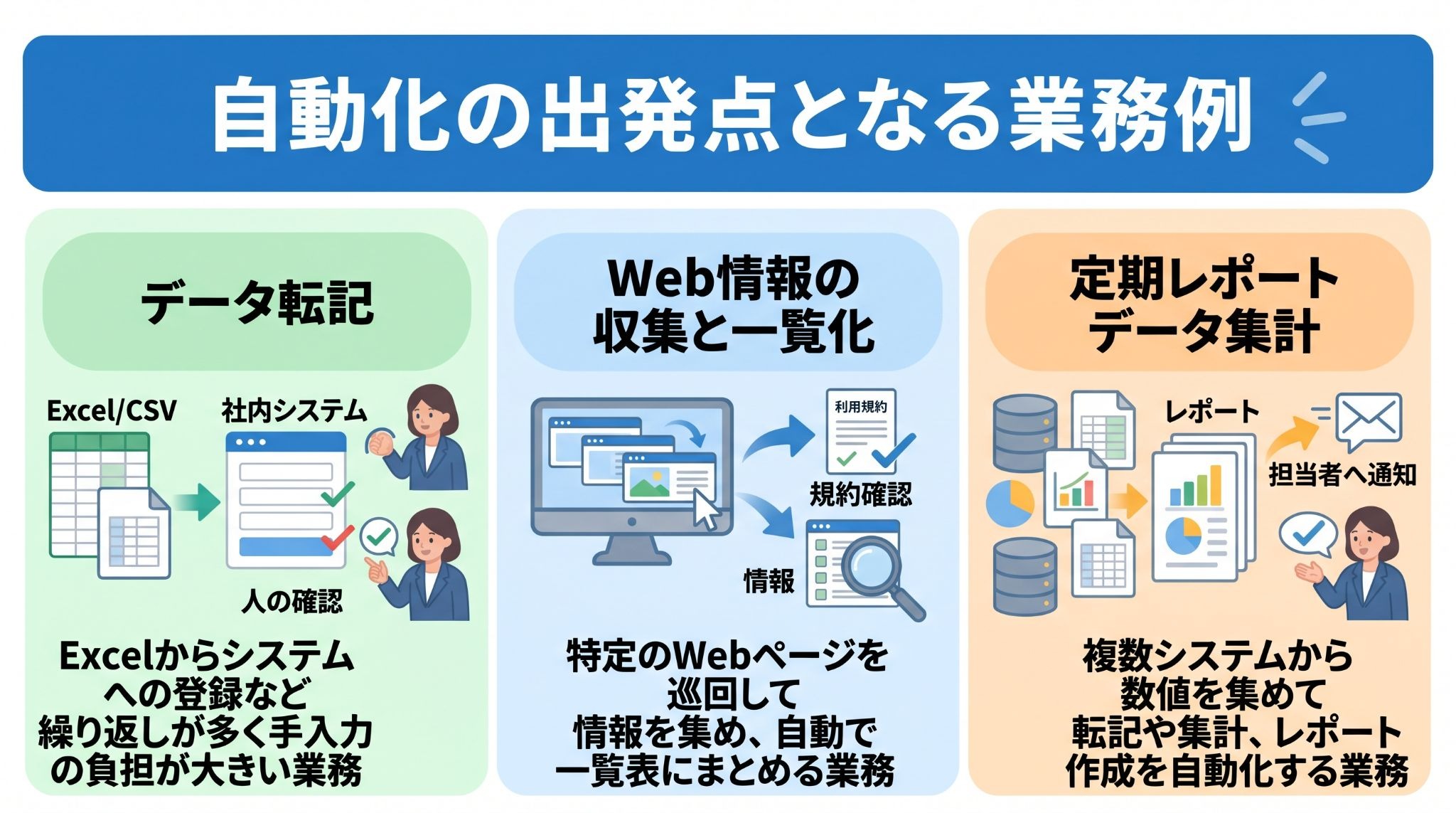
UiPathの活用を考えるときは、「どのツールを使っているか」だけでなく、業務の手順が定型化されているか、例外がどの程度あるかを確認します。
ここでは、検討の出発点となる業務例をご紹介。
Excelや社内システムへのデータ転記
ExcelやCSVにある情報を別のシステムへ登録する作業は、繰り返しが多く、手入力の負担がかかりやすい業務です。
入力項目や登録ルールが決まっている場合は、転記作業の自動化を導入してみましょう。
その際、
- 入力元と登録先の項目対応
- 必須項目
- 重複データの扱い
- 入力エラーが起きた場合の対応
を確認することが重要です。
データの形式が不揃いだったり、担当者の判断が必要だったりする場合は、入力前後に人の確認を挟むといいでしょう。
Web情報の収集と一覧化
複数のWebページを巡回して情報を集め、一覧にする作業も自動化候補になります。
ただし、サイトの構造や表示内容が変わると、画面操作を含む自動化に修正が必要になることも。
また、利用規約やアクセス条件を確認することも欠かせません。
- 取得対象
- 取得頻度
- 保存先
- 情報が見つからない場合の扱い
を明らかにしたうえで、小さな範囲から検証すると進めやすくなります。
定期レポート用のデータ取得・集計
定期的に複数のシステムから数値を取得し、レポート用にまとめる作業では、情報の収集や転記、集計を自動化できます。
毎回同じ手順でデータを集められるか、数値の定義や集計対象が統一されているかを事前に確認しましょう。
レポートを作るだけでなく、集計値の異常や欠損を検知した際に担当者へ知らせるワークフローも自動化の対象となります。
なお、数値の正しさが重要な業務では、作成結果を人が確認する工程を残すことが大切です。
💳UiPathの料金とプランを確認する
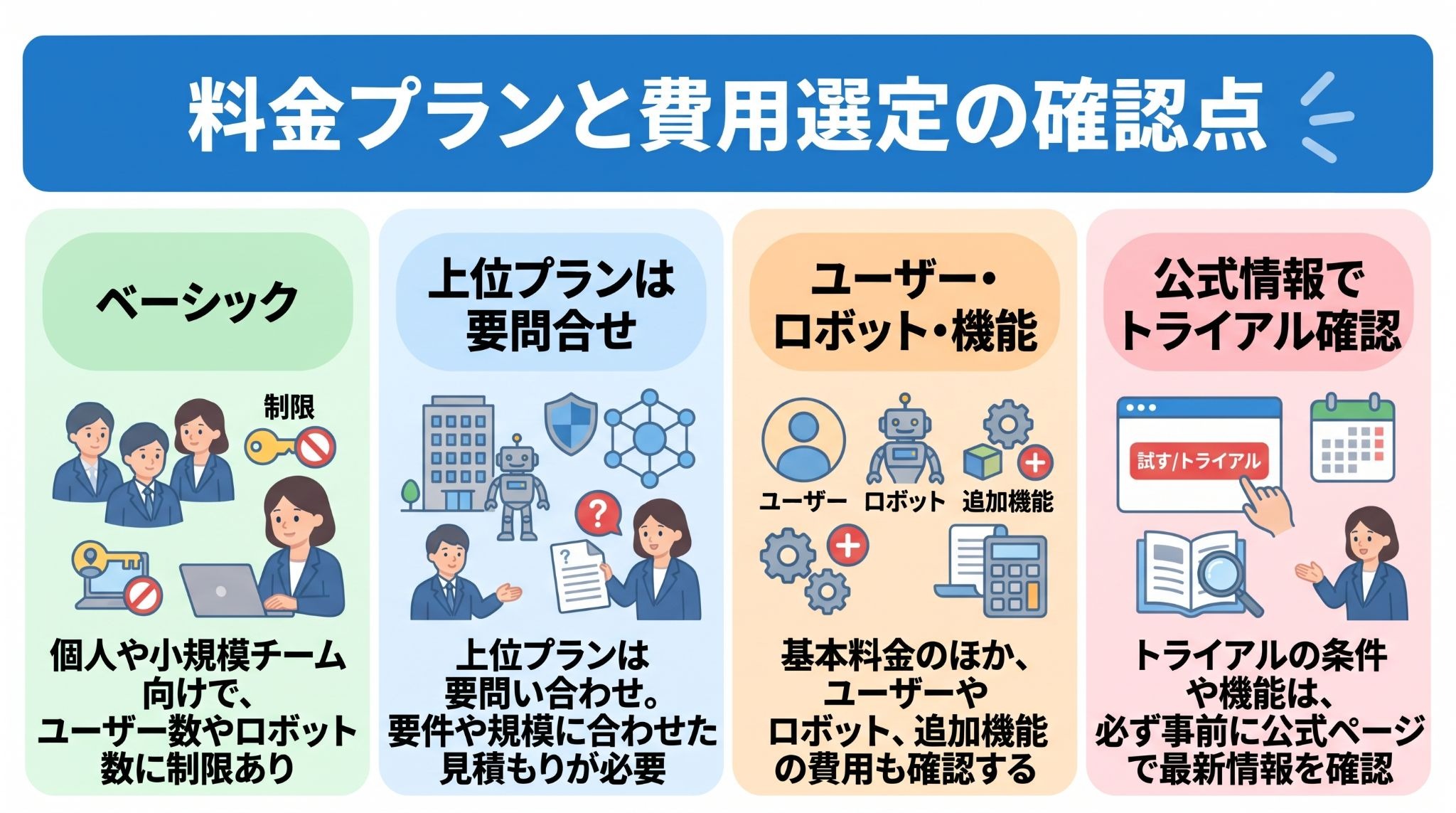
UiPathの料金は、プランや利用するユーザー・ロボット、必要な機能によって変わります。公式価格ページで案内されているプランの概要を確認し、自社の利用条件に合わせて見積もりを検討しましょう。
ベーシックプラン
UiPathでは、Automation Cloudのベーシックプランが月額25ドル(約3,942円〜)からとされています。
※執筆時のレート換算です。
最適ユーザー
個人や小規模チーム向け
ホスティング地域
欧州リージョンのみ
※データの所在地に関する要件がある場合は注意が必要
利用上限
- ユーザーはベーシック5名・プラス5名・プロ1名まで
- ロボットは2台まで
なお、プランの内容更新により、金額や制限は今後変わる可能性があります。
利用人数や実行したい業務が制限に収まるか、契約前にプランの詳細を確認するようにしてください。
ツール導入の懸念を減らすヒントについて、こちらの記事もチェック! → RPAの導入や運用はなぜ難しい?エラーを減らす業務設計と自動化のポイント
スタンダード・エンタープライズプラン
スタンダードおよびエンタープライズの価格はセールスへの問い合わせとされています。
上位プランは、企業向けの自動化やガバナンス、拡張性などを含む構成となっていますが、実際に必要な機能や契約条件は利用環境によって異なります。
プラン名だけで選ぶのではなく、
- 必要なユーザー・ロボット数
- 実行方式
- セキュリティ要件
- サポート内容
を整理して問い合わせると、見積もりの条件を比較しやすくなるでしょう。
RPAおすすめツールを紹介している、こちらの記事もチェック! → RPAおすすめ10選を比較!選び方とAI連携も解説
ユーザー・ロボット・追加機能を含めて費用を確認する
プランの基本料金だけでなく、利用するユーザーやロボットのライセンス、追加機能の費用も確認しましょう。
特に、有人実行と無人実行では必要なライセンスや運用環境が異なる場合があります。
- 自動化の対象数が増えたときの費用
- 開発・保守を担う人の工数
- 実行環境の維持にかかるコスト
も含めて考えることが重要です。
候補業務ごとに処理件数や作業時間を整理しておくと、導入費用と見込める効果を照らし合わせやすくなります。
AIとの連携も想定したツールの選定基準について、こちらの記事もチェック! → RPAツール一覧|おすすめ9選を比較!選び方とAI連携も解説
⚖️UiPathとPower Automateの選び方
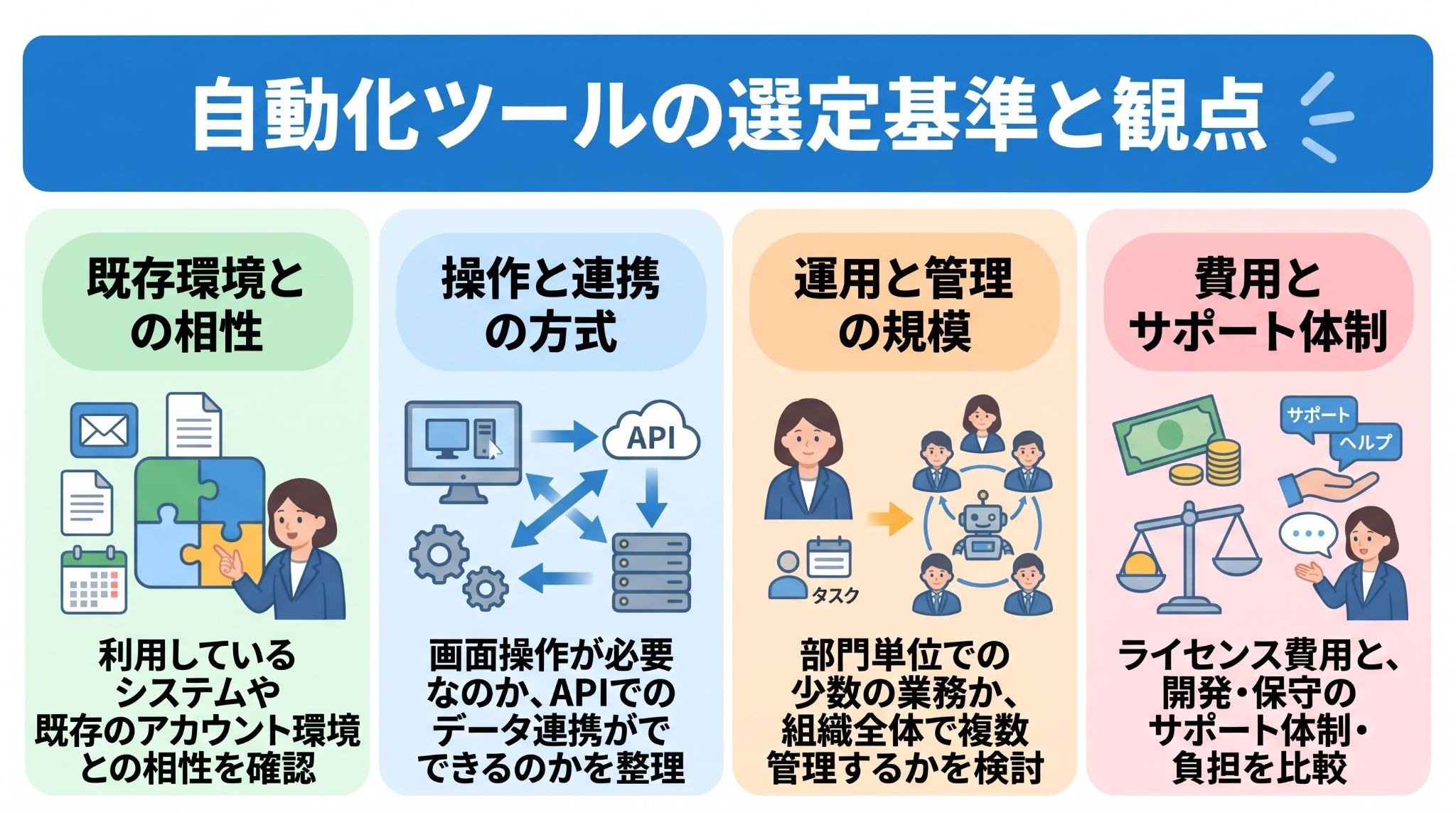
UiPathとPower Automateを比較するときは、製品名や機能数だけで優劣を決めず、利用している環境や自動化したい業務に照らして考えます。
候補を絞る際は、次の観点を確認しましょう。
Microsoft製品を中心に使っているか
日常業務で利用しているアプリケーションや、既存のアカウント・管理環境との相性は、選定時の重要な観点です。
- Microsoft製品を中心に業務を構成している場合 → 既存の環境や運用方法に適合するかを確認
- 複数の異なるシステムをまたいで自動化したい場合 → 連携先や実行方法、管理機能を個別に比較
製品の一般的な評判だけでなく、自社で使うアプリ、権限、データの扱いに沿って検証することが大切です。
画面操作とAPI連携のどちらが必要か
自動化したい処理が画面操作を必要とするのか、APIでデータを連携できるのかを整理します。
比較時には、対象システムが提供する連携方法や必要な権限、エラー時の扱いを調べ、実際の業務で小規模なテストを行って判断しましょう。
1. 画面操作(UI自動化・RPA)による自動化
画面操作が想定される場面
- APIが提供されていないレガシーシステム
- 外部Webサイトからの情報収集
- デスクトップアプリやファイルの跨ぎ作業
画面操作のメリット
- 大規模なシステム改修を行わずに自動化できる
- APIがないシステムやデスクトップアプリにも適用可能
2. API連携によるデータ自動化
API連携が想定される場面
- クラウドサービス間の連携
- データ同期・一括処理
- リアルタイムでのデータ連携
API連携のメリット
- 画面変更の影響を受けにくい安定性と保守負担の軽減
- 高速な処理スピード
部門単位か、複数ロボットを管理するか
少数の業務を部門内で自動化する場合と、複数部門・複数ロボットを組織全体で管理する場合では、重視する要件が異なります。
部門単位なら、導入のしやすさや担当者が保守できるかがポイントになります。
組織横断での運用を想定するなら、
- 権限管理
- 実行状況の把握
- 開発ルール
- 障害時の対応手順
も確認が必要です。
導入当初の規模だけでなく、利用が広がった場合にどのような体制で管理するかも選定時に話し合っておきましょう。
費用と運用サポートを比較する
ライセンス料金だけでなく、
- 開発や保守に必要な人員
- 実行環境の準備
- 問い合わせ先やサポート内容
を含めて比較します。
自社の利用人数や必要な機能によって変動する総費用や、エラー調査や修正にかかる負担も見落とせません。
合わせて処理の安定性や設定のしやすさ、変更時の修正負担を確認すると、自社に合う選択肢を判断しやすくなります。
🔄UiPathとYoomはどう使い分ける?自動化方式の違い
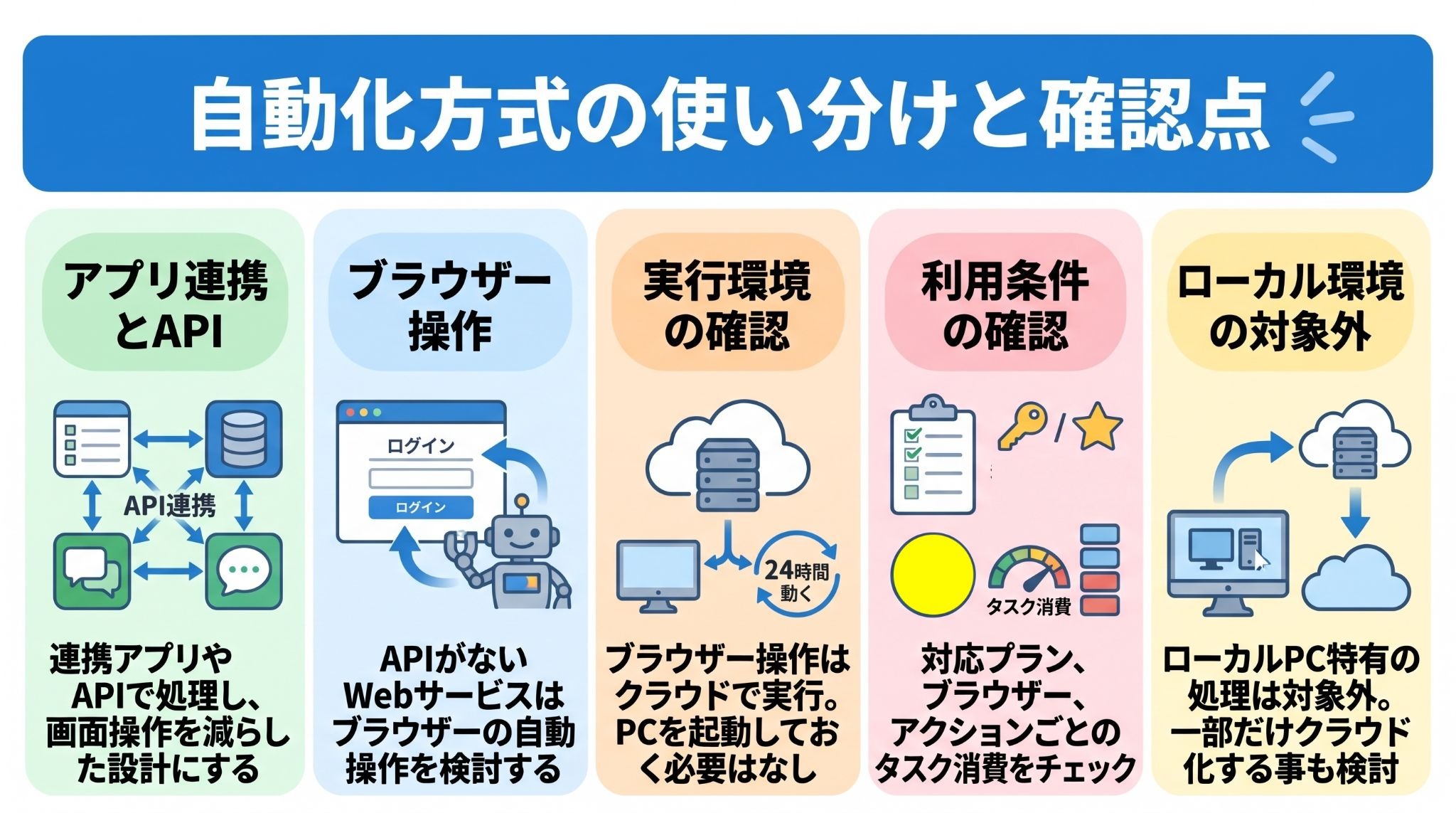
業務自動化では、ひとつのツールだけで全てを処理しようとせず、処理の種類に合う方式を選ぶ方法があります。
利用条件や対象業務を確認しながら、使い分けを検討しましょう。
連携アプリのアクションやAPIで処理できる業務を見極める
まずは、対象アプリとの連携やAPIを使って処理できるかを確認しましょう。
画面操作を減らせるなら、画面レイアウトの変更に依存しにくい設計につながる可能性があります。
どのアクションが利用できるかはアプリや設定によるため、実際の連携可否と必要な権限を確認してから設計してください。
APIがないWebサービスではブラウザー操作を検討する
連携アプリのアクションやAPIが用意されていないWebサービスを扱う場合、Yoomの「ブラウザを操作する(Webブラウザー上の操作を実行するオペレーション)」を選択肢として検討できます。
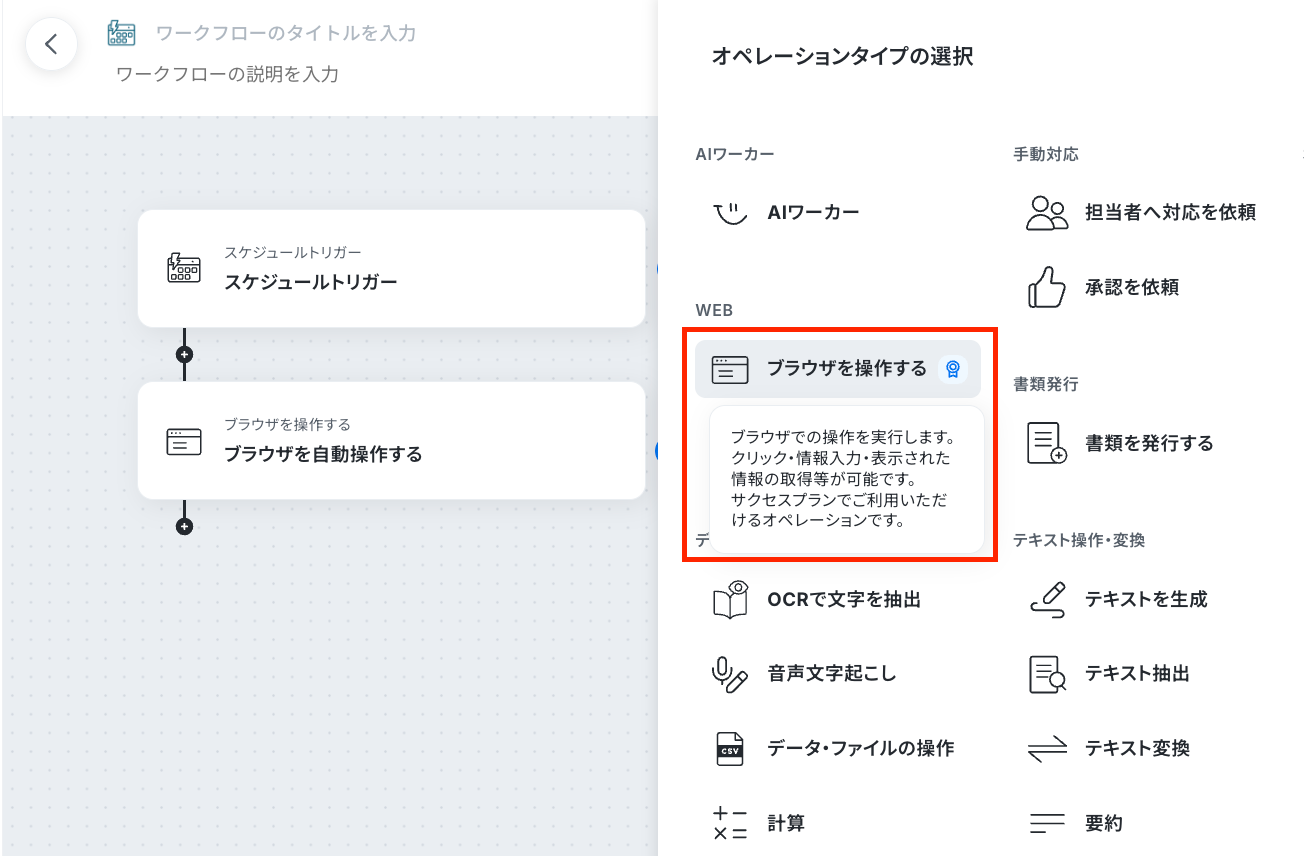
ログインや入力などを含む業務では、事前にブラウザ操作用のアカウント情報を登録する必要がある場合があります。
利用前に対象サイトの利用条件を確認し、実際の業務に影響しないテスト環境やデータで動作を確かめましょう。
Yoomのブラウザー操作はクラウド上で実行される
Yoomでは、ブラウザ操作はクラウドRPAとしてサーバー上で動作し、ユーザーのパソコンを操作するものではありません。
そのため、ユーザーのPCを起動したままにする必要はありません。
一方、Yoomのブラウザー操作では、ユーザーのPCにインストールされたソフトウェアや特定の端末環境に依存する処理は対象外になる可能性があります。
業務に必要な操作がクラウドで完結するかを事前に確かめてください。
対応プラン・ブラウザ・タスク消費の条件を確認する
「ブラウザを操作する」はサクセスプランまたはそのトライアルで利用でき、設定にはGoogle Chromeを使います。
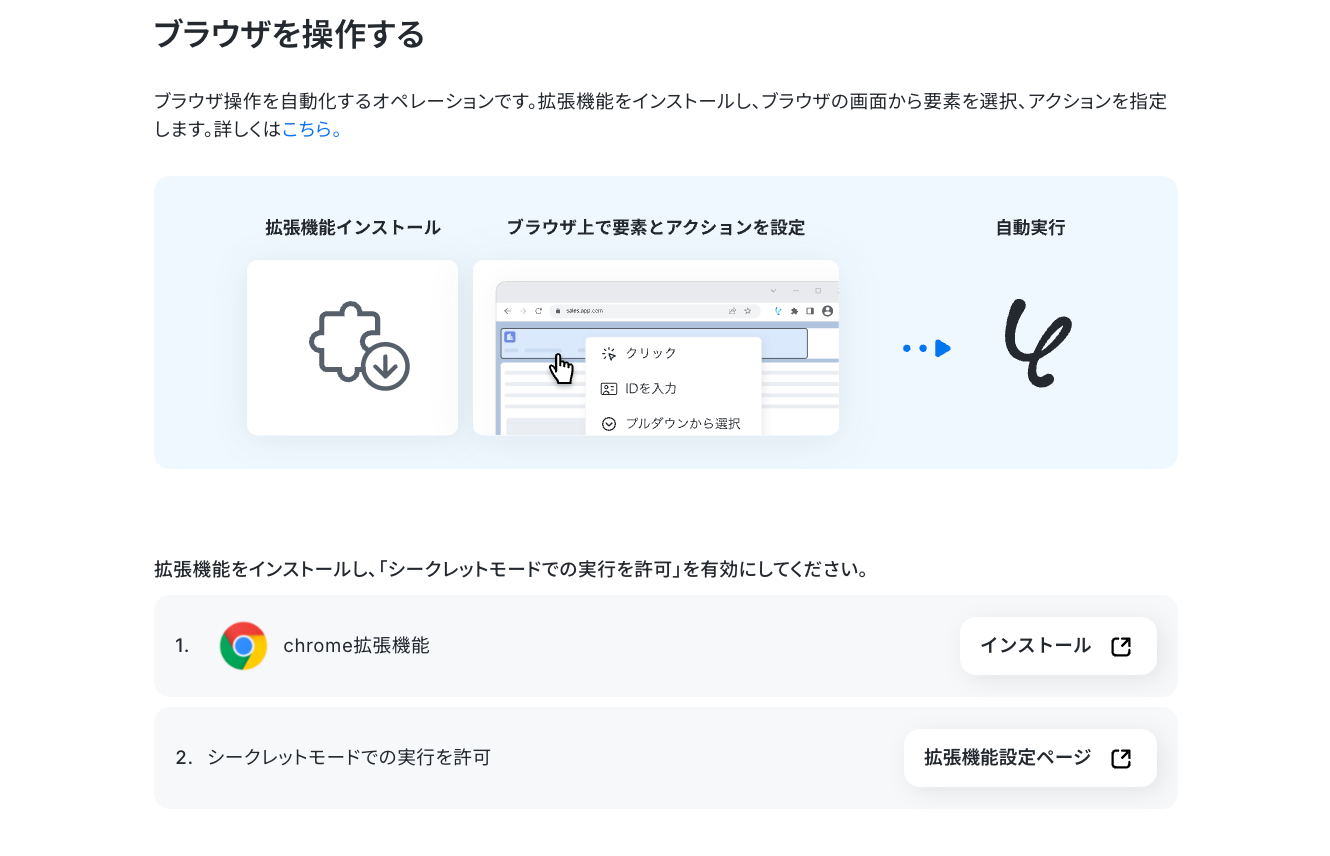
また、タスクの消費はオペレーション単位ではなく、オペレーション内で実行するアクションごとに発生。
自動化したい操作数を洗い出し、実行頻度やタスク消費も考慮して、費用や運用に無理のない設計にすることが重要です。
ローカルPC上の操作が必要な業務は対象範囲を確認する
クラウドで実行するブラウザー操作では、ユーザーのPCにインストールされたソフトウェアを直接操作する業務など、ローカル環境が必要な処理は対象外になる可能性があります。
業務の途中でデスクトップアプリを操作する必要がある場合
どの工程をクラウド側に移せるか、別の方法で実行できるかを整理しましょう。
業務全体を一度に自動化するのではなく、クラウドで処理できる部分だけを切り出す方法もあります。
🧩Yoomのテンプレートでデータ収集やレポート作成を効率化
Yoomのテンプレートを使うと、データの取得や集計、レポート作成につながるフローを作る際の参考になります。
自社のアプリや業務に合わせて調整しながら、自動化のイメージをつかみましょう。
SEO記事リサーチ執筆担当
与えられたキーワードをもとに、広範なリサーチから構成案の作成、さらに本文の執筆までを自律的に遂行するAIワーカーです。
出力結果はGoogleドキュメントに格納できるため、タブの行き来を最小限に抑えられるようになるでしょう。


入力されたキーワードから読者の検索意図を汲み取り、リサーチから構成案作成、本文執筆までを自律的に遂行してGoogleドキュメントへ書き出すAIワーカーです。記事作成の効率化と品質維持を両立し、自社の意図を反映した記事をスムーズに作成できるため、コンテンツ制作のスピードを上げたい方におすすめです。
■このAIワーカーをおすすめする方
- SEO記事の執筆プロセスを効率化しつつ、コンテンツの品質も妥協したくないコンテンツディレクターの方
- リサーチや構成案の作成に時間がかかっており、執筆業務のスピードを上げたいWebライターの方
- 自社のガイドラインに沿った独自性のある記事を、最小限の手間で量産したいマーケティング担当者の方
■AIワーカー設定の流れ
- AIワーカーの「名前」や「役割」などの基本情報を設定します。
- Googleドキュメント、SerpApi、 PerplexityをYoomとマイアプリ連携します。
- 提供された「マニュアル」をベースに、自社の執筆ルールや運用フローに合わせて内容を調整・作成します。マニュアル内で使用するツールは、業務内容に応じて自由に変更や追加が可能です。
■このAIワーカーのカスタムポイント
- マニュアル内の「# 情報の信頼性」という項目に、公式サイトを優先するかトレンドを重視するかといった自社のリサーチ基準を設定してください。これにより、AIが自社の求める情報の精度を理解し、より信頼性の高い記事構成を作成します。
- マニュアル内の「# 文章のトーン&マナー」という項目に、ターゲットに合わせた筆致を設定してください。初心者向けや専門家向けなど、読者層に応じた最適な表現での執筆が可能になります。
■注意事項
- Googleドキュメント、SerpApi、 PerplexityとYoomを連携してください。
- 検索の際は複数のキーワードを組み合わせることで、比較的正確な情報を取得することが可能です。
- AIワーカーの基本設定は「【AIワーカー】基本的な設定方法」をご参照ください。
- AIワーカーの同時実行数・作成可能なAIワーカー数・利用可能なAIモデルはご契約中のプランによって異なります。
- AIワーカー内でご利用いただけるアプリやオペレーション等はワークフローの利用制限と同様です。
- AIワーカーは、テスト実行でも本番実行と同様にタスクを消費しますのでご注意ください。詳細は「【AIワーカー】タスク実行数の計算方法」ご参照ください。
- AIワーカーはマニュアルを詳細に設定することで適切な処理を実行しやすくなります。詳細は「【AIワーカー】マニュアルの作成方法」をご参照ください。
対話型リサーチアシスタント
PDF形式のレポートから必要な情報を自律的に抽出。
そのまま、データベースツールへ抽出結果を反映するため、情報管理がしやすくなるはずです。


アナリストレポートから自社が重視する指標を抽出し、Notionへ自動登録するAIワーカーです。情報の抽出からデータベース管理までを自律的に行えるため、経営企画担当者の情報整理や資料作成の負担を抑え、より高度な分析に注力したい方におすすめです。
- 大量のアナリストレポートから重要指標を抽出する作業を効率化したい経営企画担当者の方
- 自社の注目KPIに基づいた独自の分析結果を、Notionで一元管理したいと考えている方
- レポートの内容についてAIと対話しながら深掘りし、経営陣への報告資料作成をスムーズに進めたい方
- AIワーカーの「名前」や「役割」などの基本設定を行います。
- AIワーカー内で使用するNotionをYoomとマイアプリ連携し、実行するアクションを設定します。
- AIワーカーへの指示書である「スキル」を、自社の分析方針や運用ルールに合わせて作成・編集します。
- スキル内の「#自社の注目KPI・チェック基準」に、海外売上比率や設備投資計画など、自社が特に注視する指標を設定してください。これにより、一般的な要約ではなく自社の関心に特化した情報を抽出できます。
- スキル内の「#レポートの分類基準」に、レーティングの変動に応じたフラグ付与などのルールを設定してください。これにより、自社の運用ルールに基づいたデータベース管理が可能になります。
- Notionのデータベース設定において、数値形式のプロパティやファイルプロパティを適切に準備することで、より精度の高いデータ管理が実現します。
- NotionとYoomを連携してください。
- AIワーカーの基本設定は「【AIワーカー】基本的な設定方法」をご参照ください。
- AIワーカーはスキルを詳細に設定することで適切な処理を実行しやすくなります。詳細は「【AIワーカー】スキル(旧マニュアル)の作成方法」をご参照ください。
- AIワーカーは、テスト実行でも本番実行と同様にタスクを消費しますのでご注意ください。詳細は「【AIワーカー】タスク実行数の計算方法」をご参照ください。
- AIワーカーの同時実行数・作成可能なAIワーカー数・利用可能なAIモデルはご契約中のプランによって異なります。
- AIワーカー内でご利用いただけるアプリやオペレーション等はワークフローの利用制限と同様です。
🚀UiPathの導入を進める手順
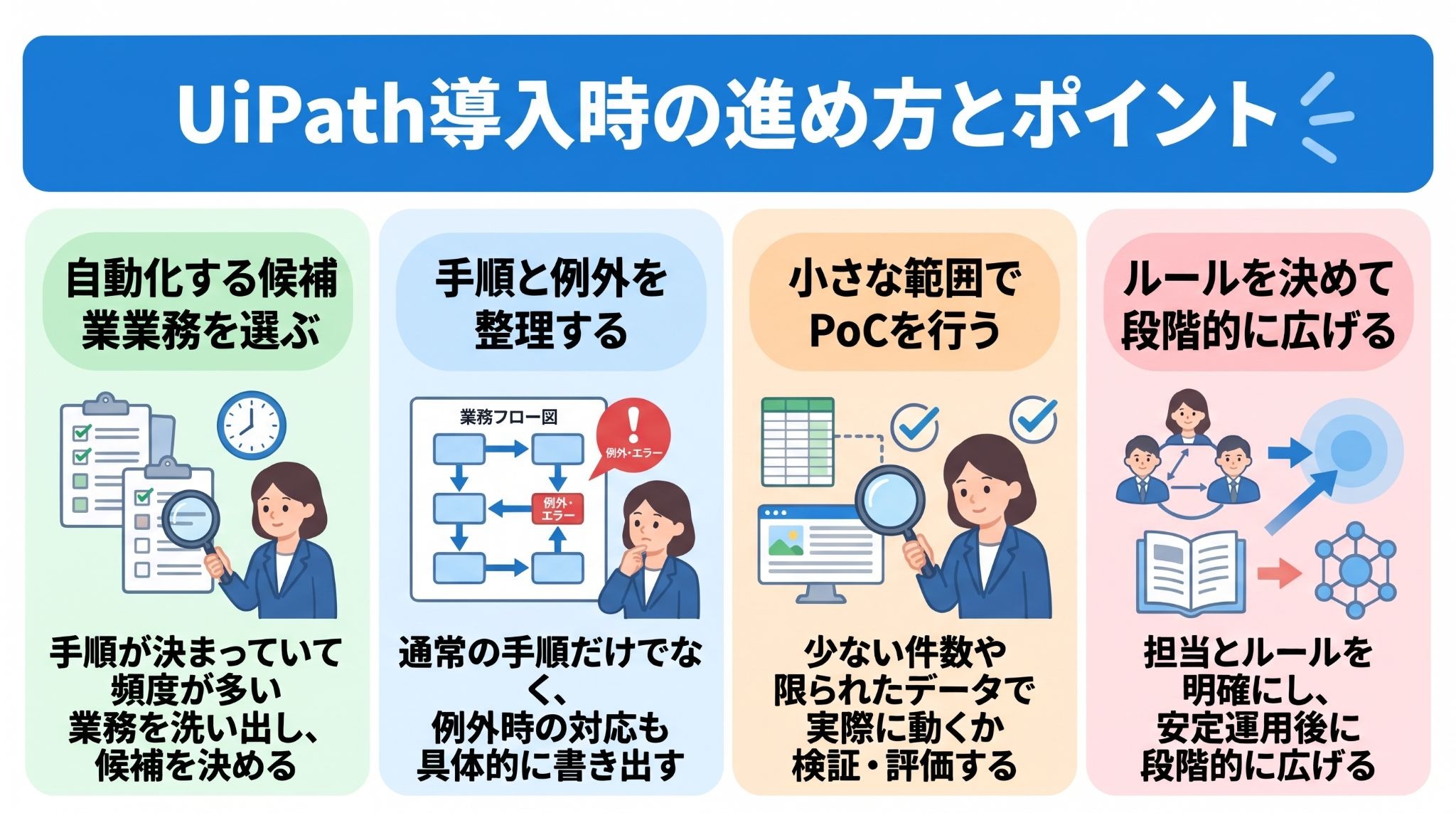
UiPathの導入では、ツールの選定と同時に、業務の選定や運用方法の整理を進めることが重要です。
まず小さな範囲で効果と課題を確認し、その結果をもとに対象を広げると、導入後の手戻りを抑えやすくなります。
自動化する候補業務を選ぶ
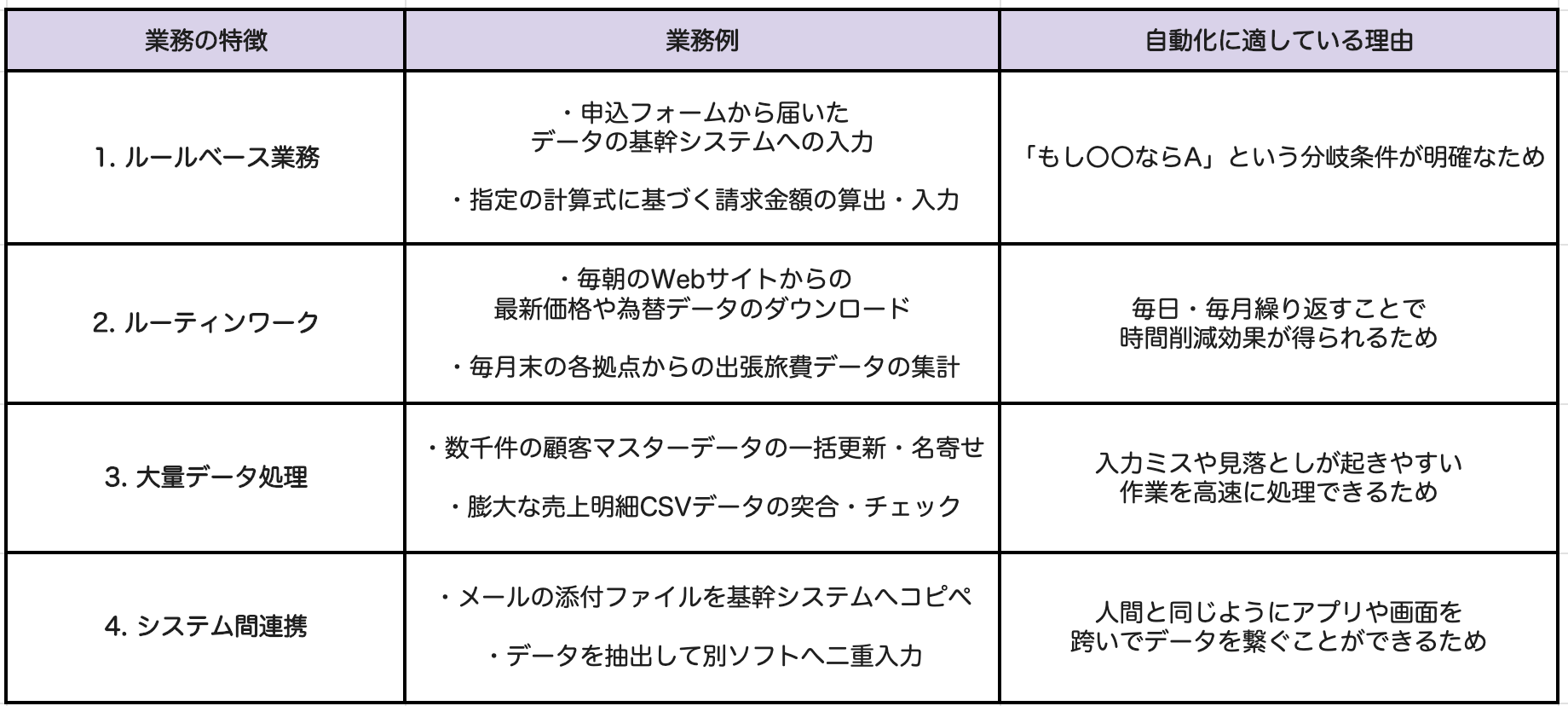
最初に、繰り返し回数が多く、手順がある程度決まっている業務を洗い出します。
作業時間だけでなく、入力ミスや確認作業、締め切りへの影響なども把握しましょう。
- 業務の発生頻度
- 処理件数
- 例外の数
- 利用システム
- 関係者
を記録すると、候補の比較に役立ちます。
自動化しやすさだけで選ぶのではなく、担当者が負担に感じている作業や改善効果を測定しやすい業務から着手することも有効です。
想定される業務の一例
手順と例外を整理する
候補業務が決まったら、開始条件から完了までの流れを具体的に書き出します。
- 入力漏れ
- データ形式の違い
- ログインエラー
- 承認待ち
など、例外が発生する場面も整理してください。
例外時に誰が確認し、どのように再開するのかを決めないまま自動化すると、エラーで処理が止まった後の対応が属人化しやすくなります。
自動化に合わせて業務手順を見直すことも検討しましょう。
小さな範囲でPoCを行う
業務の手順を整理したら、限られたデータや少ない処理件数を使ってPoC(概念実証)を行います。
- 処理が想定どおりに動くか
- 例外に対応できるか
- 担当者が結果を確認しやすいか
を確かめましょう。
成功条件として、
- 処理時間
- エラー件数
- 確認にかかる時間
などをあらかじめ決めておくと、導入効果を判断しやすくなります。
期待どおりに動かない場合は、ツールだけを変更する前に、手順や対象範囲の見直しも行います。
運用担当とルールを決めて段階的に広げる
PoCで効果を確認できたら、開発や設定を担当する人、運用状況を確認する人、エラー時に対応する人を明確にします。
あわせて、
- 変更管理
- 権限付与
- ログの確認
- 停止や再実行の手順
を決めておきましょう。
担当者が異動した場合や対象システムの仕様が変わった場合に備え、設定内容や業務ルールを記録しておくことも大切です。
ひとつの業務で安定運用できたことを確認してから、似た業務や別部門へ段階的に広げます。
🛡️UiPathを導入・運用するときの注意点
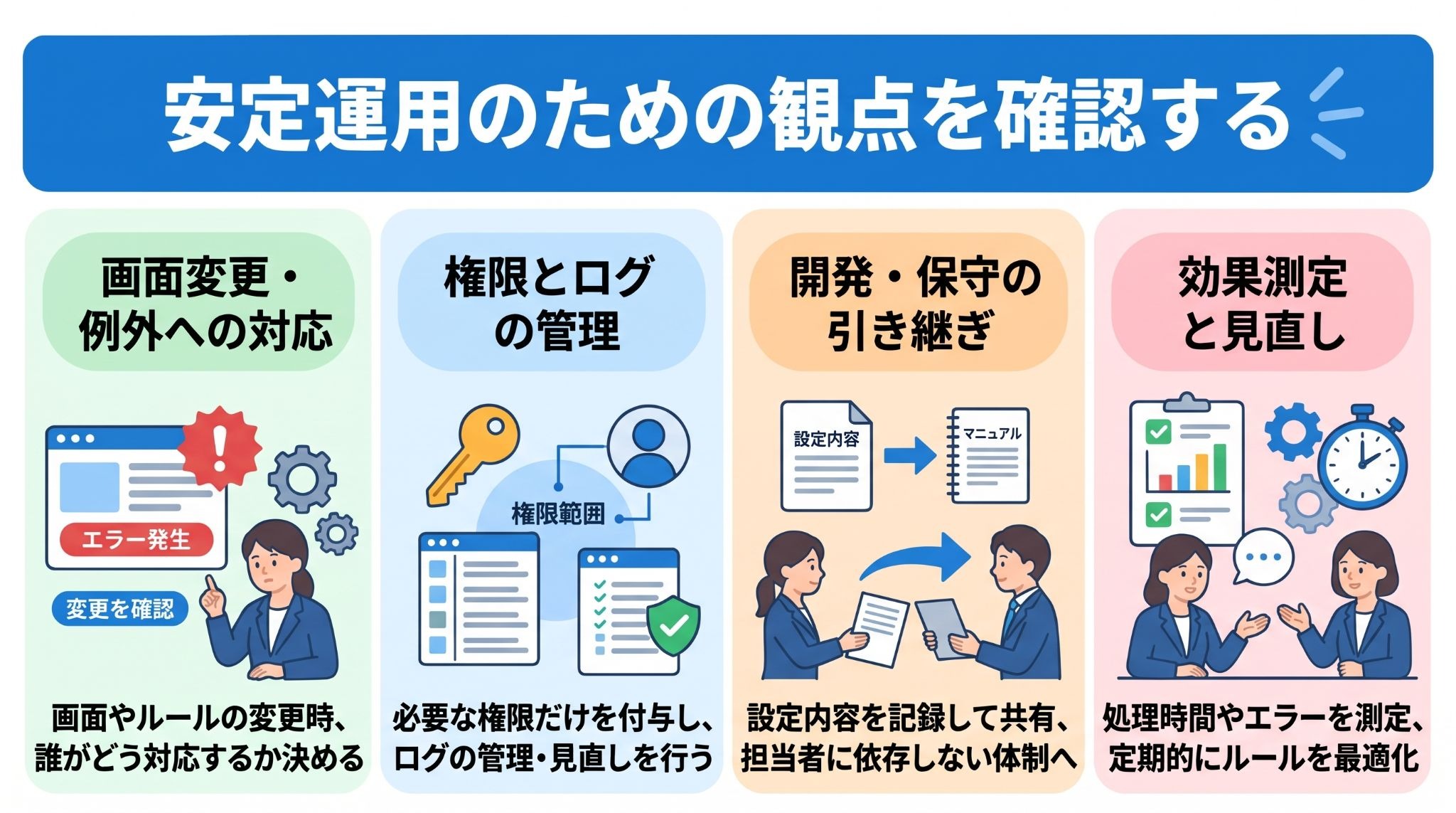
自動化は、導入して終わりではありません。
画面や業務ルールの変更、アクセス権限、担当者の引き継ぎなどを見据えて運用方法を整える必要があります。
安定して使い続けるための観点を確認しましょう。
画面変更や例外への対応を想定する
画面操作を含む自動化は、ボタンの位置や入力項目、ログイン方法などが変わったときに、処理の見直しが必要になる場合があります。
また、想定外の入力やデータの欠損など、定型ルールでは処理できないケースも発生します。
変更時に誰が影響を確認するのか、エラーが起きたときにどのログを見て、どのように再実行するのかを事前に決めてください。
シーンごとの対応一例
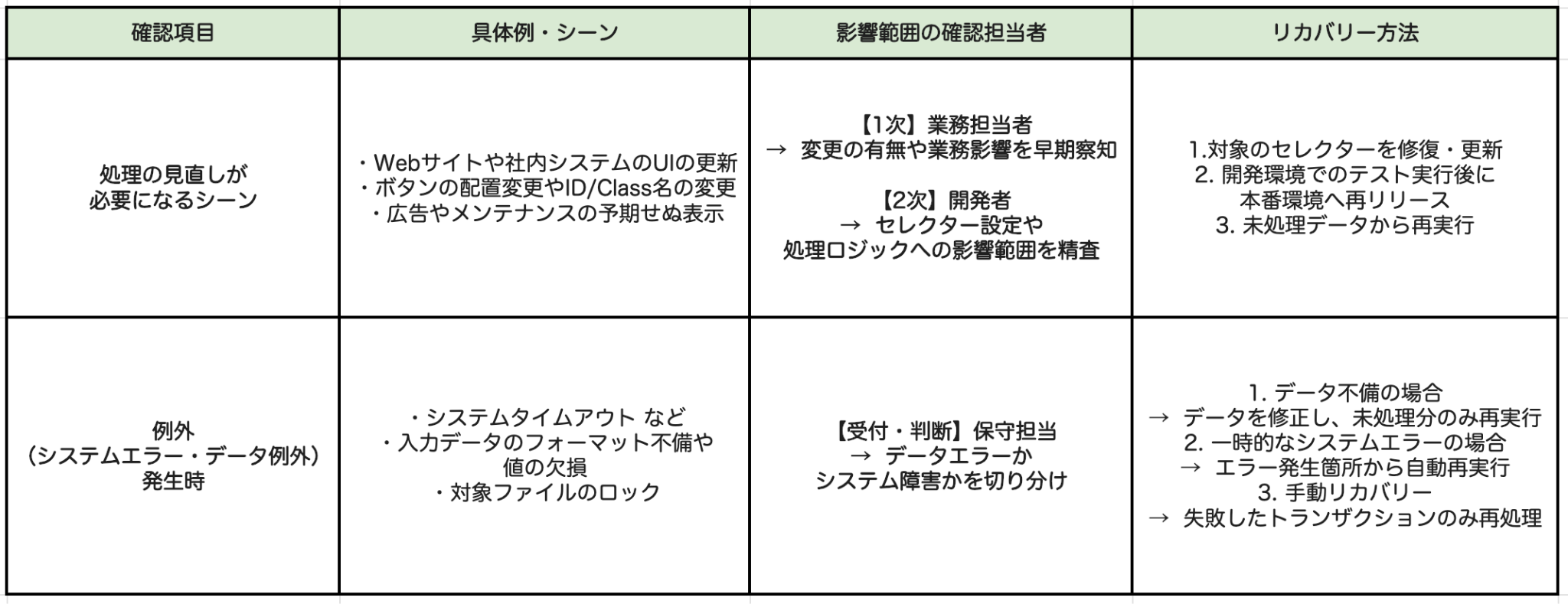
業務や画面の変更を担当者に共有するルールを整えることも、継続的な運用に役立ちます。
権限とログを適切に管理する
自動化に使うアカウントには、対象業務に必要な範囲の権限だけを付与し、認証情報の管理方法を明確にします。
担当者個人のアカウントをそのまま使う場合は、異動や退職時の引き継ぎにも注意が必要です。
また、処理結果やログに個人情報・機密情報が含まれる場合は、閲覧できる人や保存期間、保管先を確認しましょう。
企業のセキュリティ方針やシステム管理者のルールに沿って、定期的に権限と運用状況を見直してください。
担当者と引き継ぎ方法を決める
自動化の設定を作った人だけが内容を把握している状態では、変更や障害への対応が難しくなることがあります。
設定の目的
- 対象業務
- 入力データ
- 例外処理
- 関連するアカウント
を記録し、必要な人が確認できるようにしましょう。
保守担当者が複数いる場合は、変更を誰が承認するのか、テスト後に本番環境へ反映するのかといった手順も決めておくと安心です。
導入時から引き継ぎを想定しておくことで、特定の担当者に依存しにくい体制をつくれます。
効果を測定し、ルールを見直す
自動化を導入した後は、処理時間やエラー件数、手作業での確認量などを継続的に確認します。
処理時間が短縮されても、エラー対応や修正の負担が大きくなっていないかを見て、導入効果を判断しましょう。
業務内容やシステムが変われば、以前の自動化ルールが適さなくなる場合もあります。
定期的に現場の声を聞き、対象範囲や確認工程、実行頻度を見直すことで、業務に合った自動化を保ちやすくなります。
📝まとめ
UiPathのRPAは、Excelやブラウザー、業務システムなどを使う定型業務の自動化を検討する際に活用できます。
導入を進めるときは、
- 画面操作とAPI連携のどちらが適するか
- 利用人数や必要なロボット数に合うプランはどれか
- 運用や保守を誰が担うか
を確認しましょう。
小さな範囲で検証し、効果と例外対応を確かめてから対象を広げることが、無理のない導入につながります。
🌱Yoomでできること
複数のツールを行き来して入力・集計したり、結果を整えて共有する手間がかかりますが、Yoomなら、アプリ連携やAIを活用したフローで効率化を目指せます。
繰り返しの集計や報告準備から解放され、分析結果の確認や次の施策の検討など、本来注力すべき業務に時間を使いやすくなります。
AIワーカーのテンプレートも参考に、まずは身近な業務から自動化を検討してみてください。


Microsoft Excelのタスク管理表やOneDrive内の議事録から情報を収集し、プロジェクトの振り返りレポートを作成するAIワーカーです。情報の整理からドラフト作成、保存までを自律的に遂行するため、事務作業の負担を軽減しつつ質の高い報告書を作成したいプロジェクトマネージャーや事務担当者の方におすすめです。
- プロジェクトの進捗管理や振り返りレポート作成を効率化したいプロジェクトマネージャーの方
- Microsoft ExcelやOneDriveで管理している膨大な資料の整理と要約に課題を感じている事務担当者の方
- 対話を通じて内容を精査し、自社の運用ルールに基づいた精度の高い報告書を作成したい方
- AIワーカーの「名前」や「役割」などの基本情報を設定します。
- Microsoft ExcelとOneDriveをYoomと連携し、AIワーカーが情報を読み書きできるように設定します。
- AIワーカーへの指示書となる「スキル」を、自社のレポート形式や運用ルールに合わせて作成・調整します。
■このAIワーカーのカスタムポイント
- スキル内の「#情報の抽出範囲」という項目に、自社で利用しているMicrosoft Excelファイルの具体的な範囲(例:A1からG100など)や列名を設定してください。これにより、AIが参照すべき場所を正確に特定し、必要な情報を漏れなく収集できるようになります。
- スキル内の「#手順」を編集することで、レポートの構成要素を自社のテンプレートに合わせて自由に変更できます。
- OneDrive内の格納先フォルダ名やIDを任意に設定することで、社内の文書管理ルールに基づいた適切な場所へファイルを自動で保存できるようになります。
- Microsoft Excel、OneDriveとYoomを連携してください。
- Microsoft365(旧Office365)には、家庭向けプランと一般法人向けプラン(Microsoft365 Business)があり、一般法人向けプランに加入していない場合には認証に失敗する可能性があります。
- ダウンロード可能なファイル容量は最大300MBまでです。アプリの仕様によっては300MB未満になる可能性があるので、ご注意ください。
- トリガー、各オペレーションでの取り扱い可能なファイル容量の詳細は「ファイルの容量制限について」をご参照ください。
- AIワーカーの基本設定は「【AIワーカー】基本的な設定方法」をご参照ください。
- AIワーカーの同時実行数・作成可能なAIワーカー数・利用可能なAIモデルはご契約中のプランによって異なります。
- AIワーカー内でご利用いただけるアプリやオペレーション等はワークフローの利用制限と同様です。
- AIワーカーは、テスト実行でも本番実行と同様にタスクを消費しますのでご注意ください。詳細は「【AIワーカー】タスク実行数の計算方法」をご参照ください。
- AIワーカーはスキルを詳細に設定することで適切な処理を実行しやすくなります。詳細は「【AIワーカー】スキル(旧マニュアル)の作成方法」をご参照ください。

■概要
フォームで受け取ったファイルの情報を手作業で転記し、さらに別のシステムに入力するのは手間がかかる作業ではないでしょうか。特にファイルが画像やPDFの場合、OCR処理の手間も加わり、ヒューマンエラーのリスクも伴います。このワークフローを活用すれば、Googleフォームで送信されたファイルをOCR処理し、その結果をRPA機能と連携してブラウザへ自動入力する一連の流れを自動化でき、こうした課題の解消に繋がります。
■このテンプレートをおすすめする方
- フォームで受信したファイルの内容を手作業で確認し、転記している方
- OCR処理したデータを手動でブラウザ上のシステムに入力している方
- ファイル処理からシステム入力までの一連の業務を効率化したいと考えている方
■このテンプレートを使うメリット
- フォーム送信からファイルダウンロード、OCR処理、ブラウザへの自動入力までが自動化され、作業時間を短縮できます。
- 手作業による文字の読み間違いや入力ミスといったヒューマンエラーの発生を防ぎ、業務の正確性を高めます。
■ワークフローの流れ
- はじめに、GoogleフォームとGoogle DriveをYoomと連携します。
- 続いて、トリガーでGoogleフォームを選択し、「新しい回答が送信されたら」フローが起動するよう設定します。この際、フォームに添付されたファイル情報も取得します。
- 次に、オペレーションでGoogle Driveの「ファイルをダウンロードする」アクションを設定し、フォームから取得したファイルIDを元に、該当ファイルをYoom内にダウンロードします。
- その後、オペレーションでYoomのAI機能「画像・PDFから文字を読み取る」アクションを設定し、ダウンロードしたファイルから必要なテキスト情報を抽出します。
- 最後に、オペレーションでYoomのRPA機能「ブラウザを操作する」アクションを設定し、OCRで抽出したテキスト情報を指定したウェブページの入力フィールドへ自動で入力します。
※「トリガー」:フロー起動のきっかけとなるアクション、「オペレーション」:トリガー起動後、フロー内で処理を行うアクション
■このワークフローのカスタムポイント
- Googleフォームのトリガー設定では、連携するフォームのIDを指定し、必要に応じてフローの起動間隔を任意で設定してください。
- AI機能による文字読み取り設定では、読み取りたいファイルの言語や、抽出精度を上げるための前処理などを任意で設定することが可能です。
- RPA機能によるブラウザの操作設定では、自動入力を行いたいウェブページのURLや、入力対象の項目、クリック操作といった一連の操作手順を任意で設定してください。
■注意事項
- Googleフォーム、Google DriveのそれぞれとYoomを連携してください。
- Googleフォームをトリガーとして使用した際の回答内容を取得する方法は下記を参照ください。
https://intercom.help/yoom/ja/articles/6807133 - トリガーは5分、10分、15分、30分、60分の間隔で起動間隔を選択できます。
- OCRまたは音声を文字起こしするAIオペレーションはチームプラン・サクセスプランでのみご利用いただける機能となっております。フリープラン・ミニプランの場合は設定しているワークフローのオペレーションはエラーとなりますので、ご注意ください。
- ブラウザを操作するオペレーションはサクセスプランでのみご利用いただける機能となっております。フリープラン・ミニプラン・チームプランの場合は設定しているワークフローのオペレーションはエラーとなりますので、ご注意ください。
- チームプランやサクセスプランなどの有料プランは、2週間の無料トライアルを行うことが可能です。無料トライアル中には制限対象のアプリやAI機能(オペレーション)を使用することができます。
- ブラウザを操作するオペレーションの設定方法は下記をご参照ください。
https://intercom.help/yoom/ja/articles/9099691-%E3%83%96%E3%83%A9%E3%82%A6%E3%82%B6%E3%82%92%E6%93%8D%E4%BD%9C%E3%81%99%E3%82%8B-%E3%81%AE%E8%A8%AD%E5%AE%9A%E6%96%B9%E6%B3%95
出典:UiPath/出典1:Microsoft Power Automate
プログラミング知識なしで手軽に構築できます。




