









・
インサイドセールスのAI活用|架電前の企業リサーチを想定して試してみた

インサイドセールスは、非対面でのコミュニケーションを通じて見込み顧客を育成し、商談につなげる重要な役割を担っています。
しかし、リサーチやリスト作成、メールの作成など、日々の業務に追われてしまい、本来の目的である顧客との対話に十分な時間を割けないと悩む担当者も少なくありません。
そこで大きな注目を集めているのが、AIの活用!
本記事では、インサイドセールスにおけるAIの具体的な活用方法やメリット、おすすめのツールについて詳しく解説します。
導入を検討している方は、ぜひ参考にしてください!
🗣️Yoomはインサイドセールス業務を自動化できます
インサイドセールスにおいてAIツールを導入する際、ネックとなるのが既存のSFA(営業支援システム)やCRM(顧客管理システム)、チャットツールなどとの連携の手間ではないでしょうか。
Yoomを活用すれば、AIの処理結果→「CRMへ登録」「関係者への報告」といった、付随する業務をノーコードで繋ぎ合わせることができます!
[Yoomとは]
データの入力やツール間の転記といった煩雑な手作業から解放され、営業担当者は本来のコア業務である顧客との対話や戦略の立案に集中できる環境が整うはずです!
インサイドセールスをサポートする自動化フローボット
■概要フォームからの問い合わせに対し、一件一件パーソナライズされた営業提案文を作成するのは手間がかかる作業ではないでしょうか。手作業での作成は時間がかかるうえ、担当者によって品質にばらつきが生じることもあります。このワークフローを活用すれば、フォームの回答内容をトリガーにChatGPTが自動で提案文を生成し、Salesforceのレコードを更新するため、ChatGPTを活用した自動化によって営業活動の初動を効率化できます。■このテンプレートをおすすめする方- フォームからの顧客対応に時間がかかり、迅速なアプローチに課題を感じている営業担当者の方
- ChatGPTを活用した自動化を導入し、パーソナライズされた営業提案文の作成を効率化したい方
- Salesforceへの情報入力や更新作業を手作業で行っており、自動化を検討している方
■このテンプレートを使うメリット- フォーム回答をもとにChatGPTが提案文を自動生成するため、営業担当者が文面作成に費やしていた時間を短縮することができます
- ChatGPTの自動化によって提案文の品質が標準化され、担当者によるばらつきをなくし、属人化の解消に繋がります
■フローボットの流れ- はじめに、ChatGPTとSalesforceをYoomと連携します
- 次に、トリガーでフォームトリガーを選択し、「フォームが送信されたら」というアクションを設定します
- 次に、オペレーションでChatGPTを選択し、「テキストを生成する」アクションを設定し、フォームの回答内容を基に提案文を生成するよう指示します
- 最後に、オペレーションでSalesforceを選択し、「レコードを更新する」アクションを設定し、生成された提案文を該当のレコードに反映させます
※「トリガー」:フロー起動のきっかけとなるアクション、「オペレーション」:トリガー起動後、フロー内で処理を行うアクション■このワークフローのカスタムポイント- Salesforceのオペレーション設定では、接続先として任意のマイドメインURLを指定してください
- また、更新対象となるオブジェクトのAPI参照名を、ご利用の環境に合わせて設定することが可能です
■注意事項- Salesforce、ChatGPTのそれぞれとYoomを連携してください。
- ChatGPT(OpenAI)のアクションを実行するには、OpenAIのAPI有料プランの契約が必要です。(APIが使用されたときに支払いができる状態)
- ChatGPTのAPI利用はOpenAI社が有料で提供しており、API疎通時のトークンにより従量課金される仕組みとなっています。
- そのため、API使用時にお支払いが行える状況でない場合エラーが発生しますのでご注意ください。
- 【Salesforce】はチームプラン・サクセスプランでのみご利用いただけるアプリとなっております。フリープラン・ミニプランの場合は設定しているフローボットのオペレーションやデータコネクトはエラーとなりますので、ご注意ください。
- チームプランやサクセスプランなどの有料プランは、2週間の無料トライアルを行うことが可能です。無料トライアル中には制限対象のアプリを使用することができます。
- データベースを操作するオペレーションで、レコード追加や更新を行う際は、Salesforceの入力形式に沿って設定を行ってください。例えば、Salesforceの入力形式が選択式かつ英語入力の場合、選択肢に存在しない値や異なる言語で入力した値はエラーとなりますのでご注意ください。
■概要Googleフォームで受け付けた問い合わせやアンケートの回答に対し、一件ずつ手動でメールを返信するのは手間がかかる作業ではないでしょうか。このワークフローを活用すれば、Googleフォームに回答が送信されると、その内容を基にGeminiが最適な返信文を自動で生成し、Gmailから返信するまでの一連の流れを自動化できます。これにより、個別に対応が必要な返信業務を効率化し、対応漏れを防ぎます。
■このテンプレートをおすすめする方- Googleフォームで受け付けた問い合わせへの自動返信対応を効率化したいと考えている方
- Geminiなどの生成AIを活用し、回答内容に応じたメールの文章を自動で作成したい方
- Gmailを使った手動での返信作業に時間を取られ、コア業務に集中できていない方
■このテンプレートを使うメリット- フォームの回答からメール返信までが自動化されるため、これまで手作業で行っていた一連の対応時間を短縮し、他の重要な業務に集中できます。
- 手動での文章作成やコピペ作業が不要になるため、返信内容の誤りや送信先の間違いといったヒューマンエラーの防止に繋がります。
■フローボットの流れ- はじめに、Googleフォーム、Gemini、GmailをYoomと連携します。
- 次に、トリガーでGoogleフォームを選択し、「フォームに回答が送信されたら」というアクションを設定します。
- 次に、オペレーションでGeminiを選択し、フォームの回答内容をインプット情報としてメール本文を生成するよう「コンテンツを生成」アクションを設定します。
- 最後に、オペレーションでGmailの「メールを送る」アクションを設定し、Geminiが生成した文章を本文に含めて自動でメールを送信します。
※「トリガー」:フロー起動のきっかけとなるアクション、「オペレーション」:トリガー起動後、フロー内で処理を行うアクション
■このワークフローのカスタムポイント- Googleフォームのトリガー設定では、自動化の対象としたいフォームのIDを任意で設定することが可能です。
- Geminiのオペレーションでは、生成したい文章のトーンや形式に合わせてプロンプトを自由にカスタマイズできるほか、用途に応じて利用するモデルの変更も行えます。
- Gmailでメールを送る設定では、宛先(To, Cc, Bcc)を任意で設定できます。また、本文にはGeminiが生成した文章だけでなく、署名などの固定テキストや、フォームの回答内容を変数として差し込むことも可能です。
■注意事項- Googleフォーム、Gemini、GmailのそれぞれとYoomを連携してください。
- トリガーは5分、10分、15分、30分、60分の間隔で起動間隔を選択できます。
- プランによって最短の起動間隔が異なりますので、ご注意ください。
- Googleフォームをトリガーとして使用した際の回答内容を取得する方法は「Googleフォームトリガーで、回答内容を取得する方法」を参照ください。


- フォームからの顧客対応に時間がかかり、迅速なアプローチに課題を感じている営業担当者の方
- ChatGPTを活用した自動化を導入し、パーソナライズされた営業提案文の作成を効率化したい方
- Salesforceへの情報入力や更新作業を手作業で行っており、自動化を検討している方
- フォーム回答をもとにChatGPTが提案文を自動生成するため、営業担当者が文面作成に費やしていた時間を短縮することができます
- ChatGPTの自動化によって提案文の品質が標準化され、担当者によるばらつきをなくし、属人化の解消に繋がります
- はじめに、ChatGPTとSalesforceをYoomと連携します
- 次に、トリガーでフォームトリガーを選択し、「フォームが送信されたら」というアクションを設定します
- 次に、オペレーションでChatGPTを選択し、「テキストを生成する」アクションを設定し、フォームの回答内容を基に提案文を生成するよう指示します
- 最後に、オペレーションでSalesforceを選択し、「レコードを更新する」アクションを設定し、生成された提案文を該当のレコードに反映させます
- Salesforceのオペレーション設定では、接続先として任意のマイドメインURLを指定してください
- また、更新対象となるオブジェクトのAPI参照名を、ご利用の環境に合わせて設定することが可能です
- Salesforce、ChatGPTのそれぞれとYoomを連携してください。
- ChatGPT(OpenAI)のアクションを実行するには、OpenAIのAPI有料プランの契約が必要です。(APIが使用されたときに支払いができる状態)
- ChatGPTのAPI利用はOpenAI社が有料で提供しており、API疎通時のトークンにより従量課金される仕組みとなっています。
- そのため、API使用時にお支払いが行える状況でない場合エラーが発生しますのでご注意ください。
- 【Salesforce】はチームプラン・サクセスプランでのみご利用いただけるアプリとなっております。フリープラン・ミニプランの場合は設定しているフローボットのオペレーションやデータコネクトはエラーとなりますので、ご注意ください。
- チームプランやサクセスプランなどの有料プランは、2週間の無料トライアルを行うことが可能です。無料トライアル中には制限対象のアプリを使用することができます。
- データベースを操作するオペレーションで、レコード追加や更新を行う際は、Salesforceの入力形式に沿って設定を行ってください。例えば、Salesforceの入力形式が選択式かつ英語入力の場合、選択肢に存在しない値や異なる言語で入力した値はエラーとなりますのでご注意ください。


■このテンプレートをおすすめする方
- Googleフォームで受け付けた問い合わせへの自動返信対応を効率化したいと考えている方
- Geminiなどの生成AIを活用し、回答内容に応じたメールの文章を自動で作成したい方
- Gmailを使った手動での返信作業に時間を取られ、コア業務に集中できていない方
■このテンプレートを使うメリット
- フォームの回答からメール返信までが自動化されるため、これまで手作業で行っていた一連の対応時間を短縮し、他の重要な業務に集中できます。
- 手動での文章作成やコピペ作業が不要になるため、返信内容の誤りや送信先の間違いといったヒューマンエラーの防止に繋がります。
■フローボットの流れ
- はじめに、Googleフォーム、Gemini、GmailをYoomと連携します。
- 次に、トリガーでGoogleフォームを選択し、「フォームに回答が送信されたら」というアクションを設定します。
- 次に、オペレーションでGeminiを選択し、フォームの回答内容をインプット情報としてメール本文を生成するよう「コンテンツを生成」アクションを設定します。
- 最後に、オペレーションでGmailの「メールを送る」アクションを設定し、Geminiが生成した文章を本文に含めて自動でメールを送信します。
■このワークフローのカスタムポイント
- Googleフォームのトリガー設定では、自動化の対象としたいフォームのIDを任意で設定することが可能です。
- Geminiのオペレーションでは、生成したい文章のトーンや形式に合わせてプロンプトを自由にカスタマイズできるほか、用途に応じて利用するモデルの変更も行えます。
- Gmailでメールを送る設定では、宛先(To, Cc, Bcc)を任意で設定できます。また、本文にはGeminiが生成した文章だけでなく、署名などの固定テキストや、フォームの回答内容を変数として差し込むことも可能です。
■注意事項
- Googleフォーム、Gemini、GmailのそれぞれとYoomを連携してください。
- トリガーは5分、10分、15分、30分、60分の間隔で起動間隔を選択できます。
- プランによって最短の起動間隔が異なりますので、ご注意ください。
- Googleフォームをトリガーとして使用した際の回答内容を取得する方法は「Googleフォームトリガーで、回答内容を取得する方法」を参照ください。
AIワーカーを活用した自動化フローボット
■概要質の高いセールスリードマグネットを作成するには、ターゲットの深い理解や構成案の作成に多くの時間と手間がかかります。また、毎回リサーチから始めるため、担当者の負担が大きくなることも少なくありません。このワークフローを活用すれば、Googleフォームで受け取った情報をもとに、AIがターゲット企業の課題やトレンドを自動でリサーチし、最適なセールスリードマグネットの構成案を生成するため、こうした課題を円滑に解消します。■このテンプレートをおすすめする方- セールスリードマグネットの企画や作成に時間がかかり、効率化したいと考えているマーケティング担当者の方
- 顧客への提案資料を作成する手間を削減し、より質の高いコンテンツを提供したいセールス担当者の方
- AIを活用して、コンテンツ制作のプロセスを自動化し、業務の属人化を防ぎたいと考えている方
■このテンプレートを使うメリット- フォーム回答を起点にAIが自動で構成案を作成するため、リサーチやアイデア出しにかかる時間を短縮できます
- AIが最新情報をもとに構成案を生成するので、担当者のスキルに依存せず、安定した品質のセールスリードマグネットを作成する仕組みを構築できます
■フローボットの流れ- はじめに、Googleフォーム、Google 検索、SlackをYoomと連携します
- 次に、トリガーでGoogleフォームを選択し、「フォームに回答が送信されたら」というアクションを設定します
- 最後に、オペレーションでAIワーカーを設定し、フォームの回答内容をもとにGoogle 検索を実行し、ターゲットに最適なセールスリードマグネットの構成案を作成してSlackに通知するための指示を作成します
※「トリガー」:フロー起動のきっかけとなるアクション、「オペレーション」:トリガー起動後、フロー内で処理を行うアクション
■このワークフローのカスタムポイント- AIワーカーへの指示(プロンプト)は任意に設定が可能です。Googleフォームから取得した回答内容を変数として埋め込むことで、ターゲットごとにパーソナライズされた構成案を生成できます
- また、生成する構成案のトーン&マナーや含めるべき要素などを固定値として指示に加えるといったカスタムも行えます
■注意事項- Googleフォーム、Google 検索、SlackのそれぞれとYoomを連携してください。AIワーカー内で使用するツール(アプリ)についてもマイアプリ連携が必要です。
- トリガーは5分、10分、15分、30分、60分の間隔で起動間隔を選択できます。
- プランによって最短の起動間隔が異なりますので、ご注意ください。
- Googleフォームをトリガーとして使用した際の回答内容を取得する方法は「Googleフォームトリガーで、回答内容を取得する方法」を参照ください。
- AIワーカーの基本設定は「【AIワーカー】基本的な設定方法」をご参照ください。
- AIワーカーの同時実行数・作成可能なAIワーカー数・利用可能なAIモデルはご契約中のプランによって異なります。
- AIワーカー内でご利用いただけるアプリやオペレーション等はフローボットの利用制限と同様です。
- AIワーカーは、テスト実行でも本番実行と同様にタスクを消費しますのでご注意ください。詳細は「【AIワーカー】タスク実行数の計算方法」ご参照ください。
- AIワーカーはマニュアルを詳細に設定することで適切な処理を実行しやすくなります。詳細は「【AIワーカー】マニュアルの作成方法」をご参照ください。
- 検索の際は複数のキーワードを組み合わせることで、比較的正確な情報を取得することが可能です。
■概要名刺交換後のアポイント獲得に向けたアプローチは重要ですが、一件ずつ手作業でメールを作成し、CRMに登録するのは手間がかかるのではないでしょうか。このワークフローを活用すれば、フォームに名刺情報が送信されるだけで、AIが自動で最適なメールを作成・送信し、Salesforceへの登録までを完結させます。まるで優秀なAIエージェントのように、効率的なアポイント獲得のための初動を自動化し、営業活動をスムーズにします。■このテンプレートをおすすめする方- 名刺交換後のフォローアップを手動で行い、アポイント獲得に繋がる初動が遅れがちな営業担当者の方
- 獲得したリードに対して、AIエージェントのように個別最適化されたアプローチを自動で行いたいと考えている方
- Salesforceへのデータ入力とメール送信の手間を減らし、営業活動の効率化を図りたいと考えている方
■このテンプレートを使うメリット- フォームへの名刺情報送信を起点に、メール作成からSalesforceへの登録まで自動化されるため、手作業の時間を削減できます。
- AIが相手の属性に応じたメールを作成するため、担当者のスキルに依存せず、質の高いアプローチを標準化できます。
■フローボットの流れ- はじめに、GmailとSalesforceをYoomと連携します。
- 次に、トリガーでフォームトリガーを選択し、名刺情報が送信された際にフローが起動するように設定します。
- 次に、オペレーションでAIワーカーを設定し、フォームから受け取った情報をもとに、インサイドセールスとして最適なアプローチメールを作成するためのマニュアル(指示)を作成します。
- 次に、オペレーションでGmailの「メールを送信する」アクションを設定し、AIが作成した内容でメールを送信します。
- 最後に、オペレーションでSalesforceの「レコードを作成する」アクションなどを設定し、名刺情報を登録します。
※「トリガー」:フロー起動のきっかけとなるアクション、「オペレーション」:トリガー起動後、フロー内で処理を行うアクション
■このワークフローのカスタムポイント- トリガーに設定するフォームは、名刺画像のアップロード項目以外にも、ユーザーの運用に合わせて質問項目を任意で設定できます。
- AIワーカーに与える指示(プロンプト)の内容は自由にカスタマイズでき、アプローチメールのトーンや訴求内容を変更することが可能です。
- メール送信に利用するGmailや、顧客情報を登録するSalesforceは、任意のアカウントに連携先を変更してご利用ください。
■注意事項- Gmail、SalesforceのそれぞれとYoomを連携してください。AIワーカー内で使用するツール(アプリ)についてもマイアプリ連携が必要です。
- Salesforceはチームプラン・サクセスプランでのみご利用いただけるアプリとなっております。フリープラン・ミニプランの場合は設定しているフローボットのオペレーションやデータコネクトはエラーとなりますので、ご注意ください。
- チームプランやサクセスプランなどの有料プランは、2週間の無料トライアルを行うことが可能です。無料トライアル中には制限対象のアプリを使用することができます。
- トリガー、各オペレーションでの取り扱い可能なファイル容量の詳細は「ファイルの容量制限について」をご参照ください。
- AIワーカーの基本設定は「【AIワーカー】基本的な設定方法」をご参照ください。
- AIワーカーの同時実行数・作成可能なAIワーカー数・利用可能なAIモデルはご契約中のプランによって異なります。
- AIワーカー内でご利用いただけるアプリやオペレーション等はフローボットの利用制限と同様です。
- AIワーカーは、テスト実行でも本番実行と同様にタスクを消費しますのでご注意ください。詳細は「【AIワーカー】タスク実行数の計算方法」ご参照ください。
- AIワーカーはマニュアルを詳細に設定することで適切な処理を実行しやすくなります。詳細は「【AIワーカー】マニュアルの作成方法」をご参照ください。

- セールスリードマグネットの企画や作成に時間がかかり、効率化したいと考えているマーケティング担当者の方
- 顧客への提案資料を作成する手間を削減し、より質の高いコンテンツを提供したいセールス担当者の方
- AIを活用して、コンテンツ制作のプロセスを自動化し、業務の属人化を防ぎたいと考えている方
- フォーム回答を起点にAIが自動で構成案を作成するため、リサーチやアイデア出しにかかる時間を短縮できます
- AIが最新情報をもとに構成案を生成するので、担当者のスキルに依存せず、安定した品質のセールスリードマグネットを作成する仕組みを構築できます
- はじめに、Googleフォーム、Google 検索、SlackをYoomと連携します
- 次に、トリガーでGoogleフォームを選択し、「フォームに回答が送信されたら」というアクションを設定します
- 最後に、オペレーションでAIワーカーを設定し、フォームの回答内容をもとにGoogle 検索を実行し、ターゲットに最適なセールスリードマグネットの構成案を作成してSlackに通知するための指示を作成します
■このワークフローのカスタムポイント
- AIワーカーへの指示(プロンプト)は任意に設定が可能です。Googleフォームから取得した回答内容を変数として埋め込むことで、ターゲットごとにパーソナライズされた構成案を生成できます
- また、生成する構成案のトーン&マナーや含めるべき要素などを固定値として指示に加えるといったカスタムも行えます
- Googleフォーム、Google 検索、SlackのそれぞれとYoomを連携してください。AIワーカー内で使用するツール(アプリ)についてもマイアプリ連携が必要です。
- トリガーは5分、10分、15分、30分、60分の間隔で起動間隔を選択できます。
- プランによって最短の起動間隔が異なりますので、ご注意ください。
- Googleフォームをトリガーとして使用した際の回答内容を取得する方法は「Googleフォームトリガーで、回答内容を取得する方法」を参照ください。
- AIワーカーの基本設定は「【AIワーカー】基本的な設定方法」をご参照ください。
- AIワーカーの同時実行数・作成可能なAIワーカー数・利用可能なAIモデルはご契約中のプランによって異なります。
- AIワーカー内でご利用いただけるアプリやオペレーション等はフローボットの利用制限と同様です。
- AIワーカーは、テスト実行でも本番実行と同様にタスクを消費しますのでご注意ください。詳細は「【AIワーカー】タスク実行数の計算方法」ご参照ください。
- AIワーカーはマニュアルを詳細に設定することで適切な処理を実行しやすくなります。詳細は「【AIワーカー】マニュアルの作成方法」をご参照ください。
- 検索の際は複数のキーワードを組み合わせることで、比較的正確な情報を取得することが可能です。

- 名刺交換後のフォローアップを手動で行い、アポイント獲得に繋がる初動が遅れがちな営業担当者の方
- 獲得したリードに対して、AIエージェントのように個別最適化されたアプローチを自動で行いたいと考えている方
- Salesforceへのデータ入力とメール送信の手間を減らし、営業活動の効率化を図りたいと考えている方
- フォームへの名刺情報送信を起点に、メール作成からSalesforceへの登録まで自動化されるため、手作業の時間を削減できます。
- AIが相手の属性に応じたメールを作成するため、担当者のスキルに依存せず、質の高いアプローチを標準化できます。
- はじめに、GmailとSalesforceをYoomと連携します。
- 次に、トリガーでフォームトリガーを選択し、名刺情報が送信された際にフローが起動するように設定します。
- 次に、オペレーションでAIワーカーを設定し、フォームから受け取った情報をもとに、インサイドセールスとして最適なアプローチメールを作成するためのマニュアル(指示)を作成します。
- 次に、オペレーションでGmailの「メールを送信する」アクションを設定し、AIが作成した内容でメールを送信します。
- 最後に、オペレーションでSalesforceの「レコードを作成する」アクションなどを設定し、名刺情報を登録します。
■このワークフローのカスタムポイント
- トリガーに設定するフォームは、名刺画像のアップロード項目以外にも、ユーザーの運用に合わせて質問項目を任意で設定できます。
- AIワーカーに与える指示(プロンプト)の内容は自由にカスタマイズでき、アプローチメールのトーンや訴求内容を変更することが可能です。
- メール送信に利用するGmailや、顧客情報を登録するSalesforceは、任意のアカウントに連携先を変更してご利用ください。
- Gmail、SalesforceのそれぞれとYoomを連携してください。AIワーカー内で使用するツール(アプリ)についてもマイアプリ連携が必要です。
- Salesforceはチームプラン・サクセスプランでのみご利用いただけるアプリとなっております。フリープラン・ミニプランの場合は設定しているフローボットのオペレーションやデータコネクトはエラーとなりますので、ご注意ください。
- チームプランやサクセスプランなどの有料プランは、2週間の無料トライアルを行うことが可能です。無料トライアル中には制限対象のアプリを使用することができます。
- トリガー、各オペレーションでの取り扱い可能なファイル容量の詳細は「ファイルの容量制限について」をご参照ください。
- AIワーカーの基本設定は「【AIワーカー】基本的な設定方法」をご参照ください。
- AIワーカーの同時実行数・作成可能なAIワーカー数・利用可能なAIモデルはご契約中のプランによって異なります。
- AIワーカー内でご利用いただけるアプリやオペレーション等はフローボットの利用制限と同様です。
- AIワーカーは、テスト実行でも本番実行と同様にタスクを消費しますのでご注意ください。詳細は「【AIワーカー】タスク実行数の計算方法」ご参照ください。
- AIワーカーはマニュアルを詳細に設定することで適切な処理を実行しやすくなります。詳細は「【AIワーカー】マニュアルの作成方法」をご参照ください。
☀️インサイドセールスでAIを活用するメリットとは?

インサイドセールス部門にAIを導入することで得られる最大のメリットは、圧倒的な業務効率化とコア業務への集中が可能になる点にあります。
1.ルーチンワークの自動化による「時間の創出」
これまでのインサイドセールスでは、以下のような準備や事務作業に膨大な時間が費やされてきました。
- 架電前の徹底した企業調査
- 詳細な顧客データの入力・更新
- ターゲットとなるアプローチリストの作成
AIを活用すれば、このような定型作業が一瞬で処理可能に!
顧客との信頼関係構築や質の高いコミュニケーションに専念できる時間を確保することにもつながるでしょう。
2. データ駆動による「アプローチ精度の向上」
AIは蓄積された膨大な顧客データや過去の商談履歴を瞬時に分析してくれるんです!
以下のようなデータから結果を導き出すため、勘や経験に頼っていた属人的な営業からの脱却が可能。
- 「誰に」(最適な見込み顧客の抽出)
- 「いつ」(反応率の高いタイミング)
- 「何を」(興味を惹くトーク内容)
チーム全体で安定したアポ獲得率や商談化率を実現できるようになるでしょう!
3. 組織全体の「パフォーマンス底上げ」
AIのナビゲーションを活用することで、経験の浅い新人担当者であっても、ベテランに近い質の高いアプローチが可能に。
個人のスキル差によるバラつきを抑え、組織全体の営業力を底上げできる点も、AI導入がもたらす大きな利点といえます。
⛰️インサイドセールスにおけるAI活用の主な領域
現在のインサイドセールスにおいて、AIは以下のような領域で活用できるんです。
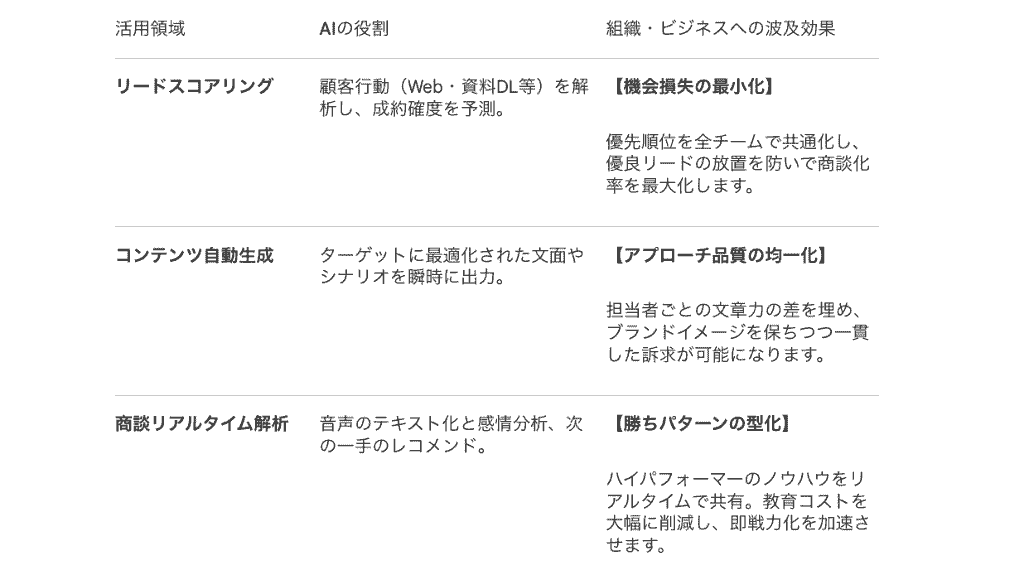
また、現在は「AIエージェント」が自律的に課題抽出から提案まで実行する環境が広まっており、プロンプト不要の運用が標準化しつつあります。
🧰インサイドセールスのAI活用におすすめのツール
インサイドセールスにAIを取り入れる際、自社の課題に合ったツールを選ぶことが成功の鍵を握ります。
汎用的な生成AIである「ChatGPT」などの大規模言語モデルが手軽で便利ですが、AI機能が統合されたSFA/CRMシステムも注目すべき有効ツールです。
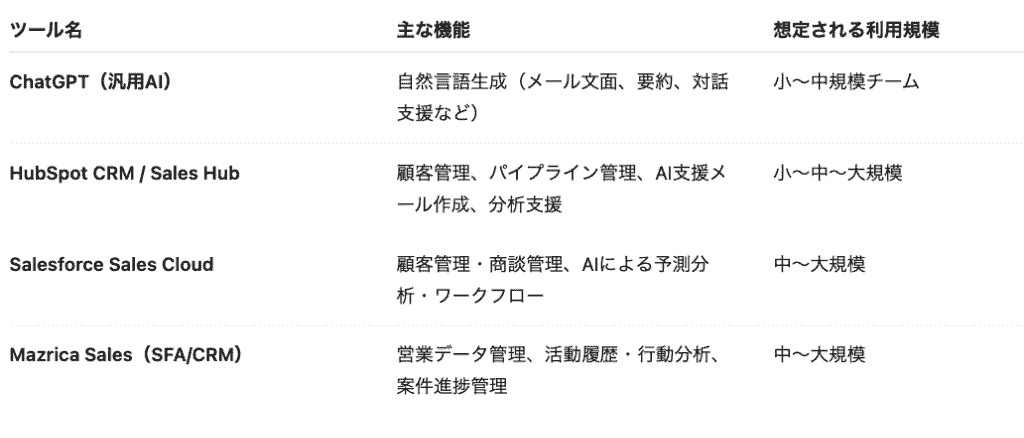
まずは手軽な汎用AIからスモールスタートし、効果が見込めた段階で本格的な専用システムへの移行を検討するのも一つの有効な手段といえます。
✅【実体験検証】インサイドセールスにAIを組み込んでみた!

これまでAI導入のメリットや代表的なツールについて言及してきました。
では実際に、インサイドセールスの実務でどのようにAIが活用できるのか、その実力を図るべく検証を行ってみましょう!
架電前の企業分析
これまで1件あたり10分ほどかけていたターゲット企業のWebサイト確認や直近のニュース検索を、生成AIに任せてみました。
入力プロンプト
あなたはBtoBの法人営業担当です。
以下の企業のWebサイトと公開情報をもとに、インサイドセールスの架電前準備として企業分析を行ってください。
タスク
1.この企業が抱えていそうな事業課題を、根拠となる情報を添えて箇条書きで整理してください。
2.当社は「インサイドセールス向けのクラウド営業支援ツール(SFA/MA)」を提供しています。
サービスを提案する際の「提案の切り口」を担当者へのトーク例も含めて箇条書きで示してください。
出力フォーマット
1. 企業の事業課題(想定)
箇条書き
2. 提案の切り口とトーク例
切り口:◯◯◯
・トーク例:「……」
対象企業
{対象企業のURL}
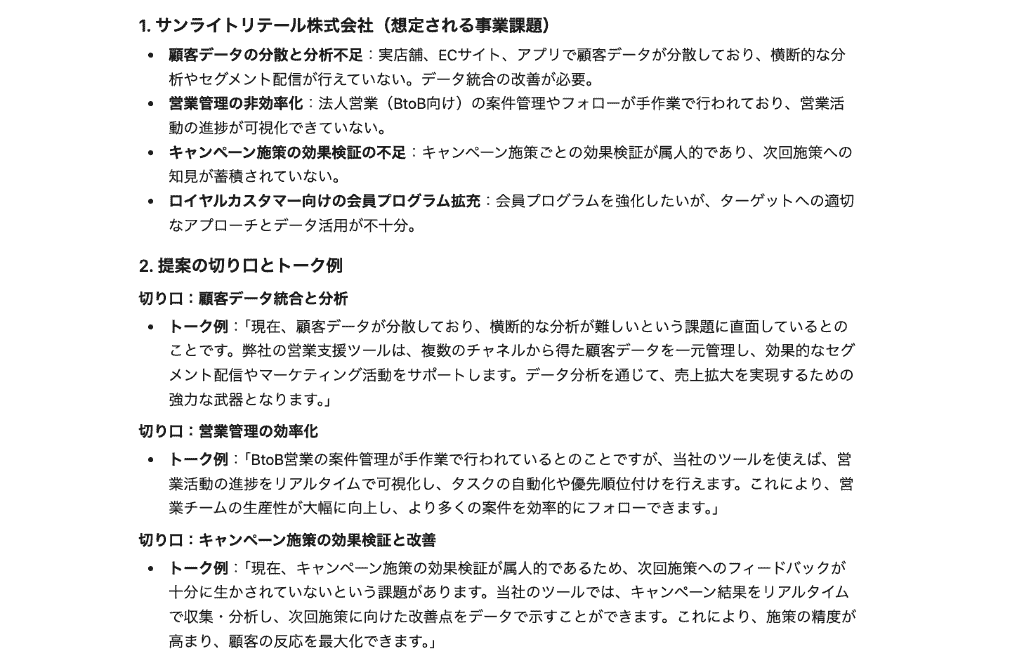
プロンプトを投稿したところ、わずか数秒で的確なリサーチ結果が出力されました!
対象の各企業で想定されている事業課題への言及も適切で、多角的なアプローチを実現する内容だと判断できます。
トーク例の言い回しはちょっと固い印象を受けるので、ここは調整する必要がありますね。
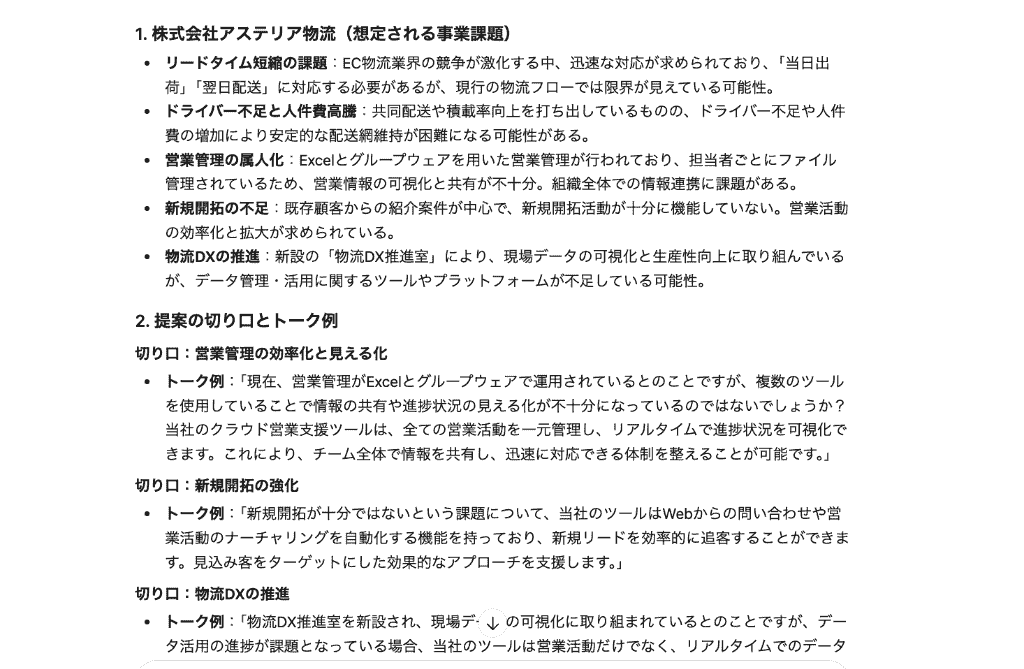
さらに、1つの企業に絞った上でその企業へのアプローチで使えるトークスクリプトも作成してもらいました。
こちらも約7〜8秒ほどの短時間で結果が出力。
固めの文脈で構成されているので、もっと温度感を持たせた文章に修正する必要がありそうですが、事業課題への言及が漏れなく入っていて、「スコアリング機能を活用することでリードをピンポイントでターゲットにできる」というようにさりげなく特定機能のアプローチを挿入しているのも評価できる部分です。(※1の赤枠)
また、『データ活用が重要』→『自社ツールではこんなことができる』というように、自社サービスの強みを押し出す構成も提案してくれました!(※2赤枠、赤線)
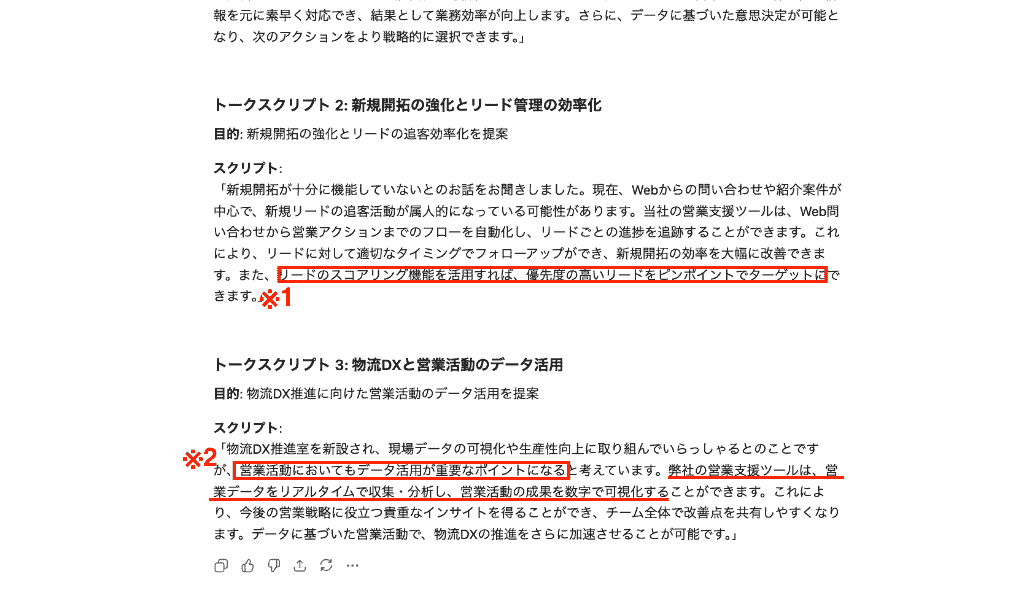
顧客分析においては圧倒的な速度で情報を処理。
一方で、文章構成はAIが出力したことがわかるようなものになっていたので、手動での調整が必要だと感じました。
ただ、ChatGPTに事前リサーチを担ってもらうことで顧客リサーチの時間が大幅に短縮されたので、1日あたりの架電数を無理なく増やせそうです!
メール文面の自動生成
次は、過去に資料請求のあった顧客に対し、Claudeに再アプローチのメールを作成してもらいます。
入力プロンプト
あなたはBtoB企業のインサイドセールス担当者です。
以下の前提情報をもとに、「休眠顧客」に対する再アプローチ用のメール文面を作成してください。
1.前提情報
{顧客情報を貼り付け}
2.メール作成の条件
最近の{業界}のトレンドやよくある課題を1~2点だけ盛り込み、
「久しぶりのご連絡」でも自然に読める再アプローチメールにしてください。
売り込み感を出しすぎず、「情報提供+ライトな打ち合わせ提案」を中心にしてください。
文量は300〜500文字程度、日本語、ビジネスメールとして自然なトーンにしてください。
件名案を3つ出したうえで、その後に本文を記載してください。
3.出力フォーマット
〜(省略)〜
出力された文面は非常に自然で、そのまま少し手直しするだけで送信できるクオリティでした!
件名はちょっと修正する必要があるかな、と思いますが、一からメール本文を作成する手間を省くことができました。
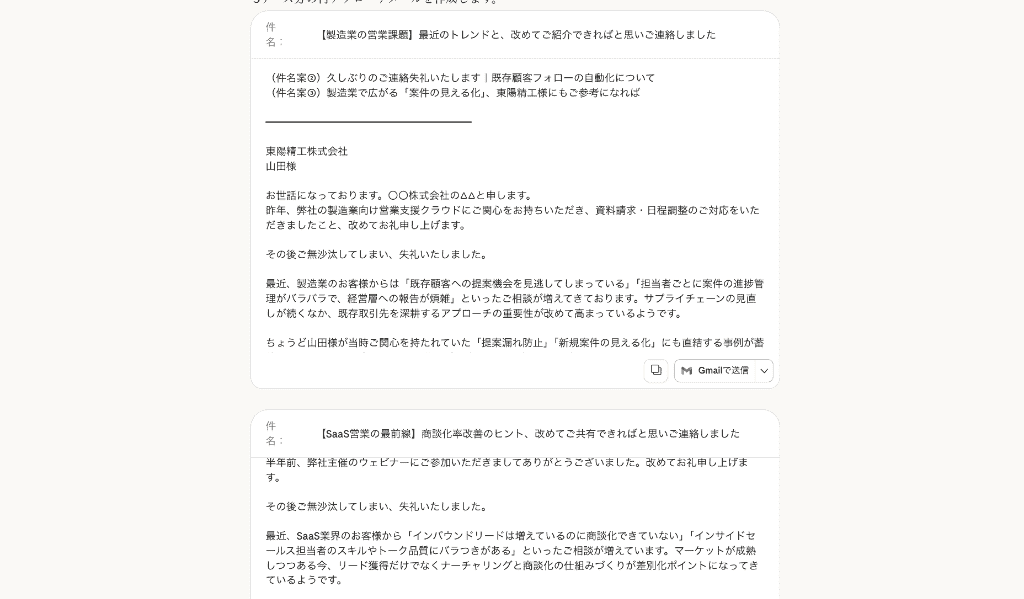
それに、各顧客へのメール作成においてポイントとなる部分を提供してくれているので、文章構造が一目でわかる<./span>ようになっているのもいいですね!
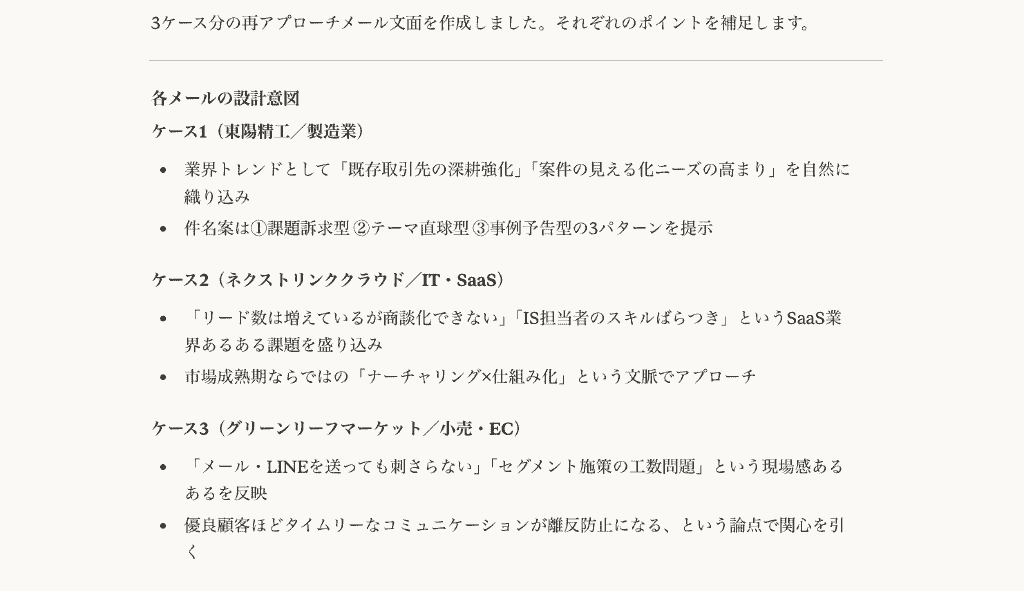
業界ごとにパーソナライズされたメールによって、返信率の向上が見込めそうです。
模擬架電によるロールプレイング
最後の検証項目は「AIを相手にしたロールプレイング」です。
Geminiを活用し、AIを「少し警戒心のある見込み顧客」に設定して模擬セールスを実施してみました。
まずは以下の前提情報をGeminiに渡します。
前提情報 一部抜粋
あなたは、インサイドセールス向けクラウドツールの電話営業を受ける「少し警戒心のある見込み顧客」としてロールプレイを行ってください。
あなたの設定
会社名:ネオリンクソリューションズ株式会社(従業員約300名、IT・SaaS企業)
部署:営業企画部 役職:マネージャー 名前:佐々木
ロールプレイの進め方
まず、電話に出たときの第一声からスタートしてください。
〜〜
フィードバック項目
話すスピード:速さ・聞き取りやすさ・間の取り方
ヒアリングの深掘り:良かった質問・足りなかった質問
課題把握:こちらの状況や課題をどれだけ理解しようとしていたか
〜〜
Geminiから「佐々木としてロールプレイを開始します。」と返答があったので、ロールプレイを開始してみました。
挨拶から始まり、特定の業務に関してのヒアリングや自社ツールの説明というように会話を進めていきます。
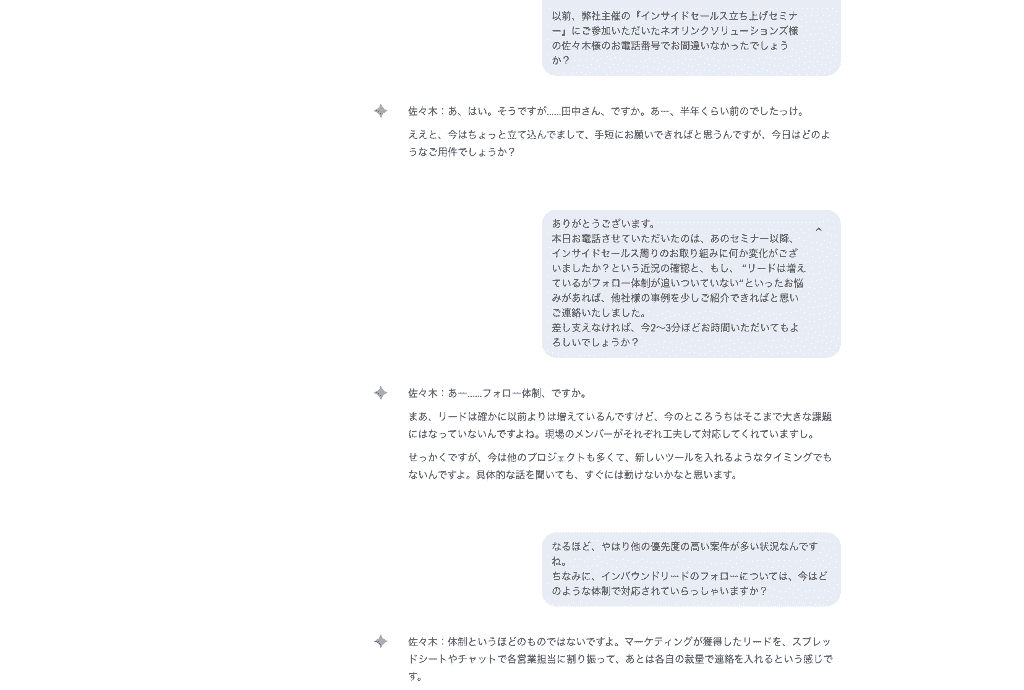
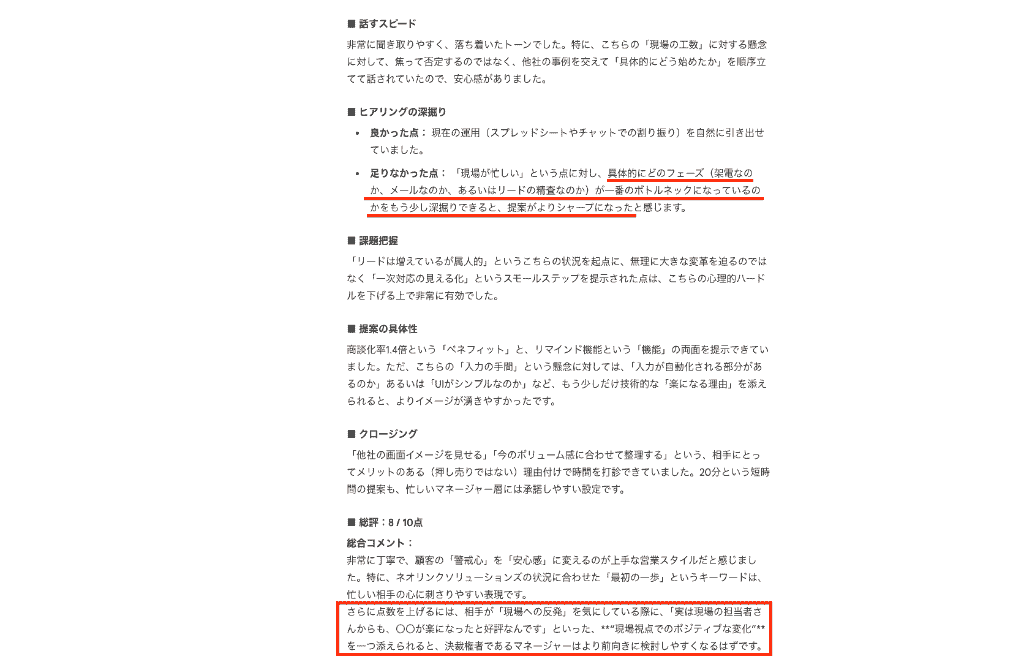
最終的に、Geminiが役になりきっている「佐々木さん」に対してオンラインでの提案を行ったところで、フィードバックが返ってきました。
トークの総評を項目ごとに記載してくれていて、<span class="mark-yellow">「どの部分がどう良かったのか」「この点は改善が必要だ」ということが客観的に分析できます。(赤線)
総合点数は割と高いものを獲得できましたが、さらに評価を伸ばせるアドバイスも提案してくれました!(赤枠)
この結果をトークスクリプトに活かしたり、別顧客の対応にも反映することで、さらに自身のセールス力向上も目指せるでしょう!
AIの出力をあえて固定しないようにすれば、異なる場面への対応力も鍛えることができそうです。
3つの検証を通じて、インサイドセールスにおいてAIは多様な場面で実務に充分活かせることを実感することができました!
💭インサイドセールスでAIを活用する際の注意点
AIは非常に便利な存在ですが、インサイドセールスに導入する際にはいくつかの注意点があるんです。
1. 人間とAIの役割分担を明確にする
まず意識すべきなのは、AIに任せるべき領域と人が担うべき領域を明確に切り分けることです。
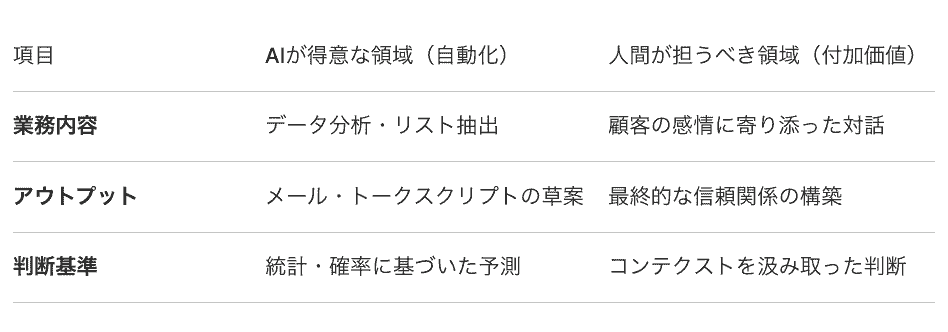
データの分析やリストの抽出、文章の草案作成などはAIが得意とする分野。
しかし、顧客の微妙な感情を汲み取った対応や最終的な信頼関係の構築、クロージングといった人ならではの共感力が必要な場面では、担当者自身のスキルが不可欠になります。
2. 「データの質」がAIの精度を左右する
AIの分析精度は、入力される顧客データの正確性に大きく依存するんです。
SFAやCRMに入力されている情報が古かったり、誤っていたりすると、AIも間違った提案を提供する可能性も。
このような状態を防ぐために、以下の対策が求められます。
- データクレンジング: 重複や古いデータの定期的な削除
- 入力ルールの徹底: 担当者ごとの入力形式のバラツキをなくす
- リアルタイム更新: 商談後の鮮度の高い情報を維持する
3. セキュリティ管理とコンプライアンスの遵守
機密性の高い顧客情報を扱うインサイドセールス部門において、セキュリティは最優先事項。
無料版や個人のアカウントを安易に利用すると、情報漏洩のリスクを招きかねません。
また、入力したデータがAIの学習に二次利用されないセキュアな環境を選定することも重要です。
- 利用ツールの精査: データが学習に利用されない設定が可能か
- 社内ガイドラインの策定: どの情報をAIに入力して良いかのルール化
- コンプライアンス教育: 運用メンバーへのセキュリティ意識の向上
このような確認項目を設けた上でAIを「賢いアシスタント」として正しく迎え入れ、人ならではの感性を掛け合わせることで、インサイドセールスの成果は飛躍的に向上するはず!
🌷Yoomでできること
AIの導入効果を最大化するためには、日々の業務フローにいかにスムーズにAIツールを組み込むかが重要。
Yoomを利用すれば、多様なアプリをシームレスに連携し、インサイドセールス業務のさらなる効率化を実現できるんです!
例えば、以下のような自動化フローを構成することで、見込み顧客への最速アプローチが実現し、商談獲得のチャンスを逃しません。
- フォーム送信→顧客情報を分析→分析結果を登録
- リード登録→AIでメールのテンプレートを作成→活動歴を登録
一見複雑に見えるかもしれませんが、Yoom上でノーコードかつ簡単に設定できるため、現場の負担を最小限に抑えながら高度な営業体制を構築できます!
インサイドセールスの生産性を一段上に引き上げたい方は、ぜひYoomを活用した業務の自動化に挑戦してみてはいかがでしょうか?
■概要Webサイトに設置したGoogleフォームからの問い合わせや資料請求に対し、手作業でSalesforceへのリード作成を行っていませんか?特に、自由記述欄の内容を読み解き、必要な情報を転記する作業は時間がかかり、入力ミスも起こりがちです。このワークフローを活用すれば、Googleフォームへの回答送信をきっかけに、ChatGPTが内容を自動で分析し、Salesforceへのリード作成までを自動で完結させるため、こうした定型業務を効率化できます。■このテンプレートをおすすめする方- Salesforceへのリード作成業務を効率化したいと考えている営業担当者の方
- Googleフォームで受け付けた問い合わせ対応の初動を速めたいマーケティング担当者の方
- 手作業によるデータ入力の工数削減や、ヒューマンエラーを防止したいと考えている方
■このテンプレートを使うメリット- フォーム回答からSalesforceへのリード作成までが自動化されるため、手作業での転記や内容確認にかかっていた時間を短縮します
- ChatGPTが情報を自動で分析・整形するため、手作業による入力ミスや転記漏れといったヒューマンエラーを防ぐことに繋がります
■フローボットの流れ- はじめに、Googleフォーム、ChatGPT、SalesforceをYoomと連携します
- 次に、トリガーでGoogleフォームを選択し、「フォームに回答が送信されたら」というアクションを設定します
- 次に、オペレーションでChatGPTを選択し、フォームで受け取った情報を基にSalesforceへ登録する内容を生成するアクションを設定します
- 最後に、オペレーションでSalesforceを選択し、「レコードを追加する」アクションを設定し、フォーム回答やChatGPTが生成したテキストなどをマッピングしてリードを作成します
※「トリガー」:フロー起動のきっかけとなるアクション、「オペレーション」:トリガー起動後、フロー内で処理を行うアクション
■このワークフローのカスタムポイント- Googleフォームのトリガー設定では、自動化の対象としたい任意のフォームを指定してください
- ChatGPTでテキストを生成するアクションでは、目的に合わせてプロンプトを自由にカスタマイズでき、Googleフォームで取得した回答内容を変数としてプロンプトに組み込むことも可能です
- Salesforceにリードを作成する際、会社名や担当者名など、前段のオペレーションで取得した情報を変数として利用し、各項目に設定できます。また、特定の値を固定で入力することも可能です
■注意事項- Googleフォーム、ChatGPT、SalesforceのそれぞれとYoomを連携してください
- Googleフォームをトリガーとして使用する際、回答内容の取得方法をご参照ください。
- トリガーは5分、10分、15分、30分、60分の間隔で起動間隔を選択できます
- プランによって最短の起動間隔が異なりますので、ご注意ください
- ChatGPT(OpenAI)のアクションを実行するには、OpenAIのAPI有料プランの契約が必要です。(APIが使用されたときに支払いができる状態)
- ChatGPTのAPI利用はOpenAI社が有料で提供しており、API疎通時のトークンにより従量課金される仕組みとなっています。そのため、API使用時にお支払いが行える状況でない場合エラーが発生しますのでご注意ください
- Salesforceはチームプラン・サクセスプランでのみご利用いただけるアプリとなっております。フリープラン・ミニプランの場合は設定しているフローボットのオペレーションやデータコネクトはエラーとなりますので、ご注意ください
- チームプランやサクセスプランなどの有料プランは、2週間の無料トライアルを行うことが可能です。無料トライアル中には制限対象のアプリを使用することができます
- データベースを操作するオペレーションで、レコード追加や更新を行う際は、Salesforceの入力形式に沿って設定を行ってください。例えば、Salesforceの入力形式が選択式かつ英語入力の場合、選択肢に存在しない値や異なる言語で入力した値はエラーとなりますのでご注意ください
■概要お客様から寄せられる貴重なフィードバックの分析に、多くの時間を費やしていませんか。一件ずつ内容を確認し、改善に繋げる作業は重要ですが、手作業では多大な工数がかかります。このワークフローを活用すれば、フォームに届いた回答をもとに、AIが顧客フィードバック分析を自動で行い、改善案までGoogle スプレッドシートへ出力します。これにより、分析作業の負担を軽減し、より迅速なサービス改善に繋げることが可能です。■このテンプレートをおすすめする方- 顧客からのフィードバックを基に、サービス改善を推進している担当者の方
- AIによる顧客フィードバック分析を導入し、業務を効率化したい方
- 手作業でのデータ集計や分析に課題を感じ、自動化を検討している方
■このテンプレートを使うメリット- フォームに回答が届くと同時に、AIが自動で分析しシートへ記録するため、これまで手作業に費やしていた時間を短縮できます。
- AIによる顧客フィードバック分析は担当者のスキルに依存しないため、分析の属人化を防ぎ、業務の標準化に繋がります。
■フローボットの流れ- はじめに、Google スプレッドシートとMicrosoft TeamsをYoomと連携します。
- 次に、トリガーでフォームトリガーを選択し、「フォームで回答を受け取ったら」というアクションを設定します。
- 最後に、オペレーションでAIワーカーを選択し、フォームから受け取ったフィードバックを分析して改善案を作成し、その結果をGoogle スプレッドシートの指定した場所に追加するためのマニュアル(指示)を作成します。
※「トリガー」:フロー起動のきっかけとなるアクション、「オペレーション」:トリガー起動後、フロー内で処理を行うアクション
■このワークフローのカスタムポイント- トリガーとなるフォームの質問項目は、顧客から収集したいフィードバックの内容に合わせて任意で設定が可能です。
- AIワーカーに与える指示(プロンプト)や、分析結果の出力先であるGoogle スプレッドシート、通知先のMicrosoft Teamsなどの連携アカウントは、ご自身の環境に合わせて設定してください。
■注意事項- Google スプレッドシート、Microsoft TeamsのそれぞれとYoomを連携してください。AIワーカー内で使用するツール(アプリ)についてもマイアプリ連携が必要です。
- Microsoft365(旧Office365)には、家庭向けプランと一般法人向けプラン(Microsoft365 Business)があり、一般法人向けプランに加入していない場合には認証に失敗する可能性があります。
- AIワーカーの基本設定は「【AIワーカー】基本的な設定方法」をご参照ください。
- AIワーカーの同時実行数・作成可能なAIワーカー数・利用可能なAIモデルはご契約中のプランによって異なります。
- AIワーカー内でご利用いただけるアプリやオペレーション等はフローボットの利用制限と同様です。
- AIワーカーは、テスト実行でも本番実行と同様にタスクを消費しますのでご注意ください。詳細は「【AIワーカー】タスク実行数の計算方法」ご参照ください。
- AIワーカーはマニュアルを詳細に設定することで適切な処理を実行しやすくなります。詳細は「【AIワーカー】マニュアルの作成方法」をご参照ください。
■概要Salesforceへの新規リード登録後、個別のメール作成や活動履歴の入力に手間を感じていませんか。手作業による対応では、時間もかかり、抜け漏れのリスクも伴います。 このワークフローを活用すれば、定期的にSalesforceの新規リードを確認し、AIエージェントが自動でパーソナライズされたメール文面を作成・送信し、活動履歴への登録までを完結させるため、こうしたタスク管理の課題を解消し、営業活動の初動を早めることが可能です。■このテンプレートをおすすめする方- Salesforceを活用したリード管理や営業活動を効率化したいと考えている方
- AIエージェントを自身のタスク管理に組み込み、生産性を向上させたい方
- 手作業でのメール作成やデータ入力による時間的なロスやミスを減らしたい方
■このテンプレートを使うメリット- Salesforceの情報を元にAIがメール文面作成や送信、履歴登録までを自動化し、手作業に費やしていた時間を短縮します。
- 手作業での対応による活動履歴の登録漏れや、コピー&ペーストによる入力ミスといったヒューマンエラーの防止に繋がります。
■フローボットの流れ- はじめに、SalesforceとGmailをYoomと連携します。
- 次に、トリガーでスケジュールトリガー機能を選択し、定期的にフローを起動するよう設定します。
- 次に、オペレーションでAIワーカーを設定し、Salesforceに登録された新規リードの情報を分析し、パーソナライズされたメール文面の作成や送信、活動履歴に登録するためのマニュアル(指示)を作成します。
※「トリガー」:フロー起動のきっかけとなるアクション、「オペレーション」:トリガー起動後、フロー内で処理を行うアクション
■このワークフローのカスタムポイント- スケジュールトリガー機能では、フローボットが作動する日時や頻度を任意で設定してください。
- AIワーカーでは、生成したいメールのトーン&マナーや目的に応じて、マニュアル(指示)の内容や使用するツールを任意で設定することが可能です。
■注意事項- Salesforce、GmailのそれぞれとYoomを連携してください。AIワーカー内で使用するツール(アプリ)についてもマイアプリ連携が必要です。
- Salesforceはチームプラン・サクセスプランでのみご利用いただけるアプリとなっております。フリープラン・ミニプランの場合は設定しているフローボットのオペレーションやデータコネクトはエラーとなりますので、ご注意ください。
- チームプランやサクセスプランなどの有料プランは、2週間の無料トライアルを行うことが可能です。無料トライアル中には制限対象のアプリを使用することができます
- トリガーは5分、10分、15分、30分、60分の間隔で起動間隔を選択できます。
- プランによって最短の起動間隔が異なりますので、ご注意ください。
- AIワーカーの基本設定は「【AIワーカー】基本的な設定方法」をご参照ください。
- AIワーカーの同時実行数・作成可能なAIワーカー数・利用可能なAIモデルはご契約中のプランによって異なります。
- AIワーカー内でご利用いただけるアプリやオペレーション等はフローボットの利用制限と同様です。
- AIワーカーは、テスト実行でも本番実行と同様にタスクを消費しますのでご注意ください。詳細は「【AIワーカー】タスク実行数の計算方法」ご参照ください。
- AIワーカー内で使用するツール(アプリ)についてもマイアプリ連携が必要です。
- AIワーカーはマニュアルを詳細に設定することで適切な処理を実行しやすくなります。詳細は「【AIワーカー】マニュアルの作成方法」をご参照ください。
- Salesforceへのリード作成業務を効率化したいと考えている営業担当者の方
- Googleフォームで受け付けた問い合わせ対応の初動を速めたいマーケティング担当者の方
- 手作業によるデータ入力の工数削減や、ヒューマンエラーを防止したいと考えている方
- フォーム回答からSalesforceへのリード作成までが自動化されるため、手作業での転記や内容確認にかかっていた時間を短縮します
- ChatGPTが情報を自動で分析・整形するため、手作業による入力ミスや転記漏れといったヒューマンエラーを防ぐことに繋がります
- はじめに、Googleフォーム、ChatGPT、SalesforceをYoomと連携します
- 次に、トリガーでGoogleフォームを選択し、「フォームに回答が送信されたら」というアクションを設定します
- 次に、オペレーションでChatGPTを選択し、フォームで受け取った情報を基にSalesforceへ登録する内容を生成するアクションを設定します
- 最後に、オペレーションでSalesforceを選択し、「レコードを追加する」アクションを設定し、フォーム回答やChatGPTが生成したテキストなどをマッピングしてリードを作成します
■このワークフローのカスタムポイント
- Googleフォームのトリガー設定では、自動化の対象としたい任意のフォームを指定してください
- ChatGPTでテキストを生成するアクションでは、目的に合わせてプロンプトを自由にカスタマイズでき、Googleフォームで取得した回答内容を変数としてプロンプトに組み込むことも可能です
- Salesforceにリードを作成する際、会社名や担当者名など、前段のオペレーションで取得した情報を変数として利用し、各項目に設定できます。また、特定の値を固定で入力することも可能です
- Googleフォーム、ChatGPT、SalesforceのそれぞれとYoomを連携してください
- Googleフォームをトリガーとして使用する際、回答内容の取得方法をご参照ください。
- トリガーは5分、10分、15分、30分、60分の間隔で起動間隔を選択できます
- プランによって最短の起動間隔が異なりますので、ご注意ください
- ChatGPT(OpenAI)のアクションを実行するには、OpenAIのAPI有料プランの契約が必要です。(APIが使用されたときに支払いができる状態)
- ChatGPTのAPI利用はOpenAI社が有料で提供しており、API疎通時のトークンにより従量課金される仕組みとなっています。そのため、API使用時にお支払いが行える状況でない場合エラーが発生しますのでご注意ください
- Salesforceはチームプラン・サクセスプランでのみご利用いただけるアプリとなっております。フリープラン・ミニプランの場合は設定しているフローボットのオペレーションやデータコネクトはエラーとなりますので、ご注意ください
- チームプランやサクセスプランなどの有料プランは、2週間の無料トライアルを行うことが可能です。無料トライアル中には制限対象のアプリを使用することができます
- データベースを操作するオペレーションで、レコード追加や更新を行う際は、Salesforceの入力形式に沿って設定を行ってください。例えば、Salesforceの入力形式が選択式かつ英語入力の場合、選択肢に存在しない値や異なる言語で入力した値はエラーとなりますのでご注意ください

- 顧客からのフィードバックを基に、サービス改善を推進している担当者の方
- AIによる顧客フィードバック分析を導入し、業務を効率化したい方
- 手作業でのデータ集計や分析に課題を感じ、自動化を検討している方
- フォームに回答が届くと同時に、AIが自動で分析しシートへ記録するため、これまで手作業に費やしていた時間を短縮できます。
- AIによる顧客フィードバック分析は担当者のスキルに依存しないため、分析の属人化を防ぎ、業務の標準化に繋がります。
- はじめに、Google スプレッドシートとMicrosoft TeamsをYoomと連携します。
- 次に、トリガーでフォームトリガーを選択し、「フォームで回答を受け取ったら」というアクションを設定します。
- 最後に、オペレーションでAIワーカーを選択し、フォームから受け取ったフィードバックを分析して改善案を作成し、その結果をGoogle スプレッドシートの指定した場所に追加するためのマニュアル(指示)を作成します。
■このワークフローのカスタムポイント
- トリガーとなるフォームの質問項目は、顧客から収集したいフィードバックの内容に合わせて任意で設定が可能です。
- AIワーカーに与える指示(プロンプト)や、分析結果の出力先であるGoogle スプレッドシート、通知先のMicrosoft Teamsなどの連携アカウントは、ご自身の環境に合わせて設定してください。
- Google スプレッドシート、Microsoft TeamsのそれぞれとYoomを連携してください。AIワーカー内で使用するツール(アプリ)についてもマイアプリ連携が必要です。
- Microsoft365(旧Office365)には、家庭向けプランと一般法人向けプラン(Microsoft365 Business)があり、一般法人向けプランに加入していない場合には認証に失敗する可能性があります。
- AIワーカーの基本設定は「【AIワーカー】基本的な設定方法」をご参照ください。
- AIワーカーの同時実行数・作成可能なAIワーカー数・利用可能なAIモデルはご契約中のプランによって異なります。
- AIワーカー内でご利用いただけるアプリやオペレーション等はフローボットの利用制限と同様です。
- AIワーカーは、テスト実行でも本番実行と同様にタスクを消費しますのでご注意ください。詳細は「【AIワーカー】タスク実行数の計算方法」ご参照ください。
- AIワーカーはマニュアルを詳細に設定することで適切な処理を実行しやすくなります。詳細は「【AIワーカー】マニュアルの作成方法」をご参照ください。
- Salesforceを活用したリード管理や営業活動を効率化したいと考えている方
- AIエージェントを自身のタスク管理に組み込み、生産性を向上させたい方
- 手作業でのメール作成やデータ入力による時間的なロスやミスを減らしたい方
- Salesforceの情報を元にAIがメール文面作成や送信、履歴登録までを自動化し、手作業に費やしていた時間を短縮します。
- 手作業での対応による活動履歴の登録漏れや、コピー&ペーストによる入力ミスといったヒューマンエラーの防止に繋がります。
- はじめに、SalesforceとGmailをYoomと連携します。
- 次に、トリガーでスケジュールトリガー機能を選択し、定期的にフローを起動するよう設定します。
- 次に、オペレーションでAIワーカーを設定し、Salesforceに登録された新規リードの情報を分析し、パーソナライズされたメール文面の作成や送信、活動履歴に登録するためのマニュアル(指示)を作成します。
■このワークフローのカスタムポイント
- スケジュールトリガー機能では、フローボットが作動する日時や頻度を任意で設定してください。
- AIワーカーでは、生成したいメールのトーン&マナーや目的に応じて、マニュアル(指示)の内容や使用するツールを任意で設定することが可能です。
- Salesforce、GmailのそれぞれとYoomを連携してください。AIワーカー内で使用するツール(アプリ)についてもマイアプリ連携が必要です。
- Salesforceはチームプラン・サクセスプランでのみご利用いただけるアプリとなっております。フリープラン・ミニプランの場合は設定しているフローボットのオペレーションやデータコネクトはエラーとなりますので、ご注意ください。
- チームプランやサクセスプランなどの有料プランは、2週間の無料トライアルを行うことが可能です。無料トライアル中には制限対象のアプリを使用することができます
- トリガーは5分、10分、15分、30分、60分の間隔で起動間隔を選択できます。
- プランによって最短の起動間隔が異なりますので、ご注意ください。
- AIワーカーの基本設定は「【AIワーカー】基本的な設定方法」をご参照ください。
- AIワーカーの同時実行数・作成可能なAIワーカー数・利用可能なAIモデルはご契約中のプランによって異なります。
- AIワーカー内でご利用いただけるアプリやオペレーション等はフローボットの利用制限と同様です。
- AIワーカーは、テスト実行でも本番実行と同様にタスクを消費しますのでご注意ください。詳細は「【AIワーカー】タスク実行数の計算方法」ご参照ください。
- AIワーカー内で使用するツール(アプリ)についてもマイアプリ連携が必要です。
- AIワーカーはマニュアルを詳細に設定することで適切な処理を実行しやすくなります。詳細は「【AIワーカー】マニュアルの作成方法」をご参照ください。
出典:
プログラミング知識なしで手軽に構築できます。










