









・
GeminiとGoogleドキュメント連携を検証|売上レポートの作成でわかった実力

GoogleドキュメントとGeminiを連携させると、文書作成の効率が向上します。日々の業務で議事録や企画書、レポートを作成する際、情報収集から文章の構成、推敲までの一連の作業をAIがサポートしてくれます。本記事では、GeminiとGoogleドキュメントを連携させる具体的な方法や、実際に利用してみてわかった課題もご紹介します。作業時間を短縮し、より質の高いドキュメントを作成したいビジネスパーソンに向けて、基本から応用までを網羅して解説していくので、ぜひ参考にしてみてください。
✍️GeminiとGoogleドキュメントの連携の概要

GeminiとGoogleドキュメントの連携は、AIを活用して文書作成を支援してくれる機能です。ここでは、連携によって効率化できる業務や、利用するために必要となる対象プランについて解説します。
連携がもたらす業務への変化
GeminiをGoogleドキュメントに連携させると、文書の作成から推敲までのプロセスが単一の画面で完結します。従来は別のタブで検索を行い、結果をコピーしてドキュメントに貼り付ける作業が必要でした。連携後は、サイドパネルや本文中のプロンプト入力欄から直接AIに指示を出せるため、アイデア出し、構成案の作成、長文の要約などがシームレスに進行します。また、文脈に応じた適切な表現の提案をすることで、ドキュメントの品質向上にもつながります。対象となるプランと無料での試し方
Gemini in Googleドキュメントを利用するには、対象のプランに加入する必要があります。- 企業や組織で利用する場合:対象のGoogle Workspaceプラン、またはGoogle AIアドオンへの加入
- 個人利用:Google AI ProやGoogle AI Ultraなど、対象のGoogle AIプランへの加入
もし有料プランに加入する前に実際の機能を検証したい場合、Google Workspace Experimentsに登録すれば、試験環境で無料で試せる場合があります。ただし、対象国・言語・年齢(18歳以上)などの条件があり、機能も段階的に提供されます。
⭐Yoomは文書作成のワークフローを自動化できます
Yoomは、さまざまなアプリケーションを連携させ、日常の業務ワークフローを自動化するプラットフォームです。GeminiやGoogleドキュメントはもちろん、チャットツールや顧客管理システムなど、多数のサービス同士を連携できるため、AIにプロンプトを入力したり、生成結果を転記したりする手間がなくなります。[Yoomとは]
例えば、フォームの回答やクラウドへのファイルの保存をきっかけにして、Geminiで自動で解析や文章作成を行い、結果をGoogleドキュメントに保存するといった連携が可能です。Yoomには、豊富なテンプレートが用意されており、設定も簡単なので、すぐに効率化を図れます。


- メルマガのコンテンツ制作スピードを上げ、より戦略的な業務に時間を使いたいマーケティング担当者の方
- 企画から執筆までの初動を自動化し、メルマガの下書きを効率的に作成したいと考えている方
- 外出先などの隙間時間にスマートフォンから企画を送信し、帰社後すぐに推敲作業に入りたい方
- Googleフォームで企画を送信するだけでAIがドラフトを生成するため、ゼロから文章を考える負担を軽減し、メルマガ作成を効率化できます。
- 企画内容を送信した時点でGoogleドキュメントに下書きが保存されるため、制作の着手が早まり、配信スケジュールの遅延防止に繋がります。
- はじめに、GoogleフォームとGoogleドキュメントをYoomと連携します。
- 次に、トリガーでGoogleフォームを選択し、「新しい回答が送信されたら」というアクションを設定します。
- 最後に、AIワーカーで、Googleフォームの回答からテーマとターゲットを読み取り、メルマガの件名案と本文を作成するためのマニュアル(指示)を作成し、使用ツールとしてGoogleフォームの情報を引用しつつGoogleドキュメントの「ドキュメントを作成する」アクションを設定します。
■このワークフローのカスタムポイント
- Googleフォームの設定では、メルマガのテーマ、ターゲット、訴求ポイントなど、AIに指示を出すために必要な項目を任意で追加してください。
- AIワーカーのマニュアル設定では、「親しみやすい口調で」や「ビジネスライクに」など、自社のブランドイメージに合わせたトーン&マナーを指定することで、より精度の高い下書きが作成できます。
- Googleドキュメントの保存先フォルダを任意で指定し、チーム内で共有しやすい環境に設定してください。
- Googleフォーム、GoogleドキュメントのそれぞれとYoomを連携してください。AIワーカー内で使用するツール(アプリ)についてもマイアプリ連携が必要です。
- トリガーは5分、10分、15分、30分、60分の間隔で起動間隔を選択できます。
- プランによって最短の起動間隔が異なりますので、ご注意ください。
- Googleフォームをトリガーとして使用した際の回答内容を取得する方法は「Googleフォームトリガーで、回答内容を取得する方法」を参照ください。
- AIワーカーの基本設定は「【AIワーカー】基本的な設定方法」をご参照ください。
- AIワーカーの同時実行数・作成可能なAIワーカー数・利用可能なAIモデルはご契約中のプランによって異なります。
- AIワーカー内でご利用いただけるアプリやオペレーション等はフローボットの利用制限と同様です。
- AIワーカーは、テスト実行でも本番実行と同様にタスクを消費しますのでご注意ください。詳細は「【AIワーカー】タスク実行数の計算方法」ご参照ください。
- AIワーカーはマニュアルを詳細に設定することで適切な処理を実行しやすくなります。詳細は「【AIワーカー】マニュアルの作成方法」をご参照ください。

- ホワイトペーパーの作成に多くの工数がかかっており、業務を効率化したい方
- AIエージェントを日々の業務に活用し、ホワイトペーパー作成を自動化したいマーケターの方
- コンテンツの制作本数を増やし、マーケティング施策を加速させたいと考えている方
- Google Driveへのファイルアップロードを起点としてホワイトペーパー作成が自動化されるため、執筆にかかる時間を短縮し、より戦略的な業務に集中できます。
- AIへの指示をあらかじめ設定しておくことで、担当者による品質のばらつきを抑え、安定したクオリティでのコンテンツ制作が可能になります。
- はじめに、Google DriveとGoogleドキュメントをYoomと連携します。
- 次に、トリガーでGoogle Driveを選択し、「特定のフォルダ内に新しくファイル・フォルダが作成されたら」というアクションを設定します。
- 最後に、オペレーションでAIワーカーを選択し、アップロードされた企画要件ファイルをもとに、Googleドキュメントへホワイトペーパーを作成するための指示を作成します。
■このワークフローのカスタムポイント
- Google Driveのトリガー設定では、企画要件ファイルをアップロードする対象のフォルダを任意で設定してください。
- AIワーカーのオペレーション設定では、利用したいAIモデルを任意で選択し、作成するホワイトペーパーのトンマナや構成など、AIへの指示内容を自社の要件に合わせて設定してください。
- Google Drive、GoogleドキュメントのそれぞれとYoomを連携してください。AIワーカー内で使用するツール(アプリ)についてもマイアプリ連携が必要です。
- トリガーは5分、10分、15分、30分、60分の間隔で起動間隔を選択できます。
- プランによって最短の起動間隔が異なりますので、ご注意ください。
- ダウンロード可能なファイル容量は最大300MBまでです。アプリの仕様によっては300MB未満になる可能性があるので、ご注意ください。
- トリガー、各オペレーションでの取り扱い可能なファイル容量の詳細は「ファイルの容量制限について」をご参照ください。
- AIワーカーの基本設定は「【AIワーカー】基本的な設定方法」をご参照ください。
- AIワーカーの同時実行数・作成可能なAIワーカー数・利用可能なAIモデルはご契約中のプランによって異なります。
- AIワーカー内でご利用いただけるアプリやオペレーション等はフローボットの利用制限と同様です。
- AIワーカーは、テスト実行でも本番実行と同様にタスクを消費しますのでご注意ください。詳細は「【AIワーカー】タスク実行数の計算方法」ご参照ください。
- AIワーカーはマニュアルを詳細に設定することで適切な処理を実行しやすくなります。詳細は「【AIワーカー】マニュアルの作成方法」をご参照ください。
🖊️Gemini in Google ドキュメントでできる連携

Googleドキュメントの画面内で直接Geminiを操作することで、多様な連携機能を利用できます。ここでは、Gemini in Googleドキュメントでできる具体的な機能と活用方法について詳しく解説します。
サイドパネル・Geminiメニューを利用した文書の生成と要約
Googleドキュメントには「Help me create」という機能があり、サイドパネルやドキュメントの上部に表示されるGeminiのメニューにプロンプトを入力することで、目的に合わせた文章を生成できます。具体的には、以下のような作業が可能です。- 白紙の状態から企画書や記事の構成案を作成
- 会議の議事録など長文のドキュメントを一瞬で要約
- 特定のテーマに関するアイデア出しのサポート
これらを活用すれば、AIとの対話を通じて内容を深めながら文書を構築でき、直接ドキュメントに結果を出力することもできます。ゼロから文章を書き始める心理的なハードルを下げ、素早く土台を完成させるのに適しています。
文章のトーン&マナー変更・校正
すでに作成した文章を選択し、Geminiに指示を出すことで、文章の調整や推敲を任せられます。以下のような文章のブラッシュアップが可能です。- ターゲット読者に合わせた文体の変更(例:丁寧な表現、簡潔な表現)
- 誤字脱字や文法エラーの自動チェックと修正
- 冗長な文章の要約や、説明不足な箇所の補足
社内向けのラフな文章を顧客向けのフォーマルな文体に変換する際などに役立ちます。人間による目視確認の前にAIの校正を挟むことで、ケアレスミスを減らし、より洗練されたドキュメントに仕上げたいときに便利です。
スタイルとフォーマットの統一
チーム利用やブランド管理を重視する際、ドキュメントの体裁や文体を一定に保つ機能が役立ちます。Geminiには、既存のファイルを参照して体裁を合わせる以下の機能が備わっています。- Match writing style(執筆スタイルの模倣)
- Match doc format(既存書式や構成の適用)
「Match writing style」は、別のドキュメントのトーンをAIに学習させ、自身の文章のクセやブランド独自の文体を模倣させる機能です。一方、「Match doc format」は、見出しのスタイルや構成などの書式を新しい文書に適用します。これらを活用することで、複数のメンバーが作成する資料であっても、一人の担当者が書き上げたかのように統一感のある仕上がりを実現できます。
📜Gemini上で使えるドキュメントとの連携

Googleドキュメントの画面内だけでなく、Geminiのチャット画面(単体アプリ)側からもGoogleドキュメントに連携できます。ここでは、「@」コマンドや参照機能を利用したアプリの直接参照と、回答のシームレスなエクスポート機能について紹介します。
「@」コマンドや参照による連携
Geminiの入力欄で半角の「@」を入力すると、GoogleドキュメントやGoogle Driveといったアプリを直接参照できます。また、個別のファイルを参照したいときは、入力欄の「+」ボタンから指定することも可能です。指定されたファイル内の情報は、テキストだけでなく、リンク先の情報も自動でGeminiに認識されます。(Document links機能)複数の企画書を指定し、「これらの資料の共通点をまとめて」といった指示を出すことも可能です。ファイルを開いて内容をコピー&ペーストする手間が省け、情報の抽出や比較検証がスムーズに進行します。回答のシームレスなエクスポート
Geminiとの対話で生成された文章や表などは、ワンクリックでGoogle ドキュメントに出力できます。回答の下部に表示されるメニューから「Googleドキュメントにエクスポート」を選択するだけで、新しいファイルが自動的に作成され、内容が転記されます。Gemini上で構成案や本文の大部分を作り込み、最終的な書式設定や細かな調整をドキュメント側で行うワークフローに最適です。🤔GeminiとGoogleドキュメントの連携を試してみた

実際にGeminiとGoogleドキュメントの連携機能を試してみました。今回は、GoogleドキュメントでGeminiを開き、Google スプレッドシートの売上データを参照したレポート作成と、Geminiアプリ上でGoogleドキュメントを参照し、ファイル内容の読み取りを行いました。なお検証は、Google AI Proを契約しているアカウントを利用しています。
検証1:売上データを参照したレポート作成
まずは、Googleドキュメント上でGeminiを開き、売上データが記録されたGoogle スプレッドシートを参照したレポート作成を行います。事前に以下の売上データを用意しました。【売上データ】
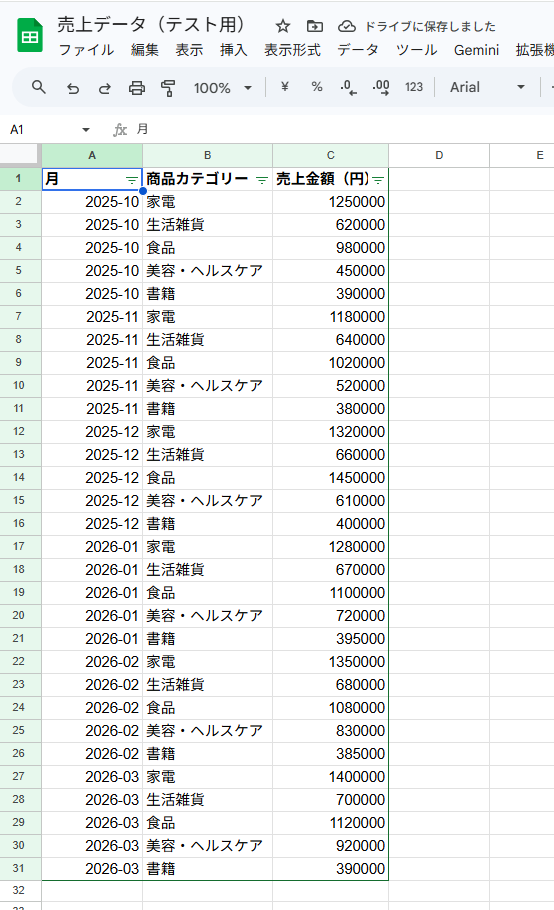
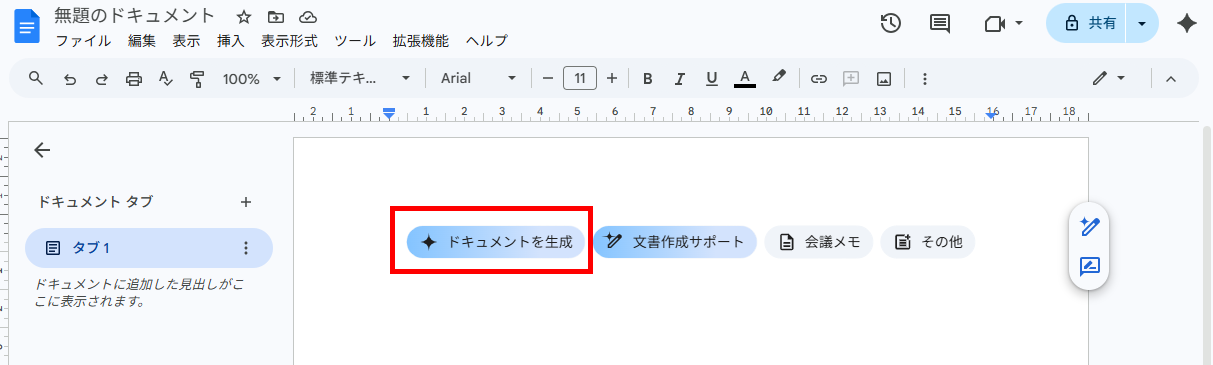
それでは、Googleドキュメントを開き、上記の売上データを参照したレポートを作成してもらいます。ドキュメント上部の「ドキュメントを作成」を選択します。
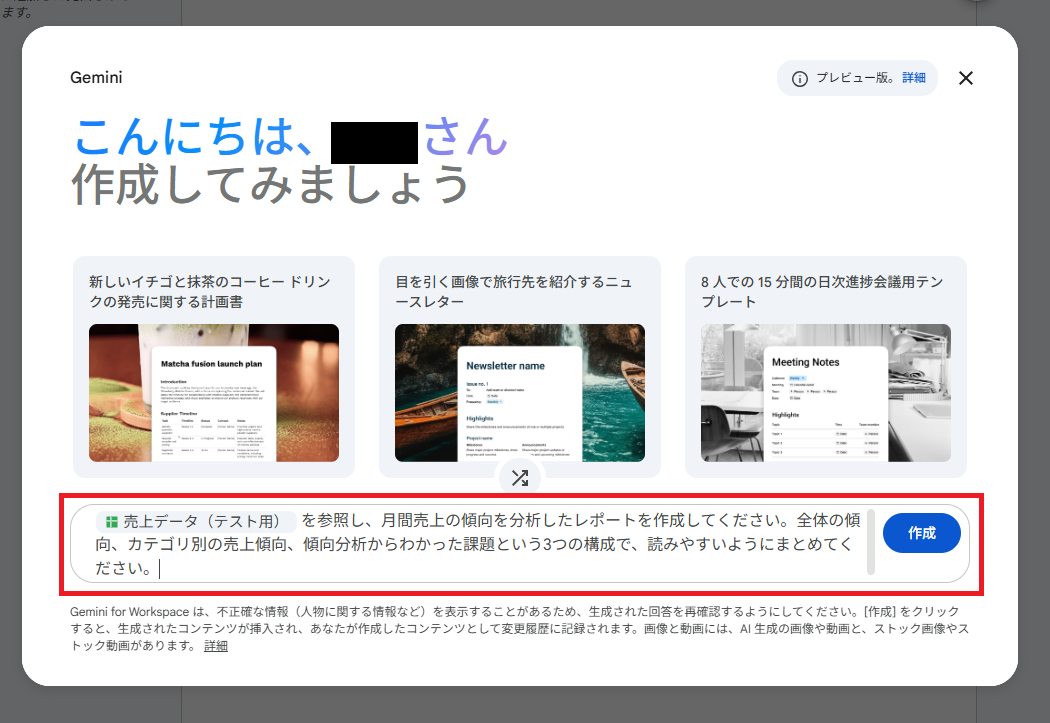
Geminiが起動するので、「@」を入力して対象の売上データ(スプレッドシート)を指定後、以下のプロンプトを実行しました。
【検証プロンプト】
@(スプレッドシートのファイル名)を参照し、月間売上の傾向を分析したレポートを作成してください。全体の傾向、カテゴリ別の売上傾向、傾向分析からわかった課題という3つの構成で、読みやすいようにまとめてください。
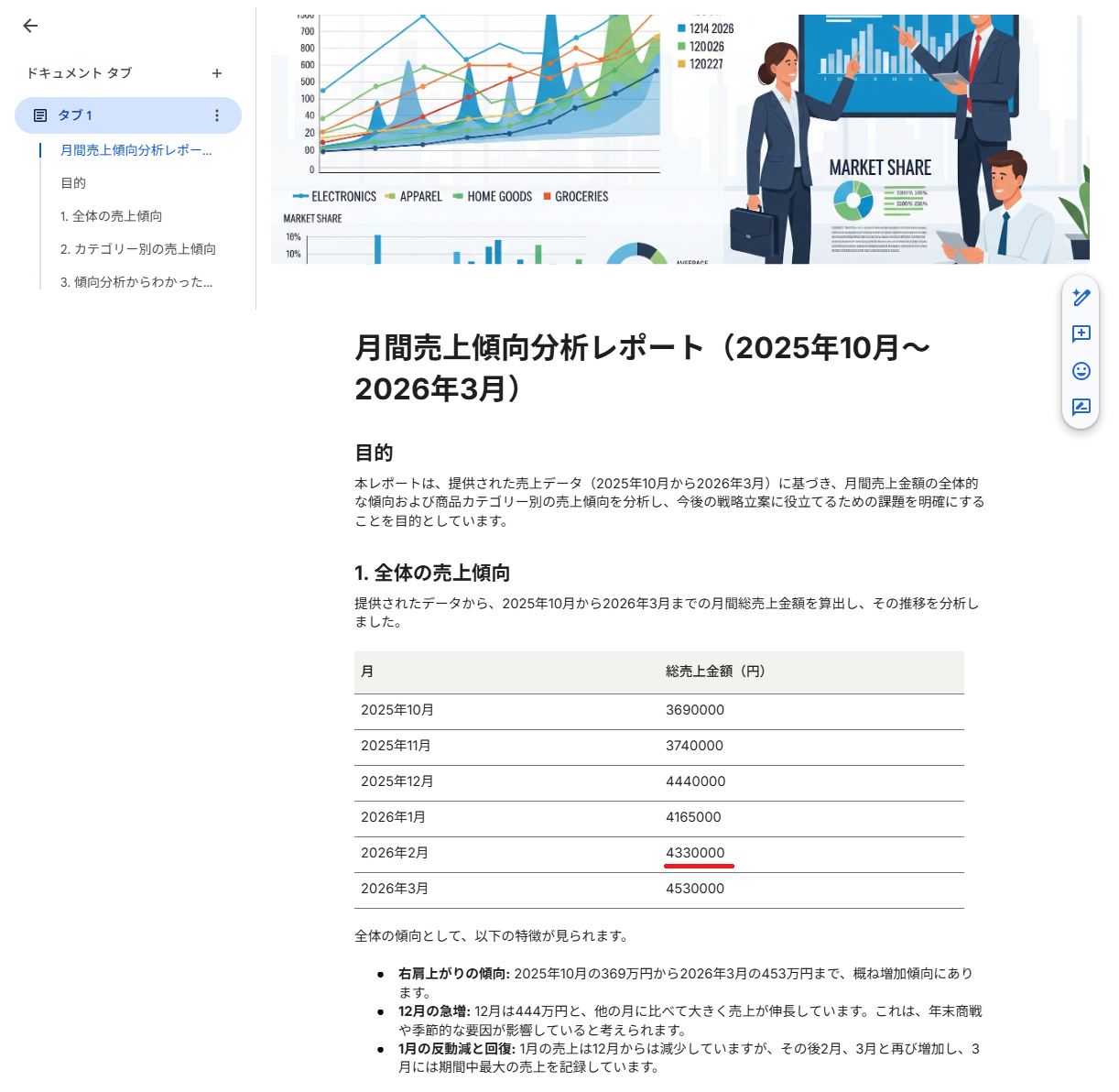
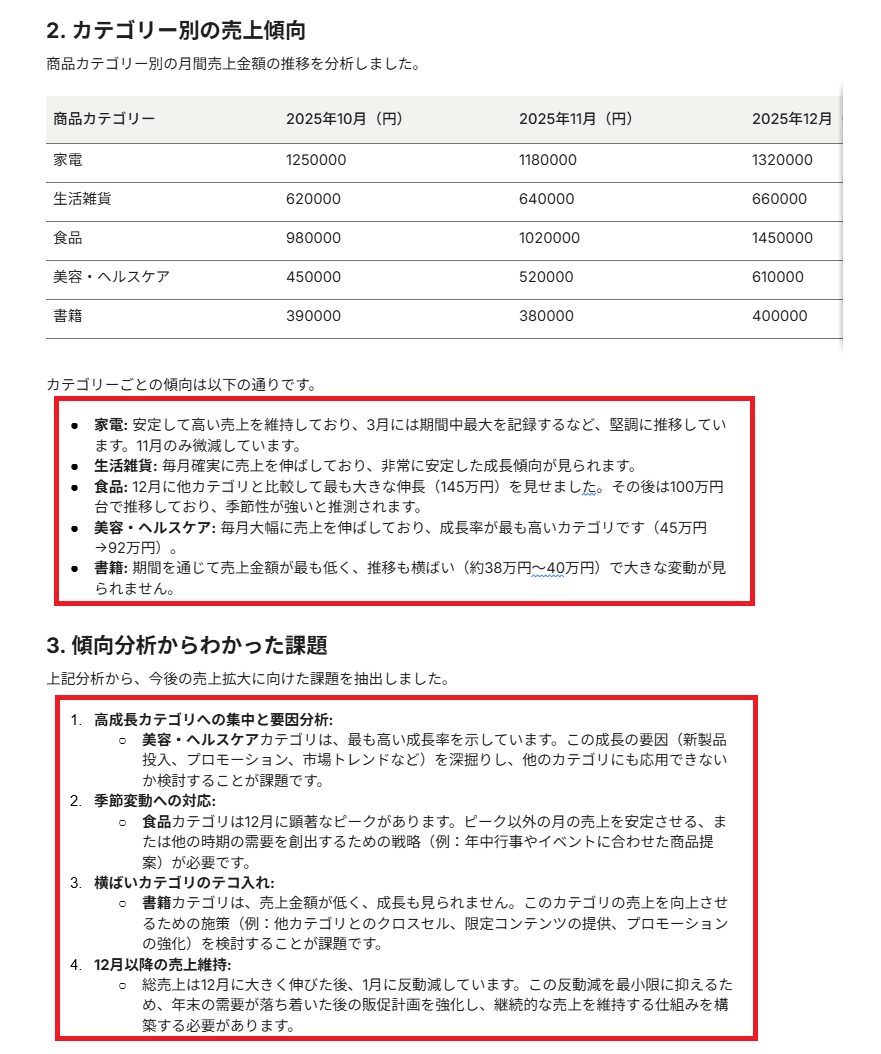
上記のプロンプトで、以下のレポートが作成されました。
検証結果
Gemini in Googleドキュメントを試してみて、以下のことがわかりました。- 売上データをもとに的確な傾向分析と課題抽出ができた
- 見出しや表の作成、ヘッダー画像の追加も自動で行われる
- 計算処理にミスが発生する場合がある
Geminiの優れた分析力と、実務における課題の両方が浮き彫りになる結果となりました。指定したスプレッドシートの売上データを読み取らせたところ、単なる数値の羅列ではなく、売上の推移や金額から傾向を的確に把握し、矛盾のない課題を明確に提示してくれました。また、見出しの自動生成や表の作成に加え、ヘッダー画像まで自動で追加されるため、レポートのレイアウトを整える手間が削減できます。ただし、画像生成には時間がかかるため、テキストのみをスピーディーに出力させたい場合は、プロンプトで画像作成をキャンセルするよう指示するのがおすすめです。
一方で、月別の売上データにおいて一箇所だけ計算ミスが見られました。関数を使った正確な処理ではないため、こうした計算の甘さは生成AI特有の弱点と言えます。実務で利用する際は、必ず人間の目で数値をチェックすることが重要です。
検証2:Gemini上でのドキュメントの読み取り
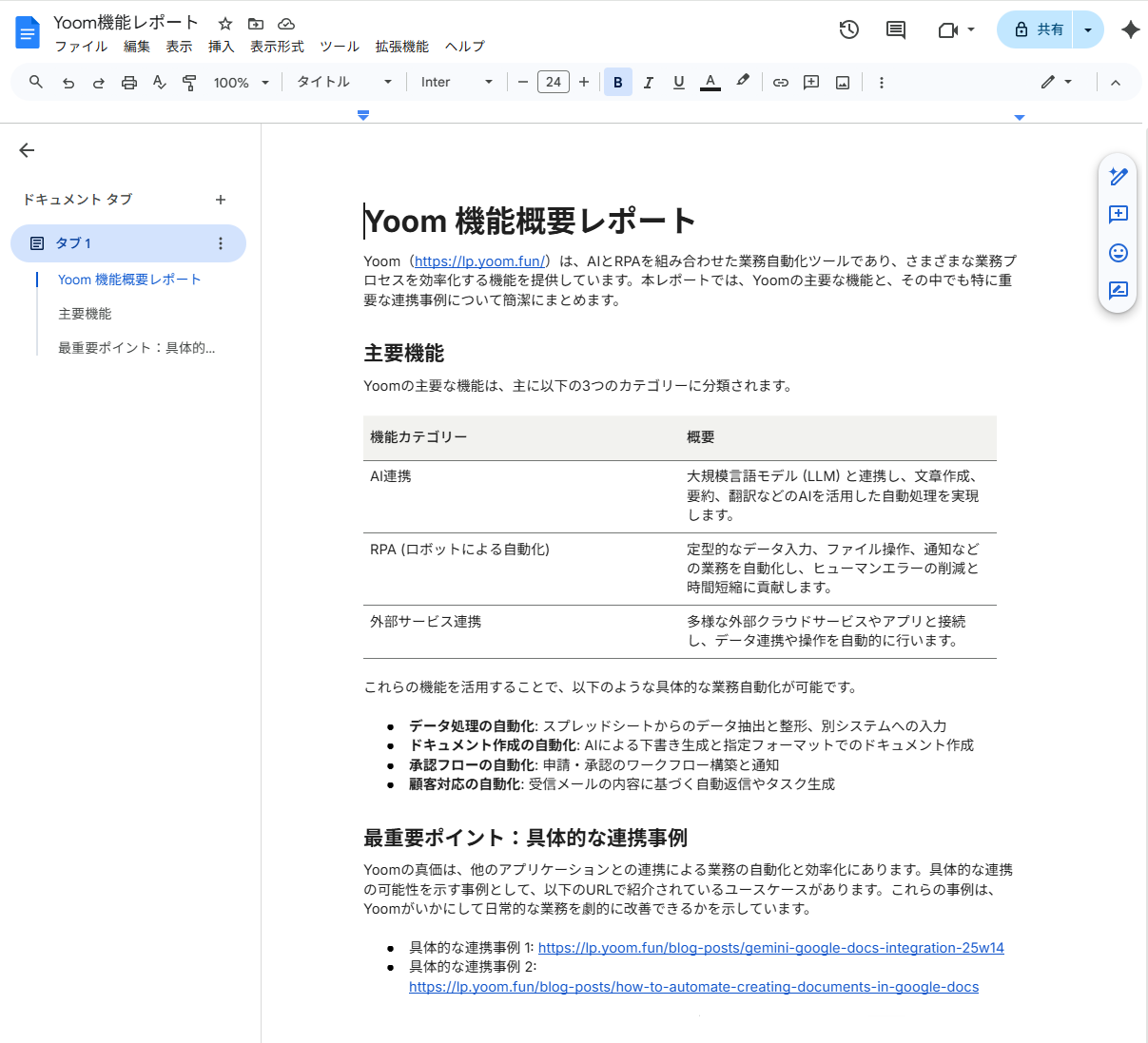
次に、Geminiのチャット画面からGoogleドキュメントを正しく読み込み、内容の分析や改善提案に活用できるかを検証します。事前に、以下のレポートを用意しました。
【参照ドキュメント】
参照するドキュメントには、以下の記事情報のURLのみを掲載しており、リンク先の情報も読み取れるかを確認してみます。
- 【ノーコードで実現】フォームから送信された内容をGeminiで解析し、Googleドキュメントに追加する方法 | Yoom
- 【ノーコードで実現】Googleドキュメントの書類作成を自動化する方法 | Yoom
Geminiの入力画面を開き、上記のドキュメントをGoogle Driveから呼び出し、以下のプロンプトを実行しました。
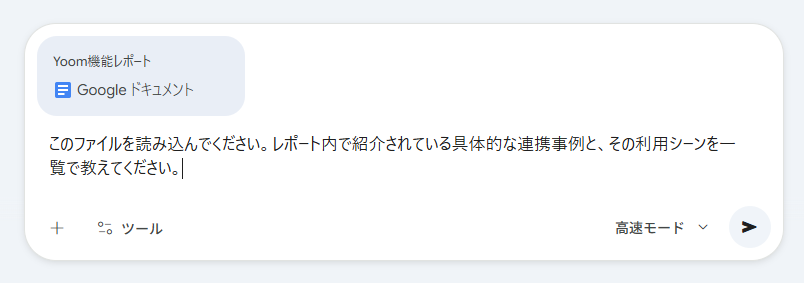
【検証プロンプト】
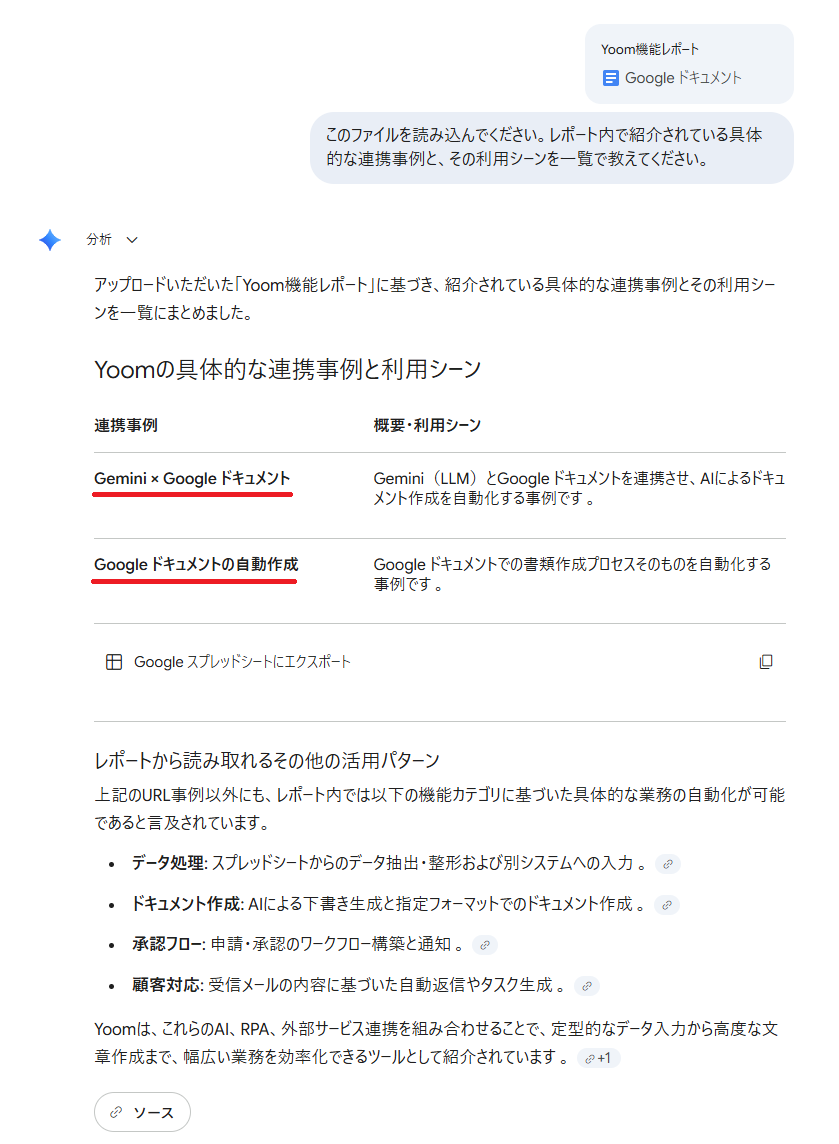
このファイルを読み込んでください。レポート内で紹介されている具体的な連携事例と、その利用シーンを一覧で教えてください。
プロンプトを実行すると、以下のように結果が生成されました。
検証結果
Gemini上でのGoogleドキュメントの読み取りを試してみて、以下のことがわかりました。- Googleドキュメントの内容を正確に読み取れた
- ドキュメント内に記載されたURL先のWebページ情報まで読み取り可能
- 参照元(ソース)の一覧にはドキュメント内のURLは表示されない
ドキュメント自体の読み取りに加えて、記載されたリンク先の情報まで網羅的に把握できる高い処理性能を確認できました。今回はドキュメント内にURLのみを記載した状態でしたが、Geminiはそのリンク先にある「どのような自動化の内容か」といった具体的な情報まで正確に読み取り、出力内容に反映させています。ドキュメントにまとめられたレポートや論文など、複数の参考リンクが記載されている資料を読み解く際、わざわざリンク先を一つずつ開く手間が省けるため、情報収集のリサーチ効率が向上します。
ただし、出力結果のソース一覧には読み込んだドキュメントのみが記載され、レポート内のURL情報は表示されませんでした。どのリンクから引用した情報なのかを後から確認しづらい点には改良の余地がありますが、使い方次第で日々のドキュメント業務を強力にサポートしてくれる頼もしい機能と言えます。
✅GeminiとGoogleドキュメントを連携する際の注意点

Geminiを活用することで文書作成の効率は向上しますが、AIの特性を正しく理解し、適切に運用するための注意点が存在します。ここでは、AI特有の現象であるハルシネーション(情報の誤り)への対策と、機密情報や個人情報の取り扱いに関するセキュリティ上の留意点について詳しく解説します。
ハルシネーションへの対策とファクトチェック
AIは学習データに基づいて確率的に文章を生成するため、事実とは異なる情報(ハルシネーション)を出力することがあります。もっともらしい文章であっても、内容が完全に正しいとは限りません。生成された文章に具体的な数値、固有名詞、あるいは専門的な事実が含まれている場合は、必ず一次情報を確認するファクトチェックが必要です。AIはあくまでたたき台を作成するアシスタントとして位置づけ、最終的な内容の正確性に対する責任は人間が持つという運用ルールを徹底します。盲信せず、批判的な視点を持って出力結果を検証することが求められます。機密情報や個人情報の取り扱いとセキュリティ
AIを利用する際、個人向けプランでは、Gemini Appsのアクティビティ設定がオンの場合、入力データがAIモデルの改善に利用される場合があります。そのため、顧客の個人情報、未公開の財務データ、開発中のプロジェクト詳細など、機密性の高い情報をプロンプトに入力することは避けるべきです。Google Workspaceの企業向けプランでは、入力データが学習に利用されない設定が適用されています。利用するプランの利用規約やプライバシーポリシーを事前に確認し、社内でのデータ取り扱いガイドラインを策定した上で運用することが重要です。📉まとめ
GeminiとGoogleドキュメントを連携させることで、文書の作成から要約、推敲までのプロセスが効率化し、質の高いアウトプットを素早く生み出せます。また、ドキュメントのメニューやサイドパネルからの直接指示や、Geminiアプリにおける参照機能により、複数のファイル情報をスムーズに統合できます。一方、AIの出力結果に対するファクトチェックや、機密情報の取り扱いには適切な管理体制が求められます。まずは対象のプランを確認して環境を整え、実践的なプロンプトを活用しながら日々の業務にAIアシスタントを組み込んでみてください。ツールを正しく活用し、業務の生産性を着実に高めていきましょう。⭐Yoomでできること
Yoomを利用することでも、GeminiとGoogleドキュメントを連携できます。複数のアプリケーションや生成AIをまたいだ「定型業務の自動化」が得意で、CRMツールで情報が更新されたら、その情報をもとにGeminiで分析して自動でドキュメントに保存するといったことが可能です。また、チャットツールで問い合わせが来たら、Geminiが関連情報がまとめられているGoogleドキュメントを参照して回答を作成して、自動返信するといった連携もできます。ぜひ、この機会にYoomを使ってGeminiとGoogleドキュメントの連携を最大限に活用してみてください。
- HubSpotで製品情報を管理しており、新製品リリースのたびに営業資料を作成している方
- AIワーカーを活用した営業資料作成の自動化で、チームの生産性を向上させたいと考えている方
- 資料作成業務を標準化し、よりスピーディーな情報展開を実現したいマーケティングや営業企画の担当者の方
- HubSpotへの製品登録をきっかけに資料作成が自動で開始されるため、これまで手作業で行っていた情報収集や構成案作成の時間を短縮できます
- AIワーカーが製品情報に基づき一定の品質で資料を作成するため、担当者による品質のばらつきを防ぎ、業務の属人化解消に繋がります
- はじめに、GoogleドキュメントとHubSpotをYoomと連携します
- 次に、トリガーでHubSpotを選択し、「製品が作成されたら」というアクションを設定します
- 次に、オペレーションでAIワーカーを選択し、HubSpotから取得した製品情報を基に営業資料を作成するためのマニュアル(指示)を作成します
- 最後に、オペレーションでGoogleドキュメントの「ドキュメントを作成する」アクションを設定し、AIワーカーが生成した内容を書き込みます
- AIワーカーのオペレーションでは、ClaudeやGemini、GPTなど、用途に応じて任意のAIモデルを選択することが可能です
- AIワーカーに与える指示(プロンプト)を任意で設定してください。製品のターゲット層や強調したいポイントなどを具体的に指示することで、より質の高い営業資料を作成できます
- HubSpot、GoogleドキュメントのそれぞれとYoomを連携してください。
- トリガーは5分、10分、15分、30分、60分の間隔で起動間隔を選択できます。
- プランによって最短の起動間隔が異なりますので、ご注意ください。
- AIワーカー内で使用するツール(アプリ)についてもマイアプリ連携が必要です。
- AIワーカーの基本設定は「【AIワーカー】基本的な設定方法」をご参照ください。
- AIワーカーの同時実行数・作成可能なAIワーカー数・利用可能なAIモデルはご契約中のプランによって異なります。
- AIワーカー内でご利用いただけるアプリやオペレーション等はフローボットの利用制限と同様です。
- AIワーカーは、テスト実行でも本番実行と同様にタスクを消費しますのでご注意ください。詳細は「【AIワーカー】タスク実行数の計算方法」ご参照ください。
- AIワーカーはマニュアルを詳細に設定することで適切な処理を実行しやすくなります。詳細は「【AIワーカー】マニュアルの作成方法」をご参照ください。

- Slackでの社内問い合わせ対応に多くの時間を割かれている情報システムや総務担当者の方
- AIワーカーを導入して、社内問い合わせ対応の効率化を検討しているDX推進担当者の方
- ナレッジを有効活用し、属人化しがちな問い合わせ業務の標準化を目指している方
- Slackへの投稿をトリガーにAIワーカーが回答案を自動で作成するため、社内問い合わせ対応にかかる工数を削減し、コア業務に集中できます。
- Googleドキュメントのナレッジを基に回答が生成されるため、担当者による回答の質のばらつきを防ぎ、業務の標準化と属人化の解消に繋がります。
- はじめに、GoogleドキュメントとSlackをYoomと連携します。
- 次に、トリガーでSlackを選択し、「メッセージがチャンネルに投稿されたら(Webhook)」というアクションを設定します。
- 最後に、オペレーションでAIワーカーを選択し、投稿された問い合わせ内容とGoogleドキュメントのナレッジを基に回答を作成するためのマニュアル(指示)を作成します。
■このワークフローのカスタムポイント
- Slackのトリガー設定では、問い合わせを受け付ける対象のチャンネルを任意で設定してください。
- AIワーカーの設定では、利用したいAIモデルを任意で選択できます。また、問い合わせ内容の分類方法や回答のトーンなど、具体的な指示(プロンプト)を任意で設定してください。
- Slack、GoogleドキュメントのそれぞれとYoomを連携してください。
- AIワーカー内で使用するツール(アプリ)についてもマイアプリ連携が必要です。
- AIワーカーの基本設定は「【AIワーカー】基本的な設定方法」をご参照ください。
- AIワーカーの同時実行数・作成可能なAIワーカー数・利用可能なAIモデルはご契約中のプランによって異なります。
- AIワーカー内でご利用いただけるアプリやオペレーション等はフローボットの利用制限と同様です。
- AIワーカーは、テスト実行でも本番実行と同様にタスクを消費しますのでご注意ください。詳細は「【AIワーカー】タスク実行数の計算方法」ご参照ください。
- AIワーカーはマニュアルを詳細に設定することで適切な処理を実行しやすくなります。詳細は「【AIワーカー】マニュアルの作成方法」をご参照ください。
【出典】
Gemini in Google スライドを活用する - Google ドキュメント エディタ ヘルプ/Gemini in Google ドキュメント/Gemini in Google ドキュメント/Google Workspace Experiments を使ってみる - Google ドキュメント エディタ ヘルプ
プログラミング知識なしで手軽に構築できます。











