









・
GeminiのLINE運用を検証|社内資料に基づく自動応答ボットは使えるか

LINE公式アカウントでの顧客対応をAIで自動化したいけれど、技術的な壁を感じていませんか。Googleが提供する生成AIのGeminiを活用すれば、24時間体制のスマートな応答システムを構築できます。本記事では、プログラミング不要のツールを使う方法と、AIにコードを書かせる方法の2つのアプローチについて、非エンジニアの方にも分かりやすく導入手順を解説します。
📱Gemini APIをLINE公式アカウントで活用する2つのメリット
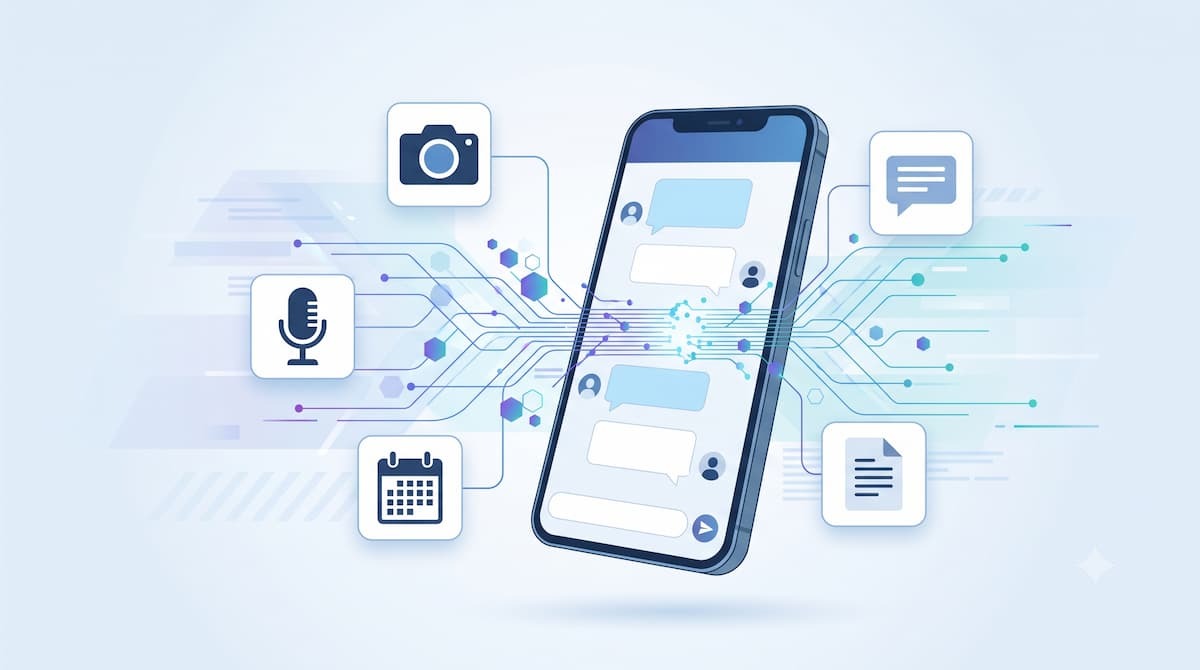
Gemini APIをLINE公式アカウントに統合することで、これまでのチャットボットでは難しかった高度な対話体験をユーザーに提供できます。ここでは、Geminiを導入することで得られる2つのメリットを解説します。
1.画像や音声も認識できるマルチモーダル機能
Geminiの特徴の1つは、テキストだけでなく画像や音声、さらには動画までも理解できるマルチモーダルな設計にあります。これにより、従来のテキストベースのチャットボットでは対応不可能だった、視覚的・聴覚的な情報に基づいた高度なコミュニケーションが可能になります。
具体的には、AIが直接理解し、適切な処理を行うことが可能な情報として以下の内容が挙げられます。
- 画像情報の解析:
ユーザーが送信した写真から商品名や型番、あるいはレシートの合計金額を自動で抽出する。 - 音声データの理解:
ボイスメッセージとして送られた音声をAIがテキスト化し、その意図に基づいた回答を生成する。 - ファイル内容の把握:
PDFやドキュメントなどの資料をLINE上で受け取り、その中身をGeminiが要約して主要なポイントを解説する。
2.Googleカレンダーやドキュメント等、Googleエコシステムとの親和性
GeminiはGoogleによって開発・提供されているAIであるため、Google系サービスと組み合わせた活用を検討しやすい点が強みです。ビジネスの現場で日常的に使用されているツール群とGeminiを、Google Apps Scriptや各種API、ノーコードツールなどと組み合わせることで、単なるチャット応答を超えた「業務の自動化」を構築できます。
具体的には、Googleの各種サービスと連携する仕組みを構築することで以下のような活用が可能です。
- カレンダー連携による予約自動化:
LINEでユーザーから受け付けた予約希望日時をGeminiが解析し、そのままGoogleカレンダーの空き枠を確認して自動で登録を行うことが可能です。 - ドキュメントへの議事録作成:
LINE上での複雑な相談内容をGeminiに要約させ、その結果をGoogleドキュメントに議事録として自動保存することで、情報の蓄積を効率化できます。 - スプレッドシートへのデータ集計:
LINEでのアンケート回答や顧客情報をGeminiが抽出し、Googleスプレッドシートへリアルタイムにリスト化して保存するフローが容易に構築できます。
💡GeminiをLINEで活用する2つのアプローチ

非エンジニアがLINEでAIボットを運用するには、大きく分けて「ノーコードツールを活用する」方法と「GAS(Google Apps Script)で独自のプログラムを組む」方法の2つがあります。ここでは、2つのアプローチについて、それぞれの詳細を解説します。
アプローチ1:ノーコードツール(Yoom等)
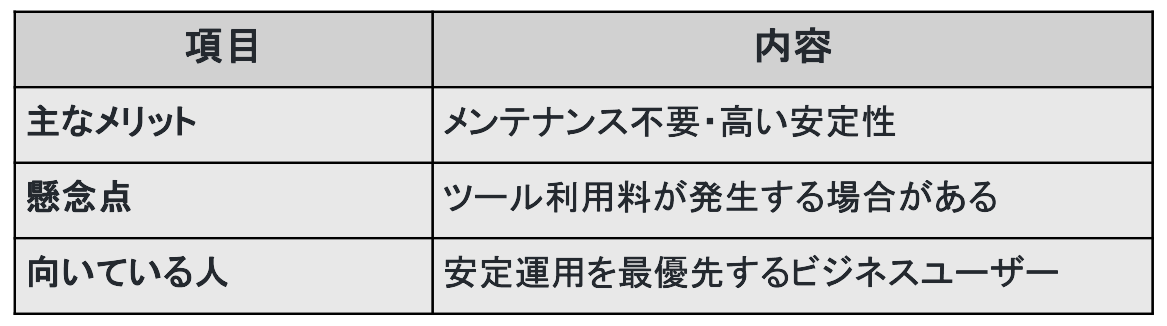
ノーコードツールを使用する場合、プログラミングコードを一行も書くことなく、ブラウザ上の視覚的な操作だけで設定が完了します。最大の特徴は、APIの仕様変更やセキュリティアップデートといった専門的なメンテナンスを、すべてツール提供側が担ってくれる点にあります。非エンジニアにとって最も高い壁となる「動かなくなった時の原因特定」に悩まされることがなく、ビジネスの継続性を担保できるのが最大のメリットです。
このアプローチの主な特徴を整理すると、以下の通りです。
また、ノーコードツールを活用することで得られるメリットには、以下のような内容もあります。
- 保守・運用コストの劇的な低減:
自社でコードを管理する必要がないため、LINE側の仕様変更によるシステム停止のリスクを最小限に抑え、修正にかかる人的リソースをゼロに近づけることができます。 - 直感的なワークフローの視覚化:
「LINEでメッセージを受信した時」や「Geminiに質問を投げる」といった処理をコピー&ペーストやクリック操作のみで構築でき、社内でのプロセス共有や引き継ぎも容易に行えます。 - 外部アプリ連携の即時実装:
標準機能として数百種類のアプリ連携が備わっているため、LINEでの対話結果をそのままSalesforceやSlackへ同期させるといった拡張も、数分で完了させることが可能です。
アプローチ2:GAS(AI生成コード)
Google Apps Script(GAS)を利用する方法は、Googleアカウントがあれば無料で環境を構築できる点が最大の魅力です。Geminiに「LINEとGeminiを連携させるコードを書いて」と依頼すれば、ベースとなるプログラムを数秒で手に入れることができます。これをGASのエディタに貼り付け、Webhookの設定を行うことで、サーバー費用を一切かけずに独自のAIボットを運用できるため、小規模な検証には適しています。
しかし、実運用においては主に以下の点に留意し、慎重に判断する必要があります。
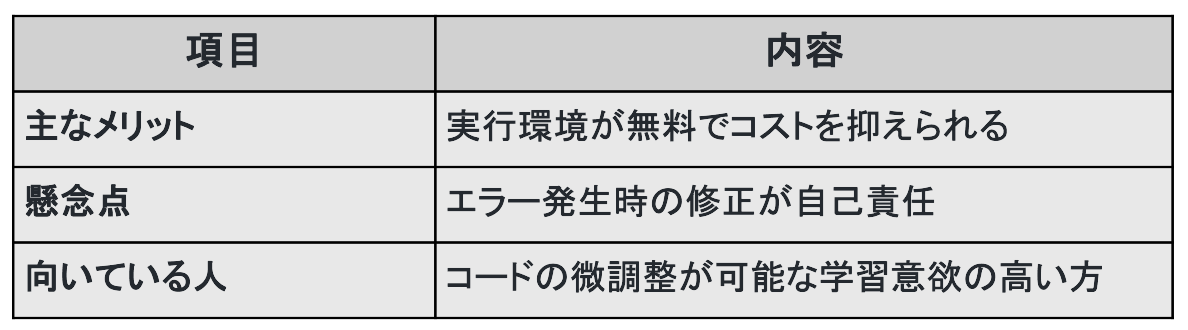
具体的には、自作コードによる運用には以下の課題が伴います。
- デバッグと保守における自己責任の重さ:
AIが生成したコードは「その瞬間に動作するもの」に過ぎず、将来的なAPIのアップデートやエラー発生時の原因特定・修正は、すべて自分で行わなければなりません。 - 監視体制の脆弱性とログ解読の壁:
標準機能ではエラーを検知して通知する仕組みがないため、システムが止まっていても気づきにくく、エンジニア以外には難解なログを解読して復旧させる作業は困難を極めます。 - 機能拡張に伴うコードの複雑化:
画像処理や複雑な条件分岐を追加したい場合、コードが長くなるにつれてAIへの指示も高度になり、結局はエンジニアレベルのコード理解力が求められるという「専門性の壁」に突き当たります。
🤖YoomはGeminiとLINEの連携を自動化できます
生成AIの進歩により、非エンジニアでもプログラミングコードを生成してLINE上でGeminiの自動対応ボットを構築できます。しかし、運用やメンテナンスでは、専門知識が求められるだけでなく、複雑な連携を行う場合は正確なコードの生成も難しくなります。
ノーコードでSaaSツールやGeminiなどの生成AIを連携できるプラットフォームのYoomを使えば、自社の業務に合わせた自動化フローを簡単に構築できます。これには、以下のようなメリットがあります。
- 今日からLINE上にチャットボットを導入可能
- チャットボットで対応できない問い合わせを担当者へ自動通知するといった自動化フローの拡張が簡単
- 導入からメンテナンスまで非エンジニアでも現場で対応可能
- 対応漏れや記入漏れといったヒューマンエラーを削減しながら作業時間を短縮
導入により顧客対応や契約書関連にかかる確認工数を50%削減している事例もあります。
[Yoomとは]
直感的な設定だけで柔軟なフローを構築できるため、業務に合わせたカスタマイズもノーコードで行えます。無料プランや以下のようなテンプレートも豊富に用意されており、気軽に試すことができるので、自動化による新しい働き方をぜひ体験してみてください。


- LINE公式アカウントでの相談対応に多くの時間を費やしている運営担当者の方
- AIを活用して問い合わせの一次対応を自動化し、対応品質を均一化したい方
- AIアシスタントのようなツールで、文章作成業務の効率化を模索している方
- LINE公式アカウントからの相談にAIが自動で一次対応を行うため、担当者が手動で返信する時間を削減し、より重要な業務に集中できます
- AIが設定された基準で状況を判定し返信するため、担当者による対応のばらつきを防ぎ、対応品質の均一化を図ることが可能です
- はじめに、LINE公式アカウントをYoomと連携します
- 次に、トリガーでLINE公式アカウントを選択し、「ユーザーからメッセージを受けとったら」というアクションを設定します
- 最後に、オペレーションでAIワーカーを設定し、LINE公式アカウントから届いた相談内容を分析し、緊急性や深刻度を判定した上で返信を生成・自動送信を行います。
■このワークフローのカスタムポイント
- AIワーカーでは、目的に応じてマニュアル(AIへの指示)を任意で設定可能です。例えば、相談内容の深刻度を判定する基準や、返信文のトーン、特定のキーワードへの応答などを具体的に指示することで、より運用に即した自動応答を実現できます
- LINE公式アカウントとYoomを連携してください。 AIワーカー内で使用するツール(アプリ)についてもマイアプリ連携が必要です
- AIワーカーの基本設定は「【AIワーカー】基本的な設定方法」をご参照ください。
- AIワーカーの同時実行数・作成可能なAIワーカー数・利用可能なAIモデルはご契約中のプランによって異なります。
- AIワーカー内でご利用いただけるアプリやオペレーション等はフローボットの利用制限と同様です。
- AIワーカーは、テスト実行でも本番実行と同様にタスクを消費しますのでご注意ください。詳細は「【AIワーカー】タスク実行数の計算方法」ご参照ください。
- AIワーカーはマニュアルを詳細に設定することで適切な処理を実行しやすくなります。詳細は「【AIワーカー】マニュアルの作成方法」をご参照ください。

■このテンプレートをおすすめする方
- LINE公式アカウントからの予約管理を手作業で行っており、対応漏れや入力ミスをなくしたい店舗運営者の方
- 営業時間外でも24時間体制で、予約受付や一般的な質問への回答を自動で行いたい美容室や飲食店の担当の方
- GoogleカレンダーとLINE公式アカウントを連携させ、予約管理を効率化したいと考えている経営者の方
■このテンプレートを使うメリット
- LINE公式アカウントでのメッセージ受信から予約登録までが自動化されるため、これまで受付対応に費やしていた時間を短縮し、本来の業務に集中できます。
- AIワーカーが問い合わせ内容を即座に判断して回答するため、顧客を待たせることなく満足度の向上に繋がります。
■フローボットの流れ
- はじめに、LINE公式アカウント、Googleカレンダー、Google スプレッドシート、SlackをYoomと連携します
- トリガーで、LINE公式アカウントの「ユーザーからメッセージを受けとったら」を設定します
- 次に、AIワーカーで、メッセージの意図を高度に解析・分岐し、予約希望または問い合わせを処理するためのスキルを作成します。この際、LINE公式アカウント、Googleカレンダー、Google スプレッドシート、Slackのそれぞれのアクションを使用ツールとして設定します。
■このワークフローのカスタムポイント
- AIワーカーの指示(プロンプト)を調整することで、自店舗特有の予約ルールやFAQに応じた柔軟な回答設定が可能です。
- Google スプレッドシートをデータベースとして活用し、特定のキーワードが含まれる場合に参照する情報の範囲を任意で設定してください。
- Slackでの通知先を、予約管理担当者のチャンネルや店舗全体のチャンネルなど、用途に合わせて変更してください。
■注意事項
- LINE公式アカウント、Googleカレンダー、Google スプレッドシート、SlackのそれぞれとYoomを連携してください。AIワーカー内で使用するツール(アプリ)についてもマイアプリ連携が必要です。
- AIワーカー内で20件を超える大容量データの取得やループ処理を行うと、タスクを著しく消費する可能性があるためご注意ください。
- AIワーカーの基本設定は「【AIワーカー】基本的な設定方法」をご参照ください。
- AIワーカーの同時実行数・作成可能なAIワーカー数・利用可能なAIモデルはご契約中のプランによって異なります。
- AIワーカー内でご利用いただけるアプリやオペレーション等はフローボットの利用制限と同様です。
- AIワーカーは、テスト実行でも本番実行と同様にタスクを消費しますのでご注意ください。詳細は「【AIワーカー】タスク実行数の計算方法」ご参照ください。
- AIワーカーはマニュアルを詳細に設定することで適切な処理を実行しやすくなります。詳細は「【AIワーカー】マニュアルの作成方法」をご参照ください。
🧪検証:AIにGASコードを書かせてLINEボットを構築してみた!

「プログラミングができない人でも、AIにお願いすればLINEボットが作れるのか」という疑問を解決するため、実際に検証を行いました。エンジニアではない担当者が、Geminiが指定のドキュメント情報をもとに自動で回答を行うLINEボットの構築に挑戦しています。
検証条件
検証は、以下の条件で行いました。
- Googleアカウント:無料プラン
- Google AI Studio:無料プラン
- LINE公式アカウント:無料プラン
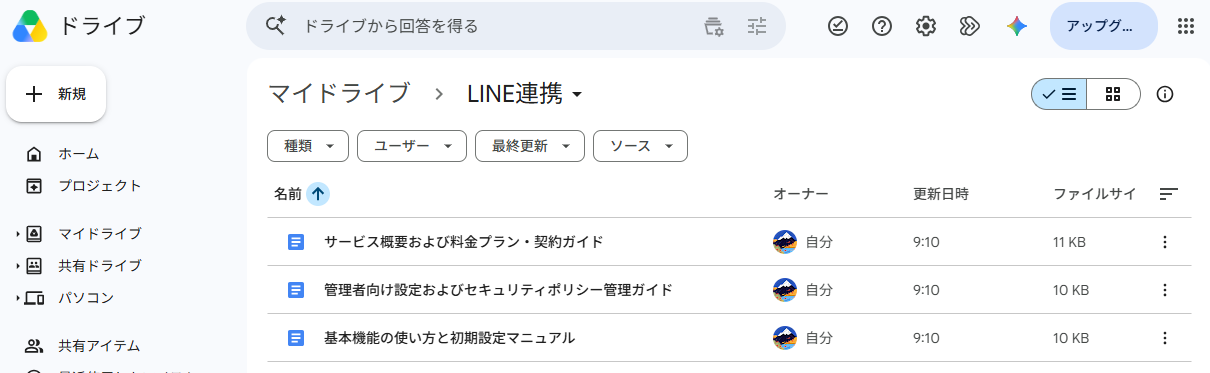
なお、Geminiには、以下の3つのGoogleドキュメントを参照して、回答を生成してもらいます。
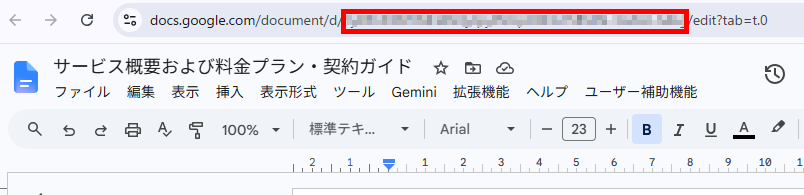
各ドキュメントのIDをコピーしておきます。(以下の画像の赤枠箇所)
事前準備
GASコードを登録するにあたり、GeminiのAPIキーとLINE公式アカウントのチャネルアクセストークンの取得が必要です。まずは、それぞれを各プラットフォームで発行しておきます。
🔷Gemini APIキーの発行(Google AI Studio)
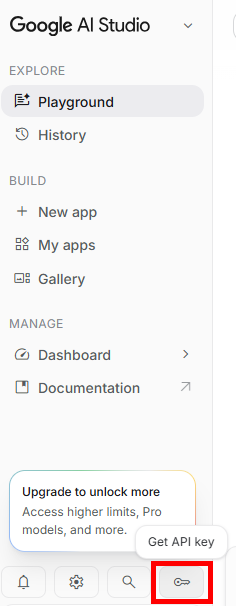
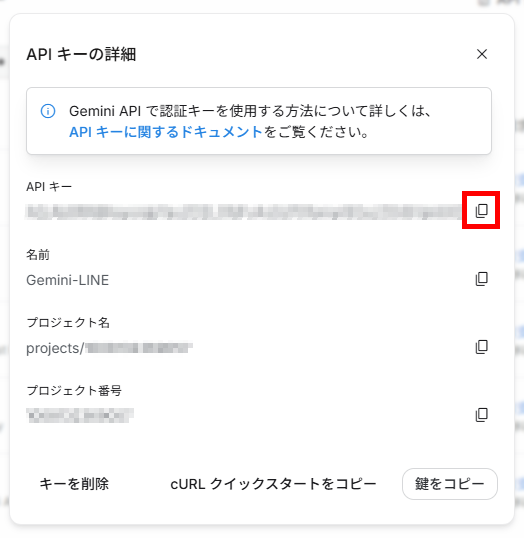
- APIキーメニューを開く:Google AI Studioで「Get API key」をクリックします。
- APIキーの発行:「APIキーを作成」をクリックします。
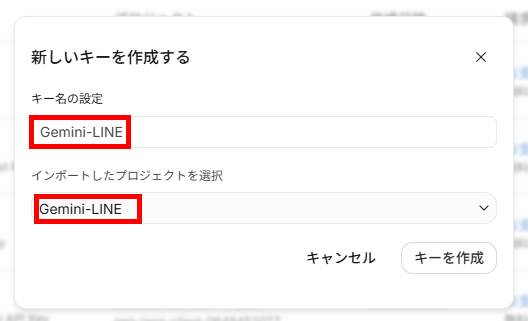
- 名前とプロジェクトを選択:キー名とインポートするプロジェクトを設定し、「キーを作成」をクリックします。
- APIキーのコピー:発行された「APIキー」をコピーしておきます。

🔷チャネルアクセストークンの発行
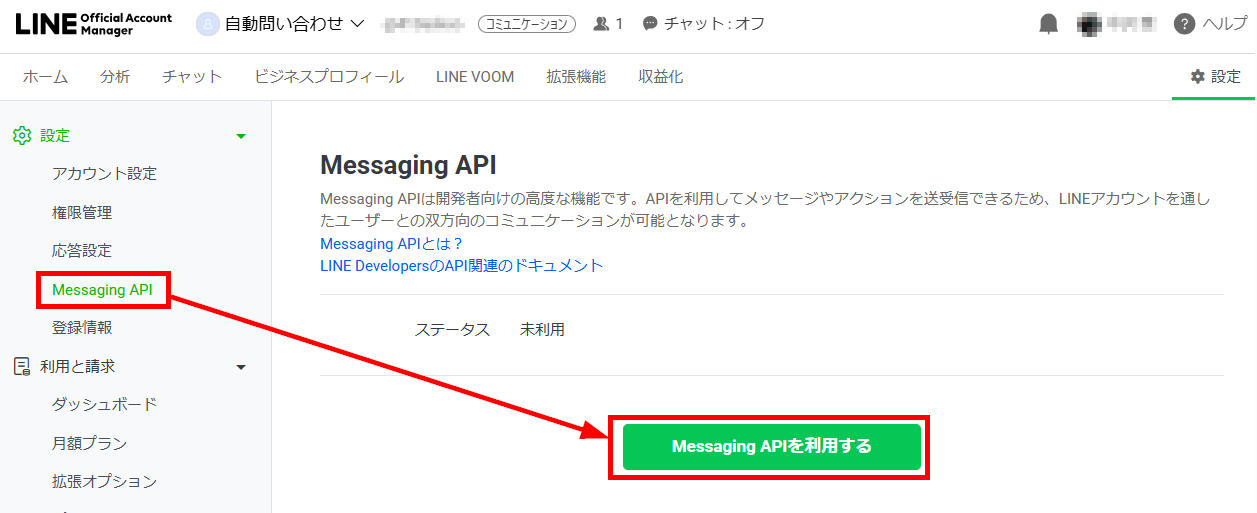
- Messaging APIの利用開始:LINE Official Account Managerの設定を開き、「Messaging APIを利用する」をクリックします。
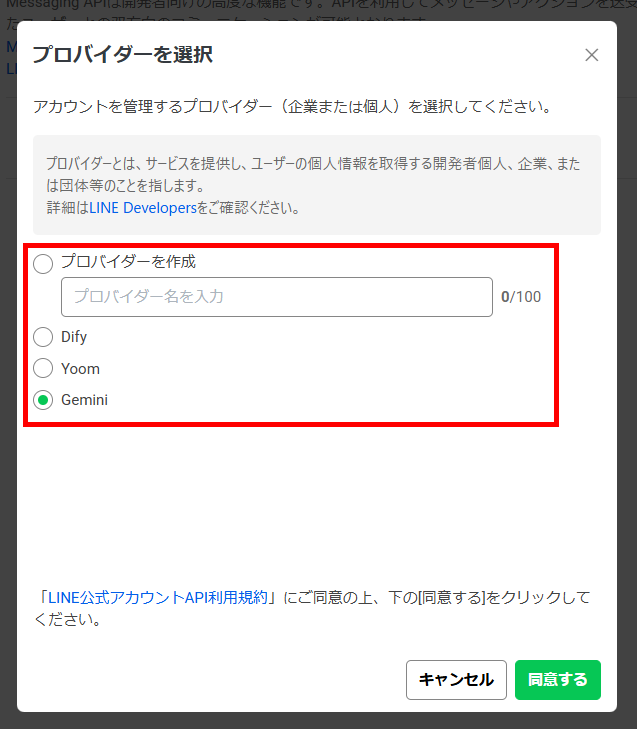
- プロバイダーを選択・作成:表示されるプロバイダーを選択、またはプロバイダーを新規で作成して「同意する」をクリックします。
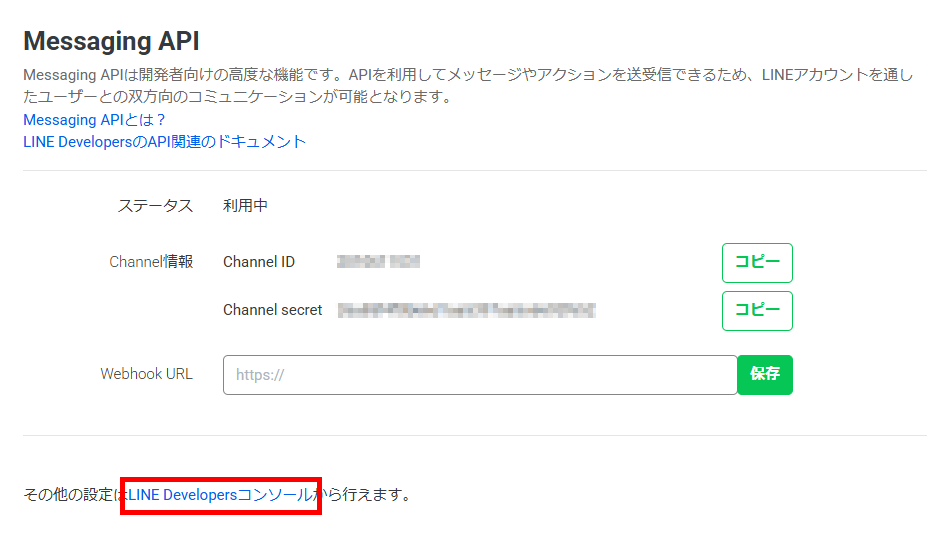
- LINE Developersを開く:Messaging APIを開始したら、LINE Developersを開きます。
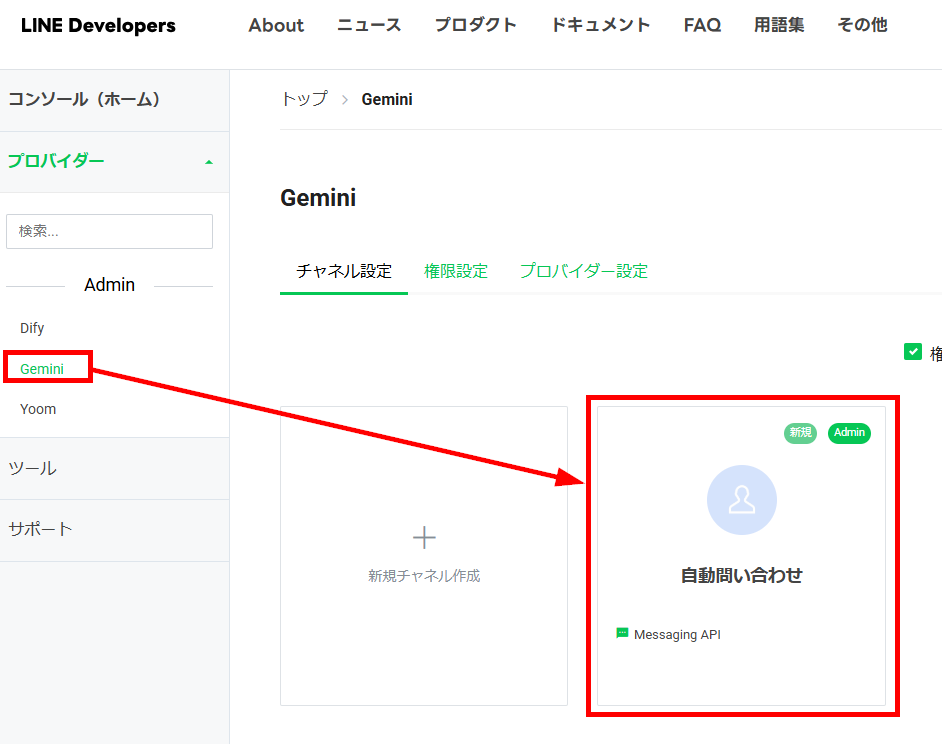
- チャネルを選択:LINE Developersで先ほどのプロバイダーを選択し、作成したチャネルを選択します。
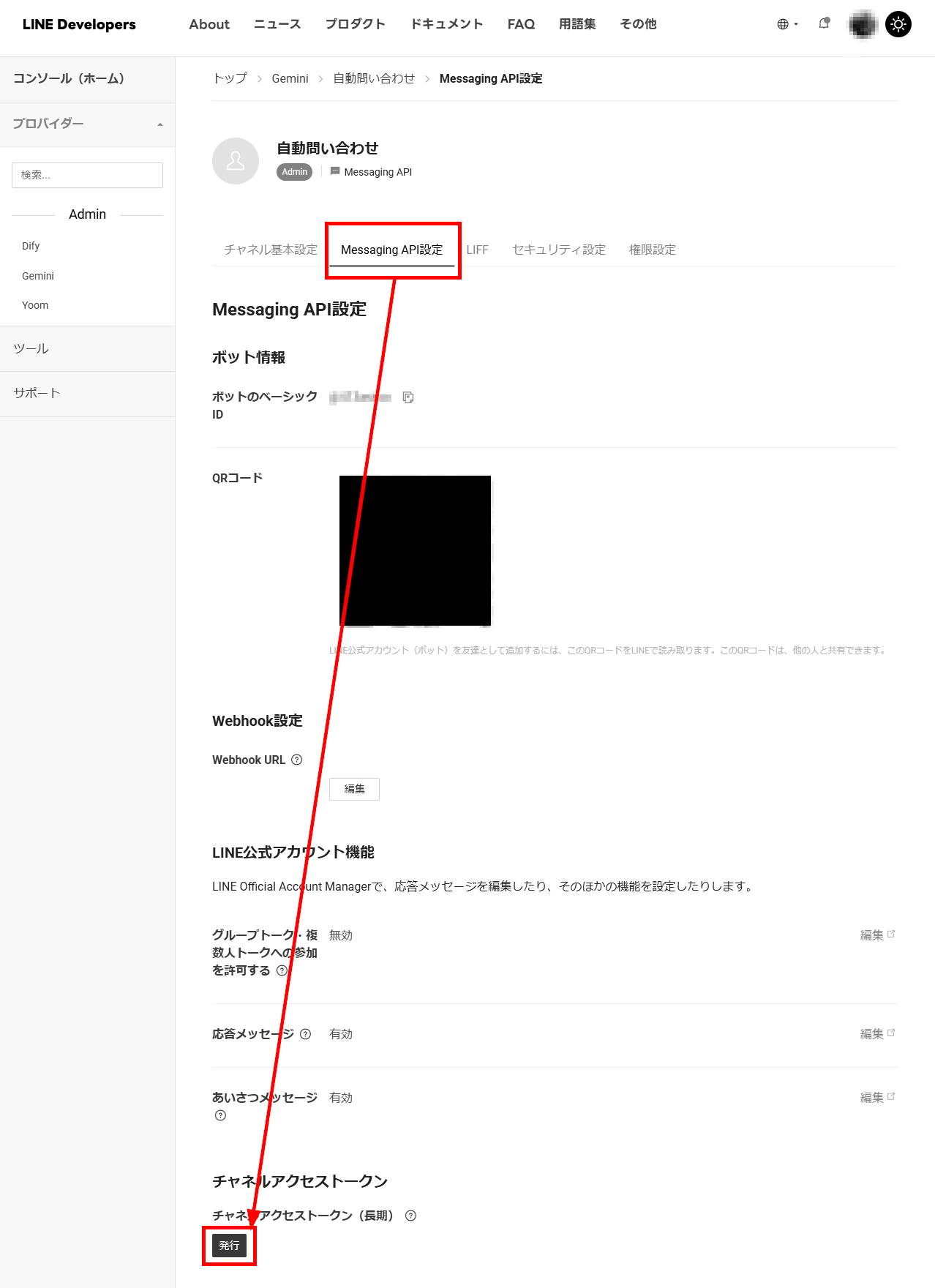
- チャネルアクセストークンの発行:「Messaging API」タブでチャネルアクセストークンを発行します。
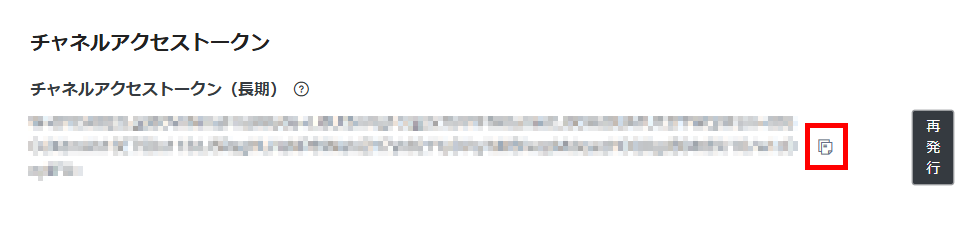
- チャネルアクセストークンのコピー:発行したチャネルアクセストークンをコピーしておきます。
AIに生成させたGASコードの実装
GeminiにGASコードを作成してもらい実装していきます。なお、あらかじめGeminiを使って、LINEへGemini APIを組み込み、問い合わせ対応を自動化するためのGASコードを生成しています。
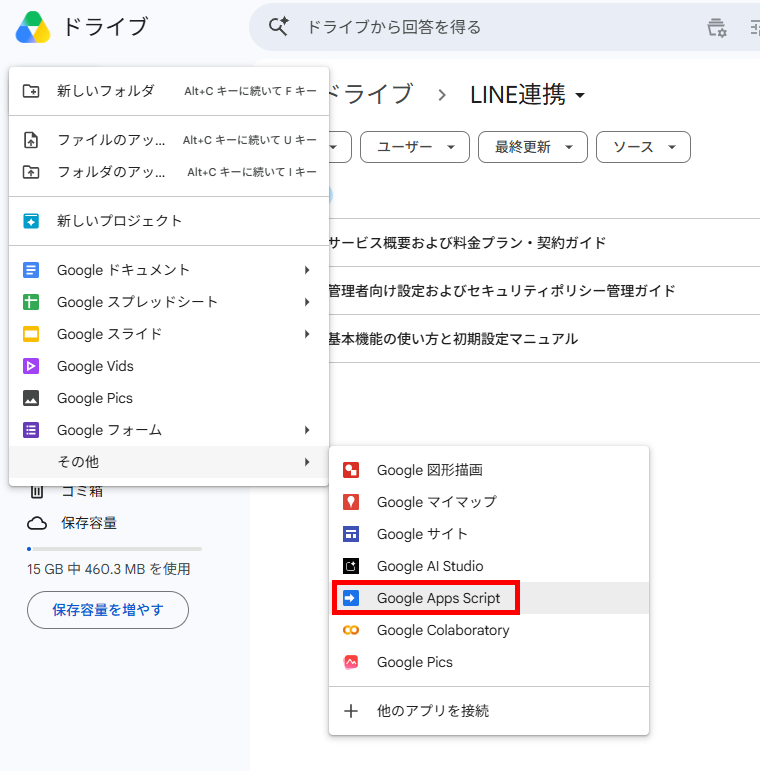
- 新規プロジェクトの作成:Googleドキュメントを保存したフォルダを開き、「新規作成」メニューの「Google Apps Script」を開きます。
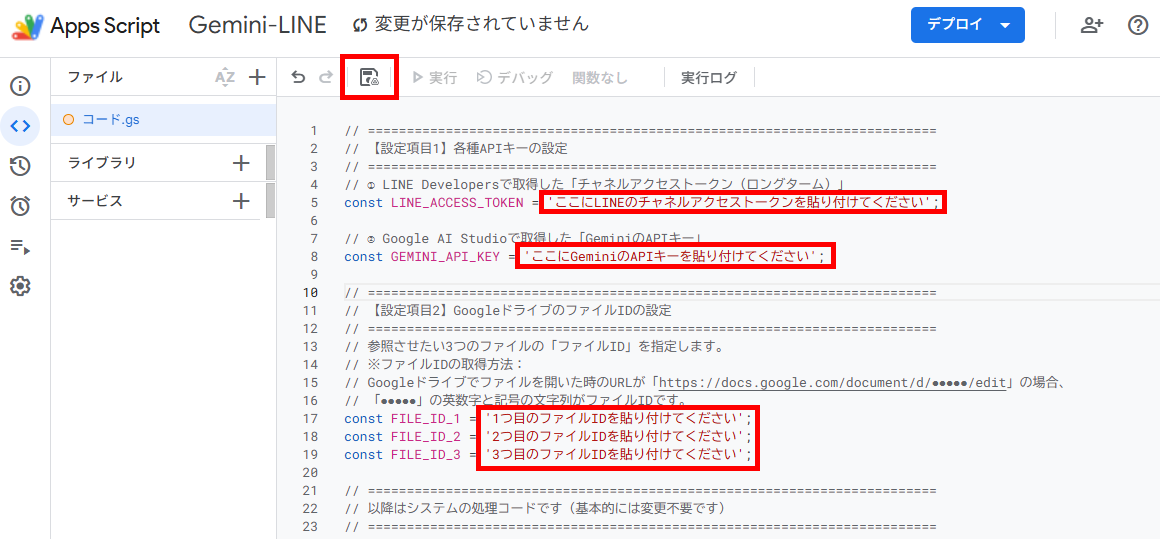
- GASコードの登録:Geminiが生成したコードを貼り付け、チャネルアクセストークン・APIキー・ドキュメントIDを設定したら、「保存」ボタンをクリックします。
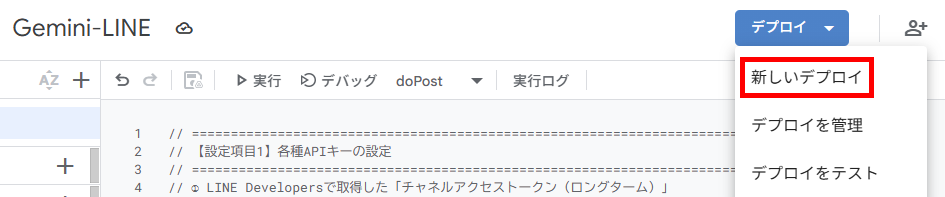
- デプロイ:「新しいデプロイ」をクリックします。
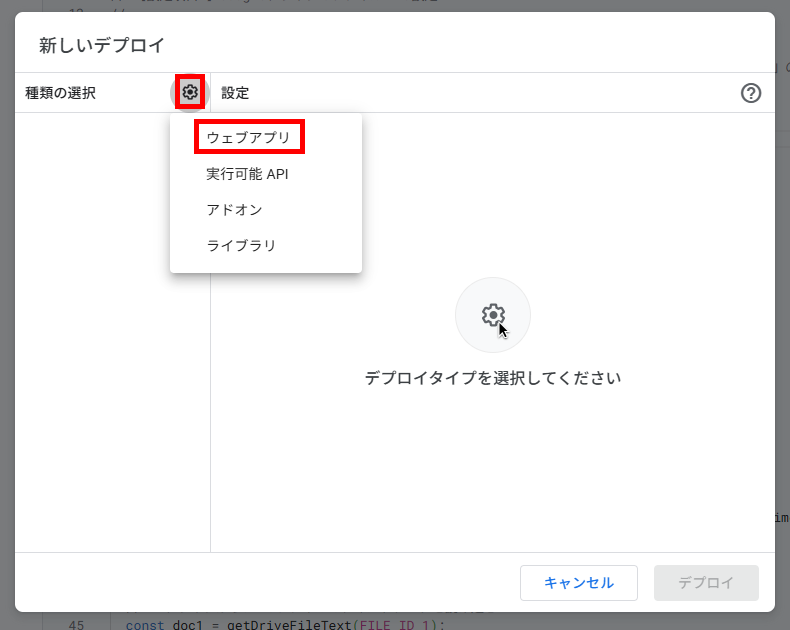
- ウェブアプリの指定:設定マークから「ウェブアプリ」を選択します。
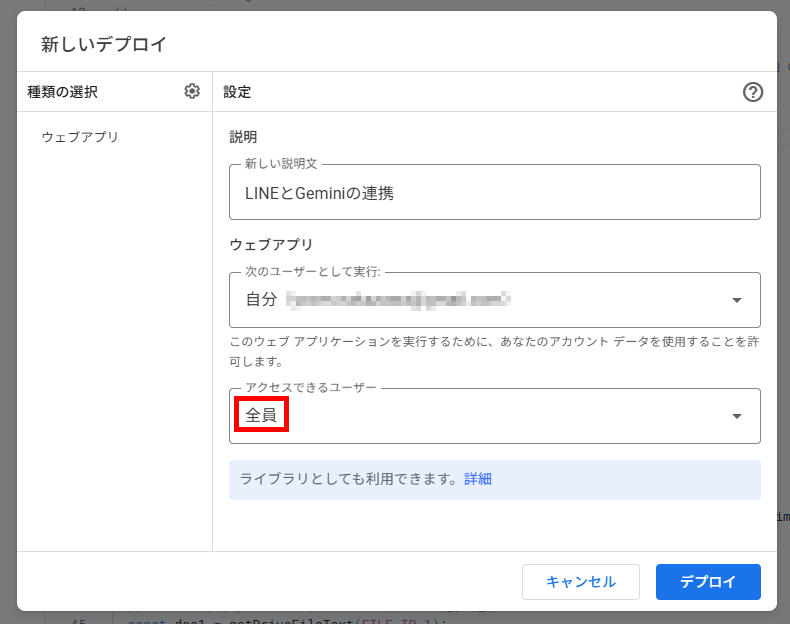
- アクセスできるユーザーの設定:説明欄に任意の名前を入力し、アクセスできるユーザーを「全員」にして「デプロイ」をクリックします。
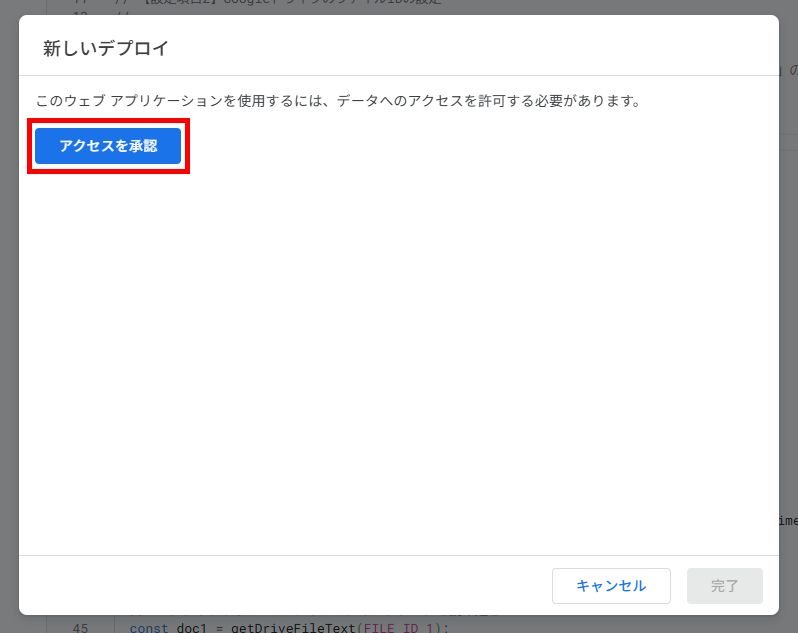
- アクセスの承認:GoogleドライブとGoogleドキュメントを参照して回答するため、「アクセスを承認」をクリックします。
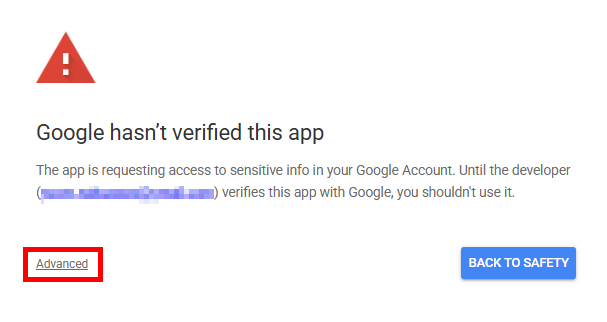
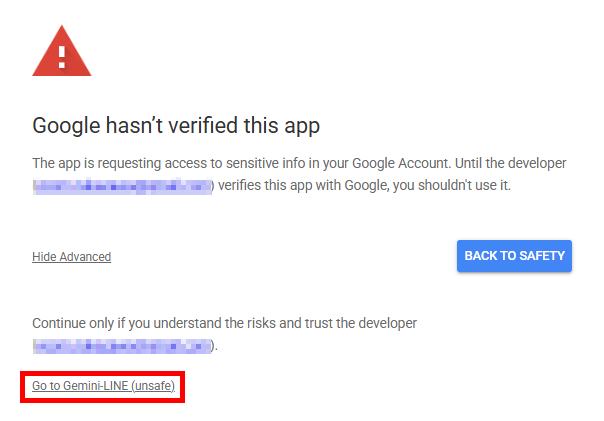
- アクセスの許可:「Advanced」を開き、「Go to プロジェクト名 (unsafe)」をクリックします。
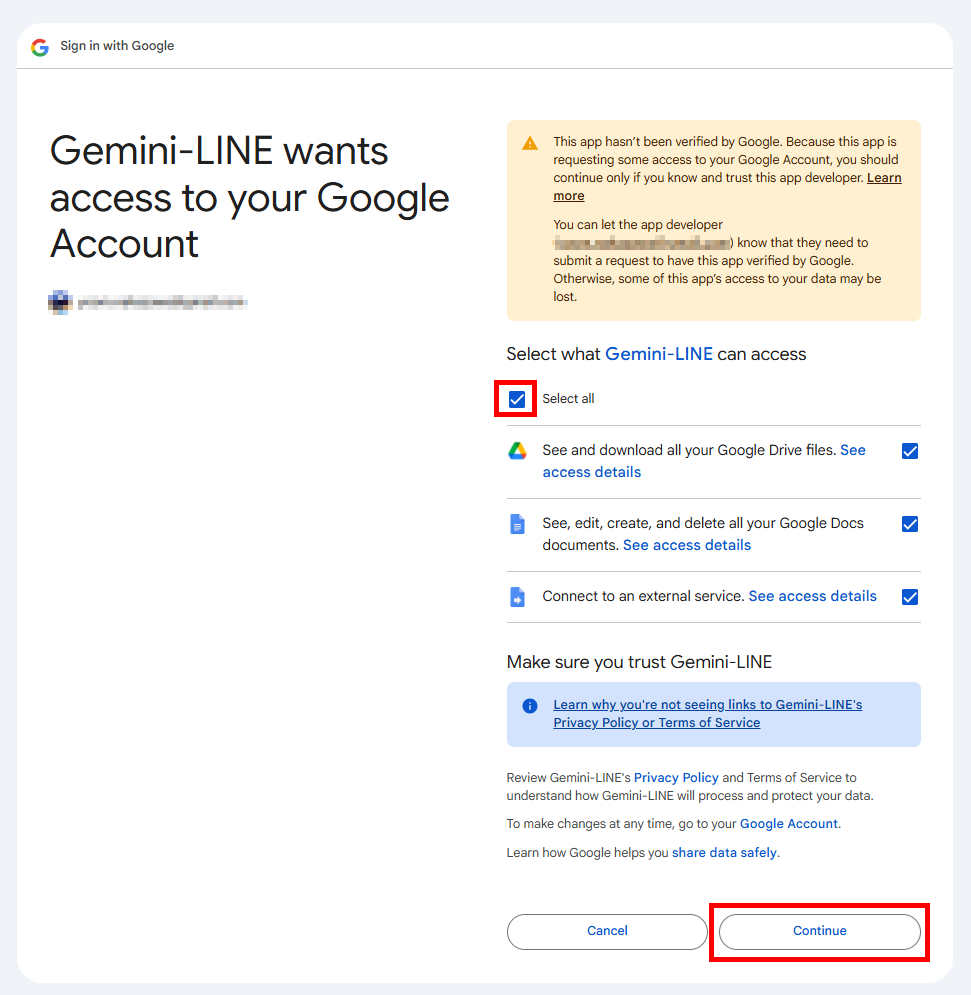
- アクセス権の選択:アクセスを許可する項目を選択し、「Continue」をクリックします。
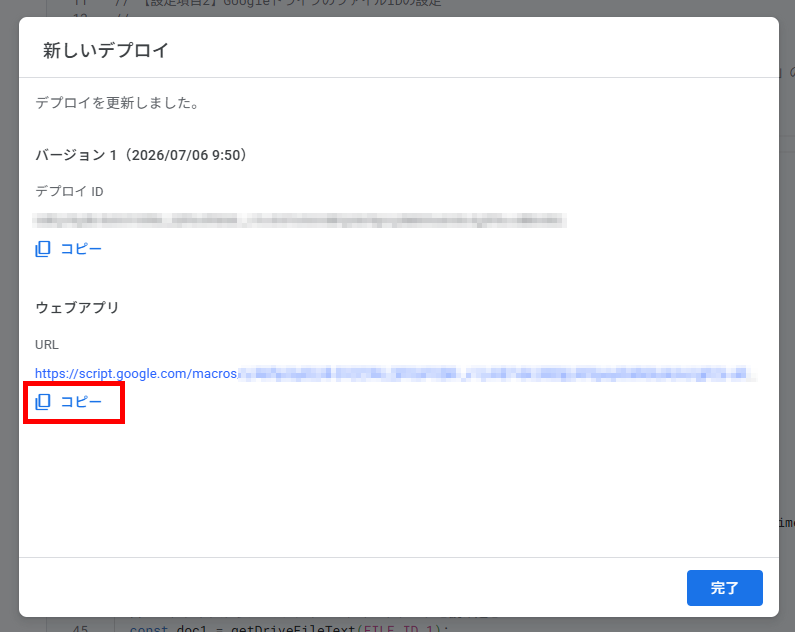
- URLのコピー:発行されたURLをコピーします。
LINEへの実装と自動応答テスト
上記で作成したプロジェクトをLINE上で動かすための設定を行います。
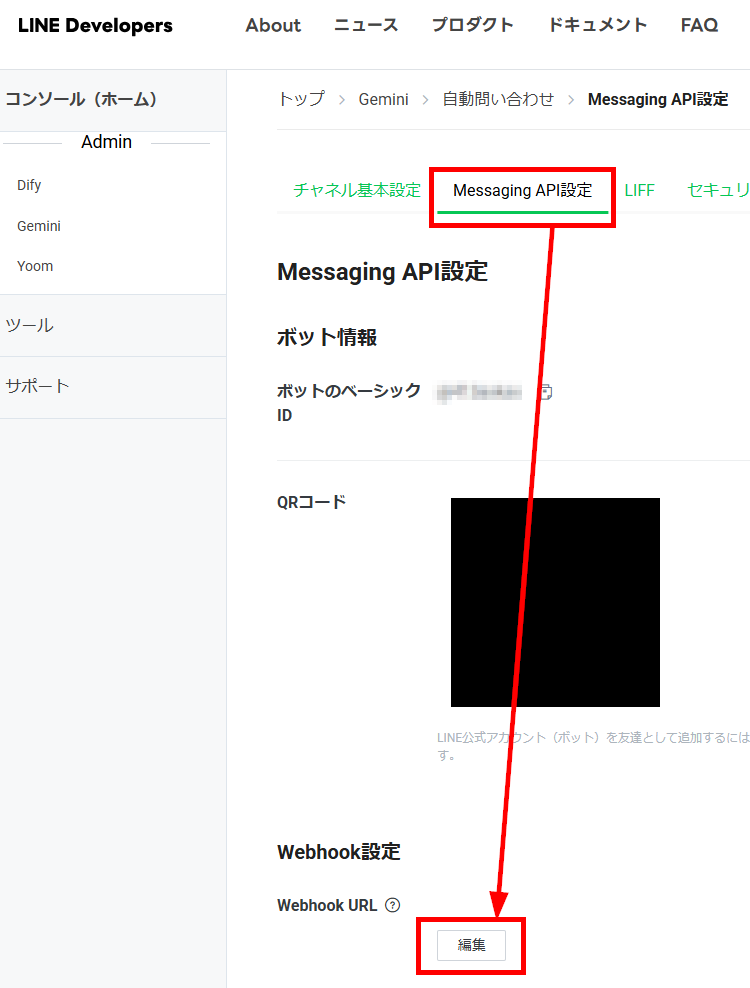
- Webhook URLの設定:LINE Developersで作成したプロバイダーのMessaging API設定タブを開き、Webhook URLの「編集」をクリックします。
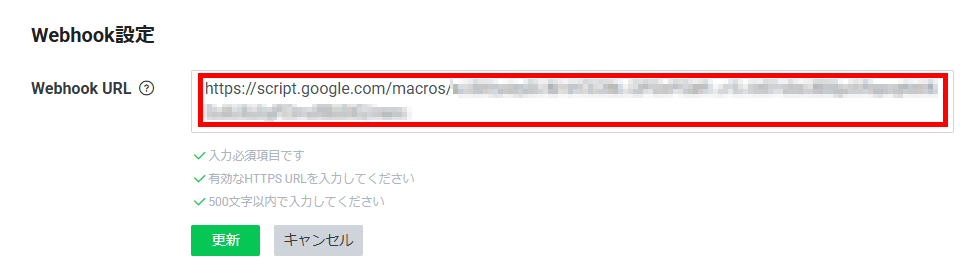
- Webhook URLの登録:Google Apps Scriptでプロジェクトをデプロイして発行したURLを入力し、更新をクリックします。
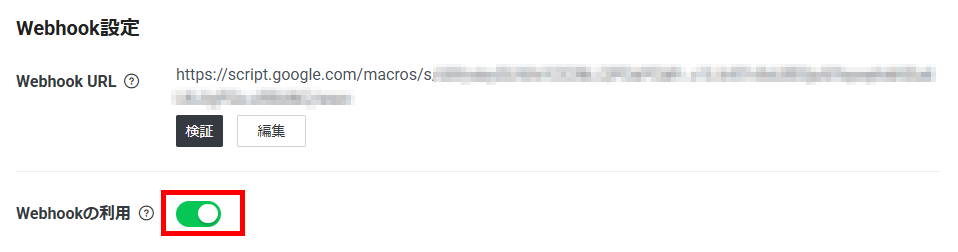
- Webhookの設定:Webhookの利用のトグルをオンに切り替えます。
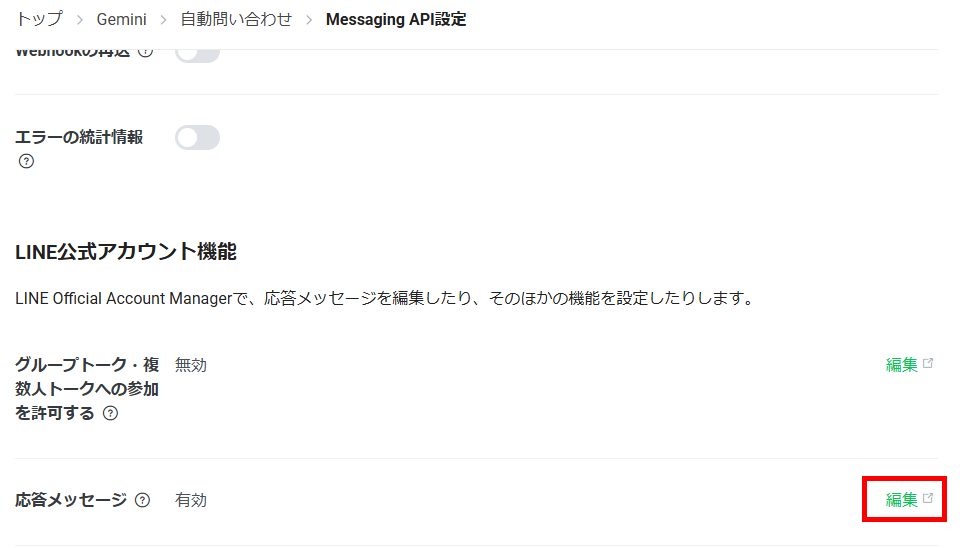
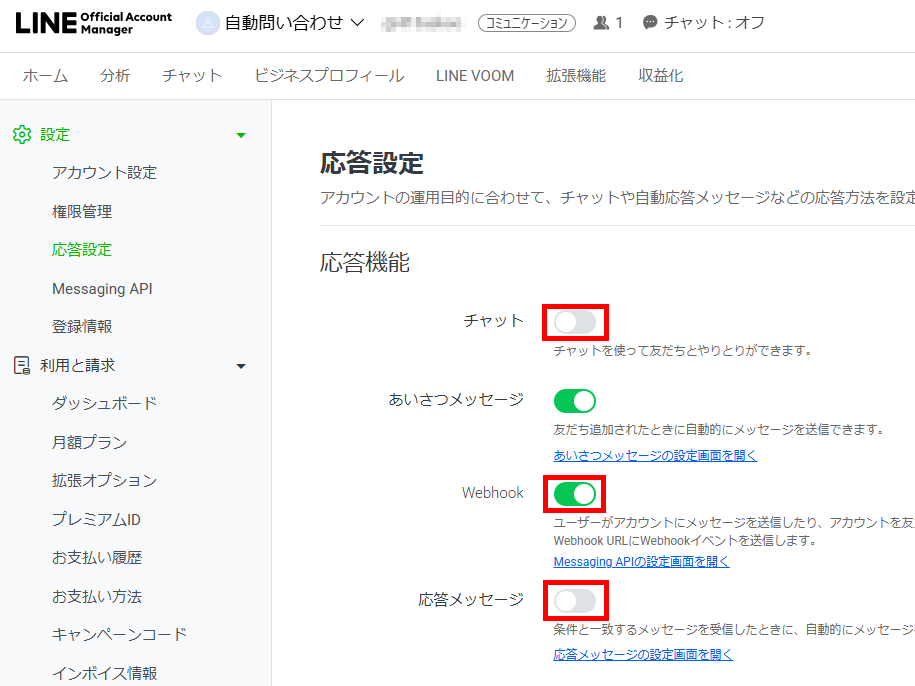
- LINE Official Account Managerを開く:LINE DevelopersでMessaging API設定の下に進み、応答メッセージの「編集」をクリックし、LINE Official Account Managerの応答設定を開きます。
- 応答機能の設定:以下の設定に変更すれば、設定完了です。
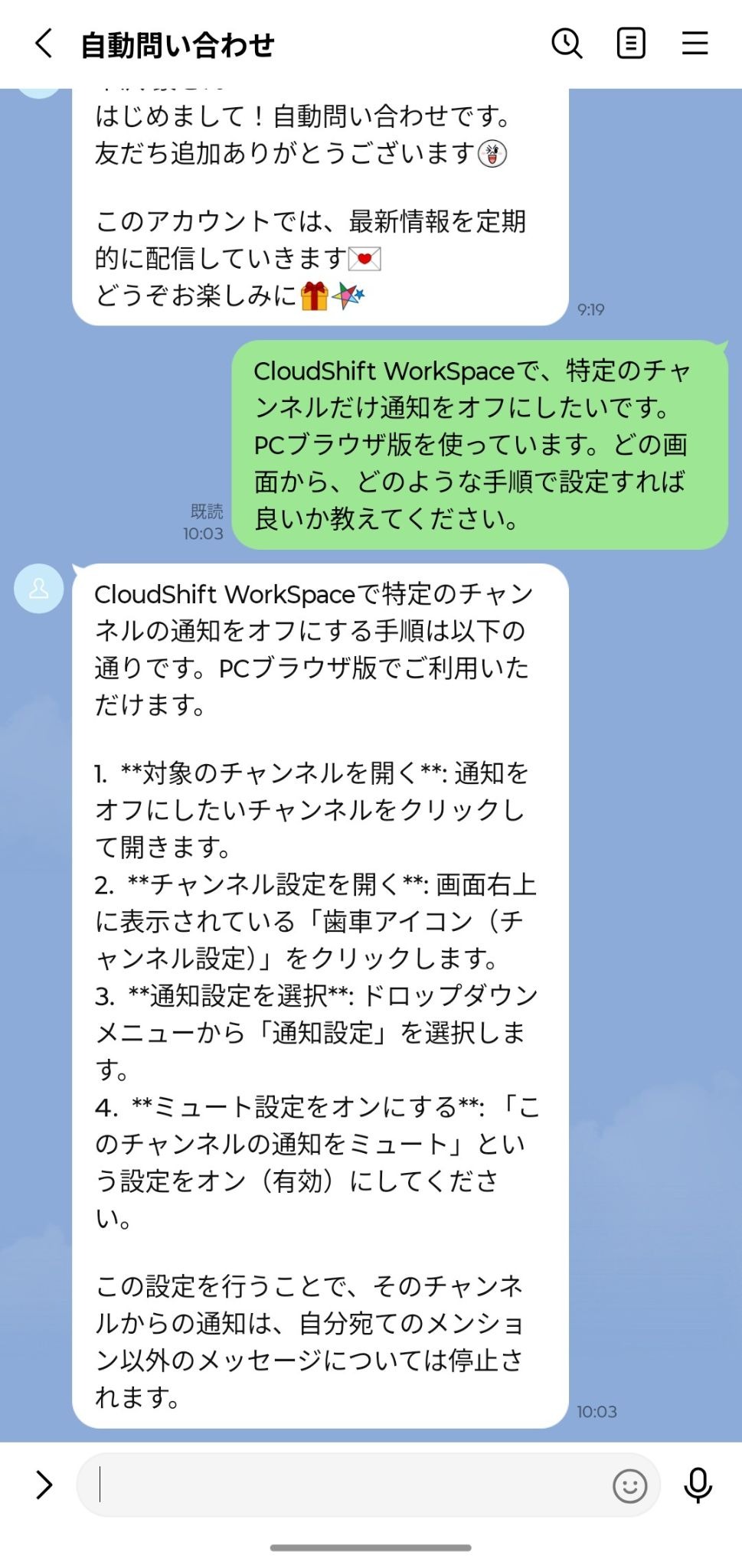
- 動作確認:LINE公式アカウントに問い合わせを送信すると、ドキュメント情報をもとに、回答が自動で行われました。
検証結果
GASを使ったLINEとGeminiの連携を試してみて、以下のことがわかりました。
- AIが生成したGASコードを使い、非エンジニアでもLINEボットを設定できた
- APIキーやIDのコピペ操作だけで設定が完了し、複雑な作業は不要だった
- 指定したドキュメント情報に沿って、AIが自動返信することを確認できた
🔷プログラミング不要で応答ボットを構築可能
AIにGASコードを作成してもらうことで、専門知識を持たない非エンジニアであっても、実用的なLINEチャットボットを構築できることがわかりました。利用してわかったメリットは以下の通りです。
- シンプルな設定手順:
APIキーの発行やLINE側での各種設定は、画面上のクリック操作とテキストのコピペのみで完了するため、初めてでも迷わずに進めることができます。 - コピペだけで動くGAS設定:
準備しておいたチャネルアクセストークンやドキュメントIDを、AIが生成したコード内に貼り付けるだけで、プログラムの準備が整います。 - 精度の高い自動応答:
実際にLINE上でテスト送信を行うと、あらかじめ指定したドキュメントの内容を正確に参照し、質問に沿った適切な回答が自動返信される挙動を確認できました。
🔷コードのブラックボックス化に伴う運用とエラー対応のリスク
手軽にシステムを構築できる一方で、生成されたコードの仕組みを理解せずに運用することによる潜在的なリスクが存在します。
- エラー発生時の修正が困難:
コードの内容を把握していないため、意図しない挙動やシステムエラーが起きた際、原因箇所を特定して修正することが難しく、復旧に大きな手間がかかります。 - 生成AIの出力に対する懸念:
AIが作成したプログラムが常に完璧とは限らないため、ブラックボックスのままビジネスの現場へ本格導入するには品質やセキュリティ面で不安が残ります。
ビジネスで安全に利用するのであれば、設定までを自身で行ったとしても、導入前にエンジニアによる動作確認を挟むことが重要です。社内に確認を依頼できるエンジニアがいない場合は、非エンジニアでも直感的にシステムの挙動を管理・保守できる「Yoom」などのノーコードツールを活用することをおすすめします。
⚠️LINEでGeminiを運用するときの4つの注意点

AIを導入すればすべてが解決するわけではなく、運用の現場では特有の注意点が存在します。ここでは、スムーズな運用のために留意すべき4つのポイントを紹介します。
APIの利用料金とクォータ(無料枠・有料枠)の把握
Gemini APIを運用する上で最も注意すべきは、リソースの制限(クォータ)と将来的な利用料金の発生です。Google AI Studio経由での利用には無料枠が用意されていますが、これには制限が設けられています。
各制限には以下の種類があり、利用モデルによって変動します。
- 1 分あたりの最大リクエスト数 (RPM)
- 1 分あたりの最大入力トークン数 (TPM)
- 1 日あたりの最大リクエスト数 (RPD)
また、料金にも以下の項目があり、AIモデルによって変動します。
- 入力価格
- 出力料金(思考トークンを含む)
- コンテキスト キャッシュ保存の料金
- Google 検索によるグラウンディング
- Google マップによるグラウンディング
ビジネスで安定稼働させるためには、無料枠の範囲を超えた際の従量課金設定や、月間の予算上限をあらかじめ決めておくことが、予期せぬ請求を避けるための重要なポイントとなります。
ハルシネーション(もっともらしい嘘)への対策
AIの特性として、事実とは異なる情報をさも正しいかのように堂々と回答してしまう「ハルシネーション(幻覚)」という現象が発生します。LINEで顧客対応を行う際、店舗の営業時間や商品の価格、あるいは在庫状況といった「絶対に間違えてはいけない情報」をAIが適当に答えてしまうと、大きなクレームや信用の失墜に繋がりかねません。
このようなリスクを軽減するために必要な対策は以下の通りです。
- プロンプトによる制約:
AIへの指示文の中に、「分からないことは推測せず、担当者に確認してくださいと答えてください」といった明確なルールを記述する。 - 免責事項の明示:
ユーザーに対して、「この回答はAIによる自動生成であり、正確な情報については公式サイトを確認してください」といった注意書きを常時表示させる。
AIを全知全能の存在として扱うのではなく、あくまで補助的なツールとして運用する姿勢が、ビジネス上のトラブルを防ぐ鍵となります。
個人情報や機密情報の取り扱いに関するセキュリティ設定
LINEを通じてユーザーから送られてくるメッセージには、名前や電話番号、あるいは悩み事などのプライバシーに関わる情報が含まれることが多々あります。これらの個人情報がAPIを通じてGoogleのサーバーに送られた際、そのデータが「AIの学習」に再利用される可能性があるかどうかは、セキュリティ上の大きな懸念事項です。
セキュリティを担保するための具体的な対策は以下の通りです。
- 有料プランの検討:
無料枠では送信コンテンツがプロダクト改善に使用される場合がありますが、有料の Gemini Developer API では使用されません。要件に応じてGemini Developer APIの有料枠やVertex AIなどを選定し、最新の利用条件を確認したうえで運用する。 - 収集データの精査:
あらかじめLINE上での利用規約を作成し、どのようなデータがAIに処理されるのかを説明し、同意を得た上で運用を開始する。
情報の流出は取り返しのつかない損害をもたらすため、導入前のセキュリティチェックは最優先事項として取り組むべきです。
ユーザー体験を損なわない応答時間の管理
高性能なGeminiのAIモデルであっても、複雑な質問に対しては思考に数秒から十数秒の時間を要する場合があります。LINEでのチャットは「即レス」が期待される文化であるため、既読がついたのに返信がなかなか来ない状態が続くと、ユーザーは「システムがフリーズしたのではないか」という不安を覚えます。
ユーザーの心理に寄り添い、体験を向上させるための工夫は以下の通りです。
- 処理中メッセージの送信:
ユーザーが送信した直後に「AIが内容を確認しています」といった固定の自動応答を即座に返し、安心感を与える。 - タイムアウト対策:
あまりに回答が遅れる場合に備え、一定時間が経過したら有人チャットへの切り替えや、電話案内への誘導ロジックを用意する。
ユーザーの期待値を適切にコントロールすることで、技術的な制約をカバーし、心地よい対話体験を提供することが可能になります。
✅まとめ
本記事では、非エンジニアがLINEとGeminiを連携する2つのアプローチを紹介しました。今回の検証を通じてわかったように、AIにコードを書かせる手法は、非エンジニアでも実現できるものの、実務での安定運用を考えるとリスクが残ります。一方で、Yoomのようなノーコードツールは、設定の分かりやすさと運用後のメンテナンス性が圧倒的に優れています。生成AIの発展によりコードの生成自体は可能になりましたが、ビジネスを止めることなく、迅速に最新のAI技術を取り入れるなら、ノーコードによる導入が最も現実的な選択と言えます。
🚀Yoomでできること
GeminiとLINEを組み合わせることで、問い合わせ業務を自動化できますが、効率化できるのは全体の一部に限られます。Yoomは750種類以上のサービスに対応しており、さまざまな生成AIやSaaSツールを組み込んだ業務フローを構築できるため、自社に合わせた自動化を実現できます。導入により、以下のような効果を実感している事例もあります。
Yoomには、自動化フローを構築するためのテンプレートが豊富にあり、直感的な操作で簡単に設定できるので、ぜひ試してみてください。
- 大量のメール対応に追われ、重要な情報の見落としを防ぎたいと考えている方
- AIを活用してメール内容を要約し、LINEですばやく情報共有を行いたい方
- 外出先や移動中でも、スマートフォンで手軽にメールの要点を確認したい方
- メールの確認からAIによる要約、指定のLINEへの送信までが自動化されるため、手作業での情報共有にかかっていた時間を短縮できます
- 手動でのコピペや転送作業が不要になることで、内容の転記ミスや重要なメールの共有漏れといったヒューマンエラーを防ぎます
- はじめに、GmailとLINE公式アカウントをYoomと連携します
- 次に、トリガーでGmailを選択し、「特定のラベルのメールを受信したら」というアクションを設定します
- 最後に、オペレーションでAIワーカーを選択し、受信メールの要約や重要度判定を行ったうえでLINEへ通知するための指示を作成します
- Gmailのトリガー設定では、フローボットを起動するきっかけとしたいラベルを任意で設定してください
- AIワーカーへの指示内容は、要約の文字数や重要度判定の基準など、目的に合わせて任意の内容で設定することが可能です
- LINE公式アカウントでメッセージを送信する際に、通知を送りたい宛先を任意で設定してください
- Gmail、LINE公式アカウントのそれぞれとYoomを連携してください。AIワーカー内で使用するツール(アプリ)についてもマイアプリ連携が必要です。
- AIワーカーの基本設定は「【AIワーカー】基本的な設定方法」をご参照ください。
- AIワーカーの同時実行数・作成可能なAIワーカー数・利用可能なAIモデルはご契約中のプランによって異なります。
- AIワーカー内でご利用いただけるアプリやオペレーション等はフローボットの利用制限と同様です。
- AIワーカーは、テスト実行でも本番実行と同様にタスクを消費しますのでご注意ください。詳細は「【AIワーカー】タスク実行数の計算方法」ご参照ください。
- AIワーカーはマニュアルを詳細に設定することで適切な処理を実行しやすくなります。詳細は「【AIワーカー】マニュアルの作成方法」をご参照ください。
- トリガーは5分、10分、15分、30分、60分の間隔で起動間隔を選択できます。
- プランによって最短の起動間隔が異なりますので、ご注意ください。
- LINE公式アカウントでの情報配信を手作業で行い、工数に課題を感じているマーケティング担当者の方
- ai agentを活用してLINEの運用を効率化し、配信コンテンツの質を向上させたいと考えている方
- Google スプレッドシートでコンテンツ管理を行い、配信までのプロセスを自動化したいと考えている方
- Google スプレッドシートへの情報追加を起点に、AIによる校正から配信までを自動化でき、手作業に費やしていた時間を短縮することが可能です
- AIによる客観的な校正と自動化されたプロセスにより、手作業での誤字脱字や配信内容の間違いといったヒューマンエラーのリスクを軽減します
- はじめに、Google スプレッドシートとLINE公式アカウントをYoomと連携します
- 次に、トリガーでGoogle スプレッドシートを選択し、「行が追加されたら」というアクションを設定します
- 次に、オペレーションでAIワーカーを選択し、スプレッドシートの情報を基にLINE配信コンテンツを校正するためのマニュアル(指示)を作成します
- 次に、オペレーションで「担当者へ対応を依頼する」アクションを設定し、AIが校正した内容の確認を依頼します
- 最後に、オペレーションでLINE公式アカウントの「ブロードキャストメッセージを送る」アクションを設定し、承認された内容を配信します
- Google スプレッドシートのトリガー設定では、配信内容を管理している任意のスプレッドシートIDとシートのタブ名を設定してください
- AIワーカーのオペレーションでは、利用したいAIモデルを任意で選択し、ブランドイメージや配信ルールに合わせた校正を行うよう、指示内容をカスタムしてください
- Google スプレッドシート、LINE公式アカウントのそれぞれとYoomを連携してください
- トリガーは5分、10分、15分、30分、60分の間隔で起動間隔を選択できます
- プランによって最短の起動間隔が異なりますので、ご注意ください
- Google スプレッドシートをアプリトリガーとして使用する際の注意事項は「【アプリトリガー】Google スプレッドシートのトリガーにおける注意事項」を参照してください
- AIワーカー内で使用するツール(アプリ)についてもマイアプリ連携が必要です
- AIワーカーの基本設定は「【AIワーカー】基本的な設定方法」をご参照ください
- AIワーカーの同時実行数・作成可能なAIワーカー数・利用可能なAIモデルはご契約中のプランによって異なります
- AIワーカー内でご利用いただけるアプリやオペレーション等はフローボットの利用制限と同様です
- AIワーカーは、テスト実行でも本番実行と同様にタスクを消費しますのでご注意ください。詳細は「【AIワーカー】タスク実行数の計算方法」ご参照ください
- AIワーカーはマニュアルを詳細に設定することで適切な処理を実行しやすくなります。詳細は「【AIワーカー】マニュアルの作成方法」をご参照ください
【出典】
Gemini API | Google AI for Developers/LINE公式アカウント (LINE Official Account Manager) マニュアル | LINEヤフー for Business/LINE Developers/Apps Script | Google for Developers
プログラミング知識なしで手軽に構築できます。











