









・
生成AIのAPI連携を検証|問い合わせ要約から探る導入の判断材料

生成AIのAPI連携に興味はあるものの、具体的な種類や設定方法がわからず悩んでいませんか。API連携を活用すれば、普段使っているチャットツールやデータベースとAIを直接つなぎ、手作業で行っていた業務を自動化できます。本記事では、API連携のメリットから、自社開発やノーコードツールといった連携手法の種類、さらにGemini APIとYoomを例に具体的な設定手順まで詳しくご紹介します。
🌐生成AIをAPI連携させる3つのメリット

生成AIを単体で利用するのではなく、APIを介して既存のシステムと連携させることで、これまでにはない利便性が生まれます。API連携によって得られる恩恵は多岐にわたりますが、ここでは3つのメリットを紹介します。
業務プロセスの自動化
API連携の最大の魅力は、一連の業務プロセスを途切れることなく自動化できる点です。これまではブラウザでAIを立ち上げ、プロンプトを入力して結果をコピーし、別のシステムに貼り付けるという工程が必要でした。
しかし、APIで連携すれば、特定のツールにデータが入力されたことをトリガーに、AIが自動で処理を行い、その結果を次のツールへ渡すことが可能です。これにより、人間が介在する手作業を最小限に抑えられるため、転記ミスの削減と処理スピードの大幅な向上を実現します。
セキュリティレベルの向上
多くの生成AIのAPI(有料プランや企業向けプラン)では、不正利用の検知目的で一定期間保存される場合はあるものの、API経由で送信されたデータがモデルの学習に利用されない設定が標準となっています。一方で、ブラウザ版の個人向けチャットサービスでは、入力した情報が意図せずAIの学習データとして蓄積される懸念があります。
こうした違いがあるため、APIを利用することで機密性の高いビジネスデータをより安全に取り扱えるようになります。企業としてAIを導入する場合、情報漏洩のリスクを最小限に抑えながら高度な処理を行えるAPI連携は、コンプライアンスの観点からも優れた選択肢と言えます。
独自アプリケーションへのAI機能組み込み
自社で開発しているソフトウェアや社内ポータルにAIの機能を直接組み込めることも、API連携ならではのメリットです。自社のUI(ユーザーインターフェース)にAIのテキスト生成やデータ解析機能を統合することで、ユーザーはAIツールであることを意識せずに、その高度な機能の恩恵を受けられます。例えば、自社のドメイン知識や特定のワークフローに特化したAIアシスタントを構築することで、汎用的なチャットツールでは実現できない、自社ならではの付加価値を提供することが可能になります。
🚀YoomはAPIで生成AIを組み込んだ業務フローを自動化できます
生成AIのAPIを利用して業務を効率化したいと考えていても、実際にシステムを開発したり、複雑なプログラミングを行ったりするのはハードルが高いと感じる方も多いのではないでしょうか。そんな課題もYoomなら解決できます!
Yoomを使えば、プログラミングの知識がなくても、主要な生成AI APIと普段使っているSlackやGoogleドキュメントなどのツールをノーコードで連携させることが可能です。これにより開発の手間やコストを削減しながら、迅速に自動化を導入できます。
[Yoomとは]
Yoomは直感的な設定だけで柔軟なフローを構築できるため、業務に合わせたカスタマイズもノーコードで行えます。無料プランや以下のようなテンプレートも豊富に用意されており、気軽に試すことができるので、自動化による新しい働き方をぜひ体験してみてください。


- Telegramで受け取る依頼をNotionで管理しており、転記作業の自動化を検討している方
- GeminiのAIモデルを活用し、テキストデータの分析やタスクの分類を効率化したいと考えている方
- 手作業による情報整理の時間を削減し、本来のコア業務に集中したいと考えている方
- Telegramのメッセージ受信からNotionへの登録までが自動化されるため、これまで手作業に費やしていた時間を削減し、迅速な対応が可能になります。
- Geminiが依頼内容を分析・分類することで、担当者ごとの判断のばらつきを防ぎ、業務の属人化を解消してタスク管理を標準化できます。
- はじめに、TelegramとNotionをYoomと連携します。
- 次に、トリガーでTelegramを選択し、「ボットがメッセージを受け取ったら」というアクションを設定します。
- 最後に、オペレーションでAIワーカーを設定し、Geminiを利用して受信した依頼内容の分析やカテゴリ分類を行いNotionに登録するためのマニュアル(指示)を作成します。
■このワークフローのカスタムポイント
- AIワーカーのオペレーションでは、Geminiに与える指示内容(プロンプト)を任意に設定できます。依頼内容の分析観点や分類するカテゴリ、Notionへ登録する際の要約形式などを、実際の業務に合わせて自由にカスタマイズしてください。
- Notionへの登録は、連携するデータベース、タイトルやプロパティにマッピングする情報などを任意で設定できます。
- Telegram、NotionのそれぞれとYoomを連携してください。AIワーカー内で使用するツール(アプリ)についてもマイアプリ連携が必要です。
- AIワーカーの基本設定は「【AIワーカー】基本的な設定方法」をご参照ください。
- AIワーカーの同時実行数・作成可能なAIワーカー数・利用可能なAIモデルはご契約中のプランによって異なります。
- AIワーカー内でご利用いただけるアプリやオペレーション等はフローボットの利用制限と同様です。
- AIワーカーは、テスト実行でも本番実行と同様にタスクを消費しますのでご注意ください。詳細は「【AIワーカー】タスク実行数の計算方法」ご参照ください。
- AIワーカーはマニュアルを詳細に設定することで適切な処理を実行しやすくなります。詳細は「【AIワーカー】マニュアルの作成方法」をご参照ください。

- Google スプレッドシートでキーワードを管理し、手作業でブランドの可視性を分析しているマーケティング担当者の方
- OpenAIやPerplexityなどの生成AIを活用した情報収集や分析業務を効率化したいと考えている方
- AIワーカーを利用して、分析結果をGoogle スプレッドシートに自動で反映し、データ管理を円滑にしたい方
- Google スプレッドシートへの行追加を起点に、一連の分析から結果の反映までを自動化するため、手作業での情報収集や転記にかかる時間を短縮できます
- 手動での分析やコピー&ペーストによる入力ミス、確認漏れといったヒューマンエラーを防ぎ、常に一定の品質で分析業務を実行することが可能です
- はじめに、Google スプレッドシート、OpenAI、PerplexityをYoomと連携します
- 次に、トリガーでGoogle スプレッドシートを選択し、「行が追加されたら」というアクションを設定します
- 最後に、オペレーションでAIワーカーを選択し、OpenAIやPerplexityを利用してブランドの可視性を分析し、改善案を生成して記録するためのマニュアル(指示)を作成します
■このワークフローのカスタムポイント
- Google スプレッドシートのトリガー設定では、分析対象の情報を管理している任意のスプレッドシートIDと、対象のシート名(タブ名)を指定してください
- AIワーカーのオペレーションでは、分析に利用したい任意のAIモデルを選択し、ブランド可視性を分析・評価するための具体的な指示内容を業務に合わせて設定してください
- Google スプレッドシート、OpenAI、PerplexityのそれぞれとYoomを連携してください。AIワーカー内で使用するツール(アプリ)についてもマイアプリ連携が必要です。
- ChatGPT(OpenAI)のアクションを実行するには、OpenAIのAPI有料プランの契約が必要です。(APIが使用されたときに支払いができる状態)
- OpenAIのAPIはAPI疎通時のトークンにより従量課金される仕組みとなっています。そのため、API使用時にお支払いが行える状況でない場合エラーが発生しますのでご注意ください。
- AIワーカーの基本設定は「【AIワーカー】基本的な設定方法」をご参照ください。
- AIワーカーの同時実行数・作成可能なAIワーカー数・利用可能なAIモデルはご契約中のプランによって異なります。
- AIワーカー内でご利用いただけるアプリやオペレーション等はフローボットの利用制限と同様です。
- AIワーカーは、テスト実行でも本番実行と同様にタスクを消費しますのでご注意ください。詳細は「【AIワーカー】タスク実行数の計算方法」ご参照ください。
- AIワーカーはマニュアルを詳細に設定することで適切な処理を実行しやすくなります。詳細は「【AIワーカー】マニュアルの作成方法」をご参照ください。
- トリガーは5分、10分、15分、30分、60分の間隔で起動間隔を選択できます。
- プランによって最短の起動間隔が異なりますので、ご注意ください。
🛠️生成AIのAPI連携を実現する3つの方法と特徴
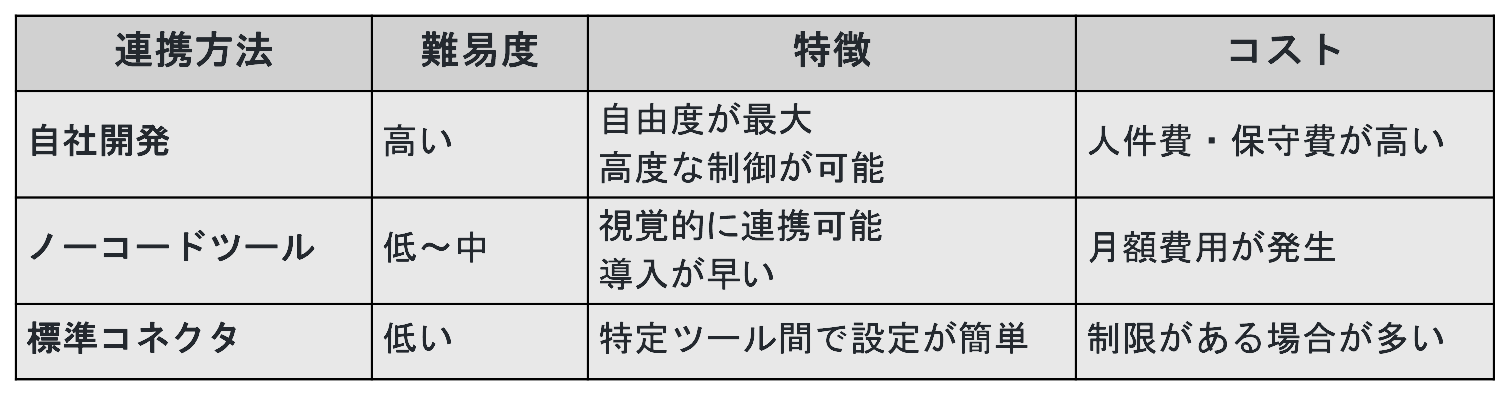
API連携を実現する手段には、大きく分けて「自社開発」「ノーコードツールの活用」「標準コネクタの利用」の3つのアプローチがあります。ここでは、それぞれの特徴や難易度を解説します。
自社開発(スクラッチ開発)
自社開発は、エンジニアがPythonやJavaScriptなどのプログラミング言語を用いて、AIのAPIを呼び出すコードを直接記述する方法です。特徴は以下の通りです。
- 自由度が高い
- 専門知識が必要
この手法の最大のメリットは、自由度が極めて高いことにあります。特定の条件に応じて複雑に処理を分岐させたり、独自のデータベースと密接に組み合わせたりすることが可能です。一方で、専門的な知識を持つ開発者が必要であり、サーバーの構築やセキュリティ対策、APIの仕様変更に伴うメンテナンスなど、運用には継続的なコストとリソースが求められます。
iPaaS・ノーコードツールの活用
YoomのようなノーコードツールやiPaaSを活用する方法は、プログラミングコードを書かずに画面上の操作だけでAPI連携を実現する手法です。以下がiPaaSやノーコードツールの特徴です。
- 非エンジニアでも利用できる
- 導入スピードが速い
- ツール利用料が発生
こうしたツールは、様々なアプリとの接続パーツがあらかじめ用意されているため、非エンジニアであっても数分から数時間で連携フローを構築できます。自社開発に比べて導入スピードが圧倒的に速く、設定内容が視覚的にわかりやすいため、保守の引き継ぎも容易です。利用料金は発生しますが、エンジニアをアサインするコストや時間を考えると、多くの企業にとって非常にバランスの良い選択となります。
AIプラットフォームの標準コネクタ利用
一部のSaaSやAIプラットフォームでは、あらかじめ特定のアプリと連携するための「標準コネクタ」が提供されています。以下に、この方法の特徴をまとめました。
- 手軽に利用できる
- 連携できる外部アプリが限定的
- 利用できるアクションが限定的
この方法の例として、CRMツール内に最初から統合されているAI機能があります。設定画面でAPIキーを入力したり、連携ボタンをオンにしたりするだけで利用できるため、最も手軽です。ただし、連携できるアプリの組み合わせや実行できるアクションが限定されていることが多く、自社の特殊な業務フローに合わせて柔軟にカスタマイズしたい場合には不向きな面もあります。
🎯API連携で解決できる業務シーン5選
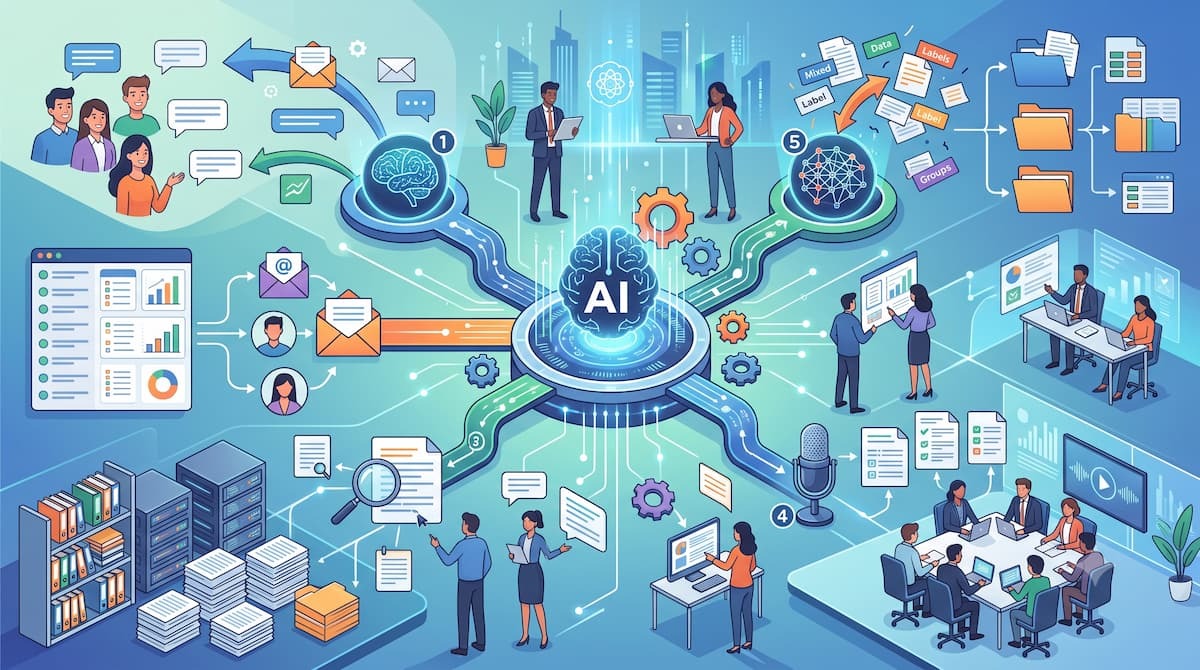
API連携を活用することで、これまで人間が時間をかけて行っていた定型業務をAIに代替させることができます。ここでは、多くの企業が導入して効果を実感している、具体的な5つの活用シーンをご紹介します。
カスタマーサポートでの自動返信と要約
API連携は、カスタマーサポートの現場で大きな力を発揮します。例えば、サポート窓口に届いた問い合わせ内容をAIがリアルタイムで解析し、過去のFAQデータに基づいた回答案を自動で作成することが可能です。このように問い合わせ対応に利用することで、以下のような効果が期待できます。
- 担当者はAIが作った下書きを確認・修正するだけで済むため、返信までの時間を短縮
- 長文の問い合わせを自動で要約してCRMに登録するフローを組めば、チーム内での情報共有が円滑化
これにより、対応漏れや認識の齟齬を防ぐことにもつながります。
営業リストに基づいたパーソナライズメール生成
営業活動において、ターゲットごとに内容を最適化したメールを送ることは重要ですが、手作業では膨大な時間がかかります。API連携を使えば、GoogleスプレッドシートやCRMにある顧客の業種、課題、過去のやり取りといった情報をAIに渡し、一通一通異なるアプローチ文を自動生成できます。数千件のリストに対しても、人間が書いたような自然なパーソナライズメールを用意できるため、アポイント獲得率の向上と営業担当者の工数削減を同時に実現することが可能です。
膨大な社内ドキュメントからのナレッジ検索(RAG)
社内に蓄積されたマニュアルや過去の議事録などのドキュメントをAIと連携させることで、高度なナレッジ検索システムを構築できます。これはRAG(検索拡張生成)と呼ばれる技術で、APIを通じてAIが社内データにアクセスし、質問に対して正確な回答を生成する仕組みです。
従業員が「〇〇の申請手順を教えて」とチャットで尋ねるだけで、AIが該当箇所を探し出して要約を提示してくれます。これにより情報を探す時間を削減し、社内の自己解決率を高めることで、全社の生産性を底上げします。
会議録音データからの議事録作成とタスク抽出
会議の録音や動画データをAPIでAIに送信し、自動で議事録を作成させる活用も効果的です。単なる文字起こしにとどまらず、以下のような情報も自動で抽出可能です。
- 発言内容の要約
- 決定事項の整理
- タスクの明確化
作成された議事録を自動でNotionやSlackに投稿する連携を組めば、会議終了と同時に全員が内容を把握できる状態になります。議事録作成という心理的負担の大きい作業から解放され、会議そのものの質を高めることに集中できるようになります。
既存システム内でのデータ分類と構造化
アンケートの自由記述欄やSNS上の口コミ、大量の領収書データなど、非構造的な情報をAPI連携で自動整理できます。例えば、AIが内容を読み取り、ポジティブ・ネガティブの判定やカテゴリ分類を行い、指定のデータベースへ整然と格納します。これにより、これまで人間が目視で行っていた仕分け作業が不要になります。構造化されたデータはそのまま分析ツールで活用できるため、市場の反応を迅速に把握したり、経理処理を自動化したりするなど、データドリブンな経営判断をサポートします。
🧪【検証】YoomのフローボットでGemini APIを使ってみた!

ここからは、実際にGoogleが提供するGemini APIの無料枠を使い、ノーコードツールのYoomで連携フローを作成した結果を紹介します。具体的には、フォームに送信された問い合わせ内容をGeminiで要約し、結果をGoogleスプレッドシートに記録する構成を自動化してみました。
検証条件
検証は、以下の条件で行いました。
- Googleアカウント:無料プラン(Gemini APIの無料枠で利用)
- Yoomプラン:サクセスプラン
- Yoomの設定手順:【ラクラク設定】GeminiとGoogle スプレッドシートを連携してフォームの回答を要約して自動追加する方法 | Yoom
Yoomでフローボットを作成する際には、以下のテンプレートを利用しました。

■このテンプレートをおすすめする方
- フォームからの問い合わせやアンケート回答の管理に手間を感じている担当者の方
- Geminiなどの生成AIを活用して、テキストの要約や整理を自動化したい方
- フォームの回答をGoogle スプレッドシートで管理しており、転記作業をなくしたい方
■このテンプレートを使うメリット
- フォームへの回答からGeminiでの要約、Google スプレッドシートへの記録までが自動化され、手作業での確認や転記にかけていた時間を短縮できます。
- 手作業による情報の転記ミスや要約内容のブレを防ぎ、データの正確性と業務の均質化に繋がります。
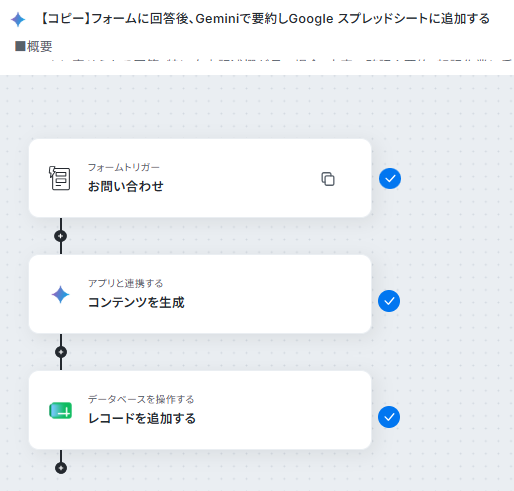
■フローボットの流れ
- はじめに、GeminiとGoogle スプレッドシートをYoomと連携します。
- 次に、トリガーでフォームを選択し、「回答が送信されたら」というアクションを設定します。
- 次に、オペレーションでGeminiの「コンテンツを生成」アクションを設定し、フォームの回答内容を要約するよう指示します。
- 最後に、オペレーションでGoogle スプレッドシートの「レコードを追加する」アクションを設定し、Geminiが生成した要約結果を指定のシートに追加します。
■このワークフローのカスタムポイント
- トリガーとなるフォームでは、アンケートや問い合わせなど、用途に合わせて質問項目を自由に設定してください。
- Geminiのアクションでは、要約の精度や形式を調整するために、プロンプトや使用するモデルを任意で設定することが可能です。
- Google スプレッドシートのアクションでは、データを記録したい任意のスプレッドシートIDやシート名を指定してください。
■注意事項
- Gemini、Google スプレッドシートのそれぞれとYoomを連携してください。
※なお、Gemini APIの無料枠では、Gemini API追加利用規約により、入力内容と生成結果がGoogleの製品・サービスや機械学習技術の改善に利用されます。また、品質向上のため、人が内容を確認する場合もあります。同規約では機密情報や個人情報の入力が禁止されているため、設定には実際の業務データを使わず、検証用のダミーデータを使用してください。
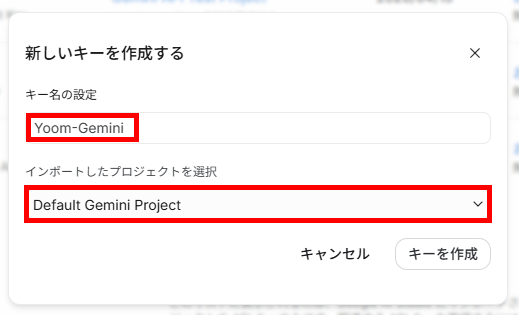
APIキーの発行
はじめに、Gemini APIキーの発行手順を紹介します。
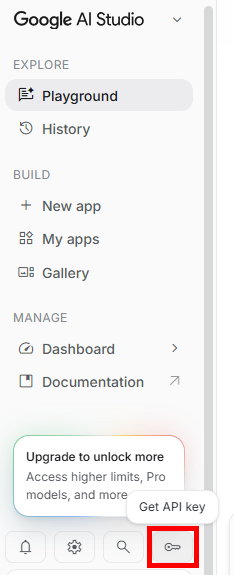
- Google AI Studioを開く:Google AI Studioを開き、「Get API Key」をクリックします。
- APIキーを作成:「APIキー」メニューで「APIキーを作成」をクリックします。
- APIキー情報を設定:キーの名前とプロジェクトを設定し、「キーを作成」をクリックします。
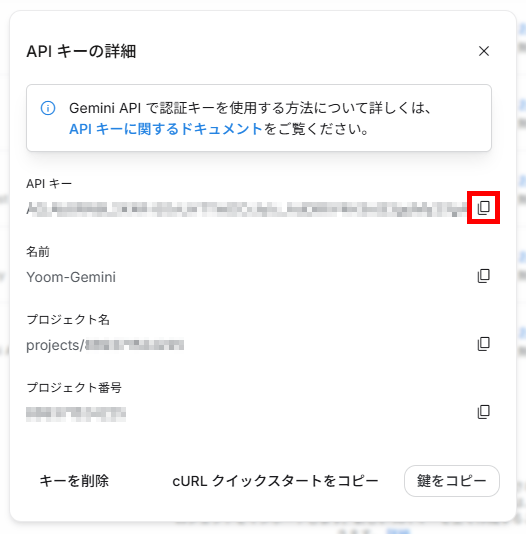
- APIキーの保存:発行されたAPIキーをコピーします。
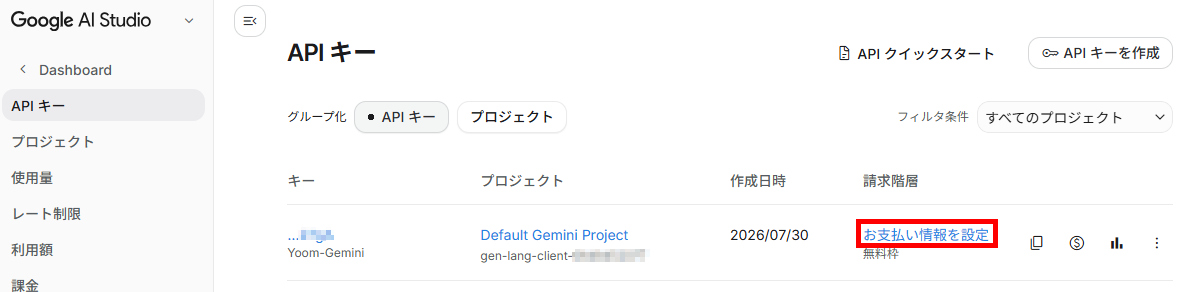
- キーの有料化:APIキーを有料化する場合は、キーの一覧から設定を行います。

検証
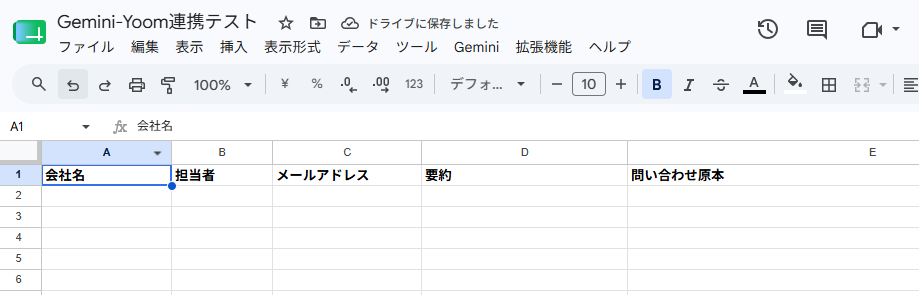
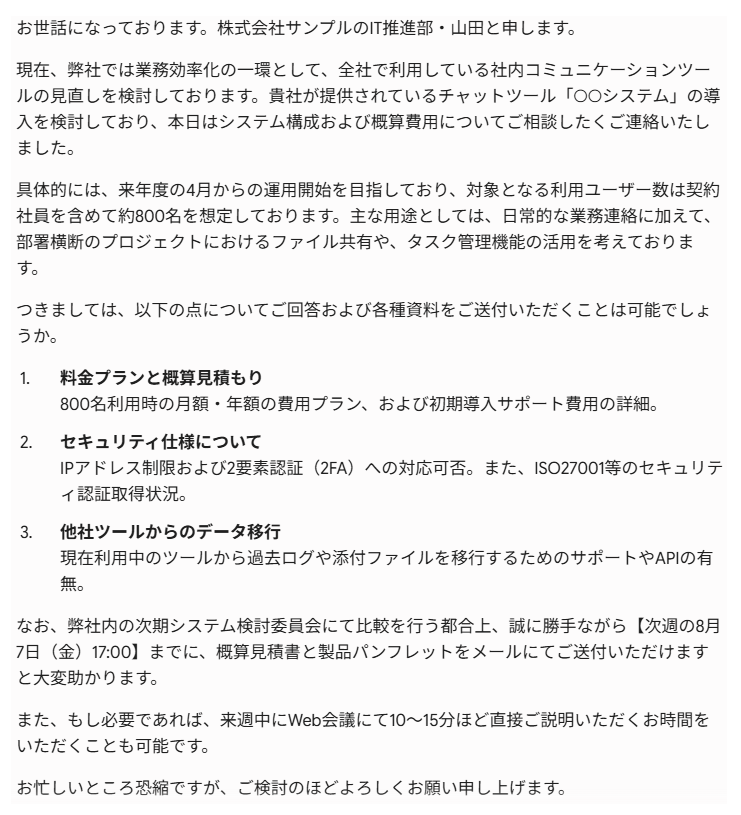
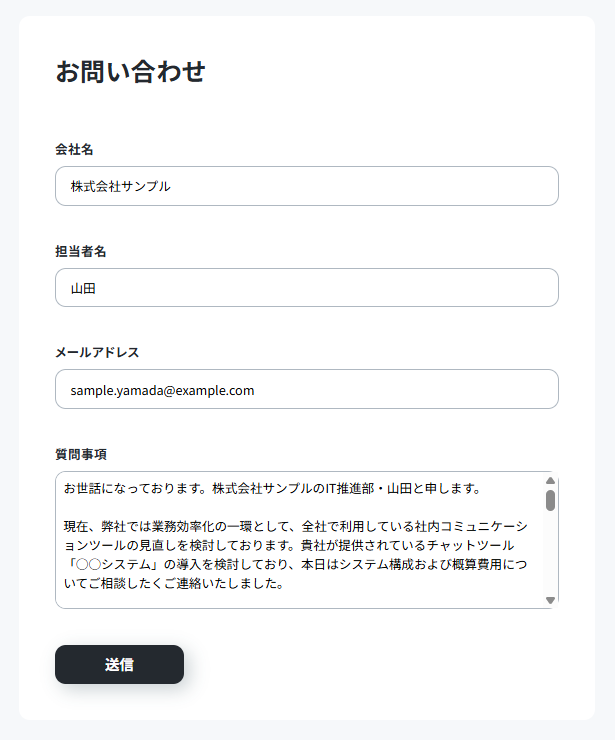
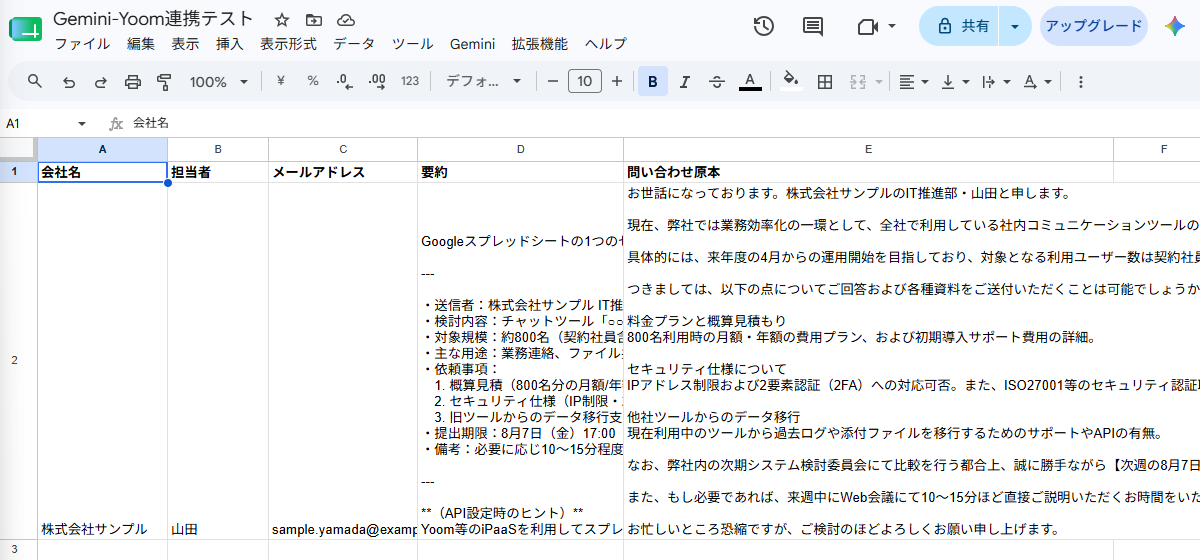
発行したGeminiのAPIキーを使って、Yoomのフローボットを設定します。事前に記録用のGoogleスプレッドシート(空白)と問い合わせ内容を用意しています。
【Googleスプレッドシート】
【検証用の問い合わせ内容】
【手順】
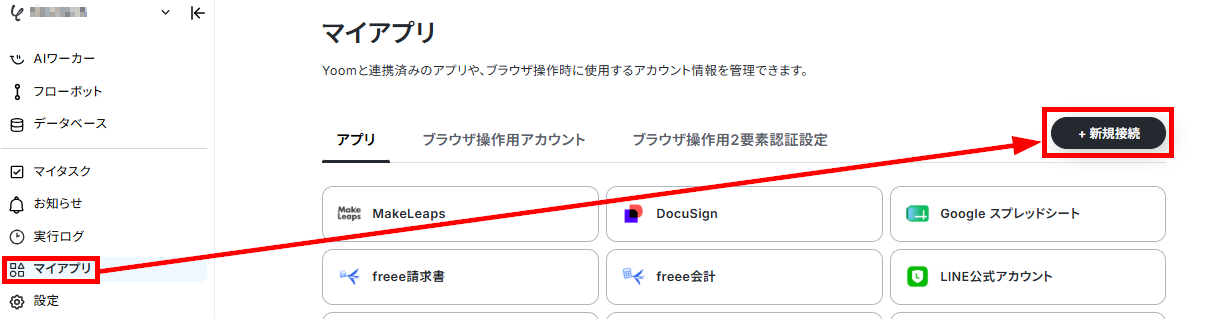
- Geminiの設定:Yoomにログインし、「マイアプリ」メニューの「新規作成」をクリックします。
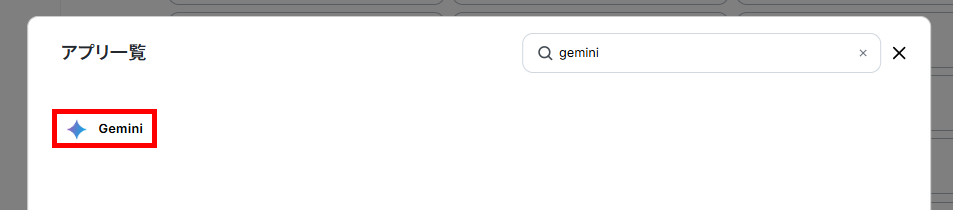
- Geminiを選択:表示されるアプリ一覧からGeminiを選択します。
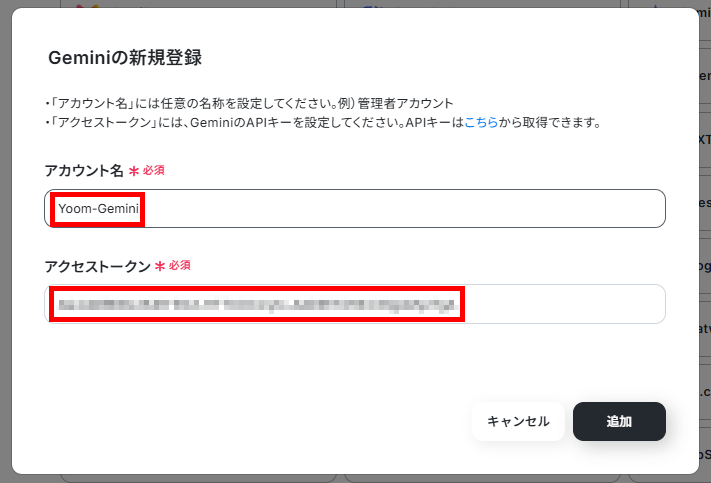
- 連携設定:任意のアカウント名を入力し、アクセストークン欄に作成したGemini APIキーを入力して「追加」をクリックします。
- フローボットの設定:テンプレートをコピーして、フローボットを設定します。
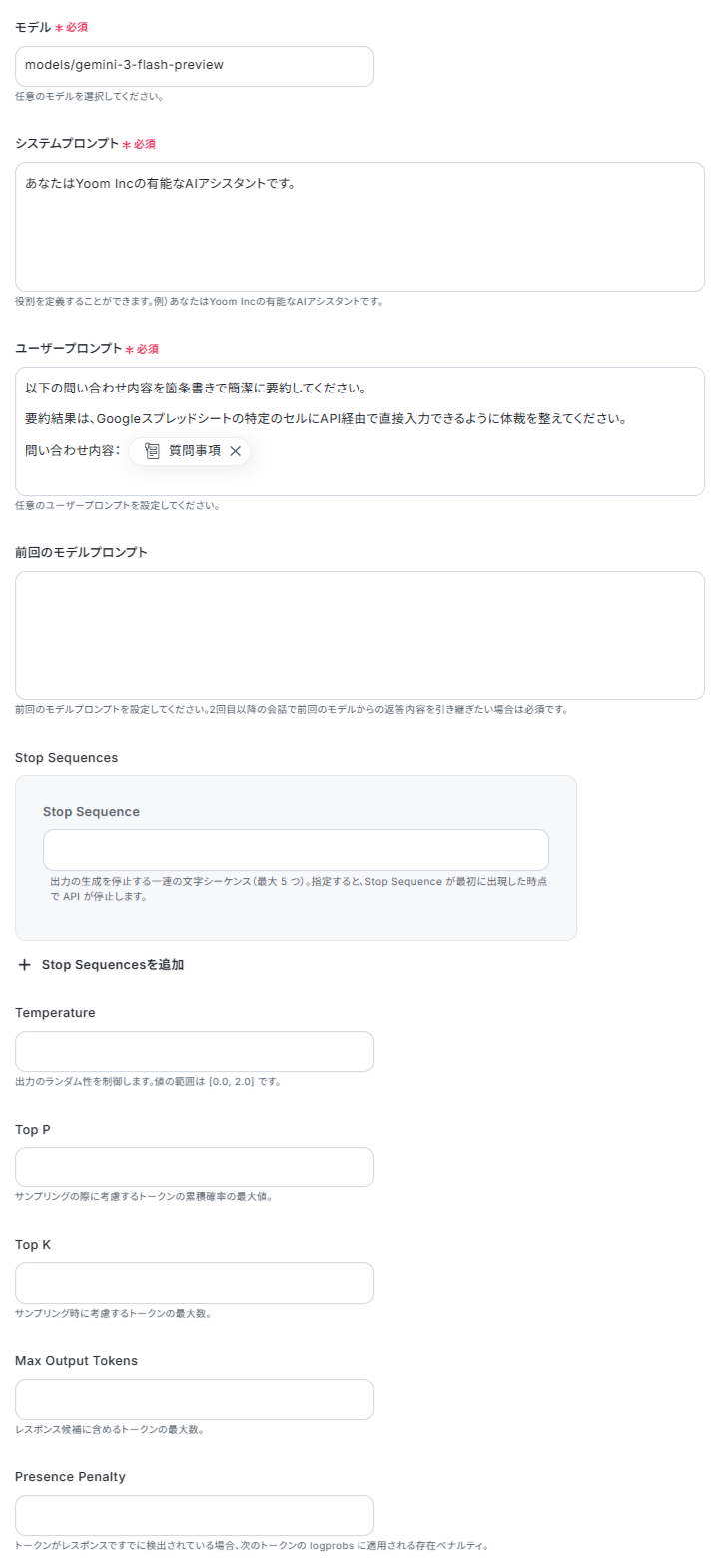
Geminiでは、以下のようにモデルやパラメーターが設定可能です。 - 問い合わせの送信:用意していた問い合わせ内容を送信します。
- 結果の確認:Googleスプレッドシートを開いて確認します。
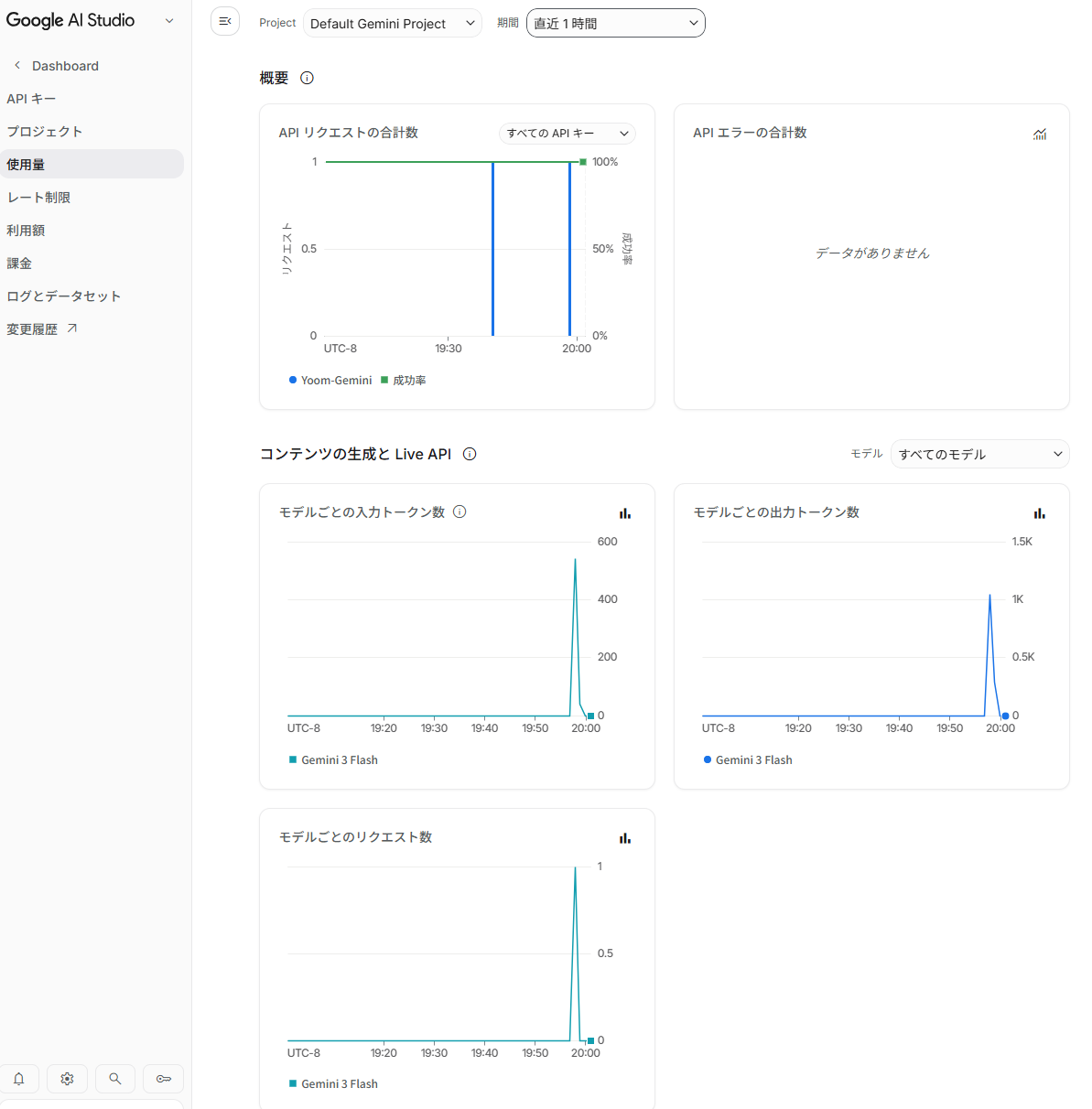
- 使用状況の確認:Google AI StudioでAPIキーの管理画面を開き、使用状況を確認します。
検証結果
Gemini APIの連携設定を試してみて、以下のことがわかりました。
- Google AI StudioでのAPIキー発行は、直感的な操作で簡単にできました。
- Yoomを使えば、連携名とAPIキーの入力のみでノーコード連携が完了しました。
- Temperatureなどのパラメーターが調整でき、高度な設定も可能でした。
- 管理画面でリクエストごとのトークン消費量が確認できました。
🔷APIキー発行と連携設定は直感的なノーコード操作で完結
Google AI StudioでのAPIキー発行は、専門知識がなくても直感的な操作だけでスムーズに完了しました。さらに、Yoomを利用した連携設定では、任意の連携名と取得したAPIキーを入力するだけで作業が完了します。プログラミング言語を用いた複雑なコード記述が一切不要なため、開発リソースが不足している環境でも問題ありません。非エンジニアであっても、現場の担当者主導で素早く自動化フローを構築し、業務に導入できる点が大きな魅力です。
🔷パラメーターの詳細設定とトークン消費量の正確な管理が可能
Yoomでの自動化フロー構築において、利用するGeminiのモデルを柔軟に選択できるだけでなく、Temperature(出力のランダム性)などの詳細なパラメーター調整が可能です。一度API連携を済ませておけば、用途に合わせてAIの性能を最大限に引き出す高度な調整が行えます。
また、Google AI Studioの管理画面では、APIの利用状況が詳細に可視化されます。1回のリクエストで実際にどれだけのトークン量を消費したかを把握できるため、利用状況の分析やコスト管理を容易に行える点も実用的です。
🔍API連携を導入する際の3つの注意点

API連携は強力な武器になりますが、導入にあたっては運用面やセキュリティ面での注意が必要です。トラブルを未然に防ぐためにも、設計段階から以下の3つのポイントを意識しておく必要があります。
APIキーの管理と漏洩対策
APIキーは、そのサービスの利用権限を証明する重要な情報です。万が一、APIキーが外部に漏洩すると、悪意のある第三者にAIを不正利用され、高額な請求が発生したり、自社のデータにアクセスされたりする危険があります。こうしたリスクを避けるために、以下のような対策が有効です。
- ソースコード内にキーを直接書き込むことは避ける
- 環境変数や専用の管理ツールを利用してキーを保管する
- キーの利用範囲を制限する設定を行う
- 定期的にキーを更新(ローテーション)する
従量課金によるコスト変動のモニタリング
ほとんどの生成AIのAPIは、利用したトークン量(文字数やデータ量)に応じて料金が発生する従量課金制を採用しています。自動化フローが活発に動けば動くほどコストが増えるため、予算超過を防ぐためのモニタリングが欠かせません。
対策として、各AIプラットフォームの管理画面で利用額の上限(ハードリミット)を設定し、一定額を超えた場合に通知が届くようにしておくことがおすすめです。特に、大規模なデータ処理を自動化する場合は、事前に試算を行い、想定外の課金が発生しないよう制御することがポイントになります。
プロンプトインジェクションへの対策
プロンプトインジェクションとは、AIへの入力データに特殊な命令を混ぜ込むことで、AIに意図しない動作をさせる攻撃手法です。API連携によってAIが外部のシステムと直接つながっている場合、この攻撃によって社内の機密情報が外部に送信されたり、システムが操作されたりするリスクがあります。こうしたリスクへの対策には、以下の方法があります。
- 入力データに対して適切なフィルタリングを行う
- AIに与える権限を最小限に絞る
💡まとめ
生成AIのAPIキーを使って業務ツールを連携させることで、AIは単なるツール利用を超えて、ビジネスの仕組みそのものを進化させます。連携方法は、自社開発、ノーコードツール、標準コネクタという選択肢があるため、自社の状況に合った最適な方法を選ぶことが重要です。
もしエンジニアのリソースが足りない場合は、検証で利用したYoomなどのノーコードツールを利用することで、現場主導で生成AIのAPIを導入できます。まずは、セキュリティやコスト管理に配慮し、小さなワークフローから自動化を始めてみてはいかがでしょうか。
🔗Yoomでできること
生成AIのAPIは便利な反面、プログラミングやAPIの仕様確認といったエンジニアリングの手間がかかるのが難点ですね。そんな問題もYoomなら解決できます!
YoomのAIワーカーを活用すれば、APIの詳細な設定を意識することなく、チャット形式でAIに指示を出す感覚で自動化フローを構築できます。複雑なAPIリクエストの組み立てから解放され、AIによる分析結果をスムーズに次のツールへ渡すことが可能です。これにより、技術的な調整に費やしていた時間を、AIが生み出したアウトプットの確認や、そこから得られた洞察を活かした意思決定に集中できるようになります。

特にPDFなどのファイルが添付された申請書類は、目視による不備確認やデータの転記作業が必要となり、入力ミスや処理の遅延が発生しやすい課題があります。
このワークフローを活用すれば、Outlookで特定の件名のメールを受信した際、添付された申請書PDFからAIワーカーが自動でデータを抽出したうえで、不備確認や判定結果をもとにkintoneへ登録し、Microsoft Teamsでの通知までをシームレスに行うことができます。これにより、事務局の業務負荷を軽減し、迅速で正確な申請処理を実現します。
- 大量に届くメール申請の処理を効率化し、自治体や行政機関でメール申請の処理を効率化したい担当者の方
- PDF書類からのデータ転記による登録ミスや漏れを防ぎ、データベースの正確性を維持したい管理責任者の方
- 外出先や別作業中でも、申請の登録状況や不備の有無をMicrosoft Teamsで迅速に把握したいチームリーダーの方
- AIワーカーが申請書類の内容を自動で判定するため、人の手による不備確認の時間を短縮し、業務のスピードを向上させます。
- 抽出したデータをkintoneへ自動登録することで、手作業によるヒューマンエラーのリスクを抑え、精度の高いデータ管理が可能になります。
- はじめに、Outlook、kintone、Microsoft TeamsをYoomと連携します
- 次に、トリガーで、Outlookを選択し、「特定の件名のメールを受信したら」というアクションを設定します
- 次に、オペレーションで、条件分岐を用いて添付ファイルがあるか判定します
- 最後に、オペレーションで、AIワーカーを用いて「申請書PDFからデータを抽出し、内容を判定して登録と通知を行う」ためのスキルを作成します。この際、kintoneとMicrosoft Teamsのアクションを使用ツールとして設定します
- Outlookのトリガー設定で、対象とするメールの件名や抽出したい添付ファイルの条件を業務に合わせて調整してください。
- AIワーカーの指示内容(スキル)をカスタマイズすることで、特定の申請項目に対する不備チェックのルールを詳細に設定できます。
- kintoneの登録先アプリや、Microsoft Teamsで通知を送るチャネルを、組織の運用フローに合わせて変更してください。
- Outlook、kintone、Microsoft TeamsのそれぞれとYoomを連携してください。AIワーカー内で使用するツール(アプリ)についてもマイアプリ連携が必要です。
- Microsoft365(旧Office365)には、家庭向けプランと一般法人向けプラン(Microsoft365 Business)があり、一般法人向けプランに加入していない場合には認証に失敗する可能性があります。
- 分岐はパーソナルプラン以上のプランでご利用いただける機能(オペレーション)となっております。フリープランの場合は設定しているフローボットのオペレーションはエラーとなりますので、ご注意ください。
- パーソナルプラン・ミニプラン・チームプラン・サクセスプランなどの有料プランは、2週間の無料トライアルを行うことが可能です。無料トライアル中には制限対象のアプリや機能(オペレーション)を使用することができます。詳しくは、料金プランのページをご参照ください。
- トリガーは5分、10分、15分、30分、60分の間隔で起動間隔を選択できます。
- プランによって最短の起動間隔が異なりますので、ご注意ください。
- AIワーカーの基本設定は「【AIワーカー】基本的な設定方法」をご参照ください。
- AIワーカーの同時実行数・作成可能なAIワーカー数・利用可能なAIモデルはご契約中のプランによって異なります。
- AIワーカー内でご利用いただけるアプリやオペレーション等はフローボットの利用制限と同様です。
- AIワーカーは、テスト実行でも本番実行と同様にタスクを消費しますのでご注意ください。詳細は「【AIワーカー】タスク実行数の計算方法」ご参照ください。
- AIワーカーはスキルを詳細に設定することで適切な処理を実行しやすくなります。詳細は「【AIワーカー】スキル(旧マニュアル)の作成方法」をご参照ください。
- kintoneで採用管理を行っており、毎朝の候補者チェックやタスクの洗い出しに手間を感じている採用担当者の方
- 選考スピードを重視しており、重要度の高い候補者や選考が滞っているケースをAIでいち早く特定したいチームリーダーの方
- Slackを主なコミュニケーションツールとして活用し、必要な情報へのアクセスを効率化して業務を最適化したいと考えている方
- AIがkintoneの選考データを解析し、自動で優先順位を判断するため、担当者がデータを1件ずつ確認してタスクを整理する手間を省けます。
- SlackにURL付きのTodoリストが届くため、リンクから直接kintoneのレコードへアクセスでき、候補者情報の詳細確認や次のアクションへスムーズに移行できます。
- はじめに、Slack、kintoneをYoomと連携します。
- 次に、スケジュールトリガーを選択し、毎日9時などの起動時間を設定します。
- 最後に、オペレーションで、AIワーカーを使用し、kintoneの選考データを解析してレコードURLを含めた優先度の高いTodoリストを作成するためのスキルを作成し、Slackの「チャンネルにメッセージを送る」アクションを使用ツールとして設定します。
■このワークフローのカスタムポイント
- AIワーカーの指示(プロンプト)を調整することで、「2次面接準備」や「書類確認待ち」といった特定のステータスを優先的に抽出するなど、自社の選考基準に合わせた解析が可能です。
- Slackへの通知内容をカスタマイズし、メンションを追加したり、特定のチャンネルへ用途に合わせて送信先を変更したりすることができます。
- 解析対象とするkintoneのアプリやレコードの条件を絞り込むことで、特定の求人や部署の選考データのみを対象にすることも可能です。
- Slack、kintoneのそれぞれとYoomを連携してください。
- kintoneはミニプラン以上でご利用いただけるアプリとなっております。フリープラン・パーソナルプランの場合は設定しているフローボットのオペレーションやデータコネクトはエラーとなりますので、ご注意ください。
- ミニプラン・チームプラン・サクセスプランなどの有料プランは、2週間の無料トライアルを行うことが可能です。無料トライアル中には制限対象のアプリを使用することができます。詳しくは、料金プランのページをご参照ください。
- AIワーカー内で使用するツール(アプリ)についてもマイアプリ連携が必要です。
- AIワーカーの基本設定は「【AIワーカー】基本的な設定方法」をご参照ください。
- AIワーカーの同時実行数・作成可能なAIワーカー数・利用可能なAIモデルはご契約中のプランによって異なります。
- AIワーカー内でご利用いただけるアプリやオペレーション等はフローボットの利用制限と同様です。
- AIワーカーは、テスト実行でも本番実行と同様にタスクを消費しますのでご注意ください。詳細は「【AIワーカー】タスク実行数の計算方法」ご参照ください。
- AIワーカーはスキルを詳細に設定することで適切な処理を実行しやすくなります。詳細は「【AIワーカー】スキル(旧マニュアル)の作成方法」をご参照ください。
プログラミング知識なしで手軽に構築できます。












