









・
【ラクラク設定】GeminiとGoogle スプレッドシートを連携してフォームの回答を要約して自動追加する方法

GeminiとGoogle スプレッドシートを連携したいけど、プログラミングに自信がない方は「どこから始めればいいの?」と悩んでいませんか?
でも大丈夫!今回は、ノーコードでGeminiとGoogle スプレッドシートを連携できる方法をお伝えします。
たとえば、フォームに回答した内容を自動的に要約し、Google スプレッドシートに追加するフローを紹介!この方法を使うと、日々の手間が大幅に減り、より効率的に作業が進められるようになるでしょう。
「もっと楽に業務を進めたい!」という方にぴったりの内容ですので、ぜひ最後までチェックしてみてくださいね。
とにかく早く試したい方へ
Yoomを利用することで、ノーコードで簡単にGeminiとGoogle スプレッドシートの連携が可能です。
YoomにはあらかじめGeminiとGoogle スプレッドシートを連携してフォームの回答を要約して自動追加するテンプレートが用意されているため、APIの知識が無くても、登録するだけで今すぐ連携が実現できます。
■概要フォームに寄せられる回答、特に自由記述欄が長い場合、内容の確認や要約、転記作業に手間がかかっていませんか?手作業での対応は時間がかかるだけでなく、重要な情報を見落とすリスクもあります。このワークフローを活用すれば、フォームに回答が送信されると、AIモデルのGeminiが内容を自動で要約し、その結果をGoogle スプレッドシートにスムーズに記録できます。回答内容の把握とデータ管理の効率化に繋がります。
■このテンプレートをおすすめする方- フォームからの問い合わせやアンケート回答の管理に手間を感じている担当者の方
- Geminiなどの生成AIを活用して、テキストの要約や整理を自動化したい方
- フォームの回答をGoogle スプレッドシートで管理しており、転記作業をなくしたい方
■このテンプレートを使うメリット- フォームへの回答からGeminiでの要約、Google スプレッドシートへの記録までが自動化され、手作業での確認や転記にかけていた時間を短縮できます。
- 手作業による情報の転記ミスや要約内容のブレを防ぎ、データの正確性と業務の均質化に繋がります。
■フローボットの流れ- はじめに、GeminiとGoogle スプレッドシートをYoomと連携します。
- 次に、トリガーでフォームを選択し、「回答が送信されたら」というアクションを設定します。
- 次に、オペレーションでGeminiの「コンテンツを生成」アクションを設定し、フォームの回答内容を要約するよう指示します。
- 最後に、オペレーションでGoogle スプレッドシートの「レコードを追加する」アクションを設定し、Geminiが生成した要約結果を指定のシートに追加します。
※「トリガー」:フロー起動のきっかけとなるアクション、「オペレーション」:トリガー起動後、フロー内で処理を行うアクション
■このワークフローのカスタムポイント- トリガーとなるフォームでは、アンケートや問い合わせなど、用途に合わせて質問項目を自由に設定してください。
- Geminiのアクションでは、要約の精度や形式を調整するために、プロンプトや使用するモデルを任意で設定することが可能です。
- Google スプレッドシートのアクションでは、データを記録したい任意のスプレッドシートIDやシート名を指定してください。
■注意事項- Gemini、Google スプレッドシートのそれぞれとYoomを連携してください。


■このテンプレートをおすすめする方
- フォームからの問い合わせやアンケート回答の管理に手間を感じている担当者の方
- Geminiなどの生成AIを活用して、テキストの要約や整理を自動化したい方
- フォームの回答をGoogle スプレッドシートで管理しており、転記作業をなくしたい方
■このテンプレートを使うメリット
- フォームへの回答からGeminiでの要約、Google スプレッドシートへの記録までが自動化され、手作業での確認や転記にかけていた時間を短縮できます。
- 手作業による情報の転記ミスや要約内容のブレを防ぎ、データの正確性と業務の均質化に繋がります。
■フローボットの流れ
- はじめに、GeminiとGoogle スプレッドシートをYoomと連携します。
- 次に、トリガーでフォームを選択し、「回答が送信されたら」というアクションを設定します。
- 次に、オペレーションでGeminiの「コンテンツを生成」アクションを設定し、フォームの回答内容を要約するよう指示します。
- 最後に、オペレーションでGoogle スプレッドシートの「レコードを追加する」アクションを設定し、Geminiが生成した要約結果を指定のシートに追加します。
■このワークフローのカスタムポイント
- トリガーとなるフォームでは、アンケートや問い合わせなど、用途に合わせて質問項目を自由に設定してください。
- Geminiのアクションでは、要約の精度や形式を調整するために、プロンプトや使用するモデルを任意で設定することが可能です。
- Google スプレッドシートのアクションでは、データを記録したい任意のスプレッドシートIDやシート名を指定してください。
■注意事項
- Gemini、Google スプレッドシートのそれぞれとYoomを連携してください。
GeminiとGoogle スプレッドシートを連携してできること
GeminiとGoogle スプレッドシートのAPIを連携すれば、GeminiのデータをGoogle スプレッドシートに自動的に連携することが可能です!例えば、下記のようなデータ連携を人の手を介さず、自動的に実施することができます。
フォームに回答後、Geminiで要約しGoogle スプレッドシートに追加する
このフローと活用すれば、自動的Geminiで要約し、Google スプレッドシートに追加できるため、事務作業の削減に役立ちます。
問い合わせ内容を人力で要約している方は、ぜひお試しください!
■概要フォームに寄せられる回答、特に自由記述欄が長い場合、内容の確認や要約、転記作業に手間がかかっていませんか?手作業での対応は時間がかかるだけでなく、重要な情報を見落とすリスクもあります。このワークフローを活用すれば、フォームに回答が送信されると、AIモデルのGeminiが内容を自動で要約し、その結果をGoogle スプレッドシートにスムーズに記録できます。回答内容の把握とデータ管理の効率化に繋がります。
■このテンプレートをおすすめする方- フォームからの問い合わせやアンケート回答の管理に手間を感じている担当者の方
- Geminiなどの生成AIを活用して、テキストの要約や整理を自動化したい方
- フォームの回答をGoogle スプレッドシートで管理しており、転記作業をなくしたい方
■このテンプレートを使うメリット- フォームへの回答からGeminiでの要約、Google スプレッドシートへの記録までが自動化され、手作業での確認や転記にかけていた時間を短縮できます。
- 手作業による情報の転記ミスや要約内容のブレを防ぎ、データの正確性と業務の均質化に繋がります。
■フローボットの流れ- はじめに、GeminiとGoogle スプレッドシートをYoomと連携します。
- 次に、トリガーでフォームを選択し、「回答が送信されたら」というアクションを設定します。
- 次に、オペレーションでGeminiの「コンテンツを生成」アクションを設定し、フォームの回答内容を要約するよう指示します。
- 最後に、オペレーションでGoogle スプレッドシートの「レコードを追加する」アクションを設定し、Geminiが生成した要約結果を指定のシートに追加します。
※「トリガー」:フロー起動のきっかけとなるアクション、「オペレーション」:トリガー起動後、フロー内で処理を行うアクション
■このワークフローのカスタムポイント- トリガーとなるフォームでは、アンケートや問い合わせなど、用途に合わせて質問項目を自由に設定してください。
- Geminiのアクションでは、要約の精度や形式を調整するために、プロンプトや使用するモデルを任意で設定することが可能です。
- Google スプレッドシートのアクションでは、データを記録したい任意のスプレッドシートIDやシート名を指定してください。
■注意事項- Gemini、Google スプレッドシートのそれぞれとYoomを連携してください。
■このテンプレートをおすすめする方
- フォームからの問い合わせやアンケート回答の管理に手間を感じている担当者の方
- Geminiなどの生成AIを活用して、テキストの要約や整理を自動化したい方
- フォームの回答をGoogle スプレッドシートで管理しており、転記作業をなくしたい方
■このテンプレートを使うメリット
- フォームへの回答からGeminiでの要約、Google スプレッドシートへの記録までが自動化され、手作業での確認や転記にかけていた時間を短縮できます。
- 手作業による情報の転記ミスや要約内容のブレを防ぎ、データの正確性と業務の均質化に繋がります。
■フローボットの流れ
- はじめに、GeminiとGoogle スプレッドシートをYoomと連携します。
- 次に、トリガーでフォームを選択し、「回答が送信されたら」というアクションを設定します。
- 次に、オペレーションでGeminiの「コンテンツを生成」アクションを設定し、フォームの回答内容を要約するよう指示します。
- 最後に、オペレーションでGoogle スプレッドシートの「レコードを追加する」アクションを設定し、Geminiが生成した要約結果を指定のシートに追加します。
■このワークフローのカスタムポイント
- トリガーとなるフォームでは、アンケートや問い合わせなど、用途に合わせて質問項目を自由に設定してください。
- Geminiのアクションでは、要約の精度や形式を調整するために、プロンプトや使用するモデルを任意で設定することが可能です。
- Google スプレッドシートのアクションでは、データを記録したい任意のスプレッドシートIDやシート名を指定してください。
■注意事項
- Gemini、Google スプレッドシートのそれぞれとYoomを連携してください。
メールの内容をGeminiで要約してGoogle スプレッドシートに追加する
メールで問い合わせ管理している方は、こちらをお試しください。
手作業を削減できれば、要約ミスや漏れなどを防ぐことが期待できます。
■概要
日々多くのメールを受信し、内容の確認や整理に時間がかかっていませんか?重要な情報を見落としたり、内容をスプレッドシートなどに転記する際に手間がかかることも少なくありません。このワークフローを活用すれば、特定のメールを受信した際にGeminiが自動で内容を要約し、Google スプレッドシートに情報を追加します。これにより、メール対応業務の効率化と情報管理の精度向上を実現できます。
■このテンプレートをおすすめする方
- 問い合わせメールの内容を効率的に把握し、対応漏れを防ぎたいカスタマーサポート担当の方
- チームメンバーからの報告メールを自動で集約し、内容を一覧で確認したいマネージャーの方
- 情報収集しているニュースレターなどを要約し、ナレッジとして蓄積していきたい方
■このテンプレートを使うメリット
- メール受信をトリガーに内容の要約と転記が自動実行されるため、手作業での確認や入力に費やしていた時間を短縮できます。
- 手作業による転記ミスや、大量のメールの中から重要な情報を見落としてしまうといったヒューマンエラーのリスクを軽減します。
■フローボットの流れ
- はじめに、GeminiとGoogle スプレッドシートをYoomと連携します。
- 次に、トリガーでメールトリガー機能を設定し、Yoomが発行する特定のアドレスにメールが届いたらフローが起動するようにします。
- 次に、オペレーションでGeminiの「コンテンツを生成」アクションを設定し、受信したメールの本文を要約するように指示します。
- 最後に、Google スプレッドシートの「レコードを追加する」アクションを設定し、Geminiが生成した要約を指定のシートに追加します。
※「トリガー」:フロー起動のきっかけとなるアクション、「オペレーション」:トリガー起動後、フロー内で処理を行うアクション
■このワークフローのカスタムポイント
- Google スプレッドシートに追加するレコード設定では、Geminiによって要約された内容だけでなく、トリガーで受信したメールの件名や送信者などの情報も変数として設定し、記録できます。
■注意事項
- GeminiとGoogle スプレッドシートのそれぞれとYoomを連携してください。
■概要
日々多くのメールを受信し、内容の確認や整理に時間がかかっていませんか?重要な情報を見落としたり、内容をスプレッドシートなどに転記する際に手間がかかることも少なくありません。このワークフローを活用すれば、特定のメールを受信した際にGeminiが自動で内容を要約し、Google スプレッドシートに情報を追加します。これにより、メール対応業務の効率化と情報管理の精度向上を実現できます。
■このテンプレートをおすすめする方
- 問い合わせメールの内容を効率的に把握し、対応漏れを防ぎたいカスタマーサポート担当の方
- チームメンバーからの報告メールを自動で集約し、内容を一覧で確認したいマネージャーの方
- 情報収集しているニュースレターなどを要約し、ナレッジとして蓄積していきたい方
■このテンプレートを使うメリット
- メール受信をトリガーに内容の要約と転記が自動実行されるため、手作業での確認や入力に費やしていた時間を短縮できます。
- 手作業による転記ミスや、大量のメールの中から重要な情報を見落としてしまうといったヒューマンエラーのリスクを軽減します。
■フローボットの流れ
- はじめに、GeminiとGoogle スプレッドシートをYoomと連携します。
- 次に、トリガーでメールトリガー機能を設定し、Yoomが発行する特定のアドレスにメールが届いたらフローが起動するようにします。
- 次に、オペレーションでGeminiの「コンテンツを生成」アクションを設定し、受信したメールの本文を要約するように指示します。
- 最後に、Google スプレッドシートの「レコードを追加する」アクションを設定し、Geminiが生成した要約を指定のシートに追加します。
※「トリガー」:フロー起動のきっかけとなるアクション、「オペレーション」:トリガー起動後、フロー内で処理を行うアクション
■このワークフローのカスタムポイント
- Google スプレッドシートに追加するレコード設定では、Geminiによって要約された内容だけでなく、トリガーで受信したメールの件名や送信者などの情報も変数として設定し、記録できます。
■注意事項
- GeminiとGoogle スプレッドシートのそれぞれとYoomを連携してください。
GeminiとGoogle スプレッドシートの連携フローを作ってみよう
それでは、さっそく実際にGeminiとGoogle スプレッドシートを連携したフローを作成してみましょう!
ノーコードツールYoomを使用して、GeminiとGoogle スプレッドシートの連携を進めていきます。
まだYoomのアカウントをお持ちでない場合は、こちらの登録フォームからアカウントを発行しておきましょう。
[Yoomとは]
今回は「フォームに回答後、Geminiで要約しGoogle スプレッドシートに追加する」フローボットを作成していきます!
作成の流れは大きく分けて以下です。
- GeminiとGoogle スプレッドシートをマイアプリ連携
- テンプレートをコピーする
- フォームトリガー設定おGoogle スプレッドシートのアクション設定
- トリガーをONに設定しフロー稼働の準備完了
■概要フォームに寄せられる回答、特に自由記述欄が長い場合、内容の確認や要約、転記作業に手間がかかっていませんか?手作業での対応は時間がかかるだけでなく、重要な情報を見落とすリスクもあります。このワークフローを活用すれば、フォームに回答が送信されると、AIモデルのGeminiが内容を自動で要約し、その結果をGoogle スプレッドシートにスムーズに記録できます。回答内容の把握とデータ管理の効率化に繋がります。
■このテンプレートをおすすめする方- フォームからの問い合わせやアンケート回答の管理に手間を感じている担当者の方
- Geminiなどの生成AIを活用して、テキストの要約や整理を自動化したい方
- フォームの回答をGoogle スプレッドシートで管理しており、転記作業をなくしたい方
■このテンプレートを使うメリット- フォームへの回答からGeminiでの要約、Google スプレッドシートへの記録までが自動化され、手作業での確認や転記にかけていた時間を短縮できます。
- 手作業による情報の転記ミスや要約内容のブレを防ぎ、データの正確性と業務の均質化に繋がります。
■フローボットの流れ- はじめに、GeminiとGoogle スプレッドシートをYoomと連携します。
- 次に、トリガーでフォームを選択し、「回答が送信されたら」というアクションを設定します。
- 次に、オペレーションでGeminiの「コンテンツを生成」アクションを設定し、フォームの回答内容を要約するよう指示します。
- 最後に、オペレーションでGoogle スプレッドシートの「レコードを追加する」アクションを設定し、Geminiが生成した要約結果を指定のシートに追加します。
※「トリガー」:フロー起動のきっかけとなるアクション、「オペレーション」:トリガー起動後、フロー内で処理を行うアクション
■このワークフローのカスタムポイント- トリガーとなるフォームでは、アンケートや問い合わせなど、用途に合わせて質問項目を自由に設定してください。
- Geminiのアクションでは、要約の精度や形式を調整するために、プロンプトや使用するモデルを任意で設定することが可能です。
- Google スプレッドシートのアクションでは、データを記録したい任意のスプレッドシートIDやシート名を指定してください。
■注意事項- Gemini、Google スプレッドシートのそれぞれとYoomを連携してください。
■このテンプレートをおすすめする方
- フォームからの問い合わせやアンケート回答の管理に手間を感じている担当者の方
- Geminiなどの生成AIを活用して、テキストの要約や整理を自動化したい方
- フォームの回答をGoogle スプレッドシートで管理しており、転記作業をなくしたい方
■このテンプレートを使うメリット
- フォームへの回答からGeminiでの要約、Google スプレッドシートへの記録までが自動化され、手作業での確認や転記にかけていた時間を短縮できます。
- 手作業による情報の転記ミスや要約内容のブレを防ぎ、データの正確性と業務の均質化に繋がります。
■フローボットの流れ
- はじめに、GeminiとGoogle スプレッドシートをYoomと連携します。
- 次に、トリガーでフォームを選択し、「回答が送信されたら」というアクションを設定します。
- 次に、オペレーションでGeminiの「コンテンツを生成」アクションを設定し、フォームの回答内容を要約するよう指示します。
- 最後に、オペレーションでGoogle スプレッドシートの「レコードを追加する」アクションを設定し、Geminiが生成した要約結果を指定のシートに追加します。
■このワークフローのカスタムポイント
- トリガーとなるフォームでは、アンケートや問い合わせなど、用途に合わせて質問項目を自由に設定してください。
- Geminiのアクションでは、要約の精度や形式を調整するために、プロンプトや使用するモデルを任意で設定することが可能です。
- Google スプレッドシートのアクションでは、データを記録したい任意のスプレッドシートIDやシート名を指定してください。
■注意事項
- Gemini、Google スプレッドシートのそれぞれとYoomを連携してください。
ステップ1:GeminiとGoogle スプレッドシートのマイアプリ登録をしよう
フローボットを設定する前に、Yoomとアプリを連携しましょう。
ここでは、Yoomとそれぞれのアプリを連携して、操作が行えるようにしていきます。
それではここから今回のフローで使用するアプリのマイアプリ登録方法を解説します。
Geminiのマイアプリ手順
まずGeminiをYoomと連携しましょう。
Yoomにログインしたら、マイアプリをクリックし、新規接続を選択します。

アプリ一覧で検索窓を使い、Geminiを選択してください。

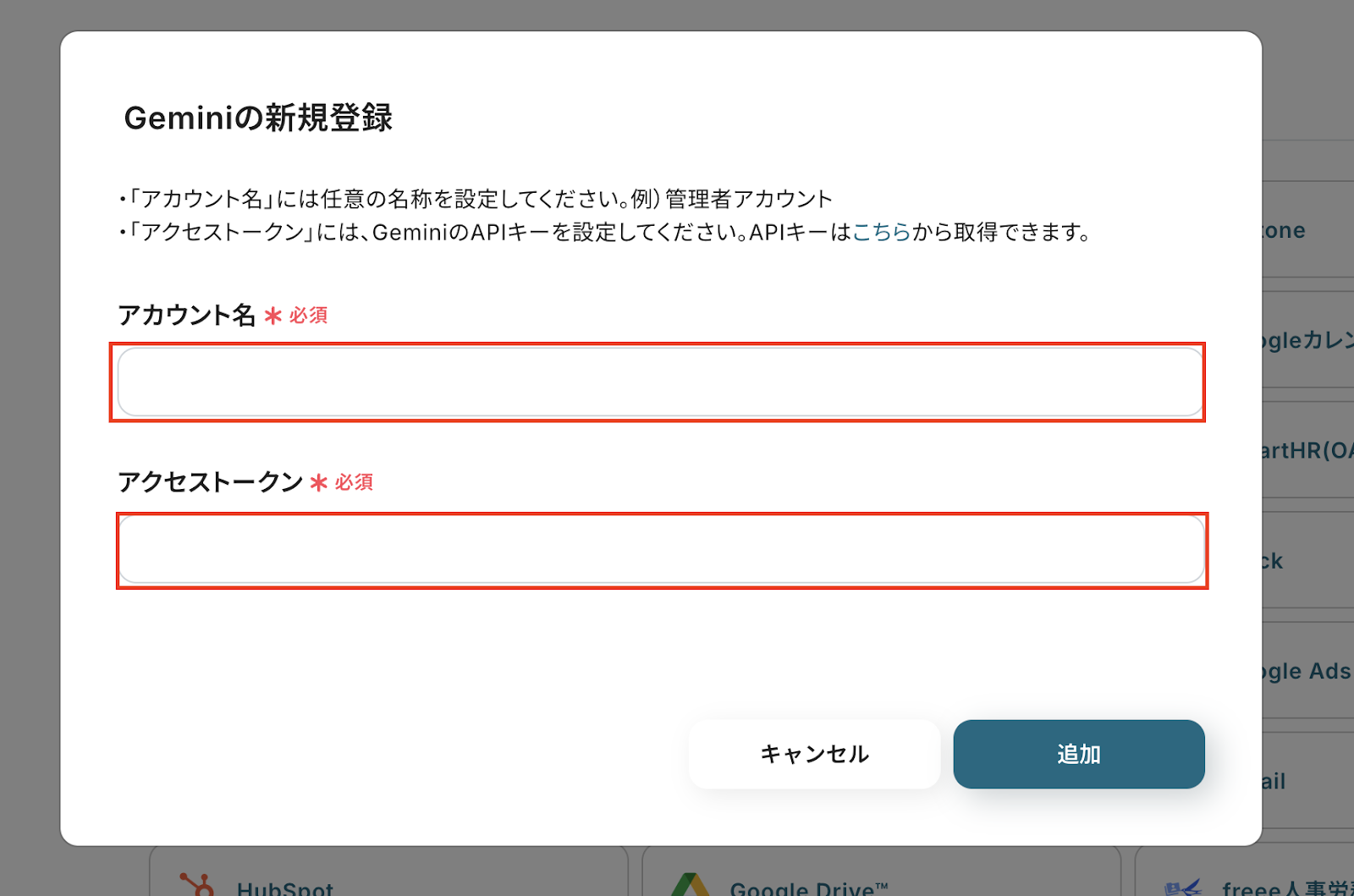
アカウント名は任意の名称を入力します。
アクセストークンはGeminiのAPIキーをこちらから取得し、入力しましょう。
これでGeminiのマイアプリ登録ができました。
Google スプレッドシートのマイアプリ登録手順
※マイアプリ連携前に、テンプレートで使用するGoogle スプレッドシートを作成しておきましょう!(マイアプリ連携後に作成した場合、うまく連携できないことがあります。)
次に、Google スプレッドシートをYoomを連携します。以下の手順をご参照ください。
ステップ2:テンプレートをコピーしよう
Yoomではフローボットを一から作成する方法もありますが、より簡単に設定ができるテンプレートを使い設定する方法をご紹介します。
それでは、下のバナーをクリックして、テンプレートをコピーしましょう。
■概要フォームに寄せられる回答、特に自由記述欄が長い場合、内容の確認や要約、転記作業に手間がかかっていませんか?手作業での対応は時間がかかるだけでなく、重要な情報を見落とすリスクもあります。このワークフローを活用すれば、フォームに回答が送信されると、AIモデルのGeminiが内容を自動で要約し、その結果をGoogle スプレッドシートにスムーズに記録できます。回答内容の把握とデータ管理の効率化に繋がります。
■このテンプレートをおすすめする方- フォームからの問い合わせやアンケート回答の管理に手間を感じている担当者の方
- Geminiなどの生成AIを活用して、テキストの要約や整理を自動化したい方
- フォームの回答をGoogle スプレッドシートで管理しており、転記作業をなくしたい方
■このテンプレートを使うメリット- フォームへの回答からGeminiでの要約、Google スプレッドシートへの記録までが自動化され、手作業での確認や転記にかけていた時間を短縮できます。
- 手作業による情報の転記ミスや要約内容のブレを防ぎ、データの正確性と業務の均質化に繋がります。
■フローボットの流れ- はじめに、GeminiとGoogle スプレッドシートをYoomと連携します。
- 次に、トリガーでフォームを選択し、「回答が送信されたら」というアクションを設定します。
- 次に、オペレーションでGeminiの「コンテンツを生成」アクションを設定し、フォームの回答内容を要約するよう指示します。
- 最後に、オペレーションでGoogle スプレッドシートの「レコードを追加する」アクションを設定し、Geminiが生成した要約結果を指定のシートに追加します。
※「トリガー」:フロー起動のきっかけとなるアクション、「オペレーション」:トリガー起動後、フロー内で処理を行うアクション
■このワークフローのカスタムポイント- トリガーとなるフォームでは、アンケートや問い合わせなど、用途に合わせて質問項目を自由に設定してください。
- Geminiのアクションでは、要約の精度や形式を調整するために、プロンプトや使用するモデルを任意で設定することが可能です。
- Google スプレッドシートのアクションでは、データを記録したい任意のスプレッドシートIDやシート名を指定してください。
■注意事項- Gemini、Google スプレッドシートのそれぞれとYoomを連携してください。
■このテンプレートをおすすめする方
- フォームからの問い合わせやアンケート回答の管理に手間を感じている担当者の方
- Geminiなどの生成AIを活用して、テキストの要約や整理を自動化したい方
- フォームの回答をGoogle スプレッドシートで管理しており、転記作業をなくしたい方
■このテンプレートを使うメリット
- フォームへの回答からGeminiでの要約、Google スプレッドシートへの記録までが自動化され、手作業での確認や転記にかけていた時間を短縮できます。
- 手作業による情報の転記ミスや要約内容のブレを防ぎ、データの正確性と業務の均質化に繋がります。
■フローボットの流れ
- はじめに、GeminiとGoogle スプレッドシートをYoomと連携します。
- 次に、トリガーでフォームを選択し、「回答が送信されたら」というアクションを設定します。
- 次に、オペレーションでGeminiの「コンテンツを生成」アクションを設定し、フォームの回答内容を要約するよう指示します。
- 最後に、オペレーションでGoogle スプレッドシートの「レコードを追加する」アクションを設定し、Geminiが生成した要約結果を指定のシートに追加します。
■このワークフローのカスタムポイント
- トリガーとなるフォームでは、アンケートや問い合わせなど、用途に合わせて質問項目を自由に設定してください。
- Geminiのアクションでは、要約の精度や形式を調整するために、プロンプトや使用するモデルを任意で設定することが可能です。
- Google スプレッドシートのアクションでは、データを記録したい任意のスプレッドシートIDやシート名を指定してください。
■注意事項
- Gemini、Google スプレッドシートのそれぞれとYoomを連携してください。
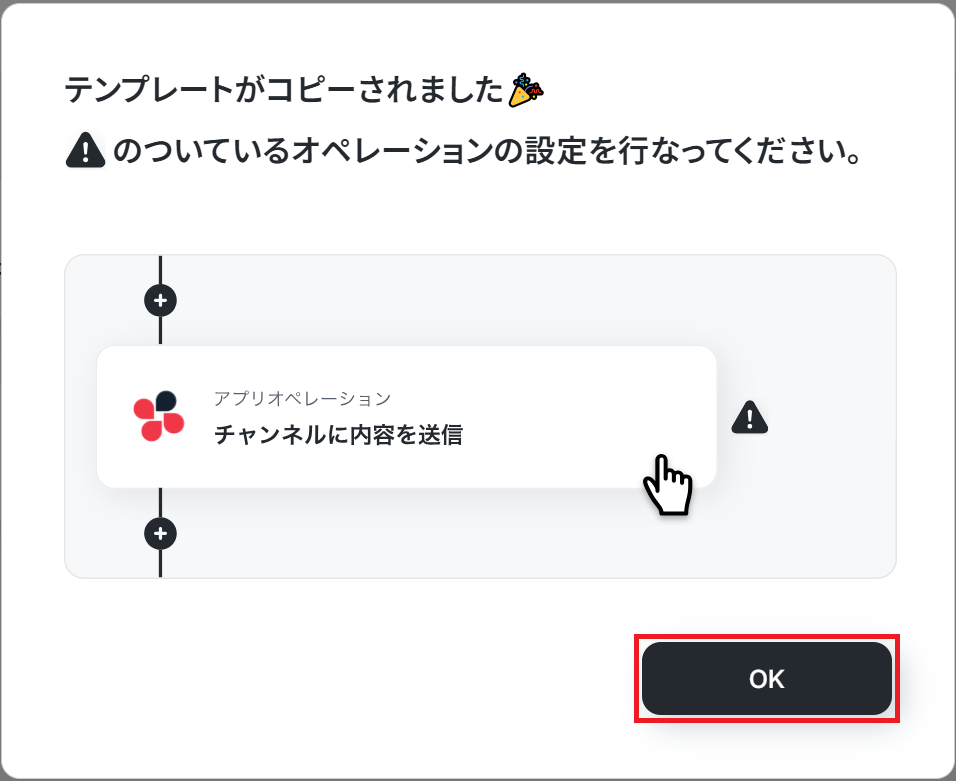
「OK」を選択しましょう。
ステップ3:フォームトリガーを設定しよう
下準備ができたら、フローボットの設定に進みましょう。
コピーしたテンプレートの「お問い合わせ」をクリックしてください。
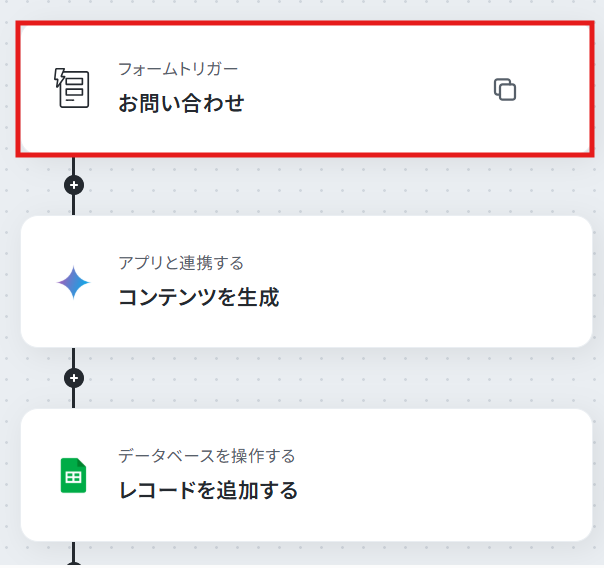
フォームを作成
添付画像のように、フォームを設定しましょう。
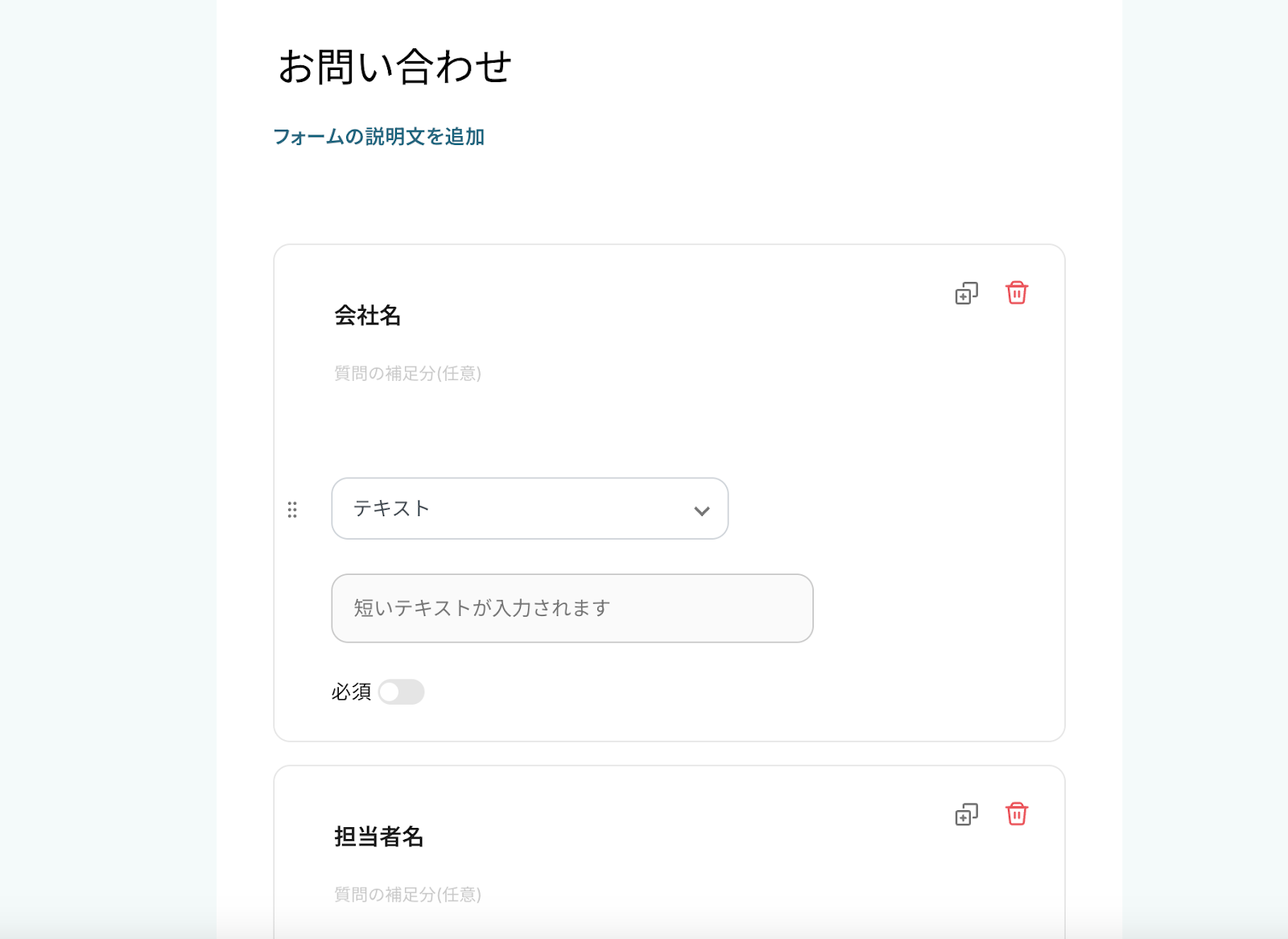
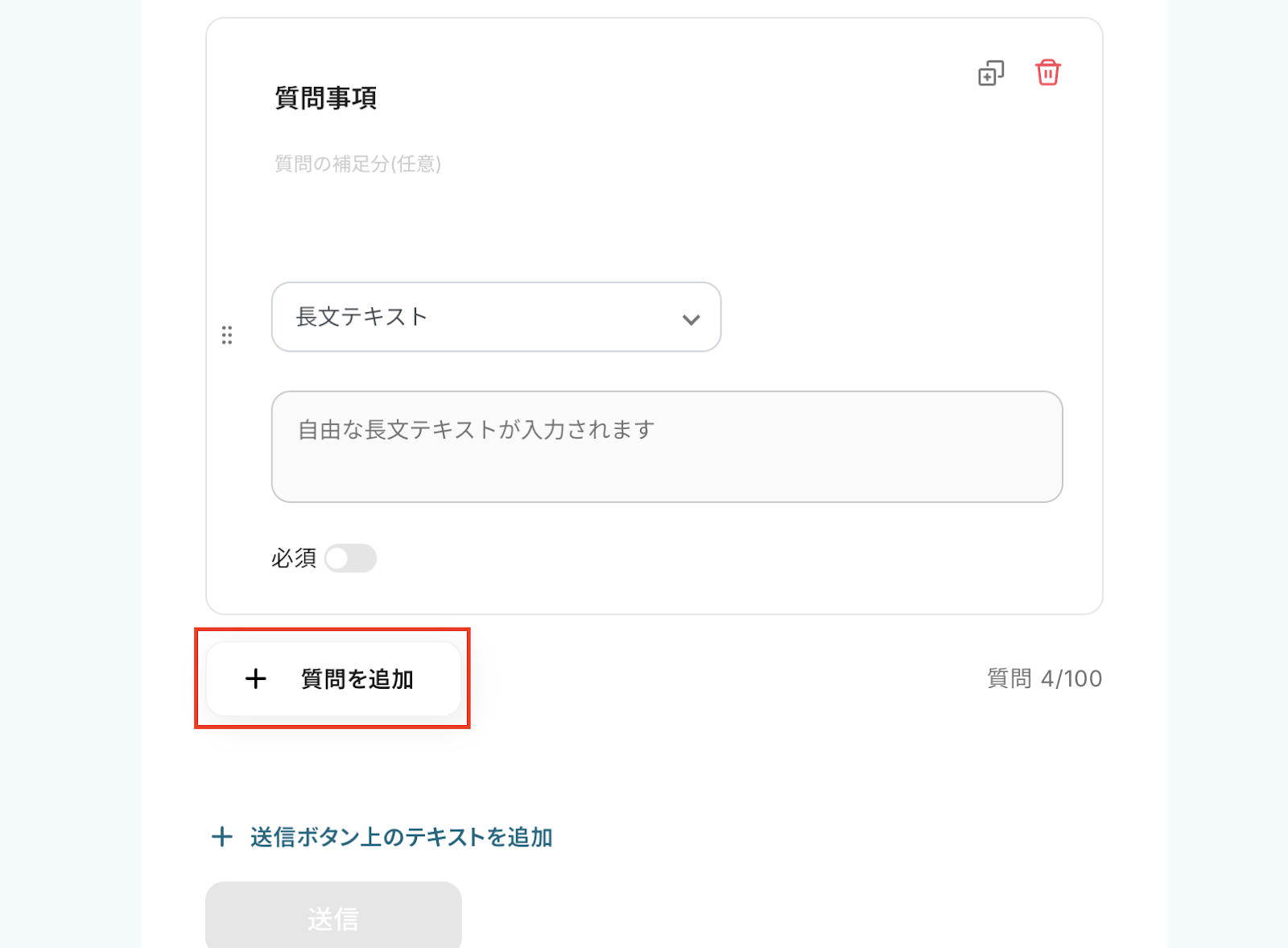
「質問を追加」から質問事項を増やすことができます。Google スプレッドシートに追加したい情報は、ここで取得できるようにしておきましょう。
設定後、次へをクリックしましょう。
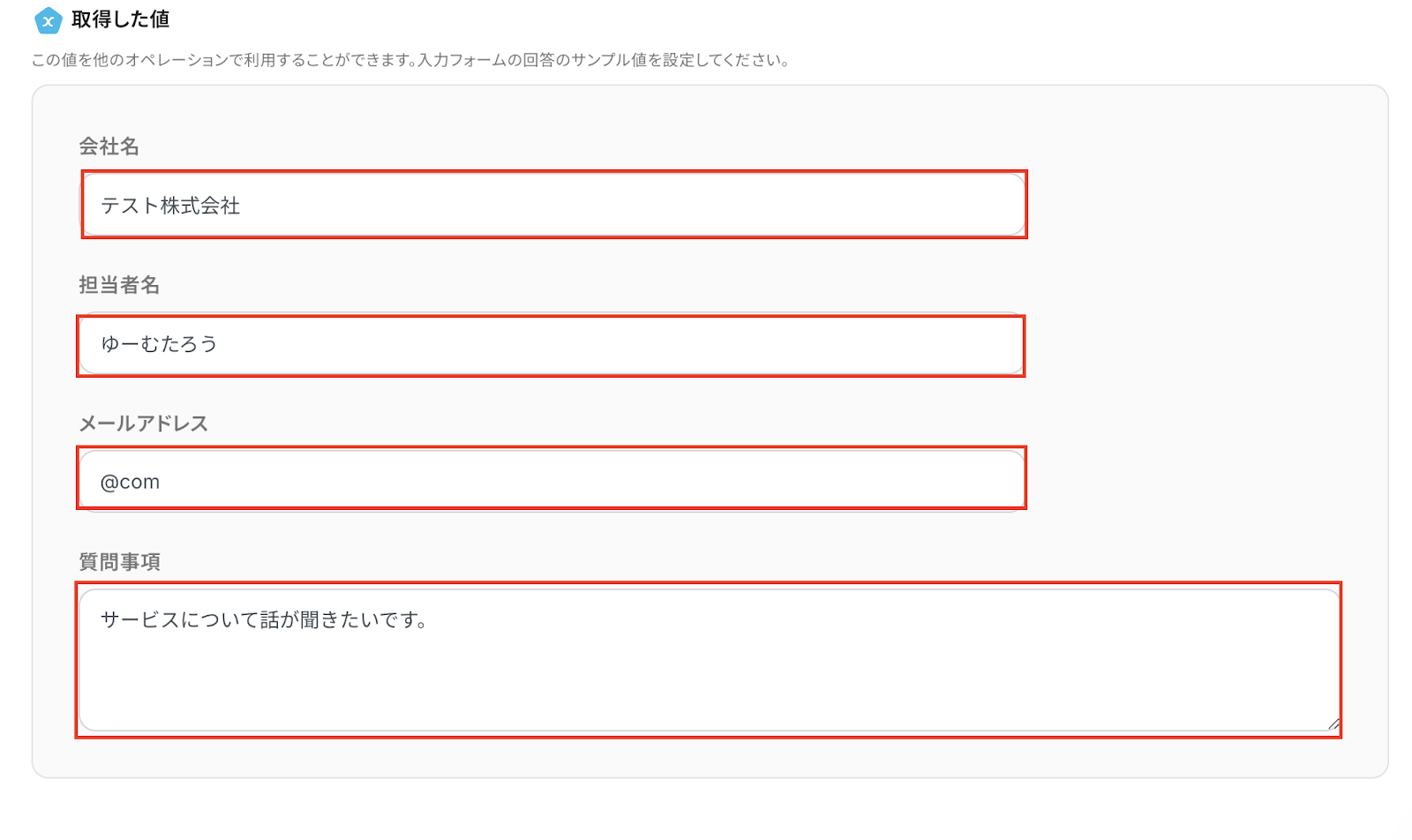
取得した値に、入力フォームの回答サンプルを設定します。(通常はフォームの回答が自動反映されます)
この値を後続のアクション設定で使います。設定したら、完了をクリックしましょう!ここで取得した値は、次のステップで活用することが可能です。
※テストの重要性:「取得した値」のテスト値についてもあわせてご確認ください。
ステップ4:Geminiのアクションを設定をしよう
次に「コンテンツを生成」をクリックしましょう。
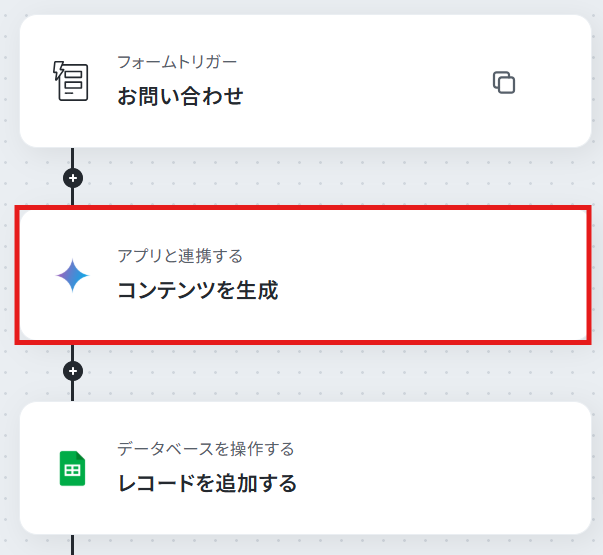
Geminiと連携するアカウント情報を確認しましょう。アクションは「コンテンツを生成」を選択し、次へをクリックしてください。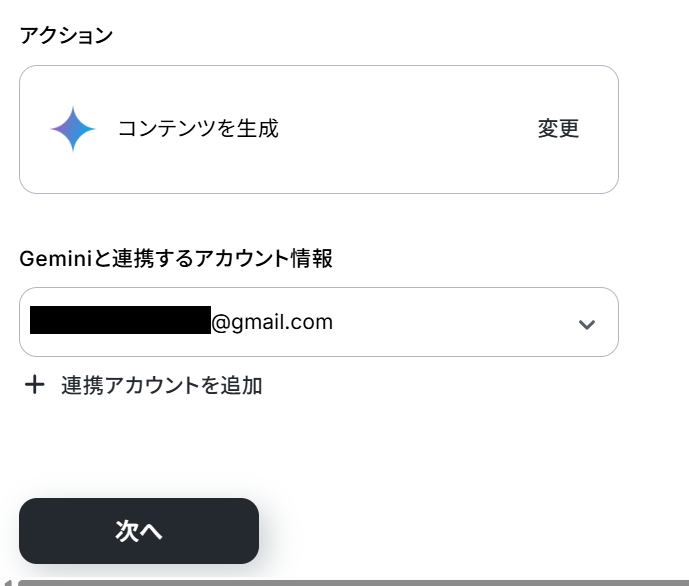
モデルを設定してください。
プロンプト、systemInstructionを添付画像を参考に設定しましょう。
プロンプトには要約したい文章を設定したいので、フォームトリガーで取得した「質問事項」の取得した値から選択します。
すべて設定したら、テストを実行します。
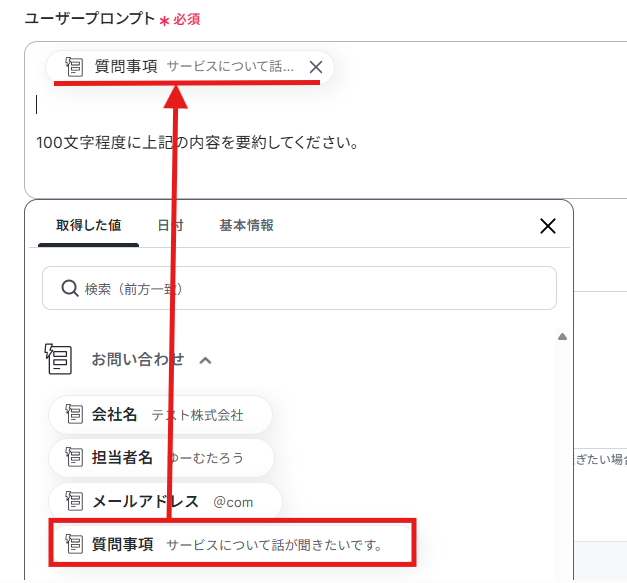
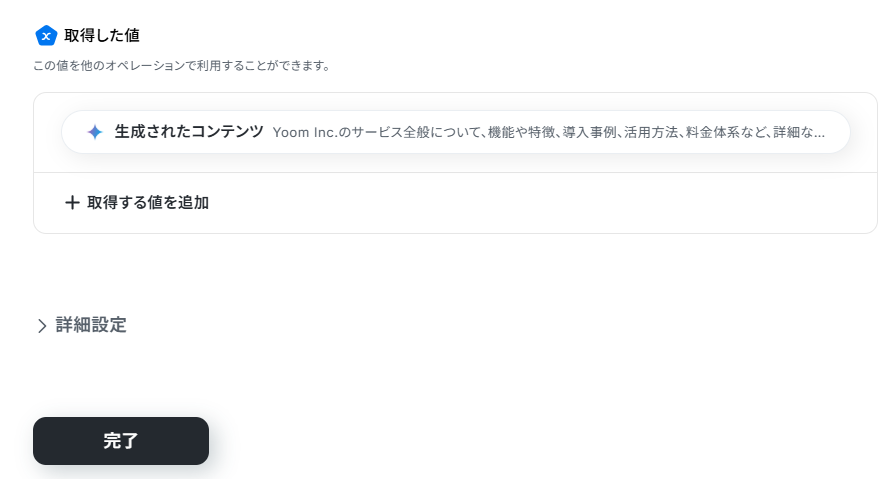
テストが成功したら「完了」をクリックしてください。
ステップ5:Google スプレッドシートのアクション設定をしよう
いよいよ最後の設定項目です!「レコードを追加」をクリックしてください。
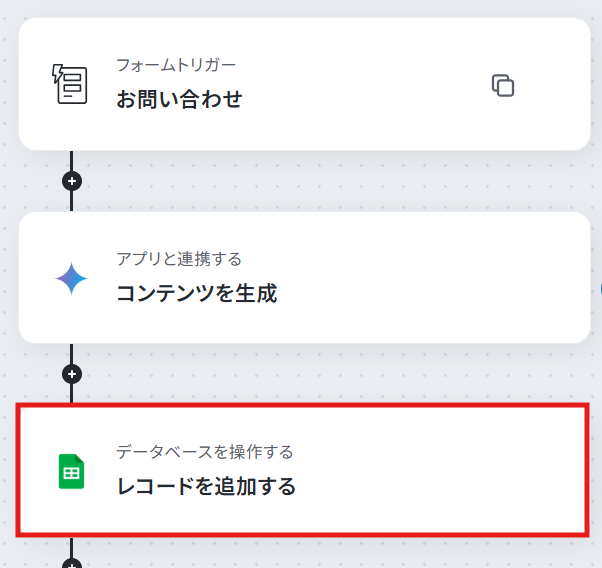
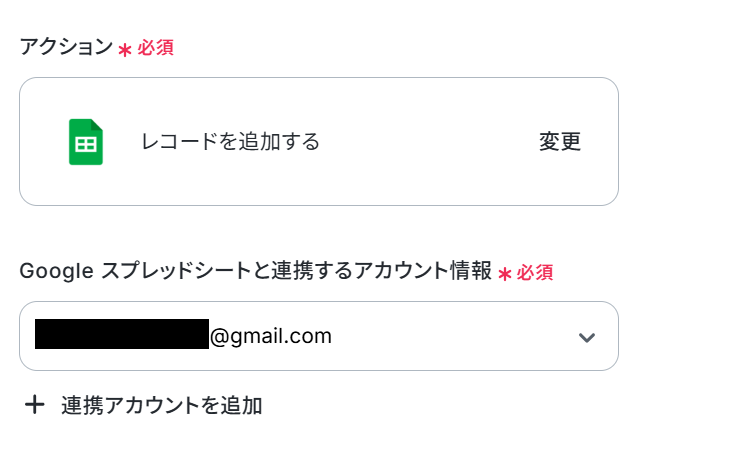
Google スプレッドシートと連携するアカウント情報を確認しておきましょう。
実行アクションは「レコードを追加する」を選択します。
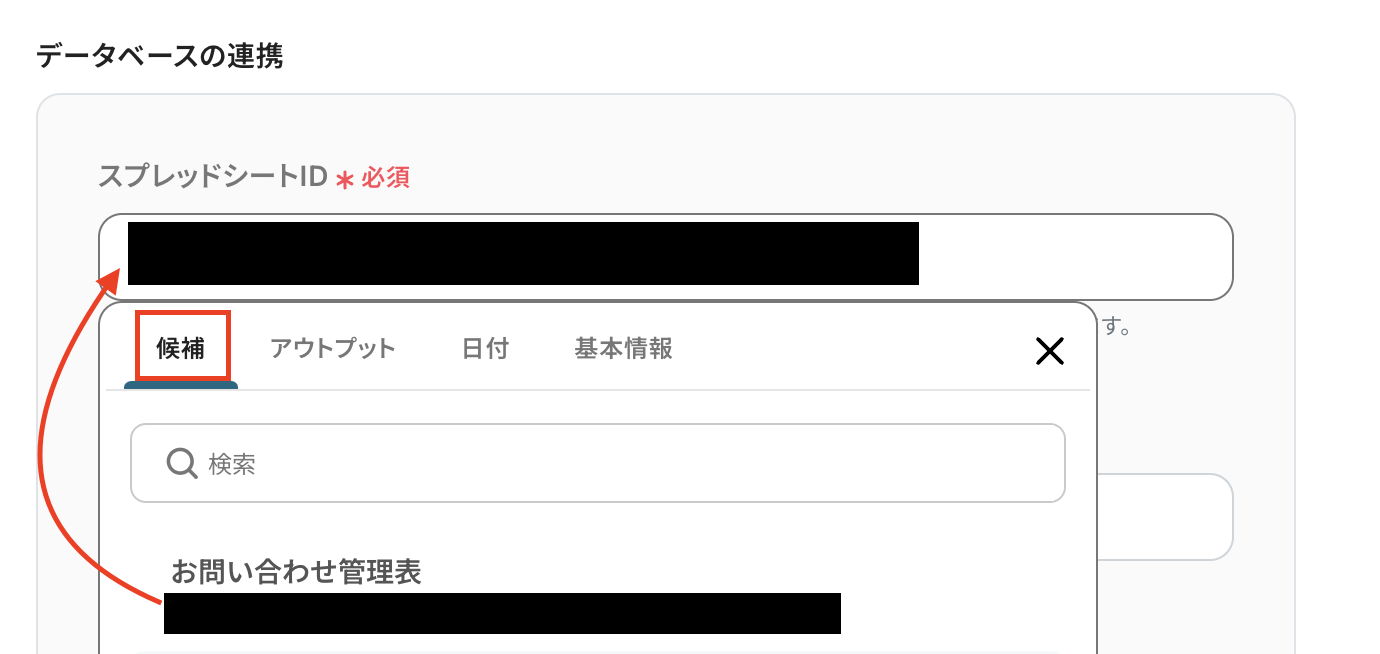
スプレッドシートIDは候補から選択してください。
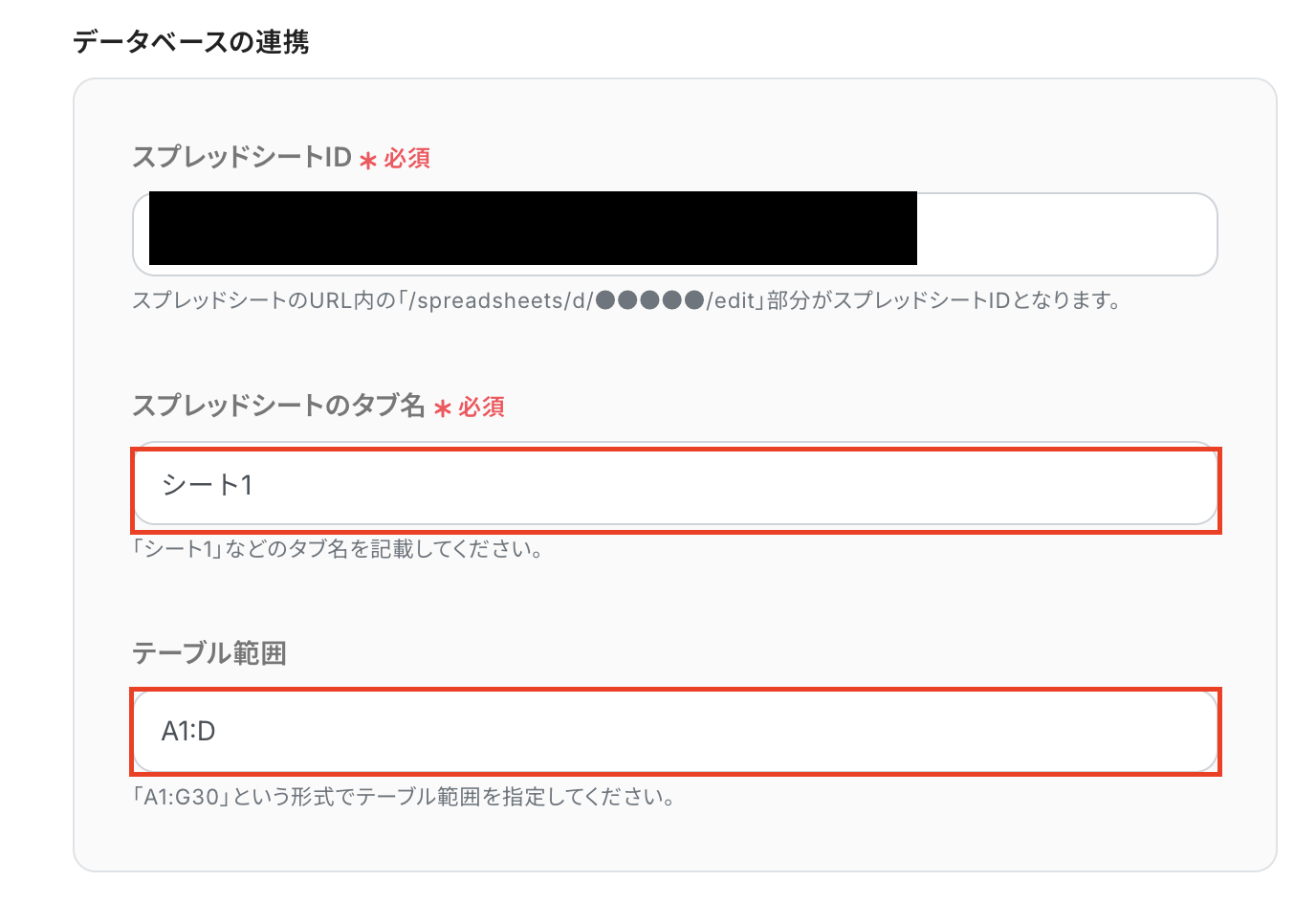
スプレッドシートのタブ名とテーブル範囲を設定し、次へをクリックしてください。
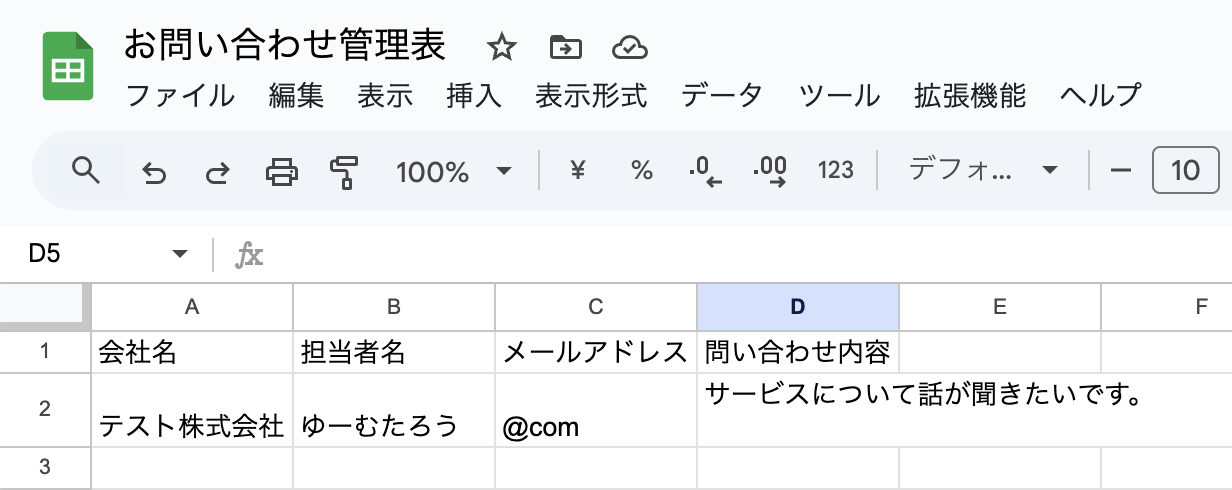
Google スプレッドシートの各項目に問い合わせフォームの内容を追加していきます。
今回は会社名、担当者名、メールアドレスの項目を作成したので、「問い合わせ」の取得した値から選択します。
ご自身で作成したシートの情報に合わせて設定してみましょう!
問い合わせ内容は、Geminiのアクション設定で取得した「生成されたコンテンツ」を設定しましょう。
すべて入力したらテストをクリックして、Google スプレッドシートに情報が追加されたら「完了」をクリックしましょう。
ステップ6:トリガーをONにする
保存後、トリガーをONにして動作をチェックしてください。
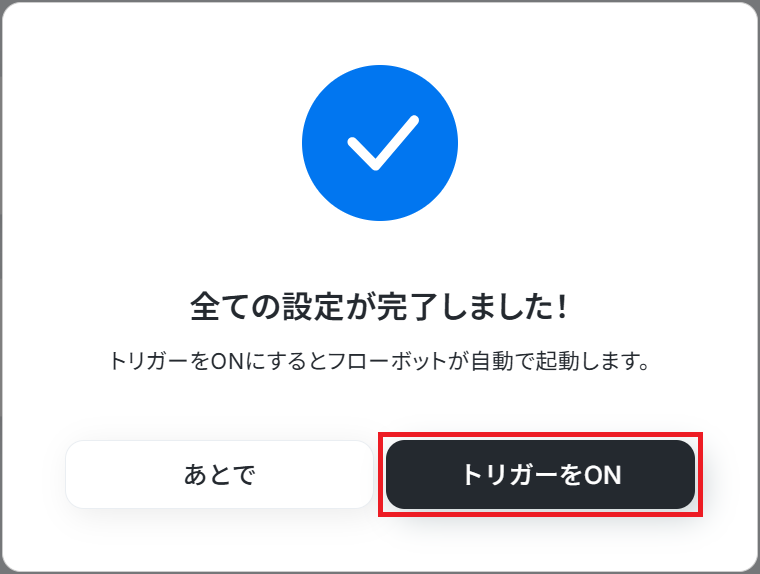
これでフローボットの設定ができました。
GeminiとGoogle スプレッドシートを使ったその他の自動化例
Google スプレッドシートとの連携以外でも、Geminiを使用してさまざまな業務を自動化することが可能です。もし気になるものがあればぜひこちらもお試しになってみてください!
Geminiを使った便利な自動化例
チャットツールの投稿内容を解析したり、データベースに登録されたミーティング情報などを要約することができます。
■概要
Microsoft Teamsでの問い合わせ対応や情報共有に追われ、投稿内容の確認や適切な回答の作成に手間がかかっていませんか。手作業での対応は時間がかかるだけでなく、回答の質にばらつきが出てしまうこともあります。このワークフローを活用すれば、Microsoft Teamsに投稿されたメッセージをGeminiが自動で解析し、生成した回答をチャネルに投稿するため、こうしたコミュニケーションに関する課題の解消に繋がります。
■このテンプレートをおすすめする方
- Microsoft Teamsでの問い合わせ対応を効率化し、返信までの時間を短縮したいと考えている方
- 社内の特定チャネルでの議論や情報をGeminiで要約し、ナレッジとして活用したいチームリーダーの方
- 生成AIを業務に組み込み、手作業での情報収集や回答作成の手間を省きたいと考えている方
■このテンプレートを使うメリット
- Microsoft Teamsの投稿をトリガーにGeminiが自動で回答を生成・投稿するため、問い合わせ対応にかかる時間を短縮することができます。
- AIによる自動応答を取り入れることで、担当者による回答内容のばらつきを防ぎ、業務品質の標準化と属人化の解消に繋がります。
■フローボットの流れ
- はじめに、Microsoft TeamsとGeminiをYoomと連携します。
- 次に、トリガーでMicrosoft Teamsを選択し、「チャネルにメッセージが送信されたら」アクションを設定します。
- 次に、オペレーションでGeminiを選択し、「コンテンツを生成」アクションで、トリガーで取得したメッセージ内容を解析するように設定します。
- 最後に、再度オペレーションでMicrosoft Teamsを選択し、「チャネルにメッセージを送る」アクションで、Geminiが生成した回答を投稿するよう設定します。
※「トリガー」:フロー起動のきっかけとなるアクション、「オペレーション」:トリガー起動後、フロー内で処理を行うアクション
■このワークフローのカスタムポイント
- Microsoft Teamsのトリガーでは、フローを起動させたいチームIDやチャネルID、起動間隔を任意で指定してください。
- Geminiのオペレーションでは、使用するモデルのほか、指示内容であるプロンプトやシステムプロンプトを自由に設定できます。
- Microsoft Teamsへのメッセージ送信オペレーションでは、回答を投稿するチームIDやチャネルID、メッセージ内容を任意で設定してください。
■注意事項
- Microsoft Teams、GeminiそれぞれとYoomを連携してください。
- Microsoft365(旧Office365)には、家庭向けプランと一般法人向けプラン(Microsoft365 Business)があり、一般法人向けプランに加入していない場合には認証に失敗する可能性があります。
- トリガーは5分、10分、15分、30分、60分の間隔で起動間隔を選択できます。
- プランによって最短の起動間隔が異なりますので、ご注意ください。
■概要Notionに議事録や調査レポートなどのページを追加するたびに、その内容を都度確認し、手作業で要約を作成するのは時間がかかる作業ではないでしょうか。このワークフローを活用すれば、Notionのデータソースにページが作成されると、Geminiが自動で内容を要約し、対象のレコードを更新するため、情報共有の効率化や内容把握までの時間短縮に繋がります。
■このテンプレートをおすすめする方- Notionで議事録やドキュメント管理を行っており、内容の要約作業を効率化したい方
- Geminiを活用して、情報収集やテキスト生成のプロセスを自動化したいと考えている方
- 手作業でのコピー&ペーストによる情報の転記や要約作成の手間をなくしたい方
■このテンプレートを使うメリット- Notionへのページ作成をトリガーに、Geminiが自動で要約を作成・更新するため、要約作業にかかる時間を短縮できます
- 手作業でのコピー&ペーストや転記が不要になり、内容の抜け漏れや転記ミスといったヒューマンエラーの防止に繋がります
■フローボットの流れ- はじめに、NotionとGeminiをYoomと連携します
- 次に、トリガーでNotionを選択し、「特定のデータソースのページが作成または更新されたら」というアクションを設定します
- 次に、オペレーションでNotionの「レコードを取得する(ID検索)」を設定し、トリガーで取得したページの情報を取得します
- その後、オペレーションでGeminiを選択し、「コンテンツを生成」アクションで取得したページ内容の要約を作成します
- 最後に、オペレーションでNotionの「レコードを更新する(ID検索)」を設定し、生成された要約を対象のレコードに反映します
※「トリガー」:フロー起動のきっかけとなるアクション、「オペレーション」:トリガー起動後、フロー内で処理を行うアクション
■このワークフローのカスタムポイント- Notionのトリガー設定では、自動化の対象としたいデータソースのIDを任意で設定してくださいこれにより、特定のデータソースのみを監視対象とすることが可能です
- Geminiのオペレーションでは、使用するモデルを任意で設定できるほか、プロンプトやシステムプロンプトを自由にカスタマイズすることで、要約の文字数や形式などを調整できます
■注意事項- Notion、GeminiのそれぞれとYoomを連携してください。
- トリガーは5分、10分、15分、30分、60分の間隔で起動間隔を選択できます。
- プランによって最短の起動間隔が異なりますので、ご注意ください。
- 分岐はパーソナルプラン以上のプランでご利用いただける機能(オペレーション)となっております。フリープランの場合は設定しているフローボットのオペレーションはエラーとなりますので、ご注意ください。
- パーソナルプランなどの有料プランは、2週間の無料トライアルを行うことが可能です。無料トライアル中には制限対象のアプリや機能(オペレーション)を使用することができます。
■概要Googleフォームで収集したアンケートやお問い合わせ内容の分析、Notionへの転記作業に手間を感じていませんか?手作業での対応は時間がかかるだけでなく、転記ミスなどのヒューマンエラーが発生する可能性もあります。このワークフローを活用すれば、Googleフォームへの回答をトリガーに、Geminiが自動で内容を分析・要約し、その結果をNotionへ自動で追加することが可能です。これにより、一連の作業を効率化し、より重要な業務に集中できる環境を構築できます。
■このテンプレートをおすすめする方- Googleフォームで集めた顧客の声を、Geminiを活用して効率的に分析したいと考えている方
- フォームの回答内容を手作業でNotionへ転記しており、業務を効率化したいマーケティング担当者の方
- Notionを情報集約のハブとして活用しており、様々な情報入力を自動化したいと考えている方
■このテンプレートを使うメリット- Googleフォームへの回答後、Geminiでの分析からNotionへの追加までが自動化され、手作業に費やしていた時間を削減できます。
- 手動でのデータ転記やコピー&ペーストが不要になるため、入力間違いや共有漏れといったヒューマンエラーの防止に繋がります。
■フローボットの流れ- はじめに、Googleフォーム、Gemini、NotionをYoomと連携します。
- 次に、トリガーでGoogleフォームを選択し、「フォームに回答が送信されたら」というアクションを設定します。
- 次に、オペレーションでGeminiを選択し、フォームの回答内容をもとに「コンテンツを生成」するアクションを設定します。
- 最後に、オペレーションでNotionを選択し、Geminiが生成した内容をデータベースに「レコードを追加する」アクションを設定します。
※「トリガー」:フロー起動のきっかけとなるアクション、「オペレーション」:トリガー起動後、フロー内で処理を行うアクション
■このワークフローのカスタムポイント- Notionの「レコードを追加する」アクションでは、データベースの各項目に対して固定のテキストを設定したり、Googleフォームの回答内容やGeminiの分析結果といった前段のステップで取得した情報を動的に埋め込んだりすることが可能です。
■注意事項- Googleフォーム、Gemini、NotionのそれぞれとYoomを連携してください。
- Googleフォームをトリガーとして使用した際の回答内容を取得する方法は「Googleフォームトリガーで、回答内容を取得する方法」を参照ください。
- トリガーは5分、10分、15分、30分、60分の間隔で起動間隔を選択できます。
- プランによって最短の起動間隔が異なりますので、ご注意ください。
■概要
YouTubeで新動画公開時にGeminiでSNS用の文章を生成してX(Twitter)に投稿するフローです。
Yoomを利用すると、プログラミング不要で簡単にアプリ同士を連携することができます。
■このテンプレートをおすすめする方
1.YouTubeチャンネルを運営している方
・YouTubeの新作動画を効率よく広めたいと考えている方
2.X(Twitter)で宣伝を投稿することの多いマーケティング担当者
・YouTubeを使ったマーケティング戦略を展開しているが、SNSへの投稿作業に負担を感じている方
3.Geminiを利用している方
・Geminiを利用して投稿文章の自動生成をしたい方
■このテンプレートを使うメリット
このフローを使うメリットは、手間を省きつつSNS投稿の一貫性と速さを実現できる点です。
動画が公開されるたびに、Geminiが自動的に魅力的な投稿文を生成してくれるため、手動で文章を作成する時間を削減できます。
さらに、X(Twitter)への同時投稿も自動化されるため、作業の効率が向上します。
また、タイムリーなSNS投稿が可能になることで、視聴者とのエンゲージメントが高まり、動画の視聴回数やフォロワーの増加が期待できるでしょう。
これにより、あなたのYouTubeチャンネルの成長をサポートし、SNS運用の手間を軽減できます。
■概要LINE WORKSでの問い合わせ対応や情報共有に、一つひとつ手作業で返信を作成する手間を感じていませんか?また、回答の質にばらつきが出てしまうことも課題の一つです。このワークフローを活用すれば、LINE WORKSのトークルームに投稿された内容をGeminiが自動で解析し、適切な回答を生成して返信します。定型的な問い合わせ対応などを自動化し、コミュニケーションを円滑に進めることが可能になります。
■このテンプレートをおすすめする方- LINE WORKSでの問い合わせ対応やナレッジ共有を効率化したいと考えているご担当者の方
- Geminiなどの生成AIを業務に組み込み、手作業での返信作成を自動化したい方
- 情報検索や回答作成の時間を削減し、より重要な業務に集中したいと考えている方
■このテンプレートを使うメリット- LINE WORKSへの投稿をきっかけにGeminiが自動で回答を生成するため、手作業での調査や返信作成に費やしていた時間を短縮できます。
- AIが一次回答を生成することで担当者による回答内容のばらつきを抑え、業務品質の標準化に繋がります。
■フローボットの流れ- はじめに、LINE WORKSとGeminiをYoomと連携します。
- 次に、トリガーでLINE WORKSを選択し、「トークルームにメッセージが送信されたら」を設定します。
- 次に、オペレーションでGeminiを選択し、「コンテンツを生成」アクションを設定し、トリガーで受け取ったメッセージを解析して回答を生成するよう指示します。
- 最後に、オペレーションでLINE WORKSの「LINE WORKSに通知する」アクションを設定し、Geminiが生成した回答を指定のトークルームに送信します。
※「トリガー」:フロー起動のきっかけとなるアクション、「オペレーション」:トリガー起動後、フロー内で処理を行うアクション
■このワークフローのカスタムポイント- Geminiにコンテンツ生成を依頼する際のプロンプト(指示文)は任意で設定可能です。例えば、社内FAQとして回答させる、要約を作成させるなど、目的に応じた指示を与えることができます。
- LINE WORKSに通知するメッセージの内容も自由に設定できます。Geminiが生成したテキストだけでなく、定型文やその他の情報を組み合わせて通知することが可能です。
■注意事項- LINE WORKS、GeminiのそれぞれとYoomを連携してください。

■概要
Microsoft Teamsでの問い合わせ対応や情報共有に追われ、投稿内容の確認や適切な回答の作成に手間がかかっていませんか。手作業での対応は時間がかかるだけでなく、回答の質にばらつきが出てしまうこともあります。このワークフローを活用すれば、Microsoft Teamsに投稿されたメッセージをGeminiが自動で解析し、生成した回答をチャネルに投稿するため、こうしたコミュニケーションに関する課題の解消に繋がります。
■このテンプレートをおすすめする方
- Microsoft Teamsでの問い合わせ対応を効率化し、返信までの時間を短縮したいと考えている方
- 社内の特定チャネルでの議論や情報をGeminiで要約し、ナレッジとして活用したいチームリーダーの方
- 生成AIを業務に組み込み、手作業での情報収集や回答作成の手間を省きたいと考えている方
■このテンプレートを使うメリット
- Microsoft Teamsの投稿をトリガーにGeminiが自動で回答を生成・投稿するため、問い合わせ対応にかかる時間を短縮することができます。
- AIによる自動応答を取り入れることで、担当者による回答内容のばらつきを防ぎ、業務品質の標準化と属人化の解消に繋がります。
■フローボットの流れ
- はじめに、Microsoft TeamsとGeminiをYoomと連携します。
- 次に、トリガーでMicrosoft Teamsを選択し、「チャネルにメッセージが送信されたら」アクションを設定します。
- 次に、オペレーションでGeminiを選択し、「コンテンツを生成」アクションで、トリガーで取得したメッセージ内容を解析するように設定します。
- 最後に、再度オペレーションでMicrosoft Teamsを選択し、「チャネルにメッセージを送る」アクションで、Geminiが生成した回答を投稿するよう設定します。
※「トリガー」:フロー起動のきっかけとなるアクション、「オペレーション」:トリガー起動後、フロー内で処理を行うアクション
■このワークフローのカスタムポイント
- Microsoft Teamsのトリガーでは、フローを起動させたいチームIDやチャネルID、起動間隔を任意で指定してください。
- Geminiのオペレーションでは、使用するモデルのほか、指示内容であるプロンプトやシステムプロンプトを自由に設定できます。
- Microsoft Teamsへのメッセージ送信オペレーションでは、回答を投稿するチームIDやチャネルID、メッセージ内容を任意で設定してください。
■注意事項
- Microsoft Teams、GeminiそれぞれとYoomを連携してください。
- Microsoft365(旧Office365)には、家庭向けプランと一般法人向けプラン(Microsoft365 Business)があり、一般法人向けプランに加入していない場合には認証に失敗する可能性があります。
- トリガーは5分、10分、15分、30分、60分の間隔で起動間隔を選択できます。
- プランによって最短の起動間隔が異なりますので、ご注意ください。

- Notionで議事録やドキュメント管理を行っており、内容の要約作業を効率化したい方
- Geminiを活用して、情報収集やテキスト生成のプロセスを自動化したいと考えている方
- 手作業でのコピー&ペーストによる情報の転記や要約作成の手間をなくしたい方
■このテンプレートを使うメリット
- Notionへのページ作成をトリガーに、Geminiが自動で要約を作成・更新するため、要約作業にかかる時間を短縮できます
- 手作業でのコピー&ペーストや転記が不要になり、内容の抜け漏れや転記ミスといったヒューマンエラーの防止に繋がります
■フローボットの流れ
- はじめに、NotionとGeminiをYoomと連携します
- 次に、トリガーでNotionを選択し、「特定のデータソースのページが作成または更新されたら」というアクションを設定します
- 次に、オペレーションでNotionの「レコードを取得する(ID検索)」を設定し、トリガーで取得したページの情報を取得します
- その後、オペレーションでGeminiを選択し、「コンテンツを生成」アクションで取得したページ内容の要約を作成します
- 最後に、オペレーションでNotionの「レコードを更新する(ID検索)」を設定し、生成された要約を対象のレコードに反映します
■このワークフローのカスタムポイント
- Notionのトリガー設定では、自動化の対象としたいデータソースのIDを任意で設定してくださいこれにより、特定のデータソースのみを監視対象とすることが可能です
- Geminiのオペレーションでは、使用するモデルを任意で設定できるほか、プロンプトやシステムプロンプトを自由にカスタマイズすることで、要約の文字数や形式などを調整できます
■注意事項
- Notion、GeminiのそれぞれとYoomを連携してください。
- トリガーは5分、10分、15分、30分、60分の間隔で起動間隔を選択できます。
- プランによって最短の起動間隔が異なりますので、ご注意ください。
- 分岐はパーソナルプラン以上のプランでご利用いただける機能(オペレーション)となっております。フリープランの場合は設定しているフローボットのオペレーションはエラーとなりますので、ご注意ください。
- パーソナルプランなどの有料プランは、2週間の無料トライアルを行うことが可能です。無料トライアル中には制限対象のアプリや機能(オペレーション)を使用することができます。

■このテンプレートをおすすめする方
- Googleフォームで集めた顧客の声を、Geminiを活用して効率的に分析したいと考えている方
- フォームの回答内容を手作業でNotionへ転記しており、業務を効率化したいマーケティング担当者の方
- Notionを情報集約のハブとして活用しており、様々な情報入力を自動化したいと考えている方
■このテンプレートを使うメリット
- Googleフォームへの回答後、Geminiでの分析からNotionへの追加までが自動化され、手作業に費やしていた時間を削減できます。
- 手動でのデータ転記やコピー&ペーストが不要になるため、入力間違いや共有漏れといったヒューマンエラーの防止に繋がります。
■フローボットの流れ
- はじめに、Googleフォーム、Gemini、NotionをYoomと連携します。
- 次に、トリガーでGoogleフォームを選択し、「フォームに回答が送信されたら」というアクションを設定します。
- 次に、オペレーションでGeminiを選択し、フォームの回答内容をもとに「コンテンツを生成」するアクションを設定します。
- 最後に、オペレーションでNotionを選択し、Geminiが生成した内容をデータベースに「レコードを追加する」アクションを設定します。
■このワークフローのカスタムポイント
- Notionの「レコードを追加する」アクションでは、データベースの各項目に対して固定のテキストを設定したり、Googleフォームの回答内容やGeminiの分析結果といった前段のステップで取得した情報を動的に埋め込んだりすることが可能です。
■注意事項
- Googleフォーム、Gemini、NotionのそれぞれとYoomを連携してください。
- Googleフォームをトリガーとして使用した際の回答内容を取得する方法は「Googleフォームトリガーで、回答内容を取得する方法」を参照ください。
- トリガーは5分、10分、15分、30分、60分の間隔で起動間隔を選択できます。
- プランによって最短の起動間隔が異なりますので、ご注意ください。

■概要
YouTubeで新動画公開時にGeminiでSNS用の文章を生成してX(Twitter)に投稿するフローです。
Yoomを利用すると、プログラミング不要で簡単にアプリ同士を連携することができます。
■このテンプレートをおすすめする方
1.YouTubeチャンネルを運営している方
・YouTubeの新作動画を効率よく広めたいと考えている方
2.X(Twitter)で宣伝を投稿することの多いマーケティング担当者
・YouTubeを使ったマーケティング戦略を展開しているが、SNSへの投稿作業に負担を感じている方
3.Geminiを利用している方
・Geminiを利用して投稿文章の自動生成をしたい方
■このテンプレートを使うメリット
このフローを使うメリットは、手間を省きつつSNS投稿の一貫性と速さを実現できる点です。
動画が公開されるたびに、Geminiが自動的に魅力的な投稿文を生成してくれるため、手動で文章を作成する時間を削減できます。
さらに、X(Twitter)への同時投稿も自動化されるため、作業の効率が向上します。
また、タイムリーなSNS投稿が可能になることで、視聴者とのエンゲージメントが高まり、動画の視聴回数やフォロワーの増加が期待できるでしょう。
これにより、あなたのYouTubeチャンネルの成長をサポートし、SNS運用の手間を軽減できます。

- LINE WORKSでの問い合わせ対応やナレッジ共有を効率化したいと考えているご担当者の方
- Geminiなどの生成AIを業務に組み込み、手作業での返信作成を自動化したい方
- 情報検索や回答作成の時間を削減し、より重要な業務に集中したいと考えている方
- LINE WORKSへの投稿をきっかけにGeminiが自動で回答を生成するため、手作業での調査や返信作成に費やしていた時間を短縮できます。
- AIが一次回答を生成することで担当者による回答内容のばらつきを抑え、業務品質の標準化に繋がります。
- はじめに、LINE WORKSとGeminiをYoomと連携します。
- 次に、トリガーでLINE WORKSを選択し、「トークルームにメッセージが送信されたら」を設定します。
- 次に、オペレーションでGeminiを選択し、「コンテンツを生成」アクションを設定し、トリガーで受け取ったメッセージを解析して回答を生成するよう指示します。
- 最後に、オペレーションでLINE WORKSの「LINE WORKSに通知する」アクションを設定し、Geminiが生成した回答を指定のトークルームに送信します。
■このワークフローのカスタムポイント
- Geminiにコンテンツ生成を依頼する際のプロンプト(指示文)は任意で設定可能です。例えば、社内FAQとして回答させる、要約を作成させるなど、目的に応じた指示を与えることができます。
- LINE WORKSに通知するメッセージの内容も自由に設定できます。Geminiが生成したテキストだけでなく、定型文やその他の情報を組み合わせて通知することが可能です。
- LINE WORKS、GeminiのそれぞれとYoomを連携してください。
Google スプレッドシートを使った便利な自動化例
Google スプレットシートに追加されたらことを、チャットツールに通知したり、フォルダを作成することが可能です。
■概要Google スプレッドシートで管理しているリストやタスク表の更新に気づかず、対応が遅れてしまった経験はありませんか?複数人でシートを編集していると、誰がどこを更新したのか把握するのは大変な作業です。このワークフローを活用すれば、Google スプレッドシートで特定の行が更新された際に、その内容を自動でSlackに通知することが可能になり、スムーズな情報共有と対応を実現します。
■このテンプレートをおすすめする方- Google スプレッドシートを使い、チームの進捗やタスクを管理している方
- 手動での情報共有やSlackへの通知作業に、手間や時間を取られている方
- スプレッドシートの更新の見落としを防ぎ、コミュニケーションを円滑にしたい方
■このテンプレートを使うメリット- スプレッドシートの行が更新されると自動でSlackに通知が飛ぶため、これまで手動で共有していた時間を短縮できます。
- 通知の送り忘れや内容の転記ミスといったヒューマンエラーを防ぎ、チームへ正確な情報を確実に共有することに繋がります。
■フローボットの流れ- はじめに、Google スプレッドシートとSlackをYoomと連携します
- 次に、トリガーでGoogle スプレッドシートを選択し、「行が更新されたら」というアクションを設定し、対象のシートなどを指定します
- 最後に、オペレーションでSlackの「チャンネルにメッセージを送る」アクションを設定し、トリガーで取得した更新情報を任意のチャンネルに通知します
※「トリガー」:フロー起動のきっかけとなるアクション、「オペレーション」:トリガー起動後、フロー内で処理を行うアクション
■このワークフローのカスタムポイント- Google スプレッドシートのトリガー設定では、通知のきっかけとしたいスプレッドシート、シート、更新を検知したい列などを任意で設定してください。
- Slackへの通知設定では、通知先のチャンネルを自由に指定できるほか、通知メッセージの本文に固定のテキストを入れたり、更新された行の情報を変数として埋め込んだりするカスタマイズが可能です。
■注意事項- Google スプレッドシート、SlackのそれぞれとYoomを連携してください。
- Google スプレッドシートをアプリトリガーとして使用する際の注意事項は「【アプリトリガー】Google スプレッドシートのトリガーにおける注意事項」を参照してください。
- トリガーは5分、10分、15分、30分、60分の間隔で起動間隔を選択できます。
- プランによって最短の起動間隔が異なりますので、ご注意ください。
■概要Google スプレッドシートで管理している顧客情報をもとに、手作業で書類を作成してGmailで送付する業務に手間を感じていませんか?この一連の作業は件数が増えるほど時間に追われ、宛先の間違いといったミスも起こりやすくなります。このワークフローを活用すれば、Google スプレッドシートの行が更新されるだけで書類の発行からGmailでの送付までを自動化でき、こうした課題をスムーズに解消することが可能です。
■このテンプレートをおすすめする方- Google スプレッドシートを基に、手作業で書類作成・送付を行っている営業・事務担当者の方
- 顧客情報の更新から書類送付までのプロセスで発生する、入力ミスや遅延を防止したい方
- Gmailを使った定型的なメール送信を自動化し、本来のコア業務に集中したいと考えている方
■このテンプレートを使うメリット- Google スプレッドシートの情報更新をトリガーに、書類発行からGmailでの送付までが自動で実行されるため、手作業に費やしていた時間を短縮できます。
- 手動での情報転記やメール作成が不要になることで、入力内容や宛先の間違いといったヒューマンエラーの発生を防ぎ、業務の正確性を高めることに繋がります。
■フローボットの流れ- はじめに、Google スプレッドシートとGmailをYoomと連携します。
- 次に、トリガーでGoogle スプレッドシートを選択し、「行が更新されたら」というアクションを設定して、対象のスプレッドシートとシートを指定します。
- 次に、オペレーションでGoogle スプレッドシートの「書類を発行する」アクションを設定し、更新された行の情報を基に書類を作成します。
- 最後に、オペレーションでGmailの「メールを送る」アクションを設定し、作成した書類を添付して指定の宛先にメールを自動送信します。
※「トリガー」:フロー起動のきっかけとなるアクション、「オペレーション」:トリガー起動後、フロー内で処理を行うアクション
■このワークフローのカスタムポイント- Google スプレッドシートで「書類を発行する」アクションを設定する際、事前に作成した雛形を利用することで、請求書や送付状など任意のレイアウトでの書類作成が可能です。
- Gmailで「メールを送る」アクションを設定する際、送信先アドレスやメッセージ内容に、Google スプレッドシートから取得した会社名や担当者名などの動的な情報を埋め込めます。
■注意事項- Google スプレッドシート、GmailのそれぞれとYoomを連携してください。
- Google スプレッドシートをアプリトリガーとして使用する際の注意事項は「【アプリトリガー】Google スプレッドシートのトリガーにおける注意事項」を参照してください。
- 「書類を発行する」アクションでは、任意のGoogle Driveの格納先を設定可能です。
- トリガーは5分、10分、15分、30分、60分の間隔で起動間隔を選択できます。
- プランによって最短の起動間隔が異なりますので、ご注意ください。
■概要Google スプレッドシートで管理しているリストを、一件ずつSalesforceに手作業で入力する業務に手間を感じていないでしょうか。こうした手作業でのデータ移行は時間がかかるだけでなく、入力ミスや連携漏れといったヒューマンエラーを招く原因にもなります。このワークフローを活用すれば、Google スプレッドシートに行が追加されると自動でSalesforceにレコードが作成されるため、データ連携に関わる業務を効率化できます。■このテンプレートをおすすめする方- Google スプレッドシートで管理している情報をSalesforceへ手動で入力している方
- Salesforceへのデータ入力ミスや連携漏れを防ぎたいと考えている営業やマーケティング担当者の方
- SaaS間のデータ連携を自動化し、手作業による定型業務の工数を削減したい方
■このテンプレートを使うメリット- Google スプレッドシートへの行追加をきっかけに、Salesforceへ自動でレコードが作成されるため、データ入力にかかっていた時間を削減できます
- 手作業による転記が減ることで、入力ミスや対応漏れといったヒューマンエラーを防ぎ、データ精度の向上に繋がります
■フローボットの流れ- はじめに、Google スプレッドシートとSalesforceをYoomと連携します
- 次に、トリガーでGoogle スプレッドシートを選択し、「行が追加されたら」というアクションを設定し、対象のシートを指定します
- 続いて、オペレーションでSalesforceを選択し、「リードオブジェクトのレコードを作成」アクションを設定し、スプレッドシートから取得した情報を紐付けます
- 最後に、オペレーションでGoogle スプレッドシートの「レコードを更新する」アクションを設定し、Salesforceへの連携が完了したことを示すステータスなどを書き込みます
※「トリガー」:フロー起動のきっかけとなるアクション、「オペレーション」:トリガー起動後、フロー内で処理を行うアクション
■このワークフローのカスタムポイント- Google スプレッドシートのトリガー設定では、起動のきっかけとしたいスプレッドシートおよびシートを任意で設定してください
- Salesforceへのレコード作成オペレーションでは、Google スプレッドシートのどの列の情報をSalesforceのどの項目に連携するかを任意で設定できます
■注意事項- Google スプレッドシート、SalesforceのそれぞれとYoomを連携してください。
- トリガーは5分、10分、15分、30分、60分の間隔で起動間隔を選択できます。
- プランによって最短の起動間隔が異なりますので、ご注意ください。
- Googleスプレッドシートをアプリトリガーとして使用する際の注意事項は「【アプリトリガー】Googleスプレッドシートのトリガーにおける注意事項」を参照してください。
- Salesforceはチームプラン・サクセスプランでのみご利用いただけるアプリとなっております。フリープラン・ミニプランの場合は設定しているフローボットのオペレーションやデータコネクトはエラーとなりますので、ご注意ください。
- チームプランやサクセスプランなどの有料プランは、2週間の無料トライアルを行うことが可能です。無料トライアル中には制限対象のアプリを使用することができます
■概要Google スプレッドシートで案件や顧客リストを管理する際、新しい情報が追加されるたびにGoogle Driveに手動でフォルダを作成していませんか?この作業は単純ですが、件数が増えると手間がかかり、フォルダの作成漏れや命名ミスといったヒューマンエラーの原因にもなります。このワークフローを活用すれば、Google スプレッドシートに行が追加されるだけで、指定したGoogle Drive内にフォルダが自動で作成され、こうした課題を円滑に削減します。
■このテンプレートをおすすめする方- Google スプレッドシートでの情報管理と連携して、Google Driveのフォルダ作成を手作業で行っている方
- フォルダの作成漏れや命名規則の不統一といった、手作業によるミスを減らしたいと考えている方
- 定型的なファイル管理業務から解放され、本来のコア業務に集中したいと考えているビジネスパーソン
■このテンプレートを使うメリット- Google スプレッドシートに行が追加されると自動でフォルダが作成されるため、手作業でのフォルダ作成にかかる時間を短縮することができます。
- 手作業によるフォルダの作成漏れや、命名ルールの間違いといったヒューマンエラーを防止し、管理体制の標準化に繋がります。
■フローボットの流れ- はじめに、Google スプレッドシートとGoogle DriveをYoomと連携します。
- 次に、トリガーでGoogle スプレッドシートを選択し、「行が追加されたら」というアクションを設定します。
- 続いて、オペレーションでGoogle Driveを選択し、「フォルダを作成する」アクションを設定します。フォルダ名はトリガーで取得したスプレッドシートの情報を活用できます。
- 最後に、再度オペレーションでGoogle スプレッドシートを選択し、「レコードを更新する」アクションを設定して、作成したフォルダのURLなどを元のシートに書き戻します。
※「トリガー」:フロー起動のきっかけとなるアクション、「オペレーション」:トリガー起動後、フロー内で処理を行うアクション
■このワークフローのカスタムポイント- トリガーとなるGoogle スプレッドシートのアクションでは、対象のスプレッドシート、シート名、監視するテーブルの範囲を任意で設定してください。
- Google スプレッドシートのレコードを更新するアクションでは、どの列を更新するか、また前段で取得したどの情報を割り当てるかなどを自由にカスタマイズできます。
■注意事項- Google スプレッドシートとGoogle DriveのそれぞれとYoomを連携してください。
- トリガーは5分、10分、15分、30分、60分の間隔で起動間隔を選択できます。
- プランによって最短の起動間隔が異なりますので、ご注意ください。
- Googleスプレッドシートをアプリトリガーとして使用する際の注意事項は「【アプリトリガー】Googleスプレッドシートのトリガーにおける注意事項」を参照してください。
■概要
Meta広告のレポート作成のために、都度管理画面にログインして数値をコピーし、Google スプレッドシートに転記する作業は手間がかかるものではないでしょうか。このワークフローを活用すれば、Google スプレッドシートに行を追加するだけで、Meta広告から最新のレポートデータを自動で取得し、シートを更新できるため、こうしたレポート作成業務を効率化できます。
■このテンプレートをおすすめする方
- Meta広告のレポート作成を手作業で行い、効率化したいと考えているマーケティング担当者の方
- 複数の広告キャンペーンをGoogle スプレッドシートで一元管理している広告運用者の方
- 広告データの集計や更新にかかる時間を削減し、分析業務に注力したいと考えている方
■このテンプレートを使うメリット
- Google スプレッドシートへの行追加をきっかけにレポートの取得と更新が自動で実行されるため、手作業での定型業務に費やしていた時間を短縮できます。
- システムが自動でデータを転記するため、手作業によるコピー&ペーストのミスや数値の入力漏れといったヒューマンエラーの防止に繋がります。
■フローボットの流れ
- はじめに、Google スプレッドシートとMeta広告(Facebook)をYoomと連携します。
- 次に、トリガーでGoogle スプレッドシートを選択し、「行が追加されたら」というアクションを設定します。
- 次に、オペレーションでMeta広告(Facebook)を選択し、「広告レポートの作成」アクションを設定し、非同期でレポート作成を開始します。
- 続けて、オペレーションでMeta広告(Facebook)の「広告レポートを取得」アクションを設定し、作成されたレポートを取得します。
- 最後に、オペレーションでGoogle スプレッドシートの「レコードを更新する」アクションを設定し、取得したデータで対象の行を更新します。
※「トリガー」:フロー起動のきっかけとなるアクション、「オペレーション」:トリガー起動後、フロー内で処理を行うアクション
■このワークフローのカスタムポイント
- Google スプレッドシートの「レコードを更新する」アクションでは、更新対象のスプレッドシートやシートを任意に指定できます。
- 更新するセルには、前のステップでMeta広告(Facebook)から取得したインプレッション数やクリック数などの値を、変数として埋め込むことが可能です。
■注意事項
- Google スプレッドシート、Facebook広告のそれぞれとYoomを連携してください。
- トリガーは5分、10分、15分、30分、60分の間隔で起動間隔を選択できます。
- プランによって最短の起動間隔が異なりますので、ご注意ください。

■このテンプレートをおすすめする方
- Google スプレッドシートを使い、チームの進捗やタスクを管理している方
- 手動での情報共有やSlackへの通知作業に、手間や時間を取られている方
- スプレッドシートの更新の見落としを防ぎ、コミュニケーションを円滑にしたい方
■このテンプレートを使うメリット
- スプレッドシートの行が更新されると自動でSlackに通知が飛ぶため、これまで手動で共有していた時間を短縮できます。
- 通知の送り忘れや内容の転記ミスといったヒューマンエラーを防ぎ、チームへ正確な情報を確実に共有することに繋がります。
■フローボットの流れ
- はじめに、Google スプレッドシートとSlackをYoomと連携します
- 次に、トリガーでGoogle スプレッドシートを選択し、「行が更新されたら」というアクションを設定し、対象のシートなどを指定します
- 最後に、オペレーションでSlackの「チャンネルにメッセージを送る」アクションを設定し、トリガーで取得した更新情報を任意のチャンネルに通知します
■このワークフローのカスタムポイント
- Google スプレッドシートのトリガー設定では、通知のきっかけとしたいスプレッドシート、シート、更新を検知したい列などを任意で設定してください。
- Slackへの通知設定では、通知先のチャンネルを自由に指定できるほか、通知メッセージの本文に固定のテキストを入れたり、更新された行の情報を変数として埋め込んだりするカスタマイズが可能です。
■注意事項
- Google スプレッドシート、SlackのそれぞれとYoomを連携してください。
- Google スプレッドシートをアプリトリガーとして使用する際の注意事項は「【アプリトリガー】Google スプレッドシートのトリガーにおける注意事項」を参照してください。
- トリガーは5分、10分、15分、30分、60分の間隔で起動間隔を選択できます。
- プランによって最短の起動間隔が異なりますので、ご注意ください。

■このテンプレートをおすすめする方
- Google スプレッドシートを基に、手作業で書類作成・送付を行っている営業・事務担当者の方
- 顧客情報の更新から書類送付までのプロセスで発生する、入力ミスや遅延を防止したい方
- Gmailを使った定型的なメール送信を自動化し、本来のコア業務に集中したいと考えている方
■このテンプレートを使うメリット
- Google スプレッドシートの情報更新をトリガーに、書類発行からGmailでの送付までが自動で実行されるため、手作業に費やしていた時間を短縮できます。
- 手動での情報転記やメール作成が不要になることで、入力内容や宛先の間違いといったヒューマンエラーの発生を防ぎ、業務の正確性を高めることに繋がります。
■フローボットの流れ
- はじめに、Google スプレッドシートとGmailをYoomと連携します。
- 次に、トリガーでGoogle スプレッドシートを選択し、「行が更新されたら」というアクションを設定して、対象のスプレッドシートとシートを指定します。
- 次に、オペレーションでGoogle スプレッドシートの「書類を発行する」アクションを設定し、更新された行の情報を基に書類を作成します。
- 最後に、オペレーションでGmailの「メールを送る」アクションを設定し、作成した書類を添付して指定の宛先にメールを自動送信します。
■このワークフローのカスタムポイント
- Google スプレッドシートで「書類を発行する」アクションを設定する際、事前に作成した雛形を利用することで、請求書や送付状など任意のレイアウトでの書類作成が可能です。
- Gmailで「メールを送る」アクションを設定する際、送信先アドレスやメッセージ内容に、Google スプレッドシートから取得した会社名や担当者名などの動的な情報を埋め込めます。
■注意事項
- Google スプレッドシート、GmailのそれぞれとYoomを連携してください。
- Google スプレッドシートをアプリトリガーとして使用する際の注意事項は「【アプリトリガー】Google スプレッドシートのトリガーにおける注意事項」を参照してください。
- 「書類を発行する」アクションでは、任意のGoogle Driveの格納先を設定可能です。
- トリガーは5分、10分、15分、30分、60分の間隔で起動間隔を選択できます。
- プランによって最短の起動間隔が異なりますので、ご注意ください。

- Google スプレッドシートで管理している情報をSalesforceへ手動で入力している方
- Salesforceへのデータ入力ミスや連携漏れを防ぎたいと考えている営業やマーケティング担当者の方
- SaaS間のデータ連携を自動化し、手作業による定型業務の工数を削減したい方
- Google スプレッドシートへの行追加をきっかけに、Salesforceへ自動でレコードが作成されるため、データ入力にかかっていた時間を削減できます
- 手作業による転記が減ることで、入力ミスや対応漏れといったヒューマンエラーを防ぎ、データ精度の向上に繋がります
- はじめに、Google スプレッドシートとSalesforceをYoomと連携します
- 次に、トリガーでGoogle スプレッドシートを選択し、「行が追加されたら」というアクションを設定し、対象のシートを指定します
- 続いて、オペレーションでSalesforceを選択し、「リードオブジェクトのレコードを作成」アクションを設定し、スプレッドシートから取得した情報を紐付けます
- 最後に、オペレーションでGoogle スプレッドシートの「レコードを更新する」アクションを設定し、Salesforceへの連携が完了したことを示すステータスなどを書き込みます
■このワークフローのカスタムポイント
- Google スプレッドシートのトリガー設定では、起動のきっかけとしたいスプレッドシートおよびシートを任意で設定してください
- Salesforceへのレコード作成オペレーションでは、Google スプレッドシートのどの列の情報をSalesforceのどの項目に連携するかを任意で設定できます
- Google スプレッドシート、SalesforceのそれぞれとYoomを連携してください。
- トリガーは5分、10分、15分、30分、60分の間隔で起動間隔を選択できます。
- プランによって最短の起動間隔が異なりますので、ご注意ください。
- Googleスプレッドシートをアプリトリガーとして使用する際の注意事項は「【アプリトリガー】Googleスプレッドシートのトリガーにおける注意事項」を参照してください。
- Salesforceはチームプラン・サクセスプランでのみご利用いただけるアプリとなっております。フリープラン・ミニプランの場合は設定しているフローボットのオペレーションやデータコネクトはエラーとなりますので、ご注意ください。
- チームプランやサクセスプランなどの有料プランは、2週間の無料トライアルを行うことが可能です。無料トライアル中には制限対象のアプリを使用することができます

- Google スプレッドシートでの情報管理と連携して、Google Driveのフォルダ作成を手作業で行っている方
- フォルダの作成漏れや命名規則の不統一といった、手作業によるミスを減らしたいと考えている方
- 定型的なファイル管理業務から解放され、本来のコア業務に集中したいと考えているビジネスパーソン
- Google スプレッドシートに行が追加されると自動でフォルダが作成されるため、手作業でのフォルダ作成にかかる時間を短縮することができます。
- 手作業によるフォルダの作成漏れや、命名ルールの間違いといったヒューマンエラーを防止し、管理体制の標準化に繋がります。
- はじめに、Google スプレッドシートとGoogle DriveをYoomと連携します。
- 次に、トリガーでGoogle スプレッドシートを選択し、「行が追加されたら」というアクションを設定します。
- 続いて、オペレーションでGoogle Driveを選択し、「フォルダを作成する」アクションを設定します。フォルダ名はトリガーで取得したスプレッドシートの情報を活用できます。
- 最後に、再度オペレーションでGoogle スプレッドシートを選択し、「レコードを更新する」アクションを設定して、作成したフォルダのURLなどを元のシートに書き戻します。
- トリガーとなるGoogle スプレッドシートのアクションでは、対象のスプレッドシート、シート名、監視するテーブルの範囲を任意で設定してください。
- Google スプレッドシートのレコードを更新するアクションでは、どの列を更新するか、また前段で取得したどの情報を割り当てるかなどを自由にカスタマイズできます。
- Google スプレッドシートとGoogle DriveのそれぞれとYoomを連携してください。
- トリガーは5分、10分、15分、30分、60分の間隔で起動間隔を選択できます。
- プランによって最短の起動間隔が異なりますので、ご注意ください。
- Googleスプレッドシートをアプリトリガーとして使用する際の注意事項は「【アプリトリガー】Googleスプレッドシートのトリガーにおける注意事項」を参照してください。

■概要
Meta広告のレポート作成のために、都度管理画面にログインして数値をコピーし、Google スプレッドシートに転記する作業は手間がかかるものではないでしょうか。このワークフローを活用すれば、Google スプレッドシートに行を追加するだけで、Meta広告から最新のレポートデータを自動で取得し、シートを更新できるため、こうしたレポート作成業務を効率化できます。
■このテンプレートをおすすめする方
- Meta広告のレポート作成を手作業で行い、効率化したいと考えているマーケティング担当者の方
- 複数の広告キャンペーンをGoogle スプレッドシートで一元管理している広告運用者の方
- 広告データの集計や更新にかかる時間を削減し、分析業務に注力したいと考えている方
■このテンプレートを使うメリット
- Google スプレッドシートへの行追加をきっかけにレポートの取得と更新が自動で実行されるため、手作業での定型業務に費やしていた時間を短縮できます。
- システムが自動でデータを転記するため、手作業によるコピー&ペーストのミスや数値の入力漏れといったヒューマンエラーの防止に繋がります。
■フローボットの流れ
- はじめに、Google スプレッドシートとMeta広告(Facebook)をYoomと連携します。
- 次に、トリガーでGoogle スプレッドシートを選択し、「行が追加されたら」というアクションを設定します。
- 次に、オペレーションでMeta広告(Facebook)を選択し、「広告レポートの作成」アクションを設定し、非同期でレポート作成を開始します。
- 続けて、オペレーションでMeta広告(Facebook)の「広告レポートを取得」アクションを設定し、作成されたレポートを取得します。
- 最後に、オペレーションでGoogle スプレッドシートの「レコードを更新する」アクションを設定し、取得したデータで対象の行を更新します。
※「トリガー」:フロー起動のきっかけとなるアクション、「オペレーション」:トリガー起動後、フロー内で処理を行うアクション
■このワークフローのカスタムポイント
- Google スプレッドシートの「レコードを更新する」アクションでは、更新対象のスプレッドシートやシートを任意に指定できます。
- 更新するセルには、前のステップでMeta広告(Facebook)から取得したインプレッション数やクリック数などの値を、変数として埋め込むことが可能です。
■注意事項
- Google スプレッドシート、Facebook広告のそれぞれとYoomを連携してください。
- トリガーは5分、10分、15分、30分、60分の間隔で起動間隔を選択できます。
- プランによって最短の起動間隔が異なりますので、ご注意ください。
まとめ
今回は、GeminiとGoogle スプレッドシートを連携する方法をご紹介しました。
Yoomならフォームの回答を自動的に要約し、Google スプレッドシートに追加する流れを、簡単に設定できるノーコードで実現できます。
これにより、日々の手間が減り、業務をもっと効率的に進められるようになるでしょう!
また、ご紹介したテンプレートを活用すればさらに可能性は広がります!
もし「もっと業務を楽にしたい」と感じているなら、ぜひYoomに無料で登録してみてください。プログラミングの知識がなくても、簡単に業務を自動化できますよ!
関連記事:【プログラミング不要】SlackのデータをGeminiに自動的に連携して解析する方法
よくあるご質問
Q:Googleフォームを起点に自動化できますか?
A:はい、可能です。
フローボットは自由に編集可能ですので、トリガーとなるアプリを変更することもできます。
なお、アプリによってはトリガーがないアプリもございます。ご興味のある方はこちらをご覧ください。
Q:自動化が途中で失敗したらどうなりますか?
A:運用中に途中で失敗した場合はフローボットが停止し、Yoomにご登録いただいているメールアドレスへ通知が届きます。
通知内にエラー原因について記載しておりますのでご確認ください。
内容を確認しても対処方法が分からないなどでお困りの際は、ヘルプページまたは、エラー時の対応方法についてをご確認ください。また、サポート窓口もご利用いただけます。
Q:要約以外のタスクも可能ですか?
A:はい、可能です。
例えばYoomでは「Google Chatで投稿された内容をGeminiのアシスタントを使って解析し、回答を再度Google Chatに送信する」といったテンプレートもご用意しております。
プログラミング知識なしで手軽に構築できます。










