









・
Claudeとカレンダーの連携を検証|日程調整と予定登録は仕事で使えるか

Claudeのコネクタ機能を活用してカレンダーと連携すれば、AIを専属の秘書のように活用し、煩雑な日程調整や予定管理を効率化できます。この記事では、Claudeと連携できる主要なカレンダーアプリをはじめ、連携方法や利用シーン、そして実際にGoogleカレンダーと連携してみた結果を紹介します。
📅Claudeとカレンダーを連携して実現できる「AI秘書」の活用法

Claudeとカレンダーを連携させることで、単なる予定の確認を超えた「AI秘書」としての高度なサポートを受けることが可能になります。ここでは、具体的な3つの活用シーンについて深掘りして解説します。
複雑な日程調整を数秒で完了
日程調整における最大のストレスは、カレンダーを行ったり来たりしながら空き時間を探し出し、それを相手が読みやすい形式に整形する作業です。Claudeと連携していれば、以下のような処理もスムーズに行えます。
- 予定の確保とメール作成の同時処理
- 返信文を考慮した予定の作成
例えば、「来週の火曜から木曜の間で、1時間確保できる空き枠を3つ抽出して、メールの候補日リストとして書き出して」と指示するだけで、条件に合う枠を特定し、ビジネスメールの体裁で回答してくれます。また、相手からの返信内容を読み込ませて「この時間で確定したから、カレンダーに仮押さえを登録しておいて」と伝えれば、登録作業まで一貫して任せることができます。
会議の事前準備
会議の直前まで、前の予定に追われてしまうときにもClaudeとの連携が活躍します。具体的には、会議の準備にかかる時間を効率化できます。
- 議論内容などの提案
- 前回の会議情報の要約
Claudeはカレンダー上の会議タイトルや参加者のリストから、その会議で議論すべきトピックやアジェンダを自動的に推測して提案してくれます。また、特定の予定に関連する過去のメール情報を読み込ませておけば、素早く要約させることが可能です。これにより、情報の断片化を防ぎ、会議の開始時に必要なコンテキストがすべて揃っている状態を作り出せます。
パーソナルコーチとしての時間分析
Claudeを時間管理のコーチとして活用し、自身の働き方を改善することも可能です。具体的には、以下のような役割を与えて利用できます。
- 各作業にかかる時間配分を改善するアドバイザー
- 時間を確保するための相談役
「先週の私のカレンダーを分析して、会議に使いすぎている時間や、もっと集中作業に充てるべき時間帯をアドバイスして」と問いかけることで、客観的な視点からのフィードバックが得られます。また、「明日は午後から重要な資料作成に集中したいから、午後の予定を調整して2時間のブロックを確保して。もし移動時間と重なっていたらリスケジュール案を出して」といった、状況に応じた柔軟なスケジュール提案を受けることも、連携しているからこそスムーズに行えます。
🚀YoomはClaudeとカレンダーなどのアプリを横断する処理を自動化できます
Claudeのカレンダー連携は、AIの推論を利用した柔軟な対応には便利な反面、決まった予定の登録など、定型的な処理にはオーバースペックになりがちです。こうした課題は、Yoomで解決できます。
Yoomは、AIやSaaSアプリをノーコードで連携できるプラットフォームで、AIによる高度な処理だけでなく、定型的な情報の処理も可能です。これにより、AIを必要な処理にだけ利用できるため、コストパフォーマンスの向上に貢献します。
[Yoomとは]
Yoomなら業務に合わせたカスタマイズもノーコードで行えます。無料プランや以下のようなテンプレートも豊富に用意されており、気軽に試すことができるので、自動化による新しい働き方をぜひ体験してみてください。


- LINEでの予約対応に多くの時間を費やしている歯科助手や受付担当の方
- 手作業による予約管理での確認漏れや調整ミスを解消したい方
- 患者様への日程案内を自動化し、効率的な予約受付体制を構築したい方
- LINEでの予約希望からカレンダー照合、返信までが自動化されるため、受付担当者が手作業で日程確認やメッセージを作成する手間を削減できます。
- AIがカレンダーの最新の空き状況を正確に確認するため、手作業によるダブルブッキングや日程の提示ミスを防ぐことができます。
- はじめに、GoogleカレンダーとLINE公式アカウントをYoomと連携します。
- 次に、トリガーでLINE公式アカウントを選択し、「ユーザーからメッセージを受けとったら」というアクションを設定します。
- 最後に、オペレーションでAIワーカーを選択し、受信したメッセージ内容をもとにGoogleカレンダーの空き時間を参照して日程調整を行い、返信するためのマニュアル(指示)を作成します。
■このワークフローのカスタムポイント
- AIワーカーの設定では、利用したいAIモデル(OpenAIのGPTシリーズやGoogleのGeminiなど)を任意で選択することが可能です。
- AIワーカーへの指示内容は自由にカスタマイズしてください。例えば、本予約に関するの返信時の文面や、予約が埋まっていた場合の代替案の提示方法などを具体的に設定できます。
- LINE公式アカウント、GoogleカレンダーのそれぞれとYoomを連携してください。AIワーカー内で使用するツール(アプリ)についてもマイアプリ連携が必要です。
- AIワーカーの基本設定は「【AIワーカー】基本的な設定方法」をご参照ください。
- AIワーカーの同時実行数・作成可能なAIワーカー数・利用可能なAIモデルはご契約中のプランによって異なります。
- AIワーカー内でご利用いただけるアプリやオペレーション等はフローボットの利用制限と同様です。
- AIワーカーは、テスト実行でも本番実行と同様にタスクを消費しますのでご注意ください。詳細は「【AIワーカー】タスク実行数の計算方法」ご参照ください。
- AIワーカーはマニュアルを詳細に設定することで適切な処理を実行しやすくなります。詳細は「【AIワーカー】マニュアルの作成方法」をご参照ください。

- アポイント依頼メールが多く、手作業でのスケジュール調整に課題を感じている営業担当者の方
- AIによる自動的なスケジュール作成を実現し、コア業務に集中したいと考えている方
- Outlookでの予定登録ミスを減らし、日程調整業務を効率化したいと考えている全ての方
- メールの受信からスケジュール作成、Outlookへの予定登録までが自動化されるため、これまで調整業務に費やしていた時間を短縮できます。
- AIが内容を判断して処理を行うので、手作業による予定の登録漏れや日時の入力間違いといったヒューマンエラーの防止に繋がります。
- はじめに、OutlookをYoomと連携します。
- 次に、トリガーでメールトリガーを選択し、「メールが届いたら」というアクションを設定し、特定のアドレスでアポイント依頼メールを受信できるようにします。
- 最後に、オペレーションでAIワーカーを選択し、受信したメール内容をもとにOutlookでスケジュール調整と予定登録を行うためのマニュアル(指示)を作成します。
■このワークフローのカスタムポイント
- メールトリガーで設定する受信用のメールアドレスは、任意のアドレスに変更できます。
- AIワーカーに与える指示内容は、自社の運用に合わせて「どのような場合に、誰との予定を、どのくらいの時間で登録するか」などを自由にカスタムすることが可能です。
- AIワーカーが予定を登録する先のOutlookアカウントも、任意のアカウントに設定できます。
- OutlookとYoomを連携してください。AIワーカー内で使用するツール(アプリ)についてもマイアプリ連携が必要です。
- Microsoft365(旧Office365)には、家庭向けプランと一般法人向けプラン(Microsoft365 Business)があり、一般法人向けプランに加入していない場合には認証に失敗する可能性があります。
- AIワーカーの基本設定は「【AIワーカー】基本的な設定方法」をご参照ください。
- AIワーカーの同時実行数・作成可能なAIワーカー数・利用可能なAIモデルはご契約中のプランによって異なります。
- AIワーカー内でご利用いただけるアプリやオペレーション等はフローボットの利用制限と同様です。
- AIワーカーは、テスト実行でも本番実行と同様にタスクを消費しますのでご注意ください。詳細は「【AIワーカー】タスク実行数の計算方法」ご参照ください。
- AIワーカー内で使用するツール(アプリ)についてもマイアプリ連携が必要です。
- AIワーカーはマニュアルを詳細に設定することで適切な処理を実行しやすくなります。詳細は「【AIワーカー】マニュアルの作成方法」をご参照ください。
🛠️Claudeとカレンダーを連携するコネクタ機能

Claudeには、各種アプリと直接通信するための「コネクタ機能」が搭載されており、これにより外部データの取得や操作が行えます。ここでは、利用にあたっての前提条件やセキュリティ面、そして設定可能な主要アプリについて詳しく解説します。
連携可能なプランと管理者の権限設定
Claudeのコネクタ機能は、個人向けの無料プラン(Free)からビジネス向けのEnterpriseプランまで、すべてのユーザーが利用できるようになっています。ただし、Teamプラン以上の組織利用においては、セキュリティガバナンスの観点から、まず管理者が管理者設定画面でコネクタ機能そのものを「有効」にする必要があります。一度管理者が許可すれば、メンバーは個別に自分のカレンダーを接続できるようになります。
コネクタ連携のセキュリティ
コネクタ機能を通じて外部アプリと接続するメリットとして、以下の2点が挙げられます。
- 機密性の高いデータを「学習」に利用しないこと
- OAuth2.0によるセキュアな接続
Anthropic社(Claudeの開発元)は、コネクタ経由で取得したデータをモデルのトレーニングに使用しないことを明言しており、ビジネス上の重要な予定や顧客情報を扱う際も安心です。また、認証はOAuth2.0などの標準的なプロトコルで行われるため、Claudeに直接パスワードを渡す必要もありません。チャットを削除すれば、その会話に紐づいてAnthropicのサーバーに保存された取得データも削除できます。
Claudeコネクタで連携設定が可能なアプリ一覧
Claudeのコネクタ機能により連携できるアプリには、スケジュール管理に特化したものから業務全般を支えるものまで、多様なラインナップがあります。ここでは、コネクタ機能により連携できる主要なアプリを紹介します。
【カレンダー・スケジュール調整アプリ】
- Googleカレンダー
- Calendly
- Calendesk
- Reclaim.ai
- Kalender-Sync
【スケジュール管理機能を持つビジネスアプリ】
- Microsoft 365(Outlook)
- Akiflow
- Tweek
- Exchange Server
- LawToolBox MCP
- Trussi AI
- Crisphive
- Funlet
🧪【検証】ClaudeとGoogleカレンダーを連携して操作してみた!

ここでは、実際にClaudeのコネクタ機能を使用して、Googleカレンダーとの連携を試した結果を紹介します。
検証条件
検証は、以下の条件で行いました。
- Claudeアカウント:無料プラン
- 環境:ブラウザ版
- 処理モデル:Sonnet 5
- Googleアカウント:無料プラン
コネクタ設定
Claudeのコネクタ機能を利用して、Googleカレンダーと連携する手順を解説します。
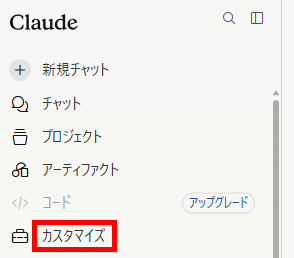
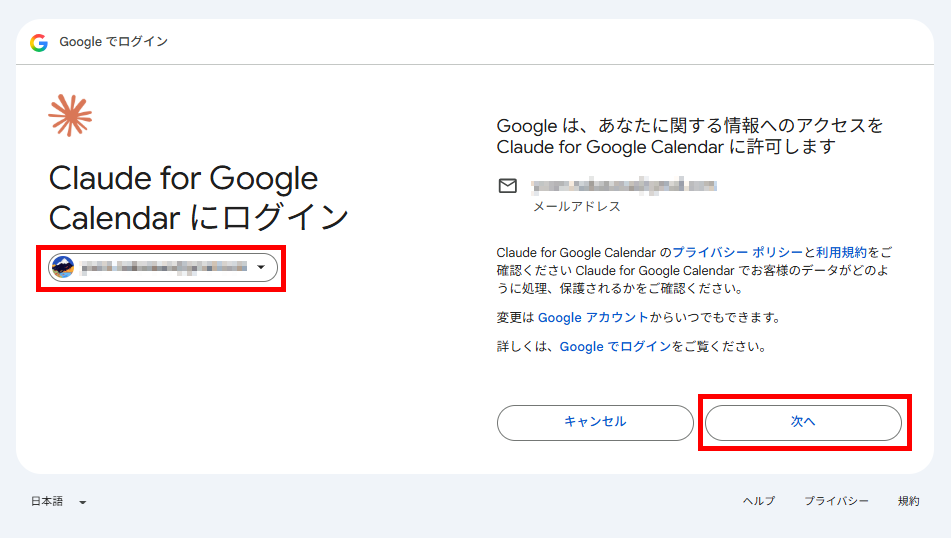
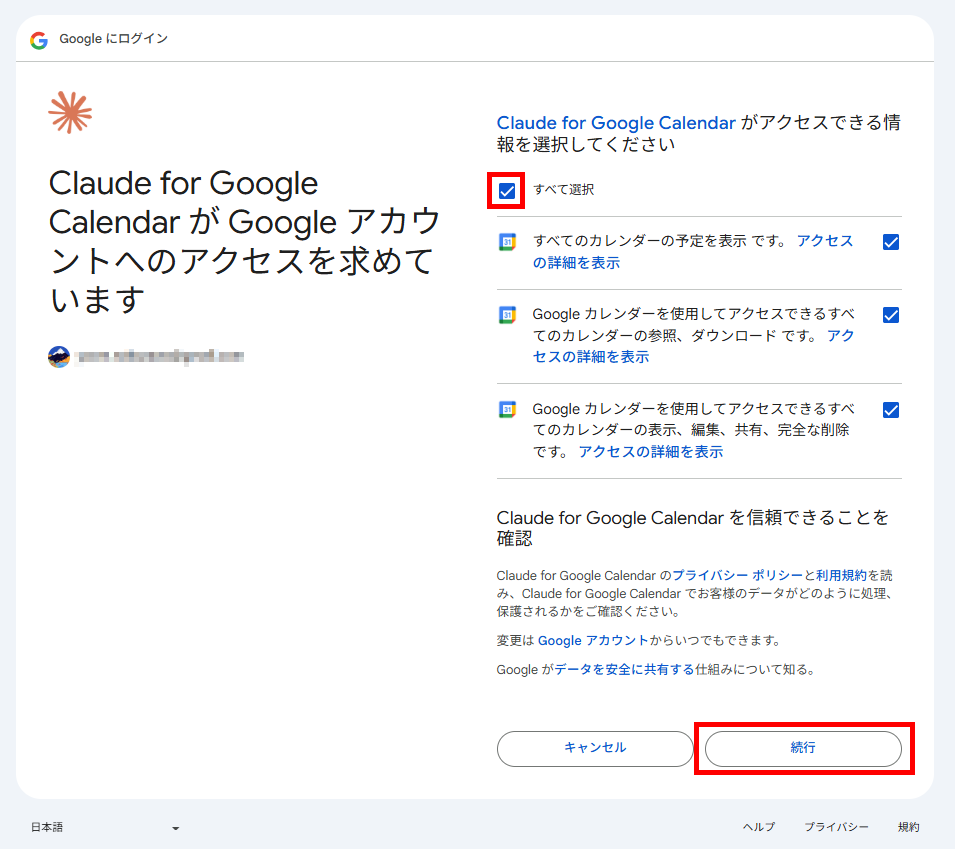
- カスタマイズメニューを選択:Claudeにログインして「カスタマイズ」メニューを開きます。
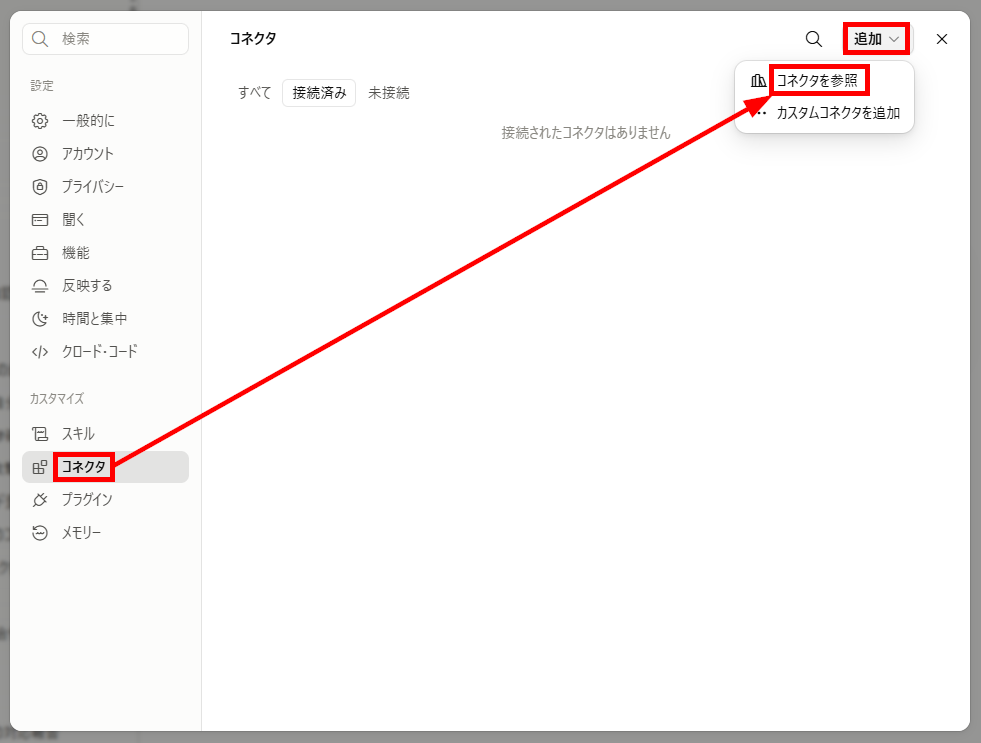
- コネクタの検索:「コネクタ」メニューを開き、「追加」から「コネクタを参照」をクリックします。
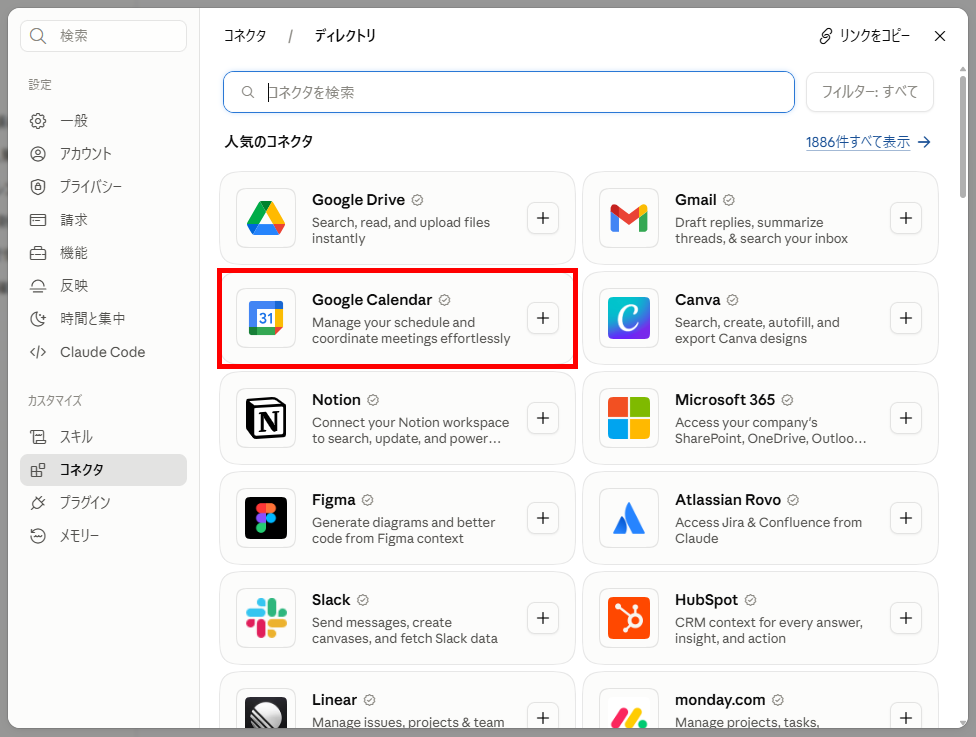
- Googleカレンダーの選択:表示されるアプリの一覧からGoogleカレンダーを選択します。
- 連携するアカウントの確認:連携を行うアカウントを選択して進みます。
- スコープの選択:Claudeで操作したいアクション項目にチェックを入れ、設定を完了させます。
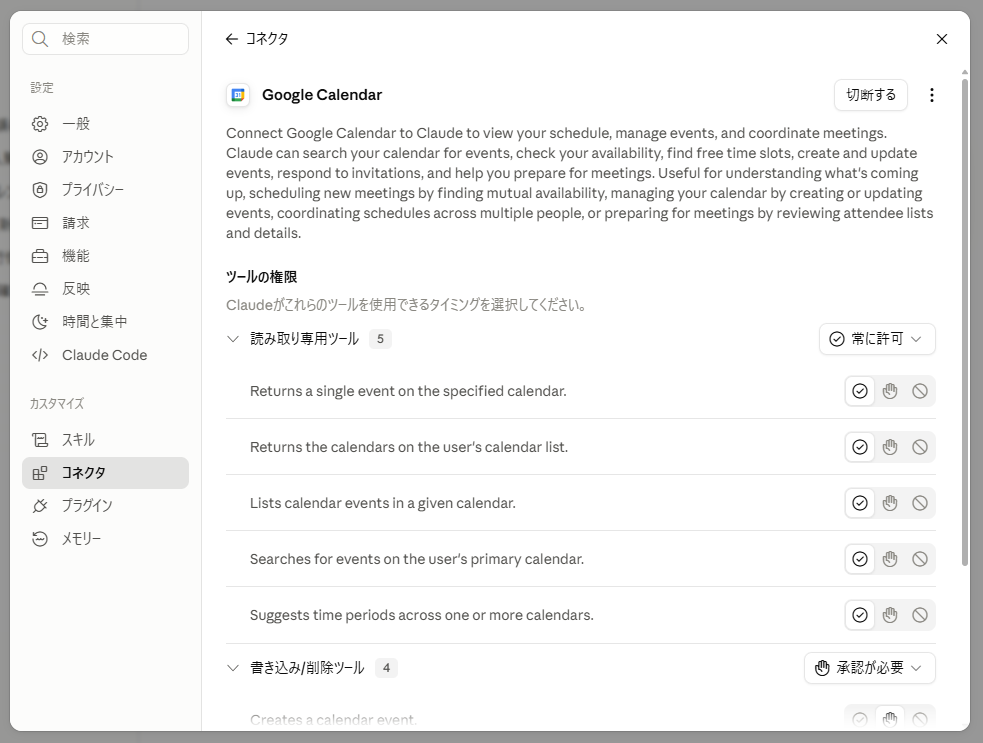
- 権限の確認:「コネクタ」に追加されたGoogleカレンダーを開くと、Claudeがツールを実行する際の許可設定を必要に応じて確認・編集できます。
検証プロセス
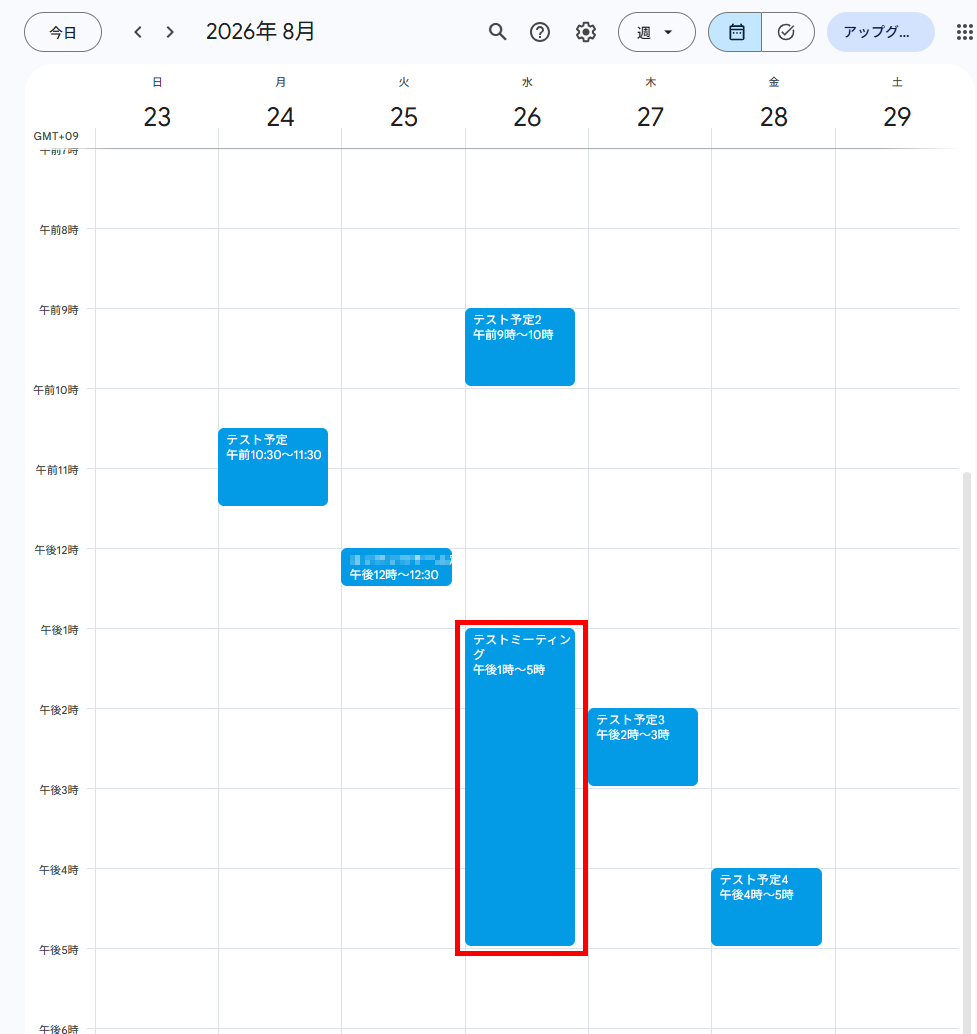
コネクタによる設定が済んだら、Googleカレンダーに登録されている予定の読み取りと、予定の登録を行います。Googleカレンダーには、あらかじめ以下のように予定を登録しておきました。
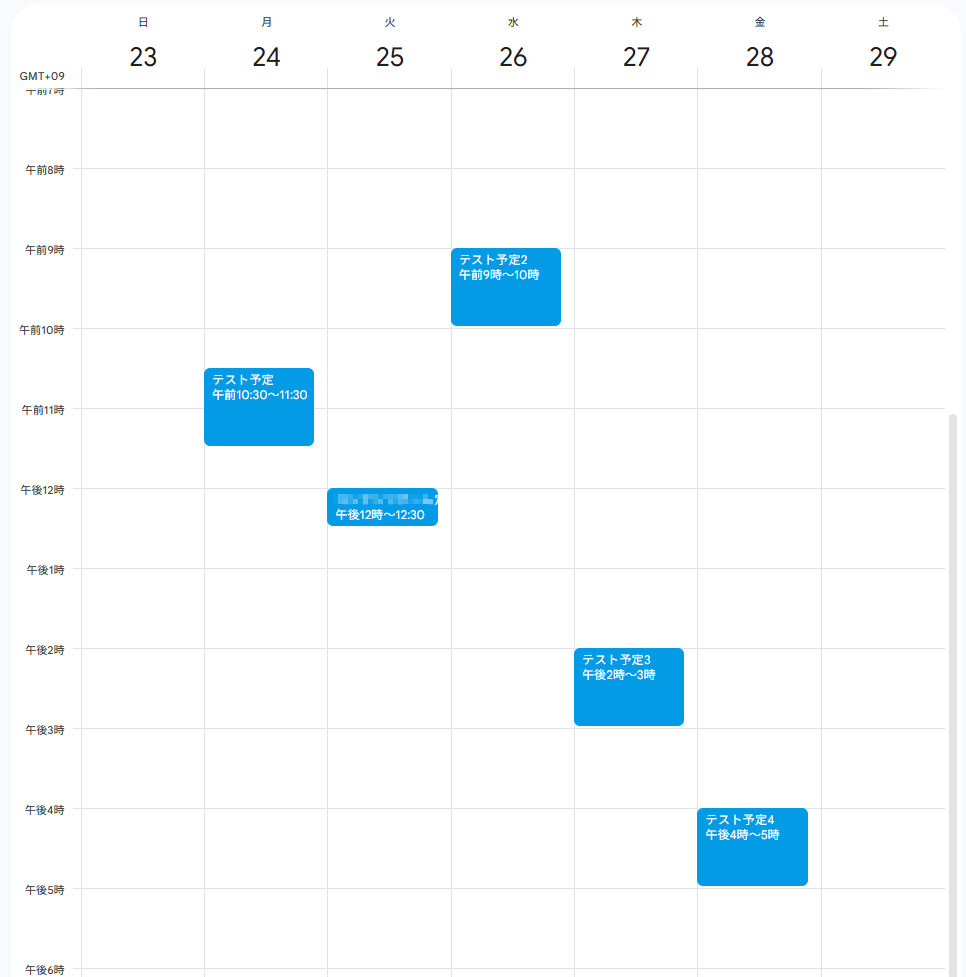
予定の読み取りと登録には、それぞれ以下の指示を利用しています。
【予定確認用プロンプト】
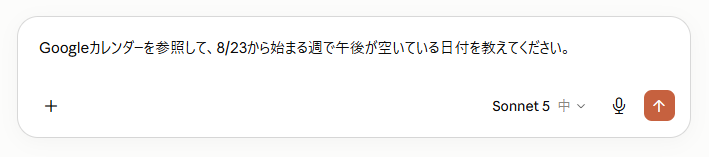
- Googleカレンダーを参照して、8/23から始まる週で午後が空いている日付を教えてください。
【予定登録用プロンプト】
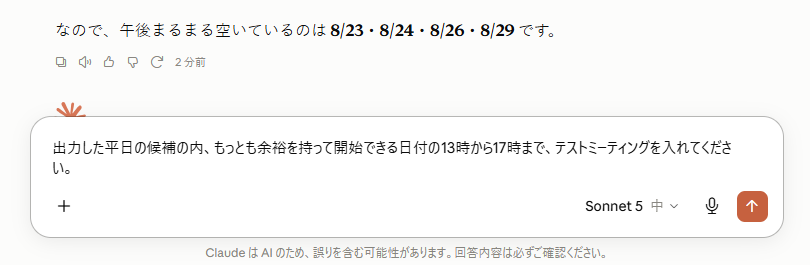
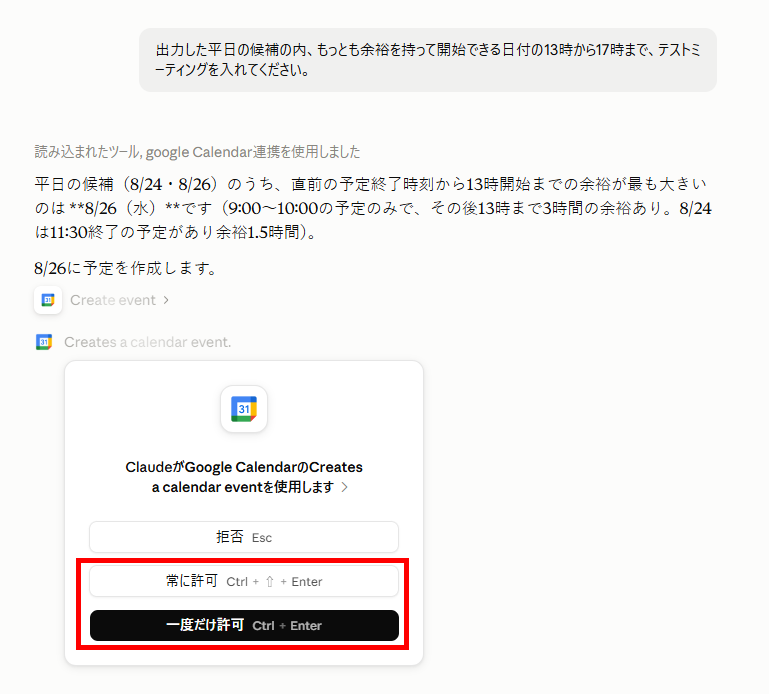
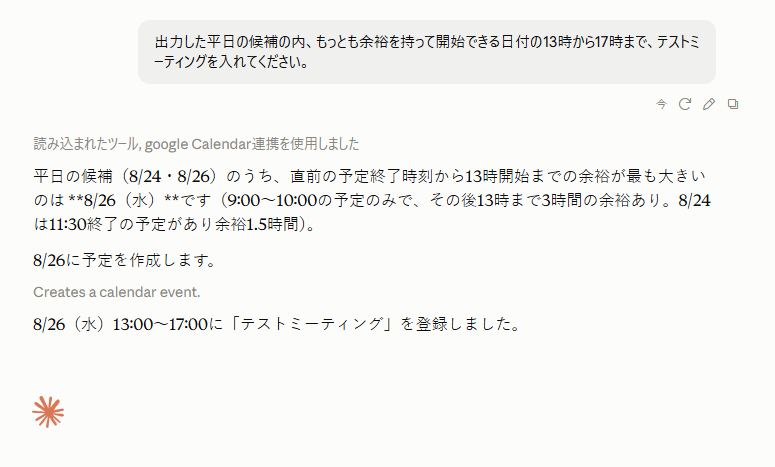
- 出力した平日の候補の内、もっとも余裕を持って開始できる日付の13時から17時まで、テストミーティングを入れてください。
【検証手順】
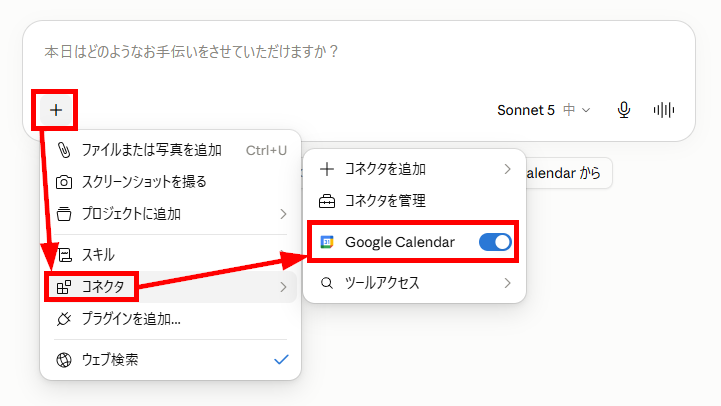
- コネクタの有効化:「+」ボタンをクリックし、Googleカレンダーとの連携を有効化します。
- 読み取り用プロンプトの送信:予定を読み取るためのプロンプトを入力して送信します。
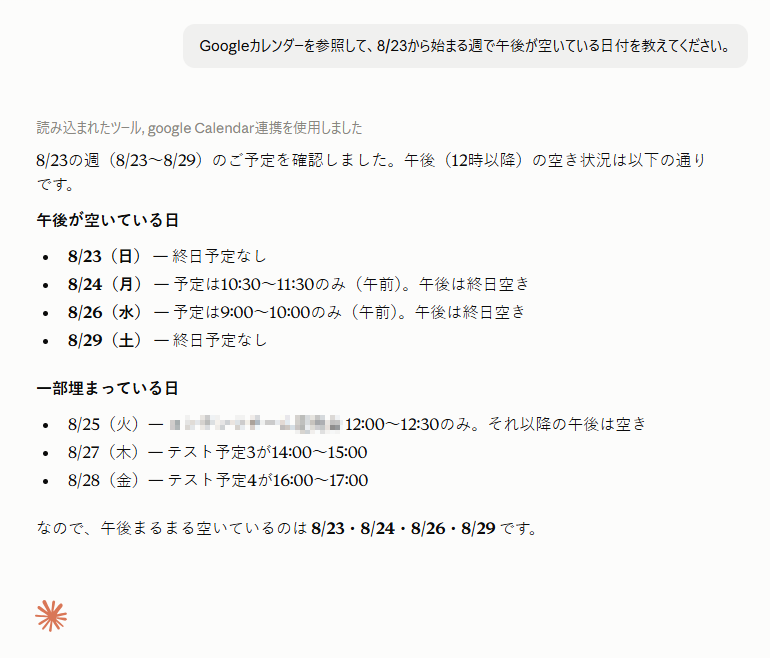
- 結果の出力:Claudeが読み取った情報が出力されます。
- 登録用プロンプトの送信:予定を登録するためのプロンプトを入力して送信します。
- 操作の許可:ClaudeがGoogleカレンダーを操作するための許可を出します。
- 処理の完了:Claudeが処理した結果が表示されます。
- 予定の確認:Googleカレンダーを開いて、登録された予定を確認します。
検証結果
Claudeのコネクタ機能を使ってGoogleカレンダーと連携してみて、以下のことがわかりました。
- Googleカレンダーとの連携はクリック操作のみで簡単に完了しました。
- 入力欄の設定でコネクタを有効化し、日本語で指示するだけで予定の操作が行えました。
- 予定の登録時にユーザーに確認を求める設定をすると、意図しない予定の登録を防ぎやすいことがわかりました。
🔷クリック操作で完結する手軽な連携と直感的な操作性
Googleカレンダーとの連携は、専門的な知識がなくてもクリック操作のみでスムーズに完了しました。実際の利用時においても、コネクタ設定が完了していればチャットの入力欄から有効化するだけで準備が整います。あとは「午後の空き時間を教えて」「13時からテストミーティングを入れて」といった自然な日本語の指示を送信するだけで、AIがカレンダーの読み取りや予定の登録を実行してくれます。複雑なコードや設定を一切必要としないため、非エンジニアの方でも直感的にAI秘書としての機能を活用できるのが大きな魅力です。🔷アクションごとの柔軟な許可設定による安全なスケジュール管理
Claudeがカレンダーを操作する際の権限を、アクション単位で細かくカスタマイズできるため、安全かつ利便性の高い運用が実現します。今回の検証では、情報の取得のみを行う際には許可を不要とし、カレンダーに変更を加える「予定の登録」時にのみユーザーの許可を求めるよう設定しました。この設定により、AIがカレンダーに予定を書き込む直前に、登録される日時や内容を画面上で確認できるステップを挟めました。これは、誤った日時に予定が追加されてしまうような意図しない挙動を防げるという大きなメリットになります。
⚠️カレンダー連携を利用する際の注意点
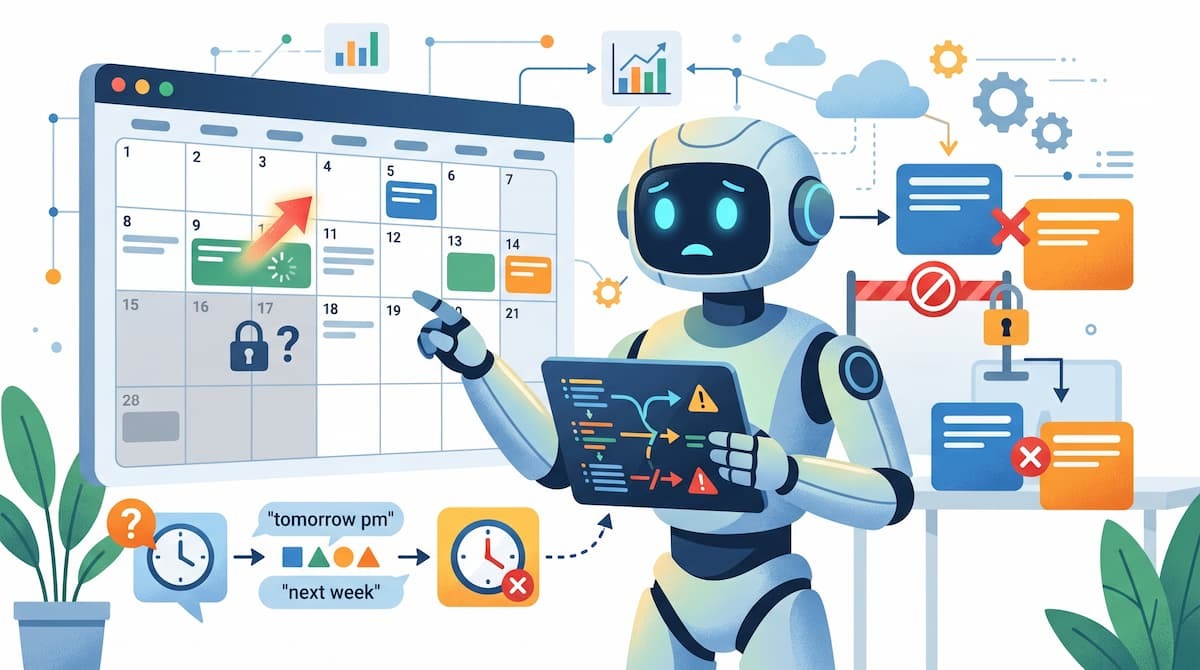
便利なカレンダー連携ですが、AIの特性ゆえに注意すべきポイントもいくつか存在します。ここでは、データの反映に関する挙動や、プライバシー管理の観点から特に気をつけるべき2つの点について詳しく解説します。
プラットフォーム間の同期ラグと反映範囲の制限
Claudeを介してカレンダーを操作する場合、基盤となる各アプリ(Googleカレンダー、Outlook、Calendly等)との間で、データの更新にわずかなタイムラグが生じることがあります。特に、1つのカレンダーに複数の外部サービスが接続されている環境では、情報の同期が完了する前にAIが古いデータを参照してしまう可能性があるため、重要な予定を操作した直後は連携先のカレンダーを直接開いて反映結果を確認するのが安全です。
また、アプリ側のAPI制限により、AIからは「自分の予定の読み取りはできても、他人の予定への招待や共有設定の変更はできない」といった機能制限が設けられているケースも多く、AIで完結できる範囲をあらかじめ把握しておく必要があります。
AIによる曖昧な表現の解釈と権限管理のリスク
AIは自然言語を柔軟に理解しますが、スケジュールの登録において「来週の適当な時間」や「夕方くらい」といった曖昧な指示を出すと、意図しない時間枠に予定が固定されてしまうリスクがあります。カレンダーは確定的な情報を扱う場所であるため、AIに登録を任せる際は、日時や期間を可能な限り具体的に伝えることがポイントです。
また、コネクタを有効にするとAIはカレンダー内のすべての予定(タイトルや詳細、参加者情報)にアクセスできるようになるため、プライベートな内容が含まれるカレンダーを連携する場合は、表示範囲の制限やアカウントの切り分けなど、プライバシー保護の観点から権限管理を行うことが求められます。
🏁まとめ
Claudeのカレンダー連携機能を活用することで、AIを単なるチャット相手から、実務を支える「AI秘書」へと進化させることができます。日程調整のストレスや、予定の確認漏れといった日常の小さな摩擦をAIに任せることで、もっと本質的な仕事に時間とエネルギーを割けるようになります。
検証からもわかったように、Claudeとカレンダーの連携はコネクタ機能を利用することで数クリックで完了し、無料プランでもその利便性を十分に体験できます。まずはGoogleカレンダーなど、設定しやすいアプリの接続から始めてみてはいかがでしょうか。
🔗Yoomでできること
カレンダー連携による効率化は魅力的ですが、複数のアプリを連携させた高度な処理は、毎回指示を入力するといった手間がかかります。そんな問題もYoomなら解決できます!
Yoomを使えば、カレンダーへの予定登録などをきっかけに処理プロセスを自動で実行できます。これにより、指示の入力といった「処理のための作業」を削減し、本来注力すべきコア業務に集中できる環境を手に入れることが可能です。

- Garoonでの会議調整が多く、毎回のアジェンダ作成や事前準備に課題を感じている方
- Garoonと連携するAIエージェントのような仕組みで、会議の生産性を向上させたい方
- 手作業による情報共有をなくし、会議準備のプロセスを自動化したいと考えている方
- Garoonに予定が登録されると自動で準備事項が通知されるため、手動での確認や思考に費やしていた時間を短縮できます
- AIがアジェンダ案などを提案することで、担当者による準備内容のばらつきを防ぎ、会議の質を安定させることに繋がります
- はじめに、GaroonとSlackをYoomと連携します
- 次に、トリガーでGaroonを選択し、「予定が登録されたら」というアクションを設定します
- 最後に、オペレーションでAIワーカーを設定し、Garoonの予定内容から会議の趣旨を分析してアジェンダ案や事前準備事項を提案しSlackに通知するためのマニュアル(指示)を作成します
■このワークフローのカスタムポイント
- AIワーカーへの指示(プロンプト)は自由に編集が可能です。例えば、Garoonの予定情報(タイトルや詳細など)を変数として埋め込み、特定のフォーマットでアジェンダを出力させるようなカスタムができます
- Slackで通知するチャンネルやメッセージの文面は、用途に応じて任意で設定してください
- Garoon、SlackのそれぞれとYoomを連携してください。 AIワーカー内で使用するツール(アプリ)についてもマイアプリ連携が必要です。
- トリガーは5分、10分、15分、30分、60分の間隔で起動間隔を選択できます。
- プランによって最短の起動間隔が異なりますので、ご注意ください。
- AIワーカーの基本設定は「【AIワーカー】基本的な設定方法」をご参照ください。
- AIワーカーの同時実行数・作成可能なAIワーカー数・利用可能なAIモデルはご契約中のプランによって異なります。
- AIワーカー内でご利用いただけるアプリやオペレーション等はフローボットの利用制限と同様です。
- AIワーカーは、テスト実行でも本番実行と同様にタスクを消費しますのでご注意ください。詳細は「【AIワーカー】タスク実行数の計算方法」ご参照ください。
- AIワーカーはマニュアルを詳細に設定することで適切な処理を実行しやすくなります。詳細は「【AIワーカー】マニュアルの作成方法」をご参照ください。

- TimeRexで設定された多くの商談の優先順位付けに課題を感じている営業担当者の方
- AIエージェントのようにTimeRexとAIを連携させ、商談の質を自動で判定したい方
- 商談設定から担当者への共有プロセスを自動化し、機会損失を防ぎたいマネージャーの方
- TimeRexでの日程調整完了後、AIによる優先度判定から通知までが自動で実行されるため、手作業での確認や連絡にかかる時間を短縮できます
- AIが客観的な基準で商談の優先度を判断するため、担当者による評価のばらつきを防ぎ、対応品質の標準化に繋がります
- はじめに、TimeRexとSlackをYoomと連携します
- 次に、トリガーでTimeRexを選択し、「Webhookを受信したら」というアクションを設定することで、新しい予定が作成されたことを検知します
- 最後に、オペレーションでAIワーカーを設定し、「TimeRexの予約情報を分析して商談の重要度を判定し、優先順位とあわせてSlackへ通知する」という処理を行うためのマニュアル(指示)を作成します
■このワークフローのカスタムポイント
- AIワーカーへの指示(プロンプト)は自由に編集できます。例えば、商談の優先度を判定する基準として、特定の役職や企業規模などを自社のルールに合わせて具体的に設定することが可能です
- Slackへの通知内容も柔軟にカスタマイズできます。TimeRexから取得した会社名や担当者名といった情報を変数として通知文に含めることで、状況を即座に把握できる通知を作成できます
- TimeRex、SlackのそれぞれとYoomを連携してください。AIワーカー内で使用するツール(アプリ)についてもマイアプリ連携が必要です。
- AIワーカーの基本設定は「【AIワーカー】基本的な設定方法」をご参照ください。
- AIワーカーの同時実行数・作成可能なAIワーカー数・利用可能なAIモデルはご契約中のプランによって異なります。
- AIワーカー内でご利用いただけるアプリやオペレーション等はフローボットの利用制限と同様です。
- AIワーカーは、テスト実行でも本番実行と同様にタスクを消費しますのでご注意ください。詳細は「【AIワーカー】タスク実行数の計算方法」ご参照ください。
- AIワーカーはマニュアルを詳細に設定することで適切な処理を実行しやすくなります。詳細は「【AIワーカー】マニュアルの作成方法」をご参照ください。
【出典】
プログラミング知識なしで手軽に構築できます。










