









・
Claudeでホワイトペーパー作成を検証|人事向けのDX提案資料を作成してみた!

ホワイトペーパー作成はリード獲得に有効な手段ですが、構成や執筆には多大な時間がかかるものです。しかし、AIツールのClaudeを活用すれば、高品質なホワイトペーパーを効率的に作成できます。
そこで本記事では、Claudeでホワイトペーパーを作成するメリットをはじめ、リード獲得につなげる方法や注意点を解説します。
また、実際にホワイトペーパーを作成してわかった使用感も紹介するので、ぜひ参考にしてみてください。
💡Claudeでホワイトペーパーを作成する4つのメリット

ホワイトペーパーは企業の専門知識を顧客に伝え、信頼を勝ち取るための重要なツールです。ここでは、Claudeを活用する4つのメリットを紹介します。
圧倒的な日本語の自然さと論理構成力
Claudeは、自然な日本語を生成することができ、文脈を汲み取った文章の作成が可能です。単なる情報の羅列ではなく、読者を説得するための論理的なストーリーを組み立てる力に長けています。
主に以下のメリットが挙げられます。
- 読みやすい文章表現:
専門用語を分かりやすく噛み砕き、読者のレベルに合わせたトーン&マナーで執筆できます。 - 一貫した論理構造:
導入から解決策の提示、結びまで、一貫性のある論理構成を維持したまま長文を生成可能です。
アーティファクト機能による成果物の確認
Claudeのアーティファクトは、「コード実行とファイル作成」の設定を有効にしたうえで利用できる機能です。生成されたテキストやコードは会話とは別の専用表示領域で確認でき、ホワイトペーパーの内容をHTMLなどで出力して視覚的に調整することも可能です。
特徴は以下の通りです。
- 対話しながらの修正:
表示された成果物を確認しつつ、Claudeに修正依頼を出して更新できます。 - 視覚的な構成把握:
見出しの大きさや構成を、実際の文書に近い形で確認しながら執筆を進められます。
膨大な資料を扱いやすい長いコンテキストウィンドウ
Claudeはモデルによって一度に扱えるコンテキスト量が異なりますが、長文資料や複数の関連情報をまとめて扱いやすいのが特長です。自社の製品資料や過去の調査レポート、顧客インタビューデータなどを組み合わせて、一般論ではない自社独自の情報を反映した執筆に活用できます。
具体的には以下の場面で役立ちます。
- 社内資料の活用:
PDFやテキスト形式の社内資料をアップロードし、その内容に基づいた正確なホワイトペーパーを作成できます。 - 競合分析の反映:
複数の競合資料を読み込ませ、自社の優位性を際立たせた比較コンテンツを生成することが可能です。
Claude Designを使った資料作成の利便性
Claude Designは、Claude Pro・Max・Team・Enterprise向けに提供されている機能で、チャット形式の対話を通じてスライドやワンページ資料などのビジュアル成果物を作成できます。ホワイトペーパーの内容をスライド形式で展開したい場合にも活用可能です。
活用方法は以下の通りです。
- 指示に基づいたスライド生成:
「この資料をもとに5枚のスライド構成にして」といった指示で、プレゼン資料のたたき台を作成できます。 - PPTX形式への出力:
生成した資料はPPTX形式でエクスポートできるため、PowerPointで最終調整しやすいのもメリットです。
🤖YoomはClaudeを活用したホワイトペーパー作成を自動化できます
Claudeでのホワイトペーパー作成は便利な反面、プロンプトの入力や情報の整理、ファクトチェック、さらには完成した文章の転記といった手間がかかりますね。そんな問題もYoomなら解決できます!
[Yoomとは]
YoomとClaudeを連携させれば、素材となる資料の読み込みからドキュメントへの出力まで、一連のワークフローを自動化することが可能です。これにより、担当者はファクトチェックの負担から解放され、企画といった創造的な作業に集中できるようになります。
具体的には以下のテンプレートを活用することで、すぐに自動化を体験できます。


- ホワイトペーパーの作成に多くの工数がかかっており、業務を効率化したい方
- AIエージェントを日々の業務に活用し、ホワイトペーパー作成を自動化したいマーケターの方
- コンテンツの制作本数を増やし、マーケティング施策を加速させたいと考えている方
- Google Driveへのファイルアップロードを起点としてホワイトペーパー作成が自動化されるため、執筆にかかる時間を短縮し、より戦略的な業務に集中できます。
- AIへの指示をあらかじめ設定しておくことで、担当者による品質のばらつきを抑え、安定したクオリティでのコンテンツ制作が可能になります。
- はじめに、Google DriveとGoogleドキュメントをYoomと連携します。
- 次に、トリガーでGoogle Driveを選択し、「特定のフォルダ内に新しくファイル・フォルダが作成されたら」というアクションを設定します。
- 最後に、オペレーションでAIワーカーを選択し、アップロードされた企画要件ファイルをもとに、Googleドキュメントへホワイトペーパーを作成するための指示を作成します。
■このワークフローのカスタムポイント
- Google Driveのトリガー設定では、企画要件ファイルをアップロードする対象のフォルダを任意で設定してください。
- AIワーカーのオペレーション設定では、利用したいAIモデルを任意で選択し、作成するホワイトペーパーのトンマナや構成など、AIへの指示内容を自社の要件に合わせて設定してください。
- Google Drive、GoogleドキュメントのそれぞれとYoomを連携してください。AIワーカー内で使用するツール(アプリ)についてもマイアプリ連携が必要です。
- トリガーは5分、10分、15分、30分、60分の間隔で起動間隔を選択できます。
- プランによって最短の起動間隔が異なりますので、ご注意ください。
- ダウンロード可能なファイル容量は最大300MBまでです。アプリの仕様によっては300MB未満になる可能性があるので、ご注意ください。
- トリガー、各オペレーションでの取り扱い可能なファイル容量の詳細は「ファイルの容量制限について」をご参照ください。
- AIワーカーの基本設定は「【AIワーカー】基本的な設定方法」をご参照ください。
- AIワーカーの同時実行数・作成可能なAIワーカー数・利用可能なAIモデルはご契約中のプランによって異なります。
- AIワーカー内でご利用いただけるアプリやオペレーション等はフローボットの利用制限と同様です。
- AIワーカーは、テスト実行でも本番実行と同様にタスクを消費しますのでご注意ください。詳細は「【AIワーカー】タスク実行数の計算方法」ご参照ください。
- AIワーカーはマニュアルを詳細に設定することで適切な処理を実行しやすくなります。詳細は「【AIワーカー】マニュアルの作成方法」をご参照ください。

- 契約書や利用規約などのコンプライアンスチェックに多くの時間を要している法務担当者の方
- 広告表現やクリエイティブのレギュレーション遵守を効率化したいマーケティング担当者の方
- AIエージェントを活用したコンプライアンスチェックの自動化を推進しているDX担当者の方
- Google Driveにファイルを格納するだけで自動でチェックが実行されるため、これまで目視での確認に費やしていた時間を短縮することができます。
- AIエージェントが規定のルールに基づきチェックを行うため、確認漏れや担当者ごとの判断のばらつきといったヒューマンエラーの防止に繋がります。
- はじめに、Google Drive、Google スプレッドシート、SlackをYoomと連携します。
- 次に、トリガーでGoogle Driveを選択し、「特定のフォルダ内に新しくファイル・フォルダが作成されたら」というアクションを設定します。
- 最後に、オペレーションでAIワーカーを起動し、アップロードされたファイルに対してコンプライアンスチェックとGoogle スプレッドシート、Slackへの情報出力を行うためのマニュアル(指示)を作成します。
■このワークフローのカスタムポイント
- Google Driveのトリガー設定では、コンプライアンスチェックの対象ファイルが格納されるフォルダを任意で設定してください。
- AIワーカーに与える指示内容や、チェック結果の通知先となるSlackのチャンネル、または記録用のGoogle スプレッドシートのアカウントなどは任意で設定可能です。
- Google Drive、Google スプレッドシート、SlackのそれぞれとYoomを連携してください。AIワーカー内で使用するツール(アプリ)についてもマイアプリ連携が必要です。
- トリガーは5分、10分、15分、30分、60分の間隔で起動間隔を選択できます。
- プランによって最短の起動間隔が異なりますので、ご注意ください。
- ダウンロード可能なファイル容量は最大300MBまでです。アプリの仕様によっては300MB未満になる可能性があるので、ご注意ください。
- トリガー、各オペレーションでの取り扱い可能なファイル容量の詳細は「ファイルの容量制限について」をご参照ください。
- AIワーカーの基本設定は「【AIワーカー】基本的な設定方法」をご参照ください。
- AIワーカーの同時実行数・作成可能なAIワーカー数・利用可能なAIモデルはご契約中のプランによって異なります。
- AIワーカー内でご利用いただけるアプリやオペレーション等はフローボットの利用制限と同様です。
- AIワーカーは、テスト実行でも本番実行と同様にタスクを消費しますのでご注意ください。詳細は「【AIワーカー】タスク実行数の計算方法」ご参照ください。
- AIワーカー内で使用するツール(アプリ)についてもマイアプリ連携が必要です。
- AIワーカーはマニュアルを詳細に設定することで適切な処理を実行しやすくなります。詳細は「【AIワーカー】マニュアルの作成方法」をご参照ください。
📝リード獲得に繋がるホワイトペーパーを作成する3つのポイント

リード獲得を最大化するためには、読者が「自分のための資料だ」と感じる工夫が必要です。Claudeに指示を出す際にも、以下のポイントを意識した構成案を作成することが重要になります。
ターゲットが抱える悩みを言語化する企画術
ホワイトペーパーの成否は企画段階で決まると言っても過言ではありません。読者が日常業務で直面している具体的な課題を明確にし、それに対する解決策を提示する構成を目指します。
具体的には以下の要素を整理しましょう。
- ペルソナの設定:
役職、業界、抱えている課題、情報収集の目的を具体的に定義し、Claudeに共有します。 - ベネフィットの明確化:
資料を読むことで読者が得られる「理想の状態」を定義し、期待感を醸成します。
読者を離脱させない目次テンプレートの構築
最後まで読み進めてもらうためには、適切な情報提供の順番が不可欠です。一般的にホワイトペーパーでは、課題の提示から解決策の提示、自社ソリューションの紹介という流れが定石とされています。
Claudeで作成する際も、以下のような構成にします。
- 現状分析と課題:
市場全体の動向や、読者が直面している一般的な課題を整理して共感を得ます。 - 解決策の提示:
課題を解決するための考え方やステップを、中立的な視点で解説します。
自社事例を自然に盛り込むストーリーライティング
単なる機能紹介ではなく、実際の成功事例をストーリー形式で紹介することで、読者の信頼感が高まります。Claudeに過去の事例データを読み込ませ、具体的な数値やプロセスを抽出して資料に反映させることが有効です。
具体的には、以下の点に注目して記述します。
- Before/Afterの提示:
導入前の課題、解決プロセス、そして導入後にどのような成果が出たかを具体的に記載します。 - 担当者の声:
実際の利用者がどのように感じたかという定性的な情報を加えることで、内容に厚みを持たせます。
🛠️【検証】アーティファクトを使ったPDFのホワイトペーパー作成

今回は、Claudeのアーティファクト機能を利用して、実際にPDF形式のホワイトペーパーを作成できるかを検証します。
検証条件
検証は、以下の条件で行いました。
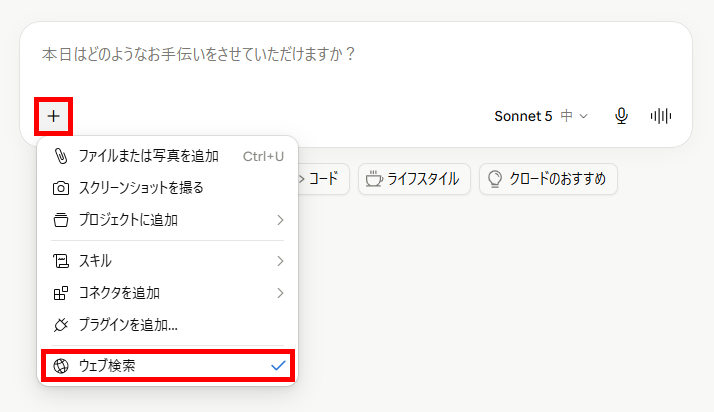
- アカウント:無料プラン
- 環境:ブラウザ版Claude
- AIモデル:Sonnet 5(エフォート:中)
- 利用機能:アーティファクト・ウェブ検索
検証プロセス
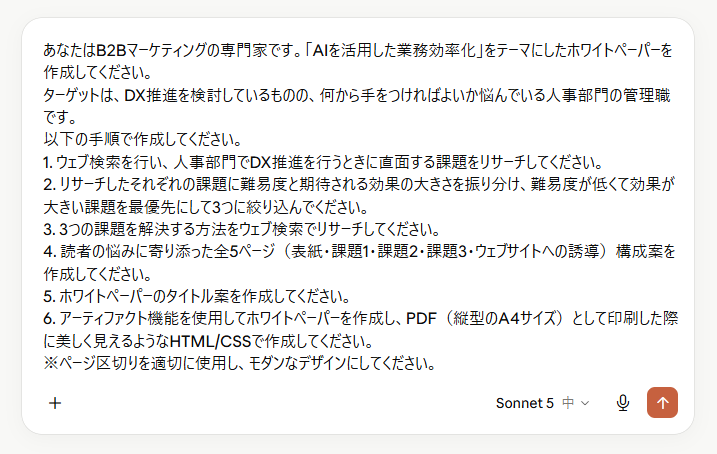
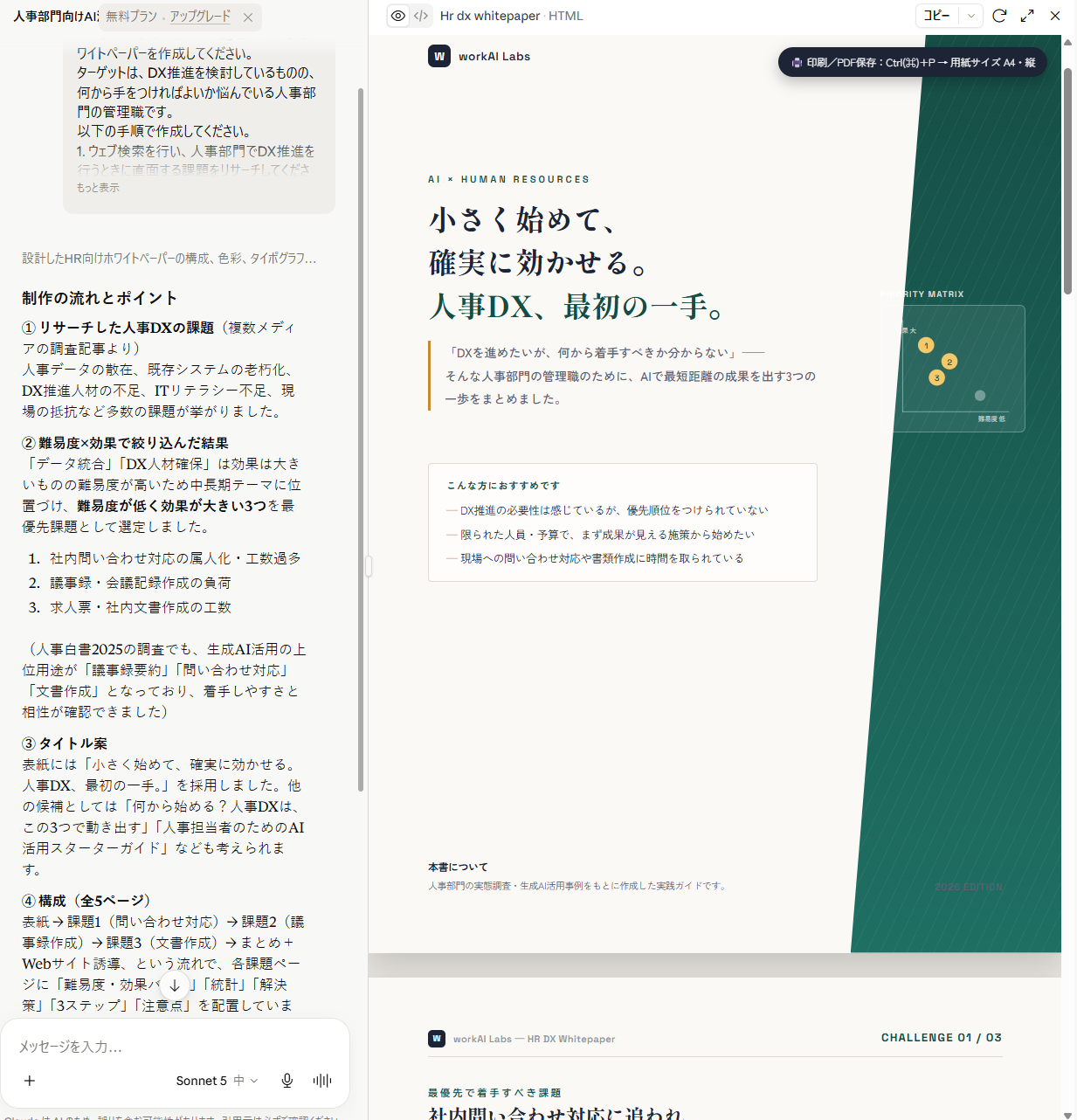
今回は、以下のプロンプトを使用してClaudeにホワイトペーパーの作成を依頼しました。
【検証プロンプト】
- あなたはB2Bマーケティングの専門家です。「AIを活用した業務効率化」をテーマにしたホワイトペーパーを作成してください。
ターゲットは、DX推進を検討しているものの、何から手をつければよいか悩んでいる人事部門の管理職です。
以下の手順で作成してください。
1. ウェブ検索を行い、人事部門でDX推進を行うときに直面する課題をリサーチしてください。
2. リサーチしたそれぞれの課題に難易度と期待される効果の大きさを振り分け、難易度が低くて効果が大きい課題を最優先にして3つに絞り込んでください。
3. 3つの課題を解決する方法をウェブ検索でリサーチしてください。
4. 読者の悩みに寄り添った全5ページ(表紙・課題1・課題2・課題3・ウェブサイトへの誘導)構成案を作成してください。
5. ホワイトペーパーのタイトル案を作成してください。
6. アーティファクト機能を使用してホワイトペーパーを作成し、PDF(縦型のA4サイズ)として印刷した際に美しく見えるようなHTML/CSSで作成してください。
※ページ区切りを適切に使用し、モダンなデザインにしてください。
検証の手順は、以下の通りです。
- プロンプトの送信:ウェブ検索機能をオンにし、上記のプロンプトを送信します。
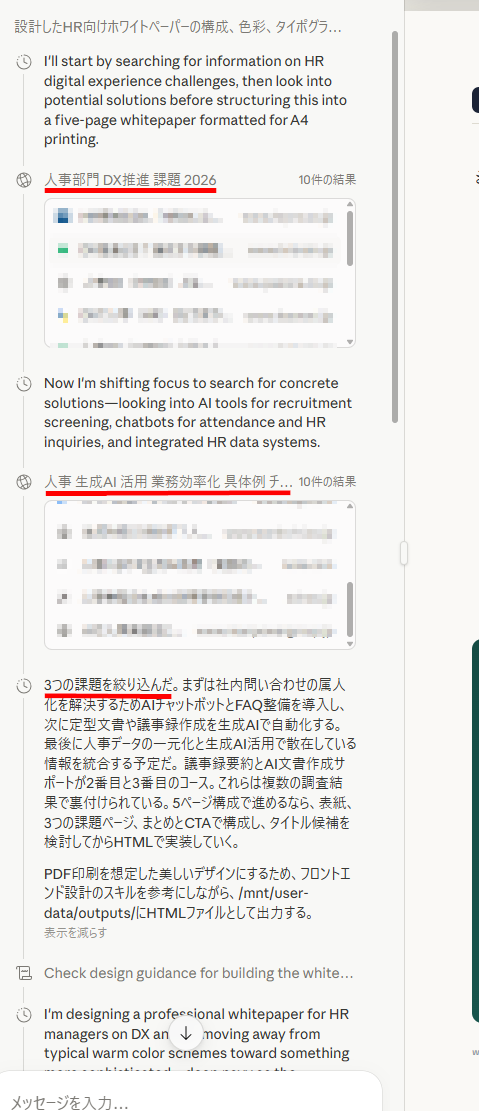
- Claudeが処理を実行:Claudeが以下のプロセスで処理を行いました。
- 結果の確認:チャットの右側に別のウィンドウが表示され、結果が生成されます。
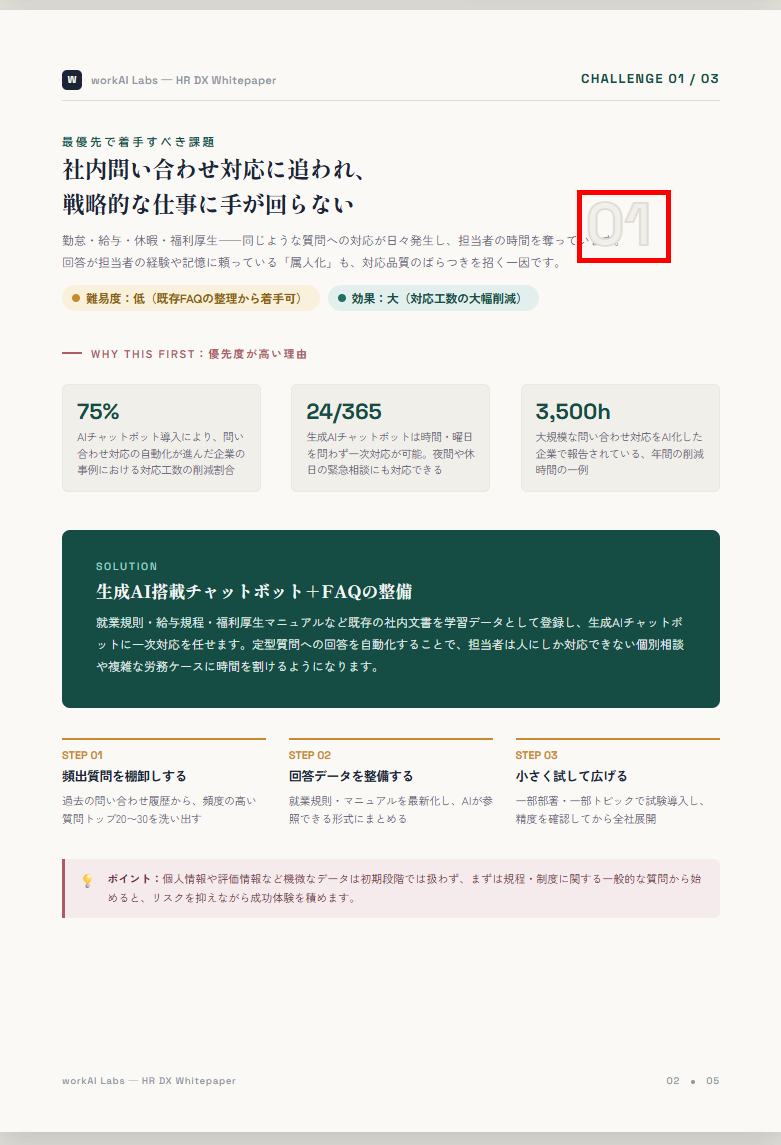
各ページの内容も確認します。
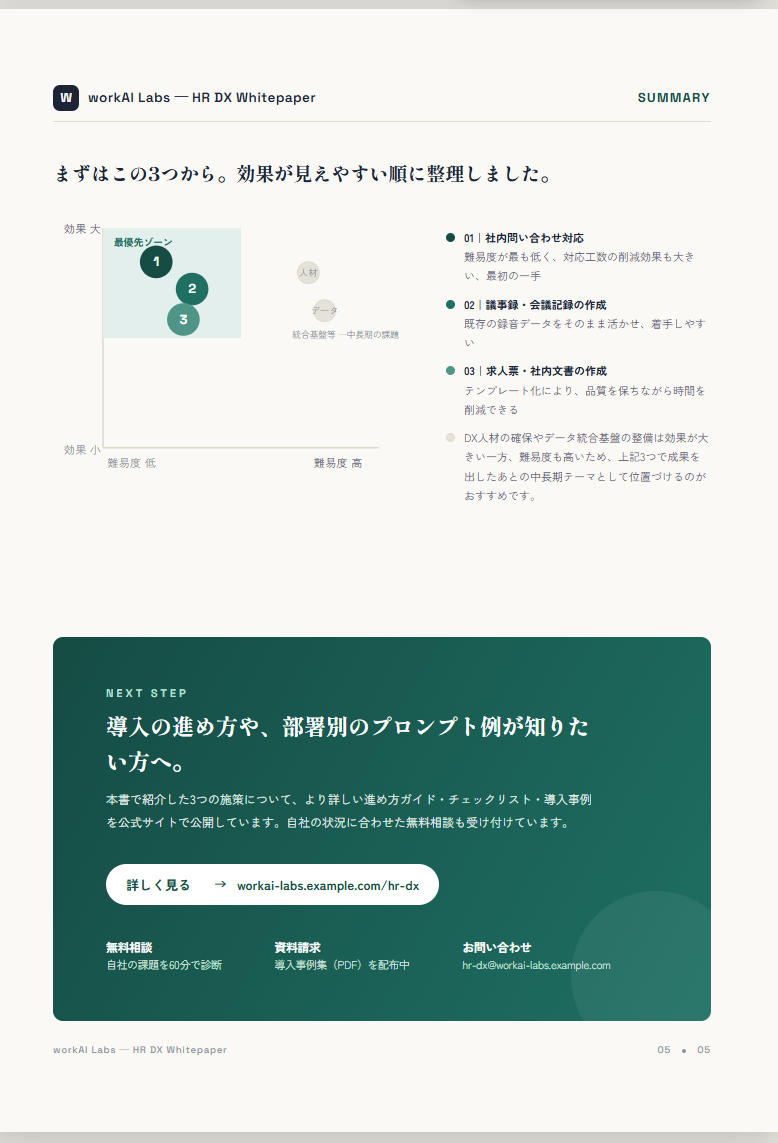
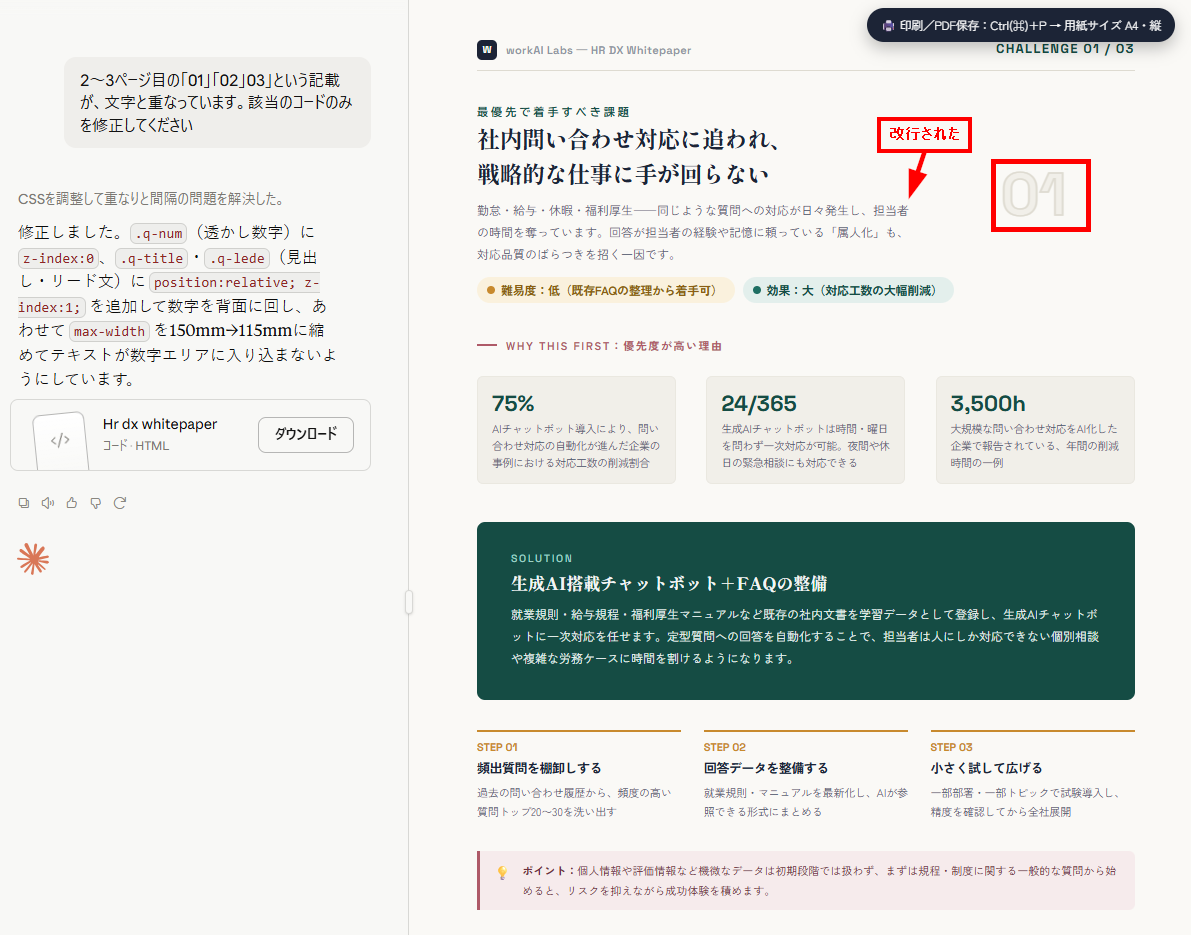
最後のページは、以下の通りです。 - デザインの修正:Claudeのチャット欄に日本語で修正を指示し、デザインのズレを修正してもらいました。ただし、文章も途中で改行されてしまいました。
検証結果
Claudeでホワイトペーパーの作成を試してみて、以下のことがわかりました。
- 全5ページ構成の指示通り、事例や数値を交えた資料を作成できた
- 文脈を柔軟に理解し、説得力のあるコンテンツが自動で生成された
- 番号と文章の重なりなどのデザインの崩れがあった
- 事例の根拠リンクが出力されず、ファクトチェックに手間がかかった
- デザイン修正の際に、意図しない文章の改行が生じる挙動があった
🔷文脈を読み取る高い論理構成力と簡単なデザイン修正
今回の検証では、Claudeは指示の文脈を深く理解し、説得力のあるホワイトペーパーを自動生成できました。単に指示された順序で処理するだけでなく、思考過程の中で意図を汲み取り、論理的な構成へと最適化しています。また、実際の事例や数値も自然に取り入れられているため、初めて人事部門のDX化に取り組む企業に向けた実践的な資料となっています。
特に便利だと感じた挙動は、以下の2点です。
- 高い柔軟性:
何から指示すべきか迷う場合でも、Claude側で意図を補完して適切な内容を導き出しています。 - 日本語による直感的な修正:
解決策のページで生じた「番号と文章の重なり」も、チャット欄から日本語で指示するだけで修正できました。
これらのメリットにより、情報収集や資料作成の工数削減が期待できます。
🔷ファクトチェックの必要性と修正時の予期せぬレイアウト崩れ
実用的な資料を手軽に作成できる一方で、情報の正確性とレイアウトの微調整には人間による確認が欠かせません。検証では、AIの生成結果をそのまま利用する際に留意すべき2つの課題が明らかになりました。
具体的な注意点は、以下の通りです。
- ファクトチェックの必須性:
説得力のある事例や数字が出力されるものの、根拠となるリンクが表示されないため、裏取り作業が必要です。 - 意図しないレイアウトの変更:
デザインの重なりを修正した際、別の箇所で意図しない文章の改行が発生しました。
このように、ある部分を修正すると他の箇所が変わってしまう挙動は、AIツール特有の課題と言えます。特に非エンジニアの担当者が利用する際には、最終的なドキュメント全体の体裁を目視で十分に確認して進める必要があります。
⚠️AIでホワイトペーパーを作成する際の3つの注意点

AIを活用することで作成スピードは向上しますが、そのままでは不十分な場合もあります。最終的な成果物の品質を担保するためには、以下の点に注意が必要です。
一般論に終始しないための独自データの追加
AIはインターネット上の膨大な学習データに基づいているため、指示が曖昧だと内容が「どこかで見たような一般論」になりがちです。自社ならではの視点を加えることが、資料の価値を高める鍵となります。
具体的には以下の情報を追加しましょう。
- 独自の調査結果:
自社が実施したアンケート結果や、独自の統計データを差し込むことで、情報の希少性を高めます。 - 専門家の見解:
社内の専門家や開発担当者のインタビューに基づいた深い考察を、AIの文章に統合します。
ハルシネーションを防ぐファクトチェックの徹底
AIは時として、事実とは異なる情報を「もっともらしく」出力することがあります(ハルシネーション)。特に数値データや法令、固有名詞については、必ず人間の目で再確認する必要があります。
以下の手順で確認を行います。
- 引用元や思考プロセスでの利用サイトを確認:
AIが提示した統計データや事例が実在するか、公式サイト等で必ず裏取りを行います。 - 最新情報の補完:
AIの学習データは一定の時点までのものです。時間経過によって変化している情報がないかを確認します。
最終的なデザイン調整とトーン&マナーの確認
AIが生成したレイアウトや文章のトーンが、自社のブランドイメージと合致しているかを確認します。特にフォントの選定や色の使い方は、資料の信頼感に直結します。
ポイントは以下の通りです。
- ブランドの統一:
自社のロゴを配置し、コーポレートカラーに合わせた配色に微調整することで、公式資料としての体裁を整えます。 - 読みやすさの追求:
改行の位置やフォントサイズを、最終的な配布形式(PDF等)に合わせて最適化します。
🔄まとめ
Claudeを活用することで、企画から構成、そして実際の執筆までをシームレスに行い、高品質なホワイトペーパーを短期間で作成できるようになります。特にアーティファクト機能を用いたPDF化は、デザインスキルがなくても見栄えの良い資料を作れる強力な手段です。
ただし、AI特有のハルシネーションやデザインの崩れが起きる可能性があるため、目視でのチェックが必須です。こうした留意点を踏まえた上で、AIによる効率化と、人間によるファクトチェックや独自情報の追加を組み合わせながら、リード獲得に直結する最高のホワイトペーパーを作成してみてください。
🔗 Yoomでできること
Yoomを活用すれば、ホワイトペーパーの作成に加えて、関連業務など様々な作業を自動化できます。データベースの管理や予定の確認、メール作成、メンバーへの通知など、定型的な業務を自動化することで、以下のような効果を実感している事例もあります。
Yoomには、自動化フローを構築するためのテンプレートが豊富にあり、直感的な操作で簡単に設定できるので、ぜひ試してみてください。
■このテンプレートをおすすめする方
- Google スプレッドシートに溜まったアイデアを、効率的に具体的な企画書へと昇華させたいと考えている新規事業担当者の方
- Notionを活用して企画案を管理しており、情報の深掘りやドキュメント作成の手間を軽減したいマーケティングチームの方
- アイデアの具体化からSlackでのチーム共有までのサイクルを早め、フィードバックを活性化させたいプロジェクトマネージャーの方
■このテンプレートを使うメリット
- Google スプレッドシートへ入力するだけでAIワーカーがビジネスモデルの深掘りを行うため、リサーチや構成案の作成に費やしていた時間を短縮できます。
- Notionへのドラフト作成とSlack通知が自動で連携されるため、情報の転記漏れを防ぎ、チーム内での迅速な情報共有と意思決定を促進します。
■フローボットの流れ
- はじめに、Google スプレッドシート、Notion、Slack、SerpApiをYoomと連携します。
- 次に、トリガーでGoogle スプレッドシートの「行が追加されたら」というアクションを設定します。
- 次に、AIワーカーで、Notion、Slack、SerpApiのアクションを使用ツールとして設定し、アイデアの概要からペルソナやビジネスモデルを深掘りし、Notionへ新規ページとして詳細を書き出すためのマニュアル(指示)を作成します。
- 次に、オペレーションで、Notionの「ページを作成」アクションを設定します。
- 最後に、Slackで「チャンネルにメッセージを送る」アクションを設定し、企画書のドラフトの完成をチームに通知します。
■このワークフローのカスタムポイント
- Google スプレッドシートのトリガー設定では、任意のGoogle スプレッドシートやシートを設定することが可能です。
- AIワーカーへの指示内容を調整することで、深掘りしたい項目の優先順位や、企画ドラフトのトーン&マナーを自社の基準に合わせることが可能です。
- Notionの設定では、企画書を格納するデータベースIDと、生成された内容を流し込むプロパティを任意に設定してください。
- Slackの通知設定では、通知先のチャンネルや、メンバーが即座に確認しやすいメッセージ内容を自由にカスタマイズしてください。
■注意事項
- Google スプレッドシート、SerpApi、Notion、SlackのそれぞれとYoomを連携してください。AIワーカー内で使用するツール(アプリ)についてもマイアプリ連携が必要です。
- 検索の際は複数のキーワードを組み合わせることで、比較的正確な情報を取得することが可能です。
- Google スプレッドシートをアプリトリガーとして使用する際の注意事項は「【アプリトリガー】Google スプレッドシートのトリガーにおける注意事項」を参照してください。
- トリガーは5分、10分、15分、30分、60分の間隔で起動間隔を選択できます。
- プランによって最短の起動間隔が異なりますので、ご注意ください。
- AIワーカーの基本設定は「【AIワーカー】基本的な設定方法」をご参照ください。
- AIワーカーの同時実行数・作成可能なAIワーカー数・利用可能なAIモデルはご契約中のプランによって異なります。
- AIワーカー内でご利用いただけるアプリやオペレーション等はフローボットの利用制限と同様です。
- AIワーカーは、テスト実行でも本番実行と同様にタスクを消費しますのでご注意ください。詳細は「【AIワーカー】タスク実行数の計算方法」ご参照ください。
- AIワーカーはマニュアルを詳細に設定することで適切な処理を実行しやすくなります。詳細は「【AIワーカー】マニュアルの作成方法」をご参照ください。

- kintoneで債務管理を行っており、期日管理や催促業務を効率化したい経理担当者の方
- 支払条件の例外事項を考慮したリマインド文の作成に、手間や労力をかけているチームリーダーの方
- Chatworkへの通知を自動化し、未処理案件の発生を未然に防ぎたいと考えている経営者の方
- 毎日決まった時間にAIが自動で未処理案件を判別するため、手作業でのチェック漏れや、催促が必要な案件の見落としを防ぐことができます。
- 備考欄にある例外的な支払い条件をAIが読み解き、文面を調整するため、相手に不快感を与えない正確なリマインド通知が可能になります。
- はじめに、kintoneとChatwork、およびAIワーカー内で使用するkintoneをYoomと連携します
- 次に、スケジュールトリガーで、毎日朝9時など任意の日時にフローが実行されるように設定します
- 最後に、AIワーカーで、支払期日と備考欄を考慮してリマインド文を作成するためのスキルを作成し、使用ツールとしてkintoneの「レコードをクエリで検索(推奨)」、Chatworkの「メッセージを送る」アクションを設定します
■このワークフローのカスタムポイント
- スケジュールトリガーでは、フローの起動する日時を任意で設定できます。
- AIワーカーの指示(プロンプト)を調整することで、より自社の運用ルールに則った、丁寧な催促メッセージや管理者向けの報告スタイルにカスタマイズできます。
- 指示やkintoneの検索条件を変更することで、「期日が本日」や「1週間前」など、リマインドのタイミングを自由に変更可能です。
- Chatworkでの送信先を、担当者個人へのダイレクトチャットと、管理者向けのグループチャットで使い分けるように設定できます。
- kintone、ChatworkのそれぞれとYoomを連携してください。AIワーカー内で使用するツール(アプリ)についてもマイアプリ連携が必要です。
- kintoneはミニプラン以上でご利用いただけるアプリとなっております。フリープラン・パーソナルプランの場合は設定しているフローボットのオペレーションやデータコネクトはエラーとなりますので、ご注意ください。
- パーソナルプラン・ミニプラン・チームプラン・サクセスプランなどの有料プランは、2週間の無料トライアルを行うことが可能です。無料トライアル中には制限対象のアプリや機能(オペレーション)を使用することができます。詳しくは、料金プランのページをご参照ください。
- AIワーカーの基本設定は「【AIワーカー】基本的な設定方法」をご参照ください。
- AIワーカーの同時実行数・作成可能なAIワーカー数・利用可能なAIモデルはご契約中のプランによって異なります。
- AIワーカー内でご利用いただけるアプリやオペレーション等はフローボットの利用制限と同様です。
- AIワーカーは、テスト実行でも本番実行と同様にタスクを消費しますのでご注意ください。詳細は「【AIワーカー】タスク実行数の計算方法」ご参照ください。
- AIワーカーはスキルを詳細に設定することで適切な処理を実行しやすくなります。詳細は「【AIワーカー】スキル(旧マニュアル)の作成方法」をご参照ください。
【出典】
Anthropic/Introducing Claude Design by Anthropic Labs/Choose a Claude plan/What are artifacts and how do I use them? | Claude Help Center/Create and edit files with Claude/Context windows - Claude Platform Docs
プログラミング知識なしで手軽に構築できます。










