









・
AIを活用した顧客分析とは?メリットや実践的なプロンプト例を解説

現代のマーケティングにおいて、顧客の声を深く理解することは非常に重要です。
しかし、膨大なアンケートやレビューデータを手作業で集計・分析するのは非常に労力がかかりますよね...
そこで注目を集めているのが、生成AIを活用した顧客分析!
本記事では生成AIを顧客分析に導入するメリットから、実際のプロンプトを用いた実践的な使い方まで詳しく解説していきます。
AIを上手に取り入れて、日常業務の効率化を目指しましょう!
💪顧客分析に生成AIを活用する目的と課題解決
企業が顧客分析を行う最大の目的は商品やサービスの改善、そして売上の向上にあります。
しかし、日々の業務の中で集まるVoC(顧客の声)やアンケートのフリーコメント、ECサイトのレビューといった定性的なデータは膨大で、それらをすべて読んで分類するには多大な時間とコストがかかってしまうのが実情です。
担当者の勘や経験に頼る部分も大きく、客観的な評価が難しいという課題も抱えていたのではないでしょうか?
しかし、生成AIを活用することでこうした定性データの読み込みから統計的なパターンに基づいた高度な感情分析、文脈に沿ったインサイトの抽出までを一瞬で行うことが可能に!
手作業による分析の限界を突破し、より精度の高いマーケティング施策を打ち出すための強力なパートナーとして、生成AIは多くの企業で導入が進められている状況にあります。
✅Yoomは顧客データの収集や分析準備を自動化できます
生成AIを使った顧客分析を効果的に行うためには、まず分析対象となるデータを適切に集め、整理する作業が欠かせません。
しかし、問い合わせメールやCRMツールなど、データはさまざまなシステムに散在していることが多く、これらを手作業で一つのデータベースにまとめる作業は非常に煩雑になりがち...
そのような課題に対して、さまざまなSaaSを連携して業務を自動化するYoomが非常に役立ちます。
[Yoomとは]
Yoomを活用すれば、データベースツールやチャットツール、予定管理アプリなどの別々のビジネスツールをプログラミング不要でシームレスにつなげられるんです!
日々発生する新しいデータを自動的に処理するため、集まったデータをすぐに生成AIに読み込ませることができ、顧客分析のスピードと精度が格段に向上するでしょう。
データ収集や顧客分析をサポートする自動化フローボット
■概要
フォームで受け付けたお問い合わせやアンケートの回答を手作業で確認し、内容を要約して顧客管理ツールに入力する作業は手間がかかるのではないでしょうか。このワークフローを活用すれば、フォームの回答送信をきっかけに、StripeとOpenAIを連携させ、回答内容の自動解析からStripeの顧客情報への反映までを一気通貫で自動化し、これらの課題を解消します。
■このテンプレートをおすすめする方
- Stripeを利用しており、フォームからの顧客情報を手作業で管理している方
- OpenAIを活用して、顧客からのフィードバック解析などを自動化したい方
- StripeとOpenAIの連携を通じて、顧客管理業務を効率化したいと考えている方
■このテンプレートを使うメリット
- フォーム回答からOpenAIでの解析、Stripeへの情報反映までが自動実行されるため、手作業に費やしていた時間を削減できます。
- 手作業による情報の転記や、回答内容の解釈ミスなどがなくなるため、データ入力の正確性が向上し、ヒューマンエラーを防ぎます。
■フローボットの流れ
- はじめに、OpenAIとStripeをYoomと連携します。
- 次に、トリガーでフォームトリガーを設定し、フォームから回答が送信されたらフローが起動するようにします。
- 続いて、オペレーションでOpenAIを選択し、フォームで受け取った回答内容を解析・要約するよう設定します。
- 次に、オペレーションでStripeの「顧客情報を検索」アクションを設定し、フォームの情報をもとに既存の顧客を検索します。
- 最後に、オペレーションでStripeの「顧客を更新」アクションを設定し、OpenAIによる解析結果を顧客情報に追加します。
※「トリガー」:フロー起動のきっかけとなるアクション、「オペレーション」:トリガー起動後、フロー内で処理を行うアクション
■このワークフローのカスタムポイント
- フォームトリガーで設定するフォームの質問項目は、収集したい情報に応じて任意でカスタマイズしてください。
- OpenAIにテキスト生成を依頼する際のプロンプトは自由に設定でき、フォームで取得した回答内容を変数として利用することも可能です。
- Stripeで更新する顧客情報の項目は任意に設定できます。フォームの回答やOpenAIの解析結果を変数として、特定のフィールドに反映させてください。
■注意事項
- OpenAI、StripeのそれぞれとYoomを連携してください。
- ChatGPT(OpenAI)のアクションを実行するには、OpenAIのAPI有料プランの契約が必要です。(APIが使用されたときに支払いができる状態)
- ChatGPTのAPI利用はOpenAI社が有料で提供しており、API疎通時のトークンにより従量課金される仕組みとなっています。そのため、API使用時にお支払いが行える状況でない場合エラーが発生しますのでご注意ください。
- Stripeはチームプラン・サクセスプランでのみご利用いただけるアプリとなっております。フリープラン・ミニプランの場合は設定しているフローボットのオペレーションやデータコネクトはエラーとなりますので、ご注意ください。
- チームプランやサクセスプランなどの有料プランは、2週間の無料トライアルを行うことが可能です。無料トライアル中には制限対象のアプリを使用することができます。
■概要
Googleフォームで収集した顧客データやアンケート回答、特に画像やPDFといった添付ファイルの管理に手間を感じていませんか。このワークフローは、CDPとして活用しているGoogleフォームへの回答を起点に、添付ファイルをOCRでテキスト化し、さらにAIを活用して顧客インサイトを自動で分析します。分析結果はNotionのデータベースに自動で追加されるため、cdpデータのaiによる分析と蓄積を効率化し、より深い顧客理解へと繋げることができます。
■このテンプレートをおすすめする方
- Googleフォームで収集したCDPデータをAIで分析し、顧客理解を深めたいマーケティング担当者の方
- 手作業でのデータ入力や分析に時間を取られ、本来の業務に集中できていないデータアナリストの方
- CDPのデータをNotionで一元管理し、AIを活用して業務の効率化を図りたいと考えている方
■このテンプレートを使うメリット
- フォーム送信からAIによる分析、Notionへの登録までが自動化され、CDPデータの処理にかかっていた時間を短縮します。
- 手作業による転記ミスや分析の属人化を防ぎ、Notion上で常に最新かつ均質な顧客データを一元管理できます。
■フローボットの流れ
- はじめに、Googleフォーム、Google Drive、NotionをYoomと連携します。
- 次に、トリガーでGoogleフォームを選択し、「フォームに回答が送信されたら」というアクションを設定します。
- オペレーションで、Google Driveの「ファイルをダウンロードする」アクションを設定し、フォームに添付されたファイルを取得します。
- 次に、OCR機能で「任意の画像やPDFを読み取る」アクションを設定し、ダウンロードしたファイルからテキスト情報を抽出します。
- その後、AI機能で「テキストを生成する」アクションを設定し、フォームの回答内容やOCRで抽出したテキストを基に顧客インサイトを分析します。
- 最後に、Notionの「レコードを追加する」アクションを設定し、AIの分析結果を指定のデータベースに追加します。
※「トリガー」:フロー起動のきっかけとなるアクション、「オペレーション」:トリガー起動後、フロー内で処理を行うアクション
■このワークフローのカスタムポイント
- Googleフォームのトリガー設定で、対象としたいフォームのIDを任意で設定してください。
- OCR機能のアクション設定で、読み取るファイルの中から抽出したい項目を任意で設定することが可能です。
- AI機能のアクション設定では、分析させたい内容に合わせてプロンプトを自由に編集してください。
- Notionでデータを追加するアクションを設定する際に、追加先となるデータベースのIDを任意で設定してください。
■注意事項
- Googleフォーム、Google Drive、NotionのそれぞれとYoomを連携してください。
- トリガーは5分、10分、15分、30分、60分の間隔で起動間隔を選択できます。
- プランによって最短の起動間隔が異なりますので、ご注意ください。
- OCRまたは音声を文字起こしするAIオペレーションはチームプラン・サクセスプランでのみご利用いただける機能となっております。フリープラン・ミニプランの場合は設定しているフローボットのオペレーションはエラーとなりますので、ご注意ください。
- チームプランやサクセスプランなどの有料プランは、2週間の無料トライアルを行うことが可能です。無料トライアル中には制限対象のアプリやAI機能(オペレーション)を使用することができます。
- Googleフォームをトリガーとして使用した際の回答内容を取得する方法は下記を参照ください。
https://intercom.help/yoom/ja/articles/6807133


■概要
フォームで受け付けたお問い合わせやアンケートの回答を手作業で確認し、内容を要約して顧客管理ツールに入力する作業は手間がかかるのではないでしょうか。このワークフローを活用すれば、フォームの回答送信をきっかけに、StripeとOpenAIを連携させ、回答内容の自動解析からStripeの顧客情報への反映までを一気通貫で自動化し、これらの課題を解消します。
■このテンプレートをおすすめする方
- Stripeを利用しており、フォームからの顧客情報を手作業で管理している方
- OpenAIを活用して、顧客からのフィードバック解析などを自動化したい方
- StripeとOpenAIの連携を通じて、顧客管理業務を効率化したいと考えている方
■このテンプレートを使うメリット
- フォーム回答からOpenAIでの解析、Stripeへの情報反映までが自動実行されるため、手作業に費やしていた時間を削減できます。
- 手作業による情報の転記や、回答内容の解釈ミスなどがなくなるため、データ入力の正確性が向上し、ヒューマンエラーを防ぎます。
■フローボットの流れ
- はじめに、OpenAIとStripeをYoomと連携します。
- 次に、トリガーでフォームトリガーを設定し、フォームから回答が送信されたらフローが起動するようにします。
- 続いて、オペレーションでOpenAIを選択し、フォームで受け取った回答内容を解析・要約するよう設定します。
- 次に、オペレーションでStripeの「顧客情報を検索」アクションを設定し、フォームの情報をもとに既存の顧客を検索します。
- 最後に、オペレーションでStripeの「顧客を更新」アクションを設定し、OpenAIによる解析結果を顧客情報に追加します。
※「トリガー」:フロー起動のきっかけとなるアクション、「オペレーション」:トリガー起動後、フロー内で処理を行うアクション
■このワークフローのカスタムポイント
- フォームトリガーで設定するフォームの質問項目は、収集したい情報に応じて任意でカスタマイズしてください。
- OpenAIにテキスト生成を依頼する際のプロンプトは自由に設定でき、フォームで取得した回答内容を変数として利用することも可能です。
- Stripeで更新する顧客情報の項目は任意に設定できます。フォームの回答やOpenAIの解析結果を変数として、特定のフィールドに反映させてください。
■注意事項
- OpenAI、StripeのそれぞれとYoomを連携してください。
- ChatGPT(OpenAI)のアクションを実行するには、OpenAIのAPI有料プランの契約が必要です。(APIが使用されたときに支払いができる状態)
- ChatGPTのAPI利用はOpenAI社が有料で提供しており、API疎通時のトークンにより従量課金される仕組みとなっています。そのため、API使用時にお支払いが行える状況でない場合エラーが発生しますのでご注意ください。
- Stripeはチームプラン・サクセスプランでのみご利用いただけるアプリとなっております。フリープラン・ミニプランの場合は設定しているフローボットのオペレーションやデータコネクトはエラーとなりますので、ご注意ください。
- チームプランやサクセスプランなどの有料プランは、2週間の無料トライアルを行うことが可能です。無料トライアル中には制限対象のアプリを使用することができます。

■概要
Googleフォームで収集した顧客データやアンケート回答、特に画像やPDFといった添付ファイルの管理に手間を感じていませんか。このワークフローは、CDPとして活用しているGoogleフォームへの回答を起点に、添付ファイルをOCRでテキスト化し、さらにAIを活用して顧客インサイトを自動で分析します。分析結果はNotionのデータベースに自動で追加されるため、cdpデータのaiによる分析と蓄積を効率化し、より深い顧客理解へと繋げることができます。
■このテンプレートをおすすめする方
- Googleフォームで収集したCDPデータをAIで分析し、顧客理解を深めたいマーケティング担当者の方
- 手作業でのデータ入力や分析に時間を取られ、本来の業務に集中できていないデータアナリストの方
- CDPのデータをNotionで一元管理し、AIを活用して業務の効率化を図りたいと考えている方
■このテンプレートを使うメリット
- フォーム送信からAIによる分析、Notionへの登録までが自動化され、CDPデータの処理にかかっていた時間を短縮します。
- 手作業による転記ミスや分析の属人化を防ぎ、Notion上で常に最新かつ均質な顧客データを一元管理できます。
■フローボットの流れ
- はじめに、Googleフォーム、Google Drive、NotionをYoomと連携します。
- 次に、トリガーでGoogleフォームを選択し、「フォームに回答が送信されたら」というアクションを設定します。
- オペレーションで、Google Driveの「ファイルをダウンロードする」アクションを設定し、フォームに添付されたファイルを取得します。
- 次に、OCR機能で「任意の画像やPDFを読み取る」アクションを設定し、ダウンロードしたファイルからテキスト情報を抽出します。
- その後、AI機能で「テキストを生成する」アクションを設定し、フォームの回答内容やOCRで抽出したテキストを基に顧客インサイトを分析します。
- 最後に、Notionの「レコードを追加する」アクションを設定し、AIの分析結果を指定のデータベースに追加します。
※「トリガー」:フロー起動のきっかけとなるアクション、「オペレーション」:トリガー起動後、フロー内で処理を行うアクション
■このワークフローのカスタムポイント
- Googleフォームのトリガー設定で、対象としたいフォームのIDを任意で設定してください。
- OCR機能のアクション設定で、読み取るファイルの中から抽出したい項目を任意で設定することが可能です。
- AI機能のアクション設定では、分析させたい内容に合わせてプロンプトを自由に編集してください。
- Notionでデータを追加するアクションを設定する際に、追加先となるデータベースのIDを任意で設定してください。
■注意事項
- Googleフォーム、Google Drive、NotionのそれぞれとYoomを連携してください。
- トリガーは5分、10分、15分、30分、60分の間隔で起動間隔を選択できます。
- プランによって最短の起動間隔が異なりますので、ご注意ください。
- OCRまたは音声を文字起こしするAIオペレーションはチームプラン・サクセスプランでのみご利用いただける機能となっております。フリープラン・ミニプランの場合は設定しているフローボットのオペレーションはエラーとなりますので、ご注意ください。
- チームプランやサクセスプランなどの有料プランは、2週間の無料トライアルを行うことが可能です。無料トライアル中には制限対象のアプリやAI機能(オペレーション)を使用することができます。
- Googleフォームをトリガーとして使用した際の回答内容を取得する方法は下記を参照ください。
https://intercom.help/yoom/ja/articles/6807133
AIワーカーを活用した自動化フローボット
■概要Google スプレッドシートに蓄積された顧客の声の分析に、時間や手間がかかっていませんか?一件ずつ内容を確認し、要点をまとめてチームに共有するのは骨の折れる作業です。このワークフローは、設定したスケジュールでAIワーカーが定期的に顧客の声を自動で分析し、その結果をNotionにページとして追加します。手作業による分析から解放され、顧客理解を深めるための本質的な業務に集中できます。■このテンプレートをおすすめする方- Google スプレッドシートの顧客の声を基にしたレポート作成を手作業で行っている方
- AIワーカーを活用して顧客の声の分析を自動化し、業務を効率化したいと考えている方
- Notionでの情報共有やナレッジ蓄積をより円滑に進めたいチームの担当者の方
■このテンプレートを使うメリット- AIワーカーによる顧客の声の分析からNotionへのページ作成までが自動化され、これまで手作業に費やしていた時間を短縮できます。
- 分析プロセスがワークフローとして標準化されるため、担当者による分析結果のばらつきを防ぎ、属人化の解消に繋がります。
■フローボットの流れ- はじめに、分析対象のデータが格納されているGoogle スプレッドシートと、分析結果の出力先となるNotionをYoomと連携します。
- 次に、トリガーでスケジュールトリガーを選択し、このワークフローを起動したい任意のタイミング(例:毎日9時)を設定します。
- 続いて、オペレーションでAIワーカーを選択し、Google スプレッドシートに蓄積された顧客の声を分析するためのマニュアル(指示)を作成します。
- 最後に、Notionにページを追加するオペレーションを設定し、AIワーカーによる分析結果を任意のデータベースに出力します。
※「トリガー」:フロー起動のきっかけとなるアクション、「オペレーション」:トリガー起動後、フロー内で処理を行うアクション
■このワークフローのカスタムポイント- スケジュールトリガーの設定では、ワークフローを実行したい頻度や日時を任意で設定してください。(例:「毎日午前9時」「毎週月曜日」など)
- AIワーカーの設定では、利用したいAIモデルを選択し、顧客の声をどのような観点で分析したいか、具体的な指示を任意で設定してください。(例:「ポジティブ・ネガティブで分類し、要点を3つにまとめてください」など)
■注意事項- Google スプレッドシート、NotionのそれぞれとYoomを連携してください。
- AIワーカー内で使用するツール(アプリ)についてもマイアプリ連携が必要です。
- AIワーカーの基本設定は「【AIワーカー】基本的な設定方法」をご参照ください。
- AIワーカーの同時実行数・作成可能なAIワーカー数・利用可能なAIモデルはご契約中のプランによって異なります。
- AIワーカー内でご利用いただけるアプリやオペレーション等はフローボットの利用制限と同様です。
- AIワーカーは、テスト実行でも本番実行と同様にタスクを消費しますのでご注意ください。詳細は「【AIワーカー】タスク実行数の計算方法」ご参照ください。
- AIワーカーはマニュアルを詳細に設定することで適切な処理を実行しやすくなります。詳細は「【AIワーカー】マニュアルの作成方法」をご参照ください。
■概要お客様から寄せられる貴重なフィードバックの分析に、多くの時間を費やしていませんか。一件ずつ内容を確認し、改善に繋げる作業は重要ですが、手作業では多大な工数がかかります。このワークフローを活用すれば、フォームに届いた回答をもとに、AIが顧客フィードバック分析を自動で行い、改善案までGoogle スプレッドシートへ出力します。これにより、分析作業の負担を軽減し、より迅速なサービス改善に繋げることが可能です。■このテンプレートをおすすめする方- 顧客からのフィードバックを基に、サービス改善を推進している担当者の方
- AIによる顧客フィードバック分析を導入し、業務を効率化したい方
- 手作業でのデータ集計や分析に課題を感じ、自動化を検討している方
■このテンプレートを使うメリット- フォームに回答が届くと同時に、AIが自動で分析しシートへ記録するため、これまで手作業に費やしていた時間を短縮できます。
- AIによる顧客フィードバック分析は担当者のスキルに依存しないため、分析の属人化を防ぎ、業務の標準化に繋がります。
■フローボットの流れ- はじめに、Google スプレッドシートとMicrosoft TeamsをYoomと連携します。
- 次に、トリガーでフォームトリガーを選択し、「フォームで回答を受け取ったら」というアクションを設定します。
- 最後に、オペレーションでAIワーカーを選択し、フォームから受け取ったフィードバックを分析して改善案を作成し、その結果をGoogle スプレッドシートの指定した場所に追加するためのマニュアル(指示)を作成します。
※「トリガー」:フロー起動のきっかけとなるアクション、「オペレーション」:トリガー起動後、フロー内で処理を行うアクション
■このワークフローのカスタムポイント- トリガーとなるフォームの質問項目は、顧客から収集したいフィードバックの内容に合わせて任意で設定が可能です。
- AIワーカーに与える指示(プロンプト)や、分析結果の出力先であるGoogle スプレッドシート、通知先のMicrosoft Teamsなどの連携アカウントは、ご自身の環境に合わせて設定してください。
■注意事項- Google スプレッドシート、Microsoft TeamsのそれぞれとYoomを連携してください。AIワーカー内で使用するツール(アプリ)についてもマイアプリ連携が必要です。
- Microsoft365(旧Office365)には、家庭向けプランと一般法人向けプラン(Microsoft365 Business)があり、一般法人向けプランに加入していない場合には認証に失敗する可能性があります。
- AIワーカーの基本設定は「【AIワーカー】基本的な設定方法」をご参照ください。
- AIワーカーの同時実行数・作成可能なAIワーカー数・利用可能なAIモデルはご契約中のプランによって異なります。
- AIワーカー内でご利用いただけるアプリやオペレーション等はフローボットの利用制限と同様です。
- AIワーカーは、テスト実行でも本番実行と同様にタスクを消費しますのでご注意ください。詳細は「【AIワーカー】タスク実行数の計算方法」ご参照ください。
- AIワーカーはマニュアルを詳細に設定することで適切な処理を実行しやすくなります。詳細は「【AIワーカー】マニュアルの作成方法」をご参照ください。


- Google スプレッドシートの顧客の声を基にしたレポート作成を手作業で行っている方
- AIワーカーを活用して顧客の声の分析を自動化し、業務を効率化したいと考えている方
- Notionでの情報共有やナレッジ蓄積をより円滑に進めたいチームの担当者の方
- AIワーカーによる顧客の声の分析からNotionへのページ作成までが自動化され、これまで手作業に費やしていた時間を短縮できます。
- 分析プロセスがワークフローとして標準化されるため、担当者による分析結果のばらつきを防ぎ、属人化の解消に繋がります。
- はじめに、分析対象のデータが格納されているGoogle スプレッドシートと、分析結果の出力先となるNotionをYoomと連携します。
- 次に、トリガーでスケジュールトリガーを選択し、このワークフローを起動したい任意のタイミング(例:毎日9時)を設定します。
- 続いて、オペレーションでAIワーカーを選択し、Google スプレッドシートに蓄積された顧客の声を分析するためのマニュアル(指示)を作成します。
- 最後に、Notionにページを追加するオペレーションを設定し、AIワーカーによる分析結果を任意のデータベースに出力します。
■このワークフローのカスタムポイント
- スケジュールトリガーの設定では、ワークフローを実行したい頻度や日時を任意で設定してください。(例:「毎日午前9時」「毎週月曜日」など)
- AIワーカーの設定では、利用したいAIモデルを選択し、顧客の声をどのような観点で分析したいか、具体的な指示を任意で設定してください。(例:「ポジティブ・ネガティブで分類し、要点を3つにまとめてください」など)
- Google スプレッドシート、NotionのそれぞれとYoomを連携してください。
- AIワーカー内で使用するツール(アプリ)についてもマイアプリ連携が必要です。
- AIワーカーの基本設定は「【AIワーカー】基本的な設定方法」をご参照ください。
- AIワーカーの同時実行数・作成可能なAIワーカー数・利用可能なAIモデルはご契約中のプランによって異なります。
- AIワーカー内でご利用いただけるアプリやオペレーション等はフローボットの利用制限と同様です。
- AIワーカーは、テスト実行でも本番実行と同様にタスクを消費しますのでご注意ください。詳細は「【AIワーカー】タスク実行数の計算方法」ご参照ください。
- AIワーカーはマニュアルを詳細に設定することで適切な処理を実行しやすくなります。詳細は「【AIワーカー】マニュアルの作成方法」をご参照ください。
- 顧客からのフィードバックを基に、サービス改善を推進している担当者の方
- AIによる顧客フィードバック分析を導入し、業務を効率化したい方
- 手作業でのデータ集計や分析に課題を感じ、自動化を検討している方
- フォームに回答が届くと同時に、AIが自動で分析しシートへ記録するため、これまで手作業に費やしていた時間を短縮できます。
- AIによる顧客フィードバック分析は担当者のスキルに依存しないため、分析の属人化を防ぎ、業務の標準化に繋がります。
- はじめに、Google スプレッドシートとMicrosoft TeamsをYoomと連携します。
- 次に、トリガーでフォームトリガーを選択し、「フォームで回答を受け取ったら」というアクションを設定します。
- 最後に、オペレーションでAIワーカーを選択し、フォームから受け取ったフィードバックを分析して改善案を作成し、その結果をGoogle スプレッドシートの指定した場所に追加するためのマニュアル(指示)を作成します。
■このワークフローのカスタムポイント
- トリガーとなるフォームの質問項目は、顧客から収集したいフィードバックの内容に合わせて任意で設定が可能です。
- AIワーカーに与える指示(プロンプト)や、分析結果の出力先であるGoogle スプレッドシート、通知先のMicrosoft Teamsなどの連携アカウントは、ご自身の環境に合わせて設定してください。
- Google スプレッドシート、Microsoft TeamsのそれぞれとYoomを連携してください。AIワーカー内で使用するツール(アプリ)についてもマイアプリ連携が必要です。
- Microsoft365(旧Office365)には、家庭向けプランと一般法人向けプラン(Microsoft365 Business)があり、一般法人向けプランに加入していない場合には認証に失敗する可能性があります。
- AIワーカーの基本設定は「【AIワーカー】基本的な設定方法」をご参照ください。
- AIワーカーの同時実行数・作成可能なAIワーカー数・利用可能なAIモデルはご契約中のプランによって異なります。
- AIワーカー内でご利用いただけるアプリやオペレーション等はフローボットの利用制限と同様です。
- AIワーカーは、テスト実行でも本番実行と同様にタスクを消費しますのでご注意ください。詳細は「【AIワーカー】タスク実行数の計算方法」ご参照ください。
- AIワーカーはマニュアルを詳細に設定することで適切な処理を実行しやすくなります。詳細は「【AIワーカー】マニュアルの作成方法」をご参照ください。
🤲顧客分析に生成AIを導入するメリットと仕組み
生成AIを用いた顧客分析の最大の強みは、自然言語処理能力の高さを活かした高度なテキスト解析にあります。
従来のAIシステムは人間が書いた複雑なニュアンスや皮肉、曖昧な表現を正確に捉えることは苦手としていましたが、生成AIは文章全体の文脈を深く理解し、顧客がどのような感情でそのコメントを残したのかを高精度に推測可能!
単なる「要約」や「分類」にとどまらず、顧客の潜在的なニーズや隠れた不満といったインサイトを自動的に抽出できるようになったので、顧客の声を拾い上げる精度が飛躍的に高まる点は大きな魅力といえます。
さらに、属人的なバイアスを排除できる点も大きなメリットに。
担当者の経験や先入観に頼らず、純粋にデータに基づいた客観的な分析結果を得られるため、データドリブンな意思決定が促進されます!
🏃♂️➡️【実践】生成AIを使った顧客分析のおすすめプロンプトと検証
実際にChatGPT・Gemini・Claudeを使って、顧客のデータを分析する手順を3つのパターンで検証してみました!
膨大なデータの処理は、手作業で行うと数時間はかかりますが、この負担をどれだけ軽減できるでしょうか?
検証①:レビューの分類と深層心理の抽出
まずは、集めたレビューデータの分類とインサイトの抽出です。
アンケートデータをまとめたCSVファイルを用意し、ChatGPTにアップロード。
以下のプロンプトを入力します。
入力プロンプト
今から顧客レビューをまとめたデータファイルをアップロードします。
顧客レビュー100件を分析して、各レビューを「不満」「満足」「要望」のいずれか、または複数のカテゴリに分類してください
各レビューを「不満」「満足」「要望」のいずれか、または複数のカテゴリに分類してください。
各カテゴリに含まれるレビューの件数と全体に対する割合(%)を算出してください。
各カテゴリごとに頻出キーワードを抽出し、出現回数の多い順に5〜10個程度、箇条書きで示し、レビュー全体を通して読み取れる顧客の深層心理(インサイト)を3〜5個挙げてください。
それぞれ「インサイトの要約」と「そう判断した根拠となるレビュー傾向(例:配送に関する不満が多い など)」をセットで示してください。
最後に、ビジネス側が取るべき具体的なアクション案を3〜5個、箇条書きで提案してください。
出力フォーマットは以下でお願いします。
カテゴリ別サマリー
不満:件数 / 割合
満足:件数 / 割合
要望:件数 / 割合
カテゴリ別頻出キーワード(箇条書き)
顧客インサイト(3〜5個、各インサイトに根拠を1〜2文で記載)
改善・施策アイデア(3〜5個、箇条書き)
プロンプト投稿後、3秒ほどで結果が出力されました。
レビュー100件という膨大なデータをこんな短時間で処理するスピードは圧巻です!
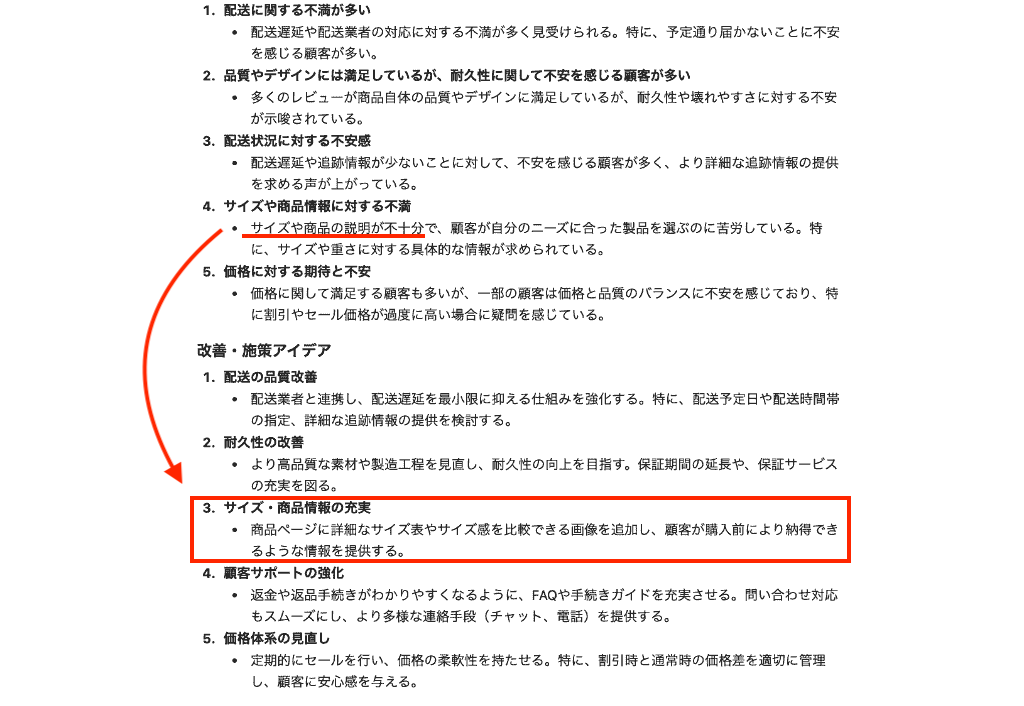
キーワードの抽出やカテゴリ分けも適切で、一目で「商品のどういった点が不満なのか」「顧客の要望はどの点に集中しているのか」がわかるように情報がまとめられています。
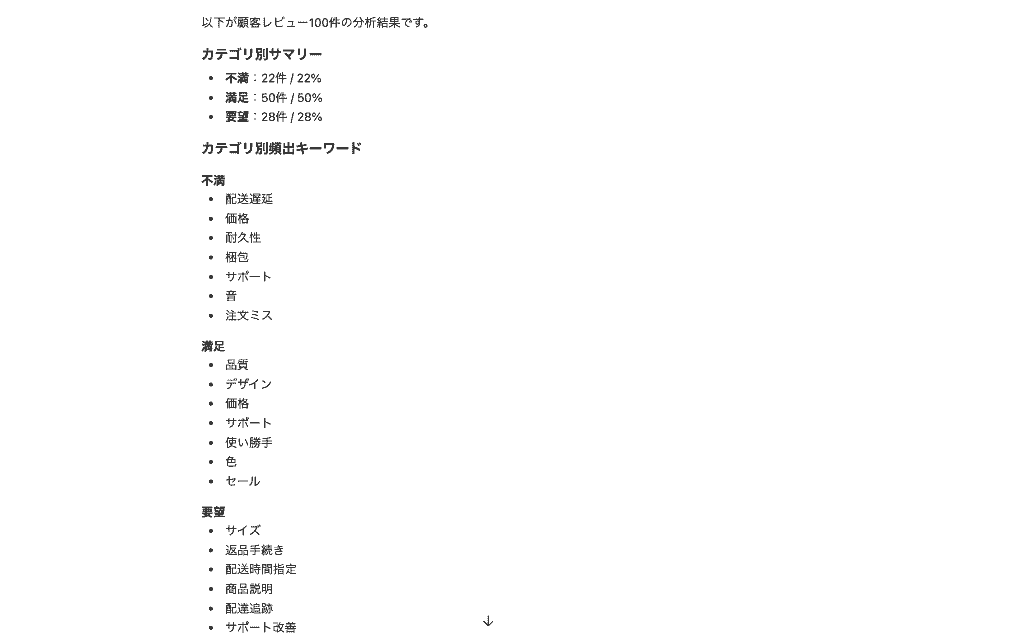
ここでのプロンプトのポイントは
カテゴリ分け→割合やKWの抽出→要約したインサイトからアクション案を生成
と段階を経て分析を行うように指示すること。
ただ「このデータを分析して」と指示するのではなく、段階を分けて分析させることでデータを分割し、より詳細な情報処理が可能となるのです。
ご覧のように、インサイトをもとに改善アイデアの解像度が明確になっていますよね。
他のメンバーへの共有資料にも応用できますし、このデータをそのままドキュメントにコピペして、少し調整を行えば会議資料にも使えそうです。
ChatGPTを使うことで、顧客の声からどのようなアクションが求められるのか、そのヒントをたった数分で手にすることができました!(赤線、赤枠)
検証②:離脱リスクの予測とパーソナライズメールの作成
次に、Geminiを活用して、顧客の購買履歴などを基にした行動予測とアプローチ文面の作成を検証します。
「行動の予測」というやや難易度の高い処理の依頼ですが、直近購入日やメールの開封率から正確にデータを分析できるでしょうか?
入力プロンプト
アップロードした「顧客データ」のテキストを分析してください。
以下の項目を使って、サービスから離脱するリスクが高い顧客を予測してください。
〜(カテゴリなどのデータを貼り付け)〜
やってほしいことは次の通りです。
1. 離脱リスクが高い上位5名を、理由とともにリストアップしてください。 - 出力形式の例: - customer_id: CXXX / name: ○○○ / 離脱リスクレベル: 高 - 主な理由:直近購入日が古い、最終ログイン日が古い、メール開封率が低い、直近キャンセル有り など
2. 上位5名に対して共通で使える、リピート利用を促すためのパーソナライズメール文面案を1パターン作成してください。 ・差し込み変数として以下を使えるテンプレート形式にしてください。 ・ {{顧客名}} ・ {{最頻購入カテゴリ}} ・トーンは、久しぶりのご利用をさりげなく促す、丁寧で温かみのある日本語にしてください。
3. 最後に、あなたがどのようなロジックで「離脱リスクが高い」と判断したかを、箇条書きで説明してください。
出力フォーマット:
1. 離脱リスク上位5名の一覧(customer_id、name、離脱リスクの理由)
2. パーソナライズメールテンプレート(件名と本文)
3. 離脱リスク判定ロジックの説明
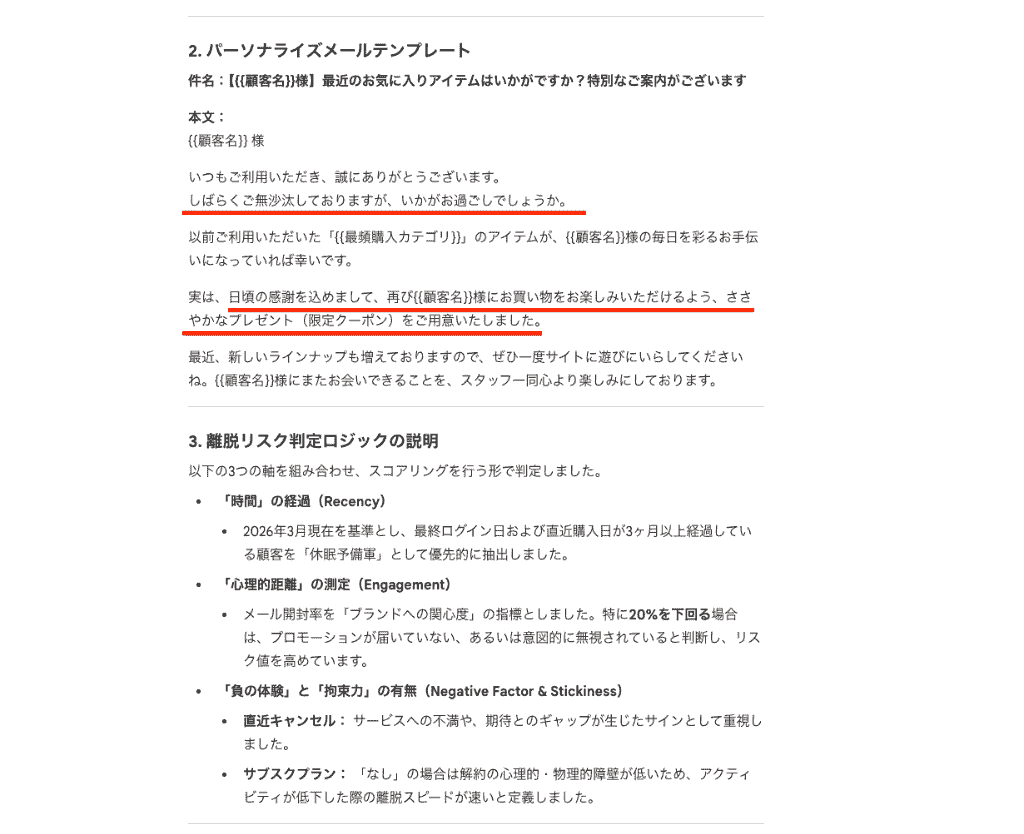
プロンプトを投稿すると、まずは離脱の可能性の高い顧客を5名選出してくれました。
メールについては、『差し込み変数を設定』『丁寧な日本語』というポイントを抑えたプロンプトを投稿していたので、「ご無沙汰しておりますが〜」「ささやかなプレゼント〜」というように日本語特有の言い回しや顧客心理に刺さりそうな特典をきちんと引用しているのも高く評価できます!(赤線)
判定ロジックも妥当なものですね。
全体的に完璧な内容かと思ったのですが、よく見るとデータ内に存在しない顧客名が挙げられています...
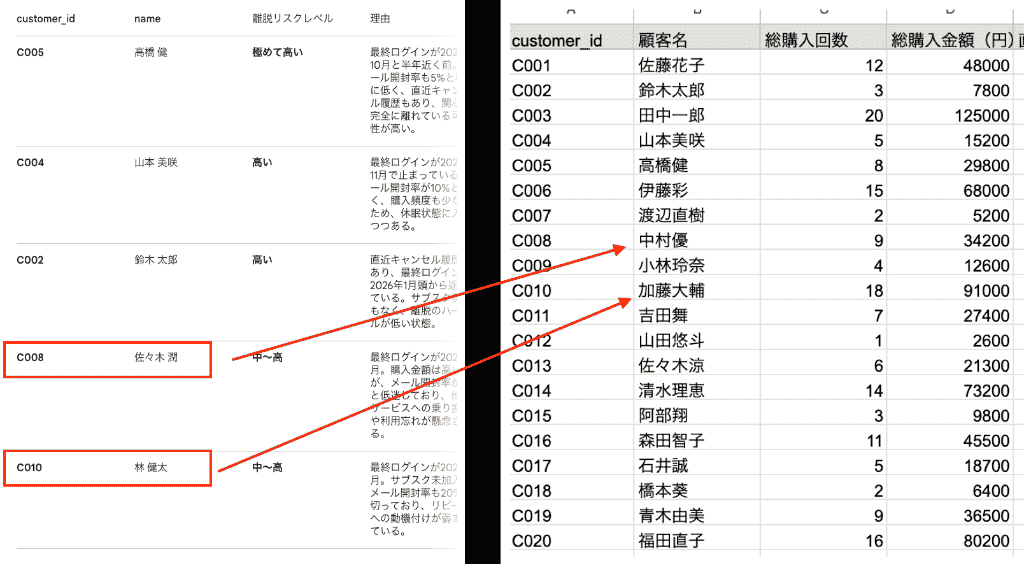
これでは正確なデータであるといえませんので、追加で以下のように指示しました。
佐々木 潤、林 健太という顧客はデータ内に存在していません。
再度ファイルを参照し、ファイル内のデータに基づいて分析してください
このプロンプトを投稿すると、2秒ほどで再精査され、新しい分析結果が挙げられました。
今度は「購入回数やメールの開封率」が0に近く、「直近キャンセル」がある顧客を正確に抽出できています!
データ分析の精度はやや不安が残りますが、担当者による追加確認をしっかりと行い、必要に応じて指示を追加すれば90%ほどの精度で顧客データを抽出・取得できると判断しました。
なお、メールの出来はすこぶる良かったので、この点はGeminiの文章構成の柔軟さや表現の豊かさが現れた結果だと感じます。
検証③:全体レポートと改善策の自動生成
最後に、Claudeを活用して、これまでAIに分析してもらった結果を社内共有用のレポートにまとめます。
生成した結果をPDFファイルに落とし込んで、プロンプトの入力と同時にデータをアップロードしました。
入力プロンプト
アップロードした分析結果を踏まえて、当社サービスの改善に向けた「経営層向けレポート」を作成してください。
要件は次の通りです。
1. 優先して取り組むべきサービス改善施策を3つ提案してください。
2. 各施策について、以下の観点で整理してください。 ・背景・課題認識:分析結果から見えた問題・機会を簡潔に ・施策概要:経営層がイメージできる粒度で、何を実行する施策か ・期待効果:ビジネス面(売上・LTV・解約率・離脱率など)と顧客体験面の両面から記載
3. 想定読者は、プロダクト責任者・マーケティング責任者などの経営層です。 ・「詳細な実行プラン」ではなく、「意思決定の材料となるレベルの整理」を重視してください。
4. 文体は、日本語で、簡潔かつ論点が明確で、経営会議の資料としてそのまま利用できるトーンにしてください。
出力フォーマット:
1. レポートタイトル
2. エグゼクティブサマリー(3〜5行)
3. 優先施策(3つ) ・施策1タイトル ・背景・課題認識: ・施策概要: ・期待効果: ・施策2タイトル
〜〜〜
1分ほど時間が経過し、結果が出力されました。
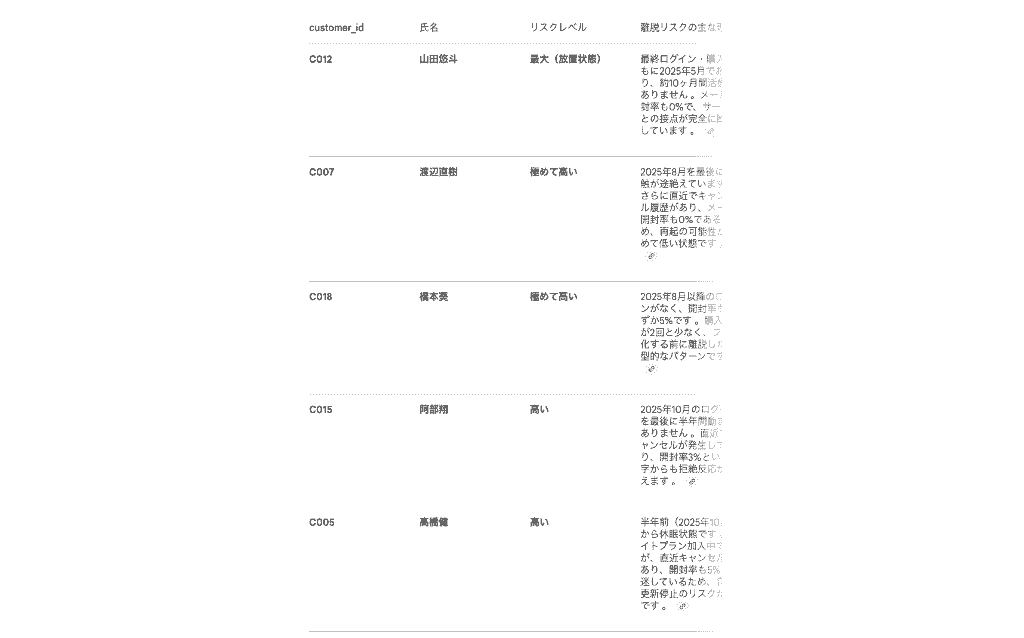
ドキュメントとしてクリック一つでダウンロード可能なデータに変換されているのがお分かりいただけるでしょうか?
左側の画面を見ると、表形式で情報が見やすくまとまっている他、カラー配置も施されていて視認性も高いので、資料としてそのまま使えるレベルであると評価できますね!
プロンプトのポイントとして、『経営層の意思決定の材料』『背景や期待効果を優先』というように目的を明確にしたので、余計な情報を削ぎ落とした、洗練された資料内容になっていました。
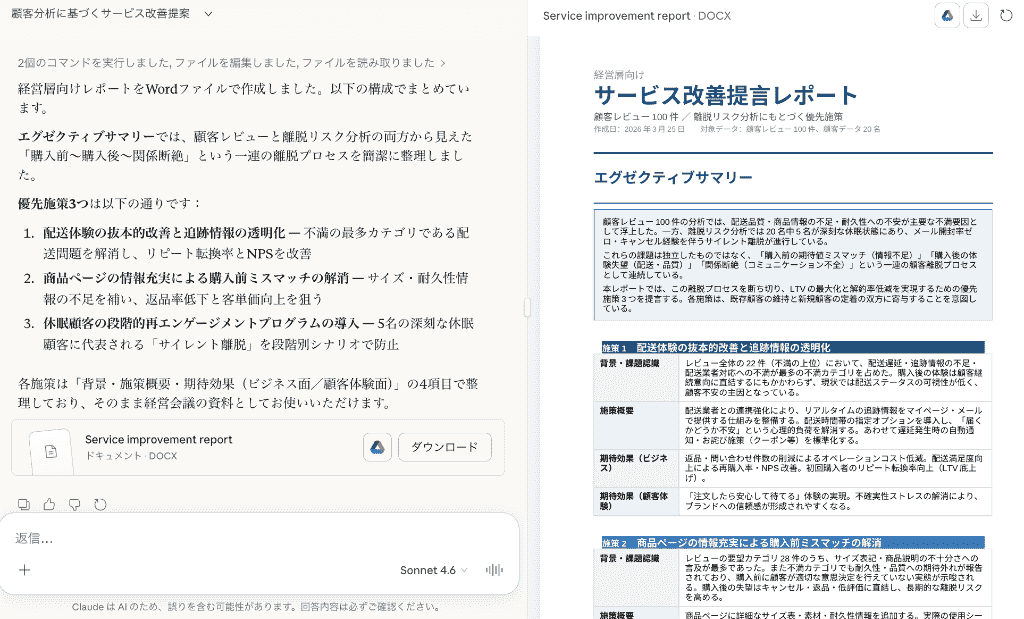
収集データの分析から資料の作成までをAIに任せてみましたが、施策立案の壁打ち相手として、非常に優秀であることが確認できました!
もちろん、生成結果の最終チェックは必要ですが、AIを業務に取り入れることで顧客データ分析の工数を大幅に削減できます。
🚨顧客分析に生成AIを使う際の注意点
生成AIは顧客分析において非常に強力なツールですが、実業務で活用する際にはいくつかの重要な注意点が存在します。
個人情報や機密情報の取り扱い
一般的な生成AIサービスに顧客の個人情報や詳細な購買履歴などをそのまま入力してしまうと、そのデータがAIの学習に利用され、情報漏洩のリスクに繋がる恐れが。
データを入力する前には必ず個人情報をマスキングして匿名化するか、学習に利用されないセキュアな環境を利用することが求められます。
「ハルシネーション(幻覚)」現象
日々のアップデートによって減少していますが、AIの分析結果が必ずしも正しいとは限りません。
AIが導き出した結論を鵜呑みにするのではなく、最終的には人が内容を精査し、自社のビジネス状況や市場環境と照らし合わせて妥当性を判断するプロセスが求められます。
優位性の判断
AIは既存のデータを基に分析することは得意ですが、全く新しい革新的なアイデアを生み出したり、複雑な感情の機微を完全に理解したりすることはまだ発展途上の段階。
AIを「人間の思考をサポートし、分析作業を効率化するための優秀なアシスタント」として位置づけ、人とAIが適切に役割分担をしながら活用していく姿勢が成功の鍵となるでしょう。
🌻まとめ
ここまでの解説で、生成AIを活用した顧客分析の強力なメリットと具体的な実践方法をご理解いただけたかと思います!
顧客分析は一度行えば終わりというものではなく、継続的に実施して改善サイクルを回していくことが何よりも重要。
データの入力や移動といった単純作業をAIに任せてしまい、「AIが導き出したインサイトからどのような施策を実行するか」という創造的な業務に注力する。
ぜひこの機会に、そんなハイブリッドな環境を実現してみてはいかがでしょうか。
🐝Yoomでできること
分析の土台となるデータ収集や分析結果に基づくその後のアクションを効率化するために活用できるのがYoomのような自動化ツールです。
業務の中には、顧客からのお問い合わせ対応やアンケート結果の集計、さらには分析結果を関係部署に共有するといった数多くの付帯業務が存在。
Yoomを導入することで高度な一連のワークフローをプログラミングの知識がなくても構築でき、煩雑な事務作業の自動化が実現可能!
例えば、「フォーム回答後に情報をAIに渡して分析、その結果をデータベースに自動登録する」といったフローが最小限の操作で完結。
いちいち情報をコピペしたり、タブを何個も開く必要がなくなるんです!
AI活用を促進する、サポートツールとして取り入れてみてはいかがでしょうか?
■概要顧客アンケートの分析やオペレーターへのフィードバックに、多くの時間を費やしていませんか。手作業での集計や内容の確認は手間がかかるだけでなく、重要なご意見の見落としにも繋がりかねません。このワークフローは、Googleフォームで受け付けた回答をAIが自動で分析し、オペレーターへフィードバックをSlackで通知する流れを自動化します。AIの活用で、顧客の声に基づいた迅速な対応を実現し、オペレーターの業務を効率化します。■このテンプレートをおすすめする方- Googleフォームで実施したアンケートの分析や共有に手間を感じている方
- オペレーターの業務にAIを導入し、応対品質や生産性の向上を目指している管理者の方
- 顧客からのフィードバックを、サービス改善へ迅速に反映させたいと考えている担当者の方
■このテンプレートを使うメリット- Googleフォームへの回答後、AIによる分析とSlackでの通知が自動で行われるため、オペレーターへのフィードバック共有にかかる時間を短縮します。
- アンケート内容の確認漏れや担当者への共有ミスといったヒューマンエラーを防ぎ、顧客への対応品質の向上に繋がります。
■フローボットの流れ- はじめに、GoogleフォームとSlackをYoomと連携します。
- 次に、トリガーでGoogleフォームを選択し、「フォームに回答が送信されたら」というアクションを設定します。
- 次に、オペレーションでAI機能の「テキストを生成する」を選択し、フォームの回答内容を要約・分析するよう設定します。
- 最後に、オペレーションでSlackの「チャンネルにメッセージを送る」アクションを設定し、AIが生成した分析結果を指定のチャンネルに通知します。
※「トリガー」:フロー起動のきっかけとなるアクション、「オペレーション」:トリガー起動後、フロー内で処理を行うアクション■このワークフローのカスタムポイント- Googleフォームのトリガー設定では、連携の対象としたいフォームのIDを任意で設定してください。
- Slackにメッセージを送信するアクションでは、通知先のチャンネルIDや送信するメッセージの内容を任意で設定してください。
■注意事項- Googleフォーム、SlackのそれぞれとYoomを連携してください。
- トリガーは5分、10分、15分、30分、60分の間隔で起動間隔を選択できます。
- プランによって最短の起動間隔が異なりますので、ご注意ください。
- Googleフォームをトリガーとして使用した際の回答内容を取得する方法は「Googleフォームトリガーで、回答内容を取得する方法」を参照ください。
■概要
CDPから通知される顧客データをメールで受け取り、その内容を手作業でデータベースに入力・分析する業務は、手間がかかる上にミスも発生しやすいのではないでしょうか。このワークフローは、そうした課題の解決を支援するものであり、GmailでCDPデータを受信すると、OCRが添付ファイルを読み取り、AIが顧客インサイトを自動で分析します。その結果をAirtableへ登録する一連の流れを自動化し、データ活用の初動を円滑にします。
■このテンプレートをおすすめする方
- CDPから連携されるデータを活用し、AIによる分析業務を自動化したいマーケティング担当者の方
- メールで受信するPDF形式の顧客データを手作業で転記・管理している業務担当者の方
- 顧客インサイトの抽出やデータ管理の効率化を通じ、より戦略的な業務に集中したい方
■このテンプレートを使うメリット
- Gmailでのデータ受信からAIによる分析、Airtableへの登録までが自動化されるため、これまで手作業に費やしていた時間を短縮することができます。
- 人の手によるデータ転記作業がなくなることで、入力ミスや顧客情報の登録漏れといったヒューマンエラーを防ぎ、データの正確性を保ちます。
■フローボットの流れ
- はじめに、AirtableとGmailをYoomと連携します。
- 次に、トリガーでGmailを選択し、「特定のラベルのメールを受信したら」というアクションを設定し、CDPからの通知メールを特定できるようにします。
- 次に、オペレーションでOCR機能を選択し、「任意の画像やPDFを読み取る」アクションで、受信メールに添付されたファイルからテキストデータを抽出します。
- 続いて、オペレーションでAI機能の「テキストを生成する」アクションを設定し、OCRで読み取った情報を基に顧客インサイトを分析・要約させます。
- 最後に、オペレーションでAirtableの「レコードを作成」アクションを設定し、AIが生成したテキストなどを指定のテーブルに登録します。
※「トリガー」:フロー起動のきっかけとなるアクション、「オペレーション」:トリガー起動後、フロー内で処理を行うアクション
■このワークフローのカスタムポイント
- Gmailのトリガー設定では、フローボットを起動するきっかけとなるメールを特定するため、任意のラベルを設定してください。
- OCR機能の設定では、添付されたファイルの中から読み取りたい項目(顧客名や購入日など)を任意で設定してください。
- AI機能の「テキストを生成する」アクションでは、どのようなインサイトを抽出したいかに応じて、プロンプトの内容を任意で編集してください。
- Airtableにレコードを作成するアクションでは、データを登録したいベースID、テーブルID、各フィールド情報を任意の値に設定してください。
■注意事項
- Airtable、GmailのそれぞれとYoomを連携してください。
- OCRまたは音声を文字起こしするAIオペレーションはチームプラン・サクセスプランでのみご利用いただける機能となっております。フリープラン・ミニプランの場合は設定しているフローボットのオペレーションはエラーとなりますので、ご注意ください。
- チームプランやサクセスプランなどの有料プランは、2週間の無料トライアルを行うことが可能です。無料トライアル中には制限対象のアプリやAI機能(オペレーション)を使用することができます。
- トリガーは5分、10分、15分、30分、60分の間隔で起動間隔を選択できます。
- プランによって最短の起動間隔が異なりますので、ご注意ください。
■概要商談がクロージングに近づくほど、顧客の課題を深く分析し、的確な提案をすることが求められますが、そのための情報整理や戦略立案に多くの時間を要するのではないでしょうか。 このワークフローは、Salesforceの商談フェーズが更新されると、AIが自動で顧客情報を分析し、最適な営業アプローチを提案します。AIエージェント(AIワーカー)を活用した効率的なクロージング支援によって、営業担当者はより戦略的な活動に集中できます。■このテンプレートをおすすめする方- Salesforceを活用し、AIエージェントによるクロージング支援で成約率を高めたい営業担当者の方
- 営業チームの分析業務を自動化し、生産性の向上を目指しているマネージャーの方
- 手作業による情報分析を減らし、より質の高い顧客提案に時間を割きたいと考えている方
■このテンプレートを使うメリット- Salesforceで商談フェーズが更新されると自動でAIが分析を開始するため、これまで手作業で行っていた情報収集や戦略立案の時間を削減できます。
- AIが設定された指示に基づき分析を行うことで、担当者による分析の質のばらつきを防ぎ、営業活動の標準化とクロージング精度の向上に繋がります。
■フローボットの流れ- はじめに、Googleドキュメント、Salesforce、SlackをYoomと連携する
- 次に、トリガーでSalesforceを選択し、「商談オブジェクトにレコードが登録または更新されたら」というアクションを設定する
- 最後に、オペレーションでAIワーカーを選択し、商談情報をもとに顧客課題を分析し、クロージングに向けた営業戦略を立案するためのマニュアル(指示)を作成する
※「トリガー」:フロー起動のきっかけとなるアクション、「オペレーション」:トリガー起動後、フロー内で処理を行うアクション
■このワークフローのカスタムポイント- Salesforceと連携する際に、ご利用中の環境に合わせた任意のマイドメインURLを設定してください。
- AIワーカーの設定では、任意のAIモデルを選択した上で、どのような分析や提案を生成させたいか、具体的な指示内容を任意で設定してください。
■注意事項- Salesforce、Googleドキュメント、SlackのそれぞれとYoomを連携してください。AIワーカー内で使用するツール(アプリ)についてもマイアプリ連携が必要です。
- トリガーは5分、10分、15分、30分、60分の間隔で起動間隔を選択できます。
- プランによって最短の起動間隔が異なりますので、ご注意ください。
- Salesforceはチームプラン・サクセスプランでのみご利用いただけるアプリとなっております。フリープラン・ミニプランの場合は設定しているフローボットのオペレーションやデータコネクトはエラーとなりますので、ご注意ください。
- チームプランやサクセスプランなどの有料プランは、2週間の無料トライアルを行うことが可能です。無料トライアル中には制限対象のアプリを使用することができます。
- AIワーカーの基本設定は「【AIワーカー】基本的な設定方法」をご参照ください。
- AIワーカーの同時実行数・作成可能なAIワーカー数・利用可能なAIモデルはご契約中のプランによって異なります。
- AIワーカー内でご利用いただけるアプリやオペレーション等はフローボットの利用制限と同様です。
- AIワーカーは、テスト実行でも本番実行と同様にタスクを消費しますのでご注意ください。詳細は「【AIワーカー】タスク実行数の計算方法」ご参照ください。
- AIワーカーはマニュアルを詳細に設定することで適切な処理を実行しやすくなります。詳細は「【AIワーカー】マニュアルの作成方法」をご参照ください。

- Googleフォームで実施したアンケートの分析や共有に手間を感じている方
- オペレーターの業務にAIを導入し、応対品質や生産性の向上を目指している管理者の方
- 顧客からのフィードバックを、サービス改善へ迅速に反映させたいと考えている担当者の方
- Googleフォームへの回答後、AIによる分析とSlackでの通知が自動で行われるため、オペレーターへのフィードバック共有にかかる時間を短縮します。
- アンケート内容の確認漏れや担当者への共有ミスといったヒューマンエラーを防ぎ、顧客への対応品質の向上に繋がります。
- はじめに、GoogleフォームとSlackをYoomと連携します。
- 次に、トリガーでGoogleフォームを選択し、「フォームに回答が送信されたら」というアクションを設定します。
- 次に、オペレーションでAI機能の「テキストを生成する」を選択し、フォームの回答内容を要約・分析するよう設定します。
- 最後に、オペレーションでSlackの「チャンネルにメッセージを送る」アクションを設定し、AIが生成した分析結果を指定のチャンネルに通知します。
- Googleフォームのトリガー設定では、連携の対象としたいフォームのIDを任意で設定してください。
- Slackにメッセージを送信するアクションでは、通知先のチャンネルIDや送信するメッセージの内容を任意で設定してください。
- Googleフォーム、SlackのそれぞれとYoomを連携してください。
- トリガーは5分、10分、15分、30分、60分の間隔で起動間隔を選択できます。
- プランによって最短の起動間隔が異なりますので、ご注意ください。
- Googleフォームをトリガーとして使用した際の回答内容を取得する方法は「Googleフォームトリガーで、回答内容を取得する方法」を参照ください。


■概要
CDPから通知される顧客データをメールで受け取り、その内容を手作業でデータベースに入力・分析する業務は、手間がかかる上にミスも発生しやすいのではないでしょうか。このワークフローは、そうした課題の解決を支援するものであり、GmailでCDPデータを受信すると、OCRが添付ファイルを読み取り、AIが顧客インサイトを自動で分析します。その結果をAirtableへ登録する一連の流れを自動化し、データ活用の初動を円滑にします。
■このテンプレートをおすすめする方
- CDPから連携されるデータを活用し、AIによる分析業務を自動化したいマーケティング担当者の方
- メールで受信するPDF形式の顧客データを手作業で転記・管理している業務担当者の方
- 顧客インサイトの抽出やデータ管理の効率化を通じ、より戦略的な業務に集中したい方
■このテンプレートを使うメリット
- Gmailでのデータ受信からAIによる分析、Airtableへの登録までが自動化されるため、これまで手作業に費やしていた時間を短縮することができます。
- 人の手によるデータ転記作業がなくなることで、入力ミスや顧客情報の登録漏れといったヒューマンエラーを防ぎ、データの正確性を保ちます。
■フローボットの流れ
- はじめに、AirtableとGmailをYoomと連携します。
- 次に、トリガーでGmailを選択し、「特定のラベルのメールを受信したら」というアクションを設定し、CDPからの通知メールを特定できるようにします。
- 次に、オペレーションでOCR機能を選択し、「任意の画像やPDFを読み取る」アクションで、受信メールに添付されたファイルからテキストデータを抽出します。
- 続いて、オペレーションでAI機能の「テキストを生成する」アクションを設定し、OCRで読み取った情報を基に顧客インサイトを分析・要約させます。
- 最後に、オペレーションでAirtableの「レコードを作成」アクションを設定し、AIが生成したテキストなどを指定のテーブルに登録します。
※「トリガー」:フロー起動のきっかけとなるアクション、「オペレーション」:トリガー起動後、フロー内で処理を行うアクション
■このワークフローのカスタムポイント
- Gmailのトリガー設定では、フローボットを起動するきっかけとなるメールを特定するため、任意のラベルを設定してください。
- OCR機能の設定では、添付されたファイルの中から読み取りたい項目(顧客名や購入日など)を任意で設定してください。
- AI機能の「テキストを生成する」アクションでは、どのようなインサイトを抽出したいかに応じて、プロンプトの内容を任意で編集してください。
- Airtableにレコードを作成するアクションでは、データを登録したいベースID、テーブルID、各フィールド情報を任意の値に設定してください。
■注意事項
- Airtable、GmailのそれぞれとYoomを連携してください。
- OCRまたは音声を文字起こしするAIオペレーションはチームプラン・サクセスプランでのみご利用いただける機能となっております。フリープラン・ミニプランの場合は設定しているフローボットのオペレーションはエラーとなりますので、ご注意ください。
- チームプランやサクセスプランなどの有料プランは、2週間の無料トライアルを行うことが可能です。無料トライアル中には制限対象のアプリやAI機能(オペレーション)を使用することができます。
- トリガーは5分、10分、15分、30分、60分の間隔で起動間隔を選択できます。
- プランによって最短の起動間隔が異なりますので、ご注意ください。

- Salesforceを活用し、AIエージェントによるクロージング支援で成約率を高めたい営業担当者の方
- 営業チームの分析業務を自動化し、生産性の向上を目指しているマネージャーの方
- 手作業による情報分析を減らし、より質の高い顧客提案に時間を割きたいと考えている方
- Salesforceで商談フェーズが更新されると自動でAIが分析を開始するため、これまで手作業で行っていた情報収集や戦略立案の時間を削減できます。
- AIが設定された指示に基づき分析を行うことで、担当者による分析の質のばらつきを防ぎ、営業活動の標準化とクロージング精度の向上に繋がります。
- はじめに、Googleドキュメント、Salesforce、SlackをYoomと連携する
- 次に、トリガーでSalesforceを選択し、「商談オブジェクトにレコードが登録または更新されたら」というアクションを設定する
- 最後に、オペレーションでAIワーカーを選択し、商談情報をもとに顧客課題を分析し、クロージングに向けた営業戦略を立案するためのマニュアル(指示)を作成する
■このワークフローのカスタムポイント
- Salesforceと連携する際に、ご利用中の環境に合わせた任意のマイドメインURLを設定してください。
- AIワーカーの設定では、任意のAIモデルを選択した上で、どのような分析や提案を生成させたいか、具体的な指示内容を任意で設定してください。
- Salesforce、Googleドキュメント、SlackのそれぞれとYoomを連携してください。AIワーカー内で使用するツール(アプリ)についてもマイアプリ連携が必要です。
- トリガーは5分、10分、15分、30分、60分の間隔で起動間隔を選択できます。
- プランによって最短の起動間隔が異なりますので、ご注意ください。
- Salesforceはチームプラン・サクセスプランでのみご利用いただけるアプリとなっております。フリープラン・ミニプランの場合は設定しているフローボットのオペレーションやデータコネクトはエラーとなりますので、ご注意ください。
- チームプランやサクセスプランなどの有料プランは、2週間の無料トライアルを行うことが可能です。無料トライアル中には制限対象のアプリを使用することができます。
- AIワーカーの基本設定は「【AIワーカー】基本的な設定方法」をご参照ください。
- AIワーカーの同時実行数・作成可能なAIワーカー数・利用可能なAIモデルはご契約中のプランによって異なります。
- AIワーカー内でご利用いただけるアプリやオペレーション等はフローボットの利用制限と同様です。
- AIワーカーは、テスト実行でも本番実行と同様にタスクを消費しますのでご注意ください。詳細は「【AIワーカー】タスク実行数の計算方法」ご参照ください。
- AIワーカーはマニュアルを詳細に設定することで適切な処理を実行しやすくなります。詳細は「【AIワーカー】マニュアルの作成方法」をご参照ください。
出典:
プログラミング知識なしで手軽に構築できます。












