


・
AIトランスフォーメーション(AX/AIX)とは?導入ロードマップと請求書処理の自動化事例

「AIを導入したけれど、いまいち成果が感じられない」
「生成AIをどう業務に組み込めばいいのか分からない」
と悩む企業は少なくありません。こうした課題を解決する鍵となるのが、AIを前提に組織や事業のあり方そのものを変革する「AIトランスフォーメーション(AX/AIX)」です。本記事では、定義からDXとの違い、具体的な実行ロードマップ、そして現場で役立つ成功のポイントまでを詳しく解説します。
💡AIトランスフォーメーション(AX/AIX)の定義
✔️AIトランスフォーメーション(AX/AIX)とは?
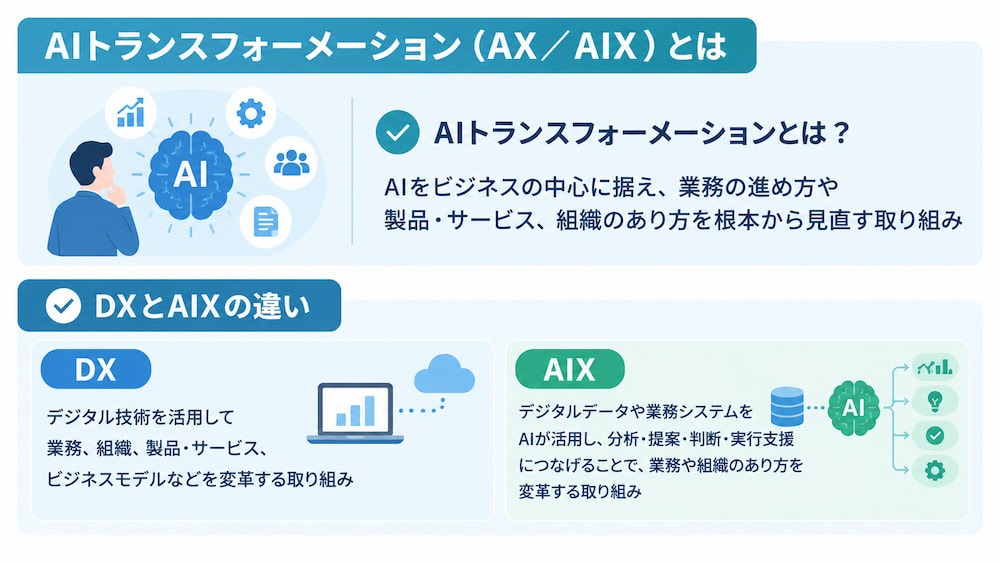
AIXとは、AIをビジネスの中心に据え、業務の進め方や製品・サービス、組織のあり方を根本から見直す取り組みを指します。これは一部の定型業務を自動化する「ポイント導入」とは一線を画す概念です。AIがデータを分析し、判断や提案を支援することで、人とAIが協力しながら、より良いサービスや新しいビジネスを生み出すことを目指します。
✔️DXとAIXの違い
DX(デジタルトランスフォーメーション)とAIXは密接に関連していますが、その主眼に置くポイントが異なります。
- DX:デジタル技術を活用して業務、組織、製品・サービス、ビジネスモデルなどを変革する取り組み
- AIX:デジタルデータや業務システムをAIが活用し、分析・提案・判断・実行支援につなげることで、業務や組織のあり方を変革する取り組み
DXがデジタル技術を活用した企業変革全般を指すのに対し、AIXはその中でもAIを変革の中心に据えるプロセスであると言い換えられます。
🚩企業にAIXが求められる理由
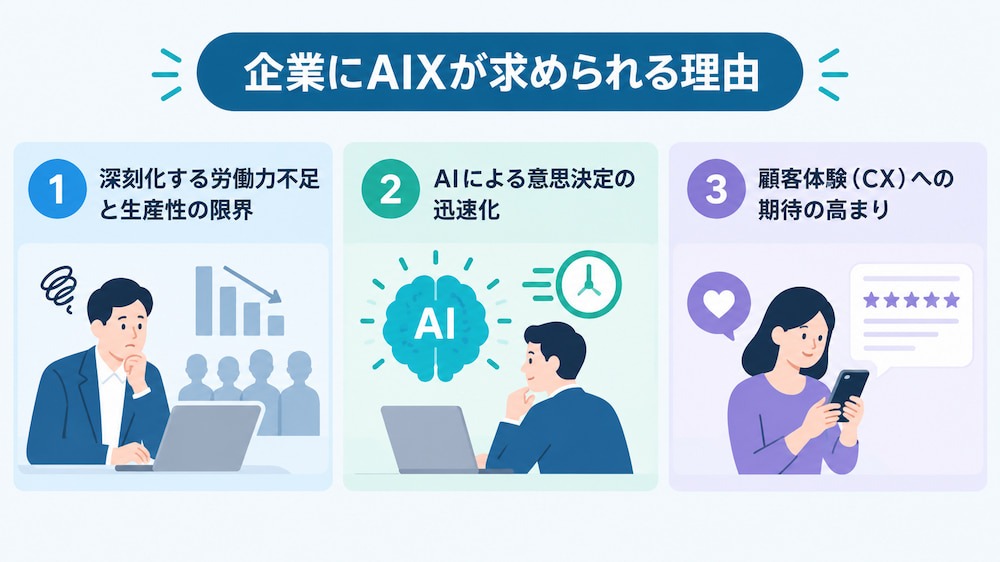
1.深刻化する労働力不足と生産性の限界
少子高齢化による労働力不足が進むなか、採用を増やすだけでは人手不足を解消することが難しくなっています。そのため、AIを活用して業務の負担を減らし、限られた人材で効率よく仕事を進めることが重要です。AIXを推進すれば、定型業務だけでなく、専門知識が必要な業務もAIでサポートできるようになります。これにより、従業員は人にしかできない判断や、新たな価値を生み出す仕事に集中でき、生産性の向上につながります。
🔗関連記事:ユーザー事例|スマートキャンプ株式会社:情シス3名で300人を支える
2.AIによる意思決定の迅速化
変化の激しいビジネス環境では、過去の経験や直感だけで判断するのではなく、データに基づいて迅速に意思決定することが重要です。AIXを推進すれば、市場の動向や顧客の行動を分析し、今後の変化や対応策を検討するための情報を得られます。
競合他社がAIを活用して素早く対応するなか、従来の方法だけでは変化に乗り遅れる可能性があります。AIXによってデータの分析や判断を効率化することは、変化に柔軟に対応できる組織づくりにつながります。
3.顧客体験(CX)への期待の高まり
消費者は、あらゆる接点において「自分専用」の「迅速かつ正確」な対応を求めるようになっています。これに応えるためには、膨大な顧客一人ひとりのニーズを瞬時に把握し、最適な提案やサポートを行う仕組みが必要です。AIXを推進することで、
- 過去の購買履歴や問い合わせ傾向から最適なタイミングで情報を提供する
- AIチャットボットが24時間365日、高品質な対応をする
といったことが可能になります。顧客の期待値が上がり続ける中で、AIの力を借りずに優れた体験を提供し続けることは困難であり、CXの向上こそがAIXを推進する大きな動機となっています。
🔗関連記事:ユーザー事例|ミカタ株式会社:エンジニア不在でも月5000件対応
🚀Yoomは高度な業務プロセスを自動化できます
AIXの推進は、競争力を高めるために重要である一方、データの整理や新しいルールの策定、そしてAIエージェントの運用管理など、多岐にわたる準備と運用に膨大な手間がかかりますね。
そんな問題もYoomなら解決できます!Yoomを活用することで、複雑なワークフローの構築やシステム間連携にかかる負担を軽減でき、本来注力すべき事業戦略の立案や、人間ならではの創造的な意思決定に時間を使いやすくなります。
「これなら自分でもできそう!」と感じた方は、ぜひ以下からYoomを試してみてください。


以下は、すぐに開始できるテンプレートです👀
■概要日々の業務で大量に届くメールの対応に追われ、重要な連絡を見落としたり、返信に時間がかかってしまったりすることはないでしょうか。 このワークフローは、Gmailで受信したメールをAIが自動で解析し、内容に応じた優先順位を判定します。さらに、最適な返信案を生成してSlackに通知するため、AIを活用した効率的なGmailのメール管理が実現し、対応漏れや遅れといった課題の解消に繋がります。■このテンプレートをおすすめする方- Gmailに届く大量の問い合わせメールの管理と対応に課題を感じている担当者の方
- AIを活用してメール対応の品質向上と効率化を両立させたいチームリーダーの方
- 手作業によるメールの振り分けや返信作成業務の自動化を検討している方
■このテンプレートを使うメリット- AIがメール内容の解析から返信案作成までを自動で行うため、人が対応する時間を短縮し、より重要な業務に集中できます。
- 緊急度や重要度の判定を自動化することで、重要なメールの見落としを防ぎ、対応漏れなどのヒューマンエラーのリスクを軽減します。
■ワークフローの流れ- はじめに、GmailをYoomと連携します。
- 次に、トリガーでGmailを選択し、「特定のキーワードに一致するメールを受信したら」というアクションを設定します。
- 最後に、オペレーションでAIワーカーを選択し、受信メールの情報をもとに「対応優先順位の判定」「返信案の生成」「Slackへの通知」を行うためのマニュアル(指示)を作成します。
※「トリガー」:フロー起動のきっかけとなるアクション、「オペレーション」:トリガー起動後、フロー内で処理を行うアクション■このワークフローのカスタムポイント- Gmailのトリガー設定では、自動化の対象としたいメールを特定するためのキーワード(例:「お問い合わせ」「資料請求」など)を任意で設定してください。
- AIワーカーオペレーションでは、利用したいAIモデルを任意で選択し、優先順位付けのルールや返信文のトーンなど、自社の運用に合わせた指示を設定してください。
■注意事項- Gmail、SlackのそれぞれとYoomを連携してください。 AIワーカー内で使用するツール(アプリ)についてもマイアプリ連携が必要です。
- トリガーは5分、10分、15分、30分、60分の間隔で起動間隔を選択できます。
- プランによって最短の起動間隔が異なりますので、ご注意ください。
- AIワーカーの基本設定は「【AIワーカー】基本的な設定方法」をご参照ください。
- AIワーカーの同時実行数・作成可能なAIワーカー数・利用可能なAIモデルはご契約中のプランによって異なります。
- AIワーカー内でご利用いただけるアプリやオペレーション等はワークフローの利用制限と同様です。
- AIワーカーは、テスト実行でも本番実行と同様にタスクを消費しますのでご注意ください。詳細は「【AIワーカー】タスク実行数の計算方法」ご参照ください。
- AIワーカーはマニュアルを詳細に設定することで適切な処理を実行しやすくなります。詳細は「【AIワーカー】マニュアルの作成方法」をご参照ください。
■概要Webflowでコンテンツを公開する際、記事の校正やSEOチェックといった品質管理に手間を感じていませんか。人の手による確認作業は時間がかかるだけでなく、担当者によって品質にばらつきが生じることもあります。このワークフローは、Webflowに新しい記事が追加されると、まるで専属のAIエージェントのように投稿内容の品質を自動でチェックし、その結果を反映させることが可能です。コンテンツ運用を効率化し、品質の均一化に貢献します。■このテンプレートをおすすめする方- Webflowでのコンテンツ制作後、手作業での品質チェックに課題を感じているご担当者様
- AIエージェントのようにWebflowの運用を自動化し、記事の品質を向上させたい方
- コンテンツのSEO対策や校正作業を効率化し、本来のコア業務に集中したいマーケターの方
■このテンプレートを使うメリット- Webflowに記事が追加されると自動でAIが品質チェックを行うため、これまで手作業で行っていた校正やSEO確認にかかる時間を短縮できます
- AIエージェントが設定された基準でチェックを行うことで、担当者ごとの品質のばらつきを防ぎ、コンテンツの属人化解消に繋がります
■ワークフローの流れ- はじめに、WebflowをYoomと連携します
- 次に、トリガーでWebflowを選択し、「コレクションのアイテムが作成されたら」というアクションを設定します
- 最後に、オペレーションでAIワーカーの「Webflow記事校正・SEO最適化」を行うためのマニュアル(指示)を作成します
※「トリガー」:フロー起動のきっかけとなるアクション、「オペレーション」:トリガー起動後、フロー内で処理を行うアクション
■このワークフローのカスタムポイント- Webflowのトリガー設定では、ワークフローを起動させたい対象のサイトIDを任意で設定してください
- AIワーカーの設定では、利用したいAIモデルを任意で選択し、記事の校正やSEO最適化など、実行させたい内容の指示を具体的に設定してください
■注意事項- WebflowとYoomを連携してください。AIワーカー内で使用するツール(アプリ)についてもマイアプリ連携が必要です。
- AIワーカーの基本設定は「【AIワーカー】基本的な設定方法」をご参照ください。
- AIワーカーの同時実行数・作成可能なAIワーカー数・利用可能なAIモデルはご契約中のプランによって異なります。
- AIワーカー内でご利用いただけるアプリやオペレーション等はワークフローの利用制限と同様です。
- AIワーカーは、テスト実行でも本番実行と同様にタスクを消費しますのでご注意ください。詳細は「【AIワーカー】タスク実行数の計算方法」ご参照ください。
- AIワーカーはマニュアルを詳細に設定することで適切な処理を実行しやすくなります。詳細は「【AIワーカー】マニュアルの作成方法」をご参照ください。

- Gmailに届く大量の問い合わせメールの管理と対応に課題を感じている担当者の方
- AIを活用してメール対応の品質向上と効率化を両立させたいチームリーダーの方
- 手作業によるメールの振り分けや返信作成業務の自動化を検討している方
- AIがメール内容の解析から返信案作成までを自動で行うため、人が対応する時間を短縮し、より重要な業務に集中できます。
- 緊急度や重要度の判定を自動化することで、重要なメールの見落としを防ぎ、対応漏れなどのヒューマンエラーのリスクを軽減します。
- はじめに、GmailをYoomと連携します。
- 次に、トリガーでGmailを選択し、「特定のキーワードに一致するメールを受信したら」というアクションを設定します。
- 最後に、オペレーションでAIワーカーを選択し、受信メールの情報をもとに「対応優先順位の判定」「返信案の生成」「Slackへの通知」を行うためのマニュアル(指示)を作成します。
- Gmailのトリガー設定では、自動化の対象としたいメールを特定するためのキーワード(例:「お問い合わせ」「資料請求」など)を任意で設定してください。
- AIワーカーオペレーションでは、利用したいAIモデルを任意で選択し、優先順位付けのルールや返信文のトーンなど、自社の運用に合わせた指示を設定してください。
- Gmail、SlackのそれぞれとYoomを連携してください。 AIワーカー内で使用するツール(アプリ)についてもマイアプリ連携が必要です。
- トリガーは5分、10分、15分、30分、60分の間隔で起動間隔を選択できます。
- プランによって最短の起動間隔が異なりますので、ご注意ください。
- AIワーカーの基本設定は「【AIワーカー】基本的な設定方法」をご参照ください。
- AIワーカーの同時実行数・作成可能なAIワーカー数・利用可能なAIモデルはご契約中のプランによって異なります。
- AIワーカー内でご利用いただけるアプリやオペレーション等はワークフローの利用制限と同様です。
- AIワーカーは、テスト実行でも本番実行と同様にタスクを消費しますのでご注意ください。詳細は「【AIワーカー】タスク実行数の計算方法」ご参照ください。
- AIワーカーはマニュアルを詳細に設定することで適切な処理を実行しやすくなります。詳細は「【AIワーカー】マニュアルの作成方法」をご参照ください。

- Webflowでのコンテンツ制作後、手作業での品質チェックに課題を感じているご担当者様
- AIエージェントのようにWebflowの運用を自動化し、記事の品質を向上させたい方
- コンテンツのSEO対策や校正作業を効率化し、本来のコア業務に集中したいマーケターの方
- Webflowに記事が追加されると自動でAIが品質チェックを行うため、これまで手作業で行っていた校正やSEO確認にかかる時間を短縮できます
- AIエージェントが設定された基準でチェックを行うことで、担当者ごとの品質のばらつきを防ぎ、コンテンツの属人化解消に繋がります
- はじめに、WebflowをYoomと連携します
- 次に、トリガーでWebflowを選択し、「コレクションのアイテムが作成されたら」というアクションを設定します
- 最後に、オペレーションでAIワーカーの「Webflow記事校正・SEO最適化」を行うためのマニュアル(指示)を作成します
■このワークフローのカスタムポイント
- Webflowのトリガー設定では、ワークフローを起動させたい対象のサイトIDを任意で設定してください
- AIワーカーの設定では、利用したいAIモデルを任意で選択し、記事の校正やSEO最適化など、実行させたい内容の指示を具体的に設定してください
- WebflowとYoomを連携してください。AIワーカー内で使用するツール(アプリ)についてもマイアプリ連携が必要です。
- AIワーカーの基本設定は「【AIワーカー】基本的な設定方法」をご参照ください。
- AIワーカーの同時実行数・作成可能なAIワーカー数・利用可能なAIモデルはご契約中のプランによって異なります。
- AIワーカー内でご利用いただけるアプリやオペレーション等はワークフローの利用制限と同様です。
- AIワーカーは、テスト実行でも本番実行と同様にタスクを消費しますのでご注意ください。詳細は「【AIワーカー】タスク実行数の計算方法」ご参照ください。
- AIワーカーはマニュアルを詳細に設定することで適切な処理を実行しやすくなります。詳細は「【AIワーカー】マニュアルの作成方法」をご参照ください。
🌟AIXの業務活用事例5選
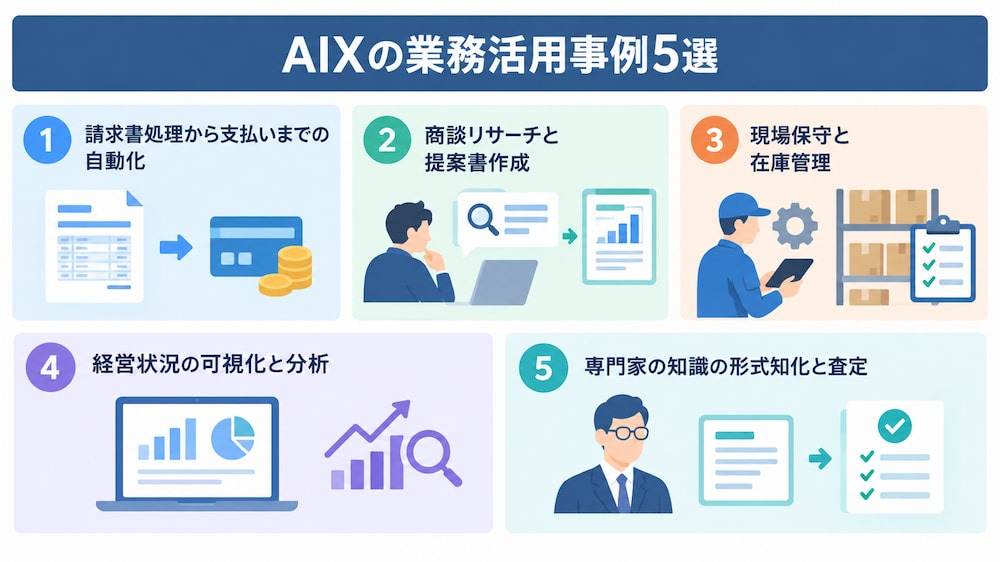
①請求書処理から支払いまでの自動化
経理部門において、日々届く多様な形式の請求書を処理する業務は大きな負担です。
AIXを導入した環境では、以下の業務を一気通貫で自動化することが可能です。
- メールやアップロードされたPDFから請求書の情報を自動で読み取る
- 登録済みの取引先情報と照合し、承認フローを回覧する
- 承認後、会計ソフトへの仕訳入力を行う
また、不備がある場合には、AIが自動で差戻しのドラフトを作成します。これにより、担当者は承認までの作業を効率化でき、請求書処理にかかる業務負担を軽減できます。
🔗関連記事:経理のAI活用ガイド|自律型AIエージェントによる業務自動化とは?
②商談リサーチと提案書作成
営業活動における事前準備は、成約率を左右する重要なプロセスですが、競合分析や顧客情報の収集には多くの時間がかかります。AIXを導入した環境では、カレンダーに登録された商談予定をAIが検知し、以下の業務を自動化できます。
- 相手企業のプレスリリースや業界動向、過去の接点を自動でリサーチする
- 想定される課題と、それに対する提案の構成案を作成する
- 作成した内容を営業担当者に事前に届ける
担当者は、AIが作成した下書きを確認し、個別の商談内容や自社の提案方針を反映することで、提案書を仕上げることができます。
🔗関連記事:AIエージェントで商談データから売上予測を自動化する方法
③現場保守と在庫管理
製造現場や物流拠点などの「現場」においても、AIXは大きな力を発揮します。
例えば、以下のような業務を自動化できます。
- 設備の保守点検時に、作業者がスマートグラス越しに設備の状態を映す
- AIが過去の故障パターンやマニュアルと照合し、異常の兆候を瞬時に検知する
- 検知した異常に応じて、適切な修理手順を音声で指示する
また、倉庫内の棚をカメラでスキャンして、商品の在庫数と有効期限を判定し、不足している資材の自動発注につなげることも可能です。
④経営状況の可視化と分析
経営層が意思決定を行う際、必要なレポートが届くまでに数日かかるケースは珍しくありません。
AIXによってデータ基盤が統合されていれば、以下のような業務を効率化できます。
- チャットツールなどを通じて、「今月の地域別売上の推移と、目標達成に向けた懸念点を教えて」と自然な言葉で問いかける
- AIが基幹システムから最新のデータを抽出・分析する
- 分析結果をグラフ付きのレポートとして、速やかに回答する
また、会議の場でも、その場で条件を変更しながらシミュレーションを行うことができ、スピード感のある経営判断が可能になります。
🔗関連記事:経営分析をAIエージェントで効率化する手順|データ集計から報告までを自動で繋ぐ方法
⑤専門家の知識の形式知化と査定
鑑定士や熟練の技術者が長年の経験を通じて培ってきた「暗黙知」を、AIによって形式知化し、査定や品質判定に活用することが可能です。具体的には、以下のような仕組みを構築できます。
- 過去の膨大な鑑定データと、その際の判断根拠をAIに学習させる
- 画像や動画データをもとに、査定や製品検査を支援する
これにより、特定のベテラン社員に依存していた業務の標準化が進み、拠点ごとの判定基準を統一することで、サービス品質の均一化を支援できます。
🏗️AIXを推進するためのロードマップ
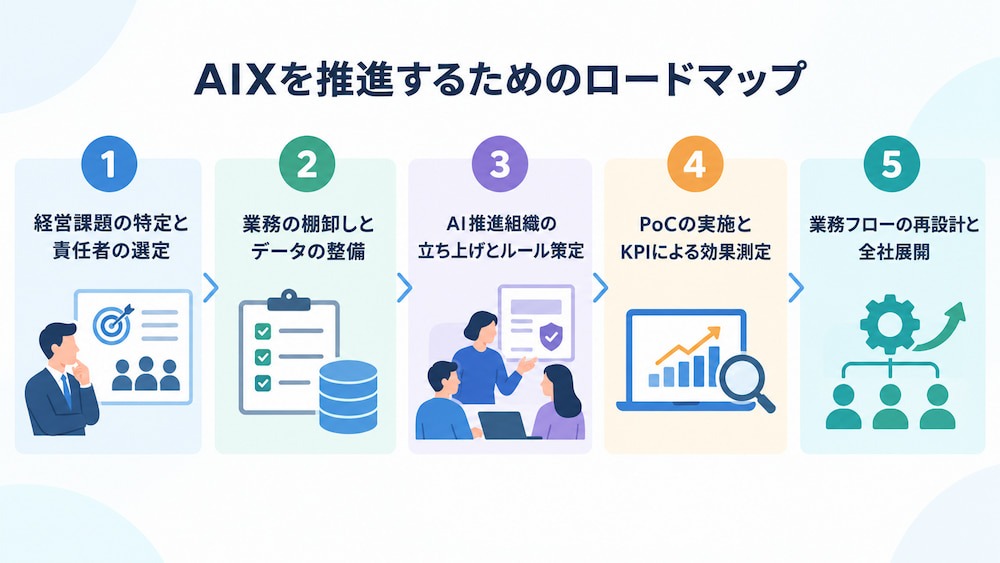
ステップ1:経営課題の特定と責任者の選定
AIXの出発点は、技術の導入ではなく「何を解決したいか」という問いにあります。全社的な経営目標の中から、AIによって解決すべき具体的な課題を明確に定義します。
同時に、プロジェクトを強力に牽引する成果責任者(CAIOやAI推進リーダーなど)を選定することが重要です。この責任者は、単なるITの知識だけでなく、
- 事業部門との調整能力
- 経営層への説得力
も求められます。目的が曖昧なまま「とりあえずAIを」と進めると、成果が見えないまま形骸化するリスクが高まるため、この第一歩が極めて重要です。
ステップ2:業務の棚卸しとデータの整備
次に、現在の業務プロセスを詳細に棚卸しし、どの部分にAIを適用できるかを評価します。
特に、AIの精度を左右するのは「データの質」です。
- 社内に散在しているドキュメント
- 顧客データ
- 過去の応対履歴
などを整理し、AIが読み取れる形式で整備する必要があります。不正確なデータが混ざったままではAIも正しい判断ができません。この工程では、現場の社員から
❓「どの作業に時間がかかっているか」
❓「どこで判断に迷うか」
をヒアリングし、AI化によるインパクトが大きく、かつデータの準備が可能な領域を絞り込んでいきます。
ステップ3:AI推進組織の立ち上げとルール策定
全社的なAI活用を支える専門組織「AI CoE(Center of Excellence)」を設置し、活用ルールやガバナンスを策定します。
- セキュリティポリシーの策定
- 著作権やプライバシーへの配慮
- AIの利用履歴の監視体制
などを、この段階で明確にしておく必要があります。
また、現場からのアイデアを集約し、ベストプラクティスを共有するハブとしての機能も持たせます。現場の利便性と安全性のバランスを取りながら、組織全体で安心してAIを使える土壌を整えることが求められます。
ステップ4:PoCの実施とKPIによる効果測定
最初から大規模なシステムを構築するのではなく、特定の部署や特定の業務に絞って小規模な検証(PoC)を実施します。この際、単に「動いたかどうか」ではなく、
- 「作業時間が何割削減されたか」
- 「受注率がどれだけ向上したか」
といった具体的なKPIを設定して効果を測定することが不可欠です。もし期待した成果が出なかった場合は、速やかにその要因を分析し、学習を積み重ねる姿勢が必要です。
ステップ5:業務フローの再設計と全社展開
PoCで得られた知見を活かし、AIが介在することを前提とした新しい業務フローを再設計します。単に古いプロセスにAIを付け足すのではなく、AIが一次対応を行い、人間が最終確認を行うといった「人とAIの分業」を最適化することがポイントです。
その後、対象とする業務領域を段階的に拡大し、全社的な展開を図ります。この段階では、社員向けの教育プログラムも並行して実施し、誰もがAIをパートナーとして活用できる環境を定着させます。
🎯AIXプラットフォームの選び方
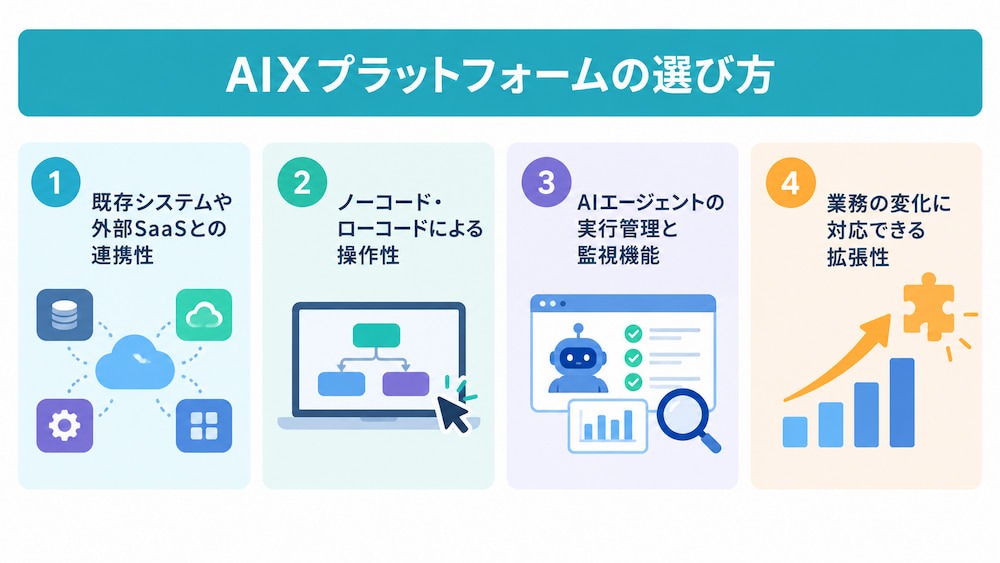
①既存システムや外部SaaSとの連携性
AIXの本質は、組織内に点在するデータをAIが縦横無尽に活用することにあります。そのため、
- 既に導入している基幹システム
- 日常的に利用しているSlack、Notion、Google Workspaceといった各種SaaS
と、どれだけスムーズに連携できるかが最重要です。API連携の豊富さはもちろん、独自のプロトコルやオンプレミスのシステムとも接続できる拡張性があるかを確認してください。
②ノーコード・ローコードによる操作性
AIXを全社に浸透させるためには、IT部門の専門家だけでなく、現場の業務担当者が自らAIワークフローを構築・調整できることが理想です。
プログラミングコードを書かずに、直感的な操作でAIの指示出しや業務フローの作成ができる「ノーコード・ローコード」のプラットフォームを選定してください。現場が主体となって改善を繰り返せる環境があれば、業務の変化に即座に対応できるようになり、IT部門の負担軽減と変革のスピードアップを同時に実現できます。
③AIエージェントの実行管理と監視機能
AIが単独のタスクをこなすだけでなく、複数のステップを自律的に判断して進める「エージェント型」の動きをする場合、その実行状況を常に管理・監視できる機能が不可欠です。どのエージェントが、いつ、どのような判断を行い、現在どのステップにいるのかを一目で把握できるダッシュボード機能があるかを確認してください。また、エラーが発生した際の通知機能や、人間が介入して処理を修正できるインターフェースが整っていることも重要です。
④業務の変化に対応できる拡張性
AIXは小規模なスタートから始まり、全社へと拡大していくのが一般的です。
そのため、初期費用を抑えて始められ、かつ利用範囲やトラフィックが増大した際にも柔軟に拡張できるスケールアウトのしやすさが重要です。将来的に接続するシステムが増えたりした際にも、パフォーマンスが低下せず、コスト構造が急激に悪化しないモデルを選定する必要があります。
また、新しいAIモデルが登場した際に、
- 「プラットフォーム側で迅速にサポートされるか」
- 「容易に切り替えや併用ができるか」
といった「将来の技術変化への対応力」も考慮に入れておくべきです。
🛡️AIXにおける人とAIの責任分担
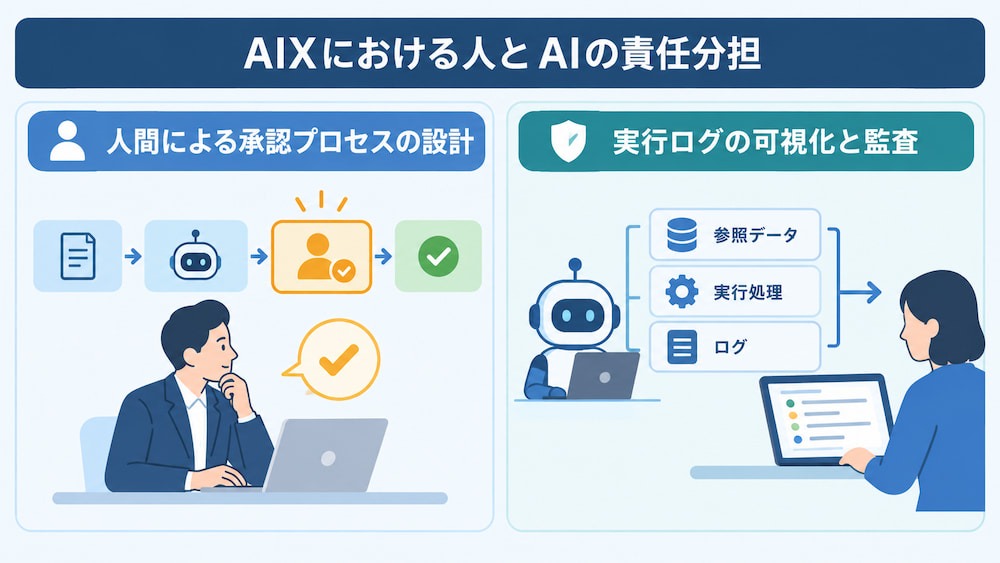
▼人間による承認プロセスの設計
AIの処理能力は高いものの、100%の正確性を保証することは現時点では困難です。
そのため、業務フローの中に「人間が最終的な判断を下すチェックポイント(Human-in-the-loop)」を戦略的に配置する必要があります。例えば、
- 顧客への返信文案の作成はAIが行う
- 送信前の内容確認は人間が行う
といった分業です。重要なのは、金額の大きさや相手先の重要度、判断ミスが及ぼす影響の大きさに基づいて、承認ステップの要否を動的に設定することです。
🔗関連記事:【ノーコードで実現】申請・承認プロセスを自動化し、業務を効率化する方法
▼実行ログの可視化と監査
現場の社員がAIXに抵抗を感じる要因の一つに、「AIが裏側で何をしているか分からない」というブラックボックス化への不安があります。これを解消するためには、AIが参照したデータ、実行した処理、ツールの呼び出し履歴、承認履歴などを、必要な範囲で人間が確認できる状態にしておくことが重要です。
- 「どのデータを参照したのか」
- 「どの処理を実行したのか」
を確認できれば、万が一ミスが起きた際の原因究明や改善に活用できます。
また、定期的にログを監査する体制を敷くことで、AIが意図しない挙動をしていないかを継続的に監視できます。
🔗関連記事:ログ監視の負担を軽減!AIエージェントで実現する自動モニタリングの構築ステップ
🤖AIXを加速するYoomのAIワーカーテンプレート
💡AIワーカーとは:AIエージェントを活用し、自律的にタスクを遂行する「自分専用のAI社員」を簡単に構築できる機能
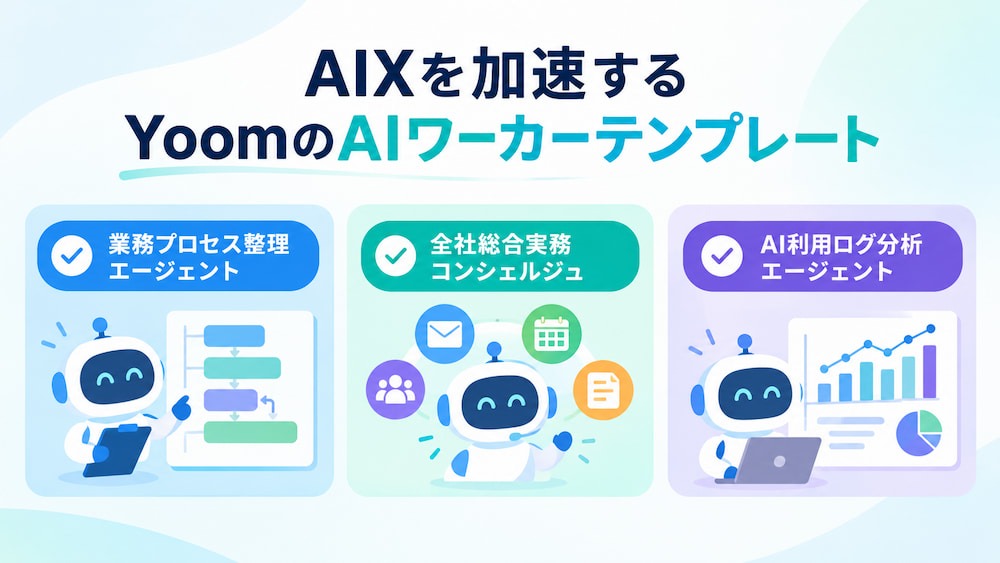
✔️業務プロセス整理エージェント
AIXを推進する上で最大の壁となるのが、既存業務のブラックボックス化です。
この「業務プロセス整理エージェント」は、業務マニュアルや手順書などの既存資料をもとに、業務内容や担当者、作業頻度、工数などを整理します。AIXの実行ロードマップにおける「ステップ2:業務の棚卸し」において、時間を要していた業務分析をAIが代行することで、どこにAIを導入すべきかの優先順位付けが極めてスムーズになります。
 業務プロセス整理エージェント
マニュアルや手順書をもとに業務をタスク単位へ整理・見える化するAIワーカーです。情報が散在していてタスクの粒度や全体像がつかみにくい場合でも、業務分類・作業内容・担当者などの要素を抽出・整理しながら不明点はユーザーに確認して進めるため、業務の属人化解消や引き継ぎをスムーズにしたい方におすすめです。
試してみる
■概要資料をもとに、業務内容や担当者、作業頻度、工数などを整理するAIワーカーです。資料だけではわからないことがあれば、その都度確認しながら業務をまとめてくれます。
■AIワーカーの設定方法チャットで指示を出すだけで自社の運用に合わせて自動で設定・アップデートされていきます。まずは、AIワーカーが処理を正しく実行できるよう「スキル」と「使用ツール」をカスタマイズしましょう。- 「スキル」とは:
AIワーカーが処理を行うための手順書です。詳しい設定方法は「【AIワーカー】スキル(旧マニュアル)の作成方法」をご参照ください。 - 「使用ツール」とは:
AIワーカーが処理を行う際に使用するツールです。自社で普段使っているツールをAIに指示するだけで、データの取得先や出力先を自由に組み替えることができます。
AIワーカーの基本設定については「【AIワーカー】基本的な設定方法」 でもご確認いただけます。
■注意事項- AIワーカーの同時実行数・作成可能なAIワーカー数・利用可能なAIモデルはご契約中のプランによって異なります。
- AIワーカー内でご利用いただけるアプリやオペレーション等はワークフローの利用制限と同様です。
- AIワーカーは、テスト実行でも本番実行と同様にタスクを消費しますのでご注意ください。詳細は「【AIワーカー】タスク実行数の計算方法」をご参照ください。
マニュアルや手順書をもとに業務をタスク単位へ整理・見える化するAIワーカーです。情報が散在していてタスクの粒度や全体像がつかみにくい場合でも、業務分類・作業内容・担当者などの要素を抽出・整理しながら不明点はユーザーに確認して進めるため、業務の属人化解消や引き継ぎをスムーズにしたい方におすすめです。
- 「スキル」とは:
AIワーカーが処理を行うための手順書です。詳しい設定方法は「【AIワーカー】スキル(旧マニュアル)の作成方法」をご参照ください。 - 「使用ツール」とは:
AIワーカーが処理を行う際に使用するツールです。自社で普段使っているツールをAIに指示するだけで、データの取得先や出力先を自由に組み替えることができます。
- AIワーカーの同時実行数・作成可能なAIワーカー数・利用可能なAIモデルはご契約中のプランによって異なります。
- AIワーカー内でご利用いただけるアプリやオペレーション等はワークフローの利用制限と同様です。
- AIワーカーは、テスト実行でも本番実行と同様にタスクを消費しますのでご注意ください。詳細は「【AIワーカー】タスク実行数の計算方法」をご参照ください。
✔️全社総合実務コンシェルジュ
「AIXを導入したものの、現場がメリットを実感しにくい」という課題を解決するのが、この「全社総合実務コンシェルジュ」です。チャットツールを通じて自然言語で指示を出すだけで、AIが自律的にGmail、Google Drive、freee会計といった複数のアプリを横断し、情報の抽出から下書き作成までを自律的に遂行します。現場の社員が日々感じている細かな事務作業の負担を軽減し、「AIが自分たちの仕事を助けてくれる」という成功体験を組織全体に広める役割を果たします。



 全社総合実務コンシェルジュ
チャットへの指示だけでAIが自ら判断し、GmailやGoogle スプレッドシート、freee会計など複数のアプリを横断して事務作業を自律的に遂行するAIワーカーです。報告や下書き作成を効率化し、現場業務や営業活動に専念できる環境を整えられるので、日々の細かな入力作業の負担を軽減したい方におすすめです。
試してみる
■概要日々の業務において、日報の作成や経費精算、見積書の下書き準備といった細かな事務作業が積み重なり、本来注力すべき現場業務や営業活動を圧迫していませんか?複数のアプリを使い分ける手間や、情報の入力作業は、積み重なると大きな業務負荷となります。このAIワーカーを活用すれば、チャットを通じて指示を出すだけで、AIが内容を自ら判断して適切な処理を実行します。Gmail、Google Drive、Google スプレッドシート、Googleドキュメント、freee会計といった複数のアプリを横断し、情報の抽出から下書き作成までを自律的に遂行するため、現場の業務効率をスムーズに高めることができます。
■このAIワーカーをおすすめする方- 現場での作業報告や在庫管理の更新を、チャットへの入力や音声だけで簡潔に終わらせたいと考えている現場担当者の方
- 領収書のデータ化やfreee会計への下書き登録を効率化し、経理処理の負担を軽減したい事務・経理担当者の方
- 商談後の見積書作成や送付メールの準備をスピードアップさせ、営業活動に専念したい営業担当者の方
■AIワーカー設定の流れ- AIワーカーの「名前」や「役割」などの基本設定を行います。
- AIワーカー内で使用するGmail、Google Drive、Google スプレッドシート、Googleドキュメント、freee会計をYoomとマイアプリ連携します。
- 現場の運用ルールや自社のフォーマットに合わせて、AIへの指示書となる「マニュアル」を編集・作成します。
- 使用するツールは、自社の環境に合わせて他のアプリへ自由に変更することも可能です。
■このAIワーカーのカスタムポイント- マニュアル内の「#専用の手順」項目を編集することで、自社独自の報告形式や計算ルールに基づいた処理が可能になります。
- Google スプレッドシートのアクションでは、自社で使用している在庫管理表やデータベースのIDを任意で設定してください。
- Google Driveのアクションにて保存先フォルダーを指定することで、作成された見積書などのドキュメントを適切な場所へ整理できます。
- マニュアル内の「#注意事項」に自社の確認フローを追記することで、AIが作成した下書きを誰が確認するかといったルールを明確に定義でき、精度の高い運用が実現します。
■注意事項- Gmail、Google Drive、Google スプレッドシート、Googleドキュメント、freee会計とYoomを連携してください。
- AIワーカーの基本設定は「【AIワーカー】基本的な設定方法」をご参照ください。
- AIワーカーの同時実行数・作成可能なAIワーカー数・利用可能なAIモデルはご契約中のプランによって異なります。
- AIワーカー内でご利用いただけるアプリやオペレーション等はワークフローの利用制限と同様です。
- AIワーカーは、テスト実行でも本番実行と同様にタスクを消費しますのでご注意ください。詳細は「【AIワーカー】タスク実行数の計算方法」をご参照ください。
- AIワーカーはマニュアルを詳細に設定することで適切な処理を実行しやすくなります。詳細は「【AIワーカー】マニュアルの作成方法」をご参照ください。
- AIワーカー内で20件を超える大容量データの取得やループ処理を行うと、タスクを著しく消費する可能性があるためご注意ください。
チャットへの指示だけでAIが自ら判断し、GmailやGoogle スプレッドシート、freee会計など複数のアプリを横断して事務作業を自律的に遂行するAIワーカーです。報告や下書き作成を効率化し、現場業務や営業活動に専念できる環境を整えられるので、日々の細かな入力作業の負担を軽減したい方におすすめです。
■このAIワーカーをおすすめする方
- 現場での作業報告や在庫管理の更新を、チャットへの入力や音声だけで簡潔に終わらせたいと考えている現場担当者の方
- 領収書のデータ化やfreee会計への下書き登録を効率化し、経理処理の負担を軽減したい事務・経理担当者の方
- 商談後の見積書作成や送付メールの準備をスピードアップさせ、営業活動に専念したい営業担当者の方
■AIワーカー設定の流れ
- AIワーカーの「名前」や「役割」などの基本設定を行います。
- AIワーカー内で使用するGmail、Google Drive、Google スプレッドシート、Googleドキュメント、freee会計をYoomとマイアプリ連携します。
- 現場の運用ルールや自社のフォーマットに合わせて、AIへの指示書となる「マニュアル」を編集・作成します。
- 使用するツールは、自社の環境に合わせて他のアプリへ自由に変更することも可能です。
■このAIワーカーのカスタムポイント
- マニュアル内の「#専用の手順」項目を編集することで、自社独自の報告形式や計算ルールに基づいた処理が可能になります。
- Google スプレッドシートのアクションでは、自社で使用している在庫管理表やデータベースのIDを任意で設定してください。
- Google Driveのアクションにて保存先フォルダーを指定することで、作成された見積書などのドキュメントを適切な場所へ整理できます。
- マニュアル内の「#注意事項」に自社の確認フローを追記することで、AIが作成した下書きを誰が確認するかといったルールを明確に定義でき、精度の高い運用が実現します。
■注意事項
- Gmail、Google Drive、Google スプレッドシート、Googleドキュメント、freee会計とYoomを連携してください。
- AIワーカーの基本設定は「【AIワーカー】基本的な設定方法」をご参照ください。
- AIワーカーの同時実行数・作成可能なAIワーカー数・利用可能なAIモデルはご契約中のプランによって異なります。
- AIワーカー内でご利用いただけるアプリやオペレーション等はワークフローの利用制限と同様です。
- AIワーカーは、テスト実行でも本番実行と同様にタスクを消費しますのでご注意ください。詳細は「【AIワーカー】タスク実行数の計算方法」をご参照ください。
- AIワーカーはマニュアルを詳細に設定することで適切な処理を実行しやすくなります。詳細は「【AIワーカー】マニュアルの作成方法」をご参照ください。
- AIワーカー内で20件を超える大容量データの取得やループ処理を行うと、タスクを著しく消費する可能性があるためご注意ください。
✔️AI利用ログ分析エージェント
AIXの展開が進むにつれ、AIの利用頻度やコスト、あるいはプロンプトの有効性といったガバナンス面の管理が重要になります。この「AI利用ログ分析エージェント」は、AIの実行履歴や利用料金、プロンプトの内容、使用モデル、リトライ回数といったログデータを確認し、処理効率やコストに影響している要因を洗い出します。
無駄なリソース消費を抑え、ROI(投資対効果)を最大化するための意思決定を強力にサポートします。
 AI利用ログ分析エージェント
AIの実行ログやコスト情報を分析し、処理効率やコストに影響する要因を洗い出して優先順位付きの「利用状況・コスト要因分析レポート」としてまとめるAIワーカーです。実行頻度が高い処理やプロンプトの非効率さ、リトライ多発といった改善ポイントを整理できるので、AI活用のコスト最適化や運用改善を進めたい方におすすめです。
試してみる
■概要このAIワーカーは、AIの実行履歴や利用料金、プロンプトの内容、使用モデル、リトライ回数といったログデータを確認し、処理効率やコストに影響している要因を洗い出します。実行頻度が高い処理やプロンプトの非効率さ、特定処理でのリトライ多発など、改善につながるポイントを整理したうえで、対応の優先順位を付けた「利用状況・コスト要因分析レポート」としてまとめて提示します。
■AIワーカーの設定方法チャットで指示を出すだけで自社の運用に合わせて自動で設定・アップデートされていきます。まずは、AIワーカーが処理を正しく実行できるよう「スキル」と「使用ツール」をカスタマイズしましょう。- 「スキル」とは:
・AIワーカーが処理を行うための手順書です。詳しい設定方法は「【AIワーカー】スキル(旧マニュアル)の作成方法」をご参照ください。 - 「使用ツール」とは:
・AIワーカーが処理を行う際に使用するツールです。自社で普段使っているツールをAIに指示するだけで、データの取得先や出力先を自由に組み替えることができます。
AIワーカーの基本設定については「【AIワーカー】基本的な設定方法」 でもご確認いただけます。
■注意事項- AIワーカーの同時実行数・作成可能なAIワーカー数・利用可能なAIモデルはご契約中のプランによって異なります。
- AIワーカー内でご利用いただけるアプリやオペレーション等はワークフローの利用制限と同様です。
- AIワーカーは、テスト実行でも本番実行と同様にタスクを消費しますのでご注意ください。詳細は「【AIワーカー】タスク実行数の計算方法」をご参照ください。
AIの実行ログやコスト情報を分析し、処理効率やコストに影響する要因を洗い出して優先順位付きの「利用状況・コスト要因分析レポート」としてまとめるAIワーカーです。実行頻度が高い処理やプロンプトの非効率さ、リトライ多発といった改善ポイントを整理できるので、AI活用のコスト最適化や運用改善を進めたい方におすすめです。
- 「スキル」とは:
・AIワーカーが処理を行うための手順書です。詳しい設定方法は「【AIワーカー】スキル(旧マニュアル)の作成方法」をご参照ください。 - 「使用ツール」とは:
・AIワーカーが処理を行う際に使用するツールです。自社で普段使っているツールをAIに指示するだけで、データの取得先や出力先を自由に組み替えることができます。
- AIワーカーの同時実行数・作成可能なAIワーカー数・利用可能なAIモデルはご契約中のプランによって異なります。
- AIワーカー内でご利用いただけるアプリやオペレーション等はワークフローの利用制限と同様です。
- AIワーカーは、テスト実行でも本番実行と同様にタスクを消費しますのでご注意ください。詳細は「【AIワーカー】タスク実行数の計算方法」をご参照ください。
📝まとめ
AIトランスフォーメーション(AX/AIX)は、単なるIT化の延長ではなく、AIをパートナーとして企業のあり方を根本から作り変える挑戦です。成功のためには、明確なロードマップの策定、データの整備、そして「人とAIの責任分担」の適切な設計が欠かせません。技術的な導入だけでなく、組織文化や人の役割の再定義を並行して進めることで、AIXは真の意味で企業の競争力を高める強力な武器となるはずです!
🛠️Yoomでできること
AIXの実現には、複数のシステムを連携させ、AIが判断を下す複雑な仕組みづくりが求められますが、専門的な知識や多大な時間が必要になりますね。そんな問題もYoomなら解決できます!
Yoomを活用することで、プログラミング不要で高度なAI連携を自分たちの手で構築でき、運用の手間から解放されます。「これなら自分でもできそう!」と感じた方は、ぜひ以下からYoomを試してみてください。
■概要Zoho CRMに新しい見込み客が登録された際、その後の確度判定や商談プランの作成に手間がかかっていませんか? 担当者によって判断基準が異なると、営業活動の属人化にも繋がりやすくなります。 このワークフローを活用すれば、Zoho CRMへの登録をきっかけに、AIが自動で確度判定と商談プランの生成を行ったうえでGoogle スプレッドシートに記録するため、Zoho CRM AIエージェントのようなインテリジェントな営業活動を実現します。■このテンプレートをおすすめする方- Zoho CRMに登録されたリード情報の評価や分析を効率化したい営業担当者の方
- Zoho CRM AIエージェントのように、AIを活用して営業プロセスを高度化したいと考えている方
- Zoho CRMとGoogle スプレッドシート間のデータ転記を手作業で行っている方
■このテンプレートを使うメリット- 見込み客が登録されるとAIが自動で確度やプランを分析・生成するため、担当者が情報収集や分析にかける時間を短縮できます
- AIが一定の基準で分析と提案を行うことで、担当者ごとの判断のばらつきを防ぎ、営業活動の属人化の解消に繋がります
■ワークフローの流れ- はじめに、Zoho CRMとGoogle スプレッドシートをYoomと連携します
- 次に、トリガーでZoho CRMを選択し、「見込み客が作成されたら(Webhook)」というアクションを設定します
- 続いて、Zoho CRM「見込み客情報を取得」で詳細の情報を取得します
- 最後に、オペレーションでAIワーカーを設定し、Zoho CRMから取得したリード情報を基に、成約確度の判定と商談プラン生成を行いGoogle スプレッドシートに記録するためのマニュアル(指示)を作成します
※「トリガー」:フロー起動のきっかけとなるアクション、「オペレーション」:トリガー起動後、フロー内で処理を行うアクション
■このワークフローのカスタムポイント- AIワーカーへの指示(プロンプト)は任意の内容にカスタムが可能です。確度判定の基準や商談プランに含めてほしい項目など、自社の営業スタイルに合わせて調整してください
- Zoho CRMから取得した企業名や担当者名などの情報を変数としてAIワーカーへの指示に埋め込むことで、よりパーソナライズされた分析や提案を生成できます
■注意事項- Zoho CRM、Google スプレッドシートのそれぞれとYoomを連携してください。AIワーカー内で使用するツール(アプリ)についてもマイアプリ連携が必要です。
- AIワーカーの基本設定は「【AIワーカー】基本的な設定方法」をご参照ください。
- AIワーカーの同時実行数・作成可能なAIワーカー数・利用可能なAIモデルはご契約中のプランによって異なります。
- AIワーカー内でご利用いただけるアプリやオペレーション等はワークフローの利用制限と同様です。
- AIワーカーは、テスト実行でも本番実行と同様にタスクを消費しますのでご注意ください。詳細は「【AIワーカー】タスク実行数の計算方法」ご参照ください。
- AIワーカーはマニュアルを詳細に設定することで適切な処理を実行しやすくなります。詳細は「【AIワーカー】マニュアルの作成方法」をご参照ください。
■概要毎朝、その日の会議予定を確認し、準備すべき資料や検討事項を整理する作業に時間を取られていませんか。特に複数の会議が重なる日には、どの会議に注力すべきか優先順位をつけるだけでも手間がかかるものです。このワークフローを活用すれば、Googleカレンダーからの予定取得から、Geminiによる会議目的の解析、重要度判定、Slackへの通知までの一連の流れを自動化し、スムーズな業務開始をサポートします。■このテンプレートをおすすめする方- 当日の会議予定を把握するだけでなく事前準備のポイントも効率的に確認したい方
- Geminiを活用して会議の目的や論点を事前に整理したいと考えている方
- 客観的な基準で会議の重要度を判定し一日のスケジュールを最適化したい方
■このテンプレートを使うメリット- Geminiが会議内容の解析から準備事項の整理までを自動で行うため、始業時に費やしていた確認作業の時間を短縮できます。
- 設定された基準に基づきAIが重要度を判定するため、判断のばらつきを抑えながら優先すべき会議を明確にできます。
■ワークフローの流れ- はじめに、GoogleカレンダーとSlackをYoomと連携します。
- 次に、トリガーでスケジュールトリガーを選択し、「設定したスケジュールになったら」というアクションを設定します。
- 次に、オペレーションで、Googleカレンダーの「予定の一覧を取得する」アクションを設定し、当日の予定情報を取得します。
- 最後に、オペレーションでAIワーカーを設定し、「会議予定の詳細を取得・解析し、重要度判定や準備事項の整理を行ってSlackに通知するためのマニュアル(指示)を作成します。
※「トリガー」:フロー起動のきっかけとなるアクション、「オペレーション」:トリガー起動後、フロー内で処理を行うアクション
■このワークフローのカスタムポイント- スケジュールトリガーでは、このワークフローを起動したい時刻(例:毎日9時)を任意で設定してください。
- Googleカレンダーから予定を取得する際、対象としたい期間(例:当日中など)を任意で設定してください。
- AIワーカーへの指示内容(プロンプト)や通知先となるSlackのチャンネルなどは自由にカスタマイズできます。
■注意事項- Googleカレンダー、SlackのそれぞれとYoomを連携してください。AIワーカー内で使用するツール(アプリ)についてもマイアプリ連携が必要です。
- AIワーカーの基本設定は「【AIワーカー】基本的な設定方法」をご参照ください。
- AIワーカーの同時実行数・作成可能なAIワーカー数・利用可能なAIモデルはご契約中のプランによって異なります。
- AIワーカー内でご利用いただけるアプリやオペレーション等はワークフローの利用制限と同様です。
- AIワーカーは、テスト実行でも本番実行と同様にタスクを消費しますのでご注意ください。詳細は「【AIワーカー】タスク実行数の計算方法」ご参照ください。
- AIワーカーはマニュアルを詳細に設定することで適切な処理を実行しやすくなります。詳細は「【AIワーカー】マニュアルの作成方法」をご参照ください。

- Zoho CRMに登録されたリード情報の評価や分析を効率化したい営業担当者の方
- Zoho CRM AIエージェントのように、AIを活用して営業プロセスを高度化したいと考えている方
- Zoho CRMとGoogle スプレッドシート間のデータ転記を手作業で行っている方
- 見込み客が登録されるとAIが自動で確度やプランを分析・生成するため、担当者が情報収集や分析にかける時間を短縮できます
- AIが一定の基準で分析と提案を行うことで、担当者ごとの判断のばらつきを防ぎ、営業活動の属人化の解消に繋がります
- はじめに、Zoho CRMとGoogle スプレッドシートをYoomと連携します
- 次に、トリガーでZoho CRMを選択し、「見込み客が作成されたら(Webhook)」というアクションを設定します
- 続いて、Zoho CRM「見込み客情報を取得」で詳細の情報を取得します
- 最後に、オペレーションでAIワーカーを設定し、Zoho CRMから取得したリード情報を基に、成約確度の判定と商談プラン生成を行いGoogle スプレッドシートに記録するためのマニュアル(指示)を作成します
■このワークフローのカスタムポイント
- AIワーカーへの指示(プロンプト)は任意の内容にカスタムが可能です。確度判定の基準や商談プランに含めてほしい項目など、自社の営業スタイルに合わせて調整してください
- Zoho CRMから取得した企業名や担当者名などの情報を変数としてAIワーカーへの指示に埋め込むことで、よりパーソナライズされた分析や提案を生成できます
- Zoho CRM、Google スプレッドシートのそれぞれとYoomを連携してください。AIワーカー内で使用するツール(アプリ)についてもマイアプリ連携が必要です。
- AIワーカーの基本設定は「【AIワーカー】基本的な設定方法」をご参照ください。
- AIワーカーの同時実行数・作成可能なAIワーカー数・利用可能なAIモデルはご契約中のプランによって異なります。
- AIワーカー内でご利用いただけるアプリやオペレーション等はワークフローの利用制限と同様です。
- AIワーカーは、テスト実行でも本番実行と同様にタスクを消費しますのでご注意ください。詳細は「【AIワーカー】タスク実行数の計算方法」ご参照ください。
- AIワーカーはマニュアルを詳細に設定することで適切な処理を実行しやすくなります。詳細は「【AIワーカー】マニュアルの作成方法」をご参照ください。

- 当日の会議予定を把握するだけでなく事前準備のポイントも効率的に確認したい方
- Geminiを活用して会議の目的や論点を事前に整理したいと考えている方
- 客観的な基準で会議の重要度を判定し一日のスケジュールを最適化したい方
- Geminiが会議内容の解析から準備事項の整理までを自動で行うため、始業時に費やしていた確認作業の時間を短縮できます。
- 設定された基準に基づきAIが重要度を判定するため、判断のばらつきを抑えながら優先すべき会議を明確にできます。
- はじめに、GoogleカレンダーとSlackをYoomと連携します。
- 次に、トリガーでスケジュールトリガーを選択し、「設定したスケジュールになったら」というアクションを設定します。
- 次に、オペレーションで、Googleカレンダーの「予定の一覧を取得する」アクションを設定し、当日の予定情報を取得します。
- 最後に、オペレーションでAIワーカーを設定し、「会議予定の詳細を取得・解析し、重要度判定や準備事項の整理を行ってSlackに通知するためのマニュアル(指示)を作成します。
■このワークフローのカスタムポイント
- スケジュールトリガーでは、このワークフローを起動したい時刻(例:毎日9時)を任意で設定してください。
- Googleカレンダーから予定を取得する際、対象としたい期間(例:当日中など)を任意で設定してください。
- AIワーカーへの指示内容(プロンプト)や通知先となるSlackのチャンネルなどは自由にカスタマイズできます。
- Googleカレンダー、SlackのそれぞれとYoomを連携してください。AIワーカー内で使用するツール(アプリ)についてもマイアプリ連携が必要です。
- AIワーカーの基本設定は「【AIワーカー】基本的な設定方法」をご参照ください。
- AIワーカーの同時実行数・作成可能なAIワーカー数・利用可能なAIモデルはご契約中のプランによって異なります。
- AIワーカー内でご利用いただけるアプリやオペレーション等はワークフローの利用制限と同様です。
- AIワーカーは、テスト実行でも本番実行と同様にタスクを消費しますのでご注意ください。詳細は「【AIワーカー】タスク実行数の計算方法」ご参照ください。
- AIワーカーはマニュアルを詳細に設定することで適切な処理を実行しやすくなります。詳細は「【AIワーカー】マニュアルの作成方法」をご参照ください。
プログラミング知識なしで手軽に構築できます。




