









・
AIトランスフォーメーション(AX)とは?DXとの違いと業務自動化の進め方

ビジネスを取り巻く環境が激変する中で、多くの企業が「デジタルトランスフォーメーション(DX)」の次なるステップとして「AIトランスフォーメーション(AX)」に注目しています。
AXはAIを業務や意思決定の中核に組み込み、企業の変革を推進する取り組みです。
本記事では、AXの本質的な意味やDXとの違い、具体的な導入ステップを詳しく解説します!
🏢AIトランスフォーメーション(AX)とは?定義と重要性
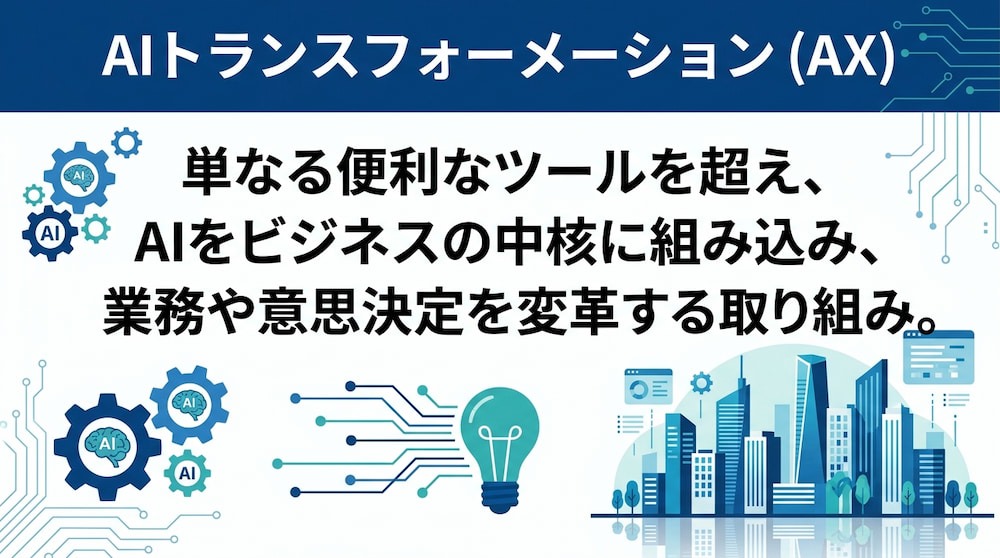
AIトランスフォーメーション(AX:AI Transformation)とは、AIを単なる「便利なツール」として活用するのではなく、ビジネスモデルや組織文化、オペレーションの根幹に組み込み、企業の業務や意思決定のあり方を変革する取り組みです。
AIを中核に据えた組織変革とは
AXにおける組織変革の本質は、AIが意思決定のプロセスにおいて「伴走者」から「実行者」へと進化することにあります。
従来の組織では、データをもとに人間が判断し、指示を出して業務を進めていました。一方、AXが浸透した組織では、AIがリアルタイムで状況を分析し、最適なアクションを自律的に提案・実行します。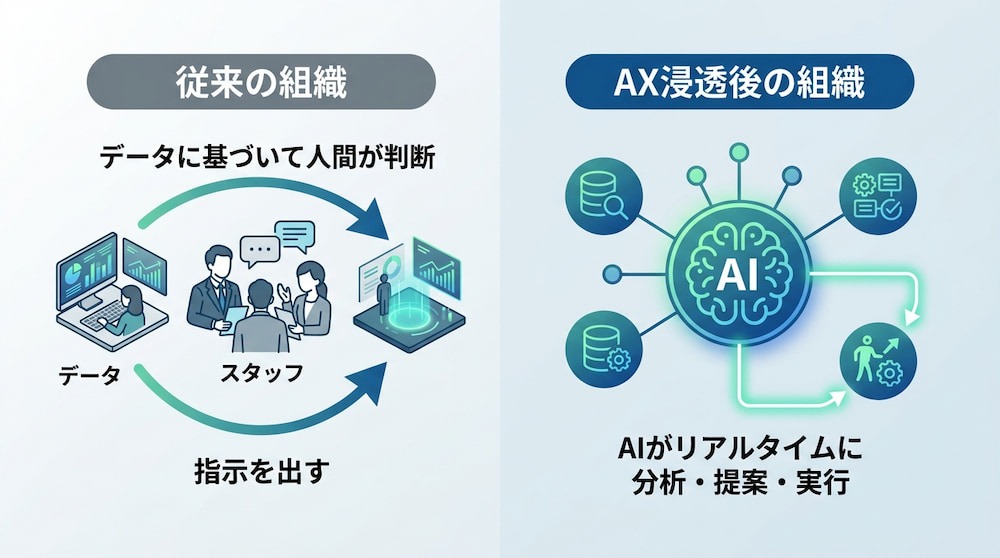
従来のIT導入や業務効率化との違い
これまでのIT導入では、
- 定型業務の自動化
- 情報のデジタル化
などによって、既存業務の効率を高める取り組みが進められてきました。つまり、これまで人が行っていた作業をデジタルに置き換え、業務を効率化するアプローチです。
一方、AXではAIの学習能力や推論能力を活用し、人間だけでは処理に時間がかかる膨大なデータから新たなインサイトを導き出します。さらに、定型化が難しい業務でも、設定された目的やルールに沿って処理を進め、分析結果を次のアクションにつなげられます。
AXで得られる効果
AXを推進することで得られる最大の価値は、意思決定のスピードと精度を高められることです。
市場の変動や顧客の嗜好の変化をAIが瞬時に察知し、その結果をマーケティング戦略や在庫管理に素早く反映できます。こうしたスピード感は、人間だけで判断する組織では実現が難しいものです。さらに、最新のデータに基づく客観的な判断を継続することで、意思決定のスピードと精度を高め、持続的な成長を支える基盤を構築できます。
🔄DXとAIトランスフォーメーションの違い
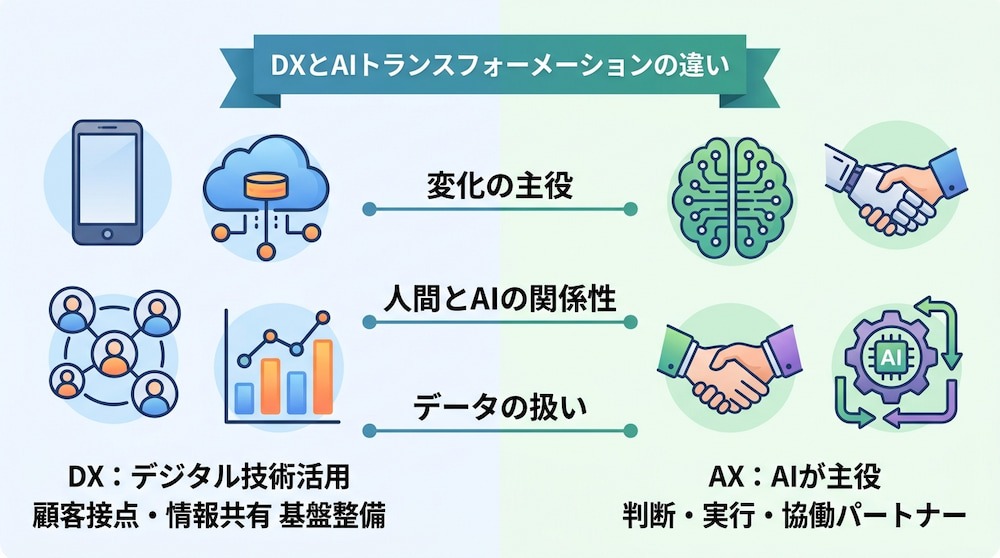
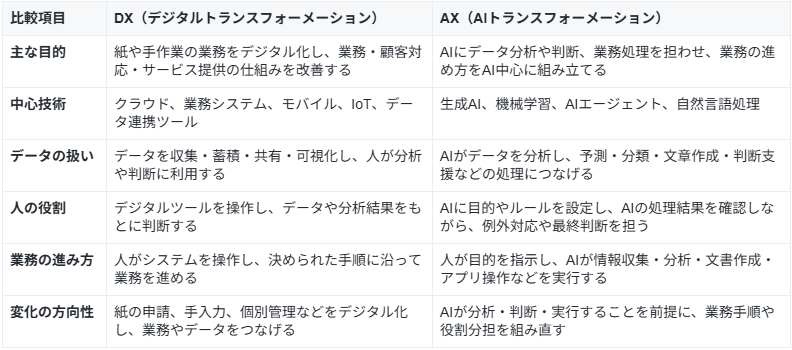
本章では3つの観点から、DXとAXの違いを整理します。
▼変化の主役:デジタル技術からAIの判断・実行へ
DXでは、スマートフォンやクラウドなどのデジタル技術を活用し、顧客との接点を増やしたり、社内の情報を共有しやすくしたりすることが重視されてきました。
一方、AXでは変化の主役が技術そのものからAIによる「判断」へと移ります。デジタル化によって整えられた環境を基盤に、AIがどのように状況を分析し、どのような結果を導き出すかが、変革の成否を左右する重要な要素となります。
▼人間とAIの関係性:操作ツールから協働パートナーへ
従来のソフトウェアやITツールは、人間が「操作する対象」であり、指定された命令に従って動く受動的な存在でした。一方、AXではAIが人間の「協働パートナー」として機能します。
人間が設定した目的や権限の範囲内で、
- 計画立案
- 情報処理
- ツール操作
などを担います。人間がすべての手順を指定するのではなく、AIに目的や制約条件を伝えることで、AIが利用できるデータやツールをもとに、目的を達成するための方法を考えて実行します。
▼データの扱い:収集・可視化から自律的な分析・活用へ
DXでは、アナログな情報をデジタルデータに変換し、業務や顧客接点から得られる情報を収集・可視化することで、データを活用できる基盤を整えてきました。データを部門間で共有し、業務改善や意思決定に役立てることが、DXにおける重要な取り組みです。
AXでは、こうして蓄積されたデータをAIが分析し、将来の予測や複雑な相関関係の特定を行います。さらに、その分析結果をレポート作成や業務上の判断、次のアクションへとつなげます。
このように、データの収集・可視化にとどまらず、AIによる分析から業務への活用までを一連の流れとして組み込むことが、AXの大きな特徴です。
💡YoomはAIエージェントによる業務の自律実行を自動化できます
日々の業務におけるデータの転記や情報の整理は、自動化できる反面、例外処理の判断や複雑なワークフローの調整に人間が介在せざるを得ない場面が多くありますね。
そんな問題もYoomなら解決できます!YoomのAIエージェント機能を活用することで、AIが自ら状況を判断して業務を完結させるため、人間は本来注力すべき戦略立案や価値創造といったクリエイティブな業務に集中できるようになります。
「これなら自分でもできそう!」と感じた方は、ぜひ以下からYoomを試してみてください。


 書類作成担当
メモや短い指示を出すだけで、AIワーカーが自分で流れを考えてビジネス書類をPDFで作ってくれます。書き間違いや見落としを防ぎながら、書類作成の手間をぐっと減らして見栄えの良い書類ができるため、事務作業をパパッと終わらせて本来の大切な仕事に集中したい方におすすめです。
試してみる
■概要契約書や請求書、提案書といった書類の作成は、間違いが許されない一方で、細かな文字の調整やレイアウトを整えるのに多くの時間がかかってしまいます。特にいくつかのテンプレートを使い分けていると、データのコピペミスや見栄えの崩れといった問題も起きがちですよね。このAIワーカーは、箇条書きのメモや短い指示から内容をパッと読み取り、自然な文章の流れや言葉遣いを自分で考えて、正式なフォーマットに沿った書類を作ってくれます。もし足りない情報があればAIから確認してくれますし、最終的にはそのまま使えるPDF形式で仕上げてくれるので、書類づくりの手間をぐっと減らすことができます。
■このAIワーカーをおすすめする方- 毎日の契約書や請求書の作成が多く、書類づくりの時間をカットして、もっと本来の大切な業務に集中したい事務担当の方
- メモ書き程度でサクッと指示を済ませつつも、お相手に失礼のない、きちんとした丁寧な書類をパパッと揃えたい営業部門の方
- 会社のルールに沿ったいつもの書類の形をしっかりキープして、メンバーによる書き方のバラつきを無くしてきれいに管理したいチームリーダーの方
■事前準備
AIワーカーが正式なフォーマットに沿って書類を作成できるよう、請求書や契約書などの雛形をあらかじめ準備しておきましょう。雛形はGoogle スプレッドシート、Googleドキュメント、Microsoft Excelなどで作成できます。普段お使いのツールで作ってみてくださいね。
その後、AIワーカーへのチャットに雛形ファイルを添付し、「この雛形をもとに書類を作って」と指示することで、AIワーカーが雛形をもとに書類を作成できるようになります。
■AIワーカーの設定方法
チャットで指示を出すだけで自社の運用に合わせて自動で設定・アップデートされていきます。まずは、AIワーカーが処理を正しく実行できるよう「スキル」と「使用ツール」をカスタマイズしましょう。- 「スキル」とは:AIワーカーが処理を行うための手順書です。詳しい設定方法は「【AIワーカー】スキル(旧マニュアル)の作成方法」をご参照ください。
- 「使用ツール」とは:AIワーカーが処理を行う際に使用するツールです。自社で普段使っているツールをAIに指示するだけで、データの取得先や出力先を自由に組み替えることができます。
- AIワーカーの同時実行数・作成可能なAIワーカー数・利用可能なAIモデルはご契約中のプランによって異なります。
- AIワーカー内でご利用いただけるアプリやオペレーション等はフローボットの利用制限と同様です。
- AIワーカーは、テスト実行でも本番実行と同様にタスクを消費しますのでご注意ください。詳細は「【AIワーカー】タスク実行数の計算方法」ご参照ください。


 フォルダ整理アシスタント(Google Drive)
Google Driveに保存された書類の内容を解析し、独自のルールに基づいたファイル名の変更やフォルダ格納を自律的に実行するAIワーカーです。書類の種別判断からSlackへの報告まで一貫して担うため、管理業務の負担を軽減し、常に整理された状態を維持したい方におすすめです。
試してみる
■概要日々増え続ける請求書や契約書などの書類管理にお困りではありませんか?膨大なファイルを手作業で一つずつ確認し、社内ルールに従ってリネームやフォルダ仕分けを行う作業は、非常に時間がかかるだけでなく、入力ミスや分類漏れが発生しやすい業務です。このAIワーカーは、Google Driveに保存された書類の内容を自ら解析し、自社の運用ルールに基づいた最適なファイル名への変更とフォルダ格納を自律的に実行します。書類の種別判断からリネーム、さらにはSlackへの完了報告までを一貫して担うため、管理業務の負担を軽減し、常に整理された状態を維持することが可能です。
■このAIワーカーをおすすめする方- Google Drive内の書類整理が追いつかず、必要なファイルをすぐに見つけられない事務担当者の方
- 書類の命名規則や保管場所のルールが徹底できず、手動での仕分け作業に限界を感じている管理部門の方
- Slackへの報告を含めた一連のドキュメント管理フローを効率化し、コア業務に集中したいチームリーダーの方
■AIワーカー設定の流れ- AIワーカーの「名前」や「役割」などの基本設定を行います。
- AIワーカー内で使用するGoogle DriveやSlackをYoomとマイアプリ連携し、必要なアクションを設定します。
- AIワーカーへの指示書となる「マニュアル」を、自社の書類種別や運用ルールに合わせて作成・編集します。
※マニュアルの内容は業務に合わせて自由に調整が可能で、使用ツールも普段お使いのアプリに変更いただけます。
■このAIワーカーのカスタムポイント- マニュアル内の「#書類種別」という項目に、自社で使用している「見積書」や「請求書」などの種別と、それに対応する移動先のフォルダIDを任意で設定してください。
- マニュアル内の「#ネーミングルール」に自社独自の命名規則を定義することで、AIがその基準に従って正確にリネームを行い、ファイル管理の精度が向上します。
■注意事項- Slack、Google DriveとYoomを連携してください。
- AIワーカーの基本設定は「【AIワーカー】基本的な設定方法」をご参照ください。
- AIワーカーの同時実行数・作成可能なAIワーカー数・利用可能なAIモデルはご契約中のプランによって異なります。
- AIワーカー内でご利用いただけるアプリやオペレーション等はフローボットの利用制限と同様です。
- AIワーカーは、テスト実行でも本番実行と同様にタスクを消費しますのでご注意ください。詳細は「【AIワーカー】タスク実行数の計算方法」ご参照ください。
- AIワーカーはマニュアルを詳細に設定することで適切な処理を実行しやすくなります。詳細は「【AIワーカー】マニュアルの作成方法」をご参照ください。
メモや短い指示を出すだけで、AIワーカーが自分で流れを考えてビジネス書類をPDFで作ってくれます。書き間違いや見落としを防ぎながら、書類作成の手間をぐっと減らして見栄えの良い書類ができるため、事務作業をパパッと終わらせて本来の大切な仕事に集中したい方におすすめです。
- 毎日の契約書や請求書の作成が多く、書類づくりの時間をカットして、もっと本来の大切な業務に集中したい事務担当の方
- メモ書き程度でサクッと指示を済ませつつも、お相手に失礼のない、きちんとした丁寧な書類をパパッと揃えたい営業部門の方
- 会社のルールに沿ったいつもの書類の形をしっかりキープして、メンバーによる書き方のバラつきを無くしてきれいに管理したいチームリーダーの方
■事前準備
AIワーカーが正式なフォーマットに沿って書類を作成できるよう、請求書や契約書などの雛形をあらかじめ準備しておきましょう。雛形はGoogle スプレッドシート、Googleドキュメント、Microsoft Excelなどで作成できます。普段お使いのツールで作ってみてくださいね。
その後、AIワーカーへのチャットに雛形ファイルを添付し、「この雛形をもとに書類を作って」と指示することで、AIワーカーが雛形をもとに書類を作成できるようになります。
チャットで指示を出すだけで自社の運用に合わせて自動で設定・アップデートされていきます。まずは、AIワーカーが処理を正しく実行できるよう「スキル」と「使用ツール」をカスタマイズしましょう。
- 「スキル」とは:AIワーカーが処理を行うための手順書です。詳しい設定方法は「【AIワーカー】スキル(旧マニュアル)の作成方法」をご参照ください。
- 「使用ツール」とは:AIワーカーが処理を行う際に使用するツールです。自社で普段使っているツールをAIに指示するだけで、データの取得先や出力先を自由に組み替えることができます。
- AIワーカーの同時実行数・作成可能なAIワーカー数・利用可能なAIモデルはご契約中のプランによって異なります。
- AIワーカー内でご利用いただけるアプリやオペレーション等はフローボットの利用制限と同様です。
- AIワーカーは、テスト実行でも本番実行と同様にタスクを消費しますのでご注意ください。詳細は「【AIワーカー】タスク実行数の計算方法」ご参照ください。
Google Driveに保存された書類の内容を解析し、独自のルールに基づいたファイル名の変更やフォルダ格納を自律的に実行するAIワーカーです。書類の種別判断からSlackへの報告まで一貫して担うため、管理業務の負担を軽減し、常に整理された状態を維持したい方におすすめです。
■このAIワーカーをおすすめする方
- Google Drive内の書類整理が追いつかず、必要なファイルをすぐに見つけられない事務担当者の方
- 書類の命名規則や保管場所のルールが徹底できず、手動での仕分け作業に限界を感じている管理部門の方
- Slackへの報告を含めた一連のドキュメント管理フローを効率化し、コア業務に集中したいチームリーダーの方
■AIワーカー設定の流れ
- AIワーカーの「名前」や「役割」などの基本設定を行います。
- AIワーカー内で使用するGoogle DriveやSlackをYoomとマイアプリ連携し、必要なアクションを設定します。
- AIワーカーへの指示書となる「マニュアル」を、自社の書類種別や運用ルールに合わせて作成・編集します。
■このAIワーカーのカスタムポイント
- マニュアル内の「#書類種別」という項目に、自社で使用している「見積書」や「請求書」などの種別と、それに対応する移動先のフォルダIDを任意で設定してください。
- マニュアル内の「#ネーミングルール」に自社独自の命名規則を定義することで、AIがその基準に従って正確にリネームを行い、ファイル管理の精度が向上します。
- Slack、Google DriveとYoomを連携してください。
- AIワーカーの基本設定は「【AIワーカー】基本的な設定方法」をご参照ください。
- AIワーカーの同時実行数・作成可能なAIワーカー数・利用可能なAIモデルはご契約中のプランによって異なります。
- AIワーカー内でご利用いただけるアプリやオペレーション等はフローボットの利用制限と同様です。
- AIワーカーは、テスト実行でも本番実行と同様にタスクを消費しますのでご注意ください。詳細は「【AIワーカー】タスク実行数の計算方法」ご参照ください。
- AIワーカーはマニュアルを詳細に設定することで適切な処理を実行しやすくなります。詳細は「【AIワーカー】マニュアルの作成方法」をご参照ください。
🏭業界別に見るAIトランスフォーメーションの活用例
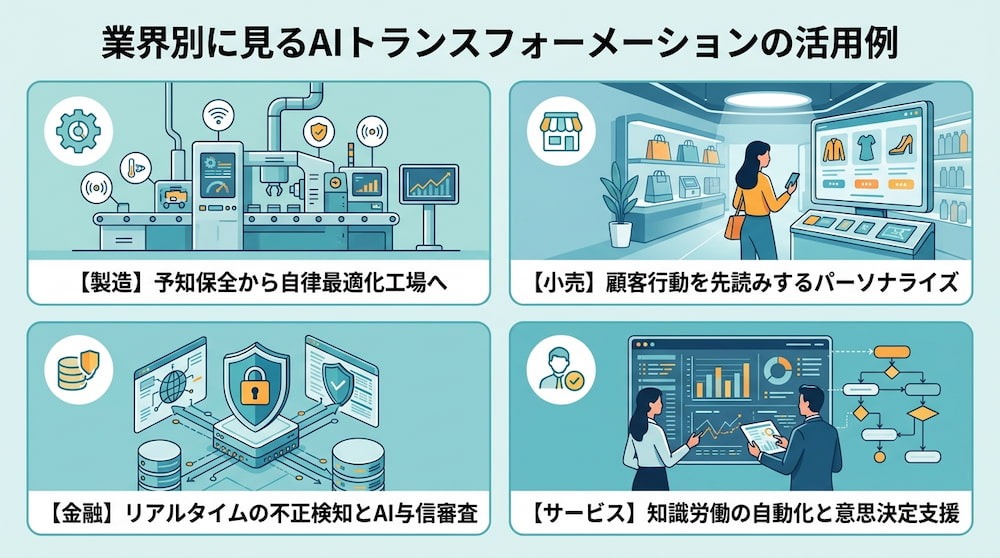
ここでは、製造・小売・金融・サービスの4つの分野において、AIが自律的な判断を介在させることでどのような変化が期待できるのか、その具体的な活用例をご紹介します。
【製造】予知保全から自律最適化工場へ
製造現場において期待されるのは、センサーデータから故障を予兆する「予知保全」の一歩先にある、AIによる工場全体の「自律最適化」です。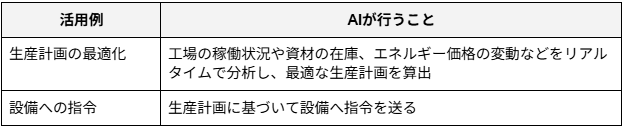
【小売】顧客行動を先読みするパーソナライズ
小売業界では、購買履歴に基づく推奨(リコメンド)から、顧客の「今の状況」に合わせたリアルタイムな接客への進化が考えられます。
【金融】リアルタイムの不正検知とAI与信審査
金融業界においてAXがもたらすのは、「リスク管理」と「スピード」の両立です。
これにより、顧客へのサービス提供を迅速化しながら、貸し倒れリスクを最小化するなど、高度な経営判断の自動化が期待されています。
【関連記事】
・Airtable・Stripe・Gmailを連携して、Airtableの請求情報からStripeの支払い用リンクを作成しGmailで自動送付する方法
【サービス】知識労働の自動化と意思決定支援
コンサルティングやカスタマーサポートなどの知識労働では、AIによる「意思決定支援」の活用が広がっています。
これにより、専門職は膨大なリサーチ作業から解放され、より深い対人コミュニケーションや、付加価値の高い戦略提案にリソースを割けるようになります。
【関連記事】
・NotionとChatworkを連携して、Notionの議事録内容を要約してChatwork自動通知する方法
🚀AIトランスフォーメーションを成功させる導入の4ステップ
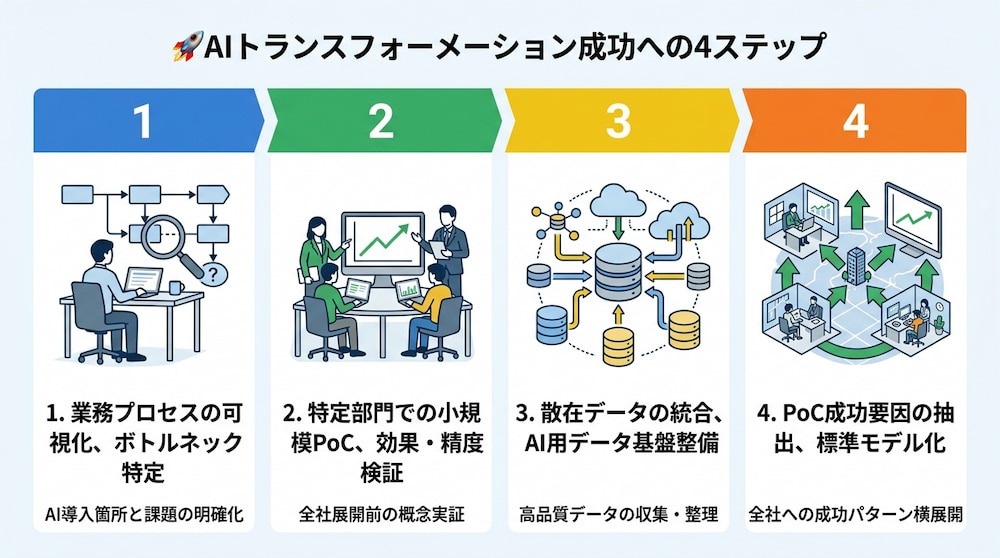
ここでは、AXの導入を成功させる4ステップを解説します。このステップを踏むことで、AI導入にありがちな「導入して終わり」という事態を防ぎ、持続的な変革へとつなげることができます。
ステップ1:対象業務を特定し解決すべき課題を明確にする
まずは、現在の業務プロセスを可視化し、どこにボトルネックがあるのか、どの業務にAIの「判断力」を導入すべきかを特定します。単に作業時間が長い業務だけでなく、
- 高度な専門知識を要するために一部の社員に負荷が集中している業務
- 判断の遅れが機会損失を招いている業務
がAXの有力な候補となります。解決すべき課題が曖昧なままAIを導入しても、期待する成果は得られないため、この「問い」を立てる作業がもっとも重要です。
【関連記事】
・Googleフォームの回答を自動分析!テキストの分類と他アプリへの連携で業務を効率化する方法
ステップ2:小規模なPoCで効果と精度を検証する
いきなり全社的なシステムを構築するのではなく、特定の部門や業務に絞った「PoC(概念実証)」を実施します。この段階では、
- AIが期待通りの精度で判断を行えるか
- 業務フローに無理なく組み込めるか
- 実際の工数削減や売上向上にどれだけ寄与したか
を定量的に計測します。PoCを通じて、AIのクセや課題を早期に発見し、次への改善に活かすことで、大規模導入時の失敗リスクを下げることができます。
ステップ3:AI活用に向けたデータ基盤を整備する
AIの精度は、学習させるデータの質と量に依存します。各部門にデータが散在している「サイロ化」状態を解消し、AIがスムーズにアクセス・学習できるデータ基盤を構築します。
構造化された数値データだけでなく、
- 画像
- 音声
- テキスト
などの非構造化データも活用できるよう整理することで、AIの判断の幅が広がります。データのクレンジングやセキュリティ対策を含めたインフラ整備が、AXの長期的な成功を支える屋台骨となります。
【関連記事】
・Notionとkintoneの違いとは?データベースを自動連携する方法を解説
ステップ4:成功パターンを全社へ横展開する
PoCで確かな手応えを得られたら、その成功要因を抽出して「標準的なモデル」や「ワークフローのテンプレート」として形式化します。これを他部門や関連業務へと順次適用していくことで、全社的なAXを加速させます。
同時に、AIの導入によって空いたリソースを、次にどの高付加価値業務に割り当てるかという「人材の再配置」もセットで行うことで、組織全体の生産性とモチベーションを同時に高めていくことが可能です。
🤖AIトランスフォーメーションにおけるAIエージェントの役割
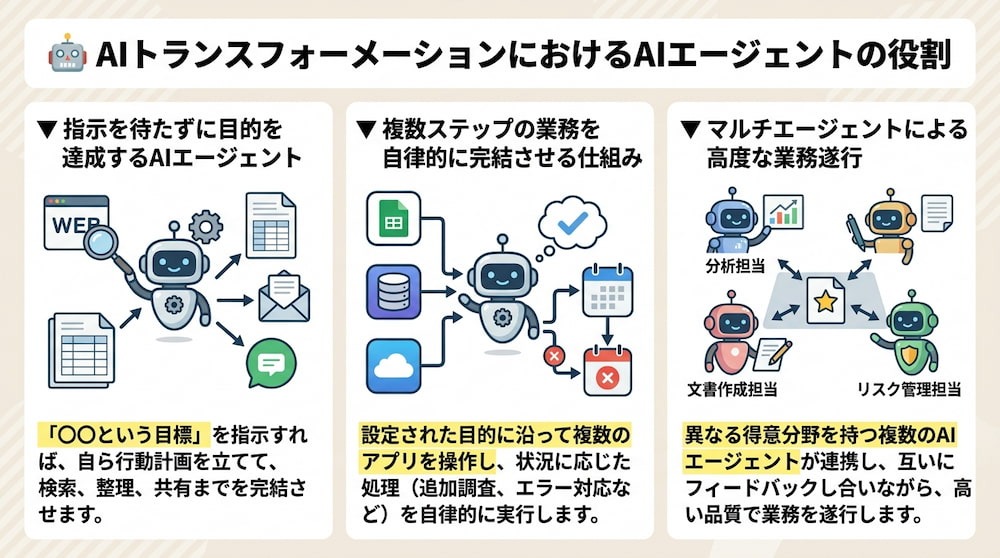
AXを実現する上で、注目されている技術が「AIエージェント」です。
▼指示を待たずに目的を達成するAIエージェント
AIエージェントの特徴は、細かい手順を指定しなくても、「〇〇という目標を達成してほしい」という抽象的な指示から具体的な行動計画を立案できる点にあります。
例えば、
「新商品の競合調査をしてレポートをまとめ、関係者に共有して」
と頼めば、エージェントは自らWeb検索を行い、情報を整理し、文書を作成して、Slackなどのツールで送信するまでを完結させます。この「自律性」が、従来の自動化ツールとの決定的な差です。
【関連記事】
・「競合サイトを一つずつ見るのが面倒…」AIでリサーチ業務を効率化する方法
▼複数ステップの業務を自律的に完結させる仕組み
一つの業務を完了させるには、通常、複数のアプリをまたいだり、途中でデータの形式を変換したりといった細かなステップが発生します。AIエージェントは設定された目的やルールに沿って複数のアプリを操作し、状況に応じた処理を実行します。
- 情報が不足している場合は追加調査を行う
- エラーが発生した場合は設定された代替手順を実行する
など、業務の進行に必要な判断をデジタル空間上で自動化できます。
【関連記事】
・【発注管理を自動化】在庫チェックの手間を省くAIワーカーの作り方
▼マルチエージェントによる高度な業務遂行
最近では、それぞれ異なる得意分野を持つ複数のAIエージェントを連携させる「マルチエージェント」という考え方も注目されています。
例えば、
- 分析担当のエージェント
- 文書作成担当のエージェント
- リスク管理担当のエージェント
が互いにフィードバックを出し合いながら一つのタスクをこなすことで、単一のAIでは到達できなかった高い品質と精度で業務を遂行できるようになります。これは、まさに「AIによるバーチャル組織」の構築に他なりません。
🛠️AIトランスフォーメーションを加速させるYoomのAIワーカー
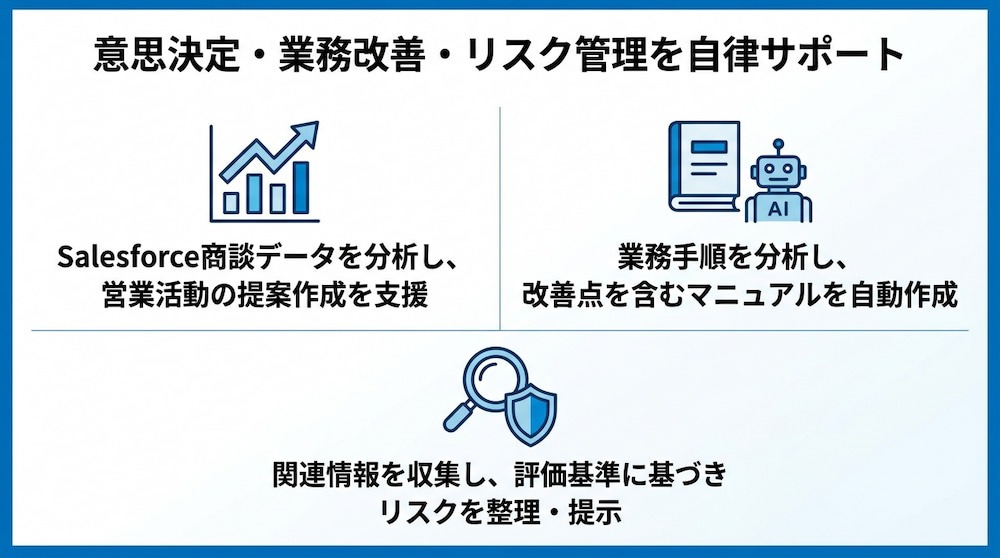
AXを具体的に形にするための強力なパートナーが、Yoomの「AIワーカー」です。
ここでは、意思決定の高度化やリスク管理、業務改善を自律的にサポートする、すぐに活用可能なテンプレートを紹介します。
意思決定支援担当
日々の商談データは蓄積される一方で、その背後にある成功・失敗のパターンを分析し、次のアクションに活かすには多大な時間がかかります。
このAIワーカーは、Salesforce上の商談データを分析し、成約率向上に向けた営業活動の提案作成を支援します。
データに基づく客観的なアドバイスを得られるため、マネージャーの判断精度を向上させ、営業組織全体のボトムアップを実現します。



 意思決定支援担当
Salesforceの商談データを自律的に分析し、優先すべき案件の特定から具体的なアクションの提案までを担うAIワーカーです。営業判断の標準化やフォロー漏れの防止により、成約率の向上と営業組織の意思決定の質を高められるので、データ管理や優先順位付けに課題を感じている方におすすめです。
試してみる
■概要日々増え続ける商談データの中から、どの案件に注力すべきか判断に迷うことはありませんか?特に多くの商談を抱えていると、フォロー漏れや停滞案件の放置が発生し、成約のチャンスを逃してしまうことも少なくありません。このAIワーカーは、Salesforceの商談データを自律的に分析し、優先すべき案件の特定から具体的なネクストアクションの提案までを担います。ベテラン営業の視点を反映した判断基準に基づき、状況に応じた最適な施策を提示するため、営業組織全体の意思決定の質を高め、成約率の向上に寄与します。
■このAIワーカーをおすすめする方- Salesforceに蓄積された膨大な商談データの管理や優先順位付けに課題を感じている営業マネージャーの方
- 属人化しがちな営業判断を標準化し、チーム全体の成約率を底上げしたいと考えているチームリーダーの方
- フォロー漏れを防ぎ、適切なタイミングで顧客へアプローチを行いたい営業担当者の方
■AIワーカー設定の流れ- AIワーカーの「名前」や「役割」などの基本設定を行います。
- Salesforce、Asana、Gmailなど、AIワーカー内で使用するアプリをYoomとマイアプリ連携します。
- AIワーカーへの指示書となる「マニュアル」を、自社の営業戦略や運用ルールに合わせて作成・編集します。
※マニュアルの内容は、扱う商材や組織の規模に応じて自由に調整が可能です。また、使用ツールも普段お使いの他のアプリに柔軟に変更いただけます。
■このAIワーカーのカスタムポイント- マニュアル内の「# 優先度の判定基準」という項目に、自社の予算規模や注力したい条件を設定してください。これにより、AIが自社の戦略に合致した案件を精緻に特定できるようになります。
- マニュアル内の「# アクション種別の分類基準」に、 自社の業務フローに合わせた定義を設定してください。例えば、特定の条件下で「メール送信」を優先するといったルールを設けることで、実務に即したアウトプットが得られます。
- マニュアル内の「# ベテラン営業の判断基準」に、成果を出している営業担当者のノウハウを言語化して設定してください。実務に即した具体的なアドバイスが得られるようになり、提案の質が向上します。
■注意事項- Salesforce、Asana、GmailとYoomを連携してください。
- Salesforceはミニプラン以上でご利用いただけるアプリとなっております。フリープラン・パーソナルプランの場合は設定しているフローボットのオペレーションやデータコネクトはエラーとなりますので、ご注意ください。
- ミニプラン・チームプラン・サクセスプランなどの有料プランは、2週間の無料トライアルを行うことが可能です。無料トライアル中には制限対象のアプリを使用することができます。
- AIワーカーの基本設定は「【AIワーカー】基本的な設定方法」をご参照ください。
- AIワーカーの同時実行数・作成可能なAIワーカー数・利用可能なAIモデルはご契約中のプランによって異なります。
- AIワーカー内でご利用いただけるアプリやオペレーション等はフローボットの利用制限と同様です。
- AIワーカーは、テスト実行でも本番実行と同様にタスクを消費しますのでご注意ください。詳細は「【AIワーカー】タスク実行数の計算方法」ご参照ください。
- AIワーカーはマニュアルを詳細に設定することで適切な処理を実行しやすくなります。詳細は「【AIワーカー】マニュアルの作成方法」をご参照ください。
Salesforceの商談データを自律的に分析し、優先すべき案件の特定から具体的なアクションの提案までを担うAIワーカーです。営業判断の標準化やフォロー漏れの防止により、成約率の向上と営業組織の意思決定の質を高められるので、データ管理や優先順位付けに課題を感じている方におすすめです。
■このAIワーカーをおすすめする方
- Salesforceに蓄積された膨大な商談データの管理や優先順位付けに課題を感じている営業マネージャーの方
- 属人化しがちな営業判断を標準化し、チーム全体の成約率を底上げしたいと考えているチームリーダーの方
- フォロー漏れを防ぎ、適切なタイミングで顧客へアプローチを行いたい営業担当者の方
■AIワーカー設定の流れ
- AIワーカーの「名前」や「役割」などの基本設定を行います。
- Salesforce、Asana、Gmailなど、AIワーカー内で使用するアプリをYoomとマイアプリ連携します。
- AIワーカーへの指示書となる「マニュアル」を、自社の営業戦略や運用ルールに合わせて作成・編集します。
■このAIワーカーのカスタムポイント
- マニュアル内の「# 優先度の判定基準」という項目に、自社の予算規模や注力したい条件を設定してください。これにより、AIが自社の戦略に合致した案件を精緻に特定できるようになります。
- マニュアル内の「# アクション種別の分類基準」に、 自社の業務フローに合わせた定義を設定してください。例えば、特定の条件下で「メール送信」を優先するといったルールを設けることで、実務に即したアウトプットが得られます。
- マニュアル内の「# ベテラン営業の判断基準」に、成果を出している営業担当者のノウハウを言語化して設定してください。実務に即した具体的なアドバイスが得られるようになり、提案の質が向上します。
■注意事項
- Salesforce、Asana、GmailとYoomを連携してください。
- Salesforceはミニプラン以上でご利用いただけるアプリとなっております。フリープラン・パーソナルプランの場合は設定しているフローボットのオペレーションやデータコネクトはエラーとなりますので、ご注意ください。
- ミニプラン・チームプラン・サクセスプランなどの有料プランは、2週間の無料トライアルを行うことが可能です。無料トライアル中には制限対象のアプリを使用することができます。
- AIワーカーの基本設定は「【AIワーカー】基本的な設定方法」をご参照ください。
- AIワーカーの同時実行数・作成可能なAIワーカー数・利用可能なAIモデルはご契約中のプランによって異なります。
- AIワーカー内でご利用いただけるアプリやオペレーション等はフローボットの利用制限と同様です。
- AIワーカーは、テスト実行でも本番実行と同様にタスクを消費しますのでご注意ください。詳細は「【AIワーカー】タスク実行数の計算方法」ご参照ください。
- AIワーカーはマニュアルを詳細に設定することで適切な処理を実行しやすくなります。詳細は「【AIワーカー】マニュアルの作成方法」をご参照ください。
業務改善アシスタント
複雑化した業務フローを誰にでもわかる形にマニュアル化し、常にアップデートするのは骨の折れる作業です。
このAIワーカーは、現在の業務手順をヒアリングやログから分析し、改善点を盛り込んだマニュアルをGoogleドキュメントに自動生成します。
さらに完成した内容はSlackで関係者に自動共有されるため、組織内のナレッジ共有と業務改善のサイクルを、人間が手を動かすことなく自律的に回すことができます。
 業務改善アシスタント
業務手順や課題を分析し、改善案の策定からGoogleドキュメントへの文書化、Slackでの共有までを自律的に行うAIワーカーです。複雑な業務手順の可視化やボトルネックの特定を迅速に行えるため、業務改善の工数を削減し、効率的に社内オペレーションを最適化したいチームリーダーや経営層の方におすすめです。
試してみる
■概要日々の業務手順や課題を分析し、改善案をまとめる作業に負担を感じていませんか?複雑な業務手順の可視化や、具体的な自動化のアイデアを出すためには多くの時間と労力を要します。
このAIワーカーは、提供された業務手順や課題を自律的に分析し、ボトルネックの特定から改善カテゴリの判定まで行います。対話を通じてユーザーの自社ルールに沿った改善案を練り上げ、Googleドキュメントへの文書化からSlackでの共有までを自動で行います。
■このAIワーカーをおすすめする方- 業務フローの改善や可視化を行いたいが、改善案をドキュメントにまとめる時間が不足している業務改善担当者の方
- 現状の課題を整理し、Yoomを活用した具体的な自動化フロー案をスピーディに策定したいと考えているチームリーダーの方
- 社内のオペレーションを改善し、コスト削減やリードタイム短縮を効率的に進めたいと考えている経営層の方
■AIワーカー設定の流れ- AIワーカーの「名前」や「説明」などの基本情報を設定し、AIワーカーを作成します。
- 使用ツールとして、GoogleドキュメントとSlackをYoomとマイアプリ連携します。
- AIワーカーの指示書である「スキル」を、自社の改善カテゴリ判定基準やGoogleドキュメントのファイル名、構成案など設定し調整してください。
■このAIワーカーのカスタムポイント- スキル内の「#改善カテゴリ判定基準」に自社の定義を設定してください。これにより、AIが自社の運用に最適なカテゴリ分けを行い、的確な改善アドバイスを提供します。
- スキル内の「#手順」におけるGoogleドキュメント構成を調整することで、決裁者が重視する項目を優先的に盛り込むなど、アウトプットの形式を自由にカスタマイズ可能です。
- Slackの通知メッセージの体裁や、Googleドキュメントで保存される改善案のファイル名なども、実務環境に合わせて柔軟に変更できます。
■注意事項- Googleドキュメント、SlackとYoomを連携してください。
- AIワーカーの基本設定は「【AIワーカー】基本的な設定方法」をご参照ください。
- AIワーカーの同時実行数・作成可能なAIワーカー数・利用可能なAIモデルはご契約中のプランによって異なります。
- AIワーカー内でご利用いただけるアプリやオペレーション等はフローボットの利用制限と同様です。
- AIワーカーは、テスト実行でも本番実行と同様にタスクを消費しますのでご注意ください。詳細は「【AIワーカー】タスク実行数の計算方法」をご参照ください。
- AIワーカーはスキルを詳細に設定することで適切な処理を実行しやすくなります。詳細は「【AIワーカー】マニュアルの作成方法」をご参照ください。
業務手順や課題を分析し、改善案の策定からGoogleドキュメントへの文書化、Slackでの共有までを自律的に行うAIワーカーです。複雑な業務手順の可視化やボトルネックの特定を迅速に行えるため、業務改善の工数を削減し、効率的に社内オペレーションを最適化したいチームリーダーや経営層の方におすすめです。
このAIワーカーは、提供された業務手順や課題を自律的に分析し、ボトルネックの特定から改善カテゴリの判定まで行います。対話を通じてユーザーの自社ルールに沿った改善案を練り上げ、Googleドキュメントへの文書化からSlackでの共有までを自動で行います。
- 業務フローの改善や可視化を行いたいが、改善案をドキュメントにまとめる時間が不足している業務改善担当者の方
- 現状の課題を整理し、Yoomを活用した具体的な自動化フロー案をスピーディに策定したいと考えているチームリーダーの方
- 社内のオペレーションを改善し、コスト削減やリードタイム短縮を効率的に進めたいと考えている経営層の方
- AIワーカーの「名前」や「説明」などの基本情報を設定し、AIワーカーを作成します。
- 使用ツールとして、GoogleドキュメントとSlackをYoomとマイアプリ連携します。
- AIワーカーの指示書である「スキル」を、自社の改善カテゴリ判定基準やGoogleドキュメントのファイル名、構成案など設定し調整してください。
- スキル内の「#改善カテゴリ判定基準」に自社の定義を設定してください。これにより、AIが自社の運用に最適なカテゴリ分けを行い、的確な改善アドバイスを提供します。
- スキル内の「#手順」におけるGoogleドキュメント構成を調整することで、決裁者が重視する項目を優先的に盛り込むなど、アウトプットの形式を自由にカスタマイズ可能です。
- Slackの通知メッセージの体裁や、Googleドキュメントで保存される改善案のファイル名なども、実務環境に合わせて柔軟に変更できます。
- Googleドキュメント、SlackとYoomを連携してください。
- AIワーカーの基本設定は「【AIワーカー】基本的な設定方法」をご参照ください。
- AIワーカーの同時実行数・作成可能なAIワーカー数・利用可能なAIモデルはご契約中のプランによって異なります。
- AIワーカー内でご利用いただけるアプリやオペレーション等はフローボットの利用制限と同様です。
- AIワーカーは、テスト実行でも本番実行と同様にタスクを消費しますのでご注意ください。詳細は「【AIワーカー】タスク実行数の計算方法」をご参照ください。
- AIワーカーはスキルを詳細に設定することで適切な処理を実行しやすくなります。詳細は「【AIワーカー】マニュアルの作成方法」をご参照ください。
リスク分析サポートエージェント
新規事業の立ち上げや取引先の選定など、ビジネスにおけるリスク分析は欠かせませんが、網羅的なチェックには専門性と時間が必要です。
このAIワーカーは、対象となる事象に関連する情報を収集し、設定された評価基準に沿ってリスクを整理します。リスクへの対応策もあわせて提示し、迅速な意思決定を支援します。
 リスク分析サポートエージェント
入力された情報をもとにリスク分析・評価・対応策の提案を自動で行うAIワーカーです。事象の把握から影響範囲の整理、代替案の提示まで一連の分析作業を担うため、取引先や市場環境の変化に伴う対応に追われる調達・リスク管理担当の方や、根拠ある判断材料をもとにチームへの共有・意思決定をスムーズに進めたい管理職・経営層の方におすすめです。
試してみる
■概要テキストやURLの情報をもとに、状況やリスクを整理し、対応方法を提案するAIワーカーです。自社のルールに合わせて判断するよう設定できます。
■AIワーカーの設定方法チャットで指示を出すだけで自社の運用に合わせて自動で設定・アップデートされていきます。まずは、AIワーカーが処理を正しく実行できるよう「スキル」と「使用ツール」をカスタマイズしましょう。- 「スキル」とは:
- AIワーカーが処理を行うための手順書です。詳しい設定方法は「【AIワーカー】スキル(旧マニュアル)の作成方法」をご参照ください。
- 「使用ツール」とは:
- AIワーカーが処理を行う際に使用するツールです。自社で普段使っているツールをAIに指示するだけで、データの取得先や出力先を自由に組み替えることができます。
AIワーカーの基本設定については「【AIワーカー】基本的な設定方法」でもご確認いただけます。
■注意事項- AIワーカーの同時実行数・作成可能なAIワーカー数・利用可能なAIモデルはご契約中のプランによって異なります。
- AIワーカー内でご利用いただけるアプリやオペレーション等はフローボットの利用制限と同様です。
- AIワーカーは、テスト実行でも本番実行と同様にタスクを消費しますのでご注意ください。詳細は「【AIワーカー】タスク実行数の計算方法」をご参照ください。
入力された情報をもとにリスク分析・評価・対応策の提案を自動で行うAIワーカーです。事象の把握から影響範囲の整理、代替案の提示まで一連の分析作業を担うため、取引先や市場環境の変化に伴う対応に追われる調達・リスク管理担当の方や、根拠ある判断材料をもとにチームへの共有・意思決定をスムーズに進めたい管理職・経営層の方におすすめです。
- 「スキル」とは:
- AIワーカーが処理を行うための手順書です。詳しい設定方法は「【AIワーカー】スキル(旧マニュアル)の作成方法」をご参照ください。
- 「使用ツール」とは:
- AIワーカーが処理を行う際に使用するツールです。自社で普段使っているツールをAIに指示するだけで、データの取得先や出力先を自由に組み替えることができます。
- AIワーカーの同時実行数・作成可能なAIワーカー数・利用可能なAIモデルはご契約中のプランによって異なります。
- AIワーカー内でご利用いただけるアプリやオペレーション等はフローボットの利用制限と同様です。
- AIワーカーは、テスト実行でも本番実行と同様にタスクを消費しますのでご注意ください。詳細は「【AIワーカー】タスク実行数の計算方法」をご参照ください。
⚠️AIトランスフォーメーション導入で発生する3つの課題
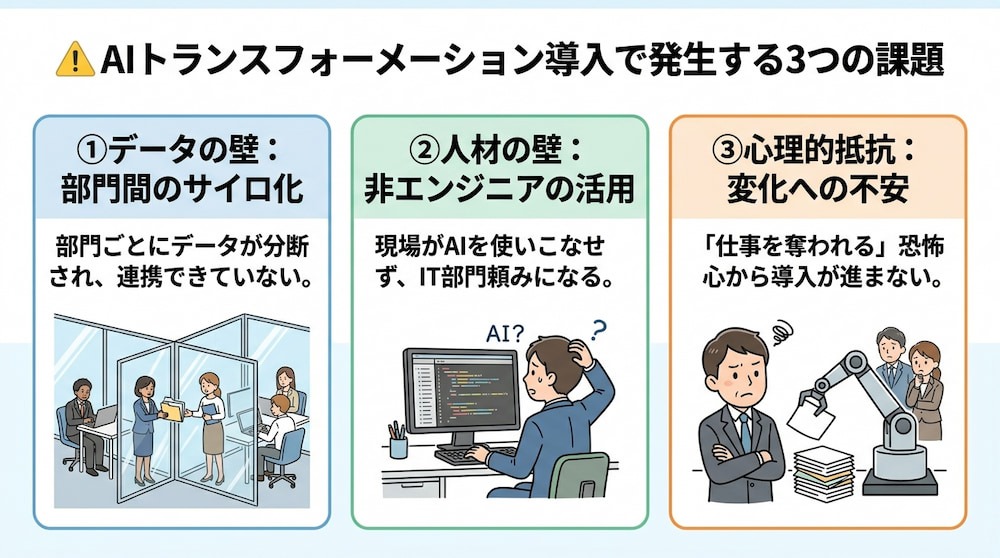
AXの推進は、技術的な側面だけでなく、組織や人材の壁に直面することが少なくありません。ここでは、AXを成功に導くために、直面しがちな3つの主要課題とその具体的な突破策について見ていきましょう。
①部門間に散在する「データサイロ」を解消する方法
多くの企業では、部門ごとに異なるツールや管理手法が使われており、データが連携されていない「サイロ化」が起きています。AIが全社最適の判断をするには、これらの壁を取り払う必要があります。
突破策としては、全社共通のデータハブを構築するほか、Yoomのような「iPaaS(統合プラットフォーム)」を活用して、各アプリのデータをノーコードで連携させる仕組みを導入することが有効です。技術的な壁を下げ、まずは「つながる環境」を優先して作ることが近道です。
【関連記事】
・Yoomを使って、ChatworkとGoogle スプレッドシートをノーコードで連携してみた
②非エンジニア主体で進める「AIリテラシー」の向上
AXをIT部門だけの取り組みにせず、現場の非エンジニアが主体となって進めることが重要です。そのためには、プログラミング知識がなくてもAIを教育・管理できる「ノーコードAIツール」の活用が欠かせません。
ツールを使いこなす中で、
💭「AIにどのような指示を出せば望む結果が得られるか」
を現場が肌感覚で理解することで、AIリテラシーは自然と向上します。
定期的な勉強会や成功事例の共有を行い、心理的なハードルを下げていきましょう。
③組織の心理的抵抗を和らげるコミュニケーション設計
「AIに仕事を奪われる」という恐怖心は、変化を拒む強力な心理的抵抗となります。
経営層は、AXの目的が「リストラ」ではなく「人間を付加価値の高い仕事へ解放すること」であることを繰り返し、誠実に伝える必要があります。
AI導入の初期段階から現場を巻き込み、AIがいかに自分たちの「面倒な作業」を助けてくれるかを実感してもらう「クイックウィン(小さな成功)」を演出することで、AIを敵ではなく強力な味方として受け入れる文化を醸成できます。
📝まとめ
AIトランスフォーメーション(AX)は、DXで整備したデータやデジタル環境を基盤に、AIを組織の意思決定や業務実行へ組み込む経営変革です。AIエージェントなどの技術によって「AIに動いてもらう」環境を整えることで、企業はかつてないスピードと精度で進化を遂げることができます。
まずは本記事で紹介した導入の4ステップを参考に、身近な業務からAIの力を借りる一歩を踏み出してみてはいかがでしょうか。AIと人間がそれぞれの得意分野で最高のパフォーマンスを発揮する、新しいビジネスの形がそこにはあります!
💎Yoomでできること
データ入力や情報の集約といった作業は、効率化が進んでいる反面、複数のツールを行き来したり、フォーマットを整えたりといった地味で細かな「手作業」が依然として多く残っていますね。そんな問題もYoomなら解決できます!
Yoomを活用することで、これらの定型的な処理から解放され、本来注力すべき戦略の練り込みや顧客への深いアプローチといった、クリエイティブで本質的な業務に集中できるようになります。
「これなら自分でもできそう!」と感じた方は、ぜひ以下からYoomを試してみてください。
■概要自社のWordPress.orgサイトの記事を定期的にチェックし、内容をまとめてニュースレターとして配信する作業は、手間と時間がかかる業務ではないでしょうか。このワークフローを活用すれば、スケジュールに合わせて記事をAIが自動的に収集・要約し、指定したリストへニュースレターを配信する一連の流れを自動化できます。手作業による情報収集やコンテンツ作成から解放され、効率的な情報発信を実現します。 ■このテンプレートをおすすめする方- 自社のWordPress.orgのサイトから記事情報を定期的に集約し、ニュースレターとして発信しているメディア担当者の方
- AIを活用して自社の情報発信を効率化したいと考えている方
- 手作業でのニュースレター作成に時間がかかり、コア業務に集中できていないマーケターの方
■このテンプレートを使うメリット- スケジュール起動で記事情報の集約から要約、配信までが自動化され、ニュースレター作成にかかる時間を削減できます。
- 手作業による情報の転記ミスや配信リストの間違いといったヒューマンエラーを防ぎ、安定した品質での配信が可能になります。
■フローボットの流れ- はじめに、Wordpress.orgとGmailをYoomと連携する
- 次に、トリガーでスケジュールトリガーを選択し、任意の日時でフローボットが起動するように設定する
- 最後に、オペレーションでAIワーカーを選択し、Wordpress.orgの記事を集約・要約し、Gmailでニュースレターを配信するための一連のマニュアル(指示)を作成する
※「トリガー」:フロー起動のきっかけとなるアクション、「オペレーション」:トリガー起動後、フロー内で処理を行うアクション
■このワークフローのカスタムポイント- スケジュールトリガーの設定で、ニュースレターを配信したい曜日や時刻を任意で設定してください。
- AIワーカーへの指示内容を編集することで、要約のスタイルや文章のトーンなどを任意で設定できます。
- ニュースレターの宛先リストは、AIワーカーのマニュアルや指示の中で任意に設定することが可能です。
■注意事項- Wordpress.org、GmailのそれぞれとYoomを連携してください。AIワーカー内で使用するツール(アプリ)についてもマイアプリ連携が必要です。
- AIワーカーの基本設定は「【AIワーカー】基本的な設定方法」をご参照ください。
- AIワーカーの同時実行数・作成可能なAIワーカー数・利用可能なAIモデルはご契約中のプランによって異なります。
- AIワーカー内でご利用いただけるアプリやオペレーション等はフローボットの利用制限と同様です。
- AIワーカーは、テスト実行でも本番実行と同様にタスクを消費しますのでご注意ください。詳細は「【AIワーカー】タスク実行数の計算方法」ご参照ください。
- AIワーカーはマニュアルを詳細に設定することで適切な処理を実行しやすくなります。詳細は「【AIワーカー】マニュアルの作成方法」をご参照ください。


- 自社のWordPress.orgのサイトから記事情報を定期的に集約し、ニュースレターとして発信しているメディア担当者の方
- AIを活用して自社の情報発信を効率化したいと考えている方
- 手作業でのニュースレター作成に時間がかかり、コア業務に集中できていないマーケターの方
- スケジュール起動で記事情報の集約から要約、配信までが自動化され、ニュースレター作成にかかる時間を削減できます。
- 手作業による情報の転記ミスや配信リストの間違いといったヒューマンエラーを防ぎ、安定した品質での配信が可能になります。
- はじめに、Wordpress.orgとGmailをYoomと連携する
- 次に、トリガーでスケジュールトリガーを選択し、任意の日時でフローボットが起動するように設定する
- 最後に、オペレーションでAIワーカーを選択し、Wordpress.orgの記事を集約・要約し、Gmailでニュースレターを配信するための一連のマニュアル(指示)を作成する
■このワークフローのカスタムポイント
- スケジュールトリガーの設定で、ニュースレターを配信したい曜日や時刻を任意で設定してください。
- AIワーカーへの指示内容を編集することで、要約のスタイルや文章のトーンなどを任意で設定できます。
- ニュースレターの宛先リストは、AIワーカーのマニュアルや指示の中で任意に設定することが可能です。
- Wordpress.org、GmailのそれぞれとYoomを連携してください。AIワーカー内で使用するツール(アプリ)についてもマイアプリ連携が必要です。
- AIワーカーの基本設定は「【AIワーカー】基本的な設定方法」をご参照ください。
- AIワーカーの同時実行数・作成可能なAIワーカー数・利用可能なAIモデルはご契約中のプランによって異なります。
- AIワーカー内でご利用いただけるアプリやオペレーション等はフローボットの利用制限と同様です。
- AIワーカーは、テスト実行でも本番実行と同様にタスクを消費しますのでご注意ください。詳細は「【AIワーカー】タスク実行数の計算方法」ご参照ください。
- AIワーカーはマニュアルを詳細に設定することで適切な処理を実行しやすくなります。詳細は「【AIワーカー】マニュアルの作成方法」をご参照ください。
プログラミング知識なしで手軽に構築できます。




