









・
製造業のAI活用ガイド|外観検査・予知保全・生産計画を解説

製造業界において、AI(人工知能)の導入は、持続可能な成長に向けた有力な選択肢となりつつあります。
人手不足や技術継承の難化といった深刻な課題に対し、AIがどのように具体的な解決策を提示し、現場の生産性を革新していくのか、その全体像を詳しく解説します!
🏭製造業でAI活用が求められる背景
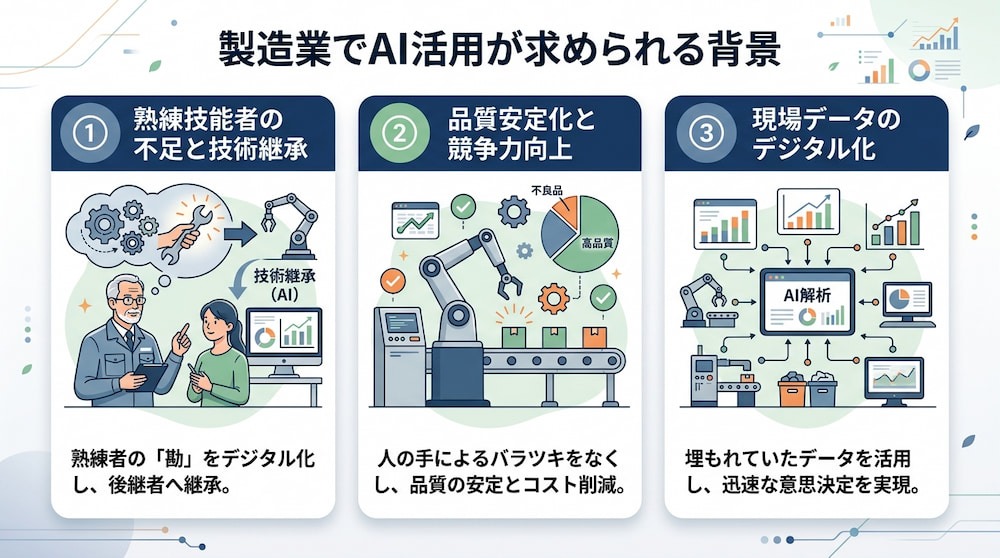
製造業を取り巻く環境は、これまでにないスピードで変化しています。ここでは、なぜ今、製造現場においてAIの導入が急務となっているのか、その主要な3つの要因について掘り下げていきます。
①熟練技能者の不足と技術継承の課題
日本の製造業を支えてきた多くの熟練技能者が引退の時期を迎える中、その卓越した「技」や「勘」をいかに次世代へ引き継ぐかが大きな壁となっています。少子高齢化に伴う若手労働者の減少もあり、従来のような「背中を見て覚える」育成方法だけでは限界が来ているのが実情です。
AIを活用することで、ベテランの判断基準や過去のトラブル対応の知見を整理し、必要な情報を検索・参照できる仕組みを構築できます。 若手社員もAIによる判断支援を活用しながら、作業手順や過去の対応事例を確認できるため、技能の標準化や技術継承を支援できます。
②グローバル競争に向けた品質安定化の必要性
市場のグローバル化に伴い、製造業には「より高品質なものを、より安く、より安定して提供する」という厳しい要求が突きつけられています。人の手による検査や調整には、どうしても体調や経験差によるばらつきが生じてしまい、それが歩留まりの低下やクレームのリスクにつながることも少なくありません。
AIは、設定した条件に基づいてデータを継続的に監視し、微細な異常の兆候を検知する業務を支援します。高度な画像認識やセンサーデータの解析を活用することで、人間の目では見逃しやすい欠陥や設備の異常を早期に把握し、品質の安定化や設備停止リスクの低減につなげられます。
③現場データのデジタル化による意思決定の迅速化
- 生産ラインの稼働状況
- 在庫の推移
- 品質データ
など、現場には膨大な情報が溢れていますが、それらが紙の伝票や個別のExcelファイルに埋もれている状態では、経営や管理に活かすことはできません。市場の需要が激しく変動する現代において、意思決定の遅れは大きな機会損失に直結します。
AIを導入する前提としてデータのデジタル化を進めることで、現場で何が起きているのかを素早く可視化できるようになります。AIがデータを収集・分析し、最適な生産計画の修正案を即座に提示することで、現場から経営まで一気通貫した迅速な判断を支援します。
💡製造業におけるAIの主な活用シーン
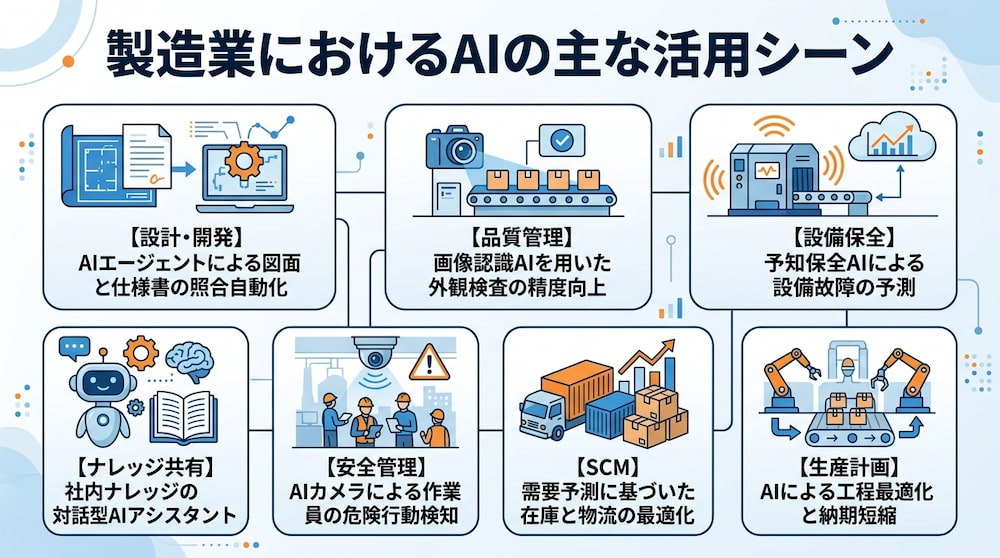
AIは製造業のあらゆる工程でその真価を発揮します。ここでは、具体的にどのようなシーンでAIが活用され、どのようなベネフィットをもたらしているのかを紹介します。
【設計・開発】AIエージェントによる図面と仕様書の照合自動化
設計・開発段階では、作成された図面が数多くの仕様書や標準規格と合致しているかを確認する作業に多大な時間が費やされます。AIエージェントを活用すれば、膨大なドキュメントの中から関連する項目を瞬時に抽出・照合し、不整合がないかを自動でチェックすることが可能です。
この工程を自動化することで、設計担当者は単純な確認作業から解放され、より創造的な開発業務に時間を割くことができるようになります。また、ヒューマンエラーによる設計ミスの見落としを防止し、後工程での手戻りを削減する効果も期待できます。
【品質管理】画像認識AIを用いた外観検査の精度向上
品質管理の要である外観検査において、画像認識AIの活用は最も普及している事例の一つです。高解像度カメラで撮影した製品画像をAIが解析し、微細なキズや汚れ、形状の歪みなどを瞬時に判定します。従来の目視検査で課題となっていた「見落とし」や「判定基準のばらつき」を解消できます。
さらに、検査結果を確認し、適切なデータを追加して再学習や判定条件の調整を行うことで、判定精度を継続的に改善できます。過検出や見逃しの発生状況を確認しながら判定基準を調整することで、生産ライン全体の歩留まり向上を目指せます。
関連記事:Dropboxでファイルがアップされたら、OCRでファイル内容を読み取りMicrosoft Excelに追加する方法
【設備保全】予知保全AIによる設備故障の予測
従来の設備保全は、
- 一定期間ごとに部品を交換する「予防保全」
- 壊れてから直す「事後保全」
が主流でしたが、AIの導入により「予知保全」が可能になります。振動や音、電流値などのセンサーデータをAIが常時監視し、故障の兆候となるわずかな変化を捉えて警告を発します。
これにより、突発的なライン停止(ダウンタイム)のリスクを抑え、生産計画の狂いを最小限に抑えることができます。また、部品の寿命を最大限まで活用できるため、メンテナンスコストの最適化にもつながります。
【生産計画】AIによる工程最適化と納期短縮
生産計画の立案は、
- 設備の稼働率
- 人員配置
- 資材の納期
など、複雑な変数を考慮する必要があり、これまではベテランの経験則に頼る部分が大きい業務でした。AIを活用すれば、設備の稼働状況や人員配置、資材の納期など複数の条件をもとに、生産スケジュールをシミュレーションできます。
急なオーダー変更や設備トラブルが発生した際も、条件に応じた代替案を提示し、納期遵守率の向上やリードタイム短縮に向けた計画変更を支援します。現場の状況に即した「生きた計画」を維持することが可能になります。
【SCM】需要予測に基づいた在庫と物流の最適化
サプライチェーン管理(SCM)において、AIは過去の販売実績や市場トレンド、気象データなどを分析し、需要予測を行います。これにより、欠品による販売機会の損失を防ぎつつ、過剰な在庫を抱えるリスクを最小限に抑えることができます。
また、配送ルートの最適化や積載率の向上といった物流面の効率化にもAIが寄与します。原材料の調達から製品の配送まで、全体を最適化することで、キャッシュフローの改善や物流コストの削減につなげられます。
【安全管理】AIカメラによる作業員の危険行動検知
工場の安全管理においてもAIは重要な役割を担います。AIカメラが現場の映像をリアルタイムで解析し、作業員が危険エリアに侵入したり、保護具の未着用、不安定な姿勢での作業などを検知した際に、素早く警告を発したりラインを自動停止させたりします。
人間の監督者がすべての場所を常に見守ることは困難ですが、AIカメラを適切な位置に設置することで、広い範囲の映像を継続的に解析できます。危険エリアへの侵入や保護具の着用状況を検知し、警告や通知につなげることで、従業員の安全確保と企業のコンプライアンス強化を支援します。
【ナレッジ共有】社内ナレッジの対話型AIアシスタント
社内に蓄積された膨大なマニュアルや過去のトラブル事例集を、対話型のAIアシスタントとして活用する動きが広がっています。現場の作業員がスマートフォンやタブレットから、
🗣️「〇〇の調整方法は?」
と問いかけるだけで、AIが適切な資料を探し出し、回答を提示します。これにより、資料を探す手間が省けるだけでなく、ベテランに都度質問する心理的ハードルも下がります。現場全体の知識レベルを底上げし、自律的に問題を解決できる組織づくりを強力にサポートします。
関連記事:ChatGPTとGoogle Chatを連携して、受信メールの内容をChatGPTで要約してGoogle Chatに通知する方法
関連記事: ChatworkとOpenAIを連携して、質問内容を抽出しOpenAIの回答をChatworkに送信する方法
🏗️Yoomは製造現場のデスクワークを自動化できます
製造現場のデジタル化が進む一方で、図面と仕様書の照合や、膨大な項目がある不具合報告書の作成といった「専門的な判断を伴うデスクワーク」は、依然として手作業に頼っているケースが多く見受けられます。
Yoomを活用することで、AIエージェントがこれらの事務作業を自律的に代行します。
例えば、生産遅延を検知したら影響範囲を特定して生産計画表を自動更新するといった流れをノーコードで構築可能です。「現場の事務負担を減らしたい」と感じた方は、ぜひYoomを試してみてください。


以下は、すぐに開始できるテンプレートです👀
■概要生産管理の現場において、突発的な生産遅延への迅速な対応は重要ですが、影響範囲の特定や計画の修正に手間がかかっていませんか?手作業での対応は、ミスや確認漏れの原因にもなり得ます。このワークフローを活用すれば、Google スプレッドシート上の生産遅延を自動で検知し、生産管理を担うAIエージェント(AIワーカー)が影響範囲を特定して生産計画表を自動更新するため、こうした課題をスムーズに削減できます。■このテンプレートをおすすめする方- 生産管理の現場で、突発的な計画変更への対応に課題を感じているご担当者様
- AIエージェントを活用した生産管理業務の効率化や自動化を検討している方
- Google スプレッドシートでの生産計画管理における手作業での更新を減らしたい方
■このテンプレートを使うメリット- 生産遅延を検知後、影響範囲の特定から計画表の更新までを自動化できるため、対応にかかる時間を短縮します。
- AIが生産管理の指示に沿って処理するため、手作業による計画表の更新ミスや見落としといったヒューマンエラーを防ぎます。
■フローボットの流れ- はじめに、Google スプレッドシートをYoomと連携します。
- 次に、トリガーでGoogle スプレッドシートを選択し、「行が更新されたら」というアクションを設定することで、生産状況の変更を検知します。
- 最後に、オペレーションでAIワーカーを選択し、更新された情報を基に遅延判定を行ったうえで影響範囲を特定し、生産計画表を更新するためのマニュアル(指示)を作成します。
※「トリガー」:フロー起動のきっかけとなるアクション、「オペレーション」:トリガー起動後、フロー内で処理を行うアクション
■このワークフローのカスタムポイント- Google スプレッドシートのトリガー設定では、生産遅延を検知したい対象のシートを任意で設定してください。
- AIワーカーへの指示内容では、遅延判定の条件や計画の調整基準などを実際の運用に合わせて任意で設定可能です。
■注意事項- Google スプレッドシートとYoomを連携してください。AIワーカー内で使用するツール(アプリ)についてもマイアプリ連携が必要です。
- トリガーは5分、10分、15分、30分、60分の間隔で起動間隔を選択できます。
- プランによって最短の起動間隔が異なりますので、ご注意ください。
- Googleスプレッドシートをアプリトリガーとして使用する際の注意事項は「【アプリトリガー】Googleスプレッドシートのトリガーにおける注意事項」を参照してください。
- AIワーカーの基本設定は「【AIワーカー】基本的な設定方法」をご参照ください。
- AIワーカーの同時実行数・作成可能なAIワーカー数・利用可能なAIモデルはご契約中のプランによって異なります。
- AIワーカー内でご利用いただけるアプリやオペレーション等はフローボットの利用制限と同様です。
- AIワーカーは、テスト実行でも本番実行と同様にタスクを消費しますのでご注意ください。詳細は「【AIワーカー】タスク実行数の計算方法」ご参照ください。
- AIワーカーはマニュアルを詳細に設定することで適切な処理を実行しやすくなります。詳細は「【AIワーカー】マニュアルの作成方法」をご参照ください。
■概要定例報告書の作成業務は、実績データを集計し、分析した上で資料にまとめる必要があり、手間や時間がかかる業務ではないでしょうか。 このワークフローを活用することで、Google スプレッドシートに蓄積された実績データをAIワーカーが自動で分析し、Googleドキュメントに定例報告書として出力する一連の流れを自動化できます。AIを活用した効率的な定例報告の仕組みを構築し、報告業務の負担を軽減します。■このテンプレートをおすすめする方- Google スプレッドシートを用いたデータ集計や分析、報告書作成に時間を要している方
- AIを業務に活用し、属人化しがちな定例報告業務を仕組み化したいと考えている方
- データに基づいた質の高い定例報告を、効率的に実施したいチームのマネージャーの方
■このテンプレートを使うメリット- スケジュールに合わせて自動で報告書が作成されるため、データ収集や資料作成にかかっていた時間を他の業務に充てることができます。
- AIが設定された指示に基づき分析と資料作成を行うため、担当者による内容のばらつきや品質の差が減り、報告業務の標準化に繋がります。
■フローボットの流れ- はじめに、Google スプレッドシートとGoogleドキュメントをYoomと連携します。
- 次に、トリガーでスケジュールトリガーを選択し、週次や月次など、フローを起動したい任意のスケジュールを設定します。
- 次に、オペレーションでAIワーカーを選択し、Google スプレッドシートのデータを分析してGoogleドキュメントに報告書を出力するための指示を作成します。
※「トリガー」:フロー起動のきっかけとなるアクション、「オペレーション」:トリガー起動後、フロー内で処理を行うアクション
■このワークフローのカスタムポイント- スケジュールトリガーでは、日次、週次、月次など、任意の実行タイミングを設定してください。
- AIワーカーへの指示内容は、分析の観点や報告書のフォーマットに合わせて任意で設定することが可能です。
- 分析対象となるGoogle スプレッドシートのファイルや、連携するGoogleアカウントも任意で設定できます。
■注意事項- Google スプレッドシート、GoogleドキュメントのそれぞれとYoomを連携してください。AIワーカー内で使用するツール(アプリ)についてもマイアプリ連携が必要です。
- AIワーカーの基本設定は「【AIワーカー】基本的な設定方法」をご参照ください。
- AIワーカーの同時実行数・作成可能なAIワーカー数・利用可能なAIモデルはご契約中のプランによって異なります。
- AIワーカー内でご利用いただけるアプリやオペレーション等はフローボットの利用制限と同様です。
- AIワーカーは、テスト実行でも本番実行と同様にタスクを消費しますのでご注意ください。詳細は「【AIワーカー】タスク実行数の計算方法」ご参照ください。
- AIワーカーはマニュアルを詳細に設定することで適切な処理を実行しやすくなります。詳細は「【AIワーカー】マニュアルの作成方法」をご参照ください。


- 生産管理の現場で、突発的な計画変更への対応に課題を感じているご担当者様
- AIエージェントを活用した生産管理業務の効率化や自動化を検討している方
- Google スプレッドシートでの生産計画管理における手作業での更新を減らしたい方
- 生産遅延を検知後、影響範囲の特定から計画表の更新までを自動化できるため、対応にかかる時間を短縮します。
- AIが生産管理の指示に沿って処理するため、手作業による計画表の更新ミスや見落としといったヒューマンエラーを防ぎます。
- はじめに、Google スプレッドシートをYoomと連携します。
- 次に、トリガーでGoogle スプレッドシートを選択し、「行が更新されたら」というアクションを設定することで、生産状況の変更を検知します。
- 最後に、オペレーションでAIワーカーを選択し、更新された情報を基に遅延判定を行ったうえで影響範囲を特定し、生産計画表を更新するためのマニュアル(指示)を作成します。
■このワークフローのカスタムポイント
- Google スプレッドシートのトリガー設定では、生産遅延を検知したい対象のシートを任意で設定してください。
- AIワーカーへの指示内容では、遅延判定の条件や計画の調整基準などを実際の運用に合わせて任意で設定可能です。
- Google スプレッドシートとYoomを連携してください。AIワーカー内で使用するツール(アプリ)についてもマイアプリ連携が必要です。
- トリガーは5分、10分、15分、30分、60分の間隔で起動間隔を選択できます。
- プランによって最短の起動間隔が異なりますので、ご注意ください。
- Googleスプレッドシートをアプリトリガーとして使用する際の注意事項は「【アプリトリガー】Googleスプレッドシートのトリガーにおける注意事項」を参照してください。
- AIワーカーの基本設定は「【AIワーカー】基本的な設定方法」をご参照ください。
- AIワーカーの同時実行数・作成可能なAIワーカー数・利用可能なAIモデルはご契約中のプランによって異なります。
- AIワーカー内でご利用いただけるアプリやオペレーション等はフローボットの利用制限と同様です。
- AIワーカーは、テスト実行でも本番実行と同様にタスクを消費しますのでご注意ください。詳細は「【AIワーカー】タスク実行数の計算方法」ご参照ください。
- AIワーカーはマニュアルを詳細に設定することで適切な処理を実行しやすくなります。詳細は「【AIワーカー】マニュアルの作成方法」をご参照ください。
- Google スプレッドシートを用いたデータ集計や分析、報告書作成に時間を要している方
- AIを業務に活用し、属人化しがちな定例報告業務を仕組み化したいと考えている方
- データに基づいた質の高い定例報告を、効率的に実施したいチームのマネージャーの方
- スケジュールに合わせて自動で報告書が作成されるため、データ収集や資料作成にかかっていた時間を他の業務に充てることができます。
- AIが設定された指示に基づき分析と資料作成を行うため、担当者による内容のばらつきや品質の差が減り、報告業務の標準化に繋がります。
- はじめに、Google スプレッドシートとGoogleドキュメントをYoomと連携します。
- 次に、トリガーでスケジュールトリガーを選択し、週次や月次など、フローを起動したい任意のスケジュールを設定します。
- 次に、オペレーションでAIワーカーを選択し、Google スプレッドシートのデータを分析してGoogleドキュメントに報告書を出力するための指示を作成します。
■このワークフローのカスタムポイント
- スケジュールトリガーでは、日次、週次、月次など、任意の実行タイミングを設定してください。
- AIワーカーへの指示内容は、分析の観点や報告書のフォーマットに合わせて任意で設定することが可能です。
- 分析対象となるGoogle スプレッドシートのファイルや、連携するGoogleアカウントも任意で設定できます。
- Google スプレッドシート、GoogleドキュメントのそれぞれとYoomを連携してください。AIワーカー内で使用するツール(アプリ)についてもマイアプリ連携が必要です。
- AIワーカーの基本設定は「【AIワーカー】基本的な設定方法」をご参照ください。
- AIワーカーの同時実行数・作成可能なAIワーカー数・利用可能なAIモデルはご契約中のプランによって異なります。
- AIワーカー内でご利用いただけるアプリやオペレーション等はフローボットの利用制限と同様です。
- AIワーカーは、テスト実行でも本番実行と同様にタスクを消費しますのでご注意ください。詳細は「【AIワーカー】タスク実行数の計算方法」ご参照ください。
- AIワーカーはマニュアルを詳細に設定することで適切な処理を実行しやすくなります。詳細は「【AIワーカー】マニュアルの作成方法」をご参照ください。
🚀製造業でAI活用を進める導入ステップ
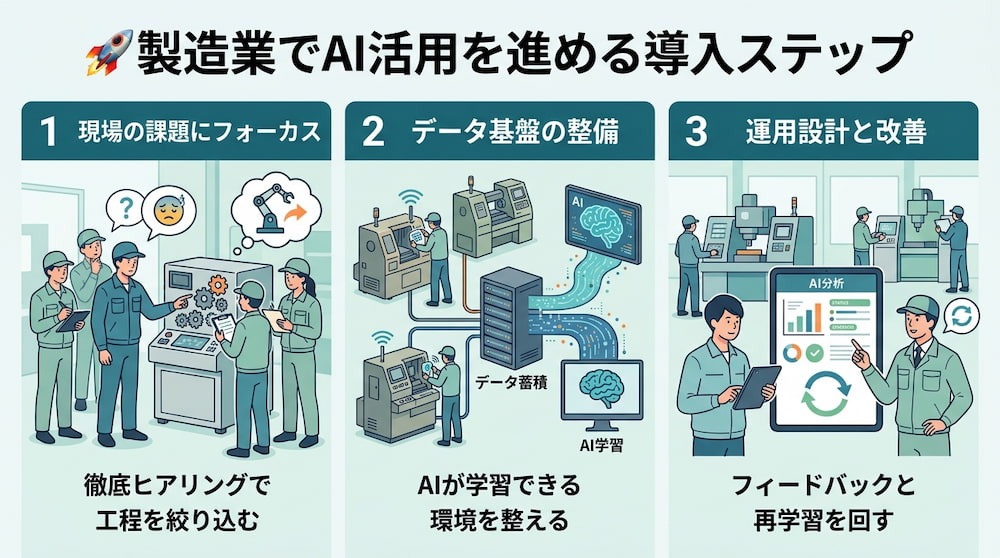
AIの導入を成功させるためには、技術の選定以上に「どのように導入を進めるか」というプロセスが重要です。失敗しないための標準的な3つのステップを解説します。
1.現場の課題にフォーカスした対象工程の特定
AIを導入すること自体を目的にしてしまうと、現場で使われないシステムになってしまいます。まずは、現場の作業員が
- 「何に一番苦労しているか」
- 「どこで時間がかかっているか」
というリアルな課題を徹底的にヒアリングし、ターゲットとなる工程を絞り込むことが重要です。
「AIで何かできないか」ではなく、「この課題をAIでどう解決するか」という問いから始めるべきです。初期段階では、小さく始めて早く効果を実感できる(クイックウィン)領域から着手することで、現場の協力も得やすくなります。
2.既存設備とAIを連携させるためのデータ基盤の整備
AIを機能させるためには、良質なデータが不可欠です。
古い設備で通信機能がない場合でも、
- 後付けのセンサーを活用する
- 手書きの記録をデジタル化する
といった方法で、AIが学習できる環境を整える必要があります。ここで重要なのは、データの「質」と「鮮度」です。バラバラな形式で保存されているデータを整理し、AIがリアルタイムにアクセスできるデータ基盤を構築することが、導入後の精度を左右する鍵となります。
3.現場担当者を巻き込んだ運用設計と改善
AIは導入して終わりではなく、現場での運用を通じて育てていくものです。
開発側だけで進めるのではなく、初期段階から現場担当者を巻き込み、
- 「AIがどのように判断しているのか」
- 「現場でどう活用すべきか」
を議論しながら運用を設計します。導入後も、AIの判定結果を検証し、必要に応じて改善を続けるサイクル(PDCA)を回し続けることが重要です。 現場の「使い勝手」を常にアップデートしていく姿勢が、真の定着を生みます。
🛠️製造現場の「名もなきデスクワーク」をAIで解消
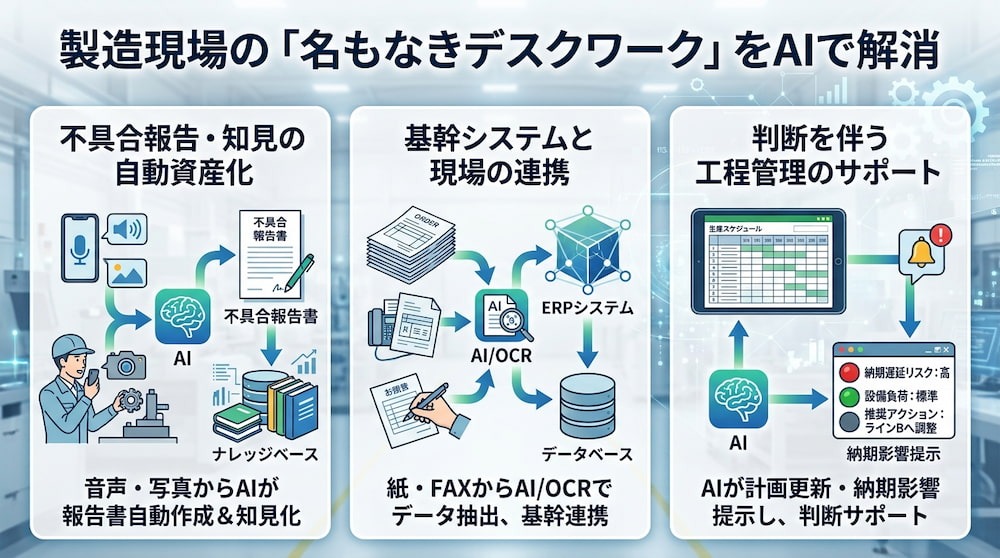
製造業のDXを阻む大きな要因の一つに、工場内の設備は自動化されていても、それを取り巻く管理業務がアナログなままであるという「デジタル化の断絶」があります。Yoomは、この隙間に埋もれた「名もなきデスクワーク」の効率化に活用できます。
▼属人化した「不具合報告・知見」の自動資産化
現場で発生した小さな不具合や改善の気づきは、本来貴重な資産ですが、報告書の作成が面倒なために現場で埋もれてしまうことが少なくありません。Yoomを活用すれば、現場でスマートフォンに向かって話した音声や撮影した写真から、AIが内容を構成し、正式な報告書フォーマットへ自動で流し込みます。さらに、AIが過去の類似事例を自動で紐付けることで、作成と同時にナレッジとしての価値を持たせることができます。
【関連記事】
・Googleフォームの回答を自動分析!テキストの分類と他アプリへの連携で業務を効率化する方法
・Dropboxの画像をOCRを活用してNotionに自動追加!手作業での転記作業から解放
▼基幹システムと現場の「隙間」を埋めるデータ連携
最新のERP(基幹業務システム)を導入していても、現場から届くFAXの注文書や紙の検査表の内容を、誰かが手で入力しているという光景は珍しくありません。この「転記」という無付加価値な作業こそが、現場のDXを妨げるボトルネックです。
Yoomでは、OCRやAI、各種アプリ連携を組み合わせ、届いた書類から必要な情報を抽出し、基幹システムやkintoneなどのデータベースへ登録するフローを構築できます。システム間のデータ連携を自動化することで、転記作業を効率化し、情報共有の迅速化を支援します。
【関連記事】
・【プログラミング不要】Microsoft Excelのデータをkintoneに自動的に連携する方法
・AirtableとGoogle Chatを連携して、新規情報を追加したらGoogle Chatに自動通知する方法
▼「判断」を伴う工程管理をAIでサポート
工程管理における「判断」の自動化も、Yoomが得意とする領域です。
例えば、Googleスプレッドシート上の生産計画表を、あらかじめ設定した条件に基づいて更新し、その内容を関係者へ通知するフローを構築できます。これにより、計画変更が発生した際も、情報共有を迅速に行えます。
さらに、設定したルールや入力データをもとに、納期への影響や対応案を提示することも可能です。管理者が一日中画面に張り付いていなくても、AIが現場の「司令塔」の一部を代行することで、より迅速な判断とマネジメントの質向上につなげられます。
【関連記事】
・フォームの回答をもとにChatGPTで回答文を生成して自動返信する方法
🤖製造業の業務を効率化するYoomのAIワーカーテンプレート
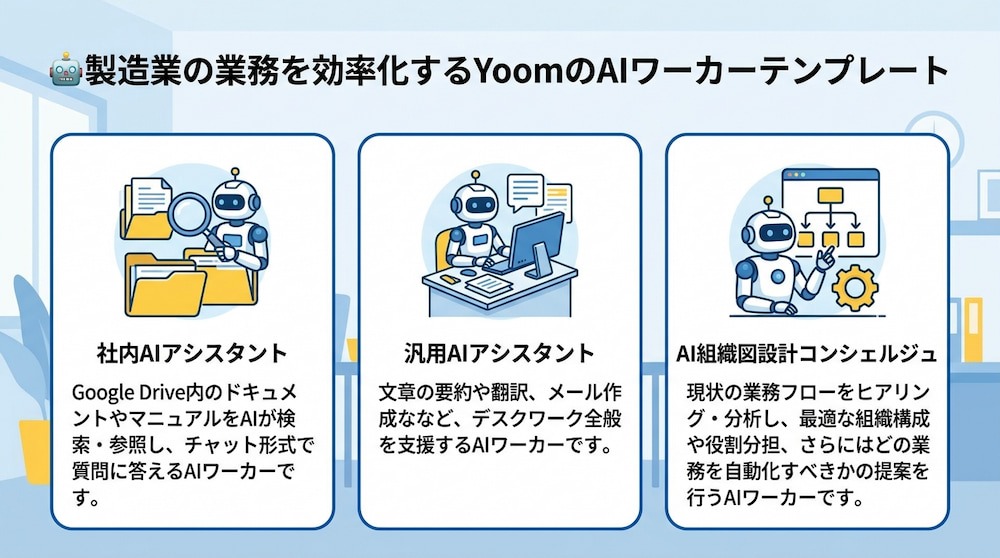
Yoomでは、製造業の皆様がすぐにAIの恩恵を受けられるよう、実践的なテンプレートを多数用意しています。これらを活用することで、導入のスピードを飛躍的に高めることが可能です。
社内AIアシスタント
Google Drive内のドキュメントやマニュアルをAIが検索・参照し、チャット形式で質問に答えるAIワーカーです。製造現場では、設備トラブル時の対応手順や過去の不具合事例をすばやく確認する用途に活用できます。「あのトラブルの時、どう対処したっけ?」というベテランへの確認作業を減らし、現場での自己解決能力を高めることができます。



 社内AIアシスタント
Google Drive内のドキュメントから情報を検索し、社員の質問に回答するAIワーカーです。社内ナレッジの有効活用により自己解決を促し、担当者の問い合わせ対応の負担を軽減します。回答困難な場合はSlackで改善要望を通知するため、マニュアルの継続的な改善に取り組みたい方におすすめです。
試してみる
■概要 「有給休暇の申請方法を教えてほしい」「リモートワークの規定はどこにある?」といった、日々繰り返される定型的な問い合わせ対応に負担を感じていませんか?本来集中すべき業務がある中で、情報の検索や回答の作成に時間を取られてしまうのは、担当者にとって大きなストレスです。このAIワーカーを活用すれば、社員からの質問に対してGoogle Drive内の資料やGoogleドキュメントを自ら検索し、適切な回答を自動で生成します。もしAIだけで解決できない複雑な内容だと判断した場合は、担当部署を特定した上でSlackを通じて改善要望を通知するため、対応の抜け漏れを防ぎながら社内マニュアルの継続的なアップデートも可能です。
■このAIワーカーをおすすめする方- 社内規定やマニュアルの問い合わせ対応に追われており、本来の業務に集中したい総務や人事労務担当の方
- Google Driveに蓄積された社内ナレッジを有効活用し、社員が自己解決できる文化を作りたいと考えている経営者の方
- 情報の正確性を保ちつつ、マニュアルの不足箇所を効率的に把握して組織全体の生産性を高めたいチームリーダーの方
■AIワーカー設定の流れ- AIワーカーの「名前」や「役割」などの基本設定を行います。
- Googleドキュメント、Google Drive、SlackをYoomとマイアプリ連携し、使用ツールとして設定します。これらは普段お使いの他のアプリに変更することも可能です。
- AIワーカーへの指示書となる「マニュアル」を、自社の運用ルールに合わせて作成・編集します。企業ごとの細かい判断基準をマニュアルに反映させることで、精度の高い運用が可能になります。
■このAIワーカーのカスタムポイント- マニュアル内の「#エスカレーション先」に、自社の各部署の担当者名とメンバーIDを設定してください。AIが内容に応じて適切な担当者へSlack通知を行えるようになります。
- 「#エスカレーションの判断基準」を自社の運用ルールに合わせて調整することで、AIに判断を任せる範囲と、人間が対応する範囲を明確に定義できます。
- 「#トーン&マナー」に自社らしい表現方法を記載することで、社員にとって親しみやすく、安心感のある回答を自動生成できます。
■注意事項- Googleドキュメント、Google Drive、SlackとYoomを連携してください。
- AIワーカーの基本設定は「【AIワーカー】基本的な設定方法」をご参照ください。
- AIワーカーの同時実行数・作成可能なAIワーカー数・利用可能なAIモデルはご契約中のプランによって異なります。
- AIワーカー内でご利用いただけるアプリやオペレーション等はフローボットの利用制限と同様です。
- AIワーカーは、テスト実行でも本番実行と同様にタスクを消費しますのでご注意ください。詳細は「【AIワーカー】タスク実行数の計算方法」をご参照ください。
- AIワーカーはマニュアルを詳細に設定することで適切な処理を実行しやすくなります。詳細は「【AIワーカー】マニュアルの作成方法」をご参照ください。
Google Drive内のドキュメントから情報を検索し、社員の質問に回答するAIワーカーです。社内ナレッジの有効活用により自己解決を促し、担当者の問い合わせ対応の負担を軽減します。回答困難な場合はSlackで改善要望を通知するため、マニュアルの継続的な改善に取り組みたい方におすすめです。
- 社内規定やマニュアルの問い合わせ対応に追われており、本来の業務に集中したい総務や人事労務担当の方
- Google Driveに蓄積された社内ナレッジを有効活用し、社員が自己解決できる文化を作りたいと考えている経営者の方
- 情報の正確性を保ちつつ、マニュアルの不足箇所を効率的に把握して組織全体の生産性を高めたいチームリーダーの方
- AIワーカーの「名前」や「役割」などの基本設定を行います。
- Googleドキュメント、Google Drive、SlackをYoomとマイアプリ連携し、使用ツールとして設定します。これらは普段お使いの他のアプリに変更することも可能です。
- AIワーカーへの指示書となる「マニュアル」を、自社の運用ルールに合わせて作成・編集します。企業ごとの細かい判断基準をマニュアルに反映させることで、精度の高い運用が可能になります。
- マニュアル内の「#エスカレーション先」に、自社の各部署の担当者名とメンバーIDを設定してください。AIが内容に応じて適切な担当者へSlack通知を行えるようになります。
- 「#エスカレーションの判断基準」を自社の運用ルールに合わせて調整することで、AIに判断を任せる範囲と、人間が対応する範囲を明確に定義できます。
- 「#トーン&マナー」に自社らしい表現方法を記載することで、社員にとって親しみやすく、安心感のある回答を自動生成できます。
- Googleドキュメント、Google Drive、SlackとYoomを連携してください。
- AIワーカーの基本設定は「【AIワーカー】基本的な設定方法」をご参照ください。
- AIワーカーの同時実行数・作成可能なAIワーカー数・利用可能なAIモデルはご契約中のプランによって異なります。
- AIワーカー内でご利用いただけるアプリやオペレーション等はフローボットの利用制限と同様です。
- AIワーカーは、テスト実行でも本番実行と同様にタスクを消費しますのでご注意ください。詳細は「【AIワーカー】タスク実行数の計算方法」をご参照ください。
- AIワーカーはマニュアルを詳細に設定することで適切な処理を実行しやすくなります。詳細は「【AIワーカー】マニュアルの作成方法」をご参照ください。
汎用AIアシスタント
文章の要約や翻訳、メール作成など、デスクワーク全般を支援するAIワーカーです。海外拠点とのやり取りにおける翻訳や、長文の会議録からの重要事項抽出など、製造業のバックオフィス業務を幅広くカバーします。定型的な事務作業にかかる時間を削減し、より創造的な業務にリソースを振り向けることができます。
 汎用AIアシスタント
ユーザーの要望に対して自律的に判断し、文章作成や情報の整理をはじめとした幅広いタスクに対応するAIワーカーです。また、このAIを自社の運用ルールに合わせてカスタマイズすることも可能。幅広い業務の効率化を目指す方におすすめです。
試してみる
■概要日々の業務では特定の定型作業だけでなく、ちょっとした調べ物やアイデア出し、文章作成など「名前のない業務」も意外と多いですよね。このようなちょっとした業務を手作業で行うのは思いのほか手間がかかり、本来集中すべき業務の妨げになることもあります。このAIワーカーは、特定の業務に限定されずユーザーの幅広い要望に対して自律的に判断し、柔軟な処理を行います。指示に基づいて文章作成からリサーチ情報の整理まで幅広く対応することで、あなたの業務を支える優秀なアシスタントとして機能します。
■このAIワーカーをおすすめする方- 特定の業務に縛られず、日常の多様なタスクを柔軟にサポートしてほしいと考えている方
- AIを自社の運用ルールに合わせてカスタマイズし、幅広い業務の効率化を行いたい方
- 指示に基づいて自律的に動くAIを導入し、本来行うべきコア業務に集中したい方
■AIワーカー設定の流れ- AIワーカーの「名前」や「役割」などの基本設定を行い、どのようなアシスタントにするかを定義します。
- 次に、AIワーカー内で使用するアプリをYoomと連携し、必要なアクションを設定します。普段お使いのアプリを自由に追加・変更することが可能です。
- 最後に、AIワーカーへの指示書となる「マニュアル」を、自社のガイドラインや業務内容に合わせて作成・編集します。
■このAIワーカーのカスタムポイント- このテンプレートは、自社の環境や業務内容に合わせた柔軟なカスタムが可能です。
- また、マニュアル内の「#参照情報」に社内のドキュメントや運用ルールを追記することで、特定の専門知識に基づいた自律的な判断が可能になります。
■注意事項- AIワーカーの基本設定は「【AIワーカー】基本的な設定方法」をご参照ください。
- AIワーカーの同時実行数・作成可能なAIワーカー数・利用可能なAIモデルはご契約中のプランによって異なります。
- AIワーカー内でご利用いただけるアプリやオペレーション等はフローボットの利用制限と同様です。
- AIワーカーは、テスト実行でも本番実行と同様にタスクを消費しますのでご注意ください。詳細は「【AIワーカー】タスク実行数の計算方法」をご参照ください。
- AIワーカーはマニュアルを詳細に設定することで適切な処理を実行しやすくなります。詳細は「【AIワーカー】マニュアルの作成方法」をご参照ください。
ユーザーの要望に対して自律的に判断し、文章作成や情報の整理をはじめとした幅広いタスクに対応するAIワーカーです。また、このAIを自社の運用ルールに合わせてカスタマイズすることも可能。幅広い業務の効率化を目指す方におすすめです。
- 特定の業務に縛られず、日常の多様なタスクを柔軟にサポートしてほしいと考えている方
- AIを自社の運用ルールに合わせてカスタマイズし、幅広い業務の効率化を行いたい方
- 指示に基づいて自律的に動くAIを導入し、本来行うべきコア業務に集中したい方
■AIワーカー設定の流れ
- AIワーカーの「名前」や「役割」などの基本設定を行い、どのようなアシスタントにするかを定義します。
- 次に、AIワーカー内で使用するアプリをYoomと連携し、必要なアクションを設定します。普段お使いのアプリを自由に追加・変更することが可能です。
- 最後に、AIワーカーへの指示書となる「マニュアル」を、自社のガイドラインや業務内容に合わせて作成・編集します。
■このAIワーカーのカスタムポイント
- このテンプレートは、自社の環境や業務内容に合わせた柔軟なカスタムが可能です。
- また、マニュアル内の「#参照情報」に社内のドキュメントや運用ルールを追記することで、特定の専門知識に基づいた自律的な判断が可能になります。
■注意事項
- AIワーカーの基本設定は「【AIワーカー】基本的な設定方法」をご参照ください。
- AIワーカーの同時実行数・作成可能なAIワーカー数・利用可能なAIモデルはご契約中のプランによって異なります。
- AIワーカー内でご利用いただけるアプリやオペレーション等はフローボットの利用制限と同様です。
- AIワーカーは、テスト実行でも本番実行と同様にタスクを消費しますのでご注意ください。詳細は「【AIワーカー】タスク実行数の計算方法」をご参照ください。
- AIワーカーはマニュアルを詳細に設定することで適切な処理を実行しやすくなります。詳細は「【AIワーカー】マニュアルの作成方法」をご参照ください。
AI組織図設計コンシェルジュ
現状の業務フローをヒアリング・分析し、最適な組織構成や役割分担、さらにはどの業務を自動化すべきかの提案を行うAIワーカーです。現状の業務フローを整理し、自動化のポイントや業務改善の方向性を検討したい場合に活用できます。入力した業務フローをもとに構成案や組織図を作成し、Google Driveへ保存する業務にも役立ちます。
 AI組織図設計コンシェルジュ
入力された業務フローを分析し、自動化のポイント整理や組織図生成からGoogle Driveへの保存までを自律的に行うAIワーカーです。業務全体の可視化や構成案の作成を自動化し、改善スピードを向上させるため、煩雑な業務設計を効率化したい担当者やチームリーダーにおすすめです。
試してみる
■概要複雑な業務フローの可視化や、その自動化に向けた構成案の作成にお困りではありませんか?業務全体の流れを把握し、どこを自動化すべきか判断する作業には多くの時間と専門的な知識が必要です。このAIワーカーは、入力された業務フローを分析し、自ら自動化のポイントを整理して最適な構成案や組織図を策定します。さらに、Google Driveへのドキュメント保存まで自律的に完結させるため、業務改善のスピードが向上します。
■このAIワーカーをおすすめする方- 煩雑な業務フローを整理し、自動化に向けた具体的なステップを策定したいと考えている業務改革の担当者の方
- AIによる自律的な組織構成案の作成から、ドキュメントのPDF化・管理までを一気通貫で効率化したい方
- 自社の運用ルールに基づいた、リスク管理の行き届いた業務設計をスムーズに行いたいチームリーダーの方
■AIワーカー設定の流れ- AIワーカーの基本設定にて、「名前」や「役割」を定義します。
- Google DriveとGoogleドキュメントをYoomとマイアプリ連携し、AIワーカーが使用するアクションを設定します。必要に応じて、他のクラウドストレージ等のアプリも使用ツールとして追加可能です。
- 最後に、AIワーカーへの指示となる「スキル」を、自社の業務内容や運用ルールに合わせて作成・編集します。
■このAIワーカーのカスタムポイント- スキル内の「#構成案の作成基準」にある「エージェントの役割名」を、現場で馴染みのある平易な名称に設定してください。これにより、実際の運用イメージがより具体的になります。
- スキル内の「人間による確認(Human-in-the-Loop)」の項目で、最終承認が必要なポイントを指定してください。自社のリスク管理方針に合わせた、安全性の高い業務設計が可能になります。
- Google DriveのフォルダIDを任意で設定することで、生成された提案書を指定の場所へ整理・保存できます。
■注意事項- Google Drive、GoogleドキュメントとYoomを連携してください。
- AIワーカーの基本設定は「【AIワーカー】基本的な設定方法」をご参照ください。
- AIワーカーの同時実行数・作成可能なAIワーカー数・利用可能なAIモデルはご契約中のプランによって異なります。
- AIワーカー内でご利用いただけるアプリやオペレーション等はフローボットの利用制限と同様です。
- AIワーカーは、テスト実行でも本番実行と同様にタスクを消費しますのでご注意ください。詳細は「【AIワーカー】タスク実行数の計算方法」をご参照ください。
- AIワーカーはスキルを詳細に設定することで適切な処理を実行しやすくなります。詳細は「【AIワーカー】マニュアルの作成方法」をご参照ください。
入力された業務フローを分析し、自動化のポイント整理や組織図生成からGoogle Driveへの保存までを自律的に行うAIワーカーです。業務全体の可視化や構成案の作成を自動化し、改善スピードを向上させるため、煩雑な業務設計を効率化したい担当者やチームリーダーにおすすめです。
■このAIワーカーをおすすめする方
- 煩雑な業務フローを整理し、自動化に向けた具体的なステップを策定したいと考えている業務改革の担当者の方
- AIによる自律的な組織構成案の作成から、ドキュメントのPDF化・管理までを一気通貫で効率化したい方
- 自社の運用ルールに基づいた、リスク管理の行き届いた業務設計をスムーズに行いたいチームリーダーの方
■AIワーカー設定の流れ
- AIワーカーの基本設定にて、「名前」や「役割」を定義します。
- Google DriveとGoogleドキュメントをYoomとマイアプリ連携し、AIワーカーが使用するアクションを設定します。必要に応じて、他のクラウドストレージ等のアプリも使用ツールとして追加可能です。
- 最後に、AIワーカーへの指示となる「スキル」を、自社の業務内容や運用ルールに合わせて作成・編集します。
■このAIワーカーのカスタムポイント
- スキル内の「#構成案の作成基準」にある「エージェントの役割名」を、現場で馴染みのある平易な名称に設定してください。これにより、実際の運用イメージがより具体的になります。
- スキル内の「人間による確認(Human-in-the-Loop)」の項目で、最終承認が必要なポイントを指定してください。自社のリスク管理方針に合わせた、安全性の高い業務設計が可能になります。
- Google DriveのフォルダIDを任意で設定することで、生成された提案書を指定の場所へ整理・保存できます。
■注意事項
- Google Drive、GoogleドキュメントとYoomを連携してください。
- AIワーカーの基本設定は「【AIワーカー】基本的な設定方法」をご参照ください。
- AIワーカーの同時実行数・作成可能なAIワーカー数・利用可能なAIモデルはご契約中のプランによって異なります。
- AIワーカー内でご利用いただけるアプリやオペレーション等はフローボットの利用制限と同様です。
- AIワーカーは、テスト実行でも本番実行と同様にタスクを消費しますのでご注意ください。詳細は「【AIワーカー】タスク実行数の計算方法」をご参照ください。
- AIワーカーはスキルを詳細に設定することで適切な処理を実行しやすくなります。詳細は「【AIワーカー】マニュアルの作成方法」をご参照ください。
⚠️製造業がAIを導入する際の注意点
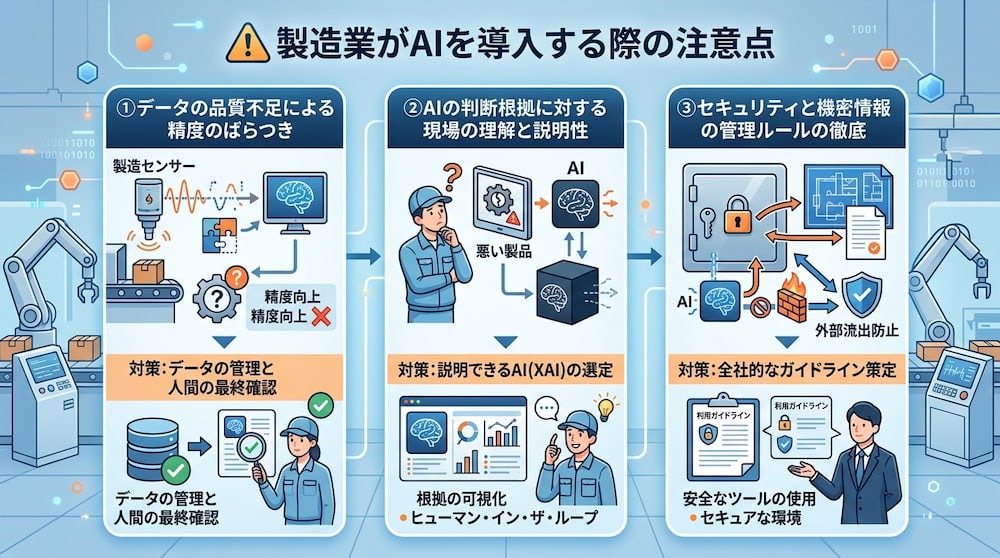
AIは万能ではありません。製造業特有の環境において、導入時に必ず直面する3つの壁と、その対策について解説します。
①データの品質不足による精度のばらつき
AIの精度は、入力されるデータの品質に依存します。
- センサーのノイズ
- 入力データの欠損
- 判定基準の曖昧なラベル付け
などが存在すると、AIの判定は不安定になります。
「ゴミを入力すればゴミが出てくる(Garbage In, Garbage Out)」という原則を忘れず、データ収集の段階から精度を管理する体制が必要です。精度のばらつきを前提とした上で、人間が最終確認を行うワークフローを設計することも現実的な解決策です。
②AIの判断根拠に対する現場の理解と説明性
AIが「なぜ不良品と判定したのか」がブラックボックス化していると、現場の熟練工は納得せず、システムが敬遠される原因となります。特に安全や品質に関わる領域では、AIの判断根拠を可視化することが求められます。
「AIがそう言っているから」ではなく、根拠を説明できるAI(XAI)の選定や、AIの判断を人がレビューして調整できる「ヒューマン・イン・ザ・ループ」の考え方を取り入れることが、現場の信頼を得るために重要です。
③セキュリティと機密情報の管理ルールの徹底
製造業にとって、独自の製法や設計図面、顧客情報は生命線です。
クラウド型の生成AIなどを利用する際は、
- 入力したデータがAIの学習に利用されない設定になっているか
- 機密情報が外部に流出しない仕組みになっているか
を厳格に確認する必要があります。
全社的な利用ガイドラインを策定し、安全性が確認されたツールのみを使用するルール作りが不可欠です。Yoomのようなエンタープライズ対応のツールを選定し、セキュアな環境で運用することが求められます。
📝まとめ
製造業におけるAI活用は、人手不足への対応や業務効率化、生産性向上を実現するための有効な手段です。
外観検査や需要予測といった主要な工程の自動化はもちろん、「現場の隙間にある事務作業」を自律化させるアプローチは、現場に大きな余力を生み出します。まずは目の前の小さな課題から、AIという強力なパートナーとともに解決の一歩を踏み出してみてはいかがでしょうか!
💡Yoomでできること
品質管理や在庫管理の現場では、データの集計や報告書の作成といった作業に意外と多くの時間が割かれています。本来、現場の担当者が注力すべきなのは
- 「数値を見て改善策を練ること」
- 「品質向上のための検証を行うこと」
であるはずです。そんな問題も、Yoomなら解決できます!
Yoomを活用することで、膨大なデータからの抽出や転記の手間から解放され、より高度な判断やクリエイティブな改善業務に集中できるようになります。「日々の報告業務をもっとスマートにしたい」と感じた方は、ぜひ以下からYoomを試してみてください。
■概要
製造現場における日々の品質管理報告は重要ですが、担当者による目視確認や手作業での分析・記録は手間がかかり、評価にばらつきが生じることが少なくありません。このワークフローを活用すれば、Googleフォームから送信された検査報告をトリガーに、AIエージェント(AIワーカー)が自動で品質データを分析し、是正処置案を作成した上でGoogle スプレッドシートに記録します。これにより、品質管理業務の効率化と標準化を実現できます。
■このテンプレートをおすすめする方- 製造現場の品質管理を担当しており、報告や分析業務を効率化したいと考えている方
- AIエージェントを活用し、担当者による判断のばらつきをなくしたい方
- GoogleフォームやGoogle スプレッドシートを用いた業務の自動化に関心がある方
■このテンプレートを使うメリット- 自動処理で報告内容の確認、分析、記録を行うため、これまで手作業で行っていた時間を短縮し、コア業務に集中できます。
- AIエージェント(AIワーカー)が設定された基準で客観的に品質を判定するため、担当者ごとの判断のばらつきを防ぎ、品質管理業務の属人化を解消します。
■フローボットの流れ- はじめに、GoogleフォームとGoogle スプレッドシートをYoomと連携します。
- 次に、トリガーでGoogleフォームを選択し、「フォームに回答が送信されたら」というアクションを設定します。
- 最後に、オペレーションでAIワーカーを選択し、Googleフォームの回答内容を基に品質データの分析と是正処置案の生成を行い記録するためのマニュアル(指示)を作成します。
※「トリガー」:フロー起動のきっかけとなるアクション、「オペレーション」:トリガー起動後、フロー内で処理を行うアクション
■このワークフローのカスタムポイント- Googleフォームのトリガー設定で、連携したい任意のフォームIDを設定してください。
- AIワーカーのオペレーション設定では、任意のAIモデルを選択し、ユーザーの品質管理基準に合わせた分析などを行うための指示を任意で設定してください。
■注意事項- Googleフォーム、Google スプレッドシートのそれぞれとYoomを連携してください。AIワーカー内で使用するツール(アプリ)についてもマイアプリ連携が必要です。
- トリガーは5分、10分、15分、30分、60分の間隔で起動間隔を選択できます。
- プランによって最短の起動間隔が異なりますので、ご注意ください。
- Googleフォームをトリガーとして使用した際の回答内容を取得する方法は「Googleフォームトリガーで、回答内容を取得する方法」を参照ください。
- AIワーカーの基本設定は「【AIワーカー】基本的な設定方法」をご参照ください。
- AIワーカーの同時実行数・作成可能なAIワーカー数・利用可能なAIモデルはご契約中のプランによって異なります。
- AIワーカー内でご利用いただけるアプリやオペレーション等はフローボットの利用制限と同様です。
- AIワーカーは、テスト実行でも本番実行と同様にタスクを消費しますのでご注意ください。詳細は「【AIワーカー】タスク実行数の計算方法」ご参照ください。
- AIワーカーはマニュアルを詳細に設定することで適切な処理を実行しやすくなります。詳細は「【AIワーカー】マニュアルの作成方法」をご参照ください。
■概要Googleドキュメントで作成した議事録や報告書の内容を、分析や管理のためにGoogle スプレッドシートへ転記する作業に手間を感じていませんか?特に、内容を整理しながら特定の項目を抜き出す作業は、時間がかかる上にミスも発生しがちです。このワークフローを活用すれば、Googleドキュメントの情報をAIが自動で分類・抽出し、指定のGoogle スプレッドシートへスムーズにインポートできます。定型的なデータ入力作業を自動化し、業務の正確性と効率を高めます。■このテンプレートをおすすめする方- GoogleドキュメントからGoogle スプレッドシートへのデータインポートを手作業で行っている方
- 会議の議事録など、Googleドキュメントの内容をAIで自動的に分類・抽出したい方
- 定型的なデータ入力作業を自動化し、より重要な業務に集中したいと考えている方
■このテンプレートを使うメリット- Googleドキュメントの内容をGoogle スプレッドシートへインポートする作業が自動化され、これまでデータ入力に費やしていた時間を短縮できます
- 手作業による転記がなくなるため、情報の分類ミスや入力漏れといったヒューマンエラーの発生を防ぎ、データの正確性を保てます
■フローボットの流れ- はじめに、GoogleドキュメントとGoogle スプレッドシートをYoomと連携します
- 次に、トリガーでChrome拡張機能を選択し、「Googleドキュメント上から起動」を設定します
- 最後に、オペレーションでAIワーカーを選択し、Googleドキュメントの内容を分類・抽出し、Google スプレッドシートに自動でインポート(登録)するためのマニュアル(指示)を作成します
※「トリガー」:フロー起動のきっかけとなるアクション、「オペレーション」:トリガー起動後、フロー内で処理を行うアクション■このワークフローのカスタムポイント- AIワーカーのオペレーション設定では、処理内容やコストに応じて、利用したいAIモデルを任意で選択してください
- AIワーカーへの指示(プロンプト)は、抽出したい項目や分類のルールに合わせて自由にカスタマイズしてください。例えば、「報告者」「日付」「要点」といった特定の項目を抽出するよう設定できます
■注意事項- Googleドキュメント、Google スプレッドシートのそれぞれとYoomを連携してください。AIワーカー内で使用するツール(アプリ)についてもマイアプリ連携が必要です。
- AIワーカーの基本設定は「【AIワーカー】基本的な設定方法」をご参照ください。
- AIワーカーの同時実行数・作成可能なAIワーカー数・利用可能なAIモデルはご契約中のプランによって異なります。
- AIワーカー内でご利用いただけるアプリやオペレーション等はフローボットの利用制限と同様です。
- AIワーカーは、テスト実行でも本番実行と同様にタスクを消費しますのでご注意ください。詳細は「【AIワーカー】タスク実行数の計算方法」ご参照ください。
- AIワーカーはマニュアルを詳細に設定することで適切な処理を実行しやすくなります。詳細は「【AIワーカー】マニュアルの作成方法」をご参照ください。
- AIワーカーで大容量のデータを処理する場合、処理件数に応じて膨大なタスクを消費する可能性があるためご注意ください。
- Chrome拡張機能を使用したトリガーを使用することで、Googleドキュメント上から直接トリガーを起動させることができます。
- Chrome拡張機能を使ったトリガーの設定方法は「Chrome拡張機能を使ったトリガーの設定方法」をご参照ください。
製造現場における日々の品質管理報告は重要ですが、担当者による目視確認や手作業での分析・記録は手間がかかり、評価にばらつきが生じることが少なくありません。このワークフローを活用すれば、Googleフォームから送信された検査報告をトリガーに、AIエージェント(AIワーカー)が自動で品質データを分析し、是正処置案を作成した上でGoogle スプレッドシートに記録します。これにより、品質管理業務の効率化と標準化を実現できます。
■このテンプレートをおすすめする方
- 製造現場の品質管理を担当しており、報告や分析業務を効率化したいと考えている方
- AIエージェントを活用し、担当者による判断のばらつきをなくしたい方
- GoogleフォームやGoogle スプレッドシートを用いた業務の自動化に関心がある方
- 自動処理で報告内容の確認、分析、記録を行うため、これまで手作業で行っていた時間を短縮し、コア業務に集中できます。
- AIエージェント(AIワーカー)が設定された基準で客観的に品質を判定するため、担当者ごとの判断のばらつきを防ぎ、品質管理業務の属人化を解消します。
- はじめに、GoogleフォームとGoogle スプレッドシートをYoomと連携します。
- 次に、トリガーでGoogleフォームを選択し、「フォームに回答が送信されたら」というアクションを設定します。
- 最後に、オペレーションでAIワーカーを選択し、Googleフォームの回答内容を基に品質データの分析と是正処置案の生成を行い記録するためのマニュアル(指示)を作成します。
■このワークフローのカスタムポイント
- Googleフォームのトリガー設定で、連携したい任意のフォームIDを設定してください。
- AIワーカーのオペレーション設定では、任意のAIモデルを選択し、ユーザーの品質管理基準に合わせた分析などを行うための指示を任意で設定してください。
- Googleフォーム、Google スプレッドシートのそれぞれとYoomを連携してください。AIワーカー内で使用するツール(アプリ)についてもマイアプリ連携が必要です。
- トリガーは5分、10分、15分、30分、60分の間隔で起動間隔を選択できます。
- プランによって最短の起動間隔が異なりますので、ご注意ください。
- Googleフォームをトリガーとして使用した際の回答内容を取得する方法は「Googleフォームトリガーで、回答内容を取得する方法」を参照ください。
- AIワーカーの基本設定は「【AIワーカー】基本的な設定方法」をご参照ください。
- AIワーカーの同時実行数・作成可能なAIワーカー数・利用可能なAIモデルはご契約中のプランによって異なります。
- AIワーカー内でご利用いただけるアプリやオペレーション等はフローボットの利用制限と同様です。
- AIワーカーは、テスト実行でも本番実行と同様にタスクを消費しますのでご注意ください。詳細は「【AIワーカー】タスク実行数の計算方法」ご参照ください。
- AIワーカーはマニュアルを詳細に設定することで適切な処理を実行しやすくなります。詳細は「【AIワーカー】マニュアルの作成方法」をご参照ください。
- GoogleドキュメントからGoogle スプレッドシートへのデータインポートを手作業で行っている方
- 会議の議事録など、Googleドキュメントの内容をAIで自動的に分類・抽出したい方
- 定型的なデータ入力作業を自動化し、より重要な業務に集中したいと考えている方
- Googleドキュメントの内容をGoogle スプレッドシートへインポートする作業が自動化され、これまでデータ入力に費やしていた時間を短縮できます
- 手作業による転記がなくなるため、情報の分類ミスや入力漏れといったヒューマンエラーの発生を防ぎ、データの正確性を保てます
- はじめに、GoogleドキュメントとGoogle スプレッドシートをYoomと連携します
- 次に、トリガーでChrome拡張機能を選択し、「Googleドキュメント上から起動」を設定します
- 最後に、オペレーションでAIワーカーを選択し、Googleドキュメントの内容を分類・抽出し、Google スプレッドシートに自動でインポート(登録)するためのマニュアル(指示)を作成します
- AIワーカーのオペレーション設定では、処理内容やコストに応じて、利用したいAIモデルを任意で選択してください
- AIワーカーへの指示(プロンプト)は、抽出したい項目や分類のルールに合わせて自由にカスタマイズしてください。例えば、「報告者」「日付」「要点」といった特定の項目を抽出するよう設定できます
- Googleドキュメント、Google スプレッドシートのそれぞれとYoomを連携してください。AIワーカー内で使用するツール(アプリ)についてもマイアプリ連携が必要です。
- AIワーカーの基本設定は「【AIワーカー】基本的な設定方法」をご参照ください。
- AIワーカーの同時実行数・作成可能なAIワーカー数・利用可能なAIモデルはご契約中のプランによって異なります。
- AIワーカー内でご利用いただけるアプリやオペレーション等はフローボットの利用制限と同様です。
- AIワーカーは、テスト実行でも本番実行と同様にタスクを消費しますのでご注意ください。詳細は「【AIワーカー】タスク実行数の計算方法」ご参照ください。
- AIワーカーはマニュアルを詳細に設定することで適切な処理を実行しやすくなります。詳細は「【AIワーカー】マニュアルの作成方法」をご参照ください。
- AIワーカーで大容量のデータを処理する場合、処理件数に応じて膨大なタスクを消費する可能性があるためご注意ください。
- Chrome拡張機能を使用したトリガーを使用することで、Googleドキュメント上から直接トリガーを起動させることができます。
- Chrome拡張機能を使ったトリガーの設定方法は「Chrome拡張機能を使ったトリガーの設定方法」をご参照ください。
プログラミング知識なしで手軽に構築できます。




