


・
マーケティングAIとは?広告制作や顧客分析への活用方法と導入手順

顧客データを施策に生かしたい、広告やメールの作成を効率よく進めたい。
そんなマーケティング業務の悩みに、AIは分析やアイデアづくりを支える手段として役立ちます。この記事では、マーケティングAIの基本から活用業務、導入手順、企業の事例までを紹介します。自社の業務に取り入れるイメージをつかみ、どこから始めるか考える参考にしてください!
🧭マーケティングAIとは?できることと基本を解説
まず、マーケティングAIの概要と従来のMAとの違いを説明します。
こうした基本を押さえることで、自社の業務に合う活用方法を考えやすくなります。
▼マーケティングAIとは
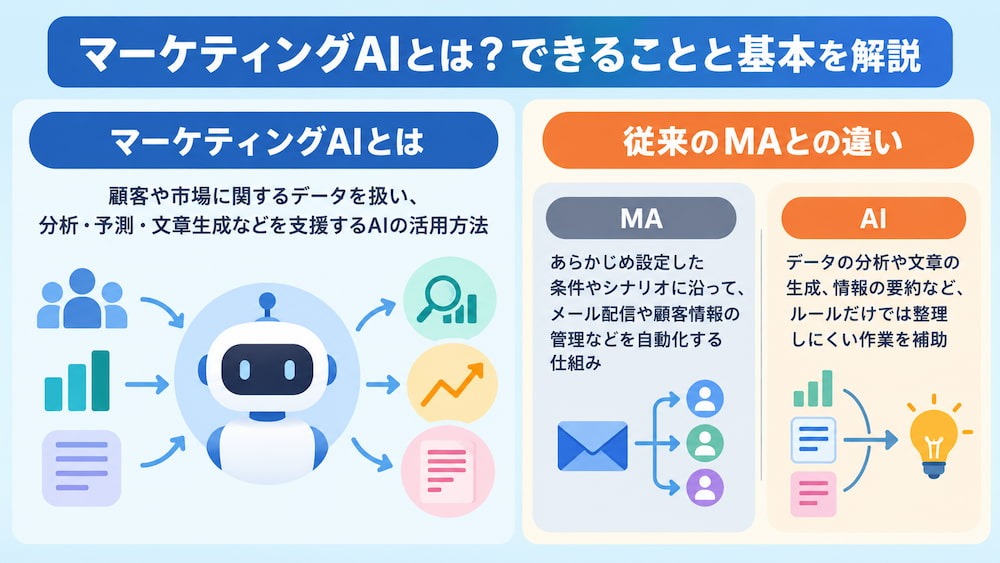
マーケティングAIとは、顧客や市場に関するデータを扱い、分析・予測・文章生成などを支援するAIの活用方法です。たとえば、
- 購買履歴から顧客の傾向を整理する
- 広告文の案を作成する
- 販売実績を参考に需要を予測
といった用途があります。また、AIを一つの工程の補助に使う方法のほか、複数の工程を連携させる方法もあります。たとえば、分析結果をもとに施策案を作成し、担当者が内容を検討したうえで、施策の立案や実行に活用することもできます。
▼従来のMAとの違い
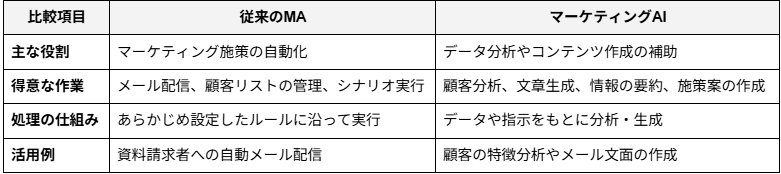
MAは、あらかじめ設定した条件やシナリオに沿って、メール配信や顧客情報の管理などを自動化する仕組みです。一方、AIは、データの分析や文章の生成、情報の要約など、ルールだけでは整理しにくい作業を補助します。つまり、MAとAIはそれぞれの得意分野を生かして組み合わせられます。
たとえば、
- AIで顧客の特徴や施策案を整理する
- その結果を参考に担当者がMAの配信条件を設定する
といった運用が可能です。既存のMAで対応している処理と、AIに補助してほしい作業を分けると、導入後の役割が明確になります。
💡マーケティングAIを導入するメリット
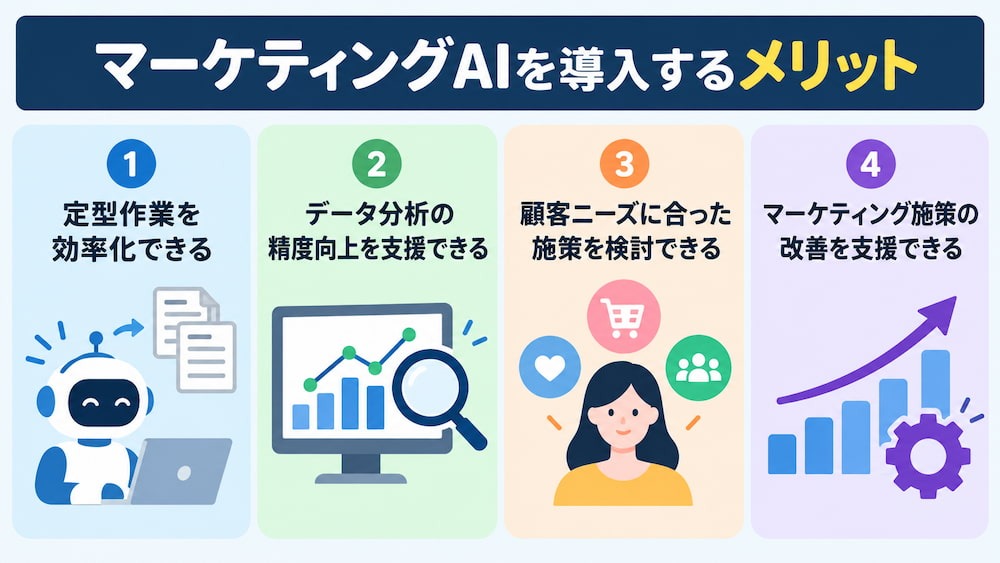
マーケティングAIを取り入れると、定型作業の効率化に加え、データ分析や顧客理解、施策の検討を支援できます。ここでは、日々のマーケティング業務で得られる主なメリットを紹介します。
1.定型作業を効率化できる
文章の草案作成や情報の要約、データの分類など、繰り返し発生する作業をAIで支援できます。
担当者が毎回ゼロから文章を考えたり、多数の情報を読み比べたりしている場合、AIが作成した案や整理結果を確認して活用することで、作業の進め方を効率化できます。
こうして作業時間を抑えられれば、企画の検討や顧客理解、関係者との調整など、マーケティングの成果に関わる業務に時間を配分しやすくなります。
2.データ分析の精度向上を支援できる
広告、Webサイト、顧客管理、販売など複数のデータを扱うマーケティングでは、AIが傾向の整理や比較の切り口づくりを支援します。集計結果の要約や追加で確認する観点を得ることで、担当者が分析内容を理解し、チームで議論するための準備を進めやすくなります。
その結果、経験や勘に加えてデータをもとに話し合う機会が増え、施策の判断材料を共有しやすくなります。
3.顧客ニーズに合った施策を検討できる
- 顧客属性
- 過去の行動
- 問い合わせ内容
などを整理すると、顧客の関心に応じた情報提供や施策を考えやすくなります。
AIを使って顧客グループの特徴や反応の傾向をまとめれば、全員に同じ案内をするのではなく、グループごとに異なる訴求やコンテンツを企画する手がかりが得られます。こうして顧客のニーズを踏まえた施策を検討することで、情報提供の内容を具体化できます。
4.マーケティング施策の改善を支援できる
過去の施策結果を整理し、成果に関係する要素や次に試す案を検討する際の補助になります。
たとえば、広告やメールの結果をまとめ、反応の違いを比較することで、次の検証候補を複数用意できます。具体的には、次のような活用が考えられます。
- 施策結果の整理: 広告やメールの結果をまとめ、反応の違いを比較する
- 改善案の検討: 分析結果をもとに、次に試す案を複数用意する
また、実施後の結果や気づきを記録すれば、次の企画やチーム内の知見として活用できます。
🚀Yoomはマーケティング業務を自動化できます
マーケティング業務では、複数のツールから情報を集め、分析し、結果を関係者に共有する作業が発生します。そこでYoomを活用すると、AIワーカーやアプリ連携を組み合わせ、情報の受け渡しを含めた業務の流れをノーコードで設計できます。
「これなら自分でもできそう!」と感じた方は、ぜひ以下からYoomを試してみてください。


以下は、すぐに開始できるテンプレートです👀
■概要斬新なマーケティング施策のアイデアは生まれるものの、それを具体的な戦略に落とし込むのに時間がかかったり、担当者のスキルに依存したりといった課題はありませんか。特に、AIを活用したゲリラマーケティングのような新しい手法では、戦略立案の属人化が起こりがちです。このワークフローを活用すれば、Googleフォームに施策案を投稿するだけで、AIが自動で戦略を立案し、チームのGoogle Chatへ通知するため、企画から戦略化までのプロセスをスムーズに進められます。■このテンプレートをおすすめする方- AIを活用してゲリラマーケティングの戦略立案プロセスを効率化したいマーケティング担当者の方
- チームから集まる施策案を管理し、スピーディーに具体的な戦略に落とし込みたいチームリーダーの方
- 新しいマーケティング手法の企画から実行までのフローを仕組み化したいと考えている方
■このテンプレートを使うメリット- フォームへのアイデア投稿を起点に、AIによるゲリラマーケティング戦略の立案が自動化されるため、これまで戦略策定にかかっていた時間を短縮できます。
- AIが設定された指示に基づき戦略を生成するため、担当者のスキルに依存することなく、安定した品質でのアウトプットが可能になります。
■ワークフローの流れ- はじめに、GoogleフォームとGoogle ChatをYoomと連携します。
- 次に、トリガーでGoogleフォームを選択し、「フォームに回答が送信されたら」というアクションを設定します。
- 最後に、オペレーションでAIワーカーを使い、フォームで受け取った内容をもとにゲリラマーケティング戦略を立案しGoogle Chatに通知するためのマニュアル(指示)を作成します。
※「トリガー」:フロー起動のきっかけとなるアクション、「オペレーション」:トリガー起動後、フロー内で処理を行うアクション
■このワークフローのカスタムポイント- Googleフォームのトリガー設定では、施策案を収集する対象のフォームIDを任意で設定してください。
- AIワーカーの設定では、戦略立案に使用するAIモデルを任意で選択し、どのような観点でゲリラマーケティング戦略を立案させたいかなど、具体的な指示内容を任意で設定してください。
■注意事項- Googleフォーム、Google ChatのそれぞれとYoomを連携してください。AIワーカー内で使用するツール(アプリ)についてもマイアプリ連携が必要です。
- AIワーカーの基本設定は「【AIワーカー】基本的な設定方法」をご参照ください。
- AIワーカーの同時実行数・作成可能なAIワーカー数・利用可能なAIモデルはご契約中のプランによって異なります。
- AIワーカー内でご利用いただけるアプリやオペレーション等はワークフローの利用制限と同様です。
- AIワーカーは、テスト実行でも本番実行と同様にタスクを消費しますのでご注意ください。詳細は「【AIワーカー】タスク実行数の計算方法」ご参照ください。
- AIワーカーはマニュアルを詳細に設定することで適切な処理を実行しやすくなります。詳細は「【AIワーカー】マニュアルの作成方法」をご参照ください。
- Googleフォームをトリガーとして使用した際の回答内容を取得する方法は「Googleフォームトリガーで、回答内容を取得する方法」を参照ください。
- Google Chatとの連携はGoogle Workspaceの場合のみ可能です。詳細は「Google Chatでスペースにメッセージを送る方法」を参照ください。
- トリガーは5分、10分、15分、30分、60分の間隔で起動間隔を選択できます。
- プランによって最短の起動間隔が異なりますので、ご注意ください。
■概要新規施策のアイデアを思いついても、それを具体的な企画書に落とし込み、関係者に共有してレビューを依頼する作業には多くの時間と労力がかかります。このワークフローを活用すれば、Google スプレッドシートに簡単な情報を入力するだけで、AIがマーケティング戦略企画書を自動で生成し、Googleドキュメントでの文書化からGoogle Chatでの共有・レビュー依頼までを一貫して実行します。企画立案の初期段階における事務的な負担を軽減し、よりクリエイティブな業務に集中できる環境を整えます。
■このテンプレートをおすすめする方- Google スプレッドシートに溜まったアイデアを効率的に企画書として形にしたいと考えているマーケティング担当者の方
- Googleドキュメントでのドキュメント作成やGoogle Chatでの共有作業を自動化したいチームリーダーの方
- 企画立案から関係者への周知までのスピードを向上させ、施策の実行サイクルを早めたいと考えている経営者の方
■このテンプレートを使うメリット- Google スプレッドシートへの入力だけで企画書の素案が完成するため、ゼロから文書を作成する手間を省き、思考の具体化を支援します。
- Google Chatへの通知により、企画の共有とレビュー依頼が漏れなく即座に行われ、チーム内での情報連携がスムーズに完結します。
■ワークフローの流れ- はじめに、Google スプレッドシート、Googleドキュメント、Google ChatをYoomと連携します。
- 次に、トリガーで、Google スプレッドシートの「新しい行が追加されたら」というアクションを設定します。
- 最後に、AIワーカーで、商品アイデアを元にマーケティング戦略企画書を生成・共有し、レビューを依頼するためのマニュアルを作成し、使用ツールとしてGoogleドキュメントの「ドキュメントを作成する」「文末にテキストを追加」アクションとGoogle Chatの「メッセージを送信する」アクションを設定します。
※「トリガー」:フロー起動のきっかけとなるアクション、「オペレーション」:トリガー起動後、フロー内で処理を行うアクション
■このワークフローのカスタムポイント- Google スプレッドシートのトリガー設定では、アイデアを記載するシートや対象の列を、自身の運用環境に合わせて適宜指定してください。
- AIワーカーのマニュアル(指示内容)を調整することで、自社独自のフレームワークに基づいた戦略企画書を生成するようにカスタマイズが可能です。
- Google Chatのメッセージ送信先を、プロジェクトごとの専用スペースや特定の担当者に変更することで、より柔軟な通知設定が行えます。
■注意事項- Google スプレッドシート、Googleドキュメント、Google ChatのそれぞれとYoomを連携してください。AIワーカー内で使用するツール(アプリ)についてもマイアプリ連携が必要です。
- トリガーは5分、10分、15分、30分、60分の間隔で起動間隔を選択できます。
- プランによって最短の起動間隔が異なりますので、ご注意ください。
- Google Chatとの連携はGoogle Workspaceの場合のみ可能です。詳細は「Google Chatでスペースにメッセージを送る方法」を参照ください。
- AIワーカーの基本設定は「【AIワーカー】基本的な設定方法」をご参照ください。
- AIワーカーの同時実行数・作成可能なAIワーカー数・利用可能なAIモデルはご契約中のプランによって異なります。
- AIワーカー内でご利用いただけるアプリやオペレーション等はワークフローの利用制限と同様です。
- AIワーカーは、テスト実行でも本番実行と同様にタスクを消費しますのでご注意ください。詳細は「【AIワーカー】タスク実行数の計算方法」ご参照ください。
- AIワーカーはマニュアルを詳細に設定することで適切な処理を実行しやすくなります。詳細は「【AIワーカー】マニュアルの作成方法」をご参照ください。


- AIを活用してゲリラマーケティングの戦略立案プロセスを効率化したいマーケティング担当者の方
- チームから集まる施策案を管理し、スピーディーに具体的な戦略に落とし込みたいチームリーダーの方
- 新しいマーケティング手法の企画から実行までのフローを仕組み化したいと考えている方
- フォームへのアイデア投稿を起点に、AIによるゲリラマーケティング戦略の立案が自動化されるため、これまで戦略策定にかかっていた時間を短縮できます。
- AIが設定された指示に基づき戦略を生成するため、担当者のスキルに依存することなく、安定した品質でのアウトプットが可能になります。
- はじめに、GoogleフォームとGoogle ChatをYoomと連携します。
- 次に、トリガーでGoogleフォームを選択し、「フォームに回答が送信されたら」というアクションを設定します。
- 最後に、オペレーションでAIワーカーを使い、フォームで受け取った内容をもとにゲリラマーケティング戦略を立案しGoogle Chatに通知するためのマニュアル(指示)を作成します。
■このワークフローのカスタムポイント
- Googleフォームのトリガー設定では、施策案を収集する対象のフォームIDを任意で設定してください。
- AIワーカーの設定では、戦略立案に使用するAIモデルを任意で選択し、どのような観点でゲリラマーケティング戦略を立案させたいかなど、具体的な指示内容を任意で設定してください。
- Googleフォーム、Google ChatのそれぞれとYoomを連携してください。AIワーカー内で使用するツール(アプリ)についてもマイアプリ連携が必要です。
- AIワーカーの基本設定は「【AIワーカー】基本的な設定方法」をご参照ください。
- AIワーカーの同時実行数・作成可能なAIワーカー数・利用可能なAIモデルはご契約中のプランによって異なります。
- AIワーカー内でご利用いただけるアプリやオペレーション等はワークフローの利用制限と同様です。
- AIワーカーは、テスト実行でも本番実行と同様にタスクを消費しますのでご注意ください。詳細は「【AIワーカー】タスク実行数の計算方法」ご参照ください。
- AIワーカーはマニュアルを詳細に設定することで適切な処理を実行しやすくなります。詳細は「【AIワーカー】マニュアルの作成方法」をご参照ください。
- Googleフォームをトリガーとして使用した際の回答内容を取得する方法は「Googleフォームトリガーで、回答内容を取得する方法」を参照ください。
- Google Chatとの連携はGoogle Workspaceの場合のみ可能です。詳細は「Google Chatでスペースにメッセージを送る方法」を参照ください。
- トリガーは5分、10分、15分、30分、60分の間隔で起動間隔を選択できます。
- プランによって最短の起動間隔が異なりますので、ご注意ください。

■このテンプレートをおすすめする方
- Google スプレッドシートに溜まったアイデアを効率的に企画書として形にしたいと考えているマーケティング担当者の方
- Googleドキュメントでのドキュメント作成やGoogle Chatでの共有作業を自動化したいチームリーダーの方
- 企画立案から関係者への周知までのスピードを向上させ、施策の実行サイクルを早めたいと考えている経営者の方
■このテンプレートを使うメリット
- Google スプレッドシートへの入力だけで企画書の素案が完成するため、ゼロから文書を作成する手間を省き、思考の具体化を支援します。
- Google Chatへの通知により、企画の共有とレビュー依頼が漏れなく即座に行われ、チーム内での情報連携がスムーズに完結します。
■ワークフローの流れ
- はじめに、Google スプレッドシート、Googleドキュメント、Google ChatをYoomと連携します。
- 次に、トリガーで、Google スプレッドシートの「新しい行が追加されたら」というアクションを設定します。
- 最後に、AIワーカーで、商品アイデアを元にマーケティング戦略企画書を生成・共有し、レビューを依頼するためのマニュアルを作成し、使用ツールとしてGoogleドキュメントの「ドキュメントを作成する」「文末にテキストを追加」アクションとGoogle Chatの「メッセージを送信する」アクションを設定します。
■このワークフローのカスタムポイント
- Google スプレッドシートのトリガー設定では、アイデアを記載するシートや対象の列を、自身の運用環境に合わせて適宜指定してください。
- AIワーカーのマニュアル(指示内容)を調整することで、自社独自のフレームワークに基づいた戦略企画書を生成するようにカスタマイズが可能です。
- Google Chatのメッセージ送信先を、プロジェクトごとの専用スペースや特定の担当者に変更することで、より柔軟な通知設定が行えます。
■注意事項
- Google スプレッドシート、Googleドキュメント、Google ChatのそれぞれとYoomを連携してください。AIワーカー内で使用するツール(アプリ)についてもマイアプリ連携が必要です。
- トリガーは5分、10分、15分、30分、60分の間隔で起動間隔を選択できます。
- プランによって最短の起動間隔が異なりますので、ご注意ください。
- Google Chatとの連携はGoogle Workspaceの場合のみ可能です。詳細は「Google Chatでスペースにメッセージを送る方法」を参照ください。
- AIワーカーの基本設定は「【AIワーカー】基本的な設定方法」をご参照ください。
- AIワーカーの同時実行数・作成可能なAIワーカー数・利用可能なAIモデルはご契約中のプランによって異なります。
- AIワーカー内でご利用いただけるアプリやオペレーション等はワークフローの利用制限と同様です。
- AIワーカーは、テスト実行でも本番実行と同様にタスクを消費しますのでご注意ください。詳細は「【AIワーカー】タスク実行数の計算方法」ご参照ください。
- AIワーカーはマニュアルを詳細に設定することで適切な処理を実行しやすくなります。詳細は「【AIワーカー】マニュアルの作成方法」をご参照ください。
📊マーケティングAIの活用業務8選
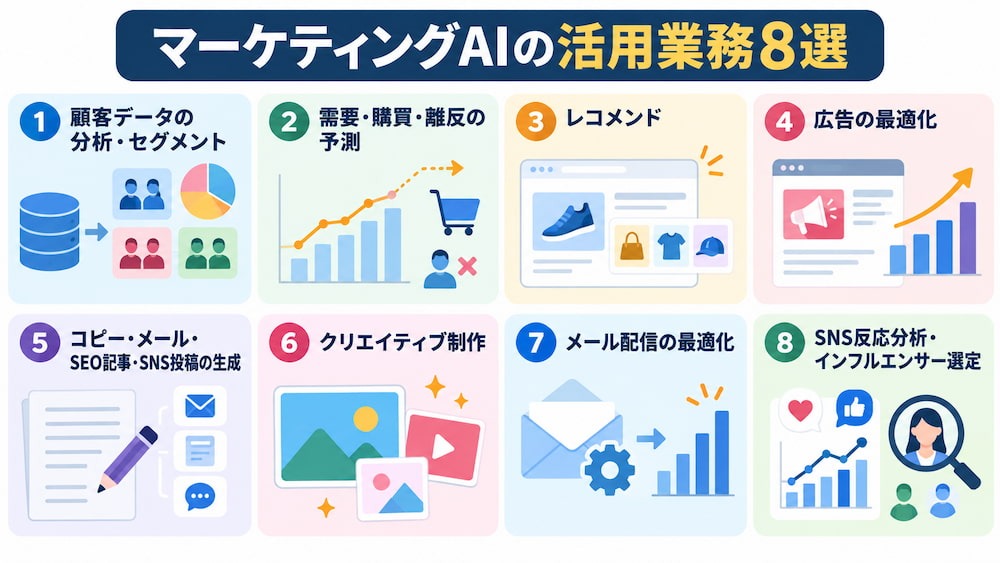
マーケティングAIは、顧客分析からコンテンツ制作、施策の振り返りまで幅広い業務に活用できます。ここでは、代表的な活用場面と、業務での生かし方を紹介します。
①顧客データの分析・セグメント
AIを活用すれば、似た行動をする顧客を分類したり、施策ごとの反応を比較したりできます。
こうした分析は、顧客への理解を深め、関心や行動に応じた施策や情報提供を検討する際に役立ちます。
分析を効果的に進めるには、顧客情報の更新状況や重複の有無を確認し、目的に合ったデータを選ぶことが大切です。また、AIが提示した分類についても、対象者数や各グループの特徴を担当者が確認することで、具体的な施策の検討につなげやすくなります。
🔗関連記事:AIエージェントを活用した顧客分析の自動化!実務で使えるフローの作成手順
②需要・購買・離反の予測
過去の販売実績や顧客行動を分析し、商品やサービスの需要、購買の可能性、顧客の離反リスクなどを予測する使い方があります。予測結果は、
- 販促対象の検討
- 在庫計画
- 顧客へのフォロー施策
などに生かせます。予測結果を活用するときは、対象期間や使用したデータ、指標の意味もあわせて確認しましょう。また、販売実績や顧客行動の記録を継続して蓄積し、実際の結果と照らし合わせることで、予測を業務に取り入れる方法を検討できます。
🔗関連記事:需要予測で在庫不足を防止するAIエージェントを作ってみた
③レコメンド
顧客の閲覧・購買履歴や商品情報などをもとに、商品やコンテンツを提案するレコメンドにAIを活用できます。たとえば、次のような活用方法があります。
- ECサイトで関連商品を案内する
- 顧客の関心に合わせた記事を表示する
こうしたレコメンドによって、顧客が自分に合った情報を見つける機会をつくれます。
レコメンドを設計する際は、誰に、どの情報を、どこで提示するかを検討することが大切です。
そのうえで、購入済みの商品に関連するアイテムや、関心に合ったコンテンツなど、顧客にとって価値のある提案を考えましょう。
④広告の最適化
広告の配信結果や顧客データを分析し、ターゲットや予算、クリエイティブの改善案を検討する際にAIを活用できます。たとえば、広告ごとのクリック数やコンバージョンの傾向を整理することで、どの訴求や対象者に反応が見られるかを把握しやすくなります。
また、AIが分析や改善案の作成を支援することで、担当者は結果の解釈や次の施策の検討に時間を充てられます。広告の配信結果を評価する際は、AIによる分析と担当者の知見を組み合わせ、具体的な改善の方向性を検討しましょう。
🔗関連記事:【ノーコードで実現】広告データをAIで自動分析し戦略提案する方法
⑤コピー・メール・SEO記事・SNS投稿の生成
広告コピーやメールの件名・本文、SEO記事の構成案、SNS投稿文などの草案づくりを支援します。AIに指示する際は、次の情報を具体的に伝えると、複数の表現案を比較しやすくなります。
- 商品やサービスの特徴
- 想定する読者
- 伝えたい内容
こうして生成した文章は、ゼロから文章を考える時間を減らし、媒体や目的に合わせて調整するためのたたき台として活用できます。ただし、生成された文章をそのまま使用するのではなく、商品仕様や料金、利用条件などの事実を確認し、ブランドのトーンや社内の表現ルールに合わせて編集することが大切です。
🔗関連記事:感情に響くコピーライティング!AIエージェントを使用した自動化手順
⑥クリエイティブ制作
画像や動画などのクリエイティブ制作では、生成AIを使ってアイデアや構図、表現の候補を作り、制作の初期段階を支援できます。たとえば、
- キャンペーンのテーマに沿った案を比較する
- 制作担当者にイメージを共有する
といった際に役立ちます。目的やブランドの方向性、掲載する媒体などを整理して指示すると、制作チームで検討しやすい素材案を用意できます。
広告やWebサイトに使用する際は、サービスの利用条件や素材の権利、社内の制作ガイドラインを確認します。また、ブランドロゴや商品画像は、利用許可の範囲に沿って扱いましょう。
🔗関連記事:動画生成AIで広告制作を効率化!SNS向け動画の作成フローを実務目線で検証
⑦メール配信の最適化
メール配信では、顧客属性や過去の反応を参考に、件名や本文、配信対象、配信タイミングの案を検討できます。顧客グループごとに異なる訴求案を作り、担当者がブランドのトーンやキャンペーン内容に合うものを選ぶ方法があります。
さらに、過去の配信結果を整理し、次回の配信で試したい内容を考える際にもAIを活用できます。配信結果を継続して記録すると、件名や内容、対象者などの違いを振り返りやすくなります。
🔗関連記事:メルマガ作成の負担を減らす!AIエージェントで企画・構成・執筆を効率化する方法
⑧SNS反応分析・インフルエンサー選定
SNS上の投稿やコメント、キャンペーンへの反応を整理すると、話題の傾向や顧客の関心を把握する手がかりになります。そこで、AIを使って投稿をテーマごとに分類したり、よく見られる意見を要約したりすることで、多くの情報を確認する作業を支援できます。
また、インフルエンサー選定では、
- 投稿内容
- フォロワー層
- 発信傾向
などを整理し、候補を比較する材料を作れます。あらかじめ分析対象や評価基準をそろえると、候補を比較しやすくなります。
📈マーケティングAIの活用事例
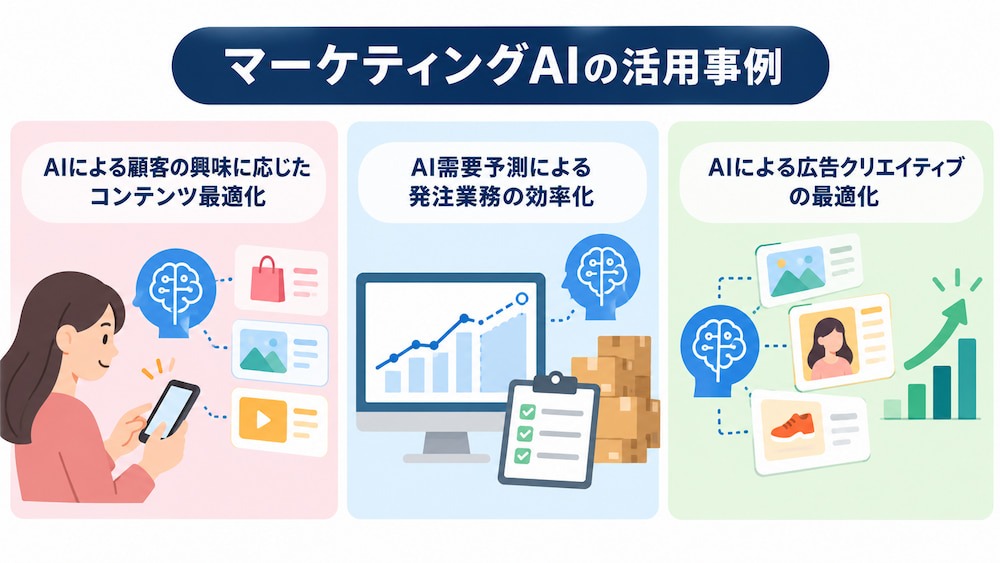
企業の事例から、需要予測や顧客行動の分析、コンテンツの提示方法にAIを活用するイメージを紹介します。
▼Netflix|AIによる顧客の興味に応じたコンテンツ最適化
Netflixでは、視聴者のエンゲージメント率を高めるため、文脈バンディットと呼ばれる手法を活用し、ユーザーごとに作品のアートワーク(サムネイル画像)を最適化しています。
視聴履歴などに応じて画像のテーマや登場する俳優を変えることで、ユーザーの関心に合った作品紹介を実現しています。また、視聴されたコンテンツの大多数はレコメンドシステムをきっかけに選ばれており、過去の決算発表では約75%とされています。
▼マルイ|AI需要予測による発注業務の効率化
マルイと日本IBMは、店舗の発注業務の負担軽減や利益率向上を目的に、AI需要予測を活用した実証実験を実施しました。このシステムでは、天候や催事などの要因に加え、顧客の販売データを分析し、商品ごとに最適な予測モデルを適用しています。
実証実験では、1か月の客数予測精度が店舗平均で90%を超え、販売機会の向上や廃棄ロスの削減につながりました。さらに、2024年3月から7月まで一部店舗で実運用を行った結果、1店舗あたりの発注時間を50%削減できたことから、同年9月に全店舗への正式導入が決定しました。
▼サイバーエージェント|AIによる広告クリエイティブの最適化
サイバーエージェントは、NTTドコモのサービス「爆アゲ セレクション」のYouTube広告において、AIを活用した広告制作・最適化に取り組みました。独自の「極予測AI」を用いて既存の動画広告約160本を分析し、効果的な色合いやレイアウト、構図などを抽出。その結果をもとに、3か月間で105本の動画広告を制作し、効果を検証しながら改善を重ねました。
この施策により、キャンペーン実施前と比較して、広告のクリック率が約216%増加し、クリック単価は4分の1に改善しました。さらに、キャンペーン開始後2か月間のLPからの申し込み数も130%増加しました。
🪜マーケティングAIを導入する手順
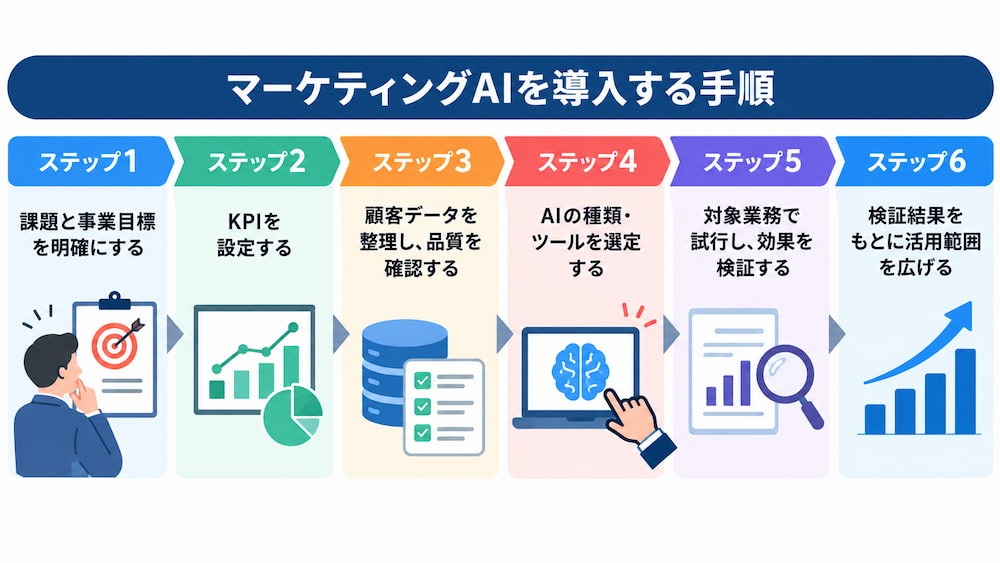
マーケティングAIを導入する際は、解決したい課題や目標を起点に、データやツール、検証方法を順に整理します。ここでは、導入の準備から活用範囲を広げるまでの流れを紹介します。
ステップ1:課題と事業目標を明確にする
まず、マーケティング業務のどこに課題があり、事業上どのような目標につなげたいのかを整理します。たとえば、
- 「広告運用に時間がかかっている」
- 「顧客データを施策に生かせていない」
- 「コンテンツ制作に時間を要している」
など、現場で起きている問題を書き出しましょう。そのうえで、売上や顧客獲得、継続利用など、業務改善を通じて目指す成果との関係を確認します。目的が具体的になるほど、次のKPI設定やツール選定で必要な機能を判断しやすくなります。
ステップ2:KPIを設定する
課題と目標を整理したら、導入の効果を判断するKPIを設定します。
- 業務時間の短縮が目標→作業時間や処理件数
- 広告施策の改善が目標→施策に関係する成果指標
など、目的に合った指標を選びましょう。また、成果指標に加えて、AIを使う業務の品質や確認にかかる時間も把握すると、業務全体の変化を確認できます。短期的な作業効率と事業成果を分けて考え、何をもって効果とするかを事前に設定しましょう。
ステップ3:顧客データを整理し、品質を確認する
AIの活用に必要な顧客データを確認し、どのシステムにどの情報が保存されているかを整理します。
- 顧客属性
- 購買履歴
- Web上の行動
- メールの反応
など、目的に関係する情報を洗い出し、形式や更新状況、欠損や重複の有無を調べましょう。
複数のシステムにある顧客情報を結び付ける場合は、データの管理方法や利用できる範囲も確認します。データの準備状況を把握しておくと、AIの結果を活用するときに前提を共有しやすくなります。
ステップ4:AIの種類・ツールを選定する
課題やデータ、目指す成果を踏まえて、適したAIの種類やツールを選びます。
- 文章の草案作成→生成AI
- 需要や購買の見込みの分析→予測AI
- 情報処理やアプリ操作を含む業務→AIエージェント
などが候補になります。あわせて、既存のMAや顧客管理ツールとの連携、担当者の使いやすさ、管理機能も確認しましょう。選定理由や導入目的は記録に残し、関係者間で共有することが大切です。
ステップ5:対象業務で試行し、効果を検証する
選定したAIは、対象業務や利用範囲を明確にして試行します。たとえば、
- 担当者が確認できる範囲で広告文の草案を作る
- 特定のレポートを要約する
など、結果を評価しやすい業務から取り組みましょう。
検証では、作業時間や品質、修正回数、利用者の負担などを設定した指標に沿って記録します。そのうえで、担当者が出力を確認し、期待した役割を果たせたかを評価しましょう。
ステップ6:検証結果をもとに活用範囲を広げる
試行で得られた効果や運用上の知見を踏まえて、活用範囲を検討します。
対象業務を広げる際は、データの種類や確認者、必要な機能が異なるかを確認し、それぞれの業務に合った流れを設計しましょう。
また、うまく活用できた条件や、改善につながった工夫を記録しておくと、次の業務に応用する際の参考になります。試行と見直しを重ねることで、自社の業務に合った活用方法を育てていけます。
💻マーケティングAIを業務フローに組み込む方法
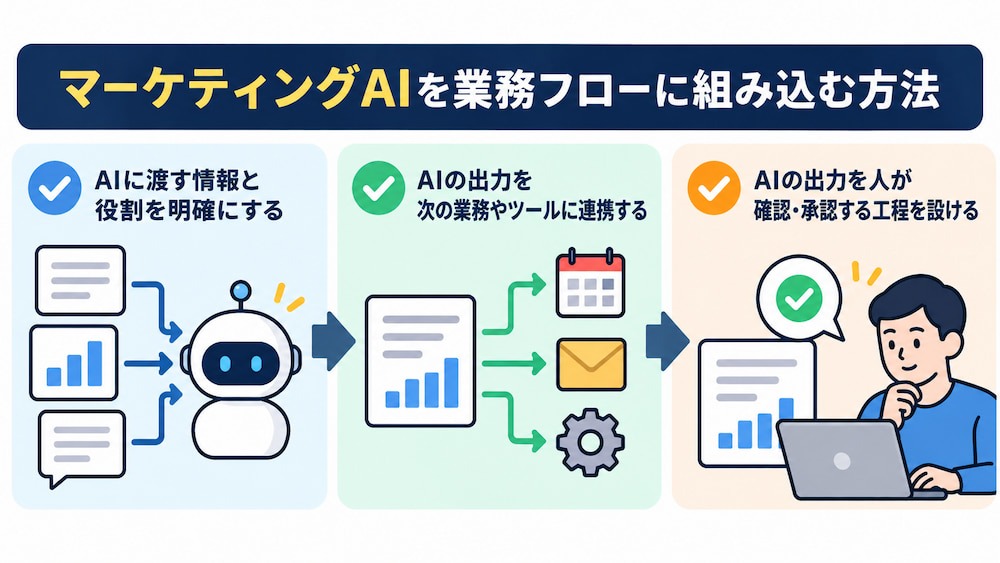
マーケティングAIを業務で生かすには、AIに依頼する作業だけでなく、その前後の情報の受け渡しや確認工程も整理します。ここでは、AIの役割、出力の使い道、人が判断する場面を業務フローに組み込む考え方を紹介します。
✔️AIに渡す情報と役割を明確にする
AIに依頼する前に、入力する情報と、得たい出力を具体的にします。
たとえば、キャンペーン結果を要約するなら、
- 対象期間
- 指標
- 比較したい条件
- 要約の用途
を指定します。目的や前提を具体化することが、業務に役立つ結果につながります。
また、誰が使っても同じ目的に沿った結果を得られるよう明文化しておくと便利です。YoomのAIワーカーでは、役割や実行してほしい作業、手順や出力形式を指定できます。そのため、業務に合わせた指示を整理し、チーム内で共有できます。
💡AIワーカーとは:AIエージェントを活用し、自律的にタスクを遂行する「自分専用のAI社員」を簡単に構築できる機能
✔️AIの出力を次の業務やツールに連携する
AIが結果を出した後、その情報をどの業務で使うのかを決めておくことが大切です。
- レポートに記録する
- 担当者に共有する
- 会議で施策案を検討する
など、次の工程によって必要な出力形式や共有先は変わります。そのため、AIの回答を作るところで終わらせず、後続の業務で使える情報がそろっているかを確認しましょう。
複数のツールを使う業務では、
- どの情報をどのアプリに渡すか
- 誰が閲覧できるか
- 更新や修正をどう扱うか
を整理します。Yoomでは、AIワーカーをワークフローに組み込み、業務のきっかけや後続のアプリ操作と合わせた設計ができます。実現したい業務に必要な連携や機能を確認し、情報がスムーズに次の工程へ渡る流れを検討しましょう。
✔️AIの出力を人が確認・承認する工程を設ける
AIの出力を顧客への配信や広告公開、施策の決定に使う場合は、人が確認する工程を設けます。
確認者や承認者を決め、事実関係や数値、表現ルール、顧客データの扱いなど、業務に応じた確認項目を明確にしましょう。
また、確認後に公開や配信へ進む流れや、修正が必要な場合の担当者も決めておくと、日々の運用に取り入れやすくなります。現行の業務ルールをもとに人が担う判断を整理し、AIの作業と担当者の役割をつないでいきましょう。
🔗関連記事:【ノーコードで実現】申請・承認プロセスを自動化し、業務を効率化する方法
🤖マーケティング業務を効率化するYoomテンプレート
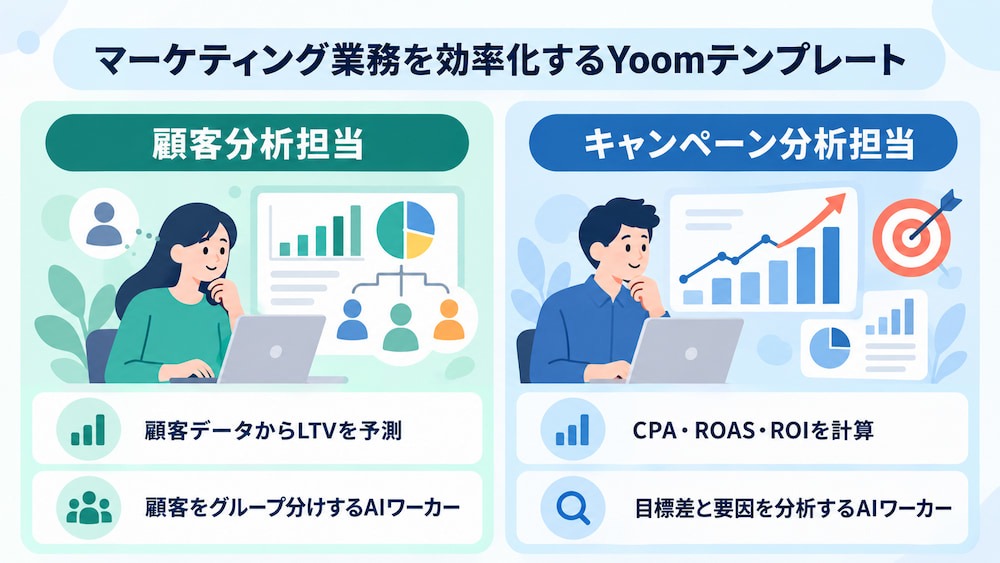
Yoomでは、マーケティング業務を効率化できるテンプレートを用意しています。
目的に合うテンプレートを確認し、自社の業務や連携アプリに合わせて活用を検討しましょう。
▼顧客分析担当
顧客データからLTVを予測し、顧客をグループ分けするAIワーカーです。
顧客の分類やLTVの予測を通じて、マーケティング予算をどのように配分するか検討するための情報も提供してくれます。これにより、顧客分析から予算配分の検討までを効率的に進められ、データに基づいたマーケティング施策の立案を支援します。
 顧客分析担当
顧客データをもとにLTV予測とセグメント分類を行い、投資配分の提案レポートまで作成するAIワーカーです。購買パターンや利用履歴の分析を自動化できるので、マーケティング施策の最適化や優良顧客の早期特定、離脱防止策の検討を効率よく進めたい方におすすめです。
試してみる
■概要顧客データからLTVを予測し、顧客をグループ分けするAIワーカーです。優良顧客になりそうな人や離脱の可能性がある人を見つけ、それぞれにかける予算の配分まで提案します。
■AIワーカーの設定方法チャットで指示を出すだけで自社の運用に合わせて自動で設定・アップデートされていきます。まずは、AIワーカーが処理を正しく実行できるよう「スキル」と「使用ツール」をカスタマイズしましょう。- 「スキル」とは:
- AIワーカーが処理を行うための手順書です。詳しい設定方法は「【AIワーカー】スキル(旧マニュアル)の作成方法」をご参照ください。
- 「使用ツール」とは:
- AIワーカーが処理を行う際に使用するツールです。自社で普段使っているツールをAIに指示するだけで、データの取得先や出力先を自由に組み替えることができます。
AIワーカーの基本設定については「【AIワーカー】基本的な設定方法」でもご確認いただけます。
■注意事項- AIワーカーの同時実行数・作成可能なAIワーカー数・利用可能なAIモデルはご契約中のプランによって異なります。
- AIワーカー内でご利用いただけるアプリやオペレーション等はワークフローの利用制限と同様です。
- AIワーカーは、テスト実行でも本番実行と同様にタスクを消費しますのでご注意ください。詳細は「【AIワーカー】タスク実行数の計算方法」をご参照ください。
顧客データをもとにLTV予測とセグメント分類を行い、投資配分の提案レポートまで作成するAIワーカーです。購買パターンや利用履歴の分析を自動化できるので、マーケティング施策の最適化や優良顧客の早期特定、離脱防止策の検討を効率よく進めたい方におすすめです。
- 「スキル」とは:
- AIワーカーが処理を行うための手順書です。詳しい設定方法は「【AIワーカー】スキル(旧マニュアル)の作成方法」をご参照ください。
- 「使用ツール」とは:
- AIワーカーが処理を行う際に使用するツールです。自社で普段使っているツールをAIに指示するだけで、データの取得先や出力先を自由に組み替えることができます。
- AIワーカーの同時実行数・作成可能なAIワーカー数・利用可能なAIモデルはご契約中のプランによって異なります。
- AIワーカー内でご利用いただけるアプリやオペレーション等はワークフローの利用制限と同様です。
- AIワーカーは、テスト実行でも本番実行と同様にタスクを消費しますのでご注意ください。詳細は「【AIワーカー】タスク実行数の計算方法」をご参照ください。
▼キャンペーン分析担当
データをもとにCPA・ROAS・ROIを計算し、目標に対する結果やその要因を分析するAIワーカーです。数値を集計するだけでなく、データから見えてくる傾向や課題を整理し、次回のキャンペーンに向けた具体的な改善案までレポートにまとめてくれます。また、分析に必要なデータが不足している場合は、不足項目を確認してから分析を進めるため、必要な情報を整理しながら効率的に分析を進められます。
 キャンペーン分析担当
提供されたデータをもとにCPA・ROAS・ROIを計算し、目標達成状況の評価や要因分析、改善提案までを含んだ広告成果レポートを作成するAIワーカーです。分析工数を減らしたいマーケティング・広告運用担当の方におすすめです。
試してみる
■概要データをもとにCPA・ROAS・ROIを計算し、目標に対する結果やその要因を分析するAIワーカーです。分析結果をもとに、次回に向けた改善案までレポートにまとめてくれます。必要なデータが足りない場合は、不足している項目を確認してから分析を進めます。
■AIワーカーの設定方法チャットで指示を出すだけで自社の運用に合わせて自動で設定・アップデートされていきます。まずは、AIワーカーが処理を正しく実行できるよう「スキル」と「使用ツール」をカスタマイズしましょう。- 「スキル」とは:
- AIワーカーが処理を行うための手順書です。詳しい設定方法は「【AIワーカー】スキル(旧マニュアル)の作成方法」をご参照ください。
- 「使用ツール」とは:
- AIワーカーが処理を行う際に使用するツールです。自社で普段使っているツールをAIに指示するだけで、データの取得先や出力先を自由に組み替えることができます。
AIワーカーの基本設定については「【AIワーカー】基本的な設定方法」 でもご確認いただけます。
■注意事項- AIワーカーの同時実行数・作成可能なAIワーカー数・利用可能なAIモデルはご契約中のプランによって異なります。
- AIワーカー内でご利用いただけるアプリやオペレーション等はワークフローの利用制限と同様です。
- AIワーカーは、テスト実行でも本番実行と同様にタスクを消費しますのでご注意ください。詳細は「【AIワーカー】タスク実行数の計算方法」をご参照ください。
提供されたデータをもとにCPA・ROAS・ROIを計算し、目標達成状況の評価や要因分析、改善提案までを含んだ広告成果レポートを作成するAIワーカーです。分析工数を減らしたいマーケティング・広告運用担当の方におすすめです。
- 「スキル」とは:
- AIワーカーが処理を行うための手順書です。詳しい設定方法は「【AIワーカー】スキル(旧マニュアル)の作成方法」をご参照ください。
- 「使用ツール」とは:
- AIワーカーが処理を行う際に使用するツールです。自社で普段使っているツールをAIに指示するだけで、データの取得先や出力先を自由に組み替えることができます。
- AIワーカーの同時実行数・作成可能なAIワーカー数・利用可能なAIモデルはご契約中のプランによって異なります。
- AIワーカー内でご利用いただけるアプリやオペレーション等はワークフローの利用制限と同様です。
- AIワーカーは、テスト実行でも本番実行と同様にタスクを消費しますのでご注意ください。詳細は「【AIワーカー】タスク実行数の計算方法」をご参照ください。
⚠️マーケティングAIを導入する際の注意点
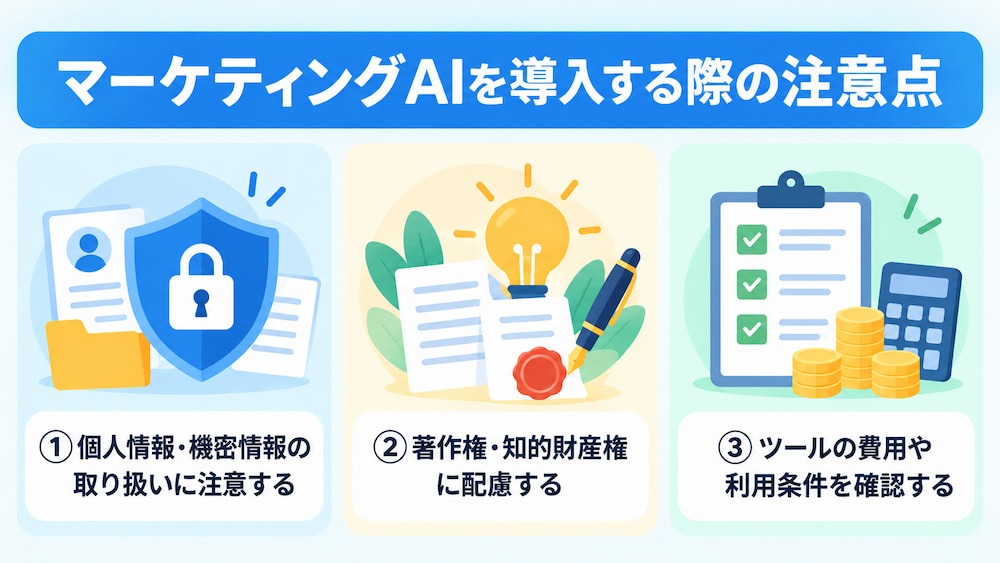
マーケティングAIを業務で活用する際に、押さえておきたい確認事項をまとめます。
あらかじめデータの扱い方や出力の確認、ツールの利用条件を整理しておくと、業務に取り入れる準備がしやすくなります。
①個人情報・機密情報の取り扱いに注意する
顧客の氏名や連絡先、購買履歴、問い合わせ内容などをAIに入力する場合は、利用するサービスの規約や社内ルールを確認します。具体的には、
- 入力データの処理・保存方法
- 学習への利用に関する条件
- アクセス権限の管理方
を把握しておくことが大切です。また、従業員が利用できるツールや入力可能なデータの範囲を明確にし、社内に共有しておくと、安心して活用を進めやすくなります。利用ルールと相談先を整えることが、継続的な運用の土台になります。
②著作権・知的財産権に配慮する
AIが生成した文章や画像を利用する際は、既存の著作物や第三者の権利、サービスの利用条件の確認を行いましょう。たとえば、
- 生成物が既存の作品に似ていないか
- 第三者の商標やロゴを含んでいないか
などを、公開や広告利用の前に確認することが重要です。 あわせて、AIサービスの規約や社内の制作ガイドラインを把握し、利用する用途に合わせて適切に扱うことが大切です。
判断が難しい内容は、法務や知的財産の担当者と確認する体制も整えておきましょう。
③ツールの費用や利用条件を確認する
ツールを選ぶときは、料金だけでなく、利用できる機能やユーザー数、データ量、実行回数、連携できるアプリを確認してください。また、
- 商用利用の条件
- データの保存や処理に関する規約
- サポート体制
も、業務に合うツールを選ぶための判断材料になります。候補を比較する際は、想定する用途や利用人数、データ量などの条件をそろえて整理しましょう。
✅まとめ
マーケティングAIは、顧客データの分析や需要予測、広告・メールの制作、施策結果の整理など、さまざまな業務を支援します。導入にあたっては、解決したい課題や事業目標を明確にし、利用するデータやツール、効果の測定方法を整理することが大切です。自社の目的に合う活用方法を検討し、マーケティング業務の効率化や顧客理解、施策の改善に役立てましょう!
🌱Yoomでできること
マーケティング業務では、情報収集や分析のほかに、結果の記録や共有、担当者への連絡にも時間がかかります。そこでYoomを活用すれば、AIワーカーやアプリ連携を組み合わせ、情報の受け渡しを含めた業務フローを設計できます。定型的な整理や共有の作業を効率化し、施策の企画や顧客理解など、担当者が注力したい業務に時間を使える環境づくりを支援します!
■概要マーケティング施策に関する問い合わせやアンケートに対し、個別に対応するのは手間がかかる業務の一つです。 特に、回答内容に基づいた戦略提案を手作業で行うと、多くの時間が必要になるだけでなく、提案の質が担当者によってばらつきがちになることもあります。 このワークフローは、Googleフォームへの回答をきっかけに、AIエージェントが自動でマーケティング支援の内容を生成し、Slackに通知するため、迅速で質の高い対応を実現します。■このテンプレートをおすすめする方- AIエージェントを活用したマーケティング支援の仕組みを構築し、業務を効率化したいと考えているマーケティング担当者の方
- フォームからの問い合わせ対応の初動を自動化し、顧客への提案スピードを向上させたいチームリーダーの方
- 属人化しがちなマーケティング戦略の立案プロセスを、AIの活用によって標準化したいと考えている方
■このテンプレートを使うメリット- フォームの回答内容をもとにAIがマーケティング案を自動生成するため、手作業での情報収集や戦略立案の時間を短縮できます。
- 担当者のスキルに依存せず、AIエージェントが一定の品質でマーケティング支援の提案を行うため、業務の属人化を防ぎ、標準化に繋がります。
■ワークフローの流れ- はじめに、GoogleフォームとSlackをYoomと連携します。
- 次に、トリガーでGoogleフォームを選択し、「フォームに回答が送信されたら」というアクションを設定します。
- 次に、オペレーションでAIワーカーを選択し、フォームの回答内容を基にWebマーケティング戦略を立案するためのマニュアル(指示)を作成します。
- 最後に、Slackのオペレーションで「メッセージを送信する」アクションを設定し、AIが生成した内容を指定のチャンネルに通知します。
※「トリガー」:フロー起動のきっかけとなるアクション、「オペレーション」:トリガー起動後、フロー内で処理を行うアクション
■このワークフローのカスタムポイント- Googleフォームのトリガー設定で、起動のきっかけとしたいフォームのIDを任意で設定してください。
- AIワーカーのオペレーション設定では、生成する内容に合わせて任意のAIモデルを選択し、AIへの指示内容も目的に沿って具体的に設定してください。
■注意事項- Googleフォーム、SlackのそれぞれとYoomを連携してください。AIワーカー内で使用するツール(アプリ)についてもマイアプリ連携が必要です。
- トリガーは5分、10分、15分、30分、60分の間隔で起動間隔を選択できます。
- プランによって最短の起動間隔が異なりますので、ご注意ください。
- Googleフォームをトリガーとして使用した際の回答内容を取得する方法は「Googleフォームトリガーで、回答内容を取得する方法」を参照ください。
- AIワーカー内で使用するツール(アプリ)についてもマイアプリ連携が必要です。AIワーカー内で使用するツール(アプリ)についてもマイアプリ連携が必要です。
- AIワーカーの基本設定は「【AIワーカー】基本的な設定方法」をご参照ください。
- AIワーカーの同時実行数・作成可能なAIワーカー数・利用可能なAIモデルはご契約中のプランによって異なります。
- AIワーカー内でご利用いただけるアプリやオペレーション等はワークフローの利用制限と同様です。
- AIワーカーは、テスト実行でも本番実行と同様にタスクを消費しますのでご注意ください。詳細は「【AIワーカー】タスク実行数の計算方法」ご参照ください。
- AIワーカーはマニュアルを詳細に設定することで適切な処理を実行しやすくなります。詳細は「【AIワーカー】マニュアルの作成方法」をご参照ください。
■概要新しい商品企画が生まれるたび、ゼロからマーケティング戦略を立案するのは骨の折れる作業ではないでしょうか。特に、AIエージェントを活用した高度なマーケティング戦略の策定には、専門的な知識や時間が必要になることもあります。 このワークフローを活用すれば、Google スプレッドシートに商品企画案を追加するだけで、AIエージェント(AIワーカー)が自動で戦略を立案しNotionに集約するため、アイデア創出から戦略策定までのプロセスを効率化します。■このテンプレートをおすすめする方- Google スプレッドシートやNotionで商品企画を管理しているマーケティング担当者の方
- AIエージェントを活用したマーケティング戦略の策定を効率化したいと考えている企画担当者の方
- 新規事業のアイデア出しから戦略立案までを仕組み化したいと考えているチームリーダーの方
■このテンプレートを使うメリット- Google スプレッドシートへの入力だけでAIが戦略を立案するため、これまで手作業で行っていた情報収集や分析にかかる時間を短縮することができます
- AIエージェント(AIワーカー)がマーケティング戦略のたたき台を自動で作成するので、担当者のスキルに依存しない標準化されたアウトプットが可能になります
■ワークフローの流れ- はじめに、Google スプレッドシートとNotionをYoomと連携します
- 次に、トリガーでGoogle スプレッドシートを選択し、「行が追加されたら」というアクションを設定します
- 最後に、オペレーションでAIワーカーを起動し、マーケティング戦略立案やKPI策定を行いNotionに記録するためのマニュアル(指示)を作成します
※「トリガー」:フロー起動のきっかけとなるアクション、「オペレーション」:トリガー起動後、フロー内で処理を行うアクション
■このワークフローのカスタムポイント- Google スプレッドシートのトリガー設定では、企画案を管理している任意のスプレッドシートIDとタブ名を指定してください
- AIワーカーの設定では、利用したいAIモデルを選択し、商品企画の内容に合わせてマーケティング戦略を立案するための最適な指示(プロンプト)を設定してください
- Notionへの追加設定では、戦略を保存したいデータベースを指定し、タイトルやプロパティにどの情報を反映させるかを任意で設定してください
■注意事項- Google スプレッドシート、NotionのそれぞれとYoomを連携してください。AIワーカー内で使用するツール(アプリ)についてもマイアプリ連携が必要です
- トリガーは5分、10分、15分、30分、60分の間隔で起動間隔を選択できます。
- プランによって最短の起動間隔が異なりますので、ご注意ください。
- Google スプレッドシートをアプリトリガーとして使用する際の注意事項は「【アプリトリガー】Google スプレッドシートのトリガーにおける注意事項」を参照してください。
- AIワーカーの基本設定は「【AIワーカー】基本的な設定方法」をご参照ください。
- AIワーカーの同時実行数・作成可能なAIワーカー数・利用可能なAIモデルはご契約中のプランによって異なります。
- AIワーカー内でご利用いただけるアプリやオペレーション等はワークフローの利用制限と同様です。
- AIワーカーは、テスト実行でも本番実行と同様にタスクを消費しますのでご注意ください。詳細は「【AIワーカー】タスク実行数の計算方法」ご参照ください。
- AIワーカーはマニュアルを詳細に設定することで適切な処理を実行しやすくなります。詳細は「【AIワーカー】マニュアルの作成方法」をご参照ください。
- AIエージェントを活用したマーケティング支援の仕組みを構築し、業務を効率化したいと考えているマーケティング担当者の方
- フォームからの問い合わせ対応の初動を自動化し、顧客への提案スピードを向上させたいチームリーダーの方
- 属人化しがちなマーケティング戦略の立案プロセスを、AIの活用によって標準化したいと考えている方
- フォームの回答内容をもとにAIがマーケティング案を自動生成するため、手作業での情報収集や戦略立案の時間を短縮できます。
- 担当者のスキルに依存せず、AIエージェントが一定の品質でマーケティング支援の提案を行うため、業務の属人化を防ぎ、標準化に繋がります。
- はじめに、GoogleフォームとSlackをYoomと連携します。
- 次に、トリガーでGoogleフォームを選択し、「フォームに回答が送信されたら」というアクションを設定します。
- 次に、オペレーションでAIワーカーを選択し、フォームの回答内容を基にWebマーケティング戦略を立案するためのマニュアル(指示)を作成します。
- 最後に、Slackのオペレーションで「メッセージを送信する」アクションを設定し、AIが生成した内容を指定のチャンネルに通知します。
■このワークフローのカスタムポイント
- Googleフォームのトリガー設定で、起動のきっかけとしたいフォームのIDを任意で設定してください。
- AIワーカーのオペレーション設定では、生成する内容に合わせて任意のAIモデルを選択し、AIへの指示内容も目的に沿って具体的に設定してください。
- Googleフォーム、SlackのそれぞれとYoomを連携してください。AIワーカー内で使用するツール(アプリ)についてもマイアプリ連携が必要です。
- トリガーは5分、10分、15分、30分、60分の間隔で起動間隔を選択できます。
- プランによって最短の起動間隔が異なりますので、ご注意ください。
- Googleフォームをトリガーとして使用した際の回答内容を取得する方法は「Googleフォームトリガーで、回答内容を取得する方法」を参照ください。
- AIワーカー内で使用するツール(アプリ)についてもマイアプリ連携が必要です。AIワーカー内で使用するツール(アプリ)についてもマイアプリ連携が必要です。
- AIワーカーの基本設定は「【AIワーカー】基本的な設定方法」をご参照ください。
- AIワーカーの同時実行数・作成可能なAIワーカー数・利用可能なAIモデルはご契約中のプランによって異なります。
- AIワーカー内でご利用いただけるアプリやオペレーション等はワークフローの利用制限と同様です。
- AIワーカーは、テスト実行でも本番実行と同様にタスクを消費しますのでご注意ください。詳細は「【AIワーカー】タスク実行数の計算方法」ご参照ください。
- AIワーカーはマニュアルを詳細に設定することで適切な処理を実行しやすくなります。詳細は「【AIワーカー】マニュアルの作成方法」をご参照ください。
- Google スプレッドシートやNotionで商品企画を管理しているマーケティング担当者の方
- AIエージェントを活用したマーケティング戦略の策定を効率化したいと考えている企画担当者の方
- 新規事業のアイデア出しから戦略立案までを仕組み化したいと考えているチームリーダーの方
- Google スプレッドシートへの入力だけでAIが戦略を立案するため、これまで手作業で行っていた情報収集や分析にかかる時間を短縮することができます
- AIエージェント(AIワーカー)がマーケティング戦略のたたき台を自動で作成するので、担当者のスキルに依存しない標準化されたアウトプットが可能になります
- はじめに、Google スプレッドシートとNotionをYoomと連携します
- 次に、トリガーでGoogle スプレッドシートを選択し、「行が追加されたら」というアクションを設定します
- 最後に、オペレーションでAIワーカーを起動し、マーケティング戦略立案やKPI策定を行いNotionに記録するためのマニュアル(指示)を作成します
■このワークフローのカスタムポイント
- Google スプレッドシートのトリガー設定では、企画案を管理している任意のスプレッドシートIDとタブ名を指定してください
- AIワーカーの設定では、利用したいAIモデルを選択し、商品企画の内容に合わせてマーケティング戦略を立案するための最適な指示(プロンプト)を設定してください
- Notionへの追加設定では、戦略を保存したいデータベースを指定し、タイトルやプロパティにどの情報を反映させるかを任意で設定してください
- Google スプレッドシート、NotionのそれぞれとYoomを連携してください。AIワーカー内で使用するツール(アプリ)についてもマイアプリ連携が必要です
- トリガーは5分、10分、15分、30分、60分の間隔で起動間隔を選択できます。
- プランによって最短の起動間隔が異なりますので、ご注意ください。
- Google スプレッドシートをアプリトリガーとして使用する際の注意事項は「【アプリトリガー】Google スプレッドシートのトリガーにおける注意事項」を参照してください。
- AIワーカーの基本設定は「【AIワーカー】基本的な設定方法」をご参照ください。
- AIワーカーの同時実行数・作成可能なAIワーカー数・利用可能なAIモデルはご契約中のプランによって異なります。
- AIワーカー内でご利用いただけるアプリやオペレーション等はワークフローの利用制限と同様です。
- AIワーカーは、テスト実行でも本番実行と同様にタスクを消費しますのでご注意ください。詳細は「【AIワーカー】タスク実行数の計算方法」ご参照ください。
- AIワーカーはマニュアルを詳細に設定することで適切な処理を実行しやすくなります。詳細は「【AIワーカー】マニュアルの作成方法」をご参照ください。
プログラミング知識なしで手軽に構築できます。




