









・
Robotic Process Automation(RPA)とは?活用事例からツール選びのポイントまで

日々の業務の中で、「データの転記作業だけで一日が終わってしまった」「単純な入力ミスを直すのに膨大な時間を取られた」と感じることはありませんか?
こうした課題を解決する強力なツールがRPA(Robotic Process Automation)です。
本記事では、RPAの基礎知識から導入のメリット、AIとの違い、そして失敗しないツールの選び方まで、初めての方にも分かりやすく解説します。
🤖RPA(Robotic Process Automation)の基礎知識
RPAを導入する前に、まずはその仕組みや種類を正しく理解しておくことが重要です。
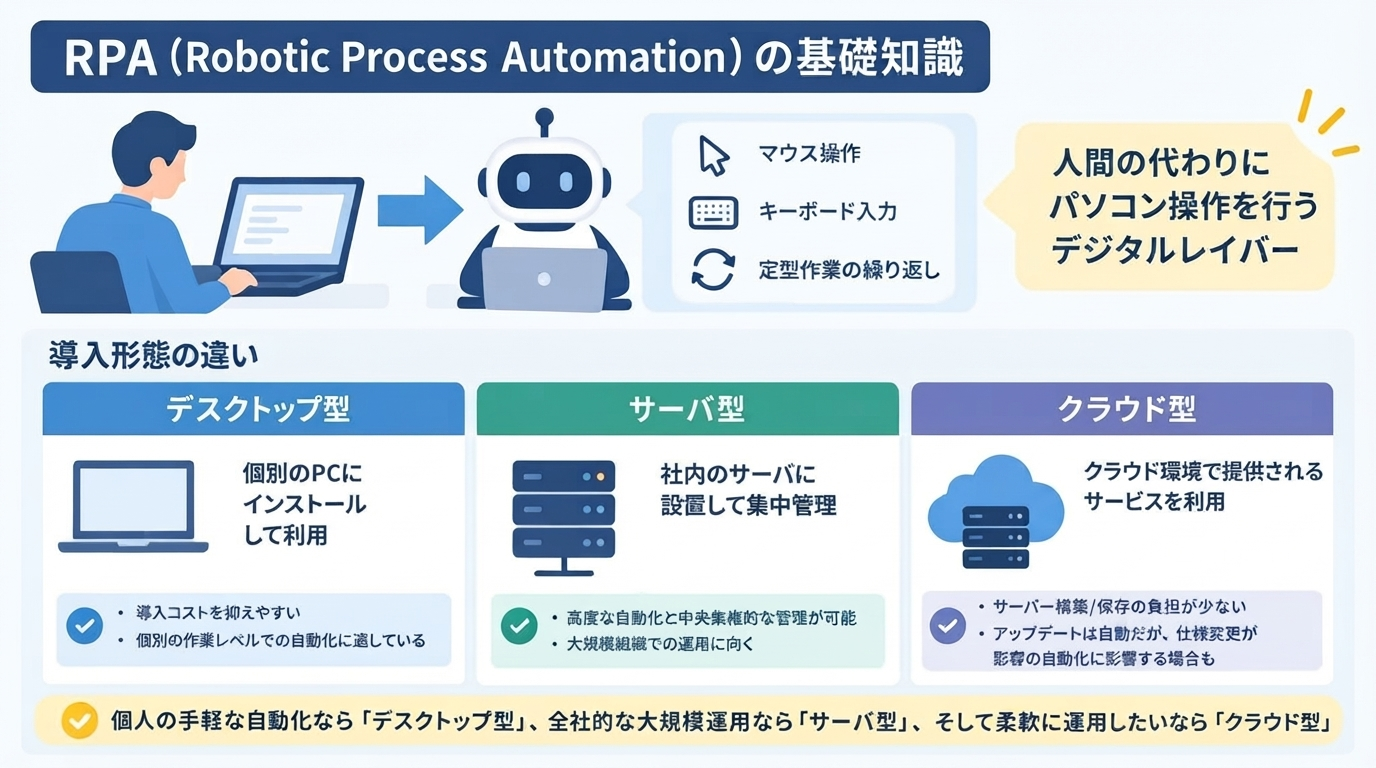
一言でいえば、RPAは「人間の代わりにパソコン操作を行うデジタルレイバー(仮想知的労働者)」を指します。
ここでは、定義から具体的な形態の違いまでを整理していきます。
RPAの定義と業務自動化の仕組み
RPAは、コンピュータ上のマウス操作やキーボード入力を、あらかじめ設定したルールに従って自動実行するテクノロジーです。
人が画面上で行っている操作を自動化でき、ノーコード・ローコードに対応した製品も多いため、プログラミングの専門知識がなくても始めやすい点が特徴です。ただし、複雑な処理や大規模な運用では、一定のIT知識や開発・保守の体制が必要になる場合があります。
具体的には、以下のような仕組みで動いています。
- 画面要素を認識し、ボタンや入力欄などの場所を特定する
- クリックやコピー&ペーストなどの操作を代行する
- シナリオを順守し、定義された手順をミスなく高速に繰り返す
このように、人間が行っていたルーチンワークを「ロボット」が担うことで、人的資源をより高度な業務へシフトさせることが可能になります。
参考記事:RPAによる自動化とは|導入ステップとAI連携で「運用疲れ」を防ぐ方法
デスクトップ型・サーバ型・クラウド型の違い
RPAはその設置場所や管理規模によって、主に3つのタイプに分けられます。
自社のIT環境や、どの程度の規模で自動化を進めたいかによって最適な選択肢が異なります。
それぞれの特徴は以下の通りです。
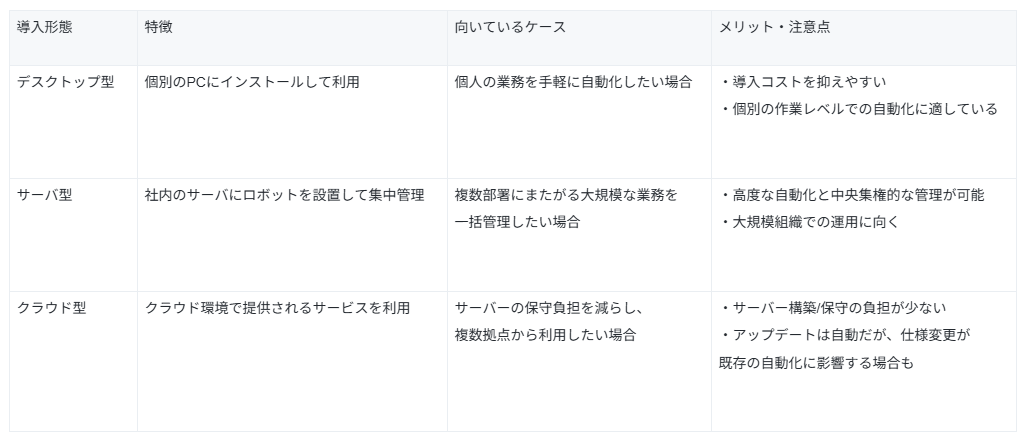
個人の手軽な自動化なら「デスクトップ型」、全社的な大規模運用なら「サーバ型」、そして自社メンテナンスの負担を最小限に抑えつつ柔軟に運用したいなら「クラウド型」が適しています。
それぞれのコストと保守のバランスを考慮し、自社のインフラ環境に最適な形態を選定することが成功の鍵となります。
参考記事:RPA導入のメリット・デメリットを徹底解説|請求書処理など活用例も紹介
💡RPAとAIの決定的な違いと使い分け
「RPAとAIは何が違うの?」という疑問を抱く方は少なくありません。
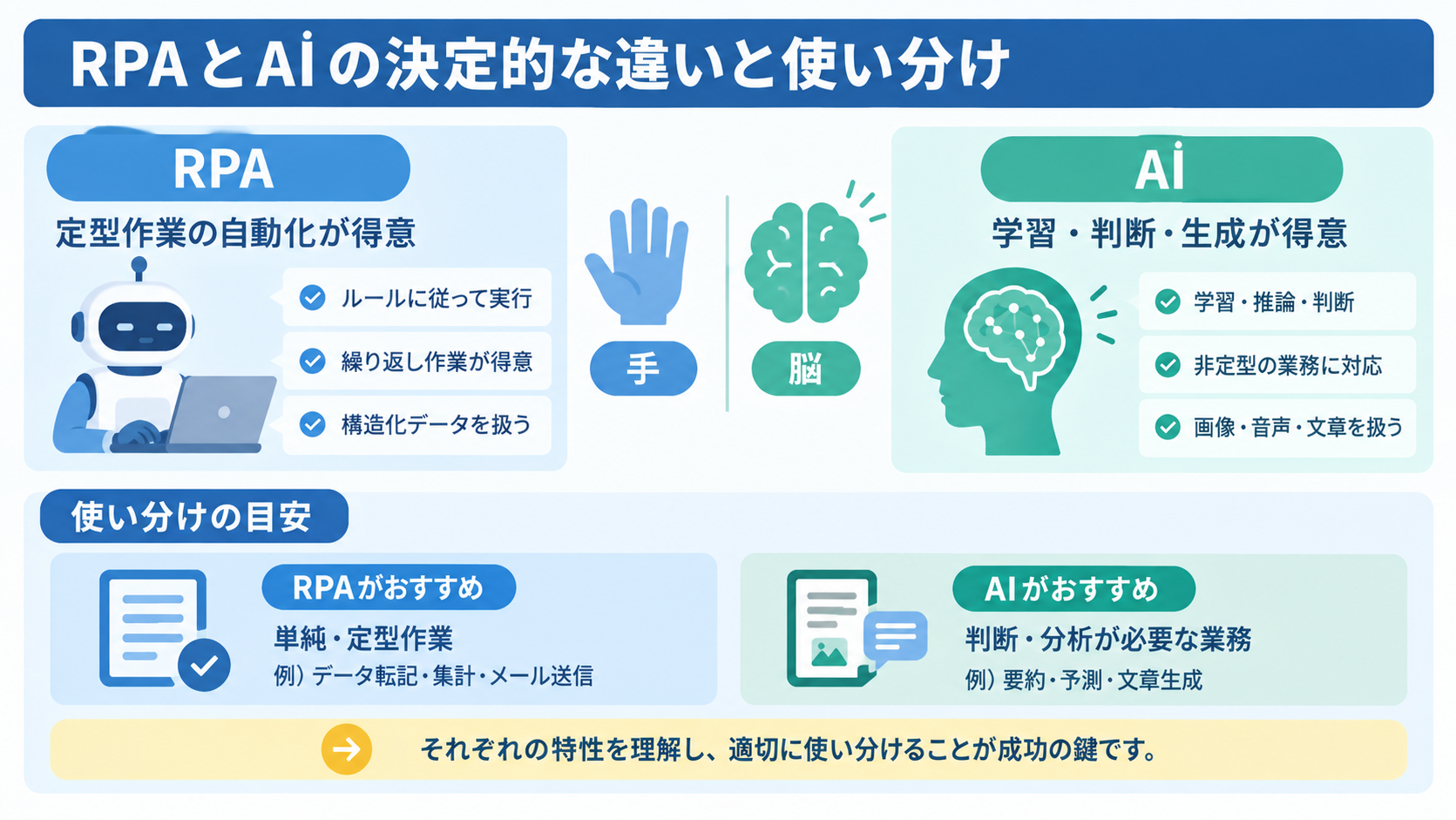
両者はどちらも業務効率化を助けるツールですが、その性質は「手」と「脳」ほど異なります。
それぞれの特性を理解し、適切に使い分けることが成功の鍵です。
定型作業のRPAと学習・判断のAI
RPAとAIは、得意とする処理が異なります。
RPAは、あらかじめ設定したルールや手順に沿った定型作業の自動化が得意。
一方、AIは機械学習や推論、生成AIなどを利用して、画像・文章・音声の認識、分類、要約、予測などを行うことが得意です。
違いを表にまとめると以下のようになります。
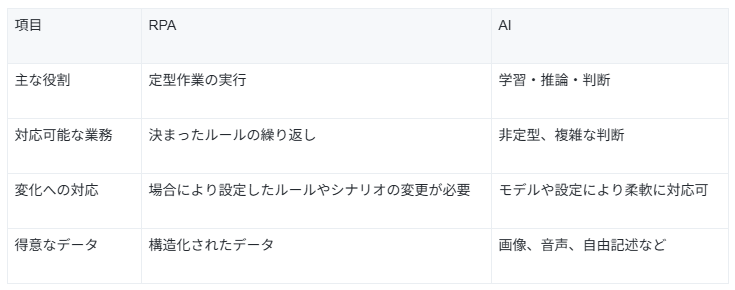
RPAはルール通りに動くため想定外の例外には対応できない場合がありますが、AIは利用するモデルや設定により多少の表記揺れを解釈できる傾向があります。
参考記事:RPAとAIの違いとは?役割・比較表・連携事例をまとめて解説
RPAとAIを導入すべき業務の判断基準
どの業務にどちらのツールを適用すべきかは、その作業の「定型性」と「判断の重さ」で見極めます。
単純な転記や集計であればRPAで十分ですが、大量のテキストから要約を作成したり、予測に基づいた意思決定をしたりする場合はAIの出番です。
【RPAを導入すべき業務の例】
- 勤怠データの集計や給与計算
- 定型的な発注メールの送信
- 複数のシステム間でのデータ転記
【AIを導入すべき業務の例】
- 手書き伝票や自由形式のメール解析
- 需要予測や売上シミュレーション
- カスタマーサポートの回答案作成
これらを適切に分担させることで、無駄のない強力な自動化プロセスが構築できます。
YoomはAIエージェントと連携して複雑な業務を自動化できます
多くの企業が導入しているRPAですが、実は「判断が必要な作業」や「変化の激しい業務」には不向きという側面もあります。
そんな課題を解決するのがYoomです。
Yoomでは、AIや外部サービスとの連携をワークフローに組み込み、定型処理に加えて、文章の分類・要約・判定などを含む業務を自動化できます。
面倒な定型作業から解放されることで、企画立案や顧客対応といった、人間が本来注力すべき創造的なコア業務に集中できる環境が整います。
「自社の業務ももっとスマートにできるかも?」と感じた方は、ぜひ以下からYoomを試してみてください。



- Webページの情報収集と要約作成を手作業で行い、効率化したいと考えている方
- RPAやAIを活用して、定型的なリサーチ業務の自動化を目指している担当者の方
- 収集した情報を元に、Google スプレッドシートでPDFレポートを自動作成したい方
- RPAによる情報取得からAIでの要約、PDF作成までが自動化され、手作業での情報収集とレポート作成にかかる時間を短縮できます。
- 手作業での情報転記によるコピーミスや、要約時の重要情報の見落としといったヒューマンエラーの防止に繋がります。
- はじめに、Google スプレッドシートをYoomと連携します。
- このワークフローは手動で起動するため、トリガーの設定は不要です。
- 次に、オペレーションで「ブラウザを操作する」アクションを設定し、対象のWebページ情報を読み込みます。
- 次に、オペレーションでAI機能の「要約」を設定し、取得したWebページのテキストを要約します。
- 最後に、オペレーションで書類発行機能を設定し、要約内容を反映させたGoogle スプレッドシートのテンプレートからPDF書類を発行します。
■このワークフローのカスタムポイント
- 「ブラウザを操作する」オペレーションで、情報収集の対象としたいWebページのURLを任意で設定してください。定期的にチェックするニュースサイトや競合のWebサイトなどを設定することで、特定のページの情報を自動で収集できます。
- Google スプレッドシートとYoomを連携してください。
- ブラウザを操作するオペレーションはサクセスプランでのみご利用いただける機能となっております。フリープラン・パーソナルプラン・ミニプラン・チームプランの場合は設定しているフローボットのオペレーションはエラーとなりますので、ご注意ください。
- サクセスプランなどの有料プランは、2週間の無料トライアルを行うことが可能です。無料トライアル中には制限対象のアプリやブラウザを操作するオペレーションを使用することができます。詳しくは、料金プランのページをご参照ください。
- ブラウザを操作するオペレーションの設定方法は「『ブラウザを操作する』の設定方法」をご参照ください。
- 事前に書類の雛形を作成しておいてください。作成方法の詳細については『「書類を発行する」の設定方法』をご参照ください。


- Gmailに届く大量の問い合わせメールの管理と対応に課題を感じている担当者の方
- AIを活用してメール対応の品質向上と効率化を両立させたいチームリーダーの方
- 手作業によるメールの振り分けや返信作成業務の自動化を検討している方
- AIがメール内容の解析から返信案作成までを自動で行うため、人が対応する時間を短縮し、より重要な業務に集中できます。
- 緊急度や重要度の判定を自動化することで、重要なメールの見落としを防ぎ、対応漏れなどのヒューマンエラーのリスクを軽減します。
- はじめに、GmailをYoomと連携します。
- 次に、トリガーでGmailを選択し、「特定のキーワードに一致するメールを受信したら」というアクションを設定します。
- 最後に、オペレーションでAIワーカーを選択し、受信メールの情報をもとに「対応優先順位の判定」「返信案の生成」「Slackへの通知」を行うためのマニュアル(指示)を作成します。
- Gmailのトリガー設定では、自動化の対象としたいメールを特定するためのキーワード(例:「お問い合わせ」「資料請求」など)を任意で設定してください。
- AIワーカーオペレーションでは、利用したいAIモデルを任意で選択し、優先順位付けのルールや返信文のトーンなど、自社の運用に合わせた指示を設定してください。
- Gmail、SlackのそれぞれとYoomを連携してください。 AIワーカー内で使用するツール(アプリ)についてもマイアプリ連携が必要です。
- トリガーは5分、10分、15分、30分、60分の間隔で起動間隔を選択できます。
- プランによって最短の起動間隔が異なりますので、ご注意ください。
- AIワーカーの基本設定は「【AIワーカー】基本的な設定方法」をご参照ください。
- AIワーカーの同時実行数・作成可能なAIワーカー数・利用可能なAIモデルはご契約中のプランによって異なります。
- AIワーカー内でご利用いただけるアプリやオペレーション等はフローボットの利用制限と同様です。
- AIワーカーは、テスト実行でも本番実行と同様にタスクを消費しますのでご注意ください。詳細は「【AIワーカー】タスク実行数の計算方法」ご参照ください。
- AIワーカーはマニュアルを詳細に設定することで適切な処理を実行しやすくなります。詳細は「【AIワーカー】マニュアルの作成方法」をご参照ください。
🚀【部門別】RPAの具体的な活用シーン
RPAは、特定の業種に限らず幅広い部門で効果を発揮します。
実際にどのような場面で使えるのか、部門ごとの代表的な活用シーンを見てみましょう。
自社の業務に置き換えて、導入後のイメージを膨らませてみてください。
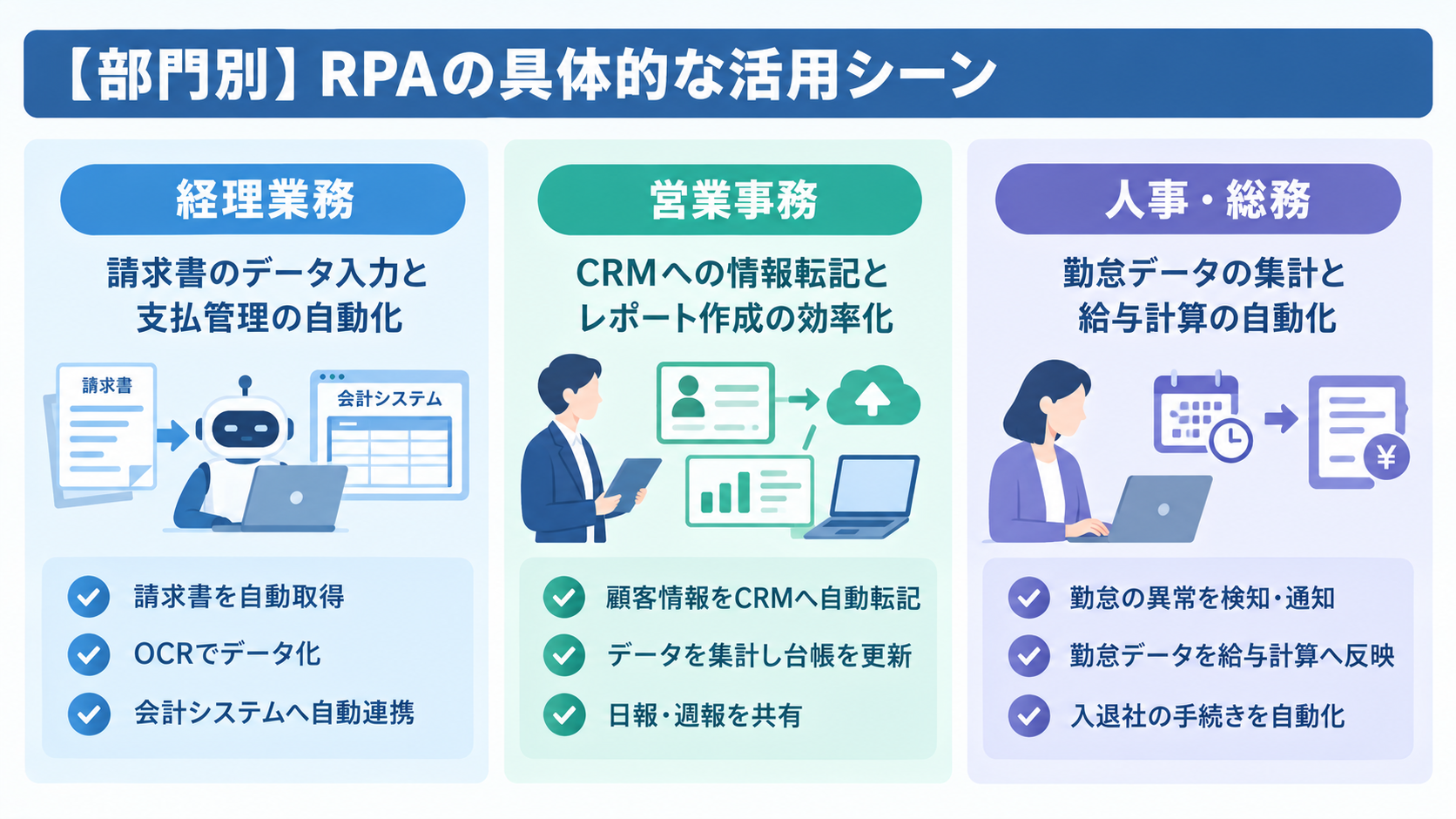
経理業務:請求書のデータ入力と支払管理の自動化
経理部門において、毎月大量に届く請求書の処理は大きな負担です。
RPAにOCRや会計システムとの連携機能を組み合わせることで、PDFや紙の請求書からデータを読み取り、会計システムへの入力を自動化できる場合があります。
以下のような活用が考えられます。
- メールやフォルダから請求書を自動取得
- OCRで金額や取引先を抽出しデータ化
- 会計ソフトへの転記や仕訳作成を補助
ここに適切なチェック機能や承認フローを組み込むことで、支払漏れや二重入力のリスクを低減できます。
営業事務:CRMへの情報転記とレポート作成の効率化
営業担当者が外回りから戻った後の事務作業も、RPAの得意分野です。
以下のように顧客情報の管理や、売上集計・報告資料の作成を自動化することで、営業担当者は本来のミッションである商談準備や顧客とのコミュニケーションに時間を割けるようになります。
- 顧客情報の更新名刺アプリからCRM(顧客管理システム)への自動転記
- 各システムから数字を抽出し、Excelの管理台帳を自動更新
- 作成した日報や週報をチャットツールで関係者に共有
業務の一部を自動化し情報の更新頻度が上がることで、組織全体の状況を把握しやすくなり、意思決定に必要な情報を早く共有できる可能性があります。
人事・総務:勤怠データの集計と給与計算の自動化
人事部門では、入退社手続きや勤怠管理など、個人情報を扱う細かな作業が頻繁に発生します。
これらの業務をRPAで自動化する場合は、アクセス権限、認証情報の管理、操作ログ、個人情報の取り扱いなどを適切に設計することで、処理の正確性や追跡性向上が期待できます。
活用例は以下です。
- 勤怠の打刻漏れや残業時間の超過を自動で検知し通知
- 勤怠データと各種手当を紐づけ、給与計算ソフトへ反映
- 入退社があったとき、アカウントの発行や各種書類作成を自動で開始
人為的なミスが許されない業務だからこそ、ロボットによる確実な遂行が大きな安心感に繋がります。
⚠️RPAを導入するメリットと運用上の注意点
RPAの導入は多くの恩恵をもたらしますが、一方で気をつけておくべき落とし穴も存在します。
メリットを最大化しつつリスクを最小限に抑えるために、プラス面とマイナス面の両方を冷静に把握しておきましょう。
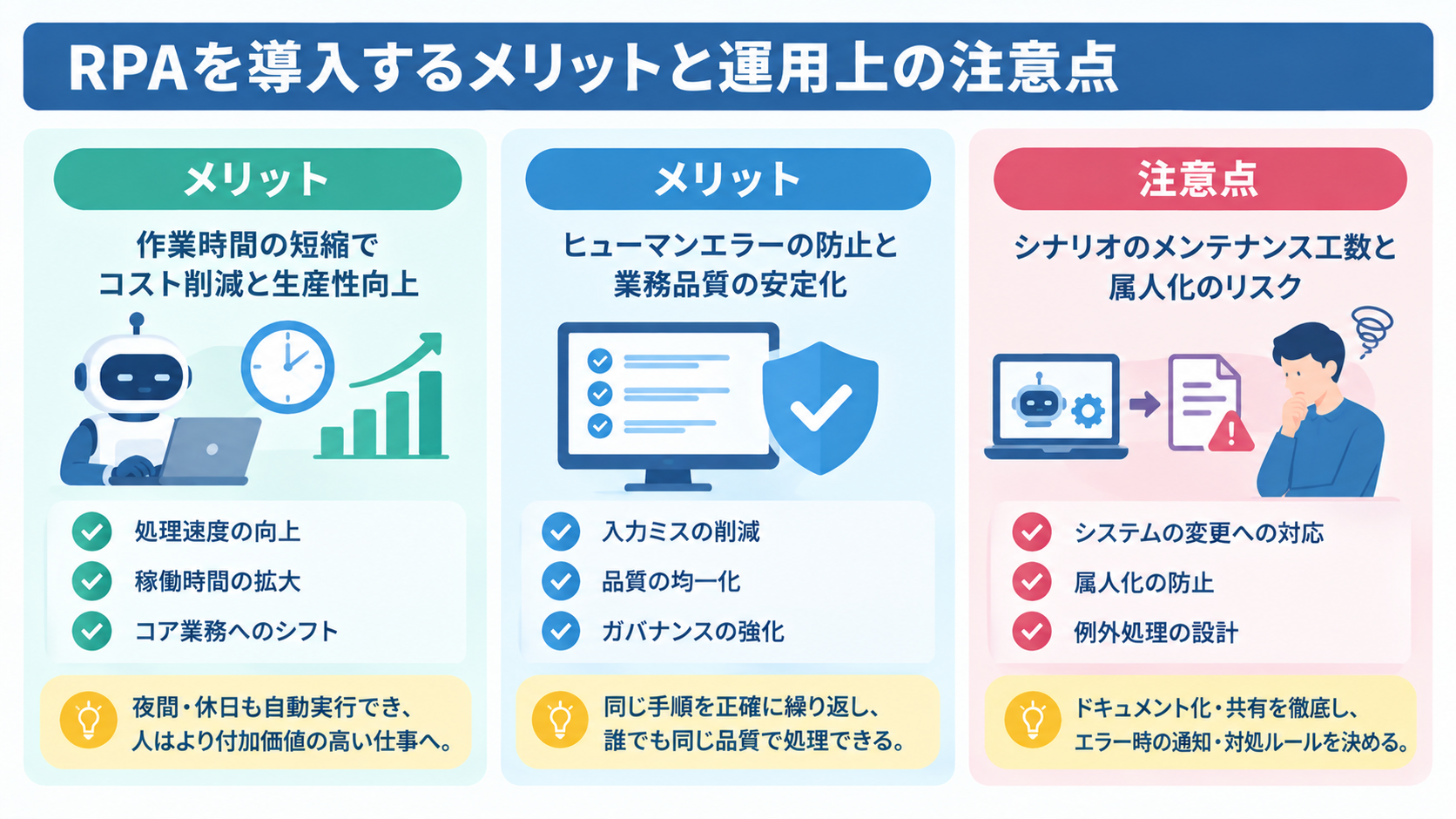
【メリット】作業時間の短縮によるコスト削減と生産性向上
RPAをうまく活用することで、処理量や業務内容によっては以下のようなメリットが期待できます。
- 処理速度の向上
- 稼働時間の拡大
- コア業務へのシフト
システム環境や運用体制が整っていれば夜間や休日でも処理を実行でき、単純作業の一部を任せることが可能です。
人はよりクリエイティブな仕事に集中できるようになり、結果として少ない人数でも高い成果を上げられるようになります。
ただし、導入費用、保守費用、例外処理への対応なども含めて効果を検証することが不可欠です。
【メリット】ヒューマンエラーの防止と業務品質の安定化
人間はどうしても、疲れや集中力の欠如からミスをしてしまうことがあります。
一方で正しく設定されたRPAは、対象システムや入力データに想定外の変更がない場合、RPAは同じ手順を安定して繰り返し実行できます。
これにより受けられるメリットは以下の通りです。
- 入力ミスの削減
- 品質の均一化
- ガバナンスの強化
手作業によるコピペ漏れや桁間違いのリスクを抑え、誰が担当しても同じ品質で処理されるようになります。
また、製品や設定によっては操作ログを記録できるため、処理状況を追跡しやすくなり、チェック作業の手間が省けるだけでなくデータの信頼性向上にも繋がります。
【注意点】シナリオのメンテナンス工数と属人化のリスク
一方で、導入後に直面しやすいのが運用の課題です。特に、現場担当者だけで構築を進めた場合に、その担当者がいなくなると「中身が誰にも分からないブラックボックス化したロボット」が残ってしまうことがあります。
特定の人物だけに頼らない環境を作るため、以下のような対策を講じておく必要があるでしょう。
- システムの変更への対応
- 属人化の防止
- 例外処理の設計
例えばOSのアップデート等で動作が止まったときに備え、作成したシナリオのドキュメント化や共有を徹底し、エラーが出た際の通知・対処ルールを決めておくことが大切です。
これらを放置すると、かえって業務が混乱する原因になるため、導入当初からのルール作りが不可欠です。
🔍失敗しないRPAツールの比較ポイント
市場には数多くのRPAツールが出回っていますが、知名度だけで選ぶのは危険です。
自社のレベルや目的に合わないツールを選んでしまうと、結局使いこなせず、投資が無駄になってしまう可能性があります。
そのような事態を避けるため、ツールを選ぶポイントとおすすめのRPAツールについて解説します。
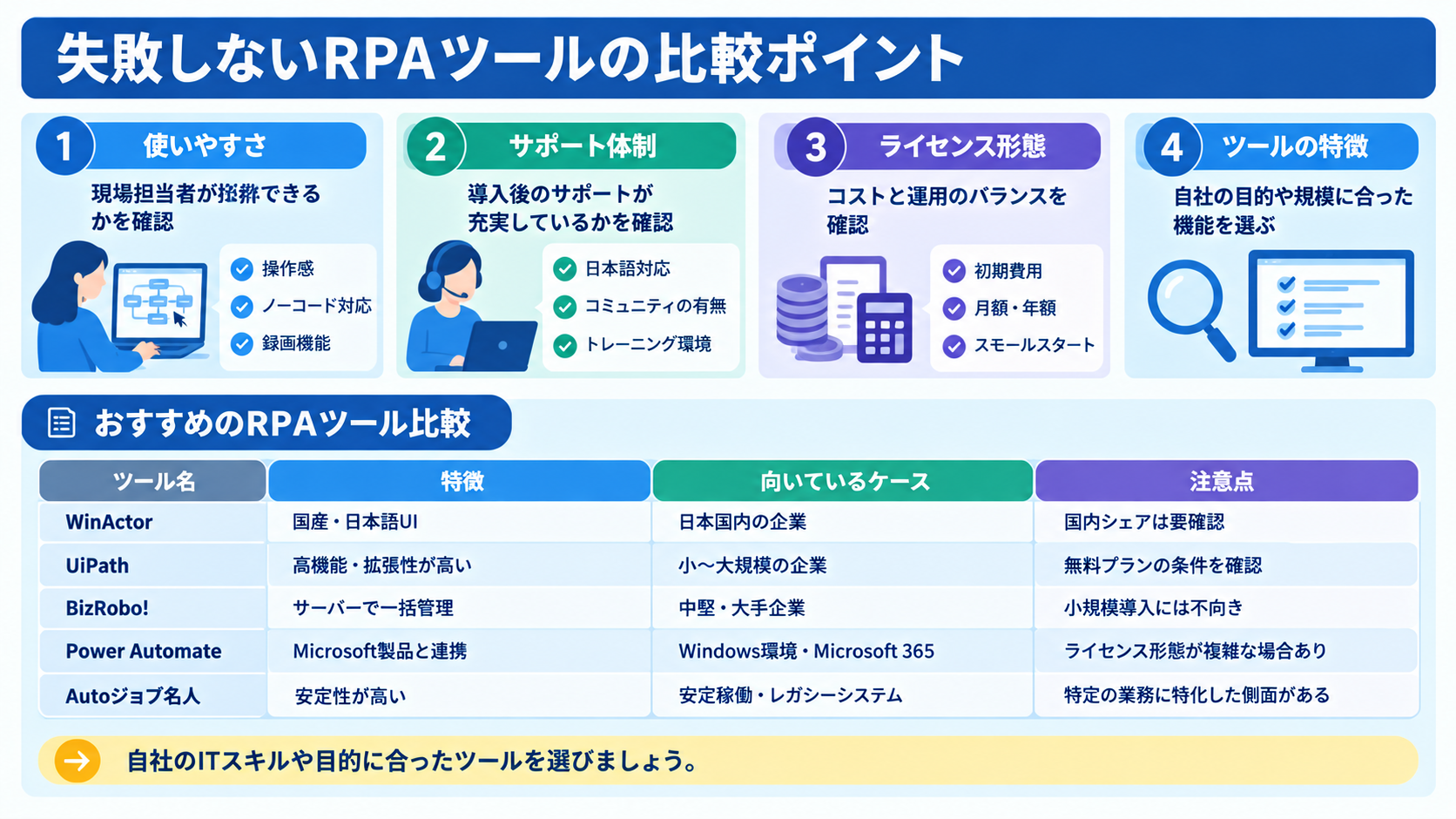
現場担当者が使いこなせるシナリオ作成の容易さ
エンジニアだけでなく、実際に業務を担当している事務スタッフが自分でメンテナンスできるかどうかは、定着の鍵を握ります。
以下の点に注目して選定すると良いでしょう。
- 操作感
- ノーコード対応しているか
- 録画機能
具体的には、「直感的なドラッグ&ドロップで設定できるか」「難しいプログラミング言語を覚える必要があるか」「実際の操作を記録してそのまま自動化できる機能があるか」を確認してください。
現場が自分たちで改善を回せるツールであれば、自動化の範囲が自然と広がり、導入効果も高まります。
導入後の定着を支えるサポート体制の充実度
いざツールを動かし始めた際、不明点やトラブルは必ず発生します。
そのときに迅速かつ的確なサポートを受けられるかは非常に重要です。
主なチェックポイントは以下です。
- 日本語対応
- コミュニティの有無
- トレーニング環境の充実度
「マニュアルやサポートデスクが日本語で提供されているか」「ユーザー同士の情報交換やFAQが充実しているか」「講習会やe-ラーニングなどの学習環境が整っているか」が判断基準となります。
特に初めてRPAを導入する組織では、伴走してくれるパートナーとしてのサポート力が大きな支えになります。
自社の規模と予算に合わせたライセンス形態
コストパフォーマンスを考える上で、初期費用だけでなく、運用の継続に必要なランニングコストを正確に見積もる必要があります。
- 初期導入費用
- 月額・年額ライセンス
- スモールスタートの可否
こういった点をよく確認しておきましょう。
「ソフトの購入代金や初期設定にはどれくらい費用がかかるのか」「1台あたりの単価やボリュームディスカウントの有無」「最初は1つのID(1ユーザー)から始められるか」といった点がポイントです。
まずはスモールスタートで確実な効果を出し、徐々に拡大していける柔軟な料金体系のツールを選ぶのが賢明です。
おすすめのRPAツール比較
RPAツールは、目的や規模に合わせて多様な進化を遂げています。
詳しくはRPAツール比較15選!選び方と種類ごとの違い・導入メリットを解説に書かれているのでぜひ目を通してみてください。
その中でも主要なツールの比較は以下の通りです。
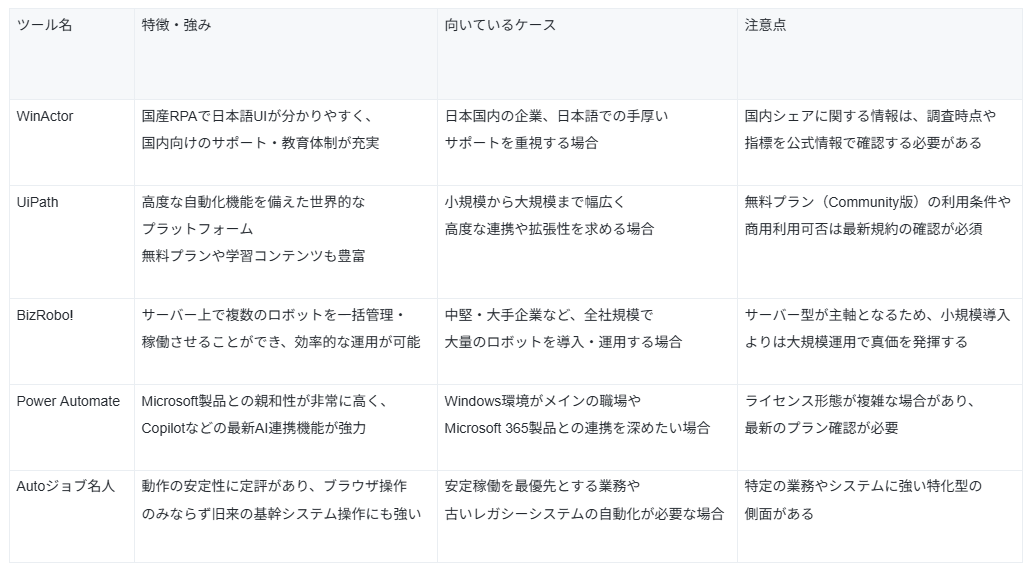
その他、EzRobotやRobo-Patなど、現場の使いやすさに特化したツールも多く登場しています。
自社のITスキルに合ったものを選びましょう。
⭐RPAの「運用疲れ」を解消するAIエージェントの力
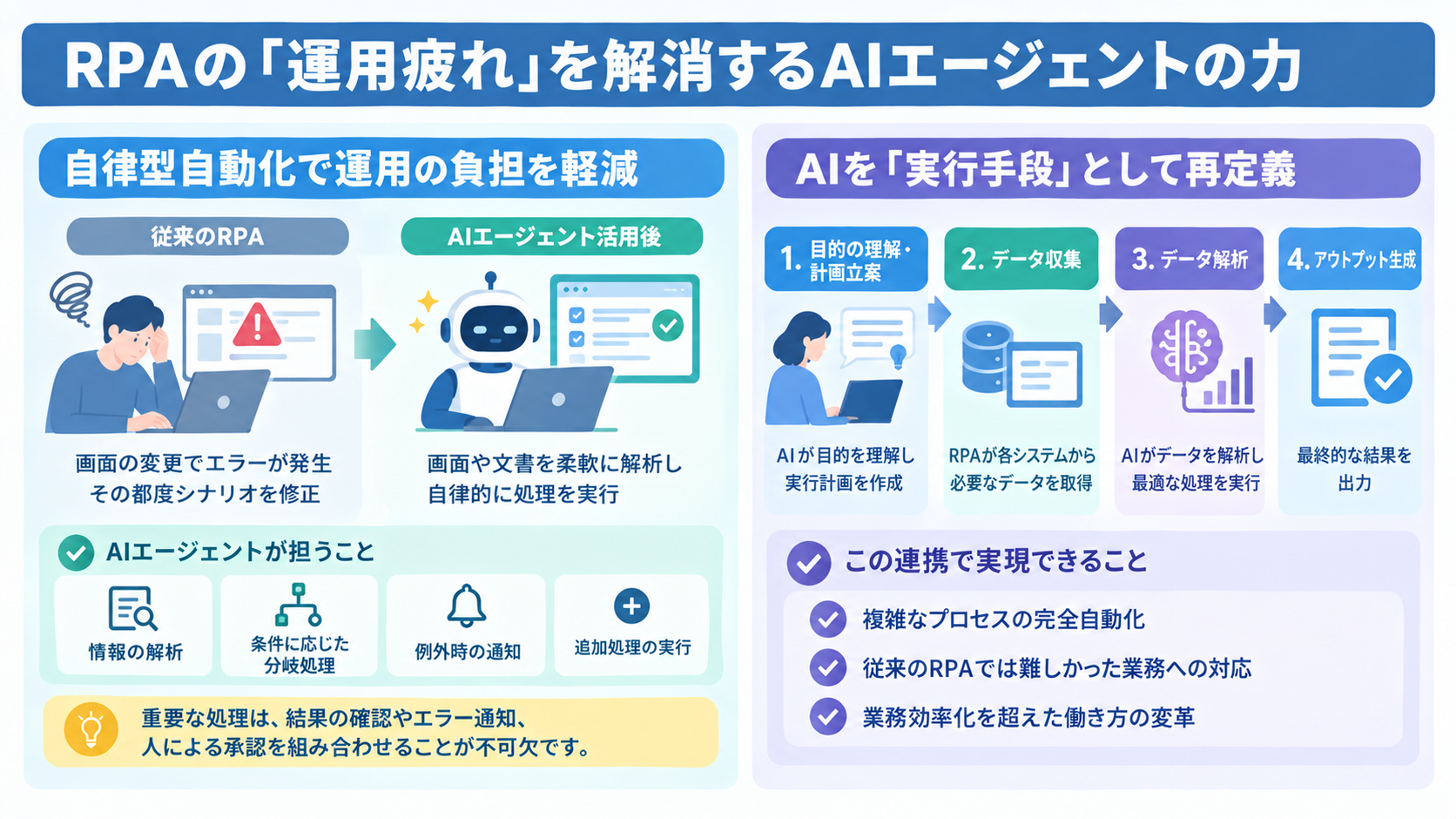
RPAを導入した企業の多くが、「導入はできたものの、その後のメンテナンスが大変」という悩みを抱えています。いわゆる運用疲れです。
これを打破する解決策として注目されているのが、AIエージェントを活用した自律型の自動化です。
シナリオメンテナンスから解放される「自律型自動化」とは
従来のRPAは、操作対象となるウェブサイトのボタン配置がわずかに変わっただけでエラーを起こして停止してしまうことが多く、そのたびに担当者がシナリオを修正することは大きな負担となっていました。
しかし、AIエージェントや生成AIを組み込んだ最新の自動化では、画面や文書の内容を柔軟に解析したり、複雑な条件に応じて処理を自律的に分岐させたりすることが可能になりつつあります。
AIがワークフローの中に組み込まれることで、設定した条件に基づいた分岐処理や例外発生時の通知・追加処理までをAIが担えるようになるのです。
これで人が四六時中ロボットを見守る必要がなくなり、運用の安定性は大きく向上するでしょう。
ただし、画面構成の変更を自動的に修正できる範囲や例外処理の精度は、利用する製品やモデル、設定によって異なります。
重要な処理においては実行結果の確認やエラー通知、人による承認プロセスを適切に組み合わせることが不可欠です。
参考記事:RPAとAIエージェントの違いとは?使い分け・連携方法・導入ステップを解説
RPAを「AIの実行手段」として再定義する
これまでの自動化は「RPAが主役」であり、AIは補助的な役割に過ぎませんでした。
しかし今後は、AIが判断やデータ処理を主導し、RPAやAPI連携が実際の操作を担うという新しい形の自動化が広がっていくでしょう。
このアプローチでは、まずAIがユーザーの目的を理解して実行計画を立て、次に必要なデータをRPAを使って各システムから収集します。
さらに、収集したデータをAIが解析して最終的なアウトプットを生成するという一連の流れを構築します。
こうした連携により、従来のRPAだけでは対応が困難だった「前後の文脈を汲み取った複雑なプロセス」の完全自動化が実現可能になります。
これは単なる業務効率化の枠を超えた、まさに「働き方の変革」といえる進化です。
📝まとめ
RPAは、人手不足が深刻化するこれからの時代において欠かせないパートナーとなることが予想されます。
単純作業をロボットに任せ、人間がより高い付加価値を生み出す仕事にシフトすることは、個人にとっても企業にとっても良い変化と言えるでしょう。まずは身近な「小さな面倒くさい」から自動化を始めてみてはいかがでしょうか。
その一歩が、将来の大きな業務変革へと繋がっていくはずです。
Yoomでできること
RPAの「止まりやすさ」や「設定の難しさ」に壁を感じているなら、Yoomがその解決策になります。
Yoomでは、アプリ連携やAI機能を組み合わせて、業務に応じたワークフローを構築できます。
設定した指示や条件に基づいて、AIワーカーに情報の整理や後続処理を任せることも可能です。
これまで手作業で対応していた、一定の判断を伴う事務作業も、実行結果の確認や人による承認を組み合わせながら自動化できる可能性があります。
煩雑な業務から解放され、より自由で創造的な時間を手に入れるために、まずは以下のテンプレートを使ってその便利さを体験してみてください。

■このテンプレートをおすすめする方
- メールで届く請求書PDFの処理に多くの時間を費やしている経理・バックオフィス担当の方
- 請求書データの転記作業における入力ミスや確認漏れをなくしたいと考えている方
- Google スプレッドシートで請求管理をしており、データ入力を自動化したい方
■このテンプレートを使うメリット
- メール受信を起点に請求書PDFのデータ化と転記が自動実行されるため、これまで手作業で行っていた時間を短縮できます。
- 手作業による転記が不要になるため、金額の入力間違いや請求情報の記載漏れといったヒューマンエラーの発生を防ぎます。
■フローボットの流れ
- はじめに、Google スプレッドシートをYoomと連携します。
- 次に、トリガーでメール機能を選択し、「メールを受信したら」というアクションを設定します。
- 次に、オペレーションでOCR機能を選択し、「任意の画像やPDFを読み取る」アクションを設定して、メールに添付された請求書ファイルを指定します。
- 続いて、オペレーションで「担当者に対応依頼」アクションを設定し、OCRで読み取った内容の確認を依頼します。
- 最後に、オペレーションでGoogle スプレッドシートの「レコードを追加する」アクションを設定し、確認済みの請求書データを指定のシートに書き込みます。
■このワークフローのカスタムポイント
- メール機能のトリガー設定では、請求書が送られてくるYoomの受信用メールアドレスや、特定の件名・差出人といった起動条件を任意で設定してください。
- OCR機能の設定では、請求書PDFから読み取りたい項目(例:請求日、請求元、金額など)を任意で設定できます。
- 担当者に対応依頼するオペレーションでは、確認を依頼する担当者や、依頼時に送信するメッセージ内容などを任意で設定することが可能です。
- Google スプレッドシートへの書き込み設定では、データを蓄積したい任意のスプレッドシートIDやシート名を指定してください。
■注意事項
- Google スプレッドシートのそれぞれとYoomを連携してください。
- OCRデータは6,500文字以上のデータや文字が小さい場合などは読み取れない場合があるので、ご注意ください。
- ダウンロード可能なファイル容量は最大300MBまでです。アプリの仕様によっては300MB未満になる可能性があるので、ご注意ください。
- トリガー、各オペレーションでの取り扱い可能なファイル容量の詳細は「ファイルの容量制限について」をご参照ください。
■このテンプレートをおすすめする方
- 大量の経費申請における規程チェックや領収書の突合業務を効率化したい経理担当者の方
- 申請内容の不備による差し戻し連絡の回数を減らし、心理的なコストを削減したい方
- 重要な判断が必要な申請のみを人間が確認する体制を構築し、ガバナンスを強化したい管理者の方
■このテンプレートを使うメリット
- AIが一次審査として全件チェックを行い、不備がある場合は自動で修正を促すため、差し戻しに伴う工数を削減できます。
- 承認済みのデータは自動で台帳に記録され、上長にはサマリーのみが報告されるため、情報共有がスムーズになります。
■フローボットの流れ
- はじめに、Google スプレッドシート、Gmail、Slack、Google DriveをYoomと連携します。
- トリガーとして、Yoomの「フォームに回答が送信されたら」を設定します。
- 次に、AIワーカーで、領収書を社内規定と照合し、台帳記録や判定結果に応じた報告等を行うためのスキルを作成します。
- AIワーカーの使用ツールとして、Google スプレッドシートの「行を追加する」アクション、Gmailの「メールを送る」アクション、Slackの「チャンネルにメッセージを送る」アクション、Google Driveの「ファイルをアップロードする」アクションを設定します。
■このワークフローのカスタムポイント
- AIワーカーの指示内容(プロンプト)にて、貴社の具体的な社内規程や、どのような場合に差し戻し・エスカレーションを行うかの条件を詳細に設定してください。
- Google スプレッドシートの台帳記録先や、Slackの報告先チャンネル、Gmailの送付先アドレスを、実際の運用環境に合わせて任意で設定してください。
■注意事項
- Google スプレッドシート、Gmail、Slack、Google DriveのそれぞれとYoomを連携してください。AIワーカー内で使用するツール(アプリ)についてもマイアプリ連携が必要です。
- AIワーカーの基本設定は「【AIワーカー】基本的な設定方法」をご参照ください。
- AIワーカーの同時実行数・作成可能なAIワーカー数・利用可能なAIモデルはご契約中のプランによって異なります。
- AIワーカー内でご利用いただけるアプリやオペレーション等はフローボットの利用制限と同様です。
- AIワーカーは、テスト実行でも本番実行と同様にタスクを消費しますのでご注意ください。詳細は「【AIワーカー】タスク実行数の計算方法」ご参照ください。
- AIワーカーはマニュアルを詳細に設定することで適切な処理を実行しやすくなります。詳細は「【AIワーカー】マニュアルの作成方法」をご参照ください。
■Yoomを活用した自動化の具体例:
プログラミング知識なしで手軽に構築できます。




