









・
【ノーコードで実現】Google スプレッドシートの情報をもとに文書を自動作成しGmailで送信する方法

「Google スプレッドシートにまとめた顧客リストをもとに、一件ずつメール文面を作成して送信するのが大変…」
「契約内容に応じて文書を個別に作成する作業に時間がかかって、他の業務が進まない…」
このようなGoogle スプレッドシートの情報をもとにした手作業での文書作成やメール送信に、手間や煩わしさを感じていませんか?
もし、Google スプレッドシートに新しい情報を追加するだけで、その内容を反映した契約書などの文書がAIによって自動で作成され、指定した宛先にGmailで送信される仕組みがあればどうでしょう。
今まで手間に感じていた業務から解放されるだけでなく、より付加価値の高いコア業務に集中できる時間を創出できるかもしれません!
今回ご紹介する自動化の設定は、プログラミングの知識がなくても簡単に設定できるのが特徴です。
ぜひこの機会に導入して、日々の業務をさらに効率化させましょう!
とにかく早く試したい方へ
YoomにはGoogle スプレッドシートの情報をもとに文書を自動作成する業務フロー自動化のテンプレートが用意されています。
「まずは試してみたい!」という方は、以下のバナーをクリックして、すぐに自動化を体験してみましょう!
■概要Google スプレッドシートに新しい行が追加されるたび、契約書を作成し、Gmailで送信する作業は手間がかかるのではないでしょうか。特に、これらのSaaSを手作業で操作していると、時間的な制約やヒューマンエラーのリスクも伴います。このワークフローを活用すれば、Google スプレッドシートへのデータ追加をトリガーに、AI機能が契約書を自動生成し、Gmail経由で送信までの一連の流れを自動化し、こうした課題をスムーズに解消できます。■このテンプレートをおすすめする方- Google スプレッドシートで顧客情報を管理し、契約書作成業務がある方
- 手作業での契約書作成とGmailでの送信に非効率を感じている営業担当者の方
- 契約書作成業務の自動化を推進し、より戦略的な業務に注力したい方
■このテンプレートを使うメリット- Google スプレッドシートの情報をもとにAI機能が契約書を自動作成しGmailで送信するため、手作業の時間を短縮することができます。
- 契約書作成やメール送信における転記ミスや宛先間違いといったヒューマンエラーのリスク軽減に繋がります。
■フローボットの流れ- はじめに、Google スプレッドシートとGmailをYoomと連携します。
- 次に、トリガーでGoogle スプレッドシートを選択して、「行が追加されたら」というアクションを設定し、監視対象のスプレッドシートとシートを指定します。
- 次に、オペレーションでAI機能を選択し、「テキストを生成する」アクションを設定し、追加された行の情報に基づいて契約書の文面を生成します。
- 次に、オペレーションで書類を発行する機能を選択し、Google スプレッドシートから取得した情報とAI機能が生成したテキストを組み合わせて契約書(PDFなど)を作成します。
- 最後に、オペレーションでGmailを選択し、「メールを送る」アクションを設定し、作成された契約書を添付して指定した宛先にメールを送信します。
※「トリガー」:フロー起動のきっかけとなるアクション、「オペレーション」:トリガー起動後、フロー内で処理を行うアクション■このワークフローのカスタムポイント- Google スプレッドシートのトリガー設定では、監視対象とするスプレッドシートやシートを任意に指定することが可能です。
- AI機能のオペレーションでは、契約書を生成するためのプロンプトを業務内容に合わせて自由にカスタマイズでき、定型文の挿入や、前段階のGoogle スプレッドシートから取得した情報を変数として組み込むことが可能です。
- 書類を発行する機能のオペレーションでは、使用する契約書の雛形テンプレートを任意に指定し、記載したい箇所に前段階で取得した各種情報を変数として設定することが可能です。
- Gmailのオペレーションでは、メールの件名や本文内容に、前段階で取得した情報を変数として活用できるほか、固定のテキストを設定することも可能です。また、送信先のメールアドレスも任意で設定できます。
■注意事項- Google スプレッドシート、GmailのそれぞれとYoomを連携してください。
- Google スプレッドシートをアプリトリガーとして使用する際の注意事項は「【アプリトリガー】Google スプレッドシートのトリガーにおける注意事項」を参照してください。
- トリガーは5分、10分、15分、30分、60分の間隔で起動間隔を選択できます。
- プランによって最短の起動間隔が異なりますので、ご注意ください。


- Google スプレッドシートで顧客情報を管理し、契約書作成業務がある方
- 手作業での契約書作成とGmailでの送信に非効率を感じている営業担当者の方
- 契約書作成業務の自動化を推進し、より戦略的な業務に注力したい方
- Google スプレッドシートの情報をもとにAI機能が契約書を自動作成しGmailで送信するため、手作業の時間を短縮することができます。
- 契約書作成やメール送信における転記ミスや宛先間違いといったヒューマンエラーのリスク軽減に繋がります。
- はじめに、Google スプレッドシートとGmailをYoomと連携します。
- 次に、トリガーでGoogle スプレッドシートを選択して、「行が追加されたら」というアクションを設定し、監視対象のスプレッドシートとシートを指定します。
- 次に、オペレーションでAI機能を選択し、「テキストを生成する」アクションを設定し、追加された行の情報に基づいて契約書の文面を生成します。
- 次に、オペレーションで書類を発行する機能を選択し、Google スプレッドシートから取得した情報とAI機能が生成したテキストを組み合わせて契約書(PDFなど)を作成します。
- 最後に、オペレーションでGmailを選択し、「メールを送る」アクションを設定し、作成された契約書を添付して指定した宛先にメールを送信します。
- Google スプレッドシートのトリガー設定では、監視対象とするスプレッドシートやシートを任意に指定することが可能です。
- AI機能のオペレーションでは、契約書を生成するためのプロンプトを業務内容に合わせて自由にカスタマイズでき、定型文の挿入や、前段階のGoogle スプレッドシートから取得した情報を変数として組み込むことが可能です。
- 書類を発行する機能のオペレーションでは、使用する契約書の雛形テンプレートを任意に指定し、記載したい箇所に前段階で取得した各種情報を変数として設定することが可能です。
- Gmailのオペレーションでは、メールの件名や本文内容に、前段階で取得した情報を変数として活用できるほか、固定のテキストを設定することも可能です。また、送信先のメールアドレスも任意で設定できます。
- Google スプレッドシート、GmailのそれぞれとYoomを連携してください。
- Google スプレッドシートをアプリトリガーとして使用する際の注意事項は「【アプリトリガー】Google スプレッドシートのトリガーにおける注意事項」を参照してください。
- トリガーは5分、10分、15分、30分、60分の間隔で起動間隔を選択できます。
- プランによって最短の起動間隔が異なりますので、ご注意ください。
Google スプレッドシートとGmailを連携して契約書を自動作成するフローを作ってみよう
それではここから代表的な例として、Google スプレッドシートに行が追加されたら、その情報をもとにAIが契約書を作成し、Gmailで自動送信するフローを解説していきます!
ここではYoomを使用してノーコードで設定をしていくので、もしまだYoomのアカウントをお持ちでない場合は、こちらの登録フォームからアカウントを発行しておきましょう。
※今回連携するアプリの公式サイト:Google スプレッドシート/Gmail
[Yoomとは]
フローの作成方法
今回は大きく分けて以下のプロセスで作成します。
- Google スプレッドシート、Gmailのマイアプリ連携
- テンプレートをコピー
- トリガーとアクションの設定
- フローをONにし、正常に起動するかを確認
■概要Google スプレッドシートに新しい行が追加されるたび、契約書を作成し、Gmailで送信する作業は手間がかかるのではないでしょうか。特に、これらのSaaSを手作業で操作していると、時間的な制約やヒューマンエラーのリスクも伴います。このワークフローを活用すれば、Google スプレッドシートへのデータ追加をトリガーに、AI機能が契約書を自動生成し、Gmail経由で送信までの一連の流れを自動化し、こうした課題をスムーズに解消できます。■このテンプレートをおすすめする方- Google スプレッドシートで顧客情報を管理し、契約書作成業務がある方
- 手作業での契約書作成とGmailでの送信に非効率を感じている営業担当者の方
- 契約書作成業務の自動化を推進し、より戦略的な業務に注力したい方
■このテンプレートを使うメリット- Google スプレッドシートの情報をもとにAI機能が契約書を自動作成しGmailで送信するため、手作業の時間を短縮することができます。
- 契約書作成やメール送信における転記ミスや宛先間違いといったヒューマンエラーのリスク軽減に繋がります。
■フローボットの流れ- はじめに、Google スプレッドシートとGmailをYoomと連携します。
- 次に、トリガーでGoogle スプレッドシートを選択して、「行が追加されたら」というアクションを設定し、監視対象のスプレッドシートとシートを指定します。
- 次に、オペレーションでAI機能を選択し、「テキストを生成する」アクションを設定し、追加された行の情報に基づいて契約書の文面を生成します。
- 次に、オペレーションで書類を発行する機能を選択し、Google スプレッドシートから取得した情報とAI機能が生成したテキストを組み合わせて契約書(PDFなど)を作成します。
- 最後に、オペレーションでGmailを選択し、「メールを送る」アクションを設定し、作成された契約書を添付して指定した宛先にメールを送信します。
※「トリガー」:フロー起動のきっかけとなるアクション、「オペレーション」:トリガー起動後、フロー内で処理を行うアクション■このワークフローのカスタムポイント- Google スプレッドシートのトリガー設定では、監視対象とするスプレッドシートやシートを任意に指定することが可能です。
- AI機能のオペレーションでは、契約書を生成するためのプロンプトを業務内容に合わせて自由にカスタマイズでき、定型文の挿入や、前段階のGoogle スプレッドシートから取得した情報を変数として組み込むことが可能です。
- 書類を発行する機能のオペレーションでは、使用する契約書の雛形テンプレートを任意に指定し、記載したい箇所に前段階で取得した各種情報を変数として設定することが可能です。
- Gmailのオペレーションでは、メールの件名や本文内容に、前段階で取得した情報を変数として活用できるほか、固定のテキストを設定することも可能です。また、送信先のメールアドレスも任意で設定できます。
■注意事項- Google スプレッドシート、GmailのそれぞれとYoomを連携してください。
- Google スプレッドシートをアプリトリガーとして使用する際の注意事項は「【アプリトリガー】Google スプレッドシートのトリガーにおける注意事項」を参照してください。
- トリガーは5分、10分、15分、30分、60分の間隔で起動間隔を選択できます。
- プランによって最短の起動間隔が異なりますので、ご注意ください。
- Google スプレッドシートで顧客情報を管理し、契約書作成業務がある方
- 手作業での契約書作成とGmailでの送信に非効率を感じている営業担当者の方
- 契約書作成業務の自動化を推進し、より戦略的な業務に注力したい方
- Google スプレッドシートの情報をもとにAI機能が契約書を自動作成しGmailで送信するため、手作業の時間を短縮することができます。
- 契約書作成やメール送信における転記ミスや宛先間違いといったヒューマンエラーのリスク軽減に繋がります。
- はじめに、Google スプレッドシートとGmailをYoomと連携します。
- 次に、トリガーでGoogle スプレッドシートを選択して、「行が追加されたら」というアクションを設定し、監視対象のスプレッドシートとシートを指定します。
- 次に、オペレーションでAI機能を選択し、「テキストを生成する」アクションを設定し、追加された行の情報に基づいて契約書の文面を生成します。
- 次に、オペレーションで書類を発行する機能を選択し、Google スプレッドシートから取得した情報とAI機能が生成したテキストを組み合わせて契約書(PDFなど)を作成します。
- 最後に、オペレーションでGmailを選択し、「メールを送る」アクションを設定し、作成された契約書を添付して指定した宛先にメールを送信します。
- Google スプレッドシートのトリガー設定では、監視対象とするスプレッドシートやシートを任意に指定することが可能です。
- AI機能のオペレーションでは、契約書を生成するためのプロンプトを業務内容に合わせて自由にカスタマイズでき、定型文の挿入や、前段階のGoogle スプレッドシートから取得した情報を変数として組み込むことが可能です。
- 書類を発行する機能のオペレーションでは、使用する契約書の雛形テンプレートを任意に指定し、記載したい箇所に前段階で取得した各種情報を変数として設定することが可能です。
- Gmailのオペレーションでは、メールの件名や本文内容に、前段階で取得した情報を変数として活用できるほか、固定のテキストを設定することも可能です。また、送信先のメールアドレスも任意で設定できます。
- Google スプレッドシート、GmailのそれぞれとYoomを連携してください。
- Google スプレッドシートをアプリトリガーとして使用する際の注意事項は「【アプリトリガー】Google スプレッドシートのトリガーにおける注意事項」を参照してください。
- トリガーは5分、10分、15分、30分、60分の間隔で起動間隔を選択できます。
- プランによって最短の起動間隔が異なりますので、ご注意ください。
ステップ1:Google スプレッドシートとGmailをマイアプリ連携
まずはじめに、Yoomとそれぞれのアプリを連携して、操作が行えるようにしていきます。
Google スプレッドシートとYoomの連携方法
Google スプレッドシートの連携方法は、以下の手順をご参照ください。
GmailとYoomの連携方法
Gmailの連携方法は、以下の手順をご参照ください。
ステップ2:テンプレートをコピー
次に、今回使用するテンプレートをコピーします。
- 下のバナーの「試してみる」を押す。
- Yoomの登録がまだの場合は、登録を行う。
※すでに登録が完了している場合は、ログインしてください。
■概要Google スプレッドシートに新しい行が追加されるたび、契約書を作成し、Gmailで送信する作業は手間がかかるのではないでしょうか。特に、これらのSaaSを手作業で操作していると、時間的な制約やヒューマンエラーのリスクも伴います。このワークフローを活用すれば、Google スプレッドシートへのデータ追加をトリガーに、AI機能が契約書を自動生成し、Gmail経由で送信までの一連の流れを自動化し、こうした課題をスムーズに解消できます。■このテンプレートをおすすめする方- Google スプレッドシートで顧客情報を管理し、契約書作成業務がある方
- 手作業での契約書作成とGmailでの送信に非効率を感じている営業担当者の方
- 契約書作成業務の自動化を推進し、より戦略的な業務に注力したい方
■このテンプレートを使うメリット- Google スプレッドシートの情報をもとにAI機能が契約書を自動作成しGmailで送信するため、手作業の時間を短縮することができます。
- 契約書作成やメール送信における転記ミスや宛先間違いといったヒューマンエラーのリスク軽減に繋がります。
■フローボットの流れ- はじめに、Google スプレッドシートとGmailをYoomと連携します。
- 次に、トリガーでGoogle スプレッドシートを選択して、「行が追加されたら」というアクションを設定し、監視対象のスプレッドシートとシートを指定します。
- 次に、オペレーションでAI機能を選択し、「テキストを生成する」アクションを設定し、追加された行の情報に基づいて契約書の文面を生成します。
- 次に、オペレーションで書類を発行する機能を選択し、Google スプレッドシートから取得した情報とAI機能が生成したテキストを組み合わせて契約書(PDFなど)を作成します。
- 最後に、オペレーションでGmailを選択し、「メールを送る」アクションを設定し、作成された契約書を添付して指定した宛先にメールを送信します。
※「トリガー」:フロー起動のきっかけとなるアクション、「オペレーション」:トリガー起動後、フロー内で処理を行うアクション■このワークフローのカスタムポイント- Google スプレッドシートのトリガー設定では、監視対象とするスプレッドシートやシートを任意に指定することが可能です。
- AI機能のオペレーションでは、契約書を生成するためのプロンプトを業務内容に合わせて自由にカスタマイズでき、定型文の挿入や、前段階のGoogle スプレッドシートから取得した情報を変数として組み込むことが可能です。
- 書類を発行する機能のオペレーションでは、使用する契約書の雛形テンプレートを任意に指定し、記載したい箇所に前段階で取得した各種情報を変数として設定することが可能です。
- Gmailのオペレーションでは、メールの件名や本文内容に、前段階で取得した情報を変数として活用できるほか、固定のテキストを設定することも可能です。また、送信先のメールアドレスも任意で設定できます。
■注意事項- Google スプレッドシート、GmailのそれぞれとYoomを連携してください。
- Google スプレッドシートをアプリトリガーとして使用する際の注意事項は「【アプリトリガー】Google スプレッドシートのトリガーにおける注意事項」を参照してください。
- トリガーは5分、10分、15分、30分、60分の間隔で起動間隔を選択できます。
- プランによって最短の起動間隔が異なりますので、ご注意ください。
- Google スプレッドシートで顧客情報を管理し、契約書作成業務がある方
- 手作業での契約書作成とGmailでの送信に非効率を感じている営業担当者の方
- 契約書作成業務の自動化を推進し、より戦略的な業務に注力したい方
- Google スプレッドシートの情報をもとにAI機能が契約書を自動作成しGmailで送信するため、手作業の時間を短縮することができます。
- 契約書作成やメール送信における転記ミスや宛先間違いといったヒューマンエラーのリスク軽減に繋がります。
- はじめに、Google スプレッドシートとGmailをYoomと連携します。
- 次に、トリガーでGoogle スプレッドシートを選択して、「行が追加されたら」というアクションを設定し、監視対象のスプレッドシートとシートを指定します。
- 次に、オペレーションでAI機能を選択し、「テキストを生成する」アクションを設定し、追加された行の情報に基づいて契約書の文面を生成します。
- 次に、オペレーションで書類を発行する機能を選択し、Google スプレッドシートから取得した情報とAI機能が生成したテキストを組み合わせて契約書(PDFなど)を作成します。
- 最後に、オペレーションでGmailを選択し、「メールを送る」アクションを設定し、作成された契約書を添付して指定した宛先にメールを送信します。
- Google スプレッドシートのトリガー設定では、監視対象とするスプレッドシートやシートを任意に指定することが可能です。
- AI機能のオペレーションでは、契約書を生成するためのプロンプトを業務内容に合わせて自由にカスタマイズでき、定型文の挿入や、前段階のGoogle スプレッドシートから取得した情報を変数として組み込むことが可能です。
- 書類を発行する機能のオペレーションでは、使用する契約書の雛形テンプレートを任意に指定し、記載したい箇所に前段階で取得した各種情報を変数として設定することが可能です。
- Gmailのオペレーションでは、メールの件名や本文内容に、前段階で取得した情報を変数として活用できるほか、固定のテキストを設定することも可能です。また、送信先のメールアドレスも任意で設定できます。
- Google スプレッドシート、GmailのそれぞれとYoomを連携してください。
- Google スプレッドシートをアプリトリガーとして使用する際の注意事項は「【アプリトリガー】Google スプレッドシートのトリガーにおける注意事項」を参照してください。
- トリガーは5分、10分、15分、30分、60分の間隔で起動間隔を選択できます。
- プランによって最短の起動間隔が異なりますので、ご注意ください。
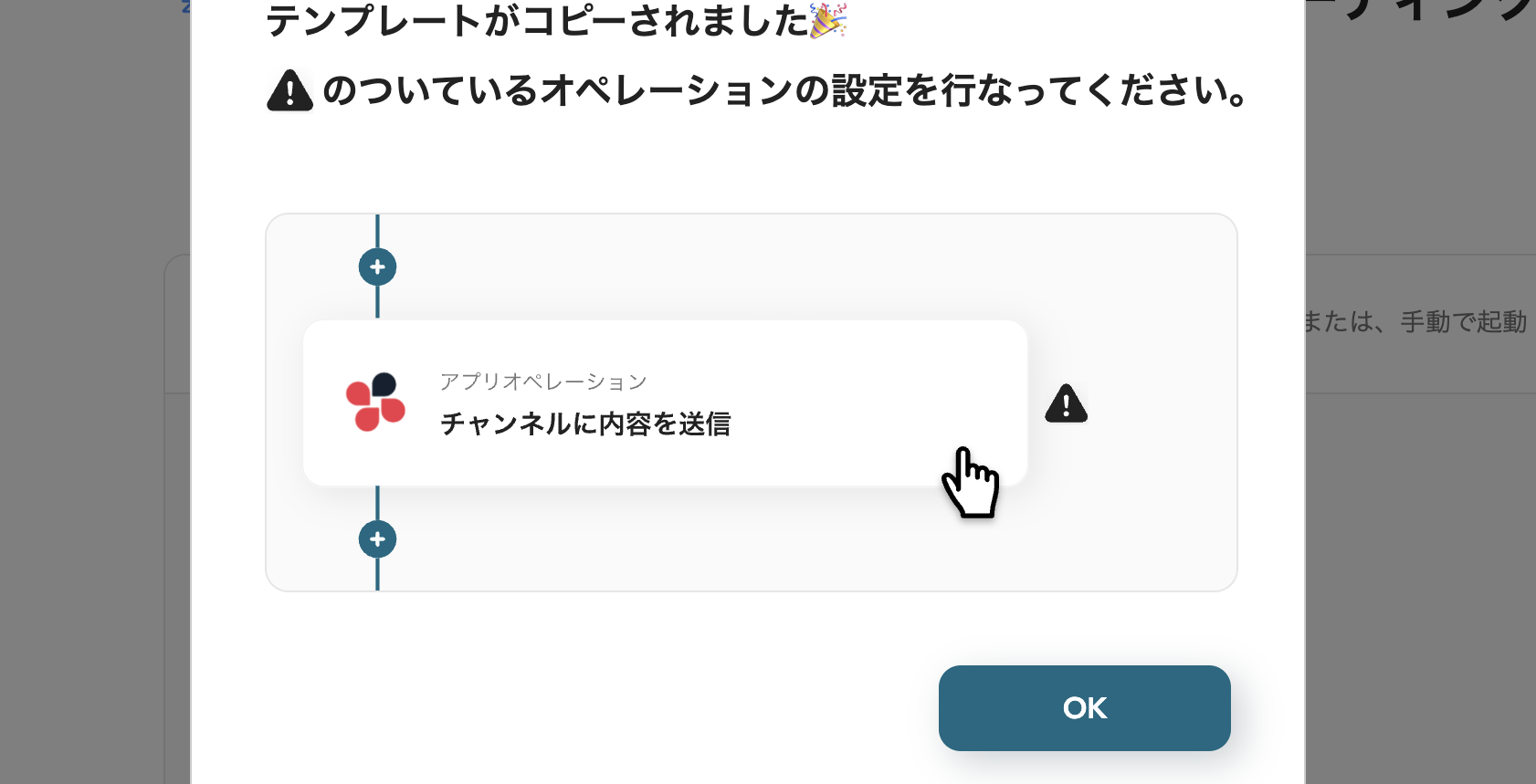
テンプレートが「マイプロジェクト」にコピーされると、このような画面が表示されます。
ステップ3:アプリトリガー(Google スプレッドシート)の設定
- コピーしたテンプレートを開く
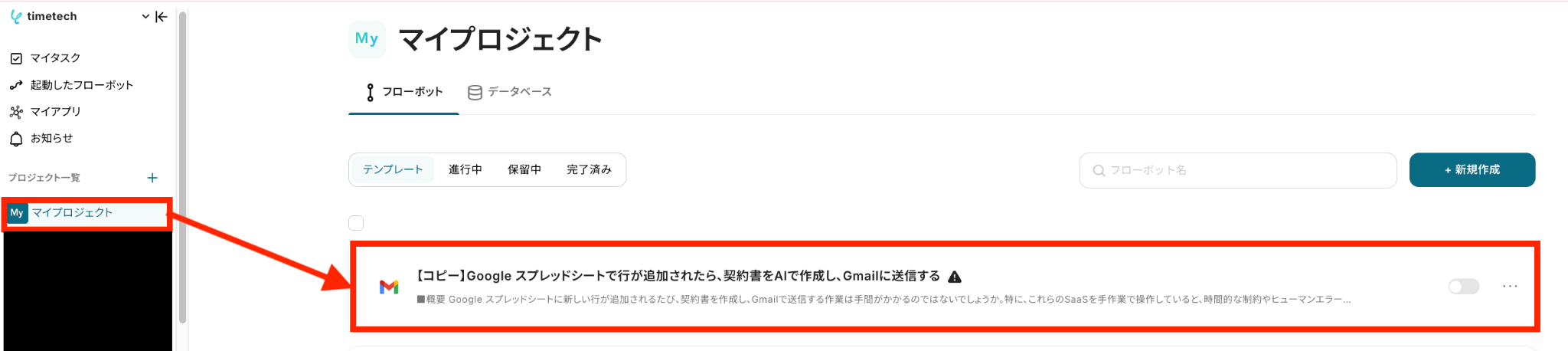
左側にあるメニューの「マイプロジェクト」から、コピーしたテンプレートを開きます。
(※テンプレートをコピー後、すぐに設定する場合はテンプレートを開く操作は必要ありません。設定を中断した際は「マイプロジェクト」からテンプレートを開いて設定を再開してください!)
- アプリトリガー(Google スプレッドシート)を開く
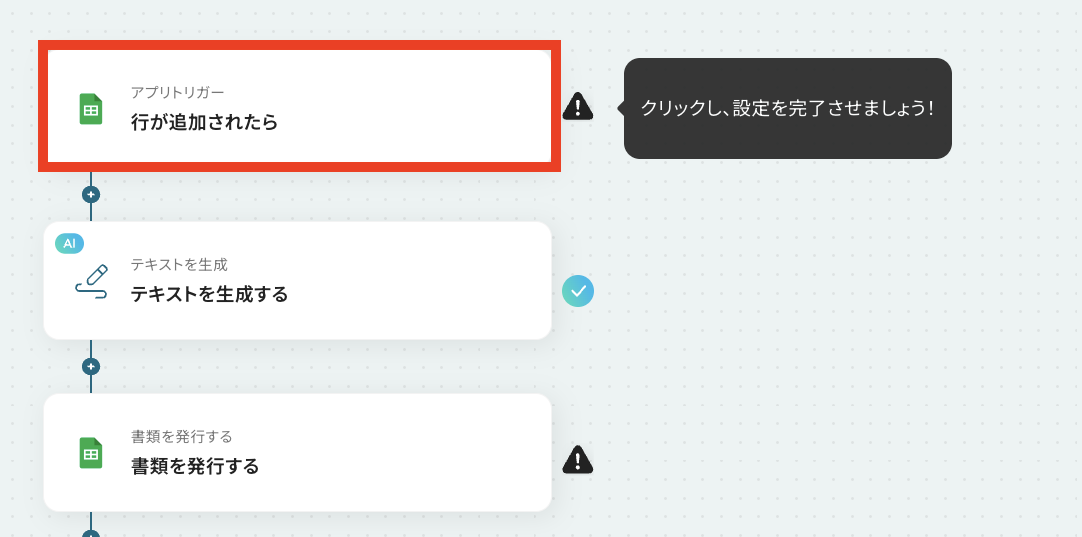
「行が追加されたら」をクリックします。
※Google スプレッドシートをアプリトリガーとして使用する際の注意事項は【アプリトリガー】Google スプレッドシートのトリガーにおける注意事項をご参照ください。
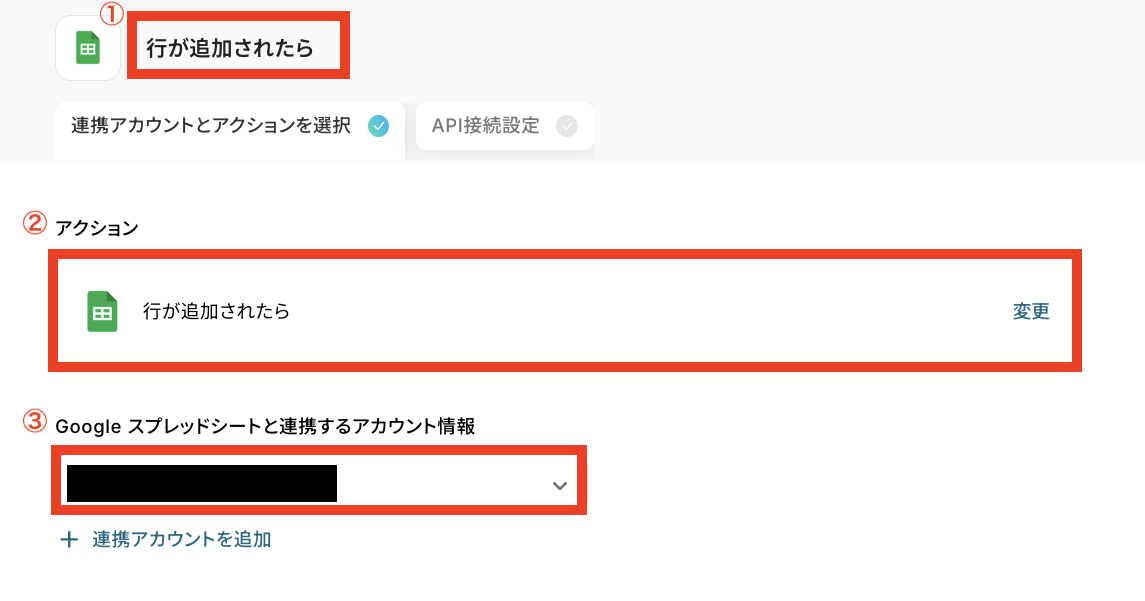
- 連携アカウントとアクションを選択する
必要箇所を入力していきます。
①タイトル:必要に応じて変更可能です。分かりやすい名前に修正してもOK!
②アクション:デフォルトで「行が追加されたら」が選択されているのでそのままでOK!
③Google スプレッドシートと連携するアカウント情報:ステップ1で連携したアカウントが表示されていることを確認しましょう。
- APIの接続設定をする
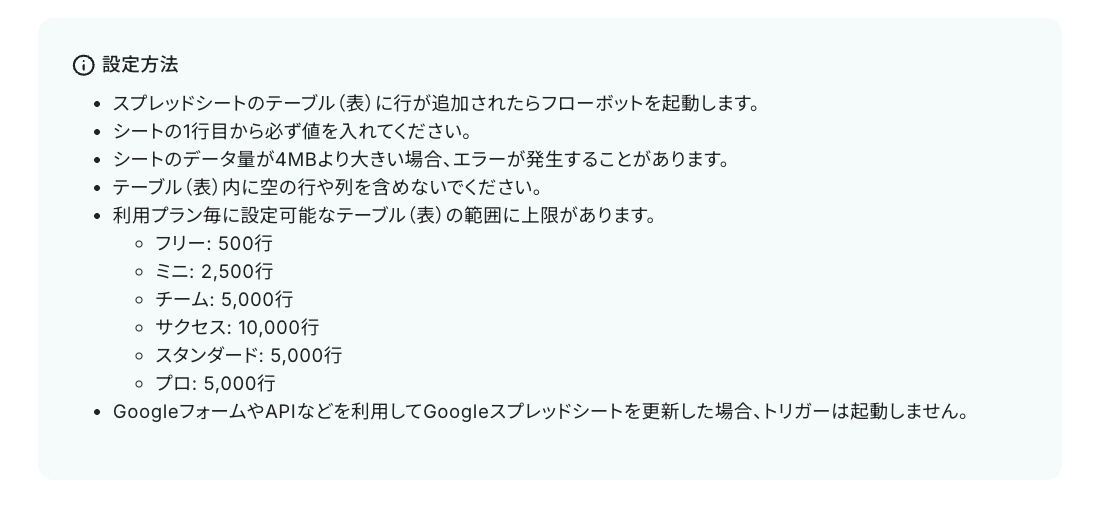
まずは、連携したいGoogle スプレッドシートを準備しましょう。
設定方法や設定時の注意事項について青枠内に記載があるので確認してください。
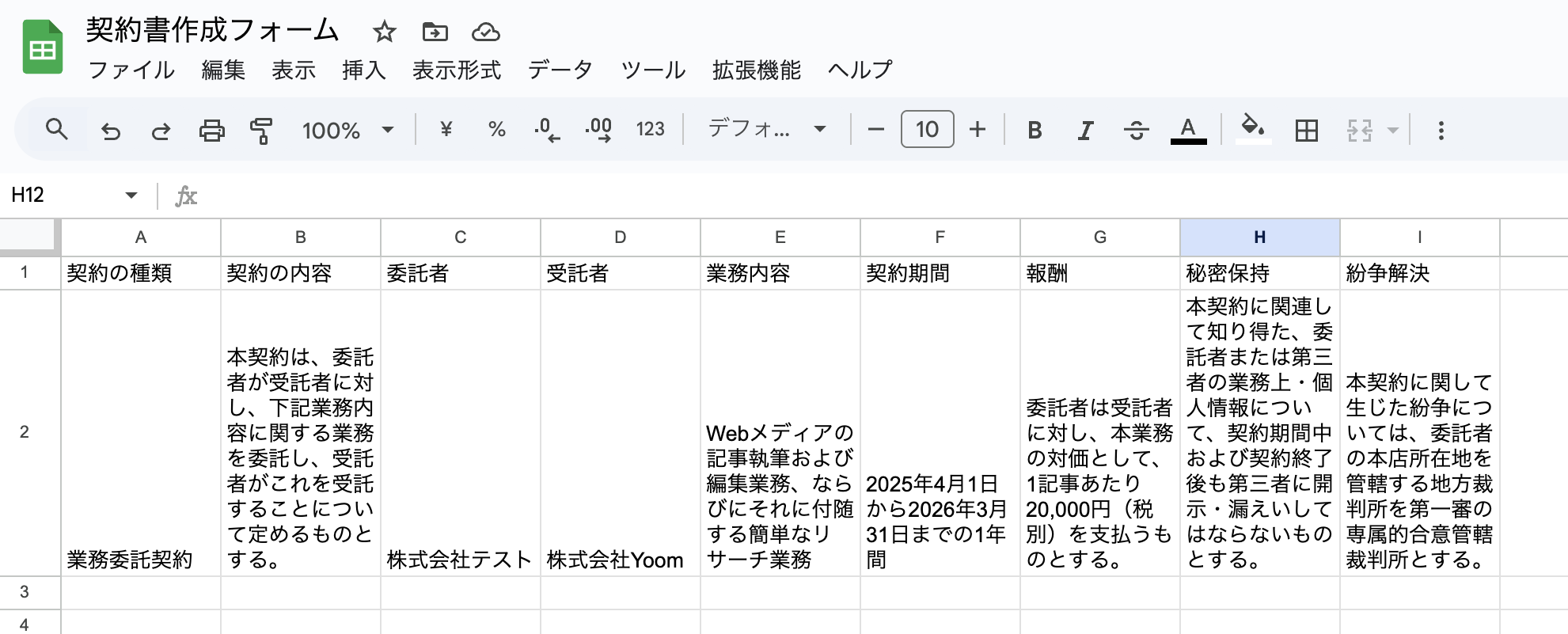
シートの準備ができたらテスト用のデータを追加してください。
今回は連携用として下の画像のような行を追加しました!
Google スプレッドシートの準備が整ったらYoom画面に戻りましょう。
「トリガーの起動間隔」を5分・10分・15分・30分・60分から選択します。
早めにフローボットを起動したい場合は、短い間隔で設定しましょう!
※料金プランによって起動間隔の選択内容が異なるため、ご注意ください。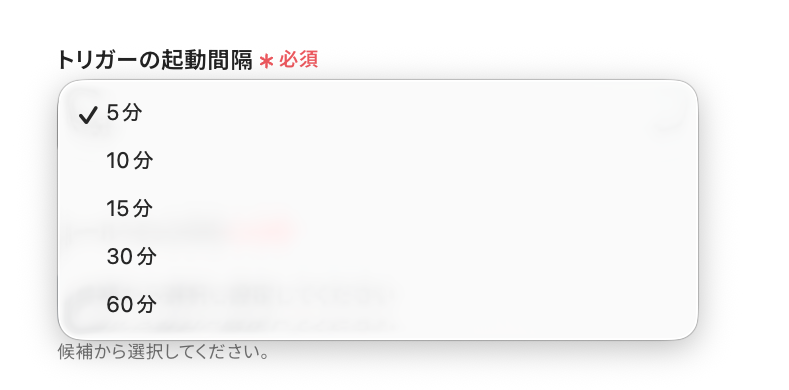
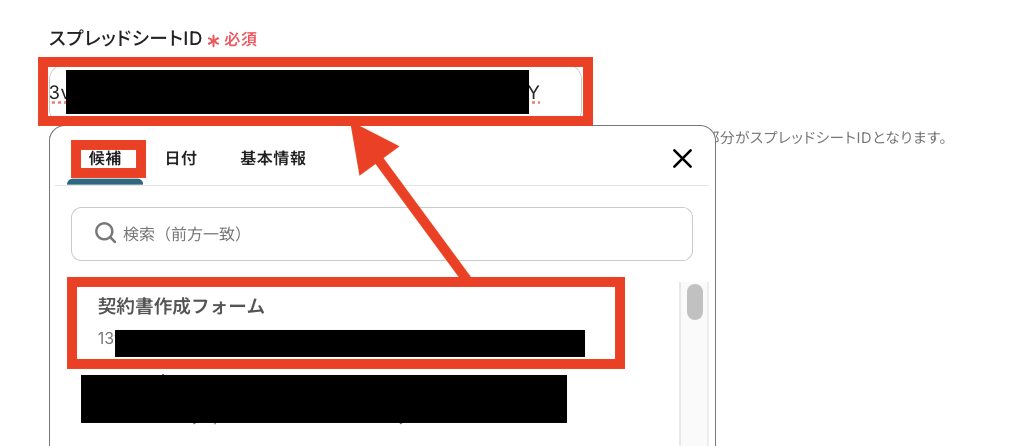
連携したいGoogle スプレッドシートのデータを入力していきます。
「スプレッドシートID」は入力欄をクリックすると、候補一覧が表示されるので連携したいシートを選んでください。
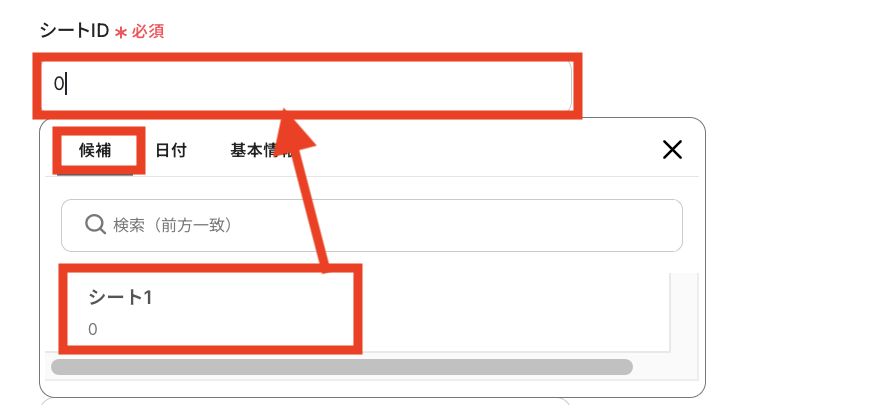
「シートID」も同様に候補から選びます。
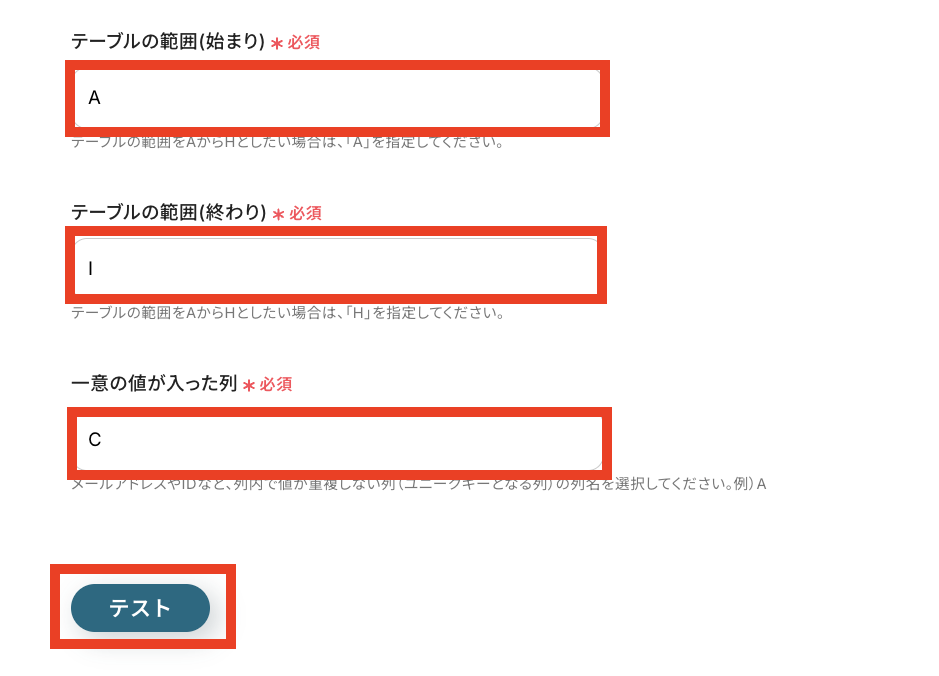
「テーブルの範囲」や「一意の値が入った列」はGoogle スプレッドシートに合わせて入力しましょう。
設定が完了したら「テスト」をクリックします。
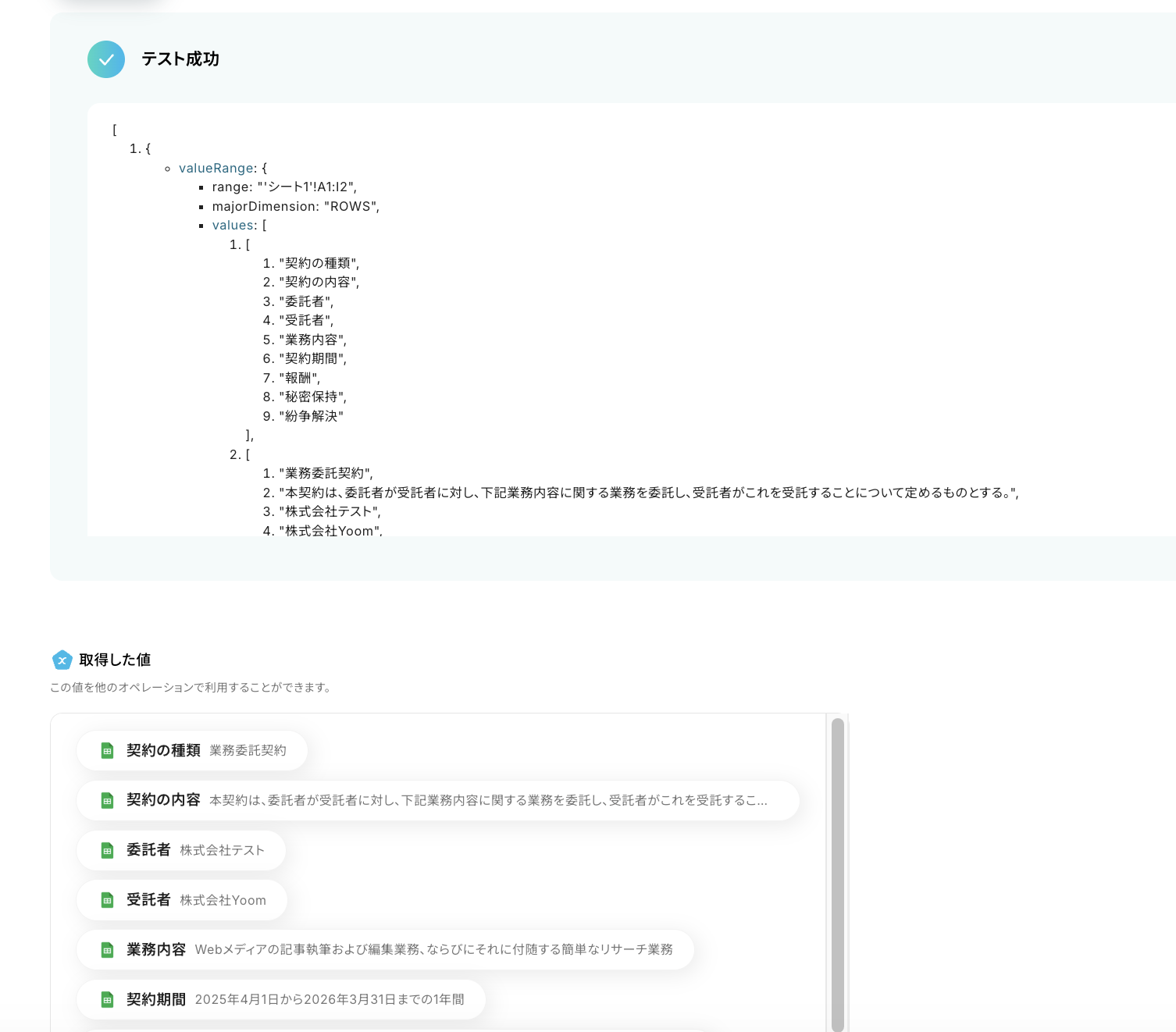
テストに成功すると、Google スプレッドシートに追加した行のデータが反映されるので、確認できたら「完了」をクリックしてください。
「取得した値」の表示された項目は今後の設定時に使用していきます!
詳しくは取得した値についてをご参照ください。
ステップ4:AI機能でテキスト生成
※AIを使用した「データの抽出」アクションの設定方法もご参照ください。
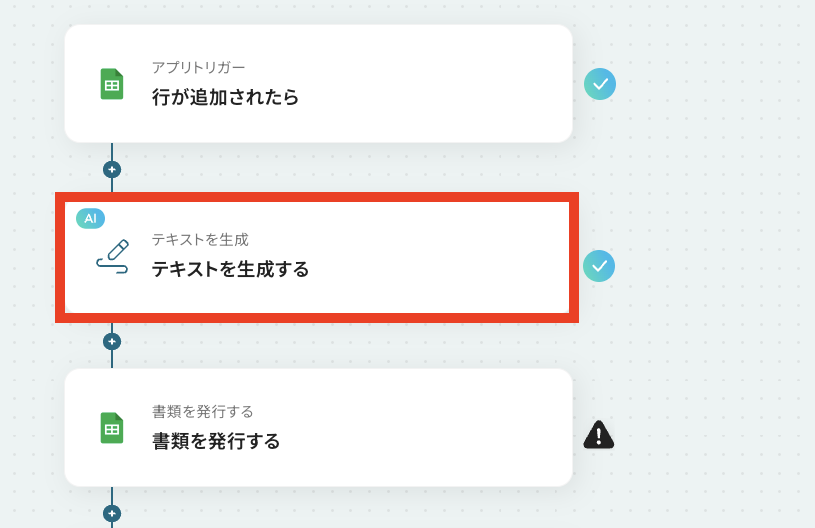
- 該当するアクションを開く
「テキストを生成する」をクリックします。
- テキスト生成の設定をする
このステップでは、生成AIを利用して契約書のドラフトを作成します!
「プロンプト」を設定しましょう。
デフォルトでプロンプト例が設定されているので、ぜひ参考にしながら設定してください。
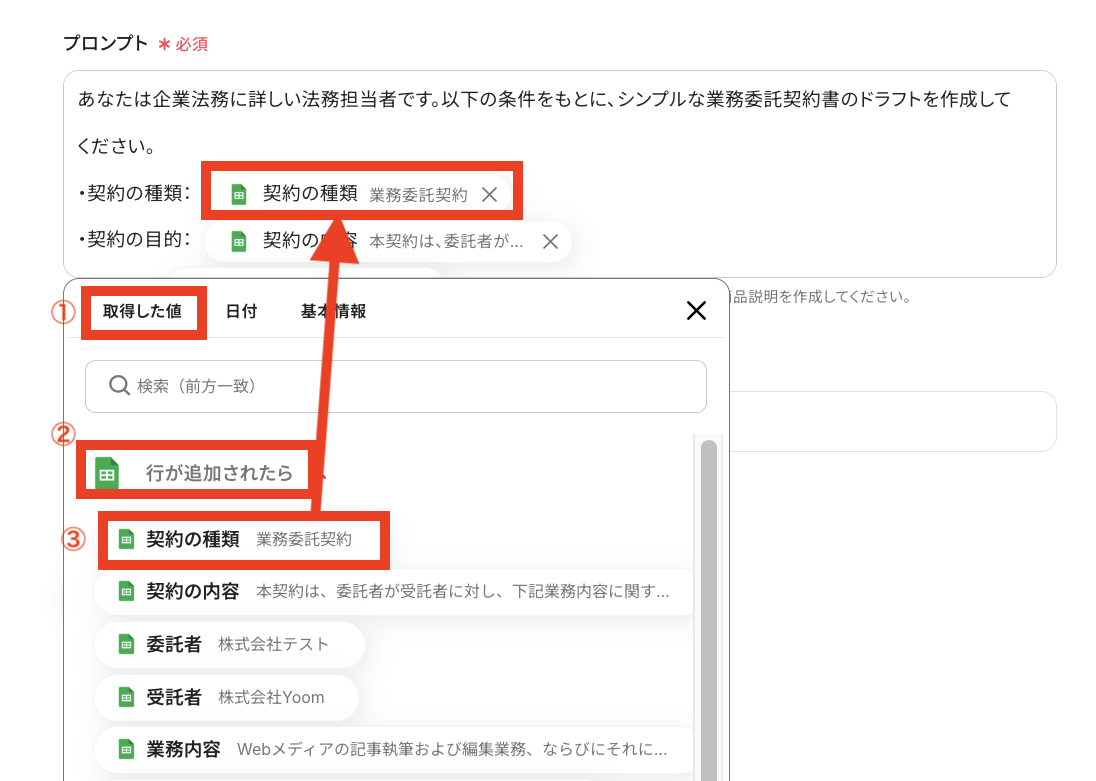
Google スプレッドシートに追加したデータを反映させたい時はステップ3で「取得した値」を埋め込む必要があります。
手入力した内容は「固定値」となり、埋め込んだ値は「変数値」となるのでご注意ください!
【取得した値の活用方法】
①入力欄をクリックして「取得した値」を表示
②「行が追加されたら」をクリック
③「契約の種類」など契約書を作成する上で反映されたい項目を1つずつ選択する
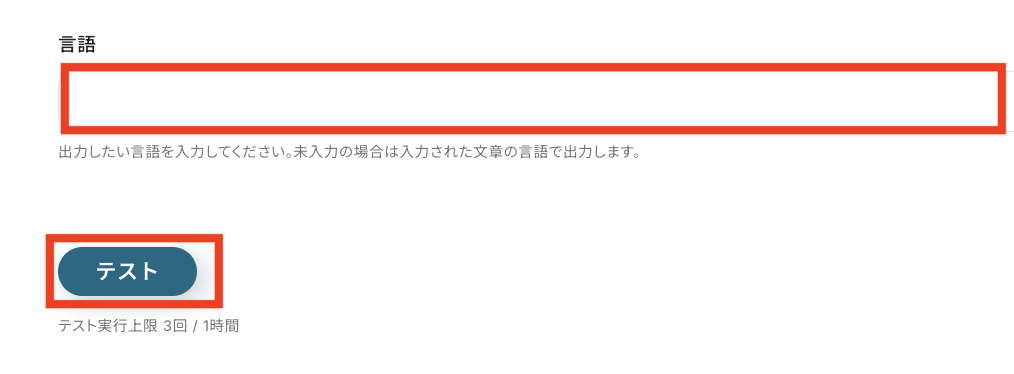
出力したい言語がある場合は「言語」に入力します。
今回は日本語で入力した文章を日本語で出力したいので、未入力です!
ここまで設定が完了したら「テスト」をクリックしましょう。
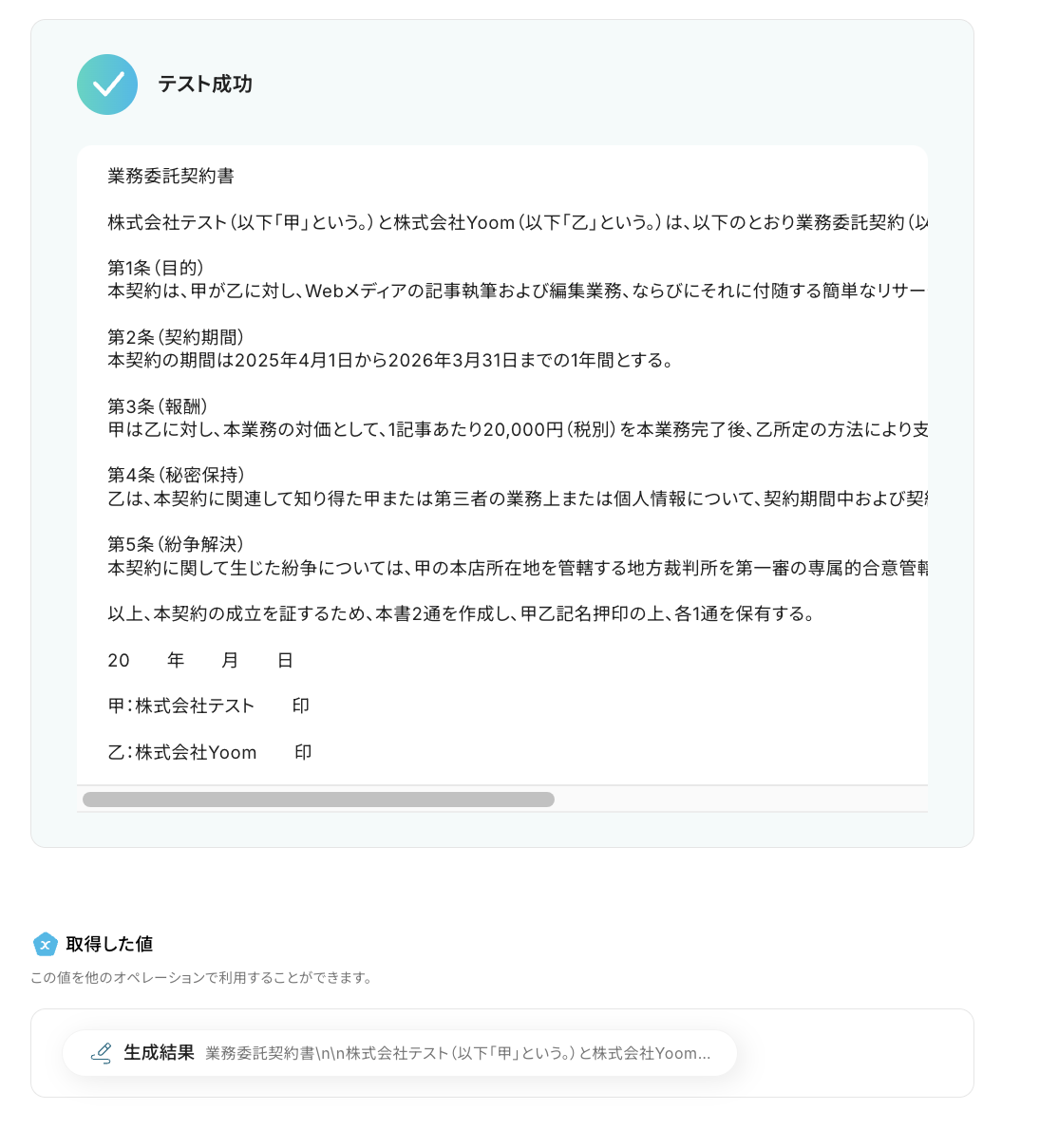
テストに成功すると、生成結果が表示されます。
内容を確認して問題なければ「完了」をクリックします。
もし修正したい箇所がある場合は、プロンプトなどを修正して再テストを実行しましょう!
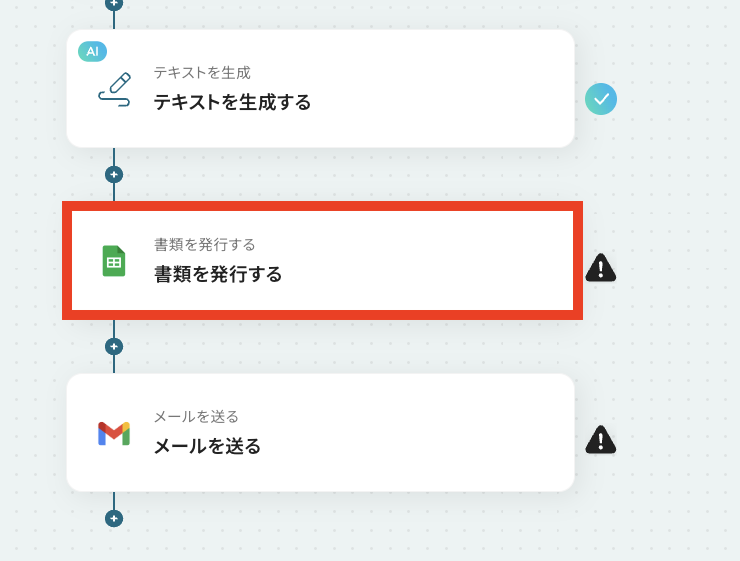
ステップ5:Google スプレッドシートで書類発行
- 該当するアクションを開く
「書類を発行する」をクリックします。
- 書類の連携をする
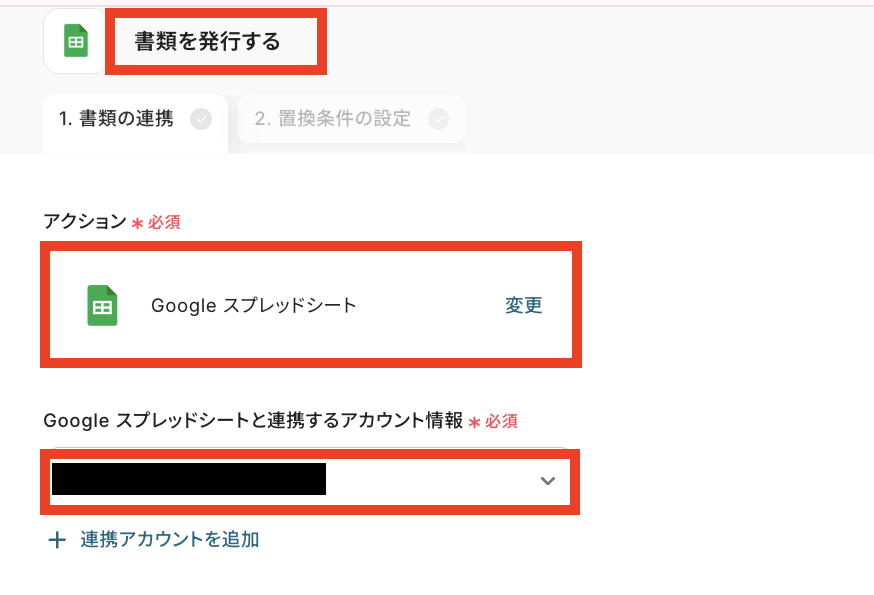
ステップ3と同様にまずは、アクションや連携するアカウントを確認します。
次に「雛形書類の連携」をします。
まずは契約書の雛形を準備しましょう。
雛形書類の設定方法は「書類を発行する」の設定方法をご確認ください。
今回は簡易的ではありますが、以下の画像のような雛形を準備しました!
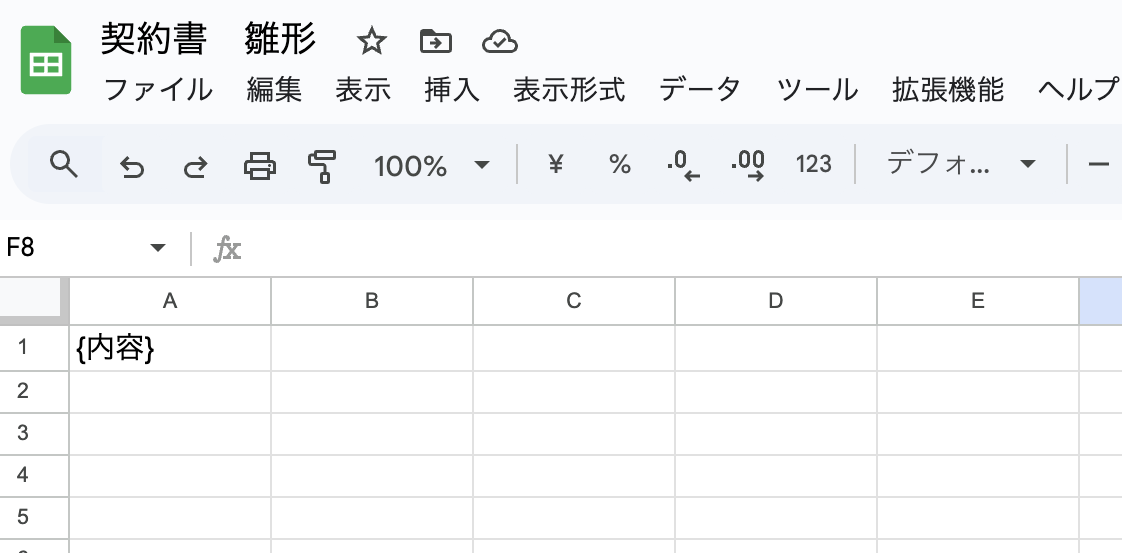
雛形の準備が整ったら、雛形のGoogle スプレッドシートの「ファイルID」を候補から選びます。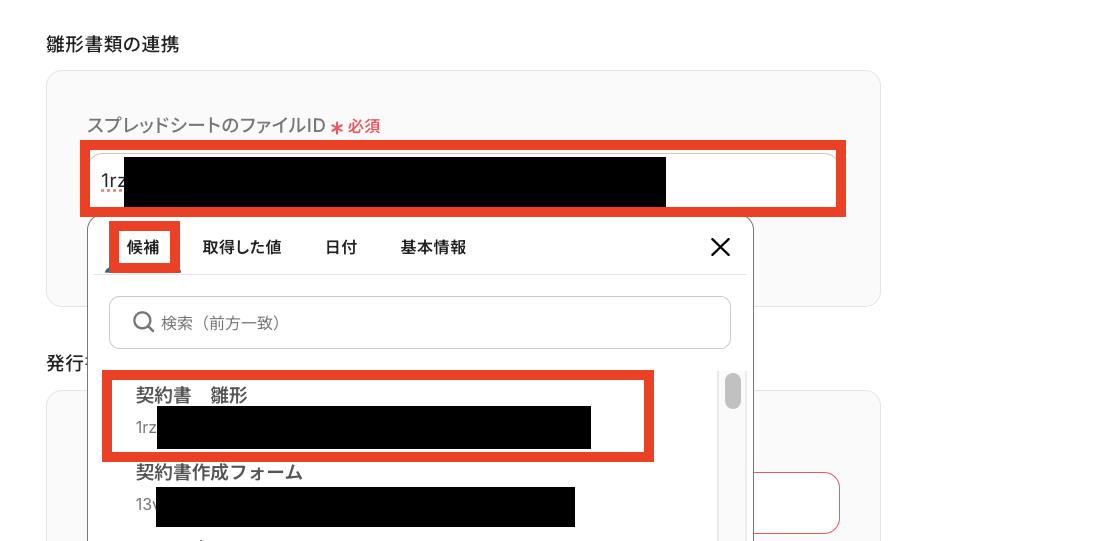
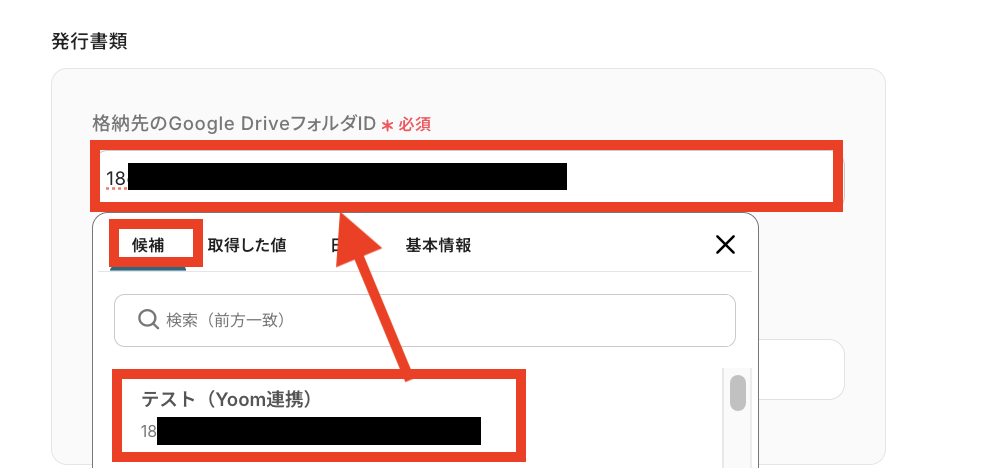
次に作成された契約書の格納先の「フォルダID」を候補から選びます。
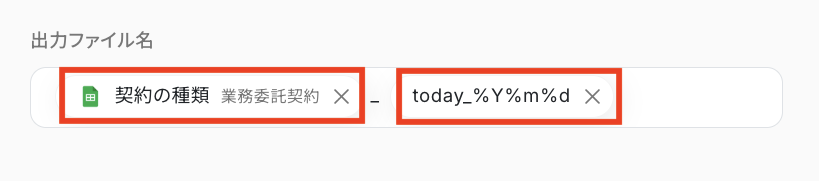
最後に格納時の「ファイル名」を設定します。
他のファイルと重複しないように「日付」を入れたり「受託者名」を入れるなどがオススメです!
- 置換条件の設定をする
「置換対象の文字列」が表示されるので「置換後の文字列」をステップ4で生成した内容を埋め込みましょう。
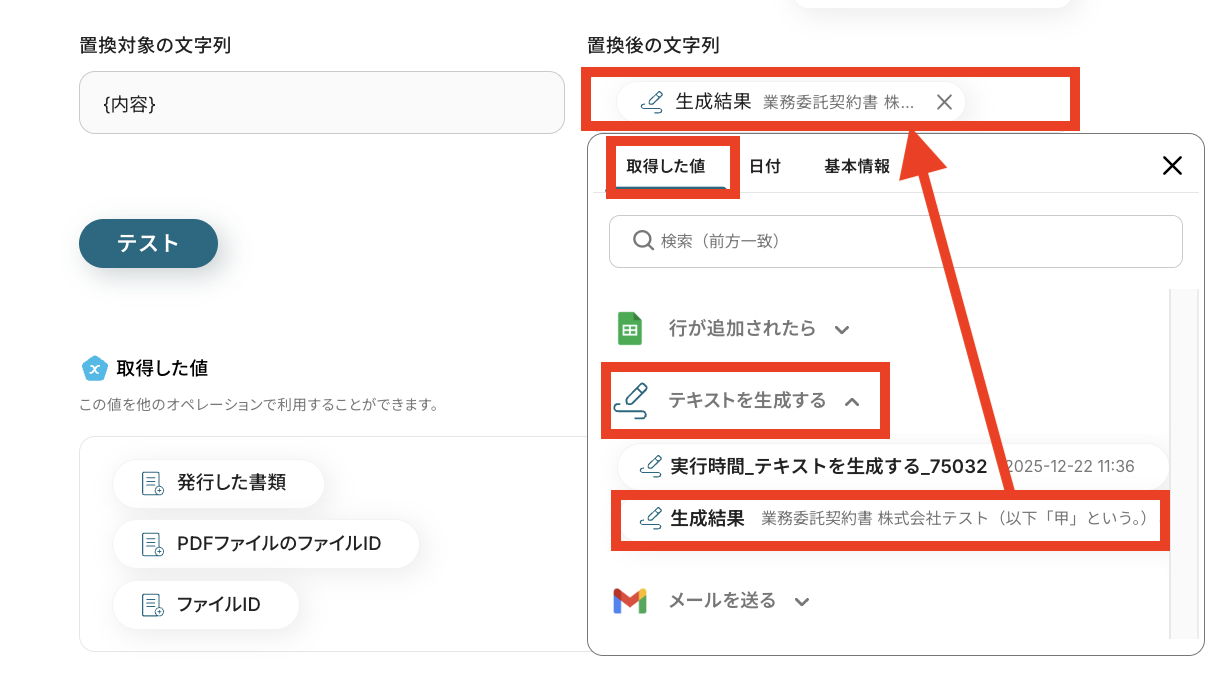
埋め込んだ後に「テスト」をクリックして、テストに成功すると書類データが反映されます。
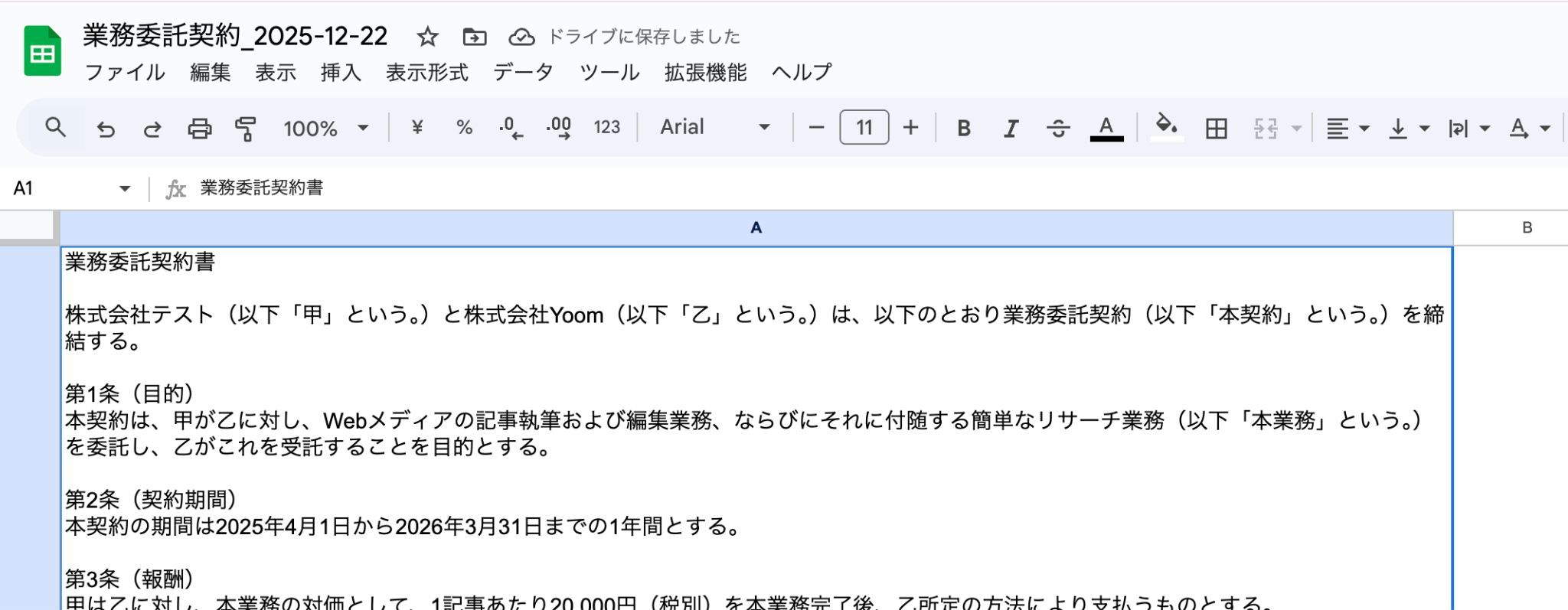
実際に格納先に選んだフォルダを確認して、書類が発行されているのを確認できたらYoomの画面に戻って「完了」ボタンをクリックしましょう。
(Google スプレッドシートとPDFどちらも発行されます!)
ステップ6:Gmailでメール送信
- 該当するアクションを開く
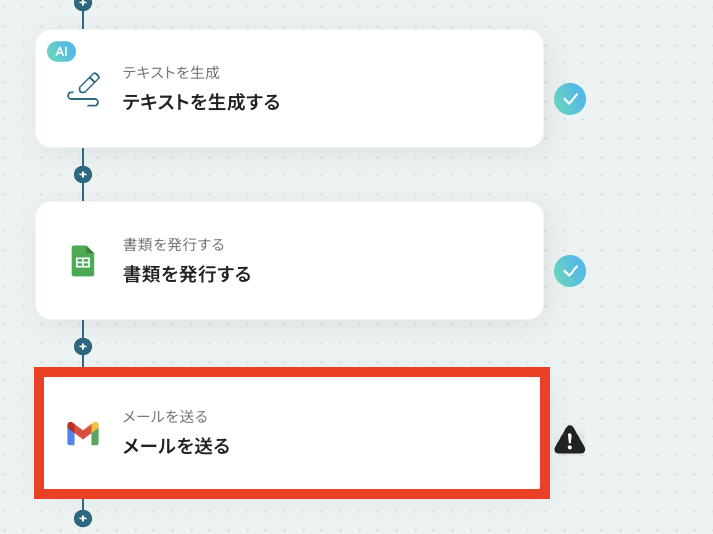
「メールを送る」をクリックします。
- メールの設定をする
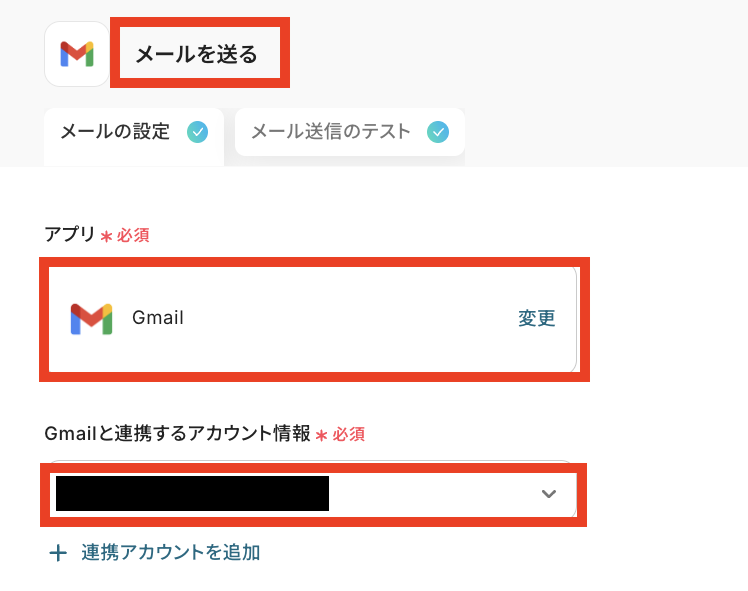
まずは、連携するアプリや連携するアカウントが正しいか確認します。
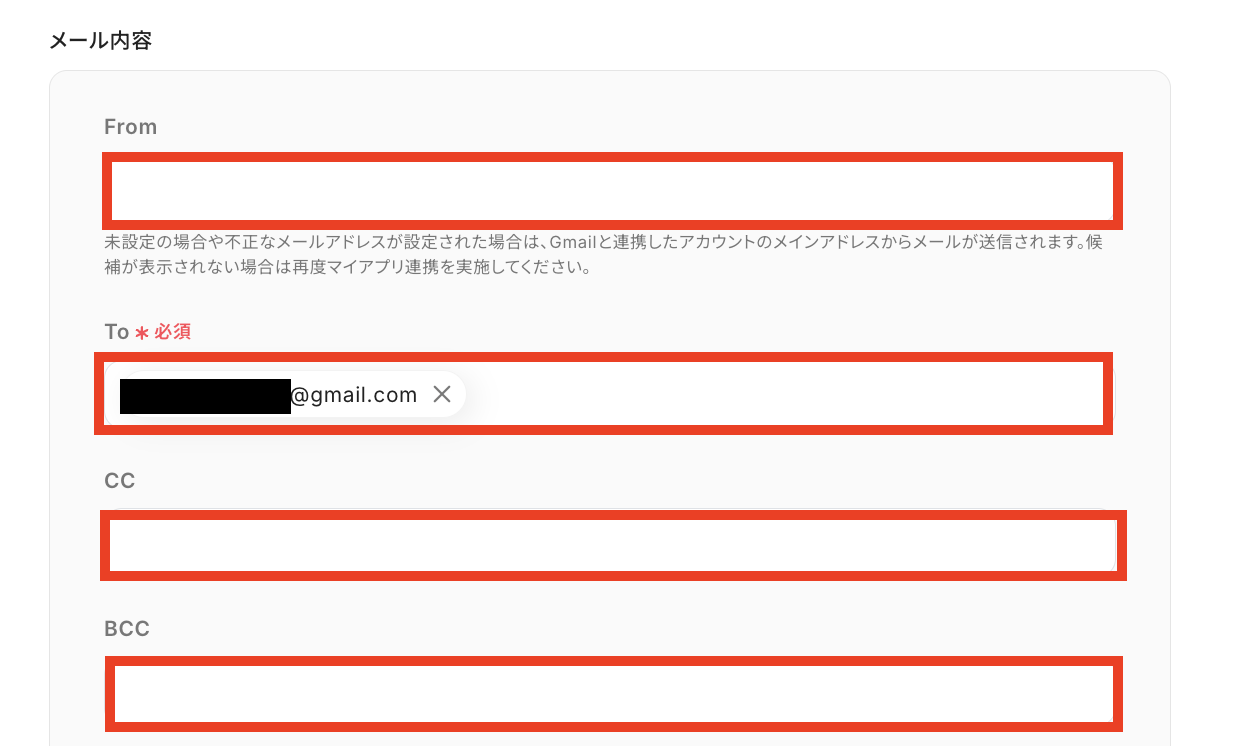
次に「メール内容」を設定していきます。
「To」は任意の送信先を設定してください。
他の「From」や「CC」などは任意項目なので、必要に応じて設定しましょう。
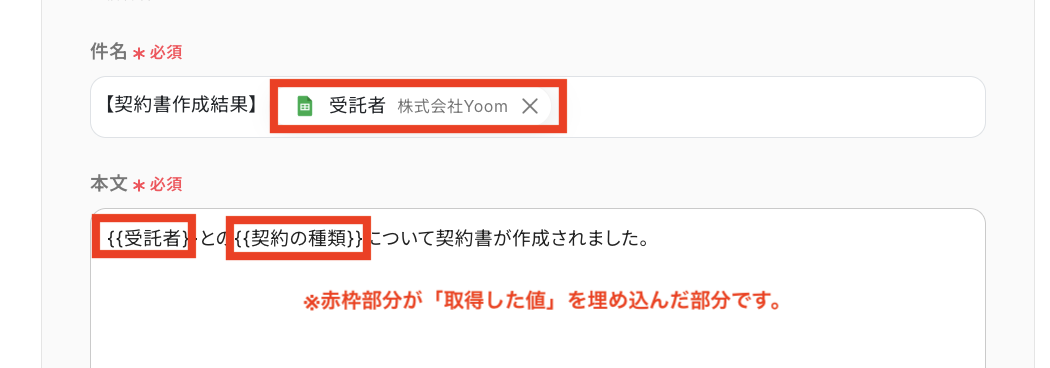
次に「件名」と「本文」を設定します。
手入力(固定値)と取得した値(変数値)を組み合わせて作成するのがオススメです!
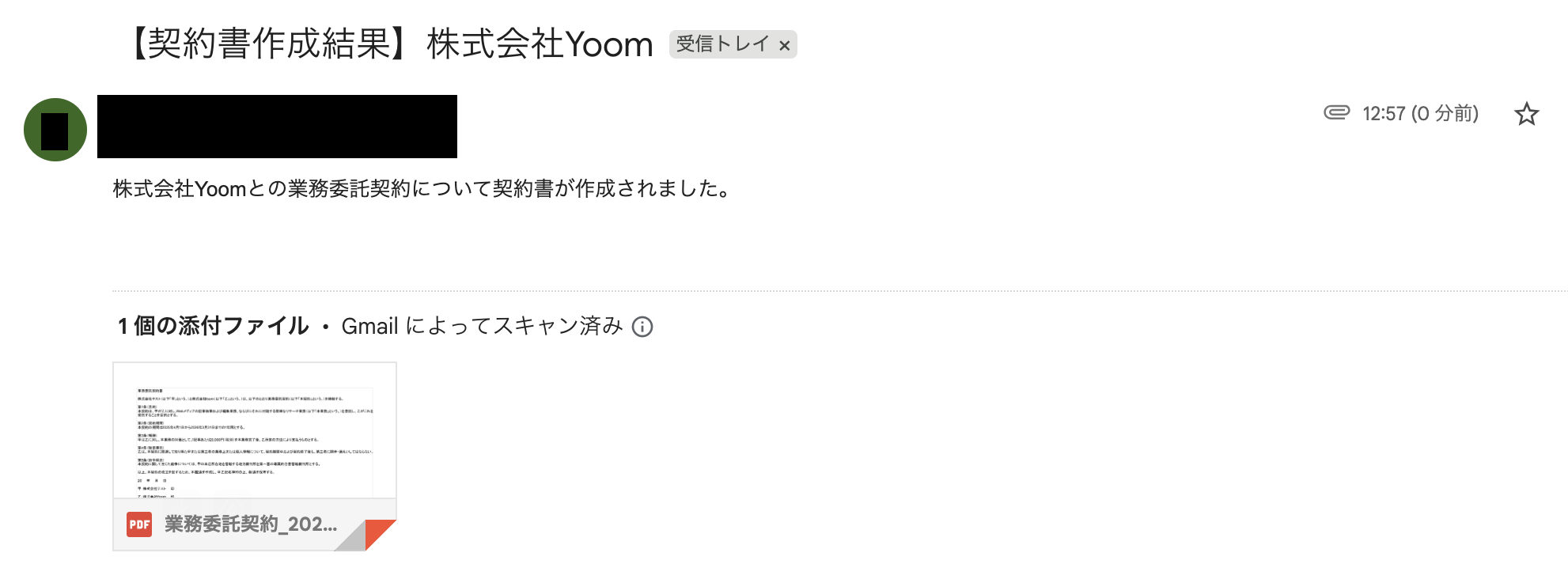
「添付ファイル」に、発行した書類(PDF)を添付することも可能です。

- メール送信のテストをする
「次へ」を押すと、メールの送信内容が表示されるので問題なければ「テスト」をクリックしてください。
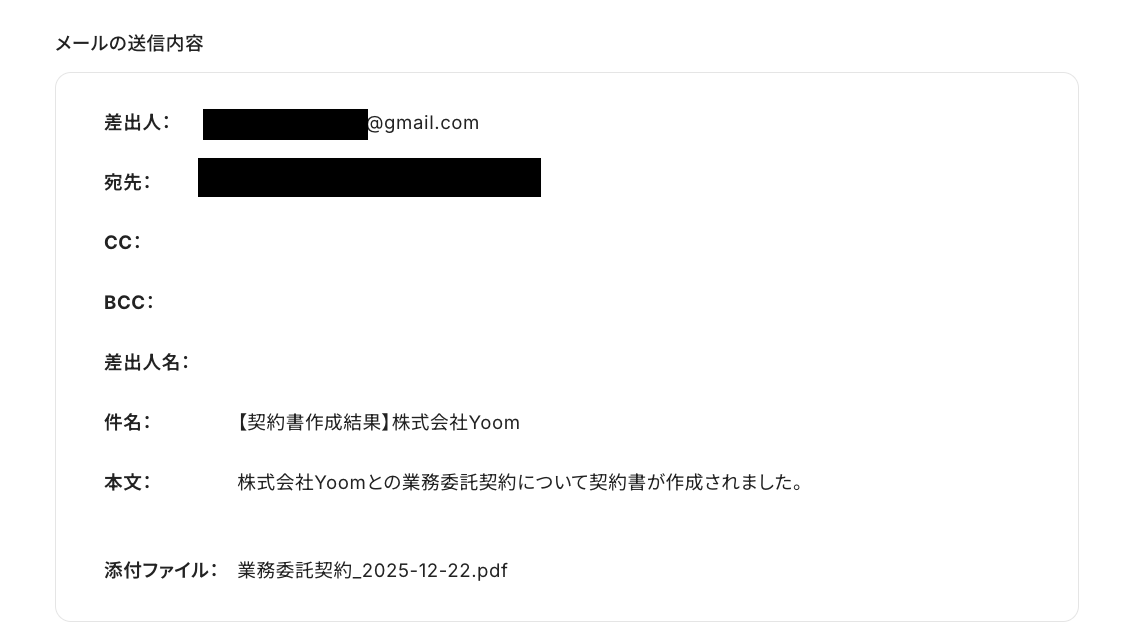
テストに成功したら、実際にメールが送信できているか確認しましょう。
確認できたら「完了」をクリックします。
ステップ7:トリガーをONにして動作を確認
最後に「トリガーをON」をクリックして、自動化の設定は終了です。
正しく、フローボットが起動するか確認しましょう。
設定、お疲れ様でした!
以上が、Google スプレッドシートで行が追加されたら、契約書をAIで作成し、Gmailに送信する連携手順になります!
Google スプレッドシートを活用した自動化例
これらは、Google スプレッドシートを中心にさまざまな業務アプリと連携して処理を自動化できるテンプレート例です。
行の更新や定期実行、他アプリでのアクションをきっかけに、請求書発行・データ同期・メール送信・情報登録などを自動で実行できます。
手間のかかる転記や定型作業を削減でき、ミス防止や作業時間の短縮など、日常業務の効率化に貢献するでしょう。
■概要Google スプレッドシートで請求管理を行っているものの、行が更新されるたびに手動で請求書を作成し、保存する作業に手間を感じていませんか?このような定型業務は、入力ミスなどのヒューマンエラーにも繋がりかねません。このワークフローを活用すれば、Google スプレッドシートを用いて、行の更新をトリガーとして請求書の発行からGoogle Driveへの保存までを自動化し、請求書発行業務を効率化できます。
■このテンプレートをおすすめする方- Google スプレッドシートを用いて請求書発行業務を行っている経理担当者の方
- Google スプレッドシートの請求管理データベースと雛形をinvoice generatorとして活用し、手作業をなくしたいと考えている方
- 請求書発行から保存までの一連の流れを自動化し、業務の属人化を防ぎたい方
■このテンプレートを使うメリット- Google スプレッドシートの更新だけで請求書が自動発行されるため、これまで手作業に費やしていた時間を短縮できます。
- 手作業による転記が不要になるため、金額の入力間違いや請求漏れといったヒューマンエラーの発生を防ぐことに繋がります。
■フローボットの流れ- はじめに、Google スプレッドシートをYoomと連携します。
- 次に、トリガーでGoogle スプレッドシートを選択し、「行が更新されたら」というアクションを設定します。
- 続いて、オペレーションでYoomの書類発行機能を選択し、「Google スプレッドシートで書類を発行する」アクションを設定し、請求書の雛形とスプレッドシートのデータを紐付けて発行し、任意のGoogle Driveに保存します。
- 最後に、オペレーションでGoogle スプレッドシートを選択し、「レコードを更新する」アクションを設定し、発行済みであるステータスなどを書き込みます。
※「トリガー」:フロー起動のきっかけとなるアクション、「オペレーション」:トリガー起動後、フロー内で処理を行うアクション
■このワークフローのカスタムポイント- Google スプレッドシートのトリガー設定では、対象としたい任意のスプレッドシートやシートをIDで指定してください。
- 書類発行のオペレーションでは、ご利用の請求書雛形に、Google スプレッドシートから取得した値を埋め込む箇所を任意で設定できます。
- 発行する請求書のファイル名や、Google Drive内の保存先フォルダも自由に設定可能です。
■注意事項 - Google スプレッドシートとYoomを連携してください。
- トリガーは5分、10分、15分、30分、60分の間隔で起動間隔を選択できます。
- プランによって最短の起動間隔が異なりますので、ご注意ください。
- Googleスプレッドシートをアプリトリガーとして使用する際の注意事項は「【アプリトリガー】Googleスプレッドシートのトリガーにおける注意事項」を参照してください。
- 事前に書類の雛形を作成しておいてください。作成方法の詳細については「『書類を発行する』の設定方法」をご参照ください。
■概要従業員の住所変更手続きは、人事部門にとって頻繁に発生する重要な業務ですが、手作業での情報更新は手間がかかるものです。特に、Google スプレッドシートとHRMOSで従業員情報を管理している場合、二重入力や転記ミスが発生しやすくなります。このワークフローを活用すれば、Google スプレッドシートの情報が更新されると、HRMOSの住所変更が自動で実行されるため、こうした定型業務を効率化し、情報の正確性を保つことができます。■このテンプレートをおすすめする方- HRMOSとGoogle スプレッドシートを用いて従業員の住所情報を管理している人事担当者の方
- 従業員の住所変更を手作業で対応しており、自動化によって業務効率を改善したい方
- 人事関連の定型業務から解放され、より戦略的なコア業務に時間を活用したい方
■このテンプレートを使うメリット- Google スプレッドシートの情報更新をきっかけにHRMOSの住所が自動で変更されるため、手作業での更新にかかる時間を短縮できます
- システムが自動で処理を行うことで、手作業による転記ミスや更新漏れといったヒューマンエラーを防ぎ、データの正確性を維持します
■フローボットの流れ- はじめに、Google スプレッドシートとHRMOSをYoomと連携します
- 次に、トリガーでGoogle スプレッドシートを選択し、「行が更新されたら」というアクションを設定し、対象のスプレッドシートやシートを指定します
- 最後に、オペレーションでHRMOSを選択し、「社員の住所・通勤経路を更新」アクションを設定します。ここでは、トリガーで取得した情報をマッピングします
※「トリガー」:フロー起動のきっかけとなるアクション、「オペレーション」:トリガー起動後、フロー内で処理を行うアクション
■このワークフローのカスタムポイント- HRMOSの「社員の住所・通勤経路を更新」アクションでは、更新する情報を設定します
- Google スプレッドシートから取得した従業員IDや新しい住所などの値を、対応するHRMOSの項目に変数として設定してください
- 特定の項目に常に同じ値を入れたい場合は、固定値として直接テキストを入力することも可能です
■注意事項- Google スプレッドシート、HRMOSのそれぞれとYoomを連携してください。
- Google スプレッドシートをアプリトリガーとして使用する際の注意事項は「【アプリトリガー】Google スプレッドシートのトリガーにおける注意事項」を参照してください。
- トリガーは5分、10分、15分、30分、60分の間隔で起動間隔を選択できます。
- プランによって最短の起動間隔が異なりますので、ご注意ください。
■概要
毎週、Google スプレッドシートの特定の範囲の値を別のシートへ手作業でコピーする作業は、時間がかかるだけでなく、コピーミスなどのヒューマンエラーも発生しやすいのではないでしょうか。
このワークフローを活用すれば、Google スプレッドシート間の値のコピー作業を自動化できるため、毎週発生する定型業務の効率化を実現し、作業時間の短縮や入力ミスの防止に貢献します。
■このテンプレートをおすすめする方
- Google スプレッドシートで定期的なデータコピー作業に手間を感じている方
- 手作業による転記ミスをなくし、データの正確性を高めたい方
- 定型的なルーティンワークを自動化し、より重要な業務に時間を割きたい方
■このテンプレートを使うメリット
- 毎週のGoogle スプレッドシートのコピー作業が自動化され、これまで手作業に費やしていた時間を短縮することができます。
- 手作業によるコピー&ペーストの際に起こりがちな、範囲指定の誤りやコピー漏れといったヒューマンエラーを防ぎ、データの信頼性を向上させます。
■フローボットの流れ
- はじめに、Google スプレッドシートをYoomと連携します。
- 次に、トリガーでスケジュールトリガー機能を選択し、「スケジュールトリガー」アクションで毎週実行したい曜日と時刻を設定します。
- 続いて、オペレーションでGoogle スプレッドシートの「値を取得する」アクションを設定し、コピー元のスプレッドシートと範囲を指定します。
- 必要に応じて、オペレーションでデータを操作・変換する機能の「データを変換する」アクションを設定し、取得したデータを加工します。
- 最後に、オペレーションでGoogle スプレッドシートの「範囲に値を入力」アクションを設定し、コピー先の スプレッドシートと範囲、そして取得した値を指定します。
※「トリガー」:フロー起動のきっかけとなるアクション、「オペレーション」:トリガー起動後、フロー内で処理を行うアクション
■このワークフローのカスタムポイント
- Google スプレッドシートの「値を取得する」アクションでは、実際に値を取得したいスプレッドシートのID、シート名、セル範囲(例:A1:C10など)、値を取得する方向(行または列)を、ユーザーの利用状況に合わせて設定してください。
- Google スプレッドシートの「範囲に値を入力」アクションでは、取得した値を反映させたいスプレッドシートのID、シート名、値を入力する開始セル(例:A1など)、入力方向(行または列)を設定し、入力する値には前段の「値を取得する」オペレーションで取得したアウトプット(変数)をマッピングしてください。
■注意事項
- Google スプレッドシートとYoomを連携してください。
■概要
毎月発生する社員情報の登録作業、特にGoogle スプレッドシートで管理している情報をHRMOSへ手作業で転記する業務に手間を感じていませんか。このような定型的な作業は、時間的な負担だけでなく、入力ミスなどのヒューマンエラーの原因にもなりがちです。このワークフローを活用すれば、スケジュールに合わせてGoogle スプレッドシートから情報を自動で取得し、HRMOSへの社員登録を自動化できるため、こうした課題を円滑に解消します。
■このテンプレートをおすすめする方
- HRMOSへの社員登録を手作業で行っており、業務を効率化したい人事労務担当者の方
- Google スプレッドシートで管理する情報をHRMOSへ連携する作業に課題を感じている方
- 定期的に発生する社員情報の一括登録を自動化し、コア業務に集中したいと考えている方
■このテンプレートを使うメリット
- スケジュール起動で自動的に処理が実行されるため、毎月のHRMOSへの社員登録に費やしていた手作業の時間を短縮できます。
- 手作業によるデータの転記が不要になるため、入力間違いや登録漏れといったヒューマンエラーの発生を防ぎ、データの正確性を保ちます。
■フローボットの流れ
- はじめに、HRMOSとGoogle スプレッドシートをYoomと連携します。
- 次に、トリガーで「スケジュールトリガー機能」を選択し、フローを起動したい日時を設定します。
- オペレーションで、Google スプレッドシートの「複数のレコードを取得する(最大300件)」アクションを設定し、登録対象の社員情報が記載された行を取得します。
- 次に「繰り返し処理機能」を利用し、取得した社員情報1件ずつに対して後続の処理を実行するように設定します。
- 繰り返し処理の中で、HRMOSの「社員を登録」アクションを設定し、Google スプレッドシートから取得した情報を連携します。
- 最後に、Google スプレッドシートの「レコードを更新する」アクションを設定し、登録が完了した行にHRMOSのアウトプットの値を追加します。
※「トリガー」:フロー起動のきっかけとなるアクション、「オペレーション」:トリガー起動後、フロー内で処理を行うアクション
■このワークフローのカスタムポイント
- スケジュールトリガー機能では、毎月特定の日時など、フローを起動するタイミングを任意に設定できます。
- Google スプレッドシートからレコードを取得する際、対象のスプレッドシートやシート、検索条件とする項目を任意に設定してください。
- 繰り返し処理では、前段のオペレーションで取得したどのデータを基に処理を繰り返すかといった条件のカスタマイズが可能です。
- HRMOSへ登録する項目は、固定値やGoogle スプレッドシートから取得した情報を変数として、自由にマッピング設定ができます。
- 最後にレコードを更新するGoogle スプレッドシートのオペレーションでは、対象のスプレッドシート、シート、更新するセルなどを任意に設定してください。
■注意事項
- Google スプレッドシート、HRMOSとYoomを連携してください。
- 「同じ処理を繰り返す」オペレーション間の操作は、チームプラン・サクセスプランでのみご利用いただける機能となっております。フリープラン・ミニプランの場合は設定しているフローボットのオペレーションやデータコネクトはエラーとなりますので、ご注意ください。
- チームプランやサクセスプランなどの有料プランは、2週間の無料トライアルを行うことが可能です。無料トライアル中には制限対象のアプリや機能(オペレーション)を使用することができます。
- HRMOSのマイアプリ連携方法はHRMOSのマイアプリ登録方法をご参照ください。
■概要Google スプレッドシートにまとめたリストの宛先へOutlookを使って定期的にメールを送る作業は、手間がかかるだけでなく送信漏れなどのミスも起こりがちです。このワークフローを活用すれば、Google スプレッドシートとOutlookの連携を自動化し、指定したスケジュールでリストの情報を基にメールを自動送信できるため、こうした定型業務の効率化を実現します。
■このテンプレートをおすすめする方- Google スプレッドシートのリストを基にOutlookで定期連絡を行っている方
- Google スプレッドシートとOutlookの連携を手作業で行い、工数を削減したい方
- リードナーチャリングや顧客への一斉案内業務の自動化を検討している方
■このテンプレートを使うメリット- Google スプレッドシートの情報を基にしたOutlookでのメール送信が自動化されるため、手作業で行っていた定型業務の時間を短縮することができます。
- 手作業による宛先の設定ミスや送信漏れといったヒューマンエラーを防ぎ、確実なメール送信を実現します。
■フローボットの流れ- はじめに、Google スプレッドシートとOutlookをYoomと連携します。
- 次に、トリガーでスケジュールトリガーを選択し、「指定したスケジュールになったら」アクションを設定します。
- 続いて、オペレーションでGoogle スプレッドシートの「複数のレコードを取得する」アクションを設定し、送信対象のリスト情報を取得します。
- 次に、ループ機能を設定し、取得したレコード1件ずつに対して後続の処理を繰り返すようにします。
- ループ処理の中で、Outlookの「メールを送る」アクションを設定し、取得した情報をもとにメールを送信します。
- 最後に、Google スプレッドシートの「レコードを更新する」アクションを設定し、送信済みであることがわかるようにステータスなどを更新します。
※「トリガー」:フロー起動のきっかけとなるアクション、「オペレーション」:トリガー起動後、フロー内で処理を行うアクション
■このワークフローのカスタムポイント- スケジュールトリガーでは、毎日、毎週、毎月など、フローボットを起動したい任意のタイミングを設定してください。
- Google スプレッドシートの各アクションでは、対象としたい任意のスプレッドシートIDやシート名などを設定してください。
- ループ機能では、前段のGoogle スプレッドシートで取得したレコードのリストを設定し、1件ずつ処理が実行されるようにしてください。
■注意事項- Google スプレッドシート、OutlookのそれぞれとYoomを連携してください。
- Microsoft365(旧Office365)には、家庭向けプランと一般法人向けプラン(Microsoft365 Business)があり、一般法人向けプランに加入していない場合には認証に失敗する可能性があります。
- 「同じ処理を繰り返す」オペレーション間の操作は、パーソナルプラン以上でご利用いただける機能となっております。フリープランの場合は設定しているフローボットのオペレーションやデータコネクトはエラーとなりますので、ご注意ください。
- パーソナルプランなどの有料プランは、2週間の無料トライアルを行うことが可能です。無料トライアル中には制限対象のアプリや機能(オペレーション)を使用することができます。詳しくは、「料金プランのページ」をご参照ください。
■概要Slackでの勤怠報告やタスク完了の確認などを、手作業で集計・転記していませんか。こうした定型的な報告業務は手間がかかる上に、転記ミスや確認漏れが発生しがちです。
このワークフローを活用すれば、Slackの自動化を実現し、特定のメッセージへのスタンプをトリガーにして、ユーザー情報をGoogle スプレッドシートへ自動で記録できます。これにより、報告業務の手間を省き、正確な情報管理を可能にします。■このテンプレートをおすすめする方- Slackでの勤怠報告やステータス確認を手作業で集計しているチームリーダーの方
- Slackの自動化に関心があり、報告業務を効率化したいと考えている方
- Google スプレッドシートでメンバーの活動記録を管理しているマネージャーの方
■このテンプレートを使うメリット- Slackのスタンプをトリガーに情報が自動で記録されるため、報告や集計にかかる時間を短縮できます
- 手作業による転記が不要になることで、入力ミスや確認漏れといったヒューマンエラーの発生を防ぎます
■フローボットの流れ- はじめに、SlackとGoogle スプレッドシートをYoomと連携します
- 次に、トリガーでSlackを選択し、「メッセージにスタンプが押されたら」というアクションを設定します
- 続いて、オペレーションでSlackの「 特定のメッセージを取得 」アクションを設定して、スタンプが押されたメッセージ情報を取得します
- 続いて、オペレーションでSlackの「ユーザー情報を取得」アクションを設定し、スタンプを押したユーザーの情報を取得します
- 最後に、オペレーションでGoogle スプレッドシートの「レコードを追加する」アクションを設定し、取得した情報を指定のスプレッドシートに追加します
※「トリガー」:フロー起動のきっかけとなるアクション、「オペレーション」:トリガー起動後、フロー内で処理を行うアクション■このワークフローのカスタムポイント- Slackのトリガー設定では、自動化の対象としたいチャンネルIDと、トリガーとなるスタンプ名を任意で設定してください
- Google スプレッドシートへの追加オペレーションでは、記録先となる任意のスプレッドシートIDとシート名を指定してください
■注意事項- Slack、Google スプレッドシートのそれぞれとYoomを連携してください。
■概要ecforceで管理している広告URLの詳細情報を、毎日手作業で取得しGoogle スプレッドシートに転記する作業は、手間がかかる上にミスも起こりがちではないでしょうか。特に、扱うURLの数が多いほど、その負担は大きくなります。 このワークフローを活用すれば、毎日決まった時間にecforceから広告URLの詳細情報を自動で取得し、指定のGoogle スプレッドシートへ一括で同期することが可能になり、こうした課題を減らします。■このテンプレートをおすすめする方- ecforceの広告運用を担当しており、広告URLの情報を手作業で取得している方
- Google スプレッドシートで広告効果を管理しており、データ入力の自動化を検討している方
- ecforceに関連する定型業務の時間を削減し、分析などコア業務に集中したい方
■このテンプレートを使うメリット- 毎日定時にecforceから広告URLの詳細情報が自動で取得されるため、これまで手作業に費やしていたデータ収集の時間を削減できます。
- 手作業によるコピー&ペーストが減るため、情報の転記ミスや取得漏れといったヒューマンエラーの防止に繋がります。
■フローボットの流れ- はじめに、Google スプレッドシートとecforceをYoomと連携します。
- 次に、トリガーでスケジュールトリガーを選択し、フローを起動したい日時を設定します。
- 次に、オペレーションでGoogle スプレッドシートの「複数のレコードを取得する」アクションを設定し、対象のURLリストを取得します。
- 次に、繰り返し機能を用いて、取得したURL情報1件ごとに処理を進めるように設定します。
- 続いて、 オペレーションで ecforceの「広告URLの詳細情報を取得」アクションを設定してURLごとの情報を取得します。
- 最後に、Google スプレッドシートの「レコードを更新する」アクションを設定し、取得した詳細情報を Google スプレッドシートに同期します。
※「トリガー」:フロー起動のきっかけとなるアクション、「オペレーション」:トリガー起動後、フロー内で処理を行うアクション
■このワークフローのカスタムポイント- スケジュールトリガーでは、業務に合わせてフローを起動する時間帯を任意で設定できます。
- Google スプレッドシートのオペレーションでは、レコードを取得したり更新したりする対象のシートや列を任意で指定してください。
■注意事項- Google スプレッドシートとecforceのそれぞれとYoomを連携してください。
- ecforceはチームプラン・サクセスプランでのみご利用いただけるアプリとなっております。フリープラン・ミニプランの場合は設定しているフローボットのオペレーションやデータコネクトはエラーとなりますので、ご注意ください。
- チームプランやサクセスプランなどの有料プランは、2週間の無料トライアルを行うことが可能です。無料トライアル中には制限対象のアプリを使用することができます。
- 「同じ処理を繰り返す」オペレーションは、チームプラン・サクセスプランでのみご利用いただける機能となっております。フリープラン・ミニプランの場合は設定しているフローボットのオペレーションやデータコネクトはエラーとなりますので、ご注意ください。
- チームプランやサクセスプランなどの有料プランは、2週間の無料トライアルを行うことが可能です。無料トライアル中には制限対象のアプリや機能(オペレーション)を使用することができます。
■概要フォームからの問い合わせ対応に追われ、回答作成や内容の記録に手間を感じていませんか?手作業での対応は時間がかかるだけでなく、対応漏れや転記ミスの原因にもなり得ます。 このワークフローを活用すれば、フォームで問い合わせを受信したタイミングで、自動でAnthropic(Claude)が回答案を作成し、Google スプレッドシートへ内容を記録します。Anthropic(Claude)による自動化を実現し、問い合わせ対応の初動を効率化することが可能です。■このテンプレートをおすすめする方- Webサイトのフォームからの問い合わせ対応に多くの時間を費やしているご担当者の方
- Anthropic(Claude)を活用した自動化によって、定型業務を効率化したい方
- 問い合わせ履歴とAIが生成した回答を一元管理し、対応品質の向上を目指す方
■このテンプレートを使うメリット- フォーム受信から回答案の作成、内容の記録までが自動化されるため、手作業に費やしていた時間を短縮し、より重要な業務に集中できます
- 問い合わせ内容とAIが生成した回答案が自動でシートに蓄積されるため、ナレッジの共有が進み、対応品質の均一化に繋がります
■フローボットの流れ- はじめに、Anthropic(Claude)とGoogle スプレッドシートをYoomと連携します
- 次に、トリガーでフォームトリガーを選択し、「フォームが送信されたら」というアクションを設定します
- 次に、オペレーションでAnthropic(Claude)の「テキストを生成する」アクションを設定し、フォームの入力内容をもとに回答案を作成します
- 最後に、オペレーションでGoogle スプレッドシートの「レコードを追加する」アクションを設定し、問い合わせ内容と生成された回答案を指定のシートに追加します
※「トリガー」:フロー起動のきっかけとなるアクション、「オペレーション」:トリガー起動後、フロー内で処理を行うアクション
■このワークフローのカスタムポイント- Anthropic(Claude)のテキスト生成アクションでは、生成したい文章の要件や用途に応じて、任意のモデルを設定することが可能です
- Google スプレッドシートへのレコード追加アクションでは、記録先となる任意のスプレッドシートIDと、対象のシート名(タブ名)をそれぞれ設定してください
■注意事項- Anthropic(Claude)、Google スプレッドシートのそれぞれとYoomを連携してください。
■概要Figmaでのデザインレビュー時、多数のコメントを手作業でスプレッドシートに転記・管理することに手間を感じていませんか?コメントの確認漏れや転記ミスは、プロジェクトの進行に影響を及ぼしかねません。 このワークフローを活用すれば、FigmaのAPIを利用して定期的に指定ファイルのコメントを自動で取得し、Google スプレッドシートに集約できます。手作業による管理から解放され、デザインの修正や改善といった本来の業務に集中できる環境を整えられます。
■このテンプレートをおすすめする方- Figmaでのデザインレビューやフィードバック管理を効率化したいデザイナーやディレクターの方
- FigmaのAPI連携を活用して、手作業でのコメント転記業務を自動化したいと考えている方
- Google スプレッドシートでFigmaのコメントを一元管理し、タスクの進捗を可視化したい方
■このテンプレートを使うメリット- 定期的にFigmaのコメントが自動でGoogle スプレッドシートに集約されるため、手作業での確認や転記にかかる時間を短縮することができます
- コメントの転記漏れや確認ミスといったヒューマンエラーを防ぎ、フィードバックを正確に管理することで、デザインの品質向上に繋がります
■フローボットの流れ- はじめに、FigmaとGoogle スプレッドシートをYoomと連携します
- 次に、トリガーで「スケジュールトリガー」を選択し、フローを定期的に実行するスケジュールを設定します
- 次に、オペレーションでFigmaの「コメントリストを取得する」アクションを設定し、対象のファイルからコメントを取得します
- 次に、オペレーションでGoogle スプレッドシートの「値を削除する」アクションを設定し、毎回最新の情報を反映させるために既存のリストをクリアします
- 次に、「繰り返し処理」を設定し、取得したコメントを1件ずつ処理できるようにします
- 最後に、繰り返し処理の中でGoogle スプレッドシートの「レコードを追加する」アクションを設定し、コメント情報をシートに行単位で追加します
※「トリガー」:フロー起動のきっかけとなるアクション、「オペレーション」:トリガー起動後、フロー内で処理を行うアクション
■このワークフローのカスタムポイント- スケジュールトリガーでは、フローを起動させたい日付や曜日、時刻を任意で設定してください。例えば、「毎朝9時に実行」といった設定が可能です
- Figmaでコメントを取得するアクションでは、対象としたいファイルのファイルキーを任意で設定してください
- Google スプレッドシートの各アクションでは、連携先のシートを任意で指定できます。また、追加するレコードの内容は、Figmaから取得したコメント内容や日時などの変数を自由に組み合わせることが可能です
■注意事項- Figma、Google スプレッドシートのそれぞれとYoomを連携してください。
- 「同じ処理を繰り返す」オペレーション間の操作は、パーソナルプラン以上でご利用いただける機能となっております。フリープランの場合は設定しているフローボットのオペレーションやデータコネクトはエラーとなりますので、ご注意ください。
- パーソナルプランなどの有料プランは、2週間の無料トライアルを行うことが可能です。無料トライアル中には制限対象のアプリや機能(オペレーション)を使用することができます。詳しくは、「料金プランのページ」をご参照ください。
■概要
請求書や領収書などをスキャンしてGoogle Driveで管理しているものの、その後のデータ入力に手間がかかっていませんか?このワークフローを活用すれば、毎日決まった時間にGoogle Drive内のファイルを一括でOCR処理し、テキスト化されたデータをGoogle スプレッドシートへ自動で追加できます。手作業による転記作業から解放され、業務効率化を実現します。
■このテンプレートをおすすめする方
- Google Driveに保存された請求書などの書類を、一括でOCR処理したいと考えている方
- OCRツールで読み取ったテキストデータを、手作業で転記する手間をなくしたい方
- 紙媒体の書類管理を効率化し、ペーパーレス化を推進したいと考えている方
■このテンプレートを使うメリット
- 毎日定時に起動し、複数ファイルを一括でOCR処理するため、これまで手作業で行っていたデータ化業務の時間を短縮できます
- システムが自動でテキストを抽出し転記するので、手入力による転記ミスや読み取り漏れといったヒューマンエラーを防ぎます
■フローボットの流れ
- はじめに、Google DriveとGoogle スプレッドシートをYoomと連携します
- 次に、トリガーでスケジュールトリガーを選択し、毎日決まった時間など、フローを起動させたい日時を設定します
- オペレーションで、Google Driveの「特定フォルダ内のファイル・フォルダの一覧を取得」アクションを設定し、対象のフォルダを指定します
- 次に、繰り返し処理機能を設定し、3で取得したファイル一覧を一つずつ処理するようにします
- 繰り返し処理の中で、Google Driveの「ファイルをダウンロードする」アクションと、OCR機能の「任意の画像やPDFを読み取る」アクションを設定します
- 最後に、Google スプレッドシートの「レコードを追加する」アクションを設定し、5で読み取ったテキストデータを指定のシートに追加します
※「トリガー」:フロー起動のきっかけとなるアクション、「オペレーション」:トリガー起動後、フロー内で処理を行うアクション
■このワークフローのカスタムポイント
- スケジュールトリガーの設定では、フローを起動したい曜日や時間などを任意で設定してください
- Google Driveでファイル一覧を取得するアクションでは、対象としたいフォルダのIDを任意で指定してください
- 繰り返し処理では、前段のオペレーションで取得したファイル一覧の情報を変数として用い、処理の条件を任意で設定できます
- Google Driveでファイルをダウンロードする際、ファイルIDは固定値だけでなく、前段で取得した情報を変数として設定することも可能です
- OCR機能では、読み取りたいファイルのどの部分のテキストを抽出するか、項目を任意で設定してください
- Google スプレッドシートへの追加アクションでは、書き込み先のスプレッドシート、シート、テーブルの範囲などを任意で指定してください
■注意事項
- Google Drive、Google スプレッドシートのそれぞれとYoomを連携してください。
- 「同じ処理を繰り返す」オペレーション間の操作は、チームプラン・サクセスプランでのみご利用いただける機能となっております。フリープラン・ミニプランの場合は設定しているフローボットのオペレーションやデータコネクトはエラーとなりますので、ご注意ください。
- チームプランやサクセスプランなどの有料プランは、2週間の無料トライアルを行うことが可能です。無料トライアル中には制限対象のアプリや機能(オペレーション)を使用することができます。
- ダウンロード可能なファイル容量は最大300MBまでです。アプリの仕様によっては300MB未満になる可能性があるので、ご注意ください。
- トリガー、各オペレーションでの取り扱い可能なファイル容量の詳細は下記をご参照ください。
https://intercom.help/yoom/ja/articles/9413924 - OCRまたは音声を文字起こしするAIオペレーションはチームプラン・サクセスプランでのみご利用いただける機能となっております。フリープラン・ミニプランの場合は設定しているフローボットのオペレーションはエラーとなりますので、ご注意ください。
- チームプランやサクセスプランなどの有料プランは、2週間の無料トライアルを行うことが可能です。無料トライアル中には制限対象のアプリやAI機能(オペレーション)を使用することができます。
- OCRデータは6,500文字以上のデータや文字が小さい場合などは読み取れない場合があるので、ご注意ください。
- オペレーション数が5つを越えるフローボットを作成する際は、ミニプラン以上のプランで設定可能です。フリープランの場合はフローボットが起動しないため、ご注意ください。
■このテンプレートをおすすめする方
- Google スプレッドシートを用いて請求書発行業務を行っている経理担当者の方
- Google スプレッドシートの請求管理データベースと雛形をinvoice generatorとして活用し、手作業をなくしたいと考えている方
- 請求書発行から保存までの一連の流れを自動化し、業務の属人化を防ぎたい方
■このテンプレートを使うメリット
- Google スプレッドシートの更新だけで請求書が自動発行されるため、これまで手作業に費やしていた時間を短縮できます。
- 手作業による転記が不要になるため、金額の入力間違いや請求漏れといったヒューマンエラーの発生を防ぐことに繋がります。
■フローボットの流れ
- はじめに、Google スプレッドシートをYoomと連携します。
- 次に、トリガーでGoogle スプレッドシートを選択し、「行が更新されたら」というアクションを設定します。
- 続いて、オペレーションでYoomの書類発行機能を選択し、「Google スプレッドシートで書類を発行する」アクションを設定し、請求書の雛形とスプレッドシートのデータを紐付けて発行し、任意のGoogle Driveに保存します。
- 最後に、オペレーションでGoogle スプレッドシートを選択し、「レコードを更新する」アクションを設定し、発行済みであるステータスなどを書き込みます。
■このワークフローのカスタムポイント
- Google スプレッドシートのトリガー設定では、対象としたい任意のスプレッドシートやシートをIDで指定してください。
- 書類発行のオペレーションでは、ご利用の請求書雛形に、Google スプレッドシートから取得した値を埋め込む箇所を任意で設定できます。
- 発行する請求書のファイル名や、Google Drive内の保存先フォルダも自由に設定可能です。
■注意事項
- Google スプレッドシートとYoomを連携してください。
- トリガーは5分、10分、15分、30分、60分の間隔で起動間隔を選択できます。
- プランによって最短の起動間隔が異なりますので、ご注意ください。
- Googleスプレッドシートをアプリトリガーとして使用する際の注意事項は「【アプリトリガー】Googleスプレッドシートのトリガーにおける注意事項」を参照してください。
- 事前に書類の雛形を作成しておいてください。作成方法の詳細については「『書類を発行する』の設定方法」をご参照ください。

- HRMOSとGoogle スプレッドシートを用いて従業員の住所情報を管理している人事担当者の方
- 従業員の住所変更を手作業で対応しており、自動化によって業務効率を改善したい方
- 人事関連の定型業務から解放され、より戦略的なコア業務に時間を活用したい方
- Google スプレッドシートの情報更新をきっかけにHRMOSの住所が自動で変更されるため、手作業での更新にかかる時間を短縮できます
- システムが自動で処理を行うことで、手作業による転記ミスや更新漏れといったヒューマンエラーを防ぎ、データの正確性を維持します
- はじめに、Google スプレッドシートとHRMOSをYoomと連携します
- 次に、トリガーでGoogle スプレッドシートを選択し、「行が更新されたら」というアクションを設定し、対象のスプレッドシートやシートを指定します
- 最後に、オペレーションでHRMOSを選択し、「社員の住所・通勤経路を更新」アクションを設定します。ここでは、トリガーで取得した情報をマッピングします
■このワークフローのカスタムポイント
- HRMOSの「社員の住所・通勤経路を更新」アクションでは、更新する情報を設定します
- Google スプレッドシートから取得した従業員IDや新しい住所などの値を、対応するHRMOSの項目に変数として設定してください
- 特定の項目に常に同じ値を入れたい場合は、固定値として直接テキストを入力することも可能です
- Google スプレッドシート、HRMOSのそれぞれとYoomを連携してください。
- Google スプレッドシートをアプリトリガーとして使用する際の注意事項は「【アプリトリガー】Google スプレッドシートのトリガーにおける注意事項」を参照してください。
- トリガーは5分、10分、15分、30分、60分の間隔で起動間隔を選択できます。
- プランによって最短の起動間隔が異なりますので、ご注意ください。
■概要
毎週、Google スプレッドシートの特定の範囲の値を別のシートへ手作業でコピーする作業は、時間がかかるだけでなく、コピーミスなどのヒューマンエラーも発生しやすいのではないでしょうか。
このワークフローを活用すれば、Google スプレッドシート間の値のコピー作業を自動化できるため、毎週発生する定型業務の効率化を実現し、作業時間の短縮や入力ミスの防止に貢献します。
■このテンプレートをおすすめする方
- Google スプレッドシートで定期的なデータコピー作業に手間を感じている方
- 手作業による転記ミスをなくし、データの正確性を高めたい方
- 定型的なルーティンワークを自動化し、より重要な業務に時間を割きたい方
■このテンプレートを使うメリット
- 毎週のGoogle スプレッドシートのコピー作業が自動化され、これまで手作業に費やしていた時間を短縮することができます。
- 手作業によるコピー&ペーストの際に起こりがちな、範囲指定の誤りやコピー漏れといったヒューマンエラーを防ぎ、データの信頼性を向上させます。
■フローボットの流れ
- はじめに、Google スプレッドシートをYoomと連携します。
- 次に、トリガーでスケジュールトリガー機能を選択し、「スケジュールトリガー」アクションで毎週実行したい曜日と時刻を設定します。
- 続いて、オペレーションでGoogle スプレッドシートの「値を取得する」アクションを設定し、コピー元のスプレッドシートと範囲を指定します。
- 必要に応じて、オペレーションでデータを操作・変換する機能の「データを変換する」アクションを設定し、取得したデータを加工します。
- 最後に、オペレーションでGoogle スプレッドシートの「範囲に値を入力」アクションを設定し、コピー先の スプレッドシートと範囲、そして取得した値を指定します。
※「トリガー」:フロー起動のきっかけとなるアクション、「オペレーション」:トリガー起動後、フロー内で処理を行うアクション
■このワークフローのカスタムポイント
- Google スプレッドシートの「値を取得する」アクションでは、実際に値を取得したいスプレッドシートのID、シート名、セル範囲(例:A1:C10など)、値を取得する方向(行または列)を、ユーザーの利用状況に合わせて設定してください。
- Google スプレッドシートの「範囲に値を入力」アクションでは、取得した値を反映させたいスプレッドシートのID、シート名、値を入力する開始セル(例:A1など)、入力方向(行または列)を設定し、入力する値には前段の「値を取得する」オペレーションで取得したアウトプット(変数)をマッピングしてください。
■注意事項
- Google スプレッドシートとYoomを連携してください。
■概要
毎月発生する社員情報の登録作業、特にGoogle スプレッドシートで管理している情報をHRMOSへ手作業で転記する業務に手間を感じていませんか。このような定型的な作業は、時間的な負担だけでなく、入力ミスなどのヒューマンエラーの原因にもなりがちです。このワークフローを活用すれば、スケジュールに合わせてGoogle スプレッドシートから情報を自動で取得し、HRMOSへの社員登録を自動化できるため、こうした課題を円滑に解消します。
■このテンプレートをおすすめする方
- HRMOSへの社員登録を手作業で行っており、業務を効率化したい人事労務担当者の方
- Google スプレッドシートで管理する情報をHRMOSへ連携する作業に課題を感じている方
- 定期的に発生する社員情報の一括登録を自動化し、コア業務に集中したいと考えている方
■このテンプレートを使うメリット
- スケジュール起動で自動的に処理が実行されるため、毎月のHRMOSへの社員登録に費やしていた手作業の時間を短縮できます。
- 手作業によるデータの転記が不要になるため、入力間違いや登録漏れといったヒューマンエラーの発生を防ぎ、データの正確性を保ちます。
■フローボットの流れ
- はじめに、HRMOSとGoogle スプレッドシートをYoomと連携します。
- 次に、トリガーで「スケジュールトリガー機能」を選択し、フローを起動したい日時を設定します。
- オペレーションで、Google スプレッドシートの「複数のレコードを取得する(最大300件)」アクションを設定し、登録対象の社員情報が記載された行を取得します。
- 次に「繰り返し処理機能」を利用し、取得した社員情報1件ずつに対して後続の処理を実行するように設定します。
- 繰り返し処理の中で、HRMOSの「社員を登録」アクションを設定し、Google スプレッドシートから取得した情報を連携します。
- 最後に、Google スプレッドシートの「レコードを更新する」アクションを設定し、登録が完了した行にHRMOSのアウトプットの値を追加します。
※「トリガー」:フロー起動のきっかけとなるアクション、「オペレーション」:トリガー起動後、フロー内で処理を行うアクション
■このワークフローのカスタムポイント
- スケジュールトリガー機能では、毎月特定の日時など、フローを起動するタイミングを任意に設定できます。
- Google スプレッドシートからレコードを取得する際、対象のスプレッドシートやシート、検索条件とする項目を任意に設定してください。
- 繰り返し処理では、前段のオペレーションで取得したどのデータを基に処理を繰り返すかといった条件のカスタマイズが可能です。
- HRMOSへ登録する項目は、固定値やGoogle スプレッドシートから取得した情報を変数として、自由にマッピング設定ができます。
- 最後にレコードを更新するGoogle スプレッドシートのオペレーションでは、対象のスプレッドシート、シート、更新するセルなどを任意に設定してください。
■注意事項
- Google スプレッドシート、HRMOSとYoomを連携してください。
- 「同じ処理を繰り返す」オペレーション間の操作は、チームプラン・サクセスプランでのみご利用いただける機能となっております。フリープラン・ミニプランの場合は設定しているフローボットのオペレーションやデータコネクトはエラーとなりますので、ご注意ください。
- チームプランやサクセスプランなどの有料プランは、2週間の無料トライアルを行うことが可能です。無料トライアル中には制限対象のアプリや機能(オペレーション)を使用することができます。
- HRMOSのマイアプリ連携方法はHRMOSのマイアプリ登録方法をご参照ください。

■このテンプレートをおすすめする方
- Google スプレッドシートのリストを基にOutlookで定期連絡を行っている方
- Google スプレッドシートとOutlookの連携を手作業で行い、工数を削減したい方
- リードナーチャリングや顧客への一斉案内業務の自動化を検討している方
■このテンプレートを使うメリット
- Google スプレッドシートの情報を基にしたOutlookでのメール送信が自動化されるため、手作業で行っていた定型業務の時間を短縮することができます。
- 手作業による宛先の設定ミスや送信漏れといったヒューマンエラーを防ぎ、確実なメール送信を実現します。
■フローボットの流れ
- はじめに、Google スプレッドシートとOutlookをYoomと連携します。
- 次に、トリガーでスケジュールトリガーを選択し、「指定したスケジュールになったら」アクションを設定します。
- 続いて、オペレーションでGoogle スプレッドシートの「複数のレコードを取得する」アクションを設定し、送信対象のリスト情報を取得します。
- 次に、ループ機能を設定し、取得したレコード1件ずつに対して後続の処理を繰り返すようにします。
- ループ処理の中で、Outlookの「メールを送る」アクションを設定し、取得した情報をもとにメールを送信します。
- 最後に、Google スプレッドシートの「レコードを更新する」アクションを設定し、送信済みであることがわかるようにステータスなどを更新します。
■このワークフローのカスタムポイント
- スケジュールトリガーでは、毎日、毎週、毎月など、フローボットを起動したい任意のタイミングを設定してください。
- Google スプレッドシートの各アクションでは、対象としたい任意のスプレッドシートIDやシート名などを設定してください。
- ループ機能では、前段のGoogle スプレッドシートで取得したレコードのリストを設定し、1件ずつ処理が実行されるようにしてください。
■注意事項
- Google スプレッドシート、OutlookのそれぞれとYoomを連携してください。
- Microsoft365(旧Office365)には、家庭向けプランと一般法人向けプラン(Microsoft365 Business)があり、一般法人向けプランに加入していない場合には認証に失敗する可能性があります。
- 「同じ処理を繰り返す」オペレーション間の操作は、パーソナルプラン以上でご利用いただける機能となっております。フリープランの場合は設定しているフローボットのオペレーションやデータコネクトはエラーとなりますので、ご注意ください。
- パーソナルプランなどの有料プランは、2週間の無料トライアルを行うことが可能です。無料トライアル中には制限対象のアプリや機能(オペレーション)を使用することができます。詳しくは、「料金プランのページ」をご参照ください。

このワークフローを活用すれば、Slackの自動化を実現し、特定のメッセージへのスタンプをトリガーにして、ユーザー情報をGoogle スプレッドシートへ自動で記録できます。これにより、報告業務の手間を省き、正確な情報管理を可能にします。
- Slackでの勤怠報告やステータス確認を手作業で集計しているチームリーダーの方
- Slackの自動化に関心があり、報告業務を効率化したいと考えている方
- Google スプレッドシートでメンバーの活動記録を管理しているマネージャーの方
- Slackのスタンプをトリガーに情報が自動で記録されるため、報告や集計にかかる時間を短縮できます
- 手作業による転記が不要になることで、入力ミスや確認漏れといったヒューマンエラーの発生を防ぎます
- はじめに、SlackとGoogle スプレッドシートをYoomと連携します
- 次に、トリガーでSlackを選択し、「メッセージにスタンプが押されたら」というアクションを設定します
- 続いて、オペレーションでSlackの「 特定のメッセージを取得 」アクションを設定して、スタンプが押されたメッセージ情報を取得します
- 続いて、オペレーションでSlackの「ユーザー情報を取得」アクションを設定し、スタンプを押したユーザーの情報を取得します
- 最後に、オペレーションでGoogle スプレッドシートの「レコードを追加する」アクションを設定し、取得した情報を指定のスプレッドシートに追加します
- Slackのトリガー設定では、自動化の対象としたいチャンネルIDと、トリガーとなるスタンプ名を任意で設定してください
- Google スプレッドシートへの追加オペレーションでは、記録先となる任意のスプレッドシートIDとシート名を指定してください
- Slack、Google スプレッドシートのそれぞれとYoomを連携してください。

- ecforceの広告運用を担当しており、広告URLの情報を手作業で取得している方
- Google スプレッドシートで広告効果を管理しており、データ入力の自動化を検討している方
- ecforceに関連する定型業務の時間を削減し、分析などコア業務に集中したい方
- 毎日定時にecforceから広告URLの詳細情報が自動で取得されるため、これまで手作業に費やしていたデータ収集の時間を削減できます。
- 手作業によるコピー&ペーストが減るため、情報の転記ミスや取得漏れといったヒューマンエラーの防止に繋がります。
- はじめに、Google スプレッドシートとecforceをYoomと連携します。
- 次に、トリガーでスケジュールトリガーを選択し、フローを起動したい日時を設定します。
- 次に、オペレーションでGoogle スプレッドシートの「複数のレコードを取得する」アクションを設定し、対象のURLリストを取得します。
- 次に、繰り返し機能を用いて、取得したURL情報1件ごとに処理を進めるように設定します。
- 続いて、 オペレーションで ecforceの「広告URLの詳細情報を取得」アクションを設定してURLごとの情報を取得します。
- 最後に、Google スプレッドシートの「レコードを更新する」アクションを設定し、取得した詳細情報を Google スプレッドシートに同期します。
■このワークフローのカスタムポイント
- スケジュールトリガーでは、業務に合わせてフローを起動する時間帯を任意で設定できます。
- Google スプレッドシートのオペレーションでは、レコードを取得したり更新したりする対象のシートや列を任意で指定してください。
- Google スプレッドシートとecforceのそれぞれとYoomを連携してください。
- ecforceはチームプラン・サクセスプランでのみご利用いただけるアプリとなっております。フリープラン・ミニプランの場合は設定しているフローボットのオペレーションやデータコネクトはエラーとなりますので、ご注意ください。
- チームプランやサクセスプランなどの有料プランは、2週間の無料トライアルを行うことが可能です。無料トライアル中には制限対象のアプリを使用することができます。
- 「同じ処理を繰り返す」オペレーションは、チームプラン・サクセスプランでのみご利用いただける機能となっております。フリープラン・ミニプランの場合は設定しているフローボットのオペレーションやデータコネクトはエラーとなりますので、ご注意ください。
- チームプランやサクセスプランなどの有料プランは、2週間の無料トライアルを行うことが可能です。無料トライアル中には制限対象のアプリや機能(オペレーション)を使用することができます。

- Webサイトのフォームからの問い合わせ対応に多くの時間を費やしているご担当者の方
- Anthropic(Claude)を活用した自動化によって、定型業務を効率化したい方
- 問い合わせ履歴とAIが生成した回答を一元管理し、対応品質の向上を目指す方
- フォーム受信から回答案の作成、内容の記録までが自動化されるため、手作業に費やしていた時間を短縮し、より重要な業務に集中できます
- 問い合わせ内容とAIが生成した回答案が自動でシートに蓄積されるため、ナレッジの共有が進み、対応品質の均一化に繋がります
- はじめに、Anthropic(Claude)とGoogle スプレッドシートをYoomと連携します
- 次に、トリガーでフォームトリガーを選択し、「フォームが送信されたら」というアクションを設定します
- 次に、オペレーションでAnthropic(Claude)の「テキストを生成する」アクションを設定し、フォームの入力内容をもとに回答案を作成します
- 最後に、オペレーションでGoogle スプレッドシートの「レコードを追加する」アクションを設定し、問い合わせ内容と生成された回答案を指定のシートに追加します
■このワークフローのカスタムポイント
- Anthropic(Claude)のテキスト生成アクションでは、生成したい文章の要件や用途に応じて、任意のモデルを設定することが可能です
- Google スプレッドシートへのレコード追加アクションでは、記録先となる任意のスプレッドシートIDと、対象のシート名(タブ名)をそれぞれ設定してください
- Anthropic(Claude)、Google スプレッドシートのそれぞれとYoomを連携してください。

■このテンプレートをおすすめする方
- Figmaでのデザインレビューやフィードバック管理を効率化したいデザイナーやディレクターの方
- FigmaのAPI連携を活用して、手作業でのコメント転記業務を自動化したいと考えている方
- Google スプレッドシートでFigmaのコメントを一元管理し、タスクの進捗を可視化したい方
■このテンプレートを使うメリット
- 定期的にFigmaのコメントが自動でGoogle スプレッドシートに集約されるため、手作業での確認や転記にかかる時間を短縮することができます
- コメントの転記漏れや確認ミスといったヒューマンエラーを防ぎ、フィードバックを正確に管理することで、デザインの品質向上に繋がります
■フローボットの流れ
- はじめに、FigmaとGoogle スプレッドシートをYoomと連携します
- 次に、トリガーで「スケジュールトリガー」を選択し、フローを定期的に実行するスケジュールを設定します
- 次に、オペレーションでFigmaの「コメントリストを取得する」アクションを設定し、対象のファイルからコメントを取得します
- 次に、オペレーションでGoogle スプレッドシートの「値を削除する」アクションを設定し、毎回最新の情報を反映させるために既存のリストをクリアします
- 次に、「繰り返し処理」を設定し、取得したコメントを1件ずつ処理できるようにします
- 最後に、繰り返し処理の中でGoogle スプレッドシートの「レコードを追加する」アクションを設定し、コメント情報をシートに行単位で追加します
■このワークフローのカスタムポイント
- スケジュールトリガーでは、フローを起動させたい日付や曜日、時刻を任意で設定してください。例えば、「毎朝9時に実行」といった設定が可能です
- Figmaでコメントを取得するアクションでは、対象としたいファイルのファイルキーを任意で設定してください
- Google スプレッドシートの各アクションでは、連携先のシートを任意で指定できます。また、追加するレコードの内容は、Figmaから取得したコメント内容や日時などの変数を自由に組み合わせることが可能です
■注意事項
- Figma、Google スプレッドシートのそれぞれとYoomを連携してください。
- 「同じ処理を繰り返す」オペレーション間の操作は、パーソナルプラン以上でご利用いただける機能となっております。フリープランの場合は設定しているフローボットのオペレーションやデータコネクトはエラーとなりますので、ご注意ください。
- パーソナルプランなどの有料プランは、2週間の無料トライアルを行うことが可能です。無料トライアル中には制限対象のアプリや機能(オペレーション)を使用することができます。詳しくは、「料金プランのページ」をご参照ください。

■概要
請求書や領収書などをスキャンしてGoogle Driveで管理しているものの、その後のデータ入力に手間がかかっていませんか?このワークフローを活用すれば、毎日決まった時間にGoogle Drive内のファイルを一括でOCR処理し、テキスト化されたデータをGoogle スプレッドシートへ自動で追加できます。手作業による転記作業から解放され、業務効率化を実現します。
■このテンプレートをおすすめする方
- Google Driveに保存された請求書などの書類を、一括でOCR処理したいと考えている方
- OCRツールで読み取ったテキストデータを、手作業で転記する手間をなくしたい方
- 紙媒体の書類管理を効率化し、ペーパーレス化を推進したいと考えている方
■このテンプレートを使うメリット
- 毎日定時に起動し、複数ファイルを一括でOCR処理するため、これまで手作業で行っていたデータ化業務の時間を短縮できます
- システムが自動でテキストを抽出し転記するので、手入力による転記ミスや読み取り漏れといったヒューマンエラーを防ぎます
■フローボットの流れ
- はじめに、Google DriveとGoogle スプレッドシートをYoomと連携します
- 次に、トリガーでスケジュールトリガーを選択し、毎日決まった時間など、フローを起動させたい日時を設定します
- オペレーションで、Google Driveの「特定フォルダ内のファイル・フォルダの一覧を取得」アクションを設定し、対象のフォルダを指定します
- 次に、繰り返し処理機能を設定し、3で取得したファイル一覧を一つずつ処理するようにします
- 繰り返し処理の中で、Google Driveの「ファイルをダウンロードする」アクションと、OCR機能の「任意の画像やPDFを読み取る」アクションを設定します
- 最後に、Google スプレッドシートの「レコードを追加する」アクションを設定し、5で読み取ったテキストデータを指定のシートに追加します
※「トリガー」:フロー起動のきっかけとなるアクション、「オペレーション」:トリガー起動後、フロー内で処理を行うアクション
■このワークフローのカスタムポイント
- スケジュールトリガーの設定では、フローを起動したい曜日や時間などを任意で設定してください
- Google Driveでファイル一覧を取得するアクションでは、対象としたいフォルダのIDを任意で指定してください
- 繰り返し処理では、前段のオペレーションで取得したファイル一覧の情報を変数として用い、処理の条件を任意で設定できます
- Google Driveでファイルをダウンロードする際、ファイルIDは固定値だけでなく、前段で取得した情報を変数として設定することも可能です
- OCR機能では、読み取りたいファイルのどの部分のテキストを抽出するか、項目を任意で設定してください
- Google スプレッドシートへの追加アクションでは、書き込み先のスプレッドシート、シート、テーブルの範囲などを任意で指定してください
■注意事項
- Google Drive、Google スプレッドシートのそれぞれとYoomを連携してください。
- 「同じ処理を繰り返す」オペレーション間の操作は、チームプラン・サクセスプランでのみご利用いただける機能となっております。フリープラン・ミニプランの場合は設定しているフローボットのオペレーションやデータコネクトはエラーとなりますので、ご注意ください。
- チームプランやサクセスプランなどの有料プランは、2週間の無料トライアルを行うことが可能です。無料トライアル中には制限対象のアプリや機能(オペレーション)を使用することができます。
- ダウンロード可能なファイル容量は最大300MBまでです。アプリの仕様によっては300MB未満になる可能性があるので、ご注意ください。
- トリガー、各オペレーションでの取り扱い可能なファイル容量の詳細は下記をご参照ください。
https://intercom.help/yoom/ja/articles/9413924 - OCRまたは音声を文字起こしするAIオペレーションはチームプラン・サクセスプランでのみご利用いただける機能となっております。フリープラン・ミニプランの場合は設定しているフローボットのオペレーションはエラーとなりますので、ご注意ください。
- チームプランやサクセスプランなどの有料プランは、2週間の無料トライアルを行うことが可能です。無料トライアル中には制限対象のアプリやAI機能(オペレーション)を使用することができます。
- OCRデータは6,500文字以上のデータや文字が小さい場合などは読み取れない場合があるので、ご注意ください。
- オペレーション数が5つを越えるフローボットを作成する際は、ミニプラン以上のプランで設定可能です。フリープランの場合はフローボットが起動しないため、ご注意ください。
まとめ
Google スプレッドシートとGmailを連携させることで、データをGoogle スプレッドシートに入力するだけで、契約書などの個別文書の作成からメール送信までの一連のフローを自動化でき、定型業務にかかる時間を大幅に削減しつつ入力ミスなどのヒューマンエラーも防止できます。
手作業から解放されることで、顧客とのコミュニケーションや戦略立案といった、より創造的な業務に集中することも可能になりますね!
今回ご紹介したような業務自動化を実現できるノーコードツール「Yoom」を使えば、プログラミングの知識がない方でも、画面上の指示に従って操作するだけで直感的に業務フローを構築できるようになります。
もし自動化に少しでも興味を持っていただけたなら、ぜひ登録フォームから無料登録して業務効率化を体験してみてください!
よくあるご質問
Q:契約書以外の文書(請求書など)も作成できますか?
A:
はい、可能です!
実際にYoomには請求書発行のテンプレートも数多く準備されているので、ぜひお試しください。
■このテンプレートをおすすめする方
- Google スプレッドシートで請求管理を行い、手作業での請求書発行に手間を感じている経理担当者の方
- Gmailでの請求書送付で、宛先間違いやファイルの添付漏れなどのミスを防ぎたいと考えている方
- 毎月の請求業務を自動化することで、より重要なコア業務に集中したいと考えているすべての方
■このテンプレートを使うメリット
- スプレッドシートの情報を更新するだけで、請求書発行からメール送信までが自動実行されるため、手作業の時間を短縮できます。
- 手作業による金額の転記ミスや宛先間違い、ファイルの添付漏れといったヒューマンエラーの発生を防ぎ、業務の正確性を高めます。
■フローボットの流れ
- Google スプレッドシート、Googleドキュメント、GmailをYoomと連携します。
- トリガーでGoogle スプレッドシートを選択し「行が更新されたら」というトリガーアクションを設定します。
- オペレーションで分岐機能を選択し、特定の条件に合致した場合のみ後続の処理に進むよう設定します。
- オペレーションでGoogleドキュメントの「書類を発行する」アクションを設定し、Google スプレッドシートの情報をもとに請求書を作成します。
- オペレーションでGmailの「メールを送る」アクションを設定し、作成した請求書を指定の宛先に送信します。
■このワークフローのカスタムポイント
- Google スプレッドシートのトリガー設定では、自動化の対象とするシートやテーブル範囲、更新を検知したい列を任意で設定してください。
- 分岐機能では、後続の請求書発行に進むための条件を「特定の列のステータスが"発行"になったら」など自由に設定できます。
- Googleドキュメントの書類発行アクションでは、自社のフォーマットに合わせた請求書のひな形を用意してください。
- Gmailでメールを送信するアクションでは、送信先のメールアドレスや件名、本文の内容などを任意で設定可能です。
■注意事項
- Google スプレッドシート、Googleドキュメント、GmailのそれぞれとYoomを連携してください。
- トリガーは5分、10分、15分、30分、60分の間隔で起動間隔を選択できます。
- プランによって最短の起動間隔が異なりますので、ご注意ください。
- 分岐はパーソナルプラン以上のプランでご利用いただける機能(オペレーション)となっております。フリープランの場合は設定しているフローボットのオペレーションはエラーとなりますので、ご注意ください。
- パーソナルプランなどの有料プランは、2週間の無料トライアルを行うことが可能です。無料トライアル中には制限対象のアプリや機能(オペレーション)を使用することができます。
- Google スプレッドシートをアプリトリガーとして使用する際の注意事項は「【アプリトリガー】Google スプレッドシートのトリガーにおける注意事項」を参照してください。
■このテンプレートをおすすめする方
- Google スプレッドシートで請求管理を手作業で行っている経理担当者の方
- 請求書の送付業務を自動化し、手作業によるミスや対応漏れを防ぎたい方
- リマインダーに頼らず、請求書発行のフローを仕組みで自動化したいと考えている方
■このテンプレートを使うメリット
- スプレッドシートから請求書を作成しメールで送付する一連の流れが自動化され、手作業に費やしていた時間を短縮できます
- 指定した日時に自動で処理が実行されるため、請求書の送付漏れといったヒューマンエラーのリスク軽減に繋がります
■フローボットの流れ
- はじめに、Google スプレッドシートをYoomと連携します
- トリガーにスケジュール機能を設定し、請求書を送付したい日時を指定します
- オペレーションで、Google スプレッドシートを選択し、「複数のレコードを取得する」アクションで請求情報を取得します
- 次に、取得した請求情報1件ずつに対して処理を行うため、ループ機能を設定します
- ループ処理の中で、Google スプレッドシートのテンプレートを基に請求書を発行します
- 最後に、発行した請求書を添付し、取引先へメールを自動で送信するよう設定します
■このワークフローのカスタムポイント
- スケジュールトリガーでは、請求書を送付したい日時(例:毎月25日の10時など)を任意に設定してください
- Google スプレッドシートのオペレーションでは、請求情報を管理している任意のスプレッドシートIDやシート名を設定してください
- ループ機能では、前段のGoogle スプレッドシートから取得したレコード情報(請求先ごとの行データ)を設定してください
- 書類発行オペレーションでは、任意の雛形書類と取得した情報を使用して、作成する請求書の設定を自由にカスタマイズできます
- メール送信オペレーションでは、宛先や件名、本文を自由に設定できます。本文にはGoogle スプレッドシートから取得した会社名や金額などを変数として差し込むことも可能です
■注意事項
- Google スプレッドシートとYoomを連携してください。
- 「同じ処理を繰り返す」オペレーション間の操作は、パーソナルプラン以上でご利用いただける機能となっております。フリープランの場合は設定しているフローボットのオペレーションやデータコネクトはエラーとなりますので、ご注意ください。
- パーソナルプランなどの有料プランは、2週間の無料トライアルを行うことが可能です。無料トライアル中には制限対象のアプリや機能(オペレーション)を使用することができます。詳しくは、「料金プランのページ」をご参照ください。
- 書類を発行するオペレーションの設定方法は「『書類を発行する』の設定方法」をご参照ください。
Q:自動化の途中でエラーが起きた場合、どうなりますか?
A:
フローボットでエラーが発生した場合はYoomのアカウント作成時に登録したメールアドレスに通知が届きます。
通知内容に掲載されているリンクからエラーの原因を確認し、対処を行ってください。
詳しくはエラー時の対応方法についてから確認できです。
それでも解決されない場合は、サポート窓口を利用することも可能です。
Q:「行が追加されたら」以外のきっかけで自動化を起動できますか?
A:
はい、可能です!
「行の追加」以外にも「行の更新」をきっかけにフローボットを起動することもできます。そのため「特定の列にチェックが入ったら」「ステータスが変わったら」などの設定も可能です。
今回ご紹介したテンプレートを修正したい場合は、ステップ3のトリガー設定の際にアクションを「行が更新されたら」に変更してください。
設定を進めていくと「更新を検知したい列」を設定する画面が表示されるので、更新する列を指定しましょう。

プログラミング知識なしで手軽に構築できます。










