










・
【ノーコードで実現】ChatGPTで会議の音声の文字起こしから要約までを自動化する方法

「会議が終わった後の議事録作成がいつも大変…」
「文字起こしツールを使っても、結局要約するのに時間がかかってしまう…」
このように、会議後の文字起こしや議事録作成の作業に多くの時間を費やしていませんか?
もしWeb会議が終了した際に録画ファイルから自動で文字起こしを行い、その内容をChatGPTで要約してチャットツールに通知できる仕組みがあればこれらの悩みから解放されますね。
これにより議事録作成にかかる手間を削減し、より重要な業務に集中する時間を生み出すことができます!
今回ご紹介する自動化フローはノーコードで簡単に設定できます。手間や時間もかからないので、ぜひ導入して作業をもっと楽にしましょう!
とにかく早く試したい方へ
YoomにはWeb会議の音声ファイルをAIで自動的に文字起こしして要約する業務フロー自動化のテンプレートが用意されています。
「まずは試してみたい!」という方は、以下のバナーをクリックしてすぐに自動化を体験してみましょう!
■概要Web会議後の議事録作成、特に長い会議の文字起こしや要約の作成に手間を感じていませんか? 手作業での対応は時間がかかり、重要なポイントをまとめるのも一苦労です。 このワークフローを活用すれば、Web会議の終了をきっかけに、自動で文字起こしを行い、その内容をChatGPTで要約、結果をMicrosoft Teamsへ通知する一連の流れを自動化し、会議の振り返り業務を効率化できます。■このテンプレートをおすすめする方- Web会議後の議事録作成や情報共有に多くの時間を費やしている方
- 会議の文字起こしやChatGPTを活用した要約作業を自動化したい方
- Microsoft Teamsを活用し、会議内容の共有を迅速に行いたい方
■このテンプレートを使うメリット- Web会議終了後、手作業で行っていた文字起こしからChatGPTでの要約、通知までが自動化され、議事録作成にかかる時間を短縮できます。
- 手作業による文字起こしの聞き間違いや要約の抜け漏れを防ぎ、会議の重要なポイントを正確にチームへ共有することに繋がります。
■フローボットの流れ- はじめに、ChatGPTとMicrosoft TeamsをYoomと連携します。
- 次に、トリガーで「Web会議トリガー」を選択し、「Web会議が終了したら」というアクションを設定します。
- 続いて、オペレーションでChatGPTの「テキストを生成」アクションを設定し、文字起こししたテキストを要約するように指示します。
- 最後に、オペレーションでMicrosoft Teamsの「チャネルにメッセージを送る」アクションを設定し、ChatGPTが生成した要約を指定のチャネルに通知します。
※「トリガー」:フロー起動のきっかけとなるアクション、「オペレーション」:トリガー起動後、フロー内で処理を行うアクション
■このワークフローのカスタムポイント- ChatGPTにテキスト生成を依頼する際のプロンプト(指示内容)は任意で設定可能です。「会議の要点を3つにまとめてください」や「決定事項とToDoをリストアップしてください」など、目的に合わせて自由にカスタマイズしてください。
- Microsoft Teamsで通知を送るアクション設定では、通知先のチャネルやメッセージの本文を任意で設定できます。会議の参加者や関連部署のチャネルを指定し、要約内容と合わせてメッセージを編集してください。
■注意事項- ChatGPTとMicrosoft TeamsのそれぞれとYoomを連携してください。
- Microsoft365(旧Office365)には、家庭向けプランと一般法人向けプラン(Microsoft365 Business)があり、一般法人向けプランに加入していない場合には認証に失敗する可能性があります。
- Web会議トリガーの設定方法や注意点は「Web会議トリガーの設定方法」をご参照ください。
- ChatGPT(OpenAI)のアクションを実行するには、OpenAIのAPI有料プランの契約が必要です。(APIが使用されたときに支払いができる状態)
- 詳しくはOpenAIの「API料金」ページをご確認ください。
- ChatGPTのAPI利用はOpenAI社が有料で提供しており、API疎通時のトークンにより従量課金される仕組みとなっています。そのため、API使用時にお支払いが行える状況でない場合エラーが発生しますのでご注意ください。


- Web会議後の議事録作成や情報共有に多くの時間を費やしている方
- 会議の文字起こしやChatGPTを活用した要約作業を自動化したい方
- Microsoft Teamsを活用し、会議内容の共有を迅速に行いたい方
- Web会議終了後、手作業で行っていた文字起こしからChatGPTでの要約、通知までが自動化され、議事録作成にかかる時間を短縮できます。
- 手作業による文字起こしの聞き間違いや要約の抜け漏れを防ぎ、会議の重要なポイントを正確にチームへ共有することに繋がります。
- はじめに、ChatGPTとMicrosoft TeamsをYoomと連携します。
- 次に、トリガーで「Web会議トリガー」を選択し、「Web会議が終了したら」というアクションを設定します。
- 続いて、オペレーションでChatGPTの「テキストを生成」アクションを設定し、文字起こししたテキストを要約するように指示します。
- 最後に、オペレーションでMicrosoft Teamsの「チャネルにメッセージを送る」アクションを設定し、ChatGPTが生成した要約を指定のチャネルに通知します。
■このワークフローのカスタムポイント
- ChatGPTにテキスト生成を依頼する際のプロンプト(指示内容)は任意で設定可能です。「会議の要点を3つにまとめてください」や「決定事項とToDoをリストアップしてください」など、目的に合わせて自由にカスタマイズしてください。
- Microsoft Teamsで通知を送るアクション設定では、通知先のチャネルやメッセージの本文を任意で設定できます。会議の参加者や関連部署のチャネルを指定し、要約内容と合わせてメッセージを編集してください。
- ChatGPTとMicrosoft TeamsのそれぞれとYoomを連携してください。
- Microsoft365(旧Office365)には、家庭向けプランと一般法人向けプラン(Microsoft365 Business)があり、一般法人向けプランに加入していない場合には認証に失敗する可能性があります。
- Web会議トリガーの設定方法や注意点は「Web会議トリガーの設定方法」をご参照ください。
- ChatGPT(OpenAI)のアクションを実行するには、OpenAIのAPI有料プランの契約が必要です。(APIが使用されたときに支払いができる状態)
- 詳しくはOpenAIの「API料金」ページをご確認ください。
- ChatGPTのAPI利用はOpenAI社が有料で提供しており、API疎通時のトークンにより従量課金される仕組みとなっています。そのため、API使用時にお支払いが行える状況でない場合エラーが発生しますのでご注意ください。
ChatGPTで会議の文字起こし・要約を自動化するフローを作ってみよう
それではここから代表的な例として、Web会議が終了したら文字起こしをChatGPTで要約し、Microsoft Teamsに通知するフローを解説していきます!
ここではYoomを使用してノーコードで設定していくので、もしまだYoomのアカウントをお持ちでない場合はこちらの登録フォームからアカウントを発行しておきましょう。
※今回連携するアプリの公式サイト:ChatGPT/Microsoft Teams/Zoom
[Yoomとは]
フローの作成方法
今回は大きく分けて以下のプロセスで作成します。
- ChatGPTとMicrosoft Teamsのマイアプリ連携
- テンプレートをコピー
- 会議トリガーの設定、ChatGPTとMicrosoft Teamsのアクション設定
- トリガーをONにし、フローが起動するかを確認
■概要Web会議後の議事録作成、特に長い会議の文字起こしや要約の作成に手間を感じていませんか? 手作業での対応は時間がかかり、重要なポイントをまとめるのも一苦労です。 このワークフローを活用すれば、Web会議の終了をきっかけに、自動で文字起こしを行い、その内容をChatGPTで要約、結果をMicrosoft Teamsへ通知する一連の流れを自動化し、会議の振り返り業務を効率化できます。■このテンプレートをおすすめする方- Web会議後の議事録作成や情報共有に多くの時間を費やしている方
- 会議の文字起こしやChatGPTを活用した要約作業を自動化したい方
- Microsoft Teamsを活用し、会議内容の共有を迅速に行いたい方
■このテンプレートを使うメリット- Web会議終了後、手作業で行っていた文字起こしからChatGPTでの要約、通知までが自動化され、議事録作成にかかる時間を短縮できます。
- 手作業による文字起こしの聞き間違いや要約の抜け漏れを防ぎ、会議の重要なポイントを正確にチームへ共有することに繋がります。
■フローボットの流れ- はじめに、ChatGPTとMicrosoft TeamsをYoomと連携します。
- 次に、トリガーで「Web会議トリガー」を選択し、「Web会議が終了したら」というアクションを設定します。
- 続いて、オペレーションでChatGPTの「テキストを生成」アクションを設定し、文字起こししたテキストを要約するように指示します。
- 最後に、オペレーションでMicrosoft Teamsの「チャネルにメッセージを送る」アクションを設定し、ChatGPTが生成した要約を指定のチャネルに通知します。
※「トリガー」:フロー起動のきっかけとなるアクション、「オペレーション」:トリガー起動後、フロー内で処理を行うアクション
■このワークフローのカスタムポイント- ChatGPTにテキスト生成を依頼する際のプロンプト(指示内容)は任意で設定可能です。「会議の要点を3つにまとめてください」や「決定事項とToDoをリストアップしてください」など、目的に合わせて自由にカスタマイズしてください。
- Microsoft Teamsで通知を送るアクション設定では、通知先のチャネルやメッセージの本文を任意で設定できます。会議の参加者や関連部署のチャネルを指定し、要約内容と合わせてメッセージを編集してください。
■注意事項- ChatGPTとMicrosoft TeamsのそれぞれとYoomを連携してください。
- Microsoft365(旧Office365)には、家庭向けプランと一般法人向けプラン(Microsoft365 Business)があり、一般法人向けプランに加入していない場合には認証に失敗する可能性があります。
- Web会議トリガーの設定方法や注意点は「Web会議トリガーの設定方法」をご参照ください。
- ChatGPT(OpenAI)のアクションを実行するには、OpenAIのAPI有料プランの契約が必要です。(APIが使用されたときに支払いができる状態)
- 詳しくはOpenAIの「API料金」ページをご確認ください。
- ChatGPTのAPI利用はOpenAI社が有料で提供しており、API疎通時のトークンにより従量課金される仕組みとなっています。そのため、API使用時にお支払いが行える状況でない場合エラーが発生しますのでご注意ください。
- Web会議後の議事録作成や情報共有に多くの時間を費やしている方
- 会議の文字起こしやChatGPTを活用した要約作業を自動化したい方
- Microsoft Teamsを活用し、会議内容の共有を迅速に行いたい方
- Web会議終了後、手作業で行っていた文字起こしからChatGPTでの要約、通知までが自動化され、議事録作成にかかる時間を短縮できます。
- 手作業による文字起こしの聞き間違いや要約の抜け漏れを防ぎ、会議の重要なポイントを正確にチームへ共有することに繋がります。
- はじめに、ChatGPTとMicrosoft TeamsをYoomと連携します。
- 次に、トリガーで「Web会議トリガー」を選択し、「Web会議が終了したら」というアクションを設定します。
- 続いて、オペレーションでChatGPTの「テキストを生成」アクションを設定し、文字起こししたテキストを要約するように指示します。
- 最後に、オペレーションでMicrosoft Teamsの「チャネルにメッセージを送る」アクションを設定し、ChatGPTが生成した要約を指定のチャネルに通知します。
■このワークフローのカスタムポイント
- ChatGPTにテキスト生成を依頼する際のプロンプト(指示内容)は任意で設定可能です。「会議の要点を3つにまとめてください」や「決定事項とToDoをリストアップしてください」など、目的に合わせて自由にカスタマイズしてください。
- Microsoft Teamsで通知を送るアクション設定では、通知先のチャネルやメッセージの本文を任意で設定できます。会議の参加者や関連部署のチャネルを指定し、要約内容と合わせてメッセージを編集してください。
- ChatGPTとMicrosoft TeamsのそれぞれとYoomを連携してください。
- Microsoft365(旧Office365)には、家庭向けプランと一般法人向けプラン(Microsoft365 Business)があり、一般法人向けプランに加入していない場合には認証に失敗する可能性があります。
- Web会議トリガーの設定方法や注意点は「Web会議トリガーの設定方法」をご参照ください。
- ChatGPT(OpenAI)のアクションを実行するには、OpenAIのAPI有料プランの契約が必要です。(APIが使用されたときに支払いができる状態)
- 詳しくはOpenAIの「API料金」ページをご確認ください。
- ChatGPTのAPI利用はOpenAI社が有料で提供しており、API疎通時のトークンにより従量課金される仕組みとなっています。そのため、API使用時にお支払いが行える状況でない場合エラーが発生しますのでご注意ください。
ステップ1:ChatGPTとMicrosoft Teamsのマイアプリ連携
ここではYoomとそれぞれのアプリを連携して、操作を行えるようにしていきます。ChatGPTとYoomのマイアプリ登録
以下の手順をご参照ください。ChatGPTのマイアプリ登録方法も併せて確認しておきましょう。
Microsoft TeamsとYoomのマイアプリ登録
以下の手順をご参照ください。※Microsoft365(旧Office365)には、家庭向けプランと一般法人向けプラン(Microsoft365 Business)があり、一般法人向けプランに加入していない場合には認証に失敗する可能性があります。
ステップ2:テンプレートをコピー
Yoomにログインし、以下バナーの「試してみる」をクリックしましょう。
■概要Web会議後の議事録作成、特に長い会議の文字起こしや要約の作成に手間を感じていませんか? 手作業での対応は時間がかかり、重要なポイントをまとめるのも一苦労です。 このワークフローを活用すれば、Web会議の終了をきっかけに、自動で文字起こしを行い、その内容をChatGPTで要約、結果をMicrosoft Teamsへ通知する一連の流れを自動化し、会議の振り返り業務を効率化できます。■このテンプレートをおすすめする方- Web会議後の議事録作成や情報共有に多くの時間を費やしている方
- 会議の文字起こしやChatGPTを活用した要約作業を自動化したい方
- Microsoft Teamsを活用し、会議内容の共有を迅速に行いたい方
■このテンプレートを使うメリット- Web会議終了後、手作業で行っていた文字起こしからChatGPTでの要約、通知までが自動化され、議事録作成にかかる時間を短縮できます。
- 手作業による文字起こしの聞き間違いや要約の抜け漏れを防ぎ、会議の重要なポイントを正確にチームへ共有することに繋がります。
■フローボットの流れ- はじめに、ChatGPTとMicrosoft TeamsをYoomと連携します。
- 次に、トリガーで「Web会議トリガー」を選択し、「Web会議が終了したら」というアクションを設定します。
- 続いて、オペレーションでChatGPTの「テキストを生成」アクションを設定し、文字起こししたテキストを要約するように指示します。
- 最後に、オペレーションでMicrosoft Teamsの「チャネルにメッセージを送る」アクションを設定し、ChatGPTが生成した要約を指定のチャネルに通知します。
※「トリガー」:フロー起動のきっかけとなるアクション、「オペレーション」:トリガー起動後、フロー内で処理を行うアクション
■このワークフローのカスタムポイント- ChatGPTにテキスト生成を依頼する際のプロンプト(指示内容)は任意で設定可能です。「会議の要点を3つにまとめてください」や「決定事項とToDoをリストアップしてください」など、目的に合わせて自由にカスタマイズしてください。
- Microsoft Teamsで通知を送るアクション設定では、通知先のチャネルやメッセージの本文を任意で設定できます。会議の参加者や関連部署のチャネルを指定し、要約内容と合わせてメッセージを編集してください。
■注意事項- ChatGPTとMicrosoft TeamsのそれぞれとYoomを連携してください。
- Microsoft365(旧Office365)には、家庭向けプランと一般法人向けプラン(Microsoft365 Business)があり、一般法人向けプランに加入していない場合には認証に失敗する可能性があります。
- Web会議トリガーの設定方法や注意点は「Web会議トリガーの設定方法」をご参照ください。
- ChatGPT(OpenAI)のアクションを実行するには、OpenAIのAPI有料プランの契約が必要です。(APIが使用されたときに支払いができる状態)
- 詳しくはOpenAIの「API料金」ページをご確認ください。
- ChatGPTのAPI利用はOpenAI社が有料で提供しており、API疎通時のトークンにより従量課金される仕組みとなっています。そのため、API使用時にお支払いが行える状況でない場合エラーが発生しますのでご注意ください。
- Web会議後の議事録作成や情報共有に多くの時間を費やしている方
- 会議の文字起こしやChatGPTを活用した要約作業を自動化したい方
- Microsoft Teamsを活用し、会議内容の共有を迅速に行いたい方
- Web会議終了後、手作業で行っていた文字起こしからChatGPTでの要約、通知までが自動化され、議事録作成にかかる時間を短縮できます。
- 手作業による文字起こしの聞き間違いや要約の抜け漏れを防ぎ、会議の重要なポイントを正確にチームへ共有することに繋がります。
- はじめに、ChatGPTとMicrosoft TeamsをYoomと連携します。
- 次に、トリガーで「Web会議トリガー」を選択し、「Web会議が終了したら」というアクションを設定します。
- 続いて、オペレーションでChatGPTの「テキストを生成」アクションを設定し、文字起こししたテキストを要約するように指示します。
- 最後に、オペレーションでMicrosoft Teamsの「チャネルにメッセージを送る」アクションを設定し、ChatGPTが生成した要約を指定のチャネルに通知します。
■このワークフローのカスタムポイント
- ChatGPTにテキスト生成を依頼する際のプロンプト(指示内容)は任意で設定可能です。「会議の要点を3つにまとめてください」や「決定事項とToDoをリストアップしてください」など、目的に合わせて自由にカスタマイズしてください。
- Microsoft Teamsで通知を送るアクション設定では、通知先のチャネルやメッセージの本文を任意で設定できます。会議の参加者や関連部署のチャネルを指定し、要約内容と合わせてメッセージを編集してください。
- ChatGPTとMicrosoft TeamsのそれぞれとYoomを連携してください。
- Microsoft365(旧Office365)には、家庭向けプランと一般法人向けプラン(Microsoft365 Business)があり、一般法人向けプランに加入していない場合には認証に失敗する可能性があります。
- Web会議トリガーの設定方法や注意点は「Web会議トリガーの設定方法」をご参照ください。
- ChatGPT(OpenAI)のアクションを実行するには、OpenAIのAPI有料プランの契約が必要です。(APIが使用されたときに支払いができる状態)
- 詳しくはOpenAIの「API料金」ページをご確認ください。
- ChatGPTのAPI利用はOpenAI社が有料で提供しており、API疎通時のトークンにより従量課金される仕組みとなっています。そのため、API使用時にお支払いが行える状況でない場合エラーが発生しますのでご注意ください。
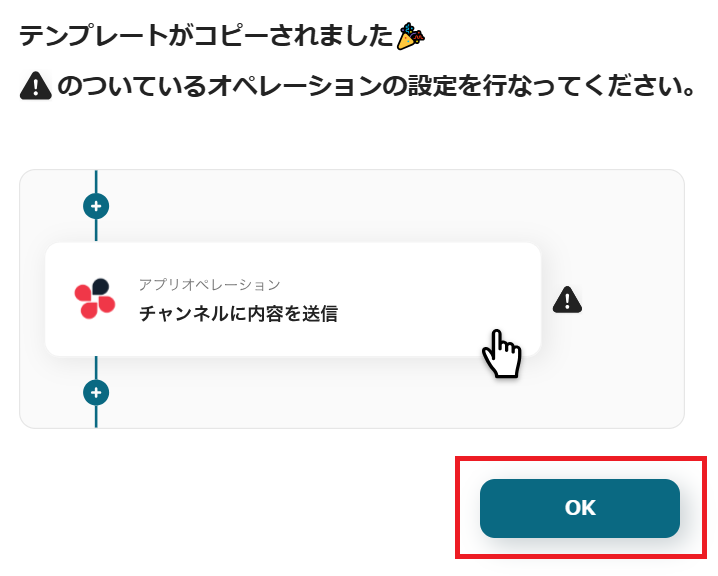
「テンプレートがコピーされました」と表示されるので「OK」をクリックします。
ステップ3:会議トリガー設定
※Web会議トリガーの設定方法もご参照ください。
はじめに、ZoomまたはGoogle Meetでテスト用の会議URLを発行しておきましょう。
今回は例として、Google Meetを使用しました。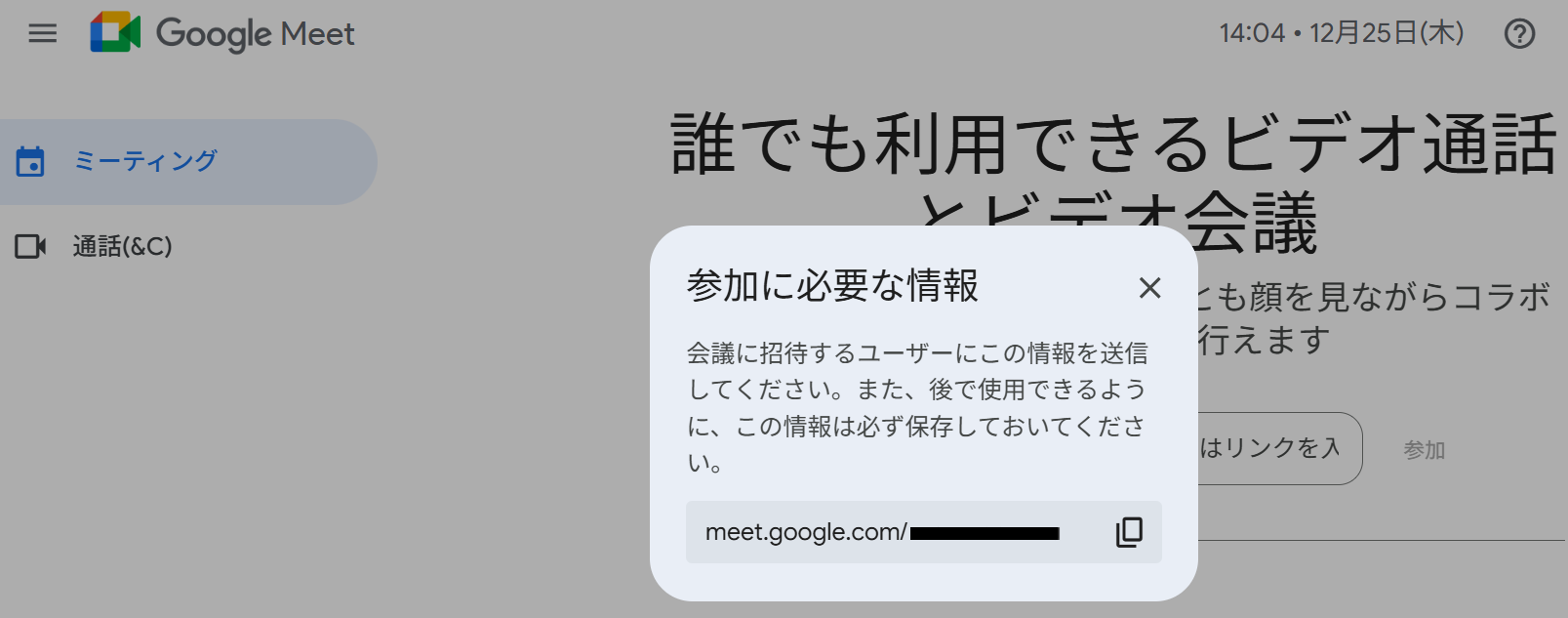
発行したらYoomの設定画面に戻り「Web会議トリガー」をクリック。
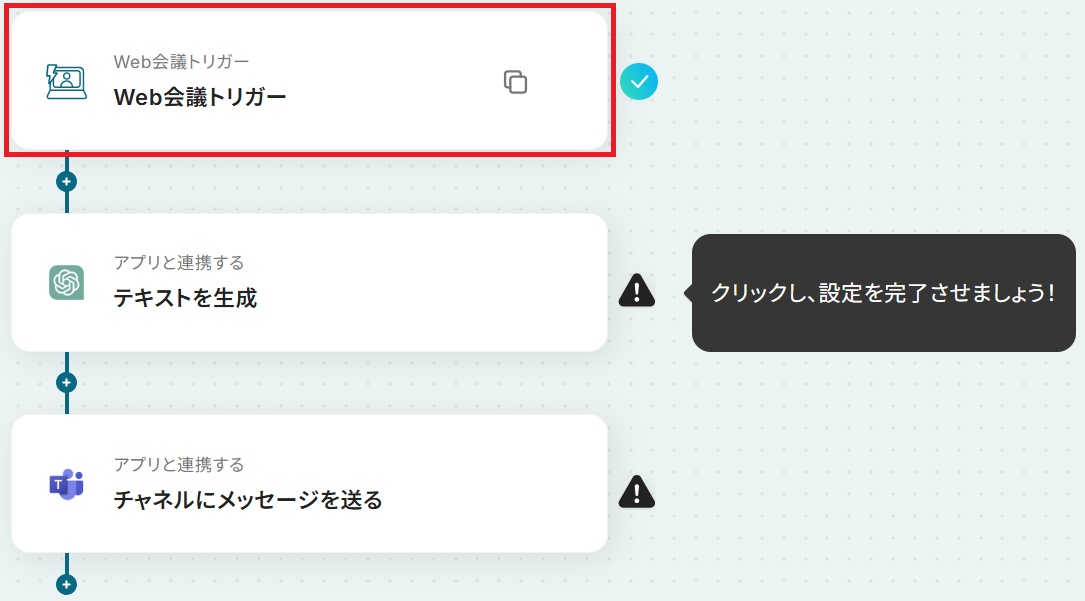
ここから「設定方法」に従ってトリガーの設定を行っていきます。
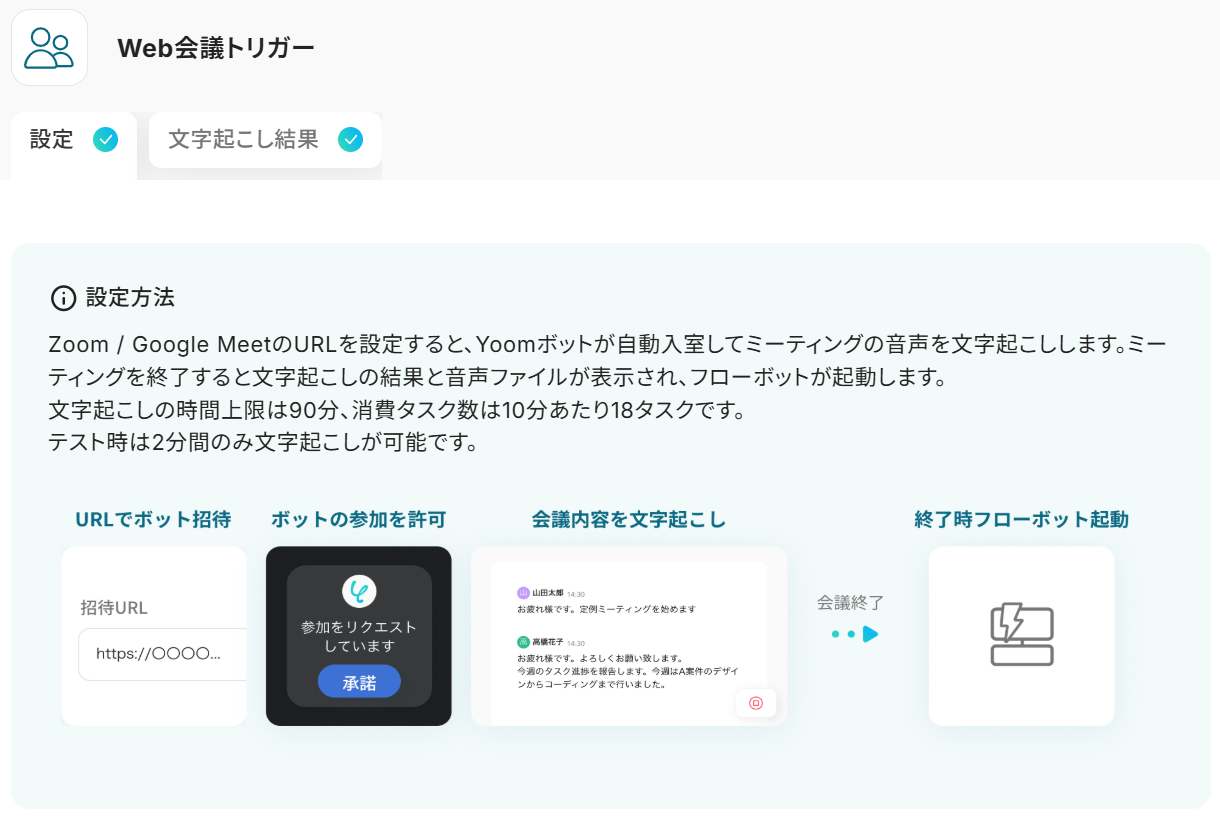
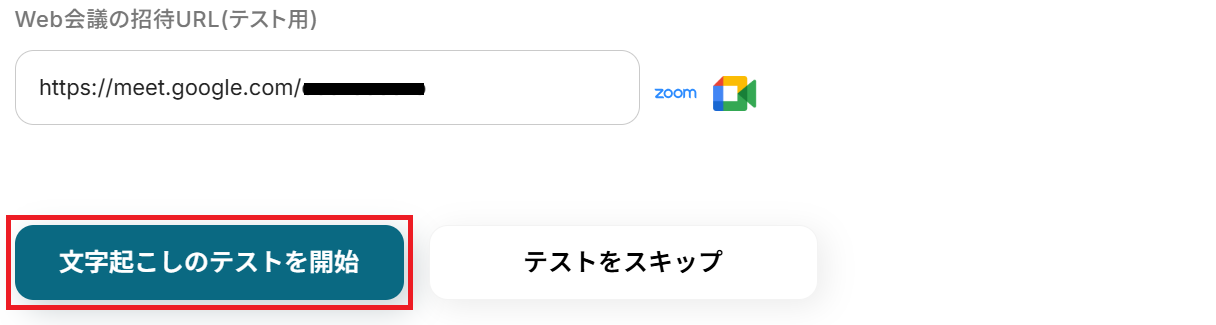
まずWeb会議の招待URL(テスト用)の欄に、先ほど発行したURLを入力して「文字起こしのテストを開始」をクリックしてください。
すると以下のような画面に切り替わります。
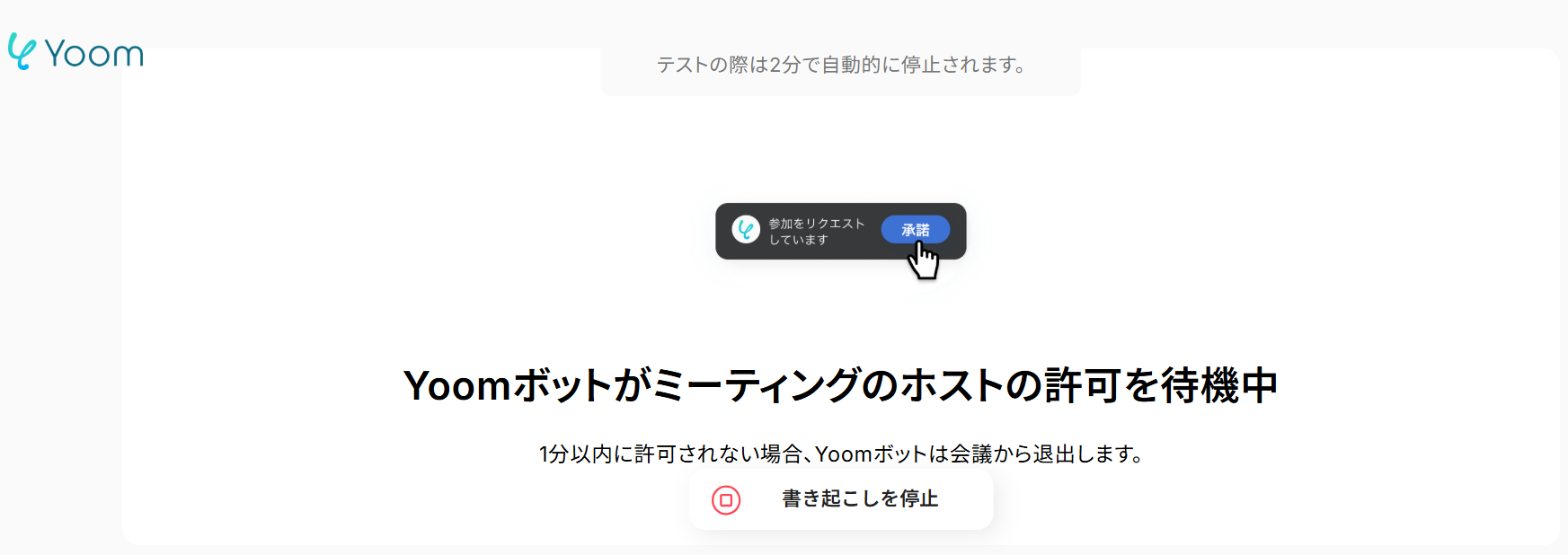
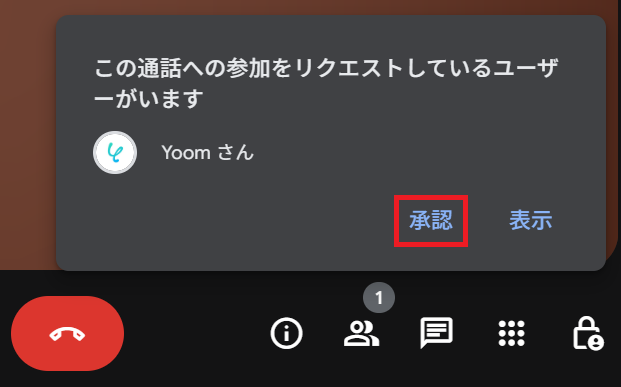
次に、先ほど発行したURLからZoomまたはGoogle Meetの会議を開始し、Yoomの参加を承認しましょう。
承認後、テスト用に音声を吹き込み会議を終了してください。
※文字起こしの時間上限は90分、消費タスク数は10分あたり18タスクです。また、テスト時は2分間のみ文字起こしできます。「タスク実行数」のカウント方法について
Yoomの設定画面では以下のような処理が行われるので終わるまで待ちましょう。
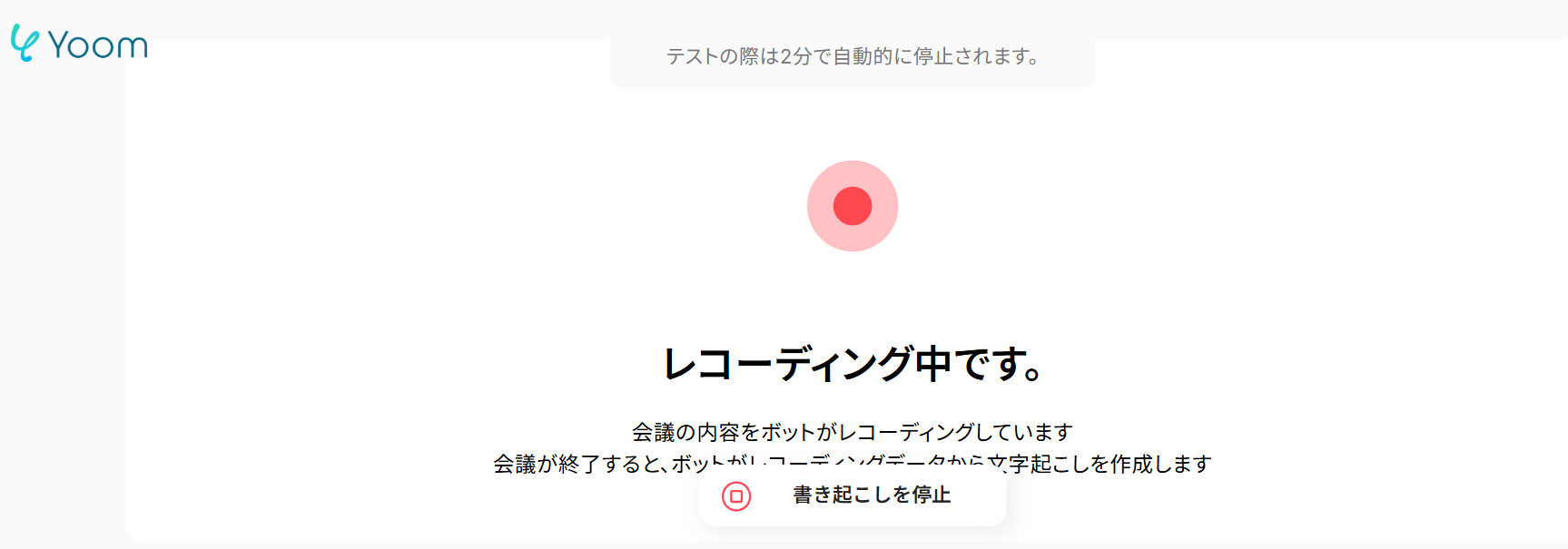
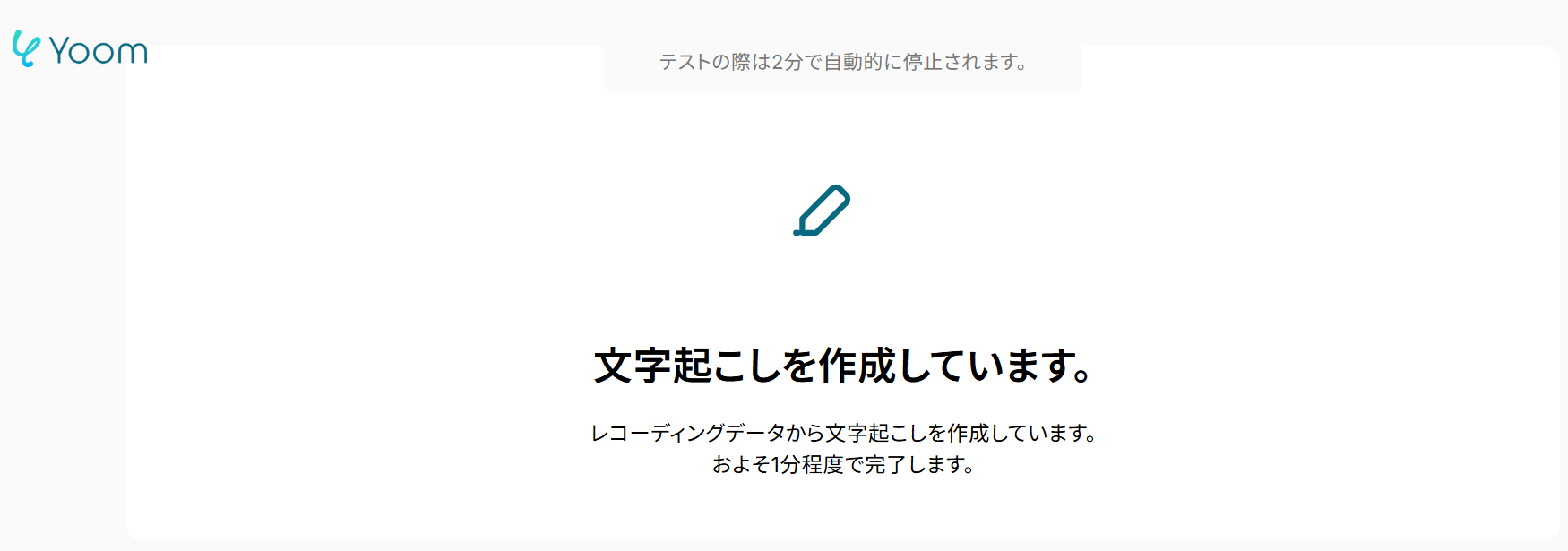
処理が終わると画面が自動で切り替わり、文字起こし結果が表示されます。
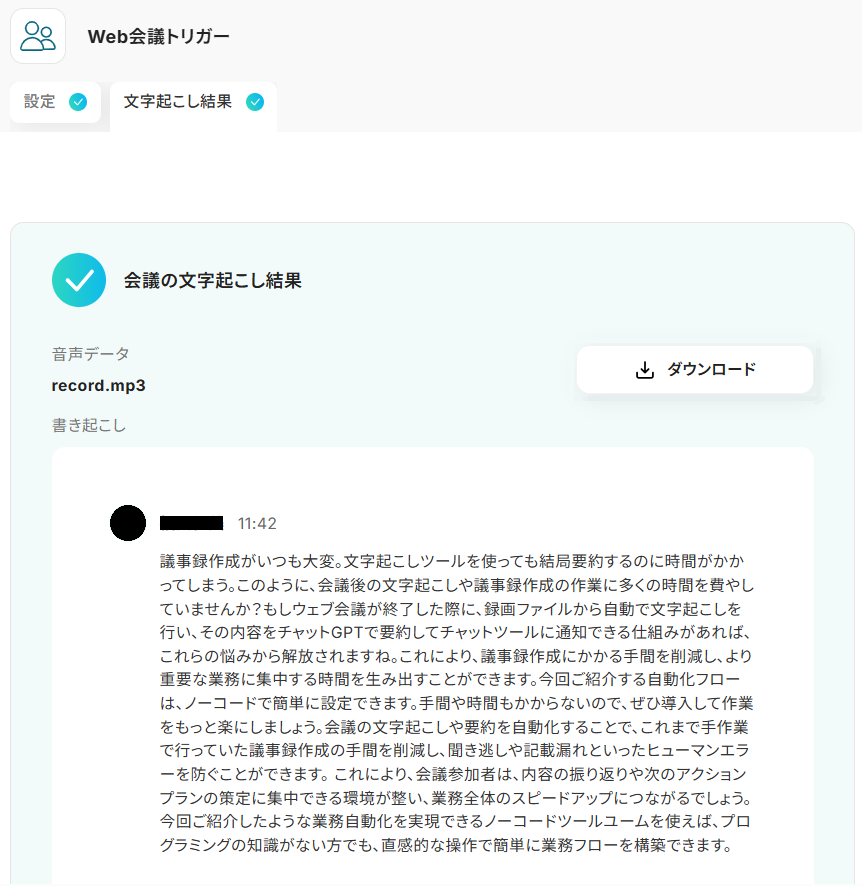
問題なければ保存してください。ここで取得した値を次以降のステップで活用します。
※取得した値とは?
トリガーやオペレーション設定時に「テスト」を実行して取得した値のことです。
後続のオペレーション設定時の値として利用でき、フローボットを起動する度に変動した値となります。
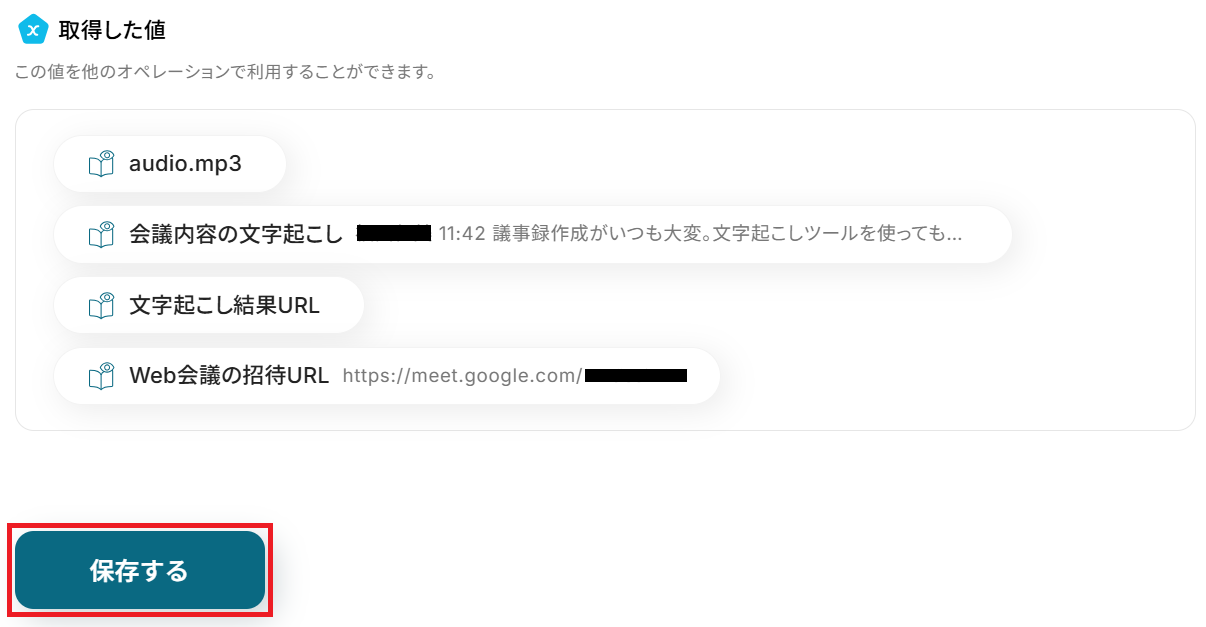
ステップ4:ChatGPTのアクション設定
※ChatGPT(OpenAI)を使ったアクションを動かすには、OpenAIのAPI有料プランに契約しておく必要があります。APIの利用料金が発生した時にスムーズに支払いができるよう、契約内容を整えておきましょう。API 料金
※ChatGPT/OpenAIと連携して出来ることも併せてご参照ください。
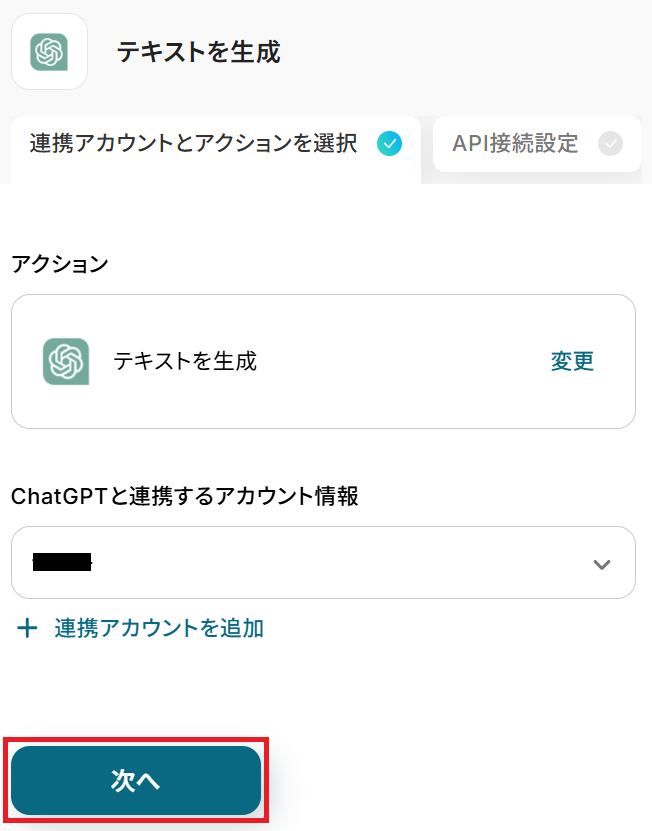
先ほど取得した会議の文字起こし結果を、ChatGPTで要約します。「テキストを生成」をクリックしましょう。
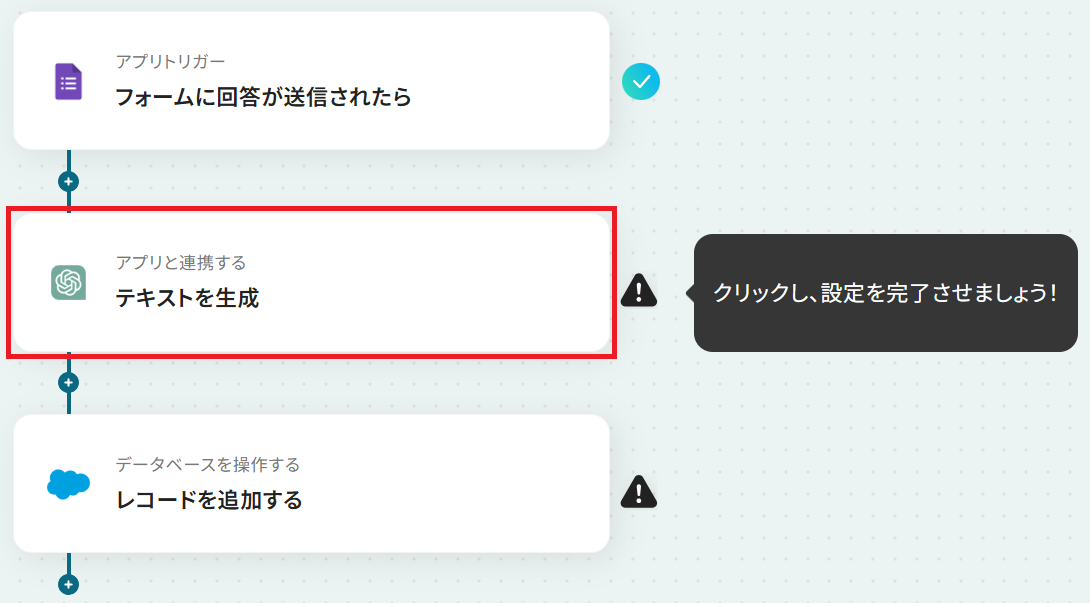
タイトルと連携するアカウント情報を任意で設定し、アクションはテンプレート通りに「テキストを生成」のまま「次へ」をクリック。
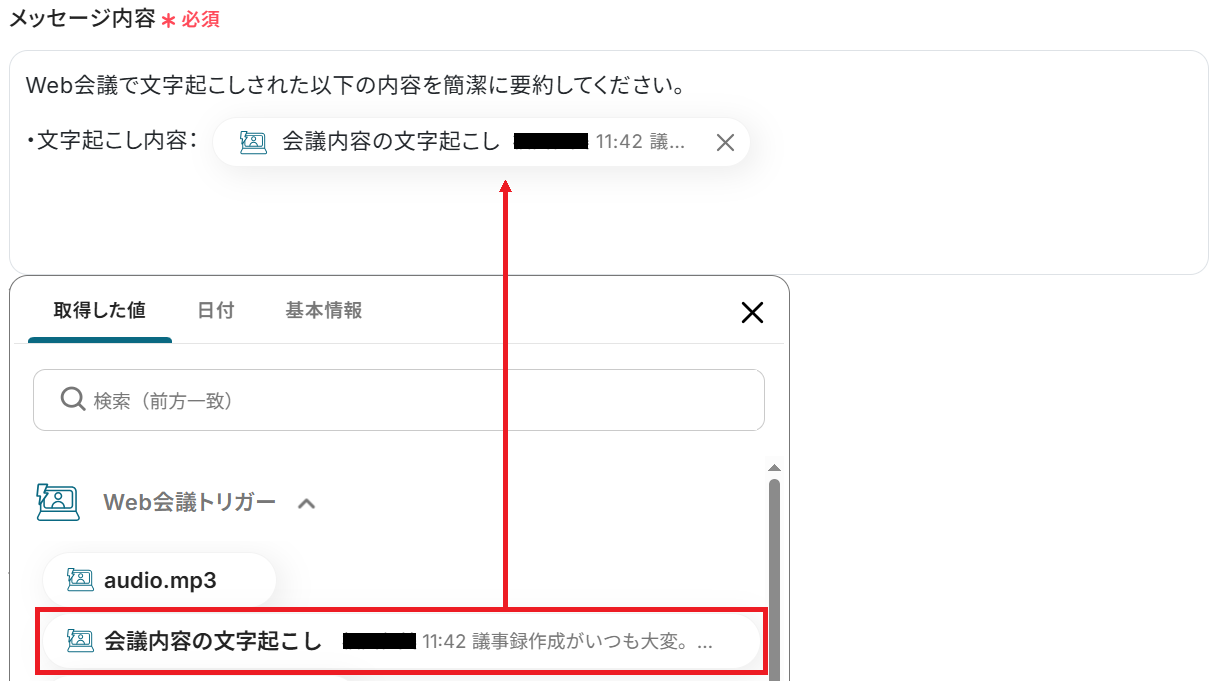
会議トリガーから取得した値や固定の文章を組み合わせて、メッセージ内容を入力してください。
文字数や要約の条件(箇条書き・要点ごとの項目分け等)を詳細に指示することも可能です。
※以下のように取得した値を設定することで、トリガーが実行されるたびに最新の文字起こし結果が反映されます。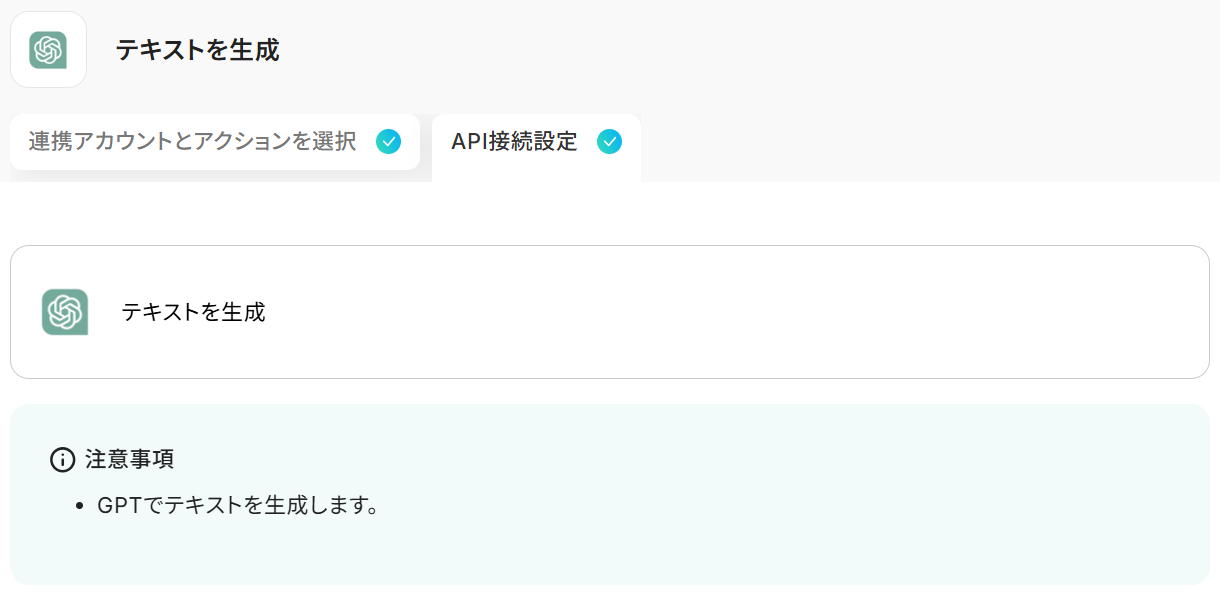
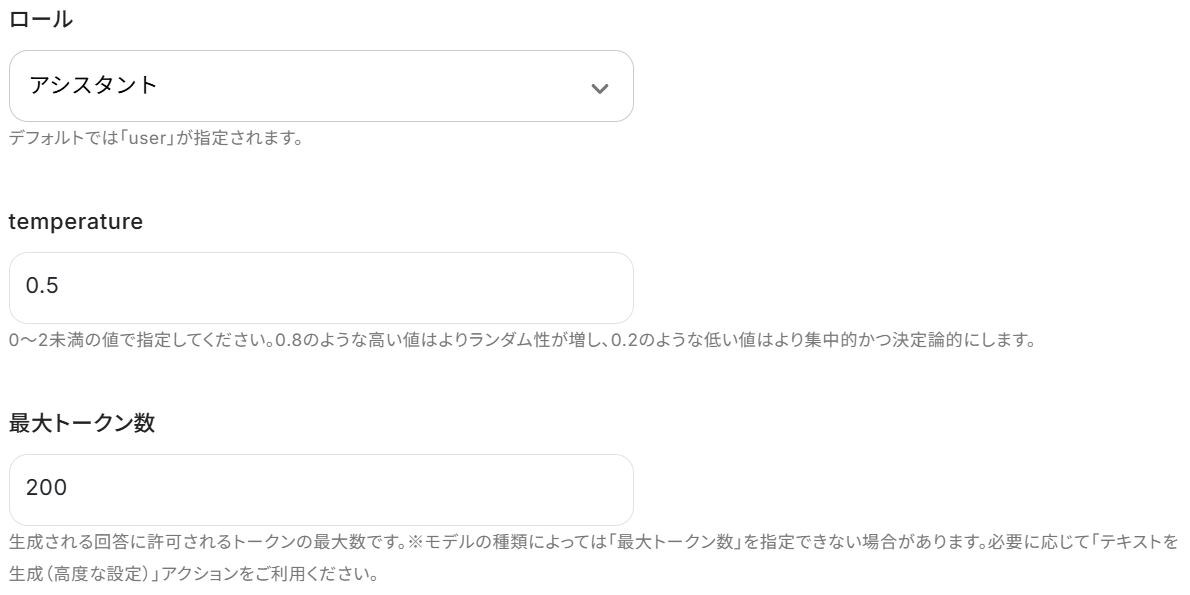
あとは任意で以下の項目を設定しましょう。
ロールは「ユーザーと対話する際にChatGPTがどのような立場から回答を出力するか」という役割を指します。
temperatureと最大トークンはテキストボックス下部の説明通りです。
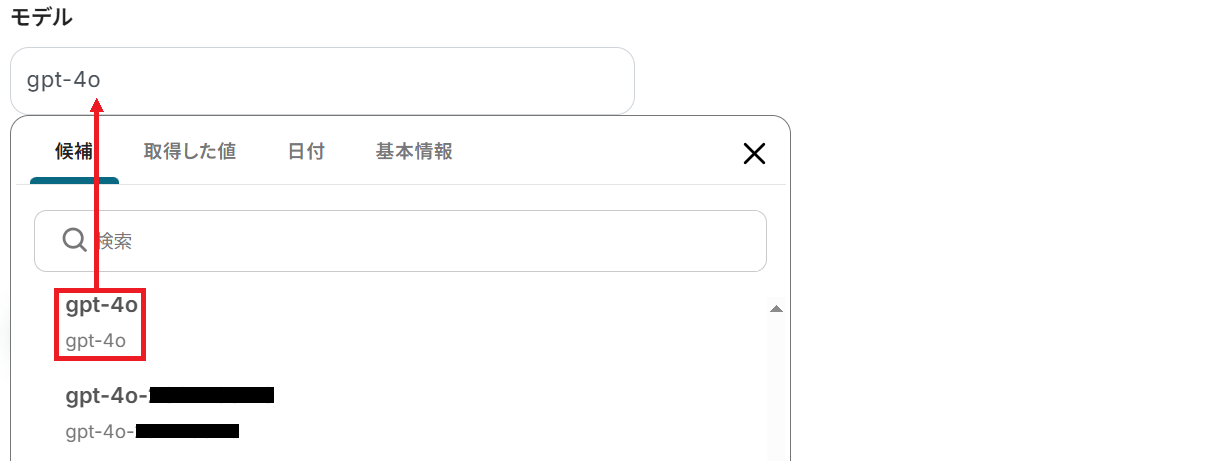
最後にモデルを候補から選択してテストしてください。
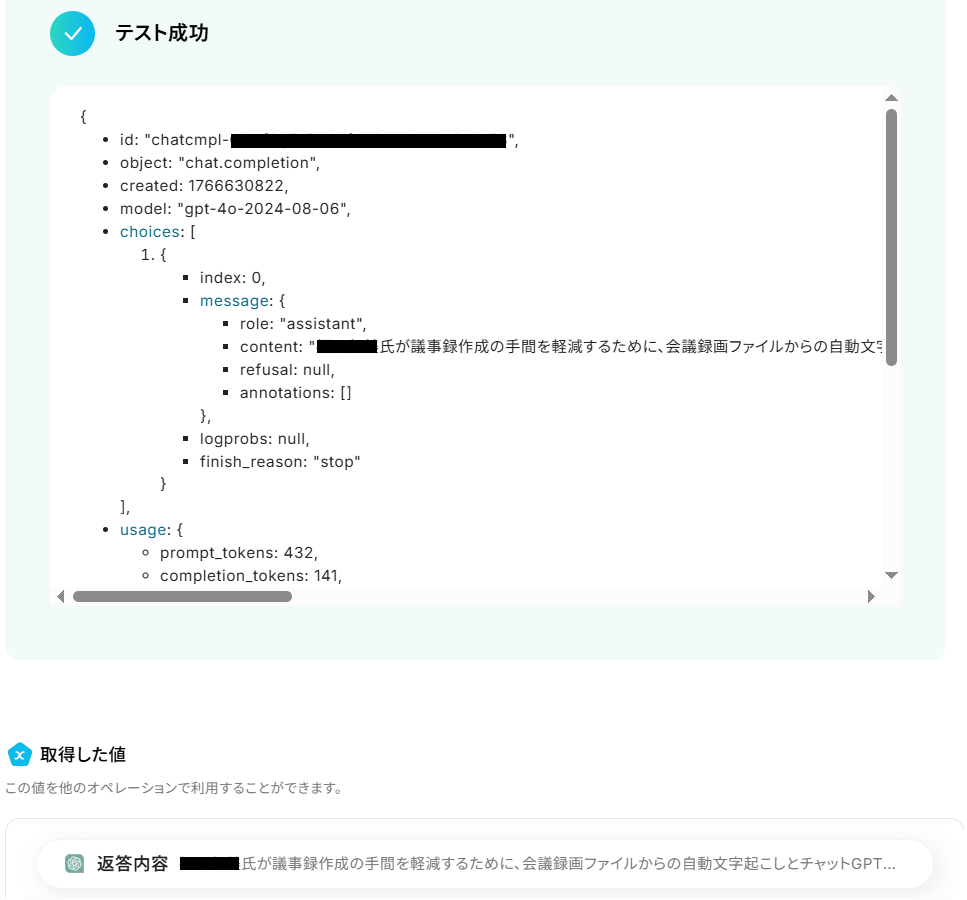
成功したら保存しましょう。ChatGPTが会議の文字起こし結果を要約してくれました!
ステップ5:Microsoft Teamsのアクション設定
※Microsoft Teamsと連携して出来ることもご参照ください。
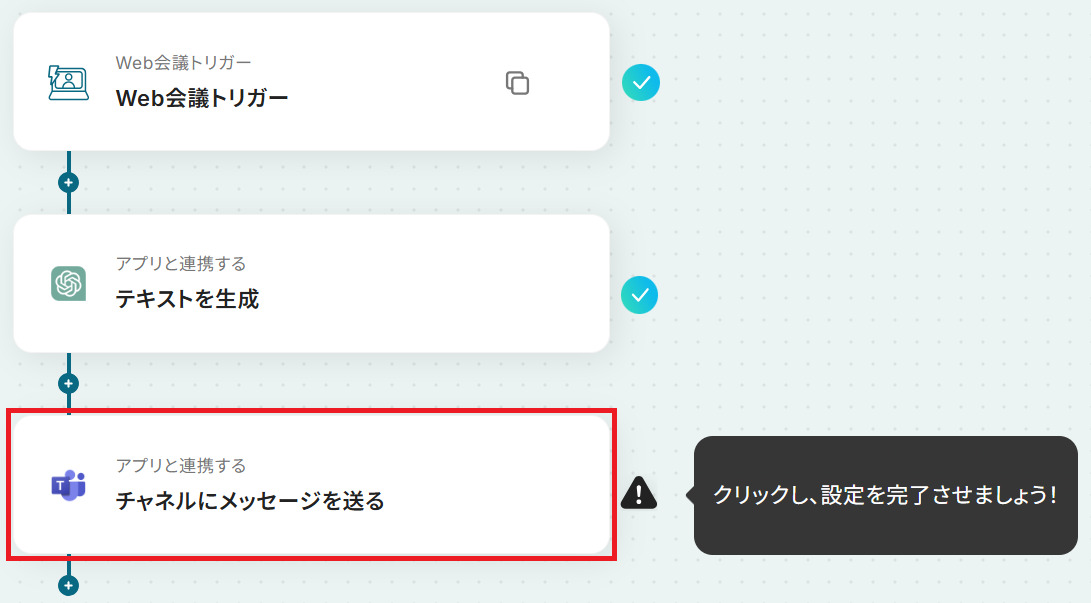
文字起こしの要約結果をMicrosoft Teamsで通知します。
「チャネルにメッセージを送る」をクリックしましょう。
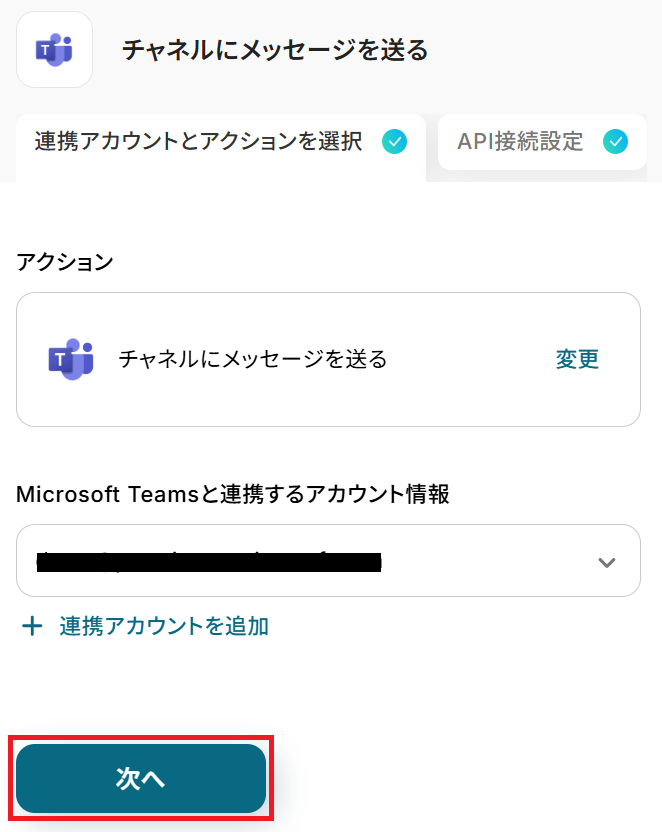
ステップ4と同様、アクションは「チャネルにメッセージを送る」のまま「次へ」をクリック。
まず、投稿先のチームIDを候補から選択してください。
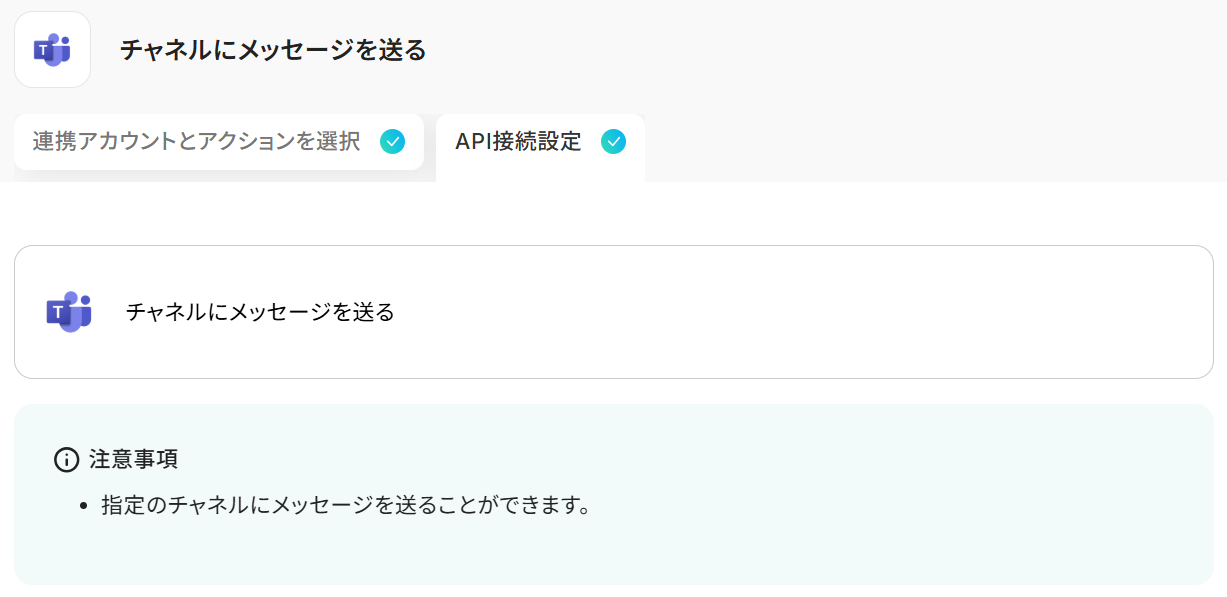
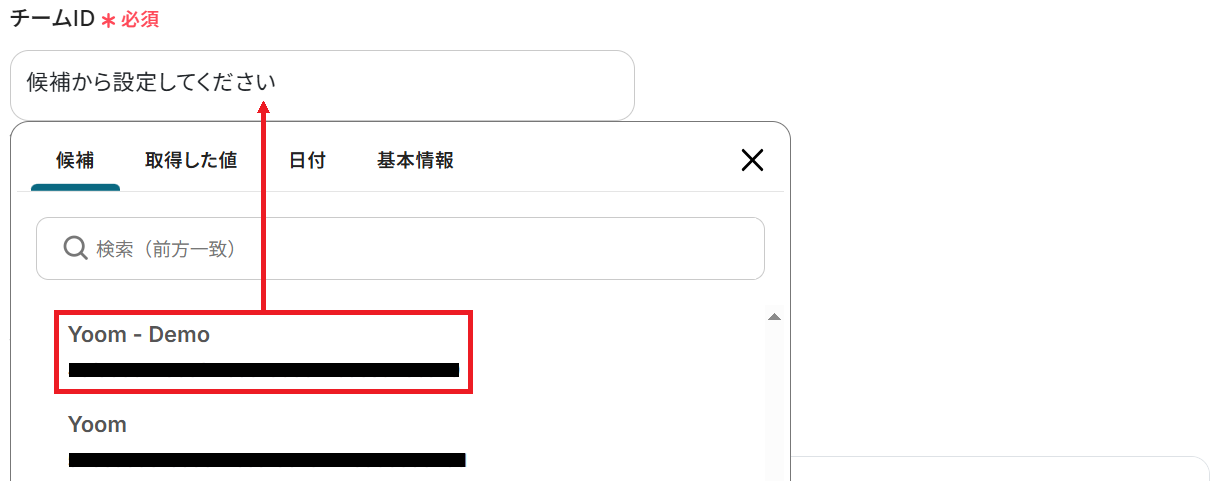
チームIDを選択すると、その下のチャネルIDの候補が表示されるようになります。
投稿するチャネルを選択しましょう。
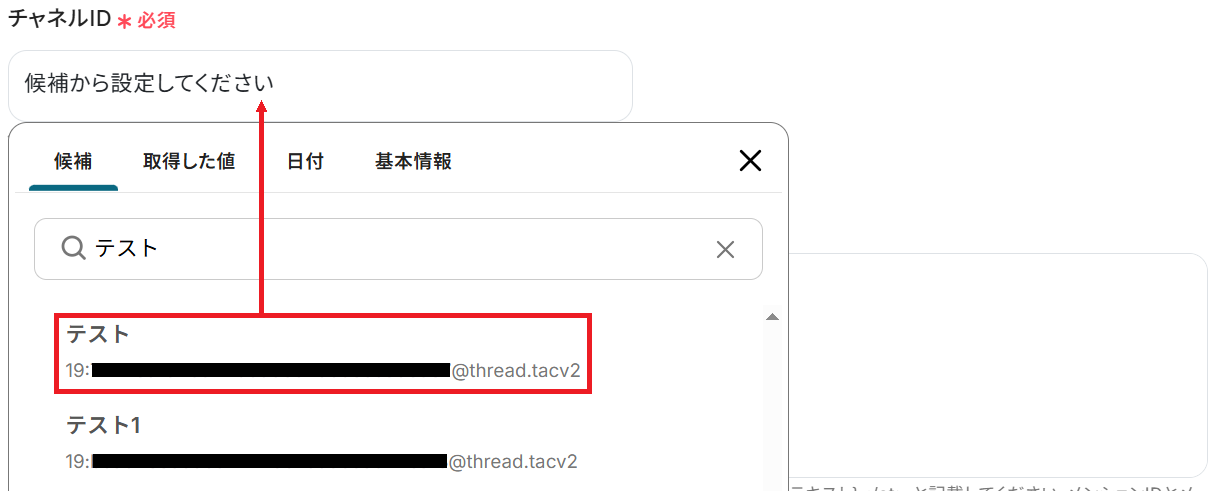
メッセージはステップ4と同じく、ChatGPTから取得した値や日時などの変数、固定のテキストを組み合わせて自由にカスタマイズ可能です。
※<br>と入力すると改行されます。
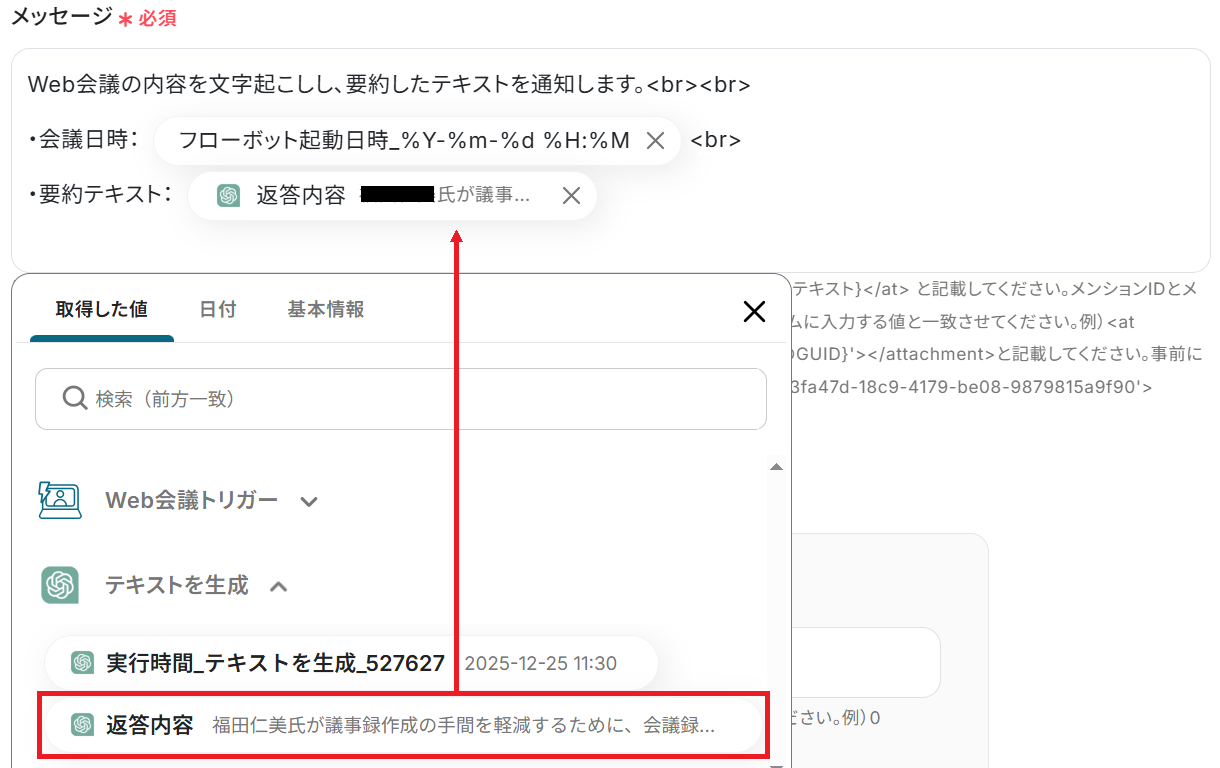
メンションもできます。Microsoft Teams でのメンション方法
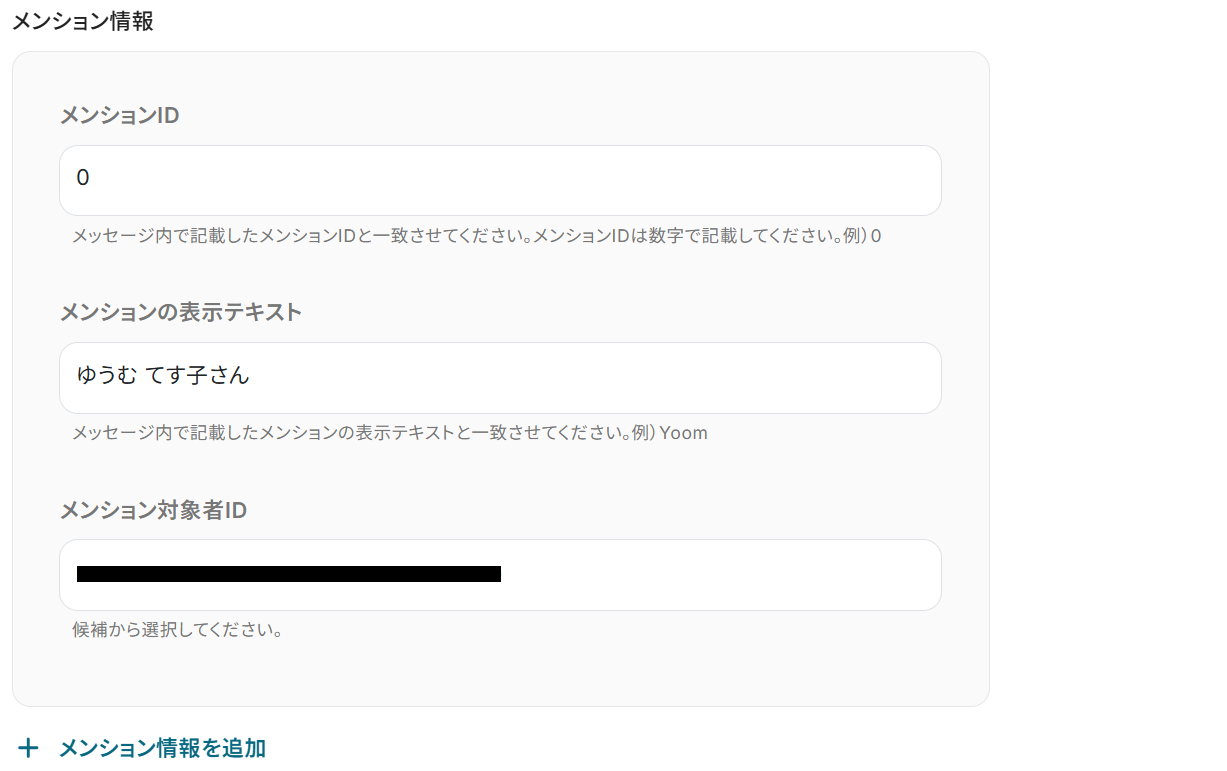
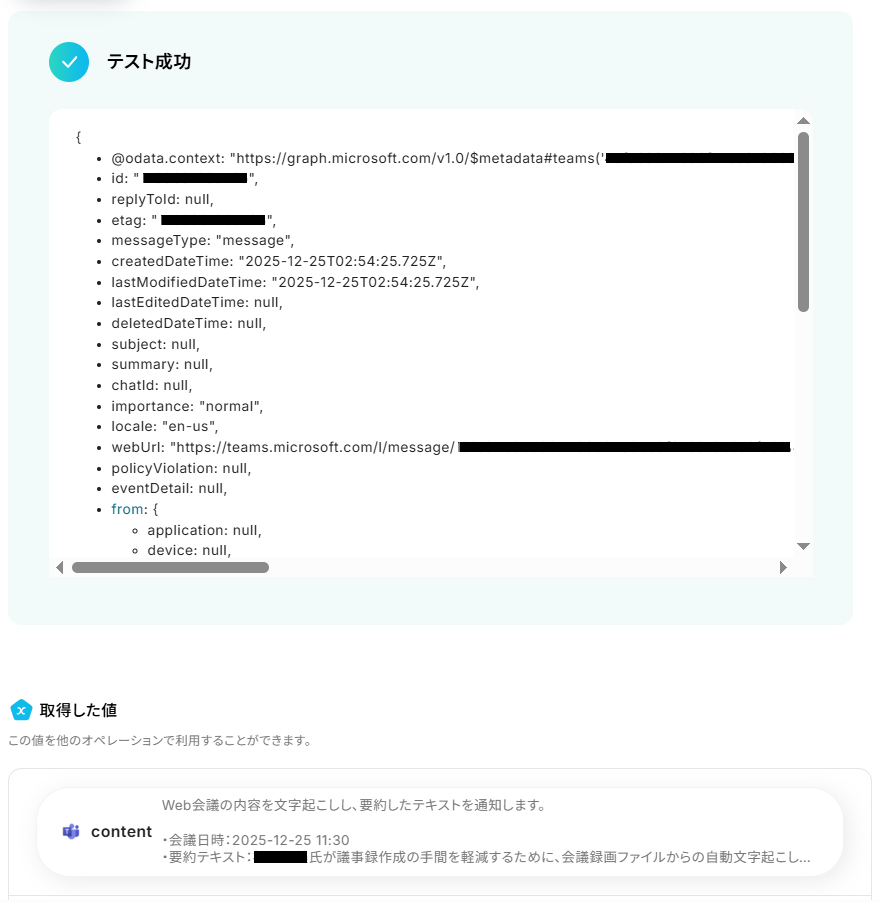
設定完了後テストし、成功したら保存してください。
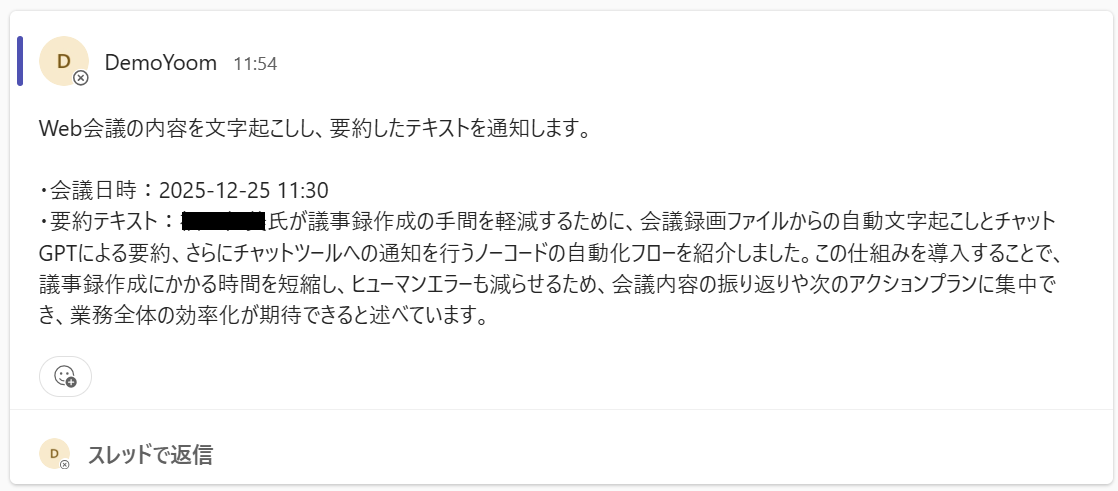
※「テスト」をクリックすると設定したチャンネルへ実際に投稿されます。テストの際はテスト用のチャンネルに投稿したり、事前にメンバーに通知しておくなどがおすすめです。
ステップ6:トリガーをONにして起動準備完了
最後に「トリガーをON」をクリックしたら、自動化の設定は完了です。
正しくフローボットが起動するか確認しましょう。
ChatGPTのAPIを使ったその他の自動化例
ChatGPTのAPIを活用することで、様々な自動化の実現が可能になります。
ChatGPTを使った自動化例
ChatGPTを他のビジネスツールと連携させることで、高度なテキスト処理やコンテンツ生成を効率化できます。例えば、Google MeetやZoomによる会議終了後に議事録を自動作成し、DeepLで多言語に翻訳して共有したり、特定のメールを受信した際に内容を要約して担当者へ転送することが可能です。また、フォームへの回答内容をQ&A形式でNotionに記録したり、kintone上の顧客情報をもとに案内文を自動生成するなど、既存のデータに基づいたクリエイティブなアウトプットも自動で行えます。さらに、WordPress記事の定期的な要約更新やSalesforceの商談レコードに基づいたアクションプランの生成など、幅広いビジネスシーンで情報の付加価値を高めるワークフローをノーコードで構築できます。
■概要オンライン会議後の議事録作成や、多国籍メンバーへの共有に手間を感じていませんか。特に、文字起こしから要約、翻訳、そして共有といった一連の作業は、時間がかかり負担になりがちです。このワークフローを活用すれば、Google Meetでの会議終了をきっかけに、ChatGPTが議事録を自動で作成し、DeepLで翻訳後、関係者へメールで共有するまでの一連の流れを自動化し、これらの課題をスムーズに解決します。
■このテンプレートをおすすめする方- Google Meetでの会議が多く、議事録作成の自動化を検討している方
- 海外拠点など多国籍のメンバーと連携しており、議事録の翻訳と共有を効率化したい方
- ChatGPTやDeepLを活用して、会議後の情報共有プロセスを改善したいと考えている方
■このテンプレートを使うメリット- Google Meetの会議終了後、議事録の作成から翻訳、共有までが自動化されるため、これまで手作業に費やしていた時間を他の業務に充てることができます。
- 手作業による文字起こしの聞き間違いや要約の抜け漏れ、翻訳ミス、共有忘れといったヒューマンエラーの発生を防ぎ、情報の正確性を高めます。
■フローボットの流れ- はじめに、Google Meet、Google Drive、Googleドキュメント、ChatGPT、DeepLをYoomと連携します
- 次に、トリガーでGoogle Meetを選択し、「会議が終了したら」というアクションを設定します
- オペレーションで、文字起こしが完了するまで任意の時間、処理を「待機する」アクションを設定します
- オペレーションで、Google Meetの「文字起こし情報を取得」アクションを設定します
- オペレーションで、Googleドキュメントの「ドキュメントのコンテンツを取得」アクションを設定し、議事録作成のプロンプトなどを取得します
- オペレーションで、ChatGPTの「テキストを生成」アクションを設定し、取得した文字起こし情報を元に議事録を作成します
- オペレーションで、DeepLの「テキストを翻訳」アクションを設定し、作成された議事録を翻訳します
- 最後に、Yoomの「メールを送る」アクションを設定し、関係者へ議事録を共有します
※「トリガー」:フロー起動のきっかけとなるアクション、「オペレーション」:トリガー起動後、フロー内で処理を行うアクション
■このワークフローのカスタムポイント- メールを送信するアクションでは、共有したい相手のメールアドレスを任意に設定してください。
- メールの本文には、固定のテキストだけでなく、前のステップでChatGPTが生成した議事録やDeepLが翻訳したテキストを変数として埋め込むことが可能です。
■注意事項- Google Meet、Googleドキュメント、ChatGPT、DeepLのそれぞれとYoomを連携してください。
- トリガーは5分、10分、15分、30分、60分の間隔で起動間隔を選択できます。
- プランによって最短の起動間隔が異なりますので、ご注意ください。
- ChatGPT(OpenAI)のアクションを実行するには、OpenAIのAPI有料プランの契約が必要です。(APIが使用されたときに支払いができる状態)
- ChatGPTのAPI利用はOpenAI社が有料で提供しており、API疎通時のトークンにより従量課金される仕組みとなっています。そのため、API使用時にお支払いが行える状況でない場合エラーが発生しますのでご注意ください。
- 「待機する」オペレーションは、パーソナルプラン以上のプランでご利用いただける機能となっております。フリープランの場合は設定しているフローボットのオペレーションやデータコネクトはエラーとなりますので、ご注意ください。
- パーソナルプランなどの有料プランは、2週間の無料トライアルを行うことが可能です。無料トライアル中には制限対象のアプリや機能(オペレーション)を使用することができます。詳しくは、料金プランのページをご参照ください。
■概要
Zoomでのミーティング後、録画からの文字起こしや議事録作成、さらに多言語への翻訳と共有に手間を感じていませんか?このワークフローを活用すれば、Zoomミーティング終了をトリガーに、録画データの文字起こし、ChatGPTによる多言語翻訳、関係者へのメール共有までを自動で実行し、こうした面倒な作業から解放されます。
■このテンプレートをおすすめする方
- 海外メンバーとのZoomミーティングが多く、議事録の翻訳と共有に時間をかけている方
- ミーティング後の文字起こしや要約作成といった定型業務の工数を削減したいと考えている方
- ZoomとChatGPTを連携させ、より高度な業務自動化を実現したいと考えている方
■このテンプレートを使うメリット
- ミーティング後の文字起こしから翻訳、共有までが自動化され、これまで手作業で行っていた議事録作成などの時間を短縮できます。
- 手作業による文字起こしの誤りや共有漏れといったヒューマンエラーをなくし、正確な情報をスピーディーに関係者へ共有できます。
■フローボットの流れ
- はじめに、ZoomとChatGPTをYoomと連携します。
- 次に、トリガーでZoomを選択し、「ミーティングが終了したら」を設定します。
- 続いて、オペレーションでZoomの「ミーティングのレコーディング情報を取得する」アクションを設定します。
- 取得した情報をもとに、Zoomの「ミーティングのレコーディングファイルをダウンロードする」アクションを設定します。
- ダウンロードした音声ファイルを「音声データを文字起こしする」オペレーションでテキスト化します。
- その後、オペレーションでChatGPTを選択し、「テキストを生成」アクションで文字起こしした内容を翻訳させます。
- 最後に、「メールを送る」オペレーションで、翻訳されたテキストを関係者に送付するように設定します。
※「トリガー」:フロー起動のきっかけとなるアクション、「オペレーション」:トリガー起動後、フロー内で処理を行うアクション■このワークフローのカスタムポイント
- Zoomのトリガー設定において、特定のミーティングIDを持つ会議のみを自動化の対象としたい場合は、取得したミーティングIDを元に後続の処理を分岐させる設定が可能です。
- ChatGPTのオペレーションでは、翻訳したい言語や要約の形式などをプロンプトで具体的に指示してください。(例:「以下の日本語テキストを英語に翻訳してください。」など)
■概要
Boxのフォルダに画像ファイルがアップロードされたら、ChatGPTで要約しメールを送付するフローです。
■このテンプレートをおすすめする方
1.ファイルの電子化作業をしている方
・ドキュメント管理担当者
・学術論文、研究資料などの紙媒体をデジタル化する必要のある研究者
2.手入力の作業を減らし、自動化したいと考えている方
・業務効率化を目指している中小企業の経営者
・書類管理の多い総務、事務の担当者
■このテンプレートを使うメリット
・Boxのフォルダに画像ファイルをアップロードすると、ChatGPTで要約した結果を自動的にメールで受け取ることができます。
・画像ファイルを手動で文字起こしする必要がなく、業務の効率化を図ることができます。
■注意事項
・BoxとChatGPTを連携してください。
・AIオペレーションはチームプラン・サクセスプランでのみご利用いただける機能となっております。
フリープラン・ミニプランの場合は設定しているフローボットのオペレーションはエラーとなりますので、ご注意ください。
・チームプランやサクセスプランなどの有料プランは、2週間の無料トライアルを行うことが可能です。無料トライアル中には制限対象のアプリやAI機能(オペレーション)を使用することができます。
・OCRデータは6,500文字以上のデータや文字が小さい場合などは読み取れない場合があるので、ご注意ください。
■概要WordPress.orgで作成した記事を定期的に見直し、内容を更新するのは手間がかかる作業ではないでしょうか。特に、過去記事の要約やリライトは、コンテンツの価値を維持するために重要ですが、多くの時間と労力を要します。このワークフローを活用すれば、指定したスケジュールで既存のWordPress.org記事をChatGPTが自動で要約・更新するため、手作業による更新業務の負担を軽減し、効率的なサイト運営を実現します。■このテンプレートをおすすめする方- WordPress.orgで構築したメディアサイトの運用やコンテンツ更新を担当されている方
- ChatGPTを活用して、記事のリライトや要約作成業務の効率化を図りたい方
- 手作業での記事更新に多くの時間を費やしており、定型業務を自動化したい方
■このテンプレートを使うメリット- スケジュールに基づき自動で記事が更新されるため、これまで手作業で行っていた更新業務にかかる時間を短縮できます。
- 担当者の作業時間に依存せず、定期的なコンテンツ更新が実行されるため、サイト運用の属人化を防ぎ、安定した情報発信が可能になります。
■フローボットの流れ- はじめに、WordPress.orgとChatGPTをYoomと連携します。
- 次に、トリガーでスケジュールトリガーを選択し、「指定したスケジュールになったら」というアクションを設定して、定期実行したい日時を指定します。
- 続いて、オペレーションでWordPress.orgの「特定の投稿を取得」アクションを設定し、更新対象の記事を取得します。
- 次に、オペレーションでChatGPTの「テキストを生成」アクションを設定し、取得した記事内容を要約するように指示します。
- 最後に、オペレーションでWordPress.orgの「投稿を更新」アクションを設定し、ChatGPTが生成したテキストで対象の投稿を更新します。
※「トリガー」:フロー起動のきっかけとなるアクション、「オペレーション」:トリガー起動後、フロー内で処理を行うアクション
■このワークフローのカスタムポイント- スケジュールトリガーではフローボットを起動する任意のスケジュールを設定可能です。
- ChatGPTへの指示内容は任意の内容に設定可能です。
■注意事項- ChatGPT、WordPress.orgのそれぞれとYoomを連携してください。
- ChatGPT(OpenAI)のアクションを実行するには、OpenAIのAPI有料プランの契約が必要です。(APIが使用されたときに支払いができる状態)
- 詳しくはOpenAIの「API料金」ページをご確認ください。
- ChatGPTのAPI利用はOpenAI社が有料で提供しており、API疎通時のトークンにより従量課金される仕組みとなっています。そのため、API使用時にお支払いが行える状況でない場合エラーが発生しますのでご注意ください。
■概要Zoho Mailに届く大量のメール、特に長文の問い合わせなどを一つひとつ確認し、担当者へ共有する作業は手間がかかるものではないでしょうか。このワークフローは、Zoho MailとChatGPTを連携させることで、特定のメールを受信した際にその内容をChatGPTが自動で要約し、担当者へ転送するプロセスを自動化します。手作業による確認や転送の手間を省き、迅速な情報共有を実現することで、より重要な業務に集中できるよう支援します。
■このテンプレートをおすすめする方- Zoho Mailを日常的に利用し、受信メールの処理や共有に時間を要している方
- ChatGPTを連携させて、Zoho Mailでのメール対応業務を効率化したい方
- 問い合わせ対応の一次返信や担当者への情報共有を迅速に行いたいと考えている方
■このテンプレートを使うメリット- Zoho Mailで受信したメールをChatGPTが自動で要約し転送するため、内容の確認や共有にかかる時間を短縮できます
- 手作業による情報の転記ミスや共有漏れといったヒューマンエラーを防ぎ、担当者への迅速で正確な情報伝達を可能にします
■フローボットの流れ- はじめに、Zoho MailとChatGPTをYoomと連携します
- 次に、トリガーでZoho Mailを選択し、「特定のワードを含むメールが届いたら」というアクションを設定し、件名や本文に含まれるキーワードを指定することで、特定のメールのみを自動化の対象にします
- 次に、オペレーションでChatGPTを選択し、「テキストを生成」アクションを設定します。プロンプトにトリガーで取得したメール本文を埋め込み、要約を生成するよう指示します
- 最後に、オペレーションで再度Zoho Mailを選択し、「メールを送信」アクションを設定します。宛先を担当者に設定し、本文にChatGPTが生成した要約内容を含めて転送するように設定します
※「トリガー」:フロー起動のきっかけとなるアクション、「オペレーション」:トリガー起動後、フロー内で処理を行うアクション
■このワークフローのカスタムポイント- Zoho Mailの「メールを送信」アクションでは、転送先のメールアドレスを任意で設定できます。担当者のアドレスを直接指定したり、CcやBccに管理者を追加したりすることも可能です
- 転送メールの本文は、自由にカスタマイズができます。ChatGPTで生成した要約結果だけでなく、「【要対応】新規問い合わせ」のような固定の件名や、元のメールの差出人情報などを変数として埋め込み、より分かりやすい形で情報を共有できます
■注意事項- Zoho Mail、ChatGPTのそれぞれとYoomを連携してください。
- ChatGPT(OpenAI)のアクションを実行するには、OpenAIのAPI有料プランの契約が必要です。(APIが使用されたときに支払いができる状態)
- ChatGPTのAPI利用はOpenAI社が有料で提供しており、API疎通時のトークンにより従量課金される仕組みとなっています。そのため、API使用時にお支払いが行える状況でない場合エラーが発生しますのでご注意ください。
- トリガーは5分、10分、15分、30分、60分の間隔で起動間隔を選択できます。
- プランによって最短の起動間隔が異なりますので、ご注意ください。
■概要フォームで受け付けた問い合わせやアンケートの回答、その後の整理や記録に手間を感じていませんか。特に、自由記述の内容を一つずつ確認し、要約して転記する作業は多くの時間を要する業務の一つです。
このワークフローを活用すれば、フォームが送信されるとその内容をChatGPTが自動でQ&A形式に整理し、Notionのデータベースへ記録します。手作業による整理の手間や記録漏れといった課題を解消し、スムーズな情報管理を実現します。
■このテンプレートをおすすめする方- フォームで受け付けた問い合わせ内容の整理や記録に時間がかかっている担当者
- ChatGPTを活用して、アンケートの自由記述などを効率的に要約・整理したい方
- Notionを情報集約のハブとしており、手入力での記録作業を自動化したい方
■このテンプレートを使うメリット- フォーム送信からChatGPTでの整理、Notionへの記録までが自動化されるため、手作業での情報整理や転記に費やしていた時間を短縮できます。
- 人の手を介さずに処理が進むことで、情報の転記ミスや要約の抜け漏れといったヒューマンエラーを防ぎ、記録される情報の正確性を保ちます。
■フローボットの流れ- はじめに、ChatGPTとNotionをYoomと連携します。
- 次に、トリガーでフォームトリガー機能を選択し、「フォームが送信されたら」というアクションを設定します。
- 続けて、オペレーションでChatGPTを選択し、フォームで受け取った内容をもとにQ&A形式のテキストを生成するよう設定します。
- 最後に、オペレーションでNotionの「レコードを追加する」アクションを設定し、ChatGPTが生成した内容を指定のデータベースに記録します。
※「トリガー」:フロー起動のきっかけとなるアクション、「オペレーション」:トリガー起動後、フロー内で処理を行うアクション
■このワークフローのカスタムポイント- フォームトリガーで設定する質問項目は、収集したい情報に合わせて自由に作成・編集してください。
- ChatGPTへの指示内容は、フォームの回答内容を変数として埋め込みつつ、「以下の内容をQ&A形式でまとめてください」のように固定の指示文を追加することで、出力の形式を細かく調整できます。
- Notionのアクションでは、記録先のデータベースやページを任意で選択し、フォームの回答やChatGPTの生成結果をどの項目に紐付けるかを自由に設定してください。
■注意事項- ChatGPT、NotionのそれぞれとYoomを連携してください。
- ChatGPT(OpenAI)のアクションを実行するには、OpenAIのAPI有料プランの契約が必要です。(APIが使用されたときに支払いができる状態)
ChatGPTのAPI利用はOpenAI社が有料で提供しており、API疎通時のトークンにより従量課金される仕組みとなっています。そのため、API使用時にお支払いが行える状況でない場合エラーが発生しますのでご注意ください。
■概要日々Outlookで受信する多くのメール、特に定型的な問い合わせへの返信に時間を取られていませんか?
手作業での返信文作成は、時間もかかりコア業務を圧迫する一因になりがちです。
このワークフローは、Outlookでメールを受信するとChatGPTが自動で返信文を作成し、送信までを完結させることができ、こうしたメール対応業務の効率化に貢献します。
■このテンプレートをおすすめする方- Outlookでのメール返信作業に多くの時間を費やしているカスタマーサポート担当者の方
- 定型的な問い合わせ対応を自動化し、より重要な業務に集中したいと考えている方
- ChatGPTを活用して、メール対応業務の効率化と品質の均一化を図りたいチームリーダーの方
■このテンプレートを使うメリット- Outlookでメールを受信するたびにChatGPTが返信文案を自動作成するため、これまで手作業での文章作成に費やしていた時間を短縮できます。
- ChatGPTが設定された指示に基づき返信文を作成するため、担当者による対応のばらつきを防ぎ、返信業務の品質を均一化できます。
■フローボットの流れ- はじめに、OutlookとChatGPTをYoomと連携します。
- 次に、トリガーでOutlookを選択し、「メールを受信したら」というアクションを設定します。
- 続いて、オペレーションでChatGPTの「テキストを生成」アクションを設定し、受信したメール内容を元に返信文を作成するよう指示します。
- 最後に、オペレーションでOutlookの「メールを送る」アクションを設定し、ChatGPTが生成したテキストを本文に入れて返信します。
※「トリガー」:フロー起動のきっかけとなるアクション、「オペレーション」:トリガー起動後、フロー内で処理を行うアクション
■このワークフローのカスタムポイント- ChatGPTでテキストを生成するアクションでは、どのような返信文を作成したいかに応じて、プロンプト(指示文)の内容や役割(ロール)、生成されるテキストの多様性を調整するtemperature値などを任意に設定してください。
- Outlookからメールを送信するアクションでは、返信先のメールアドレス(宛先)や件名、本文に含めるChatGPTが生成したテキストなどを、実際の運用に合わせて設定してください。
■注意事項- ChatGPT、OutlookのそれぞれとYoomを連携してください。
- Microsoft365(旧Office365)には、家庭向けプランと一般法人向けプラン(Microsoft365 Business)があり、一般法人向けプランに加入していない場合には認証に失敗する可能性があります。
- ChatGPT(OpenAI)のアクションを実行するには、OpenAIのAPI有料プランの契約が必要です。(APIが使用されたときに支払いができる状態)詳細はOpenAIの価格設定をご参照ください。
- ChatGPTのAPI利用はOpenAI社が有料で提供しており、API疎通時のトークンにより従量課金される仕組みとなっています。そのため、API使用時にお支払いが行える状況でない場合エラーが発生しますのでご注意ください。
- トリガーは5分、10分、15分、30分、60分の間隔で起動間隔を選択できます。
- プランによって最短の起動間隔が異なりますので、ご注意ください。
■概要
kintoneに蓄積した顧客情報をもとに、ChatGPTを活用して定期的に案内文を作成する業務は、手作業では多くの時間と手間を要するのではないでしょうか。情報のコピー&ペーストや生成文の転記作業は、ヒューマンエラーのリスクも伴います。このワークフローは、指定したスケジュールでkintoneから情報を取得し、ChatGPTで案内文を生成、そしてkintoneへ自動で保存する一連の流れを自動化し、こうした課題を解消します。
■このテンプレートをおすすめする方
- 定期的にkintoneの顧客情報をもとに、ChatGPTで案内文を作成している方
- 顧客への個別案内など、マーケティングや営業活動の効率化を図りたい方
- 手作業によるデータのコピー&ペーストや転記ミスをなくしたいと考えている方
■このテンプレートを使うメリット
- 指定した日時に自動で実行されるため、これまで手作業で行っていた案内文の作成とkintoneへの保存にかかる時間を短縮できます。
- 情報の取得から文章生成、保存までを自動化することで、コピー&ペーストによる転記ミスや入力漏れといったヒューマンエラーを防ぎます。
■フローボットの流れ
- はじめに、kintoneとChatGPTをYoomと連携します。
- 次に、トリガーでスケジュールトリガー機能を選択し、「指定したスケジュールになったら」アクションでフローが起動する日時を設定します。
- 次に、オペレーションでkintoneの「複数のレコードを取得する(最大500件)」アクションを設定し、対象となる顧客情報を取得します。
- 次に、分岐機能のアクションを設定し、取得した顧客情報を1件ずつ処理するようにします。
- 次に、オペレーションでChatGPTの「テキストを生成」アクションを設定し、取得した顧客情報をもとに案内文を生成します。
- 最後に、オペレーションでkintoneの「レコードを更新する」アクションを設定し、生成した案内文を該当のレコードに保存します。
※「トリガー」:フロー起動のきっかけとなるアクション、「オペレーション」:トリガー起動後、フロー内で処理を行うアクション
■このワークフローのカスタムポイント
- スケジュールトリガーでは、このワークフローを定期的に実行したい任意の頻度や時間を設定してください。
- ChatGPTに指示を出すプロンプトは、生成したい文章の目的に応じて自由にカスタマイズし、kintoneから取得した顧客名などの情報を変数として埋め込むことも可能です。
- kintoneのレコードを更新するアクションでは、前段のChatGPTで生成した案内文を変数として利用し、任意のフィールドに保存するように設定してください。
■注意事項
- kintone、ChatGPTのそれぞれとYoomを連携してください。
- ChatGPT(OpenAI)のアクションを実行するには、OpenAIのAPI有料プランの契約(APIが使用されたときに支払いができる状態)が必要です。
https://openai.com/ja-JP/api/pricing/ - ChatGPTのAPI利用はOpenAI社が有料で提供しており、API疎通時のトークンにより従量課金される仕組みとなっています。そのため、API使用時にお支払いが行える状況でない場合エラーが発生しますのでご注意ください。
- 「同じ処理を繰り返す」オペレーション間の操作は、チームプラン・サクセスプランでのみご利用いただける機能となっております。フリープラン・ミニプランの場合は設定しているフローボットのオペレーションやデータコネクトはエラーとなりますので、ご注意ください。
- チームプランやサクセスプランなどの有料プランは、2週間の無料トライアルを行うことが可能です。無料トライアル中には制限対象のアプリや機能(オペレーション)を使用することができます。
■概要
Salesforceに新しい商談が登録された際、営業担当者が次に取るべきアクションプランの策定に時間がかかっていませんか?また、その内容が担当者によって異なり、品質にばらつきが生じることも課題になりがちです。
このワークフローを活用すれば、Salesforceの商談情報を基にChatGPTが自動でアクションプランを生成しレコードを更新するため、SalesforceとChatGPTを連携させた効率的な営業活動を実現できます。
■このテンプレートをおすすめする方
- SalesforceとChatGPTを活用し、営業活動の標準化や効率化を図りたい営業マネージャーの方
- Salesforceの商談登録後、次のアクションを考える手間を削減したい営業担当者の方
- SalesforceのデータとChatGPTを連携させ、具体的な業務改善を進めたいDX推進担当の方
■このテンプレートを使うメリット
- Salesforceへの商談登録をトリガーにChatGPTがアクションプランを自動生成するため、営業担当者がプラン策定に費やす時間を短縮できます。
- ChatGPTが生成した質の高いアクションプランがSalesforceに自動で記録されるため、営業活動の標準化と属人化の解消に繋がります。
■フローボットの流れ
- はじめに、SalesforceとChatGPTをYoomと連携します。
- 次に、トリガーでSalesforceを選択し、「商談オブジェクトに新規レコードが登録されたら」というアクションを設定します。
- 次に、オペレーションでSalesforceの「商談オブジェクトのレコード情報を取得する」アクションを設定し、登録されたレコードの詳細を取得します。
- 次に、オペレーションでChatGPTの「テキストを生成する」アクションを設定し、取得した商談情報を基にアクションプランを作成するよう指示します。
- 最後に、オペレーションでSalesforceの「商談オブジェクトのレコードを更新する」アクションを設定し、ChatGPTが生成したアクションプランを該当レコードの特定の項目に書き込みます。
※「トリガー」:フロー起動のきっかけとなるアクション、「オペレーション」:トリガー起動後、フロー内で処理を行うアクション
■このワークフローのカスタムポイント
- Salesforceとの連携設定では、ご利用の環境に応じたマイドメインURLを設定してください。
- ChatGPTでテキストを生成するアクションでは、プロンプトを自由にカスタマイズできます。Salesforceのトリガーで取得した商談名や顧客情報などを変数としてプロンプトに組み込むことで、より精度の高いアクションプランを生成できます。
- Salesforceのレコードを更新するアクションでは、ChatGPTが生成したアクションプランをどの項目に反映させるか、任意で設定してください。
■注意事項
- Salesforce、ChatGPTのそれぞれとYoomを連携してください。
- Salesforceはチームプラン・サクセスプランでのみご利用いただけるアプリとなっております。フリープラン・ミニプランの場合は設定しているフローボットのオペレーションやデータコネクトはエラーとなりますので、ご注意ください。
- チームプランやサクセスプランなどの有料プランは、2週間の無料トライアルを行うことが可能です。無料トライアル中には制限対象のアプリを使用することができます。
- トリガーは5分、10分、15分、30分、60分の間隔で起動間隔を選択できます。
- プランによって最短の起動間隔が異なりますので、ご注意ください。
- ChatGPT(OpenAI)のアクションを実行するには、OpenAIのAPI有料プランの契約が必要です。(APIが使用されたときに支払いができる状態)
https://openai.com/ja-JP/api/pricing/ - ChatGPTのAPI利用はOpenAI社が有料で提供しており、API疎通時のトークンにより従量課金される仕組みとなっています。そのため、API使用時にお支払いが行える状況でない場合エラーが発生しますのでご注意ください。
■概要定期的なレポート作成業務において、毎回データを集計し、文章を構成する作業に時間を要していませんか。特に、ChatGPTを活用した効率的な書類作成に関心はあるものの、手作業でのデータ連携や整形に手間を感じることもあるかもしれません。このワークフローを利用すれば、指定したスケジュールでGoogle スプレッドシートのデータを基にChatGPTが自動で書類を作成し、PDF化からメール共有までを一気通貫で実行するため、定型的なレポート業務を効率化できます。■このテンプレートをおすすめする方- 定期的なレポート作成業務の効率化や、工数削減を実現したいと考えている担当者の方
- Google スプレッドシートのデータを活用し、ChatGPTによる書類作成を自動化したい方
- 属人化しがちな書類作成のプロセスを標準化し、チーム全体の生産性を向上させたい方
■このテンプレートを使うメリット- スケジュールに合わせてデータ取得からChatGPTによる書類作成、共有までが自動で実行されるため、これまで手作業で行っていたレポート業務の時間を短縮します
- データの手動での転記や文章作成時の参照ミスが減るため、ヒューマンエラーを防ぎ、書類の品質を安定させることができます
■フローボットの流れ- はじめに、Google スプレッドシートとChatGPTをYoomと連携します
- 次に、トリガーでスケジュールトリガー機能を設定し、ワークフローを起動したい日時を指定します
- オペレーションでGoogle スプレッドシートの「レコードを取得する」アクションを設定し、書類作成の元となるデータを取得します
- 続いて、ChatGPTの「テキストを生成」アクションを設定し、取得したデータを基にレポートの文章を作成します
- その後、書類発行機能で「書類を発行する」アクションを設定し、生成されたテキストを元にPDF書類を作成します
- 最後に、メール機能の「メールを送る」アクションを設定し、作成したPDFファイルを添付して指定の宛先に自動で送信します
※「トリガー」:フロー起動のきっかけとなるアクション、「オペレーション」:トリガー起動後、フロー内で処理を行うアクション■このワークフローのカスタムポイント- スケジュールトリガー機能では、毎日や毎週など、レポートを作成したいタイミングに合わせて実行日時を任意で設定してください
- Google スプレッドシートからデータを取得する際に、特定の条件に合致する行のみを対象とするなど、取得するデータの条件を任意で設定できます
- ChatGPTにテキストを生成させるプロンプトは自由にカスタマイズでき、前段のGoogle スプレッドシートから取得した情報を変数として文章に含めることが可能です
- 書類発行機能では、お手持ちのGoogle スプレッドシートを雛形として設定でき、任意のセルに固定値やChatGPTが生成したテキストなどの情報を変数として差し込めます
- メール機能では、宛先(To, Cc, Bcc)や件名、本文を自由に設定でき、本文や件名に前段で取得した情報を含めることも可能です
■注意事項- ChatGPT、Google スプレッドシートのそれぞれとYoomを連携してください。
- ChatGPT(OpenAI)のアクションを実行するには、OpenAIのAPI有料プランの契約が必要です。(APIが使用されたときに支払いができる状態)
- 詳しくはOpenAIの「API料金」ページをご確認ください。
- ChatGPTのAPI利用はOpenAI社が有料で提供しており、API疎通時のトークンにより従量課金される仕組みとなっています。そのため、API使用時にお支払いが行える状況でない場合エラーが発生しますのでご注意ください。
- ダウンロード可能なファイル容量は最大300MBまでです。アプリの仕様によっては300MB未満になる可能性があるので、ご注意ください。
- トリガー、各オペレーションでの取り扱い可能なファイル容量の詳細は「ファイルの容量制限について」をご参照ください。

■このテンプレートをおすすめする方
- Google Meetでの会議が多く、議事録作成の自動化を検討している方
- 海外拠点など多国籍のメンバーと連携しており、議事録の翻訳と共有を効率化したい方
- ChatGPTやDeepLを活用して、会議後の情報共有プロセスを改善したいと考えている方
■このテンプレートを使うメリット
- Google Meetの会議終了後、議事録の作成から翻訳、共有までが自動化されるため、これまで手作業に費やしていた時間を他の業務に充てることができます。
- 手作業による文字起こしの聞き間違いや要約の抜け漏れ、翻訳ミス、共有忘れといったヒューマンエラーの発生を防ぎ、情報の正確性を高めます。
■フローボットの流れ
- はじめに、Google Meet、Google Drive、Googleドキュメント、ChatGPT、DeepLをYoomと連携します
- 次に、トリガーでGoogle Meetを選択し、「会議が終了したら」というアクションを設定します
- オペレーションで、文字起こしが完了するまで任意の時間、処理を「待機する」アクションを設定します
- オペレーションで、Google Meetの「文字起こし情報を取得」アクションを設定します
- オペレーションで、Googleドキュメントの「ドキュメントのコンテンツを取得」アクションを設定し、議事録作成のプロンプトなどを取得します
- オペレーションで、ChatGPTの「テキストを生成」アクションを設定し、取得した文字起こし情報を元に議事録を作成します
- オペレーションで、DeepLの「テキストを翻訳」アクションを設定し、作成された議事録を翻訳します
- 最後に、Yoomの「メールを送る」アクションを設定し、関係者へ議事録を共有します
■このワークフローのカスタムポイント
- メールを送信するアクションでは、共有したい相手のメールアドレスを任意に設定してください。
- メールの本文には、固定のテキストだけでなく、前のステップでChatGPTが生成した議事録やDeepLが翻訳したテキストを変数として埋め込むことが可能です。
■注意事項
- Google Meet、Googleドキュメント、ChatGPT、DeepLのそれぞれとYoomを連携してください。
- トリガーは5分、10分、15分、30分、60分の間隔で起動間隔を選択できます。
- プランによって最短の起動間隔が異なりますので、ご注意ください。
- ChatGPT(OpenAI)のアクションを実行するには、OpenAIのAPI有料プランの契約が必要です。(APIが使用されたときに支払いができる状態)
- ChatGPTのAPI利用はOpenAI社が有料で提供しており、API疎通時のトークンにより従量課金される仕組みとなっています。そのため、API使用時にお支払いが行える状況でない場合エラーが発生しますのでご注意ください。
- 「待機する」オペレーションは、パーソナルプラン以上のプランでご利用いただける機能となっております。フリープランの場合は設定しているフローボットのオペレーションやデータコネクトはエラーとなりますので、ご注意ください。
- パーソナルプランなどの有料プランは、2週間の無料トライアルを行うことが可能です。無料トライアル中には制限対象のアプリや機能(オペレーション)を使用することができます。詳しくは、料金プランのページをご参照ください。

■概要
Zoomでのミーティング後、録画からの文字起こしや議事録作成、さらに多言語への翻訳と共有に手間を感じていませんか?このワークフローを活用すれば、Zoomミーティング終了をトリガーに、録画データの文字起こし、ChatGPTによる多言語翻訳、関係者へのメール共有までを自動で実行し、こうした面倒な作業から解放されます。
■このテンプレートをおすすめする方
- 海外メンバーとのZoomミーティングが多く、議事録の翻訳と共有に時間をかけている方
- ミーティング後の文字起こしや要約作成といった定型業務の工数を削減したいと考えている方
- ZoomとChatGPTを連携させ、より高度な業務自動化を実現したいと考えている方
■このテンプレートを使うメリット
- ミーティング後の文字起こしから翻訳、共有までが自動化され、これまで手作業で行っていた議事録作成などの時間を短縮できます。
- 手作業による文字起こしの誤りや共有漏れといったヒューマンエラーをなくし、正確な情報をスピーディーに関係者へ共有できます。
■フローボットの流れ
- はじめに、ZoomとChatGPTをYoomと連携します。
- 次に、トリガーでZoomを選択し、「ミーティングが終了したら」を設定します。
- 続いて、オペレーションでZoomの「ミーティングのレコーディング情報を取得する」アクションを設定します。
- 取得した情報をもとに、Zoomの「ミーティングのレコーディングファイルをダウンロードする」アクションを設定します。
- ダウンロードした音声ファイルを「音声データを文字起こしする」オペレーションでテキスト化します。
- その後、オペレーションでChatGPTを選択し、「テキストを生成」アクションで文字起こしした内容を翻訳させます。
- 最後に、「メールを送る」オペレーションで、翻訳されたテキストを関係者に送付するように設定します。
■このワークフローのカスタムポイント
- Zoomのトリガー設定において、特定のミーティングIDを持つ会議のみを自動化の対象としたい場合は、取得したミーティングIDを元に後続の処理を分岐させる設定が可能です。
- ChatGPTのオペレーションでは、翻訳したい言語や要約の形式などをプロンプトで具体的に指示してください。(例:「以下の日本語テキストを英語に翻訳してください。」など)

■概要
Boxのフォルダに画像ファイルがアップロードされたら、ChatGPTで要約しメールを送付するフローです。
■このテンプレートをおすすめする方
1.ファイルの電子化作業をしている方
・ドキュメント管理担当者
・学術論文、研究資料などの紙媒体をデジタル化する必要のある研究者
2.手入力の作業を減らし、自動化したいと考えている方
・業務効率化を目指している中小企業の経営者
・書類管理の多い総務、事務の担当者
■このテンプレートを使うメリット
・Boxのフォルダに画像ファイルをアップロードすると、ChatGPTで要約した結果を自動的にメールで受け取ることができます。
・画像ファイルを手動で文字起こしする必要がなく、業務の効率化を図ることができます。
■注意事項
・BoxとChatGPTを連携してください。
・AIオペレーションはチームプラン・サクセスプランでのみご利用いただける機能となっております。
フリープラン・ミニプランの場合は設定しているフローボットのオペレーションはエラーとなりますので、ご注意ください。
・チームプランやサクセスプランなどの有料プランは、2週間の無料トライアルを行うことが可能です。無料トライアル中には制限対象のアプリやAI機能(オペレーション)を使用することができます。
・OCRデータは6,500文字以上のデータや文字が小さい場合などは読み取れない場合があるので、ご注意ください。

- WordPress.orgで構築したメディアサイトの運用やコンテンツ更新を担当されている方
- ChatGPTを活用して、記事のリライトや要約作成業務の効率化を図りたい方
- 手作業での記事更新に多くの時間を費やしており、定型業務を自動化したい方
- スケジュールに基づき自動で記事が更新されるため、これまで手作業で行っていた更新業務にかかる時間を短縮できます。
- 担当者の作業時間に依存せず、定期的なコンテンツ更新が実行されるため、サイト運用の属人化を防ぎ、安定した情報発信が可能になります。
- はじめに、WordPress.orgとChatGPTをYoomと連携します。
- 次に、トリガーでスケジュールトリガーを選択し、「指定したスケジュールになったら」というアクションを設定して、定期実行したい日時を指定します。
- 続いて、オペレーションでWordPress.orgの「特定の投稿を取得」アクションを設定し、更新対象の記事を取得します。
- 次に、オペレーションでChatGPTの「テキストを生成」アクションを設定し、取得した記事内容を要約するように指示します。
- 最後に、オペレーションでWordPress.orgの「投稿を更新」アクションを設定し、ChatGPTが生成したテキストで対象の投稿を更新します。
■このワークフローのカスタムポイント
- スケジュールトリガーではフローボットを起動する任意のスケジュールを設定可能です。
- ChatGPTへの指示内容は任意の内容に設定可能です。
- ChatGPT、WordPress.orgのそれぞれとYoomを連携してください。
- ChatGPT(OpenAI)のアクションを実行するには、OpenAIのAPI有料プランの契約が必要です。(APIが使用されたときに支払いができる状態)
- 詳しくはOpenAIの「API料金」ページをご確認ください。
- ChatGPTのAPI利用はOpenAI社が有料で提供しており、API疎通時のトークンにより従量課金される仕組みとなっています。そのため、API使用時にお支払いが行える状況でない場合エラーが発生しますのでご注意ください。

■このテンプレートをおすすめする方
- Zoho Mailを日常的に利用し、受信メールの処理や共有に時間を要している方
- ChatGPTを連携させて、Zoho Mailでのメール対応業務を効率化したい方
- 問い合わせ対応の一次返信や担当者への情報共有を迅速に行いたいと考えている方
■このテンプレートを使うメリット
- Zoho Mailで受信したメールをChatGPTが自動で要約し転送するため、内容の確認や共有にかかる時間を短縮できます
- 手作業による情報の転記ミスや共有漏れといったヒューマンエラーを防ぎ、担当者への迅速で正確な情報伝達を可能にします
■フローボットの流れ
- はじめに、Zoho MailとChatGPTをYoomと連携します
- 次に、トリガーでZoho Mailを選択し、「特定のワードを含むメールが届いたら」というアクションを設定し、件名や本文に含まれるキーワードを指定することで、特定のメールのみを自動化の対象にします
- 次に、オペレーションでChatGPTを選択し、「テキストを生成」アクションを設定します。プロンプトにトリガーで取得したメール本文を埋め込み、要約を生成するよう指示します
- 最後に、オペレーションで再度Zoho Mailを選択し、「メールを送信」アクションを設定します。宛先を担当者に設定し、本文にChatGPTが生成した要約内容を含めて転送するように設定します
■このワークフローのカスタムポイント
- Zoho Mailの「メールを送信」アクションでは、転送先のメールアドレスを任意で設定できます。担当者のアドレスを直接指定したり、CcやBccに管理者を追加したりすることも可能です
- 転送メールの本文は、自由にカスタマイズができます。ChatGPTで生成した要約結果だけでなく、「【要対応】新規問い合わせ」のような固定の件名や、元のメールの差出人情報などを変数として埋め込み、より分かりやすい形で情報を共有できます
■注意事項
- Zoho Mail、ChatGPTのそれぞれとYoomを連携してください。
- ChatGPT(OpenAI)のアクションを実行するには、OpenAIのAPI有料プランの契約が必要です。(APIが使用されたときに支払いができる状態)
- ChatGPTのAPI利用はOpenAI社が有料で提供しており、API疎通時のトークンにより従量課金される仕組みとなっています。そのため、API使用時にお支払いが行える状況でない場合エラーが発生しますのでご注意ください。
- トリガーは5分、10分、15分、30分、60分の間隔で起動間隔を選択できます。
- プランによって最短の起動間隔が異なりますので、ご注意ください。

このワークフローを活用すれば、フォームが送信されるとその内容をChatGPTが自動でQ&A形式に整理し、Notionのデータベースへ記録します。手作業による整理の手間や記録漏れといった課題を解消し、スムーズな情報管理を実現します。
■このテンプレートをおすすめする方
- フォームで受け付けた問い合わせ内容の整理や記録に時間がかかっている担当者
- ChatGPTを活用して、アンケートの自由記述などを効率的に要約・整理したい方
- Notionを情報集約のハブとしており、手入力での記録作業を自動化したい方
■このテンプレートを使うメリット
- フォーム送信からChatGPTでの整理、Notionへの記録までが自動化されるため、手作業での情報整理や転記に費やしていた時間を短縮できます。
- 人の手を介さずに処理が進むことで、情報の転記ミスや要約の抜け漏れといったヒューマンエラーを防ぎ、記録される情報の正確性を保ちます。
■フローボットの流れ
- はじめに、ChatGPTとNotionをYoomと連携します。
- 次に、トリガーでフォームトリガー機能を選択し、「フォームが送信されたら」というアクションを設定します。
- 続けて、オペレーションでChatGPTを選択し、フォームで受け取った内容をもとにQ&A形式のテキストを生成するよう設定します。
- 最後に、オペレーションでNotionの「レコードを追加する」アクションを設定し、ChatGPTが生成した内容を指定のデータベースに記録します。
■このワークフローのカスタムポイント
- フォームトリガーで設定する質問項目は、収集したい情報に合わせて自由に作成・編集してください。
- ChatGPTへの指示内容は、フォームの回答内容を変数として埋め込みつつ、「以下の内容をQ&A形式でまとめてください」のように固定の指示文を追加することで、出力の形式を細かく調整できます。
- Notionのアクションでは、記録先のデータベースやページを任意で選択し、フォームの回答やChatGPTの生成結果をどの項目に紐付けるかを自由に設定してください。
■注意事項
- ChatGPT、NotionのそれぞれとYoomを連携してください。
- ChatGPT(OpenAI)のアクションを実行するには、OpenAIのAPI有料プランの契約が必要です。(APIが使用されたときに支払いができる状態)
ChatGPTのAPI利用はOpenAI社が有料で提供しており、API疎通時のトークンにより従量課金される仕組みとなっています。そのため、API使用時にお支払いが行える状況でない場合エラーが発生しますのでご注意ください。

手作業での返信文作成は、時間もかかりコア業務を圧迫する一因になりがちです。
このワークフローは、Outlookでメールを受信するとChatGPTが自動で返信文を作成し、送信までを完結させることができ、こうしたメール対応業務の効率化に貢献します。
■このテンプレートをおすすめする方
- Outlookでのメール返信作業に多くの時間を費やしているカスタマーサポート担当者の方
- 定型的な問い合わせ対応を自動化し、より重要な業務に集中したいと考えている方
- ChatGPTを活用して、メール対応業務の効率化と品質の均一化を図りたいチームリーダーの方
■このテンプレートを使うメリット
- Outlookでメールを受信するたびにChatGPTが返信文案を自動作成するため、これまで手作業での文章作成に費やしていた時間を短縮できます。
- ChatGPTが設定された指示に基づき返信文を作成するため、担当者による対応のばらつきを防ぎ、返信業務の品質を均一化できます。
■フローボットの流れ
- はじめに、OutlookとChatGPTをYoomと連携します。
- 次に、トリガーでOutlookを選択し、「メールを受信したら」というアクションを設定します。
- 続いて、オペレーションでChatGPTの「テキストを生成」アクションを設定し、受信したメール内容を元に返信文を作成するよう指示します。
- 最後に、オペレーションでOutlookの「メールを送る」アクションを設定し、ChatGPTが生成したテキストを本文に入れて返信します。
■このワークフローのカスタムポイント
- ChatGPTでテキストを生成するアクションでは、どのような返信文を作成したいかに応じて、プロンプト(指示文)の内容や役割(ロール)、生成されるテキストの多様性を調整するtemperature値などを任意に設定してください。
- Outlookからメールを送信するアクションでは、返信先のメールアドレス(宛先)や件名、本文に含めるChatGPTが生成したテキストなどを、実際の運用に合わせて設定してください。
■注意事項
- ChatGPT、OutlookのそれぞれとYoomを連携してください。
- Microsoft365(旧Office365)には、家庭向けプランと一般法人向けプラン(Microsoft365 Business)があり、一般法人向けプランに加入していない場合には認証に失敗する可能性があります。
- ChatGPT(OpenAI)のアクションを実行するには、OpenAIのAPI有料プランの契約が必要です。(APIが使用されたときに支払いができる状態)詳細はOpenAIの価格設定をご参照ください。
- ChatGPTのAPI利用はOpenAI社が有料で提供しており、API疎通時のトークンにより従量課金される仕組みとなっています。そのため、API使用時にお支払いが行える状況でない場合エラーが発生しますのでご注意ください。
- トリガーは5分、10分、15分、30分、60分の間隔で起動間隔を選択できます。
- プランによって最短の起動間隔が異なりますので、ご注意ください。

■概要
kintoneに蓄積した顧客情報をもとに、ChatGPTを活用して定期的に案内文を作成する業務は、手作業では多くの時間と手間を要するのではないでしょうか。情報のコピー&ペーストや生成文の転記作業は、ヒューマンエラーのリスクも伴います。このワークフローは、指定したスケジュールでkintoneから情報を取得し、ChatGPTで案内文を生成、そしてkintoneへ自動で保存する一連の流れを自動化し、こうした課題を解消します。
■このテンプレートをおすすめする方
- 定期的にkintoneの顧客情報をもとに、ChatGPTで案内文を作成している方
- 顧客への個別案内など、マーケティングや営業活動の効率化を図りたい方
- 手作業によるデータのコピー&ペーストや転記ミスをなくしたいと考えている方
■このテンプレートを使うメリット
- 指定した日時に自動で実行されるため、これまで手作業で行っていた案内文の作成とkintoneへの保存にかかる時間を短縮できます。
- 情報の取得から文章生成、保存までを自動化することで、コピー&ペーストによる転記ミスや入力漏れといったヒューマンエラーを防ぎます。
■フローボットの流れ
- はじめに、kintoneとChatGPTをYoomと連携します。
- 次に、トリガーでスケジュールトリガー機能を選択し、「指定したスケジュールになったら」アクションでフローが起動する日時を設定します。
- 次に、オペレーションでkintoneの「複数のレコードを取得する(最大500件)」アクションを設定し、対象となる顧客情報を取得します。
- 次に、分岐機能のアクションを設定し、取得した顧客情報を1件ずつ処理するようにします。
- 次に、オペレーションでChatGPTの「テキストを生成」アクションを設定し、取得した顧客情報をもとに案内文を生成します。
- 最後に、オペレーションでkintoneの「レコードを更新する」アクションを設定し、生成した案内文を該当のレコードに保存します。
※「トリガー」:フロー起動のきっかけとなるアクション、「オペレーション」:トリガー起動後、フロー内で処理を行うアクション
■このワークフローのカスタムポイント
- スケジュールトリガーでは、このワークフローを定期的に実行したい任意の頻度や時間を設定してください。
- ChatGPTに指示を出すプロンプトは、生成したい文章の目的に応じて自由にカスタマイズし、kintoneから取得した顧客名などの情報を変数として埋め込むことも可能です。
- kintoneのレコードを更新するアクションでは、前段のChatGPTで生成した案内文を変数として利用し、任意のフィールドに保存するように設定してください。
■注意事項
- kintone、ChatGPTのそれぞれとYoomを連携してください。
- ChatGPT(OpenAI)のアクションを実行するには、OpenAIのAPI有料プランの契約(APIが使用されたときに支払いができる状態)が必要です。
https://openai.com/ja-JP/api/pricing/ - ChatGPTのAPI利用はOpenAI社が有料で提供しており、API疎通時のトークンにより従量課金される仕組みとなっています。そのため、API使用時にお支払いが行える状況でない場合エラーが発生しますのでご注意ください。
- 「同じ処理を繰り返す」オペレーション間の操作は、チームプラン・サクセスプランでのみご利用いただける機能となっております。フリープラン・ミニプランの場合は設定しているフローボットのオペレーションやデータコネクトはエラーとなりますので、ご注意ください。
- チームプランやサクセスプランなどの有料プランは、2週間の無料トライアルを行うことが可能です。無料トライアル中には制限対象のアプリや機能(オペレーション)を使用することができます。

■概要
Salesforceに新しい商談が登録された際、営業担当者が次に取るべきアクションプランの策定に時間がかかっていませんか?また、その内容が担当者によって異なり、品質にばらつきが生じることも課題になりがちです。
このワークフローを活用すれば、Salesforceの商談情報を基にChatGPTが自動でアクションプランを生成しレコードを更新するため、SalesforceとChatGPTを連携させた効率的な営業活動を実現できます。
■このテンプレートをおすすめする方
- SalesforceとChatGPTを活用し、営業活動の標準化や効率化を図りたい営業マネージャーの方
- Salesforceの商談登録後、次のアクションを考える手間を削減したい営業担当者の方
- SalesforceのデータとChatGPTを連携させ、具体的な業務改善を進めたいDX推進担当の方
■このテンプレートを使うメリット
- Salesforceへの商談登録をトリガーにChatGPTがアクションプランを自動生成するため、営業担当者がプラン策定に費やす時間を短縮できます。
- ChatGPTが生成した質の高いアクションプランがSalesforceに自動で記録されるため、営業活動の標準化と属人化の解消に繋がります。
■フローボットの流れ
- はじめに、SalesforceとChatGPTをYoomと連携します。
- 次に、トリガーでSalesforceを選択し、「商談オブジェクトに新規レコードが登録されたら」というアクションを設定します。
- 次に、オペレーションでSalesforceの「商談オブジェクトのレコード情報を取得する」アクションを設定し、登録されたレコードの詳細を取得します。
- 次に、オペレーションでChatGPTの「テキストを生成する」アクションを設定し、取得した商談情報を基にアクションプランを作成するよう指示します。
- 最後に、オペレーションでSalesforceの「商談オブジェクトのレコードを更新する」アクションを設定し、ChatGPTが生成したアクションプランを該当レコードの特定の項目に書き込みます。
※「トリガー」:フロー起動のきっかけとなるアクション、「オペレーション」:トリガー起動後、フロー内で処理を行うアクション
■このワークフローのカスタムポイント
- Salesforceとの連携設定では、ご利用の環境に応じたマイドメインURLを設定してください。
- ChatGPTでテキストを生成するアクションでは、プロンプトを自由にカスタマイズできます。Salesforceのトリガーで取得した商談名や顧客情報などを変数としてプロンプトに組み込むことで、より精度の高いアクションプランを生成できます。
- Salesforceのレコードを更新するアクションでは、ChatGPTが生成したアクションプランをどの項目に反映させるか、任意で設定してください。
■注意事項
- Salesforce、ChatGPTのそれぞれとYoomを連携してください。
- Salesforceはチームプラン・サクセスプランでのみご利用いただけるアプリとなっております。フリープラン・ミニプランの場合は設定しているフローボットのオペレーションやデータコネクトはエラーとなりますので、ご注意ください。
- チームプランやサクセスプランなどの有料プランは、2週間の無料トライアルを行うことが可能です。無料トライアル中には制限対象のアプリを使用することができます。
- トリガーは5分、10分、15分、30分、60分の間隔で起動間隔を選択できます。
- プランによって最短の起動間隔が異なりますので、ご注意ください。
- ChatGPT(OpenAI)のアクションを実行するには、OpenAIのAPI有料プランの契約が必要です。(APIが使用されたときに支払いができる状態)
https://openai.com/ja-JP/api/pricing/ - ChatGPTのAPI利用はOpenAI社が有料で提供しており、API疎通時のトークンにより従量課金される仕組みとなっています。そのため、API使用時にお支払いが行える状況でない場合エラーが発生しますのでご注意ください。

- 定期的なレポート作成業務の効率化や、工数削減を実現したいと考えている担当者の方
- Google スプレッドシートのデータを活用し、ChatGPTによる書類作成を自動化したい方
- 属人化しがちな書類作成のプロセスを標準化し、チーム全体の生産性を向上させたい方
- スケジュールに合わせてデータ取得からChatGPTによる書類作成、共有までが自動で実行されるため、これまで手作業で行っていたレポート業務の時間を短縮します
- データの手動での転記や文章作成時の参照ミスが減るため、ヒューマンエラーを防ぎ、書類の品質を安定させることができます
- はじめに、Google スプレッドシートとChatGPTをYoomと連携します
- 次に、トリガーでスケジュールトリガー機能を設定し、ワークフローを起動したい日時を指定します
- オペレーションでGoogle スプレッドシートの「レコードを取得する」アクションを設定し、書類作成の元となるデータを取得します
- 続いて、ChatGPTの「テキストを生成」アクションを設定し、取得したデータを基にレポートの文章を作成します
- その後、書類発行機能で「書類を発行する」アクションを設定し、生成されたテキストを元にPDF書類を作成します
- 最後に、メール機能の「メールを送る」アクションを設定し、作成したPDFファイルを添付して指定の宛先に自動で送信します
- スケジュールトリガー機能では、毎日や毎週など、レポートを作成したいタイミングに合わせて実行日時を任意で設定してください
- Google スプレッドシートからデータを取得する際に、特定の条件に合致する行のみを対象とするなど、取得するデータの条件を任意で設定できます
- ChatGPTにテキストを生成させるプロンプトは自由にカスタマイズでき、前段のGoogle スプレッドシートから取得した情報を変数として文章に含めることが可能です
- 書類発行機能では、お手持ちのGoogle スプレッドシートを雛形として設定でき、任意のセルに固定値やChatGPTが生成したテキストなどの情報を変数として差し込めます
- メール機能では、宛先(To, Cc, Bcc)や件名、本文を自由に設定でき、本文や件名に前段で取得した情報を含めることも可能です
- ChatGPT、Google スプレッドシートのそれぞれとYoomを連携してください。
- ChatGPT(OpenAI)のアクションを実行するには、OpenAIのAPI有料プランの契約が必要です。(APIが使用されたときに支払いができる状態)
- 詳しくはOpenAIの「API料金」ページをご確認ください。
- ChatGPTのAPI利用はOpenAI社が有料で提供しており、API疎通時のトークンにより従量課金される仕組みとなっています。そのため、API使用時にお支払いが行える状況でない場合エラーが発生しますのでご注意ください。
- ダウンロード可能なファイル容量は最大300MBまでです。アプリの仕様によっては300MB未満になる可能性があるので、ご注意ください。
- トリガー、各オペレーションでの取り扱い可能なファイル容量の詳細は「ファイルの容量制限について」をご参照ください。
まとめ
会議の文字起こしや要約を自動化することで、これまで手作業で行っていた議事録作成の手間を削減し、聞き逃しや記載漏れといったヒューマンエラーを防ぐことができます。これにより会議参加者は、内容の振り返りや次のアクションプランの策定に集中できる環境が整い、業務全体のスピードアップに繋がるでしょう。
今回ご紹介したような業務自動化を実現できるノーコードツールYoomを使えば、プログラミングの知識がない方でも直感的な操作で簡単に業務フローを構築できます。
もし自動化に少しでも興味を持っていただけたら、ぜひ登録フォームから無料登録してYoomによる業務効率化を体験してみてください!
よくあるご質問
Q:録画ファイルを後からアップロードして処理できますか?
A:
可能です。以下のようなテンプレートにMicrosoft Teamsのアクションを追加することもできるので、ぜひお試しください。
※オペレーション数が5つを越えるフローボットは、ミニプラン以上のプランで作成いただけます。フリープランの場合はフローボットが起動しないため、ご注意ください。

■概要
オンライン会議の録画データは貴重な資産ですが、その内容の確認や評価に多くの時間を費やしていませんか。特に、商談内容の振り返りやリード評価を手作業で行うのは手間がかかります。このワークフローを活用すれば、Google Meetでの会議終了をきっかけに、音声の文字起こしからChatGPTによる分析、評価結果のGoogle スプレッドシートへの集約までを自動化し、音声エージェントのように効率的な情報活用を実現します。
■このテンプレートをおすすめする方
- 商談の音声データを活用し、客観的な基準でのリード評価プロセスを自動化したいと考えている方
- 手作業での文字起こしや議事録作成、データ分析にかかる工数を削減したいセールス担当者の方
- 音声エージェントのような仕組みを構築し、営業活動の生産性を向上させたいマネージャーの方
■このテンプレートを使うメリット
- 会議終了後の文字起こし、ChatGPTによる評価、Google スプレッドシートへの転記といった一連の流れが自動化され、手作業の時間を削減できます
- ChatGPTを用いてあらかじめ設定した基準で評価を行うため、担当者による評価のばらつきを防ぎ、リード評価の質を均一に保つことができます
■フローボットの流れ
- はじめに、Google Meet、Google Drive、ChatGPT、Google スプレッドシートをYoomと連携します
- 次に、トリガーでGoogle Meetを選択し、「会議が終了したら」というアクションを設定します
- オペレーションで、待機機能を設定し、レコーディングファイルが生成されるまで一定時間待機します
- 次に、Google Meetの「レコーディング情報を取得する」アクションで、該当の録画データを特定します
- Google Driveの「ファイルをダウンロードする」アクションで、録画データをダウンロードします
- 音声文字起こし機能で、ダウンロードした音声ファイルをテキストデータに変換します
- ChatGPTの「テキストを生成」アクションで、文字起こしされたテキストを要約・評価します
- 最後に、Google スプレッドシートの「レコードを追加する」アクションで、生成された結果を指定のシートに追加します
※「トリガー」:フロー起動のきっかけとなるアクション、「オペレーション」:トリガー起動後、フロー内で処理を行うアクション
■このワークフローのカスタムポイント
- 待機機能では、Google Meetのレコーディングが完了するまでの時間を考慮し、任意で待機時間を設定してください
- Google MeetやGoogle Driveのアクションでは、処理対象としたい会議IDやファイルIDを固定値で指定したり、前のステップで取得した情報を変数として設定したりすることが可能です
- 音声文字起こし機能では、前段のGoogle Driveからダウンロードした音声ファイルを変数として設定してください
- ChatGPTのアクションでは、リード評価の基準や要約の形式など、目的に合わせたプロンプトを自由にカスタマイズでき、文字起こし結果を変数として活用できます
- Google スプレッドシートのアクションでは、結果を出力したいスプレッドシートやシート、書き込みたい範囲などを任意で指定可能です
■注意事項
- Google Meet、Google Drive、ChatGPT、Google スプレッドシートのそれぞれとYoomを連携してください。
- トリガーは5分、10分、15分、30分、60分の間隔で起動間隔を選択できます。
- プランによって最短の起動間隔が異なりますので、ご注意ください。
- 「待機する」、「音声文字起こし」のAIオペレーション間の操作は、チームプラン・サクセスプランでのみご利用いただける機能となっております。フリープラン・ミニプランの場合は設定しているフローボットのオペレーションやデータコネクトはエラーとなりますので、ご注意ください。
- チームプランやサクセスプランなどの有料プランは、2週間の無料トライアルを行うことが可能です。無料トライアル中には制限対象のアプリや機能(オペレーション)を使用することができます。
- ダウンロード可能なファイル容量は最大300MBまでです。アプリの仕様によっては300MB未満になる可能性があるので、ご注意ください。
- トリガー、各オペレーションでファイルを使用する際は、ファイルの容量制限についてをご参照ください。
- ChatGPT(OpenAI)のアクションを実行するには、OpenAIのAPI有料プランの契約が必要です。(APIが使用されたときに支払いができる状態)
- ChatGPTのAPI利用はOpenAI社が有料で提供しており、API疎通時のトークンにより従量課金される仕組みとなっています。そのため、API使用時にお支払いが行える状況でない場合エラーが発生しますのでご注意ください。
■このテンプレートをおすすめする方
- Zoomでのオンラインミーティングが多く、議事録作成に手間を感じている方
- 会議後のタスクをTrelloで管理しており、手作業での転記を効率化したい方
- ChatGPTなどのAIを活用して、日々の定型業務を自動化したいと考えている方
■このテンプレートを使うメリット
- ミーティング終了からタスク作成までが自動化されるため、議事録作成や要点抽出に費やしていた時間を短縮することができます。
- 手作業による文字起こしの手間や、タスクの転記ミス、要点の抜け漏れといったヒューマンエラーの発生を防ぎます。
■フローボットの流れ
- はじめに、Zoom、ChatGPT、TrelloをYoomと連携します。
- 次に、トリガーでZoomを選択し、「ミーティングが終了したら」というアクションを設定します。
- 次に、オペレーションでZoomの「ミーティングのレコーディング情報を取得」アクションと「ミーティングのレコーディングファイルをダウンロード」アクションを順に設定します。
- 次に、オペレーションでYoomの「音声データを文字起こしする」アクションを設定し、ダウンロードした音声ファイルを指定します。
- 次に、オペレーションでChatGPTの「テキストを生成」アクションを設定し、文字起こしされたテキストから要点を抽出するように指示します。
- 最後に、オペレーションでTrelloの「新しいカードを作成」アクションを設定し、ChatGPTが生成したテキストをもとにカードを作成します。
■このワークフローのカスタムポイント
- Zoomのトリガー設定では、自動化の対象とするミーティングIDを任意で設定してください。空欄にした場合は、全てのミーティングが対象となります。
- ChatGPTにテキスト生成を依頼するアクションでは、文字起こしデータからどのような要点やタスクを抽出したいか、プロンプトを任意の内容で設定してください。
- Trelloで新しいカードを作成するアクションでは、カードを作成したいボードやリストを任意で設定してください。
■注意事項
- Zoom、ChatGPT、TrelloのそれぞれとYoomを連携してください。
- トリガーは5分、10分、15分、30分、60分の間隔で起動間隔を選択できます。
- プランによって最短の起動間隔が異なりますので、ご注意ください。
- Zoomのプランによって利用できるアクションとそうでないアクションがあるため、ご注意ください。
- 現時点では以下のアクションはZoomの有料プランのみ利用可能です。
- ミーティングが終了したら
- ミーティングのレコーディング情報を取得する(クラウド上に存在するレコーディングのみ取得可能なため)
- 詳細は「Zoomでミーティングのレコーディング情報を取得する際の注意点」をご参照ください。
- ChatGPT(OpenAI)のアクションを実行するには、OpenAIのAPI有料プランの契約が必要です。(APIが使用されたときに支払いができる状態)詳細はOpenAIの価格設定をご参照ください。
- ChatGPTのAPI利用はOpenAI社が有料で提供しており、API疎通時のトークンにより従量課金される仕組みとなっています。そのため、API使用時にお支払いが行える状況でない場合エラーが発生しますのでご注意ください。
- ダウンロード可能なファイル容量は最大300MBまでです。アプリの仕様によっては300MB未満になる可能性があるので、ご注意ください。
- トリガー、各オペレーションでの取り扱い可能なファイル容量の詳細は「ファイルの容量制限について」をご参照ください。
- Zoomでの会議が多く、議事録作成の工数を削減したいと考えている方
- 会議内容の迅速な共有と、転記ミスなどのヒューマンエラーを防ぎたい方
- ChatGPTなどのAIを活用し、日々の業務効率化を推進したい担当者の方
- 会議後の議事録作成からメールでの共有までが自動化され、これまで手作業に費やしていた時間を短縮できます。
- 文字起こしから要約、メール送信までをシステムが担うため、聞き間違いや共有漏れといった人的ミスを防止します。
- はじめに、ZoomとChatGPTをYoomと連携します。
- 次に、トリガーでZoomを選択し、「ミーティングが終了したら」というアクションを設定します。
- 続いて、オペレーションでZoomの「ミーティングの詳細情報を取得する」アクションを設定し、参加者などの情報を取得します。
- 次に、Zoomの「ミーティングのレコーディングファイルをダウンロードする」アクションを設定します。
- 続いて、YoomのAI機能である「音声データを文字起こしする」アクションで、ダウンロードした音声ファイルをテキスト化します。
- 次に、ChatGPTの「テキストを生成する」アクションを設定し、文字起こしされた内容を要約して議事録を作成します。
- 最後に、Yoomの「メールを送る」アクションで、作成された議事録をミーティング参加者へ自動で送信します。
- Yoomの音声文字起こし機能では、処理の精度や特性に応じて、利用するAIモデルを任意で設定することが可能です。
- メール送信のアクションでは、件名や本文の内容、送信先を自由にカスタマイズしたり、議事録以外のファイルを添付したりすることもできます。
- Zoom、ChatGPTのそれぞれとYoomを連携してください。
- トリガーは5分、10分、15分、30分、60分の間隔で起動間隔を選択できます。
- プランによって最短の起動間隔が異なりますので、ご注意ください。
- Zoomのプランによって利用できるアクションとそうでないアクションがあるため、ご注意ください。
- 現時点では以下のアクションはZoomの有料プランのみ利用可能です。
- ミーティングが終了したら
- ミーティングのレコーディング情報を取得する(クラウド上に存在するレコーディングのみ取得可能なため)
- 詳細は「Zoomでミーティングのレコーディング情報を取得する際の注意点」をご参照ください。
- ダウンロード可能なファイル容量は最大300MBまでです。アプリの仕様によっては300MB未満になる可能性があるので、ご注意ください。
- トリガー、各オペレーションでの取り扱い可能なファイル容量の詳細は「ファイルの容量制限について」をご参照ください。
Q:決定事項やToDoだけを抽出して要約できますか?
A:
プロンプトを調整することで可能です。
例)
- Web会議で文字起こしされた以下の内容から、決定事項のみを箇条書きで出力してください。
- Web会議で文字起こしされた以下の内容から、ToDoとして挙げられた内容のみを300字以内で要約してください。
Q:Slackなど、他のツールでも連携できますか?
A:
以下の手順で可能です。
1.Microsoft Teamsのアクションを削除

2.Slackの「チャンネルにメッセージを送る」などのアクションを追加


プログラミング知識なしで手軽に構築できます。










