









・
RPAとは?ビジネスでの活用方法とメリットを具体例で紹介

日々の業務の中で、単純なデータ入力や繰り返し発生する事務作業に時間を取られていませんか。
こうした定型業務を自動化し、組織の生産性を高める有力な手段がRPAです。
本記事では、RPAの基本的な仕組みからメリット、そして近年注目されているAIとの使い分けまでを詳しく解説します!
📝RPAとは?ビジネスで注目される理由
RPAは、デジタル時代において企業の業務効率を底上げするための基盤となる技術です。
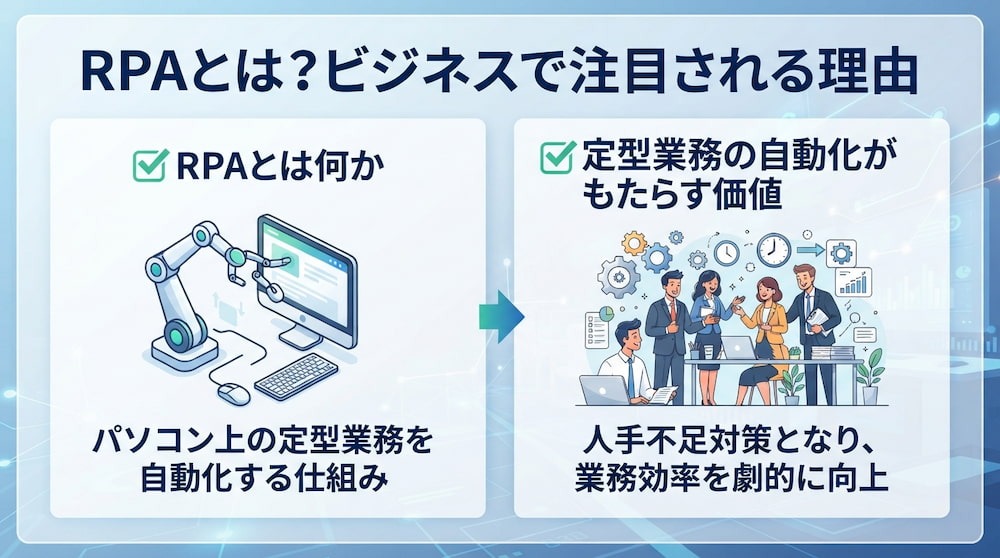
✔️RPAとは何か
RPAとは「Robotic Process Automation」の略称であり、パソコン上の定型業務を自動化する仕組みを指します。ここでいう「ロボット」とは物理的な機械ではなく、コンピューターの中で動作するソフトウェアのことです。具体的には、
- マウスのクリック
- キーボードによる入力
- ファイルの移動
- ブラウザの操作
など、人間が画面上で行う一連の手順を記録し、その通りに再現することができます。この仕組みにより、ルールに基づいた正確な処理が求められる事務作業において、非常に高いパフォーマンスを発揮します。
✔️定型業務の自動化がもたらす価値
定型業務を自動化することで、企業は慢性的な人手不足という課題に対して有効な対策の一つを講じることができます。誰が担当しても同じ結果が得られるルーチンワークをロボットに任せれば、現場の従業員は人間にしかできない創造的な仕事や顧客への配慮が必要な業務に従事できるようになります。
また、業務の処理スピードが向上することで、顧客へのレスポンスが早まり、結果としてサービス全体の品質向上や顧客満足度の獲得につながるという大きなビジネス価値が生まれます。
🌟RPAを導入して得られるメリット
RPAの導入は、単なるコスト削減にとどまらない多角的な恩恵を組織にもたらします。
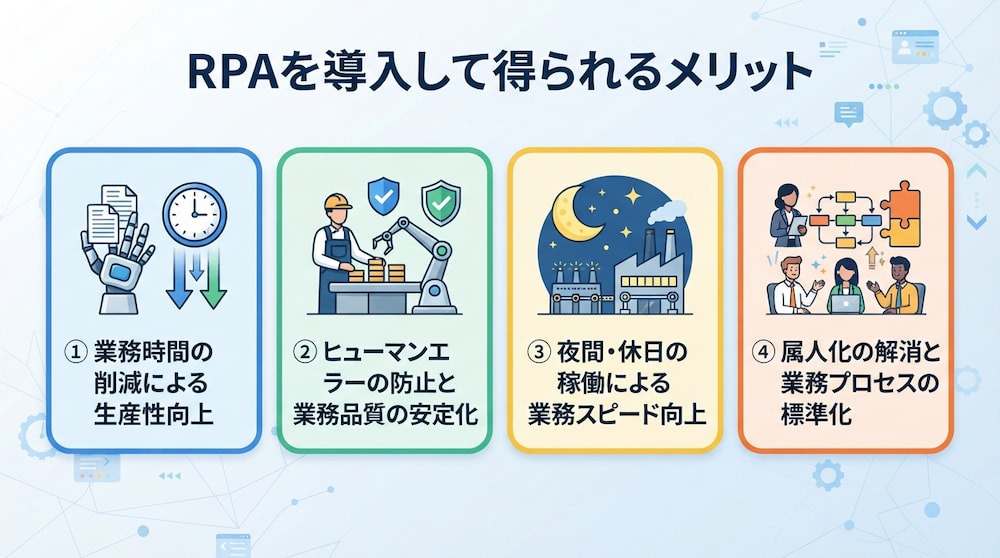
①業務時間の削減による生産性向上
RPA導入の最も直接的な効果は「作業時間の削減」です。
人間であれば数時間を要する大量のデータ入力や集計作業も、ロボットであれば短時間で完了させることができます。このように時間を効率化することで、一人ひとりの従業員が本来取り組むべき戦略的な思考や企画業務に充てる時間を確保できるようになり、組織全体の生産性向上につながります
②ヒューマンエラーの防止と業務品質の安定化
人間が手作業で行う以上、どんなに注意深く作業をしていても、桁の打ち間違いや転記の漏れといったミスをゼロにすることは困難です。一方で、RPAはあらかじめ設定された手順に沿って処理するため、定型的な入力や転記におけるヒューマンエラーの削減に役立ちます。
特に、
- 請求金額の入力
- 顧客情報の登録
など、正確性が求められる業務において効果を発揮します。さらに、エラー発生時の通知や承認フローを組み合わせることで、手戻りや再確認の負担を抑え、業務品質の安定化につなげられます。
③夜間・休日の稼働による業務スピード向上
ソフトウェアロボットは、人間のような休憩や勤務時間を必要とせず、設定されたスケジュールに従って夜間や休日にも処理を実行できます。
例えば、夜間のうちにロボットが前日分の売上レポートを完成させておけば、担当者は翌朝の始業と同時に最新のデータを基に判断を下すことができます。この圧倒的な稼働継続性は、ビジネスの意思決定サイクルを早め、急激な市場の変化にも素早く対応できるスピード感を組織に提供します。
④属人化の解消と業務プロセスの標準化
特定の担当者しかやり方が分からない「業務のブラックボックス化」は、多くの企業が抱えるリスクの一つです。RPAを導入する過程では、業務の手順や判断基準を一から整理するため、これまで担当者の経験や勘に頼っていた業務を可視化できます。手順をロボットのシナリオや業務マニュアルとして定義し、複数の担当者で共有・管理することで、処理のばらつきを抑え、業務プロセスを標準化しやすくなります。
また、担当者の異動や退職があった場合も、後任者が業務の流れを把握しやすくなり、引き継ぎや教育にかかる負担の軽減につながります。
🤖Yoomは定型業務の実行とAIの判断を自動化できます
日々のデータ入力やシステム間の転記といった単純作業は
- 一つひとつのデータを手動で移す
- 入力ミスがないか何度も確認する
といった手間がかかりますね。そんな問題もYoomなら解決できます!Yoomを活用することで、転記の手間から解放され、本来注力すべき戦略の立案や顧客対応といったコア業務に集中できるようになります。「これなら自分でもできそう!」と感じた方は、ぜひ以下からYoomを試してみてください。


以下は、すぐに開始できるテンプレートです👀



 マルチアプリ情報集約担当
Slack、Google Drive、Gmail、Notionを横断して検索し、散らばった情報から質問への回答と参照元を導き出すAIワーカーです。情報収集の効率化や迅速な意思決定を支えるので、社内情報の検索に苦労している方やナレッジの検索性を高めたい方におすすめです。
試してみる
■概要社内の情報はSlackでの会話、Google Driveの資料、Notionのドキュメント、そしてGmailのやり取りなど、複数の場所に分散しがちです。必要な情報を探すために各アプリを一つずつ確認するのは時間がかかり、大きな負担となっているのではないでしょうか。このAIワーカーは、こうした複数のアプリを横断して自ら検索を行い、散らばった情報からユーザーの質問に対する的確な回答と、その根拠となる参照元を導き出します。自律的に各ツールから必要なデータを収集・精査するため、情報収集の効率を向上させ、スピーディーな意思決定を支えます。
■このAIワーカーをおすすめする方- SlackやNotionなど複数のアプリに情報が点在しており、検索に苦労している情報システム担当者の方
- 過去の経緯や最新のプロジェクト状況を、GmailやGoogle Driveから素早く把握したいPMやディレクターの方
- 社内ナレッジの検索性を高め、情報の二重管理や確認漏れを減らしたいと考えているチームリーダーの方
■AIワーカー設定の流れ- まず最初に、AIワーカーの名前や役割といった基本設定を行います。
- 次に、Slack、Google Drive、Gmail、NotionをYoomとマイアプリ連携し、AIワーカーが使用できるツールとして設定します。これら以外の普段お使いのアプリに変更することも可能です。
- 最後に、情報の検索方法や回答のまとめ方を記したマニュアルを、自社の運用ルールに合わせて作成・調整します。
■このAIワーカーのカスタムポイント- マニュアル内の「#手順」の「検索キーワードの策定」という項目に、自社独自の専門用語やプロジェクト名、略称などを追記してください。これにより、AIがより的確なキーワードで検索を実行できるようになり、回答の精度が向上します。
- マニュアル内の「# アウトプット形式」という項目に、自社で指定されている報告フォーマットを設定してください。例えば、特定の部署への報告用テンプレートを指定することで、そのまま実務に活用できるアウトプットが得られます。
- Google Driveのアクションにおいて、検索対象とするフォルダIDをあらかじめ指定しておくことで、より迅速に目的のドキュメントにアクセスすることが可能になります。
■注意事項- Slack、Google Drive、Gmail、NotionとYoomを連携してください。
- AIワーカーの基本設定は「【AIワーカー】基本的な設定方法」をご参照ください。
- AIワーカーの同時実行数・作成可能なAIワーカー数・利用可能なAIモデルはご契約中のプランによって異なります。
- AIワーカー内でご利用いただけるアプリやオペレーション等はフローボットの利用制限と同様です。
- AIワーカーは、テスト実行でも本番実行と同様にタスクを消費しますのでご注意ください。詳細は「【AIワーカー】タスク実行数の計算方法」をご参照ください。
- AIワーカーはマニュアルを詳細に設定することで適切な処理を実行しやすくなります。詳細は「【AIワーカー】マニュアルの作成方法」をご参照ください。

 会議議事録&プロジェクト管理サポーター
会議の文字起こしから決定事項やタスクを抽出し、Googleドキュメントに議事録として保存するAIワーカーです。作成の手間を減らし情報の共有を迅速化できるので、議事録作成やタスク整理の負担を軽減し、本来の業務に集中したいプロジェクトマネージャーやチームリーダーの方におすすめです。
試してみる
■概要会議の文字起こしデータから必要な情報を探し出し、議事録としてまとめる作業に負担を感じていませんか?発言内容を一つずつ確認し、決定事項やネクストアクションを整理してドキュメントに書き起こす作業は、多くの時間と集中力を要します。このAIワーカーを活用すれば、文字起こしテキストから決定事項、懸案事項、担当者や期限を含むタスクを自ら判断して抽出します。さらに、その内容を構造化した状態でGoogleドキュメントに保存するため、会議後の情報整理がスムーズに完了します。
■このAIワーカーをおすすめする方- 会議後の議事録作成やタスクの洗い出しに追われており、本来の業務に集中したいプロジェクトマネージャーの方
- プロジェクトの決定事項やネクストアクションを、Googleドキュメントへ正確かつ迅速に記録したいチームリーダーの方
- 会議の振り返りや情報共有を効率化し、チーム全体の生産性を向上させたいと考えている組織の担当者の方
■AIワーカー設定の流れ- AIワーカーの「名前」や「役割」といった基本設定を行い、AIにどのような立場で動いてほしいかを定義します。
- AIワーカー内で使用するGoogleドキュメントをYoomとマイアプリ連携し、ドキュメント作成に必要なアクションを設定します。
- AIワーカーが自律的に業務を遂行するための「マニュアル」を、自社の議事録フォーマットや運用ルールに合わせて作成・編集します。
■このAIワーカーのカスタムポイント- マニュアル内の「#分類・判定基準」という項目に、自社のプロジェクトに合わせたタスクの「重要度」や「種別」を定義してください。これにより、AIが優先順位を正しく理解し、より実務に即したタスク抽出が可能になります。
- マニュアル内の「#手順」を調整することで、議事録の構成や見出しのスタイル、ドキュメントの保存名フォーマットを自社の標準仕様に合わせることができます。
- Googleドキュメント以外にも、Slackなどの通知アプリと連携させることで、作成完了後の報告先を任意に設定することが可能です。
■注意事項- GoogleドキュメントとYoomを連携してください。
- AIワーカーの基本設定は「【AIワーカー】基本的な設定方法」をご参照ください。
- AIワーカーの同時実行数・作成可能なAIワーカー数・利用可能なAIモデルはご契約中のプランによって異なります。
- AIワーカー内でご利用いただけるアプリやオペレーション等はフローボットの利用制限と同様です。
- AIワーカーは、テスト実行でも本番実行と同様にタスクを消費しますのでご注意ください。詳細は「【AIワーカー】タスク実行数の計算方法」をご参照ください。
- AIワーカーはマニュアルを詳細に設定することで適切な処理を実行しやすくなります。詳細は「【AIワーカー】マニュアルの作成方法」をご参照ください。
Slack、Google Drive、Gmail、Notionを横断して検索し、散らばった情報から質問への回答と参照元を導き出すAIワーカーです。情報収集の効率化や迅速な意思決定を支えるので、社内情報の検索に苦労している方やナレッジの検索性を高めたい方におすすめです。
- SlackやNotionなど複数のアプリに情報が点在しており、検索に苦労している情報システム担当者の方
- 過去の経緯や最新のプロジェクト状況を、GmailやGoogle Driveから素早く把握したいPMやディレクターの方
- 社内ナレッジの検索性を高め、情報の二重管理や確認漏れを減らしたいと考えているチームリーダーの方
- まず最初に、AIワーカーの名前や役割といった基本設定を行います。
- 次に、Slack、Google Drive、Gmail、NotionをYoomとマイアプリ連携し、AIワーカーが使用できるツールとして設定します。これら以外の普段お使いのアプリに変更することも可能です。
- 最後に、情報の検索方法や回答のまとめ方を記したマニュアルを、自社の運用ルールに合わせて作成・調整します。
- マニュアル内の「#手順」の「検索キーワードの策定」という項目に、自社独自の専門用語やプロジェクト名、略称などを追記してください。これにより、AIがより的確なキーワードで検索を実行できるようになり、回答の精度が向上します。
- マニュアル内の「# アウトプット形式」という項目に、自社で指定されている報告フォーマットを設定してください。例えば、特定の部署への報告用テンプレートを指定することで、そのまま実務に活用できるアウトプットが得られます。
- Google Driveのアクションにおいて、検索対象とするフォルダIDをあらかじめ指定しておくことで、より迅速に目的のドキュメントにアクセスすることが可能になります。
- Slack、Google Drive、Gmail、NotionとYoomを連携してください。
- AIワーカーの基本設定は「【AIワーカー】基本的な設定方法」をご参照ください。
- AIワーカーの同時実行数・作成可能なAIワーカー数・利用可能なAIモデルはご契約中のプランによって異なります。
- AIワーカー内でご利用いただけるアプリやオペレーション等はフローボットの利用制限と同様です。
- AIワーカーは、テスト実行でも本番実行と同様にタスクを消費しますのでご注意ください。詳細は「【AIワーカー】タスク実行数の計算方法」をご参照ください。
- AIワーカーはマニュアルを詳細に設定することで適切な処理を実行しやすくなります。詳細は「【AIワーカー】マニュアルの作成方法」をご参照ください。
会議の文字起こしから決定事項やタスクを抽出し、Googleドキュメントに議事録として保存するAIワーカーです。作成の手間を減らし情報の共有を迅速化できるので、議事録作成やタスク整理の負担を軽減し、本来の業務に集中したいプロジェクトマネージャーやチームリーダーの方におすすめです。
- 会議後の議事録作成やタスクの洗い出しに追われており、本来の業務に集中したいプロジェクトマネージャーの方
- プロジェクトの決定事項やネクストアクションを、Googleドキュメントへ正確かつ迅速に記録したいチームリーダーの方
- 会議の振り返りや情報共有を効率化し、チーム全体の生産性を向上させたいと考えている組織の担当者の方
- AIワーカーの「名前」や「役割」といった基本設定を行い、AIにどのような立場で動いてほしいかを定義します。
- AIワーカー内で使用するGoogleドキュメントをYoomとマイアプリ連携し、ドキュメント作成に必要なアクションを設定します。
- AIワーカーが自律的に業務を遂行するための「マニュアル」を、自社の議事録フォーマットや運用ルールに合わせて作成・編集します。
- マニュアル内の「#分類・判定基準」という項目に、自社のプロジェクトに合わせたタスクの「重要度」や「種別」を定義してください。これにより、AIが優先順位を正しく理解し、より実務に即したタスク抽出が可能になります。
- マニュアル内の「#手順」を調整することで、議事録の構成や見出しのスタイル、ドキュメントの保存名フォーマットを自社の標準仕様に合わせることができます。
- Googleドキュメント以外にも、Slackなどの通知アプリと連携させることで、作成完了後の報告先を任意に設定することが可能です。
- GoogleドキュメントとYoomを連携してください。
- AIワーカーの基本設定は「【AIワーカー】基本的な設定方法」をご参照ください。
- AIワーカーの同時実行数・作成可能なAIワーカー数・利用可能なAIモデルはご契約中のプランによって異なります。
- AIワーカー内でご利用いただけるアプリやオペレーション等はフローボットの利用制限と同様です。
- AIワーカーは、テスト実行でも本番実行と同様にタスクを消費しますのでご注意ください。詳細は「【AIワーカー】タスク実行数の計算方法」をご参照ください。
- AIワーカーはマニュアルを詳細に設定することで適切な処理を実行しやすくなります。詳細は「【AIワーカー】マニュアルの作成方法」をご参照ください。
🛠️RPAを導入する手順
RPAの導入を成功させるには、ツールの選定以上に事前の準備と運用の設計が重要です。
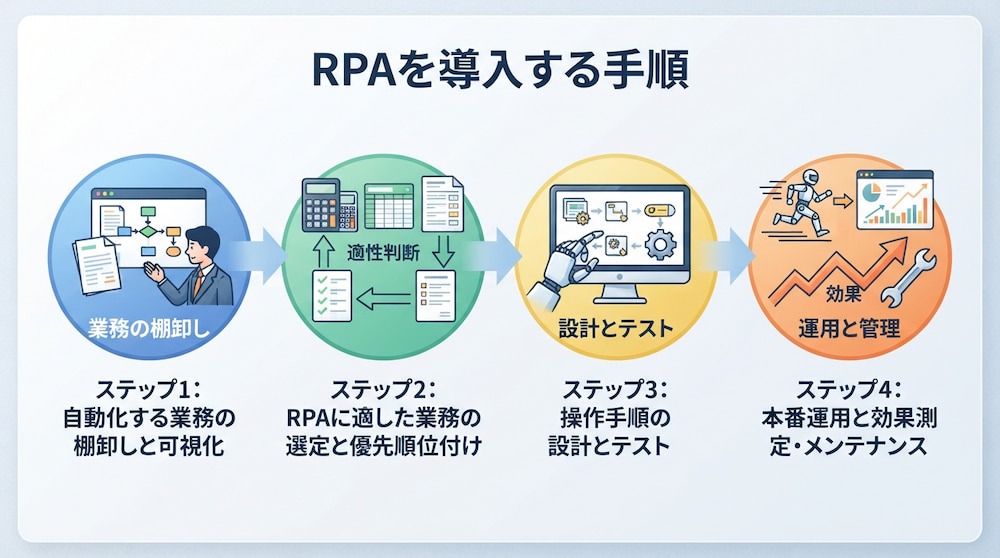
ステップ1:自動化する業務の棚卸しと可視化
最初に行うべきは、現在どのような業務がどのくらいの頻度で、どのような手順で行われているかを全て書き出す「業務の棚卸し」です。現場の担当者にヒアリングを行い、日次・週次・月次のタスクを洗い出します。この際、単に「入力作業」とするのではなく、
〇〇というファイルを開き、A列の値を基幹システムのB項目にコピーする
といった、画面レベルでの詳細な操作手順まで可視化することがポイントです。
ステップ2:RPAに適した業務の選定と優先順位付け
棚卸しした業務の中から、RPA化することで最も効果が高いものを絞り込みます。
選定の基準は、
- ルールが明確で例外が少ないこと
- 発生頻度が高く、トータルの作業時間が長いこと
- 手作業によるミスが起きた際の影響が大きいこと
の3点です。最初から複雑な業務に挑むのではなく、まずは「誰がやっても15分で終わる単純な転記」のような、成功しやすく効果が実感しやすいスモールタスクから優先順位を上げることが、プロジェクトを勢いづかせるコツです。
ステップ3:操作手順の設計とテスト
対象業務が決まったら、ロボットに実行させる手順を設計します。RPAツール上で画面操作を記録したり、アクションを組み合わせてワークフローを構築したりします。設計が完了したら、テスト環境やテスト用データを使って実行を繰り返します。特に、
- ネットワークの遅延で画面が開くのが遅れた場合
- 予期しないポップアップが出た場合
などにロボットがどう動くかといった「例外パターン」を想定し、エラーで止まらない頑強なシナリオを作り込むことが重要です。
ステップ4:本番運用と効果測定・メンテナンス
テストをクリアしたらいよいよ本番運用を開始します。
運用開始後は、
✔️「月に何時間の作業が削減されたか」
✔️「ミスは発生していないか」
といった数値を定期的に測定し、社内に報告することで活用の価値を可視化します。
また、業務システムがアップデートされた際や、業務フローが変更になった際に、誰がシナリオを修正するのかというメンテナンス体制を明確にしておくことも忘れてはいけません。
🧠AIとRPAの違いと役割
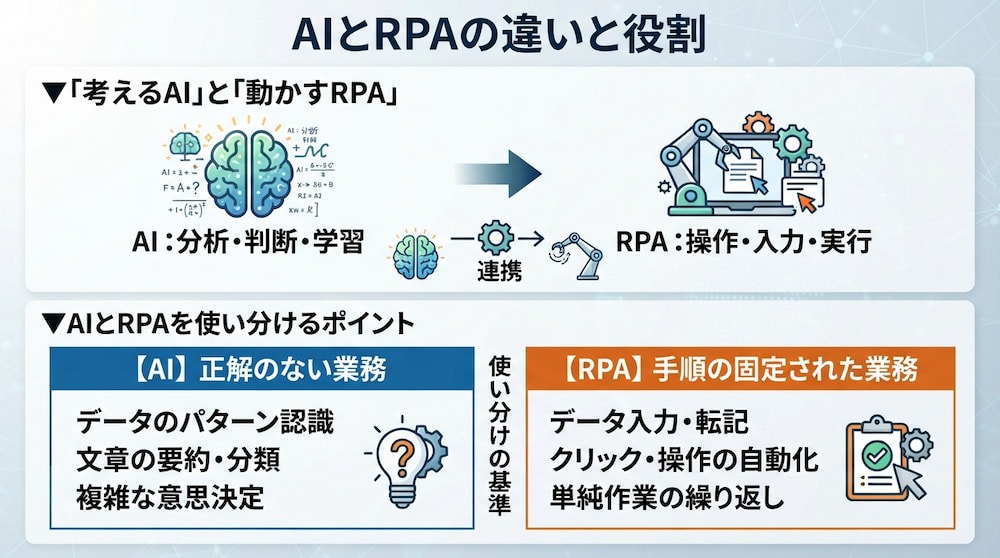
現代のビジネスシーンでは、RPAとAIを適切に組み合わせることで、自動化の可能性がさらに大きく広がります。
▼AIとRPAを使い分けるポイント
自動化を成功させる鍵は、業務の特性に応じてAIとRPAを使い分けることにあります。
- 過去の傾向から売上を予測する
- 文章のトーンから感情を分析する
といった「正解が一つではない」業務にはAIが適しています。一方、特定の項目をコピーして決まったフォームに貼り付けるといった「手順が固定されている」業務にはRPAが適しています。
このように、業務プロセスを「思考・判断」が必要なフェーズと「単純な操作・実行」が必要なフェーズに分け、それぞれの特性に合ったテクノロジーを選択することが重要です。
▼「考えるAI」と「動かすRPA」
AIは、大量のデータを分析したり、文章を要約・分類したりするなど、「考える」処理を得意とします。一方、RPAは、決められた手順に沿ってクリックや入力を行うなど、「動かす」処理を得意とします。そして実際の業務では、この2つを連携させることで、AIだけ、RPAだけでは難しい自動化も実現できます。
例えば、
- お客様からの問い合わせメールをAIが内容ごとに分類する
- その分類結果を基にRPAがシステムにチケットを起票する
という流れです。この役割分担を意識することで、これまで「人間の判断が必要だから」と諦めていた業務も、自動化の対象として捉えられるようになります。
👉あわせて読みたい:RPA×AIの連携でできること|違い・活用事例・比較・導入手順まで解説
💡RPAのビジネスにおける活用例
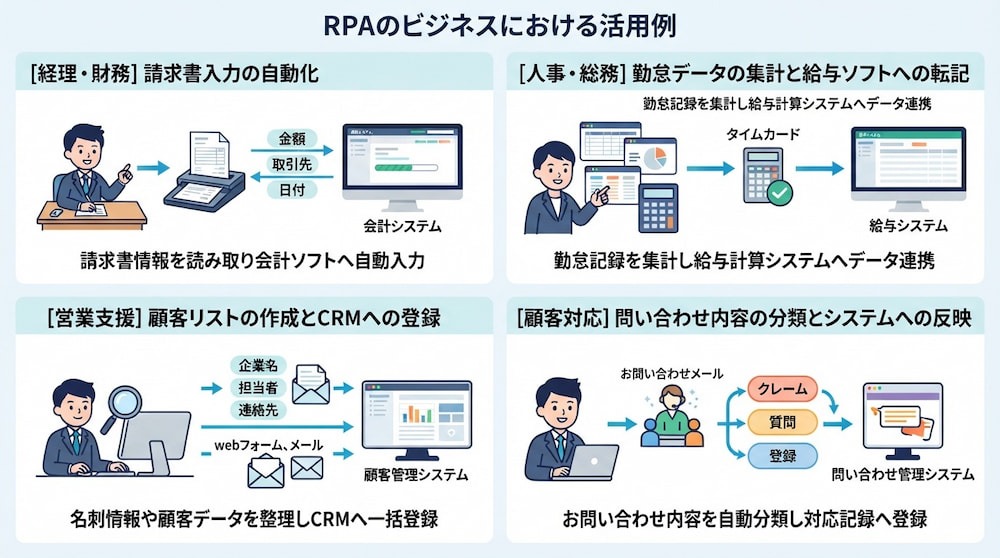
RPAは業種を問わず、様々な部署で定型業務の負担を軽減するために活用されています。
ここでは、具体的かつイメージしやすい活用シーンを部門別にご紹介します。
【経理・財務】請求書入力の自動化
経理部門において大きな負担となるのが、紙やPDFで届く大量の請求書の処理です。
そこで、AI OCRとRPAを組み合わせることで、請求書の読み取りからシステムへの入力までを自動化できます。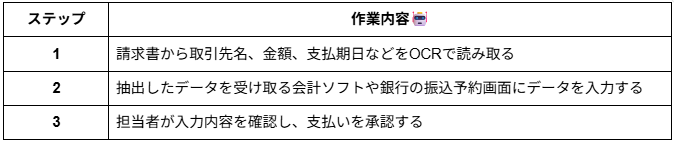
👉あわせて読みたい:
・Dropboxでファイルがアップされたら、OCRでファイル内容を読み取りMicrosoft Excelに追加する方法
・【ノーコードで実現】SansanとOCRを連携して名刺情報を自動登録する方法
【人事・総務】勤怠データの集計と給与ソフトへの転記
毎月の給与計算時期には、全従業員の勤怠データを確認し、給与ソフトへ反映させる作業が発生します。RPAを活用すれば、こうしたデータの取得・集計・整形・転記といった定型作業を自動化できます。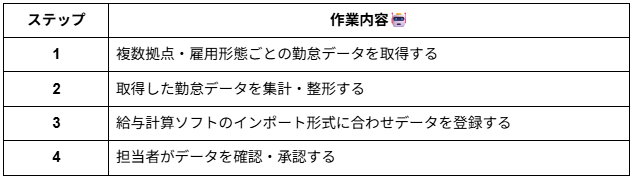
👉あわせて読みたい:
・KING OF TIMEとChatworkを連携して、勤怠管理を効率化!打刻漏れの自動検知を通知方法
・NotionとKING OF TIMEを連携して、Notionで従業員情報が登録されたらKING OF TIMEにも追加する方法
【営業支援】顧客リストの作成とCRMへの登録
営業部門では、新しいターゲット顧客の情報をウェブサイトから収集し、顧客管理システム(CRM)に登録する作業に時間を取られがちです。RPAや情報収集ツール、AIを組み合わせることで、こうした情報収集からCRMへの登録までの作業を効率化できます。
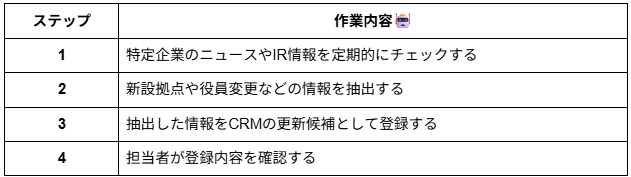
また、ウェブサイトのお問い合わせフォームから届いたリード情報をAIで分析し、営業担当者につなげる業務も自動化できます。こちらは、以下のような流れで処理できます。
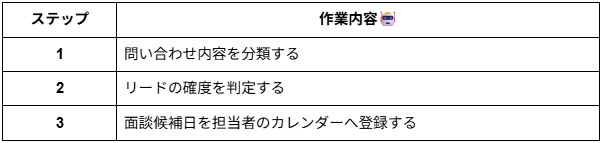
営業担当者は事務作業に追われることなく、商談準備や顧客への提案といった本来の営業活動に時間を使えるようになります。
👉あわせて読みたい:
・【簡単設定】GoogleフォームのデータをGoogleカレンダーに自動的に連携する方法
【顧客対応】問い合わせ内容の分類とシステムへの反映
カスタマーサポートに届く多様な問い合わせに対し、AIとRPA、各種連携機能を組み合わせることで、迅速な一次対応を実現できます。
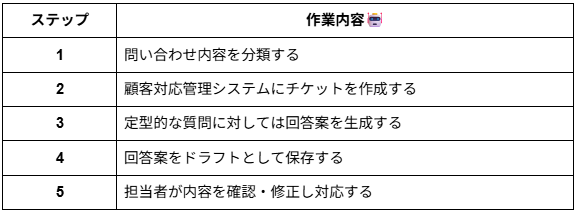
このスピード対応により、顧客満足度の向上とオペレーターの負担軽減を両立できます。
👉あわせて読みたい:
・Chatworkで問い合わせ対応を効率化!AI自動返信の設定方法を解説!
・Freshdeskでチケットが作成されたらDifyで回答を作成し、LINE WORKSに通知する方法
⚡YoomのAIワーカーで業務を自動化
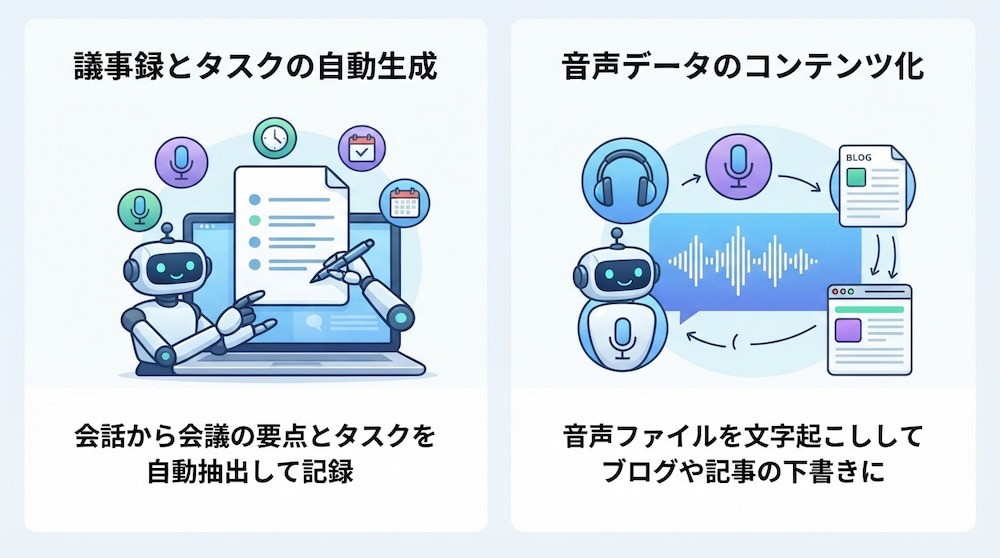
RPAの「実行力」とAIの「判断力」を統合した、YoomのAIワーカーテンプレートを紹介します。AIワーカーは、設定した目的やルールに沿って情報を整理・判断し、複数のツールを組み合わせた業務プロセスを自動化します。
▼議事録作成からタスク抽出までを自動化
会議の録音データから、自動で議事録を作成し、重要なネクストアクションを抽出します。人が数時間かけていた文字起こしと要約作業が、AIワーカーによって数分で完了するため、会議直後の迅速な情報共有が可能になります。
 議事録作成ワーカー
会議の音声データや文字起こしテキストをもとに、基本情報・議論の流れ・決定事項・担当者や期日つきのToDoを整理し、議事録として出力するAIワーカーです。発言量の多い会議や複数議題が重なる場面でも、記録・整理の手間を減らせるため、議事録作成の時間を本来の業務に充てたい方や、決定事項・ToDoを漏れなく管理したいプロジェクト担当者の方におすすめです。
試してみる
■概要会議のたびに議事録の作成や内容の整理に時間がかかってしまう、という声は少なくありません。発言量が多い会議や複数の議題が重なる場合には、決定事項やToDoを整理するだけでもひと苦労です。このAIワーカーは、会議の音声データや文字起こしテキストをもとに、会議の基本情報・議論の流れ・決定事項・担当者や期日つきのToDoを整理し、読みやすい議事録として仕上げます。Notionなどのドキュメントツールにそのまま貼り付けられる形式で出力するため、議事録作成の手間を減らすことができます。
■このAIワーカーをおすすめする方- 会議のたびに議事録の作成・整理に時間を取られており、本来の業務にもっと集中したい方
- 音声データや文字起こしから、決定事項・担当者・期日つきのToDoを漏れなく整理したいプロジェクト担当者の方
- 自社のフォーマットや運用ルールに沿った議事録をまとめ、チームでの情報共有をスムーズにしたいリーダーの方
■AIワーカーの設定方法チャットで指示を出すだけで自社の運用に合わせて自動で設定・アップデートされていきます。まずは、AIワーカーが処理を正しく実行できるよう「スキル」と「使用ツール」をカスタマイズしましょう。- 「スキル」とは:
- AIワーカーが処理を行うための手順書です。詳しい設定方法は「【AIワーカー】スキル(旧マニュアル)の作成方法」をご参照ください。
- 「使用ツール」とは:
- AIワーカーが処理を行う際に使用するツールです。自社で普段使っているツールをAIに指示するだけで、データの取得先や出力先を自由に組み替えることができます。
AIワーカーの基本設定については「【AIワーカー】基本的な設定方法」 でもご確認いただけます。
■注意事項- AIワーカーの同時実行数・作成可能なAIワーカー数・利用可能なAIモデルはご契約中のプランによって異なります。
- AIワーカー内でご利用いただけるアプリやオペレーション等はフローボットの利用制限と同様です。
- AIワーカーは、テスト実行でも本番実行と同様にタスクを消費しますのでご注意ください。詳細は「【AIワーカー】タスク実行数の計算方法」をご参照ください。
会議の音声データや文字起こしテキストをもとに、基本情報・議論の流れ・決定事項・担当者や期日つきのToDoを整理し、議事録として出力するAIワーカーです。発言量の多い会議や複数議題が重なる場面でも、記録・整理の手間を減らせるため、議事録作成の時間を本来の業務に充てたい方や、決定事項・ToDoを漏れなく管理したいプロジェクト担当者の方におすすめです。
- 会議のたびに議事録の作成・整理に時間を取られており、本来の業務にもっと集中したい方
- 音声データや文字起こしから、決定事項・担当者・期日つきのToDoを漏れなく整理したいプロジェクト担当者の方
- 自社のフォーマットや運用ルールに沿った議事録をまとめ、チームでの情報共有をスムーズにしたいリーダーの方
- 「スキル」とは:
- AIワーカーが処理を行うための手順書です。詳しい設定方法は「【AIワーカー】スキル(旧マニュアル)の作成方法」をご参照ください。
- 「使用ツール」とは:
- AIワーカーが処理を行う際に使用するツールです。自社で普段使っているツールをAIに指示するだけで、データの取得先や出力先を自由に組み替えることができます。
- AIワーカーの同時実行数・作成可能なAIワーカー数・利用可能なAIモデルはご契約中のプランによって異なります。
- AIワーカー内でご利用いただけるアプリやオペレーション等はフローボットの利用制限と同様です。
- AIワーカーは、テスト実行でも本番実行と同様にタスクを消費しますのでご注意ください。詳細は「【AIワーカー】タスク実行数の計算方法」をご参照ください。
▼音声コンテンツや初稿の自動生成
ポッドキャストなどの音声配信内容の要約や、記事の初稿作成など、クリエイティブな業務の土台作りもAIワーカーが担います。ゼロから作成する負担を減らし、人間は内容の推敲や戦略的な調整に集中できる環境を構築します。
 音声配信要約担当
音声配信の書き起こしテキストを読み込み、要約とハイライトをリスト形式で整理するAIワーカーです。フィラー表現を除外して処理するため、ブログ記事やSNS投稿にそのまま活用しやすい形で情報をまとめられます。要点整理の手間を減らしたいコンテンツ担当の方や、配信内容を手早く把握したい情報収集担当の方におすすめです。
試してみる
■概要書き起こした文章をもとに、内容を要約し、重要なポイントをまとめるAIワーカーです。「あのー」「えーと」などの不要な言葉を省き、記事やSNS投稿に使えそうな部分も整理してくれます
■AIワーカーの設定方法チャットで指示を出すだけで自社の運用に合わせて自動で設定・アップデートされていきます。まずは、AIワーカーが処理を正しく実行できるよう「スキル」と「使用ツール」をカスタマイズしましょう。- 「スキル」とは:
- AIワーカーが処理を行うための手順書です。詳しい設定方法は「【AIワーカー】スキル(旧マニュアル)の作成方法」をご参照ください。
- 「使用ツール」とは:
- AIワーカーが処理を行う際に使用するツールです。自社で普段使っているツールをAIに指示するだけで、データの取得先や出力先を自由に組み替えることができます。
AIワーカーの基本設定については「【AIワーカー】基本的な設定方法」 でもご確認いただけます。
■注意事項- AIワーカーの同時実行数・作成可能なAIワーカー数・利用可能なAIモデルはご契約中のプランによって異なります。
- AIワーカー内でご利用いただけるアプリやオペレーション等はフローボットの利用制限と同様です。
- AIワーカーは、テスト実行でも本番実行と同様にタスクを消費しますのでご注意ください。詳細は「【AIワーカー】タスク実行数の計算方法」をご参照ください。
![]() 初稿作成ワーカー
初稿作成ワーカー
取材メモやバラバラなアイデアを整理し、流れの通った記事の下書きを自動で作るAIワーカーです。読者やメディアの特徴に合わせて、導入文から見出し、結びまでブレのない一つの文章として作成します。構成案から最初の下書きまでをお任せできるので、「構成作成はAIに任せて、自分は記事の質にこだわりたい!」というライターや編集者の方におすすめです。
試してみる
■概要記事の執筆において、取材メモや箇条書きなどの素材を整理し、構成案から初稿までをまとめ上げる作業には多くの時間がかかりますよね。「情報が多すぎる!」「メディアごとにトーンを合わせるのが大変!」など、執筆者にとって大きな負担となります。このAIワーカーは、ラフなメモや情報をパパッと整理し、構成案や記事の初稿を作成してくれます。導入文や見出し構成、結びの文章まで、指定したターゲットやメディアの特性にぴったりの下書きを作ってくれるので、記事作成の効率を一気に上げられますよ。
■このAIワーカーをおすすめする方- 取材メモやインタビュー素材から、構成案や初稿を素早く作成したいと考えている編集者やライターの方
- 箇条書きのアイデアを整理して、自社のルールに沿ったブログや記事として公開したい広報・マーケティング担当者の方
- 記事執筆を効率化し、質向上を目指して記事のブラッシュアップに集中したいと考えているコンテンツ制作者の方
■AIワーカーの設定方法
チャットで指示を出すだけで自社の運用に合わせて自動で設定・アップデートされていきます。まずは、AIワーカーが処理を正しく実行できるよう「スキル」と「使用ツール」をカスタマイズしましょう。- 「スキル」とは:
- AIワーカーが処理を行うための手順書です。詳しい設定方法は「【AIワーカー】スキル(旧マニュアル)の作成方法」をご参照ください。
- 「使用ツール」とは:
- AIワーカーが処理を行う際に使用するツールです。自社で普段使っているツールをAIに指示するだけで、データの取得先や出力先を自由に組み替えることができます。
- AIワーカーの同時実行数・作成可能なAIワーカー数・利用可能なAIモデルはご契約中のプランによって異なります。
- AIワーカー内でご利用いただけるアプリやオペレーション等はフローボットの利用制限と同様です。
- AIワーカーは、テスト実行でも本番実行と同様にタスクを消費しますのでご注意ください。詳細は「【AIワーカー】タスク実行数の計算方法」ご参照ください。
音声配信の書き起こしテキストを読み込み、要約とハイライトをリスト形式で整理するAIワーカーです。フィラー表現を除外して処理するため、ブログ記事やSNS投稿にそのまま活用しやすい形で情報をまとめられます。要点整理の手間を減らしたいコンテンツ担当の方や、配信内容を手早く把握したい情報収集担当の方におすすめです。
- 「スキル」とは:
- AIワーカーが処理を行うための手順書です。詳しい設定方法は「【AIワーカー】スキル(旧マニュアル)の作成方法」をご参照ください。
- 「使用ツール」とは:
- AIワーカーが処理を行う際に使用するツールです。自社で普段使っているツールをAIに指示するだけで、データの取得先や出力先を自由に組み替えることができます。
- AIワーカーの同時実行数・作成可能なAIワーカー数・利用可能なAIモデルはご契約中のプランによって異なります。
- AIワーカー内でご利用いただけるアプリやオペレーション等はフローボットの利用制限と同様です。
- AIワーカーは、テスト実行でも本番実行と同様にタスクを消費しますのでご注意ください。詳細は「【AIワーカー】タスク実行数の計算方法」をご参照ください。
取材メモやバラバラなアイデアを整理し、流れの通った記事の下書きを自動で作るAIワーカーです。読者やメディアの特徴に合わせて、導入文から見出し、結びまでブレのない一つの文章として作成します。構成案から最初の下書きまでをお任せできるので、「構成作成はAIに任せて、自分は記事の質にこだわりたい!」というライターや編集者の方におすすめです。
- 取材メモやインタビュー素材から、構成案や初稿を素早く作成したいと考えている編集者やライターの方
- 箇条書きのアイデアを整理して、自社のルールに沿ったブログや記事として公開したい広報・マーケティング担当者の方
- 記事執筆を効率化し、質向上を目指して記事のブラッシュアップに集中したいと考えているコンテンツ制作者の方
チャットで指示を出すだけで自社の運用に合わせて自動で設定・アップデートされていきます。まずは、AIワーカーが処理を正しく実行できるよう「スキル」と「使用ツール」をカスタマイズしましょう。
- 「スキル」とは:
- AIワーカーが処理を行うための手順書です。詳しい設定方法は「【AIワーカー】スキル(旧マニュアル)の作成方法」をご参照ください。
- 「使用ツール」とは:
- AIワーカーが処理を行う際に使用するツールです。自社で普段使っているツールをAIに指示するだけで、データの取得先や出力先を自由に組み替えることができます。
- AIワーカーの同時実行数・作成可能なAIワーカー数・利用可能なAIモデルはご契約中のプランによって異なります。
- AIワーカー内でご利用いただけるアプリやオペレーション等はフローボットの利用制限と同様です。
- AIワーカーは、テスト実行でも本番実行と同様にタスクを消費しますのでご注意ください。詳細は「【AIワーカー】タスク実行数の計算方法」ご参照ください。
⚠️RPA導入で失敗しないための注意点
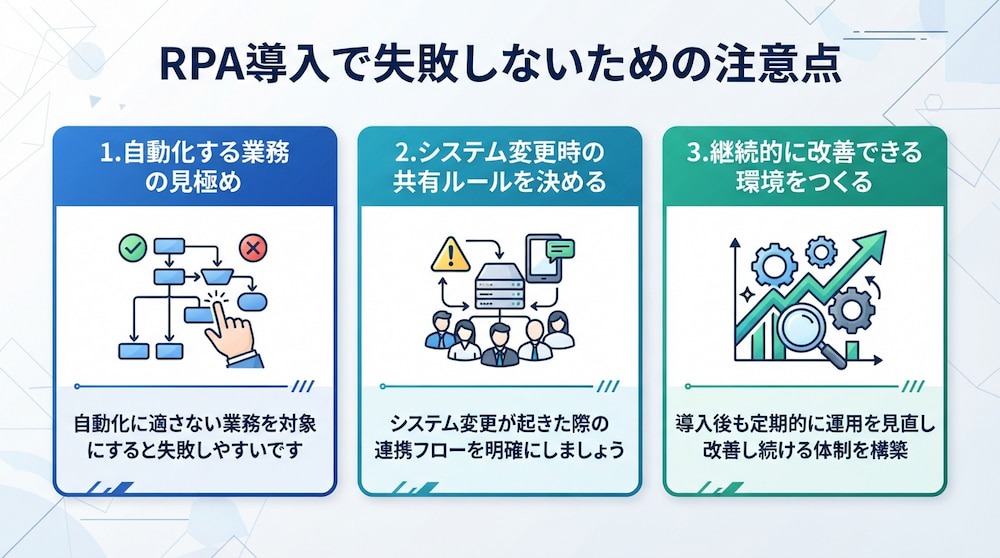
RPAは非常に強力なツールですが、魔法の杖ではありません。
導入にあたって陥りやすい落とし穴を事前に把握し、適切な対策を講じることで、長期的な安定運用を実現できます。
1.自動化する業務の見極め
RPA導入の失敗で多いのが、自動化に適さない業務を対象にしてしまうことです。
例えば、
- 毎回担当者が「この場合はA、あの場合はB」と頭で判断しなければならない業務
- 入力データの形式が取引先ごとに大幅に異なり、例外処理が多すぎる業務
などはRPAには向きません。こうした業務を無理に自動化しようとすると、シナリオが複雑になりすぎてメンテナンス不能に陥ります。あくまで「手順が完全にパターン化されている」かつ「頻度が高い」業務を厳選することが、失敗を避けるための鉄則です。
2.システム変更時の共有ルールを決める
RPAはパソコン画面の見た目や項目の位置を認識して動くため、業務システムの画面レイアウトが少し変わっただけでもエラーで停止してしまうことがあります。これを防ぐためには、IT部門やシステムの運用担当者と密に連携し、
✔️「来週システムアップデートがある」
✔️「ボタンの配置が変わる」
といった情報を事前にキャッチできる体制が必要です。情報が共有されたら、本番の変更が適用される前にシナリオをテスト環境で修正しておくことで、実務への影響を最小限に抑え、業務が止まってしまうリスクを回避できます。
3.継続的に改善できる環境をつくる
RPAは、導入して終わりではなく、現場の業務改善に合わせて継続的に成長させていくことが大切です。そのため、IT部門だけでシナリオを管理するのではなく、現場をよく知る担当者が簡単な修正や改善を行える「シチズン開発」の視点が重要になります。
また、現場が自律的にRPAを扱えるようになれば、不具合への迅速な対応や新たな自動化のアイデアにもつながります。こうした改善を促すためにも、使いやすいツールの選定や社内勉強会などを通じて、現場を巻き込んだ改善文化をつくることが成功の鍵です。
✅まとめ
RPAは、デジタル上の定型業務を正確かつスピーディーに代行する強力なパートナーです。「考える脳」であるAIと「動く手」であるRPAを適切に組み合わせることで、これまで困難だった高度な業務自動化も現実のものとなります。
導入にあたっては、業務の棚卸しと適切な選定という基本を大切にし、現場を巻き込んだ運用体制を構築することが重要です。自動化によって生まれた余裕を、より創造的で付加価値の高い業務へ投資することで、組織全体の持続的な成長を実現しましょう!
🚀Yoomでできること
業務の自動化を進める際、「情報の収集」や「書類の作成」は便利な反面、複数のサイトを行き来したり、データを一つひとつフォーマットに合わせたりといった手間がかかりますね。そんな問題もYoomなら解決できます!Yoomを活用することで、情報の収集やレポート作成の手間から解放され、本来注力すべきデータの分析や次なる施策の立案などのコア業務に集中できるようになります。ぜひ以下からYoomを試してみてください!
■概要最新情報のキャッチアップや社内共有のために、定期的なニュースレター配信は有効ですが、その作成には手間がかかるものです。特にトレンドの収集から要約、配信までを手作業で行うと、多くの時間を費やしてしまいます。このワークフローを活用すれば、AIエージェント(AIワーカー)がChatGPTで定期的にトレンド情報を収集し、要約・整形してGmailでAIニュースレターを配信する一連の流れを自動化し、情報共有の効率化を実現します。■このテンプレートをおすすめする方- 最新トレンドの収集や社内共有のプロセスに、手間や時間を要していると感じている方
- AIエージェントやChatGPTを活用し、ニュースレターの作成・配信業務を効率化したいと考えている方
- 定期的な情報発信を通じて、チームや組織内の情報共有を活性化させたいと考えている方
■このテンプレートを使うメリット- スケジュールに合わせて自動で情報収集から配信までが完了するため、手作業でニュースレターを作成していた時間を短縮し、コア業務に集中できます。
- AIがトレンド収集と要約を担うことで、担当者のスキルに依存せず、安定した品質の情報共有が定期的に行えるため、業務の属人化を防ぎます。
■フローボットの流れ- はじめに、ChatGPTとGmailをYoomと連携します。
- 次に、トリガーでスケジュールトリガーを選択し、フローボットを起動したい日時や頻度を設定します。
- 最後に、オペレーションでAIワーカーを選択し、トレンドの収集、内容の要約、そしてGmailでの配信を行うための一連のマニュアル(指示)を作成します。
※「トリガー」:フロー起動のきっかけとなるアクション、「オペレーション」:トリガー起動後、フロー内で処理を行うアクション
■このワークフローのカスタムポイント- スケジュールトリガーでは、ニュースレターを配信したいタイミングに合わせて、毎日、毎週、毎月など、フローボットが起動する日時や頻度を任意で設定してください。
- AIワーカーへの指示内容は、収集したい情報のジャンルやキーワード、要約の文字数、配信先のメールアドレス、件名や本文のトーンなど、目的に応じて自由にカスタマイズが可能です。
■注意事項- ChatGPT、GmailのそれぞれとYoomを連携してください。AIワーカー内で使用するツール(アプリ)についてもマイアプリ連携が必要です。
- AIワーカーの基本設定は「【AIワーカー】基本的な設定方法」をご参照ください。
- AIワーカーの同時実行数・作成可能なAIワーカー数・利用可能なAIモデルはご契約中のプランによって異なります。
- AIワーカー内でご利用いただけるアプリやオペレーション等はフローボットの利用制限と同様です。
- AIワーカーは、テスト実行でも本番実行と同様にタスクを消費しますのでご注意ください。詳細は「【AIワーカー】タスク実行数の計算方法」ご参照ください。
- AIワーカーはマニュアルを詳細に設定することで適切な処理を実行しやすくなります。詳細は「【AIワーカー】マニュアルの作成方法」をご参照ください。
- ChatGPT(OpenAI)のアクションを実行するには、OpenAIのAPI有料プランの契約が必要です。(APIが使用されたときに支払いができる状態)
- ChatGPTのAPI利用はOpenAI社が有料で提供しており、API疎通時のトークンにより従量課金される仕組みとなっています。そのため、API使用時にお支払いが行える状況でない場合エラーが発生しますのでご注意ください。
■概要従業員からの介護休業の申請手続きは、内容の確認や個別の書類作成など、人事労務担当者にとって手間のかかる業務ではないでしょうか。このワークフローは、Googleフォームで受け付けた介護休業手続きの申請内容をAIが判定し、必要な書類を自動で発行して通知する一連の流れを自動化します。AIのような仕組みを活用することで、複雑な介護休業手続きを効率化し、担当者の負担を軽減します。■このテンプレートをおすすめする方- 介護休業の申請受付から書類作成までの手続きを手作業で行っている人事労務担当者の方
- AIなどを活用して、複雑な介護休業手続きの業務を効率化したいと考えている方
- 従業員からの各種申請への対応を迅速化し、コア業務に集中したいと考えているチームリーダーの方
■このテンプレートを使うメリット- フォームへの回答を起点に、AIによる要件判定から書類発行、通知までが自動化されるため、手作業にかかっていた時間を短縮できます。
- 手作業による確認漏れや書類への転記ミスなどを防ぎ、ヒューマンエラーのリスクを軽減することで、手続きの正確性が向上します。
■フローボットの流れ- はじめに、Googleフォーム、Googleドキュメント、GmailをYoomと連携します。
- 次に、トリガーでGoogleフォームを選択し、「フォームに回答が送信されたら」というアクションを設定します。
- 次に、オペレーションでAIワーカーを設定し、フォームの回答内容をもとに介護休業の要件を判定するためのマニュアル(指示)を作成します。
- 次に、オペレーションでGoogleドキュメントを設定し、AIの判定結果をもとに書類を作成します。
- 最後に、オペレーションでGmailを設定し、作成した書類を添付して関係者に送信します。
※「トリガー」:フロー起動のきっかけとなるアクション、「オペレーション」:トリガー起動後、フロー内で処理を行うアクション
■このワークフローのカスタムポイント- Googleフォームのトリガー設定では、起動のきっかけとしたいフォームを任意で設定してください。
- AIワーカーへの指示内容(プロンプト)や、連携するGoogleドキュメント、Gmailのアカウントは、業務内容に合わせて任意で設定可能です。
- Gmailで通知を送信する際の送信元アドレス、宛先、件名、本文の内容は自由にカスタマイズしてください。
■注意事項- Googleフォーム、Googleドキュメント、GmailのそれぞれとYoomを連携してください。AIワーカー内で使用するツール(アプリ)についてもマイアプリ連携が必要です。
- トリガーは5分、10分、15分、30分、60分の間隔で起動間隔を選択できます。
- プランによって最短の起動間隔が異なりますので、ご注意ください。
- Googleフォームをトリガーとして使用した際の回答内容を取得する方法は「Googleフォームトリガーで、回答内容を取得する方法」を参照ください。
- AIワーカーの基本設定は「【AIワーカー】基本的な設定方法」をご参照ください。
- AIワーカーの同時実行数・作成可能なAIワーカー数・利用可能なAIモデルはご契約中のプランによって異なります。
- AIワーカー内でご利用いただけるアプリやオペレーション等はフローボットの利用制限と同様です。
- AIワーカーは、テスト実行でも本番実行と同様にタスクを消費しますのでご注意ください。詳細は「【AIワーカー】タスク実行数の計算方法」ご参照ください。
- AIワーカーはマニュアルを詳細に設定することで適切な処理を実行しやすくなります。詳細は「【AIワーカー】マニュアルの作成方法」をご参照ください。


- 最新トレンドの収集や社内共有のプロセスに、手間や時間を要していると感じている方
- AIエージェントやChatGPTを活用し、ニュースレターの作成・配信業務を効率化したいと考えている方
- 定期的な情報発信を通じて、チームや組織内の情報共有を活性化させたいと考えている方
- スケジュールに合わせて自動で情報収集から配信までが完了するため、手作業でニュースレターを作成していた時間を短縮し、コア業務に集中できます。
- AIがトレンド収集と要約を担うことで、担当者のスキルに依存せず、安定した品質の情報共有が定期的に行えるため、業務の属人化を防ぎます。
- はじめに、ChatGPTとGmailをYoomと連携します。
- 次に、トリガーでスケジュールトリガーを選択し、フローボットを起動したい日時や頻度を設定します。
- 最後に、オペレーションでAIワーカーを選択し、トレンドの収集、内容の要約、そしてGmailでの配信を行うための一連のマニュアル(指示)を作成します。
■このワークフローのカスタムポイント
- スケジュールトリガーでは、ニュースレターを配信したいタイミングに合わせて、毎日、毎週、毎月など、フローボットが起動する日時や頻度を任意で設定してください。
- AIワーカーへの指示内容は、収集したい情報のジャンルやキーワード、要約の文字数、配信先のメールアドレス、件名や本文のトーンなど、目的に応じて自由にカスタマイズが可能です。
- ChatGPT、GmailのそれぞれとYoomを連携してください。AIワーカー内で使用するツール(アプリ)についてもマイアプリ連携が必要です。
- AIワーカーの基本設定は「【AIワーカー】基本的な設定方法」をご参照ください。
- AIワーカーの同時実行数・作成可能なAIワーカー数・利用可能なAIモデルはご契約中のプランによって異なります。
- AIワーカー内でご利用いただけるアプリやオペレーション等はフローボットの利用制限と同様です。
- AIワーカーは、テスト実行でも本番実行と同様にタスクを消費しますのでご注意ください。詳細は「【AIワーカー】タスク実行数の計算方法」ご参照ください。
- AIワーカーはマニュアルを詳細に設定することで適切な処理を実行しやすくなります。詳細は「【AIワーカー】マニュアルの作成方法」をご参照ください。
- ChatGPT(OpenAI)のアクションを実行するには、OpenAIのAPI有料プランの契約が必要です。(APIが使用されたときに支払いができる状態)
- ChatGPTのAPI利用はOpenAI社が有料で提供しており、API疎通時のトークンにより従量課金される仕組みとなっています。そのため、API使用時にお支払いが行える状況でない場合エラーが発生しますのでご注意ください。
- 介護休業の申請受付から書類作成までの手続きを手作業で行っている人事労務担当者の方
- AIなどを活用して、複雑な介護休業手続きの業務を効率化したいと考えている方
- 従業員からの各種申請への対応を迅速化し、コア業務に集中したいと考えているチームリーダーの方
- フォームへの回答を起点に、AIによる要件判定から書類発行、通知までが自動化されるため、手作業にかかっていた時間を短縮できます。
- 手作業による確認漏れや書類への転記ミスなどを防ぎ、ヒューマンエラーのリスクを軽減することで、手続きの正確性が向上します。
- はじめに、Googleフォーム、Googleドキュメント、GmailをYoomと連携します。
- 次に、トリガーでGoogleフォームを選択し、「フォームに回答が送信されたら」というアクションを設定します。
- 次に、オペレーションでAIワーカーを設定し、フォームの回答内容をもとに介護休業の要件を判定するためのマニュアル(指示)を作成します。
- 次に、オペレーションでGoogleドキュメントを設定し、AIの判定結果をもとに書類を作成します。
- 最後に、オペレーションでGmailを設定し、作成した書類を添付して関係者に送信します。
■このワークフローのカスタムポイント
- Googleフォームのトリガー設定では、起動のきっかけとしたいフォームを任意で設定してください。
- AIワーカーへの指示内容(プロンプト)や、連携するGoogleドキュメント、Gmailのアカウントは、業務内容に合わせて任意で設定可能です。
- Gmailで通知を送信する際の送信元アドレス、宛先、件名、本文の内容は自由にカスタマイズしてください。
- Googleフォーム、Googleドキュメント、GmailのそれぞれとYoomを連携してください。AIワーカー内で使用するツール(アプリ)についてもマイアプリ連携が必要です。
- トリガーは5分、10分、15分、30分、60分の間隔で起動間隔を選択できます。
- プランによって最短の起動間隔が異なりますので、ご注意ください。
- Googleフォームをトリガーとして使用した際の回答内容を取得する方法は「Googleフォームトリガーで、回答内容を取得する方法」を参照ください。
- AIワーカーの基本設定は「【AIワーカー】基本的な設定方法」をご参照ください。
- AIワーカーの同時実行数・作成可能なAIワーカー数・利用可能なAIモデルはご契約中のプランによって異なります。
- AIワーカー内でご利用いただけるアプリやオペレーション等はフローボットの利用制限と同様です。
- AIワーカーは、テスト実行でも本番実行と同様にタスクを消費しますのでご注意ください。詳細は「【AIワーカー】タスク実行数の計算方法」ご参照ください。
- AIワーカーはマニュアルを詳細に設定することで適切な処理を実行しやすくなります。詳細は「【AIワーカー】マニュアルの作成方法」をご参照ください。
プログラミング知識なしで手軽に構築できます。




