










・
【Gemini API】各種アプリとの連携方法から活用事例まで徹底解説。

Gemini APIを活用した業務フローの自動化を検討されたことはありますか?
通常、APIを利用した自動化にはプログラミングの専門知識が求められるため、「エンジニアに依頼しないと難しいのでは…」と、導入のハードルを高く感じてしまう方も少なくないでしょう。
特に、社内に開発担当者がいない場合や、エンジニアのリソースが他のプロジェクトで埋まっている状況では、どのように自動化を進めればよいか頭を悩ませることもあるかもしれません。
この記事では、Gemini APIの基本的な知識から、プログラミングの知識がない方でも簡単に様々なアプリケーションとGemini APIを連携させる具体的な方法までを詳しく解説します。
マーケティング施策の分析、営業資料の要約、カスタマーサポートの問い合わせ対応など、多岐にわたる部門で応用できる連携フローをステップごとに分かりやすくご紹介しますので、「専門家に頼らず、自分たちの手でGemini APIを業務に活かしたい!」とお考えの方は、ぜひ最後までご覧ください。
とにかく早くGeminiのAPIを利用したい方へ
YoomにはGemini APIを使った様々なアクションや、業務フローを自動化するためのテンプレートが用意されています。
今すぐ試したい方はこちらから詳細をチェックしてみてください!
Gemini APIとは
Gemini APIはGeminiと外部アプリ(Google、Microsoft、Salesforce、Notionなど)を繋げてデータの受け渡しを行い、Geminiを使った業務フローを自動化できるインターフェースです。APIはアプリケーション・プログラミング・インタフェース (Application Programming Interface)の略語です。
インターフェースとは簡単に言うと「何か」と「何か」を「繋ぐもの」で、Gemini APIの場合は「Gemini」と「外部のアプリ」を繋ぐインターフェースを指します。
また、APIでは大きく分けて以下のような指示を出すことができます。
・取得:APIを経由して、データを取得することができます。
・追加:APIを経由して、データを追加することができます。
・更新:APIを経由して、データを更新することができます。
・削除:APIを経由して、データを削除することができます。
Gemini APIでできること
Gemini APIでできることをいくつかピックアップしたので、ご覧ください!
気になる自動化例の「試してみる」をクリックしてアカウント登録するだけで、すぐにGemini APIを使った自動化を体験できます。登録はたったの30秒で完了するので、ぜひ気軽にお試しください!
コンテンツを生成する
Gemini APIのコンテンツ生成アクションをフローの中に組み込むことで、特定の情報をもとにテキストコンテンツを自動で作成できます。
例えば、チャットツールに投稿されたメッセージをGeminiで解析し、要約や翻訳結果を別のチャンネルに通知するといった業務フローを効率化することが可能です。
■概要Discordでの活発なコミュニケーションの中で、重要な情報を見逃したり、後から内容を把握するのが大変だと感じていませんか?
このワークフローは、Discordに投稿されたメッセージをトリガーに、GeminiのAPIを活用して内容を自動で解析・要約します。解析結果は別のチャンネルに通知されるため、大量のメッセージの中から重要な示唆を効率的に抽出し、手作業での情報収集や要約の手間を減らすことが可能です。■このテンプレートをおすすめする方- Discordコミュニティの投稿を分析し、ユーザーインサイトを効率的に収集したい方
- GeminiのAPIを利用して、チャットログの自動要約や感情分析を試したい開発者の方
- 社内のDiscordでの議論を整理し、議事録作成などの業務を自動化したいと考えている方
■このテンプレートを使うメリット- DiscordのメッセージをGeminiが自動で解析するため、ログの確認や要約にかかる時間を削減し、情報収集を効率化します
- 手動での確認作業による重要情報の見落としを防ぎ、Gemini APIを活用した客観的な分析結果をスムーズに得ることができます
■フローボットの流れ- はじめに、DiscordとGeminiをYoomに連携します
- 次に、トリガーでDiscordを選択し、「チャンネルでメッセージが送信されたら」というアクションを設定します
- 次に、オペレーションでGeminiを選択し、「コンテンツを生成」アクションを設定し、トリガーで取得したメッセージ内容を解析させます
- 最後に、オペレーションでDiscordの「メッセージを送信」アクションを設定し、Geminiによる解析結果を指定のチャンネルに送信します
※「トリガー」:フロー起動のきっかけとなるアクション、「オペレーション」:トリガー起動後、フロー内で処理を行うアクション■このワークフローのカスタムポイント- Discordのトリガー設定では、メッセージの監視対象としたいサーバーIDおよびチャンネルIDを任意で設定してください
- Geminiでコンテンツを生成するアクションでは、要約や翻訳、キーワード抽出など、目的に応じてプロンプトを自由にカスタマイズでき、前段で取得した情報を変数として利用可能です
- Discordへの通知アクションでは、通知先のチャンネルを任意で設定できるほか、本文にGeminiの解析結果など前段階で取得した値を変数として埋め込むなどのカスタマイズが可能です
■注意事項- Discord、GeminiのそれぞれとYoomを連携してください。
- トリガーは5分、10分、15分、30分、60分の間隔で起動間隔を選択できます。
- プランによって最短の起動間隔が異なりますので、ご注意ください。


このワークフローは、Discordに投稿されたメッセージをトリガーに、GeminiのAPIを活用して内容を自動で解析・要約します。解析結果は別のチャンネルに通知されるため、大量のメッセージの中から重要な示唆を効率的に抽出し、手作業での情報収集や要約の手間を減らすことが可能です。
- Discordコミュニティの投稿を分析し、ユーザーインサイトを効率的に収集したい方
- GeminiのAPIを利用して、チャットログの自動要約や感情分析を試したい開発者の方
- 社内のDiscordでの議論を整理し、議事録作成などの業務を自動化したいと考えている方
- DiscordのメッセージをGeminiが自動で解析するため、ログの確認や要約にかかる時間を削減し、情報収集を効率化します
- 手動での確認作業による重要情報の見落としを防ぎ、Gemini APIを活用した客観的な分析結果をスムーズに得ることができます
- はじめに、DiscordとGeminiをYoomに連携します
- 次に、トリガーでDiscordを選択し、「チャンネルでメッセージが送信されたら」というアクションを設定します
- 次に、オペレーションでGeminiを選択し、「コンテンツを生成」アクションを設定し、トリガーで取得したメッセージ内容を解析させます
- 最後に、オペレーションでDiscordの「メッセージを送信」アクションを設定し、Geminiによる解析結果を指定のチャンネルに送信します
- Discordのトリガー設定では、メッセージの監視対象としたいサーバーIDおよびチャンネルIDを任意で設定してください
- Geminiでコンテンツを生成するアクションでは、要約や翻訳、キーワード抽出など、目的に応じてプロンプトを自由にカスタマイズでき、前段で取得した情報を変数として利用可能です
- Discordへの通知アクションでは、通知先のチャンネルを任意で設定できるほか、本文にGeminiの解析結果など前段階で取得した値を変数として埋め込むなどのカスタマイズが可能です
- Discord、GeminiのそれぞれとYoomを連携してください。
- トリガーは5分、10分、15分、30分、60分の間隔で起動間隔を選択できます。
- プランによって最短の起動間隔が異なりますので、ご注意ください。
コンテンツを生成(ファイルを利用)する
Gemini APIのファイルを利用したコンテンツ生成アクションを活用することで、受信した添付ファイルの内容を自動で解析し、その結果を任意の場所に送信できます。
メールで受け取った議事録ファイルを自動で要約してチャットツールに通知するなど、ファイル確認の手間を削減し、情報共有をスムーズにします。
■概要Gmailに届く報告書や請求書などの添付ファイル、その都度開いて内容を確認する作業に手間を感じていませんか。このワークフローを活用すれば、特定のGmailを受信した際に、添付ファイルをAIが自動で解析し、その結果をメールで通知する一連の流れを自動化できます。Googleの高性能AIであるGeminiのAPIをノーコードで活用し、日々のドキュメント確認業務を効率化することが可能です。■このテンプレートをおすすめする方- Gmailに届く添付ファイルの内容確認や要約を手作業で行っている方
- Gemini APIなどを活用して、ドキュメント解析の自動化を検討している方
- 最新のAI技術を業務に手軽に取り入れ、生産性を向上させたいと考えている方
■このテンプレートを使うメリット- 受信したファイルの確認や要約といった定型業務を自動化し、手作業に費やしていた時間を短縮できます
- 手作業による内容の見落としや、確認漏れといったヒューマンエラーのリスクを軽減し、業務の正確性を高めます
■フローボットの流れ- はじめに、GmailとGeminiをYoomと連携します
- 次に、トリガーでGmailを選択し、「特定のキーワードに一致するメールを受信したら」というアクションを設定します
- 次に、オペレーションの分岐機能を使い、受信したメールに添付ファイルがある場合のみ、後続の処理に進むように設定します
- 続いて、Geminiの「ファイルをアップロード」アクションを設定し、メールから取得した添付ファイルをアップロードします
- 次に、Geminiの「コンテンツを生成(ファイルを利用)」アクションを設定し、アップロードしたファイルを解析するための指示(プロンプト)を設定します
- 最後に、メール送信のオペレーションを設定し、Geminiが生成した解析結果を記載したメールを指定の宛先に送信します
※「トリガー」:フロー起動のきっかけとなるアクション、「オペレーション」:トリガー起動後、フロー内で処理を行うアクション■このワークフローのカスタムポイント- Gmailのトリガー設定では、自動化の対象としたいメールを特定するためのキーワード(件名)を任意で設定してください
- Geminiにファイルをアップロードするオペレーションでは、トリガーで取得した添付ファイルの情報などを変数として設定できます
- Geminiでテキストを生成するオペレーションでは、「この内容を要約して」「重要なポイントを3つ抽出して」など、目的に応じたプロンプトを自由にカスタマイズすることが可能です
- メール送信のオペレーションでは、宛先や件名、本文などを任意で設定でき、Geminiによる解析結果などの情報を変数として本文に含めることもできます
■注意事項- Gmail、GeminiのそれぞれとYoomを連携してください。
- トリガーは5分、10分、15分、30分、60分の間隔で起動間隔を選択できます。
- プランによって最短の起動間隔が異なりますので、ご注意ください。
- 分岐はパーソナルプラン以上のプランでご利用いただける機能(オペレーション)となっております。フリープランの場合は設定しているフローボットのオペレーションはエラーとなりますので、ご注意ください。
- パーソナルプランなどの有料プランは、2週間の無料トライアルを行うことが可能です。無料トライアル中には制限対象のアプリや機能(オペレーション)を使用することができます。詳しくは、料金プランのページをご参照ください。
- ダウンロード可能なファイル容量は最大300MBまでです。アプリの仕様によっては300MB未満になる可能性があるので、ご注意ください。
- トリガー、各オペレーションでの取り扱い可能なファイル容量の詳細は「ファイルの容量制限について」をご参照ください。

- Gmailに届く添付ファイルの内容確認や要約を手作業で行っている方
- Gemini APIなどを活用して、ドキュメント解析の自動化を検討している方
- 最新のAI技術を業務に手軽に取り入れ、生産性を向上させたいと考えている方
- 受信したファイルの確認や要約といった定型業務を自動化し、手作業に費やしていた時間を短縮できます
- 手作業による内容の見落としや、確認漏れといったヒューマンエラーのリスクを軽減し、業務の正確性を高めます
- はじめに、GmailとGeminiをYoomと連携します
- 次に、トリガーでGmailを選択し、「特定のキーワードに一致するメールを受信したら」というアクションを設定します
- 次に、オペレーションの分岐機能を使い、受信したメールに添付ファイルがある場合のみ、後続の処理に進むように設定します
- 続いて、Geminiの「ファイルをアップロード」アクションを設定し、メールから取得した添付ファイルをアップロードします
- 次に、Geminiの「コンテンツを生成(ファイルを利用)」アクションを設定し、アップロードしたファイルを解析するための指示(プロンプト)を設定します
- 最後に、メール送信のオペレーションを設定し、Geminiが生成した解析結果を記載したメールを指定の宛先に送信します
- Gmailのトリガー設定では、自動化の対象としたいメールを特定するためのキーワード(件名)を任意で設定してください
- Geminiにファイルをアップロードするオペレーションでは、トリガーで取得した添付ファイルの情報などを変数として設定できます
- Geminiでテキストを生成するオペレーションでは、「この内容を要約して」「重要なポイントを3つ抽出して」など、目的に応じたプロンプトを自由にカスタマイズすることが可能です
- メール送信のオペレーションでは、宛先や件名、本文などを任意で設定でき、Geminiによる解析結果などの情報を変数として本文に含めることもできます
- Gmail、GeminiのそれぞれとYoomを連携してください。
- トリガーは5分、10分、15分、30分、60分の間隔で起動間隔を選択できます。
- プランによって最短の起動間隔が異なりますので、ご注意ください。
- 分岐はパーソナルプラン以上のプランでご利用いただける機能(オペレーション)となっております。フリープランの場合は設定しているフローボットのオペレーションはエラーとなりますので、ご注意ください。
- パーソナルプランなどの有料プランは、2週間の無料トライアルを行うことが可能です。無料トライアル中には制限対象のアプリや機能(オペレーション)を使用することができます。詳しくは、料金プランのページをご参照ください。
- ダウンロード可能なファイル容量は最大300MBまでです。アプリの仕様によっては300MB未満になる可能性があるので、ご注意ください。
- トリガー、各オペレーションでの取り扱い可能なファイル容量の詳細は「ファイルの容量制限について」をご参照ください。
コンテンツを生成(Google Search)する
Gemini APIのGoogle Search連携アクションを使うと、最新のWeb情報を参照したコンテンツ生成を自動化できます。
例えば、データベースに登録された製品名をもとに市場の評判や関連記事を自動で検索・要約し、その結果をレコードに追記するといった、リサーチ業務の効率化が実現します。
■概要Airtableに登録した情報に対して、手動で関連情報を検索し追記する作業に時間を要していませんか?また、手作業による情報のばらつきや更新漏れに課題を感じることもあるかもしれません。
このワークフローは、Airtableに新しいレコードが登録されると、その情報をもとにGemini APIがGoogle Searchを利用して関連情報を自動で収集・解析し、Airtableのレコードを更新します。データエンリッチメントのプロセスを自動化し、情報収集業務を効率化することが可能です。■このテンプレートをおすすめする方- Airtableをデータベースとして活用しており、Gemini APIで情報収集を自動化したい方
- 手作業でのWeb検索やデータ転記作業が多く、業務負荷の軽減やミスの削減をしたい方
- 最新のAI技術を活用して、既存のデータベースの価値をさらに高めたいと考えている方
■このテンプレートを使うメリット- Airtableへのレコード登録を起点に、関連情報の検索から転記までが自動化されるため、手作業で行っていた情報収集の時間を削減できます。
- Gemini APIが指定したプロンプトに基づき情報を取得し更新するため、手作業による転記ミスや情報の抜け漏れを防ぎ、データの品質を維持します。
■フローボットの流れ- はじめに、AirtableとGeminiをYoomと連携します
- 次に、トリガーでAirtableを選択し、「レコードが登録されたら」というアクションを設定します
- 次に、オペレーションでGeminiの「コンテンツを生成(Google Search)」アクションを設定し、Airtableから取得した情報をもとに検索させたい内容をプロンプトで指示します
- 最後に、オペレーションでAirtableの「レコードを更新」アクションを設定し、Geminiが生成した内容を任意のフィールドに反映させます
※「トリガー」:フロー起動のきっかけとなるアクション、「オペレーション」:トリガー起動後、フロー内で処理を行うアクション■このワークフローのカスタムポイント- Airtableのトリガー設定では、対象としたいベースID、テーブルIDを任意で設定してください。また、処理の起点としたいCreated Timeのフィールド名も指定が可能です。
- Geminiのオペレーションでは、どのような情報を取得したいかに応じて、プロンプトの内容を自由にカスタマイズできます。トリガーで取得したAirtableの情報を変数としてプロンプトに組み込むことで、動的な情報収集が可能です。
- Airtableのレコードを更新するオペレーションでは、Geminiで取得した情報をどのフィールドに格納するかを任意で設定してください。
■注意事項- Airtable、GeminiとYoomを連携してください。
- トリガーは5分、10分、15分、30分、60分の間隔で起動間隔を選択できます。
- プランによって最短の起動間隔が異なりますので、ご注意ください。
- AirtableのアウトプットはJSONPathから取得可能です。取得方法は「『取得する値』を追加する方法」をご参照ください。

このワークフローは、Airtableに新しいレコードが登録されると、その情報をもとにGemini APIがGoogle Searchを利用して関連情報を自動で収集・解析し、Airtableのレコードを更新します。データエンリッチメントのプロセスを自動化し、情報収集業務を効率化することが可能です。
- Airtableをデータベースとして活用しており、Gemini APIで情報収集を自動化したい方
- 手作業でのWeb検索やデータ転記作業が多く、業務負荷の軽減やミスの削減をしたい方
- 最新のAI技術を活用して、既存のデータベースの価値をさらに高めたいと考えている方
- Airtableへのレコード登録を起点に、関連情報の検索から転記までが自動化されるため、手作業で行っていた情報収集の時間を削減できます。
- Gemini APIが指定したプロンプトに基づき情報を取得し更新するため、手作業による転記ミスや情報の抜け漏れを防ぎ、データの品質を維持します。
- はじめに、AirtableとGeminiをYoomと連携します
- 次に、トリガーでAirtableを選択し、「レコードが登録されたら」というアクションを設定します
- 次に、オペレーションでGeminiの「コンテンツを生成(Google Search)」アクションを設定し、Airtableから取得した情報をもとに検索させたい内容をプロンプトで指示します
- 最後に、オペレーションでAirtableの「レコードを更新」アクションを設定し、Geminiが生成した内容を任意のフィールドに反映させます
- Airtableのトリガー設定では、対象としたいベースID、テーブルIDを任意で設定してください。また、処理の起点としたいCreated Timeのフィールド名も指定が可能です。
- Geminiのオペレーションでは、どのような情報を取得したいかに応じて、プロンプトの内容を自由にカスタマイズできます。トリガーで取得したAirtableの情報を変数としてプロンプトに組み込むことで、動的な情報収集が可能です。
- Airtableのレコードを更新するオペレーションでは、Geminiで取得した情報をどのフィールドに格納するかを任意で設定してください。
- Airtable、GeminiとYoomを連携してください。
- トリガーは5分、10分、15分、30分、60分の間隔で起動間隔を選択できます。
- プランによって最短の起動間隔が異なりますので、ご注意ください。
- AirtableのアウトプットはJSONPathから取得可能です。取得方法は「『取得する値』を追加する方法」をご参照ください。
その他にも下記のようなアクションをAPI経由で実行が可能です。
■フローの中で設定できるアクション(フローボットオペレーション)
・ファイルをアップロード
・コンテンツを生成 (URLコンテキスト)
Gemini APIの利用料金と注意点
Gemini APIには、無料で利用できるプランと、利用量に応じた従量課金制の有料プランがあります。
無料プランではモデルごとにリクエストの上限(レート制限)が設定されており、例えばGemini 2.5 Proでは1分あたり最大125,000トークン、1日あたり最大100リクエストまで利用可能です。手軽に試せる一方で、レート制限を超えるとリクエストが一時的に拒否されることがあるため注意が必要です。
有料プランは、より多くのリクエストを行いたい場合や商用利用を目的とするユーザー向けで、無料プランよりも高いレート制限が設定されています。
利用する際には、以下の点に注意しましょう。
・レート制限の確認:利用するモデルやプランによって制限が異なるため、公式サイトで最新の情報を確認することをおすすめします。
・データの取り扱い:無料プランでは、入力されたデータがGoogleのサービス改善のために利用される可能性があります。機密性の高い情報を扱う場合は、データがサービス改善に利用されない有料プランの利用を検討しましょう。
※詳細はGeminiのサービスサイトをご確認ください。
※2025年10月14日時点の情報です。
実際に連携してみた!
ここではノーコードツールYoomが用意するテンプレートで、実際の設定方法を通してGemini APIを使った具体的な連携方法を紹介していきます!
もしまだYoomのアカウントをお持ちでない場合は、こちらの登録フォームからアカウントを発行しておきましょう。
[Yoomとは]
Gemini APIとの連携方法
はじめにGemini APIとYoomを連携する方法を紹介します。
まずは基本的な設定方法を解説しているナビをご覧ください!
1.検索する
ナビの確認ができたら、実際にGeminiのマイアプリ連携を解説します!
まずはGeminiのアイコンをクリックしましょう。

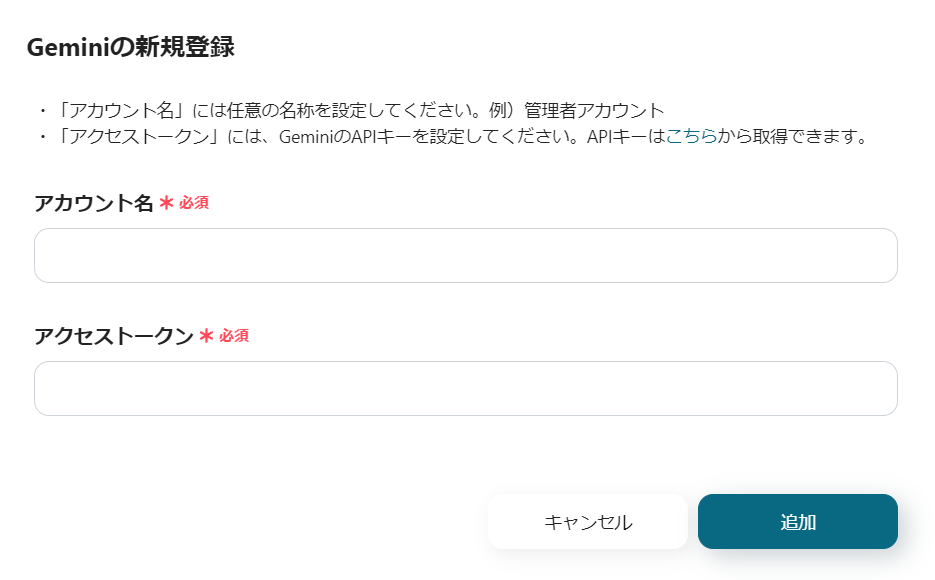
2.アカウント名の入力
アカウント名を入力します。
会社名や担当者名などわかりやすい任意のネーミングがおすすめです。
3.APIキー作成する
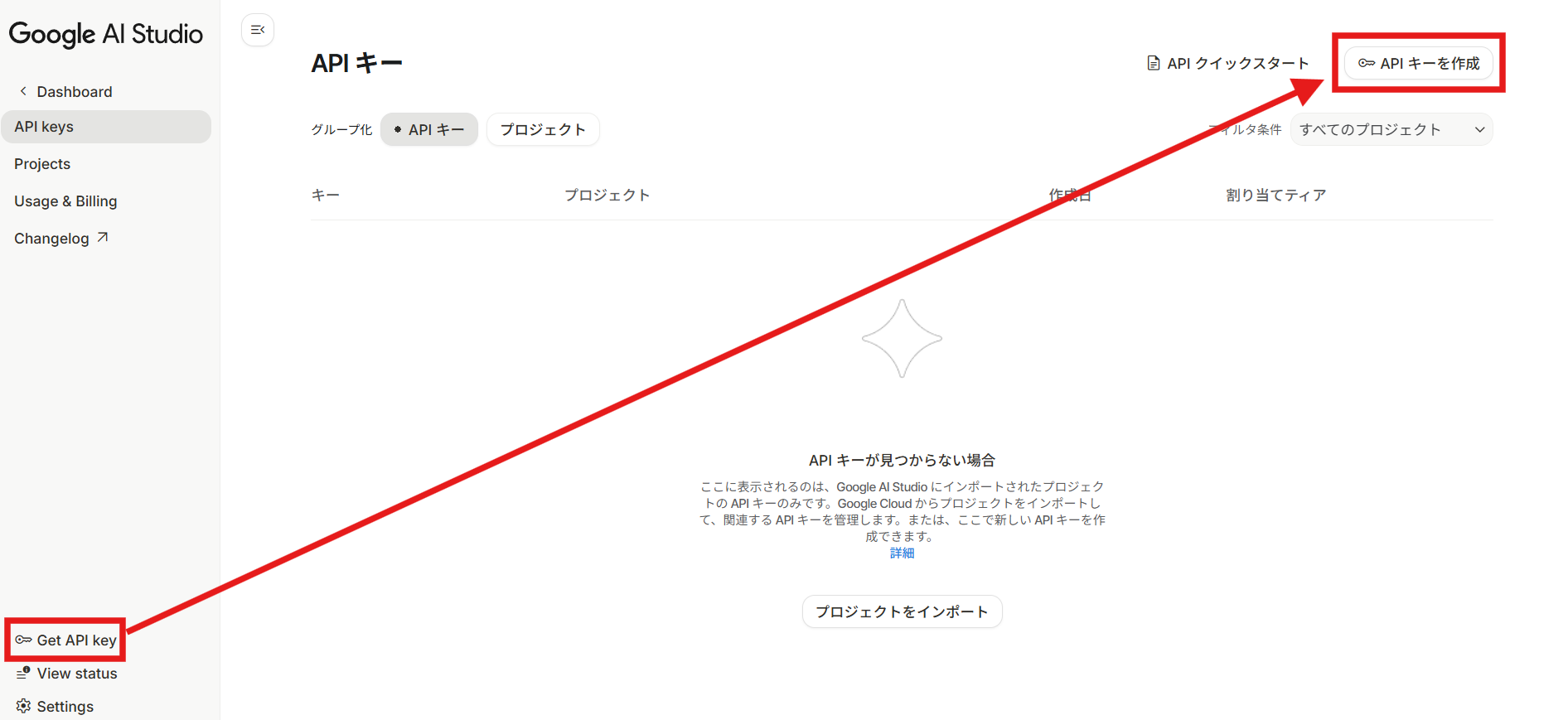
アクセストークンはGeminiのAPI取得ページから取得可能です。
まずは画面右上にある「APIキーを作成」ボタンを押します。
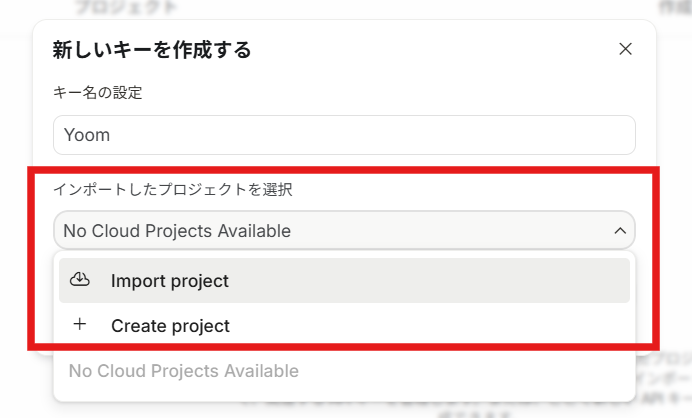
下記のような画面が表示されるため、プルダウンよりプロジェクトを選択、もしくは作成しましょう。
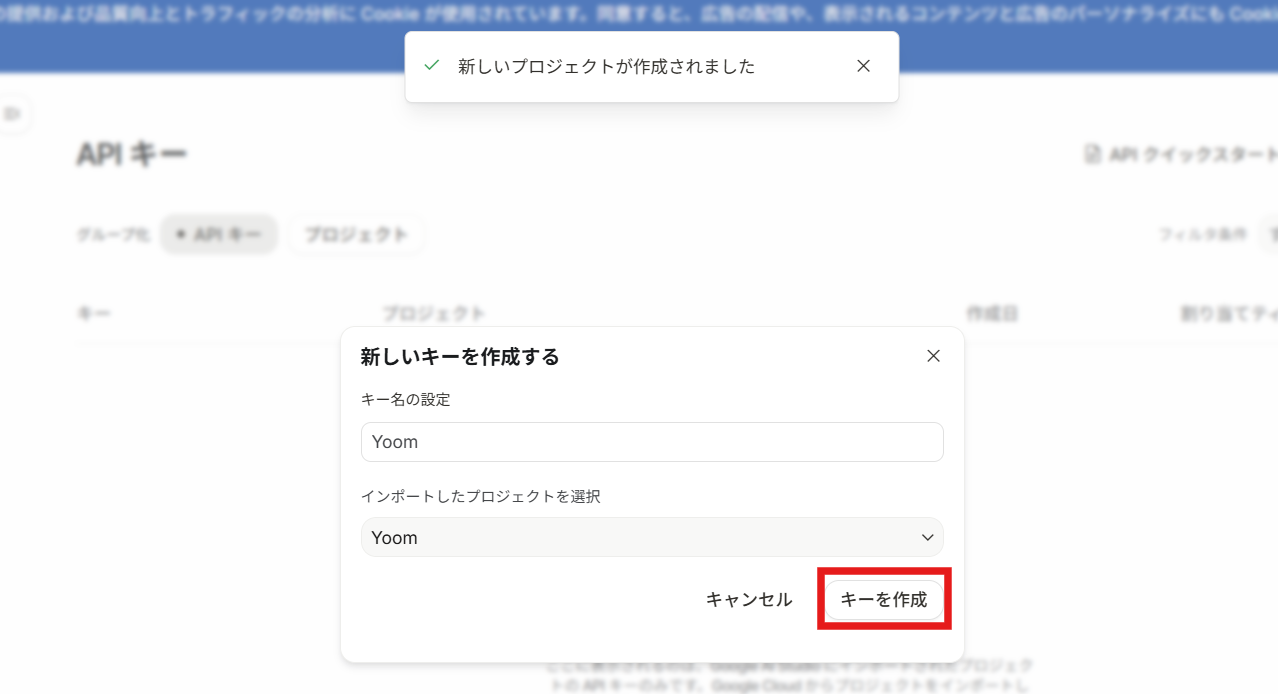
今回は新しく作成します。
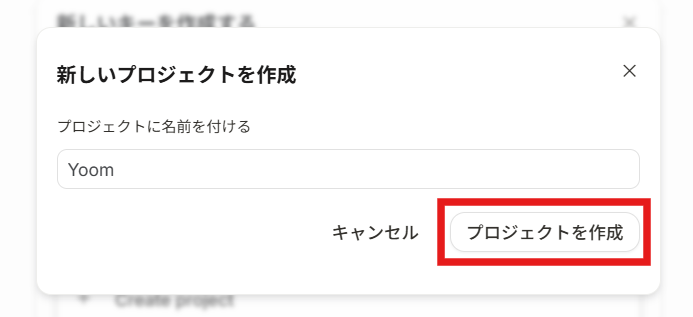
任意のプロジェクト名を入力して赤枠をクリックしましょう。
4.キーを取得する
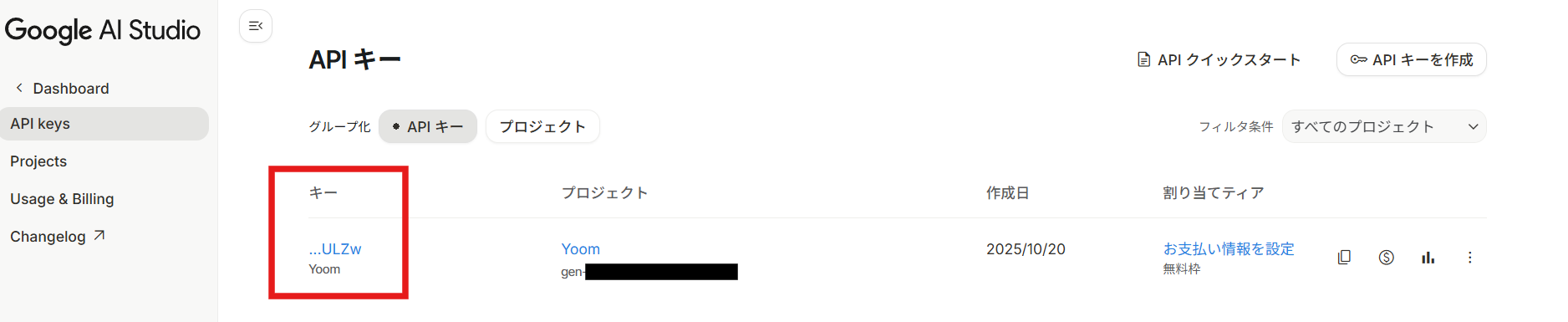
プロジェクトを作成するとAPIキーも作成可能になります。赤枠をクリックしましょう。
5.APIキーをコピーする
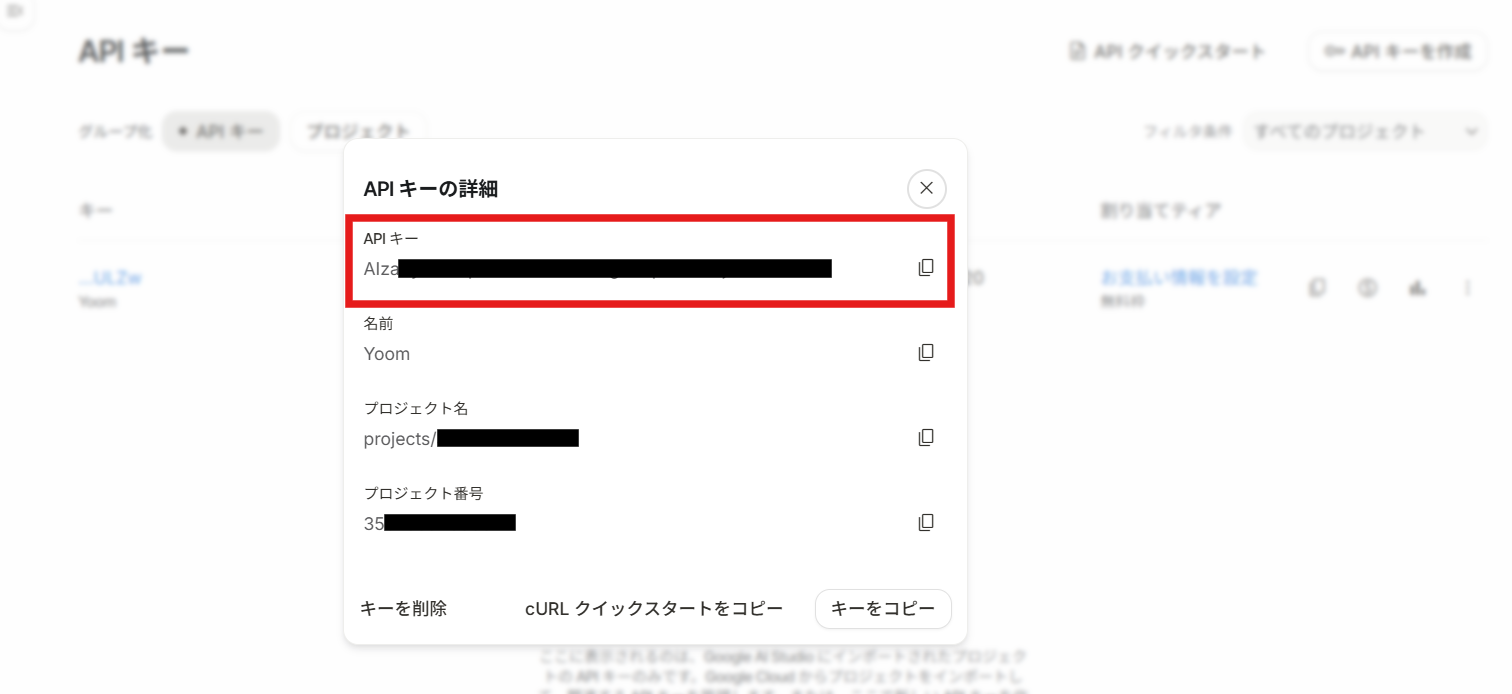
このようにAPIキーが作成されます。赤枠をクリックしてください。
一番上のキーをコピーして、Yoomの画面に戻りましょう。
6.アクセストークンにペーストする
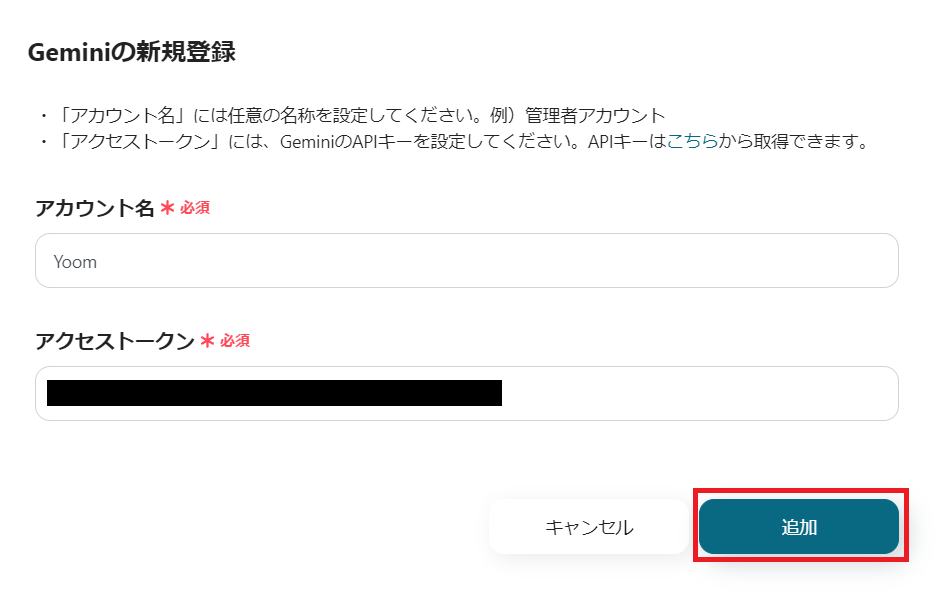
Yoomの画面に戻り、コピーしたAPIキーをアクセストークンに入力しましょう。
必須項目が入力出来たら右下の追加を押します。
7.連携完了

画面が切り替わり、上記の表示がされれば連携完了です!
フローの作成方法
GeminiのAPIをYoomと連携することができたため、次はその他のアプリとのAPI連携も行ってみましょう!
今回は「Discordでメッセージが送信されたら、Geminiで解析し別のチャンネルに結果を送信する」というフローボットを作成していきます。
作成の流れは大きく分けて以下です。
- Discordをマイアプリ連携
- テンプレートをコピーする
- Discordのトリガー設定と各アクション設定
- トリガーをONにして、フローの動作確認をする
■概要Discordでの活発なコミュニケーションの中で、重要な情報を見逃したり、後から内容を把握するのが大変だと感じていませんか?
このワークフローは、Discordに投稿されたメッセージをトリガーに、GeminiのAPIを活用して内容を自動で解析・要約します。解析結果は別のチャンネルに通知されるため、大量のメッセージの中から重要な示唆を効率的に抽出し、手作業での情報収集や要約の手間を減らすことが可能です。■このテンプレートをおすすめする方- Discordコミュニティの投稿を分析し、ユーザーインサイトを効率的に収集したい方
- GeminiのAPIを利用して、チャットログの自動要約や感情分析を試したい開発者の方
- 社内のDiscordでの議論を整理し、議事録作成などの業務を自動化したいと考えている方
■このテンプレートを使うメリット- DiscordのメッセージをGeminiが自動で解析するため、ログの確認や要約にかかる時間を削減し、情報収集を効率化します
- 手動での確認作業による重要情報の見落としを防ぎ、Gemini APIを活用した客観的な分析結果をスムーズに得ることができます
■フローボットの流れ- はじめに、DiscordとGeminiをYoomに連携します
- 次に、トリガーでDiscordを選択し、「チャンネルでメッセージが送信されたら」というアクションを設定します
- 次に、オペレーションでGeminiを選択し、「コンテンツを生成」アクションを設定し、トリガーで取得したメッセージ内容を解析させます
- 最後に、オペレーションでDiscordの「メッセージを送信」アクションを設定し、Geminiによる解析結果を指定のチャンネルに送信します
※「トリガー」:フロー起動のきっかけとなるアクション、「オペレーション」:トリガー起動後、フロー内で処理を行うアクション■このワークフローのカスタムポイント- Discordのトリガー設定では、メッセージの監視対象としたいサーバーIDおよびチャンネルIDを任意で設定してください
- Geminiでコンテンツを生成するアクションでは、要約や翻訳、キーワード抽出など、目的に応じてプロンプトを自由にカスタマイズでき、前段で取得した情報を変数として利用可能です
- Discordへの通知アクションでは、通知先のチャンネルを任意で設定できるほか、本文にGeminiの解析結果など前段階で取得した値を変数として埋め込むなどのカスタマイズが可能です
■注意事項- Discord、GeminiのそれぞれとYoomを連携してください。
- トリガーは5分、10分、15分、30分、60分の間隔で起動間隔を選択できます。
- プランによって最短の起動間隔が異なりますので、ご注意ください。
このワークフローは、Discordに投稿されたメッセージをトリガーに、GeminiのAPIを活用して内容を自動で解析・要約します。解析結果は別のチャンネルに通知されるため、大量のメッセージの中から重要な示唆を効率的に抽出し、手作業での情報収集や要約の手間を減らすことが可能です。
- Discordコミュニティの投稿を分析し、ユーザーインサイトを効率的に収集したい方
- GeminiのAPIを利用して、チャットログの自動要約や感情分析を試したい開発者の方
- 社内のDiscordでの議論を整理し、議事録作成などの業務を自動化したいと考えている方
- DiscordのメッセージをGeminiが自動で解析するため、ログの確認や要約にかかる時間を削減し、情報収集を効率化します
- 手動での確認作業による重要情報の見落としを防ぎ、Gemini APIを活用した客観的な分析結果をスムーズに得ることができます
- はじめに、DiscordとGeminiをYoomに連携します
- 次に、トリガーでDiscordを選択し、「チャンネルでメッセージが送信されたら」というアクションを設定します
- 次に、オペレーションでGeminiを選択し、「コンテンツを生成」アクションを設定し、トリガーで取得したメッセージ内容を解析させます
- 最後に、オペレーションでDiscordの「メッセージを送信」アクションを設定し、Geminiによる解析結果を指定のチャンネルに送信します
- Discordのトリガー設定では、メッセージの監視対象としたいサーバーIDおよびチャンネルIDを任意で設定してください
- Geminiでコンテンツを生成するアクションでは、要約や翻訳、キーワード抽出など、目的に応じてプロンプトを自由にカスタマイズでき、前段で取得した情報を変数として利用可能です
- Discordへの通知アクションでは、通知先のチャンネルを任意で設定できるほか、本文にGeminiの解析結果など前段階で取得した値を変数として埋め込むなどのカスタマイズが可能です
- Discord、GeminiのそれぞれとYoomを連携してください。
- トリガーは5分、10分、15分、30分、60分の間隔で起動間隔を選択できます。
- プランによって最短の起動間隔が異なりますので、ご注意ください。
ステップ1:Discordをマイアプリ登録
DiscordをYoomに接続するためのマイアプリ登録を行いましょう。
事前にマイアプリ登録を済ませておくと、自動化フローの設定がスムーズに進められますよ!
ここでは、Yoomとそれぞれのアプリを連携して、操作が行えるようにしていきます。
DiscordとYoomのマイアプリ登録
以下の手順をご参照ください。
マイアプリにDiscordが表示されていれば、登録完了です。
ステップ2:テンプレートをコピーする
ここから、実際にフローを作っていきましょう!
簡単に設定できるようテンプレートを利用します。以下のバナーの「試してみる」をクリックして、テンプレートをコピーしてください。
■概要Discordでの活発なコミュニケーションの中で、重要な情報を見逃したり、後から内容を把握するのが大変だと感じていませんか?
このワークフローは、Discordに投稿されたメッセージをトリガーに、GeminiのAPIを活用して内容を自動で解析・要約します。解析結果は別のチャンネルに通知されるため、大量のメッセージの中から重要な示唆を効率的に抽出し、手作業での情報収集や要約の手間を減らすことが可能です。■このテンプレートをおすすめする方- Discordコミュニティの投稿を分析し、ユーザーインサイトを効率的に収集したい方
- GeminiのAPIを利用して、チャットログの自動要約や感情分析を試したい開発者の方
- 社内のDiscordでの議論を整理し、議事録作成などの業務を自動化したいと考えている方
■このテンプレートを使うメリット- DiscordのメッセージをGeminiが自動で解析するため、ログの確認や要約にかかる時間を削減し、情報収集を効率化します
- 手動での確認作業による重要情報の見落としを防ぎ、Gemini APIを活用した客観的な分析結果をスムーズに得ることができます
■フローボットの流れ- はじめに、DiscordとGeminiをYoomに連携します
- 次に、トリガーでDiscordを選択し、「チャンネルでメッセージが送信されたら」というアクションを設定します
- 次に、オペレーションでGeminiを選択し、「コンテンツを生成」アクションを設定し、トリガーで取得したメッセージ内容を解析させます
- 最後に、オペレーションでDiscordの「メッセージを送信」アクションを設定し、Geminiによる解析結果を指定のチャンネルに送信します
※「トリガー」:フロー起動のきっかけとなるアクション、「オペレーション」:トリガー起動後、フロー内で処理を行うアクション■このワークフローのカスタムポイント- Discordのトリガー設定では、メッセージの監視対象としたいサーバーIDおよびチャンネルIDを任意で設定してください
- Geminiでコンテンツを生成するアクションでは、要約や翻訳、キーワード抽出など、目的に応じてプロンプトを自由にカスタマイズでき、前段で取得した情報を変数として利用可能です
- Discordへの通知アクションでは、通知先のチャンネルを任意で設定できるほか、本文にGeminiの解析結果など前段階で取得した値を変数として埋め込むなどのカスタマイズが可能です
■注意事項- Discord、GeminiのそれぞれとYoomを連携してください。
- トリガーは5分、10分、15分、30分、60分の間隔で起動間隔を選択できます。
- プランによって最短の起動間隔が異なりますので、ご注意ください。
このワークフローは、Discordに投稿されたメッセージをトリガーに、GeminiのAPIを活用して内容を自動で解析・要約します。解析結果は別のチャンネルに通知されるため、大量のメッセージの中から重要な示唆を効率的に抽出し、手作業での情報収集や要約の手間を減らすことが可能です。
- Discordコミュニティの投稿を分析し、ユーザーインサイトを効率的に収集したい方
- GeminiのAPIを利用して、チャットログの自動要約や感情分析を試したい開発者の方
- 社内のDiscordでの議論を整理し、議事録作成などの業務を自動化したいと考えている方
- DiscordのメッセージをGeminiが自動で解析するため、ログの確認や要約にかかる時間を削減し、情報収集を効率化します
- 手動での確認作業による重要情報の見落としを防ぎ、Gemini APIを活用した客観的な分析結果をスムーズに得ることができます
- はじめに、DiscordとGeminiをYoomに連携します
- 次に、トリガーでDiscordを選択し、「チャンネルでメッセージが送信されたら」というアクションを設定します
- 次に、オペレーションでGeminiを選択し、「コンテンツを生成」アクションを設定し、トリガーで取得したメッセージ内容を解析させます
- 最後に、オペレーションでDiscordの「メッセージを送信」アクションを設定し、Geminiによる解析結果を指定のチャンネルに送信します
- Discordのトリガー設定では、メッセージの監視対象としたいサーバーIDおよびチャンネルIDを任意で設定してください
- Geminiでコンテンツを生成するアクションでは、要約や翻訳、キーワード抽出など、目的に応じてプロンプトを自由にカスタマイズでき、前段で取得した情報を変数として利用可能です
- Discordへの通知アクションでは、通知先のチャンネルを任意で設定できるほか、本文にGeminiの解析結果など前段階で取得した値を変数として埋め込むなどのカスタマイズが可能です
- Discord、GeminiのそれぞれとYoomを連携してください。
- トリガーは5分、10分、15分、30分、60分の間隔で起動間隔を選択できます。
- プランによって最短の起動間隔が異なりますので、ご注意ください。
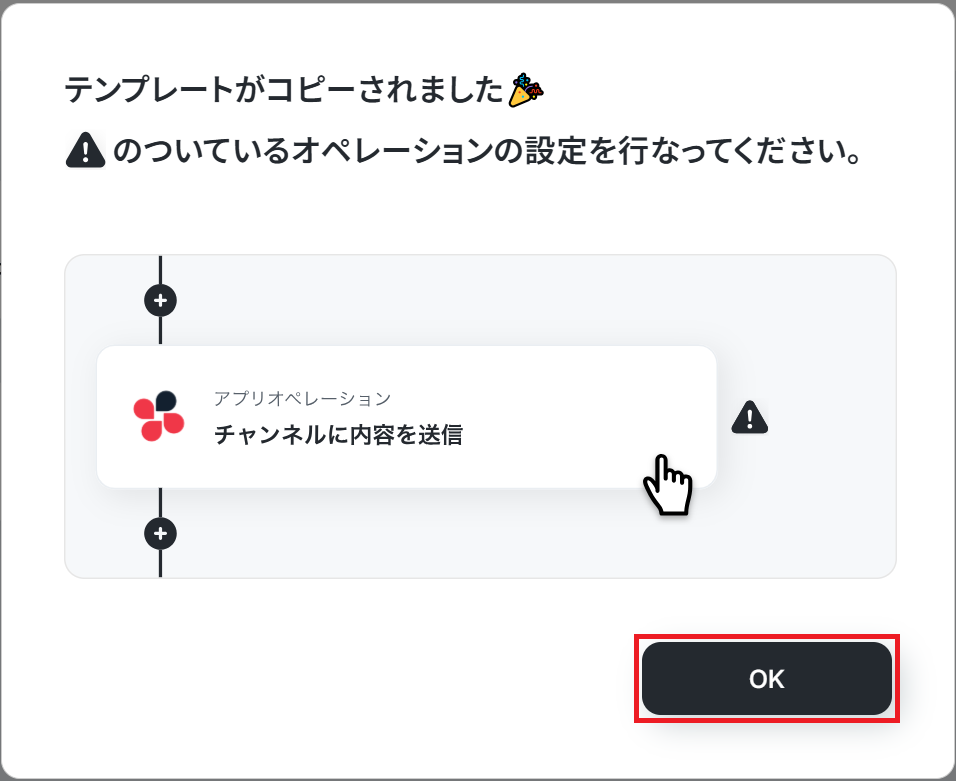
クリックすると、テンプレートがお使いのYoom画面に自動的にコピーされます。
「OK」をクリックして、設定を進めましょう!
※コピーしたテンプレートは、「マイプロジェクト」内の「フローボット」に、「【コピー】Discordでメッセージが送信されたら、Geminiで解析し別のチャンネルに結果を送信する」という名前で格納されています。
「あれ?テンプレートどこいった?」となった際には、マイプロジェクトから確認してみてくださいね!
ステップ3:Discordのトリガー設定
フローの作成を始める前に、あらかじめYoomと連携するDiscordにメッセージを送信しておきましょう!
これはのDiscordの設定時に行うテストで必要になります。
今回は下図のようなメッセージを用意してみました。
テスト用のため、メッセージの内容は架空の情報(「株式会社test」や「テスト太郎」など)でOKですが、実際にGeminiが指定したプロンプトで意図に沿った回答をするかを確認する必要があるため、内容そのものは具体的な事案を記載することをおすすめします。

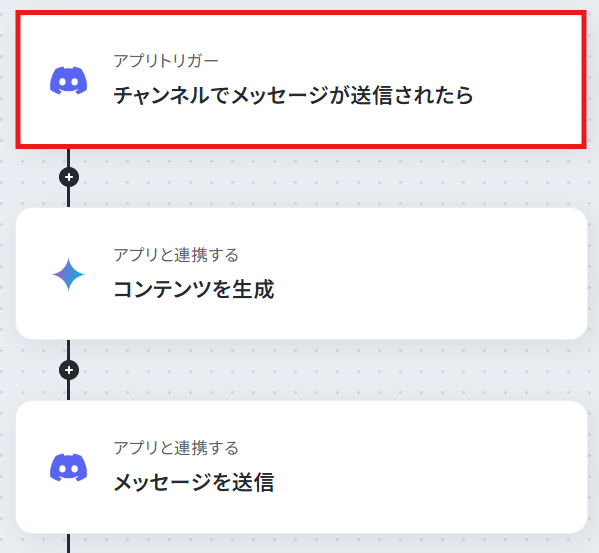
Yoomのフローボットを動かす引き金となるアクションのことを「アプリトリガー」と呼びます。まずはこのトリガーの設定を行いましょう。
先ほどの画面で「OK」をクリックして、表示された画面のアプリトリガー「チャンネルでメッセージが送信されたら」をクリックします。
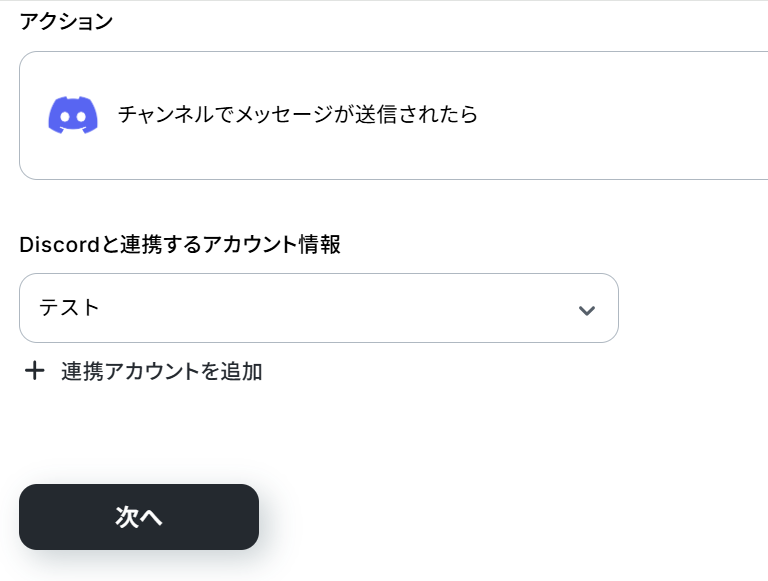
連携するアカウント情報には、ステップ1で連携したアカウント情報が反映されています。トリガーアクションはそのままにして、「次へ」をクリックしてください。
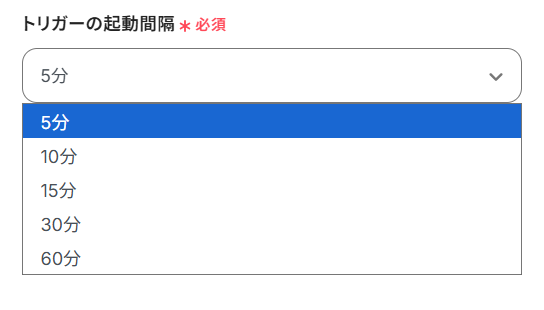
「トリガーの起動間隔」を選択してください。基本的には、最短の起動時間で設定することをおすすめします。
トリガーは5分、10分、15分、30分、60分の間隔で起動間隔を選択できます。プランによって最短の起動間隔が異なりますので、ご注意ください。Yoomプランの詳しい説明は、こちらを参照してみてください。
「サーバーID」は入力欄下の注釈に沿って、URLから取得して入力しましょう。
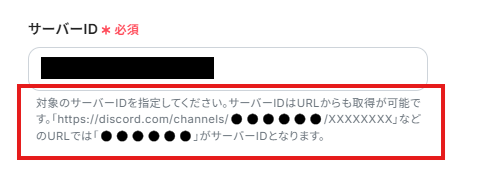
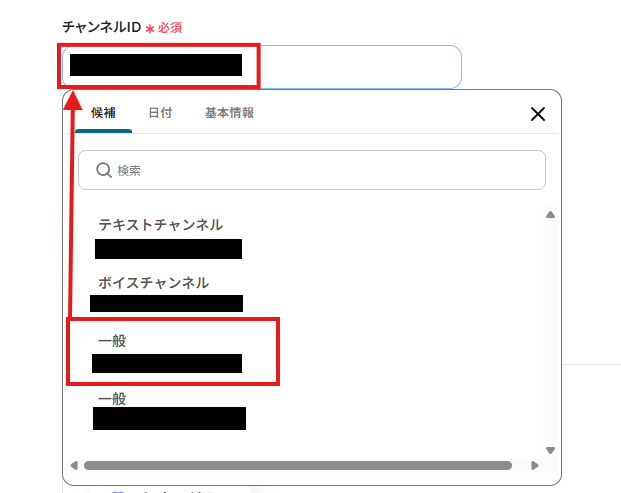
「チャンネルID」は、入力欄をクリックして表示される候補から選択してください。
候補は、連携しているアカウントに紐づいて表示されます。Geminiと連携したいチャンネルを選択してくださいね。
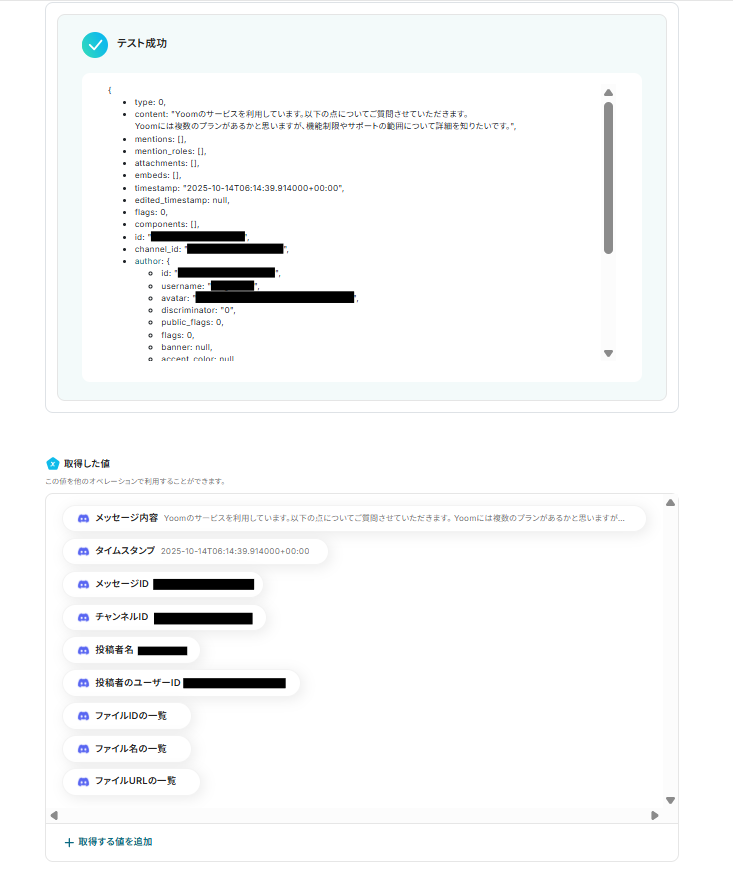
入力を終えたら連携テストを行います。「テスト」をクリックし、「取得した値」に送信したメッセージのデータが抽出されていることを確認してください。
ここで取得した値は、次のステップで活用することが可能です。
確認できたら「完了」ボタンをクリックしましょう。
※テストの重要性:「取得した値」のテスト値についてもあわせてご確認ください。
ステップ4:Geminiの設定
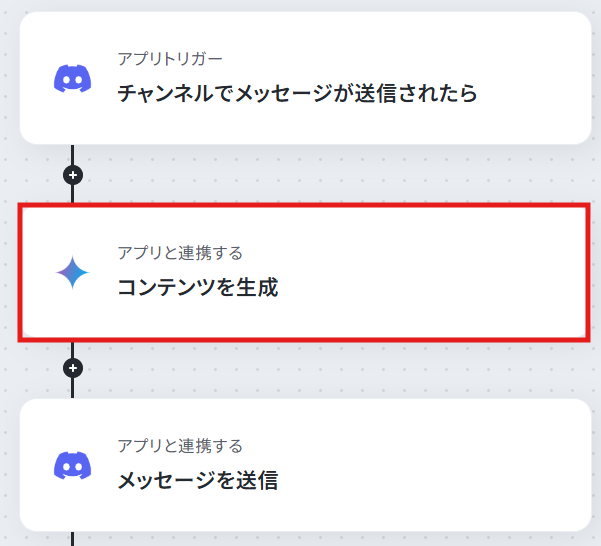
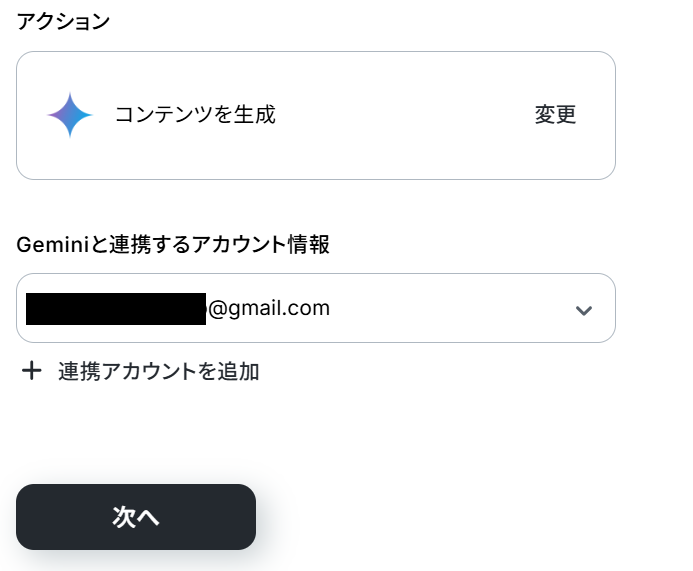
アプリと連携する「コンテンツを生成」をクリックしましょう。
各項目を確認し、「次へ」をクリックします。
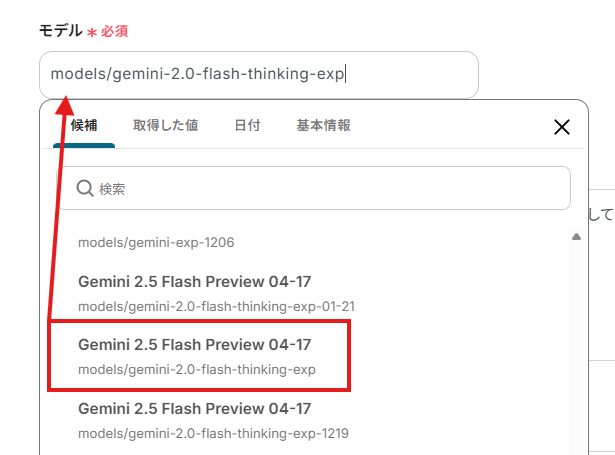
「モデル」は、入力欄をクリックして表示される候補から選択してください。普段使用しているGeminiのモデルや、このフロー専用のプロンプトに沿ったモデルをチョイスするなど、運用に沿って選択しましょう。
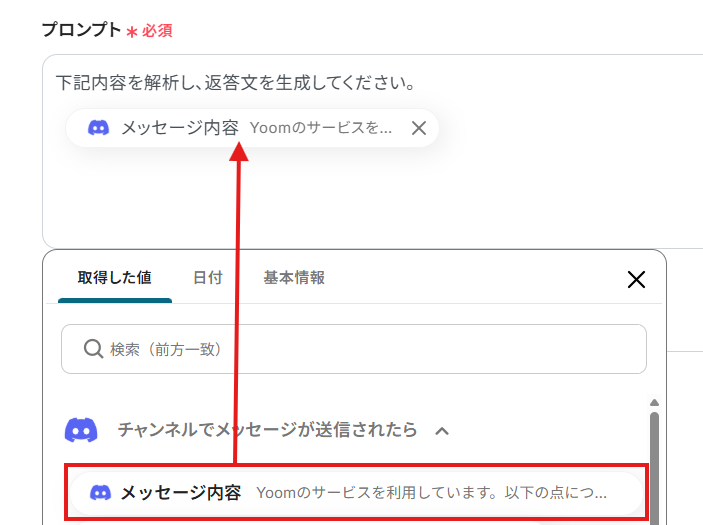
「プロンプト」はGeminiへの指示を入力します。
今回はDiscordに送信されたメッセージに対して一次返信を行うフローのため、プロンプトは下記のように指定しました。
なお、その際プロンプトに取り入れるDiscordのメッセージ内容は取得した値から選択してください。取得した値を活用することで、固定値ではなく、トリガーが実行されるたびに最新の情報が反映できます。
なお、取得した値を活用せずテキストを直接入力した箇所は固定値のため定型文となります。そのため、プロンプトを直接入力することで毎回同じ指示をAIに投げかけることが可能になります。
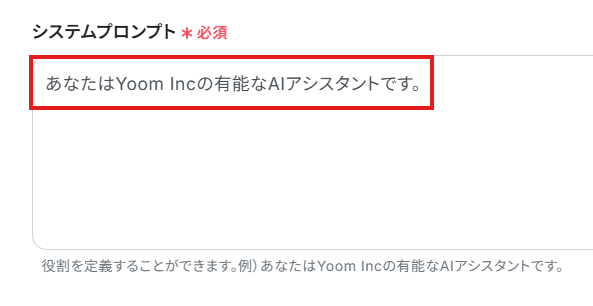
「システムプロンプト」は、Geminiの役割を定義することができます。
今回は、テンプレートを活用して以下画像のように設定しました。
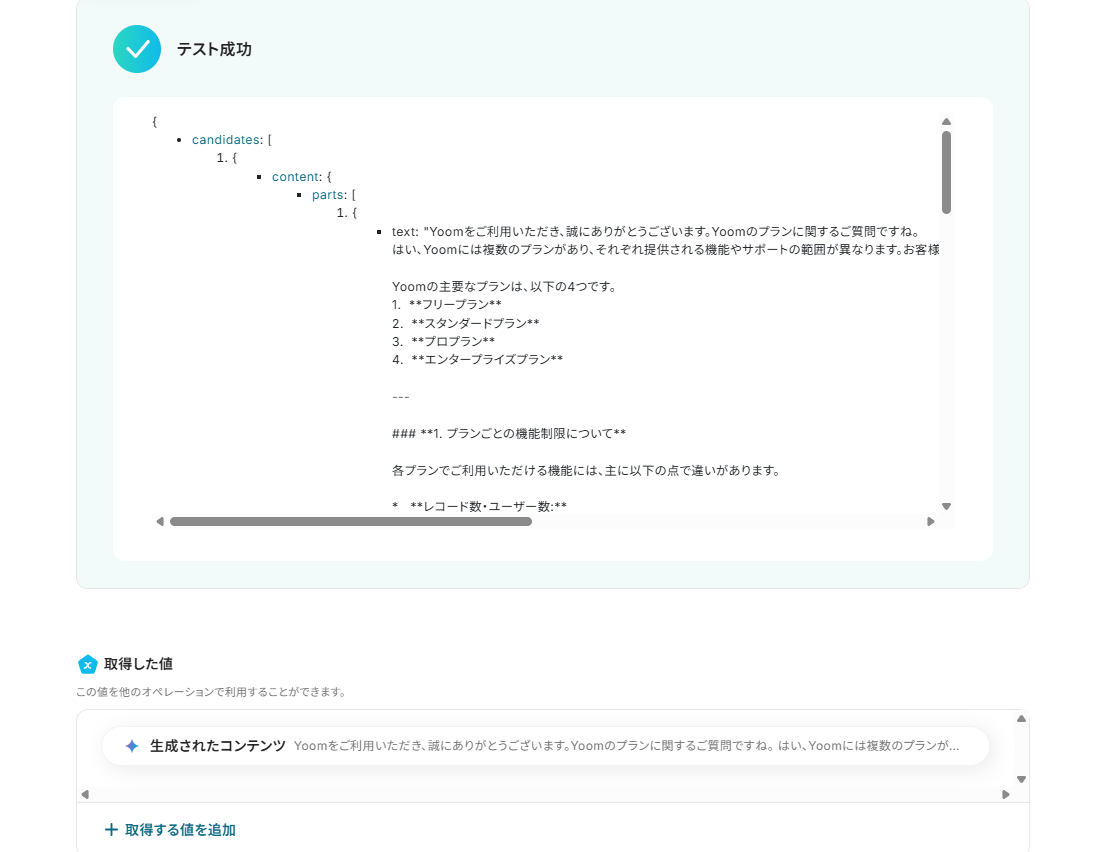
入力を終えたら「テスト」を実行し、生成に成功したら「完了」をクリックします。
ステップ5:Discordのメッセージ送信設定
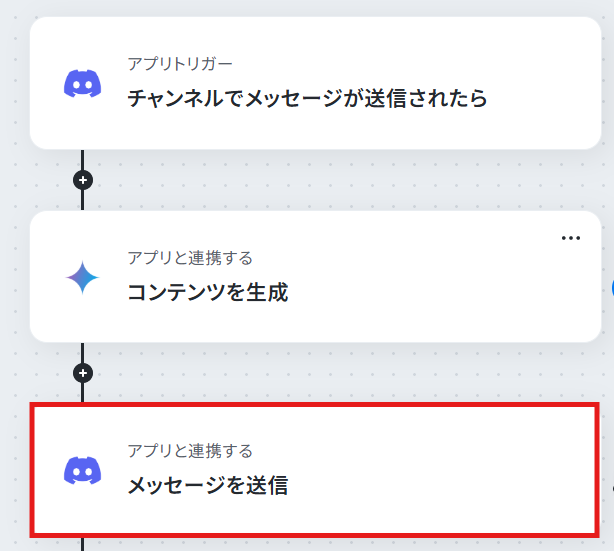
アプリと連携する「メッセージを送信」をクリックしましょう。
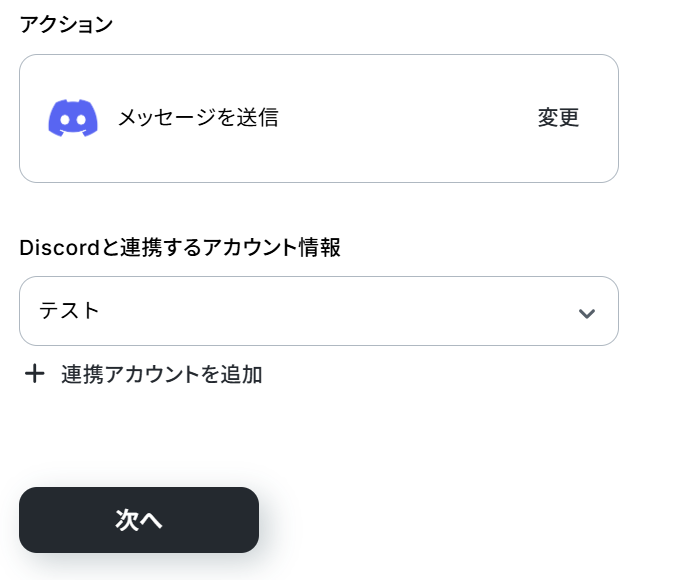
「チャンネルID」は、入力欄下の注釈に沿って、URLから取得して入力しましょう。
※トリガーで設定したチャンネルとは別のチャンネルIDを設定してください。

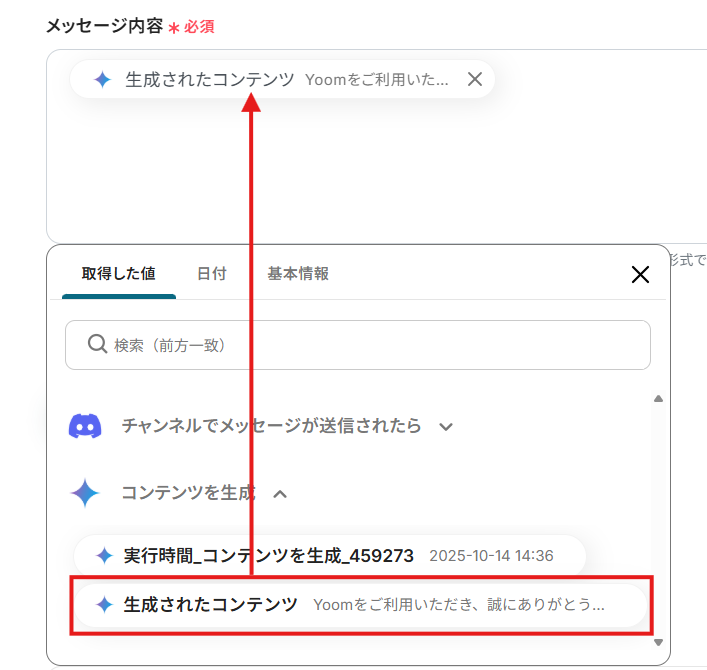
「メッセージ内容」は先ほどのプロンプト設定時と同じく、取得した値や直接入力したテキストを組み合わせることが可能です。
この際、1つ前のアクションで生成したGeminiの回答は、必ず取得した値から引用してください。
設定完了後は「テスト」を行い、下図のようにテスト成功が表示されていることを確認しましょう。
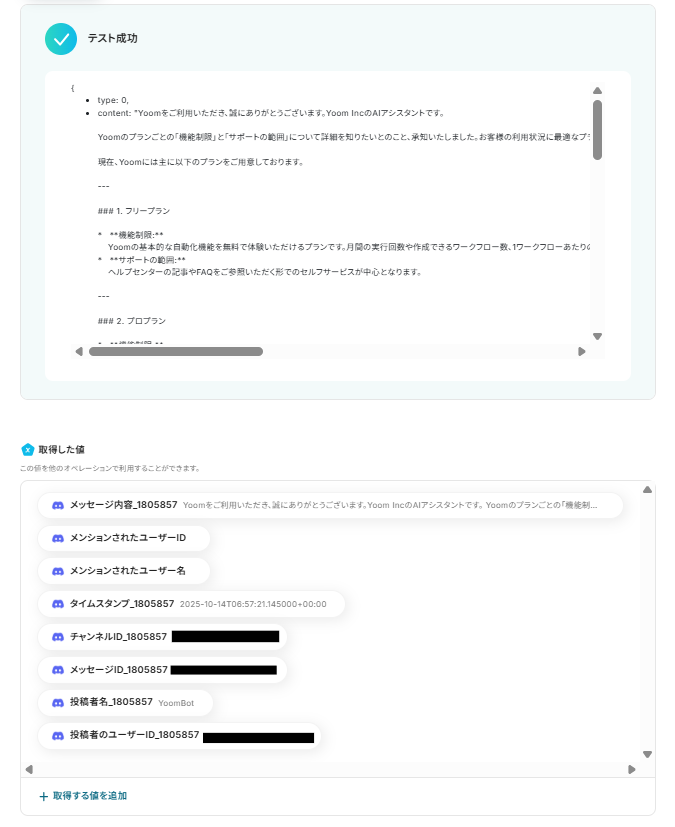
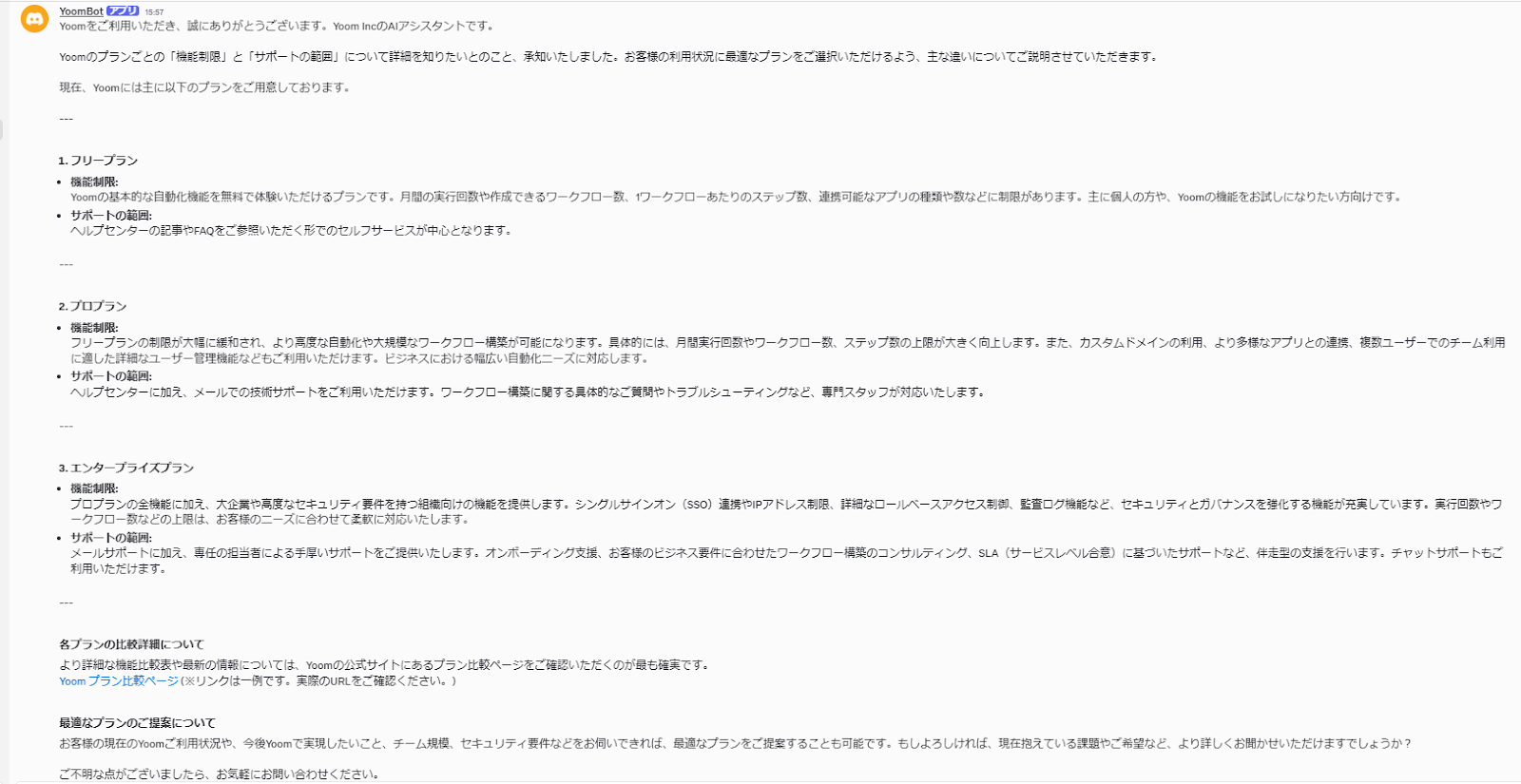
実際にDiscordにデータが追加されることを確認してください。確認後、保存しましょう。
ステップ6:トリガーボタンをONにして、フローの動作確認をする
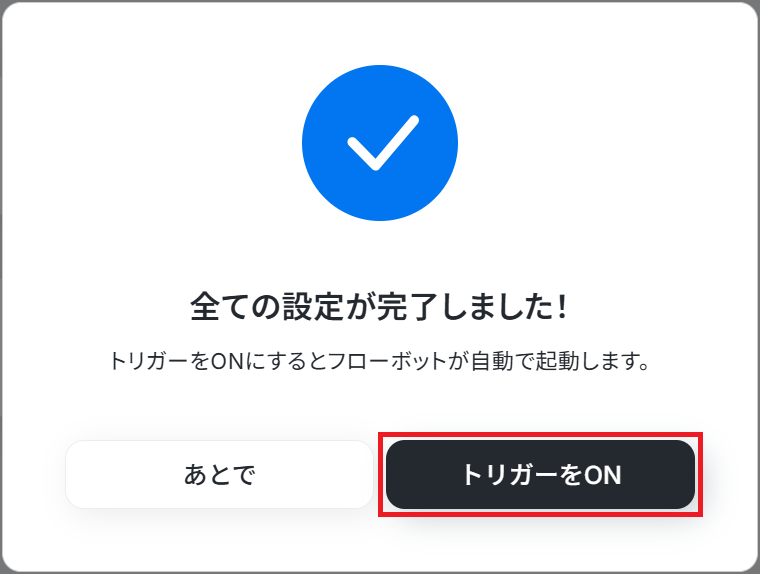
全ての設定が完了すると、下図のようなポップアップが表示されます。
赤枠部分の「トリガーをON」をクリックすると、設定したフローボットが起動するので動作確認をしましょう!
GeminiのAPIを使ったその他の自動化例
GeminiのAPIを活用することで、メッセージ解析・要約・回答生成などの業務をスムーズに自動化できます。
Yoomにはこれらの業務を効率化できるテンプレートが多数用意されているので、ぜひご活用ください!
■概要
Microsoft Teamsでの問い合わせ対応や情報共有に追われ、投稿内容の確認や適切な回答の作成に手間がかかっていませんか。手作業での対応は時間がかかるだけでなく、回答の質にばらつきが出てしまうこともあります。このワークフローを活用すれば、Microsoft Teamsに投稿されたメッセージをGeminiが自動で解析し、生成した回答をチャネルに投稿するため、こうしたコミュニケーションに関する課題の解消に繋がります。
■このテンプレートをおすすめする方
- Microsoft Teamsでの問い合わせ対応を効率化し、返信までの時間を短縮したいと考えている方
- 社内の特定チャネルでの議論や情報をGeminiで要約し、ナレッジとして活用したいチームリーダーの方
- 生成AIを業務に組み込み、手作業での情報収集や回答作成の手間を省きたいと考えている方
■このテンプレートを使うメリット
- Microsoft Teamsの投稿をトリガーにGeminiが自動で回答を生成・投稿するため、問い合わせ対応にかかる時間を短縮することができます。
- AIによる自動応答を取り入れることで、担当者による回答内容のばらつきを防ぎ、業務品質の標準化と属人化の解消に繋がります。
■フローボットの流れ
- はじめに、Microsoft TeamsとGeminiをYoomと連携します。
- 次に、トリガーでMicrosoft Teamsを選択し、「チャネルにメッセージが送信されたら」アクションを設定します。
- 次に、オペレーションでGeminiを選択し、「コンテンツを生成」アクションで、トリガーで取得したメッセージ内容を解析するように設定します。
- 最後に、再度オペレーションでMicrosoft Teamsを選択し、「チャネルにメッセージを送る」アクションで、Geminiが生成した回答を投稿するよう設定します。
※「トリガー」:フロー起動のきっかけとなるアクション、「オペレーション」:トリガー起動後、フロー内で処理を行うアクション
■このワークフローのカスタムポイント
- Microsoft Teamsのトリガーでは、フローを起動させたいチームIDやチャネルID、起動間隔を任意で指定してください。
- Geminiのオペレーションでは、使用するモデルのほか、指示内容であるプロンプトやシステムプロンプトを自由に設定できます。
- Microsoft Teamsへのメッセージ送信オペレーションでは、回答を投稿するチームIDやチャネルID、メッセージ内容を任意で設定してください。
■注意事項
- Microsoft Teams、GeminiそれぞれとYoomを連携してください。
- Microsoft365(旧Office365)には、家庭向けプランと一般法人向けプラン(Microsoft365 Business)があり、一般法人向けプランに加入していない場合には認証に失敗する可能性があります。
- トリガーは5分、10分、15分、30分、60分の間隔で起動間隔を選択できます。
- プランによって最短の起動間隔が異なりますので、ご注意ください。
■概要Google スプレッドシートに日々追加されるテキスト情報を、一つ一つ確認して要約するのは時間がかかる作業ではないでしょうか?また、手作業でのコピー&ペーストは、抜け漏れや転記ミスの原因にもなり得ます。このワークフローを活用すれば、Google スプレッドシートに行が追加されるだけで、Geminiがその内容を自動で要約し、指定のセルに結果を更新するため、こうした情報整理の手間を解消できます。
■このテンプレートをおすすめする方- Google スプレッドシートで議事録やアンケート結果などのテキスト情報を管理している方
- Geminiを活用して、日々の情報収集やデータ分析業務の効率化を図りたいと考えている方
- 手作業による情報の要約や転記作業に、時間的な負担やミスのリスクを感じている方
■このテンプレートを使うメリット- Google スプレッドシートに行が追加されると自動でGeminiが要約を実行するため、これまで手作業で行っていた情報整理の時間を短縮できます。
- 手作業での転記や要約に伴う、情報の抜け漏れや解釈の間違いといったヒューマンエラーを防ぐことに繋がります。
■フローボットの流れ- はじめに、Google スプレッドシートとGeminiをYoomと連携します
- 次に、トリガーでGoogle スプレッドシートを選択し、「行が追加されたら」というアクションを設定します
- 次に、オペレーションでGeminiの「コンテンツを生成」アクションを設定し、追加された行の情報を基に要約を作成するよう指示します
- 最後に、オペレーションでGoogle スプレッドシートの「レコードを更新する」アクションを設定し、Geminiが生成した要約を指定のセルに書き込みます
※「トリガー」:フロー起動のきっかけとなるアクション、「オペレーション」:トリガー起動後、フロー内で処理を行うアクション
■このワークフローのカスタムポイント- Google スプレッドシートのトリガー設定では、監視対象としたいスプレッドシートやシートを任意で設定してください。
- Geminiにコンテンツ生成を依頼する際のプロンプト(指示)は、要約の文字数や形式など、目的に応じて自由にカスタマイズが可能です。
- Google スプレッドシートのレコード更新アクションでは、設定項目に固定値を入れたり、前段のオペレーションで取得した値を埋め込んだりするなど、柔軟な設定ができます。
■注意事項- Google スプレッドシート、GeminiのそれぞれとYoomを連携してください。
- トリガーは5分、10分、15分、30分、60分の間隔で起動間隔を選択できます。
- プランによって最短の起動間隔が異なりますので、ご注意ください。
- Google スプレッドシートをアプリトリガーとして使用する際の注意事項は「【アプリトリガー】Google スプレッドシートのトリガーにおける注意事項」を参照してください。
■概要Discordの特定チャンネルでのアナウンスや、寄せられる質問への対応を手作業で行っていませんか。毎回内容を考えて返信するのは手間がかかり、対応漏れが発生する原因にもなります。このワークフローを活用すれば、Discordへのメッセージ投稿をトリガーに、Geminiが内容を解釈し、適切な文章を生成して自動でスレッドに返信します。定型的な応答業務から解放され、より重要な業務に集中できます。■このテンプレートをおすすめする方- Discordの特定チャンネルでの応答業務を自動化したいと考えているコミュニティマネージャーの方
- Geminiを活用して、社内からの問い合わせ対応などを効率化したい情報システム担当者の方
- 手作業でのメッセージ返信の手間を削減し、コア業務に集中したいと考えているすべての方
■このテンプレートを使うメリット- Discordへの投稿をトリガーにGeminiが自動で応答するため、手作業での返信作成に費やしていた時間を短縮できます。
- 自動応答の仕組みを構築することで、担当者による対応のばらつきや、見落としによる返信漏れのリスク軽減に繋がります。
■フローボットの流れ- 1.はじめに、DiscordとGeminiをYoomと連携します。
- 2.次に、トリガーでDiscordを選択し、「チャンネルでメッセージが送信されたら」というアクションを設定します。
- 3.次に、オペレーションでGeminiの「コンテンツを生成」アクションを設定し、トリガーで取得したメッセージ内容を元に返信文章を生成させます。
- 4.続けて、オペレーションでDiscordの「メッセージにスレッドを作成」アクションを設定し、元の投稿に対してスレッドを開始します。
- 5.最後に、オペレーションでDiscordの「スレッドにメッセージを送信」アクションを設定し、Geminiが生成した文章をスレッド内に投稿します。
※「トリガー」:フロー起動のきっかけとなるアクション、「オペレーション」:トリガー起動後、フロー内で処理を行うアクション
■このワークフローのカスタムポイント- Geminiでコンテンツを生成するアクションでは、どのような文章を生成させたいか、目的に合わせてプロンプトを任意で設定してください。
- Discordのトリガー設定では、ワークフローを起動させたい対象のチャンネルIDを任意で設定してください。
- Discordでメッセージを送信するアクションでは、Geminiが生成した文章と組み合わせて送信する定型文などを任意で設定できます。
■注意事項- Discord、GeminiのそれぞれとYoomを連携してください。
- トリガーは5分、10分、15分、30分、60分の間隔で起動間隔を選択できます。
- プランによって最短の起動間隔が異なりますので、ご注意ください。
■概要Googleフォームで収集したアンケートやお問い合わせ内容の分析、Notionへの転記作業に手間を感じていませんか?手作業での対応は時間がかかるだけでなく、転記ミスなどのヒューマンエラーが発生する可能性もあります。このワークフローを活用すれば、Googleフォームへの回答をトリガーに、Geminiが自動で内容を分析・要約し、その結果をNotionへ自動で追加することが可能です。これにより、一連の作業を効率化し、より重要な業務に集中できる環境を構築できます。
■このテンプレートをおすすめする方- Googleフォームで集めた顧客の声を、Geminiを活用して効率的に分析したいと考えている方
- フォームの回答内容を手作業でNotionへ転記しており、業務を効率化したいマーケティング担当者の方
- Notionを情報集約のハブとして活用しており、様々な情報入力を自動化したいと考えている方
■このテンプレートを使うメリット- Googleフォームへの回答後、Geminiでの分析からNotionへの追加までが自動化され、手作業に費やしていた時間を削減できます。
- 手動でのデータ転記やコピー&ペーストが不要になるため、入力間違いや共有漏れといったヒューマンエラーの防止に繋がります。
■フローボットの流れ- はじめに、Googleフォーム、Gemini、NotionをYoomと連携します。
- 次に、トリガーでGoogleフォームを選択し、「フォームに回答が送信されたら」というアクションを設定します。
- 次に、オペレーションでGeminiを選択し、フォームの回答内容をもとに「コンテンツを生成」するアクションを設定します。
- 最後に、オペレーションでNotionを選択し、Geminiが生成した内容をデータベースに「レコードを追加する」アクションを設定します。
※「トリガー」:フロー起動のきっかけとなるアクション、「オペレーション」:トリガー起動後、フロー内で処理を行うアクション
■このワークフローのカスタムポイント- Notionの「レコードを追加する」アクションでは、データベースの各項目に対して固定のテキストを設定したり、Googleフォームの回答内容やGeminiの分析結果といった前段のステップで取得した情報を動的に埋め込んだりすることが可能です。
■注意事項- Googleフォーム、Gemini、NotionのそれぞれとYoomを連携してください。
- Googleフォームをトリガーとして使用した際の回答内容を取得する方法は「Googleフォームトリガーで、回答内容を取得する方法」を参照ください。
- トリガーは5分、10分、15分、30分、60分の間隔で起動間隔を選択できます。
- プランによって最短の起動間隔が異なりますので、ご注意ください。
■概要日々大量に届くメール、特に長文のメールを確認する作業に時間を要していると感じることはないでしょうか。このワークフローを活用すれば、Gmailで特定のメールを受信した際に、Geminiが自動で内容を要約し、その結果をSlackに通知することが可能です。手作業での確認や共有の手間を省き、スムーズな情報把握を実現します。
■このテンプレートをおすすめする方- Gmailで受信する大量のメールから、効率的に情報を収集したいと考えている方
- Geminiなどの生成AIを活用し、日々の情報確認作業を効率化したいビジネスパーソン
- チーム内での重要なメール内容の共有を、迅速かつ簡単に行いたいチームリーダーの方
■このテンプレートを使うメリット- Gmailで受信したメールを自動で要約するため、長文メールを読む時間を短縮し、重要な情報だけを素早く把握することができます。
- 自動で要点が通知されることで、重要なメールの見落としや内容の確認漏れといったヒューマンエラーを防ぎ、確実な情報共有を支援します。
■フローボットの流れ- はじめに、Gmail、Gemini、SlackをYoomと連携します。
- 次に、トリガーでGmailを選択し、「特定のキーワードに一致するメールを受信したら」というアクションを設定します。
- 次に、Geminiの「コンテンツを生成」アクションを設定し、トリガーで受信したメールの本文を要約するよう指示します。
- 最後に、Slackの「チャンネルにメッセージを送る」アクションを設定し、Geminiによって生成された要約メッセージを指定のチャンネルに通知します。
※「トリガー」:フロー起動のきっかけとなるアクション、「オペレーション」:トリガー起動後、フロー内で処理を行うアクション
■このワークフローのカスタムポイント- Slackにメッセージを送るアクションでは、通知先のチャンネルを任意で設定することが可能です。通知するメッセージの本文も自由にカスタマイズでき、固定のテキストに加え、前段のステップで取得したメールの件名やGeminiが生成した要約内容などを変数として埋め込むことで、より分かりやすい通知を作成できます。
■注意事項
・Gmail、Gemini、SlackのそれぞれとYoomを連携してください。
・トリガーは5分、10分、15分、30分、60分の間隔で起動間隔を選択できます。
・プランによって最短の起動間隔が異なりますので、ご注意ください。
■概要日々大量に届くメールの確認に追われ、重要な情報を見逃してしまったり、内容の把握に時間がかかったりしていませんか?このワークフローは、Outlookで受信したメールの本文をGeminiが自動で要約し、その結果をSlackに通知するため、メール確認にかかる手間を減らし、業務の効率化を実現します。
■このテンプレートをおすすめする方- Outlookで日々多くのメールを受け取り、情報収集に時間を要している方
- Geminiなどの生成AIを活用して、定型的な情報処理業務を効率化したい方
- チーム内での迅速な情報共有と、確認漏れ防止の仕組みを構築したい方
■このテンプレートを使うメリット- Outlookで受信したメールの内容をGeminiが自動で要約するため、長文メールを読む時間を短縮し、迅速な内容把握が可能になります。
- 要点を自動で抽出してSlackに通知することで、重要な情報の見落としや確認漏れといったヒューマンエラーのリスクを軽減できます。
■フローボットの流れ- はじめに、Outlook、Gemini、SlackをYoomと連携します
- 次に、トリガーでOutlookを選択し、「メールを受信したら」というアクションを設定します
- 次に、オペレーションでGeminiを選択し、「コンテンツを生成」アクションで受信したメール本文を要約するよう設定します
- 最後に、オペレーションでSlackの「チャンネルにメッセージを送る」アクションを設定し、生成された要約を指定のチャンネルに通知します
※「トリガー」:フロー起動のきっかけとなるアクション、「オペレーション」:トリガー起動後、フロー内で処理を行うアクション
■このワークフローのカスタムポイント- トリガーとなるOutlookの設定では、特定の件名や送信元アドレスを含むメールのみを対象とするなど、条件を任意で設定できます。
- Geminiに要約を依頼する際のプロンプト(指示文)は自由に編集可能です。「箇条書きで要約して」など、目的に応じたアウトプット形式を指定できます。
- Slackへの通知メッセージは、通知先のチャンネルやメンション相手を自由に変更でき、Geminiが生成した要約だけでなく、メールの件名なども組み込めます。
■注意事項- Outlook、Gemini、SlackのそれぞれとYoomを連携してください。
- トリガーは5分、10分、15分、30分、60分の間隔で起動間隔を選択できます。
- プランによって最短の起動間隔が異なりますので、ご注意ください。
- Microsoft365(旧Office365)には、家庭向けプランと一般法人向けプラン(Microsoft365 Business)があり、一般法人向けプランに加入していない場合には認証に失敗する可能性があります。
■概要Slack上での活発な議論やアイデア共有は有益ですが、後から内容を追いかけたり、議事録としてまとめる作業に手間を感じていませんか。
重要な情報が流れてしまい、探すのに時間がかかることもあります。
このワークフローを活用すれば、Slackの特定チャンネルへの投稿をトリガーに、Geminiが自動で内容を解析・要約し、Googleドキュメントに追記します。情報整理の手間を削減し、ナレッジの蓄積を円滑に進めることが可能です。■このテンプレートをおすすめする方- Slackでの情報共有が多く、内容の振り返りや整理に課題を感じている方
- Geminiを活用して、チャットの内容から要約やタスクの抽出を自動化したい方
- 手作業での情報転記を減らし、議事録作成などの業務を効率化したいマネージャーの方
■このテンプレートを使うメリット- Slackの投稿を自動で解析しGoogleドキュメントに記録するため、手作業での転記や要約に費やしていた時間を短縮できます。
- 手動でのコピー&ペーストによる転記漏れや、内容の抜け漏れといったヒューマンエラーの発生を防ぎ、情報の正確性を保ちます。
■フローボットの流れ- はじめに、Slack、Gemini、GoogleドキュメントをYoomと連携します。
- 次に、トリガーでSlackを選択し、「メッセージがチャンネルに投稿されたら」というアクションを設定します。
- 次に、オペレーションでGeminiを選択し、「コンテンツを生成」アクションでSlackの投稿内容を解析・要約するよう設定します。
- 最後に、オペレーションでGoogleドキュメントを選択し、「文末にテキストを追加」アクションで、Geminiが生成した内容を指定のドキュメントに追記するよう設定します。
※「トリガー」:フロー起動のきっかけとなるアクション、「オペレーション」:トリガー起動後、フロー内で処理を行うアクション■このワークフローのカスタムポイント- Slackのトリガー設定では、自動化の対象としたいチャンネルを任意で選択してください。
- Geminiのオペレーション設定では、「この内容を要約して」「アクションアイテムを抽出して」など、目的に応じてプロンプトを自由にカスタマイズしてください。
- Googleドキュメントのオペレーション設定では、解析結果を追記したいドキュメントを任意で選択してください。
■注意事項- Gemini、Googleドキュメント、SlackのそれぞれとYoomを連携してください。
- トリガーは5分、10分、15分、30分、60分の間隔で起動間隔を選択できます。
- プランによって最短の起動間隔が異なりますので、ご注意ください。
■概要Typeformでアンケートや問い合わせを収集した後、一件ずつ内容を確認して要点をまとめる作業に手間を感じていませんか。特に回答数が多い場合、重要な情報を見落としたり、内容の把握に時間がかかったりすることがあります。このワークフローを活用すれば、Typeformに新しい回答が送信されると、その内容をGeminiが自動で要約しSlackに通知するため、回答の確認と共有を効率化できます。
■このテンプレートをおすすめする方- Typeformで収集した顧客の声やアンケート回答の確認に時間を要しているご担当者の方
- Geminiを活用して、情報収集やテキストの要約作業を自動化したいと考えている方
- チーム内での情報共有を迅速化し、対応スピードを向上させたいマネージャーの方
■このテンプレートを使うメリット- Typeformの回答を都度確認し要約する手作業が自動化されるため、本来注力すべきコア業務に使える時間を創出します。
- Geminiが一定のルールで要約を行うことで、担当者による解釈のばらつきを防ぎ、情報共有の質を均一化できます。
■フローボットの流れ- はじめに、Typeform、Gemini、SlackをYoomと連携します。
- 次に、トリガーでTypeformを選択し、「フォームが送信されたら」というアクションを設定します。
- 次に、オペレーションでGeminiの「コンテンツを生成」アクションを設定し、Typeformの回答内容を要約するようにプロンプトを記述します。
- 最後に、オペレーションでSlackの「チャンネルにメッセージを送る」アクションを設定し、Geminiが生成した要約内容を指定のチャンネルに通知します。
※「トリガー」:フロー起動のきっかけとなるアクション、「オペレーション」:トリガー起動後、フロー内で処理を行うアクション
■このワークフローのカスタムポイント- Slackへの通知設定では、メッセージを投稿するチャンネルIDや通知内容を任意で設定できます。
- メッセージ本文には、Typeformの特定の回答内容やGeminiが生成した要約を変数として埋め込めるため、通知内容を柔軟にカスタマイズすることが可能です。
- また、「【至急】新しい回答がありました」といった固定のテキストをメッセージに追加し、通知の重要度を分かりやすくすることもできます。
■注意事項- Typeform、Gemini、SlackのそれぞれとYoomを連携してください。
- Typeformの回答内容を取得する方法は「『取得する値』を追加する方法」をご参照ください。
■概要Zoho Formsで受け付けたアンケートやお問い合わせの回答について、一件一件その内容を確認する作業に手間がかかっていませんか?特に、長文の回答が多いと内容を把握するだけで多くの時間を要することもあります。このワークフローを活用すれば、Zoho Formsに送信された回答をGeminiが自動で要約し、Slackへ通知する一連の流れを自動化できるため、こうした課題をスムーズに解消できます。
■このテンプレートをおすすめする方- Zoho Formsで集めた顧客の声や問い合わせ内容の確認に時間を要している方
- フォームへの回答内容をチームで迅速に共有し、対応速度を向上させたい方
- Geminiなどの生成AIを活用して、情報収集や整理業務を効率化したい方
■このテンプレートを使うメリット- フォームに届く長文の回答もGeminiが自動で要約するため、内容を把握するまでの時間を短縮し、迅速な一次対応が可能になります。
- 要約された内容がSlackに自動で通知されるため、チーム内での情報共有がスムーズになり、担当者以外でも迅速に状況を把握できます。
■フローボットの流れ- はじめに、Zoho Forms、Gemini、SlackをYoomと連携します。
- 次に、トリガーでZoho Formsを選択し、「フォームが送信されたら」というアクションを設定します。
- 次に、オペレーションでGeminiの「コンテンツを生成」アクションを設定し、トリガーで取得したフォームの回答内容を要約するように指示します。
- 最後に、オペレーションでSlackの「チャンネルにメッセージを送る」アクションを設定し、Geminiが生成した要約を指定のチャンネルに通知します。
※「トリガー」:フロー起動のきっかけとなるアクション、「オペレーション」:トリガー起動後、フロー内で処理を行うアクション
■このワークフローのカスタムポイント- Slackにメッセージを送信するアクションでは、通知先のチャンネルを任意で設定できます。関係者が集まる特定のチャンネルを指定してください。
- 通知するメッセージの本文は自由に編集でき、Geminiが生成した要約に加えて、Zoho Formsから取得した回答日時などの情報も変数として埋め込めます。
■注意事項- Zoho Forms、Gemini、SlackのそれぞれとYoomを連携してください。
- Zoho FormsのWebhook設定の方法は「Zoho FormsのWebhook設定方法」をご参照ください。
■概要Slackでの問い合わせ対応は、迅速さが求められる一方で、担当者が都度返信内容を考えるのは手間がかかる作業ではないでしょうか。このワークフローを活用することで、Slackの特定チャンネルへの投稿をきっかけに、Geminiが問い合わせ内容に応じた返信文案を自動で生成し、該当スレッドに投稿します。これにより、返信作成の手間を省き、より迅速な対応を実現します。
■このテンプレートをおすすめする方- Slackでの問い合わせ対応に多くの時間を費やしているカスタマーサポート担当者の方
- Geminiなどの生成AIを活用し、返信文作成の効率化や品質向上を図りたい方
- 手作業による返信対応を自動化し、担当者の負荷を軽減したいと考えているチームリーダーの方
■このテンプレートを使うメリット- Slackへの投稿をトリガーにGeminiが返信文案を自動生成するため、担当者が文章を作成する時間を短縮し、迅速な一次対応に繋がります。
- AIが生成した文章を元に対応することで、担当者ごとの回答のばらつきを抑え、対応品質を均一化し、業務の標準化を促進します。
■フローボットの流れ- はじめに、SlackとGeminiをYoomと連携します。
- 次に、トリガーでSlackを選択し、「メッセージがチャンネルに投稿されたら(Webhook)」アクションを設定します。
- 続いて、オペレーションでGeminiを選択し、「コンテンツを生成」アクションで、トリガーで取得した問い合わせ内容に対する返信文案を作成します。
- 最後に、オペレーションでSlackの「スレッドにメッセージを送る」アクションを設定し、生成した文章を元の投稿があったスレッドに返信します。
※「トリガー」:フロー起動のきっかけとなるアクション、「オペレーション」:トリガー起動後、フロー内で処理を行うアクション
■このワークフローのカスタムポイント- Slackのトリガー設定では、ワークフローを起動させたい特定のチャンネルを指定したり、「質問」などのキーワードが含まれるメッセージにのみ反応させたりすることが可能です。
- Geminiのオペレーションでは、生成したい文章のトーン&マナーなどをプロンプトで自由に設計でき、Slackから取得した問い合わせ内容を変数として活用できます。
- Slackへの返信内容は、Geminiが生成した文章だけでなく、固定のテキストを追加したり、前段の情報を変数として埋め込んだりするなど、柔軟なカスタマイズが可能です。
■注意事項- Slack、GeminiのそれぞれとYoomを連携してください。

■概要
Microsoft Teamsでの問い合わせ対応や情報共有に追われ、投稿内容の確認や適切な回答の作成に手間がかかっていませんか。手作業での対応は時間がかかるだけでなく、回答の質にばらつきが出てしまうこともあります。このワークフローを活用すれば、Microsoft Teamsに投稿されたメッセージをGeminiが自動で解析し、生成した回答をチャネルに投稿するため、こうしたコミュニケーションに関する課題の解消に繋がります。
■このテンプレートをおすすめする方
- Microsoft Teamsでの問い合わせ対応を効率化し、返信までの時間を短縮したいと考えている方
- 社内の特定チャネルでの議論や情報をGeminiで要約し、ナレッジとして活用したいチームリーダーの方
- 生成AIを業務に組み込み、手作業での情報収集や回答作成の手間を省きたいと考えている方
■このテンプレートを使うメリット
- Microsoft Teamsの投稿をトリガーにGeminiが自動で回答を生成・投稿するため、問い合わせ対応にかかる時間を短縮することができます。
- AIによる自動応答を取り入れることで、担当者による回答内容のばらつきを防ぎ、業務品質の標準化と属人化の解消に繋がります。
■フローボットの流れ
- はじめに、Microsoft TeamsとGeminiをYoomと連携します。
- 次に、トリガーでMicrosoft Teamsを選択し、「チャネルにメッセージが送信されたら」アクションを設定します。
- 次に、オペレーションでGeminiを選択し、「コンテンツを生成」アクションで、トリガーで取得したメッセージ内容を解析するように設定します。
- 最後に、再度オペレーションでMicrosoft Teamsを選択し、「チャネルにメッセージを送る」アクションで、Geminiが生成した回答を投稿するよう設定します。
※「トリガー」:フロー起動のきっかけとなるアクション、「オペレーション」:トリガー起動後、フロー内で処理を行うアクション
■このワークフローのカスタムポイント
- Microsoft Teamsのトリガーでは、フローを起動させたいチームIDやチャネルID、起動間隔を任意で指定してください。
- Geminiのオペレーションでは、使用するモデルのほか、指示内容であるプロンプトやシステムプロンプトを自由に設定できます。
- Microsoft Teamsへのメッセージ送信オペレーションでは、回答を投稿するチームIDやチャネルID、メッセージ内容を任意で設定してください。
■注意事項
- Microsoft Teams、GeminiそれぞれとYoomを連携してください。
- Microsoft365(旧Office365)には、家庭向けプランと一般法人向けプラン(Microsoft365 Business)があり、一般法人向けプランに加入していない場合には認証に失敗する可能性があります。
- トリガーは5分、10分、15分、30分、60分の間隔で起動間隔を選択できます。
- プランによって最短の起動間隔が異なりますので、ご注意ください。

■このテンプレートをおすすめする方
- Google スプレッドシートで議事録やアンケート結果などのテキスト情報を管理している方
- Geminiを活用して、日々の情報収集やデータ分析業務の効率化を図りたいと考えている方
- 手作業による情報の要約や転記作業に、時間的な負担やミスのリスクを感じている方
■このテンプレートを使うメリット
- Google スプレッドシートに行が追加されると自動でGeminiが要約を実行するため、これまで手作業で行っていた情報整理の時間を短縮できます。
- 手作業での転記や要約に伴う、情報の抜け漏れや解釈の間違いといったヒューマンエラーを防ぐことに繋がります。
■フローボットの流れ
- はじめに、Google スプレッドシートとGeminiをYoomと連携します
- 次に、トリガーでGoogle スプレッドシートを選択し、「行が追加されたら」というアクションを設定します
- 次に、オペレーションでGeminiの「コンテンツを生成」アクションを設定し、追加された行の情報を基に要約を作成するよう指示します
- 最後に、オペレーションでGoogle スプレッドシートの「レコードを更新する」アクションを設定し、Geminiが生成した要約を指定のセルに書き込みます
■このワークフローのカスタムポイント
- Google スプレッドシートのトリガー設定では、監視対象としたいスプレッドシートやシートを任意で設定してください。
- Geminiにコンテンツ生成を依頼する際のプロンプト(指示)は、要約の文字数や形式など、目的に応じて自由にカスタマイズが可能です。
- Google スプレッドシートのレコード更新アクションでは、設定項目に固定値を入れたり、前段のオペレーションで取得した値を埋め込んだりするなど、柔軟な設定ができます。
■注意事項
- Google スプレッドシート、GeminiのそれぞれとYoomを連携してください。
- トリガーは5分、10分、15分、30分、60分の間隔で起動間隔を選択できます。
- プランによって最短の起動間隔が異なりますので、ご注意ください。
- Google スプレッドシートをアプリトリガーとして使用する際の注意事項は「【アプリトリガー】Google スプレッドシートのトリガーにおける注意事項」を参照してください。
- Discordの特定チャンネルでの応答業務を自動化したいと考えているコミュニティマネージャーの方
- Geminiを活用して、社内からの問い合わせ対応などを効率化したい情報システム担当者の方
- 手作業でのメッセージ返信の手間を削減し、コア業務に集中したいと考えているすべての方
- Discordへの投稿をトリガーにGeminiが自動で応答するため、手作業での返信作成に費やしていた時間を短縮できます。
- 自動応答の仕組みを構築することで、担当者による対応のばらつきや、見落としによる返信漏れのリスク軽減に繋がります。
- 1.はじめに、DiscordとGeminiをYoomと連携します。
- 2.次に、トリガーでDiscordを選択し、「チャンネルでメッセージが送信されたら」というアクションを設定します。
- 3.次に、オペレーションでGeminiの「コンテンツを生成」アクションを設定し、トリガーで取得したメッセージ内容を元に返信文章を生成させます。
- 4.続けて、オペレーションでDiscordの「メッセージにスレッドを作成」アクションを設定し、元の投稿に対してスレッドを開始します。
- 5.最後に、オペレーションでDiscordの「スレッドにメッセージを送信」アクションを設定し、Geminiが生成した文章をスレッド内に投稿します。
■このワークフローのカスタムポイント
- Geminiでコンテンツを生成するアクションでは、どのような文章を生成させたいか、目的に合わせてプロンプトを任意で設定してください。
- Discordのトリガー設定では、ワークフローを起動させたい対象のチャンネルIDを任意で設定してください。
- Discordでメッセージを送信するアクションでは、Geminiが生成した文章と組み合わせて送信する定型文などを任意で設定できます。
- Discord、GeminiのそれぞれとYoomを連携してください。
- トリガーは5分、10分、15分、30分、60分の間隔で起動間隔を選択できます。
- プランによって最短の起動間隔が異なりますので、ご注意ください。

■このテンプレートをおすすめする方
- Googleフォームで集めた顧客の声を、Geminiを活用して効率的に分析したいと考えている方
- フォームの回答内容を手作業でNotionへ転記しており、業務を効率化したいマーケティング担当者の方
- Notionを情報集約のハブとして活用しており、様々な情報入力を自動化したいと考えている方
■このテンプレートを使うメリット
- Googleフォームへの回答後、Geminiでの分析からNotionへの追加までが自動化され、手作業に費やしていた時間を削減できます。
- 手動でのデータ転記やコピー&ペーストが不要になるため、入力間違いや共有漏れといったヒューマンエラーの防止に繋がります。
■フローボットの流れ
- はじめに、Googleフォーム、Gemini、NotionをYoomと連携します。
- 次に、トリガーでGoogleフォームを選択し、「フォームに回答が送信されたら」というアクションを設定します。
- 次に、オペレーションでGeminiを選択し、フォームの回答内容をもとに「コンテンツを生成」するアクションを設定します。
- 最後に、オペレーションでNotionを選択し、Geminiが生成した内容をデータベースに「レコードを追加する」アクションを設定します。
■このワークフローのカスタムポイント
- Notionの「レコードを追加する」アクションでは、データベースの各項目に対して固定のテキストを設定したり、Googleフォームの回答内容やGeminiの分析結果といった前段のステップで取得した情報を動的に埋め込んだりすることが可能です。
■注意事項
- Googleフォーム、Gemini、NotionのそれぞれとYoomを連携してください。
- Googleフォームをトリガーとして使用した際の回答内容を取得する方法は「Googleフォームトリガーで、回答内容を取得する方法」を参照ください。
- トリガーは5分、10分、15分、30分、60分の間隔で起動間隔を選択できます。
- プランによって最短の起動間隔が異なりますので、ご注意ください。
■このテンプレートをおすすめする方
- Gmailで受信する大量のメールから、効率的に情報を収集したいと考えている方
- Geminiなどの生成AIを活用し、日々の情報確認作業を効率化したいビジネスパーソン
- チーム内での重要なメール内容の共有を、迅速かつ簡単に行いたいチームリーダーの方
■このテンプレートを使うメリット
- Gmailで受信したメールを自動で要約するため、長文メールを読む時間を短縮し、重要な情報だけを素早く把握することができます。
- 自動で要点が通知されることで、重要なメールの見落としや内容の確認漏れといったヒューマンエラーを防ぎ、確実な情報共有を支援します。
■フローボットの流れ
- はじめに、Gmail、Gemini、SlackをYoomと連携します。
- 次に、トリガーでGmailを選択し、「特定のキーワードに一致するメールを受信したら」というアクションを設定します。
- 次に、Geminiの「コンテンツを生成」アクションを設定し、トリガーで受信したメールの本文を要約するよう指示します。
- 最後に、Slackの「チャンネルにメッセージを送る」アクションを設定し、Geminiによって生成された要約メッセージを指定のチャンネルに通知します。
■このワークフローのカスタムポイント
- Slackにメッセージを送るアクションでは、通知先のチャンネルを任意で設定することが可能です。通知するメッセージの本文も自由にカスタマイズでき、固定のテキストに加え、前段のステップで取得したメールの件名やGeminiが生成した要約内容などを変数として埋め込むことで、より分かりやすい通知を作成できます。
■注意事項
・Gmail、Gemini、SlackのそれぞれとYoomを連携してください。
・トリガーは5分、10分、15分、30分、60分の間隔で起動間隔を選択できます。
・プランによって最短の起動間隔が異なりますので、ご注意ください。
■このテンプレートをおすすめする方
- Outlookで日々多くのメールを受け取り、情報収集に時間を要している方
- Geminiなどの生成AIを活用して、定型的な情報処理業務を効率化したい方
- チーム内での迅速な情報共有と、確認漏れ防止の仕組みを構築したい方
■このテンプレートを使うメリット
- Outlookで受信したメールの内容をGeminiが自動で要約するため、長文メールを読む時間を短縮し、迅速な内容把握が可能になります。
- 要点を自動で抽出してSlackに通知することで、重要な情報の見落としや確認漏れといったヒューマンエラーのリスクを軽減できます。
■フローボットの流れ
- はじめに、Outlook、Gemini、SlackをYoomと連携します
- 次に、トリガーでOutlookを選択し、「メールを受信したら」というアクションを設定します
- 次に、オペレーションでGeminiを選択し、「コンテンツを生成」アクションで受信したメール本文を要約するよう設定します
- 最後に、オペレーションでSlackの「チャンネルにメッセージを送る」アクションを設定し、生成された要約を指定のチャンネルに通知します
■このワークフローのカスタムポイント
- トリガーとなるOutlookの設定では、特定の件名や送信元アドレスを含むメールのみを対象とするなど、条件を任意で設定できます。
- Geminiに要約を依頼する際のプロンプト(指示文)は自由に編集可能です。「箇条書きで要約して」など、目的に応じたアウトプット形式を指定できます。
- Slackへの通知メッセージは、通知先のチャンネルやメンション相手を自由に変更でき、Geminiが生成した要約だけでなく、メールの件名なども組み込めます。
■注意事項
- Outlook、Gemini、SlackのそれぞれとYoomを連携してください。
- トリガーは5分、10分、15分、30分、60分の間隔で起動間隔を選択できます。
- プランによって最短の起動間隔が異なりますので、ご注意ください。
- Microsoft365(旧Office365)には、家庭向けプランと一般法人向けプラン(Microsoft365 Business)があり、一般法人向けプランに加入していない場合には認証に失敗する可能性があります。

重要な情報が流れてしまい、探すのに時間がかかることもあります。
このワークフローを活用すれば、Slackの特定チャンネルへの投稿をトリガーに、Geminiが自動で内容を解析・要約し、Googleドキュメントに追記します。情報整理の手間を削減し、ナレッジの蓄積を円滑に進めることが可能です。
- Slackでの情報共有が多く、内容の振り返りや整理に課題を感じている方
- Geminiを活用して、チャットの内容から要約やタスクの抽出を自動化したい方
- 手作業での情報転記を減らし、議事録作成などの業務を効率化したいマネージャーの方
- Slackの投稿を自動で解析しGoogleドキュメントに記録するため、手作業での転記や要約に費やしていた時間を短縮できます。
- 手動でのコピー&ペーストによる転記漏れや、内容の抜け漏れといったヒューマンエラーの発生を防ぎ、情報の正確性を保ちます。
- はじめに、Slack、Gemini、GoogleドキュメントをYoomと連携します。
- 次に、トリガーでSlackを選択し、「メッセージがチャンネルに投稿されたら」というアクションを設定します。
- 次に、オペレーションでGeminiを選択し、「コンテンツを生成」アクションでSlackの投稿内容を解析・要約するよう設定します。
- 最後に、オペレーションでGoogleドキュメントを選択し、「文末にテキストを追加」アクションで、Geminiが生成した内容を指定のドキュメントに追記するよう設定します。
- Slackのトリガー設定では、自動化の対象としたいチャンネルを任意で選択してください。
- Geminiのオペレーション設定では、「この内容を要約して」「アクションアイテムを抽出して」など、目的に応じてプロンプトを自由にカスタマイズしてください。
- Googleドキュメントのオペレーション設定では、解析結果を追記したいドキュメントを任意で選択してください。
- Gemini、Googleドキュメント、SlackのそれぞれとYoomを連携してください。
- トリガーは5分、10分、15分、30分、60分の間隔で起動間隔を選択できます。
- プランによって最短の起動間隔が異なりますので、ご注意ください。

■このテンプレートをおすすめする方
- Typeformで収集した顧客の声やアンケート回答の確認に時間を要しているご担当者の方
- Geminiを活用して、情報収集やテキストの要約作業を自動化したいと考えている方
- チーム内での情報共有を迅速化し、対応スピードを向上させたいマネージャーの方
■このテンプレートを使うメリット
- Typeformの回答を都度確認し要約する手作業が自動化されるため、本来注力すべきコア業務に使える時間を創出します。
- Geminiが一定のルールで要約を行うことで、担当者による解釈のばらつきを防ぎ、情報共有の質を均一化できます。
■フローボットの流れ
- はじめに、Typeform、Gemini、SlackをYoomと連携します。
- 次に、トリガーでTypeformを選択し、「フォームが送信されたら」というアクションを設定します。
- 次に、オペレーションでGeminiの「コンテンツを生成」アクションを設定し、Typeformの回答内容を要約するようにプロンプトを記述します。
- 最後に、オペレーションでSlackの「チャンネルにメッセージを送る」アクションを設定し、Geminiが生成した要約内容を指定のチャンネルに通知します。
■このワークフローのカスタムポイント
- Slackへの通知設定では、メッセージを投稿するチャンネルIDや通知内容を任意で設定できます。
- メッセージ本文には、Typeformの特定の回答内容やGeminiが生成した要約を変数として埋め込めるため、通知内容を柔軟にカスタマイズすることが可能です。
- また、「【至急】新しい回答がありました」といった固定のテキストをメッセージに追加し、通知の重要度を分かりやすくすることもできます。
■注意事項
- Typeform、Gemini、SlackのそれぞれとYoomを連携してください。
- Typeformの回答内容を取得する方法は「『取得する値』を追加する方法」をご参照ください。
■このテンプレートをおすすめする方
- Zoho Formsで集めた顧客の声や問い合わせ内容の確認に時間を要している方
- フォームへの回答内容をチームで迅速に共有し、対応速度を向上させたい方
- Geminiなどの生成AIを活用して、情報収集や整理業務を効率化したい方
■このテンプレートを使うメリット
- フォームに届く長文の回答もGeminiが自動で要約するため、内容を把握するまでの時間を短縮し、迅速な一次対応が可能になります。
- 要約された内容がSlackに自動で通知されるため、チーム内での情報共有がスムーズになり、担当者以外でも迅速に状況を把握できます。
■フローボットの流れ
- はじめに、Zoho Forms、Gemini、SlackをYoomと連携します。
- 次に、トリガーでZoho Formsを選択し、「フォームが送信されたら」というアクションを設定します。
- 次に、オペレーションでGeminiの「コンテンツを生成」アクションを設定し、トリガーで取得したフォームの回答内容を要約するように指示します。
- 最後に、オペレーションでSlackの「チャンネルにメッセージを送る」アクションを設定し、Geminiが生成した要約を指定のチャンネルに通知します。
■このワークフローのカスタムポイント
- Slackにメッセージを送信するアクションでは、通知先のチャンネルを任意で設定できます。関係者が集まる特定のチャンネルを指定してください。
- 通知するメッセージの本文は自由に編集でき、Geminiが生成した要約に加えて、Zoho Formsから取得した回答日時などの情報も変数として埋め込めます。
■注意事項
- Zoho Forms、Gemini、SlackのそれぞれとYoomを連携してください。
- Zoho FormsのWebhook設定の方法は「Zoho FormsのWebhook設定方法」をご参照ください。
■このテンプレートをおすすめする方
- Slackでの問い合わせ対応に多くの時間を費やしているカスタマーサポート担当者の方
- Geminiなどの生成AIを活用し、返信文作成の効率化や品質向上を図りたい方
- 手作業による返信対応を自動化し、担当者の負荷を軽減したいと考えているチームリーダーの方
■このテンプレートを使うメリット
- Slackへの投稿をトリガーにGeminiが返信文案を自動生成するため、担当者が文章を作成する時間を短縮し、迅速な一次対応に繋がります。
- AIが生成した文章を元に対応することで、担当者ごとの回答のばらつきを抑え、対応品質を均一化し、業務の標準化を促進します。
■フローボットの流れ
- はじめに、SlackとGeminiをYoomと連携します。
- 次に、トリガーでSlackを選択し、「メッセージがチャンネルに投稿されたら(Webhook)」アクションを設定します。
- 続いて、オペレーションでGeminiを選択し、「コンテンツを生成」アクションで、トリガーで取得した問い合わせ内容に対する返信文案を作成します。
- 最後に、オペレーションでSlackの「スレッドにメッセージを送る」アクションを設定し、生成した文章を元の投稿があったスレッドに返信します。
■このワークフローのカスタムポイント
- Slackのトリガー設定では、ワークフローを起動させたい特定のチャンネルを指定したり、「質問」などのキーワードが含まれるメッセージにのみ反応させたりすることが可能です。
- Geminiのオペレーションでは、生成したい文章のトーン&マナーなどをプロンプトで自由に設計でき、Slackから取得した問い合わせ内容を変数として活用できます。
- Slackへの返信内容は、Geminiが生成した文章だけでなく、固定のテキストを追加したり、前段の情報を変数として埋め込んだりするなど、柔軟なカスタマイズが可能です。
■注意事項
- Slack、GeminiのそれぞれとYoomを連携してください。
まとめ
Gemini API連携を行うことで、これまで手作業で行っていた情報のリサーチや文章の要約、翻訳といった業務が自動化され、手間の削減やヒューマンエラーの防止に繋がります!
また、担当者がこれらの定型業務から解放されることで、分析や企画立案といった、本来注力すべきコア業務に集中できる環境も整います。
今回ご紹介したような業務自動化を実現できるノーコードツール「Yoom」を使えば、プログラミングの知識がない方でも、直感的な操作で簡単に業務フローを構築可能です。
もし自動化に少しでも興味を持っていただけたなら、ぜひこちらから無料登録して、Yoomによる業務効率化を体験してみてください!
よくあるご質問
Q:期待通りの回答を得るプロンプトのコツは?
A:以下のようなコツが挙げられます。
・目的を最初に明示する
・入力する文章の形式を揃える or パターンを伝える
・判断や要約を任せるときは条件を明確にする
Q:連携設定でエラーが出た時の対処法は?
A:主なエラーの原因として、ログイン情報の入力ミスなどの不備が原因の一つとして考えられます。その際は、画面左側の「マイアプリ」から再度マイアプリ連携を行ってください。
詳しいエラーの対処法は、Yoomのヘルプページを参考にしてみてください。
Q:APIキーを預けてもセキュリティは安全?
A:Yoomの通信は、SSL/TLSによって常に暗号化されており、悪意のある第三者によるデータの改ざんやなりすまし、通信内容の漏洩を防止しています。「IP制限」「2要素認証」「シングルサインオン(SSO)」「SAML認証」など、セキュリティを強化する機能の充実に取り組んでいます。その他にもセキュリティへの取り組みを行っているため、安心してご利用ください。
Yoomのセキュリティへの取り組みの詳細は、こちらをご参照ください。
プログラミング知識なしで手軽に構築できます。










