









・
【ノーコードで実現】Perplexityでニュースを自動で要約する方法

「毎朝、業界の最新ニュースをPerplexityで検索して、重要な情報をまとめる作業に時間がかかりすぎる…」
「大量の検索結果から必要な情報だけを抜き出して要約し、チームに共有する定型業務に追われて、本来の業務に集中できない…」
このように、日々の情報収集と共有作業に多くの時間を費やし、非効率だと感じていませんか?
もし、指定したキーワードのニュースをPerplexityが自動で検索・要約し、その結果をチャットツールなどに自動で共有してくれる仕組みがあればいいなと思いますよね。そうすれば情報収集にかかる時間を削減し、常に最新の業界動向を把握した上で、より重要な業務に集中できるようになります!
今回ご紹介する自動化の設定は、プログラミングの知識がなくても簡単に設定可能です。ぜひこの機会に導入して、日々の情報収集業務をもっと効率化しましょう。
とにかく早く試したい方へ
YoomにはPerplexityで最新ニュースを自動で検索・要約する業務フロー自動化のテンプレートが用意されているので、「まずは試してみたい!」という方は、以下のバナーをクリックして、すぐに自動化を体験してみましょう!
■概要業界の最新動向を把握するためのニュース収集は欠かせない業務ですが、毎日時間を確保するのは大変ではないでしょうか。このワークフローを活用すれば、Perplexityを使ったニュースの自動検索からAIによる要約、そしてSlackへの共有まで一連の流れを自動化できます。日々の情報収集にかかる手間を減らし、効率的な情報共有を実現することが可能です。
■このテンプレートをおすすめする方- Perplexityを活用したニュースの自動収集で、情報収集を効率化したい方
- 業界や競合の動向を毎日チェックし、チームへ共有している事業開発やマーケティング担当者の方
- 手作業でのニュースクリッピングやレポーティング業務に課題を感じている方
■このテンプレートを使うメリット- Perplexityでの検索から要約、通知までが自動で実行されるため、情報収集と共有にかかる時間を短縮できます
- 毎日の定型業務を自動化することで、情報の共有漏れや遅延といった人的ミスを防ぎ、安定した情報共有が可能です
■フローボットの流れ- はじめに、PerplexityとSlackをYoomと連携します
- 次に、トリガーでスケジュールトリガーを選択し、毎日特定の時刻にフローが起動するよう設定します
- 続いて、オペレーションでPerplexityの「情報を検索」アクションを設定し、収集したい情報のキーワードを指定します
- 次に、オペレーションでPerplexityの「テキストを生成」アクションを設定し、前段で取得した情報を任意のプロンプトを使用して要約します
- 最後に、Slackの「チャンネルにメッセージを送る」アクションで、要約した内容を指定のチャンネルに通知します
※「トリガー」:フロー起動のきっかけとなるアクション、「オペレーション」:トリガー起動後、フロー内で処理を行うアクション
■このワークフローのカスタムポイント- スケジュールトリガー機能では、フローを起動させたい曜日や時間を任意に設定できます
- Perplexityで検索するキーワードは、固定のテキストだけでなく、前段のオペレーションで取得した情報を変数として設定することも可能です
- Perplexityで生成するテキストは、前段で取得したインプットやプロンプトを使用して任意の文章を生成できます
- Slackへの通知先チャンネルは任意で設定でき、メッセージ本文にはAIが要約したテキストなどを変数として自由に組み込めます
■注意事項- Perplexity、SlackのそれぞれとYoomを連携してください。


■このテンプレートをおすすめする方
- Perplexityを活用したニュースの自動収集で、情報収集を効率化したい方
- 業界や競合の動向を毎日チェックし、チームへ共有している事業開発やマーケティング担当者の方
- 手作業でのニュースクリッピングやレポーティング業務に課題を感じている方
■このテンプレートを使うメリット
- Perplexityでの検索から要約、通知までが自動で実行されるため、情報収集と共有にかかる時間を短縮できます
- 毎日の定型業務を自動化することで、情報の共有漏れや遅延といった人的ミスを防ぎ、安定した情報共有が可能です
■フローボットの流れ
- はじめに、PerplexityとSlackをYoomと連携します
- 次に、トリガーでスケジュールトリガーを選択し、毎日特定の時刻にフローが起動するよう設定します
- 続いて、オペレーションでPerplexityの「情報を検索」アクションを設定し、収集したい情報のキーワードを指定します
- 次に、オペレーションでPerplexityの「テキストを生成」アクションを設定し、前段で取得した情報を任意のプロンプトを使用して要約します
- 最後に、Slackの「チャンネルにメッセージを送る」アクションで、要約した内容を指定のチャンネルに通知します
■このワークフローのカスタムポイント
- スケジュールトリガー機能では、フローを起動させたい曜日や時間を任意に設定できます
- Perplexityで検索するキーワードは、固定のテキストだけでなく、前段のオペレーションで取得した情報を変数として設定することも可能です
- Perplexityで生成するテキストは、前段で取得したインプットやプロンプトを使用して任意の文章を生成できます
- Slackへの通知先チャンネルは任意で設定でき、メッセージ本文にはAIが要約したテキストなどを変数として自由に組み込めます
■注意事項
- Perplexity、SlackのそれぞれとYoomを連携してください。
Perplexityでニュースを自動要約するフローを作ってみよう
それではここから代表的な例として、毎日決まった時間にPerplexityで業界ニュースを検索・要約し、その結果をSlackで自動通知するフローを解説していきます!
ここではYoomを使用してノーコードで設定をしていくので、もしまだYoomのアカウントをお持ちでない場合は、登録フォームからアカウントを発行しておきましょう。
※今回連携するアプリの公式サイト:Perplexity/Slack
[Yoomとは]
フローの作成方法
今回は大きく分けて以下のプロセスで作成します。
- PerplexityとSlackのマイアプリ連携
- テンプレートをコピー
- スケジュールトリガーの設定とPerplexity、Slackのアクション設定
- トリガーをONにし、フローが起動するかを確認
■概要業界の最新動向を把握するためのニュース収集は欠かせない業務ですが、毎日時間を確保するのは大変ではないでしょうか。このワークフローを活用すれば、Perplexityを使ったニュースの自動検索からAIによる要約、そしてSlackへの共有まで一連の流れを自動化できます。日々の情報収集にかかる手間を減らし、効率的な情報共有を実現することが可能です。
■このテンプレートをおすすめする方- Perplexityを活用したニュースの自動収集で、情報収集を効率化したい方
- 業界や競合の動向を毎日チェックし、チームへ共有している事業開発やマーケティング担当者の方
- 手作業でのニュースクリッピングやレポーティング業務に課題を感じている方
■このテンプレートを使うメリット- Perplexityでの検索から要約、通知までが自動で実行されるため、情報収集と共有にかかる時間を短縮できます
- 毎日の定型業務を自動化することで、情報の共有漏れや遅延といった人的ミスを防ぎ、安定した情報共有が可能です
■フローボットの流れ- はじめに、PerplexityとSlackをYoomと連携します
- 次に、トリガーでスケジュールトリガーを選択し、毎日特定の時刻にフローが起動するよう設定します
- 続いて、オペレーションでPerplexityの「情報を検索」アクションを設定し、収集したい情報のキーワードを指定します
- 次に、オペレーションでPerplexityの「テキストを生成」アクションを設定し、前段で取得した情報を任意のプロンプトを使用して要約します
- 最後に、Slackの「チャンネルにメッセージを送る」アクションで、要約した内容を指定のチャンネルに通知します
※「トリガー」:フロー起動のきっかけとなるアクション、「オペレーション」:トリガー起動後、フロー内で処理を行うアクション
■このワークフローのカスタムポイント- スケジュールトリガー機能では、フローを起動させたい曜日や時間を任意に設定できます
- Perplexityで検索するキーワードは、固定のテキストだけでなく、前段のオペレーションで取得した情報を変数として設定することも可能です
- Perplexityで生成するテキストは、前段で取得したインプットやプロンプトを使用して任意の文章を生成できます
- Slackへの通知先チャンネルは任意で設定でき、メッセージ本文にはAIが要約したテキストなどを変数として自由に組み込めます
■注意事項- Perplexity、SlackのそれぞれとYoomを連携してください。
■このテンプレートをおすすめする方
- Perplexityを活用したニュースの自動収集で、情報収集を効率化したい方
- 業界や競合の動向を毎日チェックし、チームへ共有している事業開発やマーケティング担当者の方
- 手作業でのニュースクリッピングやレポーティング業務に課題を感じている方
■このテンプレートを使うメリット
- Perplexityでの検索から要約、通知までが自動で実行されるため、情報収集と共有にかかる時間を短縮できます
- 毎日の定型業務を自動化することで、情報の共有漏れや遅延といった人的ミスを防ぎ、安定した情報共有が可能です
■フローボットの流れ
- はじめに、PerplexityとSlackをYoomと連携します
- 次に、トリガーでスケジュールトリガーを選択し、毎日特定の時刻にフローが起動するよう設定します
- 続いて、オペレーションでPerplexityの「情報を検索」アクションを設定し、収集したい情報のキーワードを指定します
- 次に、オペレーションでPerplexityの「テキストを生成」アクションを設定し、前段で取得した情報を任意のプロンプトを使用して要約します
- 最後に、Slackの「チャンネルにメッセージを送る」アクションで、要約した内容を指定のチャンネルに通知します
■このワークフローのカスタムポイント
- スケジュールトリガー機能では、フローを起動させたい曜日や時間を任意に設定できます
- Perplexityで検索するキーワードは、固定のテキストだけでなく、前段のオペレーションで取得した情報を変数として設定することも可能です
- Perplexityで生成するテキストは、前段で取得したインプットやプロンプトを使用して任意の文章を生成できます
- Slackへの通知先チャンネルは任意で設定でき、メッセージ本文にはAIが要約したテキストなどを変数として自由に組み込めます
■注意事項
- Perplexity、SlackのそれぞれとYoomを連携してください。
ステップ1:PerplexityとSlackをマイアプリ連携
ここでは、Yoomとそれぞれのアプリを連携して、操作が行えるようにしていきます。
まずは基本的な設定方法を解説しているナビをご覧ください!
Perplexityのマイアプリ連携
マイアプリ>新規接続の画面から「Perplexity」を検索し、クリックしてください。
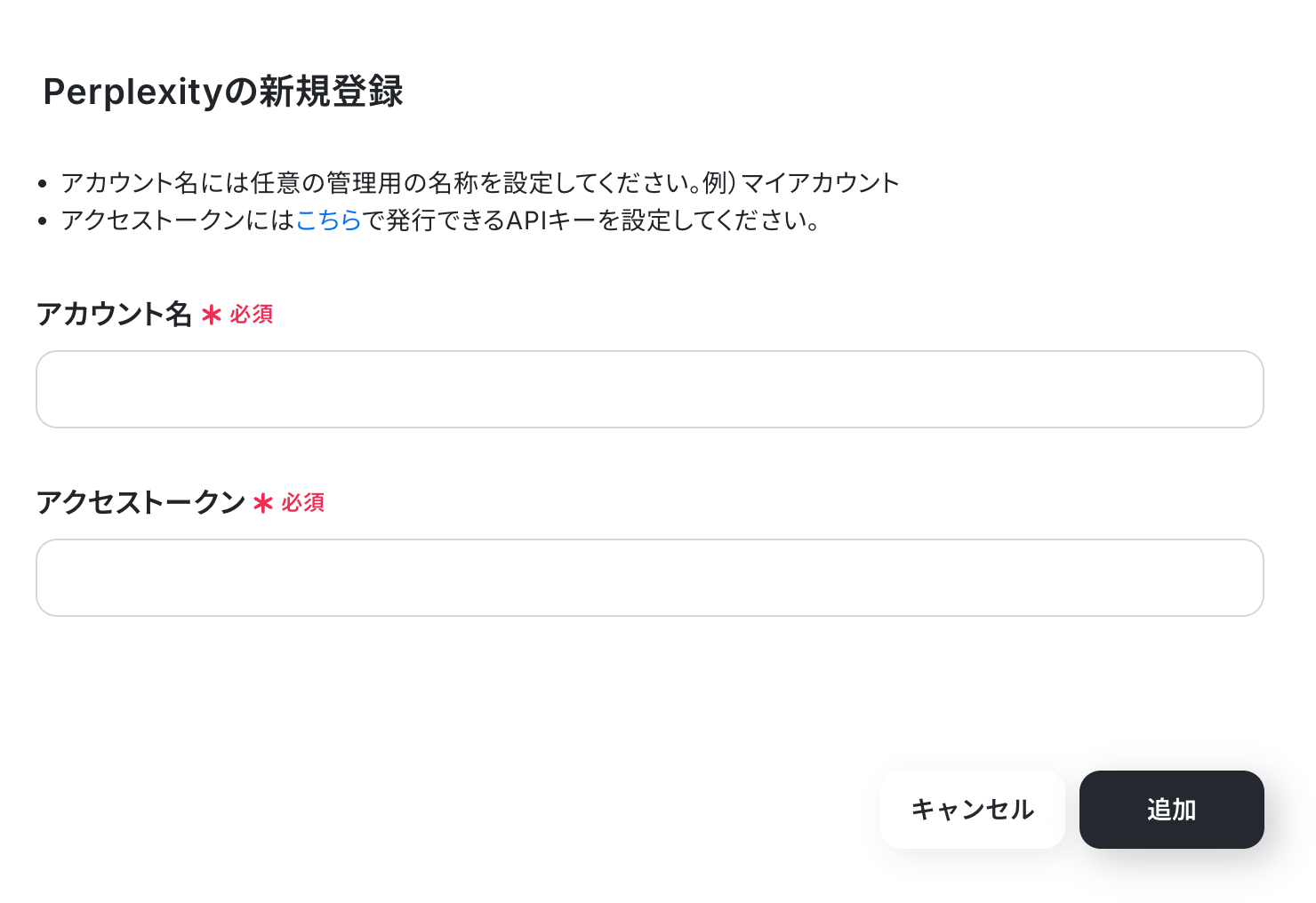
マイアプリ連携画面に遷移しますので、「アカウント名」は任意の値を、アクセストークンは画面注釈に沿ってAPIキーを発行し入力を行います。
入力し終わったら「追加」をクリックしましょう。
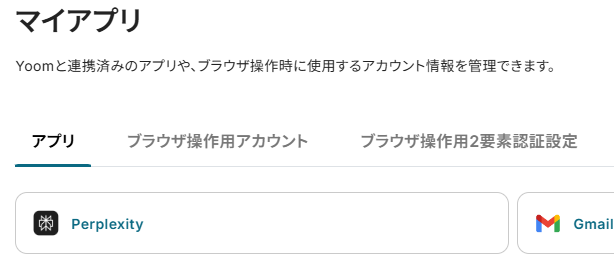
以下のように、マイアプリにPerplexityが追加されれば、連携完了です。
Slackのマイアプリ連携
以下をご確認ください。
以上で今回使用するアプリの「マイアプリ連携」が完了します。
ステップ2:テンプレートをコピーする
続いてYoomのテンプレートをコピーします。以下バナーの「試してみる」をクリックしましょう。
■概要業界の最新動向を把握するためのニュース収集は欠かせない業務ですが、毎日時間を確保するのは大変ではないでしょうか。このワークフローを活用すれば、Perplexityを使ったニュースの自動検索からAIによる要約、そしてSlackへの共有まで一連の流れを自動化できます。日々の情報収集にかかる手間を減らし、効率的な情報共有を実現することが可能です。
■このテンプレートをおすすめする方- Perplexityを活用したニュースの自動収集で、情報収集を効率化したい方
- 業界や競合の動向を毎日チェックし、チームへ共有している事業開発やマーケティング担当者の方
- 手作業でのニュースクリッピングやレポーティング業務に課題を感じている方
■このテンプレートを使うメリット- Perplexityでの検索から要約、通知までが自動で実行されるため、情報収集と共有にかかる時間を短縮できます
- 毎日の定型業務を自動化することで、情報の共有漏れや遅延といった人的ミスを防ぎ、安定した情報共有が可能です
■フローボットの流れ- はじめに、PerplexityとSlackをYoomと連携します
- 次に、トリガーでスケジュールトリガーを選択し、毎日特定の時刻にフローが起動するよう設定します
- 続いて、オペレーションでPerplexityの「情報を検索」アクションを設定し、収集したい情報のキーワードを指定します
- 次に、オペレーションでPerplexityの「テキストを生成」アクションを設定し、前段で取得した情報を任意のプロンプトを使用して要約します
- 最後に、Slackの「チャンネルにメッセージを送る」アクションで、要約した内容を指定のチャンネルに通知します
※「トリガー」:フロー起動のきっかけとなるアクション、「オペレーション」:トリガー起動後、フロー内で処理を行うアクション
■このワークフローのカスタムポイント- スケジュールトリガー機能では、フローを起動させたい曜日や時間を任意に設定できます
- Perplexityで検索するキーワードは、固定のテキストだけでなく、前段のオペレーションで取得した情報を変数として設定することも可能です
- Perplexityで生成するテキストは、前段で取得したインプットやプロンプトを使用して任意の文章を生成できます
- Slackへの通知先チャンネルは任意で設定でき、メッセージ本文にはAIが要約したテキストなどを変数として自由に組み込めます
■注意事項- Perplexity、SlackのそれぞれとYoomを連携してください。
■このテンプレートをおすすめする方
- Perplexityを活用したニュースの自動収集で、情報収集を効率化したい方
- 業界や競合の動向を毎日チェックし、チームへ共有している事業開発やマーケティング担当者の方
- 手作業でのニュースクリッピングやレポーティング業務に課題を感じている方
■このテンプレートを使うメリット
- Perplexityでの検索から要約、通知までが自動で実行されるため、情報収集と共有にかかる時間を短縮できます
- 毎日の定型業務を自動化することで、情報の共有漏れや遅延といった人的ミスを防ぎ、安定した情報共有が可能です
■フローボットの流れ
- はじめに、PerplexityとSlackをYoomと連携します
- 次に、トリガーでスケジュールトリガーを選択し、毎日特定の時刻にフローが起動するよう設定します
- 続いて、オペレーションでPerplexityの「情報を検索」アクションを設定し、収集したい情報のキーワードを指定します
- 次に、オペレーションでPerplexityの「テキストを生成」アクションを設定し、前段で取得した情報を任意のプロンプトを使用して要約します
- 最後に、Slackの「チャンネルにメッセージを送る」アクションで、要約した内容を指定のチャンネルに通知します
■このワークフローのカスタムポイント
- スケジュールトリガー機能では、フローを起動させたい曜日や時間を任意に設定できます
- Perplexityで検索するキーワードは、固定のテキストだけでなく、前段のオペレーションで取得した情報を変数として設定することも可能です
- Perplexityで生成するテキストは、前段で取得したインプットやプロンプトを使用して任意の文章を生成できます
- Slackへの通知先チャンネルは任意で設定でき、メッセージ本文にはAIが要約したテキストなどを変数として自由に組み込めます
■注意事項
- Perplexity、SlackのそれぞれとYoomを連携してください。
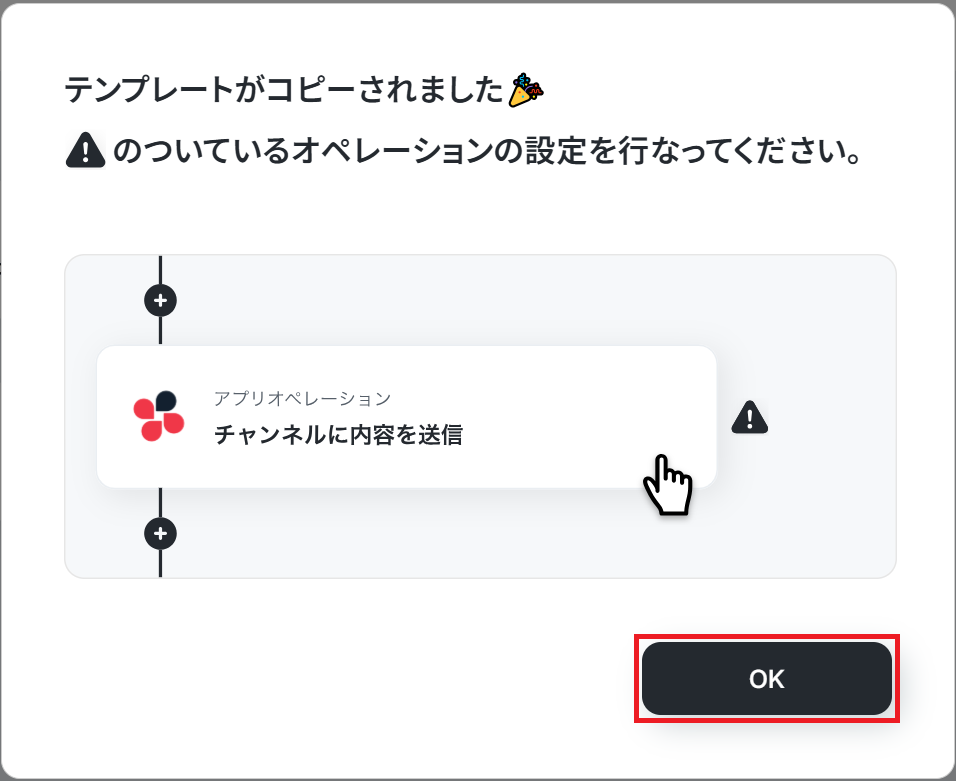
以下のような画面が表示されたらテンプレートのコピーは完了です。OKをクリックして設定を進めましょう。
ステップ3:スケジュールトリガーの設定を行う
まず、フローの第一段階であるアプリトリガーの設定を行います。
フローボットの「指定したスケジュールになったら」をクリックしてください。
※スケジュールトリガーについて詳しく見たい方は以下をご確認ください。
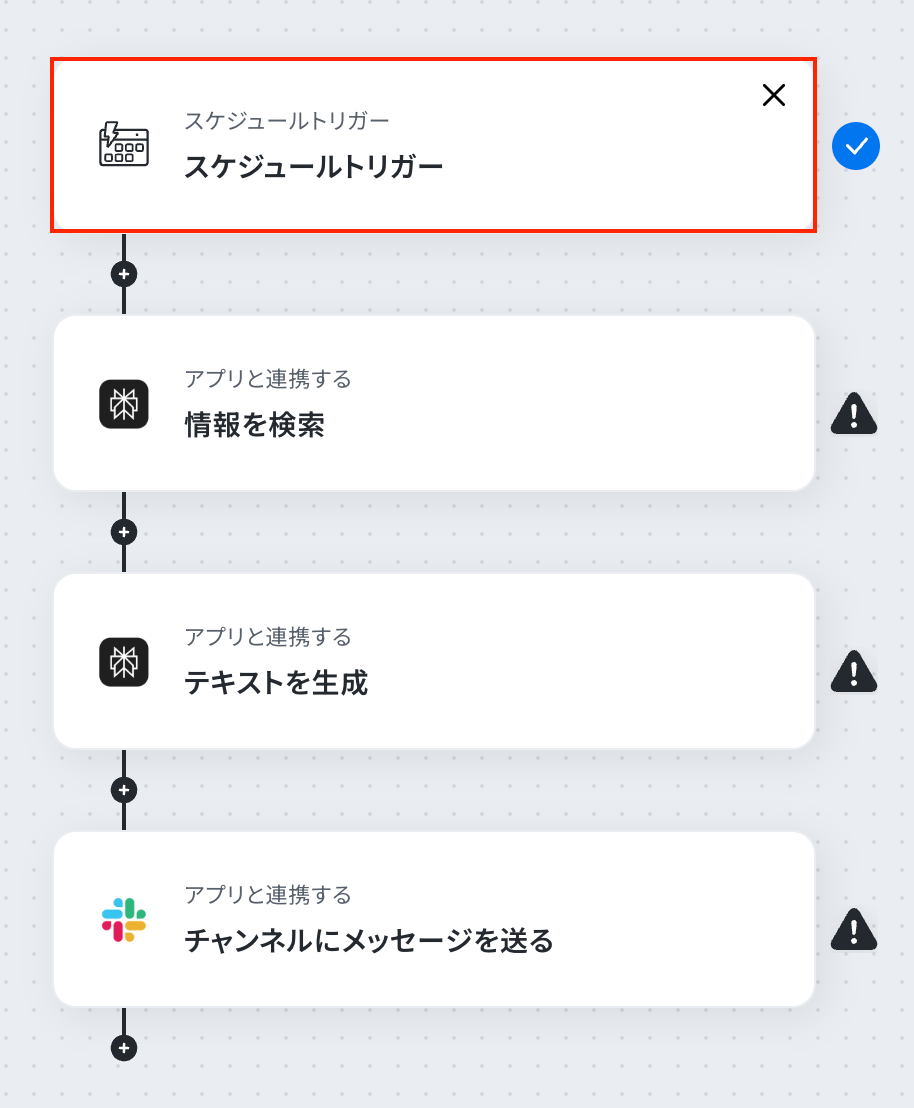
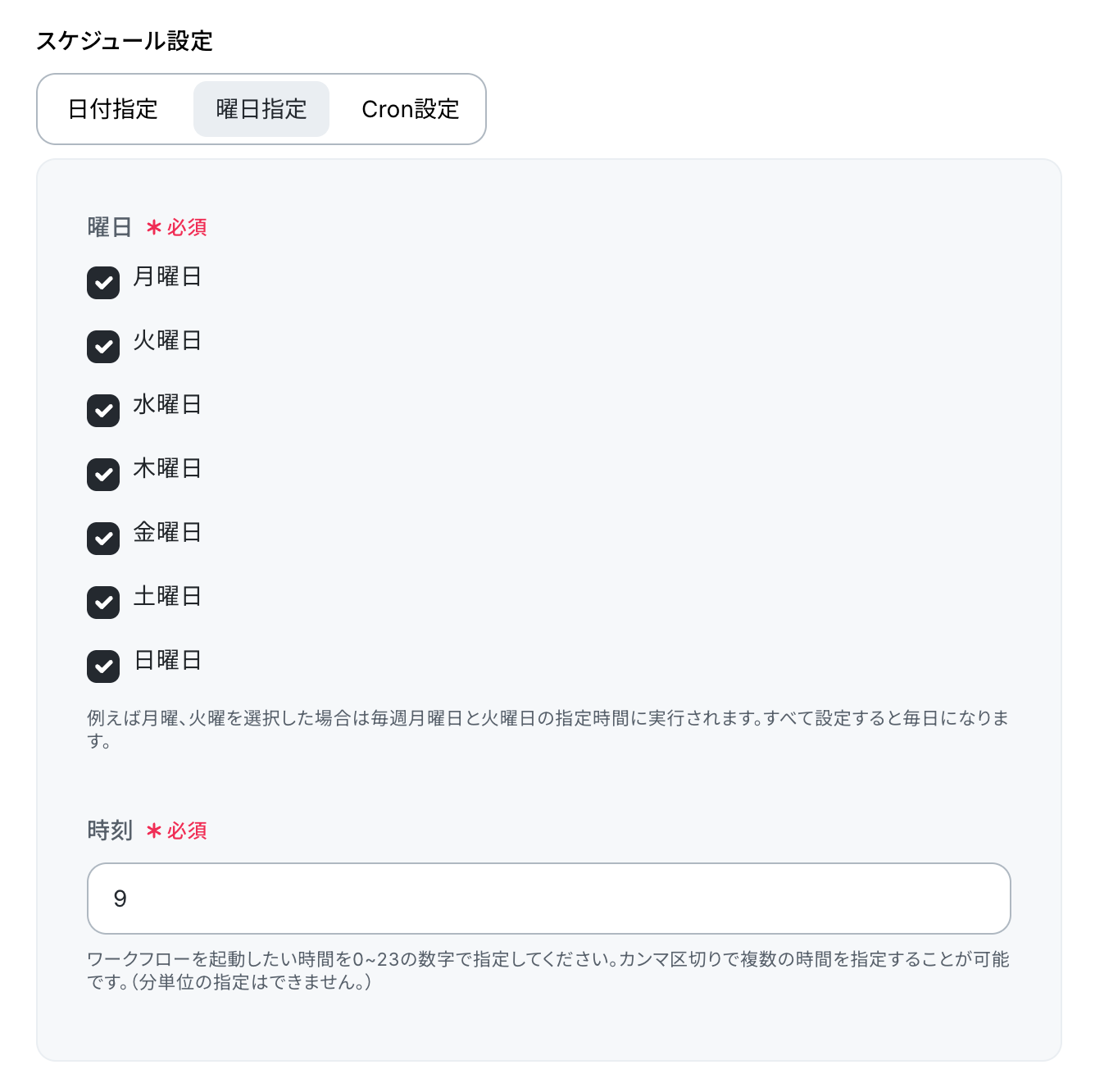
スケジュールトリガーは、スケジューリングした日時にフローを動かしてくれるトリガーです。
今回はデフォルト設定どおり毎日9時に起動するよう設定しています。
任意で設定ができたら、「完了」ボタンを押してください。

ステップ4:Perplexityで情報を検索
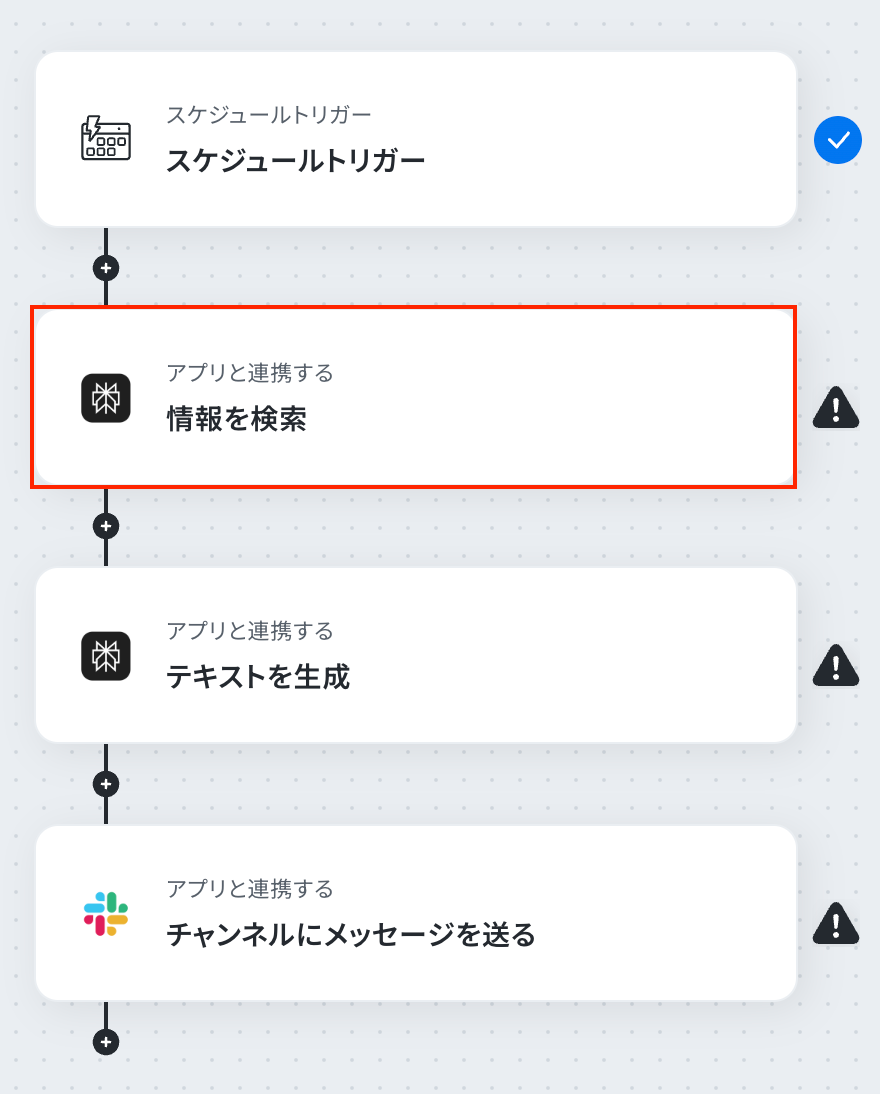
次にPerplexityで情報を検索していきます。「情報を検索」をクリックしましょう。
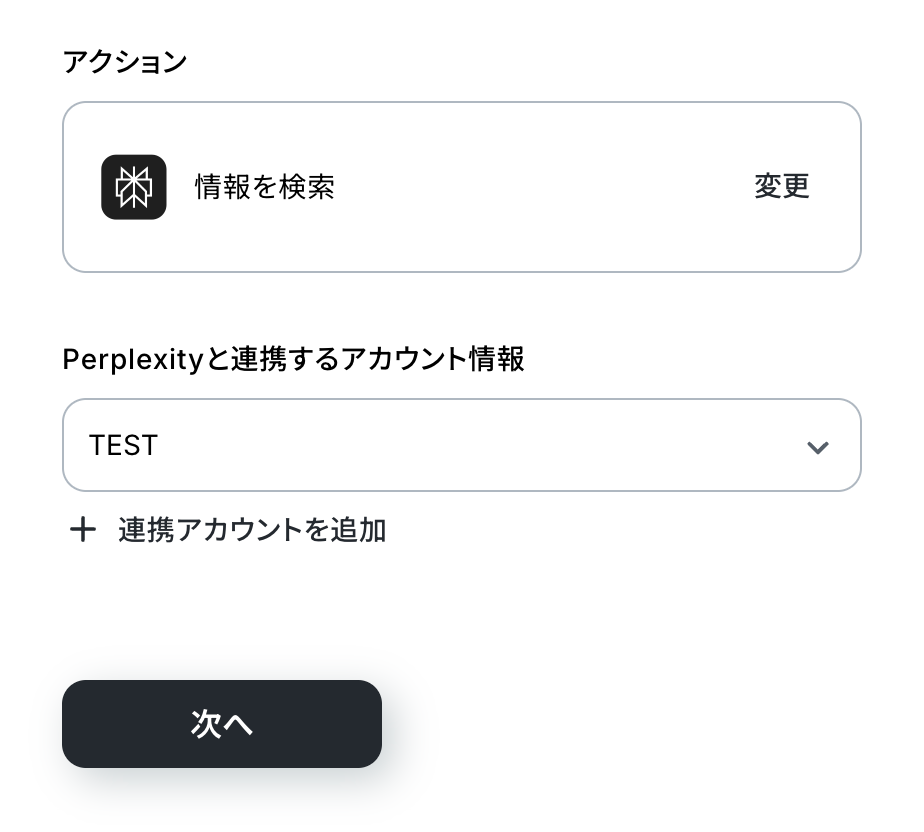
アクションと連携アカウントを確認していきます。
アクションはデフォルト設定のまま、アカウント情報は、連携したいアカウントが選択されているか確認してください。確認出来たら「次へ」をクリックしましょう。
ニュースを収集したいキーワードに関する情報を入力していきます。今回は以下のように入力しました。
- 検索クエリ:お菓子 売上
- 結果の最大取得数:10(デフォルト値)
- ページごとの最大トークン数:空(デフォルト値)
- 国コード:JP(デフォルト値)
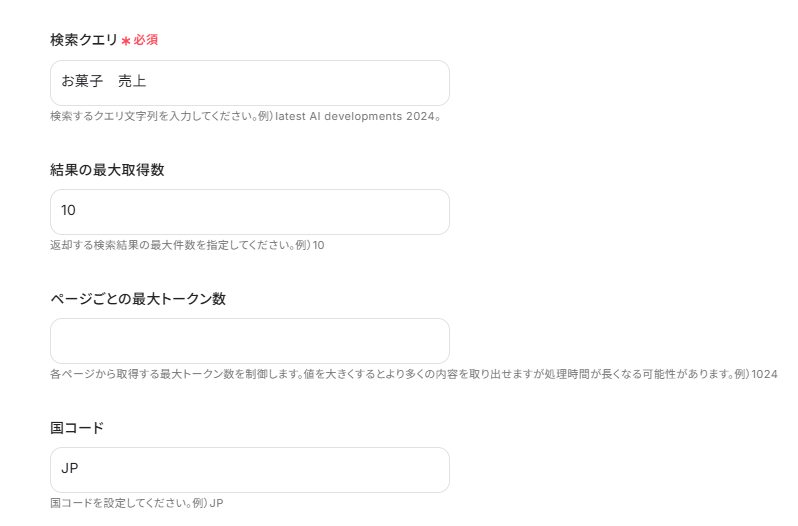
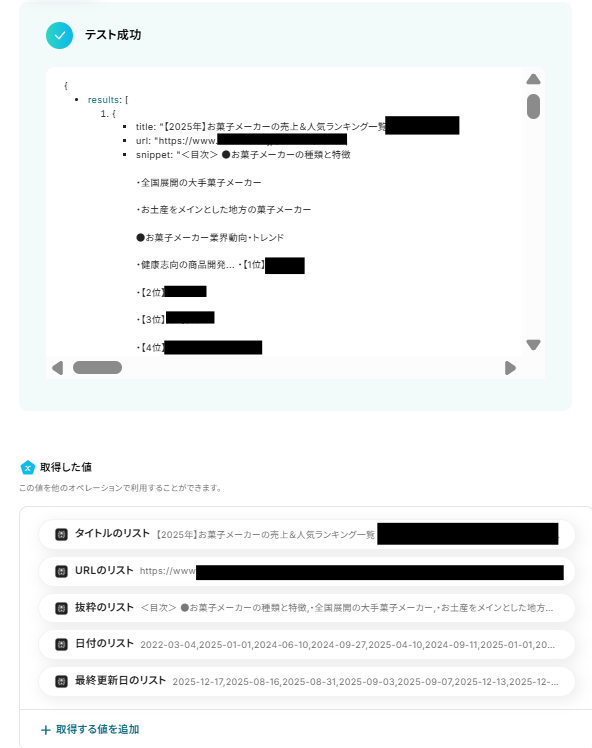
入力が完了したらテストボタンを押してみましょう。テストが成功し、取得した値が入ります。
※取得した値とは?
取得した値とは、トリガーやオペレーション設定時に、「テスト」を実行して取得した値のことを指します。
取得した値は、後続のオペレーション設定時の値として利用でき、フローボットを起動する度に、変動した値となります。詳しくは以下をご覧ください。
「完了」ボタンをクリックして次に進みます。

ステップ5:Perplexityの検索情報をAIで要約する
次にPerplexityの検索情報をAIで要約していきます。「テキストを生成」をクリックしてください。
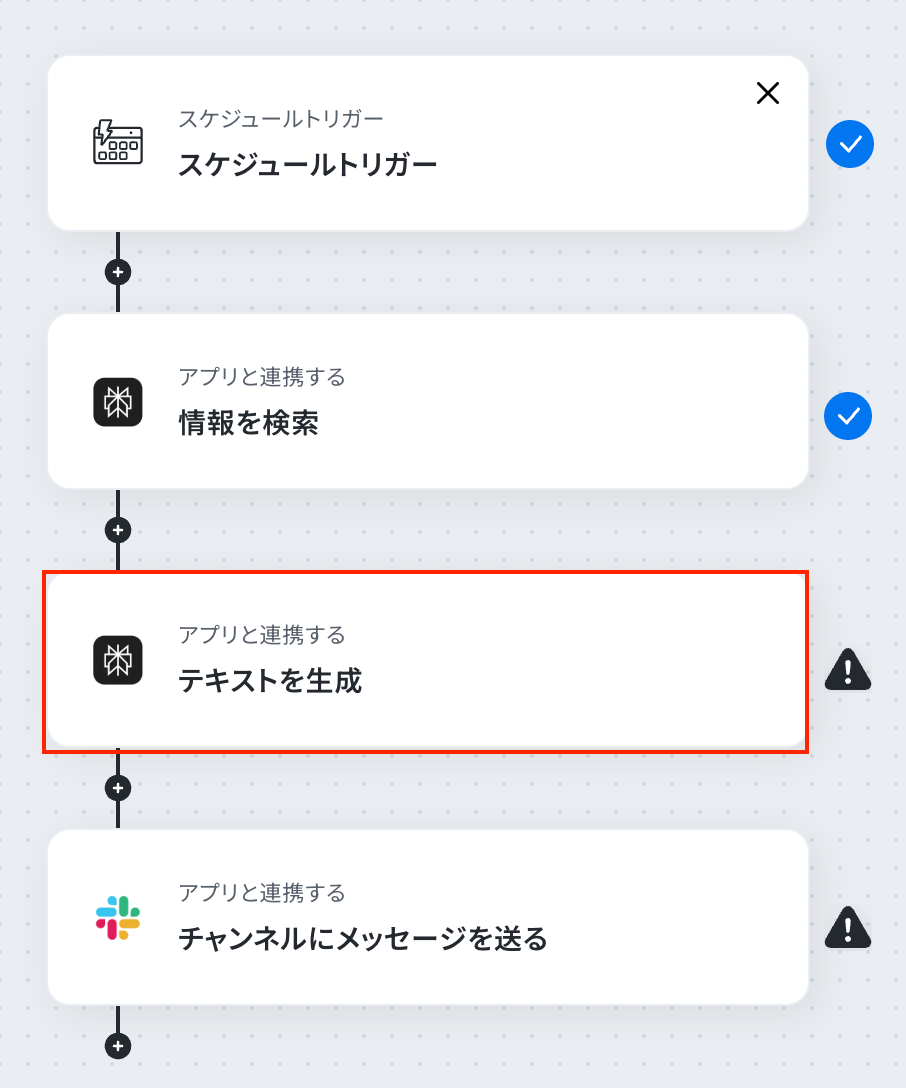
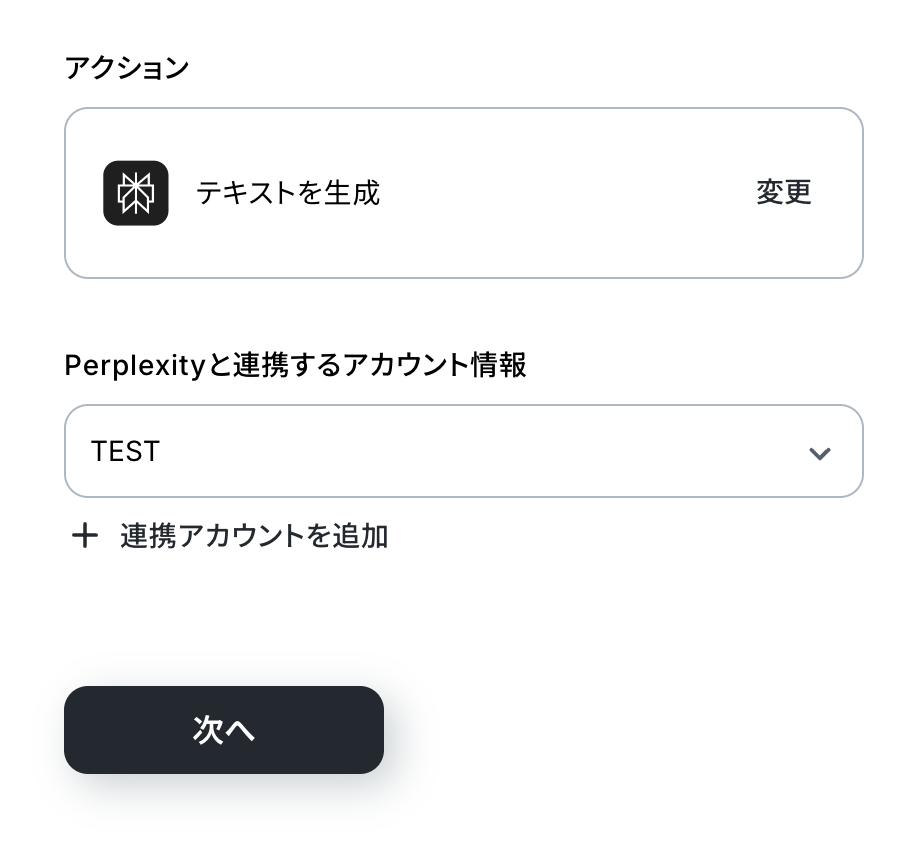
アクションと連携アカウントを確認していきます。
アクションはデフォルト設定のまま、アカウント情報は、連携したいアカウントが選択されているか確認してください。確認出来たら「次へ」をクリックしましょう。
要約するAIのモデル名を指定します。今回は「Sonar Pro」にしましたが、お好みのものをお使いください。
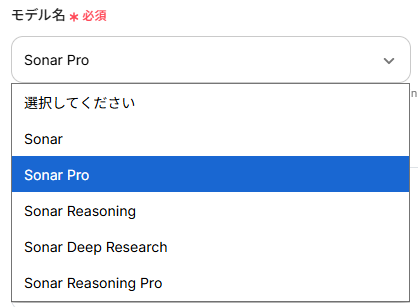
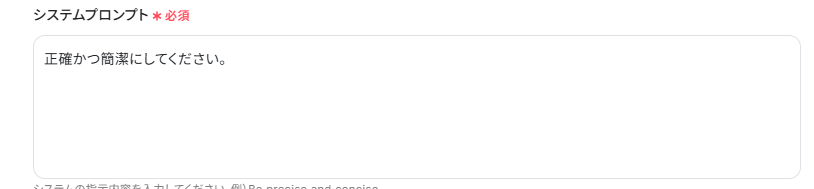
システムプロンプトはデフォルト値の「正確かつ簡潔にしてください。」としています。
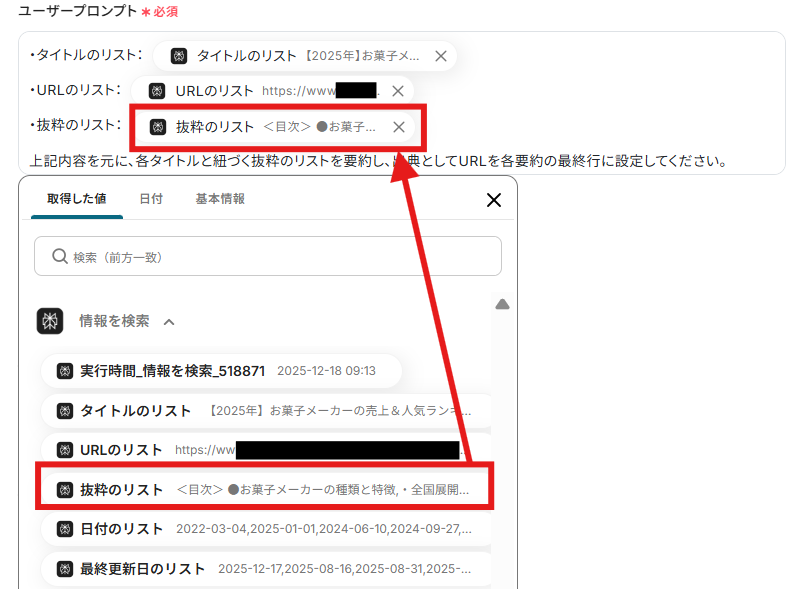
ユーザープロンプトは取得した値を使い、以下のように入力しました。
- タイトルのリスト:取得した値よりタイトルのリスト
- URLのリスト: 取得した値より URLのリスト
- 抜粋のリスト: 取得した値より 抜粋のリスト
- 上記内容を元に、各タイトルと紐づく抜粋のリストを要約し、出典としてURLを各要約の最終行に設定してください。
※取得した値を使って入力すると、フローを起動するごとに変動した値となって便利です。是非ご活用ください。
この画面内には他にもAI指示出しについて細かく設定できる項目がありますので、任意で設定を行ってください。
必須項目を入力し終わったらテストボタンをクリックしましょう。テストが成功し、取得した値が入ります。
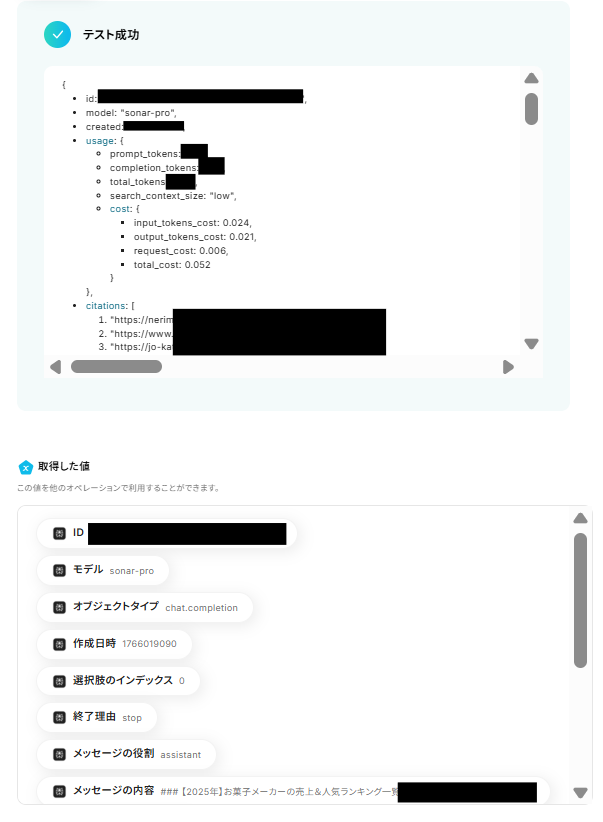
「完了」ボタンをクリックして次に進みます。

ステップ6:SlackにAIで要約した検索結果を送信する
最後にSlackにAIで要約した検索結果を送信していきます。「チャンネルにメッセージを送る」をクリックしてください。
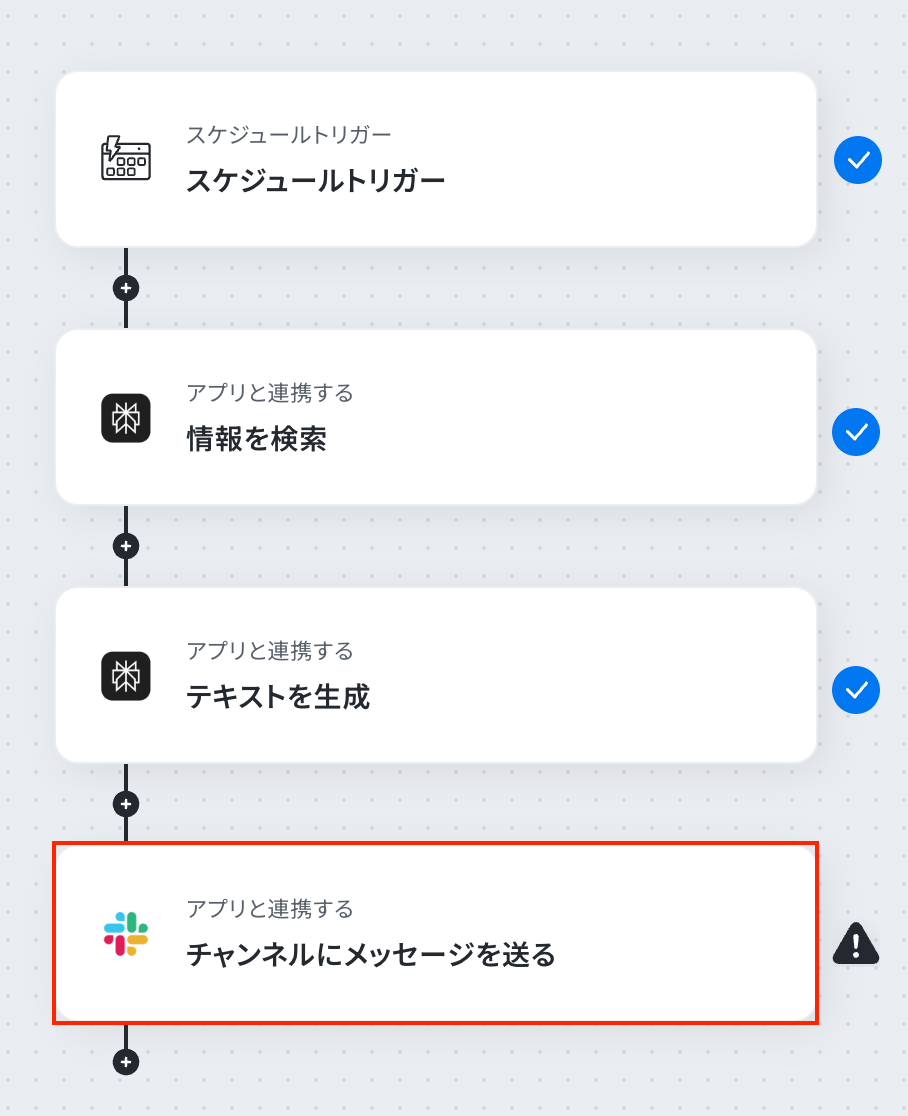
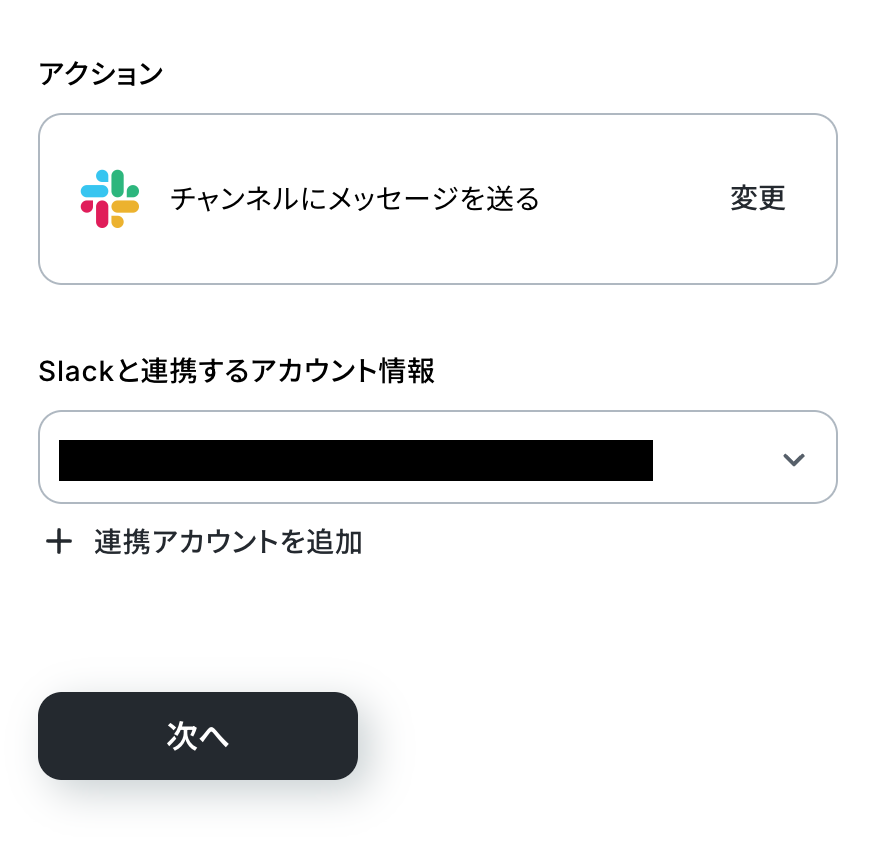
アクションと連携アカウントを確認していきます。
アクションはデフォルト設定のまま、アカウント情報は、連携したいアカウントが選択されているか確認してください。確認出来たら「次へ」をクリックしましょう。
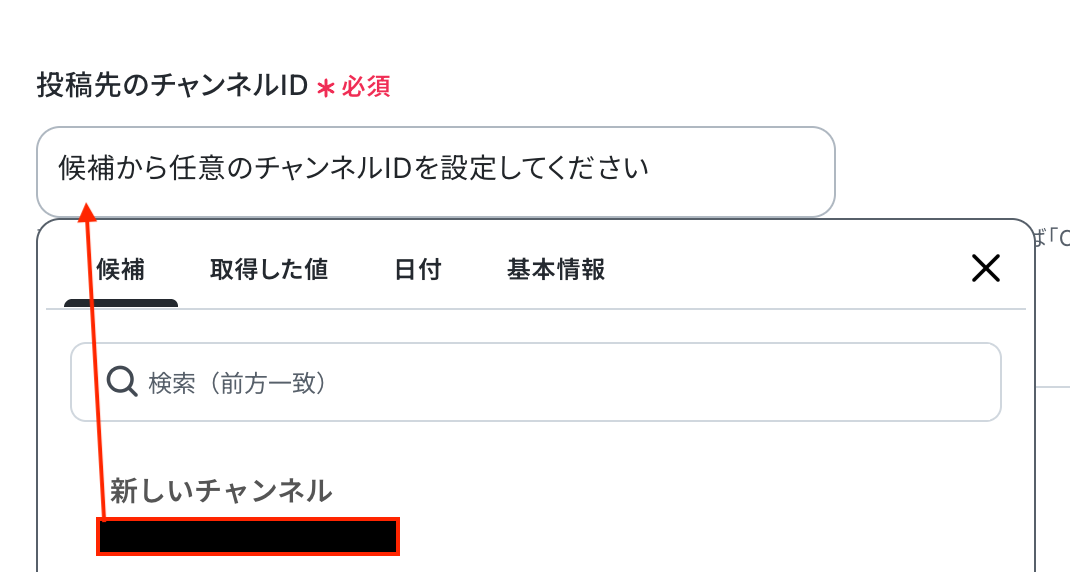
投稿先のチャンネルIDが候補に表示されますので、通知を行いたいチャンネルを選択してください。
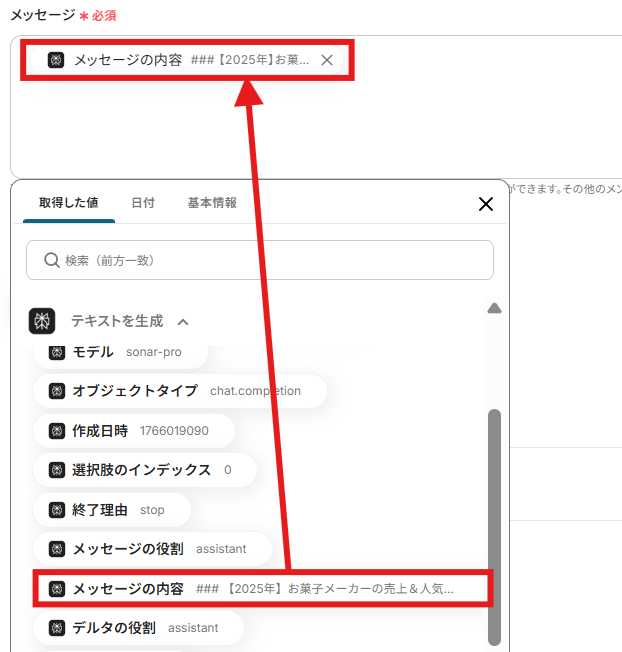
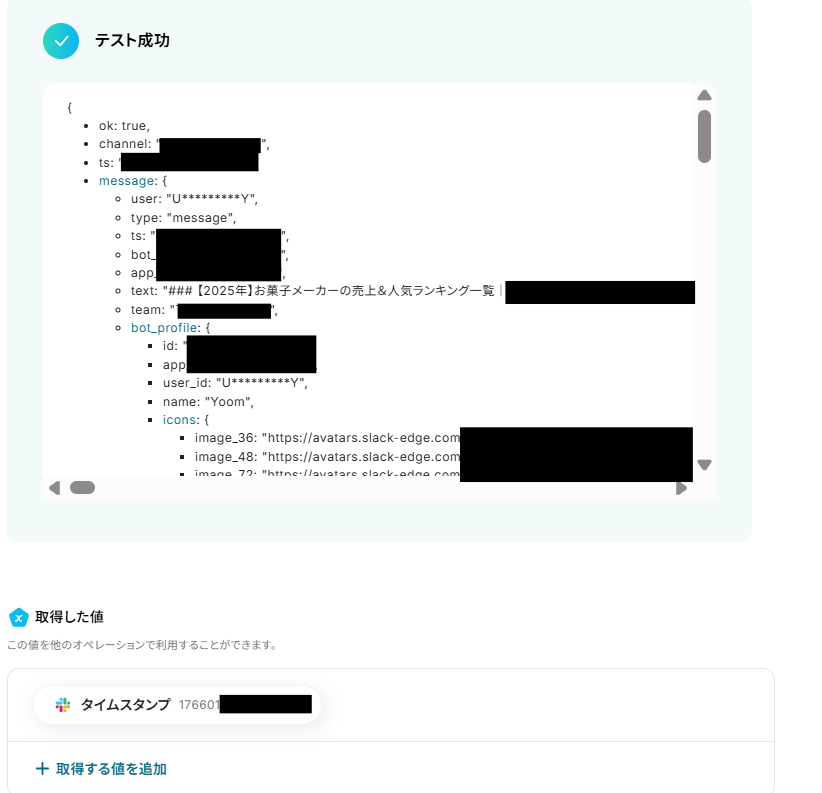
メッセージの内容は、取得した値の「テキスト生成結果」から「メッセージの内容」を選択しましょう。
ここまで設定が終わったら、テストボタンをクリックします。テストが成功し、取得した値が入ればOKです。
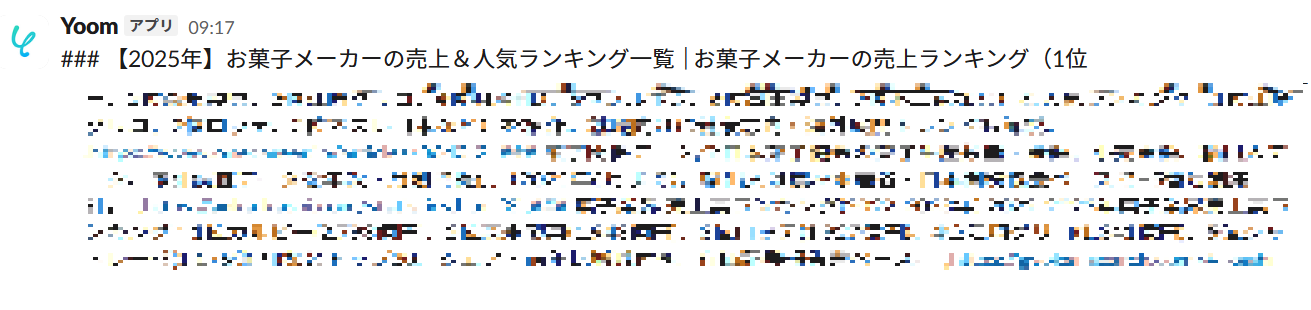
通知先に指定したSlackのチャンネルも見に行ってみましょう。以下のように通知が行われていればフローの設定は完了です。
Yoomの設定画面から「完了」ボタンをクリックしましょう。

ステップ7:トリガーをONにして動作確認
お疲れ様でした!これですべての設定が完了です。
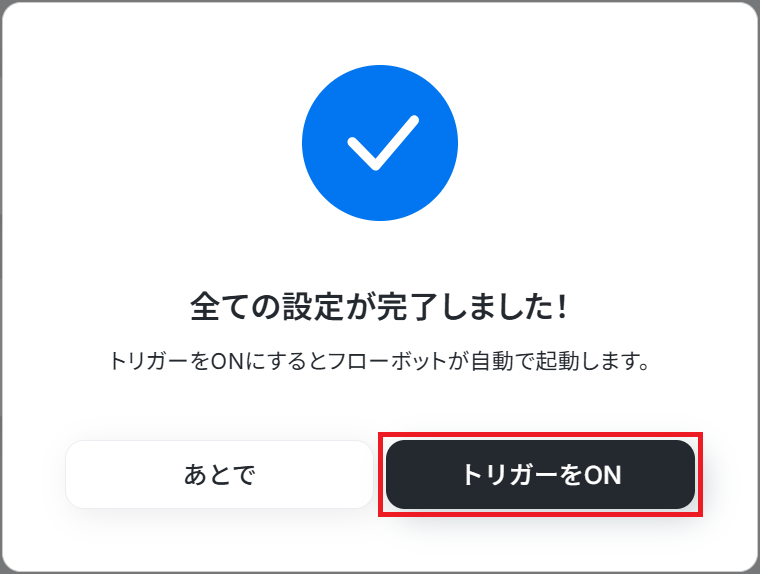
設定が完了すると以下のようなメニューが表示されるので、トリガーをONにします。
動作確認をしてみましょう。
PerplexityのAPIを使ったその他の自動化例
PerplexityのAPIを活用することで、様々な自動化の実現が可能になります。
Perplexityを使った自動化例
Perplexityを活用すれば、日々の情報収集から高度な分析業務まで幅広く自動化できます。例えば、毎日決まった時間に業界ニュースを自動検索・要約してSlackやMicrosoft Teamsへ通知したり、Salesforceの新規リード情報をもとに初回メールの文案を自動作成したりすることが可能です。また、GmailやZendeskで受信した問い合わせ内容を分析して最適な返信案を生成したり、Zoomミーティングの議事録を自動で作成してMicrosoft Excelへ集約するなど、既存の業務フローにAIのリサーチ・分析能力をシームレスに組み込むことができます。
■概要Salesforceに新しいリードが登録されるたびに、初回アプローチのメール文面を手作業で作成することに手間を感じていませんか? このワークフローを活用すれば、Salesforceへのリード登録をきっかけに、Perplexityがリード情報に基づいた最適な初回メールを自動で作成するため、こうした定型業務の負担を軽減できます。リードへの迅速かつ質の高いアプローチを実現し、営業活動の初動を円滑にします。■このテンプレートをおすすめする方- Salesforceを活用しており、Perplexityで初回メール作成を自動化したい営業担当者の方
- リードへのアプローチ速度と質を向上させたいインサイドセールスやマーケティング部門の方
- 手作業によるメール作成業務を効率化し、より戦略的な業務に時間を充てたいと考えている方
■このテンプレートを使うメリット- Salesforceへのリード登録からメール文面の作成までが自動化されるため、これまで手作業に費やしていた時間を短縮し、迅速なアプローチが可能になります。
- Perplexityが生成するため、担当者によるメール文面の品質のばらつきがなくなり、アプローチの質を標準化することで属人化の解消に繋がります。
■フローボットの流れ- はじめに、PerplexityとSalesforceをYoomと連携します
- 次に、トリガーでSalesforceを選択し、「リードオブジェクトに新規レコードが登録されたら」というアクションを設定します
- 次に、オペレーションでPerplexityの「テキストを生成」を設定し、Salesforceのリード情報を基にメール文面を作成するよう指定します
- 最後に、オペレーションでデータベース機能の「レコードを追加する」を設定し、生成されたメール文面などの情報をYoomのデータベースに保存します
※「トリガー」:フロー起動のきっかけとなるアクション、「オペレーション」:トリガー起動後、フロー内で処理を行うアクション
■このワークフローのカスタムポイント- Salesforceとの連携設定を行う際に、ご利用の環境に応じた任意のマイドメインURLを設定してください。
- Perplexityのプロンプトは、固定のテキストやSalesforceで取得した値の変数を使って自由にカスタマイズ可能です。
■注意事項- Salesforce、PerplexityのそれぞれとYoomを連携してください。
- トリガーは5分、10分、15分、30分、60分の間隔で起動間隔を選択できます。
- プランによって最短の起動間隔が異なりますので、ご注意ください。
- 【Salesforce】はチームプラン・サクセスプランでのみご利用いただけるアプリとなっております。フリープラン・ミニプランの場合は設定しているフローボットのオペレーションやデータコネクトはエラーとなりますので、ご注意ください。
- チームプランやサクセスプランなどの有料プランは、2週間の無料トライアルを行うことが可能です。無料トライアル中には制限対象のアプリを使用することができます。
■概要Asanaでタスクを作成する際、関連情報のリサーチや詳細な説明文の作成に時間を要していませんか。特に複数のタスクを並行して管理する場合、こうした付随業務が大きな負担になることもあります。このワークフローを活用すれば、Asanaにタスクが作成されると、Perplexityがタスク名に応じた詳細な説明を自動で生成し、コメントとして追加します。情報収集や入力の手間を省き、タスク管理をより円滑に進めることが可能です。
■このテンプレートをおすすめする方- Asanaでのタスク管理において、詳細な説明文の作成に手間を感じている方
- PerplexityなどのAIを活用して、情報収集や文章作成を効率化したい方
- チームへのタスク共有をより明確にし、円滑なプロジェクト進行を目指す方
■このテンプレートを使うメリット- Asanaのタスク作成後、Perplexityが自動で説明文を生成・追記するため、情報収集や文章作成にかかる時間を短縮できます。
- タスク説明の品質が標準化されることで、担当者による内容のばらつきや、重要な情報の記載漏れを防ぐことに繋がります。
■フローボットの流れ- はじめに、AsanaとPerplexityをYoomと連携します。
- 次に、トリガーでAsanaを選択し、「特定のプロジェクトにタスクが追加されたら」といったアクションを設定します。
- オペレーションでPerplexityを選択し、トリガーで取得したタスク情報をもとに詳細な説明文を生成するよう設定します。
- 最後に、オペレーションでAsanaを選択し、Perplexityで生成されたテキストを対象タスクにコメントとして追加するよう設定します。
※「トリガー」:フロー起動のきっかけとなるアクション、「オペレーション」:トリガー起動後、フロー内で処理を行うアクション
■このワークフローのカスタムポイント- Asanaのトリガー設定では、自動化の対象としたいワークスペースIDやプロジェクトIDを任意で設定してください。
- Perplexityのオペレーション設定では、使用するモデルの指定や、AIへの役割付けを行うシステムプロンプト、具体的な指示を出すユーザープロンプトを自由にカスタマイズできます。
- Asanaにコメントを追加するオペレーションでは、コメントを追加するタスクIDや、生成されたテキストをどのように反映させるかを設定できます。
■注意事項- Asana、PerplexityのそれぞれとYoomを連携してください。
- トリガーは5分、10分、15分、30分、60分の間隔で起動間隔を選択できます。
- プランによって最短の起動間隔が異なりますので、ご注意ください。
■概要
会議の議事録作成やインタビューの記録など、音声ファイルの扱いは手間がかかる業務の一つではないでしょうか。ファイルを手動で文字起こしツールにかけ、さらに要約を作成してNotionにまとめる作業は、時間も集中力も必要とします。このワークフローを活用すれば、Boxに音声ファイルがアップロードされるだけで、文字起こしからPerplexityによる要約、そしてNotionへの記録までが自動で完結するため、こうした定型業務を効率化できます。
■このテンプレートをおすすめする方
- Boxに保存した会議録音から、手作業で議事録を作成しているマーケターや営業担当者の方
- インタビュー音声の文字起こしと要約、Notionへの情報集約を効率化したいメディア担当者の方
- Perplexityを活用して、音声コンテンツの要約作成プロセスを自動化したいと考えている方
■このテンプレートを使うメリット
- Boxへのファイル追加を起点に、文字起こしから要約、Notionへの追加までが自動化され、手作業にかかっていた時間を短縮することができます。
- 手動でのコピー&ペースト作業が不要になるため、転記ミスや要約の抜け漏れといったヒューマンエラーを防ぎ、情報の正確性を保ちます。
■フローボットの流れ
- はじめに、Box、Perplexity、NotionをYoomと連携します。
- 次に、トリガーでBoxを選択し、「フォルダにファイルがアップロードされたら」というアクションを設定します。
- 続いて、オペレーションでBoxの「ファイルをダウンロード」アクションを設定し、トリガーでアップロードされたファイルを取得します。
- 次に、オペレーションでYoomの「音声データを文字起こしする」機能を選択し、ダウンロードした音声ファイルをテキスト化します。
- その後、オペレーションでPerplexityの「テキストを生成」アクションを設定し、文字起こしされたテキストを要約します。
- 最後に、オペレーションでNotionの「レコードを追加する」アクションを設定し、生成された要約などを指定のデータベースに追加します。
※「トリガー」:フロー起動のきっかけとなるアクション、「オペレーション」:トリガー起動後、フロー内で処理を行うアクション
■このワークフローのカスタムポイント
- Boxのトリガー設定では、音声ファイルをアップロードする特定のフォルダを任意で指定してください。
- Perplexityでの要約生成では、プロンプトを自由にカスタマイズできるため、「以下のテキストを箇条書きで要約してください」のように、出力形式の指定も可能です。
- Notionへの追加アクションでは、どのデータベースに追加するかを選択し、タイトルや本文などの各プロパティに、Perplexityで生成した要約などを割り当てることができます。
■注意事項
- Notion、Perplexity、BoxのそれぞれとYoomを連携してください。
- トリガーは5分、10分、15分、30分、60分の間隔で起動間隔を選択できます。
- プランによって最短の起動間隔が異なりますので、ご注意ください。
- 文字起こしオペレーションはチームプラン・サクセスプランでのみご利用いただける機能となっております。フリープラン・ミニプランの場合は設定しているフローボットのオペレーションはエラーとなりますので、ご注意ください。
- チームプランやサクセスプランなどの有料プランは、2週間の無料トライアルを行うことが可能です。無料トライアル中には制限対象のアプリやAI機能(オペレーション)を使用することができます。
■概要ブログやSNSなどの画像を準備する際に、毎回プロンプトを考えてAIツールを操作するのは手間がかかる作業です。このワークフローは、Google スプレッドシートにキーワードを入力するだけで、Perplexityが最適なプロンプトを考案し、OpenAIが画像を生成するプロセスを自動化します。手作業による画像生成の手間を省き、コンテンツ制作の効率を高めます。
■このテンプレートをおすすめする方- Perplexityを活用した画像生成のプロセスを自動化したいコンテンツ制作者の方
- Google スプレッドシートで管理する情報をもとに、効率的に画像を準備したいチームリーダーの方
- 複数のAIツールを連携させ、クリエイティブ制作の定型業務を効率化したいと考えている方
■このテンプレートを使うメリット- スプレッドシートの更新だけで画像が自動生成されるため、プロンプトの考案やツールの操作にかかる時間を短縮できます。
- Perplexityによるプロンプト生成を挟むことで、生成される画像の品質が安定し、クリエイティブ業務の属人化を防ぎます。
■フローボットの流れ- はじめに、Google スプレッドシート、OpenAI、PerplexityをYoomと連携します。
- 次に、トリガーでGoogle スプレッドシートを選択し、「行が更新されたら」というアクションを設定します。
- 次に、オペレーションでPerplexityの「情報を検索(AIが情報を要約)」アクションを設定し、 Google スプレッドシートの情報から画像生成用のプロンプトを作成します。
- 続いて、オペレーションでOpenAIの「テキストから画像を生成する」アクションを設定し、作成されたプロンプトをもとに画像を生成します。
- 最後に、オペレーションでYoomの「メールを送る」アクションを設定し、生成された画像を任意の宛先に送付します。
※「トリガー」:フロー起動のきっかけとなるアクション、「オペレーション」:トリガー起動後、フロー内で処理を行うアクション
■このワークフローのカスタムポイント- Google スプレッドシートのトリガー設定では、対象としたい任意のスプレッドシートIDとシートのタブ名を設定してください。
- Perplexityの設定では、生成するプロンプトの質を調整するため、任意のモデル名、システムプロンプト、ユーザープロンプトを設定してください。
- OpenAIの「テキストから画像を生成する」アクションでは、生成枚数や画像サイズを任意の価に設定してください。
- メール機能の設定では、宛先や件名に任意の値を設定し、本文には事前のアクションで取得した値や任意のテキストを活用して設定してください。
■注意事項- Google スプレッドシート、Perplexity、OpenAIのそれぞれとYoomを連携してください。
- Google スプレッドシートをアプリトリガーとして使用する際の注意事項は「【アプリトリガー】Google スプレッドシートのトリガーにおける注意事項」を参照してください。
- トリガーは5分、10分、15分、30分、60分の間隔で起動間隔を選択できます。
- プランによって最短の起動間隔が異なりますので、ご注意ください。
- ChatGPT(OpenAI)のアクションを実行するには、OpenAIのAPI有料プランの契約が必要です。(APIが使用されたときに支払いができる状態)詳しくは、「OpenAIの料金ページ」をご参照ください。
■概要日々寄せられる多くの問い合わせメールへの対応に、時間や手間がかかっていませんか? 迅速な返信が求められる一方で、一件ずつ内容を確認して返信案を作成するのは大きな負担となることもあります。このワークフローは、Gmailで受信した特定の問い合わせ内容をAIのPerplexityが自動で分析し、返信案を作成、Slackへ通知する一連の流れを自動化するため、こうした課題のさkに役立ちます。
■このテンプレートをおすすめする方- Gmailでの問い合わせ対応に多くの時間を費やしているカスタマーサポート担当者の方
- AIを活用して問い合わせ対応業務を効率化したいと考えているチームリーダーの方
- 手作業による返信対応を自動化し、コア業務に集中できる環境を整えたい方
■このテンプレートを使うメリット- 問い合わせ受信から返信案の作成までが自動化されるため、担当者が対応に費やす時間を短縮できます。
- Perplexityが生成した返信案をもとに対応することで、担当者による回答のばらつきを抑え、応対品質の安定化に繋がります。
■フローボットの流れ- はじめに、Gmail、Perplexity、SlackをYoomと連携します。
- 次に、トリガーでGmailを選択し、「特定のキーワードに一致するメールを受信したら」というアクションを設定します。
- 次に、オペレーションでPerplexityの「テキストを生成」アクションを設定し、受信したメール内容を元に返信案を作成するように設定します。
- 最後に、オペレーションでSlackの「チャンネルにメッセージを送る」アクションを設定し、生成された返信案を指定のチャンネルに通知します。
※「トリガー」:フロー起動のきっかけとなるアクション、「オペレーション」:トリガー起動後、フロー内で処理を行うアクション
■このワークフローのカスタムポイント- Gmailのトリガー設定では、自動化の対象としたいメールに含まれるキーワードを任意で設定してください。
- Perplexityでテキストを生成するアクションでは、目的に応じてプロンプトを自由にカスタマイズでき、前段のGmailで取得したメール本文などの情報を変数として利用可能です。
- Slackへの通知設定では、通知先のチャンネルやメッセージ本文を任意で設定できます。本文には固定のテキストだけでなく、前段で取得した値を変数として埋め込むことも可能です。
■注意事項- Gmail、Perplexity、SlackのそれぞれとYoomを連携してください。
- トリガーは5分、10分、15分、30分、60分の間隔で起動間隔を選択できます。
- プランによって最短の起動間隔が異なりますので、ご注意ください。
■概要海外からのメール対応において、内容の確認や翻訳に手間がかかっていませんか。特に、日常的に多くの英文メールを受け取る場合、翻訳ツールへのコピー&ペースト作業は大きな負担になりがちです。 このワークフローを活用すれば、Gmailで特定のラベルが付いたメールを受信した際に、その内容をAIツールのPerplexityが自動で翻訳し、指定した宛先に通知する一連の流れを自動化できます。これにより、手作業による翻訳の手間を省き、スムーズなメール対応を実現します。
■このテンプレートをおすすめする方- 海外の顧客や拠点とのやり取りが多く、日常的に外国語のメールを処理している方
- Gmailに届く大量のメールから、重要な情報を素早く翻訳し把握したいと考えている方
- PerplexityなどのAIツールを活用して、メール対応業務の効率化を進めたい方
■このテンプレートを使うメリット- Gmailにメールが届くと自動で翻訳処理が開始されるため、手作業で翻訳ツールを操作する時間を短縮できます
- コピー&ペーストの際に発生しがちな、文章の転記漏れや翻訳ミスといったヒューマンエラーを防ぎます
■フローボットの流れ- はじめに、GmailとPerplexityをYoomと連携します
- 次に、トリガーでGmailを選択し、「特定のラベルのメールを受信したら」というアクションを設定します
- 次に、オペレーションでPerplexityの「テキストを生成」アクションを設定し、トリガーで取得したメール本文を翻訳するよう指示します
- 最後に、オペレーションでGmailの「メールを送る」アクションを設定し、翻訳されたテキストを指定した宛先に送付します
※「トリガー」:フロー起動のきっかけとなるアクション、「オペレーション」:トリガー起動後、フロー内で処理を行うアクション
■このワークフローのカスタムポイント- Gmailのトリガー設定では、自動翻訳の対象としたいメールのラベルを任意で指定することが可能です
- Perplexityのオペレーションでは、「日本語に翻訳してください」といったテキスト生成のプロンプトを自由にカスタマイズでき、前のステップで取得したメール本文などを変数として利用できます
- 最後のGmail通知設定では、宛先や件名、本文を任意で設定できます。前のステップでPerplexityが生成した翻訳結果を変数として利用し、メール本文に含めることも可能です
■注意事項- Gmail、PerplexityのそれぞれとYoomを連携してください。
- トリガーは5分、10分、15分、30分、60分の間隔で起動間隔を選択できます。
- プランによって最短の起動間隔が異なりますので、ご注意ください。
■概要Microsoft Teamsで受信する顧客や社内からの問い合わせ対応に、時間や手間がかかっていませんか。一件ずつ内容を確認し、適切な返信を作成する作業は担当者にとって大きな負担となり、回答の属人化を招くこともあります。このワークフローを活用すれば、Microsoft Teamsの特定チャネルにメッセージが投稿されると、AI(Perplexity)が内容を自動で分析して返信案を作成し、Slackへ通知します。これにより、問い合わせ対応の初動を効率化し、対応品質の向上に繋げることが可能です。
■このテンプレートをおすすめする方- Microsoft Teamsを活用した問い合わせ対応の工数を削減したいと考えている方
- AIを業務に組み込み、返信内容の作成を自動化して対応の質を均一化したい方
- PerplexityやSlackなど、複数のツールを手作業で連携させており非効率を感じている方
■このテンプレートを使うメリット- Microsoft Teamsで受信したメッセージを基にPerplexityが返信案を自動生成するため、担当者が回答を考える時間を短縮し、迅速な対応を実現します。
- AIが一次回答案を作成することで、担当者による対応品質のばらつきを抑え、業務の標準化やヒューマンエラーの防止に貢献します。
■フローボットの流れ- はじめに、Microsoft Teams、Perplexity、SlackをYoomと連携します。
- 次に、トリガーでMicrosoft Teamsを選択し、「チャネルにメッセージが送信されたら」というアクションを設定します。
- 次に、オペレーションでPerplexityの「テキストを生成」を選択し、トリガーで取得したメッセージ内容を基に返信案を作成するよう設定します。
- 最後に、オペレーションでSlackの「チャンネルにメッセージを送る」を選択し、生成された返信案を指定のチャンネルへ通知するよう設定します。
※「トリガー」:フロー起動のきっかけとなるアクション、「オペレーション」:トリガー起動後、フロー内で処理を行うアクション
■このワークフローのカスタムポイント- Microsoft Teamsのトリガー設定では、どのチャネルのメッセージを検知の対象とするか、任意で設定してください。
- Slackへの通知オペレーションでは、Perplexityが生成した返信案に加えて、元の問い合わせ内容など、通知したい情報を任意で設定することが可能です。
■注意事項- Microsoft Teams、Perplexity、SlackのそれぞれとYoomを連携してください。
- Microsoft365(旧Office365)には、家庭向けプランと一般法人向けプラン(Microsoft365 Business)があり、一般法人向けプランに加入していない場合には認証に失敗する可能性があります。
- トリガーは5分、10分、15分、30分、60分の間隔で起動間隔を選択できます。
- プランによって最短の起動間隔が異なりますので、ご注意ください。
■概要Zoomでのオンラインミーティング終了後、録画データを聞き返して議事録を作成する作業に手間を感じていませんか。文字起こしや要約、Excelへの転記といった一連の作業は時間がかかり、本来の業務を圧迫することもあります。このワークフローを活用すれば、Zoomミーティングの終了をトリガーに、Perplexityが自動で議事録を作成し、Microsoft Excelへ記録する一連の流れを自動化でき、議事録作成に関する課題を削減します。
■このテンプレートをおすすめする方- Zoomでの会議が多く、議事録作成の時間を短縮したいと考えている方
- PerplexityなどのAIを活用して、文字起こしや要約の作業を効率化したい方
- 手作業によるMicrosoft Excelへの情報転記で発生するミスを減らしたい方
■このテンプレートを使うメリット- Zoomミーティング終了後、議事録の作成からMicrosoft Excelへの記録までが自動化されるため、これまで手作業に費やしていた時間を短縮できます。
- 手作業による文字起こしの聞き間違いや要約の抜け漏れ、転記ミスといったヒューマンエラーを防ぎ、議事録の品質を安定させます。
■フローボットの流れ- はじめに、Zoom、Perplexity、Microsoft ExcelをYoomと連携します。
- 次に、トリガーでZoomを選択し、「ミーティングが終了したら」を設定します。
- 続いて、オペレーションでZoomの「ミーティングの詳細情報を取得」、「ミーティングのレコーディング情報を取得」、「ミーティングのレコーディングファイルをダウンロード」を順に設定します。
- 次に、オペレーションの音声文字起こし機能を設定し、ダウンロードした音声データをテキスト化します。
- 続いて、オペレーションでPerplexityを設定し、テキスト化されたデータを基に議事録を生成します。
- 最後に、オペレーションでMicrosoft Excelを設定し、生成された議事録を指定のファイルに行として追加します。
※「トリガー」:フロー起動のきっかけとなるアクション、「オペレーション」:トリガー起動後、フロー内で処理を行うアクション
■このワークフローのカスタムポイント- Perplexityに議事録を生成させる際のプロンプト(指示内容)は、要約の形式や含めるべき項目など、目的に合わせて任意の内容に設定してください。
- Microsoft Excelに連携する際、どのファイルやシートに、どのような議事録の情報を追加するかを任意で設定可能です。
■注意事項- Zoom、Perplexity、Microsoft ExcelのそれぞれとYoomを連携してください。
- トリガーは5分、10分、15分、30分、60分の間隔で起動間隔を選択できます。
- プランによって最短の起動間隔が異なりますので、ご注意ください。
- Zoomのプランによって利用できるアクションとそうでないアクションがあるため、ご注意ください。
- 現時点では以下のアクションはZoomの有料プランのみ利用可能です。
- ミーティングが終了したら
- ミーティングのレコーディング情報を取得する(クラウド上に存在するレコーディングのみ取得可能なため)
- 詳細は「Zoomでミーティングのレコーディング情報を取得する際の注意点」をご参照ください。
- ダウンロード可能なファイル容量は最大300MBまでです。アプリの仕様によっては300MB未満になる可能性があるので、ご注意ください。
- トリガー、各オペレーションでの取り扱い可能なファイル容量の詳細は「ファイルの容量制限について」をご参照ください。
- Microsoft365(旧Office365)には、家庭向けプランと一般法人向けプラン(Microsoft365 Business)があり、一般法人向けプランに加入していない場合には認証に失敗する可能性があります。
- Microsoft Excelのデータベースを操作するオペレーションの設定に関しては「【Excel】データベースを操作するオペレーションの設定に関して」をご参照ください。
- OCRデータは6,500文字以上のデータや文字が小さい場合などは読み取れない場合があるので、ご注意ください。
■概要Zendeskで受け取ったお問い合わせへの返信作成に、時間を要していませんか?担当者によって返信内容の品質にばらつきが出てしまうことも課題の一つです。このワークフローを活用すれば、Zendeskに新しいチケットが作成されると、AI(Perplexity)が自動で返信のドラフトを生成し、Microsoft Teamsに通知できます。これにより、顧客対応の迅速化と品質の安定化を実現します。■このテンプレートをおすすめする方- Zendeskでの顧客対応の初動を早め、効率化を目指しているカスタマーサポート担当者の方
- PerplexityなどのAIを活用して、チームの返信品質を均一化したいと考えているリーダーの方
- Microsoft Teamsを情報共有のハブとしており、各種通知を集約したいと考えている方
■このテンプレートを使うメリット- Zendeskのチケット内容を元にPerplexityが返信案を自動生成するため、担当者がゼロから文章を考える時間を短縮することができます。
- AIが生成した返信案をベースに対応することで、担当者ごとの回答のばらつきを抑え、応対品質の標準化に繋がります。
■フローボットの流れ- はじめに、Zendesk、Perplexity、Microsoft TeamsをYoomと連携します。
- 次に、トリガーでZendeskを選択し、「新しいチケットが作成されたら」というアクションを設定します。
- 次に、オペレーションでPerplexityの「テキストを生成」アクションを設定し、チケットの内容を元に返信案を作成するように指示します。
- 最後に、オペレーションでMicrosoft Teamsの「チャネルにメッセージを送る」アクションを設定し、生成された返信案を指定のチャネルに通知します。
※「トリガー」:フロー起動のきっかけとなるアクション、「オペレーション」:トリガー起動後、フロー内で処理を行うアクション
■このワークフローのカスタムポイント- Zendeskをトリガーに設定する際に、連携するアカウントのサブドメインを任意で設定してください。
- Perplexityでテキストを生成するアクションでは、使用するモデルやプロンプト(AIへの指示内容)を任意で設定できます。
- Microsoft Teamsへの通知設定では、通知先のチームやチャネル、送信するメッセージの本文を自由にカスタマイズしてください。
■注意事項- Zendesk、Perplexity、Microsoft TeamsのそれぞれとYoomを連携させてください。
- Zendeskはチームプラン・サクセスプランでのみご利用いただけるアプリとなっております。フリープラン・ミニプランの場合は設定しているフローボットのオペレーションやデータコネクトはエラーとなりますので、ご注意ください。
- チームプランやサクセスプランなどの有料プランは、2週間の無料トライアルを行うことが可能です。無料トライアル中には制限対象のアプリを使用することができます。
- Microsoft365(旧Office365)には、家庭向けプランと一般法人向けプラン(Microsoft365 Business)があり、一般法人向けプランに加入していない場合には認証に失敗する可能性があります。
- トリガーは5分、10分、15分、30分、60分の間隔で起動間隔を選択できます。
- プランによって最短の起動間隔が異なりますので、ご注意ください。
■概要Perplexityで得た知見をRedditのコミュニティで共有する際、手作業での投稿に時間や手間がかかると感じていませんか。コンテンツのアイデアをNotionで管理していても、そこから投稿用のテキストを作成し、手動で転記する作業は非効率です。このワークフローを活用すれば、Notionへの情報追加をきっかけにPerplexityがテキストを自動で生成し、指定したRedditのサブレディットへ投稿までを一気通貫で自動化し、こうした課題を解決に導きます。
■このテンプレートをおすすめする方- Perplexityを活用し、Redditでの情報発信やコンテンツ投稿を効率化したいと考えている方
- Notionでコンテンツのアイデアを管理しており、投稿までのフローを自動化したい方
- 複数のツールをまたぐ手作業での情報転記や投稿作業に課題を感じているご担当者様
■このテンプレートを使うメリット- Notionへの情報追加からPerplexityでのテキスト生成、Redditへの投稿までが自動化され、これまで手作業に費やしていた時間を短縮できます
- 一連の投稿プロセスが自動で実行されるため、投稿内容の品質を保ちやすく、作業の属人化を防いで業務を標準化することに繋がります
■フローボットの流れ- はじめに、Notion、Perplexity、RedditをYoomと連携します
- 次に、トリガーでNotionを選択し、「特定のデータソースのページが作成・更新されたら」というアクションを設定します
- 次に、オペレーションで分岐機能を設定し、Notionから取得した情報に基づき、後続のアクションを実行するかどうかを条件に応じて制御します
- 続けて、オペレーションでNotionの「レコードを取得する(ID検索)」アクションを設定し、投稿の元となるページ情報を取得します
- 次に、オペレーションでPerplexityの「テキストを生成」アクションを設定し、取得した情報を元に投稿用のテキストを作成します
- 最後に、オペレーションでRedditの「サブレディットに新規投稿を作成」アクションを設定し、生成されたテキストを指定のサブレディットに投稿します
※「トリガー」:フロー起動のきっかけとなるアクション、「オペレーション」:トリガー起動後、フロー内で処理を行うアクション
■このワークフローのカスタムポイント- Notionのトリガー設定では、連携の対象としたいデータソースIDを任意で設定してください
- 分岐機能では、Notionから取得した情報をもとに「特定のステータスの場合のみ投稿する」など、後続の処理を分岐させる条件を自由に設定できます
- Notionのレコード取得アクションでは、検索対象とするレコードのIDなどを、固定値または前段のトリガーで取得した情報を変数として設定可能です
- Perplexityでテキストを生成するためのプロンプトは自由にカスタマイズでき、Notionから取得したページの内容を変数として利用することもできます
- Redditへの投稿アクションでは、投稿先のサブレディット、タイトル、本文などを、固定値または前段で取得した情報を変数として任意に設定してください
■注意事項- Notion、Perplexity、RedditのそれぞれとYoomを連携してください。
- トリガーは5分、10分、15分、30分、60分の間隔で起動間隔を選択できます。プランによって最短の起動間隔が異なりますので、ご注意ください。
- 分岐はパーソナルプラン以上のプランでご利用いただける機能(オペレーション)となっております。フリープランの場合は設定しているフローボットのオペレーションはエラーとなりますので、ご注意ください。
- パーソナルプランなどの有料プランは、2週間の無料トライアルを行うことが可能です。無料トライアル中には制限対象のアプリや機能(オペレーション)を使用することができます。詳しくは、「料金プランのページ」をご参照ください。

- Salesforceを活用しており、Perplexityで初回メール作成を自動化したい営業担当者の方
- リードへのアプローチ速度と質を向上させたいインサイドセールスやマーケティング部門の方
- 手作業によるメール作成業務を効率化し、より戦略的な業務に時間を充てたいと考えている方
- Salesforceへのリード登録からメール文面の作成までが自動化されるため、これまで手作業に費やしていた時間を短縮し、迅速なアプローチが可能になります。
- Perplexityが生成するため、担当者によるメール文面の品質のばらつきがなくなり、アプローチの質を標準化することで属人化の解消に繋がります。
- はじめに、PerplexityとSalesforceをYoomと連携します
- 次に、トリガーでSalesforceを選択し、「リードオブジェクトに新規レコードが登録されたら」というアクションを設定します
- 次に、オペレーションでPerplexityの「テキストを生成」を設定し、Salesforceのリード情報を基にメール文面を作成するよう指定します
- 最後に、オペレーションでデータベース機能の「レコードを追加する」を設定し、生成されたメール文面などの情報をYoomのデータベースに保存します
■このワークフローのカスタムポイント
- Salesforceとの連携設定を行う際に、ご利用の環境に応じた任意のマイドメインURLを設定してください。
- Perplexityのプロンプトは、固定のテキストやSalesforceで取得した値の変数を使って自由にカスタマイズ可能です。
- Salesforce、PerplexityのそれぞれとYoomを連携してください。
- トリガーは5分、10分、15分、30分、60分の間隔で起動間隔を選択できます。
- プランによって最短の起動間隔が異なりますので、ご注意ください。
- 【Salesforce】はチームプラン・サクセスプランでのみご利用いただけるアプリとなっております。フリープラン・ミニプランの場合は設定しているフローボットのオペレーションやデータコネクトはエラーとなりますので、ご注意ください。
- チームプランやサクセスプランなどの有料プランは、2週間の無料トライアルを行うことが可能です。無料トライアル中には制限対象のアプリを使用することができます。

■このテンプレートをおすすめする方
- Asanaでのタスク管理において、詳細な説明文の作成に手間を感じている方
- PerplexityなどのAIを活用して、情報収集や文章作成を効率化したい方
- チームへのタスク共有をより明確にし、円滑なプロジェクト進行を目指す方
■このテンプレートを使うメリット
- Asanaのタスク作成後、Perplexityが自動で説明文を生成・追記するため、情報収集や文章作成にかかる時間を短縮できます。
- タスク説明の品質が標準化されることで、担当者による内容のばらつきや、重要な情報の記載漏れを防ぐことに繋がります。
■フローボットの流れ
- はじめに、AsanaとPerplexityをYoomと連携します。
- 次に、トリガーでAsanaを選択し、「特定のプロジェクトにタスクが追加されたら」といったアクションを設定します。
- オペレーションでPerplexityを選択し、トリガーで取得したタスク情報をもとに詳細な説明文を生成するよう設定します。
- 最後に、オペレーションでAsanaを選択し、Perplexityで生成されたテキストを対象タスクにコメントとして追加するよう設定します。
■このワークフローのカスタムポイント
- Asanaのトリガー設定では、自動化の対象としたいワークスペースIDやプロジェクトIDを任意で設定してください。
- Perplexityのオペレーション設定では、使用するモデルの指定や、AIへの役割付けを行うシステムプロンプト、具体的な指示を出すユーザープロンプトを自由にカスタマイズできます。
- Asanaにコメントを追加するオペレーションでは、コメントを追加するタスクIDや、生成されたテキストをどのように反映させるかを設定できます。
■注意事項
- Asana、PerplexityのそれぞれとYoomを連携してください。
- トリガーは5分、10分、15分、30分、60分の間隔で起動間隔を選択できます。
- プランによって最短の起動間隔が異なりますので、ご注意ください。

■概要
会議の議事録作成やインタビューの記録など、音声ファイルの扱いは手間がかかる業務の一つではないでしょうか。ファイルを手動で文字起こしツールにかけ、さらに要約を作成してNotionにまとめる作業は、時間も集中力も必要とします。このワークフローを活用すれば、Boxに音声ファイルがアップロードされるだけで、文字起こしからPerplexityによる要約、そしてNotionへの記録までが自動で完結するため、こうした定型業務を効率化できます。
■このテンプレートをおすすめする方
- Boxに保存した会議録音から、手作業で議事録を作成しているマーケターや営業担当者の方
- インタビュー音声の文字起こしと要約、Notionへの情報集約を効率化したいメディア担当者の方
- Perplexityを活用して、音声コンテンツの要約作成プロセスを自動化したいと考えている方
■このテンプレートを使うメリット
- Boxへのファイル追加を起点に、文字起こしから要約、Notionへの追加までが自動化され、手作業にかかっていた時間を短縮することができます。
- 手動でのコピー&ペースト作業が不要になるため、転記ミスや要約の抜け漏れといったヒューマンエラーを防ぎ、情報の正確性を保ちます。
■フローボットの流れ
- はじめに、Box、Perplexity、NotionをYoomと連携します。
- 次に、トリガーでBoxを選択し、「フォルダにファイルがアップロードされたら」というアクションを設定します。
- 続いて、オペレーションでBoxの「ファイルをダウンロード」アクションを設定し、トリガーでアップロードされたファイルを取得します。
- 次に、オペレーションでYoomの「音声データを文字起こしする」機能を選択し、ダウンロードした音声ファイルをテキスト化します。
- その後、オペレーションでPerplexityの「テキストを生成」アクションを設定し、文字起こしされたテキストを要約します。
- 最後に、オペレーションでNotionの「レコードを追加する」アクションを設定し、生成された要約などを指定のデータベースに追加します。
※「トリガー」:フロー起動のきっかけとなるアクション、「オペレーション」:トリガー起動後、フロー内で処理を行うアクション
■このワークフローのカスタムポイント
- Boxのトリガー設定では、音声ファイルをアップロードする特定のフォルダを任意で指定してください。
- Perplexityでの要約生成では、プロンプトを自由にカスタマイズできるため、「以下のテキストを箇条書きで要約してください」のように、出力形式の指定も可能です。
- Notionへの追加アクションでは、どのデータベースに追加するかを選択し、タイトルや本文などの各プロパティに、Perplexityで生成した要約などを割り当てることができます。
■注意事項
- Notion、Perplexity、BoxのそれぞれとYoomを連携してください。
- トリガーは5分、10分、15分、30分、60分の間隔で起動間隔を選択できます。
- プランによって最短の起動間隔が異なりますので、ご注意ください。
- 文字起こしオペレーションはチームプラン・サクセスプランでのみご利用いただける機能となっております。フリープラン・ミニプランの場合は設定しているフローボットのオペレーションはエラーとなりますので、ご注意ください。
- チームプランやサクセスプランなどの有料プランは、2週間の無料トライアルを行うことが可能です。無料トライアル中には制限対象のアプリやAI機能(オペレーション)を使用することができます。


■このテンプレートをおすすめする方
- Perplexityを活用した画像生成のプロセスを自動化したいコンテンツ制作者の方
- Google スプレッドシートで管理する情報をもとに、効率的に画像を準備したいチームリーダーの方
- 複数のAIツールを連携させ、クリエイティブ制作の定型業務を効率化したいと考えている方
■このテンプレートを使うメリット
- スプレッドシートの更新だけで画像が自動生成されるため、プロンプトの考案やツールの操作にかかる時間を短縮できます。
- Perplexityによるプロンプト生成を挟むことで、生成される画像の品質が安定し、クリエイティブ業務の属人化を防ぎます。
■フローボットの流れ
- はじめに、Google スプレッドシート、OpenAI、PerplexityをYoomと連携します。
- 次に、トリガーでGoogle スプレッドシートを選択し、「行が更新されたら」というアクションを設定します。
- 次に、オペレーションでPerplexityの「情報を検索(AIが情報を要約)」アクションを設定し、 Google スプレッドシートの情報から画像生成用のプロンプトを作成します。
- 続いて、オペレーションでOpenAIの「テキストから画像を生成する」アクションを設定し、作成されたプロンプトをもとに画像を生成します。
- 最後に、オペレーションでYoomの「メールを送る」アクションを設定し、生成された画像を任意の宛先に送付します。
■このワークフローのカスタムポイント
- Google スプレッドシートのトリガー設定では、対象としたい任意のスプレッドシートIDとシートのタブ名を設定してください。
- Perplexityの設定では、生成するプロンプトの質を調整するため、任意のモデル名、システムプロンプト、ユーザープロンプトを設定してください。
- OpenAIの「テキストから画像を生成する」アクションでは、生成枚数や画像サイズを任意の価に設定してください。
- メール機能の設定では、宛先や件名に任意の値を設定し、本文には事前のアクションで取得した値や任意のテキストを活用して設定してください。
■注意事項
- Google スプレッドシート、Perplexity、OpenAIのそれぞれとYoomを連携してください。
- Google スプレッドシートをアプリトリガーとして使用する際の注意事項は「【アプリトリガー】Google スプレッドシートのトリガーにおける注意事項」を参照してください。
- トリガーは5分、10分、15分、30分、60分の間隔で起動間隔を選択できます。
- プランによって最短の起動間隔が異なりますので、ご注意ください。
- ChatGPT(OpenAI)のアクションを実行するには、OpenAIのAPI有料プランの契約が必要です。(APIが使用されたときに支払いができる状態)詳しくは、「OpenAIの料金ページ」をご参照ください。

■このテンプレートをおすすめする方
- Gmailでの問い合わせ対応に多くの時間を費やしているカスタマーサポート担当者の方
- AIを活用して問い合わせ対応業務を効率化したいと考えているチームリーダーの方
- 手作業による返信対応を自動化し、コア業務に集中できる環境を整えたい方
■このテンプレートを使うメリット
- 問い合わせ受信から返信案の作成までが自動化されるため、担当者が対応に費やす時間を短縮できます。
- Perplexityが生成した返信案をもとに対応することで、担当者による回答のばらつきを抑え、応対品質の安定化に繋がります。
■フローボットの流れ
- はじめに、Gmail、Perplexity、SlackをYoomと連携します。
- 次に、トリガーでGmailを選択し、「特定のキーワードに一致するメールを受信したら」というアクションを設定します。
- 次に、オペレーションでPerplexityの「テキストを生成」アクションを設定し、受信したメール内容を元に返信案を作成するように設定します。
- 最後に、オペレーションでSlackの「チャンネルにメッセージを送る」アクションを設定し、生成された返信案を指定のチャンネルに通知します。
■このワークフローのカスタムポイント
- Gmailのトリガー設定では、自動化の対象としたいメールに含まれるキーワードを任意で設定してください。
- Perplexityでテキストを生成するアクションでは、目的に応じてプロンプトを自由にカスタマイズでき、前段のGmailで取得したメール本文などの情報を変数として利用可能です。
- Slackへの通知設定では、通知先のチャンネルやメッセージ本文を任意で設定できます。本文には固定のテキストだけでなく、前段で取得した値を変数として埋め込むことも可能です。
■注意事項
- Gmail、Perplexity、SlackのそれぞれとYoomを連携してください。
- トリガーは5分、10分、15分、30分、60分の間隔で起動間隔を選択できます。
- プランによって最短の起動間隔が異なりますので、ご注意ください。
■このテンプレートをおすすめする方
- 海外の顧客や拠点とのやり取りが多く、日常的に外国語のメールを処理している方
- Gmailに届く大量のメールから、重要な情報を素早く翻訳し把握したいと考えている方
- PerplexityなどのAIツールを活用して、メール対応業務の効率化を進めたい方
■このテンプレートを使うメリット
- Gmailにメールが届くと自動で翻訳処理が開始されるため、手作業で翻訳ツールを操作する時間を短縮できます
- コピー&ペーストの際に発生しがちな、文章の転記漏れや翻訳ミスといったヒューマンエラーを防ぎます
■フローボットの流れ
- はじめに、GmailとPerplexityをYoomと連携します
- 次に、トリガーでGmailを選択し、「特定のラベルのメールを受信したら」というアクションを設定します
- 次に、オペレーションでPerplexityの「テキストを生成」アクションを設定し、トリガーで取得したメール本文を翻訳するよう指示します
- 最後に、オペレーションでGmailの「メールを送る」アクションを設定し、翻訳されたテキストを指定した宛先に送付します
■このワークフローのカスタムポイント
- Gmailのトリガー設定では、自動翻訳の対象としたいメールのラベルを任意で指定することが可能です
- Perplexityのオペレーションでは、「日本語に翻訳してください」といったテキスト生成のプロンプトを自由にカスタマイズでき、前のステップで取得したメール本文などを変数として利用できます
- 最後のGmail通知設定では、宛先や件名、本文を任意で設定できます。前のステップでPerplexityが生成した翻訳結果を変数として利用し、メール本文に含めることも可能です
■注意事項
- Gmail、PerplexityのそれぞれとYoomを連携してください。
- トリガーは5分、10分、15分、30分、60分の間隔で起動間隔を選択できます。
- プランによって最短の起動間隔が異なりますので、ご注意ください。

- Microsoft Teamsを活用した問い合わせ対応の工数を削減したいと考えている方
- AIを業務に組み込み、返信内容の作成を自動化して対応の質を均一化したい方
- PerplexityやSlackなど、複数のツールを手作業で連携させており非効率を感じている方
- Microsoft Teamsで受信したメッセージを基にPerplexityが返信案を自動生成するため、担当者が回答を考える時間を短縮し、迅速な対応を実現します。
- AIが一次回答案を作成することで、担当者による対応品質のばらつきを抑え、業務の標準化やヒューマンエラーの防止に貢献します。
- はじめに、Microsoft Teams、Perplexity、SlackをYoomと連携します。
- 次に、トリガーでMicrosoft Teamsを選択し、「チャネルにメッセージが送信されたら」というアクションを設定します。
- 次に、オペレーションでPerplexityの「テキストを生成」を選択し、トリガーで取得したメッセージ内容を基に返信案を作成するよう設定します。
- 最後に、オペレーションでSlackの「チャンネルにメッセージを送る」を選択し、生成された返信案を指定のチャンネルへ通知するよう設定します。
■このワークフローのカスタムポイント
- Microsoft Teamsのトリガー設定では、どのチャネルのメッセージを検知の対象とするか、任意で設定してください。
- Slackへの通知オペレーションでは、Perplexityが生成した返信案に加えて、元の問い合わせ内容など、通知したい情報を任意で設定することが可能です。
- Microsoft Teams、Perplexity、SlackのそれぞれとYoomを連携してください。
- Microsoft365(旧Office365)には、家庭向けプランと一般法人向けプラン(Microsoft365 Business)があり、一般法人向けプランに加入していない場合には認証に失敗する可能性があります。
- トリガーは5分、10分、15分、30分、60分の間隔で起動間隔を選択できます。
- プランによって最短の起動間隔が異なりますので、ご注意ください。

■このテンプレートをおすすめする方
- Zoomでの会議が多く、議事録作成の時間を短縮したいと考えている方
- PerplexityなどのAIを活用して、文字起こしや要約の作業を効率化したい方
- 手作業によるMicrosoft Excelへの情報転記で発生するミスを減らしたい方
■このテンプレートを使うメリット
- Zoomミーティング終了後、議事録の作成からMicrosoft Excelへの記録までが自動化されるため、これまで手作業に費やしていた時間を短縮できます。
- 手作業による文字起こしの聞き間違いや要約の抜け漏れ、転記ミスといったヒューマンエラーを防ぎ、議事録の品質を安定させます。
■フローボットの流れ
- はじめに、Zoom、Perplexity、Microsoft ExcelをYoomと連携します。
- 次に、トリガーでZoomを選択し、「ミーティングが終了したら」を設定します。
- 続いて、オペレーションでZoomの「ミーティングの詳細情報を取得」、「ミーティングのレコーディング情報を取得」、「ミーティングのレコーディングファイルをダウンロード」を順に設定します。
- 次に、オペレーションの音声文字起こし機能を設定し、ダウンロードした音声データをテキスト化します。
- 続いて、オペレーションでPerplexityを設定し、テキスト化されたデータを基に議事録を生成します。
- 最後に、オペレーションでMicrosoft Excelを設定し、生成された議事録を指定のファイルに行として追加します。
■このワークフローのカスタムポイント
- Perplexityに議事録を生成させる際のプロンプト(指示内容)は、要約の形式や含めるべき項目など、目的に合わせて任意の内容に設定してください。
- Microsoft Excelに連携する際、どのファイルやシートに、どのような議事録の情報を追加するかを任意で設定可能です。
■注意事項
- Zoom、Perplexity、Microsoft ExcelのそれぞれとYoomを連携してください。
- トリガーは5分、10分、15分、30分、60分の間隔で起動間隔を選択できます。
- プランによって最短の起動間隔が異なりますので、ご注意ください。
- Zoomのプランによって利用できるアクションとそうでないアクションがあるため、ご注意ください。
- 現時点では以下のアクションはZoomの有料プランのみ利用可能です。
- ミーティングが終了したら
- ミーティングのレコーディング情報を取得する(クラウド上に存在するレコーディングのみ取得可能なため)
- 詳細は「Zoomでミーティングのレコーディング情報を取得する際の注意点」をご参照ください。
- ダウンロード可能なファイル容量は最大300MBまでです。アプリの仕様によっては300MB未満になる可能性があるので、ご注意ください。
- トリガー、各オペレーションでの取り扱い可能なファイル容量の詳細は「ファイルの容量制限について」をご参照ください。
- Microsoft365(旧Office365)には、家庭向けプランと一般法人向けプラン(Microsoft365 Business)があり、一般法人向けプランに加入していない場合には認証に失敗する可能性があります。
- Microsoft Excelのデータベースを操作するオペレーションの設定に関しては「【Excel】データベースを操作するオペレーションの設定に関して」をご参照ください。
- OCRデータは6,500文字以上のデータや文字が小さい場合などは読み取れない場合があるので、ご注意ください。
- Zendeskでの顧客対応の初動を早め、効率化を目指しているカスタマーサポート担当者の方
- PerplexityなどのAIを活用して、チームの返信品質を均一化したいと考えているリーダーの方
- Microsoft Teamsを情報共有のハブとしており、各種通知を集約したいと考えている方
- Zendeskのチケット内容を元にPerplexityが返信案を自動生成するため、担当者がゼロから文章を考える時間を短縮することができます。
- AIが生成した返信案をベースに対応することで、担当者ごとの回答のばらつきを抑え、応対品質の標準化に繋がります。
- はじめに、Zendesk、Perplexity、Microsoft TeamsをYoomと連携します。
- 次に、トリガーでZendeskを選択し、「新しいチケットが作成されたら」というアクションを設定します。
- 次に、オペレーションでPerplexityの「テキストを生成」アクションを設定し、チケットの内容を元に返信案を作成するように指示します。
- 最後に、オペレーションでMicrosoft Teamsの「チャネルにメッセージを送る」アクションを設定し、生成された返信案を指定のチャネルに通知します。
■このワークフローのカスタムポイント
- Zendeskをトリガーに設定する際に、連携するアカウントのサブドメインを任意で設定してください。
- Perplexityでテキストを生成するアクションでは、使用するモデルやプロンプト(AIへの指示内容)を任意で設定できます。
- Microsoft Teamsへの通知設定では、通知先のチームやチャネル、送信するメッセージの本文を自由にカスタマイズしてください。
- Zendesk、Perplexity、Microsoft TeamsのそれぞれとYoomを連携させてください。
- Zendeskはチームプラン・サクセスプランでのみご利用いただけるアプリとなっております。フリープラン・ミニプランの場合は設定しているフローボットのオペレーションやデータコネクトはエラーとなりますので、ご注意ください。
- チームプランやサクセスプランなどの有料プランは、2週間の無料トライアルを行うことが可能です。無料トライアル中には制限対象のアプリを使用することができます。
- Microsoft365(旧Office365)には、家庭向けプランと一般法人向けプラン(Microsoft365 Business)があり、一般法人向けプランに加入していない場合には認証に失敗する可能性があります。
- トリガーは5分、10分、15分、30分、60分の間隔で起動間隔を選択できます。
- プランによって最短の起動間隔が異なりますので、ご注意ください。

■このテンプレートをおすすめする方
- Perplexityを活用し、Redditでの情報発信やコンテンツ投稿を効率化したいと考えている方
- Notionでコンテンツのアイデアを管理しており、投稿までのフローを自動化したい方
- 複数のツールをまたぐ手作業での情報転記や投稿作業に課題を感じているご担当者様
■このテンプレートを使うメリット
- Notionへの情報追加からPerplexityでのテキスト生成、Redditへの投稿までが自動化され、これまで手作業に費やしていた時間を短縮できます
- 一連の投稿プロセスが自動で実行されるため、投稿内容の品質を保ちやすく、作業の属人化を防いで業務を標準化することに繋がります
■フローボットの流れ
- はじめに、Notion、Perplexity、RedditをYoomと連携します
- 次に、トリガーでNotionを選択し、「特定のデータソースのページが作成・更新されたら」というアクションを設定します
- 次に、オペレーションで分岐機能を設定し、Notionから取得した情報に基づき、後続のアクションを実行するかどうかを条件に応じて制御します
- 続けて、オペレーションでNotionの「レコードを取得する(ID検索)」アクションを設定し、投稿の元となるページ情報を取得します
- 次に、オペレーションでPerplexityの「テキストを生成」アクションを設定し、取得した情報を元に投稿用のテキストを作成します
- 最後に、オペレーションでRedditの「サブレディットに新規投稿を作成」アクションを設定し、生成されたテキストを指定のサブレディットに投稿します
■このワークフローのカスタムポイント
- Notionのトリガー設定では、連携の対象としたいデータソースIDを任意で設定してください
- 分岐機能では、Notionから取得した情報をもとに「特定のステータスの場合のみ投稿する」など、後続の処理を分岐させる条件を自由に設定できます
- Notionのレコード取得アクションでは、検索対象とするレコードのIDなどを、固定値または前段のトリガーで取得した情報を変数として設定可能です
- Perplexityでテキストを生成するためのプロンプトは自由にカスタマイズでき、Notionから取得したページの内容を変数として利用することもできます
- Redditへの投稿アクションでは、投稿先のサブレディット、タイトル、本文などを、固定値または前段で取得した情報を変数として任意に設定してください
■注意事項
- Notion、Perplexity、RedditのそれぞれとYoomを連携してください。
- トリガーは5分、10分、15分、30分、60分の間隔で起動間隔を選択できます。プランによって最短の起動間隔が異なりますので、ご注意ください。
- 分岐はパーソナルプラン以上のプランでご利用いただける機能(オペレーション)となっております。フリープランの場合は設定しているフローボットのオペレーションはエラーとなりますので、ご注意ください。
- パーソナルプランなどの有料プランは、2週間の無料トライアルを行うことが可能です。無料トライアル中には制限対象のアプリや機能(オペレーション)を使用することができます。詳しくは、「料金プランのページ」をご参照ください。
まとめ
Perplexityを使ったニュース収集・要約を自動化することで、これまで毎日手作業で行っていた情報収集と共有の手間を削減し、重要な情報の見逃しを防ぐことができます。これにより、常に最新の業界動向を把握しながら、分析や戦略立案といった、より付加価値の高いコア業務に集中できる時間を確保可能です!
今回ご紹介したような業務自動化を実現できるノーコードツール「Yoom」を使えば、プログラミングの知識がない方でも、直感的な操作で簡単に業務フローを構築できます。もし自動化に少しでも興味を持っていただけたなら、ぜひ会員登録フォームから無料登録して、Yoomによる業務効率化を体験してみてください!
よくあるご質問
Q:Perplexityでの検索精度を上げるコツは?
A:
Perplexityで検索精度を高めるには、
- 目的・条件・前提を一文で明確にし、固有名詞や年号など具体語を使うことが有効です。
- 英語キーワード併記や「公式情報中心」などの指示も、参照範囲と信頼性を整える助けになります。
上記をご確認いただきお試しください。
Q:収集したニュースをスプレッドシートに蓄積できますか?
A:
はい、可能です。
テキスト生成を行い、Slackの通知の後のフローにGoogle スプレッドシートの「レコードを追加する」などのアクションを加えてみてください。
Q:Slack以外のチャットツールにも通知できる?
A:
はい、もちろん可能です。
以下のページの「チャットツール」より、Yoomと連携可能なチャットツールがご確認いただけます。
今回のフローのSlack通知の部分をお好みのチャットツールに変更してお試しください。
プログラミング知識なしで手軽に構築できます。









