・
ラクラク設定】WrikeのデータをGitHubに自動的に連携する方法

「このタスク、GitHubにも登録しておいてくれない?」「あれ、Wrikeに追加したはずのタスク、GitHubに反映されてない…?」
プロジェクト管理にWrike、開発管理にGitHubを使っていると、タスクの二重管理に悩まされることはありませんか?
手動での登録や更新を忘れてしまうと、チーム間で情報がズレてしまい、業務の効率が下がってしまうことも…。
そんな課題を解決するのが、WrikeとGitHubの連携です。
Wrikeで新しいタスクを作成すると、自動でGitHubにIssueが登録される仕組みを作れば、手作業の負担を減らし、素早く情報を共有できます。
タスクの進捗管理がスムーズになり、開発チームとプロジェクト管理チームの連携強化も期待できます。
ノーコードで簡単に設定できるので、この記事を参考に今すぐ試してみてください!
とにかく早く試したい方へ
Yoomを利用することで、ノーコードで簡単にWrikeとGitHubの連携が可能です。
YoomにはあらかじめWrikeからGitHubを連携するためのテンプレートが用意されているため、APIの知識が無くても、登録するだけですぐに連携が実現できます。
■概要
Wrikeでプロジェクトタスクを管理し、GitHubで開発を進めているチームでは、双方のツールに情報を手作業で登録する手間が発生していませんか。このような二重入力は非効率なだけでなく、転記ミスや連携漏れといったヒューマンエラーの原因にもなりかねません。このワークフローを活用すれば、Wrikeでタスクが作成されると同時にGitHubへIssueが自動で登録されるため、こうした課題を解消し、開発チームの連携を円滑にします。
■このテンプレートをおすすめする方
- WrikeとGitHubを併用しており、タスクの二重入力に手間を感じている方
- 手作業による情報連携でのミスを減らし、開発の生産性を向上させたいチームリーダーの方
- ツール間の連携を自動化し、スムーズな業務フローを構築したいと考えている方
■このテンプレートを使うメリット
- Wrikeでタスクを作成するだけでGitHubにIssueが自動で作成されるため、これまで手作業で行っていた情報登録の時間を短縮できます。
- 手作業による情報の転記がなくなることで、タスクの登録漏れや内容の入力ミスといったヒューマンエラーの防止に繋がります。
■フローボットの流れ
- はじめに、WrikeとGitHubをYoomと連携します。
- 次に、トリガーでWrikeを選択し、「タスクが作成されたら」というアクションを設定し、新規タスクの作成を自動で検知するようにします。
- 最後に、オペレーションでGitHubを選択し、「Issueを作成」アクションを設定します。この際、トリガーで取得したWrikeのタスク情報をIssueのタイトルや本文にマッピングします。
※「トリガー」:フロー起動のきっかけとなるアクション、「オペレーション」:トリガー起動後、フロー内で処理を行うアクション
■このワークフローのカスタムポイント
- GitHubでIssueを作成するアクションでは、Wrikeから取得したタスク情報を変数として利用し、Issueのタイトルや本文に自由にマッピングできます。
- 例えば、Wrikeのタスク名をそのままGitHubのIssueタイトルに設定したり、タスク詳細をIssueの本文に記載したりといった柔軟な設定が可能です。
■注意事項
- Wrike、GitHubのそれぞれとYoomを連携してください。
- トリガーは5分、10分、15分、30分、60分の間隔で起動間隔を選択できます。
- プランによって最短の起動間隔が異なりますので、ご注意ください。


■概要
Wrikeでプロジェクトタスクを管理し、GitHubで開発を進めているチームでは、双方のツールに情報を手作業で登録する手間が発生していませんか。このような二重入力は非効率なだけでなく、転記ミスや連携漏れといったヒューマンエラーの原因にもなりかねません。このワークフローを活用すれば、Wrikeでタスクが作成されると同時にGitHubへIssueが自動で登録されるため、こうした課題を解消し、開発チームの連携を円滑にします。
■このテンプレートをおすすめする方
- WrikeとGitHubを併用しており、タスクの二重入力に手間を感じている方
- 手作業による情報連携でのミスを減らし、開発の生産性を向上させたいチームリーダーの方
- ツール間の連携を自動化し、スムーズな業務フローを構築したいと考えている方
■このテンプレートを使うメリット
- Wrikeでタスクを作成するだけでGitHubにIssueが自動で作成されるため、これまで手作業で行っていた情報登録の時間を短縮できます。
- 手作業による情報の転記がなくなることで、タスクの登録漏れや内容の入力ミスといったヒューマンエラーの防止に繋がります。
■フローボットの流れ
- はじめに、WrikeとGitHubをYoomと連携します。
- 次に、トリガーでWrikeを選択し、「タスクが作成されたら」というアクションを設定し、新規タスクの作成を自動で検知するようにします。
- 最後に、オペレーションでGitHubを選択し、「Issueを作成」アクションを設定します。この際、トリガーで取得したWrikeのタスク情報をIssueのタイトルや本文にマッピングします。
※「トリガー」:フロー起動のきっかけとなるアクション、「オペレーション」:トリガー起動後、フロー内で処理を行うアクション
■このワークフローのカスタムポイント
- GitHubでIssueを作成するアクションでは、Wrikeから取得したタスク情報を変数として利用し、Issueのタイトルや本文に自由にマッピングできます。
- 例えば、Wrikeのタスク名をそのままGitHubのIssueタイトルに設定したり、タスク詳細をIssueの本文に記載したりといった柔軟な設定が可能です。
■注意事項
- Wrike、GitHubのそれぞれとYoomを連携してください。
- トリガーは5分、10分、15分、30分、60分の間隔で起動間隔を選択できます。
- プランによって最短の起動間隔が異なりますので、ご注意ください。
WrikeとGitHubを連携してできること
WrikeとGitHubのAPIを連携すれば、WrikeのデータをGitHubに自動的に連携することが可能です!
例えば、下記のようなデータ連携を人の手を介さず、自動的に実施することができます。
気になる自動化例の「試してみる」をクリックしてアカウント登録するだけで、すぐにWrikeとGitHubの連携を実際に体験できます。登録はたったの30秒で完了するので、ぜひ気軽にお試しください!
Wrikeで作成された新規タスクをGitHubに登録する
このフローを活用するとタスクの進捗に応じてIssueも自動更新できます。
WrikeとGitHub間の連携を円滑にし、チームの作業効率が向上したい方におすすめのフローです!
■概要
Wrikeでプロジェクトタスクを管理し、GitHubで開発を進めているチームでは、双方のツールに情報を手作業で登録する手間が発生していませんか。このような二重入力は非効率なだけでなく、転記ミスや連携漏れといったヒューマンエラーの原因にもなりかねません。このワークフローを活用すれば、Wrikeでタスクが作成されると同時にGitHubへIssueが自動で登録されるため、こうした課題を解消し、開発チームの連携を円滑にします。
■このテンプレートをおすすめする方
- WrikeとGitHubを併用しており、タスクの二重入力に手間を感じている方
- 手作業による情報連携でのミスを減らし、開発の生産性を向上させたいチームリーダーの方
- ツール間の連携を自動化し、スムーズな業務フローを構築したいと考えている方
■このテンプレートを使うメリット
- Wrikeでタスクを作成するだけでGitHubにIssueが自動で作成されるため、これまで手作業で行っていた情報登録の時間を短縮できます。
- 手作業による情報の転記がなくなることで、タスクの登録漏れや内容の入力ミスといったヒューマンエラーの防止に繋がります。
■フローボットの流れ
- はじめに、WrikeとGitHubをYoomと連携します。
- 次に、トリガーでWrikeを選択し、「タスクが作成されたら」というアクションを設定し、新規タスクの作成を自動で検知するようにします。
- 最後に、オペレーションでGitHubを選択し、「Issueを作成」アクションを設定します。この際、トリガーで取得したWrikeのタスク情報をIssueのタイトルや本文にマッピングします。
※「トリガー」:フロー起動のきっかけとなるアクション、「オペレーション」:トリガー起動後、フロー内で処理を行うアクション
■このワークフローのカスタムポイント
- GitHubでIssueを作成するアクションでは、Wrikeから取得したタスク情報を変数として利用し、Issueのタイトルや本文に自由にマッピングできます。
- 例えば、Wrikeのタスク名をそのままGitHubのIssueタイトルに設定したり、タスク詳細をIssueの本文に記載したりといった柔軟な設定が可能です。
■注意事項
- Wrike、GitHubのそれぞれとYoomを連携してください。
- トリガーは5分、10分、15分、30分、60分の間隔で起動間隔を選択できます。
- プランによって最短の起動間隔が異なりますので、ご注意ください。
■概要
Wrikeでプロジェクトタスクを管理し、GitHubで開発を進めているチームでは、双方のツールに情報を手作業で登録する手間が発生していませんか。このような二重入力は非効率なだけでなく、転記ミスや連携漏れといったヒューマンエラーの原因にもなりかねません。このワークフローを活用すれば、Wrikeでタスクが作成されると同時にGitHubへIssueが自動で登録されるため、こうした課題を解消し、開発チームの連携を円滑にします。
■このテンプレートをおすすめする方
- WrikeとGitHubを併用しており、タスクの二重入力に手間を感じている方
- 手作業による情報連携でのミスを減らし、開発の生産性を向上させたいチームリーダーの方
- ツール間の連携を自動化し、スムーズな業務フローを構築したいと考えている方
■このテンプレートを使うメリット
- Wrikeでタスクを作成するだけでGitHubにIssueが自動で作成されるため、これまで手作業で行っていた情報登録の時間を短縮できます。
- 手作業による情報の転記がなくなることで、タスクの登録漏れや内容の入力ミスといったヒューマンエラーの防止に繋がります。
■フローボットの流れ
- はじめに、WrikeとGitHubをYoomと連携します。
- 次に、トリガーでWrikeを選択し、「タスクが作成されたら」というアクションを設定し、新規タスクの作成を自動で検知するようにします。
- 最後に、オペレーションでGitHubを選択し、「Issueを作成」アクションを設定します。この際、トリガーで取得したWrikeのタスク情報をIssueのタイトルや本文にマッピングします。
※「トリガー」:フロー起動のきっかけとなるアクション、「オペレーション」:トリガー起動後、フロー内で処理を行うアクション
■このワークフローのカスタムポイント
- GitHubでIssueを作成するアクションでは、Wrikeから取得したタスク情報を変数として利用し、Issueのタイトルや本文に自由にマッピングできます。
- 例えば、Wrikeのタスク名をそのままGitHubのIssueタイトルに設定したり、タスク詳細をIssueの本文に記載したりといった柔軟な設定が可能です。
■注意事項
- Wrike、GitHubのそれぞれとYoomを連携してください。
- トリガーは5分、10分、15分、30分、60分の間隔で起動間隔を選択できます。
- プランによって最短の起動間隔が異なりますので、ご注意ください。
WrikeとGitHubの連携フローを作ってみよう
それでは、実際にWrikeとGitHubを連携したフローを作成してみましょう!
今回はYoomを使用して、ノーコードでWrikeとGitHubの連携を進めていきますので、もしまだYoomのアカウントをお持ちでない場合は、こちらの登録フォームからアカウントを発行しておきましょう。
[Yoomとは]
今回は、Wrikeで作成された新規タスクをGitHubに登録するフローボットを作成していきます!
作成の流れは大きく分けて以下です。
- WrikeとGitHubをマイアプリ連携
- テンプレートをコピーする
- Wrikeのトリガー設定およびGitHubのアクション設定
- トリガーをONに設定しフロー稼働の準備完了
■概要
Wrikeでプロジェクトタスクを管理し、GitHubで開発を進めているチームでは、双方のツールに情報を手作業で登録する手間が発生していませんか。このような二重入力は非効率なだけでなく、転記ミスや連携漏れといったヒューマンエラーの原因にもなりかねません。このワークフローを活用すれば、Wrikeでタスクが作成されると同時にGitHubへIssueが自動で登録されるため、こうした課題を解消し、開発チームの連携を円滑にします。
■このテンプレートをおすすめする方
- WrikeとGitHubを併用しており、タスクの二重入力に手間を感じている方
- 手作業による情報連携でのミスを減らし、開発の生産性を向上させたいチームリーダーの方
- ツール間の連携を自動化し、スムーズな業務フローを構築したいと考えている方
■このテンプレートを使うメリット
- Wrikeでタスクを作成するだけでGitHubにIssueが自動で作成されるため、これまで手作業で行っていた情報登録の時間を短縮できます。
- 手作業による情報の転記がなくなることで、タスクの登録漏れや内容の入力ミスといったヒューマンエラーの防止に繋がります。
■フローボットの流れ
- はじめに、WrikeとGitHubをYoomと連携します。
- 次に、トリガーでWrikeを選択し、「タスクが作成されたら」というアクションを設定し、新規タスクの作成を自動で検知するようにします。
- 最後に、オペレーションでGitHubを選択し、「Issueを作成」アクションを設定します。この際、トリガーで取得したWrikeのタスク情報をIssueのタイトルや本文にマッピングします。
※「トリガー」:フロー起動のきっかけとなるアクション、「オペレーション」:トリガー起動後、フロー内で処理を行うアクション
■このワークフローのカスタムポイント
- GitHubでIssueを作成するアクションでは、Wrikeから取得したタスク情報を変数として利用し、Issueのタイトルや本文に自由にマッピングできます。
- 例えば、Wrikeのタスク名をそのままGitHubのIssueタイトルに設定したり、タスク詳細をIssueの本文に記載したりといった柔軟な設定が可能です。
■注意事項
- Wrike、GitHubのそれぞれとYoomを連携してください。
- トリガーは5分、10分、15分、30分、60分の間隔で起動間隔を選択できます。
- プランによって最短の起動間隔が異なりますので、ご注意ください。
■概要
Wrikeでプロジェクトタスクを管理し、GitHubで開発を進めているチームでは、双方のツールに情報を手作業で登録する手間が発生していませんか。このような二重入力は非効率なだけでなく、転記ミスや連携漏れといったヒューマンエラーの原因にもなりかねません。このワークフローを活用すれば、Wrikeでタスクが作成されると同時にGitHubへIssueが自動で登録されるため、こうした課題を解消し、開発チームの連携を円滑にします。
■このテンプレートをおすすめする方
- WrikeとGitHubを併用しており、タスクの二重入力に手間を感じている方
- 手作業による情報連携でのミスを減らし、開発の生産性を向上させたいチームリーダーの方
- ツール間の連携を自動化し、スムーズな業務フローを構築したいと考えている方
■このテンプレートを使うメリット
- Wrikeでタスクを作成するだけでGitHubにIssueが自動で作成されるため、これまで手作業で行っていた情報登録の時間を短縮できます。
- 手作業による情報の転記がなくなることで、タスクの登録漏れや内容の入力ミスといったヒューマンエラーの防止に繋がります。
■フローボットの流れ
- はじめに、WrikeとGitHubをYoomと連携します。
- 次に、トリガーでWrikeを選択し、「タスクが作成されたら」というアクションを設定し、新規タスクの作成を自動で検知するようにします。
- 最後に、オペレーションでGitHubを選択し、「Issueを作成」アクションを設定します。この際、トリガーで取得したWrikeのタスク情報をIssueのタイトルや本文にマッピングします。
※「トリガー」:フロー起動のきっかけとなるアクション、「オペレーション」:トリガー起動後、フロー内で処理を行うアクション
■このワークフローのカスタムポイント
- GitHubでIssueを作成するアクションでは、Wrikeから取得したタスク情報を変数として利用し、Issueのタイトルや本文に自由にマッピングできます。
- 例えば、Wrikeのタスク名をそのままGitHubのIssueタイトルに設定したり、タスク詳細をIssueの本文に記載したりといった柔軟な設定が可能です。
■注意事項
- Wrike、GitHubのそれぞれとYoomを連携してください。
- トリガーは5分、10分、15分、30分、60分の間隔で起動間隔を選択できます。
- プランによって最短の起動間隔が異なりますので、ご注意ください。
ステップ1:WrikeとGitHubのマイアプリ連携
1. Wrikeの登録方法
「マイアプリ」をクリックして、「新規接続」からWrikeと入力して検索しましょう。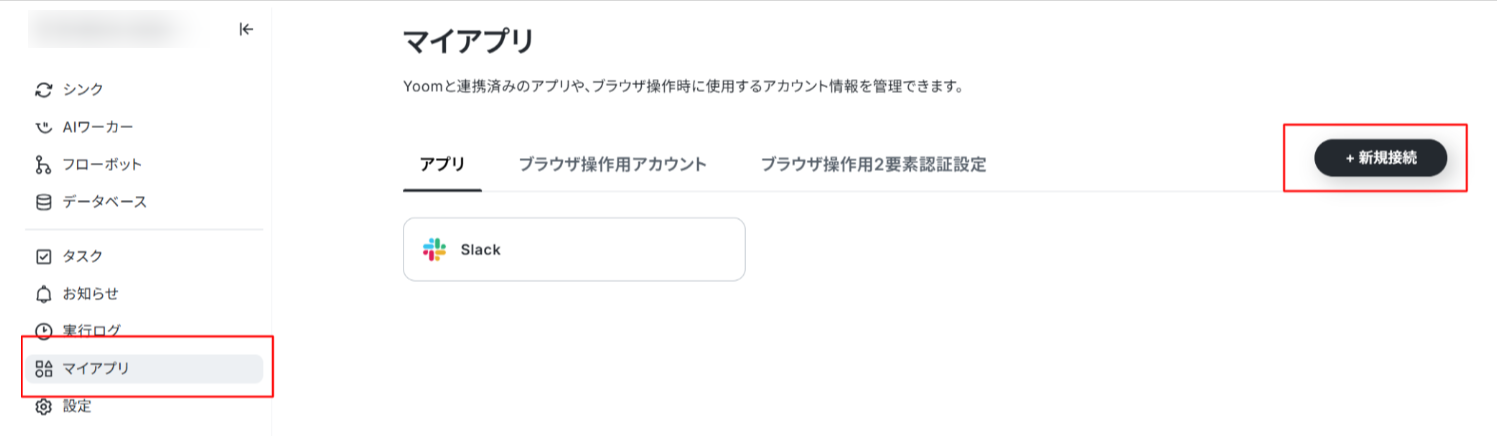
Wrikeのログイン画面が表示されたら、連携したいアカウントの情報を入力しログインしましょう。

ログインできたら、「承認」ボタンをクリックしてYoomとの連携を承認してください。

これで、Wrikeのマイアプリ連携完了です!
2. GitHubの登録方法
今度は「新規接続」の検索窓に、GitHubと入力し検索しましょう。
GitHubのサインイン画面が表示されるので、お持ちのアカウントでサインインを行いましょう。

サインインできたらGitHubのマイアプリ連携完了です!
ステップ2:テンプレートのコピー
次のステップからは、先程ご紹介したテンプレートを使用していきます!
下記バナーの「試してみる」をクリックするとコピーできますよ。
■概要
Wrikeでプロジェクトタスクを管理し、GitHubで開発を進めているチームでは、双方のツールに情報を手作業で登録する手間が発生していませんか。このような二重入力は非効率なだけでなく、転記ミスや連携漏れといったヒューマンエラーの原因にもなりかねません。このワークフローを活用すれば、Wrikeでタスクが作成されると同時にGitHubへIssueが自動で登録されるため、こうした課題を解消し、開発チームの連携を円滑にします。
■このテンプレートをおすすめする方
- WrikeとGitHubを併用しており、タスクの二重入力に手間を感じている方
- 手作業による情報連携でのミスを減らし、開発の生産性を向上させたいチームリーダーの方
- ツール間の連携を自動化し、スムーズな業務フローを構築したいと考えている方
■このテンプレートを使うメリット
- Wrikeでタスクを作成するだけでGitHubにIssueが自動で作成されるため、これまで手作業で行っていた情報登録の時間を短縮できます。
- 手作業による情報の転記がなくなることで、タスクの登録漏れや内容の入力ミスといったヒューマンエラーの防止に繋がります。
■フローボットの流れ
- はじめに、WrikeとGitHubをYoomと連携します。
- 次に、トリガーでWrikeを選択し、「タスクが作成されたら」というアクションを設定し、新規タスクの作成を自動で検知するようにします。
- 最後に、オペレーションでGitHubを選択し、「Issueを作成」アクションを設定します。この際、トリガーで取得したWrikeのタスク情報をIssueのタイトルや本文にマッピングします。
※「トリガー」:フロー起動のきっかけとなるアクション、「オペレーション」:トリガー起動後、フロー内で処理を行うアクション
■このワークフローのカスタムポイント
- GitHubでIssueを作成するアクションでは、Wrikeから取得したタスク情報を変数として利用し、Issueのタイトルや本文に自由にマッピングできます。
- 例えば、Wrikeのタスク名をそのままGitHubのIssueタイトルに設定したり、タスク詳細をIssueの本文に記載したりといった柔軟な設定が可能です。
■注意事項
- Wrike、GitHubのそれぞれとYoomを連携してください。
- トリガーは5分、10分、15分、30分、60分の間隔で起動間隔を選択できます。
- プランによって最短の起動間隔が異なりますので、ご注意ください。
■概要
Wrikeでプロジェクトタスクを管理し、GitHubで開発を進めているチームでは、双方のツールに情報を手作業で登録する手間が発生していませんか。このような二重入力は非効率なだけでなく、転記ミスや連携漏れといったヒューマンエラーの原因にもなりかねません。このワークフローを活用すれば、Wrikeでタスクが作成されると同時にGitHubへIssueが自動で登録されるため、こうした課題を解消し、開発チームの連携を円滑にします。
■このテンプレートをおすすめする方
- WrikeとGitHubを併用しており、タスクの二重入力に手間を感じている方
- 手作業による情報連携でのミスを減らし、開発の生産性を向上させたいチームリーダーの方
- ツール間の連携を自動化し、スムーズな業務フローを構築したいと考えている方
■このテンプレートを使うメリット
- Wrikeでタスクを作成するだけでGitHubにIssueが自動で作成されるため、これまで手作業で行っていた情報登録の時間を短縮できます。
- 手作業による情報の転記がなくなることで、タスクの登録漏れや内容の入力ミスといったヒューマンエラーの防止に繋がります。
■フローボットの流れ
- はじめに、WrikeとGitHubをYoomと連携します。
- 次に、トリガーでWrikeを選択し、「タスクが作成されたら」というアクションを設定し、新規タスクの作成を自動で検知するようにします。
- 最後に、オペレーションでGitHubを選択し、「Issueを作成」アクションを設定します。この際、トリガーで取得したWrikeのタスク情報をIssueのタイトルや本文にマッピングします。
※「トリガー」:フロー起動のきっかけとなるアクション、「オペレーション」:トリガー起動後、フロー内で処理を行うアクション
■このワークフローのカスタムポイント
- GitHubでIssueを作成するアクションでは、Wrikeから取得したタスク情報を変数として利用し、Issueのタイトルや本文に自由にマッピングできます。
- 例えば、Wrikeのタスク名をそのままGitHubのIssueタイトルに設定したり、タスク詳細をIssueの本文に記載したりといった柔軟な設定が可能です。
■注意事項
- Wrike、GitHubのそれぞれとYoomを連携してください。
- トリガーは5分、10分、15分、30分、60分の間隔で起動間隔を選択できます。
- プランによって最短の起動間隔が異なりますので、ご注意ください。
コピーできたらテンプレートがお使いのYoom管理画面にコピーされるので、「OK」ボタンを押して設定を進めていきましょう!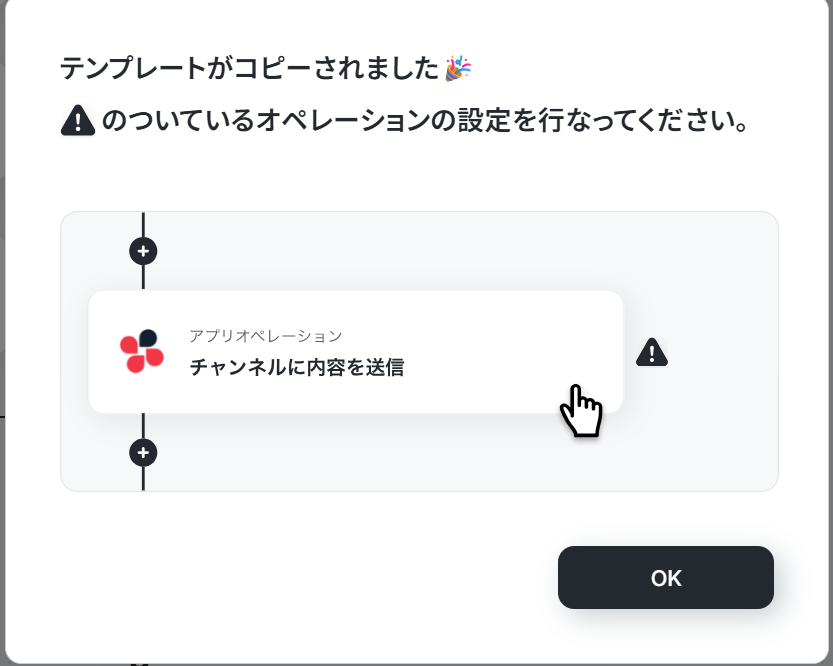
ステップ3:Wrikeでタスクが作成されたら起動するトリガーの設定
まずは、Wrikeアイコンの「タスクが作成されたら」をクリックし設定していきましょう。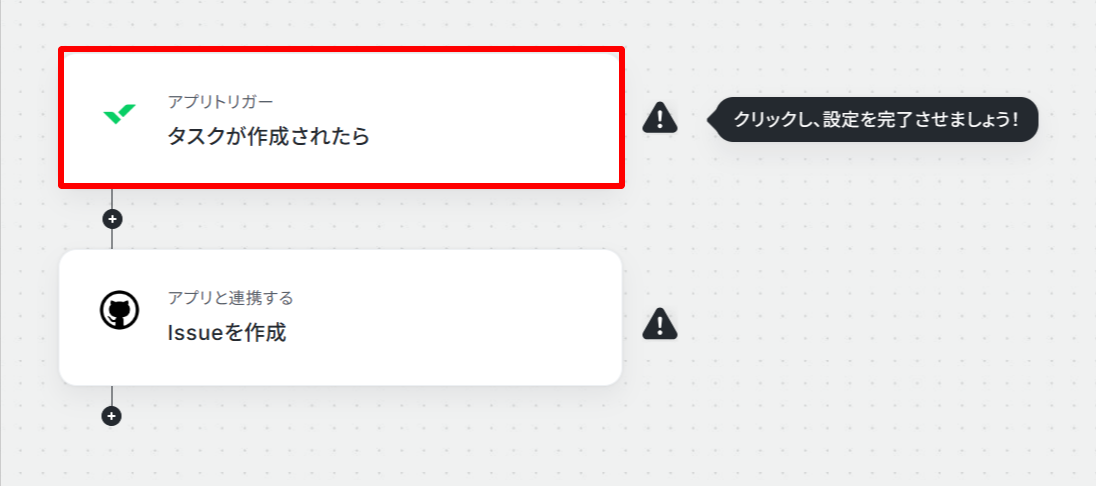
下記ページはデフォルトで設定済みです。
トリガーアクションが「タスクが作成されたら」になっていることを確認し次のページに進みましょう!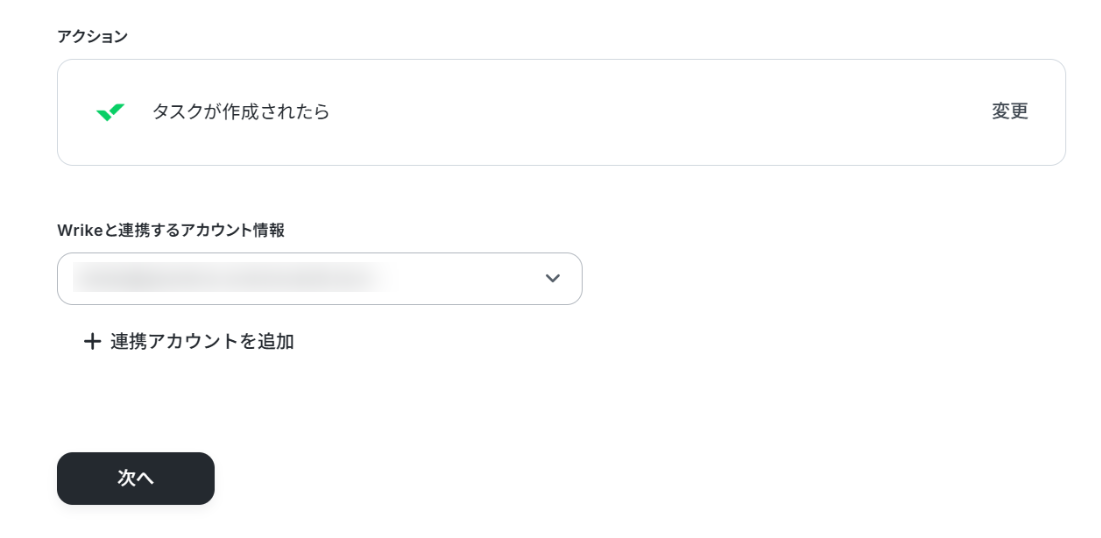
次のページでは、Wrikeで新規タスクが作成されたあと、何分後にトリガーを起動させるかを設定できます。
起動間隔をプルダウンより任意で選択できますが、最短の起動間隔はプランによって異なるのでご注意ください。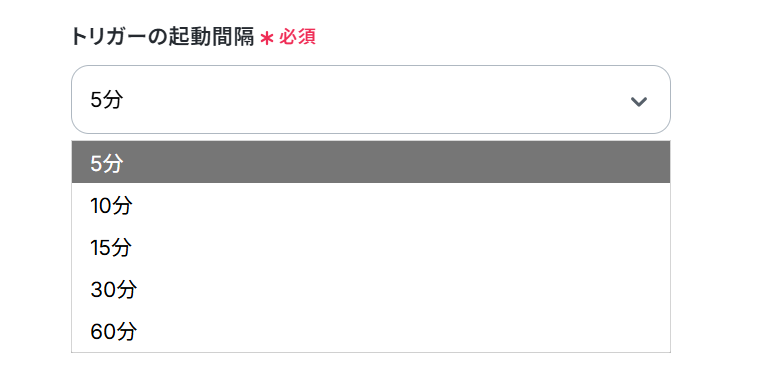
起動間隔を設定できたら、Wrikeの画面に移ってテストに使用するための新規タスクを登録しましょう。
(テストを実行して取得したアウトプットをこの後のステップで使用します。タスクの内容は自由に設定してOKです!)
タスクが登録できたら、Yoomの画面に戻ってテストボタンをクリックしてください。
テストが成功したらアウトプットが取得されます。
※参照:アウトプットについて
「保存する」を押してトリガーの設定完了です!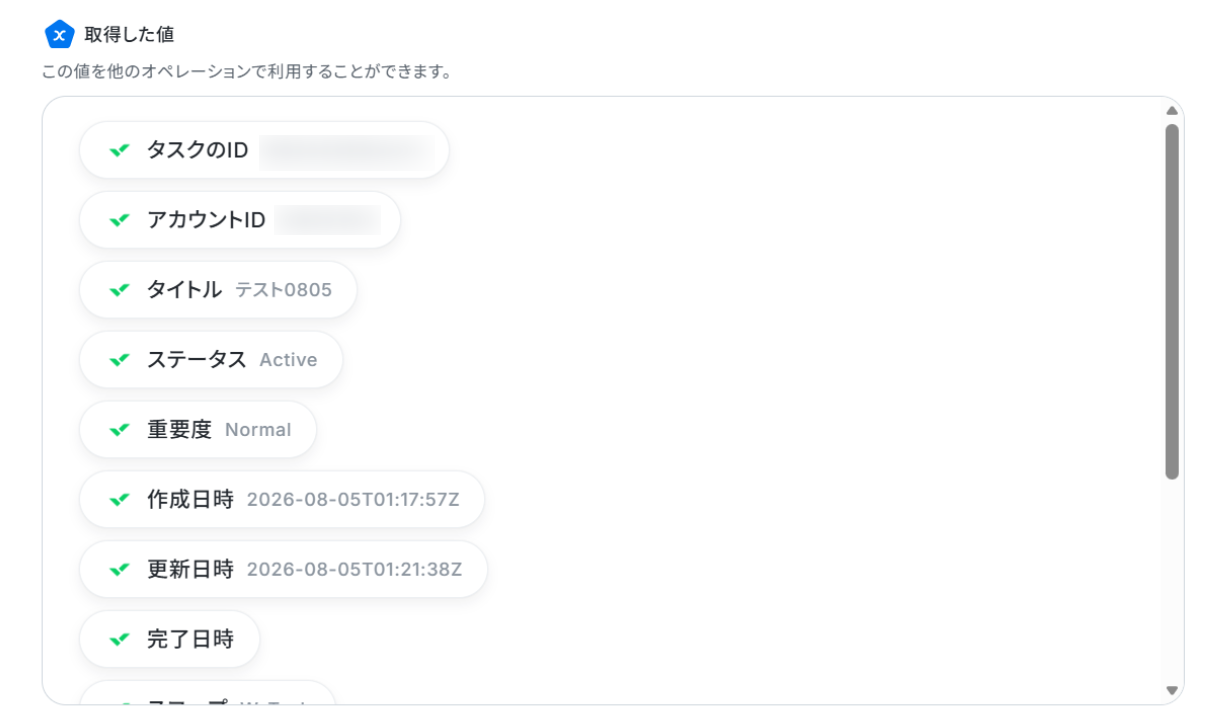
ステップ4:GitHubにIssueを作成する
続いて、GitHubアイコンの「Issueを作成」をクリックし設定していきましょう。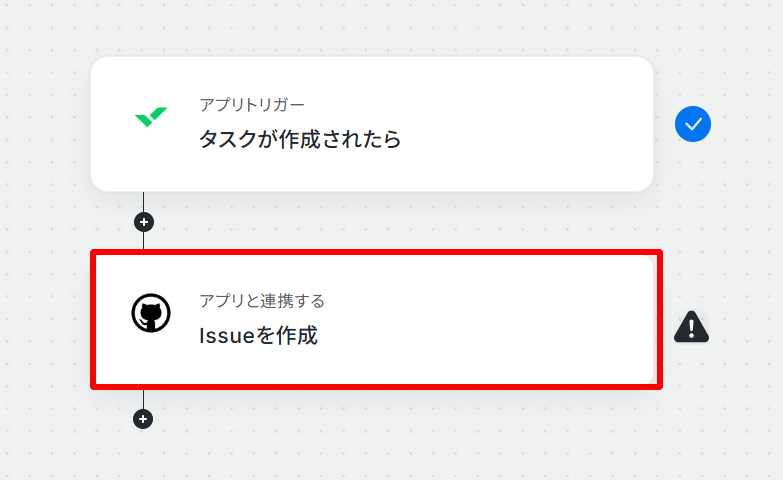
こちらのページも設定済みのため、変更不要です。
アクションが「Issueを作成」になっていることを確認し次のページに進みましょう!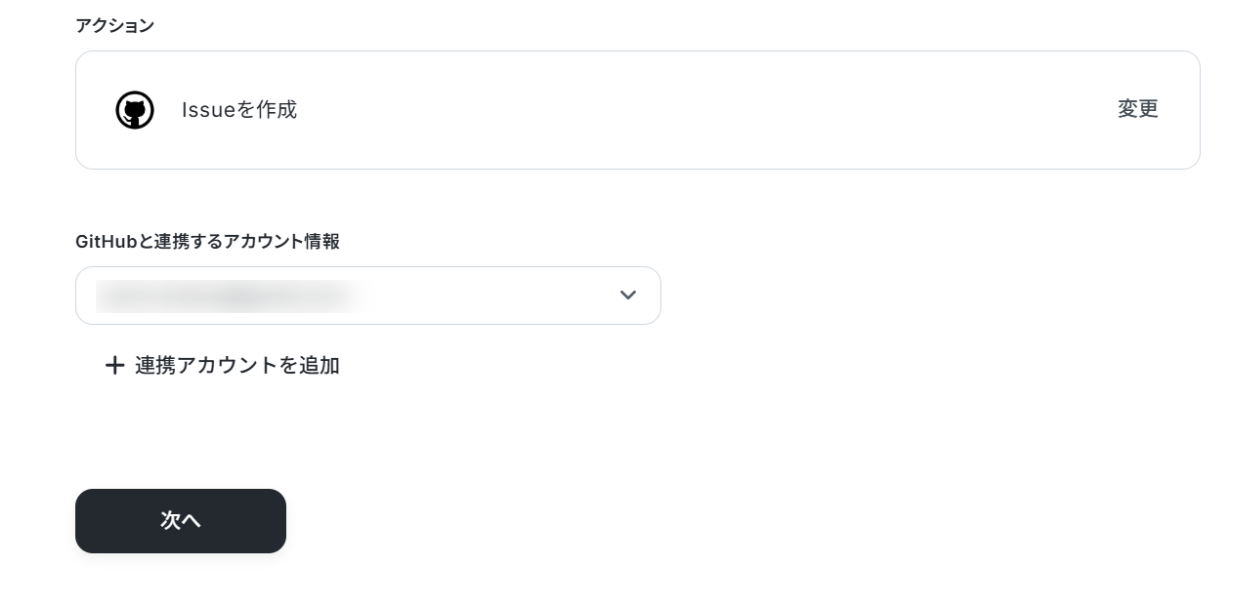
オーナー名とリポジトリ名は、枠外の注釈を参考にGithub URL内から取得してください。

タイトルは下記画面のようにデフォルトで設定されています。
このように設定することで、Wrikeで作成された新規タスクから自動で「タイトル」を取得しGitHubの新規Issueのタイトルに引用できますよ!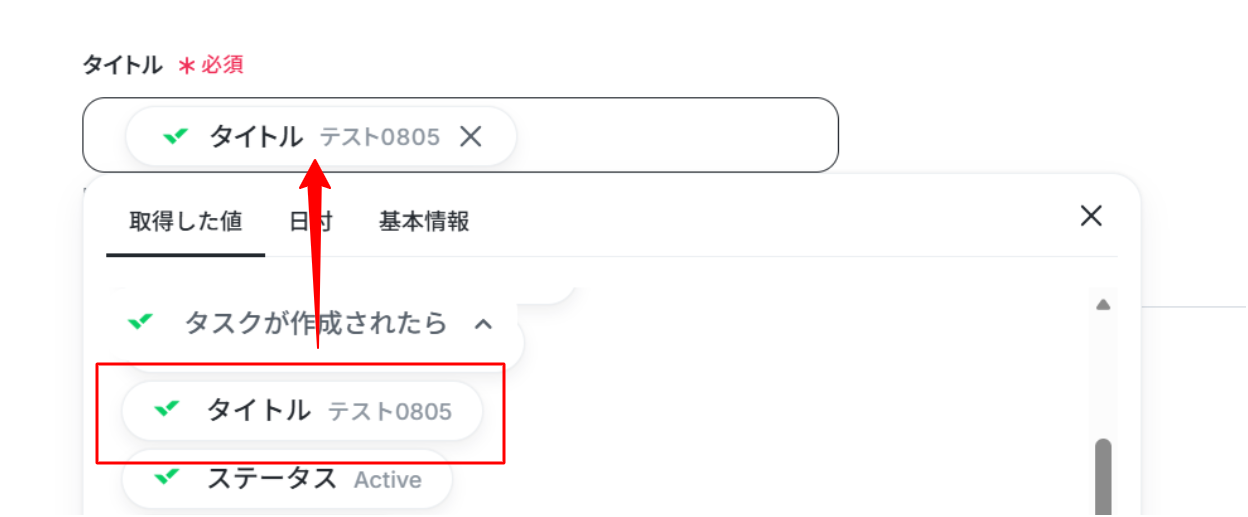
コメントも、デフォルトで下記画面の通り設定されています。
Wrikeで作成された新規タスクの「ステータス」「重要度」「開始日」を自動で取得しGitHubの新規Issueのコメントに登録できます。
尚、コメントは自由に変更できるので、用途に合わせて文章や引用したいアウトプット情報を変更してみましょう!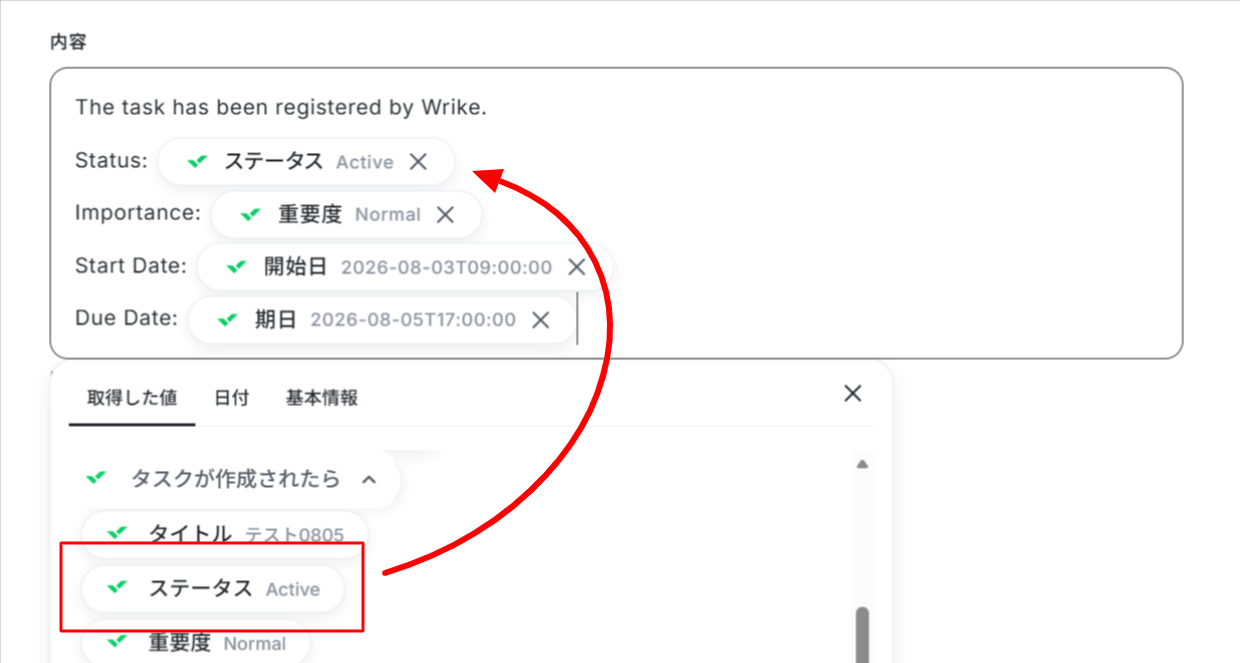
設定が完了したら「テスト」をクリックしましょう。
GitHubに問題無くテスト用の新規Issueが登録できたのを確認したら、設定を保存してアクションの設定完了です!
ステップ5:トリガーをONにする
フローボットの作成が完了したら、下記のような画面が表示されます。
トリガーは初期設定ではOFFの状態なので、ONに変更してさっそく動作を確認してみましょう!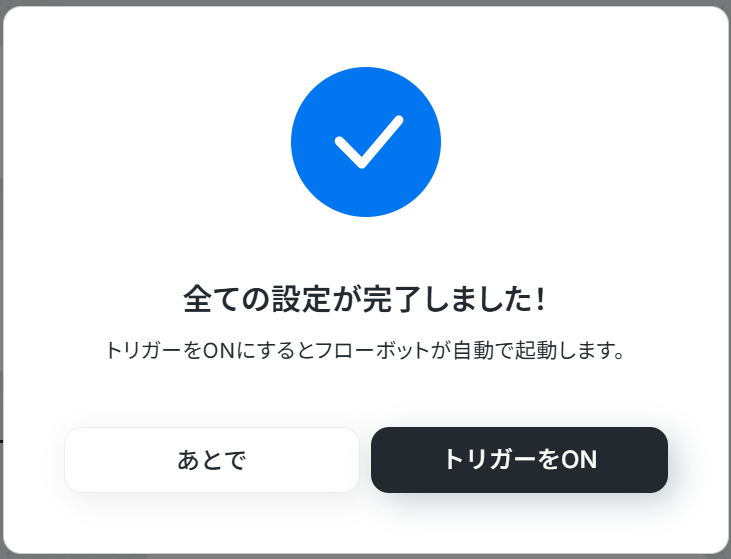
これで「Wrikeで作成された新規タスクをGitHubに登録する」フローの完成です。
GitHubをWrikeに連携したい場合
今回はWrikeからGitHubへデータを連携する方法をご紹介しましたが、逆にGitHubからWrikeへのデータ連携を実施したい場合は、下記のテンプレートも併せてご利用ください。
GitHubで作成されたIssueをWrikeに登録する
このフローの活用により、複数のツール間での手動入力の手間を省き情報の一元管理が実現できます。
チームのタスク管理を効率化し、スムーズなプロジェクト運営を目指す方におすすめのフローです!
■概要GitHubで新しいIssueが作成されるたびに、Wrikeへ手動でタスクを登録する作業に時間を取られていませんか。こうした手作業は、対応漏れや転記ミスといったヒューマンエラーの原因にもなり得ます。このワークフローを活用すれば、GitHubでのIssue作成をトリガーとして、Wrikeへ自動でタスクを作成できるため、開発チームとプロジェクト管理の連携をスムーズにし、重要なタスクの見落としを防ぎます。
■このテンプレートをおすすめする方- GitHubのIssue管理とWrikeのタスク管理を手作業で連携させている開発担当者の方
- 開発チームのタスク進捗をWrikeで一元管理したいプロジェクトマネージャーの方
- GitHubとWrike間の情報連携を自動化し、チーム全体の生産性を向上させたい方
■このテンプレートを使うメリット- GitHubでのIssue作成時にWrikeへ自動でタスクが登録されるため、手作業での情報入力に費やしていた時間を短縮できます。
- 手作業による情報の転記が不要になることで、タスクの登録漏れや内容の入力ミスといったヒューマンエラーの防止に繋がります。
■フローボットの流れ- はじめに、GitHubとWrikeをYoomと連携します。
- 次に、トリガーでGitHubを選択し、「タスクが作成されたら」というアクションを設定します。
- 最後に、オペレーションでWrikeの「タスクを作成」アクションを設定し、GitHubから取得したIssueの情報を紐付けます。
※「トリガー」:フロー起動のきっかけとなるアクション、「オペレーション」:トリガー起動後、フロー内で処理を行うアクション
■このワークフローのカスタムポイント- Wrikeでタスクを作成するオペレーションにて、タスクを登録するフォルダやスペースを任意で設定してください。
- タスクのタイトルや説明文には、トリガーのGitHubから取得したIssueの件名や本文などの情報を、変数として埋め込む設定が可能です。
■注意事項- GitHub、WrikeのそれぞれとYoomを連携してください。
- トリガーは5分、10分、15分、30分、60分の間隔で起動間隔を選択できます。プランによって最短の起動間隔が異なりますので、ご注意ください。
- Wrikeはミニプラン以上でご利用いただけるアプリとなっております。フリープラン・パーソナルプランの場合は設定しているフローボットのオペレーションやデータコネクトはエラーとなりますので、ご注意ください。
- パーソナルプラン・ミニプラン・チームプラン・サクセスプランなどの有料プランは、2週間の無料トライアルを行うことが可能です。無料トライアル中には制限対象のアプリを使用することができます。詳しくは、「料金プランのページ」をご参照ください。
■このテンプレートをおすすめする方
- GitHubのIssue管理とWrikeのタスク管理を手作業で連携させている開発担当者の方
- 開発チームのタスク進捗をWrikeで一元管理したいプロジェクトマネージャーの方
- GitHubとWrike間の情報連携を自動化し、チーム全体の生産性を向上させたい方
■このテンプレートを使うメリット
- GitHubでのIssue作成時にWrikeへ自動でタスクが登録されるため、手作業での情報入力に費やしていた時間を短縮できます。
- 手作業による情報の転記が不要になることで、タスクの登録漏れや内容の入力ミスといったヒューマンエラーの防止に繋がります。
■フローボットの流れ
- はじめに、GitHubとWrikeをYoomと連携します。
- 次に、トリガーでGitHubを選択し、「タスクが作成されたら」というアクションを設定します。
- 最後に、オペレーションでWrikeの「タスクを作成」アクションを設定し、GitHubから取得したIssueの情報を紐付けます。
■このワークフローのカスタムポイント
- Wrikeでタスクを作成するオペレーションにて、タスクを登録するフォルダやスペースを任意で設定してください。
- タスクのタイトルや説明文には、トリガーのGitHubから取得したIssueの件名や本文などの情報を、変数として埋め込む設定が可能です。
■注意事項
- GitHub、WrikeのそれぞれとYoomを連携してください。
- トリガーは5分、10分、15分、30分、60分の間隔で起動間隔を選択できます。プランによって最短の起動間隔が異なりますので、ご注意ください。
- Wrikeはミニプラン以上でご利用いただけるアプリとなっております。フリープラン・パーソナルプランの場合は設定しているフローボットのオペレーションやデータコネクトはエラーとなりますので、ご注意ください。
- パーソナルプラン・ミニプラン・チームプラン・サクセスプランなどの有料プランは、2週間の無料トライアルを行うことが可能です。無料トライアル中には制限対象のアプリを使用することができます。詳しくは、「料金プランのページ」をご参照ください。
GitHubのPull Requestが作成されたらWrikeに登録する
GitHubでコードの変更が提案されたらWrikeにタスクとして自動登録されるため、チーム全体での進捗管理を効率化したい方におすすめのフローです!
■概要
開発プロジェクトにおいて、GitHubでPull Requestが作成されるたびに、手作業でプロジェクト管理ツールのWrikeにタスクを作成する作業は手間がかかり、転記ミスや登録漏れの原因にもなります。このワークフローを活用すれば、GitHubでPull Requestが作成されたことをトリガーに、自動でWrikeにタスクが登録されるため、こうした連携作業に関する課題をスムーズに解消できます。
■このテンプレートをおすすめする方
- GitHubとWrikeを利用し、開発プロジェクトの進捗管理を手作業で行っている方
- Pull Requestの内容をタスク管理ツールへ転記する際の手間やミスをなくしたい開発者の方
- 開発チームのタスク管理プロセスを自動化し、生産性を向上させたいプロジェクトマネージャーの方
■このテンプレートを使うメリット
- GitHubでのPull Request作成をトリガーにWrikeへ自動でタスクが作成されるため、これまで手作業に費やしていた時間を短縮することができます。
- 手作業による情報の転記が不要になるため、タスクの登録漏れや内容の入力間違いといったヒューマンエラーのリスク軽減に繋がります。
■フローボットの流れ
- はじめに、GitHubとWrikeをYoomと連携します。
- 次に、トリガーでGitHubを選択し、「プルリクエストが作成または更新されたら」というアクションを設定します。
- 最後に、オペレーションでWrikeの「タスクを作成」アクションを設定し、GitHubのトリガーから取得した情報を連携します。
※「トリガー」:フロー起動のきっかけとなるアクション、「オペレーション」:トリガー起動後、フロー内で処理を行うアクション
■このワークフローのカスタムポイント
- Wrikeでタスクを作成するアクションでは、タスクのタイトルや説明文などを任意で設定できます。その際、前段のGitHubのトリガーで取得したPull RequestのタイトルやURLといった情報を変数として埋め込み、タスク内容に自動で反映させることが可能です。
■注意事項
- GitHub、WrikeのそれぞれとYoomを連携してください。
■概要
開発プロジェクトにおいて、GitHubでPull Requestが作成されるたびに、手作業でプロジェクト管理ツールのWrikeにタスクを作成する作業は手間がかかり、転記ミスや登録漏れの原因にもなります。このワークフローを活用すれば、GitHubでPull Requestが作成されたことをトリガーに、自動でWrikeにタスクが登録されるため、こうした連携作業に関する課題をスムーズに解消できます。
■このテンプレートをおすすめする方
- GitHubとWrikeを利用し、開発プロジェクトの進捗管理を手作業で行っている方
- Pull Requestの内容をタスク管理ツールへ転記する際の手間やミスをなくしたい開発者の方
- 開発チームのタスク管理プロセスを自動化し、生産性を向上させたいプロジェクトマネージャーの方
■このテンプレートを使うメリット
- GitHubでのPull Request作成をトリガーにWrikeへ自動でタスクが作成されるため、これまで手作業に費やしていた時間を短縮することができます。
- 手作業による情報の転記が不要になるため、タスクの登録漏れや内容の入力間違いといったヒューマンエラーのリスク軽減に繋がります。
■フローボットの流れ
- はじめに、GitHubとWrikeをYoomと連携します。
- 次に、トリガーでGitHubを選択し、「プルリクエストが作成または更新されたら」というアクションを設定します。
- 最後に、オペレーションでWrikeの「タスクを作成」アクションを設定し、GitHubのトリガーから取得した情報を連携します。
※「トリガー」:フロー起動のきっかけとなるアクション、「オペレーション」:トリガー起動後、フロー内で処理を行うアクション
■このワークフローのカスタムポイント
- Wrikeでタスクを作成するアクションでは、タスクのタイトルや説明文などを任意で設定できます。その際、前段のGitHubのトリガーで取得したPull RequestのタイトルやURLといった情報を変数として埋め込み、タスク内容に自動で反映させることが可能です。
■注意事項
- GitHub、WrikeのそれぞれとYoomを連携してください。
WrikeやGitHubのAPIを使ったその他の自動化例
GitHubとの連携以外でも、WrikeのAPIを使用してさまざまな業務を自動化することが可能です。もし気になるものがあればぜひこちらもお試しになってみてください!
Wrikeを使った便利な自動化例
スケジュールやTrelloのカード情報、コラボフローの申請をもとにWrikeでタスクを自動作成できます。
また、タスクが登録されたら自動で通知したりデータベースに追加することもできますよ!
■概要
Googleカレンダーで管理している打ち合わせやイベントを、プロジェクト管理ツールであるWrikeに手動でタスク登録するのは手間がかかる作業ではないでしょうか。この手作業は、登録漏れや二重入力などのミスを引き起こす原因にもなりかねません。このワークフローを活用すれば、Googleカレンダーに新しい予定が追加されると、その内容をもとにWrikeへタスクが自動で作成され、こうした課題をスムーズに解消できます。
■このテンプレートをおすすめする方
- Googleカレンダーの予定をWrikeでタスク管理しているプロジェクトマネージャーの方
- カレンダーの予定を手作業でタスク化しており、入力の手間を削減したいと考えている方
- チーム全体のタスク登録の抜け漏れを防ぎ、管理を効率化したいチームリーダーの方
■このテンプレートを使うメリット
- Googleカレンダーに予定が追加されると自動でWrikeにタスクが作成されるため、これまで手作業で行っていた転記作業の時間を短縮することができます。
- 手動でのタスク登録に伴う、入力漏れや予定の詳細の転記ミスといったヒューマンエラーの発生を防ぎ、タスク管理の精度を高めます。
■フローボットの流れ
- はじめに、GoogleカレンダーとWrikeをYoomと連携します。
- 次に、トリガーでGoogleカレンダーを選択し、「予定が作成されたら」というアクションを設定し、対象のカレンダーを指定します。
- 続いて、オペレーションでAI機能を設定し、トリガーで取得した予定のタイトルや詳細から、Wrikeのタスク作成に必要な情報を抽出します。
- 最後に、オペレーションでWrikeの「タスクを作成」アクションを設定し、抽出したデータを元に新しいタスクを作成します。
※「トリガー」:フロー起動のきっかけとなるアクション、「オペレーション」:トリガー起動後、フロー内で処理を行うアクション
■このワークフローのカスタムポイント
- このテンプレートをご利用の際には、あらかじめご自身のGoogleカレンダーアカウントをYoomに連携し、フローのトリガーに設定してください。
- 同様に、タスクを作成するWrikeについても、ご利用のアカウントとYoomを連携し、オペレーションの接続先として設定してください。
■概要
TrelloとWrikeを併用してプロジェクト管理を進める中で、ツール間の情報連携に手間を感じていませんか。特に、Trelloで作成したカードをWrikeにタスクとして手作業で転記する作業は、時間がかかるだけでなく入力ミスも起こりやすくなります。このワークフローを活用すれば、Trelloでカードが作成されると自動でWrikeにタスクが生成されるため、こうした連携作業の課題を解消し、タスク管理を円滑に進めることができます。
■このテンプレートをおすすめする方
- TrelloとWrikeを併用しており、タスクの二重入力に手間を感じている方
- 複数ツール間での手作業による情報転記で発生する、入力ミスや漏れをなくしたい方
- プロジェクト管理とタスク管理の連携を自動化し、チームの業務効率を改善したい方
■このテンプレートを使うメリット
- Trelloでカードが作成されると自動でWrikeにタスクが作成され、これまで手作業で行っていた情報転記の時間を短縮できます。
- 手作業によるタスクの入力漏れや内容の転記ミスを防ぎ、正確なタスク管理の実現に繋がります。
■フローボットの流れ
- はじめに、TrelloとWrikeをYoomと連携します。
- 次に、トリガーでTrelloを選択し、「カードが新たに作成されたら(Webhook)」というアクションを設定します。
- 最後に、オペレーションでWrikeの「タスクを作成」アクションを設定し、前段で取得したTrelloのカード情報を元にタスクを作成します。
※「トリガー」:フロー起動のきっかけとなるアクション、「オペレーション」:トリガー起動後、フロー内で処理を行うアクション
■このワークフローのカスタムポイント
- Wrikeでタスクを作成するアクションでは、タイトルや説明などの項目に、前段のTrelloから取得したカード名や詳細といった値を、変数として埋め込むカスタマイズが可能です。
■注意事項
- Trello、WrikeのそれぞれとYoomを連携してください。
■概要
コラボフローで申請や承認が行われた後、関連するタスクをWrikeに手作業で作成していませんか。この一連の作業は、手間がかかるだけでなく、情報の転記ミスやタスクの作成漏れといったヒューマンエラーの原因にもなります。このワークフローを活用すれば、コラボフローで特定の申請が行われると、自動でWrikeにタスクが作成されるため、申請後のタスク管理を効率化し、対応漏れを防ぎます。
■このテンプレートをおすすめする方
- コラボフローとWrikeを利用し、申請後のタスク作成を手作業で行っている方
- 申請内容の転記ミスやタスクの作成漏れをなくし、業務の正確性を高めたい方
- 申請からタスク管理までの一連の流れを自動化し、業務効率を改善したい方
■このテンプレートを使うメリット
- コラボフローでの申請完了後、自動でWrikeにタスクが作成されるため、これまで手作業に費やしていた時間を短縮することができます。
- 手動での情報転記が不要になるため、入力ミスや対応漏れといったヒューマンエラーの発生を防ぎ、業務の信頼性を高めます。
■フローボットの流れ
- はじめに、コラボフローとWrikeをYoomと連携します。
- 次に、トリガーでコラボフローを選択し、「経路のWebhookを受信したら」アクションを設定し、対象の経路を指定します。
- 続いて、オペレーションでコラボフローの「申請内容の詳細を取得」アクションを設定し、トリガーで取得した情報から詳細な申請内容を取得します。
- 最後に、オペレーションでWrikeの「タスクを作成」アクションを設定し、前のステップで取得した情報を連携してタスクを作成します。
※「トリガー」:フロー起動のきっかけとなるアクション、「オペレーション」:トリガー起動後、フロー内で処理を行うアクション
■このワークフローのカスタムポイント
- Wrikeでタスクを作成する際に、タスク名や説明、担当者、期限などの各項目へ、コラボフローから取得した情報を変数として設定できます。
- 各項目には、変数だけでなく任意のテキストを固定値として入力することも可能で、業務要件に合わせた柔軟なカスタマイズができます。
■注意事項
- コラボフロー、WrikeのそれぞれとYoomを連携してください。
■概要
Wrikeにタスクが登録されたらSlackに通知するフローです。
■このテンプレートをおすすめする方
1.Wrikeでタスク管理しSlackでコミュニケーションを行っている部署
・タスクの発生をSlack上でスピーディーに共有して迅速な対応を促したい方
・WrikeとSlackの情報連携を強化してプロジェクト管理におけるコミュニケーションを円滑化したい方
2.Wrikeを主に利用するプロジェクトマネージャー
・Slackの気軽にコミュニケーションできる環境を通してタスクに関する情報共有をスムーズに行いたい方
・チームメンバー全員がタスクの進捗状況を把握できるようにしたい方
3.Slackを主に利用するチームメンバー
・Wrikeで登録されたタスクをSlack上で確認したい方
・WrikeとSlackを連携することで情報共有の効率化を図りたい方
■このテンプレートを使うメリット
Wrikeはプロジェクト管理に役立つツールです。
しかしながら、Slackと併用する場合においてタスク登録のたびに情報を手動でSlack通知するのはミスも起こりやすいです。
このフローを使用することで、Wrikeでタスクが登録されると自動的にSlackへタスク内容を通知します。
これにより、プロジェクトメンバーはWrikeとSlackの両方を見る必要がなくなり常に最新の情報に把握することができます。
また、手動転記の手間と人的なミスを軽減することで業務効率の向上を図ることができます。
■注意事項
・Wrike、SlackのそれぞれとYoomを連携してください。
・トリガーは5分、10分、15分、30分、60分の間隔で起動間隔を選択できます。
・プランによって最短の起動間隔が異なりますので、ご注意ください。
■概要
Wrikeにタスクが登録されたらGoogle スプレッドシートのデータベースに追加するフローです。
■このテンプレートをおすすめする方
1.Wrikeでタスク管理しGoogle スプレッドシートでデータ管理を行っている方
・Wrikeのタスク情報をGoogle スプレッドシートに自動で集約して一元管理したい方
・タスクの進捗や状況をGoogle スプレッドシートで可視化して分析に活用したい方
2.Wrikeを主に利用するプロジェクトマネージャー
・Wrikeでタスク情報を管理したい方
3.Google スプレッドシートを主に利用するチームメンバー
・Wrikeで登録されたタスクをGoogle スプレッドシート上で確認したい方
・WrikeとGoogle スプレッドシートの連携によって情報共有の効率化を図りたい方
■このテンプレートを使うメリット
Wrikeはプロジェクト管理に優れたツールです。
しかし登録されたタスクをGoogle スプレッドシートのデータベースに手動で転記するのは、情報共有の遅れや入力ミスに繋がる可能性があります。
このフローを活用すれることで、Wrikeでタスクが登録された情報を自動的にGoogle スプレッドシートのデータベースへ追加されます。
これにより、プロジェクトメンバーはWrikeとGoogle スプレッドシートの両方を確認する必要がなくなり最新の情報を効率的に共有することができます。
■注意事項
・Wrike、Google スプレッドシートのそれぞれとYoomを連携してください。
・トリガーは5分、10分、15分、30分、60分の間隔で起動間隔を選択できます。
・プランによって最短の起動間隔が異なりますので、ご注意ください。

■概要
Googleカレンダーで管理している打ち合わせやイベントを、プロジェクト管理ツールであるWrikeに手動でタスク登録するのは手間がかかる作業ではないでしょうか。この手作業は、登録漏れや二重入力などのミスを引き起こす原因にもなりかねません。このワークフローを活用すれば、Googleカレンダーに新しい予定が追加されると、その内容をもとにWrikeへタスクが自動で作成され、こうした課題をスムーズに解消できます。
■このテンプレートをおすすめする方
- Googleカレンダーの予定をWrikeでタスク管理しているプロジェクトマネージャーの方
- カレンダーの予定を手作業でタスク化しており、入力の手間を削減したいと考えている方
- チーム全体のタスク登録の抜け漏れを防ぎ、管理を効率化したいチームリーダーの方
■このテンプレートを使うメリット
- Googleカレンダーに予定が追加されると自動でWrikeにタスクが作成されるため、これまで手作業で行っていた転記作業の時間を短縮することができます。
- 手動でのタスク登録に伴う、入力漏れや予定の詳細の転記ミスといったヒューマンエラーの発生を防ぎ、タスク管理の精度を高めます。
■フローボットの流れ
- はじめに、GoogleカレンダーとWrikeをYoomと連携します。
- 次に、トリガーでGoogleカレンダーを選択し、「予定が作成されたら」というアクションを設定し、対象のカレンダーを指定します。
- 続いて、オペレーションでAI機能を設定し、トリガーで取得した予定のタイトルや詳細から、Wrikeのタスク作成に必要な情報を抽出します。
- 最後に、オペレーションでWrikeの「タスクを作成」アクションを設定し、抽出したデータを元に新しいタスクを作成します。
※「トリガー」:フロー起動のきっかけとなるアクション、「オペレーション」:トリガー起動後、フロー内で処理を行うアクション
■このワークフローのカスタムポイント
- このテンプレートをご利用の際には、あらかじめご自身のGoogleカレンダーアカウントをYoomに連携し、フローのトリガーに設定してください。
- 同様に、タスクを作成するWrikeについても、ご利用のアカウントとYoomを連携し、オペレーションの接続先として設定してください。

■概要
TrelloとWrikeを併用してプロジェクト管理を進める中で、ツール間の情報連携に手間を感じていませんか。特に、Trelloで作成したカードをWrikeにタスクとして手作業で転記する作業は、時間がかかるだけでなく入力ミスも起こりやすくなります。このワークフローを活用すれば、Trelloでカードが作成されると自動でWrikeにタスクが生成されるため、こうした連携作業の課題を解消し、タスク管理を円滑に進めることができます。
■このテンプレートをおすすめする方
- TrelloとWrikeを併用しており、タスクの二重入力に手間を感じている方
- 複数ツール間での手作業による情報転記で発生する、入力ミスや漏れをなくしたい方
- プロジェクト管理とタスク管理の連携を自動化し、チームの業務効率を改善したい方
■このテンプレートを使うメリット
- Trelloでカードが作成されると自動でWrikeにタスクが作成され、これまで手作業で行っていた情報転記の時間を短縮できます。
- 手作業によるタスクの入力漏れや内容の転記ミスを防ぎ、正確なタスク管理の実現に繋がります。
■フローボットの流れ
- はじめに、TrelloとWrikeをYoomと連携します。
- 次に、トリガーでTrelloを選択し、「カードが新たに作成されたら(Webhook)」というアクションを設定します。
- 最後に、オペレーションでWrikeの「タスクを作成」アクションを設定し、前段で取得したTrelloのカード情報を元にタスクを作成します。
※「トリガー」:フロー起動のきっかけとなるアクション、「オペレーション」:トリガー起動後、フロー内で処理を行うアクション
■このワークフローのカスタムポイント
- Wrikeでタスクを作成するアクションでは、タイトルや説明などの項目に、前段のTrelloから取得したカード名や詳細といった値を、変数として埋め込むカスタマイズが可能です。
■注意事項
- Trello、WrikeのそれぞれとYoomを連携してください。

■概要
コラボフローで申請や承認が行われた後、関連するタスクをWrikeに手作業で作成していませんか。この一連の作業は、手間がかかるだけでなく、情報の転記ミスやタスクの作成漏れといったヒューマンエラーの原因にもなります。このワークフローを活用すれば、コラボフローで特定の申請が行われると、自動でWrikeにタスクが作成されるため、申請後のタスク管理を効率化し、対応漏れを防ぎます。
■このテンプレートをおすすめする方
- コラボフローとWrikeを利用し、申請後のタスク作成を手作業で行っている方
- 申請内容の転記ミスやタスクの作成漏れをなくし、業務の正確性を高めたい方
- 申請からタスク管理までの一連の流れを自動化し、業務効率を改善したい方
■このテンプレートを使うメリット
- コラボフローでの申請完了後、自動でWrikeにタスクが作成されるため、これまで手作業に費やしていた時間を短縮することができます。
- 手動での情報転記が不要になるため、入力ミスや対応漏れといったヒューマンエラーの発生を防ぎ、業務の信頼性を高めます。
■フローボットの流れ
- はじめに、コラボフローとWrikeをYoomと連携します。
- 次に、トリガーでコラボフローを選択し、「経路のWebhookを受信したら」アクションを設定し、対象の経路を指定します。
- 続いて、オペレーションでコラボフローの「申請内容の詳細を取得」アクションを設定し、トリガーで取得した情報から詳細な申請内容を取得します。
- 最後に、オペレーションでWrikeの「タスクを作成」アクションを設定し、前のステップで取得した情報を連携してタスクを作成します。
※「トリガー」:フロー起動のきっかけとなるアクション、「オペレーション」:トリガー起動後、フロー内で処理を行うアクション
■このワークフローのカスタムポイント
- Wrikeでタスクを作成する際に、タスク名や説明、担当者、期限などの各項目へ、コラボフローから取得した情報を変数として設定できます。
- 各項目には、変数だけでなく任意のテキストを固定値として入力することも可能で、業務要件に合わせた柔軟なカスタマイズができます。
■注意事項
- コラボフロー、WrikeのそれぞれとYoomを連携してください。

■概要
Wrikeにタスクが登録されたらSlackに通知するフローです。
■このテンプレートをおすすめする方
1.Wrikeでタスク管理しSlackでコミュニケーションを行っている部署
・タスクの発生をSlack上でスピーディーに共有して迅速な対応を促したい方
・WrikeとSlackの情報連携を強化してプロジェクト管理におけるコミュニケーションを円滑化したい方
2.Wrikeを主に利用するプロジェクトマネージャー
・Slackの気軽にコミュニケーションできる環境を通してタスクに関する情報共有をスムーズに行いたい方
・チームメンバー全員がタスクの進捗状況を把握できるようにしたい方
3.Slackを主に利用するチームメンバー
・Wrikeで登録されたタスクをSlack上で確認したい方
・WrikeとSlackを連携することで情報共有の効率化を図りたい方
■このテンプレートを使うメリット
Wrikeはプロジェクト管理に役立つツールです。
しかしながら、Slackと併用する場合においてタスク登録のたびに情報を手動でSlack通知するのはミスも起こりやすいです。
このフローを使用することで、Wrikeでタスクが登録されると自動的にSlackへタスク内容を通知します。
これにより、プロジェクトメンバーはWrikeとSlackの両方を見る必要がなくなり常に最新の情報に把握することができます。
また、手動転記の手間と人的なミスを軽減することで業務効率の向上を図ることができます。
■注意事項
・Wrike、SlackのそれぞれとYoomを連携してください。
・トリガーは5分、10分、15分、30分、60分の間隔で起動間隔を選択できます。
・プランによって最短の起動間隔が異なりますので、ご注意ください。

■概要
Wrikeにタスクが登録されたらGoogle スプレッドシートのデータベースに追加するフローです。
■このテンプレートをおすすめする方
1.Wrikeでタスク管理しGoogle スプレッドシートでデータ管理を行っている方
・Wrikeのタスク情報をGoogle スプレッドシートに自動で集約して一元管理したい方
・タスクの進捗や状況をGoogle スプレッドシートで可視化して分析に活用したい方
2.Wrikeを主に利用するプロジェクトマネージャー
・Wrikeでタスク情報を管理したい方
3.Google スプレッドシートを主に利用するチームメンバー
・Wrikeで登録されたタスクをGoogle スプレッドシート上で確認したい方
・WrikeとGoogle スプレッドシートの連携によって情報共有の効率化を図りたい方
■このテンプレートを使うメリット
Wrikeはプロジェクト管理に優れたツールです。
しかし登録されたタスクをGoogle スプレッドシートのデータベースに手動で転記するのは、情報共有の遅れや入力ミスに繋がる可能性があります。
このフローを活用すれることで、Wrikeでタスクが登録された情報を自動的にGoogle スプレッドシートのデータベースへ追加されます。
これにより、プロジェクトメンバーはWrikeとGoogle スプレッドシートの両方を確認する必要がなくなり最新の情報を効率的に共有することができます。
■注意事項
・Wrike、Google スプレッドシートのそれぞれとYoomを連携してください。
・トリガーは5分、10分、15分、30分、60分の間隔で起動間隔を選択できます。
・プランによって最短の起動間隔が異なりますので、ご注意ください。
GitHubを使った便利な自動化例
Issueの情報をもとにNotionやkintoneに自動登録したり通知することができます。
また、Salesforceの情報やGoogle Chatのメッセージをもとに自動でIssueを作成することもできますよ!
■概要GitHubで新しいIssueが作成されるたびに、手作業でNotionのタスク管理ボードなどに転記する作業は手間がかかる上に、転記漏れやミスが発生する原因にもなりかねません。開発のスピードを落とさずに、プロジェクト管理を正確に行いたいと考える方は多いのではないでしょうか。このワークフローを活用すれば、GitHubでIssueが作成されると、自動でNotionのデータベースに情報が追加されるため、こうした連携の手間を削減し、スムーズな情報共有を実現します。■このテンプレートをおすすめする方- GitHubとNotionを併用し、開発プロジェクトの管理を行っているエンジニアやプロジェクトマネージャーの方
- Issueの情報を手作業でNotionに転記しており、手間や入力ミスに課題を感じている方
- 開発チーム内の情報共有やタスク管理のプロセスを自動化し、効率を上げたいと考えている方
■このテンプレートを使うメリット- GitHubでIssueが作成されると、自動でNotionに情報が連携されるため、これまで手作業での転記に費やしていた時間を短縮できます。
- 手作業によるコピー&ペーストが減るため、Issueのタイトルや内容などの情報の転記ミスや共有漏れといったヒューマンエラーを防ぎます。
■フローボットの流れ- はじめに、GitHubとNotionをYoomと連携します。
- 次に、トリガーでGitHubを選択し、「Issueが新しく作成されたら」というアクションを設定します。
- 最後に、オペレーションでNotionを選択し、「ページのプロパティを更新(テキストプロパティ)」アクションで、Issueの情報を追加したいページと内容を設定します。
※「トリガー」:フロー起動のきっかけとなるアクション、「オペレーション」:トリガー起動後、フロー内で処理を行うアクション
■このワークフローのカスタムポイント- GitHubのトリガー設定では、自動化の対象としたいリポジトリを任意で設定してください。
- Notionに情報を追加する設定では、Issueのタイトルや本文、担当者名など、どの情報をNotionのどのプロパティに追加するかを任意で設定できます。
■注意事項- GitHub、NotionのそれぞれとYoomを連携してください。
- トリガーは5分、10分、15分、30分、60分の間隔で起動間隔を選択できます。
- プランによって最短の起動間隔が異なりますので、ご注意ください。
■概要
GitHubで新規のIssueが登録されたら、kintoneのレコードにも登録するフローです。
■このテンプレートをおすすめする方
1.kintoneを使用してタスク管理を行なっている方
・採番したタスクごとに管理を行う統括部門の方
・個々が作成したタスクをまとめる必要のある上長の方
・タスク作成者と実行者が違う場合のそれぞれの担当者
2.手入力の作業を減らし、自動化したいと考えている方
・業務自動化を目指している中小企業の経営者
・データの正確性を高めたい事務職員
■このテンプレートを使うメリット
・GitHubで登録された内容を自動でkintoneに登録することで、入力ミスをなくすことができます。
・一連の流れが自動で完了するため、手間を省き、業務効率を向上させることができます。
■注意事項
・kintone、GitHubのそれぞれとYoomを連携してください。
■概要開発プロジェクトでGitHubを利用していると、新しいIssueの作成に気づくのが遅れ、対応が滞ってしまうことはありませんか?また、チームメンバーへの共有を手動で行うのは手間がかかり、共有漏れのリスクもあります。このワークフローを活用すれば、GitHubでIssueが作成された際に、Slackへ自動でメッセージが送信されるため、情報共有をスムーズにし、迅速な対応を可能にします。
■このテンプレートをおすすめする方- GitHubとSlackを連携させ、開発チーム内の情報共有を効率化したいプロジェクトマネージャーの方
- GitHubで作成されたIssueの見落としを防ぎ、迅速な対応を実現したい開発担当者の方
- 手動での通知作業をなくし、本来の開発業務に集中したいと考えているエンジニアの方
■このテンプレートを使うメリット- GitHubでIssueが作成されると自動でSlackに通知が飛ぶため、手動での共有作業や確認の手間を省き、時間を有効活用できます。
- 通知の転記ミスや共有漏れといったヒューマンエラーを防ぎ、重要なIssueを見逃すことなくチーム全体で確実に情報共有ができます。
■フローボットの流れ- はじめに、GitHubとSlackをYoomと連携します。
- 次に、トリガーでGitHubを選択し、「Issueが新しく作成されたら」というアクションを設定します。
- 最後に、オペレーションでSlackの「チャンネルにメッセージを送る」アクションを設定し、GitHubのIssue情報を基にメッセージを送信します。
※「トリガー」:フロー起動のきっかけとなるアクション、「オペレーション」:トリガー起動後、フロー内で処理を行うアクション
■このワークフローのカスタムポイント- GitHubのトリガー設定では、通知の対象としたいリポジトリの所有者やリポジトリ名を任意で設定してください。
- Slackのオペレーション設定では、通知を送信したいチャンネルや、送信するメッセージの内容を任意でカスタマイズできます。
■注意事項- GitHub、SlackとYoomを連携してください。
- トリガーは5分、10分、15分、30分、60分の間隔で起動間隔を選択できます。
- プランによって最短の起動間隔が異なりますので、ご注意ください。
■概要
SalesforceでToDoオブジェクトが登録されたらGitHubに追加するフローです。
■このテンプレートをおすすめする方
1.SalesforceのToDoオブジェクトを利用する営業・サポート担当者
・顧客からの問い合わせや要望、社内タスクなどをSalesforceのToDoで管理して開発チームへの対応依頼をGitHubに登録したい方
・ToDoを手動でGitHubに転記する手間を省いて業務効率を向上させたい方
・SalesforceとGitHubの情報連携を強化して顧客対応と開発対応の連携をスムーズにしたい方
2.GitHubを利用する開発チーム
・SalesforceのToDoに登録された顧客からの問題や要望をGitHub上で管理して開発プロセスに組み込みたい方
・営業・サポートチームからの情報をリアルタイムに把握して迅速な対応をしたい方
■このテンプレートを使うメリット
Salesforceは顧客管理に非常に強力なツールですが、ToDoオブジェクトが登録されるたびにGitHubに手動でISSUEを追加するのは、手入力ミスや情報の漏れが発生する可能性があります。
このフローを活用すれば、SalesforceでToDoオブジェクトが登録されたら自動的にGitHubに必要な情報が追加されて、営業担当者や開発チームはSalesforceとGitHubの両方を確認する必要がなくなり、最新の情報を効率的に共有することができます。
また、手作業での入力作業が不要になるため業務効率が向上して入力ミスを防ぐこともできます。
■注意事項
・Salesforce、GitHubのそれぞれとYoomを連携してください。
・Salesforceはチームプラン・サクセスプランでのみご利用いただけるアプリとなっております。フリープラン・ミニプランの場合は設定しているフローボットのオペレーションやデータコネクトはエラーとなりますので、ご注意ください。
・チームプランやサクセスプランなどの有料プランは、2週間の無料トライアルを行うことが可能です。無料トライアル中には制限対象のアプリを使用することができます。
■概要開発チームとのコミュニケーションでGoogle Chatを利用しているものの、バグ報告やタスク依頼などを都度GitHubのIssueに手作業で転記するのは手間がかかりませんか。また、手作業では転記漏れや対応の遅れといった課題も発生しがちです。このワークフローを活用すれば、Google Chatの特定スペースにメッセージが投稿されるだけで、AIが内容を解析し、GitHubにIssueを自動で作成するため、こうした情報連携の課題をスムーズに削減できます。
■このテンプレートをおすすめする方- Google Chatでタスク依頼を受け、手作業でGitHubにIssueを作成している方
- チャットでの依頼内容の転記漏れや対応遅延を防ぎたいプロジェクトマネージャーの方
- 開発関連のコミュニケーションとタスク管理の連携を効率化したいと考えている方
■このテンプレートを使うメリット- Google Chatへの投稿を起点にIssueが自動で作成されるため、これまで手作業での転記や起票にかかっていた時間を短縮します。
- 手作業による情報の転記ミスや抜け漏れといったヒューマンエラーを防ぎ、タスク管理の正確性を高めることに繋がります。
■フローボットの流れ- はじめに、Google ChatとGitHubをYoomと連携します。
- 次に、トリガーでGoogle Chatを選択し、「スペースにメッセージが送信されたら」というアクションを設定します。
- オペレーションでAI機能を設定し、トリガーで取得したメッセージ内容からIssueのタイトルや本文などの情報を抽出します。
- 最後に、オペレーションでGitHubの「Issueを作成」アクションを設定し、AIが抽出した情報を元にIssueを作成します。
※「トリガー」:フロー起動のきっかけとなるアクション、「オペレーション」:トリガー起動後、フロー内で処理を行うアクション
■このワークフローのカスタムポイント- Google Chatのトリガー設定では、Issue作成の起点としたいスペースを任意で設定してください。
- AI機能のオペレーションでは、メッセージからどのような情報を抽出するか、指示(プロンプト)内容を任意で設定することが可能です。
- GitHubにIssueを作成する際、タイトルや本文、ラベルなどにどの情報を連携するかを任意で設定してください。
■注意事項- Google Chat、GitHubのそれぞれとYoomを連携してください。
- トリガーは5分、10分、15分、30分、60分の間隔で起動間隔を選択できます。
- プランによって最短の起動間隔が異なりますので、ご注意ください。
- Google Chatとの連携はGoogle Workspaceの場合のみ可能です。詳細は「Google Chatでスペースにメッセージを送る方法」を参照ください。

- GitHubとNotionを併用し、開発プロジェクトの管理を行っているエンジニアやプロジェクトマネージャーの方
- Issueの情報を手作業でNotionに転記しており、手間や入力ミスに課題を感じている方
- 開発チーム内の情報共有やタスク管理のプロセスを自動化し、効率を上げたいと考えている方
- GitHubでIssueが作成されると、自動でNotionに情報が連携されるため、これまで手作業での転記に費やしていた時間を短縮できます。
- 手作業によるコピー&ペーストが減るため、Issueのタイトルや内容などの情報の転記ミスや共有漏れといったヒューマンエラーを防ぎます。
- はじめに、GitHubとNotionをYoomと連携します。
- 次に、トリガーでGitHubを選択し、「Issueが新しく作成されたら」というアクションを設定します。
- 最後に、オペレーションでNotionを選択し、「ページのプロパティを更新(テキストプロパティ)」アクションで、Issueの情報を追加したいページと内容を設定します。
■このワークフローのカスタムポイント
- GitHubのトリガー設定では、自動化の対象としたいリポジトリを任意で設定してください。
- Notionに情報を追加する設定では、Issueのタイトルや本文、担当者名など、どの情報をNotionのどのプロパティに追加するかを任意で設定できます。
- GitHub、NotionのそれぞれとYoomを連携してください。
- トリガーは5分、10分、15分、30分、60分の間隔で起動間隔を選択できます。
- プランによって最短の起動間隔が異なりますので、ご注意ください。

■概要
GitHubで新規のIssueが登録されたら、kintoneのレコードにも登録するフローです。
■このテンプレートをおすすめする方
1.kintoneを使用してタスク管理を行なっている方
・採番したタスクごとに管理を行う統括部門の方
・個々が作成したタスクをまとめる必要のある上長の方
・タスク作成者と実行者が違う場合のそれぞれの担当者
2.手入力の作業を減らし、自動化したいと考えている方
・業務自動化を目指している中小企業の経営者
・データの正確性を高めたい事務職員
■このテンプレートを使うメリット
・GitHubで登録された内容を自動でkintoneに登録することで、入力ミスをなくすことができます。
・一連の流れが自動で完了するため、手間を省き、業務効率を向上させることができます。
■注意事項
・kintone、GitHubのそれぞれとYoomを連携してください。
- GitHubとSlackを連携させ、開発チーム内の情報共有を効率化したいプロジェクトマネージャーの方
- GitHubで作成されたIssueの見落としを防ぎ、迅速な対応を実現したい開発担当者の方
- 手動での通知作業をなくし、本来の開発業務に集中したいと考えているエンジニアの方
- GitHubでIssueが作成されると自動でSlackに通知が飛ぶため、手動での共有作業や確認の手間を省き、時間を有効活用できます。
- 通知の転記ミスや共有漏れといったヒューマンエラーを防ぎ、重要なIssueを見逃すことなくチーム全体で確実に情報共有ができます。
- はじめに、GitHubとSlackをYoomと連携します。
- 次に、トリガーでGitHubを選択し、「Issueが新しく作成されたら」というアクションを設定します。
- 最後に、オペレーションでSlackの「チャンネルにメッセージを送る」アクションを設定し、GitHubのIssue情報を基にメッセージを送信します。
■このワークフローのカスタムポイント
- GitHubのトリガー設定では、通知の対象としたいリポジトリの所有者やリポジトリ名を任意で設定してください。
- Slackのオペレーション設定では、通知を送信したいチャンネルや、送信するメッセージの内容を任意でカスタマイズできます。
- GitHub、SlackとYoomを連携してください。
- トリガーは5分、10分、15分、30分、60分の間隔で起動間隔を選択できます。
- プランによって最短の起動間隔が異なりますので、ご注意ください。

■概要
SalesforceでToDoオブジェクトが登録されたらGitHubに追加するフローです。
■このテンプレートをおすすめする方
1.SalesforceのToDoオブジェクトを利用する営業・サポート担当者
・顧客からの問い合わせや要望、社内タスクなどをSalesforceのToDoで管理して開発チームへの対応依頼をGitHubに登録したい方
・ToDoを手動でGitHubに転記する手間を省いて業務効率を向上させたい方
・SalesforceとGitHubの情報連携を強化して顧客対応と開発対応の連携をスムーズにしたい方
2.GitHubを利用する開発チーム
・SalesforceのToDoに登録された顧客からの問題や要望をGitHub上で管理して開発プロセスに組み込みたい方
・営業・サポートチームからの情報をリアルタイムに把握して迅速な対応をしたい方
■このテンプレートを使うメリット
Salesforceは顧客管理に非常に強力なツールですが、ToDoオブジェクトが登録されるたびにGitHubに手動でISSUEを追加するのは、手入力ミスや情報の漏れが発生する可能性があります。
このフローを活用すれば、SalesforceでToDoオブジェクトが登録されたら自動的にGitHubに必要な情報が追加されて、営業担当者や開発チームはSalesforceとGitHubの両方を確認する必要がなくなり、最新の情報を効率的に共有することができます。
また、手作業での入力作業が不要になるため業務効率が向上して入力ミスを防ぐこともできます。
■注意事項
・Salesforce、GitHubのそれぞれとYoomを連携してください。
・Salesforceはチームプラン・サクセスプランでのみご利用いただけるアプリとなっております。フリープラン・ミニプランの場合は設定しているフローボットのオペレーションやデータコネクトはエラーとなりますので、ご注意ください。
・チームプランやサクセスプランなどの有料プランは、2週間の無料トライアルを行うことが可能です。無料トライアル中には制限対象のアプリを使用することができます。

- Google Chatでタスク依頼を受け、手作業でGitHubにIssueを作成している方
- チャットでの依頼内容の転記漏れや対応遅延を防ぎたいプロジェクトマネージャーの方
- 開発関連のコミュニケーションとタスク管理の連携を効率化したいと考えている方
- Google Chatへの投稿を起点にIssueが自動で作成されるため、これまで手作業での転記や起票にかかっていた時間を短縮します。
- 手作業による情報の転記ミスや抜け漏れといったヒューマンエラーを防ぎ、タスク管理の正確性を高めることに繋がります。
- はじめに、Google ChatとGitHubをYoomと連携します。
- 次に、トリガーでGoogle Chatを選択し、「スペースにメッセージが送信されたら」というアクションを設定します。
- オペレーションでAI機能を設定し、トリガーで取得したメッセージ内容からIssueのタイトルや本文などの情報を抽出します。
- 最後に、オペレーションでGitHubの「Issueを作成」アクションを設定し、AIが抽出した情報を元にIssueを作成します。
■このワークフローのカスタムポイント
- Google Chatのトリガー設定では、Issue作成の起点としたいスペースを任意で設定してください。
- AI機能のオペレーションでは、メッセージからどのような情報を抽出するか、指示(プロンプト)内容を任意で設定することが可能です。
- GitHubにIssueを作成する際、タイトルや本文、ラベルなどにどの情報を連携するかを任意で設定してください。
- Google Chat、GitHubのそれぞれとYoomを連携してください。
- トリガーは5分、10分、15分、30分、60分の間隔で起動間隔を選択できます。
- プランによって最短の起動間隔が異なりますので、ご注意ください。
- Google Chatとの連携はGoogle Workspaceの場合のみ可能です。詳細は「Google Chatでスペースにメッセージを送る方法」を参照ください。
終わりに
WrikeとGitHubを連携すれば、タスク管理と開発の情報共有がスムーズになり、手作業によるミスや二重登録の手間の削減が見込めます。
新規タスクの自動登録だけでなく、進捗に応じたIssueの更新や、GitHubの変更をWrikeに反映すれば、チーム全体の業務効率の向上が期待できます。
ぜひYoomを活用して、WrikeとGitHubの自動連携によって、よりスピーディーで正確なタスク管理を実現してみてください!
プログラミング知識なしで手軽に構築できます。