









・
Zapierで業務はどう変わる?AI Automationを活用した機能と運用の注意点を整理

業務効率化の代名詞ともいえるZapierが、AIとの融合によりさらなる進化を遂げています。
従来のアプリとアプリをつなぐ役割から、AIが自律的にタスクを完了させる次世代の自動化へとシフトしているのです。
本記事では、Zapierの核となる機能や料金体系、そしてこれからのビジネスに不可欠な活用スタイルについて詳しく解説します。
💡Zapierで実現する次世代の業務自動化
Zapierは、単なる機能拡張ではなく、自動化の概念そのものを変えるパラダイムシフトを象徴しています。
従来の自動化との違いや、AIがもたらす圧倒的な利便性について詳しく見ていきましょう。
AIが「判断」して実行する自動化スタイル
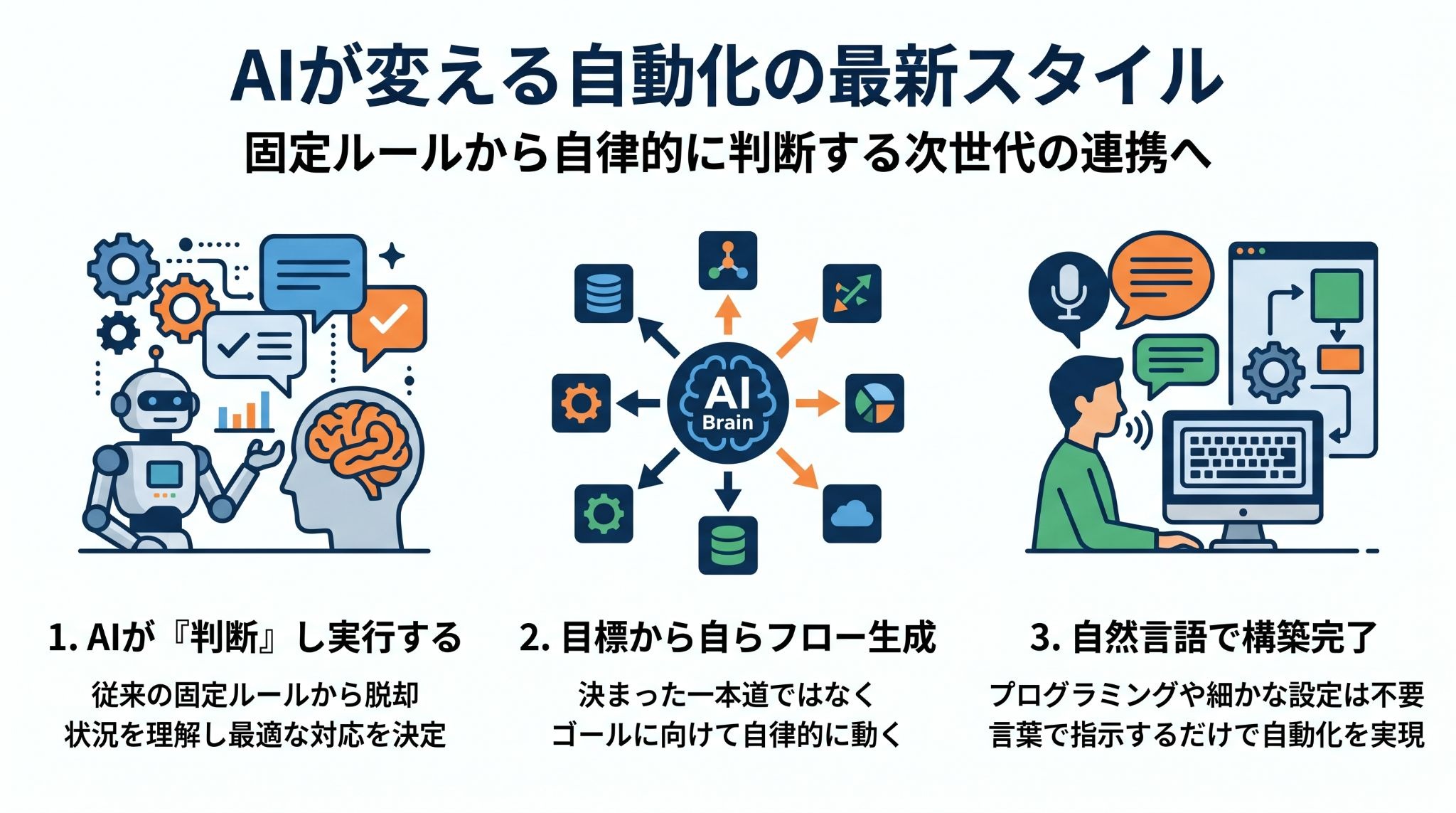
従来の自動化は、「もしAが起きたらBをする」という固定的なルールに基づいていました。
これに対し、「AI by Zapier」などのAI機能を組み込んだ新しいスタイルでは、AIが入力されたデータの内容を理解し、その内容に応じた分類や文章生成を行います。
例えば、
- 問い合わせの内容に応じて返信のトーンを調整
- 緊急度を判定して適切な通知先に振り分け
といった、柔軟な対応が可能になります。
これまでは人の介在が必要だった非定型なプロセスも、確認のステップを挟みながら、一連の流れで自動化できるようになりました。
従来のZapとAIエージェントの決定的な違い
従来のZap(ワークフロー)は、あらかじめ定義された経路を辿る「線」の動きでした。
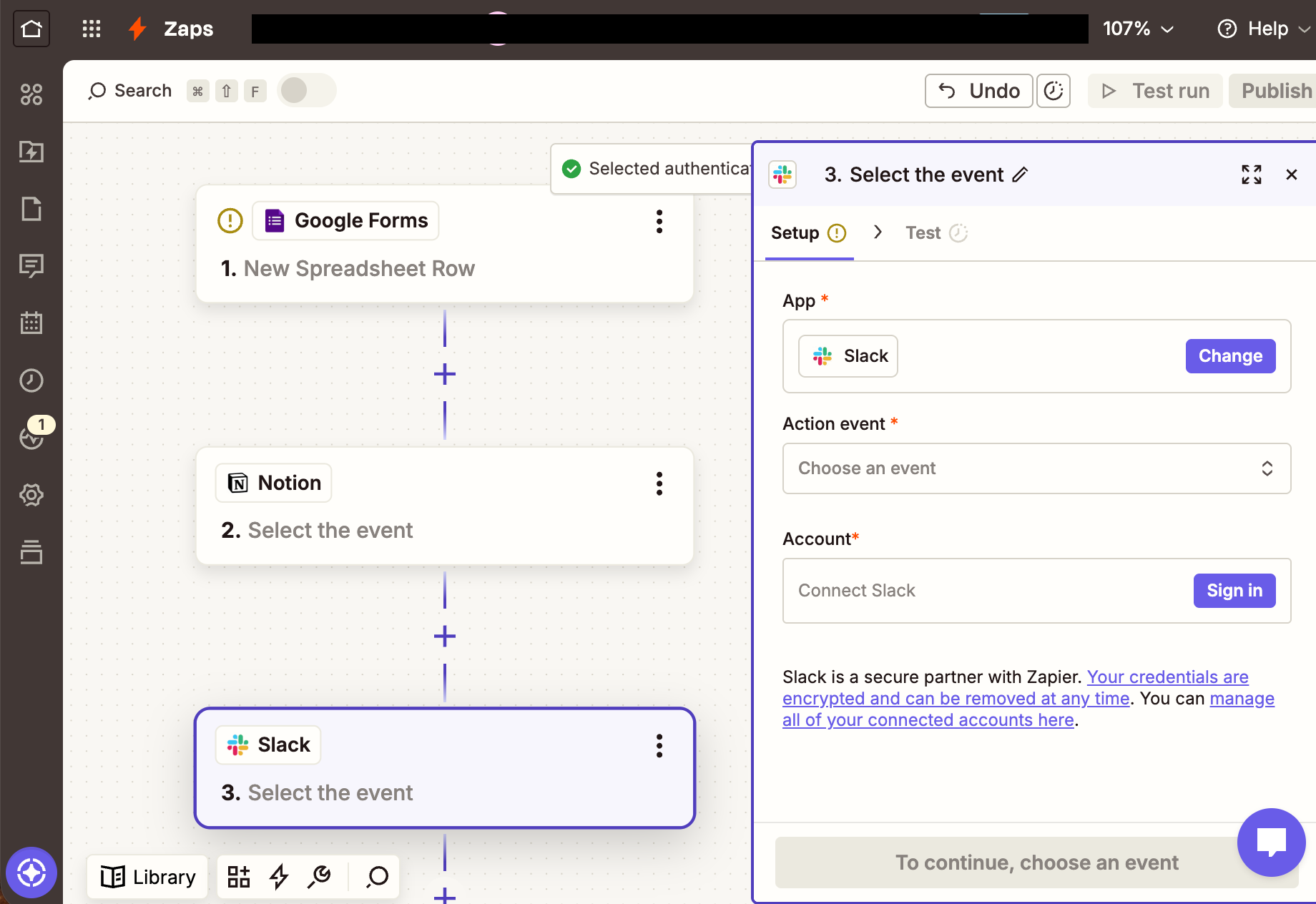
一方で、Zapier Agentsに代表されるAIエージェントは、知識や利用可能なアプリ・アクションを設定したうえで、ユーザーの指示に応じて複数の処理を実行できます。
ワークフロー内にAIを置き、必要に応じて各アプリのツールを使い分けることで、固定的なフローでは対応しきれなかったリード調査や会議準備などのリサーチ業務もこなせるようになっているのです。
設定した条件のもとで複数の処理を進められる点が、AIエージェントの特徴といえます。
自然言語で指示を出すだけで構築できるノーコードの利便性
Zapier Copilotの最大の特徴の一つは、プログラミングコードを書く必要がないことはもちろん、論理フローを細かく組み立てる手間すら軽減される点。
届いたメールを要約してSlackに送り、重要なものはCRMに登録して
といった平易な言葉で指示を出すと、Copilotがその内容をもとにZapの下書きを作成。
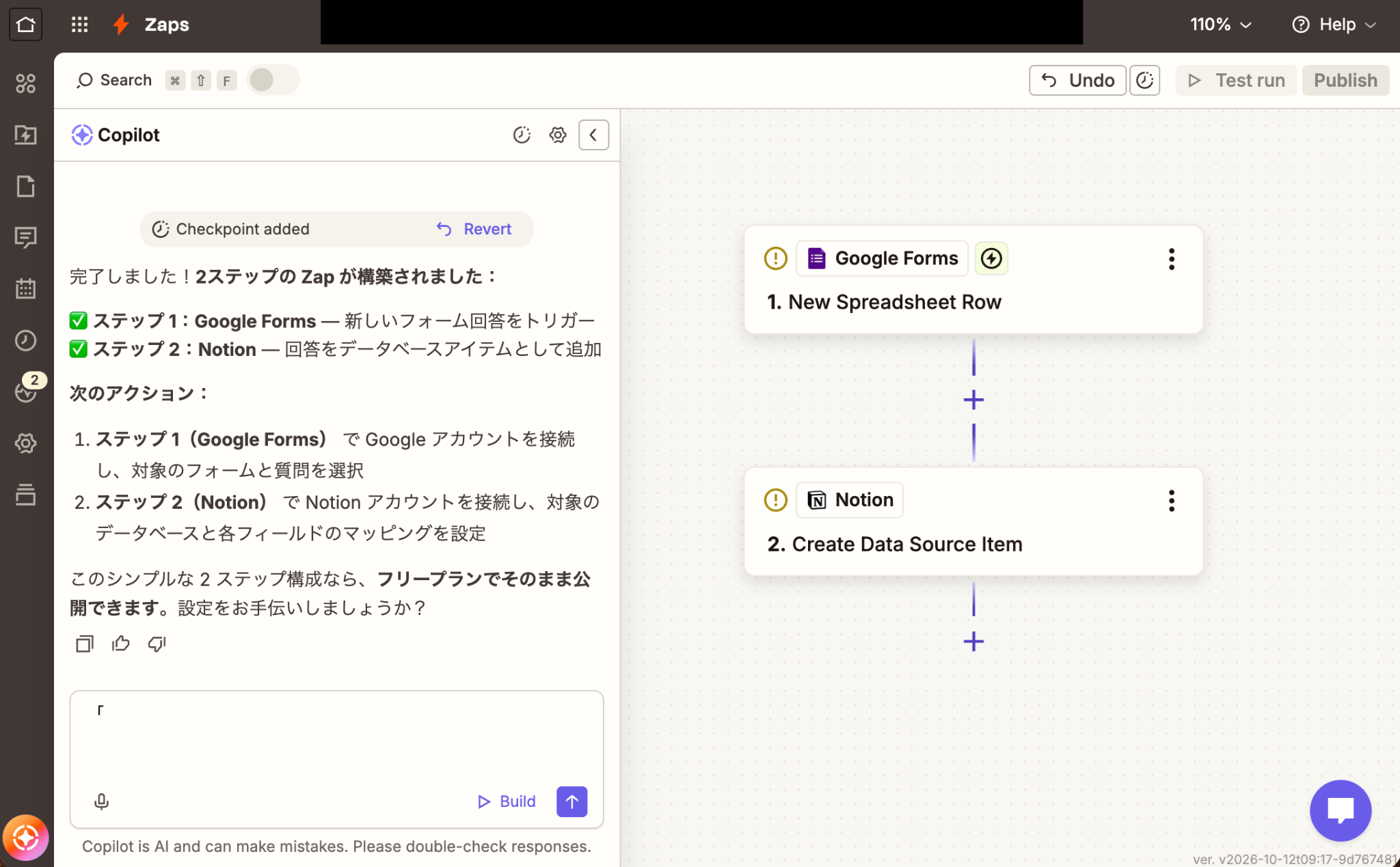
非IT部門のユーザーでも自動化の構成案を作成しやすくなり、全社的な業務改善の下地づくりを後押しします。
🛠️ Yoomは自律型AIで業務を自動化できます
AIエージェントによる業務判断の自動化は便利な反面、プロンプトの調整や例外処理の設定に手間がかかるものですよね...。
Yoomを活用することで、複雑な設定作業から解放され、本来注力すべき企画立案や顧客対応などのコア業務に集中できるようになります。


「これなら自分でもできそう!」と感じた方は、ぜひ以下からYoomを試してみてください。




Salesforceのリード情報を基に企業リサーチを行い、Gmailでの提案文作成とSlackへの報告を自動化するAIワーカーです。リサーチの精度向上と営業準備の効率化を両立できるため、質の高いアプローチを数多く実施したいインサイドセールスの方におすすめです。
- Salesforceのリード情報を一件ずつ確認し、手動で企業リサーチを行っているインサイドセールス担当の方
- Gmailでのメール作成において、相手企業の最新動向を踏まえたパーソナライズな提案を行いたい営業チームの方
- Slackでリサーチ結果の報告を受け取り、効率的に次の営業アクションへ繋げたいと考えている方
- AIワーカーの「名前」や「役割」などの基本設定を行います。
- Gmail、Salesforce、SlackをYoomとマイアプリ連携し、使用ツールとして設定します。普段お使いの他のアプリに変更して設定することも可能です。
- AIワーカーへの指示書である「スキル」を作成・編集します。スキルの内容は、自社の営業スタイルや業務内容に合わせて自由に調整してください。
- スキル内の「#パーソナライズ基準」にある「【自社商材の強み】」の項目に、自社サービスの具体的な特長を設定してください。これにより、AIが商材の魅力を的確に捉えた提案文を作成できるようになります。
- 「【ターゲットの課題仮説】」の項目に、顧客が抱えがちな悩みを設定することで、AIがより深い共感を生むアプローチを検討できるようになり、判断の精度が向上します。
- 「【メールのトーン&マナー】」を自社のブランドイメージに合わせて調整することで、実務に即した自然なアウトプットが得られます。
- Gmail、Salesforce、SlackとYoomを連携してください。
- AIワーカーの基本設定は「【AIワーカー】基本的な設定方法」をご参照ください。
- AIワーカーの同時実行数・作成可能なAIワーカー数・利用可能なAIモデルはご契約中のプランによって異なります。
- AIワーカー内でご利用いただけるアプリやオペレーション等はフローボットの利用制限と同様です。
- AIワーカーは、テスト実行でも本番実行と同様にタスクを消費しますのでご注意ください。詳細は「【AIワーカー】タスク実行数の計算方法」をご参照ください。
- AIワーカーはスキルを詳細に設定することで適切な処理を実行しやすくなります。詳細は「【AIワーカー】マニュアルの作成方法」をご参照ください。
- Salesforceはチームプラン・サクセスプランでのみご利用いただけるアプリとなっております。フリープラン・ミニプランの場合は設定しているフローボットのオペレーションやデータコネクトはエラーとなりますので、ご注意ください。
- チームプランやサクセスプランなどの有料プランは、2週間の無料トライアルを行うことが可能です。無料トライアル中には制限対象のアプリを使用することができます。


■このテンプレートをおすすめする方
- Salesforceの商談データ確認や分析に、毎朝多くの時間を費やしている営業マネージャーの方
- AIワーカーを活用して、営業担当者への具体的なアクション指示やアドバイスを自動化したいと考えているチームリーダーの方
- 営業活動の進捗管理をGoogle スプレッドシートで一括管理し、チーム全体で効率的に共有したい組織の方
■このテンプレートを使うメリット
- Salesforceの膨大な商談情報をAIワーカーが分析し、注力案件を自動で特定するため、情報の取捨選択に要していた時間を短縮し、スムーズな意思決定を支援します。
- AIワーカーが提案したアクションに基づいてGmailの下書きやAsanaへのタスクが自動作成されるため、営業担当者は内容を確認対応するだけで済み、実務のスピードが向上します。
■フローボットの流れ
- はじめに、Asana、Gmail、Google スプレッドシート、Salesforce、SlackをYoomと連携します。
- 次に、スケジュールトリガーで、フローを起動したい任意のタイミングを設定します。
- 次に、AIワーカーで、Salesforceの商談データを分析して優先案件の特定とアクションの提案を行うためのマニュアル(指示)を作成します。
■このワークフローのカスタムポイント
- AIワーカーのマニュアル設定では、自社の営業基準に合わせた優先度の判断ロジックや、提案してほしいアクションのトーンなどを詳細に指示してください。
- Google スプレッドシートのアクション設定では、分析結果を書き出す対象のシートや項目を、自社の管理フォーマットに合わせて調整してください。
- Slackの通知設定では、通知を送るチャンネルや、担当者が一目で内容を把握できるようなメッセージ形式にカスタムしてください。
■注意事項
- Asana、Gmail、Google スプレッドシート、Salesforce、SlackのそれぞれとYoomを連携してください。AIワーカー内で使用するツール(アプリ)についてもマイアプリ連携が必要です。
- Salesforceはミニプラン以上でご利用いただけるアプリとなっております。フリープラン・パーソナルプランの場合は設定しているフローボットのオペレーションやデータコネクトはエラーとなりますので、ご注意ください。
- ミニプラン・チームプラン・サクセスプランなどの有料プランは、2週間の無料トライアルを行うことが可能です。無料トライアル中には制限対象のアプリを使用することができます。。
- AIワーカーの基本設定は「【AIワーカー】基本的な設定方法」をご参照ください。
- AIワーカーの同時実行数・作成可能なAIワーカー数・利用可能なAIモデルはご契約中のプランによって異なります。
- AIワーカー内でご利用いただけるアプリやオペレーション等はフローボットの利用制限と同様です。
- AIワーカーは、テスト実行でも本番実行と同様にタスクを消費しますのでご注意ください。詳細は「【AIワーカー】タスク実行数の計算方法」ご参照ください。
- AIワーカーはマニュアルを詳細に設定することで適切な処理を実行しやすくなります。詳細は「【AIワーカー】マニュアルの作成方法」をご参照ください。
- AIワーカー内で20件を超える大容量データの取得やループ処理を行うと、タスクを著しく消費する可能性があるためご注意ください。
🧩 Zapierを支える主要な3つの機能
Zapierは、大きく分けて3つの柱となる機能で構成されています。
それぞれの役割と特性を正しく理解することで、自社に最適な自動化の形をより具体的にイメージできるようになります。
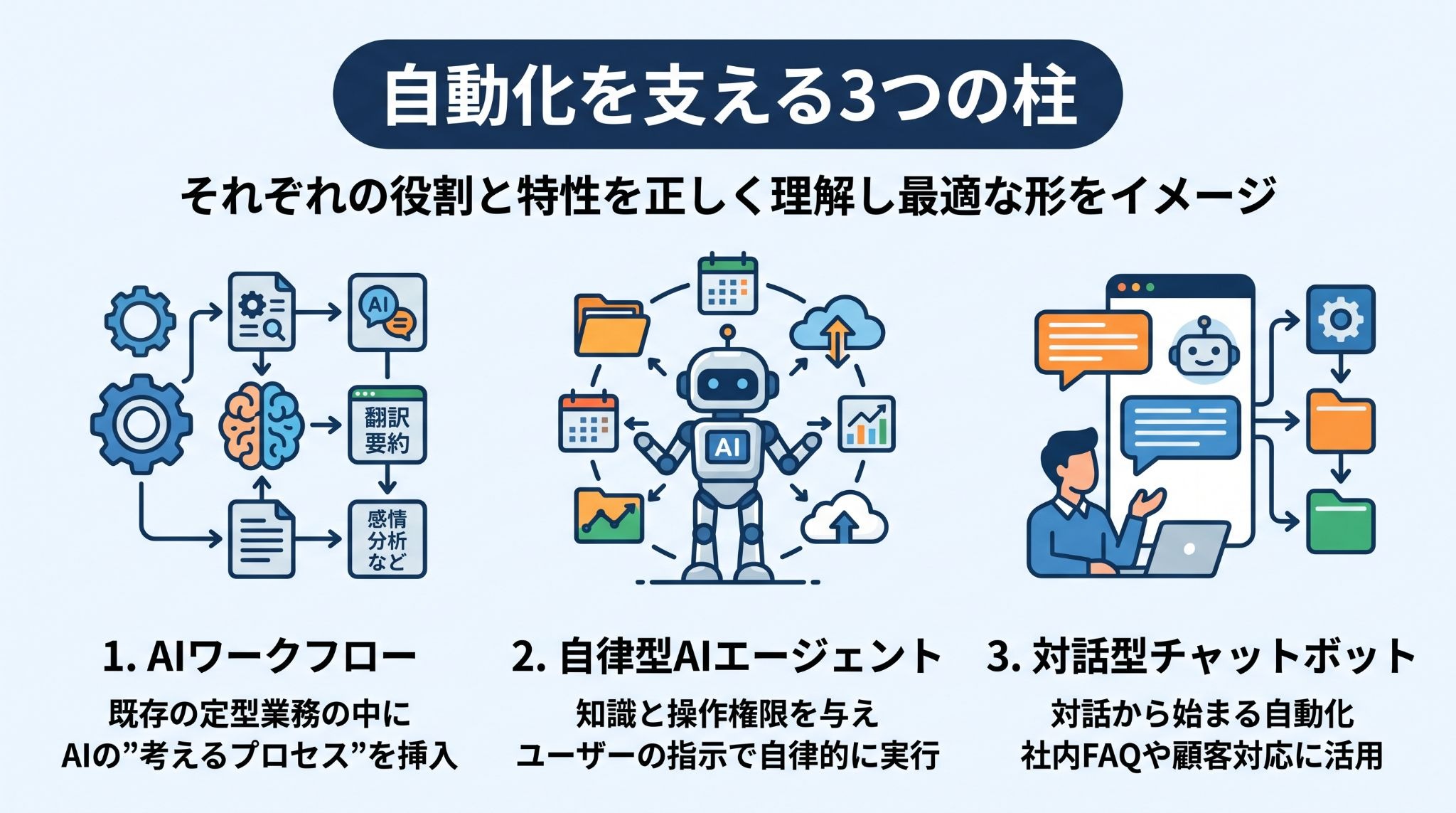
AIワークフロー(Zaps)
従来のZapの中にAIのステップを直接組み込む形式です。
例えば、OpenAIやAnthropicのモデルを呼び出し、
- データの翻訳
- 要約
- 感情分析
- 下書き作成
などをワークフローの途中で実行させることができます。
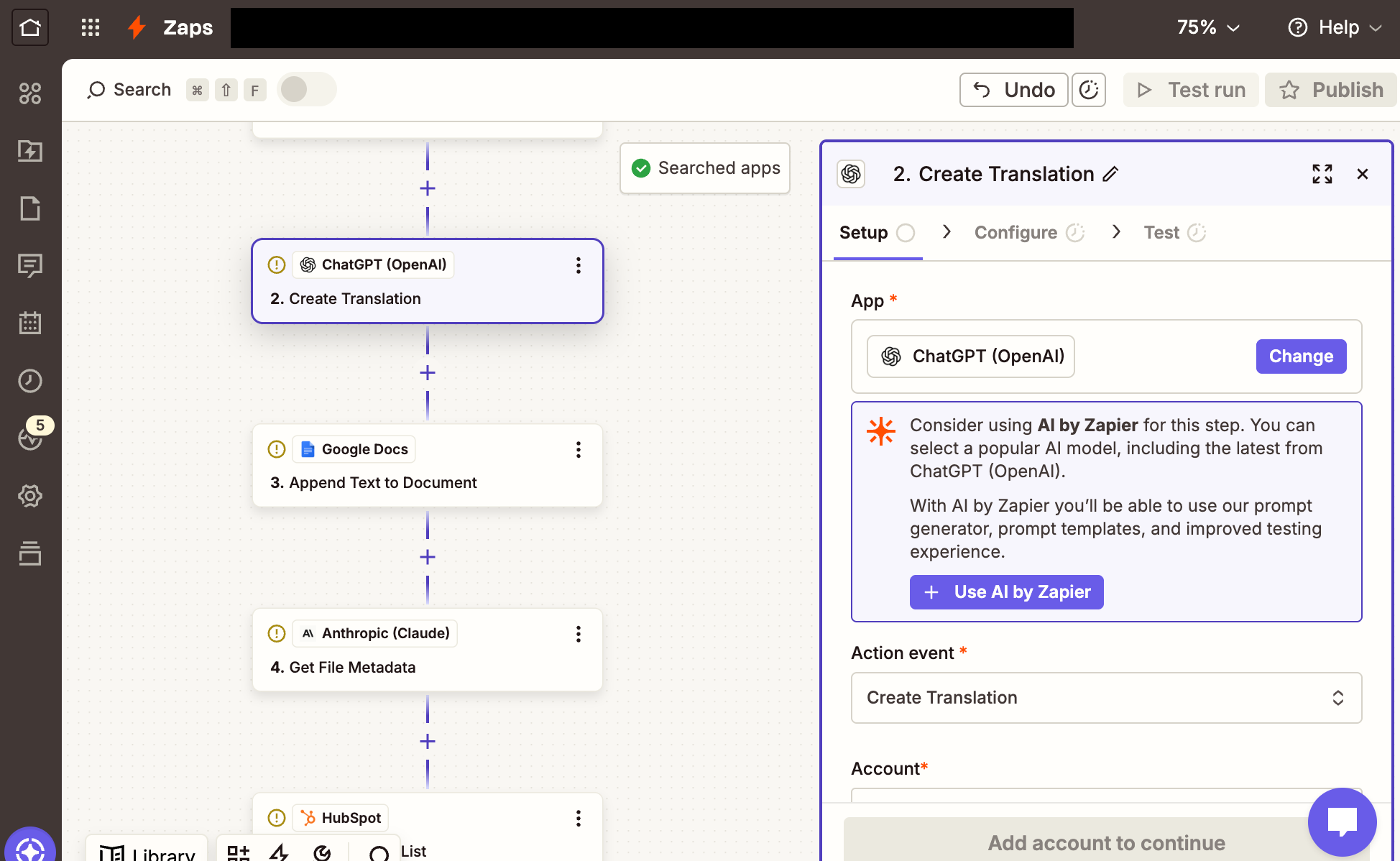
既存の定型業務の中に「考えるプロセス」をスポットで挿入したい場合に非常に有効であり、現在運用している自動化フローを最小限の手間でアップグレードすることが可能です。
Zapier Agents
自律型のAIエージェントを作成できる、Zapierの中でも特に革新的な機能。
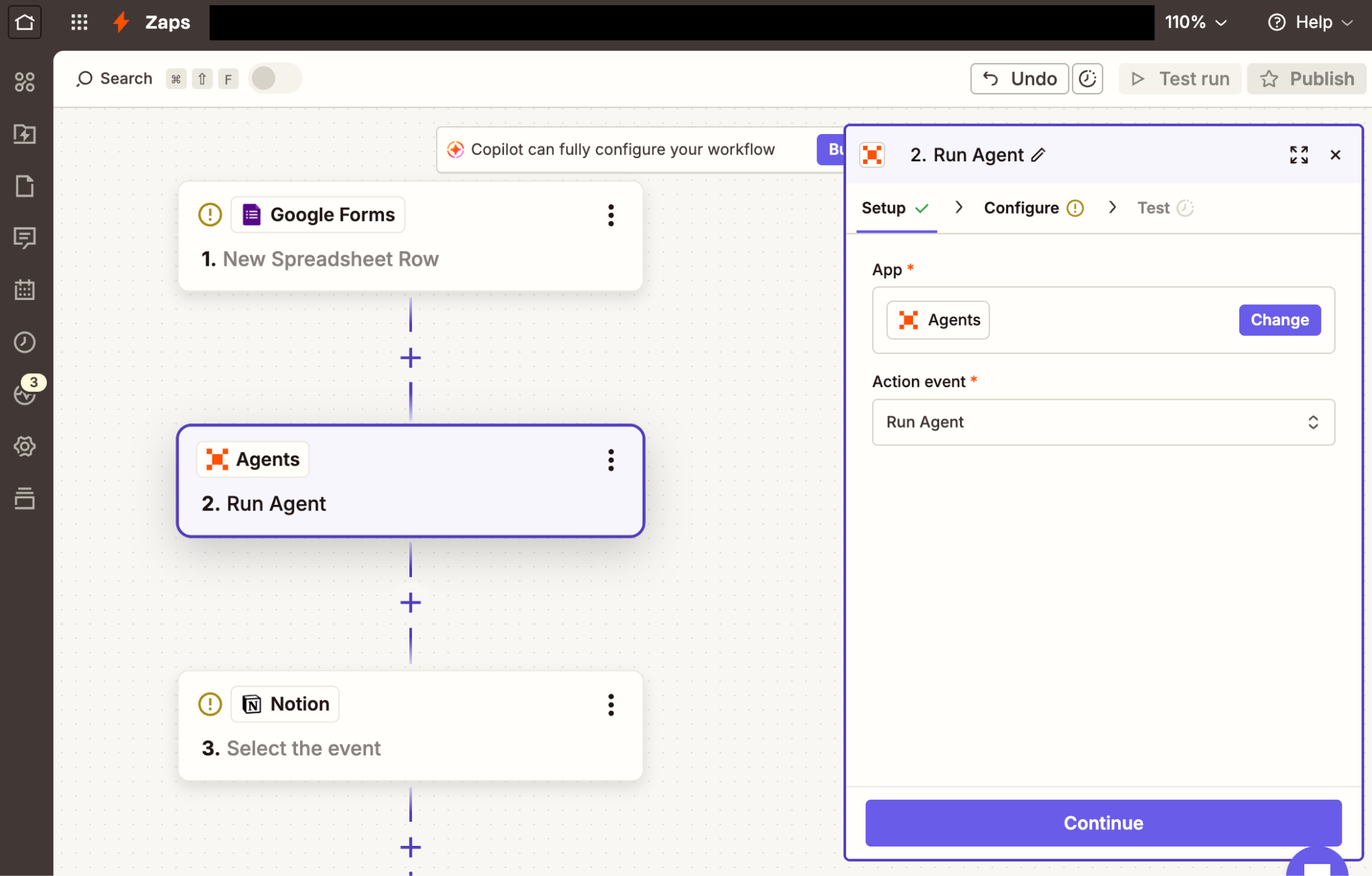
特定の「知識(ナレッジ)」や利用可能な「ツール(各アプリの操作権限)」を設定することで、ユーザーの指示に応じて情報を検索・整理したり、接続したアプリでアクションを実行できます。
設定内容や利用するアプリによっては、情報収集や分析、スケジュール調整などの業務をサポートすることが可能です。
Zapier Chatbots
特定のデータやドキュメントをナレッジソースとして参照させ、指示に沿って回答するチャットインターフェースを簡単に作成できる機能です。
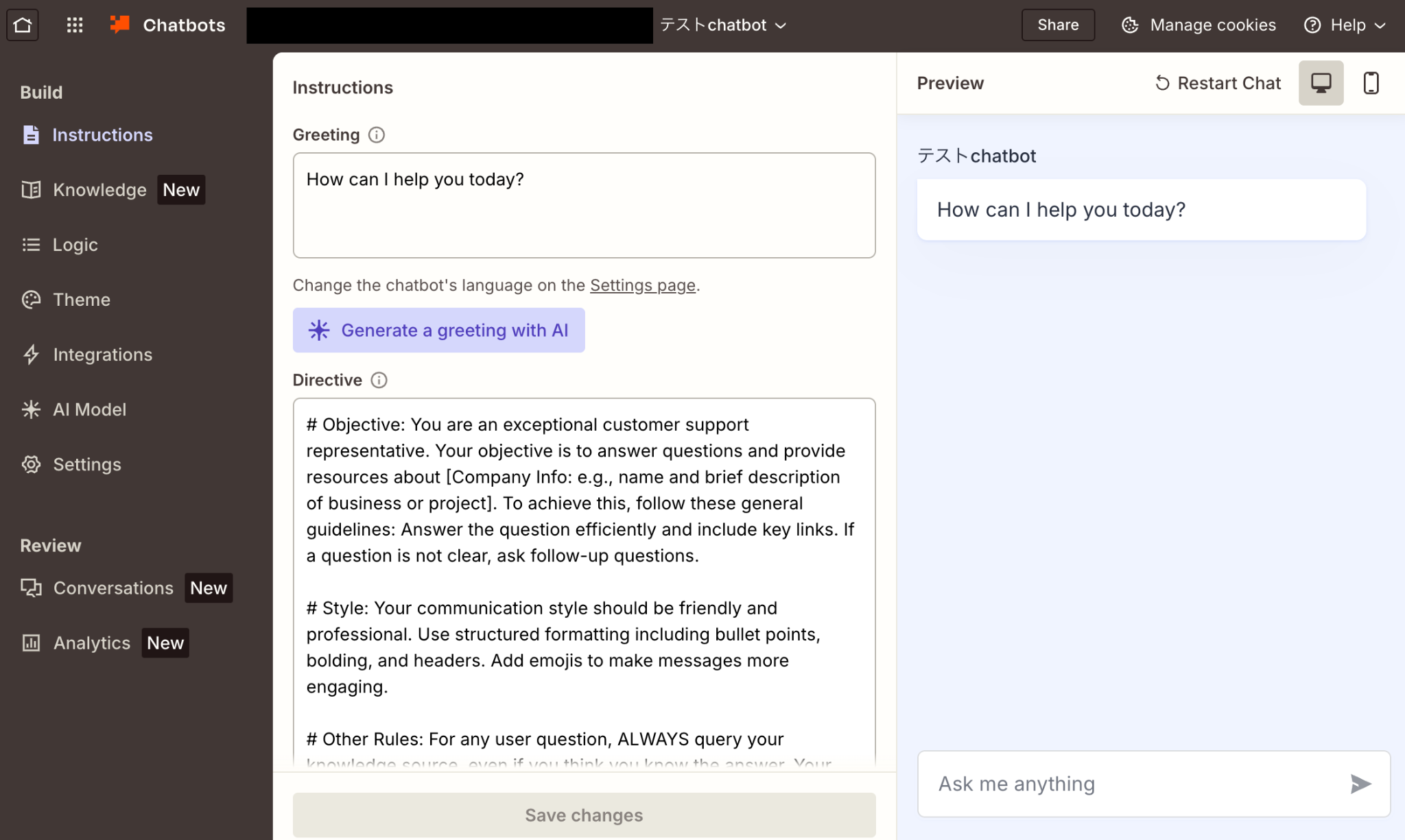
顧客対応の窓口として設置するだけでなく、社内マニュアルをナレッジソースとして設定し、「社内FAQアシスタント」として活用することも可能。
Zapierの強力な連携機能を活かし、チャットでのやり取りの結果をそのままワークフローに流し込んでアクションを起こすといった、対話から始まるシームレスな自動化を実現します。
📑Zapierの課題を解決する「人とAIの共存」という選択肢
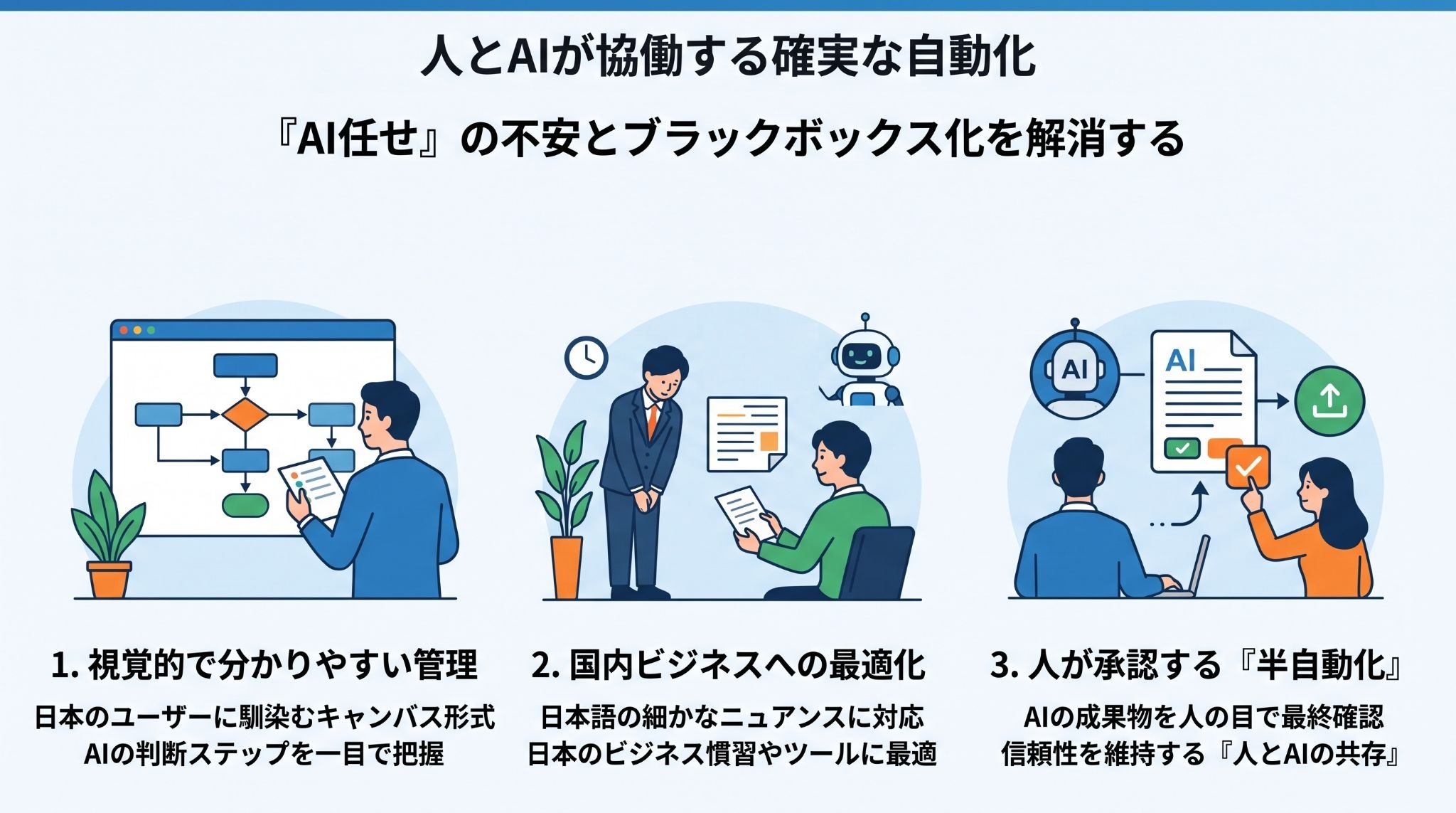
多機能なZapierですが、実際に運用を始めると「AI任せにする不安」や「設定のブラックボックス化」といった課題に直面することがあります。
ここでは、それらを補完するYoomならではの視点をご紹介します。
ワークフローの見通しを良くする管理のしやすさ
多段階のAI判断を組む場合は、どのツールでも設定が複雑になり、不具合時の原因特定が難しくなることがあります。
Zapier側にもワークフローを図で整理するCanvasや、Zapのバージョン管理などの機能がありますが、Yoomは日本語のUIとテンプレートが用意されており、フローの内容を社内で共有しやすい点が特長です。
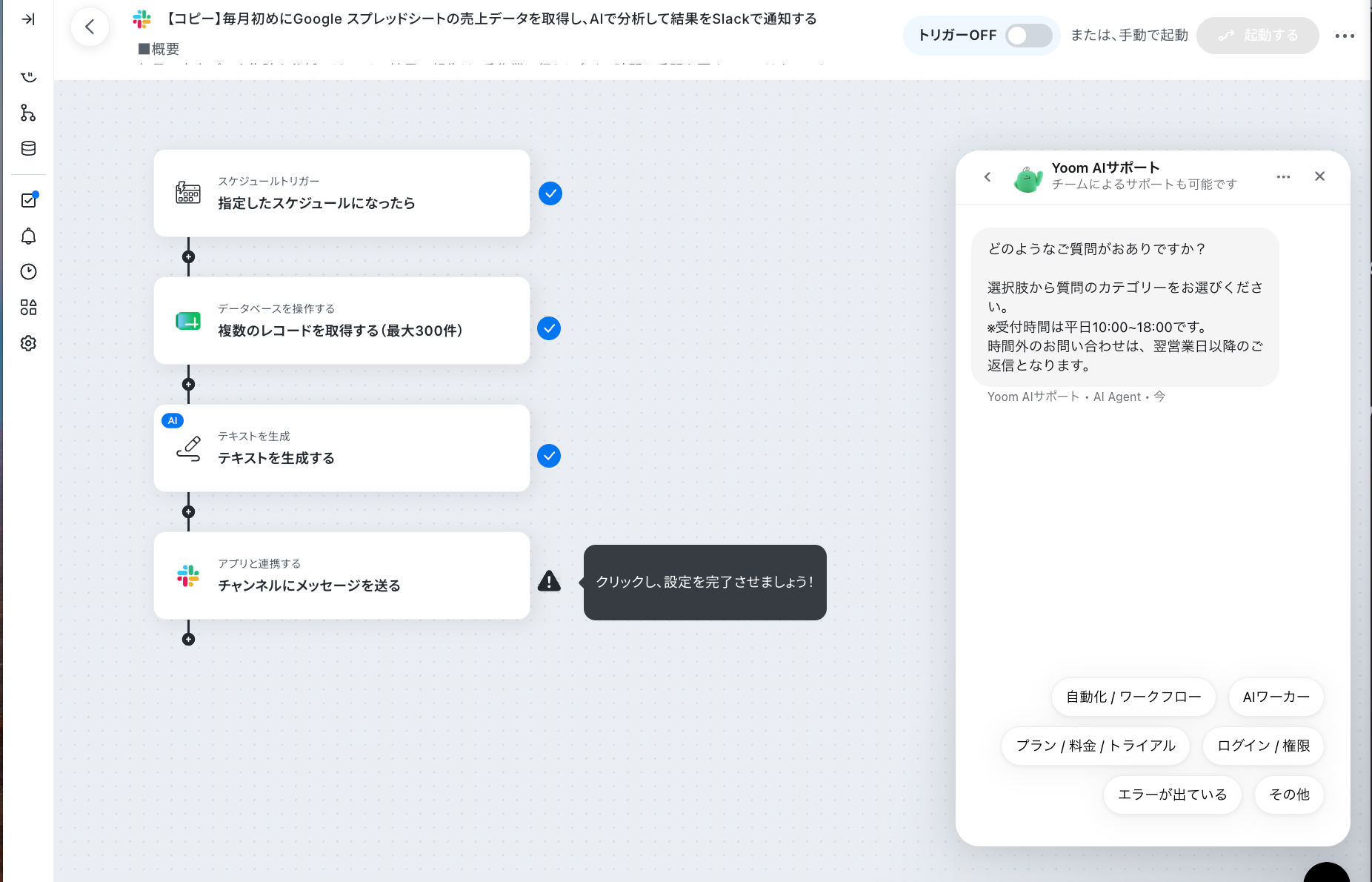
透明性の高いフロー管理が、大規模なシステム運用における安心感とメンテナンス性を担保します。
Yoomのカスタマイズ性の高さを実感しているユーザーインタビューもチェック! → CDエナジーダイレクトの導入事例
日本語環境とビジネス慣習に合わせたAIワーカー
Zapierはグローバルツールであるため、製品画面やヘルプセンターが英語中心で、日本語での設定や運用に苦労することがあります。
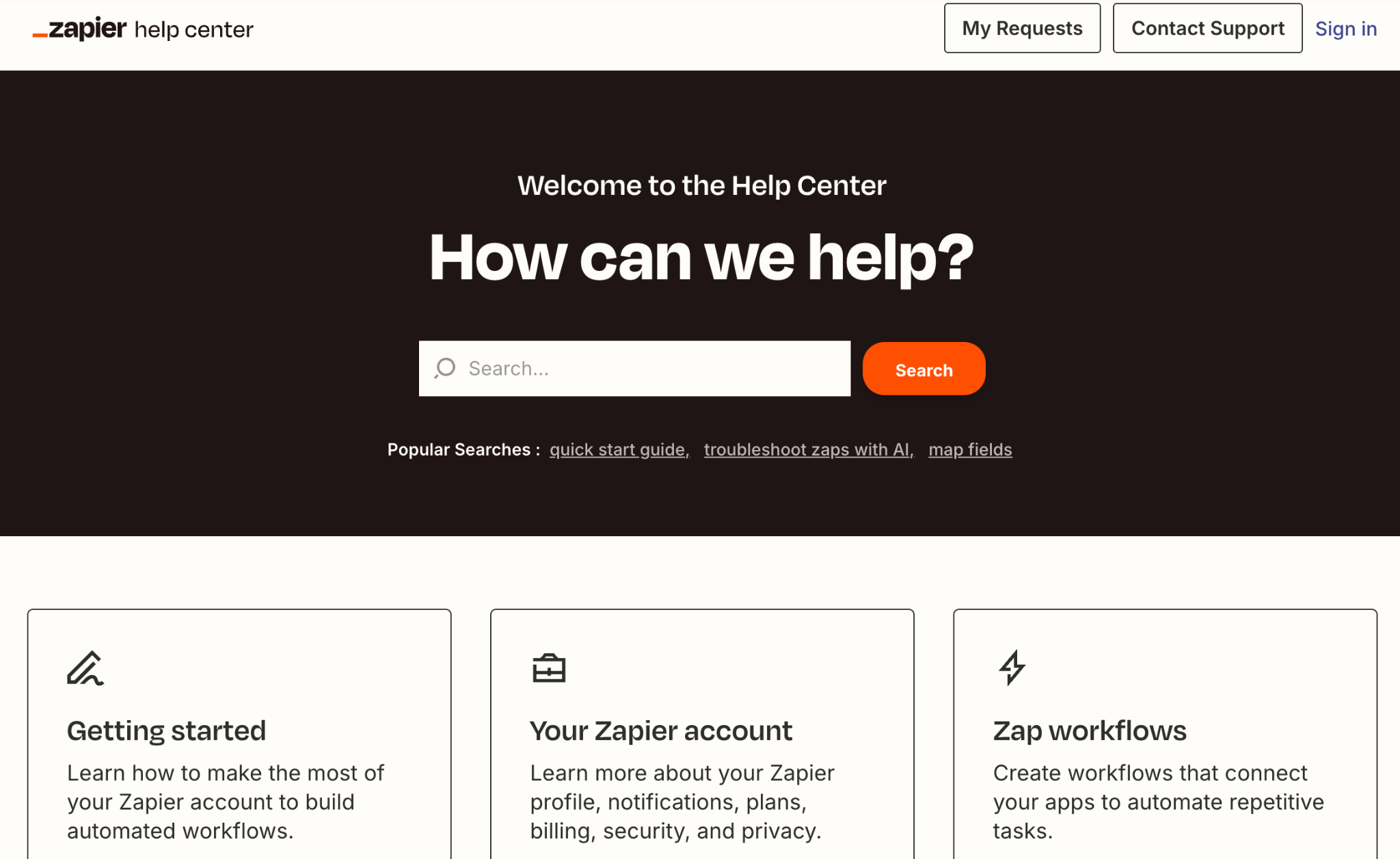
Yoomは国内での利用を前提に設計されており、Chatworkなど日本で利用されるツールとの連携テンプレートも用意されています。
また、自律的にプロセスを遂行するAIワーカーは、ノーコードで業務内容に合わせてカスタマイズでき、自律的に業務を進める機能です。
Zapierの日本語対応について、こちらの記事もチェック! → Zapierは日本語で充分に使える?注目の主要機能と活用法を探る
「AIが作成し、人が承認する」業務プロセス
AIに全ての権限を委ねるのではなく、重要なポイントで「人の目」を介在させることは、業務の信頼性を維持する上で不可欠です。
Zapierには、有料アカウント向けに、処理を一時停止して担当者に承認・却下・修正を求める「Human in the Loop」機能があります。
Yoomも対応・承認依頼の機能を備えており、AIが生成したアウトプットを担当者が確認・修正し、承認した後に次のステップへ進む運用を組み込みやすい点が特長です。
この「人とAIの共存」を前提とした設計は、確実性が求められるビジネス現場において有力な選択肢の1つとなります。
人とAIの共存をワークフローに活かしているユーザーインタビューもチェック! → 日テレWandsの導入事例
🚀Zapierを活用した具体的な実務事例
Zapierを導入することで、具体的にどのような業務がどのように変わるのか?
主要な部門別の活用シーンを通じてイメージを膨らませてみましょう。
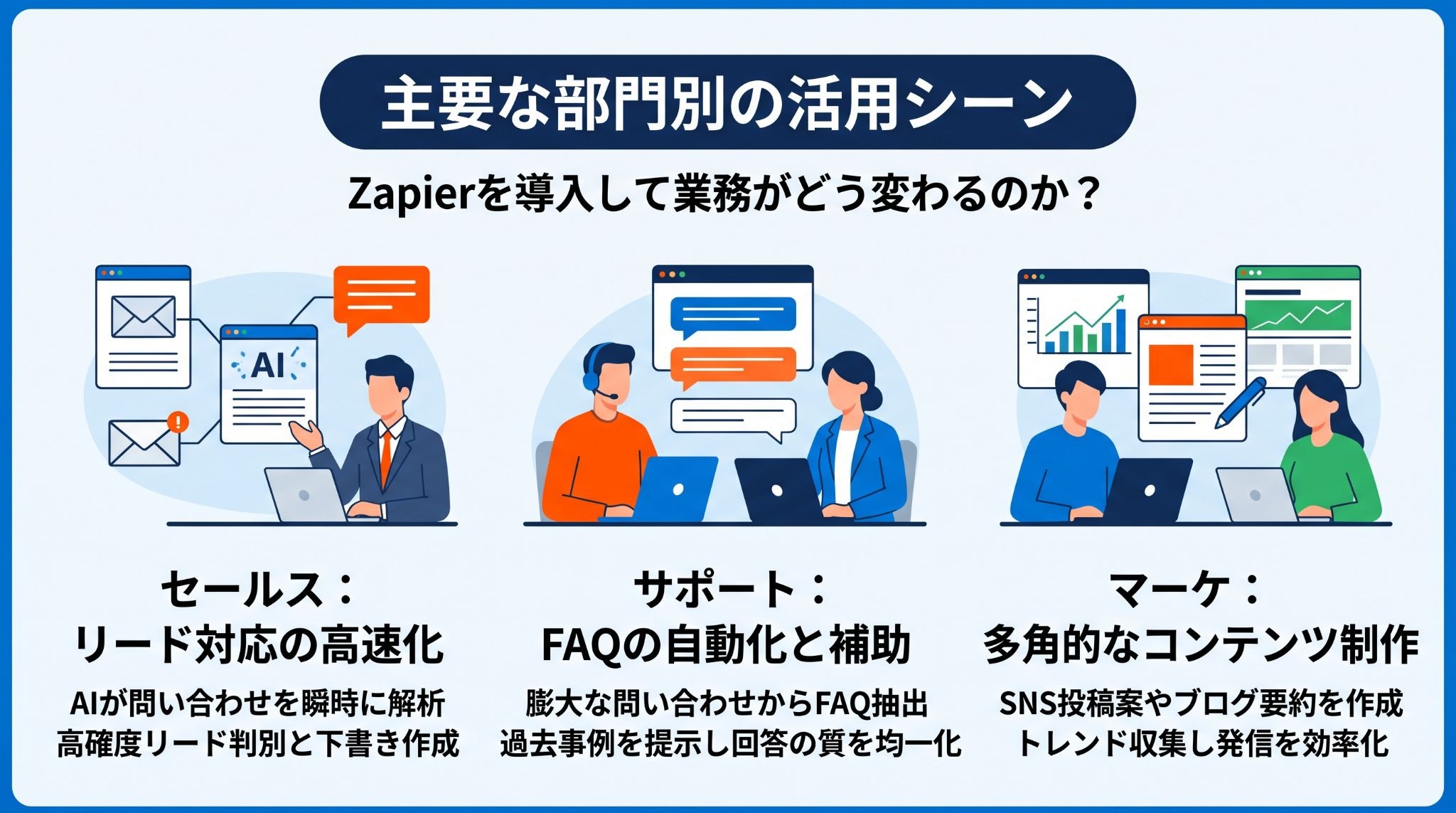
セールス部門:リード対応の高速化と質向上
Webフォームから問い合わせが入った際、AIがその内容を素早く解析。
パーソナライズされたメッセージの下書きを自動で作成します。
競合他社よりも早い初動対応を、高いクオリティを保ちながら実現できるようになるでしょう。
ワークフロー構成レシピ(一例)
1. トリガー:メール受信、フォーム回答 など
2. AI 分析:リード品質判定
3. 条件分岐(Paths):高品質 vs その他 など
4. Slack 通知:担当者へ通知
5. CRM 登録:Salesforce / HubSpot など
6. AI 生成:メール下書き生成
カスタマーサポート:FAQの自動生成と回答補助
日々届く問い合わせ内容をAIで分析し、よくある質問(FAQ)の候補として整理・抽出。
過去の問い合わせや社内FAQなどをナレッジソースとして設定すれば、サポート担当者が回答を作成する際に、類似情報を参照したり、回答文の案を生成できます。
個人のスキルに依存することなく、対応スピードと顧客満足度を同時に高めることが可能です。
ワークフロー構成レシピ(一例)
1. トリガー:サポートチケットの作成 など
2. AI 処理:過去の類似ナレッジ・FAQの検索
3. AI 処理:検索結果に基づく最適回答文の生成
4. サポート管理ツールへの回答案投稿:下書き・社内メモ
5. FAQ候補データベースへの自動集積:ナレッジ蓄積
マーケティング:多角的なコンテンツ制作の効率化
SNSの投稿案の作成、広告コピーのバリエーション展開などをAIがサポートします。
複数のニュースソースからトレンド情報を収集し、自社のブランドトーンに合わせたコンテンツとして再構成するワークフローを組むことで、少人数でも質の高い情報発信を継続できるようになるでしょう。
クリエイティブな思考が必要な部分に担当者が集中できる環境が整います。
ワークフロー構成レシピ(一例)
1. トリガー:トレンド情報・自社記事の検出
2. AI 処理:ブランドトーンに沿ったSNS投稿案の生成
3. AI 処理:広告コピーバリエーション(ABテスト用)の作成
4. 管理ツール(Notion等)への自動保存:結果をデータベースへ一括保存
5. 担当者へ作成完了通知:フローの詳細を通知
💰 Zapierの料金プランとコスト管理の注意点
Zapierを賢く運用するためには、従来の「タスク消費」の概念に加えて、AI機能特有の課金体系やコスト変動の要因を正確に把握しておく必要があります。
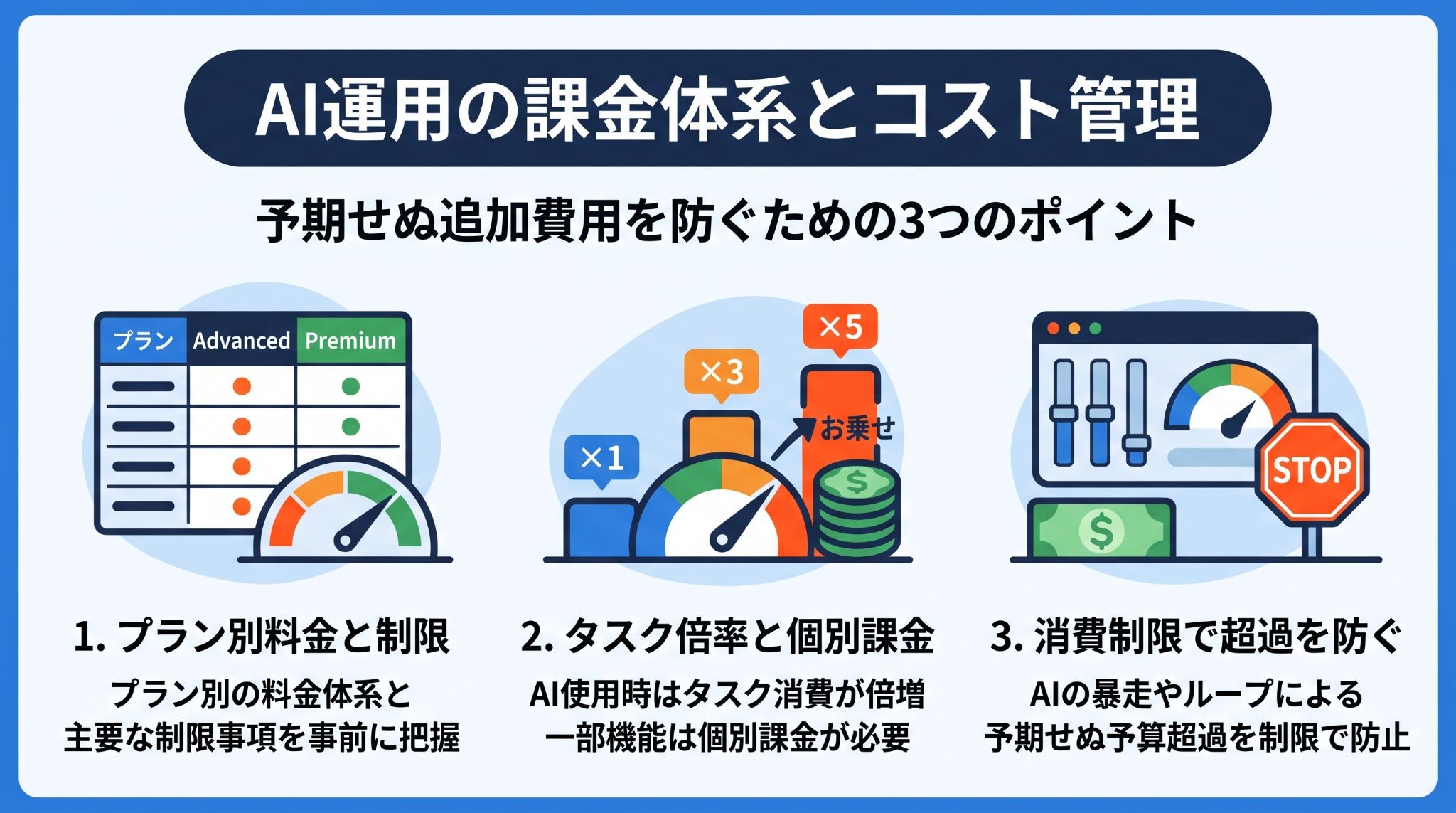
プラン別料金と主要な制限事項
Zapierの基本プランは「Free」「Professional」「Team」「Enterprise」の4階層で構成されています。
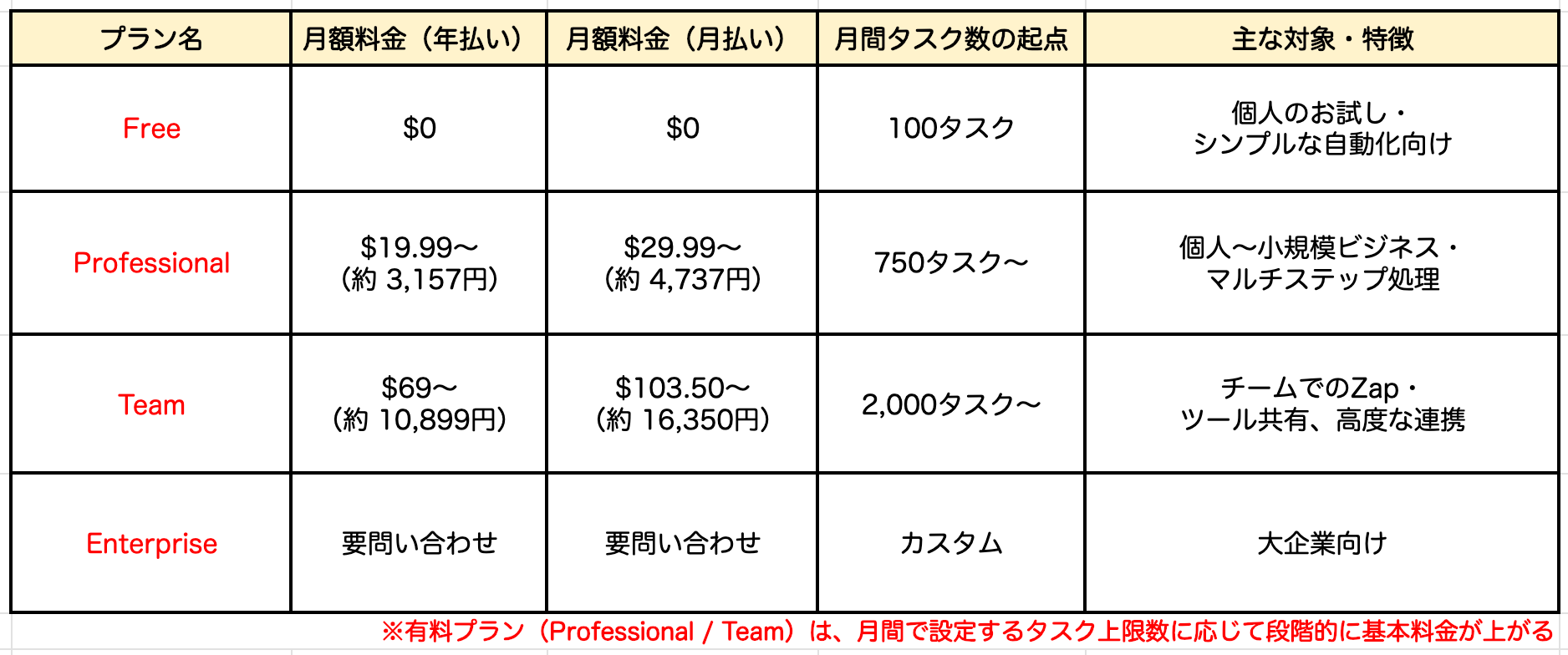
※執筆時のレート換算です。
Freeプランではステップ制限が設けられており、Professionalプランになると複数のアクションや条件分岐(Paths/Filters)、フォーマット変換などを実行できるようになります。
Teamプランでは最大25ユーザーまでのチーム内でZapを共有できる他、SAML SSO(シングルサインオン)によるログイン認証に対応。Enterpriseプランにもなると、利用ユーザー数は無制限となり、高度な管理者権限設定や、一定の基準を満たす場合に含まれる(またはオプションで追加できる)技術アカウントマネージャー(TAM)によるサポートなどが利用できるようになります。
※提供内容は契約条件により異なります。
Zapierの利用料金については、こちらの記事もチェック! → Zapierの料金プランを徹底比較!各プランの機能差からAIツールのコストまで詳しく解説
タスク倍率と個別アドオン課金の仕組み
AI機能(AI by Zapier)を使用するステップでは、1回の実行で複数のタスクが消費される「タスク倍率」が適用される点に注意が必要です。
- Standardモデルは等倍
- Advancedモデルは3倍
- Premiumモデルは5倍
といった形でタスクを消費します。
※ツール呼び出しに対応しているのはAdvancedおよびPremiumで、ツールを使用すると呼び出し回数に応じてタスクが加算されます。
さらに、AIステップがツールを呼び出す場合は、その回数分も同じ倍率で加算。
例えば、Premiumティアでツールを2回呼び出す場合は、1回の実行で「基本の実行分+ツール呼び出し2回分」の合計3回分に5倍の倍率が適用され、合計15タスクが消費されるのです。
また、Zapier AgentsやChatbotsは、通常のZapタスクとは異なるプラン・利用上限が設定されています。
Agentsはアクティビティ数、Chatbotsはチャットボット数やナレッジソース、埋め込みなどの機能上限を確認し、全体のコスト設計を事前に行うことが重要です。
※Agentsのアクティビティは、通常のZapタスクとは別枠で管理されます。
Zapierの機能について、こちらの記事もチェック! → Zapier(ザピアー)の使い方完全ガイド!Zap・Agents・チャットボット・MCPの設定方法を解説
予算超過を防ぐための消費制限設定
AIが自動でループを回したり、大量のデータを処理したりすると、短期間でタスク上限に達する可能性があります。
なお、Zapierでは、タスク使用量に関する通知や上限到達後の従量課金の有効・無効を設定可能。
もしも従量課金を無効にした場合、上限到達後にワークフローが一時停止されます。
予期せぬフロー停止を避けるために、事前に月間のタスク使用量を見積もり、従量課金の設定を確認したうえで運用することが重要です。
Zapierのコストに関する課題について、解決の糸口となるこちらの記事もチェック! → Zapierでできること完全ガイド!AI連携から活用事例・料金まで徹底解説
🎯Zapierを導入|何を判断基準にする?
自社の現在の課題に対してZapierが最適な解決策なのか、それとも他のツールとの併用を検討すべきなのか。
ここでは、その判断基準を整理しました。
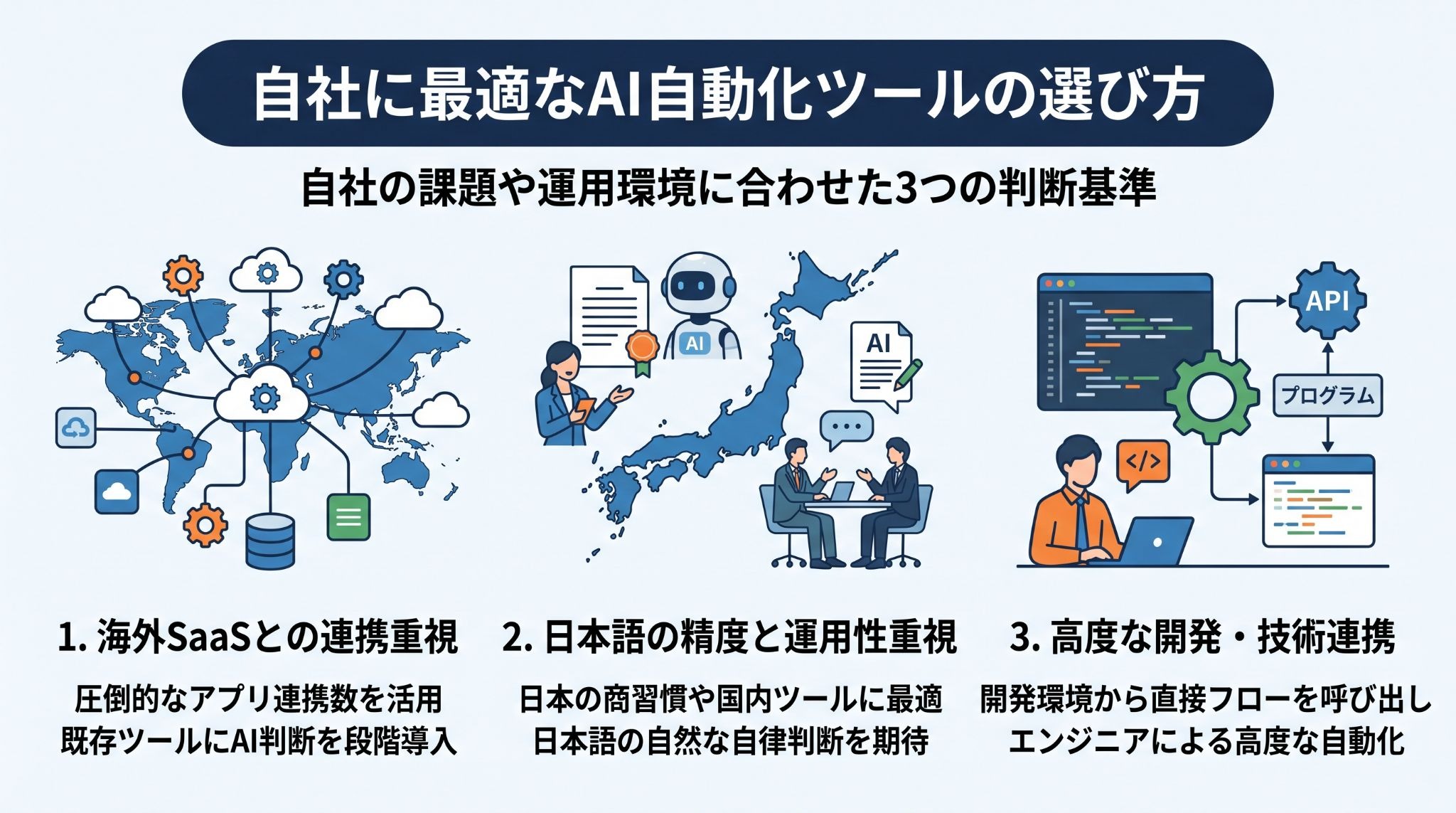
幅広い海外SaaSとの連携を重視する場合
9,000以上のアプリとの連携に対応するZapierは、多様な海外製ツールを組み合わせて業務を行っている企業にとって、有力な選択肢の1つとなるでしょう。
既存のアプリ間のデータ連携を主軸に置きつつ、そこにAIによる自動要約や判断のステップを段階的に加えていきたいというニーズに適しています。
日本語環境での精度と運用性を重視する場合
Zapierには日本語の公式ページがありますが、製品画面やヘルプセンターのすべてが日本語化されているわけではありません。
社内のナレッジベースを活用し、日本語での運用やサポートを重視する場合は、Zapierだけでなく、国産のYoomを検討する選択肢もあります。
特に、日本特有の商習慣や特定の国内ツールとの連携が不可欠な場合、Yoomの方が運用しやすいでしょう。
エンジニアによる高度なカスタマイズ環境
開発者視点では、Zapier MCP(Model Context Protocol)の活用も魅力的です。
これはClaude、ChatGPT、CursorなどのAIクライアントから、Zapier上のアプリ操作を呼び出せる仕組み。
AIとの対話の中から必要なワークフローやアプリ操作を素早く実行できる環境の構築が見込めます。
何ができるようになるか(一例)
- バグ調査からのJira起票・Slack通知
エラー解析中にチャットへ指示 → AIが文脈を汲み取ってJiraチケットの作成とSlack共有を実施 - IDE上での仕様参照・テストデータ挿入
コーディング中に画面を離れず、Notionの仕様書検索やスプレッドシートへのテストデータ取得を実行 - 開発画面からのサポート・CRMデータ照会
新機能リリース後などに、IDE上からZendeskの問い合わせ履歴検索やCRMデータの更新をAIが代行
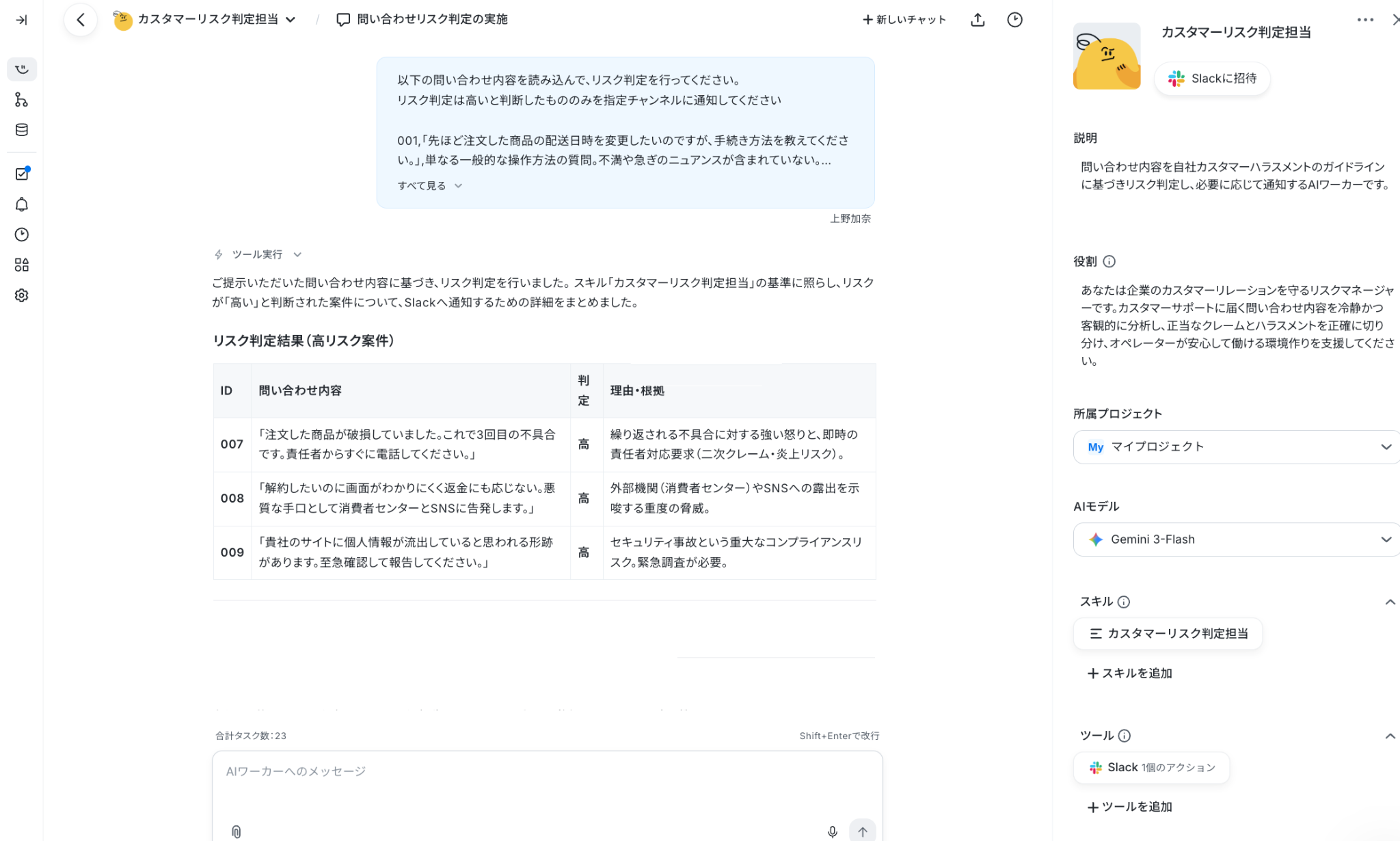
🤖YoomのAIテンプレートで自動化を今すぐ始める
Zapierの強力な機能に魅力を感じつつも、ゼロからの設定に不安を感じている方も多いはず。
Yoomなら、AIを活用した即戦力のテンプレートが豊富に用意されているため、高度な自動化もスムーズにスタートできます。
リスク分析担当
重要なリスク情報を簡潔な要約としてまとめてくれるAIワーカーです。
リスク深刻度を素早く整理・把握できる体制を整えたい方におすすめ。


RiskAnalyzeの分析結果を自律的に精査し、重要なリスク情報を簡潔に要約するAIワーカーです。自社の基準に合わせた情報の抽出や属性確認を自動化することで、リスク管理における判断の迅速化と精度向上を実現できるため、膨大な検索結果の精査負担を軽減したい担当者の方におすすめです。
- RiskAnalyzeで得られた膨大な検索結果の精査や要約作業を効率化したいリスク管理担当者の方
- 取引先のリスク判断において、同姓同名の照合や属性情報の確認をより確実に実施したい方
- リスク情報の深刻度を自社の基準に合わせて整理し、一目で把握できる体制を整えたいチームリーダーの方
- AIワーカーの「名前」や「役割」などの基本情報を設定します。
- RiskAnalyzeをYoomとマイアプリ連携し、検索結果の取得などのアクションを設定します。また、必要に応じて他の連携アプリを追加することも可能です。
- AIワーカーへの指示書となる「スキル」を、自社のリスク管理規定や運用ルールに合わせて作成・編集します。
- スキル内の「#要約の作成」という項目に、自社が特に重視するリスク因子を設定してください。これにより、AIが自社の視点に沿った精度の高い要約を作成できるようになります。
- スキル内の「#情報の精査」に、照合すべき属性情報(生年月日、所在地、事業内容など)の優先順位を指定してください。自社のガイドラインに合わせた個々の識別の補助が可能になります。
- 出力の形式を調整することで、社内報告用のテンプレートに合わせた要約文を生成させることも可能です。
- RiskAnalyzeとYoomを連携してください。
- AIワーカーの基本設定は「【AIワーカー】基本的な設定方法」をご参照ください。
- AIワーカーの同時実行数・作成可能なAIワーカー数・利用可能なAIモデルはご契約中のプランによって異なります。
- AIワーカー内でご利用いただけるアプリやオペレーション等はフローボットの利用制限と同様です。
- AIワーカーは、テスト実行でも本番実行と同様にタスクを消費しますのでご注意ください。詳細は「【AIワーカー】タスク実行数の計算方法」ご参照ください。
- AIワーカーはスキルを詳細に設定することで適切な処理を実行しやすくなります。詳細は「【AIワーカー】スキル(旧マニュアル)の作成方法」をご参照ください。
請求書下書き作成サポーター
取引先情報や品目、金額などを抽出後、運用ルールと照合して請求書の下書きを自動作成します。
正確性を重視する書類発行シーンをサポートしてくれるため、担当者の負担軽減も見込めるでしょう。


営業担当者からの依頼内容を解析し、自社の運用ルールに基づきfreee会計へ請求書の下書きを自動作成するAIワーカーです。事務作業の負担軽減やデータの正確性向上により、請求業務をスムーズに進められるので、転記ミスを防ぎたい方や仕訳判断を標準化したい方におすすめです。
■このAIワーカーをおすすめする方
- 営業担当者からの請求依頼の内容がバラバラで、整理や確認に時間を取られている経理担当者の方
- freee会計への請求書登録作業を効率化し、入力ミスや漏れをなくしたい事務スタッフの方
- 自社の複雑な仕訳ルールや区分設定を、AIの判断によって標準化したいと考えているチームリーダーの方
■AIワーカー設定の流れ
- まず最初に、AIワーカーの「名前」や「役割」などの基本設定を行います。
- 次に、AIワーカー内で使用するfreee会計をYoomとマイアプリ連携します。必要に応じて、普段お使いの他のアプリを連携することも可能です。
- 最後に、AIワーカーへの指示書である「スキル」を、自社の運用ルールや品目区分に合わせて作成・編集します。
■このAIワーカーのカスタムポイント
- スキル内の「#品目ごとの区分設定」に、自社の事業内容に合わせた品目名と税区分を設定してください。これにより、AIが品目に応じた適切な区分を自動で判定できるようになります。
- スキル内の「#勘定科目・セグメントの紐付けルール」に、管理したい勘定科目や部署・プロジェクトごとのセグメント情報を定義してください。自社の管理体系に即した精度の高い下書き作成が可能になります。
■注意事項
- freee会計とYoomを連携してください。
- AIワーカーの基本設定は「【AIワーカー】基本的な設定方法」をご参照ください。
- AIワーカーの同時実行数・作成可能なAIワーカー数・利用可能なAIモデルはご契約中のプランによって異なります。
- AIワーカー内でご利用いただけるアプリやオペレーション等はフローボットの利用制限と同様です。
- AIワーカーは、テスト実行でも本番実行と同様にタスクを消費しますのでご注意ください。詳細は「【AIワーカー】タスク実行数の計算方法」ご参照ください。
- AIワーカーはスキルを詳細に設定することで適切な処理を実行しやすくなります。詳細は「【AIワーカー】マニュアルの作成方法」をご参照ください。
📝まとめ
Zapierは、AIエージェントの力を通じて自動化を実現する、非常にポテンシャルの高いプラットフォームです。
膨大なアプリ連携と対話形式でフローを作れる体験は、業務改善のあり方を一変させるでしょう。
一方で、導入の目的が「日本語環境の最適化」や「確実な承認プロセスの確立」であるならば、Yoomのような特化型ツールの強みも無視できません。
自社のニーズに合わせて、これらを賢く使い分けることが成功への近道です。
⚡Yoomでできること
問い合わせ内容の解析や各ツールへのデータ登録といった定型作業は、便利な反面、一つひとつが貴重な思考時間を奪う原因にもなります。
そんな課題もYoomなら解決可能!
煩わしい作業をAIに任せることで、人はより戦略的な判断やチームの創造性を高める仕事に集中できるようになります。
まずは、以下のバナーからYoomの新しい自動化を体験してみてください。
マニュアルや手順書をもとに業務をタスク単位へ整理・見える化するAIワーカーです。情報が散在していてタスクの粒度や全体像がつかみにくい場合でも、業務分類・作業内容・担当者などの要素を抽出・整理しながら不明点はユーザーに確認して進めるため、業務の属人化解消や引き継ぎをスムーズにしたい方におすすめです。
- 「スキル」とは:
AIワーカーが処理を行うための手順書です。詳しい設定方法は「【AIワーカー】スキル(旧マニュアル)の作成方法」をご参照ください。 - 「使用ツール」とは:
AIワーカーが処理を行う際に使用するツールです。自社で普段使っているツールをAIに指示するだけで、データの取得先や出力先を自由に組み替えることができます。
- AIワーカーの同時実行数・作成可能なAIワーカー数・利用可能なAIモデルはご契約中のプランによって異なります。
- AIワーカー内でご利用いただけるアプリやオペレーション等はフローボットの利用制限と同様です。
- AIワーカーは、テスト実行でも本番実行と同様にタスクを消費しますのでご注意ください。詳細は「【AIワーカー】タスク実行数の計算方法」をご参照ください。
- Salesforceを活用し、リードへのアプローチ速度と質を向上させたいインサイドセールスや営業担当者の方
- AIエージェントを活用して、効果的なフォローアップメールの作成を効率化したいと考えている方
- リードへの初回対応を標準化し、対応の属人化を解消したいマーケティングや営業のチームリーダーの方
- Salesforceへのリード登録後の企業調査やメール作成といった手作業が自動化されるため、本来注力すべきコア業務の時間を確保できます
- AIが企業情報を基にメール文面の草案を作成するため、担当者による質のばらつきを防ぎ、常に一定水準以上のフォローアップが可能です
- はじめに、SalesforceとGmailをYoomと連携します
- 次に、トリガーでSalesforceを選択し、「リードオブジェクトに新規レコードが登録されたら」というアクションを設定します
- 次に、オペレーションでAIワーカーを選択し、Salesforceから取得したリード情報を基に企業分析やフォローアップメールの草案作成を行うためのマニュアル(指示)を作成します
- 次に、担当者依頼のオペレーションで、AIが作成したメール文面の確認や修正を担当者へ依頼するアクションを設定します
- 最後に、オペレーションでGmailを選択し、担当者が承認した内容でメールを送信するアクションを設定します
■このワークフローのカスタムポイント
- Salesforceと連携する際に、ご利用の環境に合わせて任意のマイドメインURLを設定してください
- AIワーカーの設定では、利用したいAIモデルの選択や、どのような企業分析を行い、どういったトーンのメールを作成するかといった、具体的な指示を任意で設定してください
- 担当者への依頼内容を通知する際に、確認してほしい項目などを「対応を依頼する内容の詳細」や「フォーム」に任意で設定してください
- Salesforce、GmailのそれぞれとYoomを連携してください。AIワーカー内で使用するツール(アプリ)についてもマイアプリ連携が必要です。
- トリガーは5分、10分、15分、30分、60分の間隔で起動間隔を選択できます。
- プランによって最短の起動間隔が異なりますので、ご注意ください。
- Salesforceはチームプラン・サクセスプランでのみご利用いただけるアプリとなっております。フリープラン・ミニプランの場合は設定しているフローボットのオペレーションやデータコネクトはエラーとなりますので、ご注意ください。
- チームプランやサクセスプランなどの有料プランは、2週間の無料トライアルを行うことが可能です。無料トライアル中には制限対象のアプリを使用することができます。
- AIワーカーの基本設定は「【AIワーカー】基本的な設定方法」をご参照ください。
- AIワーカーの同時実行数・作成可能なAIワーカー数・利用可能なAIモデルはご契約中のプランによって異なります。
- AIワーカー内でご利用いただけるアプリやオペレーション等はフローボットの利用制限と同様です。
- AIワーカーは、テスト実行でも本番実行と同様にタスクを消費しますのでご注意ください。詳細は「【AIワーカー】タスク実行数の計算方法」ご参照ください。
- AIワーカーはマニュアルを詳細に設定することで適切な処理を実行しやすくなります。詳細は「【AIワーカー】マニュアルの作成方法」をご参照ください。
出典:Zapier/出典1:Zapier ヘルプセンター
プログラミング知識なしで手軽に構築できます。




